

状态:应用状态
状态用于表示组件或 UI 元素的交互状态。
启用
启用状态表示组件或元素可交互。启用状态采用各组件的默认样式。
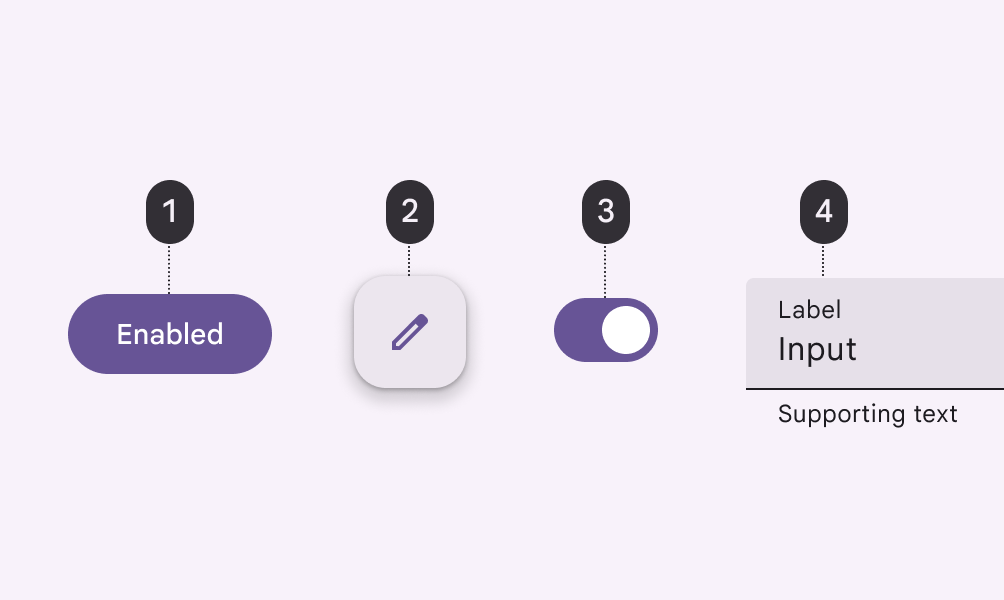
以下组件的启用状态:
- 按钮
- 浮动操作按钮(FAB)
- 开关
- 文本框
禁用
禁用状态表示组件或元素不可交互。该状态通过颜色变化和降低投影海拔(elevation)在视觉上呈现。
禁用状态不需要满足 Material 的对比度要求。
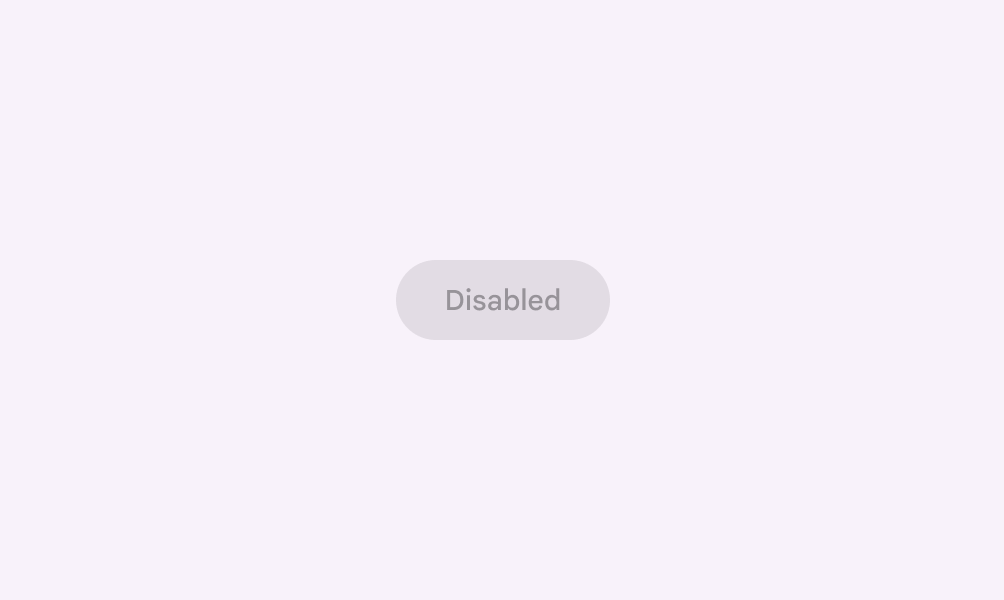
禁用按钮
禁用状态适用于操作类、选择类和输入类组件:
- 按钮
- 卡片
- 复选框
- 芯片
- 列表项
- 单选按钮
- 开关
- 文本框
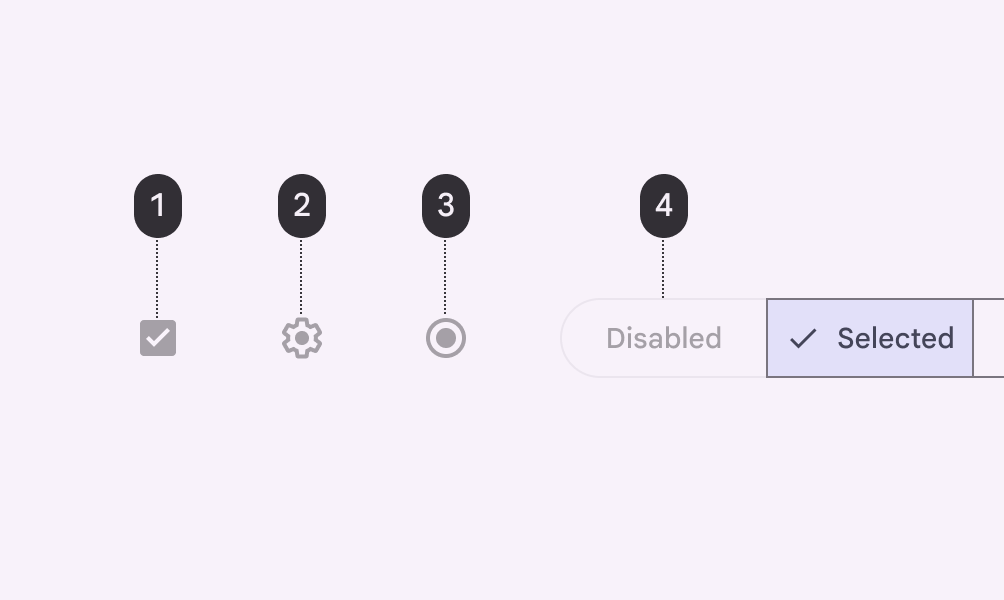
以下组件的禁用状态:
- 复选框
- 图标按钮
- 单选按钮
- 分段按钮
禁用状态不适用于信息传达类、容器类、导航类以及部分操作类组件:
- 应用栏
- 徽标
- 对话框
- 浮动操作按钮(FAB)
- 菜单
- 导航栏、导航抽屉和导航轨道
- 面板(sheet)
- 标签页
- 工具提示
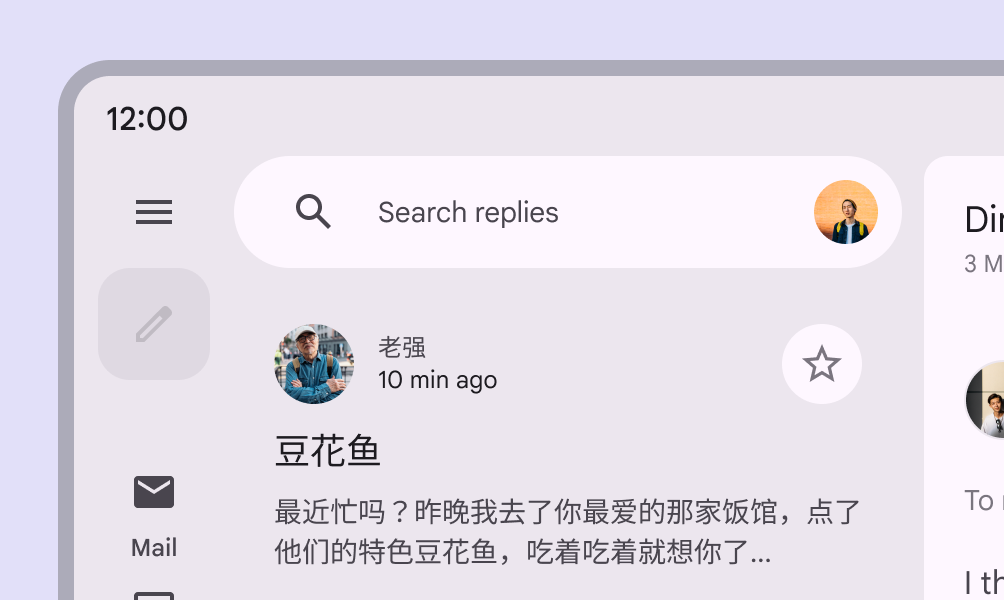
如果浮动操作按钮(FAB)对应的操作不可用,则不应显示该按钮。
行为
禁用组件无法聚焦、拖动或按下,并且在被点按或悬停时不会改变状态。
禁用按钮不会继承悬停状态或其他状态层。
布局中可以有任意数量的禁用状态。
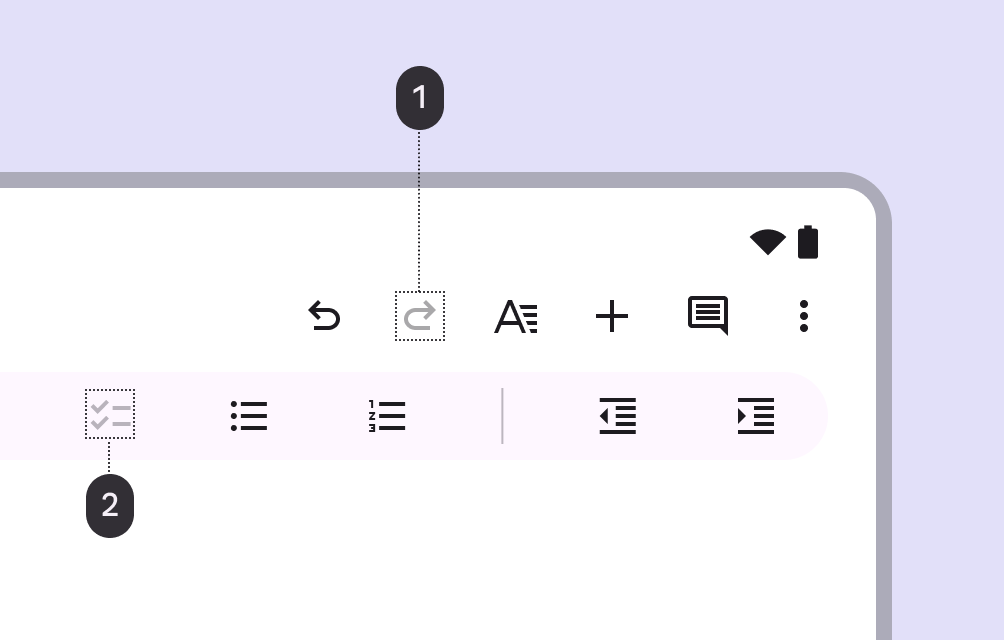
- 禁用重做图标按钮
- 禁用检查清单图标按钮
悬停
当用户将光标悬停在可交互元素上时,会触发悬停状态。
悬停状态通过低强调度表面叠加层呈现;该叠加层可应用于整个组件、组件内的元素,或以圆形形式覆盖组件的一部分。
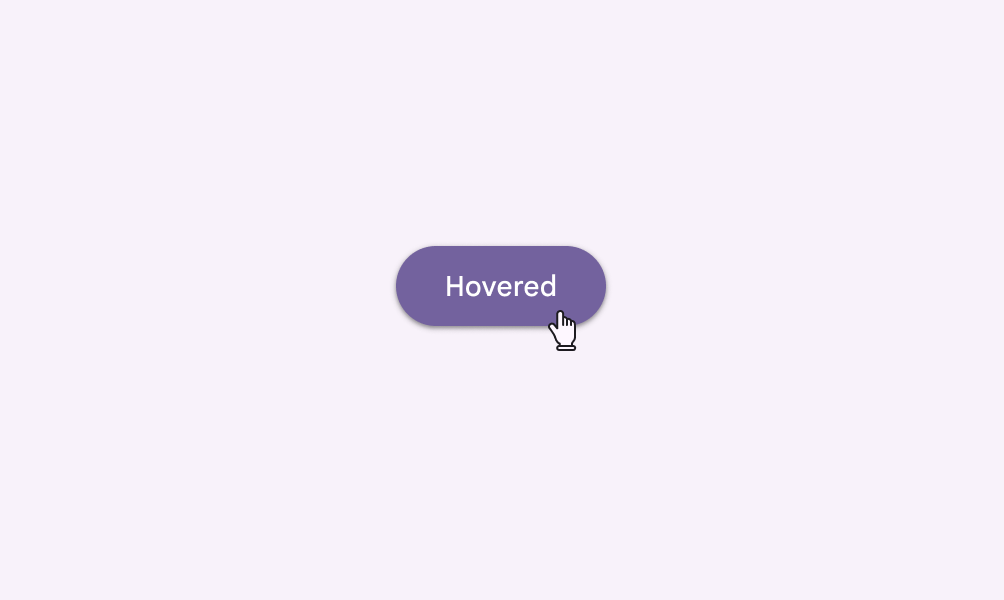
悬停按钮
悬停状态适用于操作类、选择类和输入类组件:
- 按钮
- 卡片
- 复选框
- 芯片
- 日期和时间选择器
- 列表项
- 滑块
- 开关
- 文本框
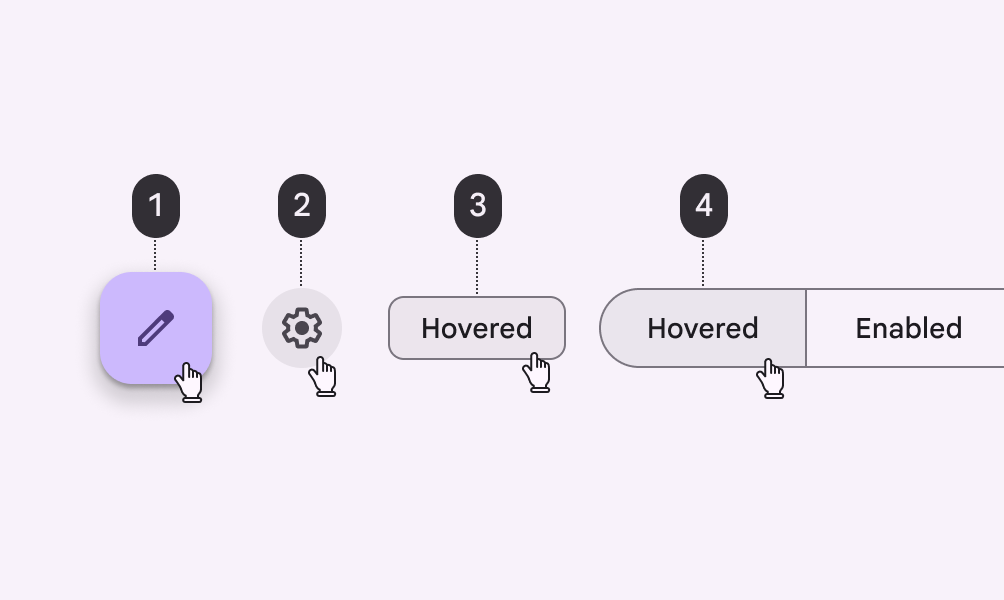
以下组件的悬停状态:
- 浮动操作按钮(FAB)
- 图标按钮
- 芯片
- 分段按钮
悬停状态不适用于信息传达类、容器类或导航类组件:
- 应用栏
- 徽标
- 对话框
- 菜单
- 导航栏、导航抽屉和导航轨道
- 面板(sheet)
- 标签页

悬停状态应显示在应用栏内各个可操作的组件上,而不是整个应用栏上。
行为
悬停状态在用户将光标悬停在可交互元素上时触发。
悬停状态通过低强调度的淡入淡出动画显示和消失。
悬停状态可与聚焦、激活、选中或按下状态组合。
同时处于选中和悬停状态的筛选芯片
布局中一次只能存在一个悬停状态。
根据光标位置,悬停状态一次只能作用于一个元素。
聚焦
聚焦状态表示用户通过键盘或语音输入将焦点移到某个元素上。聚焦状态适用于所有可交互组件。
聚焦状态通过高强调度表面叠加层呈现;该叠加层可应用于整个组件、组件内的元素,或以圆形形式覆盖组件的一部分。
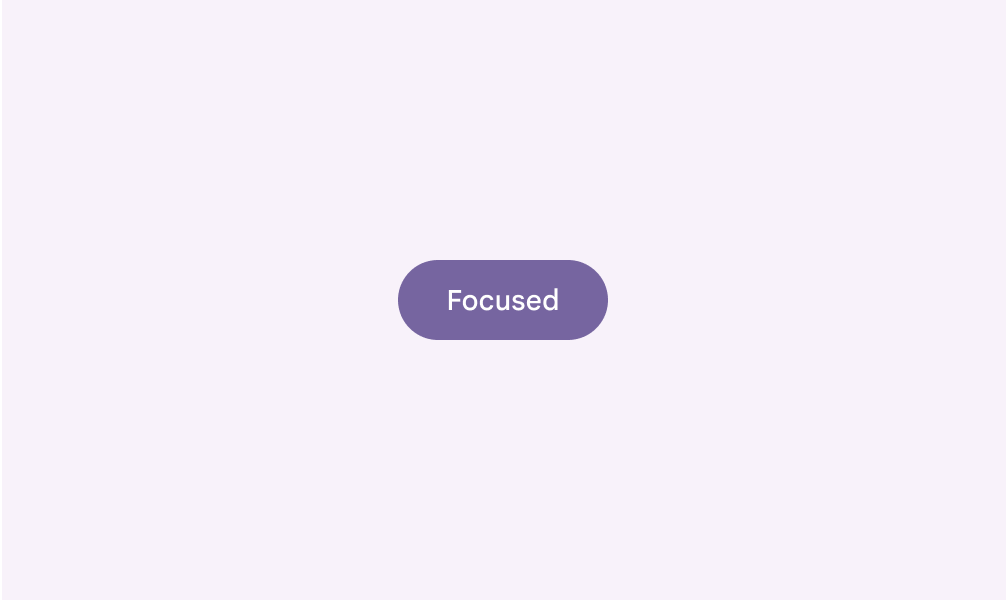
聚焦按钮
聚焦状态适用于操作类、选择类和输入类组件:
- 按钮
- 卡片
- 复选框
- 芯片
- 日期和时间选择器
- 列表项
- 选择控件
- 文本框
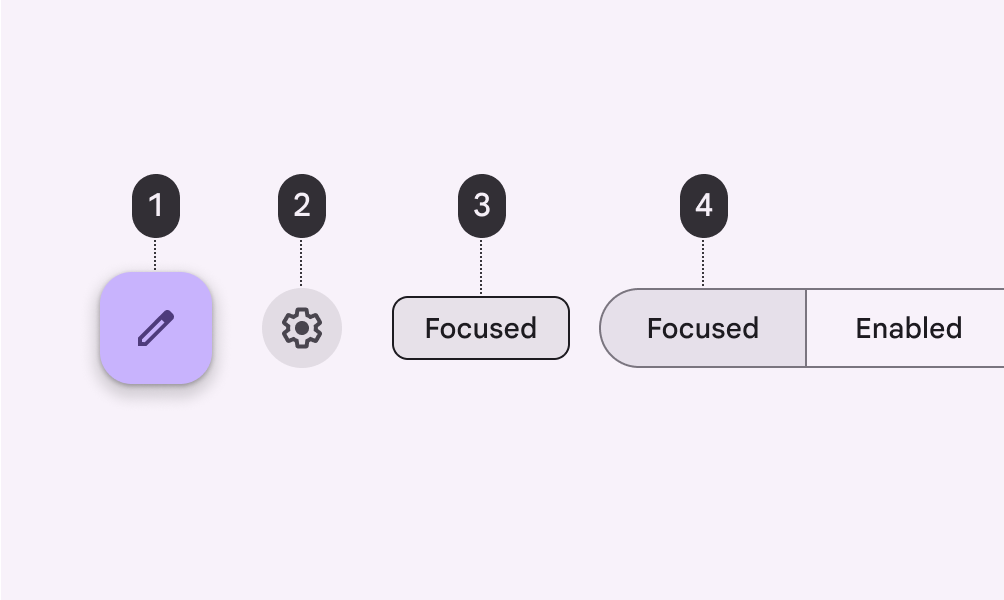
以下组件的聚焦状态:
- 浮动操作按钮(FAB)
- 图标按钮
- 芯片
- 分段按钮
聚焦状态不适用于大多数信息传达类、容器类或导航类组件:
- 应用栏
- 徽标
- 横幅
- 卡片
- 对话框
- 导航栏、导航抽屉和导航轨道
- 面板(sheet)
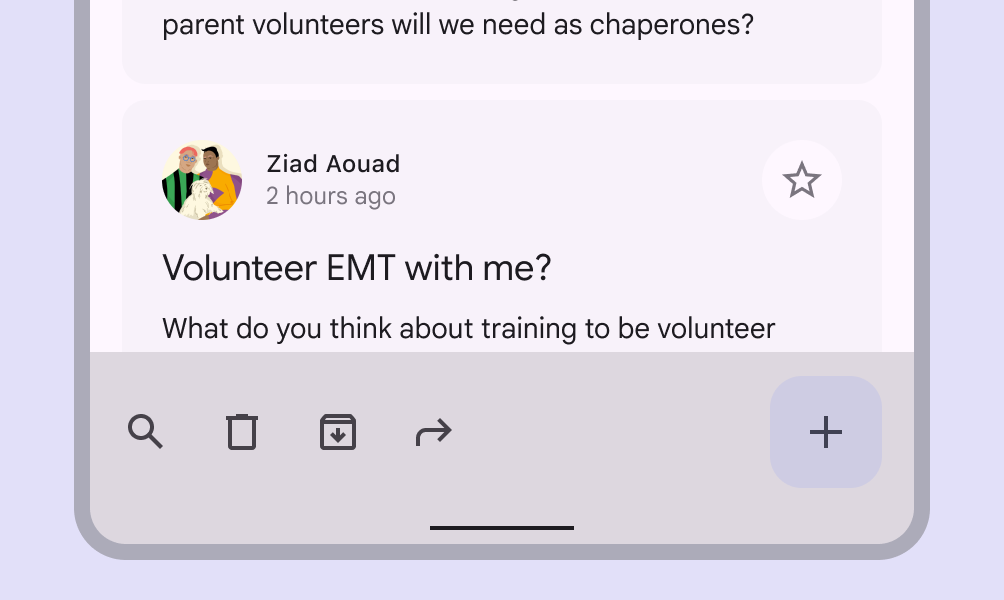
聚焦状态应显示在应用栏内各个可操作的组件上,而不是整个应用栏上。
键盘焦点指示器
用户可以使用 Tab 键或其他快捷键在网页的可交互元素(如链接、按钮和芯片)之间切换。
当用户使用 Tab 键将焦点移到某个元素时,该元素会显示为聚焦状态,并带有环状的键盘焦点指示器。该指示器可帮助用户确认当前在页面中的位置。
聚焦时,用户可以使用键盘对该元素执行操作。
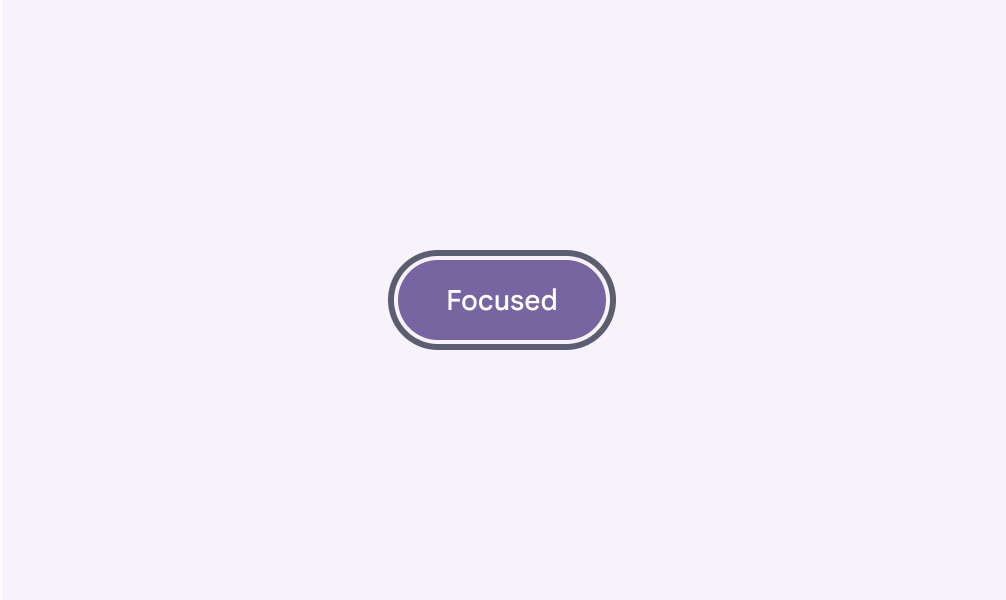
填充按钮的键盘焦点指示器
行为
当用户按下键盘上的 Tab 键(或等效按键)时,会触发聚焦状态。
聚焦状态可与悬停、激活或选中状态组合。
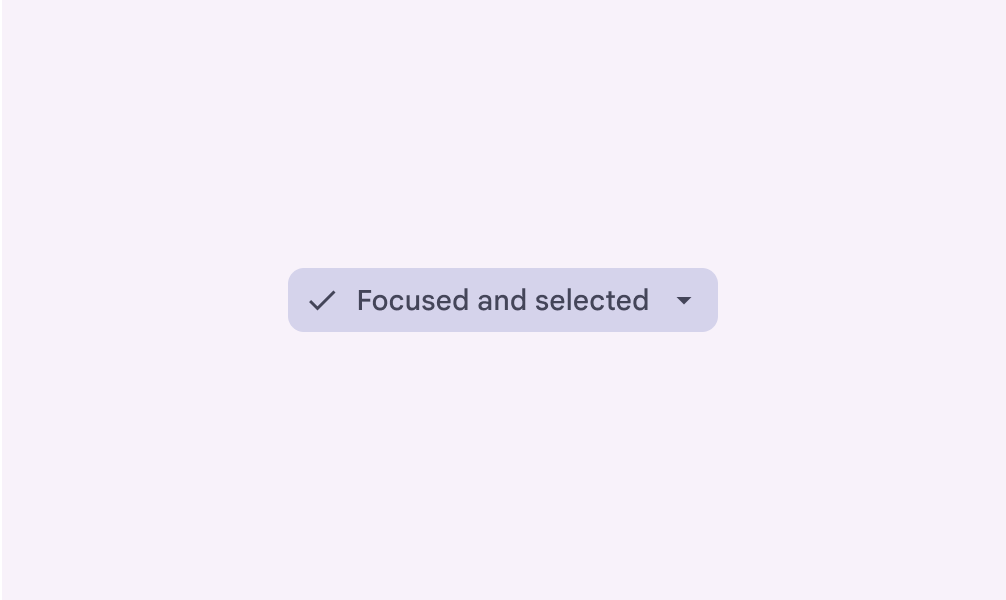
同时处于选中和聚焦状态的筛选芯片
布局中一次只能存在一个聚焦状态。
一次仅应用于一张卡片的聚焦状态
按下
按下状态表示用户通过光标、键盘或语音输入发起的点按或点击。该状态适用于所有可交互组件。
按下状态会改变组件外观,并应采用高强调度样式。
按下状态通过水波纹叠加层表示。该叠加层可应用于整个组件或组件内的元素,或以圆形形式覆盖组件的一部分。
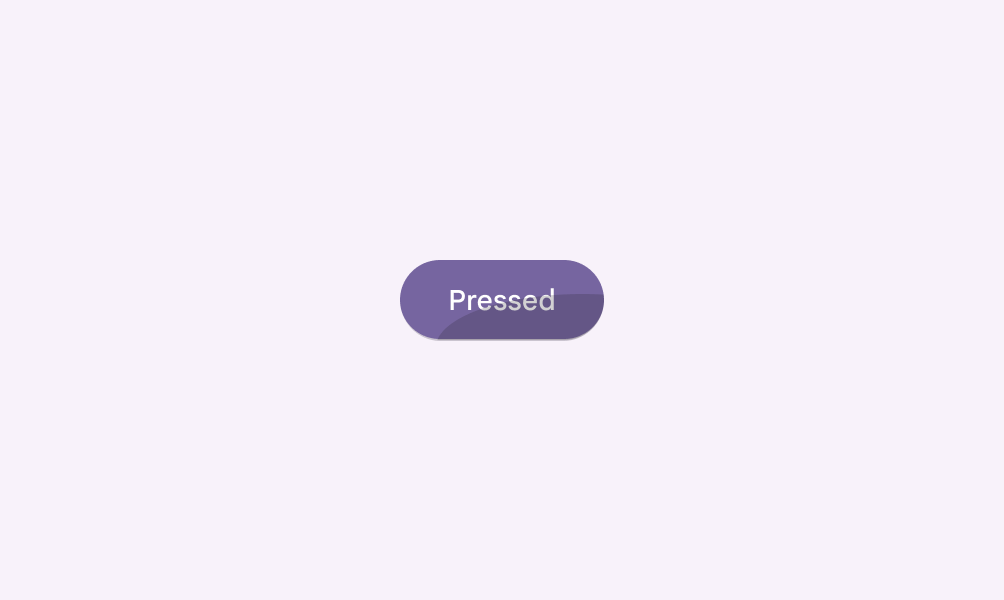
按下按钮
某些组件(例如按钮或卡片)可通过投影海拔变化来表示按下状态。
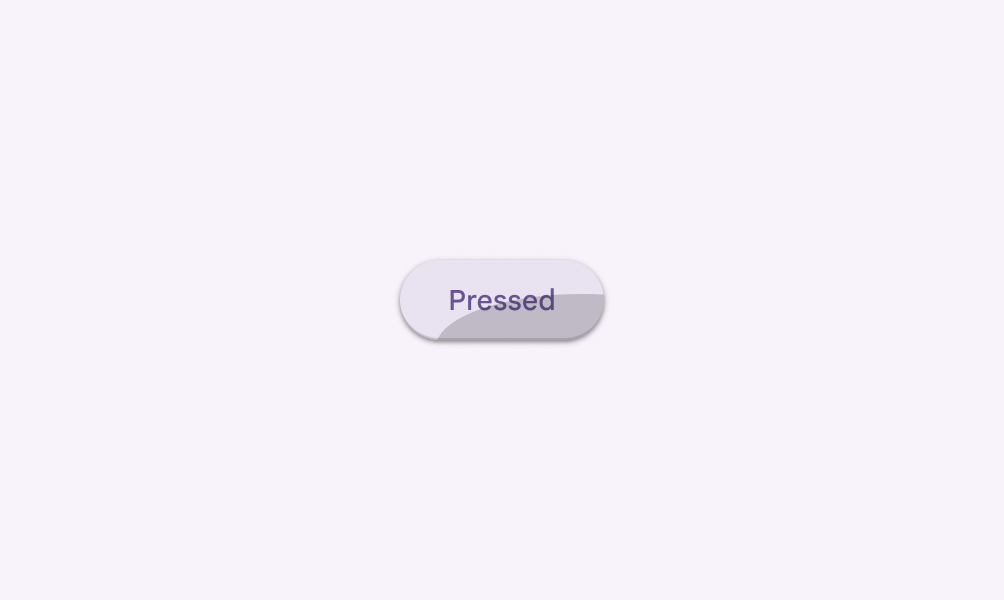
带投影的按下按钮
按下状态适用于操作类、选择类以及某些容器类组件:
- 按钮
- 卡片
- 复选框
- 芯片
- 列表项
- 文本框
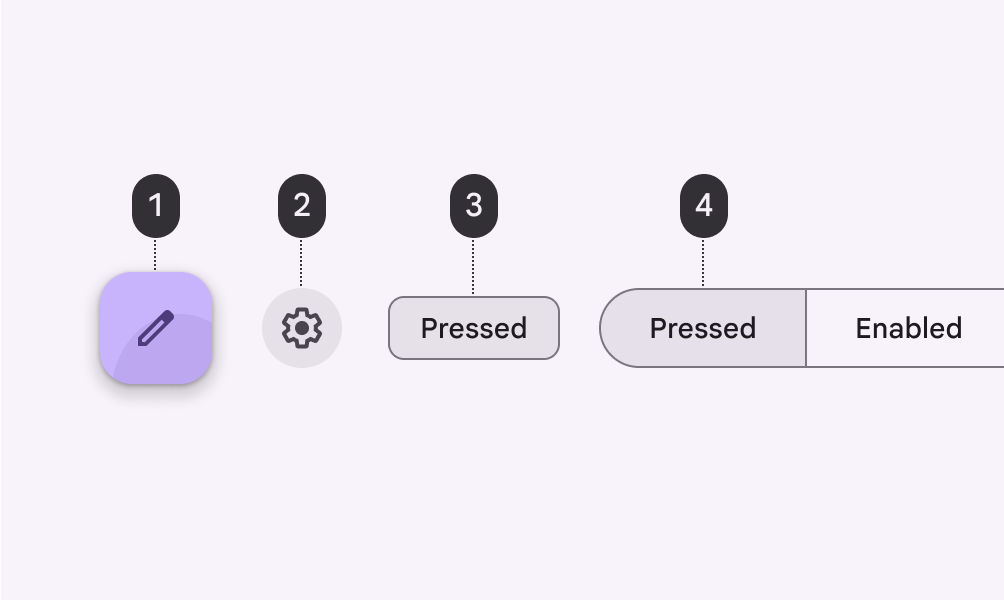
以下组件的按下状态:
- 浮动操作按钮(FAB)
- 图标按钮
- 芯片
- 分段按钮
按下状态不适用于信息传达类、导航类或某些容器类组件:
- 应用栏
- 徽标
- 底部导航栏
- 对话框
- 菜单
- 面板(sheet)
- 标签页
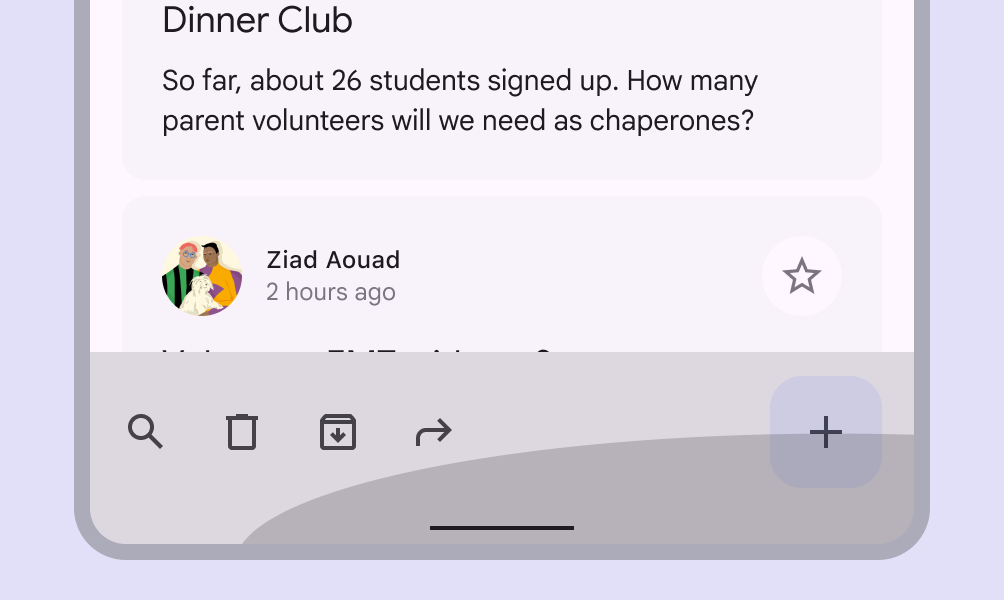
按下状态应显示在应用栏内各个可操作的组件上,而不是整个应用栏上。
行为
按下状态由用户通过键盘或语音输入在可交互元素上触发。
激活状态按用户触发的先后顺序呈现。
按下状态可与悬停、聚焦、激活或选中状态组合。
激活状态可与悬停和聚焦组合呈现
布局中一次只能存在一个按下状态。
一次仅应用于一张卡片的按下状态
拖动
当用户按下并移动元素或组件时,会触发拖动状态。拖动状态应采用低强调度样式,以免干扰用户的任务。
拖动状态通过低强调度叠加层呈现;该叠加层可应用于整个组件或组件内的元素。
某些组件(例如列表项、芯片或卡片)可通过投影海拔变化来表示拖动状态。
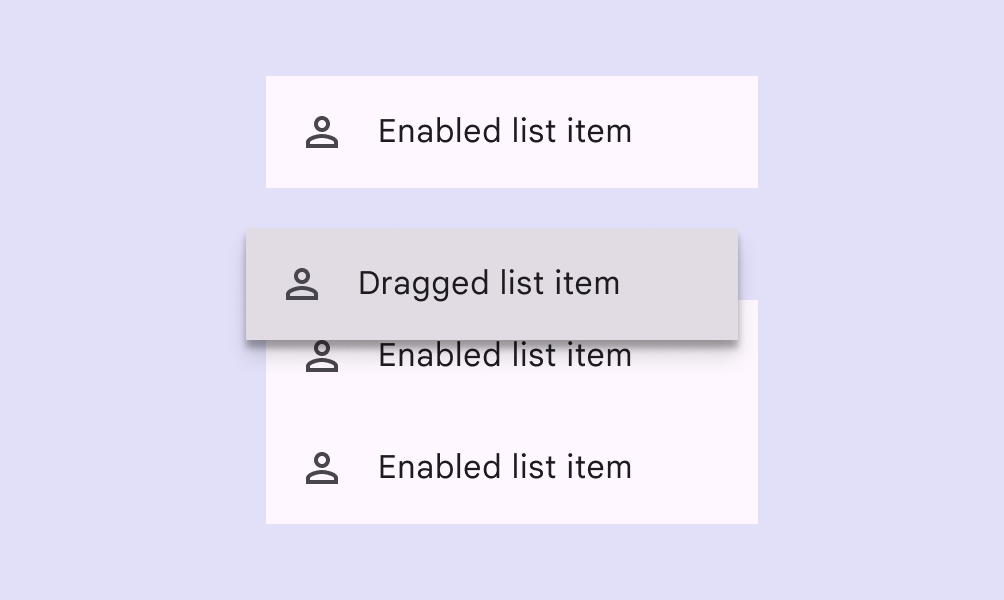
拖动列表项
拖动状态适用于某些容器类和选择类组件:
- 卡片
- 芯片
- 列表项
- 滑块
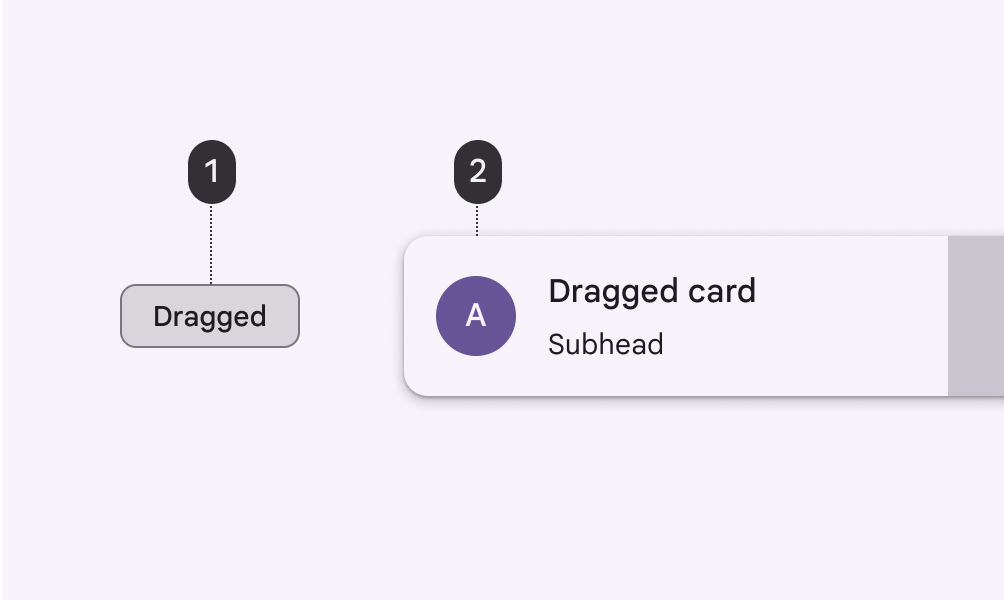
以下组件的拖动状态:
- 芯片
- 卡片
拖动状态不适用于操作类、信息传达类、导航类或某些容器类组件:
- 应用栏
- 徽标
- 按钮
- 对话框
- 菜单
- 导航栏、导航抽屉和导航轨道
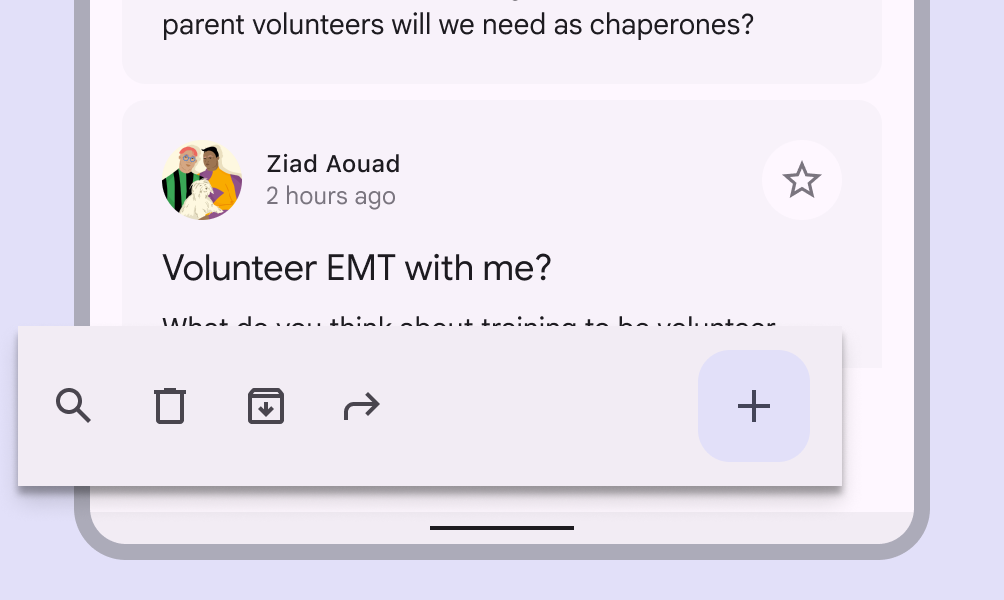
像应用栏这样需要固定位置的组件不应具有拖动状态。
行为
当用户使用点按或点击等输入方式触摸并按住元素时,会触发拖动状态。
处于拖动状态的列表项
布局中一次只能存在一个拖动状态。
一次仅应用于一张卡片的拖动状态