日期选择器:指南
日期选择器让用户选择日期或日期范围。
用法
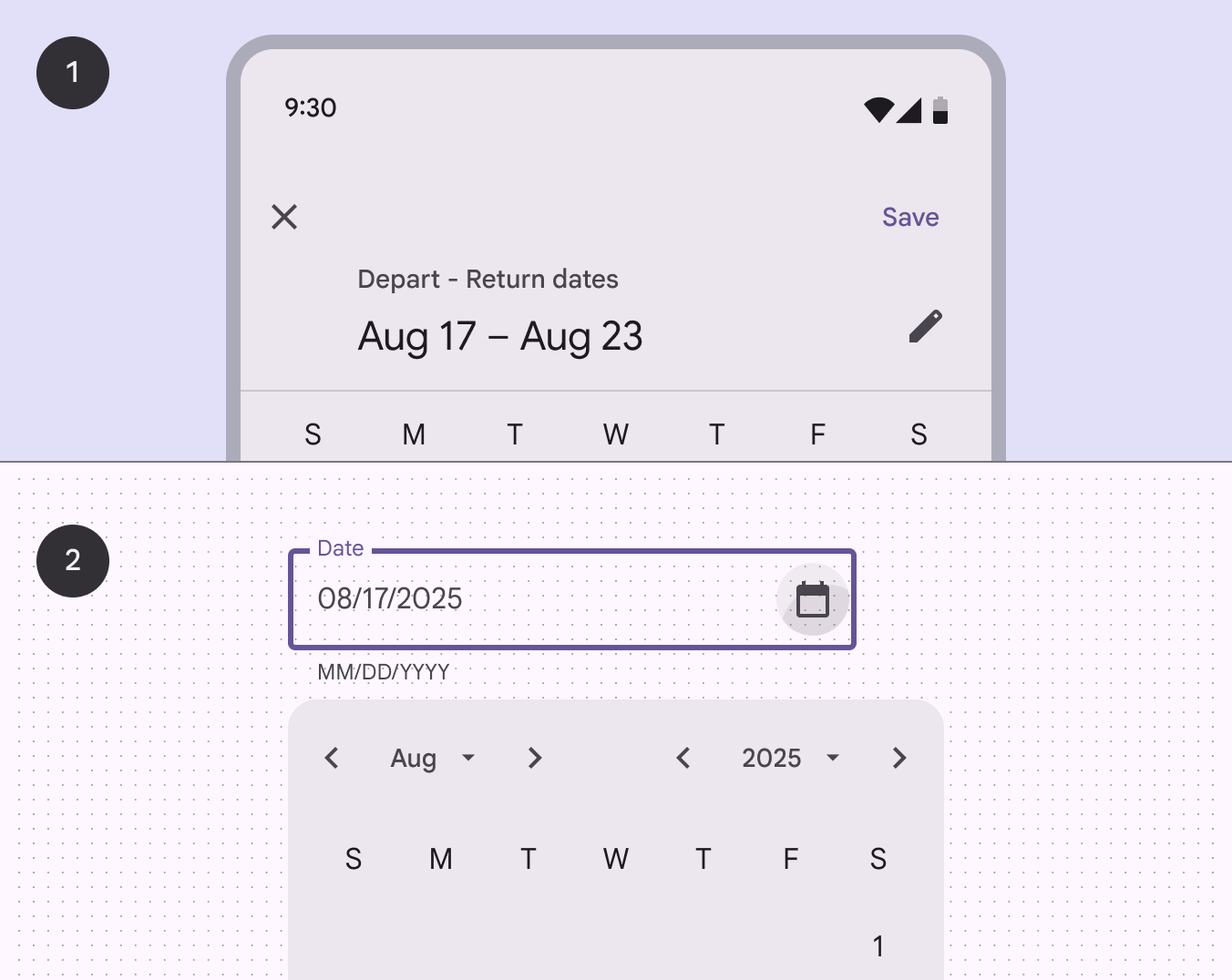
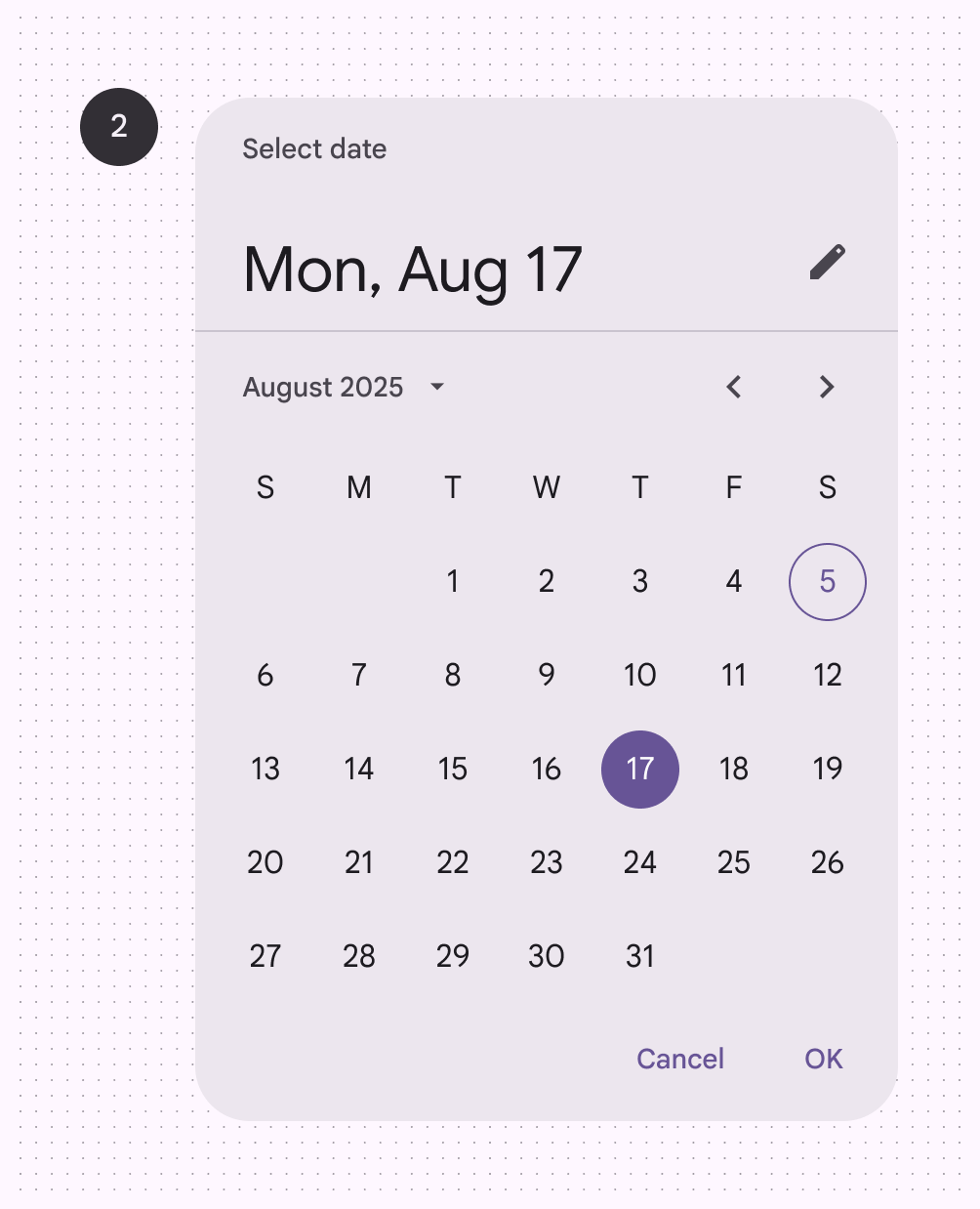
- 移动端的日期选择器对话框
- 桌面端的日期选择器文本框下拉菜单
日期选择器有三种变体:
- 停靠式日期选择器
- 模态日期选择器
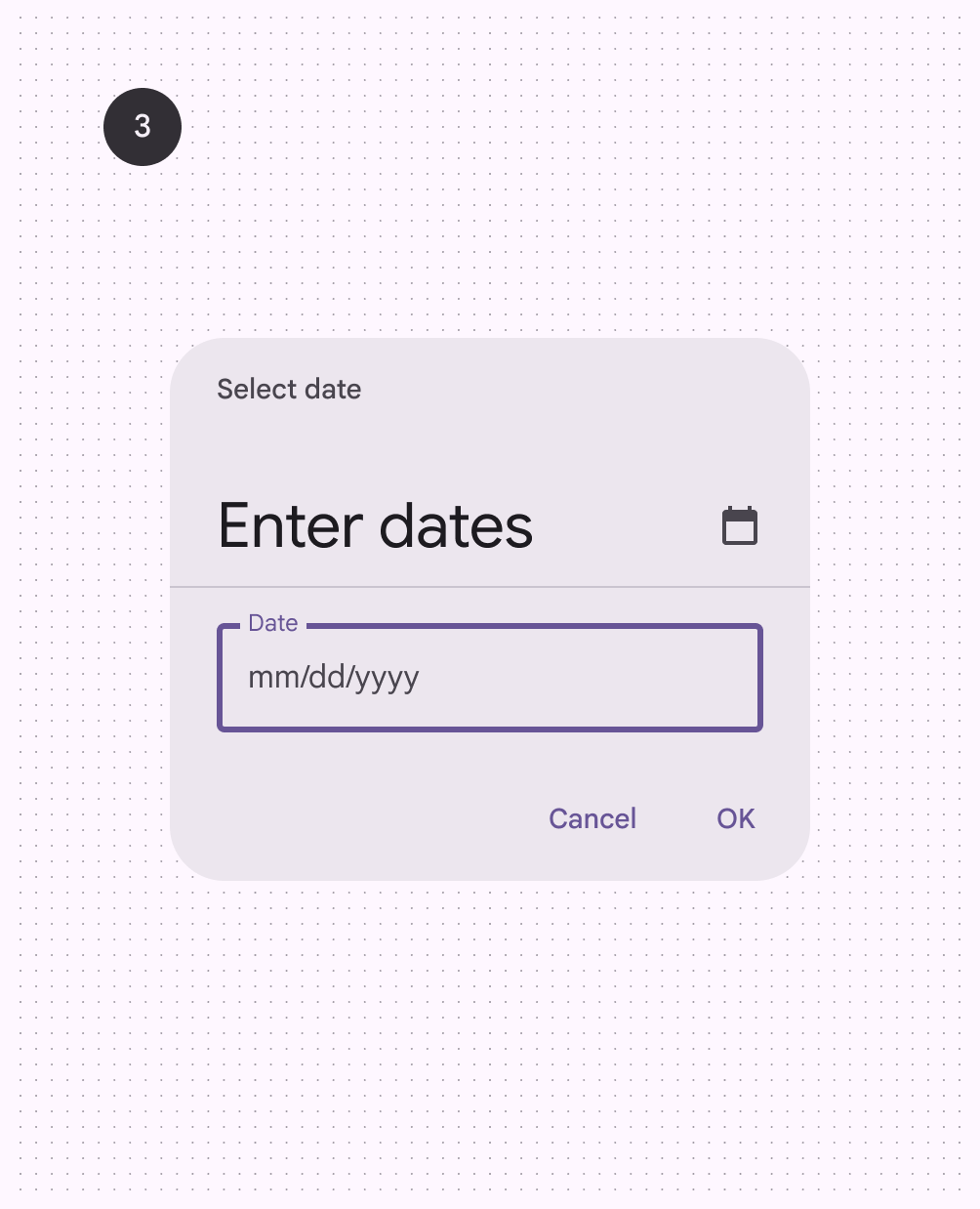
- 模态日期输入
结构
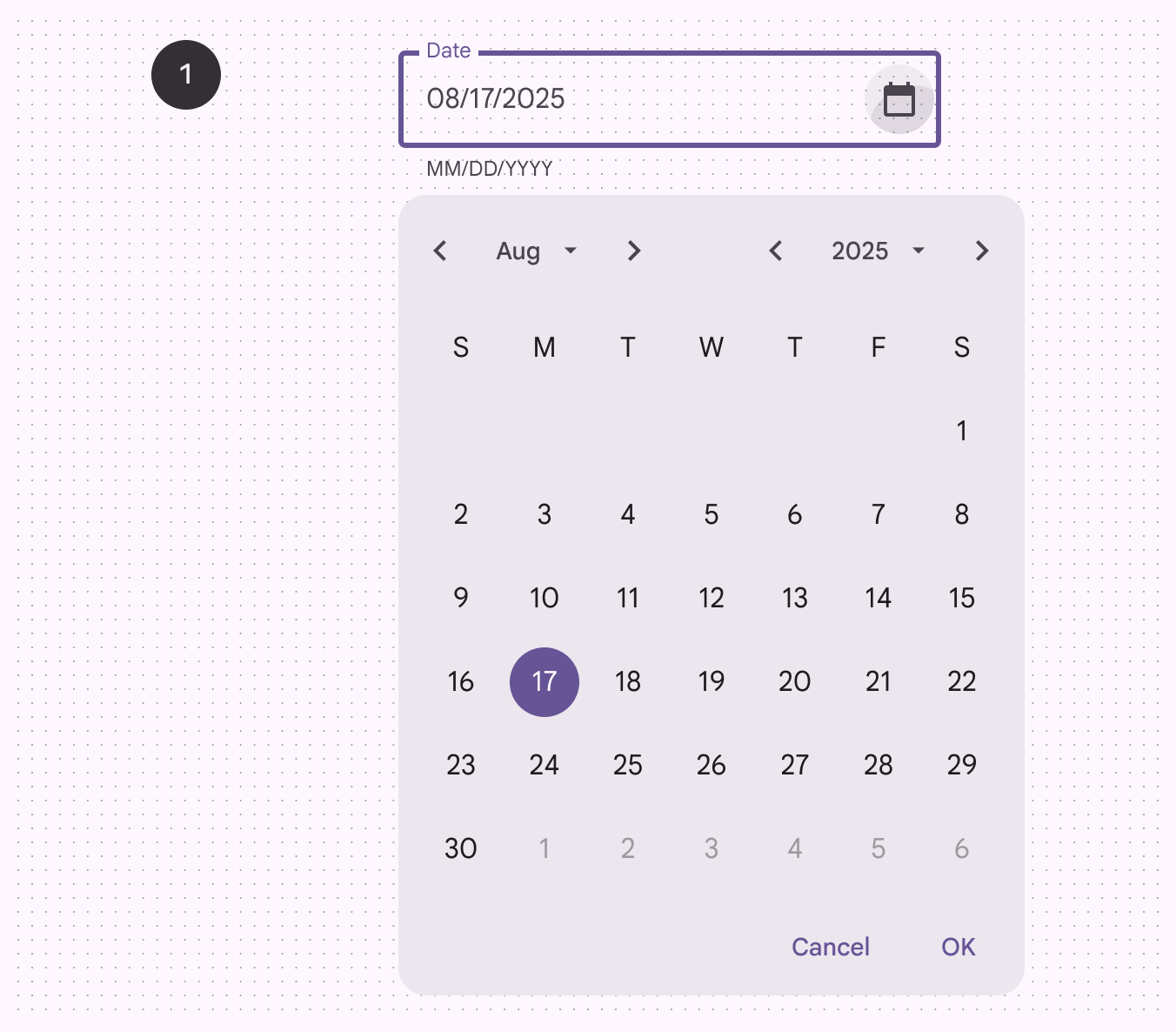
停靠式日期选择器
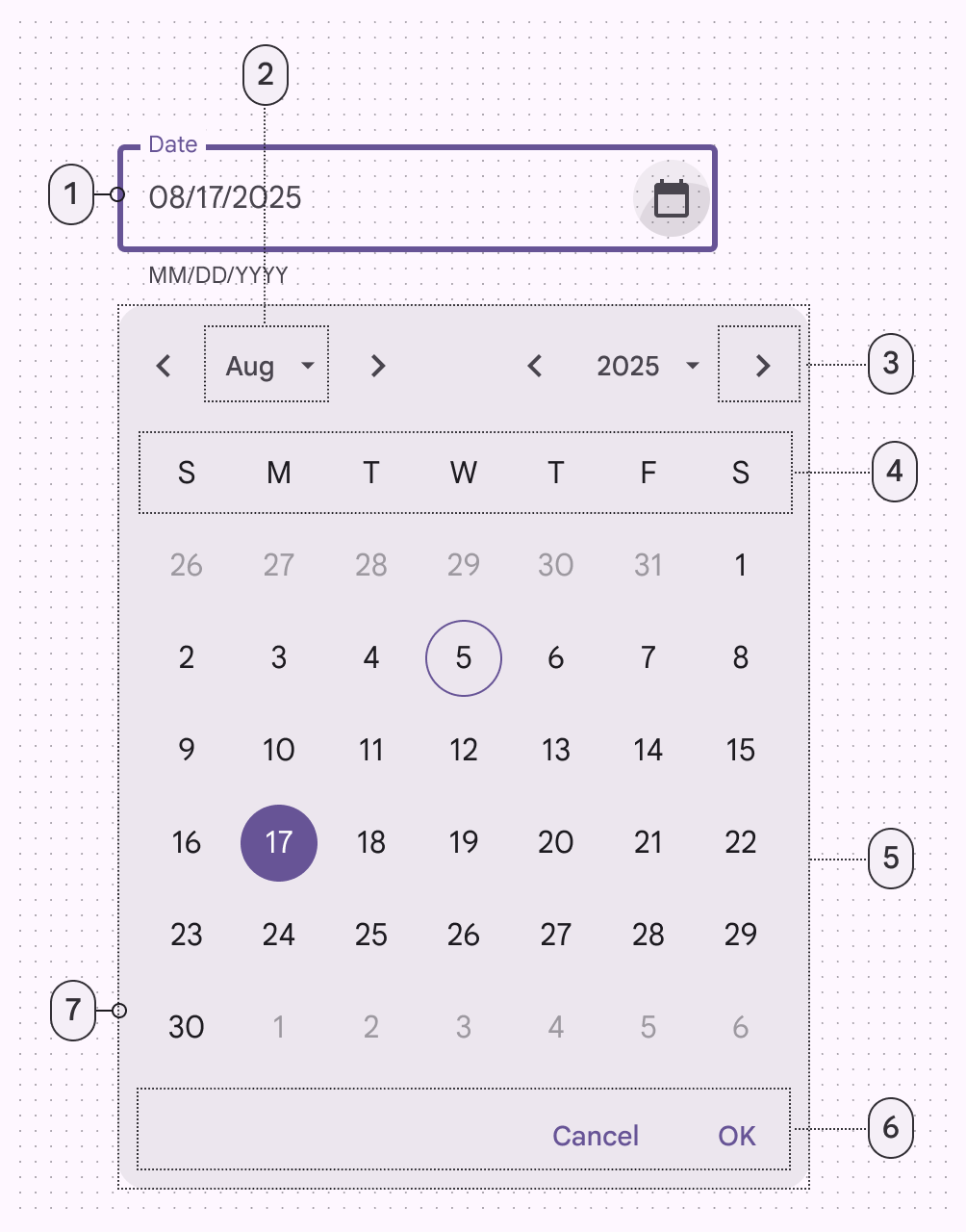
- 文本框
- 菜单按钮
- 图标按钮
- 标签文本
- 菜单
- 文本按钮
- 容器
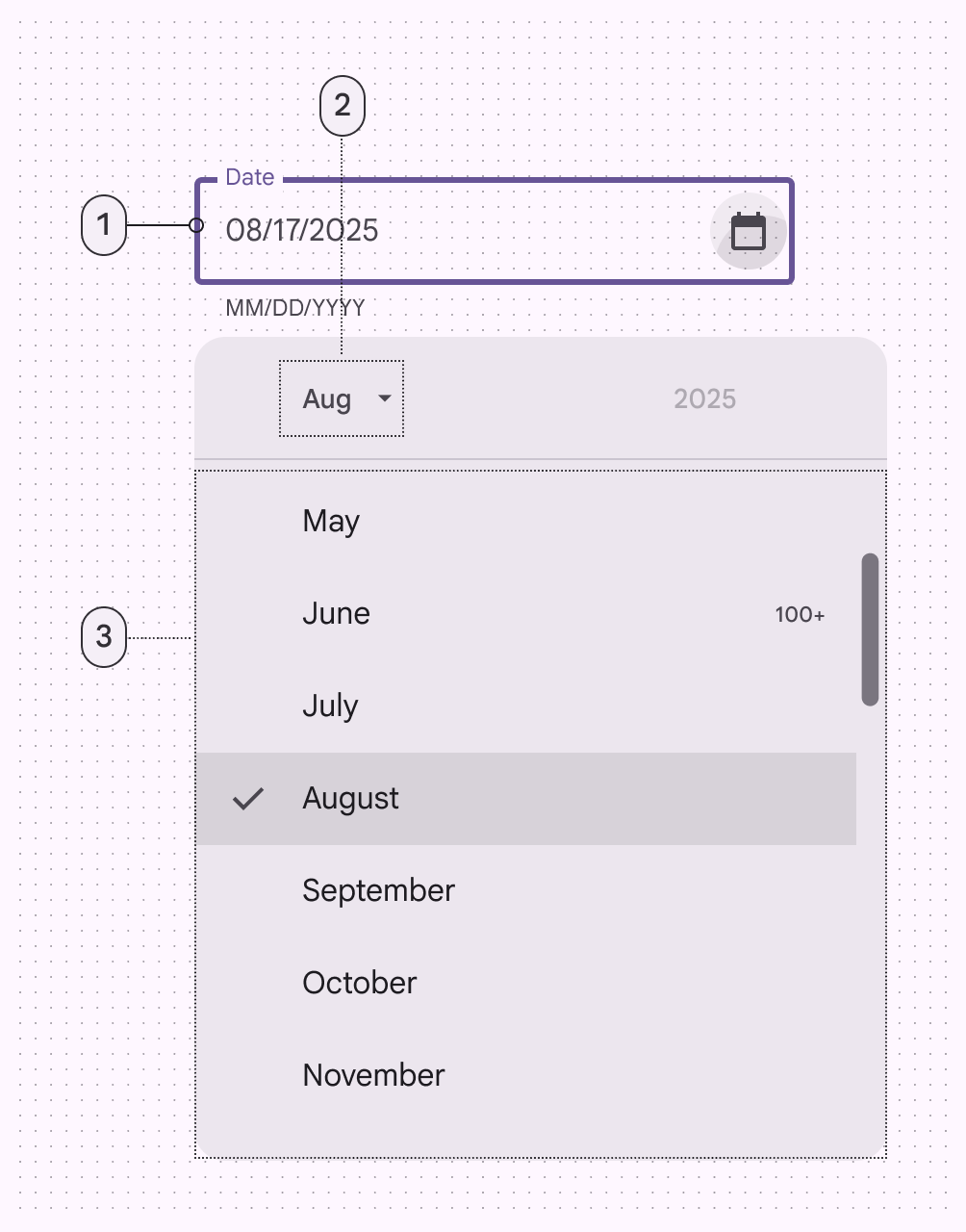
- 文本框
- 菜单按钮
- 菜单
模态日期选择器
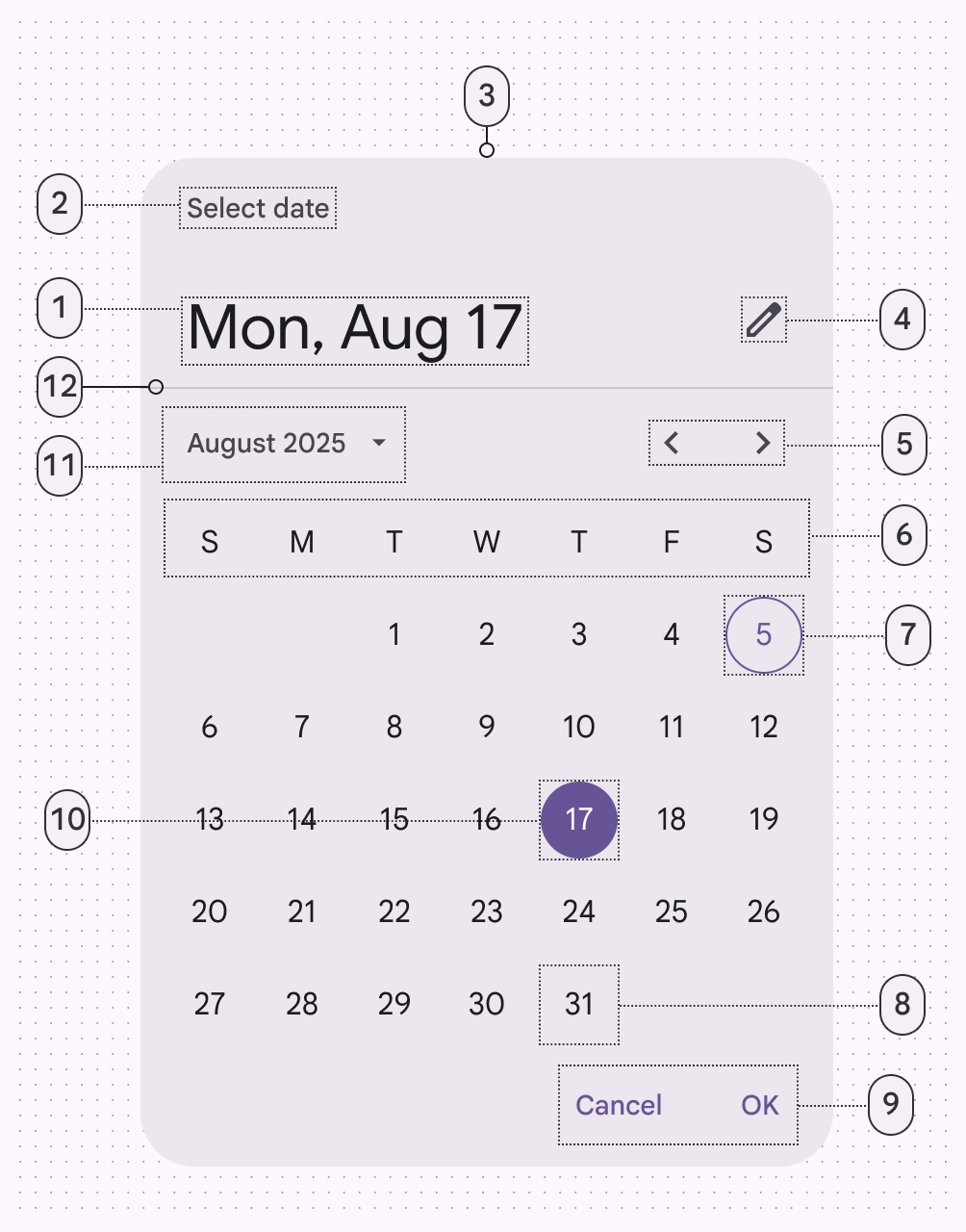
- 标题
- 辅助文本
- 容器
- 图标按钮
- 上一个月/下一个月按钮
- 星期几标签
- 今天的日期
- 未选中日期
- 文本按钮
- 选中日期
- 菜单按钮
- 分隔线
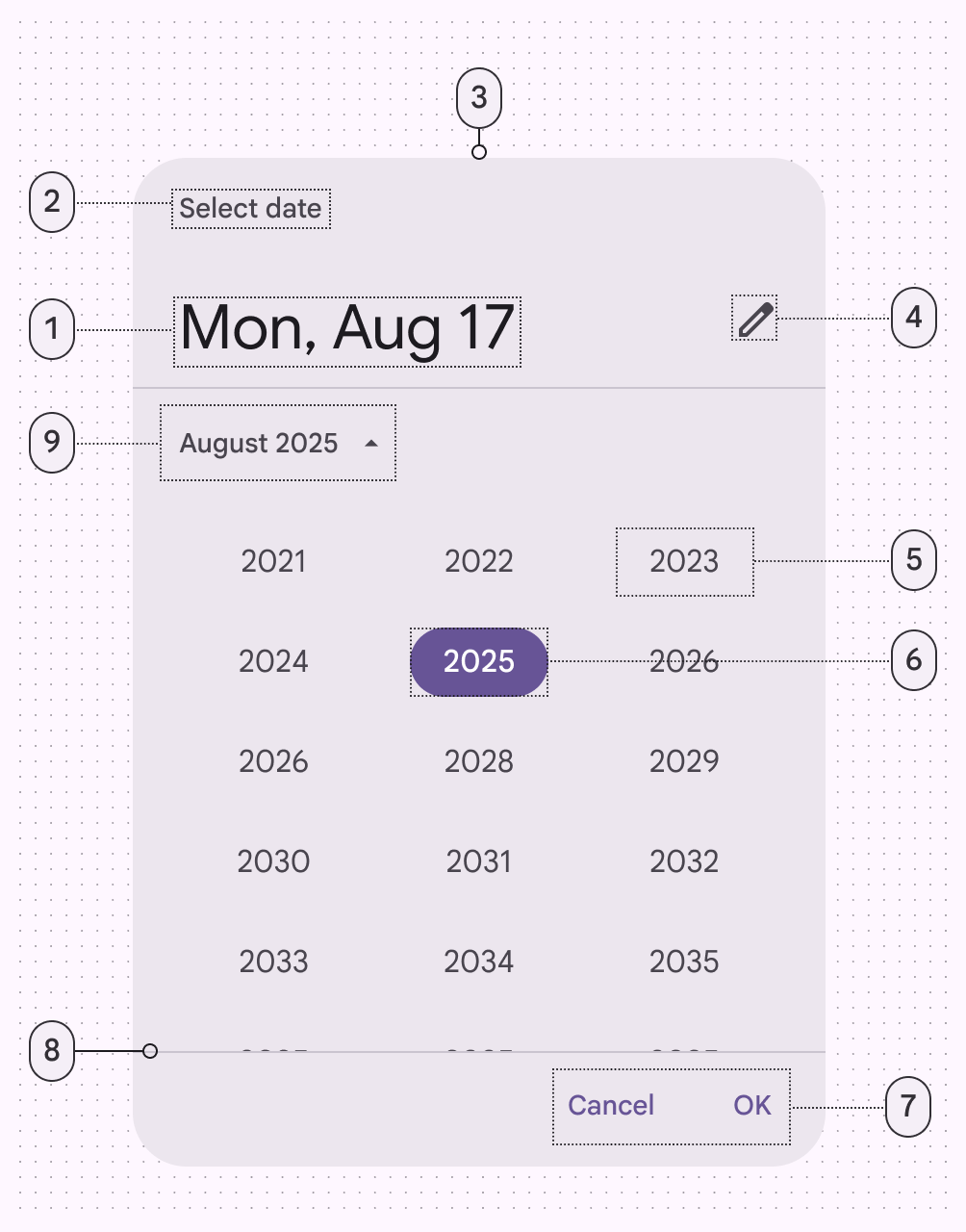
- 标题
- 辅助文本
- 容器
- 图标按钮
- 未选中年份
- 选中年份
- 文本按钮
- 分隔线
- 菜单按钮
模态日期输入
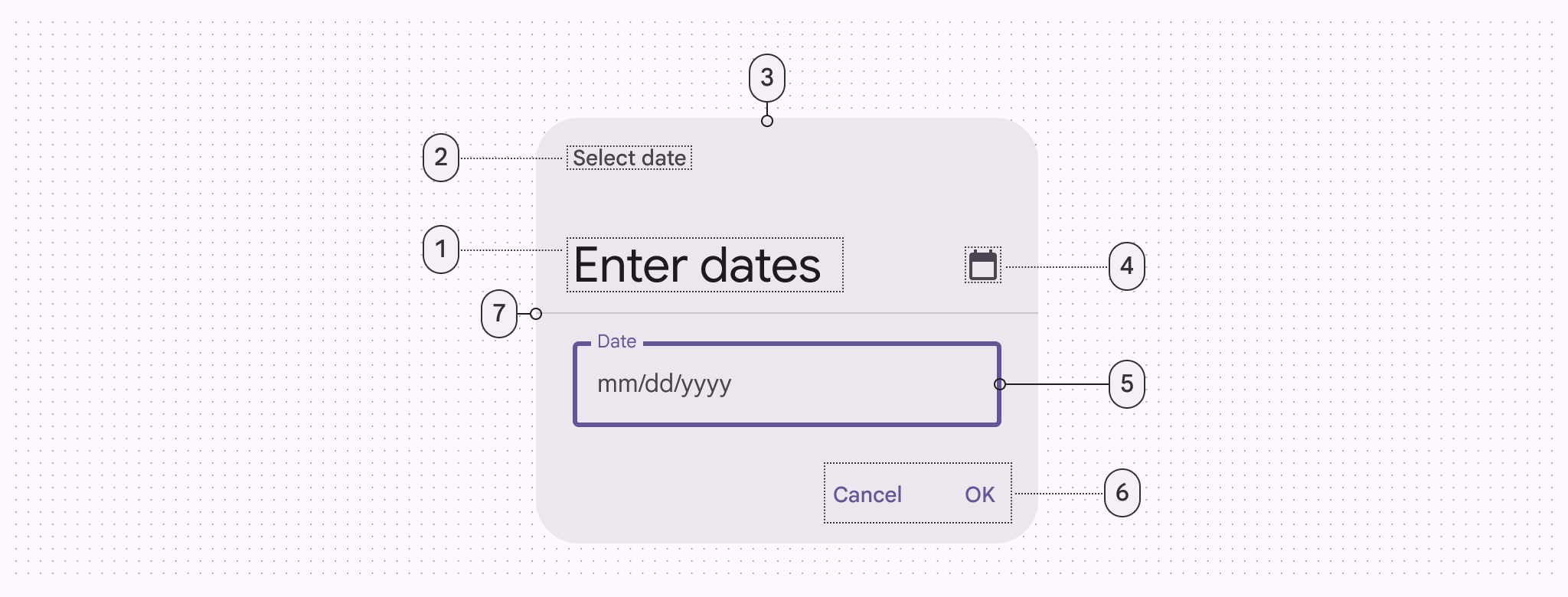
- 标题
- 辅助文本
- 容器
- 图标按钮
- 日期输入
- 文本按钮
- 分隔线
全屏日期选择器
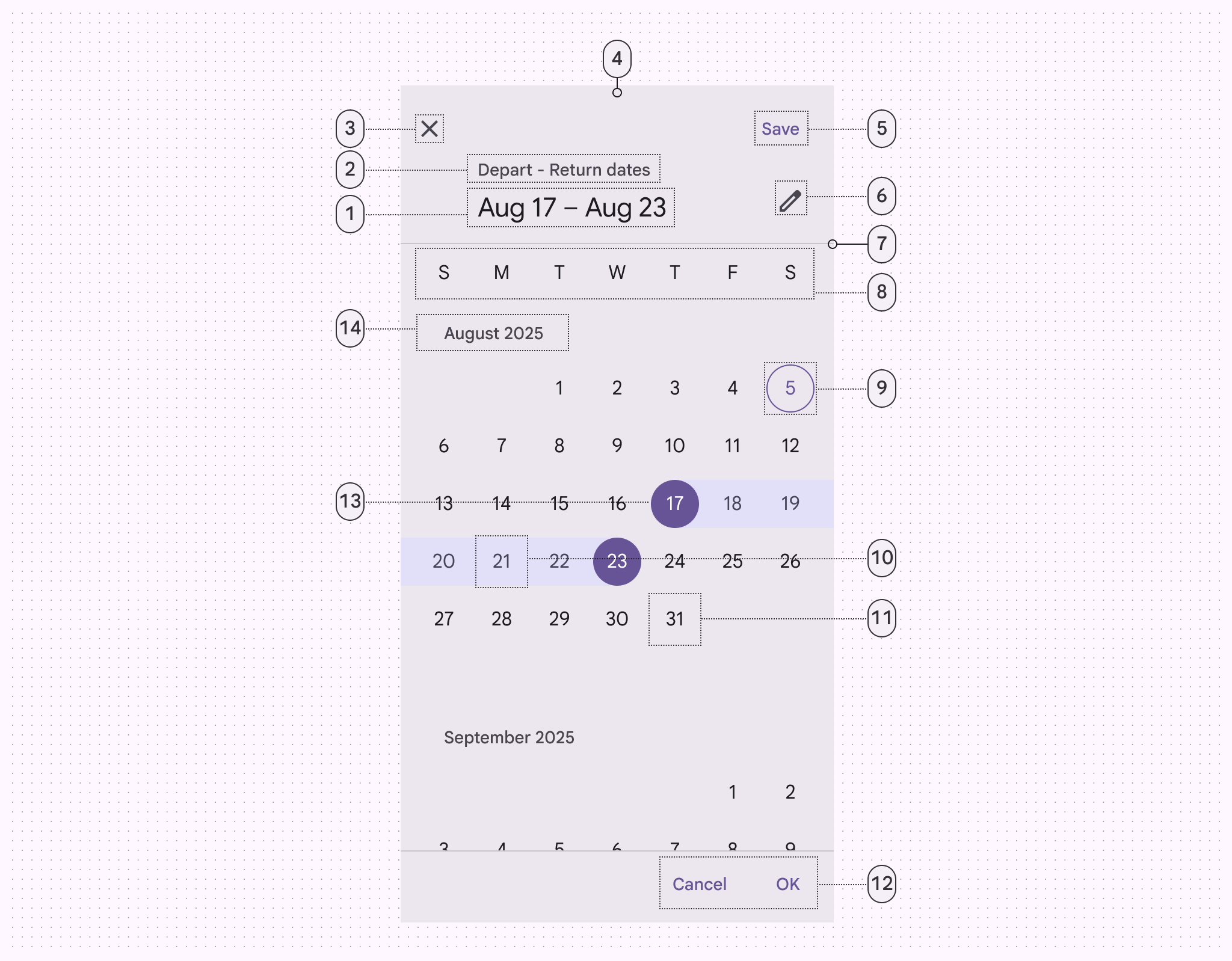
- 标题
- 辅助文本
- 图标按钮
- 容器
- 文本按钮
- 图标按钮
- 分隔线
- 星期几标签
- 今天的日期
- 选中的日期范围
- 未选中日期
- 文本按钮
- 选中的日期范围的开始日期
- 月份标签
停靠式日期选择器
用法
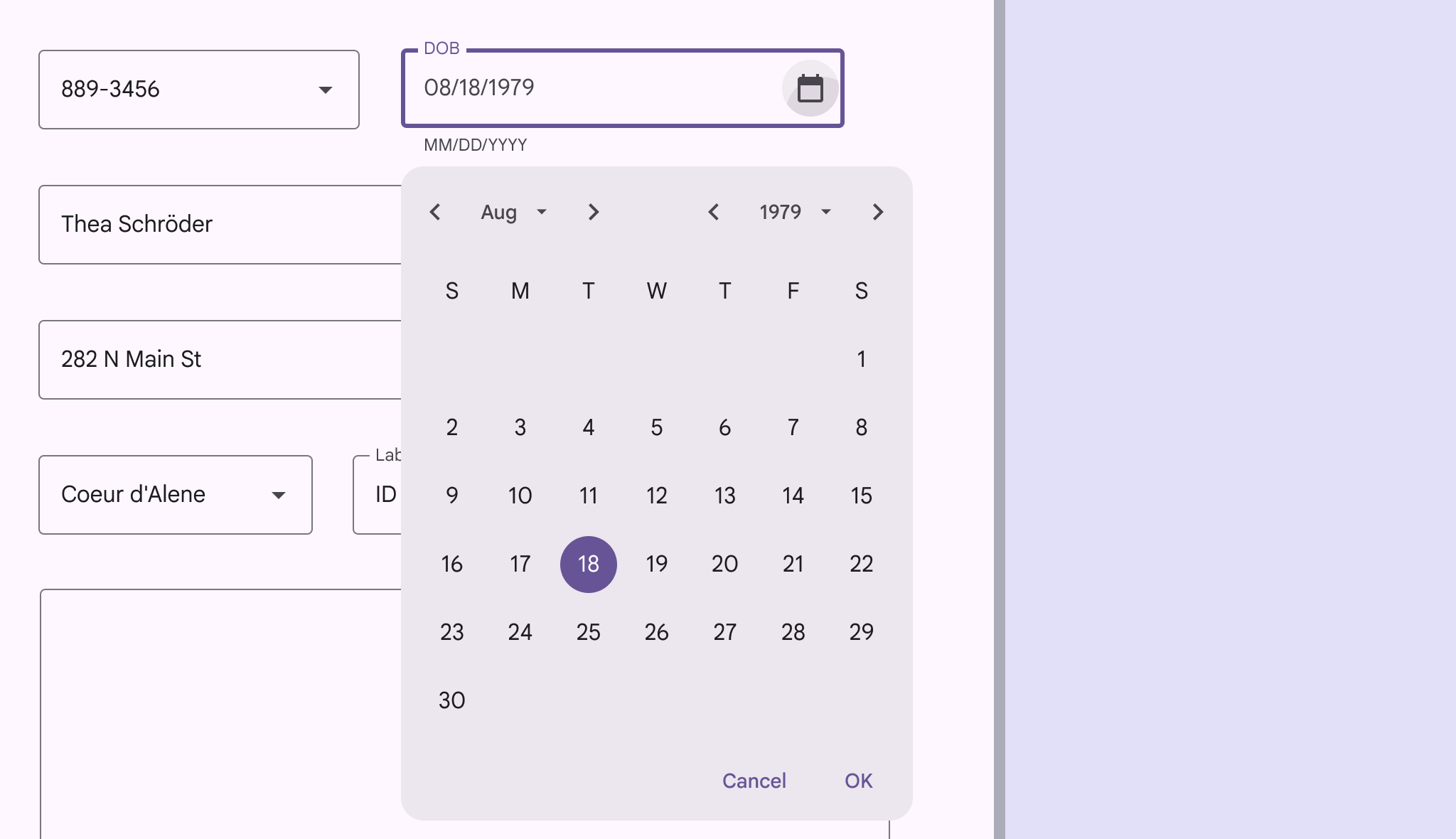
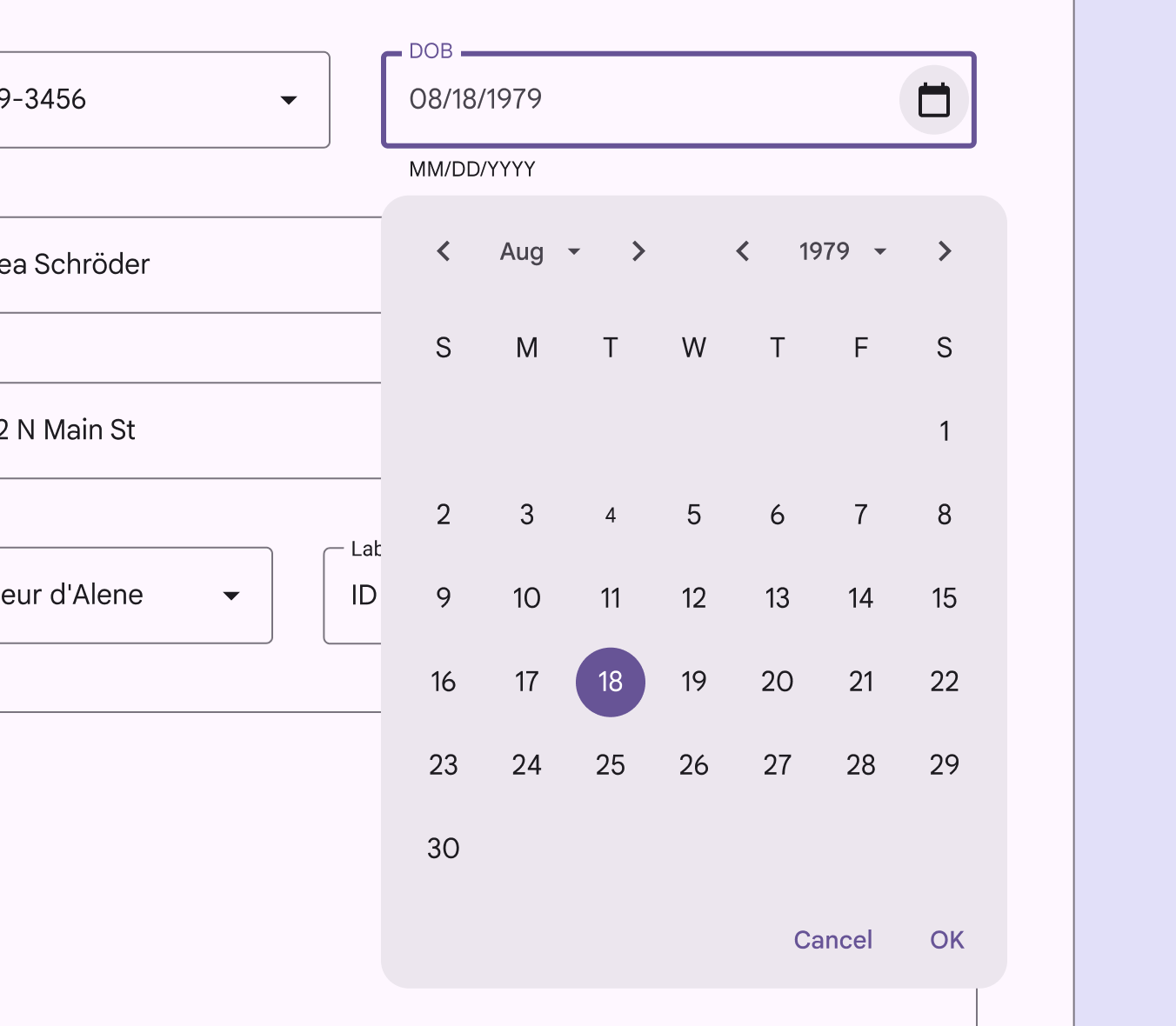
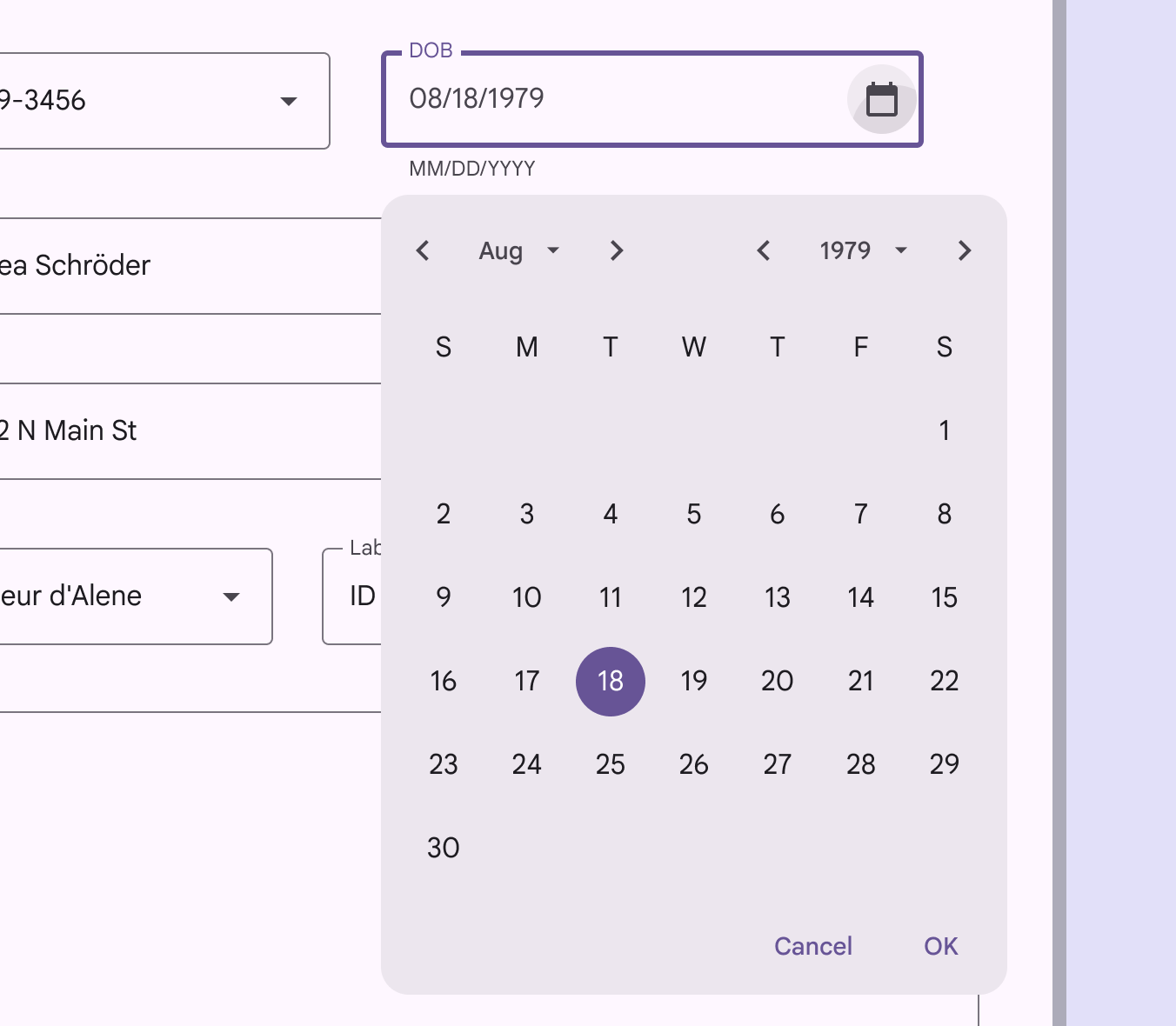
停靠式日期选择器允许选择特定日期和年份。它默认显示日期输入字段,用户点击输入字段后会出现下拉日历。键盘输入和日历选择两种方式均可使用。
由于提供多种日期选择方式,停靠式日期选择器非常适合选择近期或远期的过去或未来日期。
行为
用户可以通过键盘输入或浏览日历 UI 来输入日期;打开停靠式日期选择器后,这两种方式立即可用。
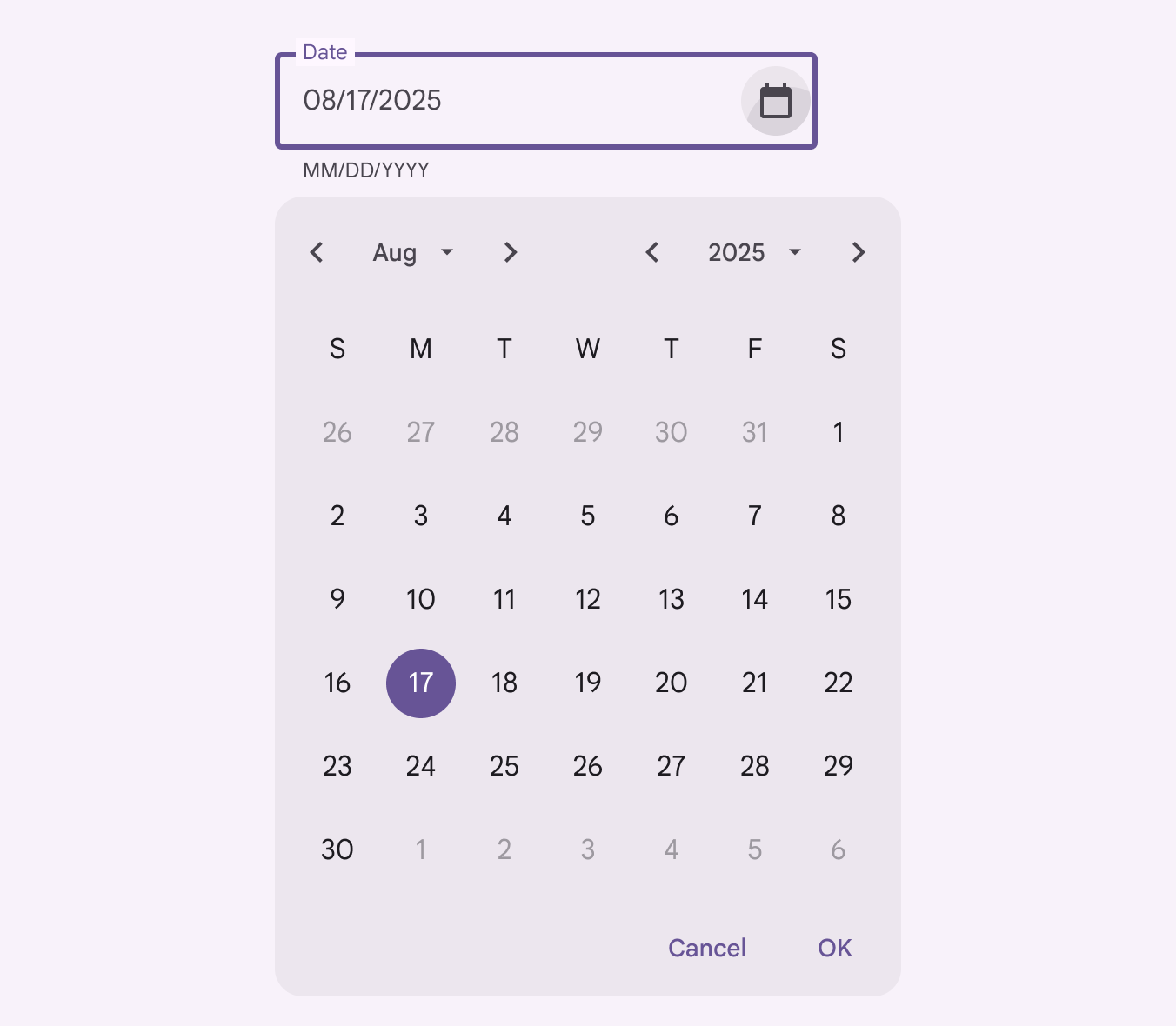
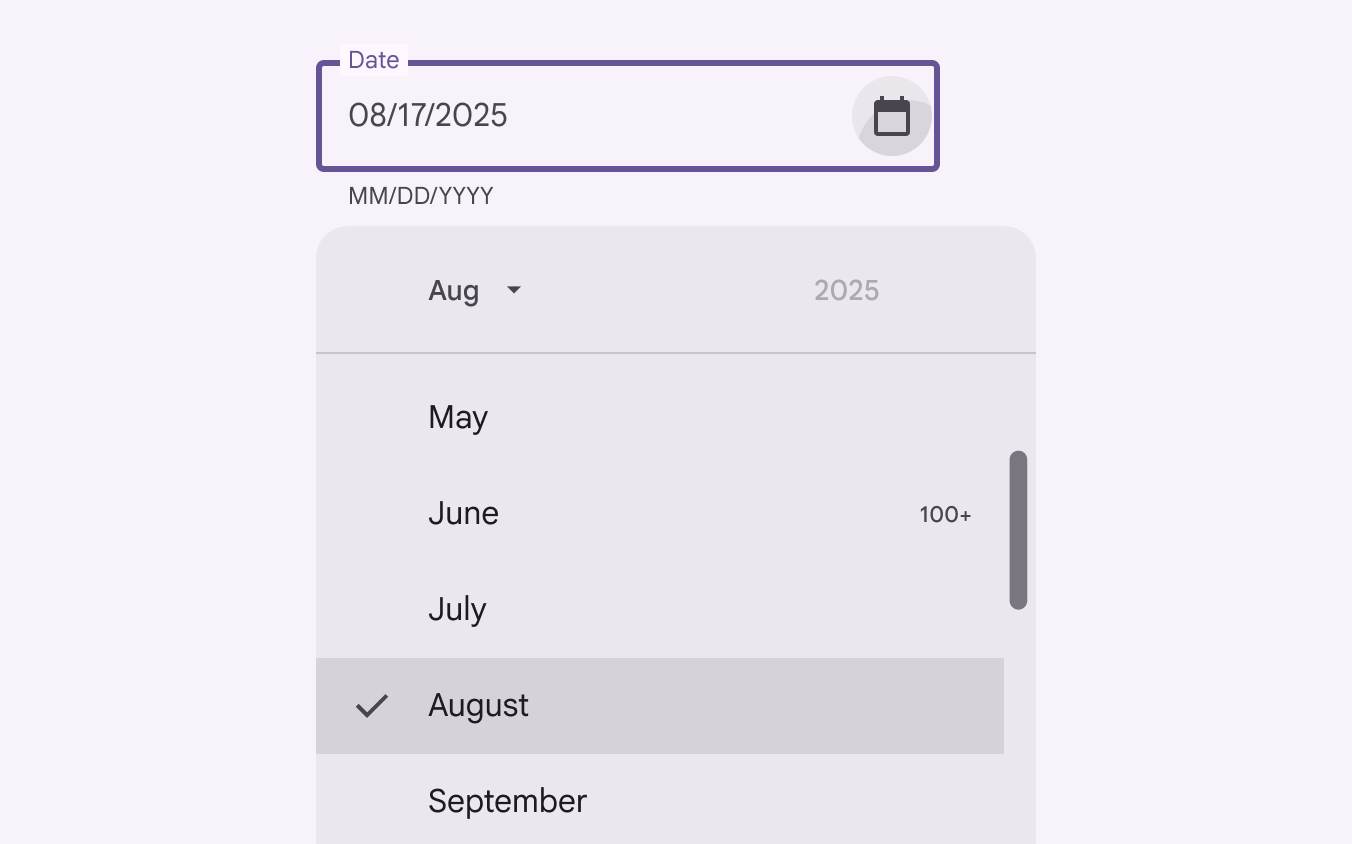
月份选择
可通过前进和后退箭头浏览月份,也可点击下拉菜单进行选择。
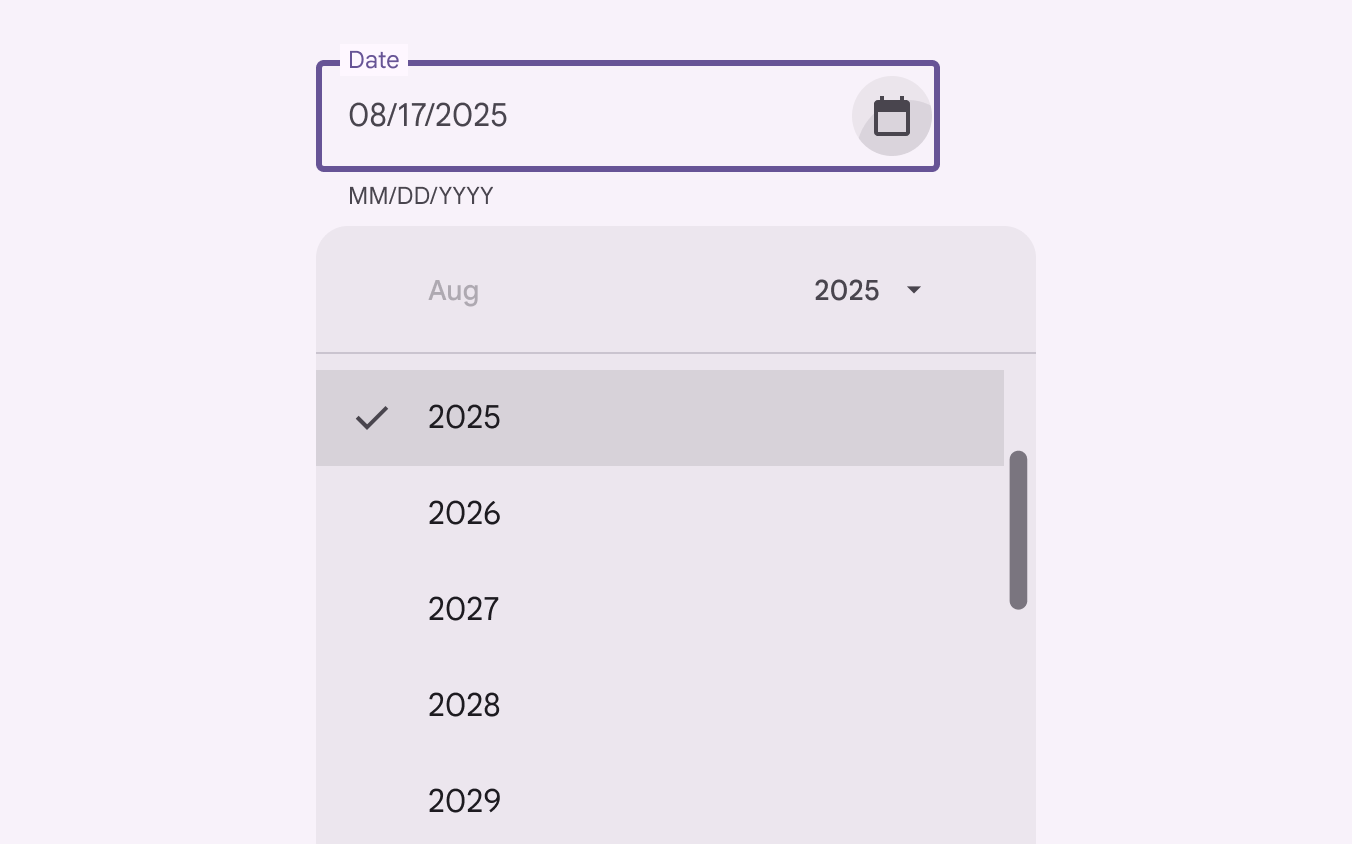
年份选择
可通过前进和后退箭头浏览年份,也可点击下拉菜单进行选择。
模态日期选择器
行为
用户可以通过多种方式浏览日期:
- 要跨月浏览,请水平滑动
- 要跨年浏览,请垂直滚动
- 要访问年份选择器,请点击年份
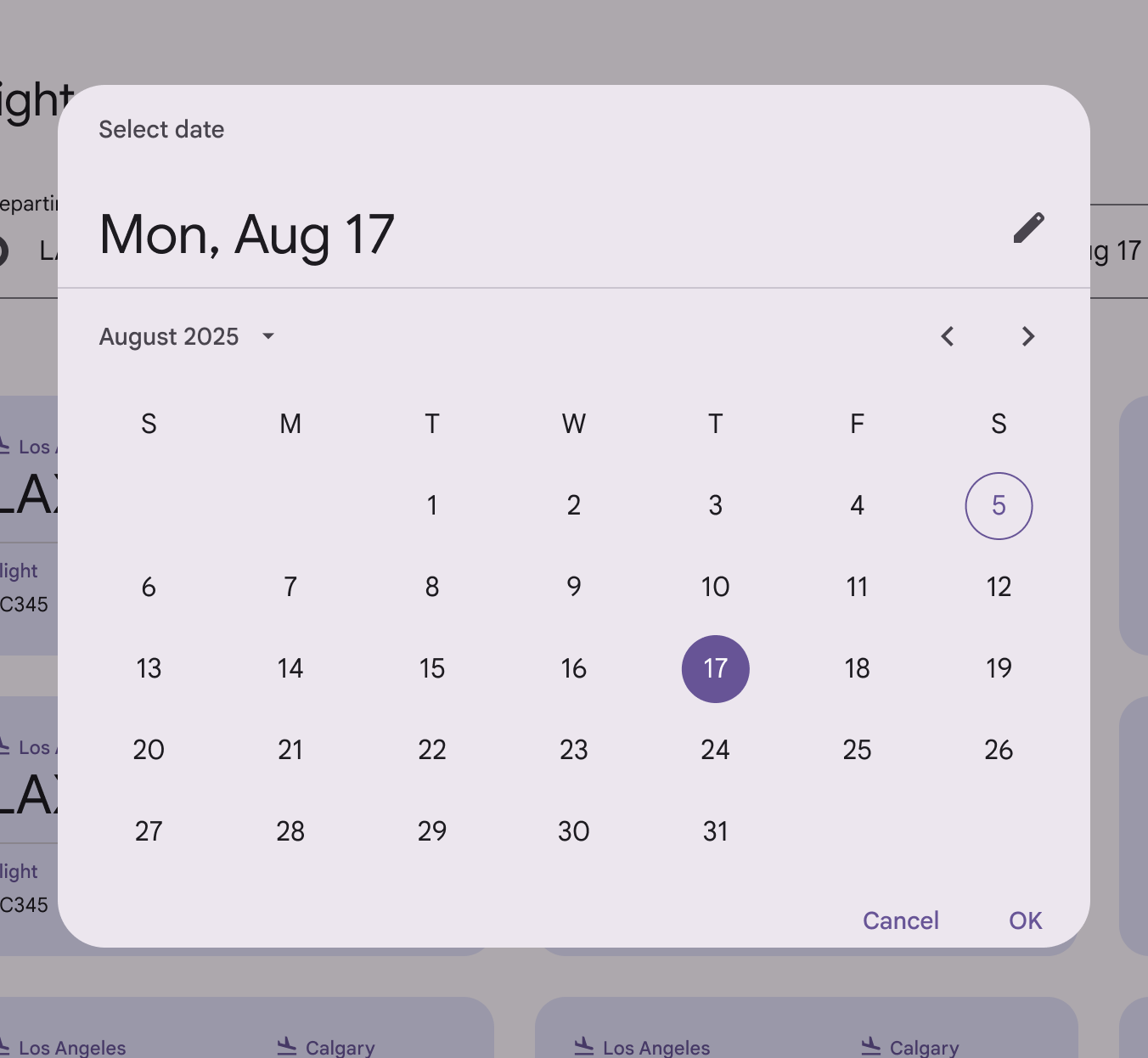
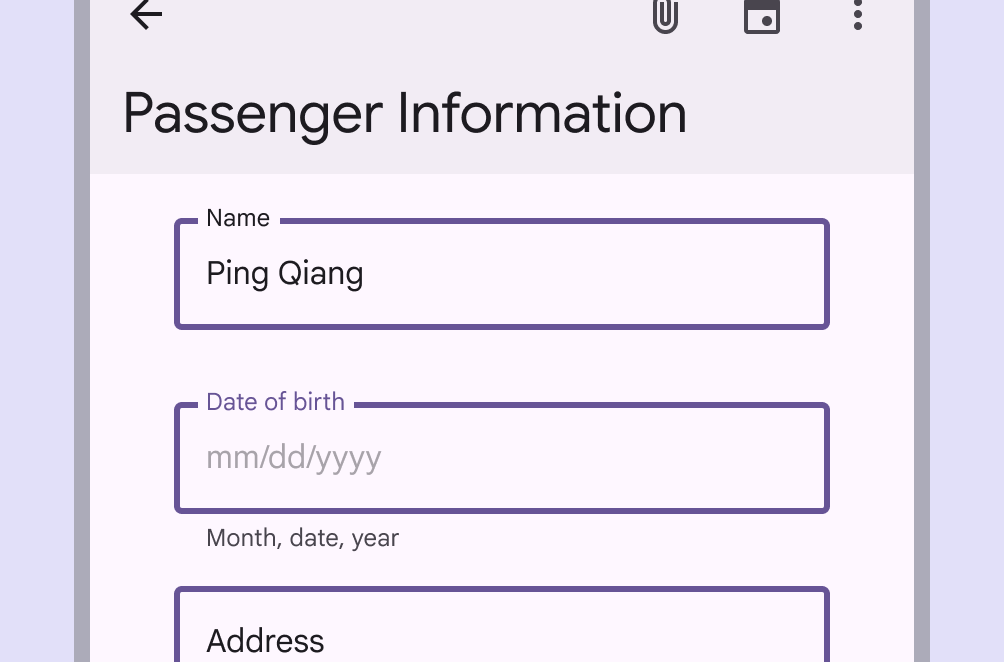
不要使用模态日期选择器输入遥远的过去或未来的日期,例如出生日期。这种情况下,请改用模态日期输入或停靠式日期选择器。
日期范围选择
日期范围选择用于选择开始和结束日期。常见用例包括:
- 预订航班
- 预订酒店
用户可以通过多种方式浏览日期范围:
- 要选择日期范围,请点击日历上的开始和结束日期
- 要跨月浏览,请垂直滚动
模态日期输入
用法
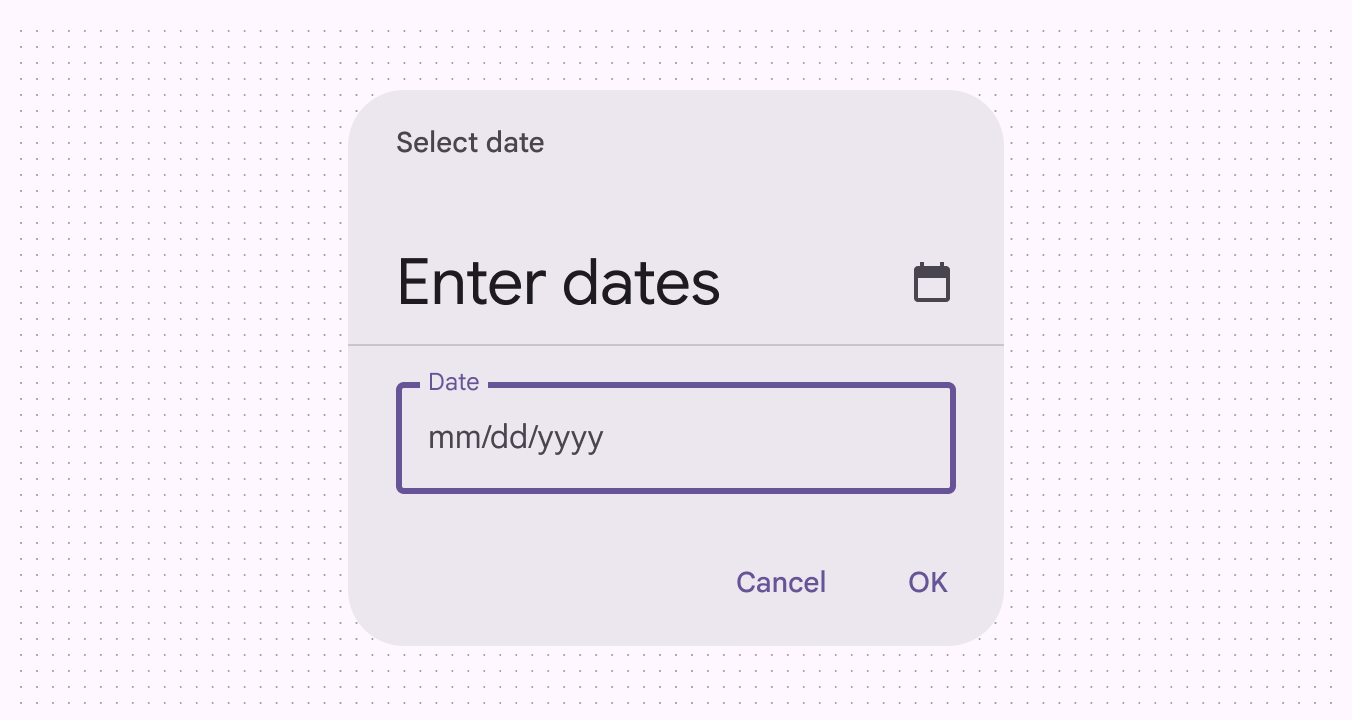
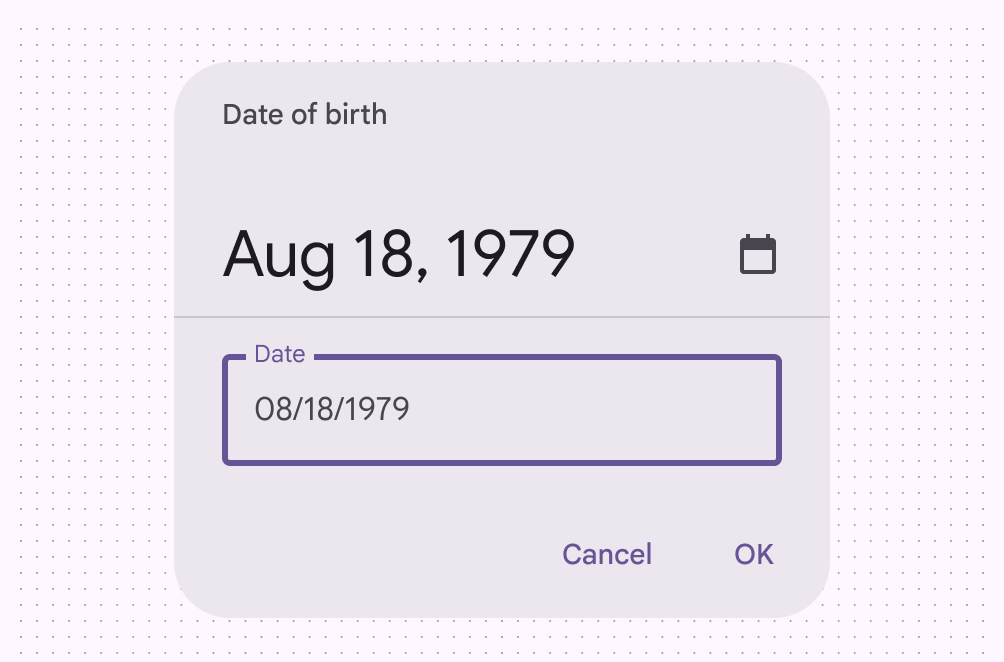
模态日期输入允许通过键盘数字手动输入日期。用户可以在对话框中输入一个日期或日期范围。
行为
可使用编辑或日历图标在模态日期选择器和模态日期输入之间切换。
紧凑断点
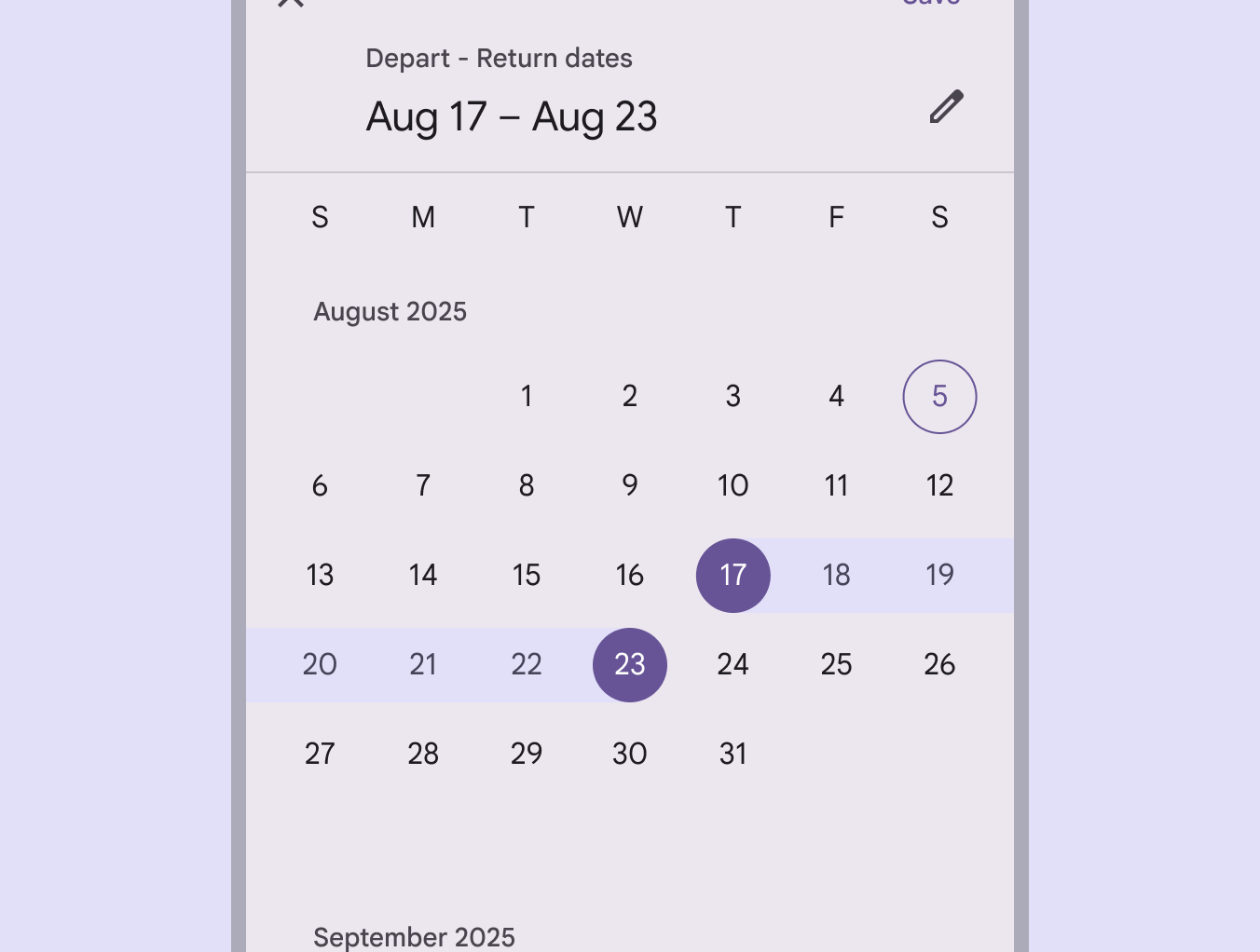
在移动端等紧凑断点上,建议使用全屏模态日期选择器,以提升可读性和触控目标大小。它可以覆盖整个屏幕。
中型和扩展断点
停靠式日期选择器最适合中型和扩展断点。它默认显示日期输入字段,用户点击输入字段后会展开下拉日历。用户可使用任意一种日期输入方式。
由于提供多种日期选择方式,停靠式日期选择器非常适合选择近期或远期的过去或未来日期。
选择
选中状态通过颜色突出显示,以引起视觉注意。在日期范围中,开始和结束日期会被选中,中间日期则以浅色高亮连接。
出现和消失
与其他类型的对话框一样,模态日期选择器使用进入和退出过渡动效在屏幕上出现和消失。
要退出日期选择器,可确认输入(确定)或取消输入(取消)。与对话框外部交互也会关闭时间选择器。除非执行上述任一操作,否则时间选择器会保持焦点。移动端全屏选择器还设有额外的关闭(x)图标按钮和保存确认按钮。
停靠式日期选择器出现在输入字段的正下方。
响应式布局
停靠式和模态日期选择器组件的尺寸不会随断点变化进行响应式缩放。