列表:无障碍
列表是文本和图像的垂直连续索引
用例
用户应能使用辅助技术执行以下操作:
- 导航到列表项
- 选择列表项
除颜色外,使用视觉提示指示选中状态
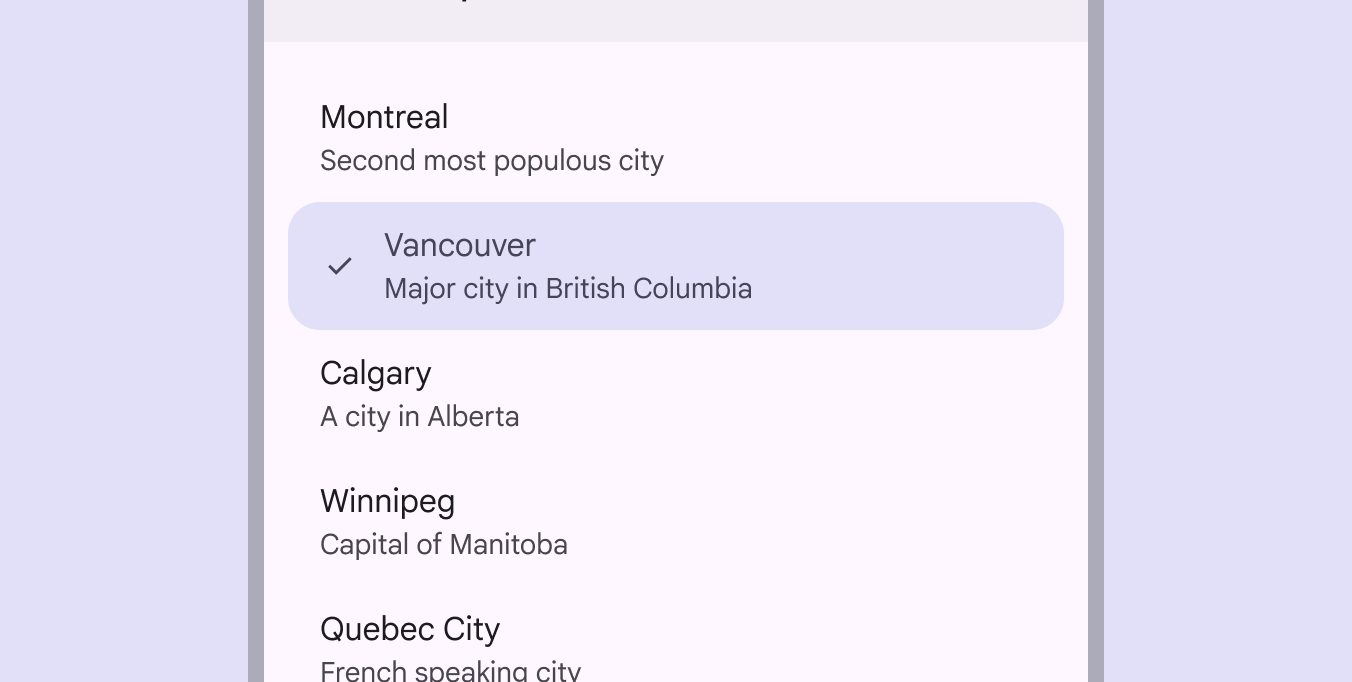
为确保所有人都能清晰识别已选中的列表项,请不要仅依赖颜色作为唯一视觉提示。
使用额外指示器来表明列表项已选中,例如:
- 单选按钮 或 复选框
- 前置或尾部图标
- 不依赖颜色的视觉样式,例如带下划线的文本
交互与样式
触摸
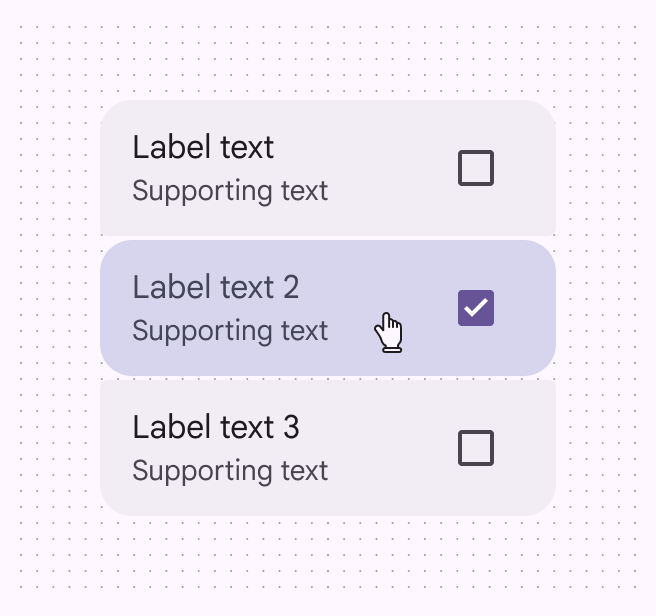
当用户点按列表项时,会出现触摸水波纹,作为交互反馈。
指针
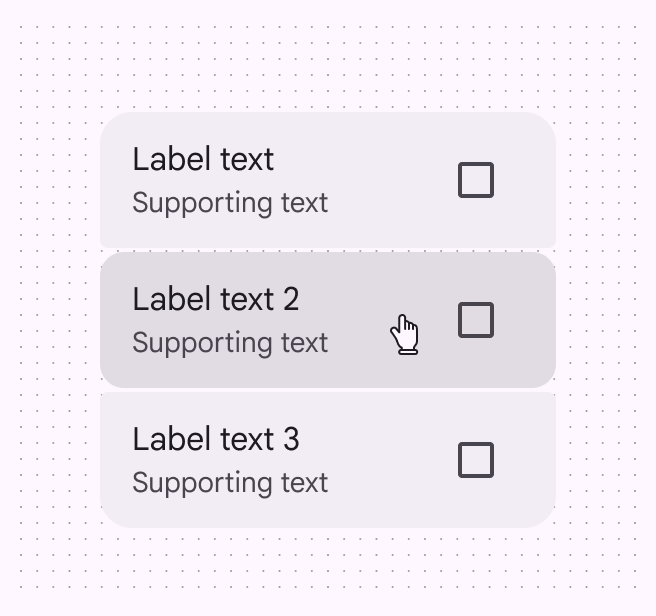
指针悬停时,悬停状态会提供视觉提示,表明该列表项可交互。
键盘与切换控制
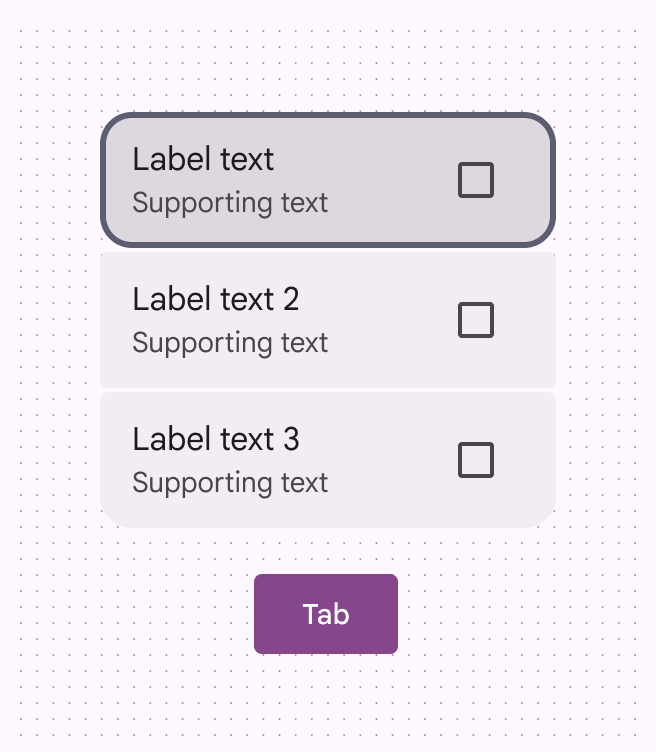
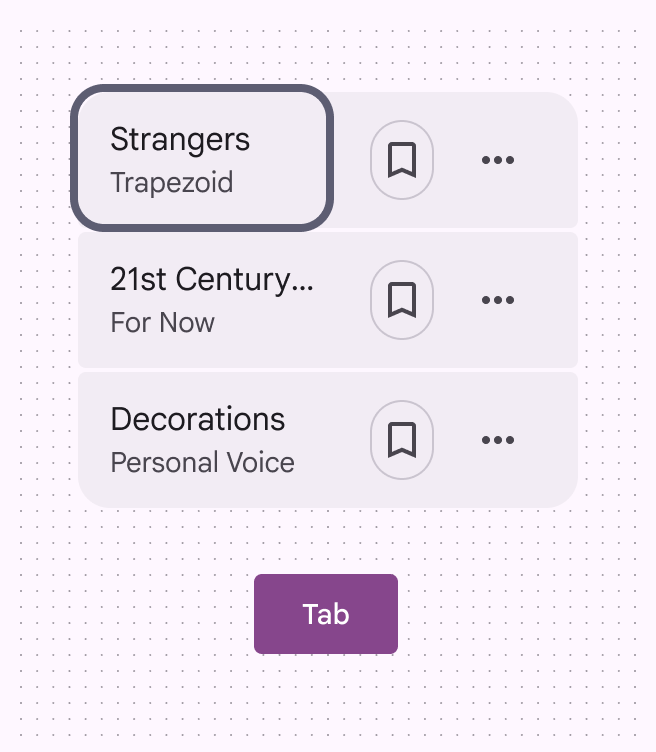
当用户按 Tab 键将焦点移至单操作列表时,会出现焦点指示器,以视觉方式提示第一个列表项已聚焦,并可以执行操作。
当用户在已聚焦的列表项上按 Space 键或 Enter 键时,将执行相应操作。
滑动
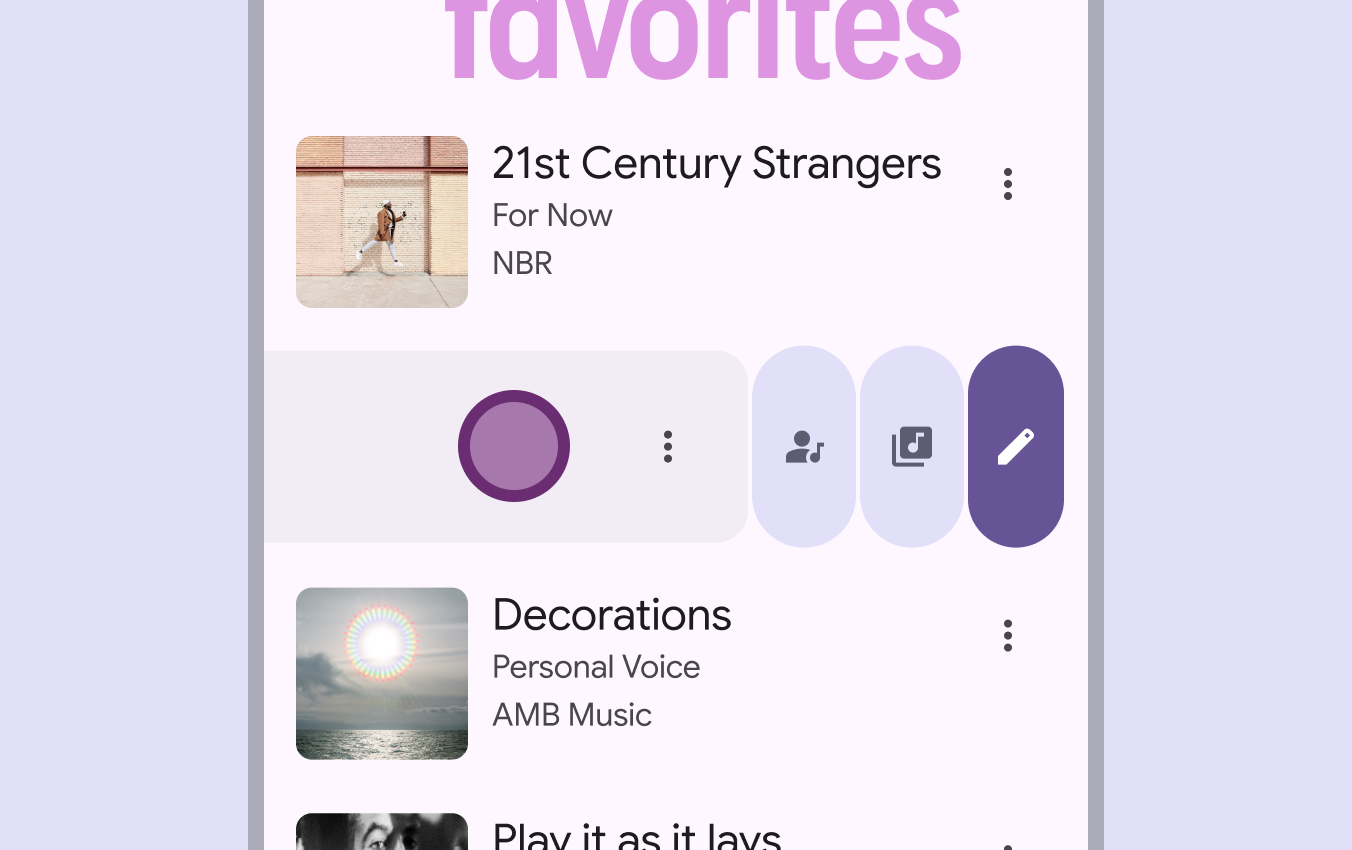
可滑动的列表项应提供替代方式,用于访问隐藏操作,例如 更多图标。
可替代滑动手势的操作包括:
- 单次点按
- 两次点按
- 长按
- 其他单点触控操作
焦点
单操作列表
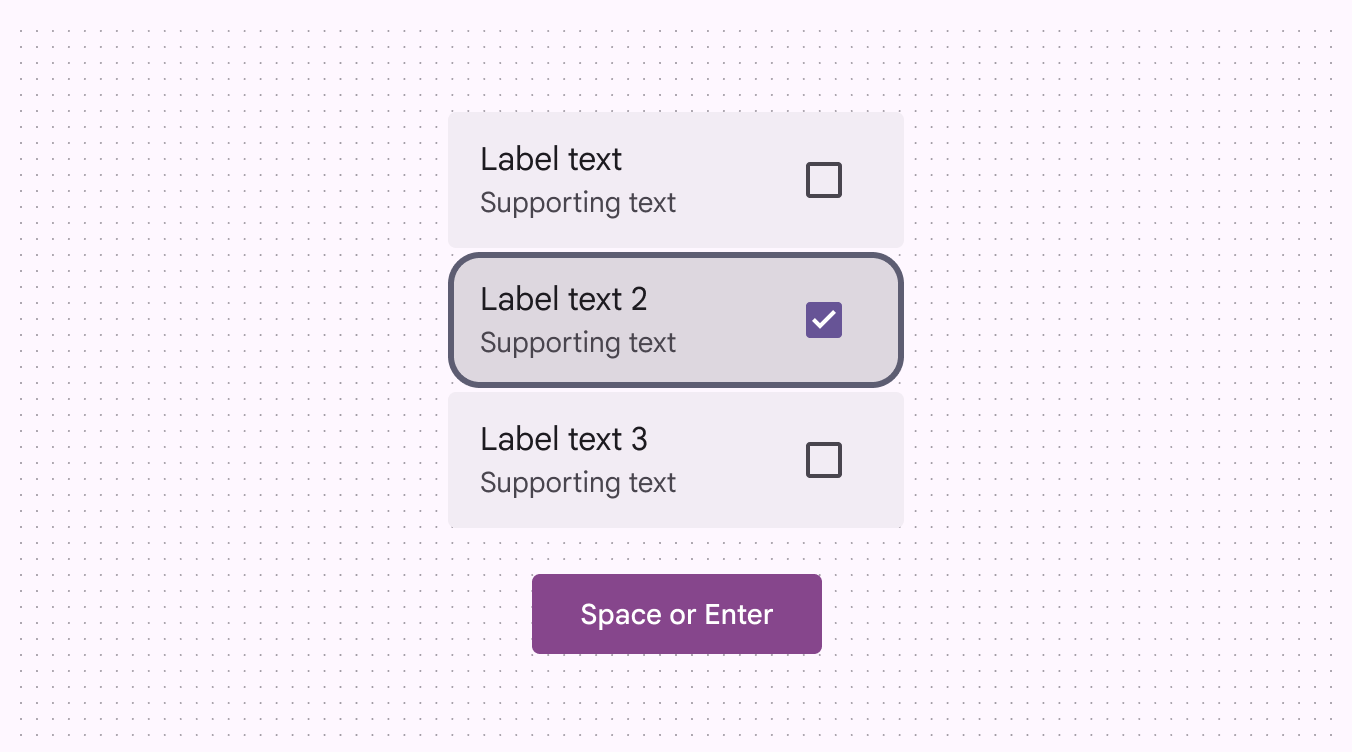
列表中的第一个元素应始终获得焦点,除非列表中已有选中项。此时,焦点应移至已选中的列表项。
元素聚焦后,用户应能使用方向键在列表中导航。
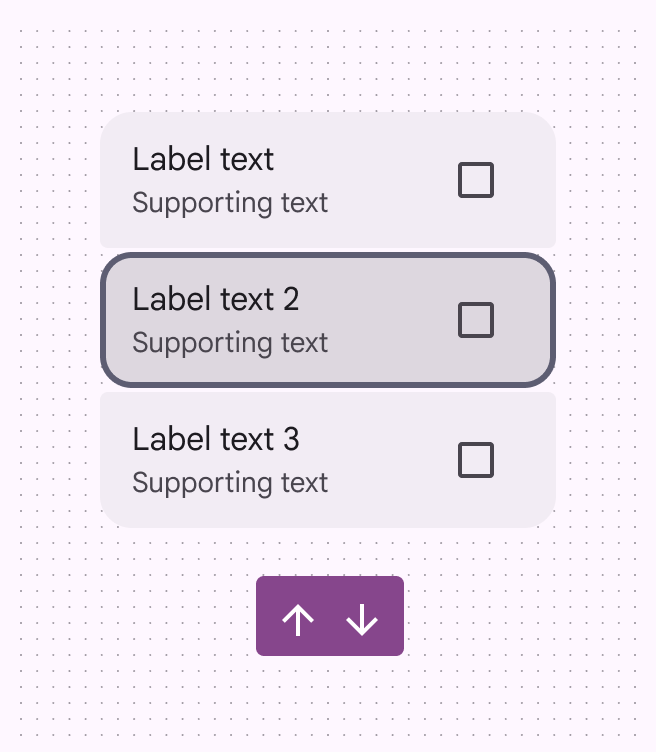
所有列表项都必须能够通过 Space 键或 Enter 键激活。
多操作列表
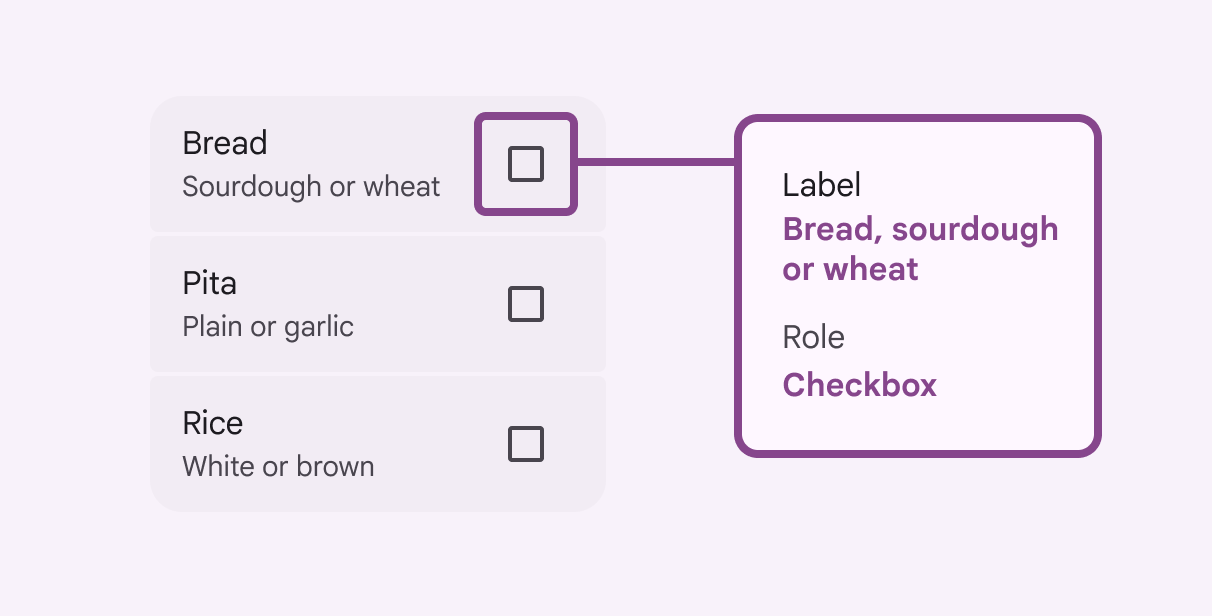
多操作列表项包含一个主操作和至少一个辅助操作。
整个列表项不可选,只有各个操作可选。
用户应能使用键盘:
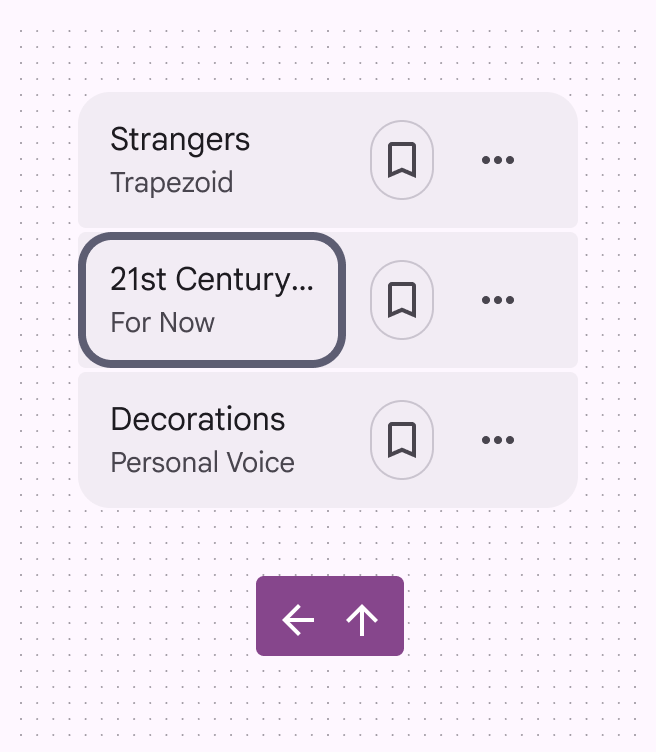
- 使用 Tab 键定位到列表项,此时焦点会移至第一个元素
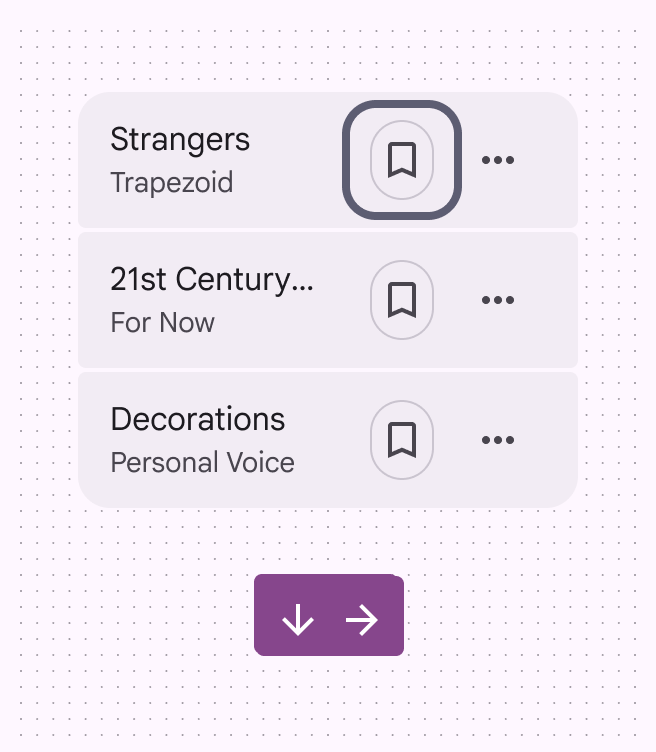
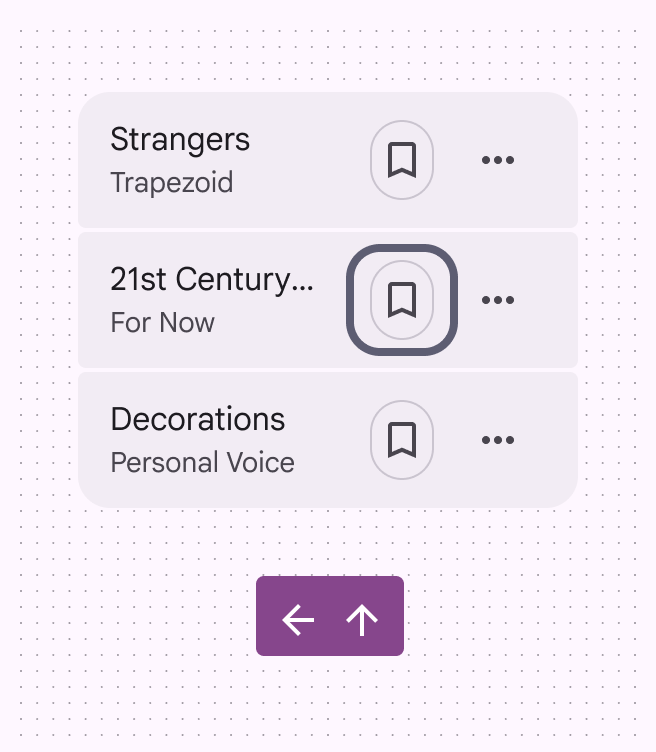
- 使用 Up、Down、Left 和 Right 方向键,在列表中的所有可聚焦元素之间移动
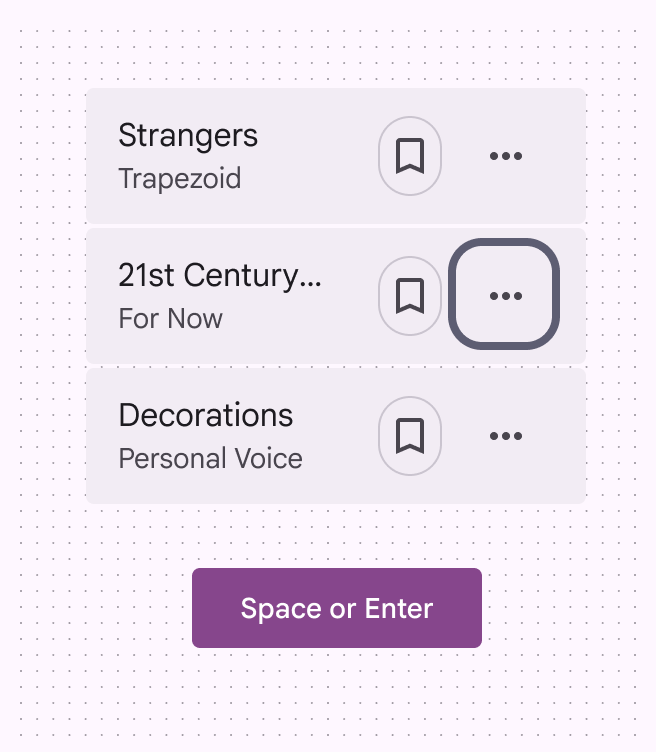
- 使用 Space 键或 Enter 键激活当前聚焦的元素
键盘导航
| 按键 | 操作 |
|---|---|
| Tab | 将焦点移至第一个列表项、最后一个列表项或列表组件外部 |
| Down 和 Right 方向键 | 移至列表中的下一个元素;如果焦点元素是列表中的最后一个,则循环回到列表顶部 |
| Up 和 Left 方向键 | 移至列表中的上一个元素;如果焦点元素是列表中的第一个,则循环回到列表底部 |
| Space 或 Enter 键 | 选择尚未选中的列表项 |
为元素添加标签
特定于平台的标签
单选列表
| 属性 | Web | Android Views (MDC-Android) | Jetpack Compose |
|---|---|---|---|
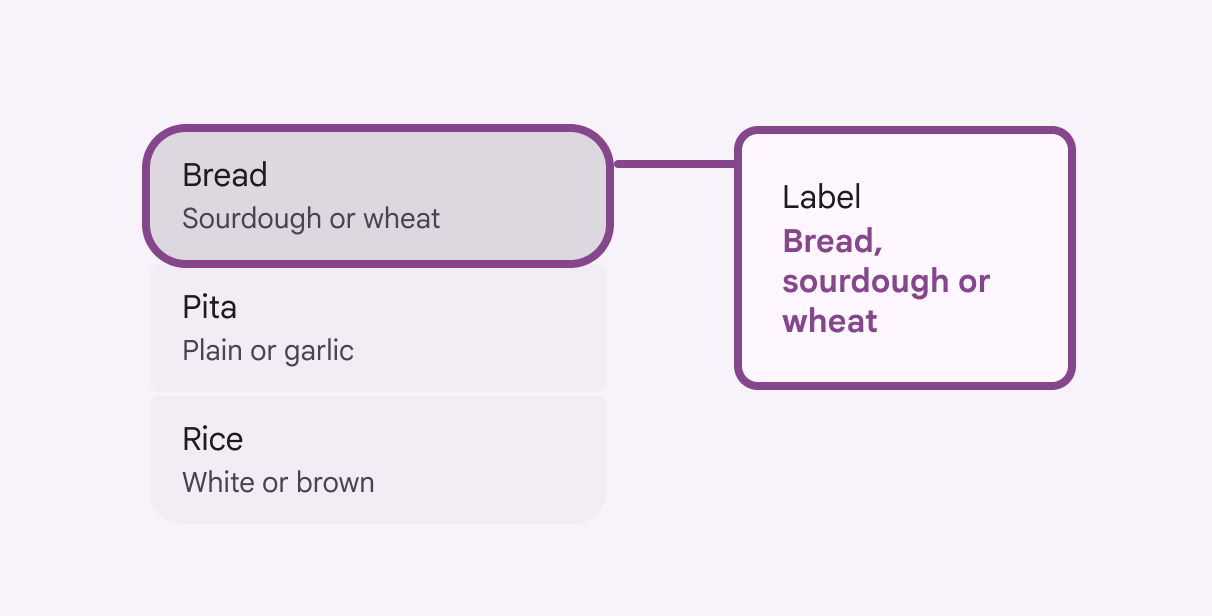
| ARIA 标签 | 容器标签:应说明选择类型 列表项:应与可见的标签文本一致 | 列表项:应与可见的标签文本一致 | 列表项:应与可见的标签文本一致 |
| 角色 | 容器:列表框 列表项:选项 | 列表项:单选按钮 | 列表项:单选按钮 |
| 状态 | 已选择或未选择 | 已勾选或未勾选 | 已勾选或未勾选 |
多选列表
| 属性 | Web | Android Views (MDC-Android) | Jetpack Compose |
|---|---|---|---|
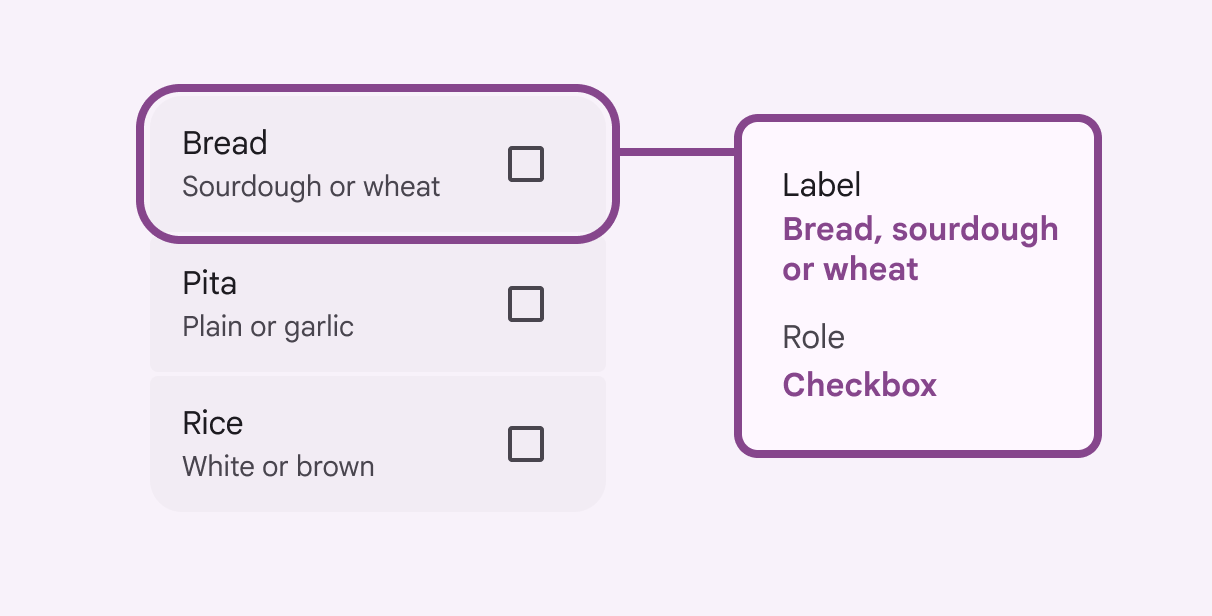
| ARIA 标签 | 容器标签:应说明选择类型 列表项:应与可见的标签文本一致 | 列表项:应与可见的标签文本一致 | 列表项:应与可见的标签文本一致 |
| 角色 | 容器:列表框 列表项:选项 | 列表项:复选框 | 列表项:复选框 |
| 状态 | 已选择或未选择 | 已勾选或未勾选 | 已勾选或未勾选 |
在 Web 上,列表容器的无障碍标签描述可以进行的选择类型,角色为 列表框。
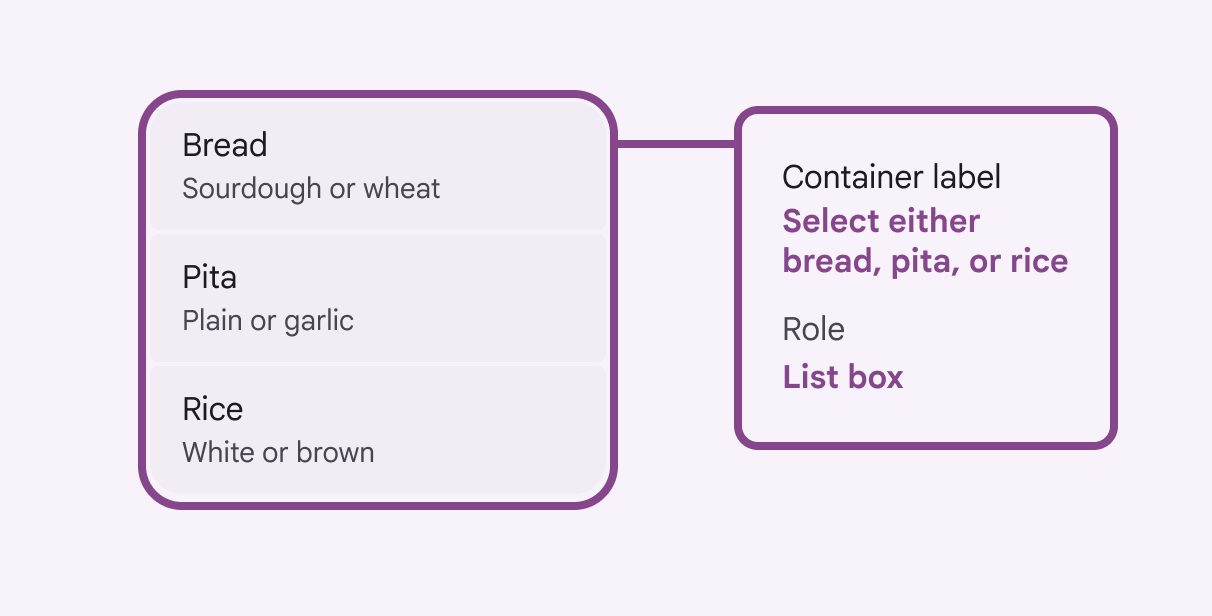
在 Jetpack Compose 上,角色应用于整个列表项。
如果列表不可选择,则只读出标签文本,不读出角色。