写作与文本:文本大小调整
确保文本实用、清晰,并能适应变化
背景
低视力用户或偏好大号文本的用户必须能够放大 UI 中的文本。该调整通常通过设备操作系统设置或应用内选项完成。
UI 应支持将文本至少放大到 200%。
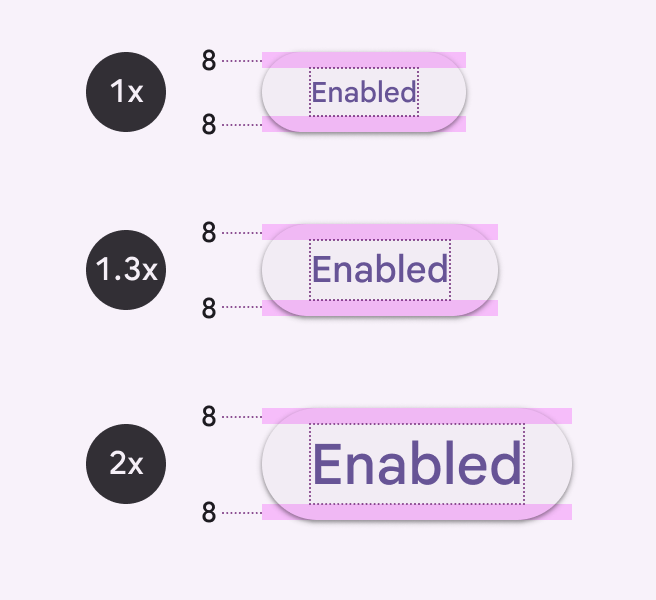
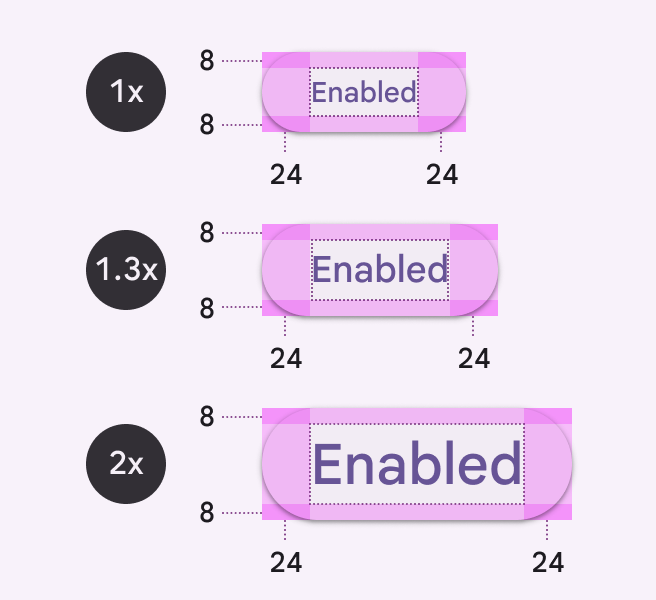
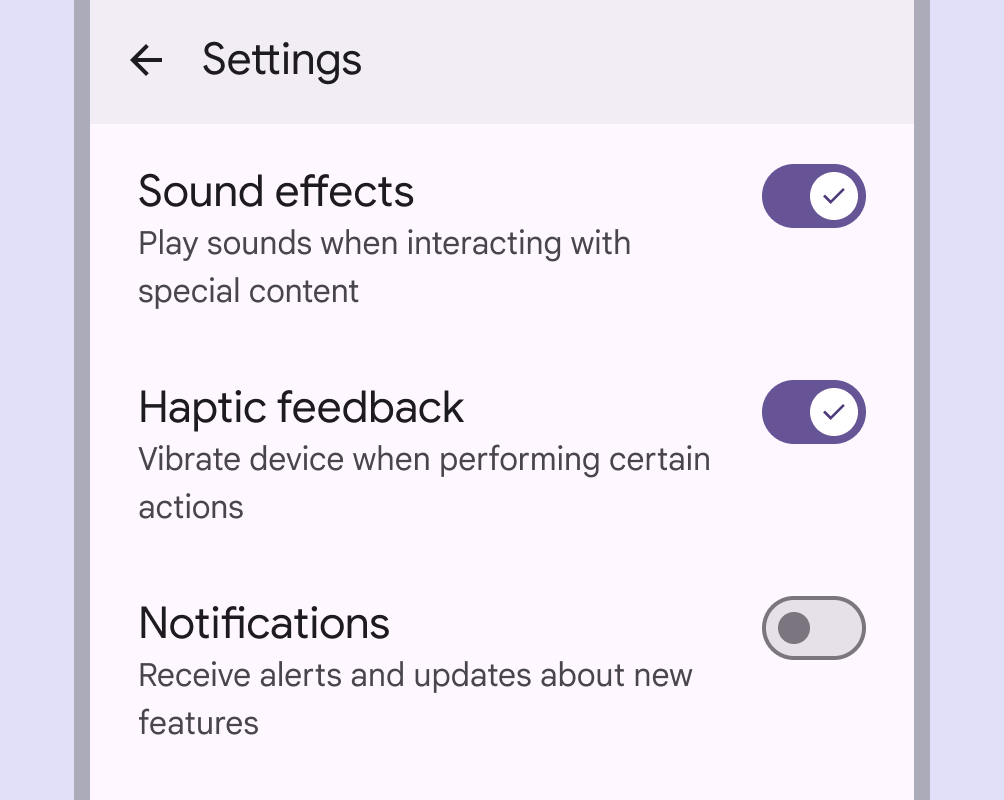
调整文本大小时,大多数组件的行为相同:
- 文本和行高按缩放比例放大
- 内边距保持默认大小不变
- 组件内元素之间的间距保持默认大小不变
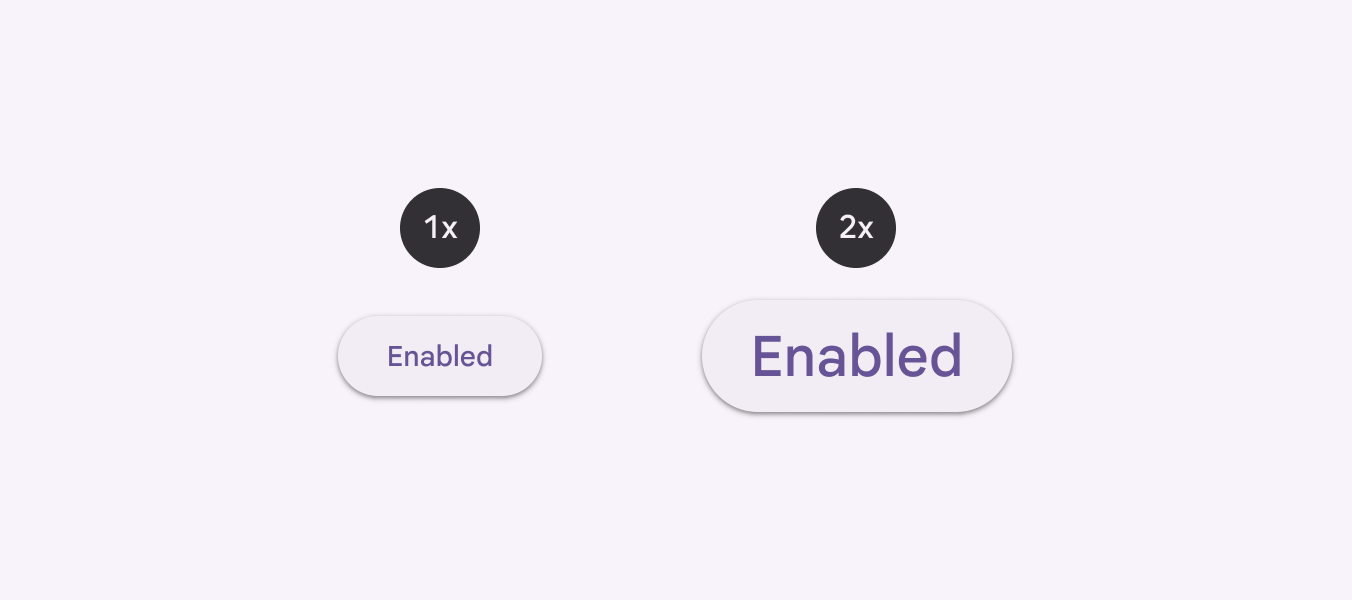
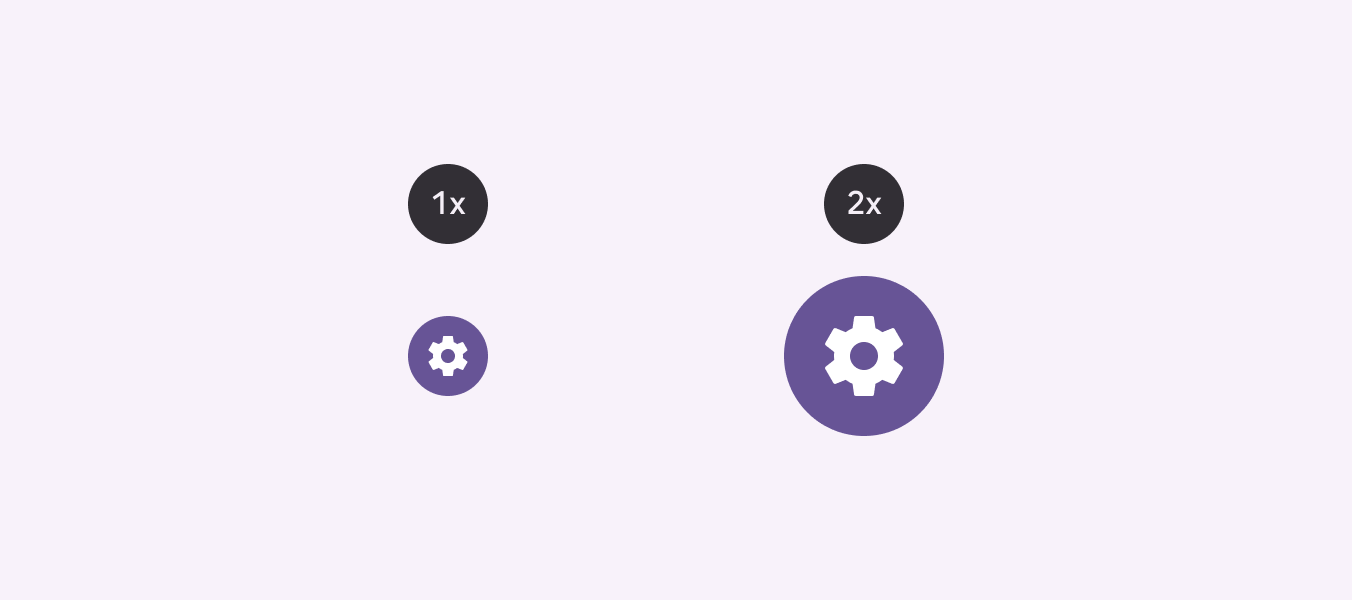
当文本大小调整不由设备操作系统控制时,可提供 1.5 倍或 2 倍等缩放选项,供用户增大文本大小。按倍数缩放文本可能产生带小数的数值,但这种方法更易于实现。
使用倍数计算字体大小时,将默认字体大小(密度 = 0)乘以缩放值。
不包含文本的组件(如进度指示器、复选框或单选按钮)不受文本大小调整的影响。
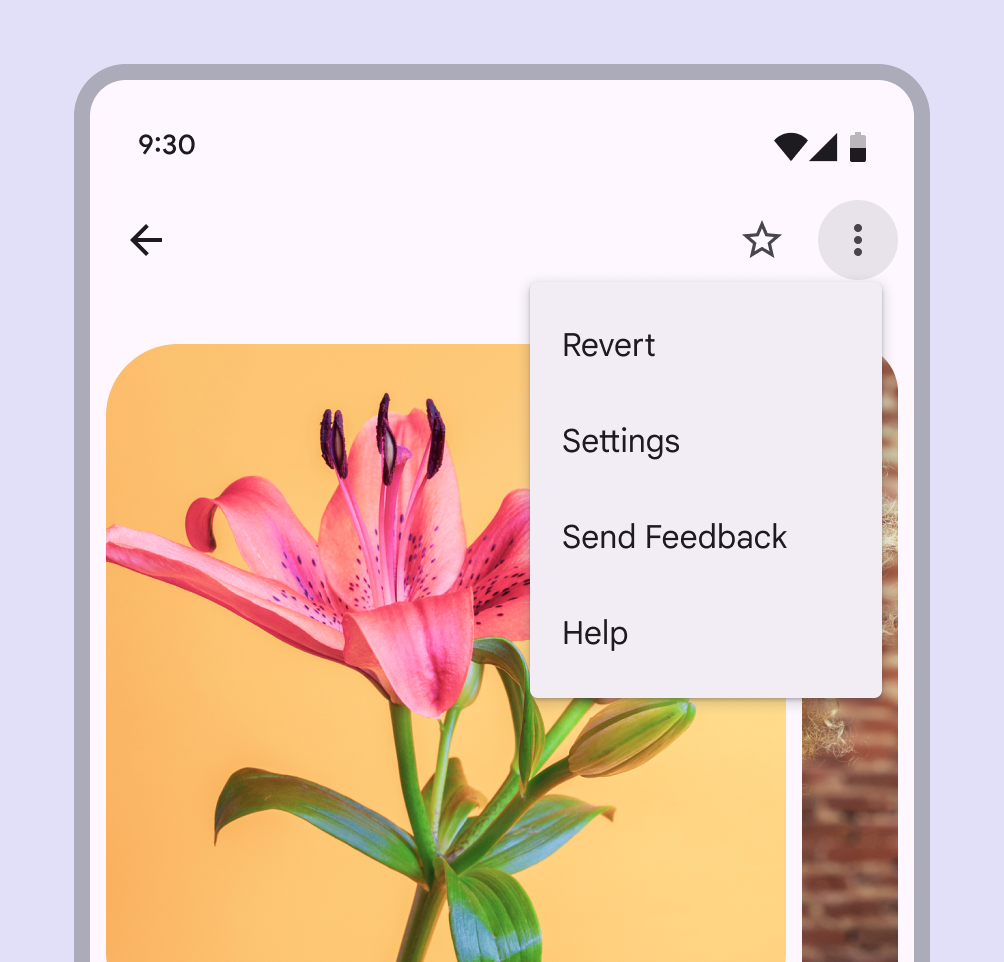
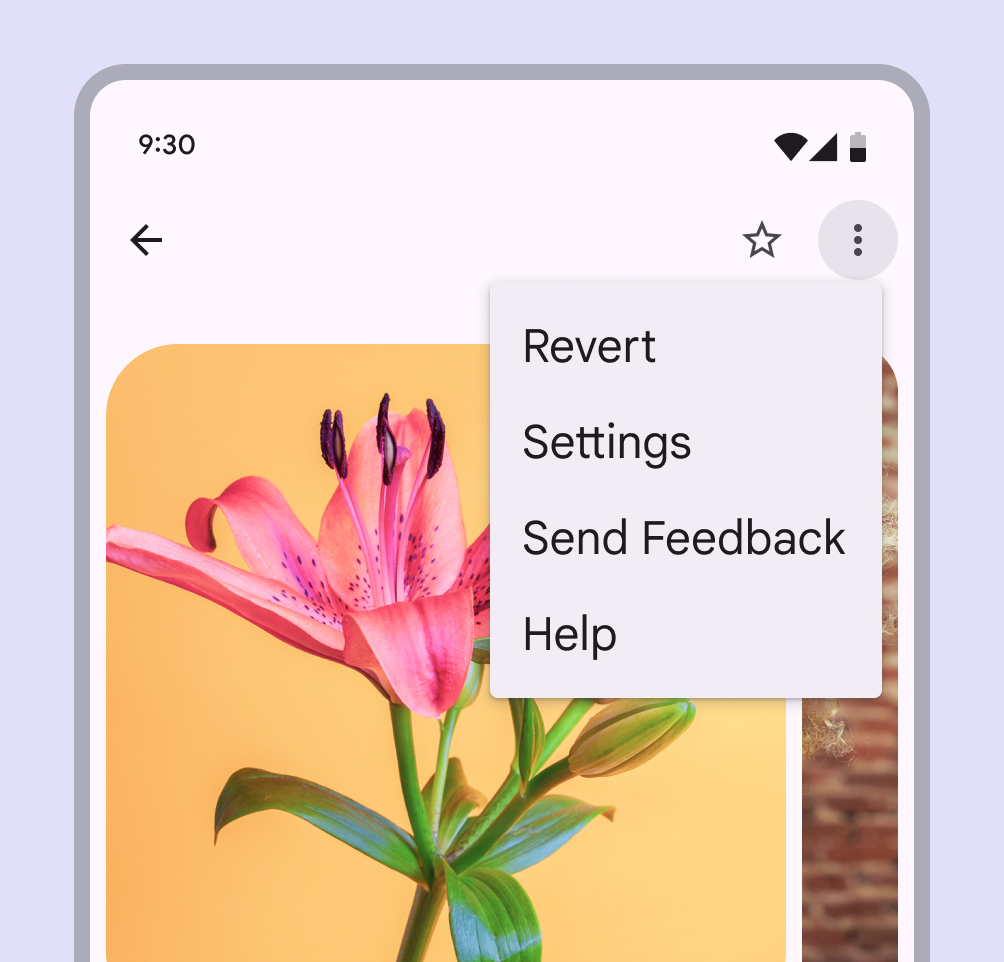
大号字体设计
低视力用户以及阅读书面文字有困难的人经常使用大号字体。他们往往会增大文本大小:
- 使阅读更轻松
- 减少干扰,专注于一项任务
- 避免感官过载
使用以下方法设计产品,确保其能妥善适配大号字体。
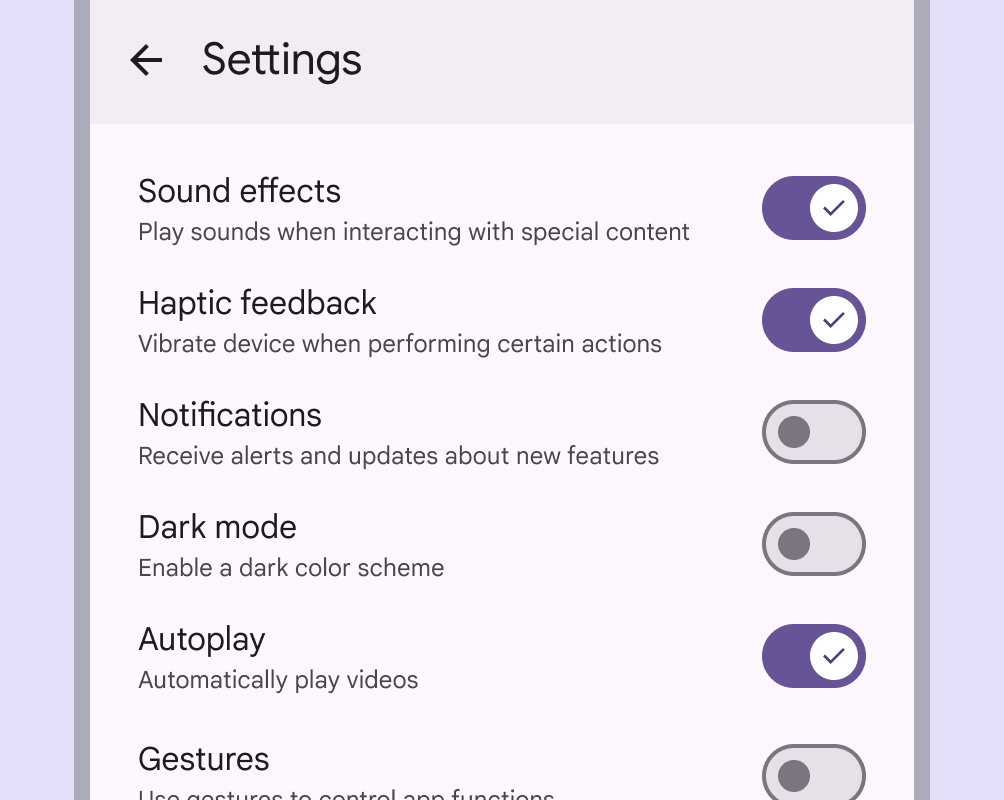
方法
通过增大容器、重排布局、启用滚动以及添加工具提示,避免常见的文本大小调整问题。
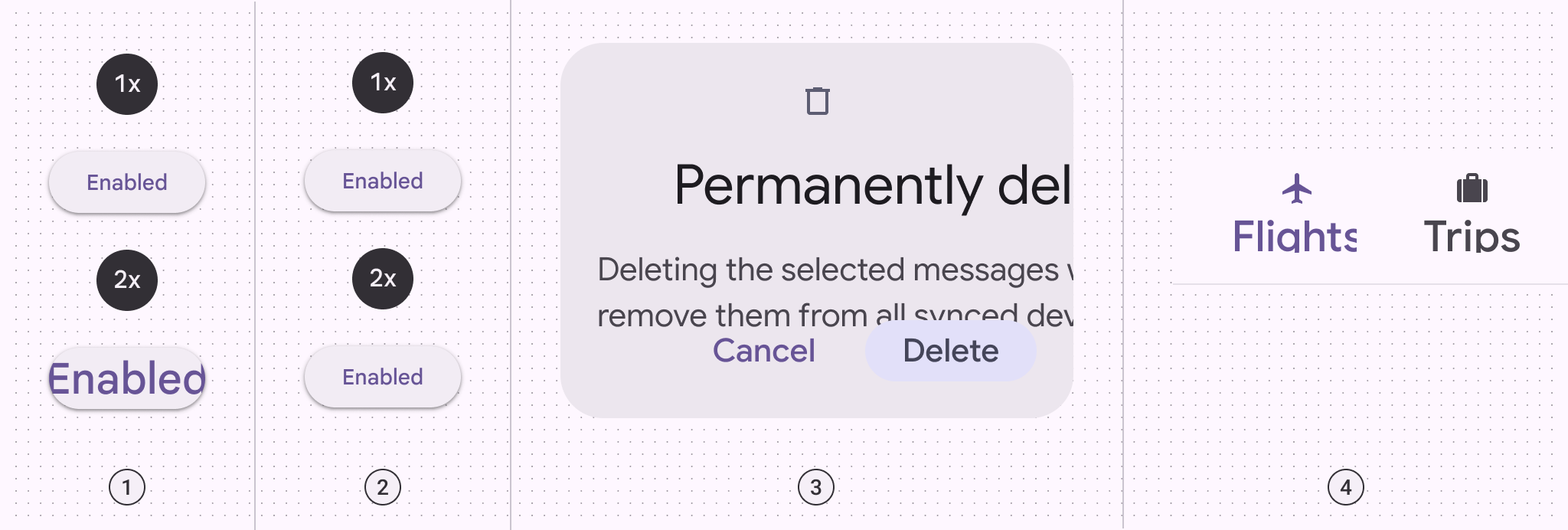
- 容器未随文本缩放;文本被意外裁剪
- 文本未随缩放调整
- 元素重叠
- 意外截断
增大容器大小
调整容器大小可防止文本重叠、被裁剪或截断。
考虑文本如何重排,使用户视线能够从一行末尾接续到下一行开头。
重排布局
考虑重排布局,尤其是当组件变得过长时。为容纳更大的文本,组件可由并排布局改为纵向堆叠。
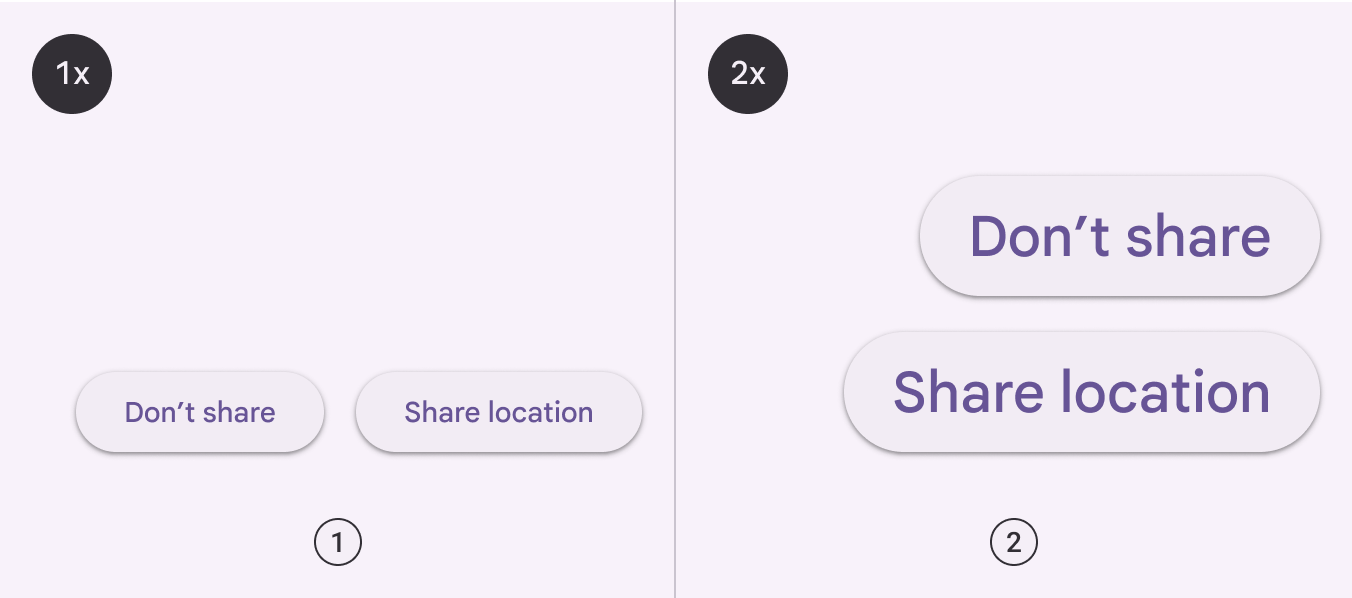
- UI 以 1 倍大小显示:按钮在标准布局中并排布置
- UI 以 2 倍大小显示:文本大小调整后,按钮改为堆叠,以适应有限的水平宽度
启用内容滚动
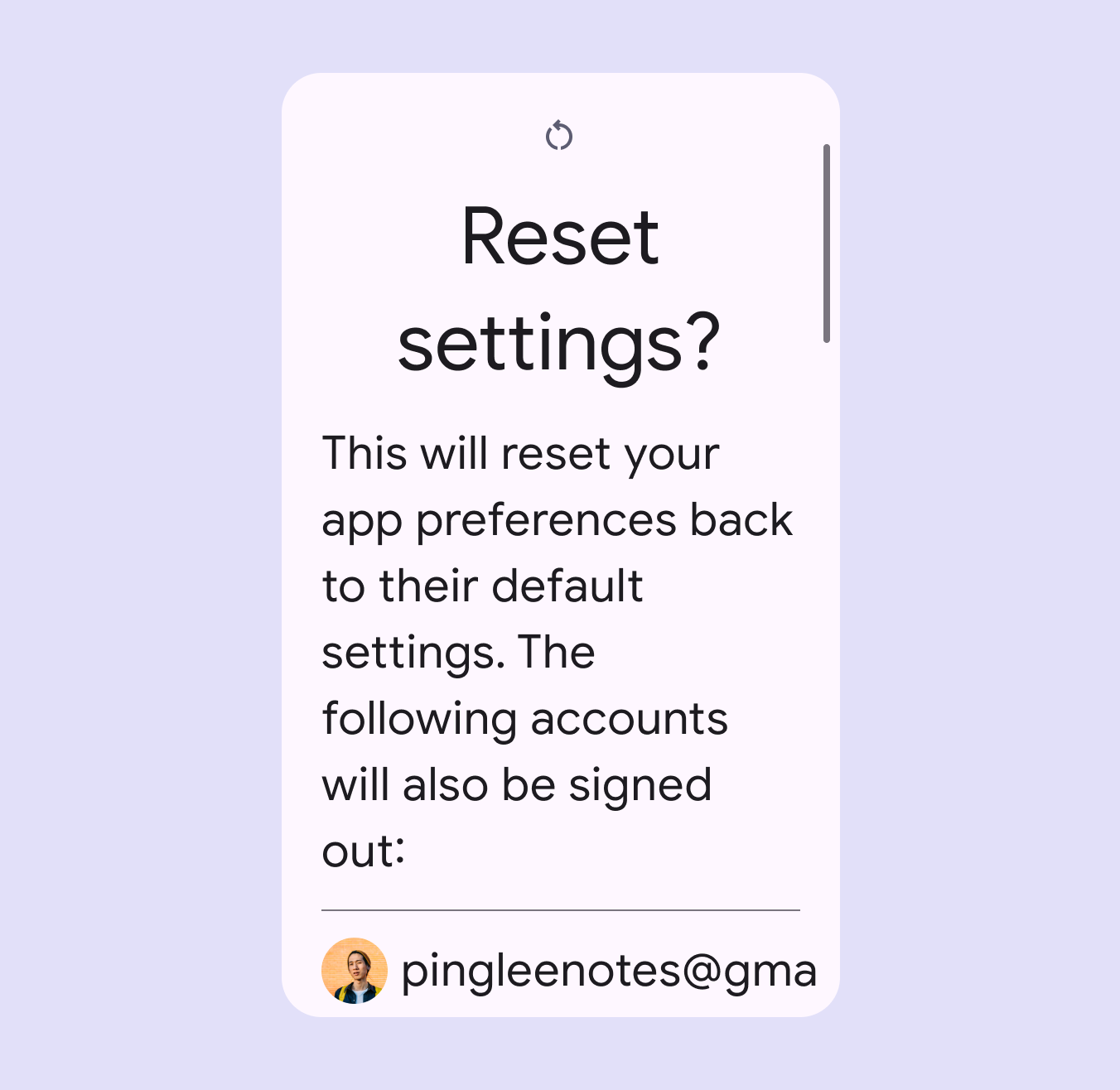
当放大后的长文本无法在一屏内显示时,考虑添加滚动条,以便用户访问更多内容。
垂直滚动优于水平滚动。应让用户只需沿一个方向滚动,避免同时进行垂直和水平滚动。
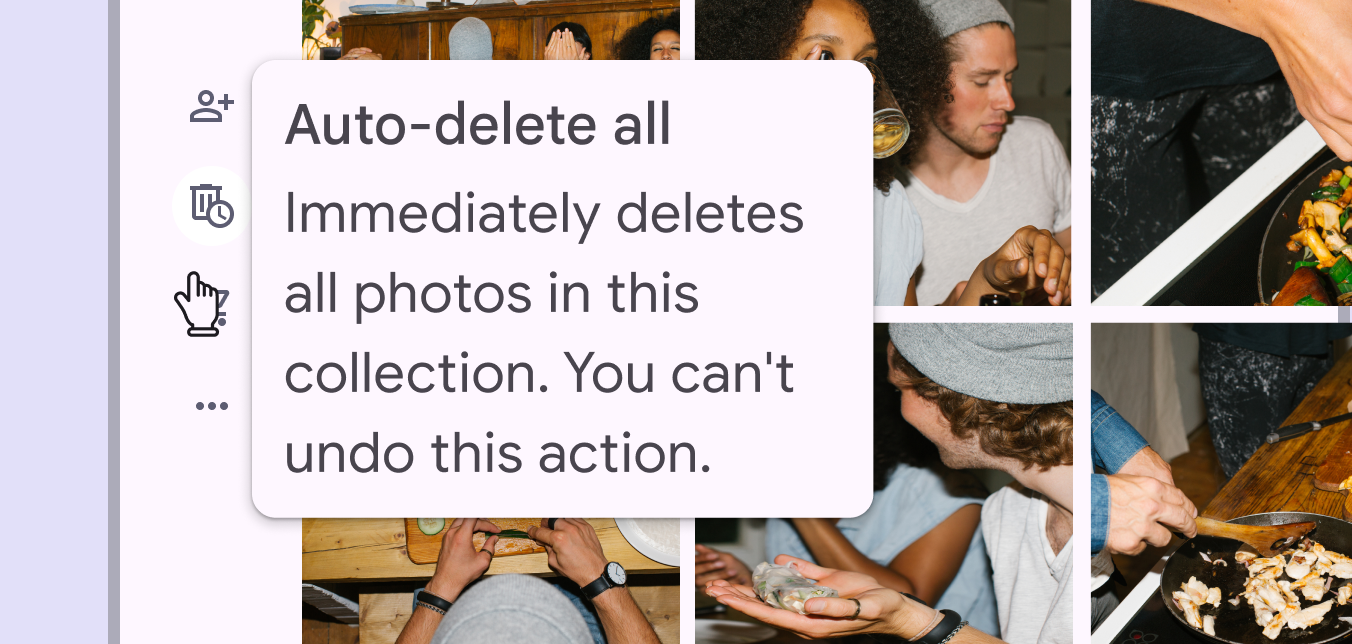
使用长按工具提示显示放大的标签
某些组件(如应用栏和导航栏)会将文本置于空间和字符限制更严格的区域。此时,可以添加工具提示,在 UI 中显示放大后的内容。
此时,组件中的文本仍以 1 倍大小显示;长按时,放大后的文本会显示在工具提示中。
对于以下位置,工具提示是显示放大文本的最佳选择:
- 顶部应用栏
- 导航栏
- 导航轨道
- 标签页(固定在屏幕顶部,滚动时不会移出屏幕)