

工具栏:指南
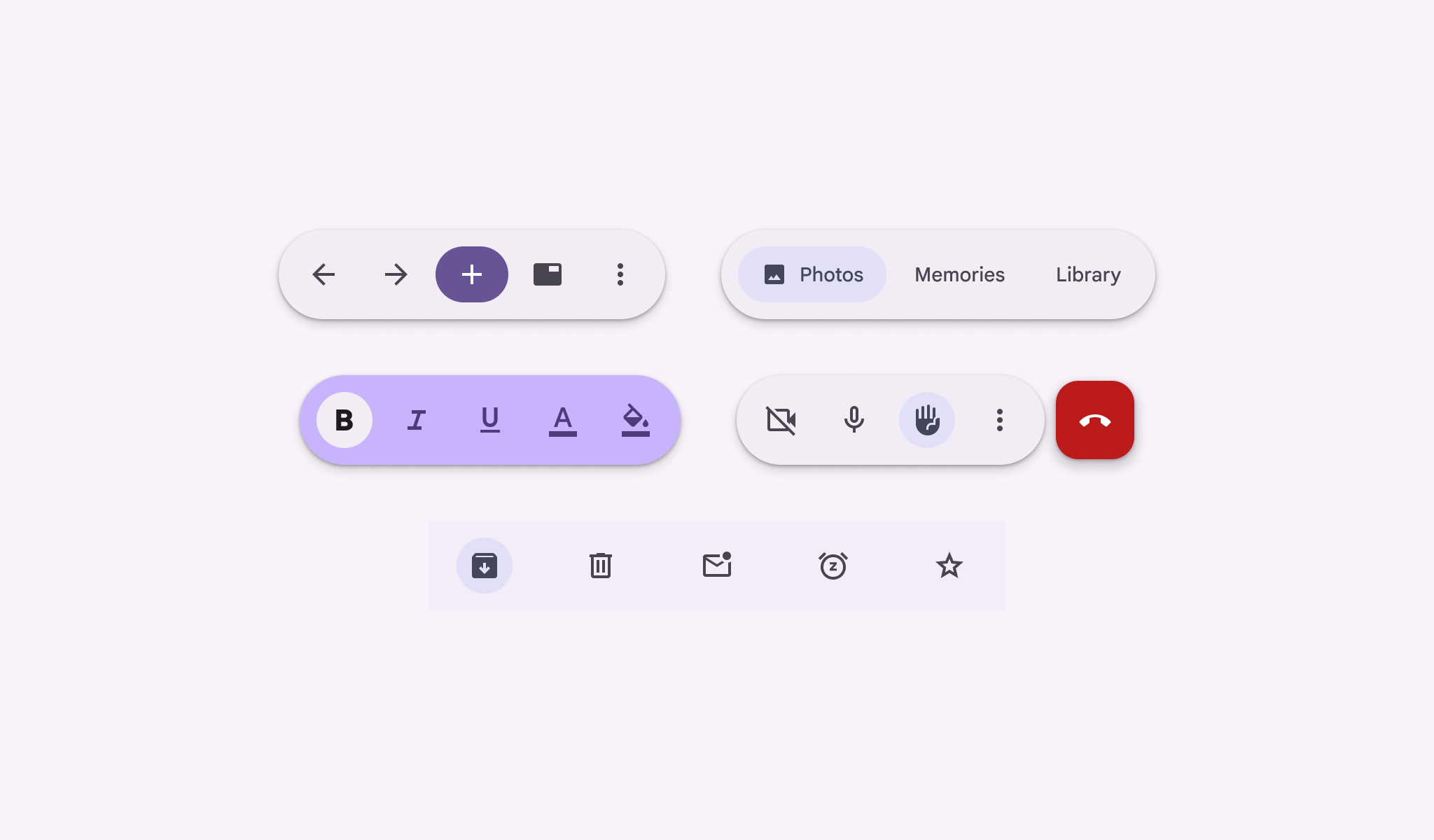
工具栏用于显示与当前页面相关的常用操作。
用法
使用工具栏提供与当前页面相关的操作。
工具栏可容纳多个操作,并可在较大窗口中扩展以显示更多操作。
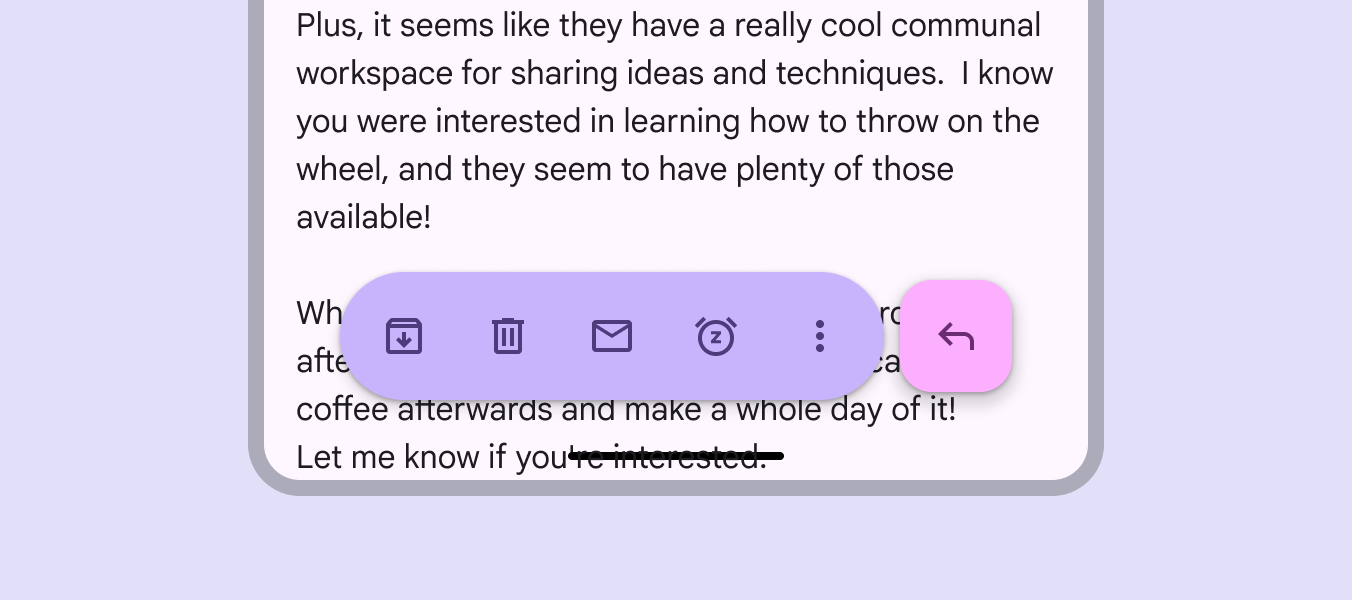
工具栏有两种变体:
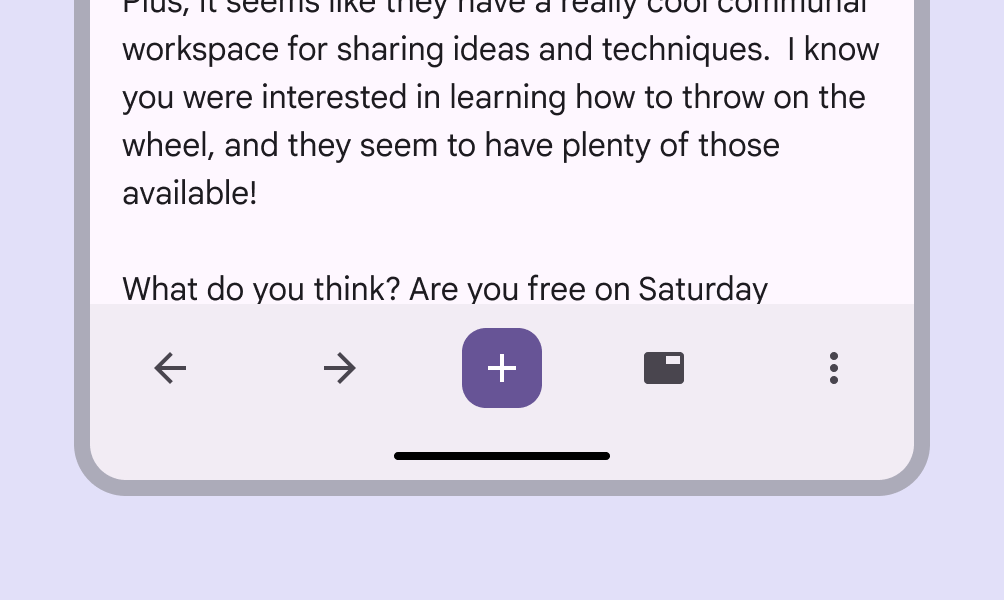
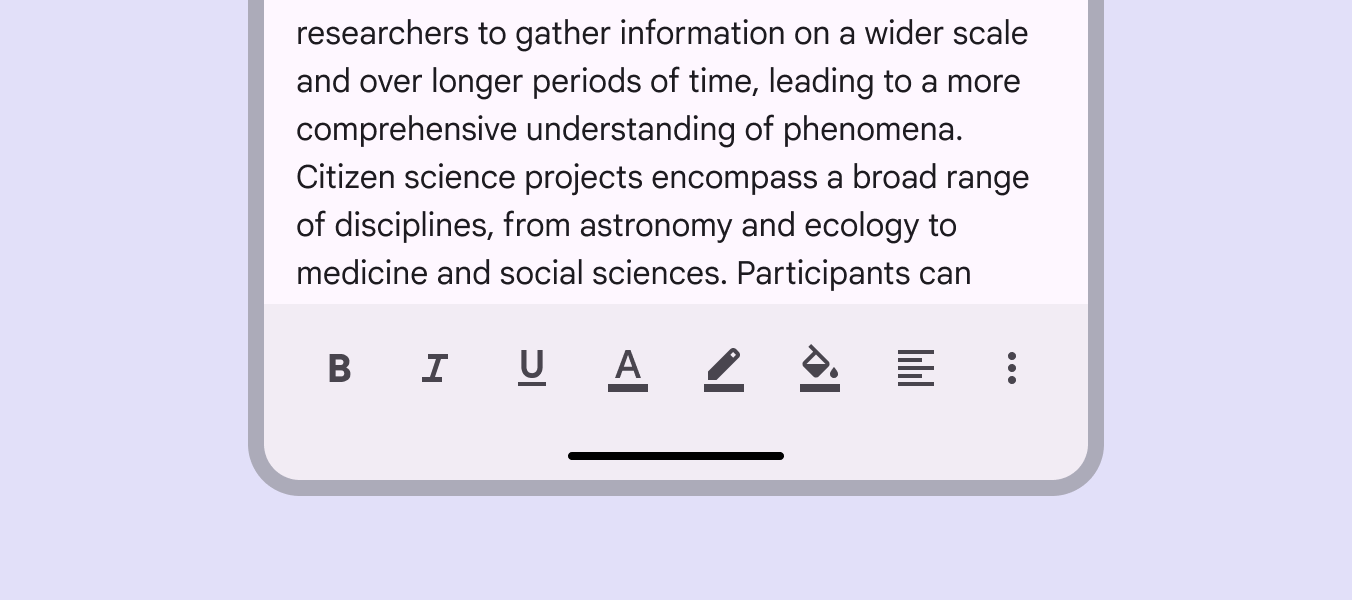
- 停靠工具栏
横跨窗口整个宽度,最适合用于在多个页面中保持不变的全局操作。 - 浮动工具栏
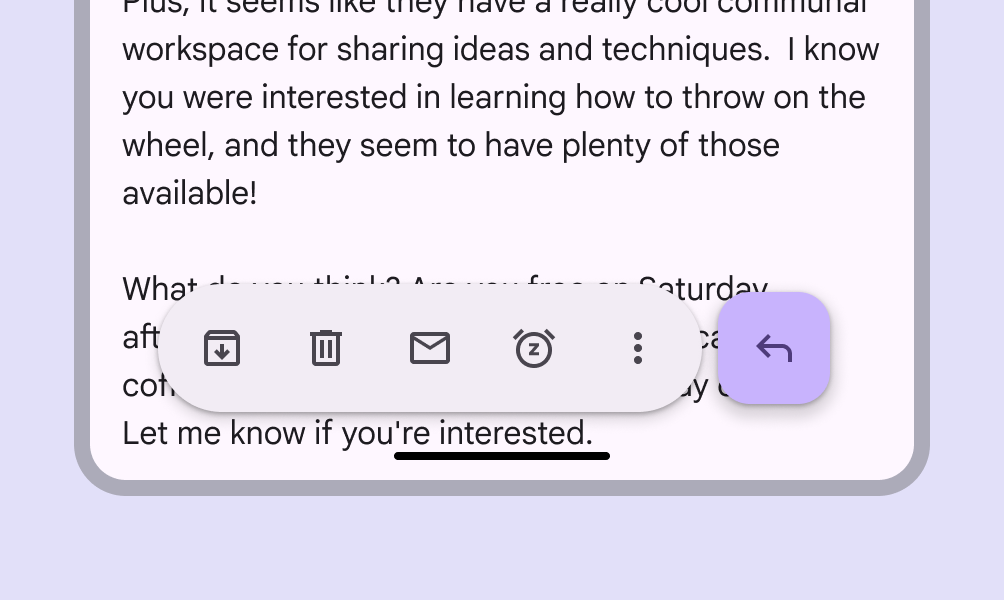
悬浮于正文内容上方,最适合用于与正文内容或特定页面相关的上下文操作。
基线底部应用栏已不再推荐,但仍受支持。
当操作无法全部容纳在工具栏中时,请添加菜单。
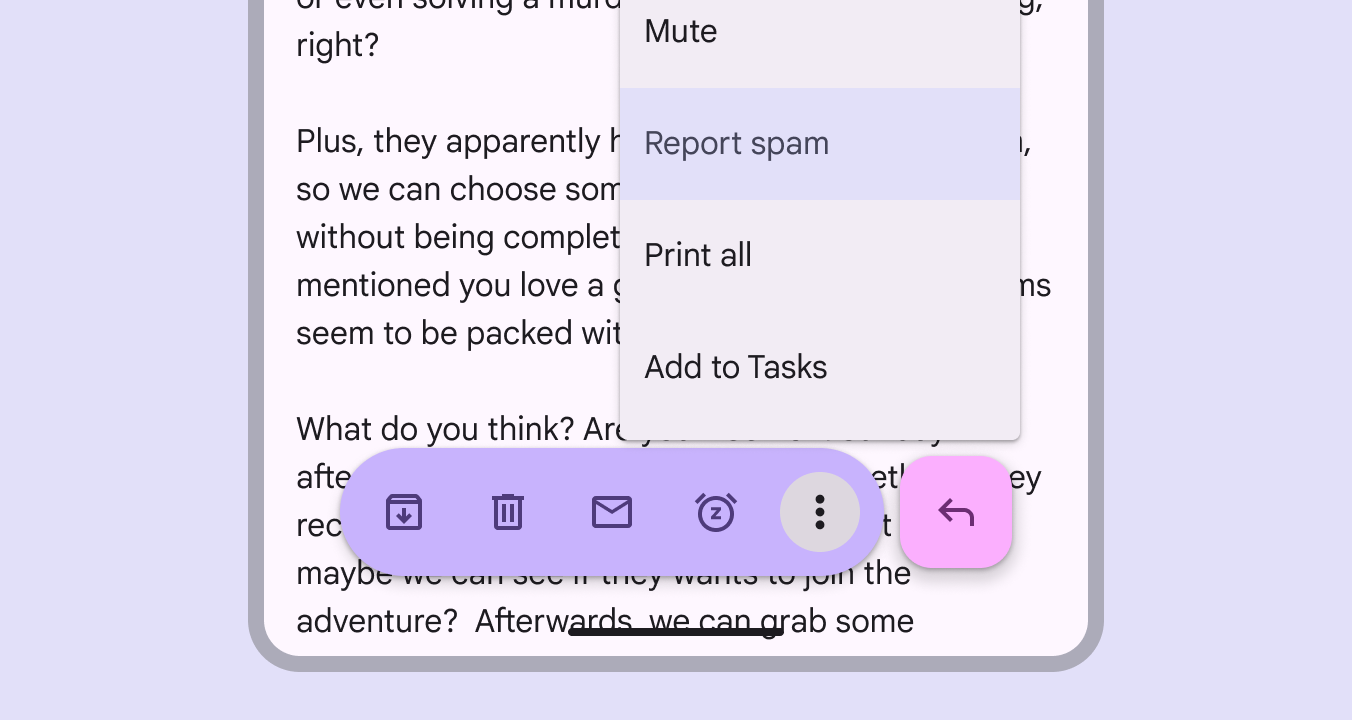
有两种颜色配置:
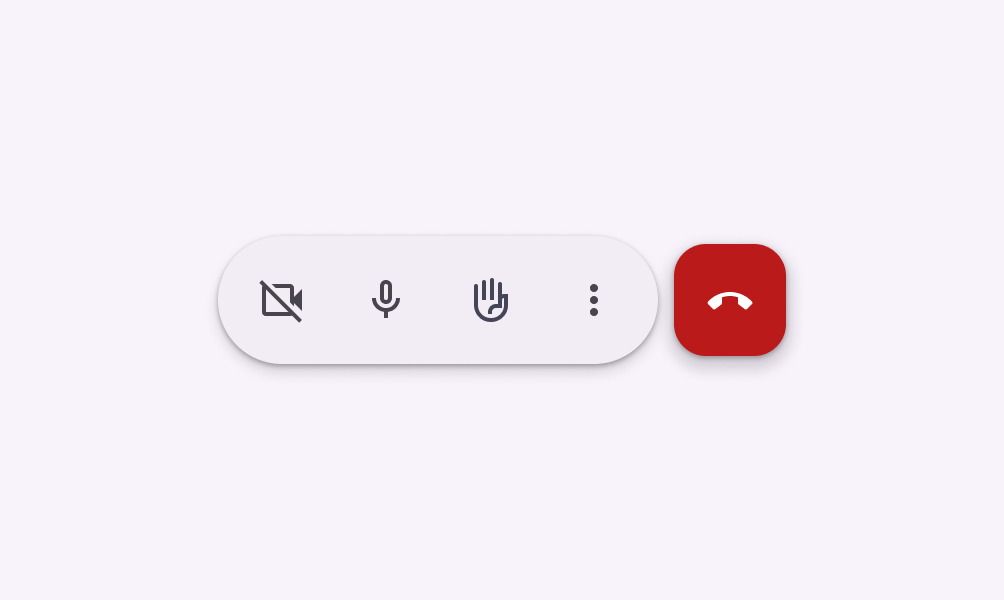
- 标准
一种低强调配色方案,最适合让用户将注意力集中在正文内容上。 - 鲜艳
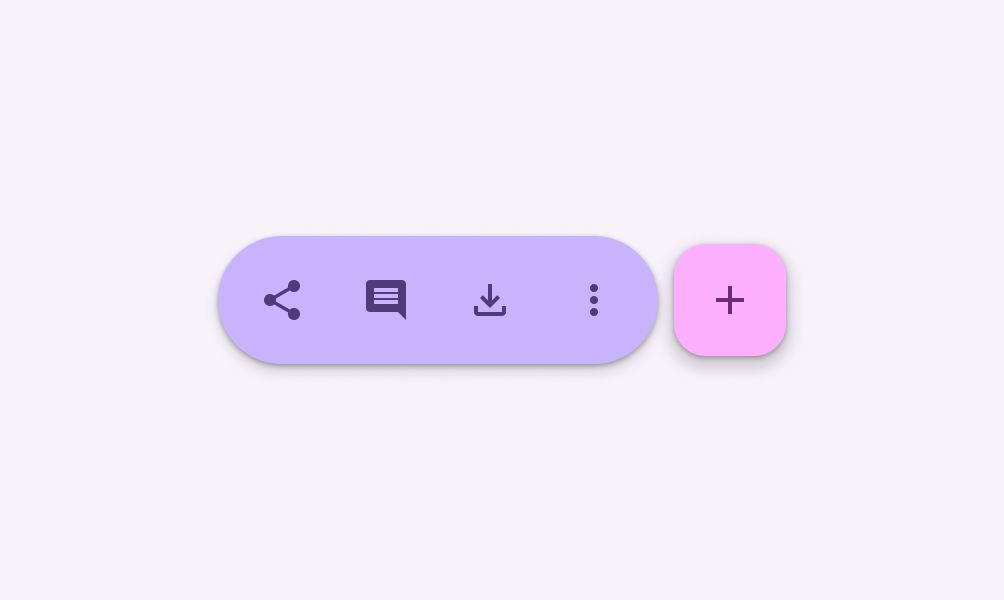
一种高强调配色方案,可将注意力吸引到控件上;还可表示页面行为的临时变化,例如进入编辑模式。
根据应用需求,可考虑使用其他颜色角色来增强或减弱强调效果。尝试不同颜色角色,以实现不同效果。
工具栏与导航栏
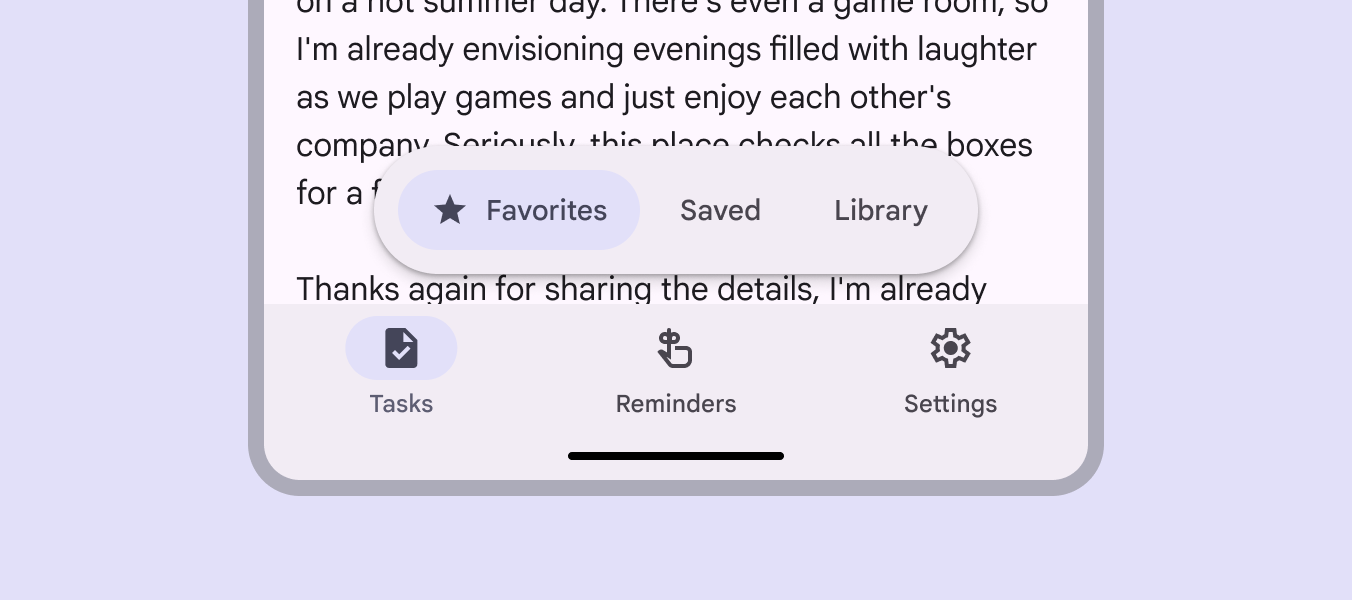
工具栏和导航栏都位于窗口底部,因此不要同时显示两者。在主页面显示导航栏,在包含操作的后续页面显示工具栏。
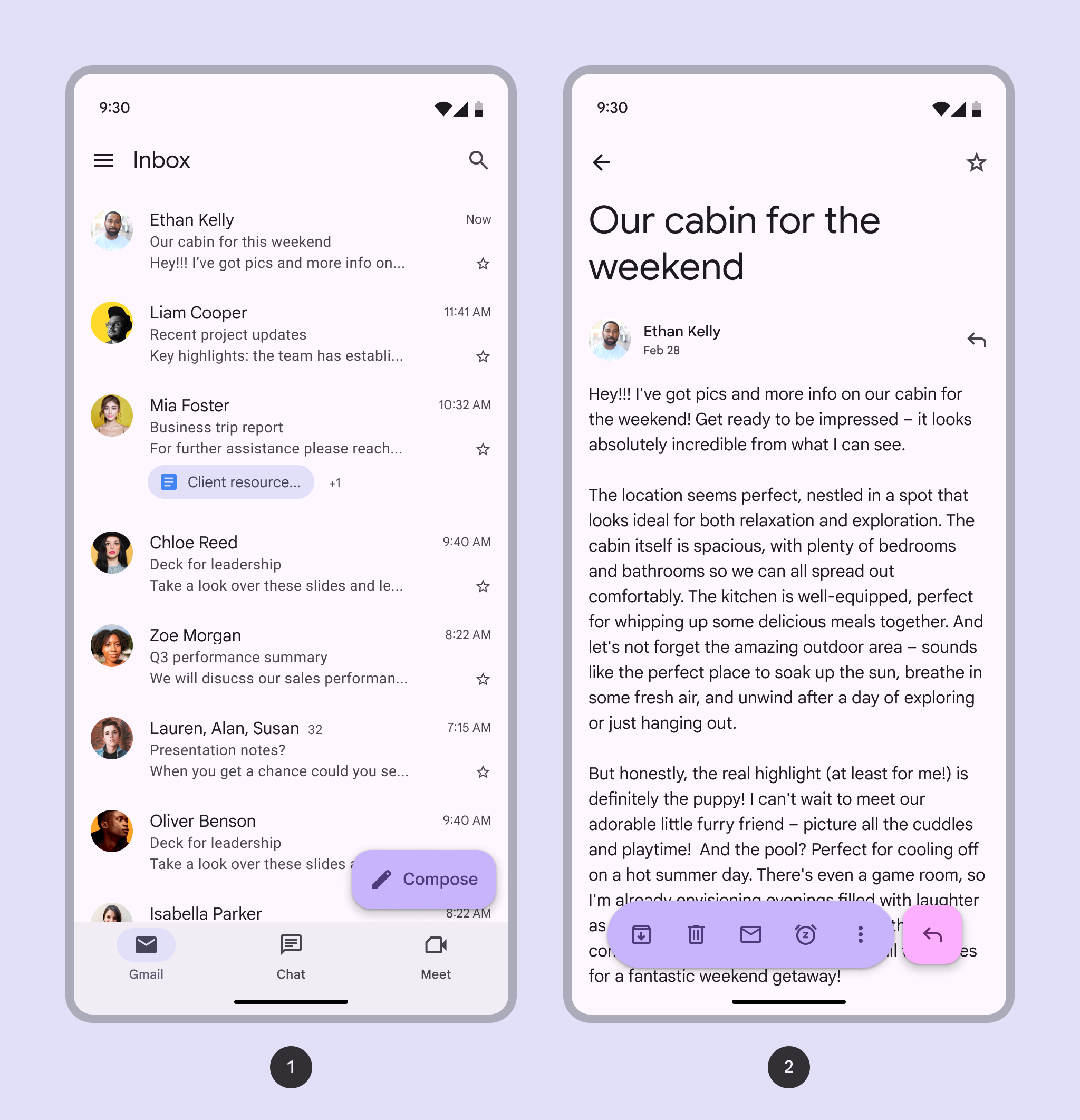
- 主页面上的导航栏
- 包含上下文操作的次级页面上的工具栏
在产品层级中,浮动工具栏可在相关的后续页面之间充当标签页。
这有助于将相似页面归为一组,并表明所选内容会影响下方的正文内容。
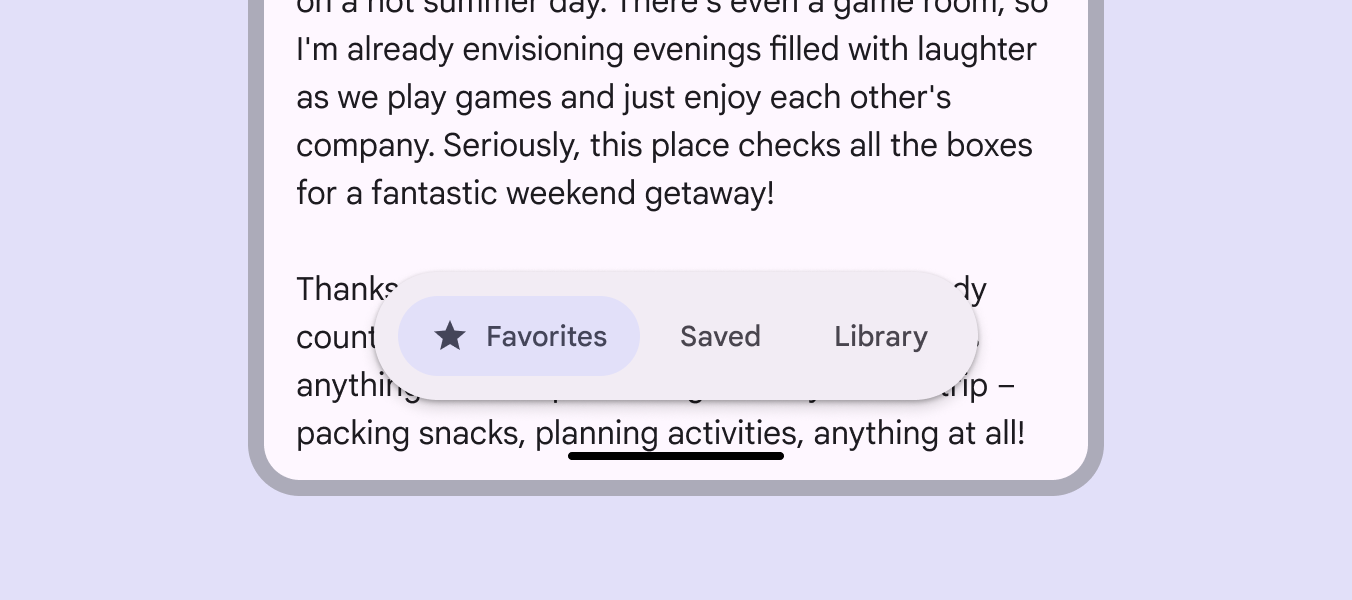
将工具栏用于局部导航时,请考虑现有的应用层级结构。
避免在同一视图中使用冗余或令人困惑的导航组合。
结构
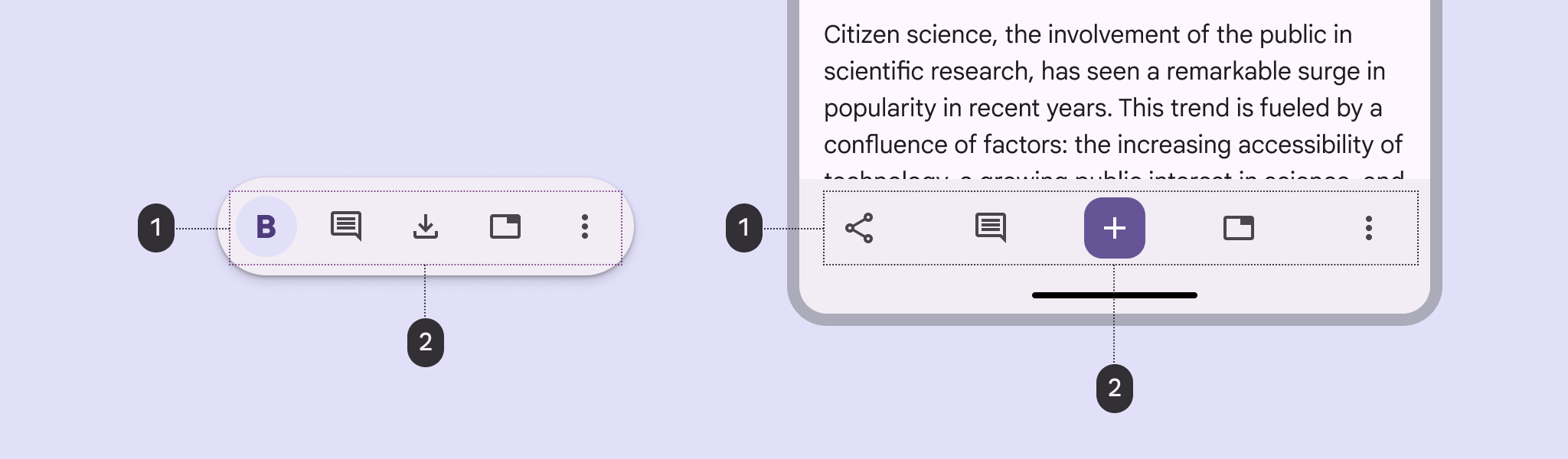
- 容器
- 元素
容器
停靠工具栏的容器横跨窗口整个宽度。
避免为容器使用圆角,否则可能让人误以为容器在交互时会展开或改变。
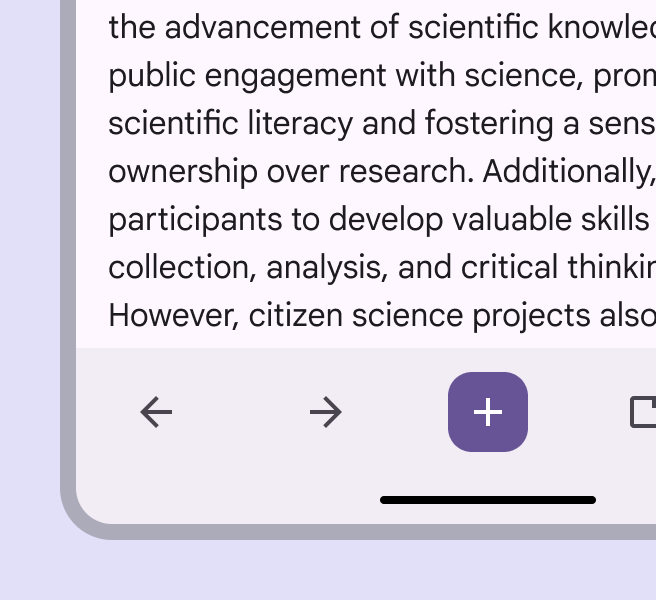
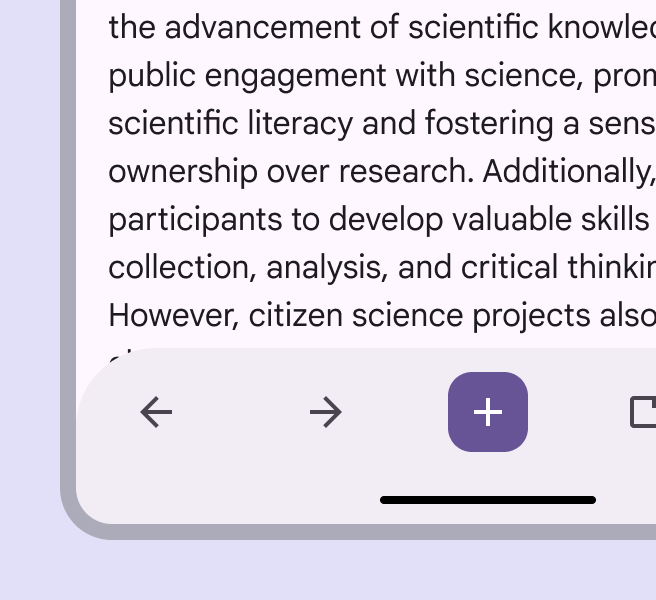
只要起始边缘和末端边缘至少保留 16dp 内边距,即可按需自由排列内部控件。项目之间 32dp 的间距仅为默认值。
所有元素都需要至少 48x48dp 的触控目标区域,以满足无障碍要求。
控件不宜过多,否则可能让用户感到不知所措。
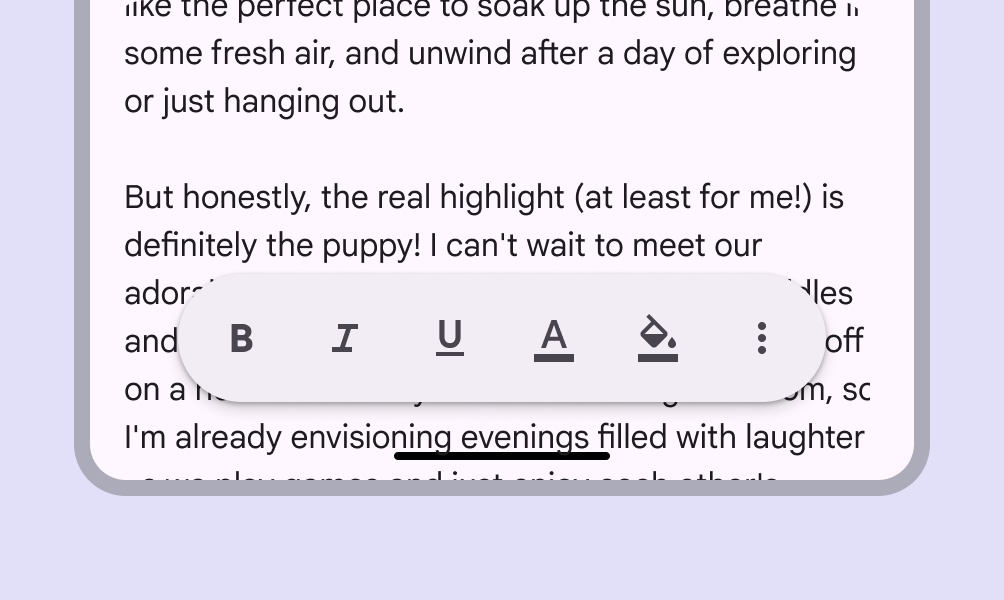
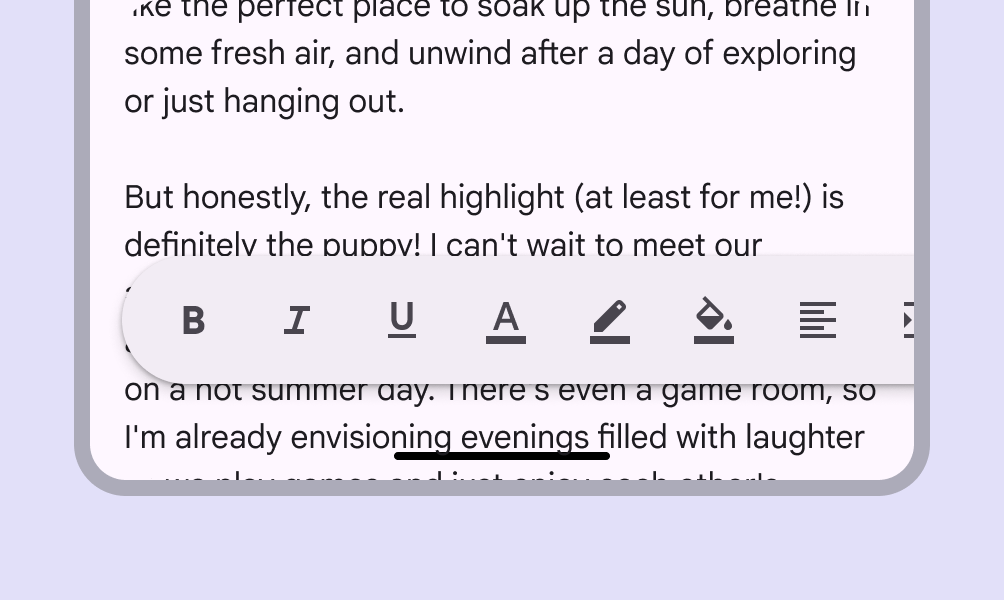
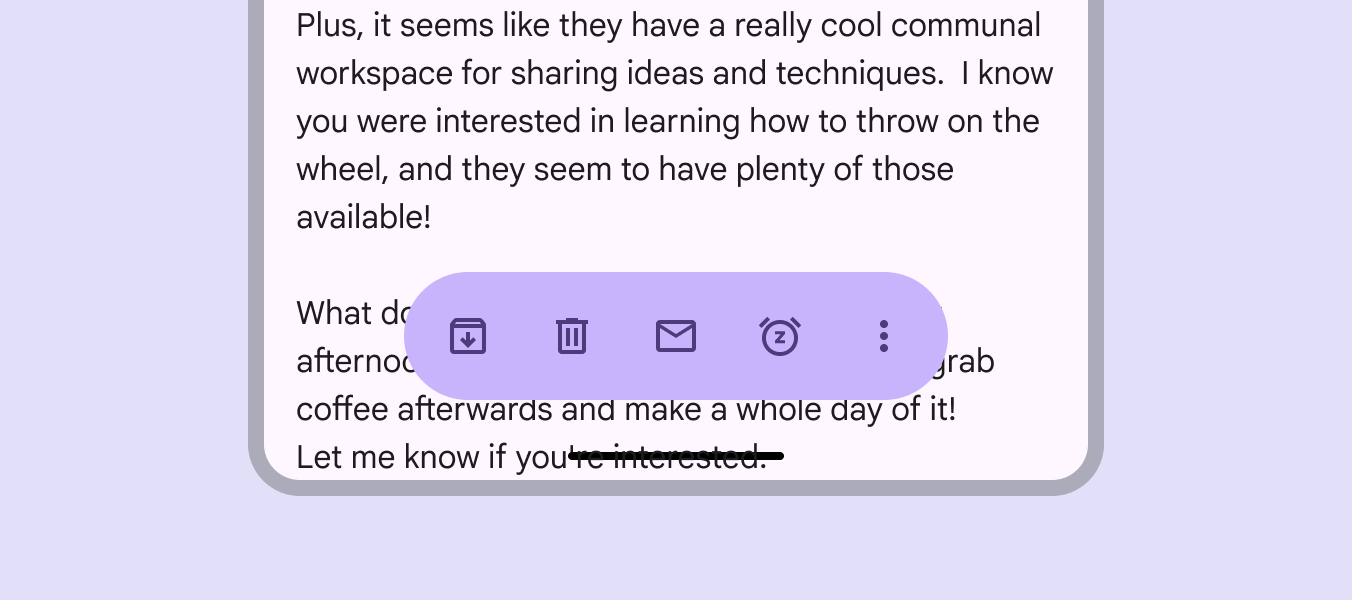
浮动工具栏的容器应完整显示在屏幕上。如需更多操作,请使用溢出菜单。
投影海拔(elevation)
浮动工具栏默认带有投影海拔。
如果工具栏下方的内容在视觉上已有明显区分,则可以移除投影海拔。
灵活性与槽位
配置工具栏时,可将其视为一个带有若干槽位的容器。
这些槽位可放置按钮、图标按钮、图像、文本框或任意类型的自定义组件。
图标按钮可使各控件的视觉层级保持均衡。加入一个填充式图标按钮有助于强调单个操作。
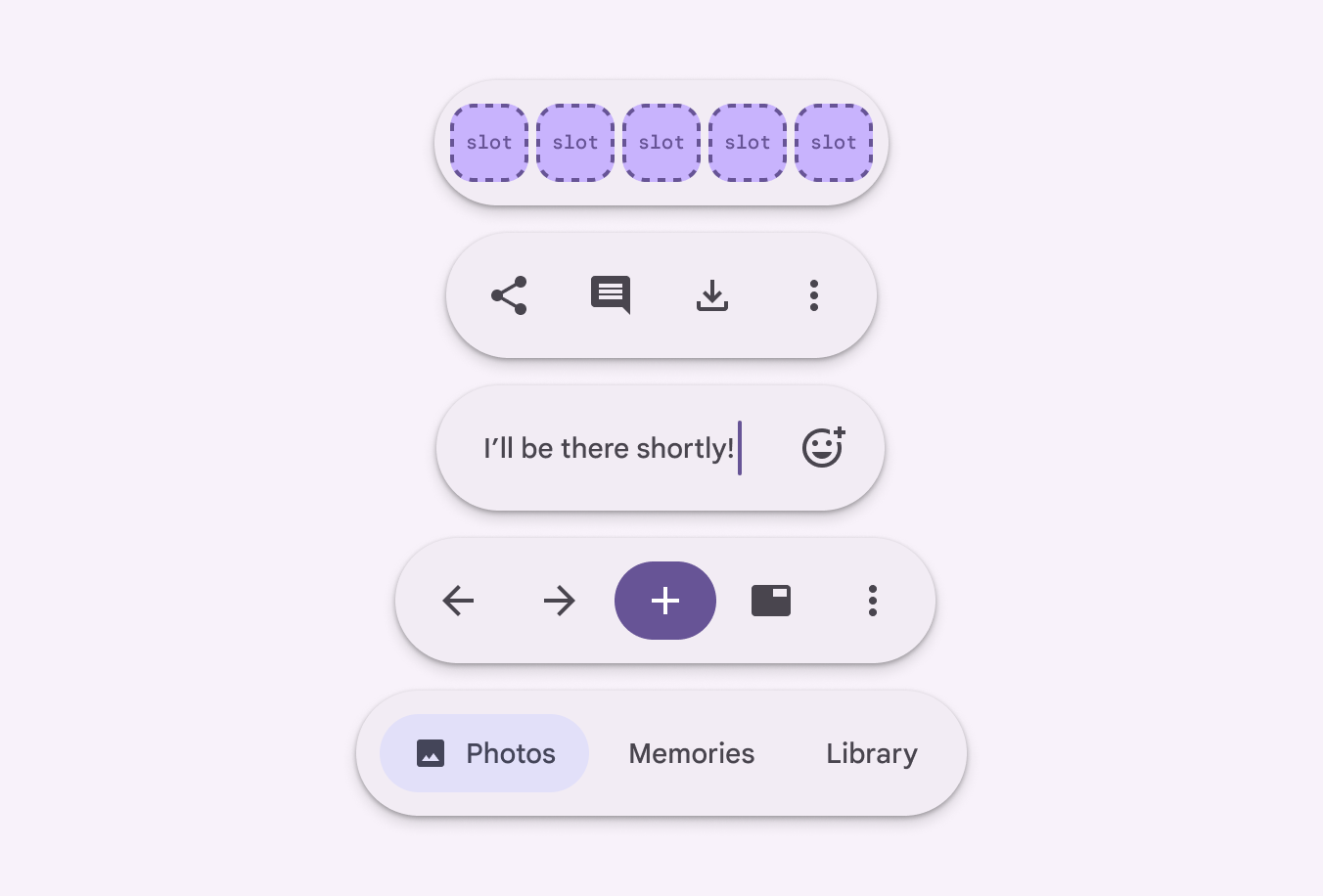
在视觉上突出强调某一个操作,是建立层级并引导用户使用最常用控件的有效方式。避免同时强调多个操作。
突出工具栏操作的常见方式包括:
- 使用不同的图标按钮颜色样式,例如填充式、色调式和标准式
- 为单个操作自定义颜色角色,例如使用主色板或次色板
- 组合使用宽版和窄版图标按钮
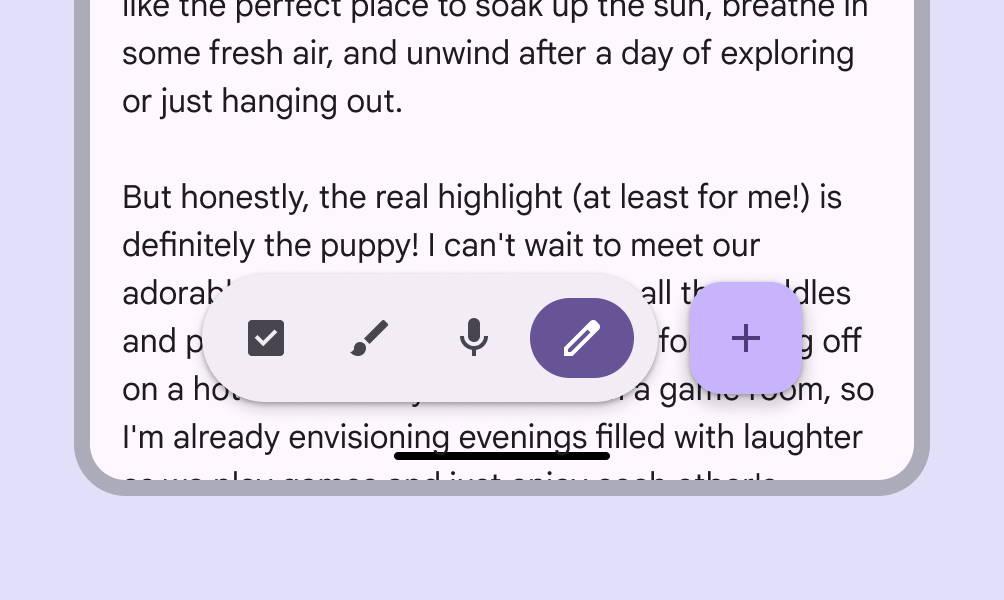
- 将工具栏与FAB搭配
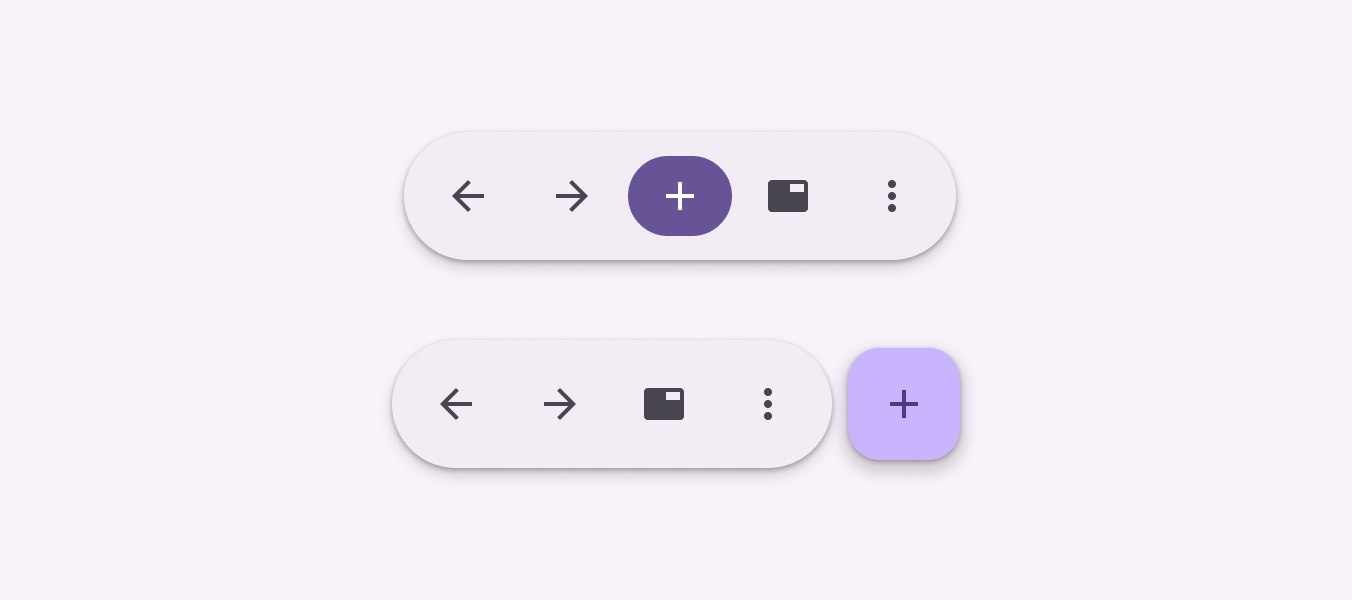
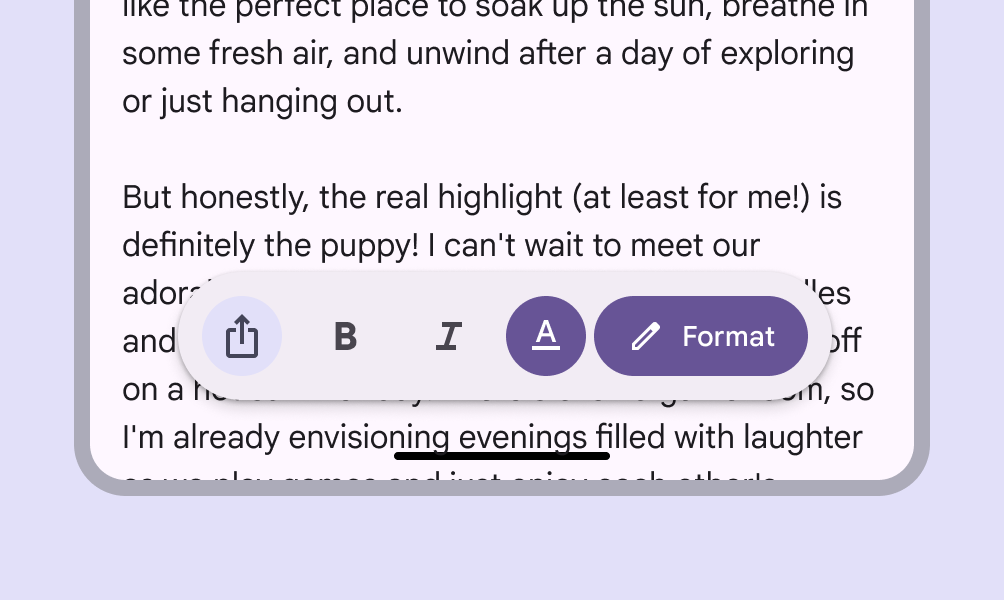
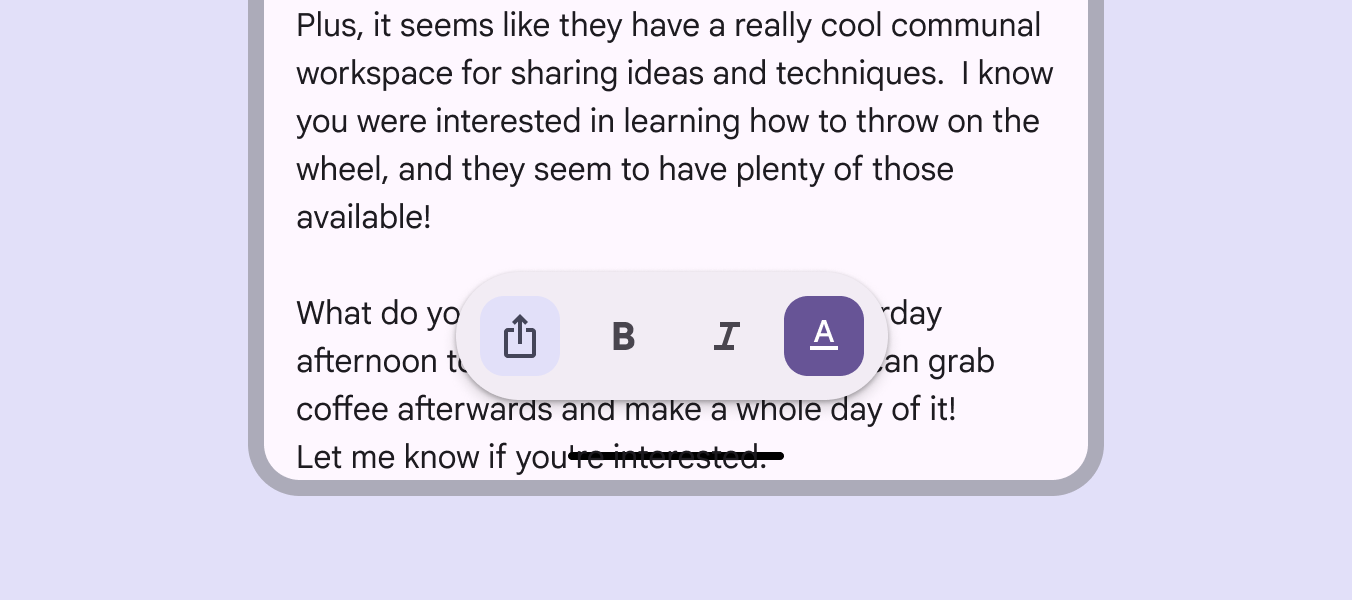
避免在浮动工具栏中使用方形图标按钮。其方形外观与浮动工具栏容器的全圆角外观不协调。
方形按钮可用于停靠工具栏。
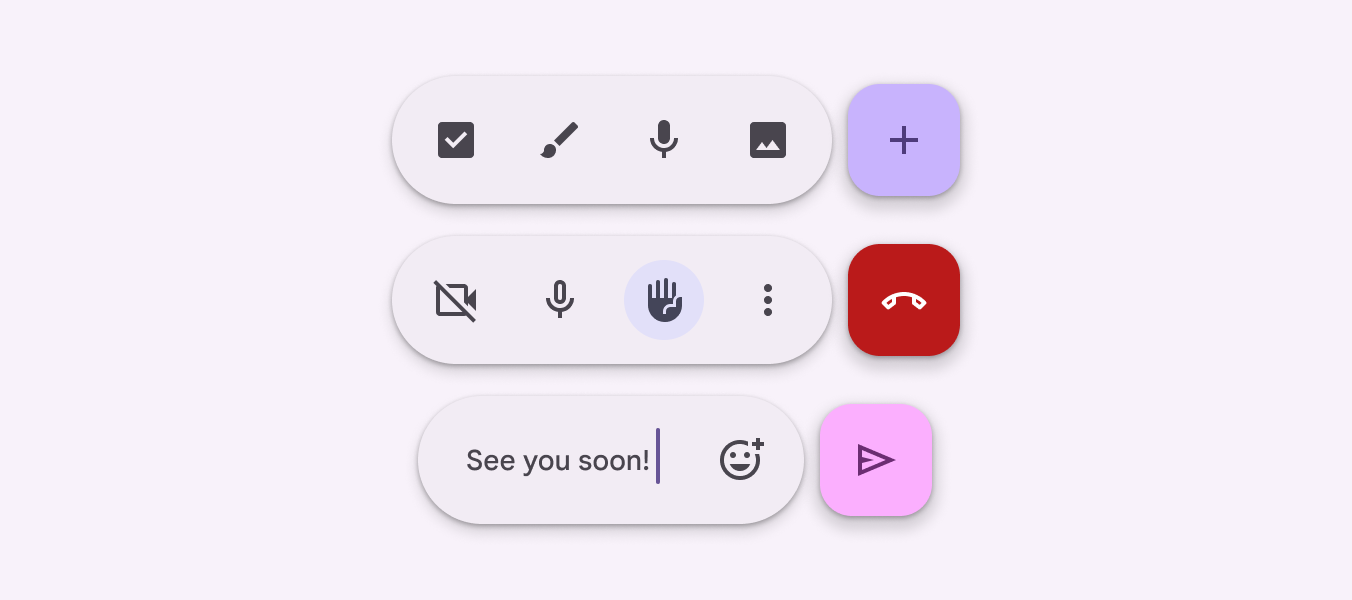
带 FAB 的浮动工具栏
FAB可放置在浮动工具栏旁边,从而将一个高优先级操作与一组统一的工具栏操作一起呈现。
将 FAB 用于视图中最高优先级的操作,或用于补充其他控件。
位置与方向
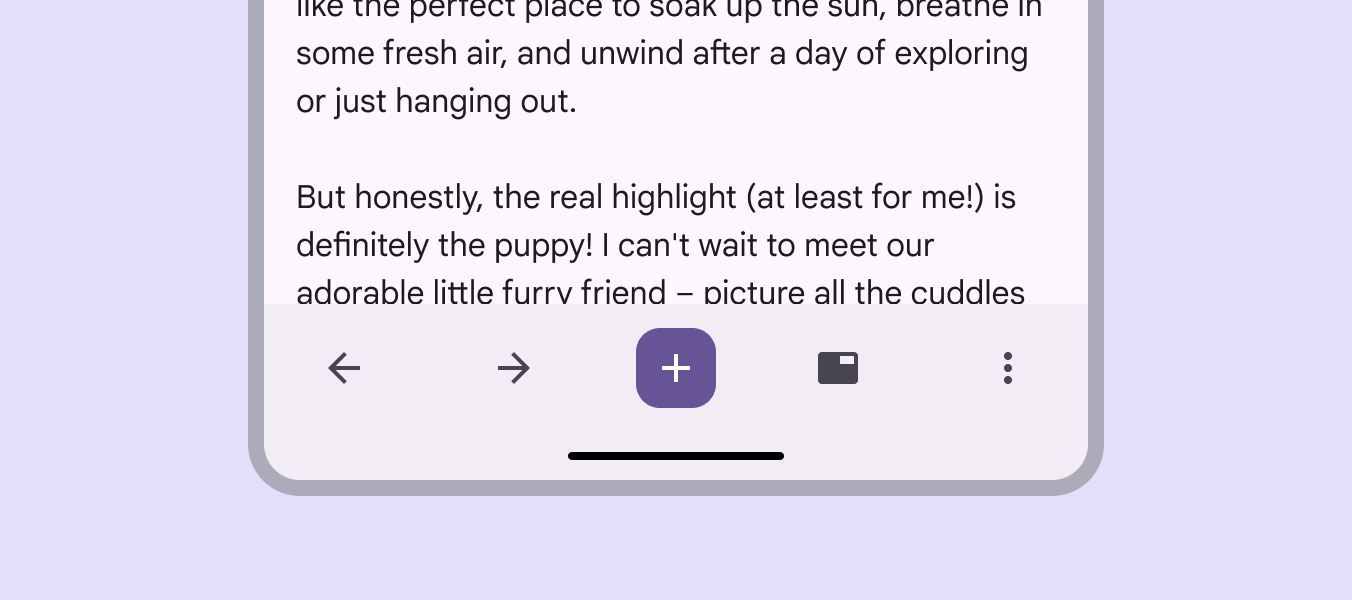
仅将停靠工具栏放在窗口底部。
如果使用了其他固定在底部的元素(例如导航栏),则不要使用停靠工具栏。
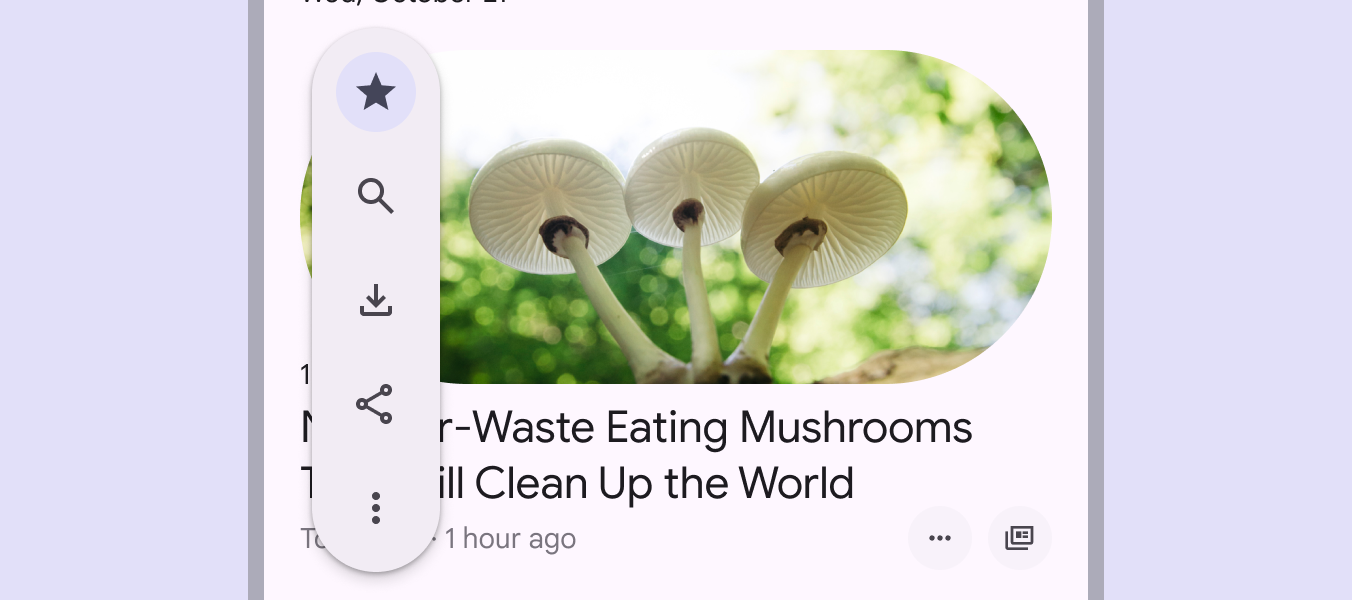
浮动工具栏可以水平或垂直显示。
水平工具栏与窗口边缘之间应至少保留 16dp 边距。
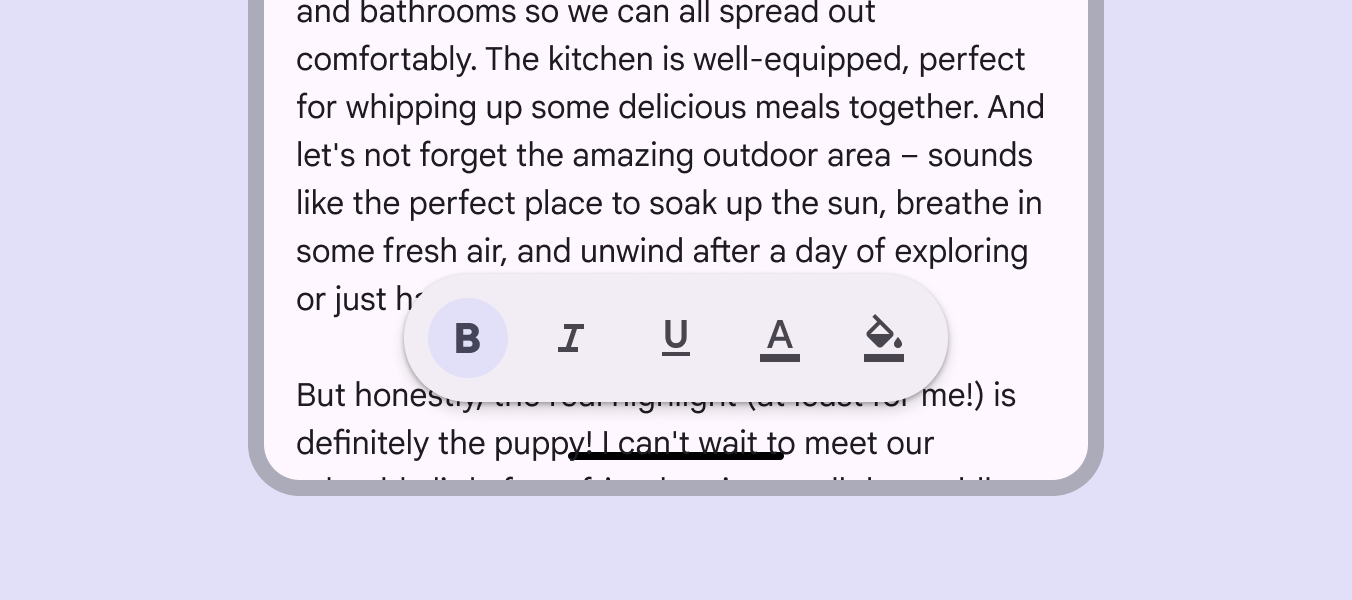
在较大断点下,浮动工具栏可垂直显示,并放置在屏幕任意一侧。
垂直工具栏应与窗口边缘保持至少 24dp 边距。
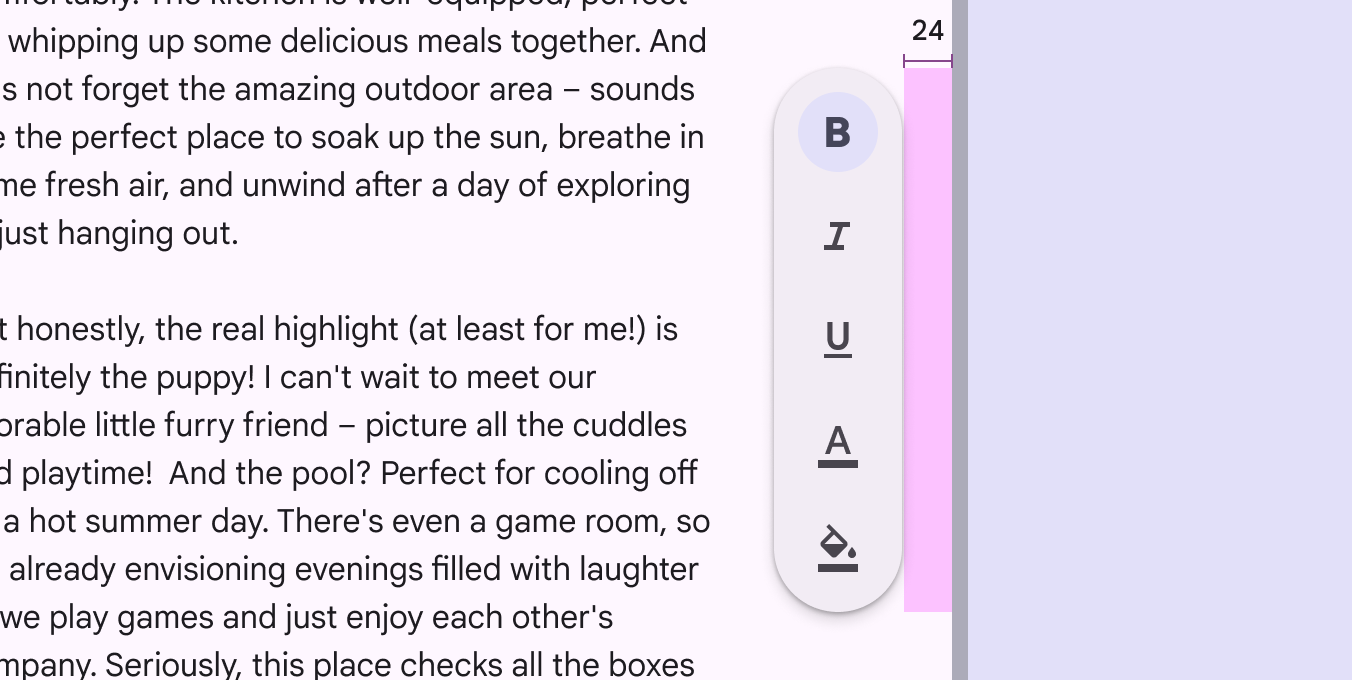
为保持垂直工具栏紧凑,不要使用宽版图标按钮。
请改用窄版或默认图标按钮。
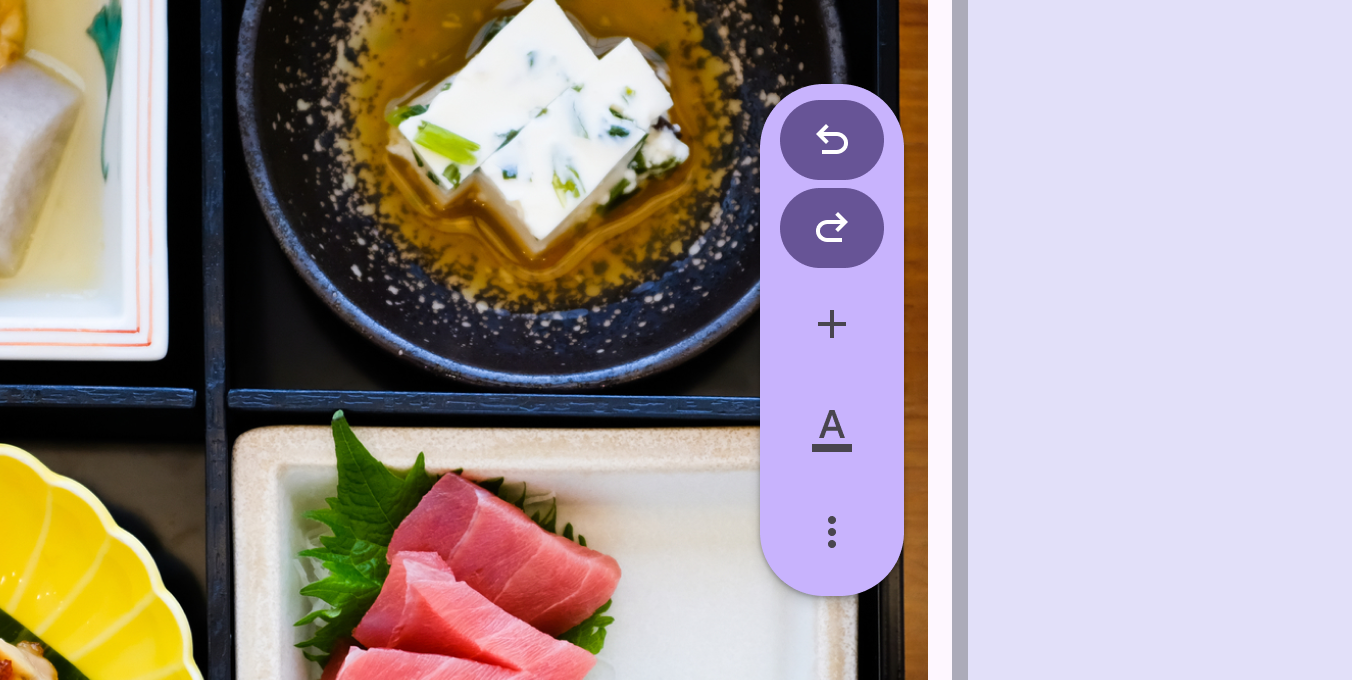
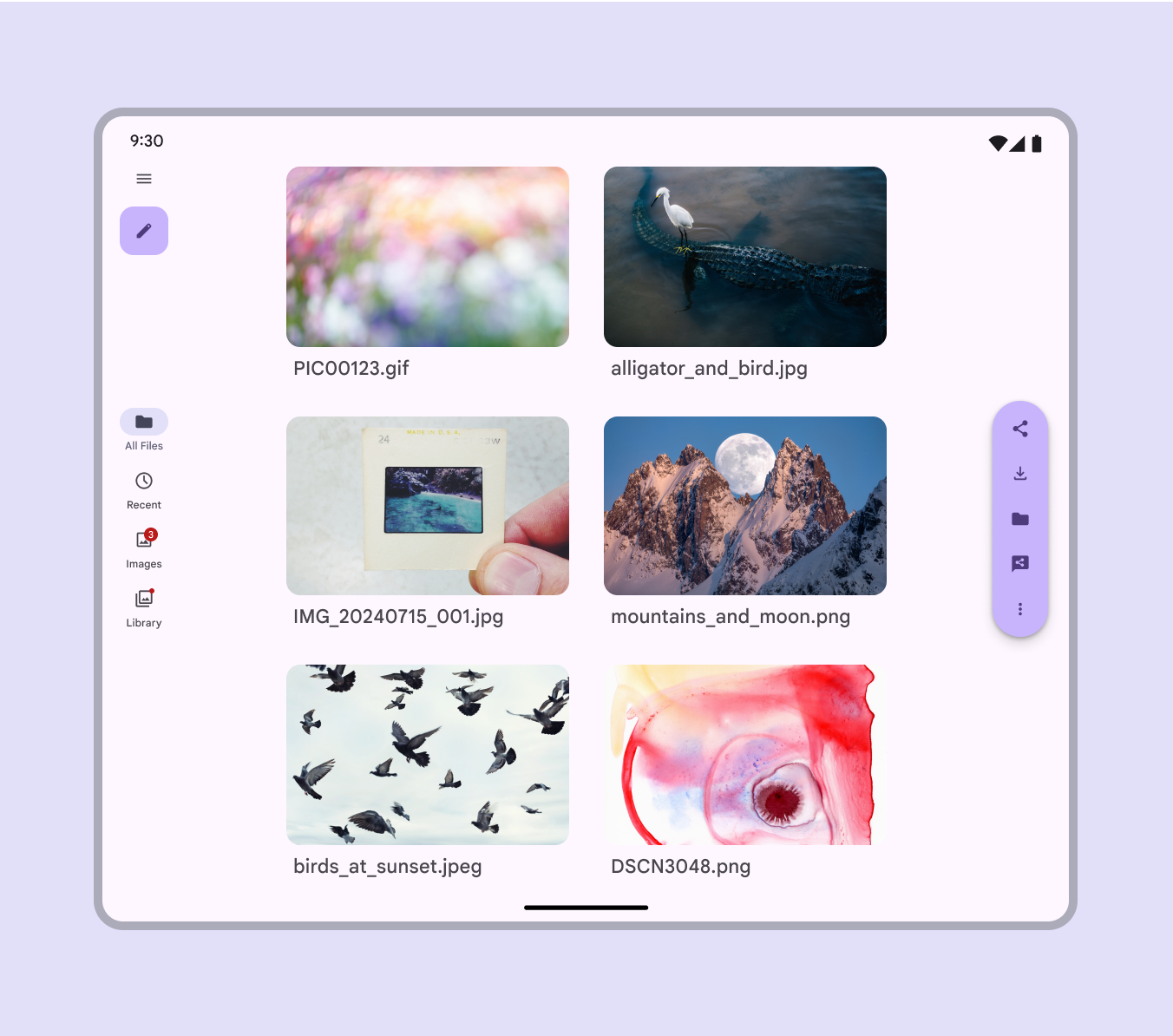
垂直工具栏应位于导航轨道的对侧,以平衡屏幕布局并便于操作。
同时显示导航轨道和垂直浮动工具栏时,请使用导航轨道的居中配置。
自适应设计
自适应设计使界面能够根据上下文(例如用户、设备和使用方式)做出响应或变化。详细了解自适应设计
调整大小
停靠
停靠工具栏应始终横跨屏幕宽度的 100%。
在紧凑断点下,工具栏中的元素应均匀分布。
在中等及以上断点下,应调整控件之间的间距,以创建舒适的布局。可以通过以下方式实现:
- 将所有元素居中
- 自定义布局,将关键操作居中,其他元素对齐至边缘
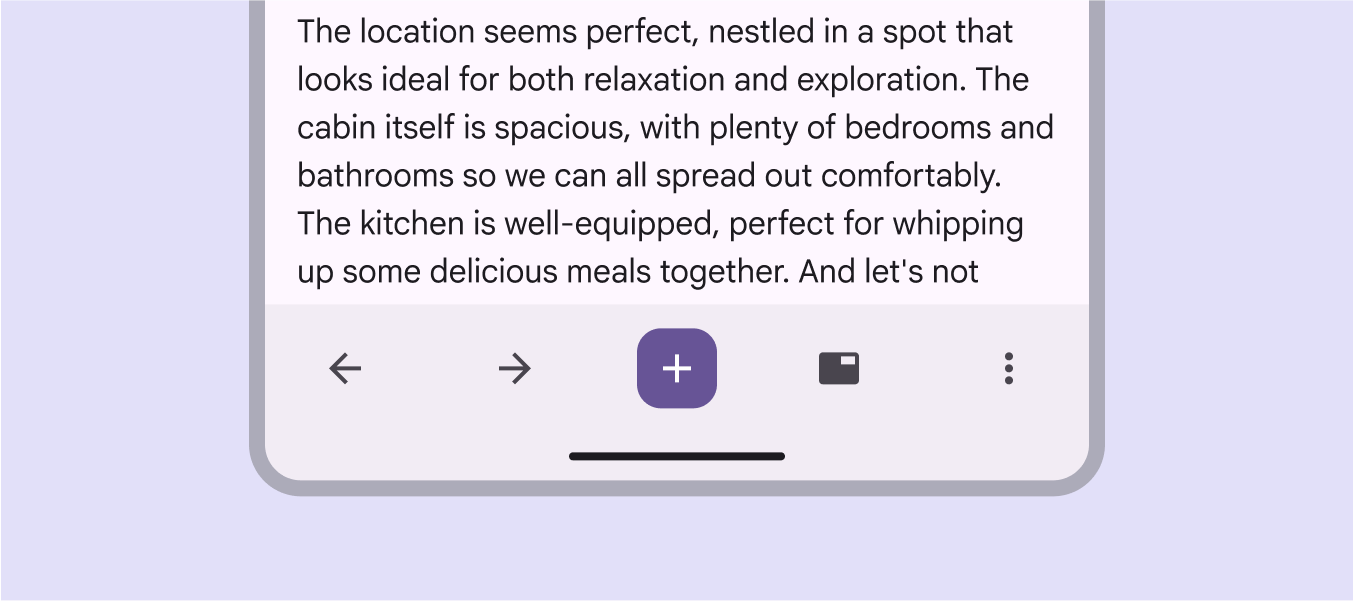
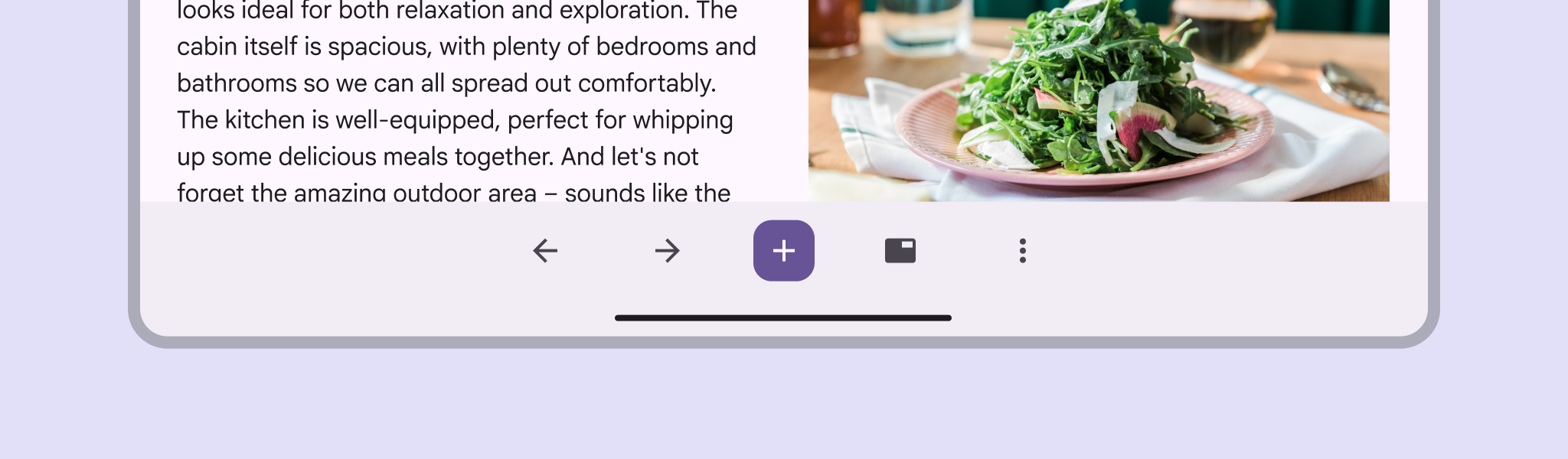
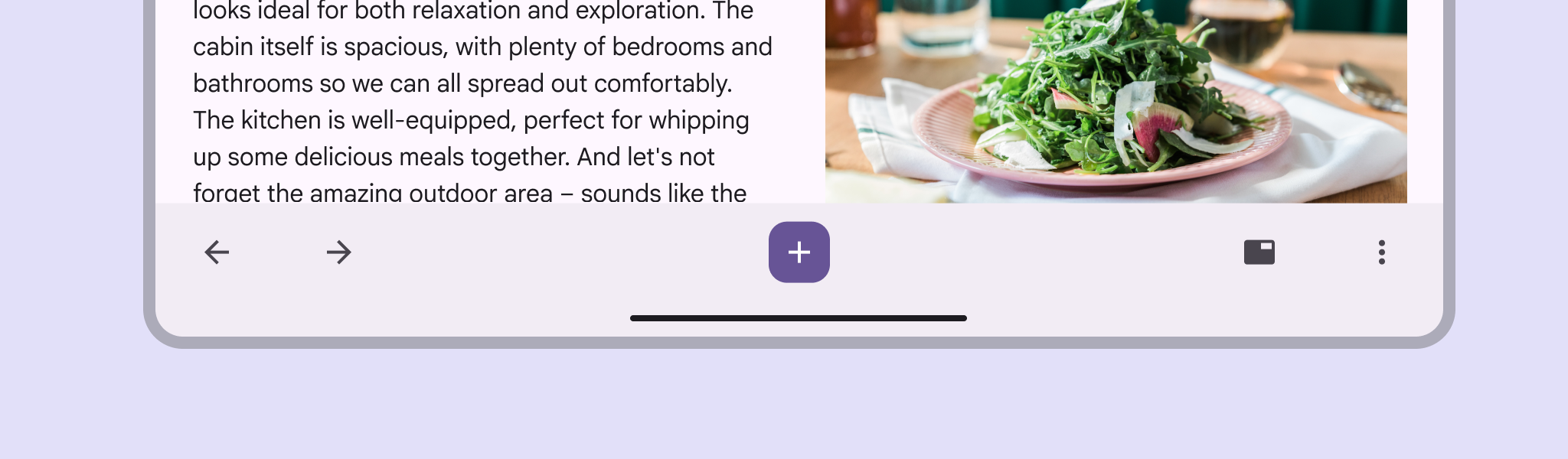
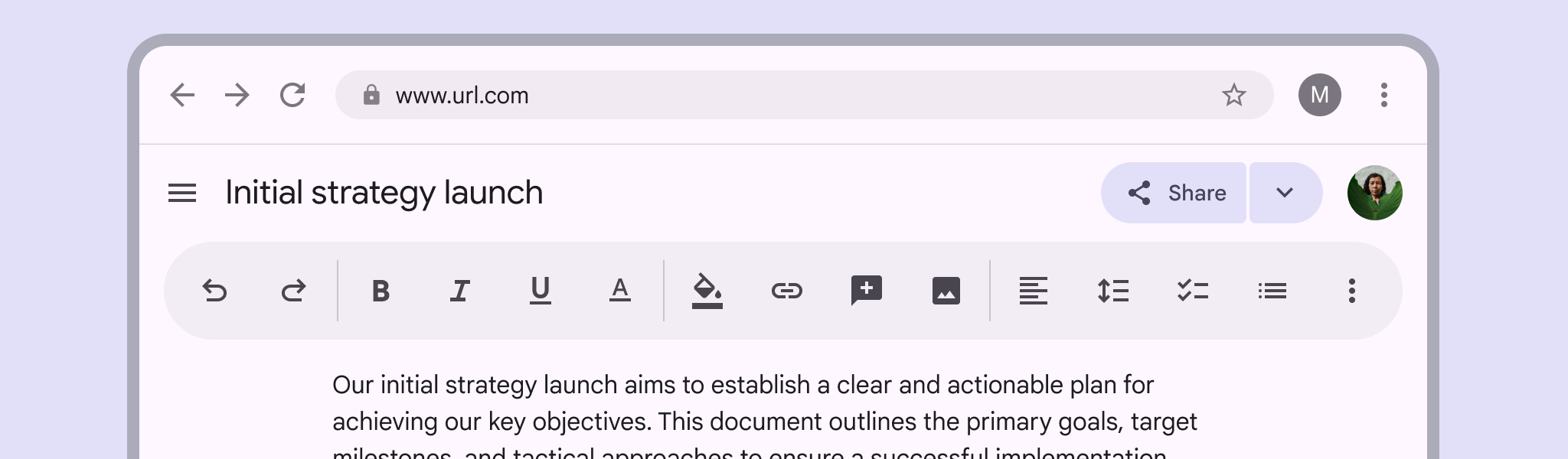
在 Web 和大屏幕上,停靠工具栏可使用圆角样式。可使用分隔线来组织大量项目。仅在垂直空间受限时,才降低工具栏高度并使用超小按钮。
浮动
容器大小应以刚好容纳内部项目为限,并与窗口边缘保留 16dp 边距。
如果没有足够空间容纳所有项目,请将它们放入末端槽位的溢出菜单。随着断点增大,可显示更多操作。
也可为浮动工具栏的宽度设置上限,使其保持紧凑并隐藏更多元素。
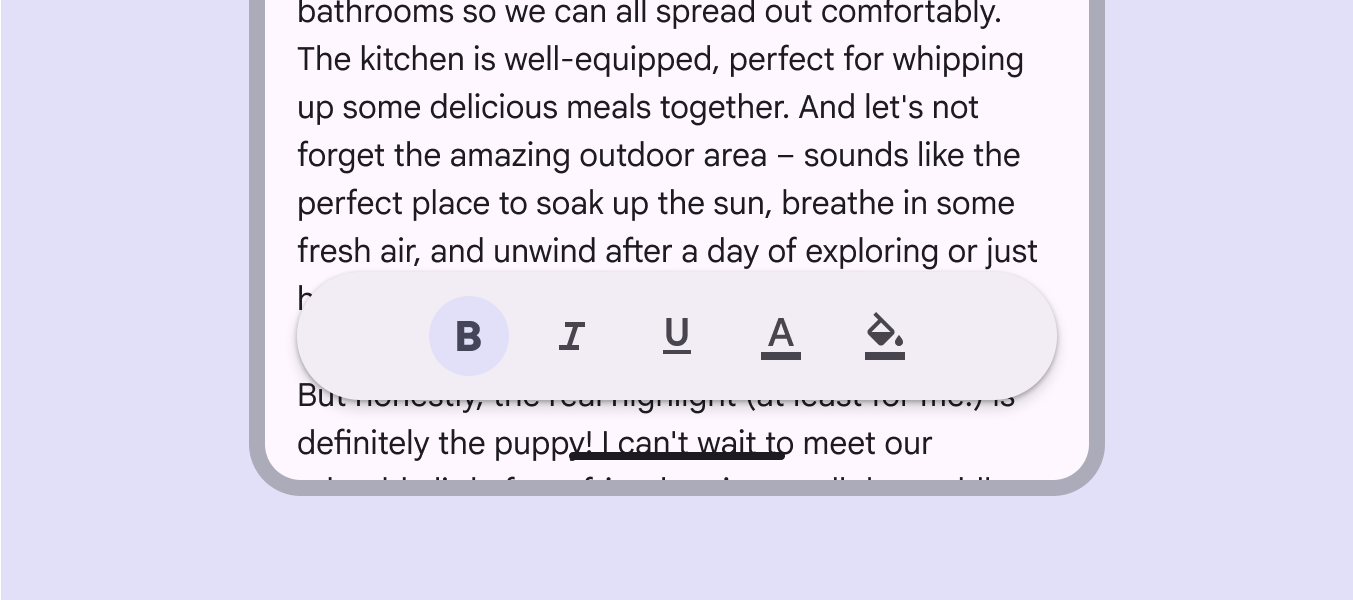
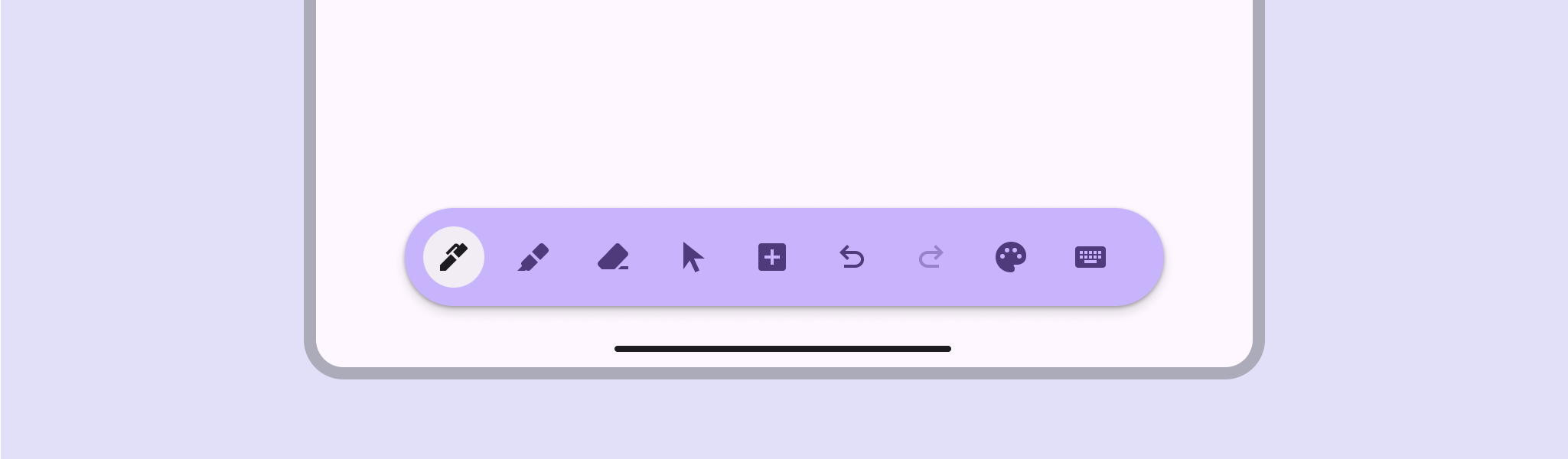
不建议在紧凑窗口中使用垂直工具栏。
它们会占据屏幕的很大一部分区域,并可能让用户在视觉上感到不知所措,尤其是在布局复杂的屏幕上。
仅在屏幕内容简单或工具栏控件较少时使用它们。
呈现方式
在较大断点下,浮动工具栏可分别对齐到屏幕相对的两侧边缘,以便于触及并归组相似操作。例如,可将撤销和重做操作放在一个工具栏中,并将高亮、擦除和选择等编辑控件放在另一个工具栏中。样式差异有助于强调每个工具栏的用途,并明确层级关系。
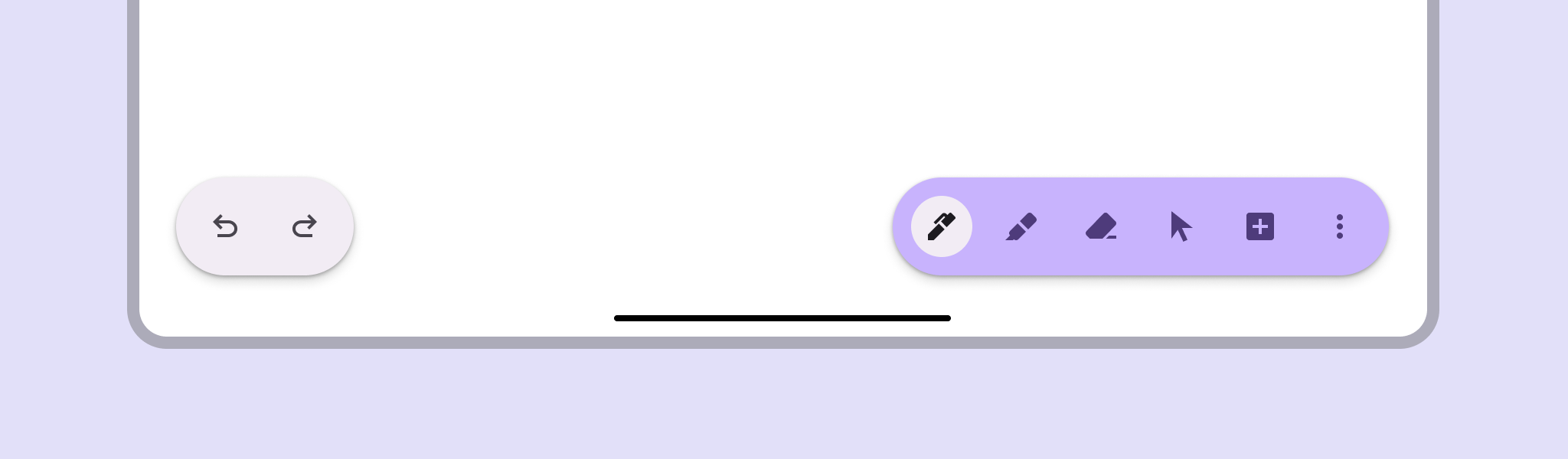
不要在紧凑窗口中使用多个工具栏。屏幕上通常没有足够的空间。
而应使用一个工具栏容纳所有操作。
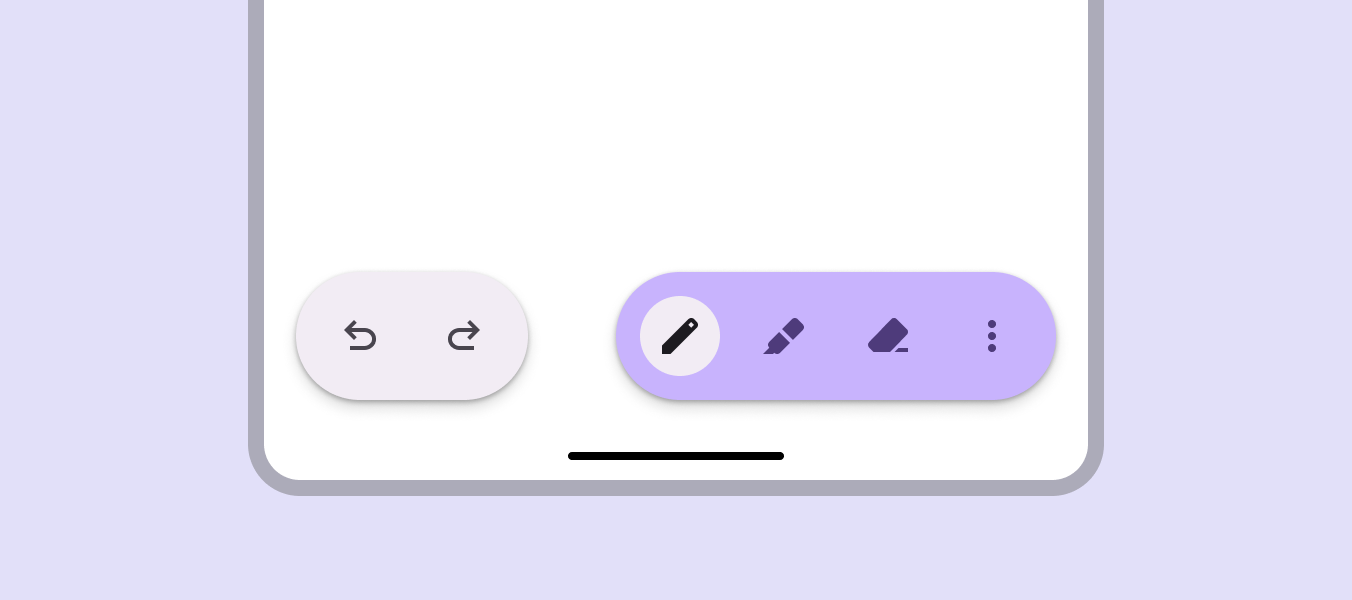
工具栏末端边缘的操作可在较小断点下收起至溢出菜单,并在较大尺寸下再次显示。
从右到左的语言
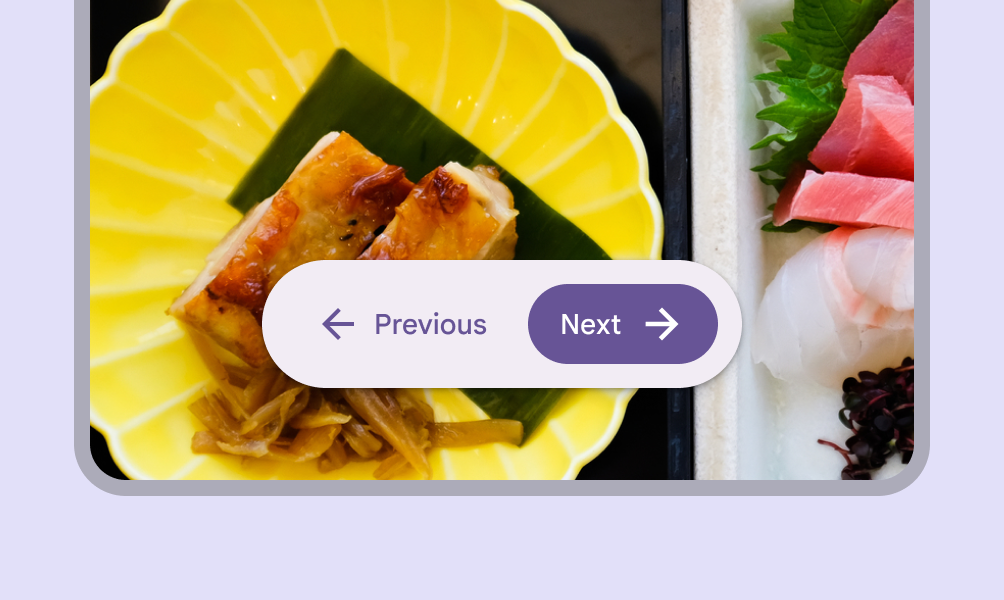
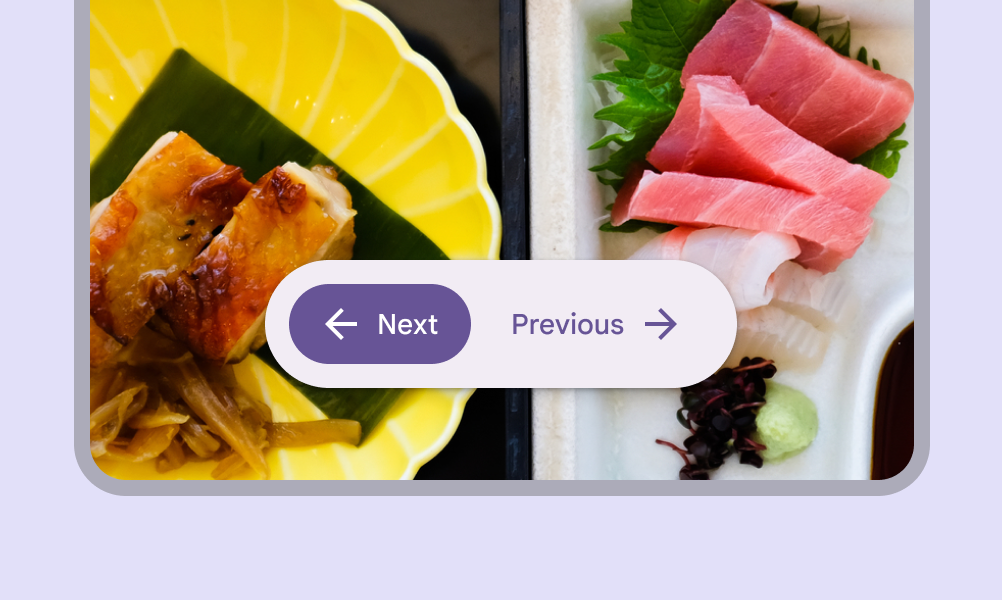
在从右到左(RTL)语言中,应对需要镜像的单个元素进行镜像处理,例如图标和文本方向。如果操作顺序很重要,还应翻转操作顺序。
行为
滚动
停靠工具栏可在滚动期间保留在屏幕上,或以动画方式移出屏幕。
浮动工具栏可在滚动时保留在屏幕上、以动画方式移出屏幕,或收起为单个高强调操作。
在 Jetpack Compose 中,浮动工具栏可在滚动时收起为 FAB 或关键操作。
不要在滚动的同时折叠操作。