Skip to content
Material Design 3
Main Navigation
v3
v2
v1

čeština

English
简体中文
繁體中文
Español
Français
Русский
Português – Brasil
Deutsch
日本語
한국어
Italiano
Polski
Türkçe
magyar

čeština

English
简体中文
繁體中文
Español
Français
Русский
Português – Brasil
Deutsch
日本語
한국어
Italiano
Polski
Türkçe
magyar

Vzhled

Sidebar Navigation

Základy

Přístupnost

Přehled: Principy

Přehled: Asistivní technologie

Navrhování: Přehled

Navrhování: Kontrast barev

Navrhování: Struktura

Návrh: Tok

Navrhování: Prvky

Psaní a text: Osvědčené postupy

Psaní a text: Zkracování textu

Psaní a text: Změna velikosti textu

Navrhování pro všechny: Potřeby uživatelů

Tvorba pro všechny: Společné navrhování

Obsahový design

Přehled

Alternativní text

Globální psaní: Přehled

Psaní pro globální publikum: Volba slov

Oznámení

Příručka stylu: Osvědčené postupy pro tvorbu textů v UX

Průvodce stylem: Volba slov

Příručka stylu: Gramatika a interpunkce

Přizpůsobení Materialu

Zařízení

Design pro hodinky: Přehled

Design hodinek: Základy

Design pro hodinky: Styly

Design pro hodinky: Rozvržení

XR

Design pro imerzivní XR: Přehled

Design pro imerzivní XR: Interakce

Navrhování pro imerzivní XR: Rozvržení

Design pro imerzivní XR: Přístupnost

Přehled komponent XR

Komponenty XR: Panely aplikace

Komponenty XR: Dialogy

Komponenty XR: Navigační lišta

Komponenty XR: Navigační kolejnice

Komponenty XR: Panely nástrojů

Designové tokeny: Přehled

Designové tokeny: Jak je používat

Interakce

Gesta

Vstupy: Základy

Výběr: Přehled

Stavy: Přehled

Stavy: Vrstvy stavu

Stavy: Použití stavů

Rozvržení

Přehled rozvržení: Přehled

Přehled rozvržení: Části rozvržení

Přehled rozvržení: Adaptivní design

Scaffold: Přehled

Scaffold: Lišty

Scaffold: Kolejnice

Scaffold: Panely

Mřížky a rozestupy: Přehled

Mřížky a rozestupy: Mřížky

Mřížky a rozestupy: Rozestupy

Mřížky a rozestupy: Hustota

Body zlomu: Přehled

Body zlomu: Kompaktní

Body zlomu: střední

Body zlomu: Rozšířené

Body zlomu: velké a extra velké

Obousměrnost a RTL

Kanonické příklady rozvržení: Přehled

Kanonické příklady rozvržení: Feed

Kanonické příklady rozvržení: Seznam–detail

Kanonické příklady rozvržení: Podpůrný panel

Použitelnost: Přehled

Použitelnost: Využití M3 Expressive

Material A-Z

Styly

Barva

Systém barev: Přehled

Systém barev: Jak systém funguje

Barevné role

Barevná schémata

Výběr schématu

Statická barevná schémata: Baseline

Statická barevná schémata: Vlastní barvy značky

Dynamická barevná schémata: Volba zdroje

Dynamická barevná schémata: uživatelem generovaný zdroj

Dynamická barevná schémata: Zdroj založený na obsahu

Pokročilá přizpůsobení: přehled

Pokročilé úpravy: Použití barev

Pokročilé úpravy: Definování nových barev

Pokročilé přizpůsobení: Úprava stávajících barev

Barevné zdroje

Elevace: Přehled

Elevace: Použití elevace

Elevace: Tokeny

Ikony: Přehled

Ikony: Navrhování ikon

Ikony: Jak používat ikony

Pohyb

Systém fyziky pohybu: Jak funguje

Systém fyziky pohybu: Specifikace

Zjemnění a trvání: Použití zjemnění a trvání

Easing a trvání: Tokeny a specifikace

Přechody: Vzory přechodů

Přechody: Použití přechodů

Tvar: Přehled a principy

Tvar: Stupnice poloměrů zaoblení

Tvar: Morfování tvarů

Rozestupy: Přehled

Rozestupy: Použití rozestupů

Rozestupy: Tokeny

Typografie: Přehled

Typografie: Písma

Typografie: Typografická škála a tokeny

Typografie: Použití písma

Typografie: editoriální úpravy

Komponenty

Panely aplikace: Přehled

Panely aplikace: Specifikace

Panely aplikace: Pokyny

Panely aplikace: Přístupnost

Odznaky: Přehled

Odznaky: Specifikace

Odznaky: Pokyny

Odznaky: Přístupnost

Tlačítka

Všechna tlačítka

Skupiny tlačítek: Přehled

Skupiny tlačítek: Specifikace

Skupiny tlačítek: Pokyny

Skupiny tlačítek: Přístupnost

Tlačítka: Přehled

Tlačítka: Specifikace

Tlačítka: Pokyny

Tlačítka: Přístupnost

Rozšířené FAB: Přehled

Rozšířené FAB: Specifikace

Rozšířené FAB: Pokyny

Rozšířené FAB: Přístupnost

FAB menu: Přehled

FAB menu: Specifikace

FAB menu: Pokyny

FAB menu: Přístupnost

Plovoucí akční tlačítka (FAB): Přehled

Plovoucí akční tlačítka (FAB): Specifikace

Plovoucí akční tlačítka (FAB): Pokyny

Plovoucí akční tlačítka (FAB): Přístupnost

Tlačítka s ikonou: Přehled

Tlačítka s ikonou: Specifikace

Tlačítka s ikonou: Pokyny

Tlačítka s ikonou: Přístupnost

Segmentová tlačítka: Přehled

Segmentová tlačítka: Specifikace

Segmentová tlačítka: Pokyny

Segmentová tlačítka: Přístupnost

Rozdělená tlačítka: Přehled

Rozdělená tlačítka: Specifikace

Rozdělená tlačítka: Pokyny

Rozdělená tlačítka: Přístupnost

Karty: Přehled

Karty: Specifikace

Karty: Pokyny

Karty: Přístupnost

Karusel: Přehled

Karusel: Specifikace

Karusel: Pokyny

Karusel: Přístupnost

Zaškrtávací políčko: Přehled

Zaškrtávací políčko: Specifikace

Zaškrtávací políčko: Pokyny

Zaškrtávací políčko: Přístupnost

Čipy: Přehled

Čipy: Specifikace

Čipy: Pokyny

Čipy: Přístupnost

Výběr data a času

Výběr data: Přehled

Výběr data: Specifikace

Výběr data: Pokyny

Výběr data: Přístupnost

Výběr času: Přehled

Výběr času: Specifikace

Výběr času: Pokyny

Výběr času: Přístupnost

Dialogy: Přehled

Dialogy: Specifikace

Dialogy: Pokyny

Dialogy: Přístupnost

Oddělovač: Přehled

Oddělovač: Specifikace

Oddělovač: Pokyny

Oddělovač: Přístupnost

Seznamy: Přehled

Seznamy: Specifikace

Seznamy: Pokyny

Seznamy: Přístupnost

Načítání a průběh

Ukazatel načítání: Přehled

Ukazatel načítání: Specifikace

Ukazatel načítání: Pokyny

Ukazatel načítání: Přístupnost

Ukazatele průběhu: Přehled

Ukazatele průběhu: Specifikace

Ukazatele průběhu: Pokyny

Ukazatele průběhu: Přístupnost

Nabídky: Přehled

Nabídky: Specifikace

Nabídky: Pokyny

Nabídky: Přístupnost

Navigace

Navigační lišta: Přehled

Navigační lišta: Specifikace

Navigační lišta: Pokyny

Navigační lišta: Přístupnost

Navigační panel: Přehled

Navigační panel: Specifikace

Navigační panel: Pokyny

Navigační panel: Přístupnost

Navigační kolejnice: Přehled

Navigační kolejnice: Specifikace

Navigační kolejnice: Pokyny

Navigační kolejnice: Přístupnost

Radio tlačítko: Přehled

Radio tlačítko: Specifikace

Radio tlačítko: Pokyny

Radio tlačítko: Přístupnost

Vyhledávání: Přehled

Vyhledávání: Specifikace

Vyhledávání: Pokyny

Vyhledávání: Přístupnost

Panely

Spodní panely: Přehled

Spodní panely: Specifikace

Spodní panely: Pokyny

Spodní panely: Přístupnost

Boční panely: Přehled

Boční panely: Specifikace

Boční panely: Pokyny

Boční panely: Přístupnost

Posuvníky: Přehled

Posuvníky: Specifikace

Posuvníky: Pokyny

Posuvníky: Přístupnost

Snackbar: Přehled

Snackbar: Specifikace

Snackbar: Pokyny

Snackbar: Přístupnost

Přepínač: Přehled

Přepínač: Specifikace

Přepínač: Pokyny

Přepínač: Přístupnost

Taby: Přehled

Taby: Specifikace

Taby: Pokyny

Taby: Přístupnost

Textová pole: Přehled

Textová pole: Specifikace

Textová pole: Pokyny

Textová pole: Přístupnost

Panely nástrojů: Přehled

Panely nástrojů: Specifikace

Panely nástrojů: Pokyny

Panely nástrojů: Přístupnost

Tooltipy: Přehled

Tooltipy: Specifikace

Tooltipy: Pokyny

Tooltipy: Přístupnost

Na této stránce

Snackbar: Přístupnost ​

Snackbary zobrazují stručné zprávy o stavu procesů v aplikaci ve spodní části obrazovky.

Případy použití ​

Uživatelé by měli mít možnost:

  • Být upozorněni, aniž by je zobrazení snackbaru rušilo
  • Přesunout fokus na snackbar s akcí
  • Provést akci nabízenou ve snackbaru pomocí podpůrných technologií

Interakce a styl ​

Snackbary s akcemi by se neměly zavírat automaticky. Uživatelé si je tak mohou přečíst a reagovat na ně vlastním tempem.

Snackbary bez akcí se mohou automaticky zavřít po dostatečně dlouhé době. Na webu však může i to působit potíže, pokud není k dispozici dodatečná zpětná vazba.

Každá platforma má vlastní požadavky na dobu automatického zavření; obecně přijatelná délka je 4–10 sekund.
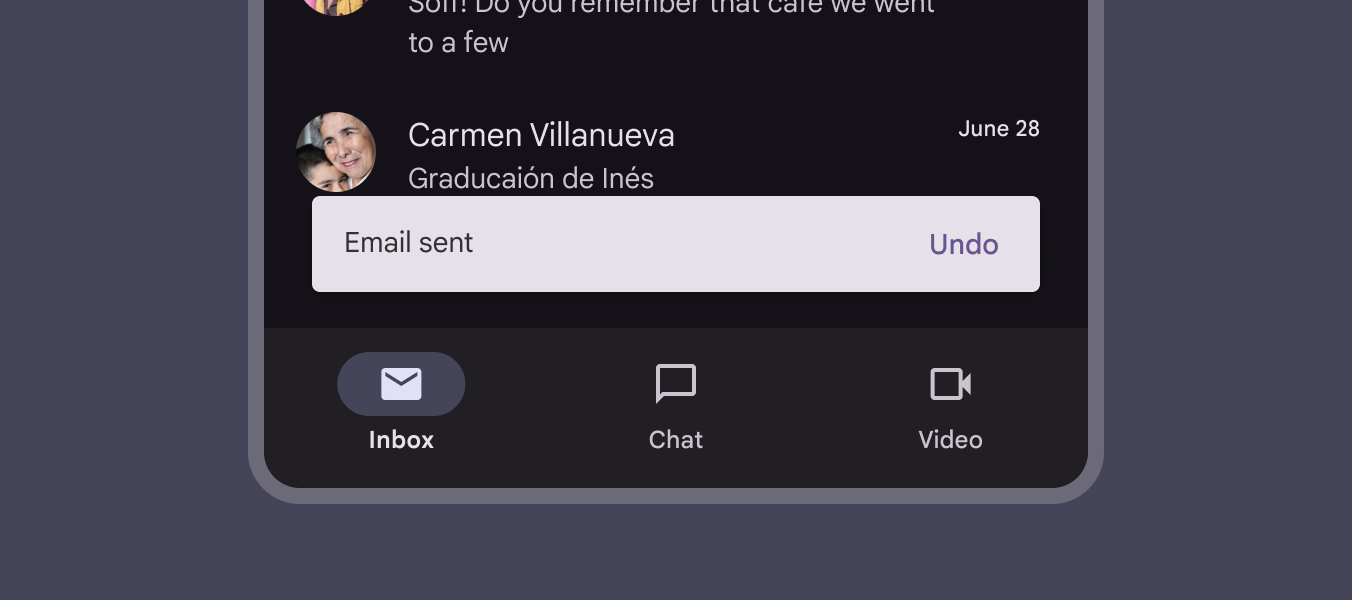
Snackbar se zprávou "E-mail označen jako přečtený" bez tlačítka.
Snackbary, které se automaticky zavírají, by měly zůstat na obrazovce dostatečně dlouho, aby uživatelé stihli přečíst informace

Snackbary používají barvu, která je má výrazně odlišit od ostatních prvků uživatelského rozhraní. Používejte výchozí přiřazení barev, abyste předešli barevným konfliktům.
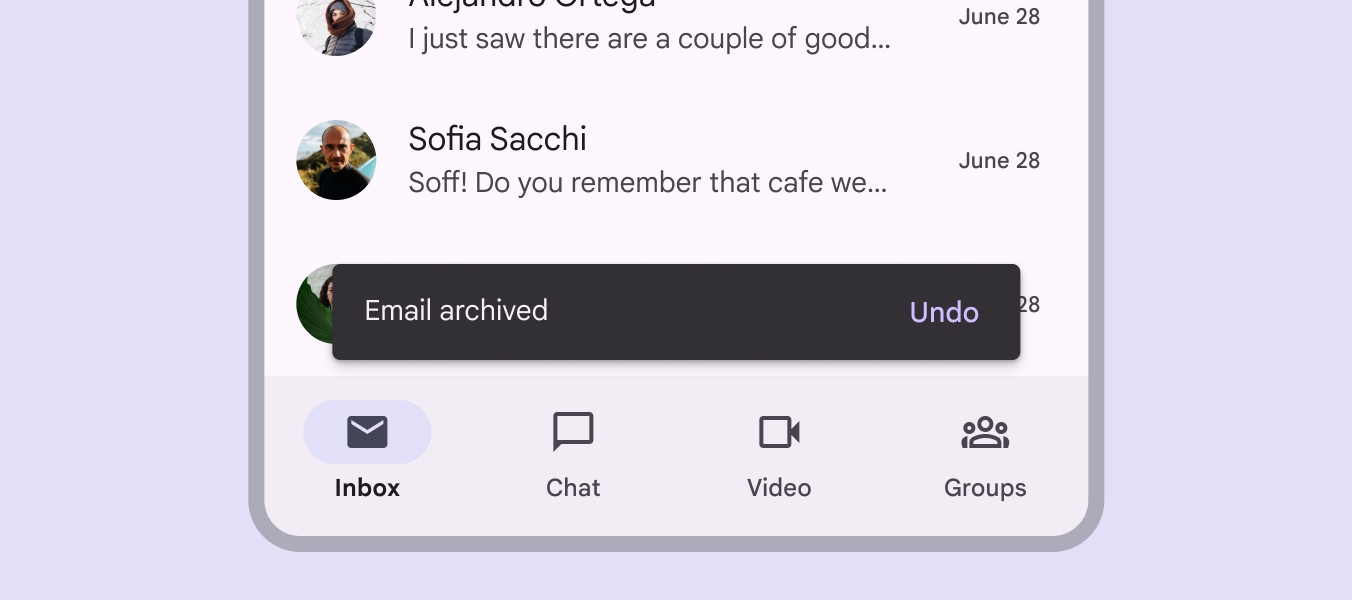
Snackbar s tmavým kontejnerem na stránce uživatelského rozhraní ve světlém motivu.
Snackbar by měl být vizuálně výrazný

Požadavky na přístupnost na webu ​

Na webu může být orientace v automaticky se zavírajících snackbarech obtížná pro osoby se slabým zrakem nebo pro uživatele, kteří potřebují více času na vnímání informací. Srozumitelnost těchto informací lze pro všechny uživatele zvýšit dvěma způsoby:

1. Přidejte zpětnou vazbu přímo v rozhraní

Informace z automaticky se zavírajících snackbarů musí být sděleny také přímo v obsahu nebo v blízkosti akce, která snackbar vyvolala.

Například změňte popisek tlačítka z „Uložit“ na „Uloženo“ a zobrazte automaticky se zavírající snackbar se stejnou zprávou.

2. Přidejte do snackbaru akci

Případně přidejte do snackbaru akci, aby se nezavřel, dokud ji uživatel neprovede. Snackbary s akcemi by se neměly zavírat automaticky.
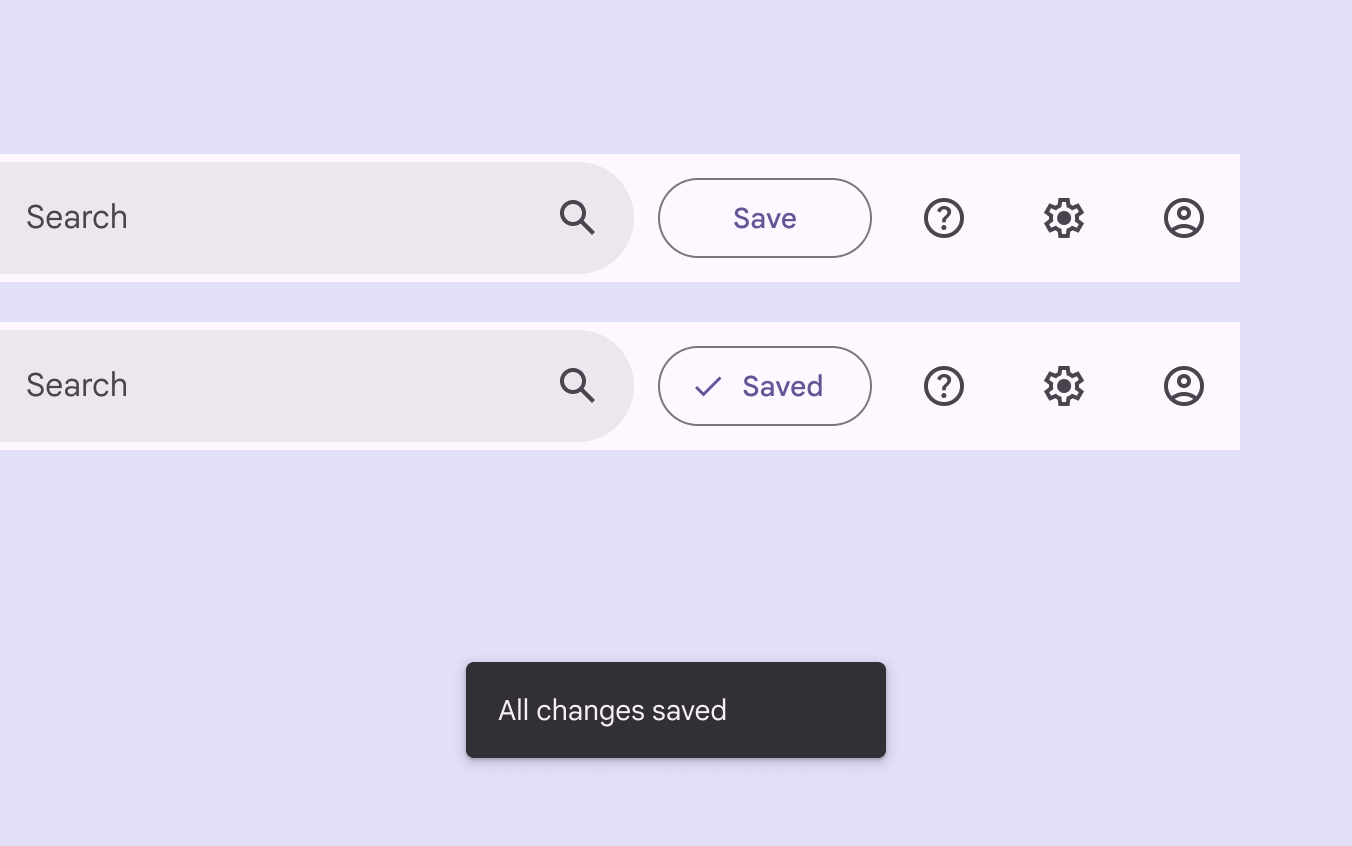
Tlačítko "Uložit" se změní na "Uloženo" a vedle něj se zobrazí snackbar potvrzující, že změny byly uloženy.
Sdělte informace ze snackbaru v blízkosti akce, která jej vyvolala

TIP

Material Web zatím neobsahuje komponentu snackbar. Tato doporučení se však stále vztahují na vlastní implementace snackbarů.

Fokus ​

Pro snackbary platí následující požadavky na fokus:

  • Když se snackbar objeví, oznamte zprávu, ale nepřesouvejte fokus.
  • Automaticky nepřesouvejte fokus.
  • Neuzamykejte fokus uvnitř snackbaru. Uživatelé by měli mít možnost volně do snackbaru přejít a zase jej opustit.
  • Na webu by měla existovat klávesová zkratka pro přesunutí fokusu na snackbary s akcemi (například Alt+G). Zajistěte, aby byla tato zkratka jasně zdokumentována, například v nápovědě.
Fokus se vrací ze snackbaru (1) na prvek, který byl fokusován dříve (2)

Způsob, jakým fokus opustí snackbar, se liší podle platformy:

  • V ideálním případě by se fokus měl vrátit buď na prvek, který snackbar vyvolal, nebo přejít na další logický prvek na stránce.
  • V prostředí Android Compose se fokus může přesunout na nejbližší viditelný prvek nebo na první interaktivní prvek na stránce.
Pokud prvek, který byl dříve fokusován, už na stránce není, měl by fokus ze snackbaru (1) přejít na další logický prvek (2)

Navigace pomocí klávesnice ​

KlávesyAkce
TabPřesouvá fokus mezi interaktivními prvky
EscZavře snackbar, pokud je fokusován

Označování prvků ​

Snackbary by měly být oznámeny, jakmile se zobrazí na obrazovce, ale neměly by získat fokus ani bránit uživatelům v dokončení aktuální úlohy.

  • Na Androidu a na webu použijte živou oblast se zdvořilým oznámením ve frontě namísto asertivního oznámení.
  • Na iOS 17+ používají snackbary ve výchozím nastavení zdvořilá oznámení.

Pokud se snackbar objeví při spuštění aplikace, měl by být oznámen až po oznámení názvu stránky, ale neměl by získat fokus.
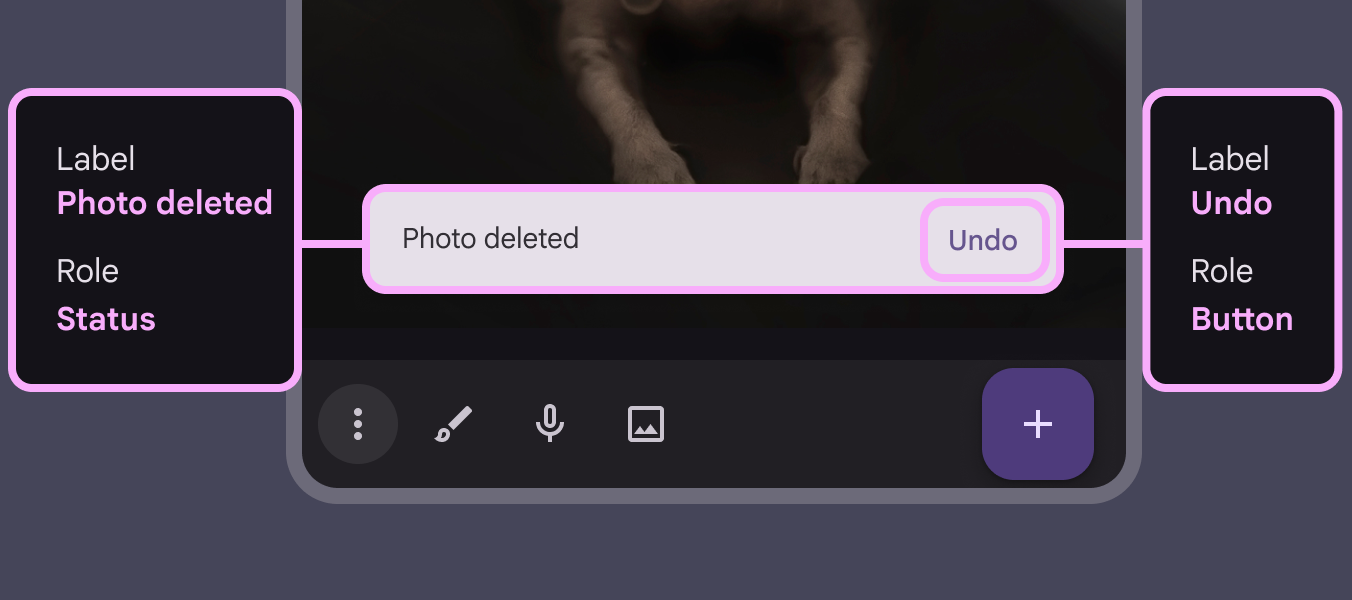
Příklady přístupných popisků snackbaru.
Snackbary se oznamují při zobrazení, ale neuzamykají fokus
Pager
Předchozí stránkaSnackbar: Pokyny
Další stránkaPřepínač: Přehled

Vydáno pod licencí Apache 2.0 nebo CC BY 4.0.

Copyright © 2018-Present Google

https://m3.material.io/components/snackbar/accessibility

Vydáno pod licencí Apache 2.0 nebo CC BY 4.0.

Copyright © 2018-Present Google