Skip to content
Material Design 3
Main Navigation
v3
v2
v1

简体中文

English
繁體中文
Español
Français
Русский
Português – Brasil
Deutsch
日本語
한국어
Italiano
Polski
Türkçe
čeština
magyar

简体中文

English
繁體中文
Español
Français
Русский
Português – Brasil
Deutsch
日本語
한국어
Italiano
Polski
Türkçe
čeština
magyar

主题

Sidebar Navigation

基础

无障碍

概述:原则

概述:辅助技术

设计:概述

设计:颜色对比度

设计:结构

设计:流程

设计:元素

写作与文本:最佳实践

写作与文本:文本截断

写作与文本:文本大小调整

为所有人构建:用户需求

为所有人构建:协同设计

内容设计

概览

替代文本

全球化写作:概述

面向全球的写作:用词选择

通知

风格指南:UX 文案最佳实践

风格指南:用词

风格指南:语法和标点

自定义 Material

设备

为手表设计:概览

手表设计:基础

手表设计:样式

手表设计:布局

XR

沉浸式 XR 设计:概述

面向沉浸式 XR 的设计:交互

沉浸式 XR 设计:布局

沉浸式 XR 设计:无障碍

XR 组件:概述

XR 组件:应用栏

XR 组件:对话框

XR 组件:导航栏

XR 组件:导航轨道

XR 组件:工具栏

设计令牌:概述

设计令牌:如何使用令牌

交互

手势

输入:基础

选择:概述

状态:概览

状态:状态层

状态:应用状态

布局

布局概览:概述

布局概览:布局的组成部分

布局概览:自适应设计

Scaffold:概览

Scaffold:栏

Scaffold: 轨道

Scaffold:窗格

网格与间距:概述

网格与间距:网格

网格与间距:间距

网格与间距:密度

断点:概览

断点:紧凑

断点:中等

断点:扩展型

断点:大尺寸与超大尺寸

双向性与 RTL

规范布局示例:概览

规范布局示例:信息流

规范布局示例:列表-详情

规范布局示例:辅助窗格

可用性:概览

可用性:应用 M3 表现力设计

Material 术语 A-Z

样式

颜色

色彩系统:概览

色彩系统:工作原理

颜色角色

配色方案

选择配色方案

静态配色方案:Baseline

静态配色方案:自定义品牌

动态配色方案:选择来源

动态配色方案:用户生成源色

动态配色方案:基于内容的取色源

高级自定义:概览

高级自定义:应用颜色

高级自定义:定义新颜色

高级自定义:调整现有颜色

颜色资源

海拔:概览

海拔:应用海拔

海拔:令牌

图标:概览

图标:设计图标

图标:图标的运用

动效

动效物理系统:工作原理

动效物理系统:规格

缓动和时长:应用缓动与时长

缓动和时长:令牌与规格

过渡:过渡模式

过渡:应用过渡

形状:概览与原则

形状:圆角半径刻度

形状:形状变形

间距:概览

间距:应用间距

间距:令牌

字体排印:概述

字体排印:字体

字体排印:字阶与令牌

字体排印:应用字体样式

字体排印:编辑式处理

组件

应用栏:概览

应用栏:规格

应用栏:指南

应用栏:无障碍

徽标:概览

徽标:规格

徽标:指南

徽标:无障碍

按钮

所有按钮

按钮组:概览

按钮组:规格

按钮组:指南

按钮组:无障碍

按钮:概览

按钮:规格

按钮:指南

按钮:无障碍

扩展 FAB:概览

扩展 FAB:规格

扩展 FAB:指南

扩展浮动操作按钮:无障碍

FAB 菜单:概述

FAB 菜单:规格

FAB 菜单:指南

FAB 菜单:无障碍

浮动操作按钮(FABs):概览

浮动操作按钮(FAB):规格

浮动操作按钮 (FAB):指南

浮动操作按钮 (FAB):无障碍

图标按钮:概述

图标按钮:规格

图标按钮:指南

图标按钮:无障碍

分段按钮:概览

分段按钮:规格

分段按钮:指南

分段按钮:无障碍

拆分按钮:概览

拆分按钮:规格

拆分按钮:指南

拆分按钮:无障碍

卡片:概览

卡片:规格

卡片:指南

卡片:无障碍

轮播:概览

轮播:规格

轮播:指南

轮播:无障碍

复选框:概览

复选框:规格

复选框:指南

复选框:无障碍

芯片:概览

芯片:规格

芯片:指南

芯片:无障碍

日期和时间选择器

日期选择器:概览

日期选择器:规格

日期选择器:指南

日期选择器:无障碍

时间选择器:概览

时间选择器:规格

时间选择器:指南

时间选择器:无障碍

对话框:概览

对话框:规格

对话框:指南

对话框:无障碍

分隔线:概览

分隔线:规格

分隔线:指南

分隔线:无障碍

列表:概览

列表:规格

列表:指南

列表:无障碍

加载和进度

加载指示器:概览

加载指示器:规格

加载指示器:指南

加载指示器:无障碍

进度指示器:概览

进度指示器:规格

进度指示器:指南

进度指示器:无障碍

菜单:概览

菜单:规格

菜单:指南

菜单:无障碍

导航

导航栏:概述

导航栏:规格

导航栏:指南

导航栏:无障碍

导航抽屉:概览

导航抽屉:规格

导航抽屉:指南

导航抽屉:无障碍

导航轨道:概览

导航轨道:规格

导航轨道:指南

导航轨道:无障碍

单选按钮:概述

单选按钮:规格

单选按钮:指南

单选按钮:无障碍

搜索:概览

搜索:规格

搜索:指南

搜索:无障碍

工作表

底部工作表:概览

底部工作表:规格

底部工作表:指南

底部工作表:无障碍

侧边工作表:概览

侧边工作表:规格

侧边工作表:指南

侧边工作表:无障碍

滑块:概览

滑块:规格

滑块:指南

滑块:无障碍

提示条:概览

提示条:规格

提示条:指南

提示条:无障碍

开关:概览

开关:规格

开关:指南

开关:无障碍

标签页:概览

标签页:规格

标签页:指南

标签页:无障碍

文本框:概览

文本框:规格

文本框:指南

文本框:无障碍

工具栏:概览

工具栏:规格

工具栏:指南

工具栏:无障碍

工具提示:概览

工具提示:规格

工具提示:指南

工具提示:无障碍

页面导航

通知 ​

通知帮助用户在合适的时机获取其需要或想要的信息。


通知应:

  • 以用户为中心,而非以产品为中心
  • 准确、及时、可操作、贴合语境并与用户相关
  • 让用户能轻松选择退订
  • 不用于发送用户未订阅的广告

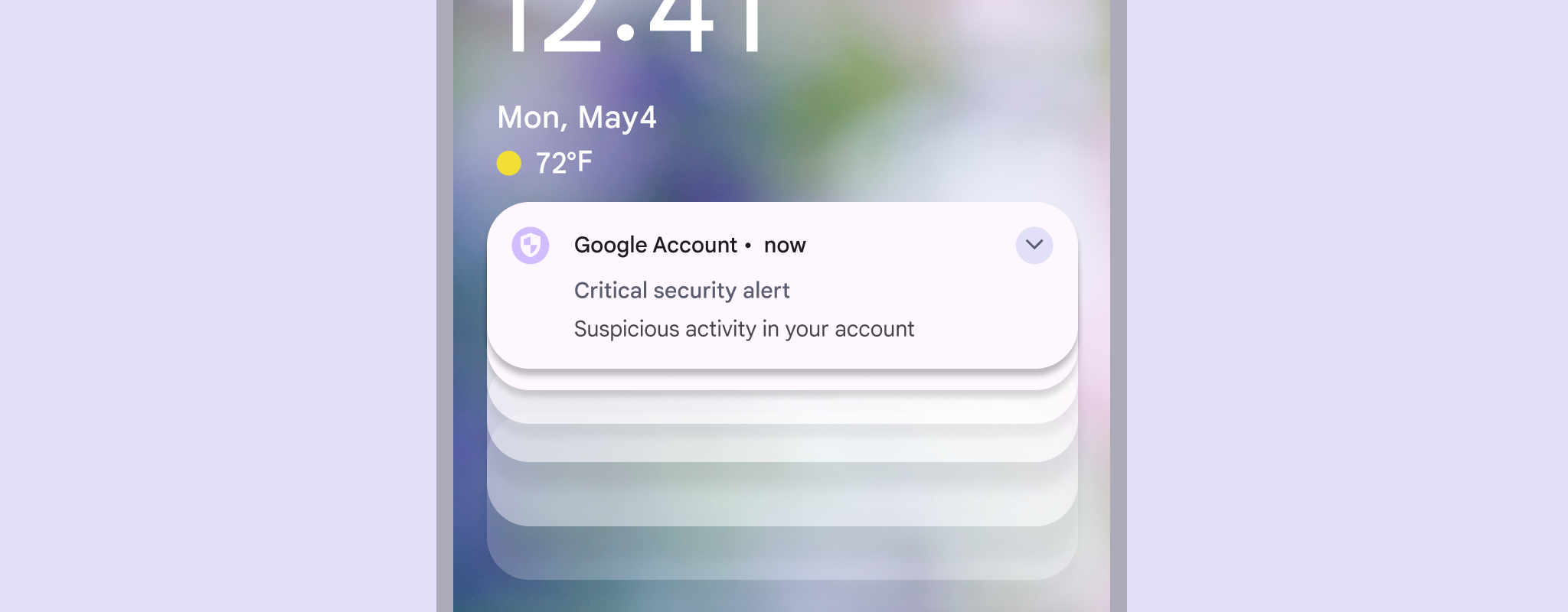
一张展示 Material Design 3 通知的示意图。

将重要信息放在顶部

将最重要的信息放在开头,并确保其易于理解。用户通常按 F 形模式快速扫读,而非逐字阅读。条件允许时,应将最关键的信息放在句子前部,而不是句尾,因为句尾内容可能被忽略或被截断。
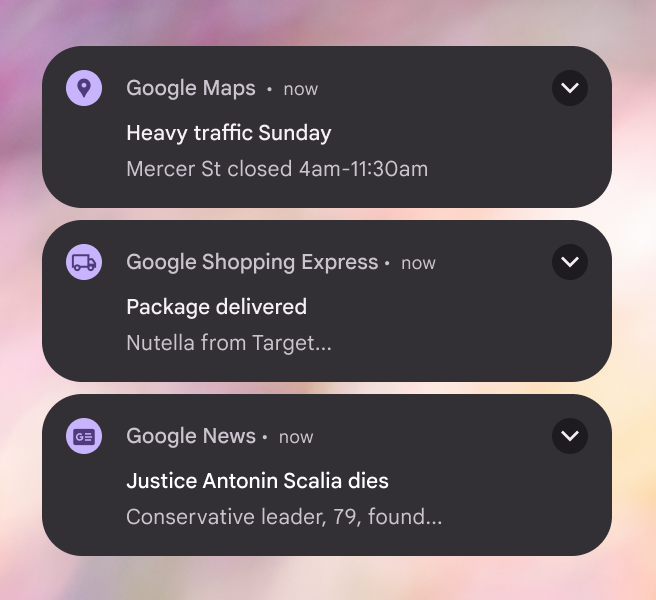
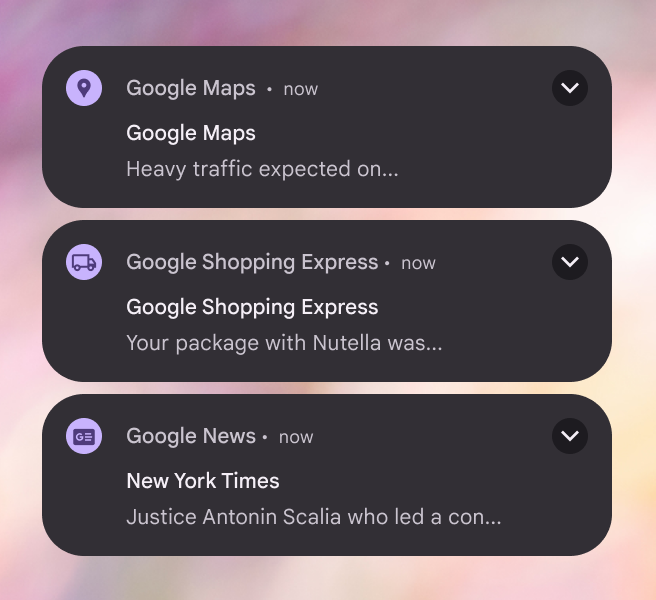
来自 Google 应用的三条通知,在标题中包含了通知的要点。
正确做法 优先呈现最重要的信息
来自 Google 应用的三条通知,标题中重复了应用名称,而不是重要信息。
错误做法 不要把有限的字符浪费在应用名称、客套话或不重要的信息上

告诉用户可以做什么

当需要引导用户采取行动时,请明确说明。行动号召(CTA)应简洁、具体且可操作。若了解用户的行动动机,可将其融入文案。
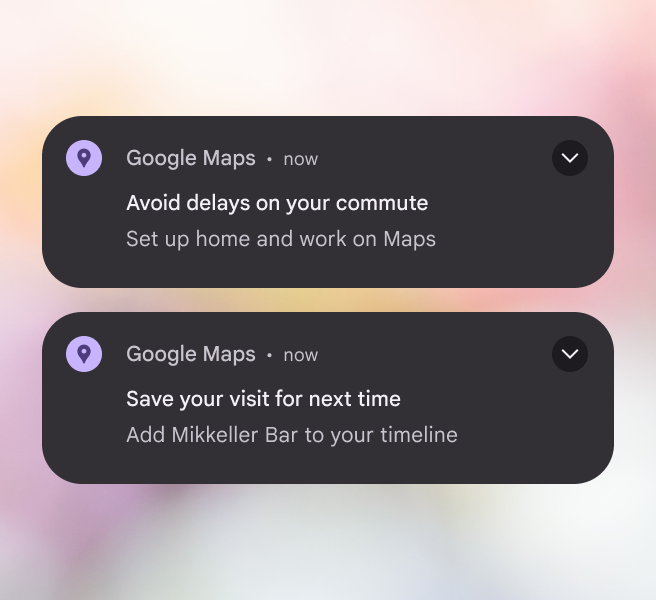
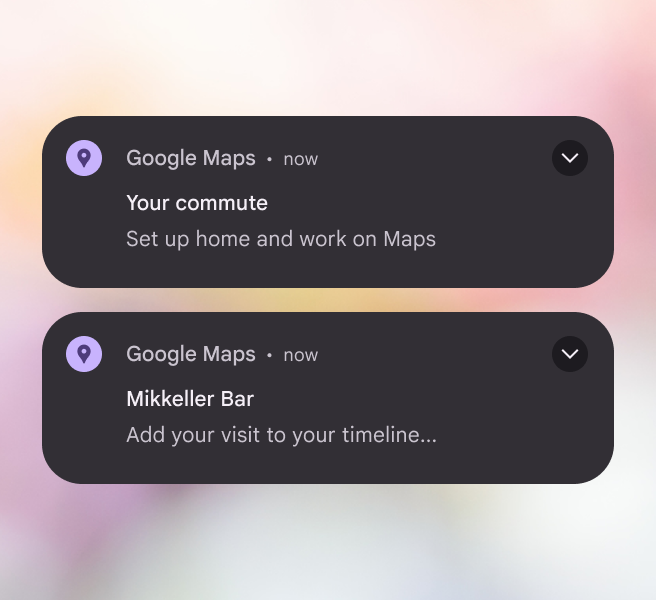
来自 Google 地图的两条通知,在标题中包含了可操作的信息。
正确做法 清晰引导用户完成下一步操作
来自 Google 应用的两条通知,标题没有给出可执行的操作指引。
错误做法 不要让下一步操作难以被发现

确保通知内容相关且个性化

通知不应面向所有人发送。受众越广、内容越泛化,通知就越容易失去相关性。应结合用户分群、应用内行为和个性化信息,确保将通知发送给最能从中受益的用户。
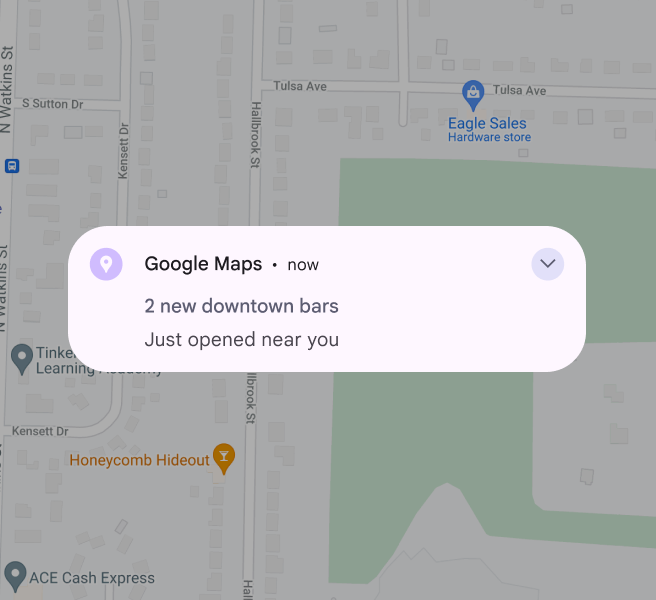
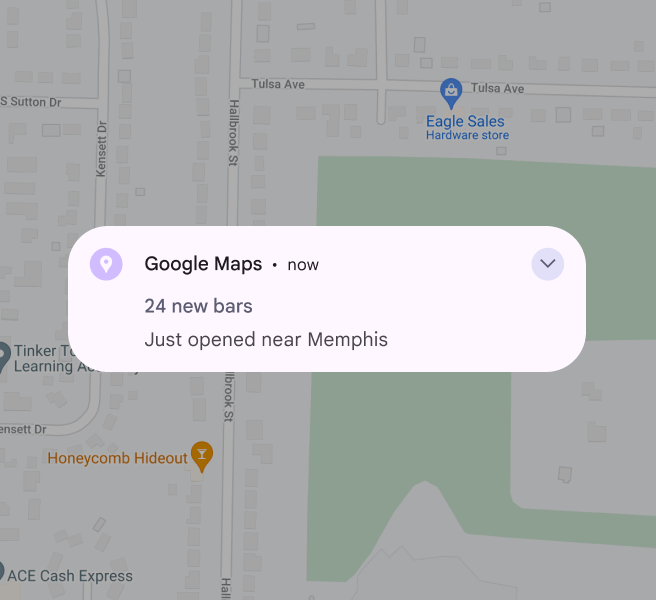
一条来自 Google 地图的通知,根据用户在田纳西州孟菲斯市中心的位置进行了个性化。
正确做法 具体明确,以吸引用户注意力
一条来自 Google 地图的通知,内容面向整个田纳西州孟菲斯市,而非用户所在区域,显得过于笼统。
错误做法 不要过于笼统,以免失去价值

避免动态文本

动态文本指由开发人员通过代码实现、会根据用户或上下文自动变化的文字内容。例如,在标题中插入用户的营销活动(campaign)名称,或在用户于特定时段登录时显示“下午好”。

请尽量避免在通知中使用动态文本。动态文本常导致内容超出字符限制,翻译后的标题尤其容易超限。标题中被截断的文字即使在可展开的通知中也不会展开显示。如果必须在标题中使用动态文本,标题中除动态文本外最多再搭配一个词。如果主通知超出字符限制,请准备一条符合字符数要求的备用通知。
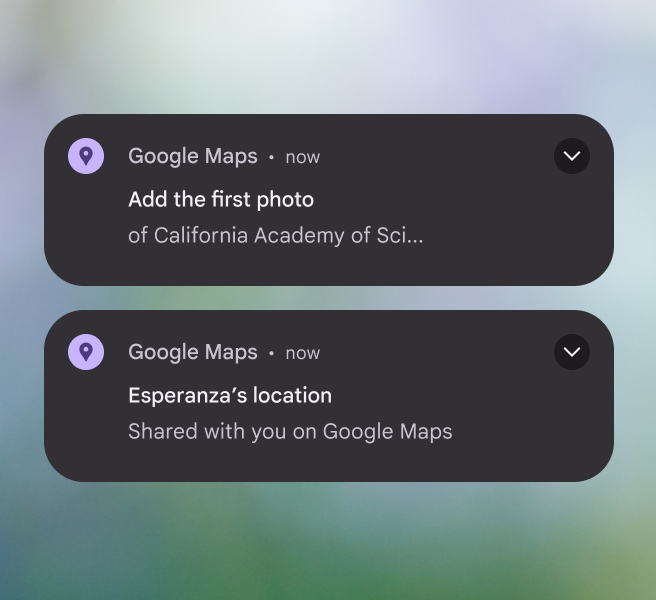
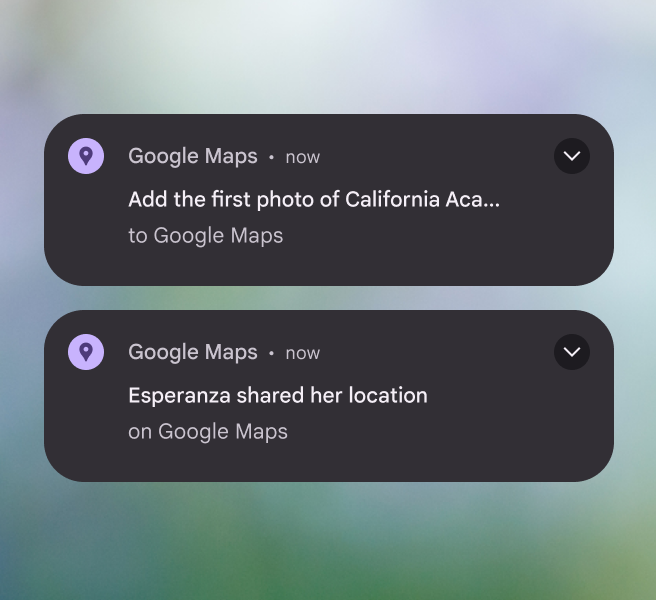
两条通知:一条在正文中包含动态文本,另一条的标题中包含经过格式处理、始终保持简短的动态文本。
正确做法 将动态文本放在空间更大的通知正文中。如果将动态文本放在标题中,请保持非常简短。
两条通知的标题中包含过长且被截断的动态文本。
错误做法 不要将动态文本放在较长的通知标题中

注意字符数

请将文本控制在以下建议字符数以内,以免被截断:

  • 标题:<29 个字符
  • 折叠正文:<40 个字符
  • 展开正文:<80 个字符;在折叠正文的基础上扩充
  • 按钮:1-2 个按钮(每个按钮 1-2 个词)

较新版本的 Android 为文本提供了更多空间,但仍建议遵循这些限制,以免在较小设备上被截断。
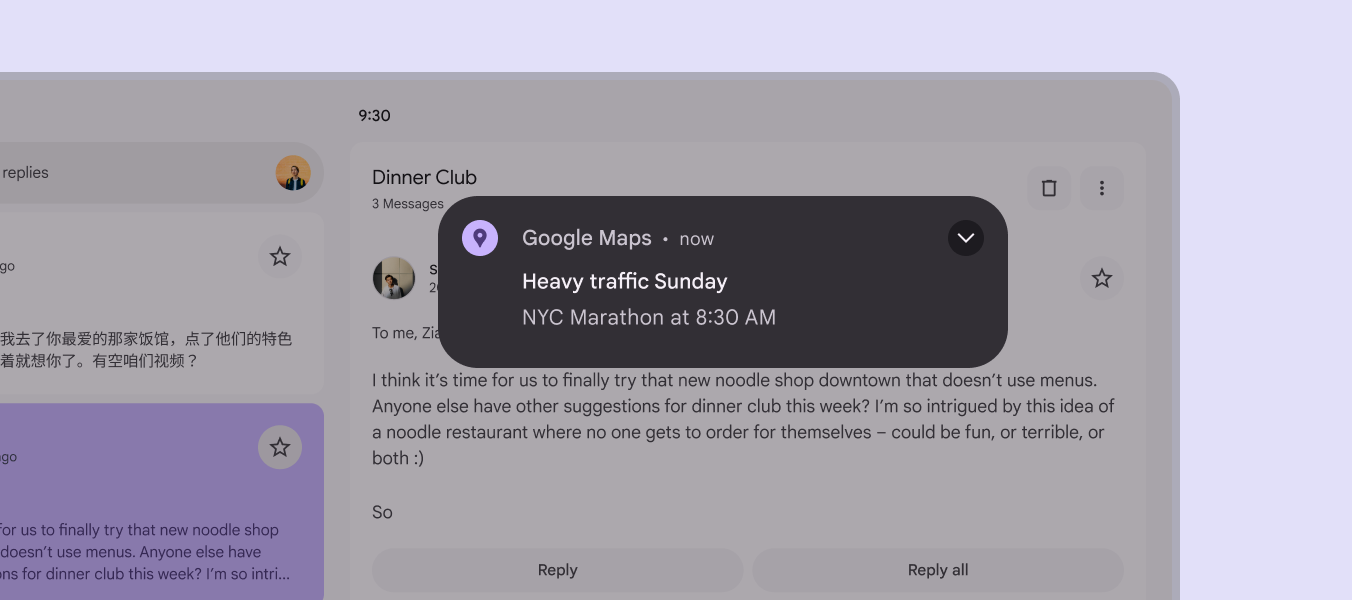
一条简短、相关且信息丰富的通知。
正确做法 保持通知简短、信息量大

短信

当用户可能无法访问自己的 Google 账号时,短信可帮助他们接收消息。短信仅用于重要或紧急的通信。

短信超过一定字符数后会拆分为多条消息,从而增加成本。为避免这种情况,请遵守以下字符限制:

  • 拉丁字母语言:<160 个字符
  • 非拉丁字母语言:<134 个字符

如需翻译,请在消息描述中告知译者字符限制。
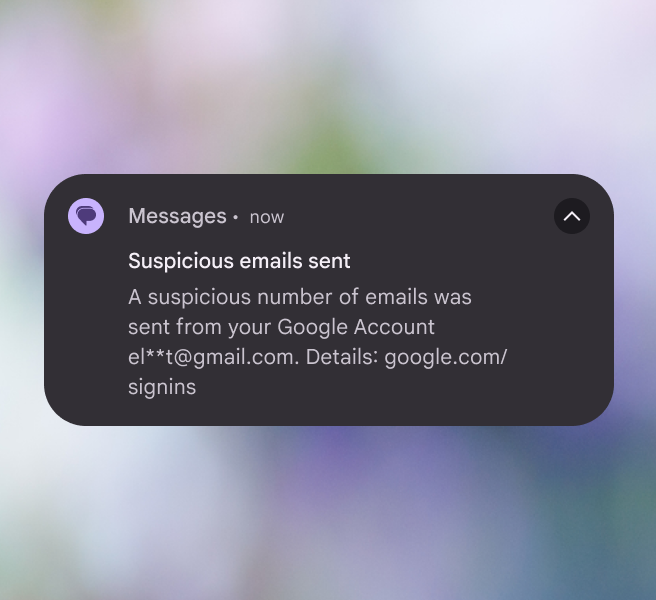
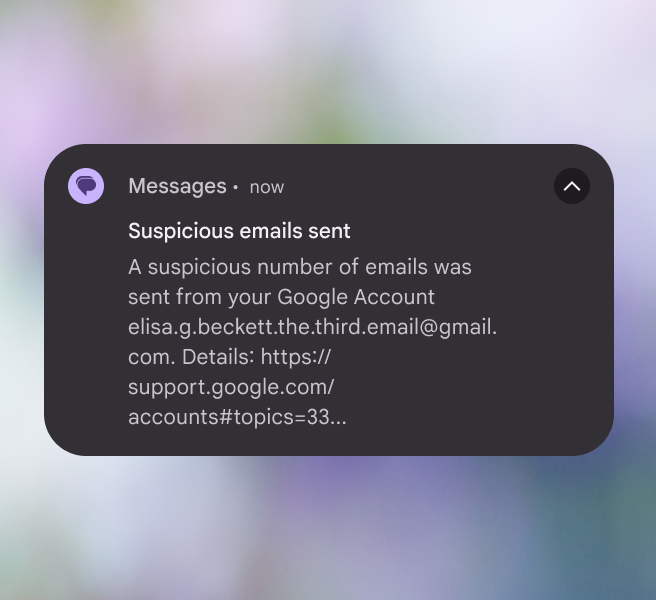
一条隐去了敏感信息的简短短信通知。
正确做法 短信应简短且内容重要
一条过长的短信通知,包含过多链接。
错误做法 不要使用完整的电子邮件地址或网站链接,以免文本过长

谨慎使用表情符号

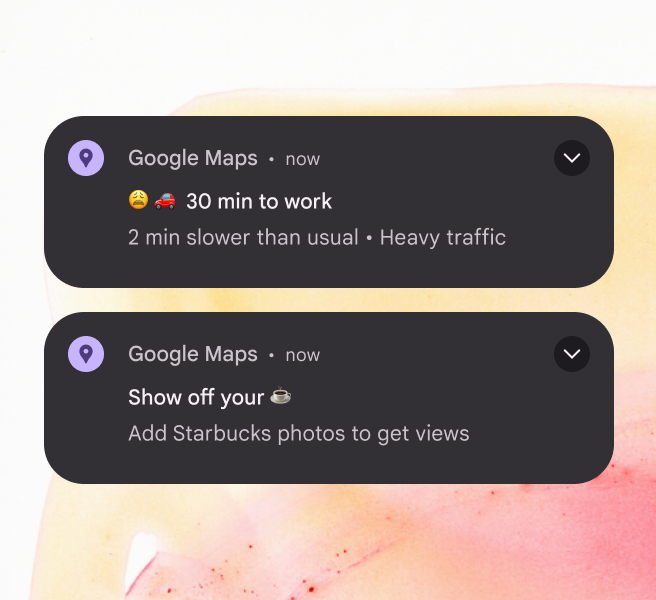
请克制使用表情符号。许多表情符号的含义难以跨文化传达,在不同文化中也未必都能被理解。实验表明,人脸类和手势类表情符号比通用表情符号效果更好,因为它们更具表现力。表情符号只应增强文字内容,不应替代文字内容。

用户往往难以判断表情符号表达的是对其的共情,还是发送方试图将自己的情绪投射到用户身上,因此不要用表情符号渲染坏消息。实验显示,人们对负面表情符号(如皱眉、痛苦和疲惫的表情)有强烈的负面反应。
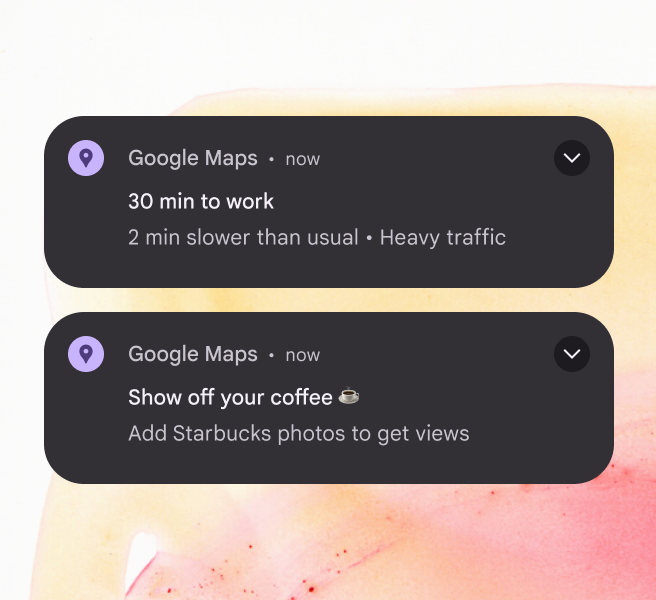
Z 世代为表情符号创造了新的含义,这些含义超越了官方或字面的定义,从而带来另一层文化差异。

一条关于咖啡的通知,标题末尾带有咖啡表情符号。
正确做法 仅使用表情符号来增强消息表达
一条关于上班路线交通流量大的通知,使用了沮丧的表情符号。一条关于咖啡的通知,用咖啡表情符号替代了“咖啡”一词。
错误做法 不要给消息添加负面情绪。不要用表情符号替代文字。

不要过度追求愉悦感

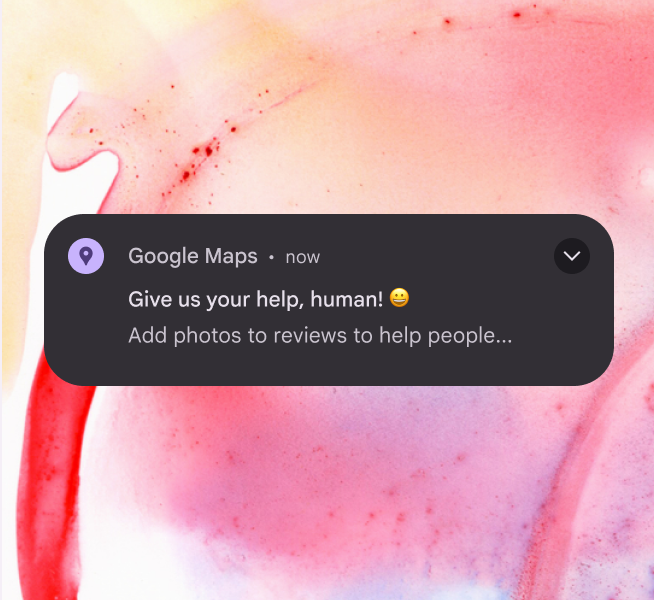
自认为有趣或可爱的内容,在用户看来未必如此。在争夺用户有限注意力时,应以实用性为先。不要刻意追求愉悦感:经过精心设计和测试的细节打磨,才能更好地体现 Google 的品牌形象。
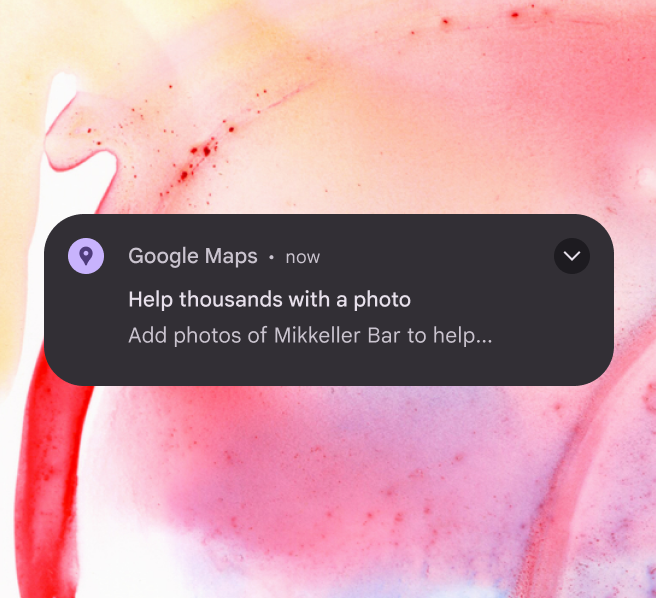
一条简短而有效的通知。
正确做法 优先使用简明且有用的消息
一条本意搞笑的通知,因应用称呼用户为“人类”而显得令人毛骨悚然。
错误做法 玩笑不适合用于通知

使用具体的星期几

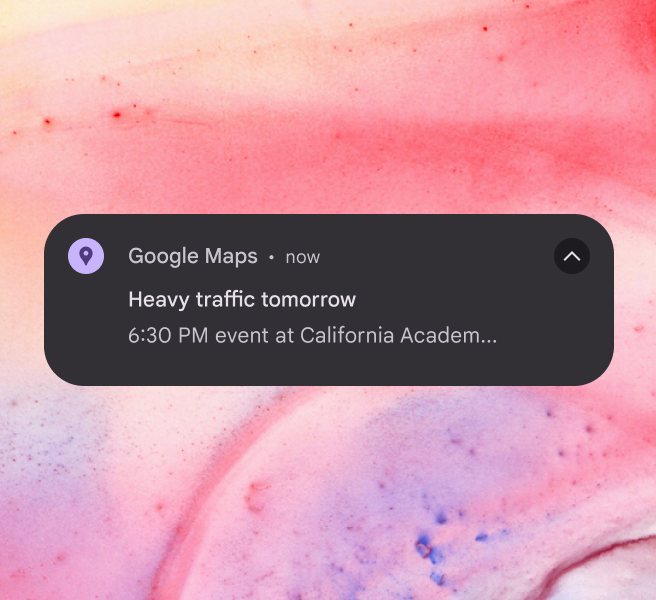
应使用具体的星期几来指代日期,不要使用“今天”“明天”“今晚”或类似词语。约 20% 的用户不会在通知发送当天看到通知,因此用户读到“明天”时,实际上可能已是“今天”。

例外情况:通知会在某个确切时间点自动消失。
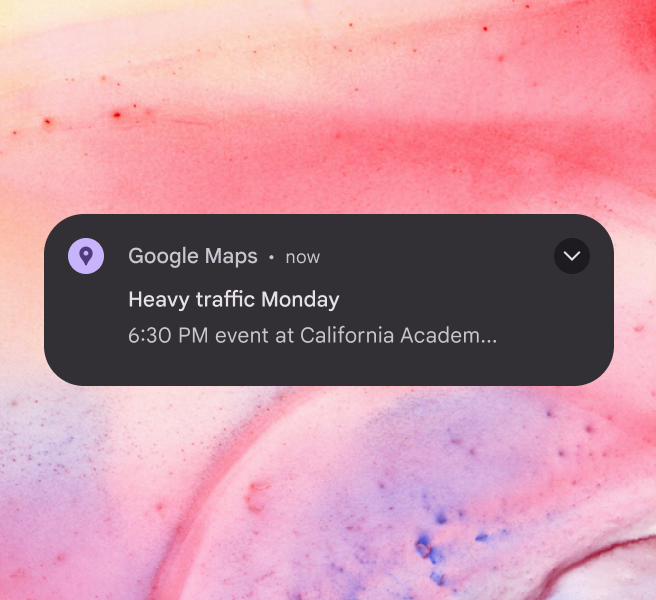
一条指定了星期几的通知。
正确做法 注明具体星期几,以确保用户在次日阅读时信息依然准确
一条使用了“今天”或“明天”等相对词语的通知。
错误做法 不要使用“今天”或“明天”等相对词语

不要打断流程

如果存在与新手引导流程相关的通知或电子邮件,请确保它们不会在引导过程中触发。
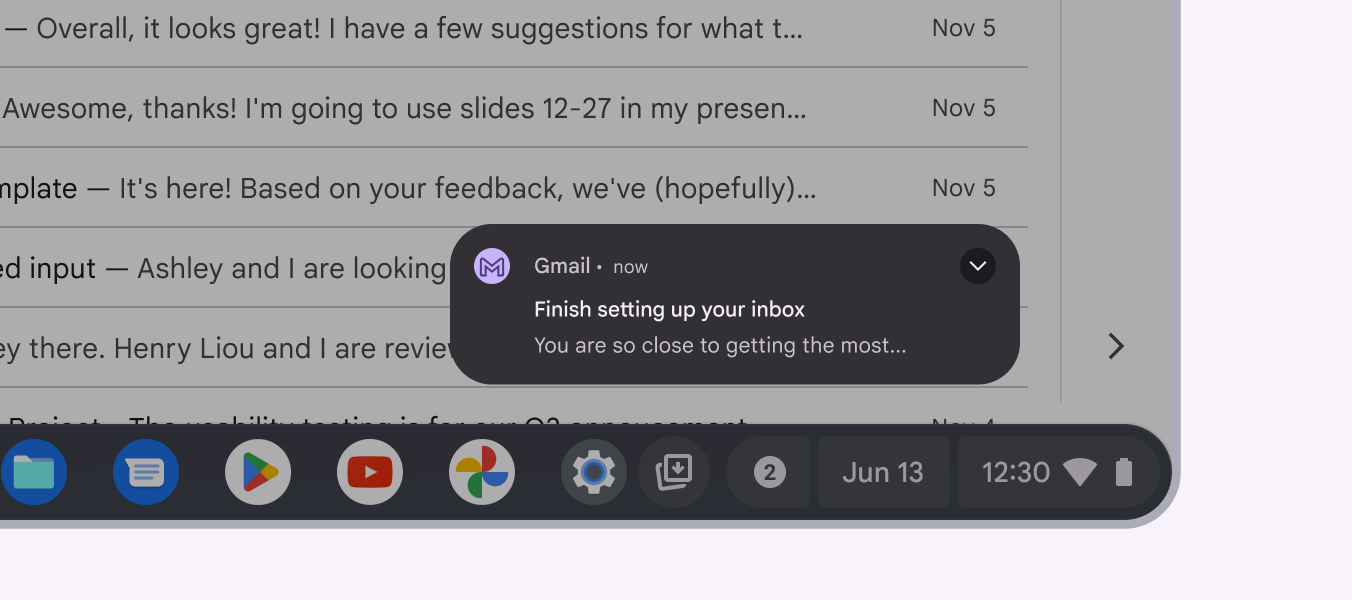
一条在重要时刻打断用户的通知。
错误做法 不要用可能打断重要时刻的通知或电子邮件提醒用户

不要重复提及产品名称

通知设计中已包含应用名称或徽标,请将有限的空间用于其他信息。
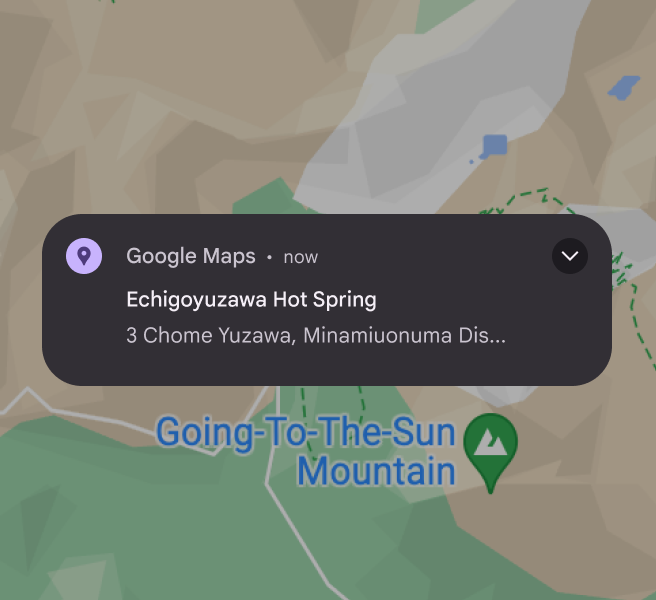
一条通知利用其空间展示有用信息,而不是重复应用名称。
正确做法 利用可用空间展示有用信息
一条通知重复了操作系统已显示的应用名称。
错误做法 不要浪费空间重复操作系统已显示的信息

通知的订阅与退订

在相关场景中为用户提供退订通知的入口。否则,用户只能到设置中逐层查找,容易感到沮丧。如果提供订阅或退订选项,请明确告知用户订阅后可获得的权益,以及退订后将失去的权益。
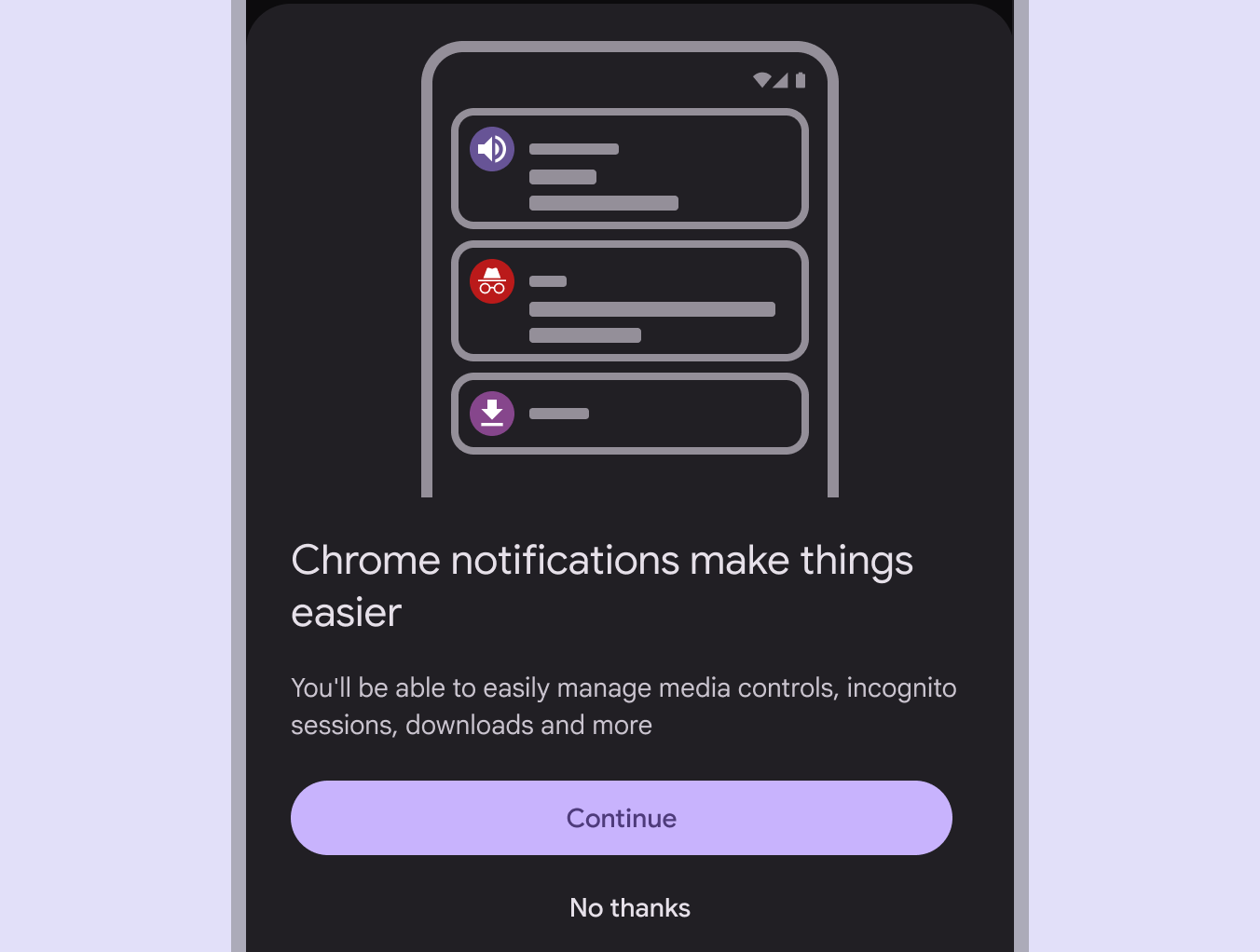
一条带有清晰控件、可供用户订阅或退订的通知。
正确做法 让用户能轻松开启或关闭通知
Pager
上一页面向全球的写作:用词选择
下一页风格指南:UX 文案最佳实践

基于 Apache 2.0 许可证 或 CC BY 4.0 发布。

Copyright © 2018-Present Google

https://m3.material.io/foundations/content-design/notifications

基于 Apache 2.0 许可证 或 CC BY 4.0 发布。

Copyright © 2018-Present Google