

浮动操作按钮 (FAB):指南
浮动操作按钮 (FAB) 可帮助用户执行主要操作。
用法
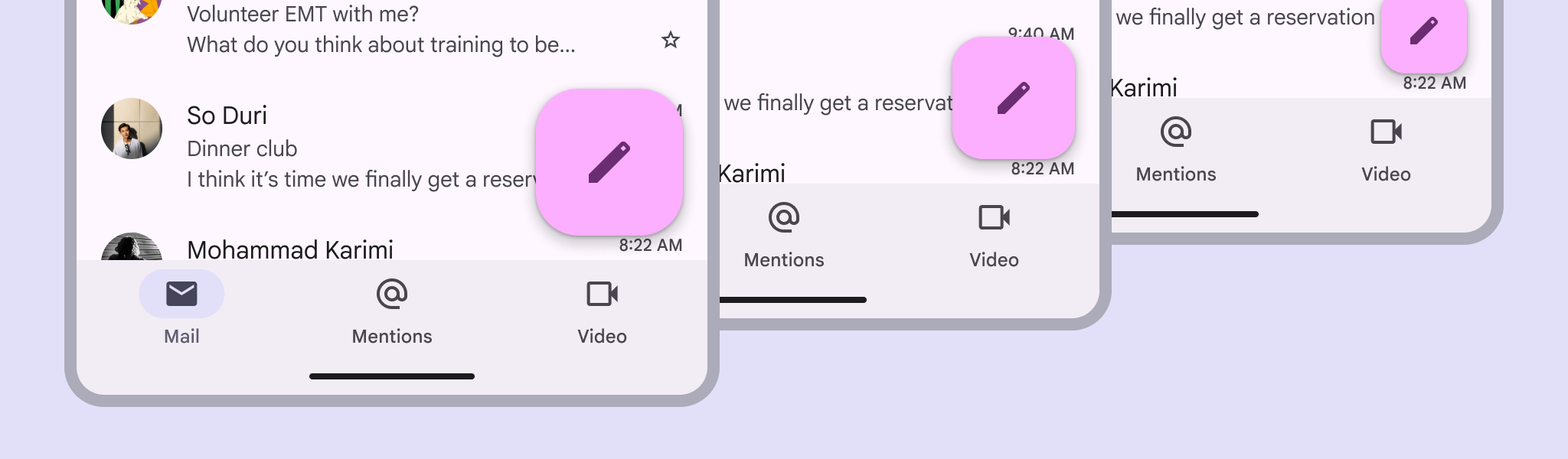
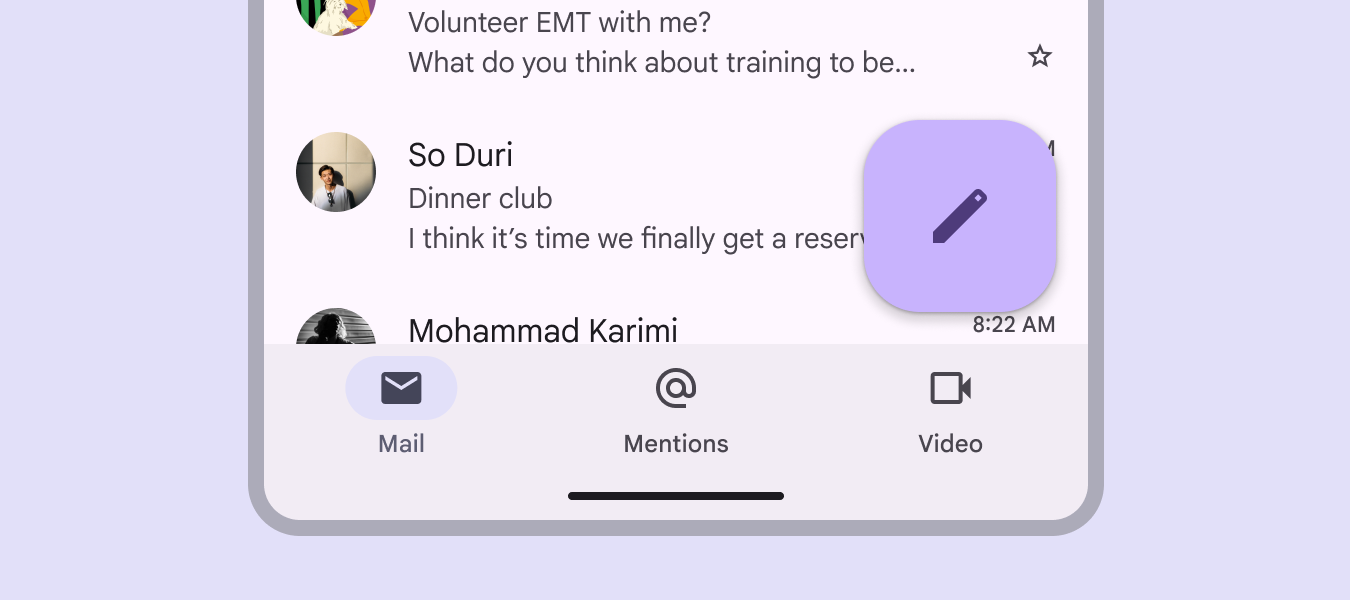
请将 FAB 用于屏幕上最重要的操作;它会显示在所有其他内容之上。
FAB 可以左对齐、居中对齐或右对齐。它可以位于导航栏上方,也可以嵌入导航栏内。
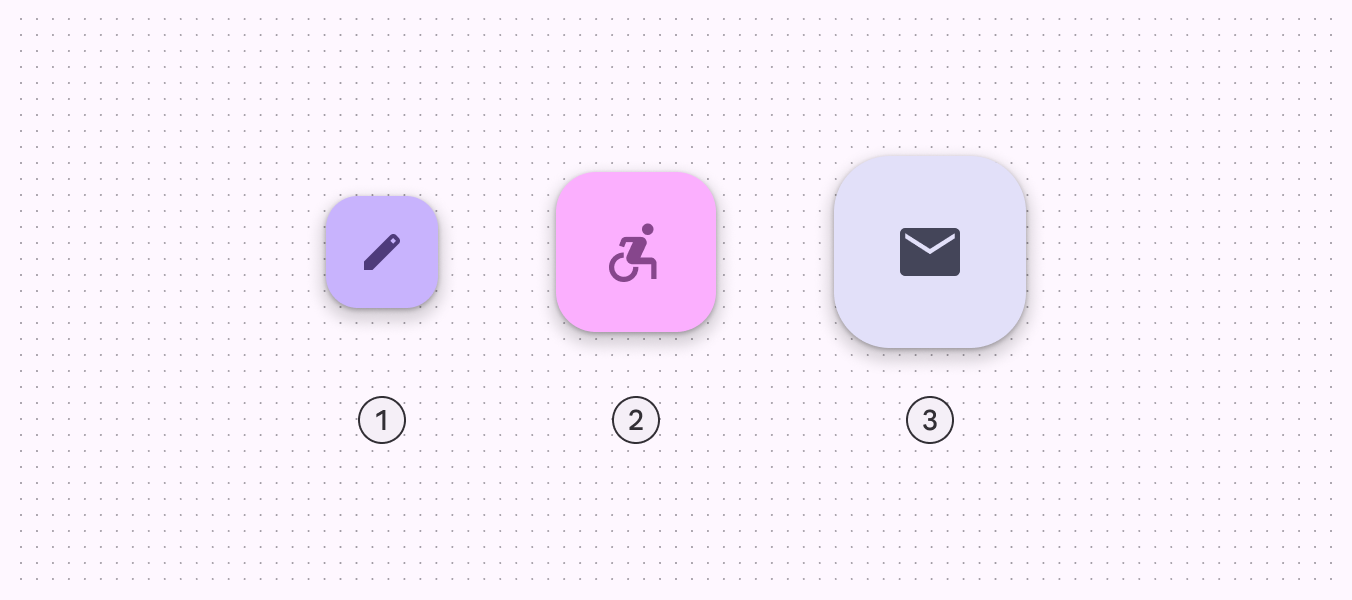
FAB 有三种尺寸:
- FAB
- 中号 FAB(最推荐)
- 大号 FAB
请根据布局的视觉层次选择 FAB 尺寸。
注意:不再推荐使用小号 FAB。
- FAB
- 中号 FAB
- 大号 FAB
FAB 尺寸最小,最适合用于屏幕上可能存在其他操作的紧凑窗口。
中号 FAB 推荐用于大多数情况,在紧凑窗口和中等窗口中效果最佳。它适合重要操作,同时不会占用过多空间。
当布局需要清晰且突出的主要操作时,大号 FAB 在任何窗口尺寸下都很有用;不过它最适合展开断点及更大断点,其尺寸有助于吸引注意力。
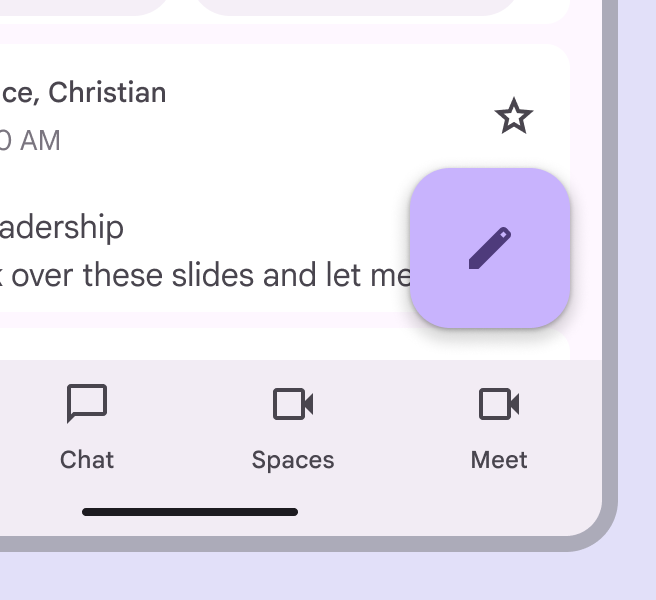
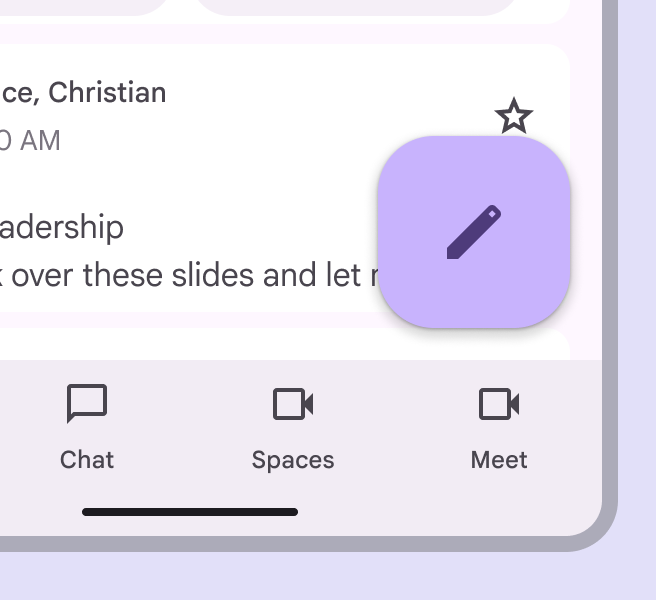
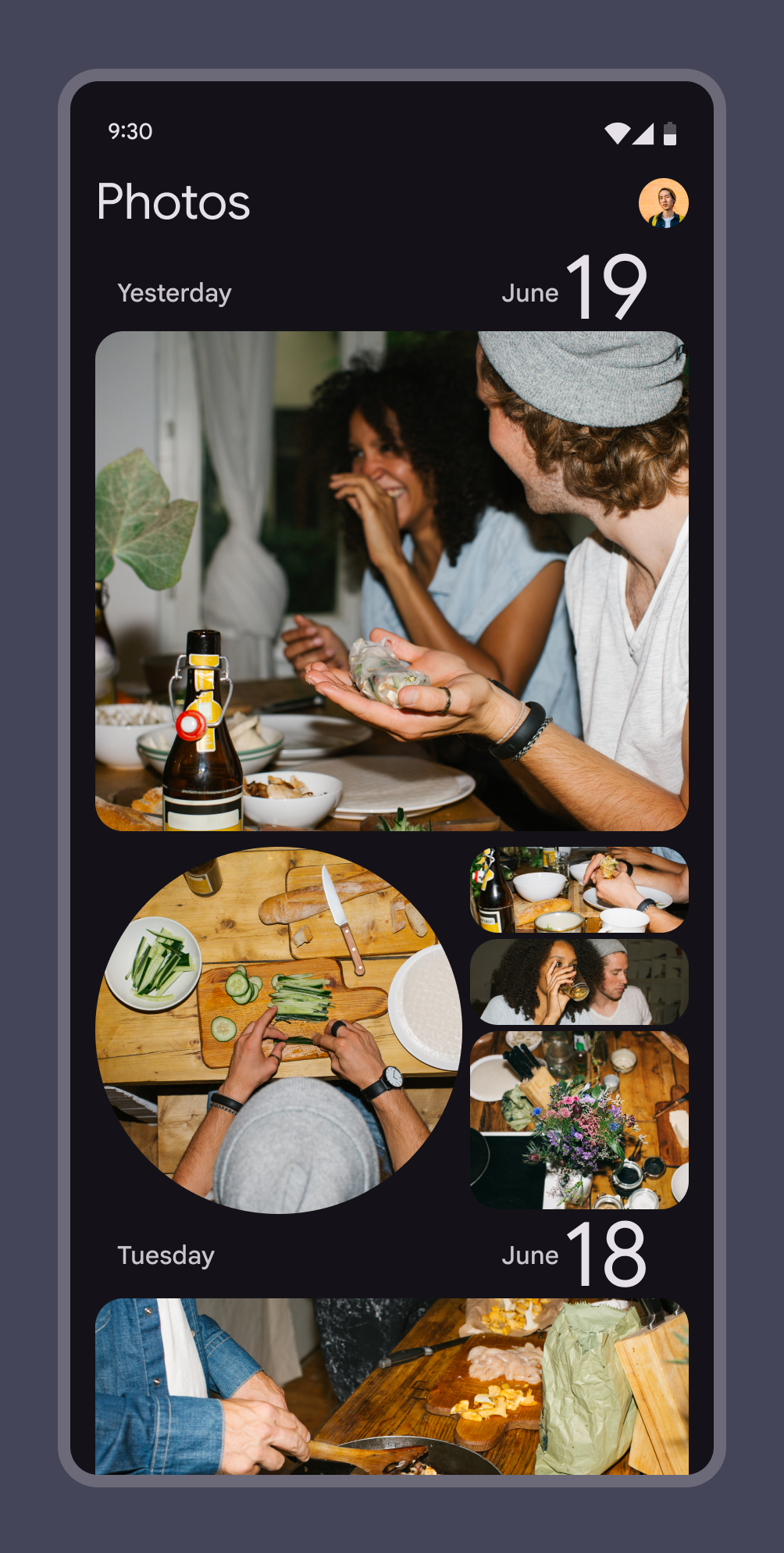
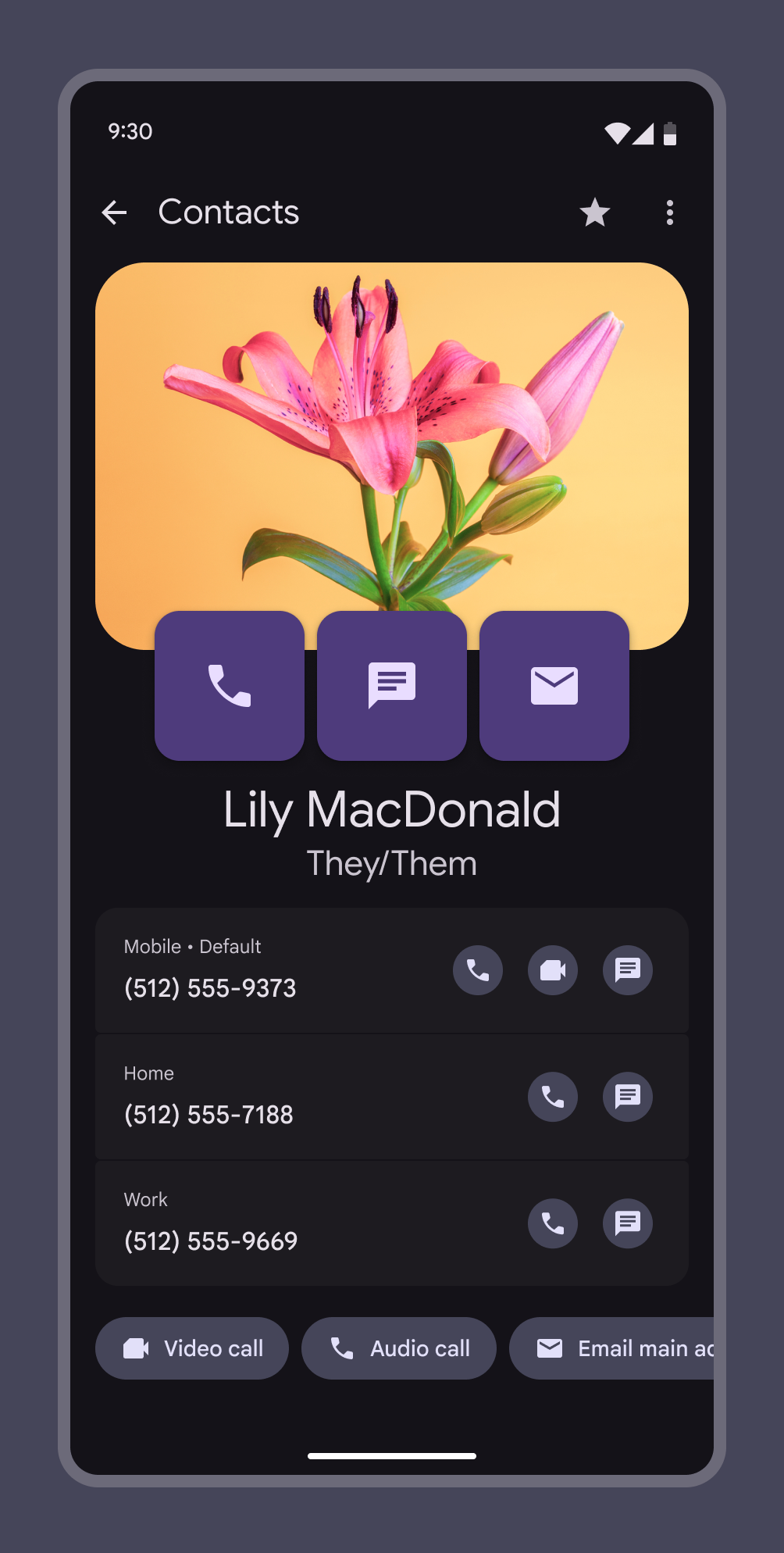
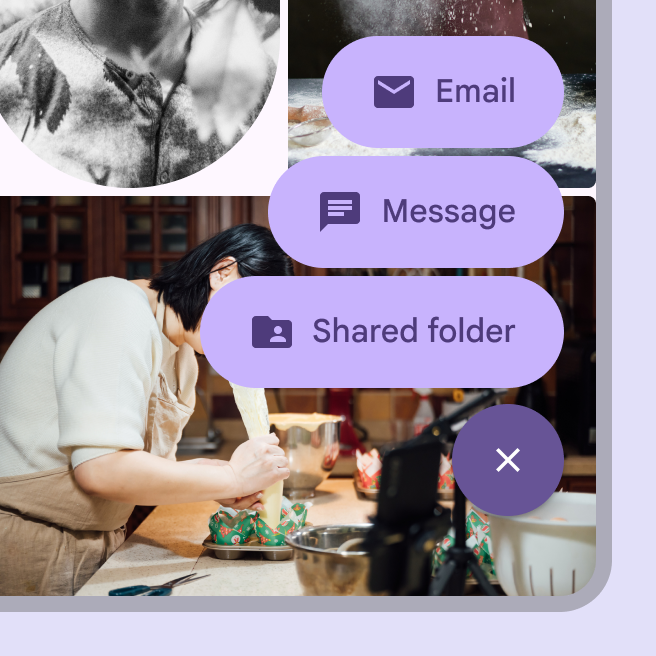
在较大屏幕上,FAB 可转换为扩展 FAB,或在选中后过渡为 FAB 菜单。当存在多种与 FAB 相关的操作时,请使用 FAB 菜单。

操作
FAB 可触发当前屏幕上的操作,也可执行会创建新屏幕的操作。
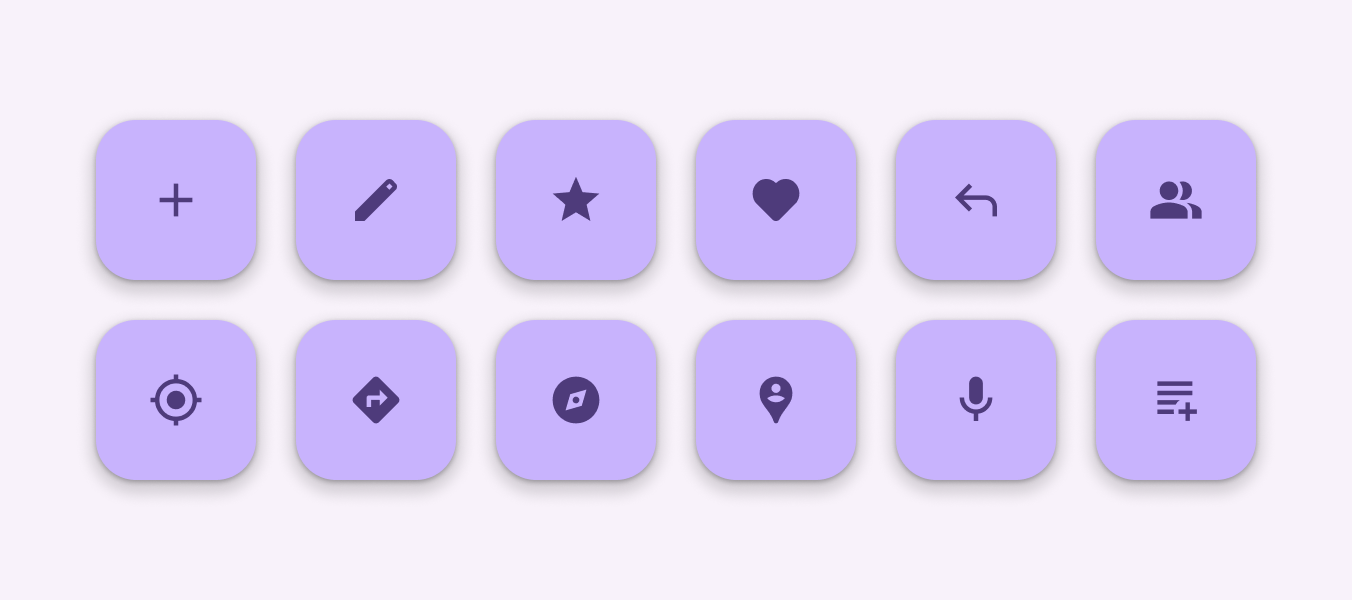
FAB 适用于重要且具有建设性的操作,例如:
- 创建
- 收藏
- 分享
- 启动流程
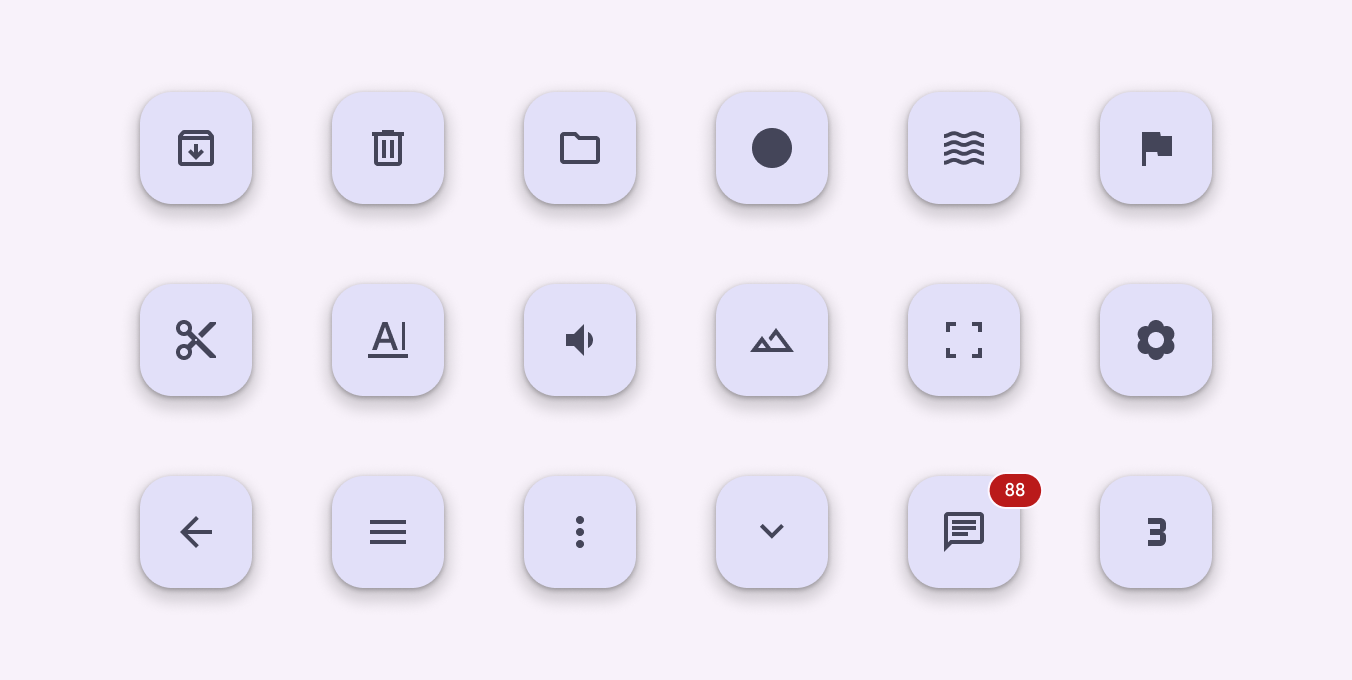
避免将 FAB 用于次要或破坏性操作,例如:
- 归档或删除
- 警报或错误提示
- 有限的任务,例如剪切文本
- 更适合放在工具栏中的操作,例如调整音量或字体颜色
结构
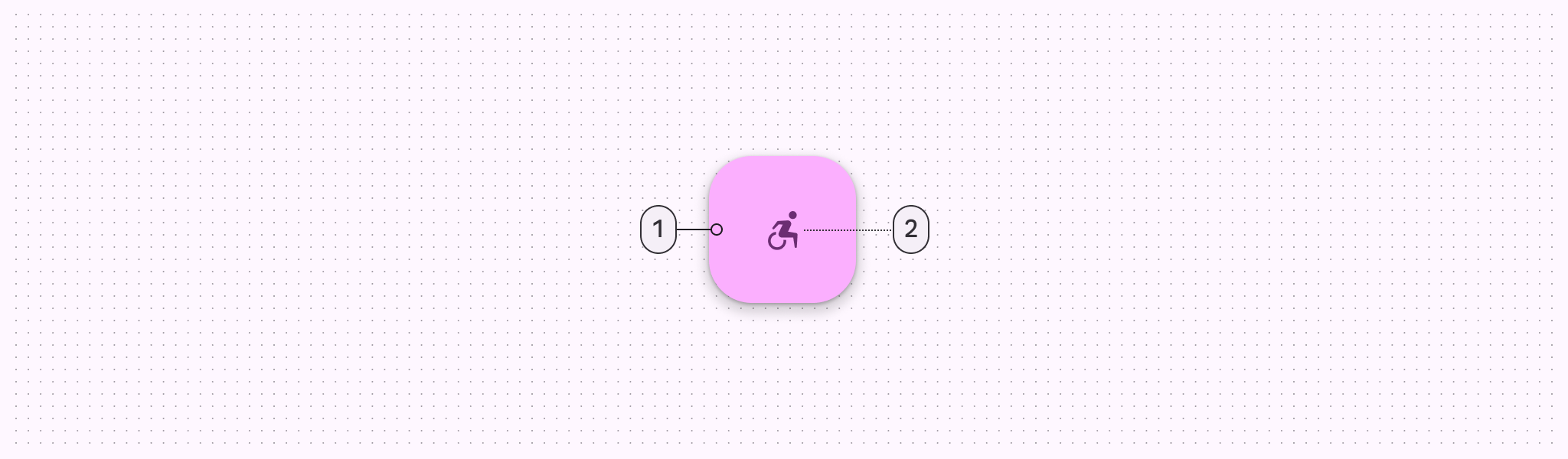
- 容器
- 图标
容器
FAB 通常使用正方形(方形)容器。容器不应被其他元素(例如徽标)遮挡。
容器颜色必须与所在表面具有足够的对比度。

图标
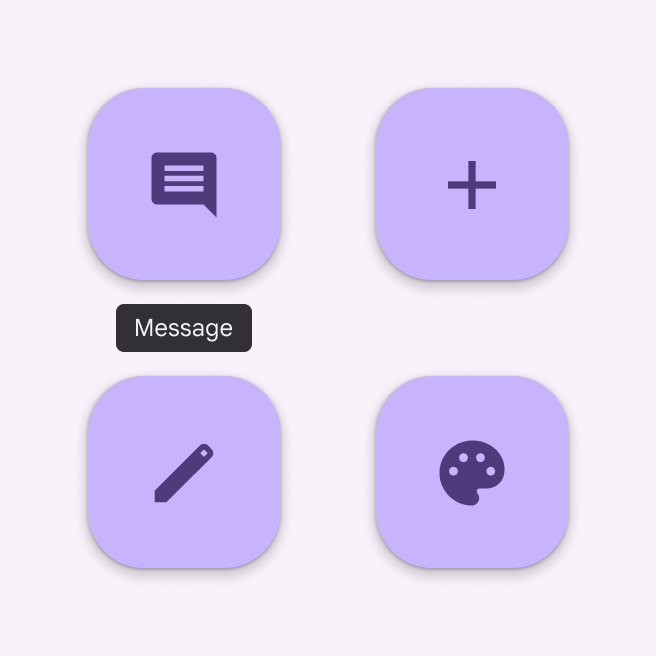
FAB 中的图标应清晰易懂。在 Web 产品中,悬停在 FAB 上时,FAB 应显示带有图标文字标签的工具提示。请使用填充图标,而非描边图标。
FAB 不应包含屏幕上其他位置已有的通知或操作。
自适应设计
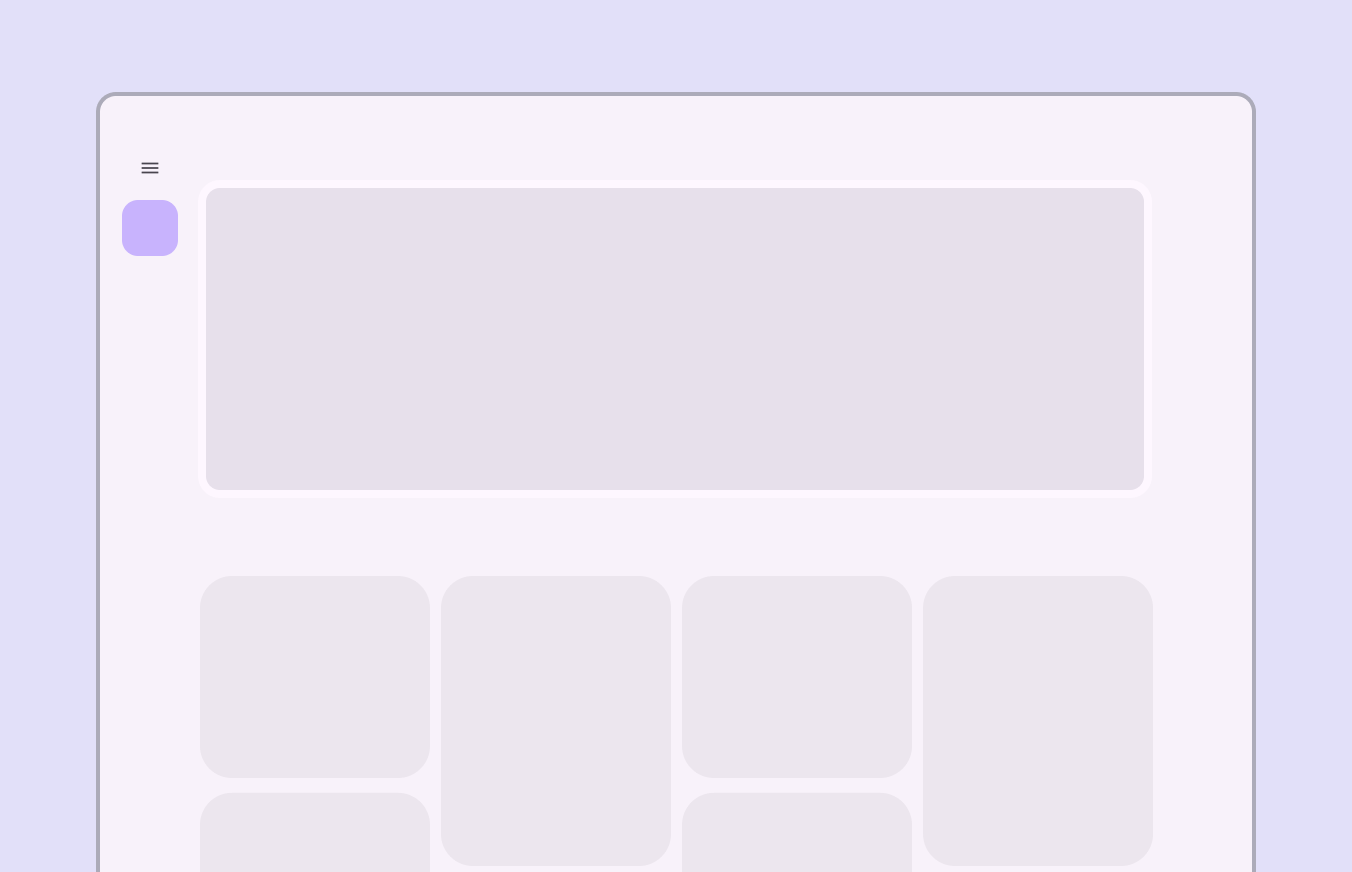
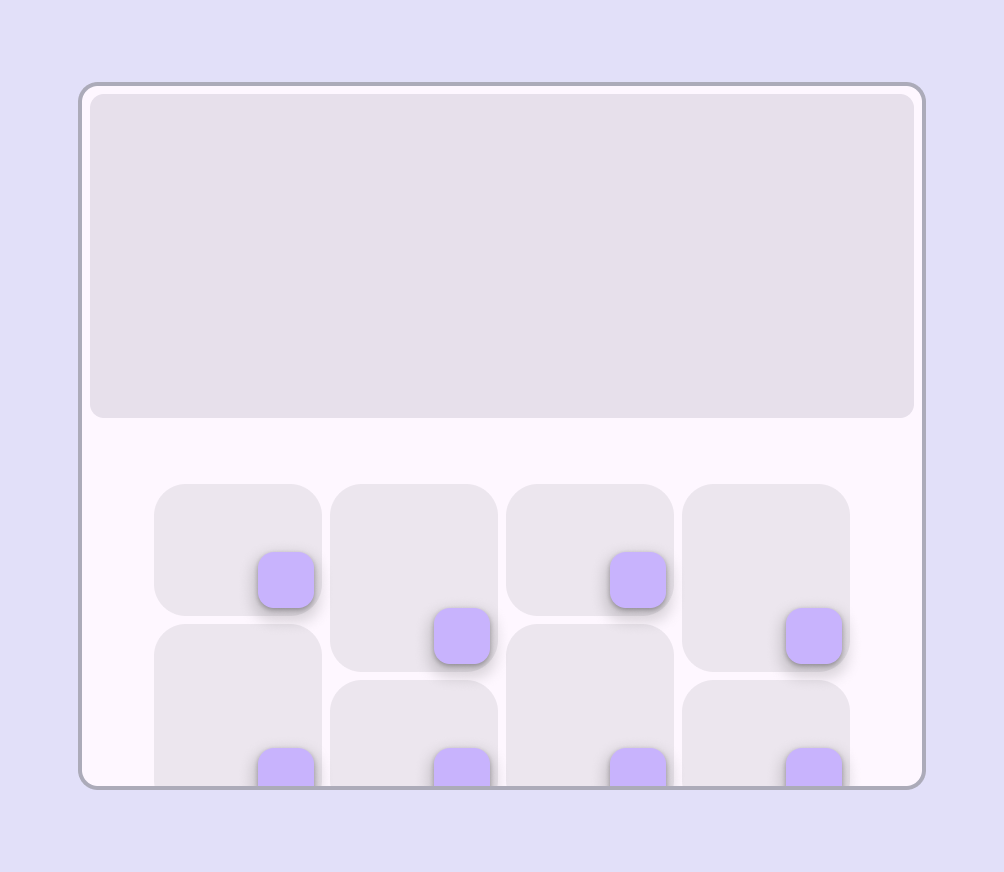
在紧凑断点和中等断点下,FAB 通常最适合放在屏幕右下角,因为该位置易于触及,且不易遮挡重要内容。
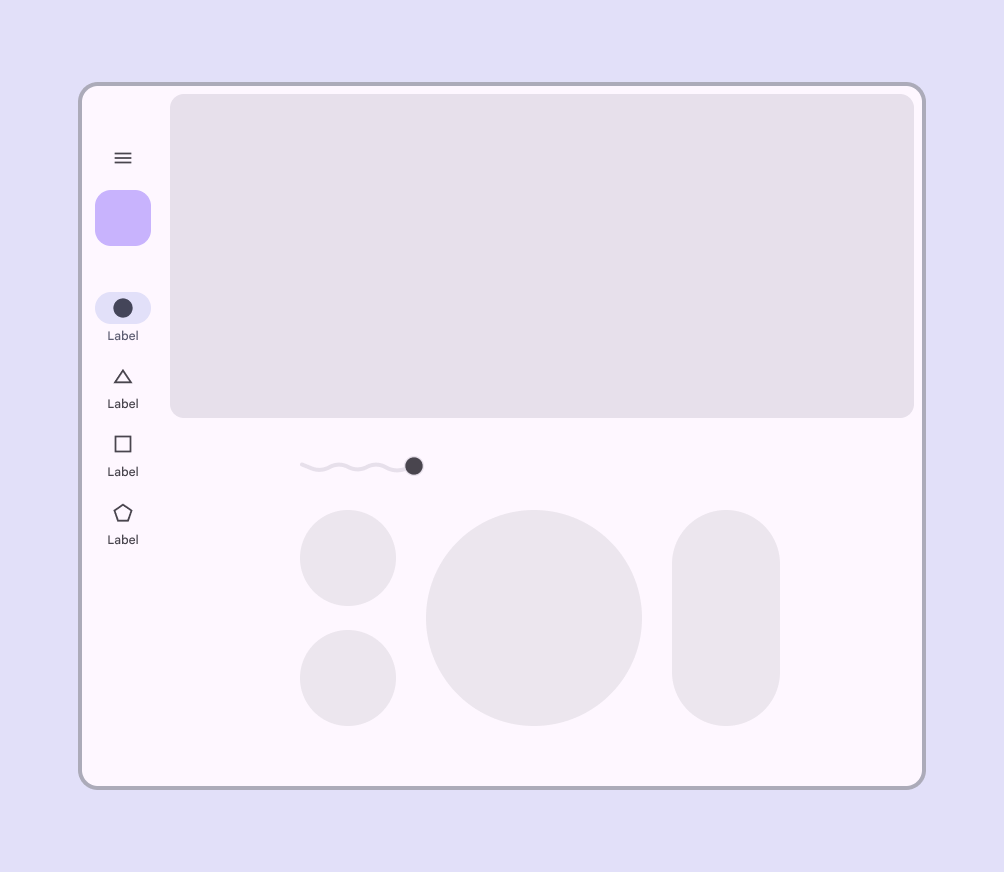
在展开断点下,可考虑将 FAB 放在左上角,例如放入导航轨道中。这样,FAB 会成为用户进入页面后最先注意到的交互元素之一。
根据上下文调整 FAB 尺寸。移动布局请使用中号 FAB;平板电脑和大屏幕请使用大号 FAB。
行为
出现
FAB 以动画形式出现时,会从中心点向外扩展。其中的图标也可有相应的动画。
虽然 FAB 应与屏幕内容相关,但它并不附着在显示内容的表面上。由于 FAB 更为重要,它会与其他 UI 元素分开移动。
屏幕过渡
FAB 可变形以启动相关操作。当屏幕布局发生变化时,FAB 应在过渡期间消失并重新出现。
重新出现
只有当 FAB 与新屏幕相关时,才应重新出现。如果可能,应在相同位置重新出现。
滚动
FAB 在滚动时保持固定位置。
扩展 FAB 可在滚动时收起为 FAB,并在到达视图底部时重新展开。
跨标签页移动
当界面中存在标签页时,FAB 应短暂消失,待新内容移动到位后再重新出现。这表示 FAB 不与任何特定标签页关联。
不要让 FAB 随主体内容一起播放动画。