列表:指南
列表是文本和图像的连续垂直索引。
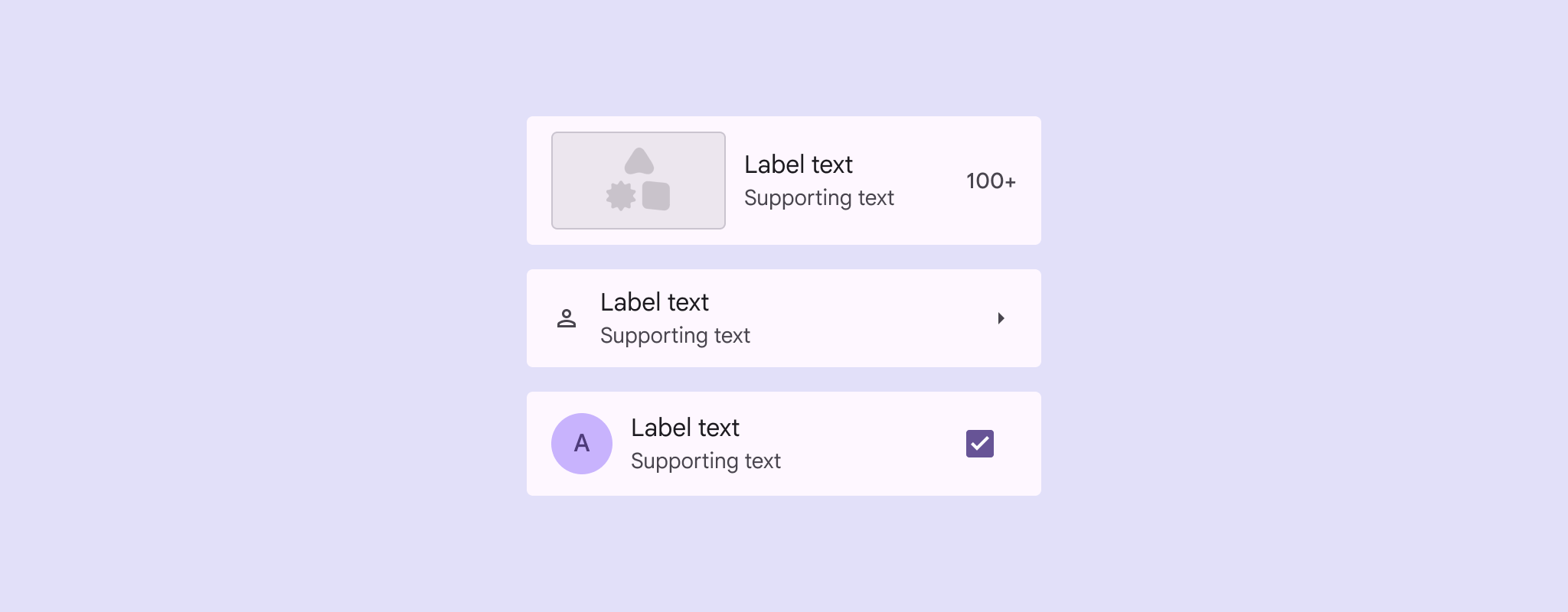
- 前导图像、视频、图标或头像
- 尾随文本、图标或图标按钮
用法
列表将文本、图标、图像及其他元素纵向分组,便于阅读和理解。
列表项可同时包含多种操作,例如选择、图标按钮、溢出菜单等。
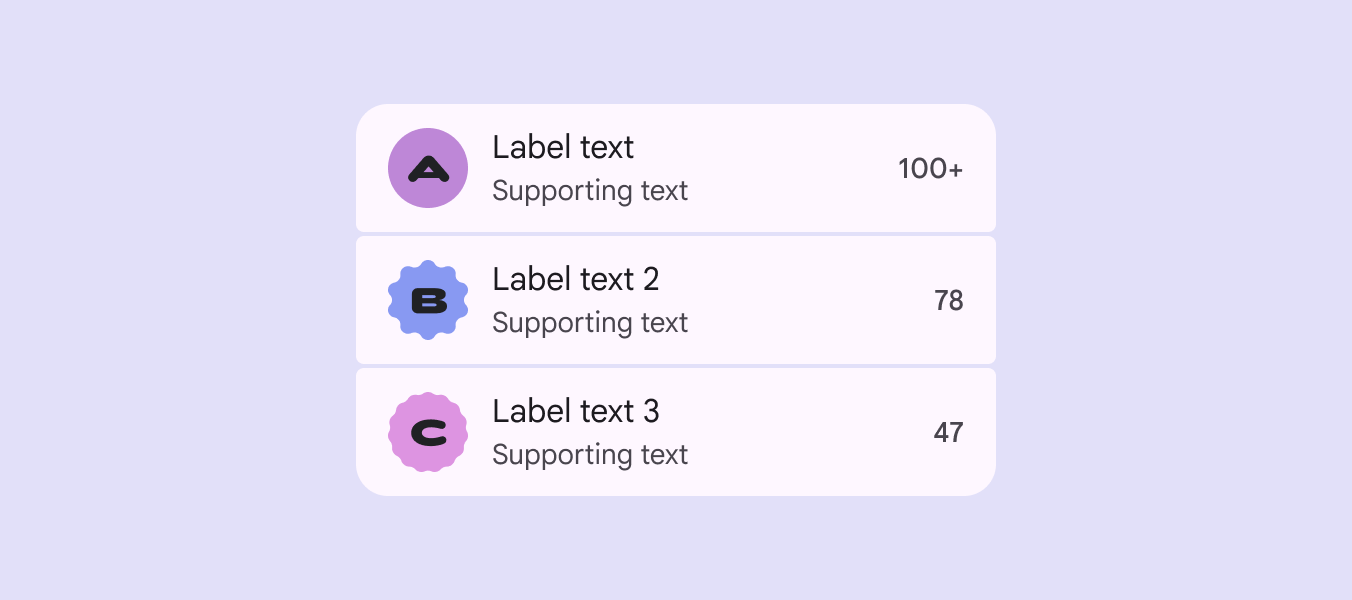
使用列表展示或选取彼此独立的条目,例如从一组颜色中进行选择。
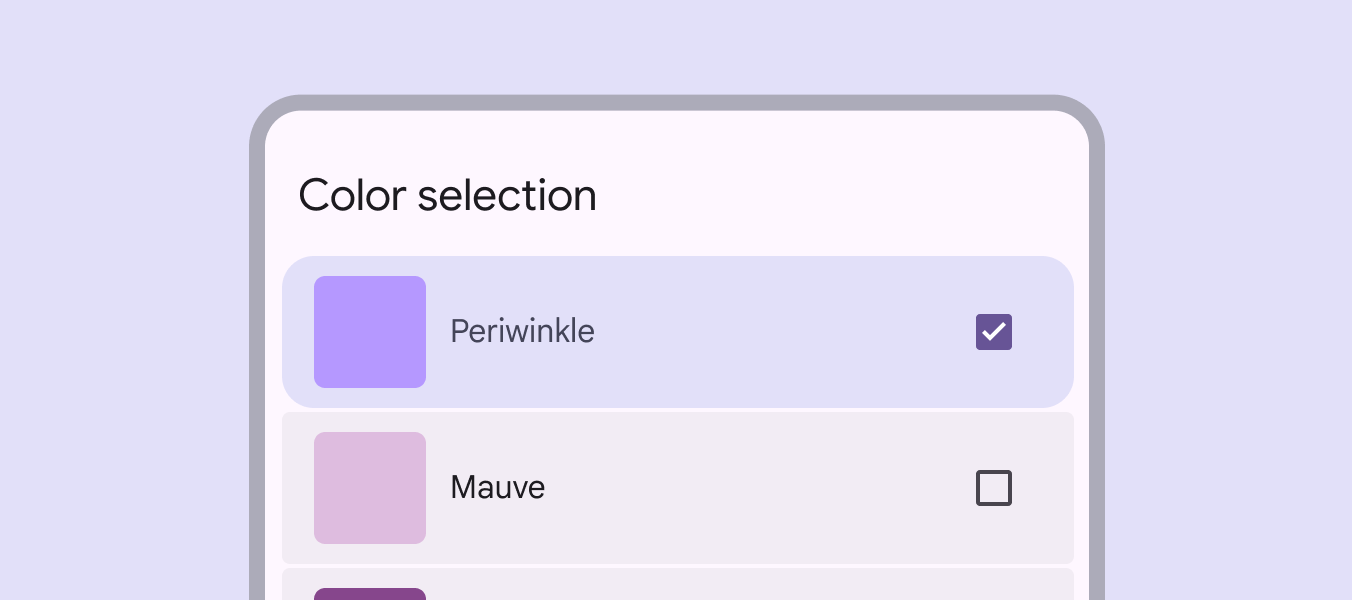
列表应便于快速浏览。任何元素都可用于锚定和对齐列表项内容。
将辅助视觉元素和主要文本放在每个列表项的相同位置。
请勿改变列表中元素的位置。
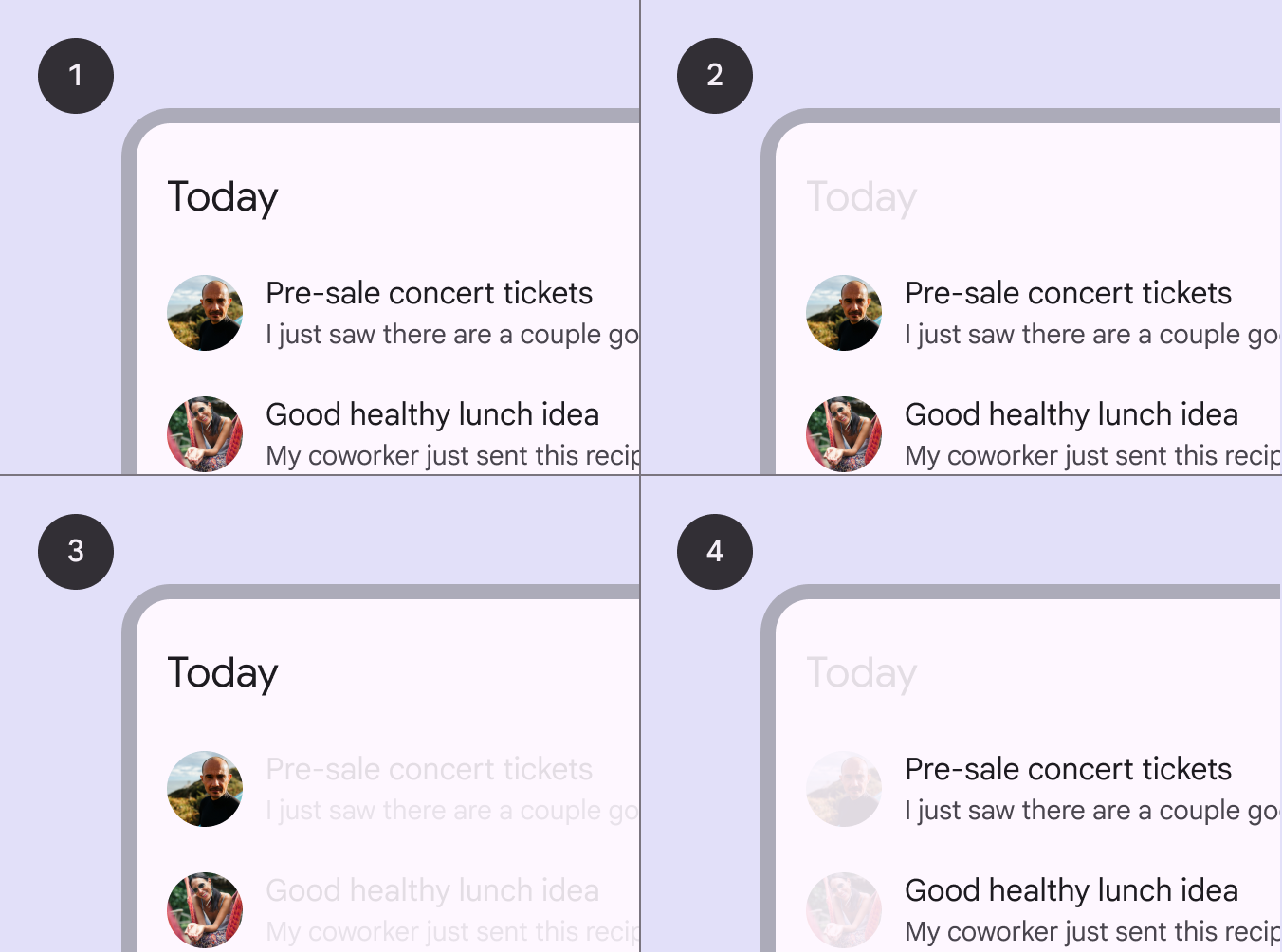
- 示例列表
- 内容在一行中的排布方式
- 辅助视觉元素对齐,便于快速浏览
- 主要文本对齐,便于快速浏览
列表项可适应不同长度的文本:
仅标签文本
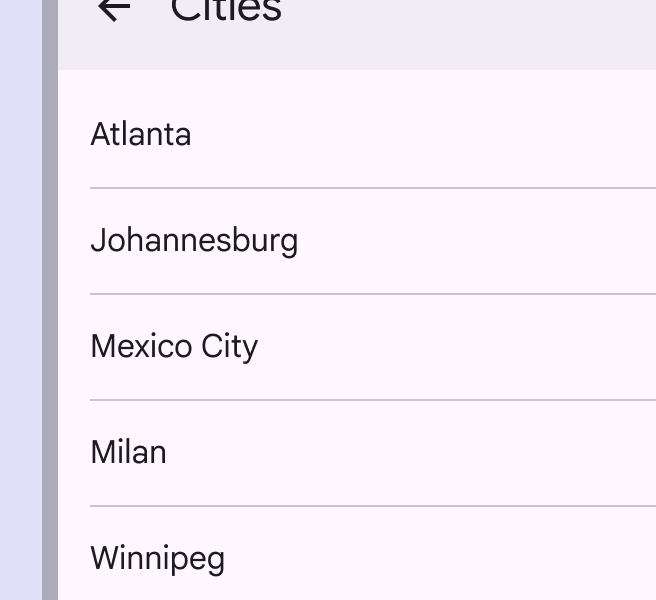
列表项可以仅包含一行标签文本。如果文本无法在一行内显示,可以换行或截断。
标签文本和辅助文本
列表项可在标签文本下方包含辅助文本。标签文本和辅助文本均可换行或截断。
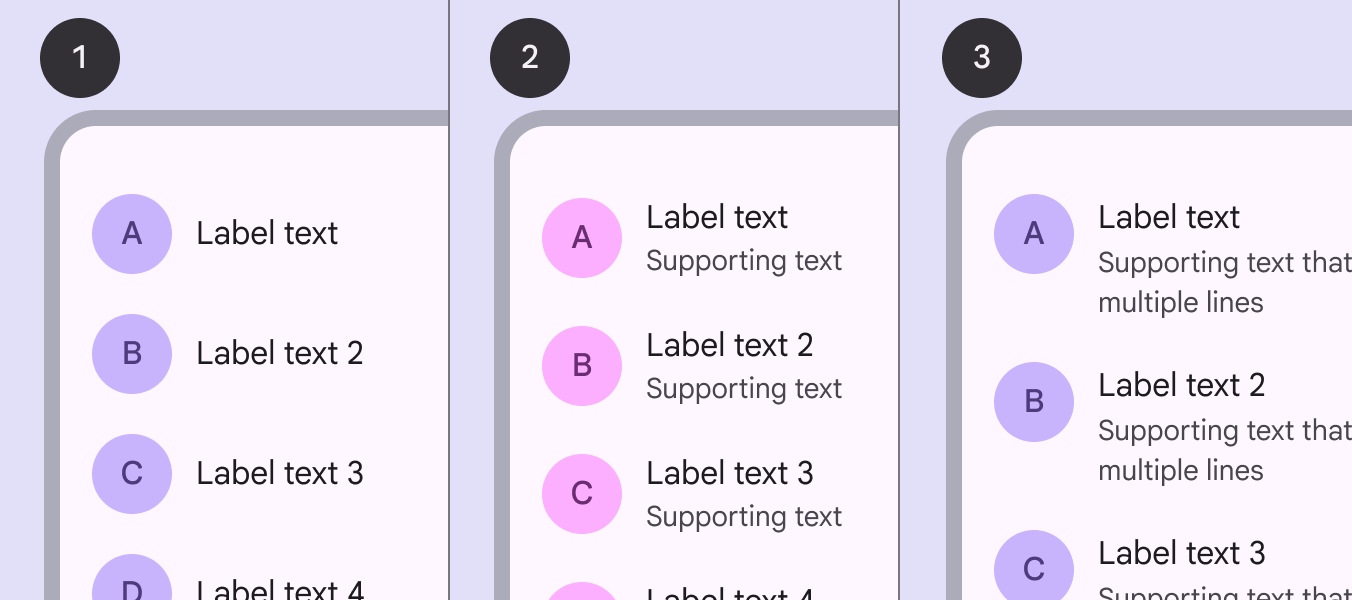
- 仅标签文本
- 带单行辅助文本的标签文本
- 辅助文本换行至两行的标签文本
结构
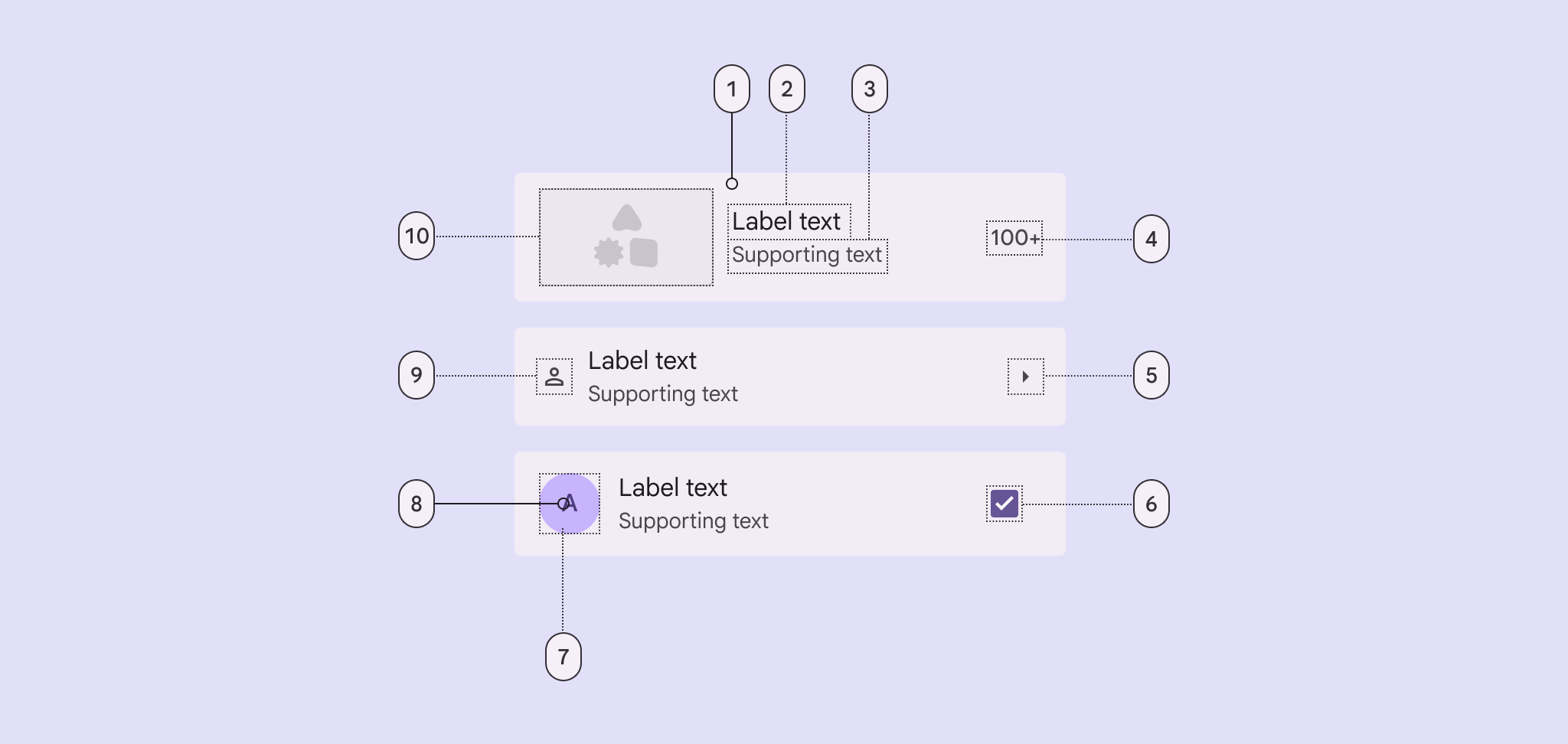
- 容器
- 标签文本
- 辅助文本
- 尾随文本
- 尾随图标
- 尾随选择控件:复选框、单选按钮、开关
- 前导头像容器
- 前导头像文本
- 前导图标
- 前导媒体:图像或视频
图标
前导图标
前导图标应提供与列表项标签文本相关的快速视觉提示,帮助用户快速浏览列表。
尾随图标
尾随图标通常用于传达状态或指示操作,例如显示更多。
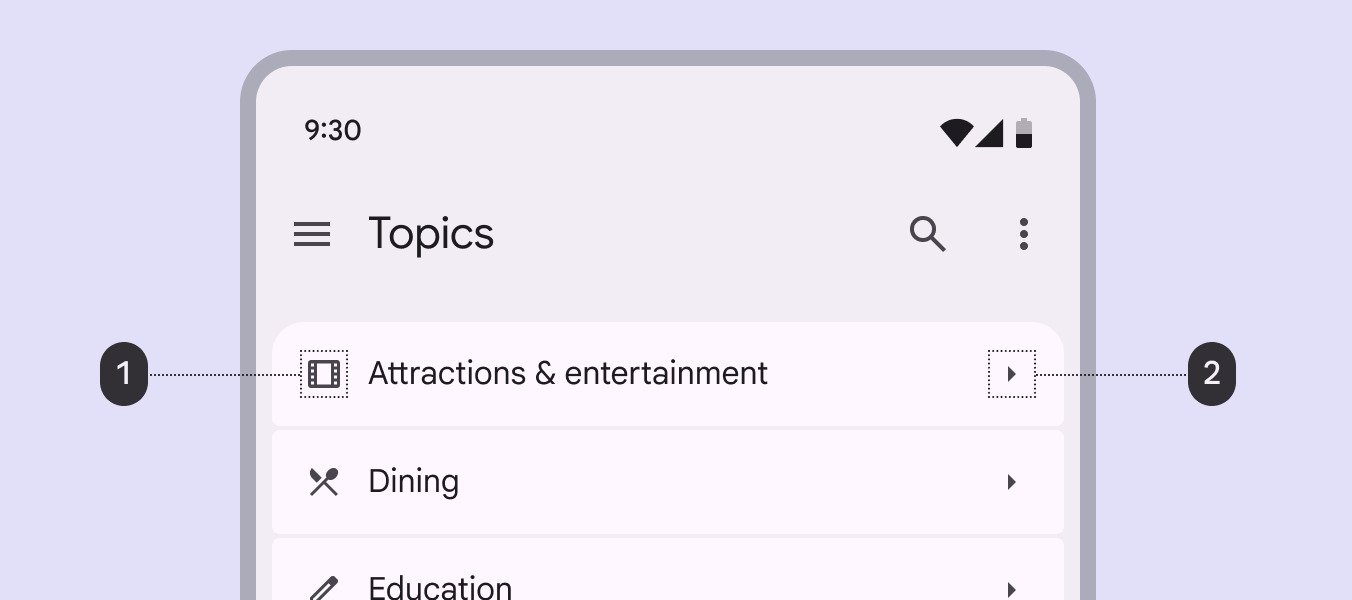
- 前导图标应与标签文本相关
- 尾随图标可传达操作
前导媒体
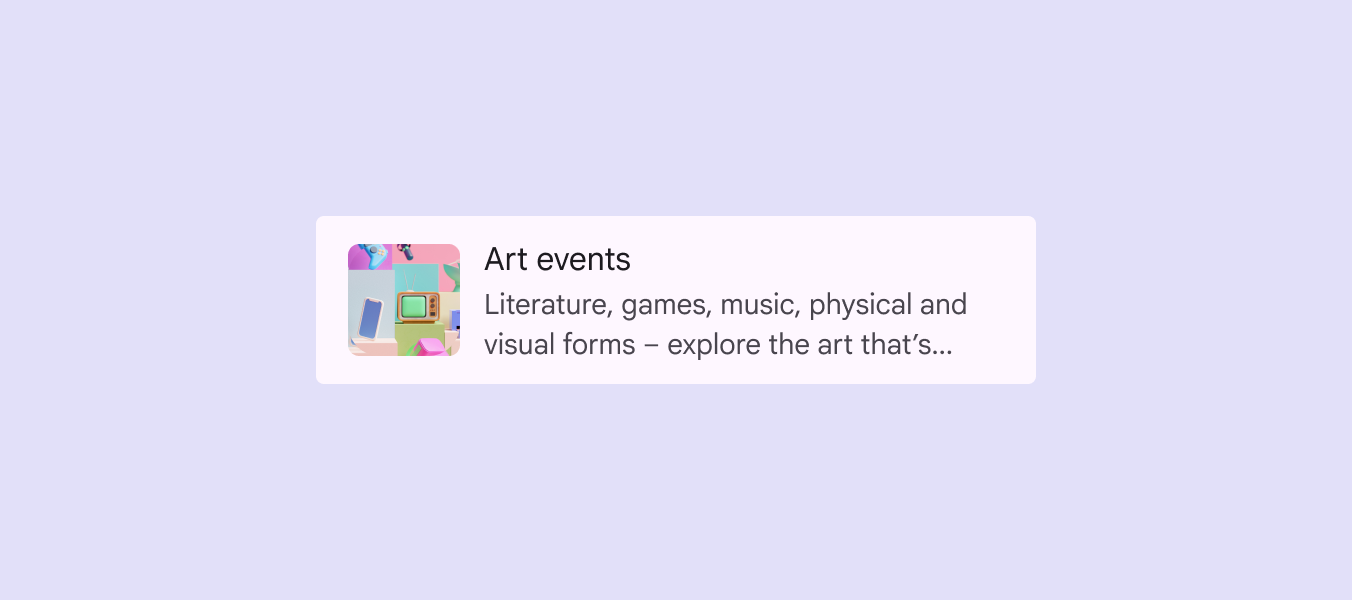
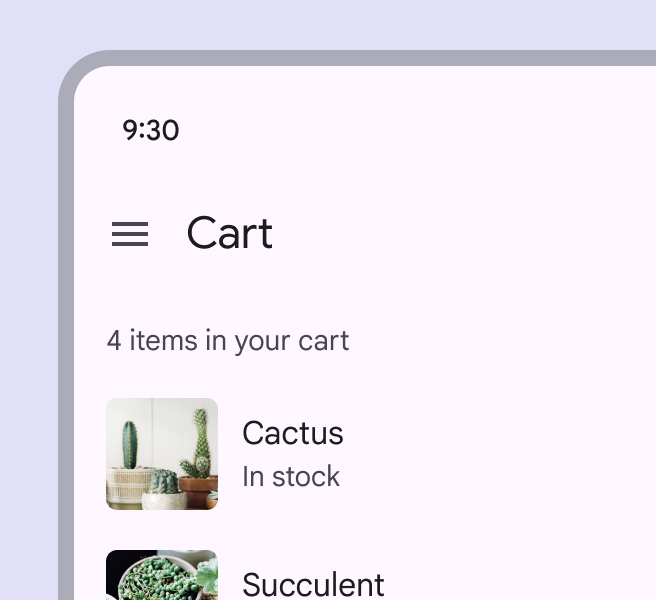
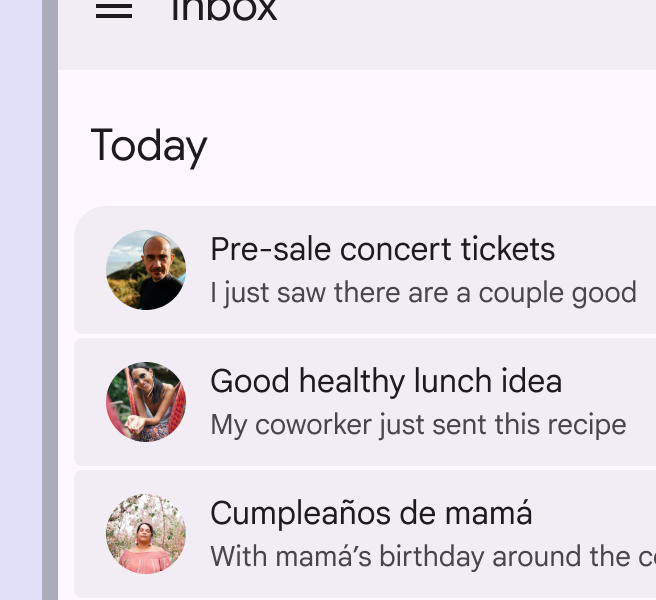
列表项可包含前导头像、图像或视频。将视觉元素固定在列表前导端,以便快速浏览。
前导视频缩略图可打开视频播放器,甚至可直接在列表内播放。
头像
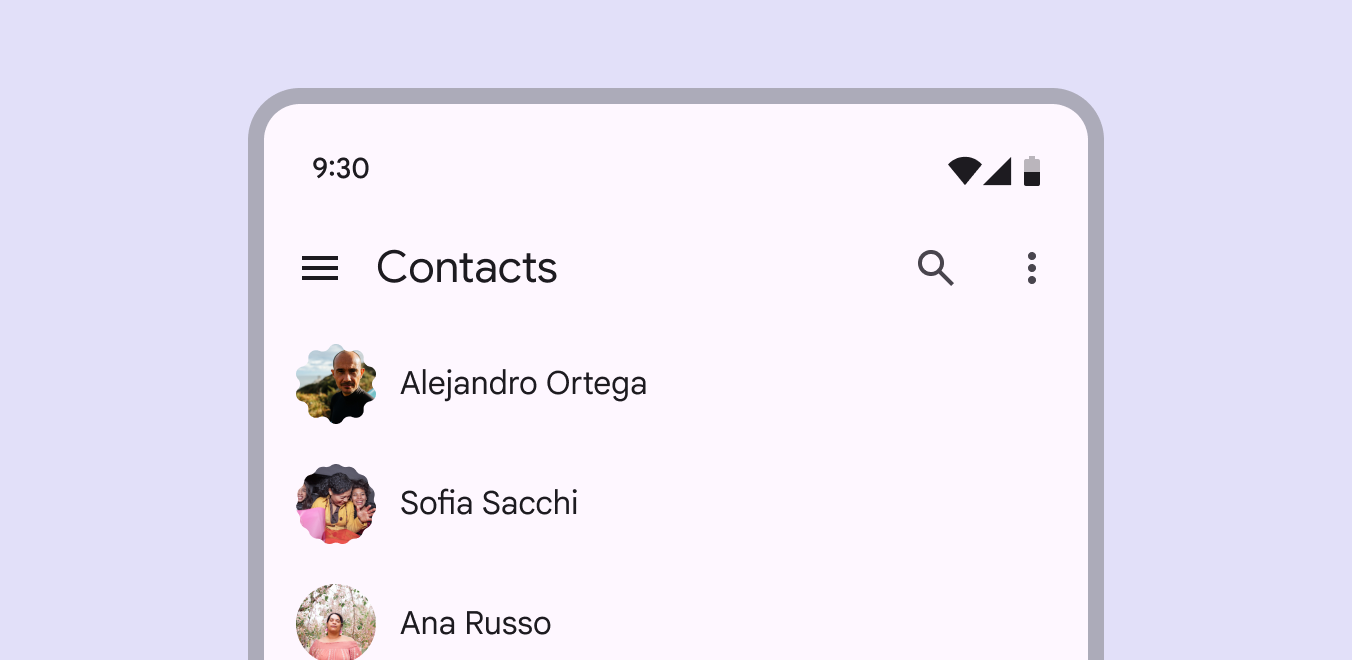
列表项可包含圆形或表现力形状的图像,用于表示人物或实体。
对于其他内容(如产品或视频),请使用正方形或矩形图像。
主要和次要操作
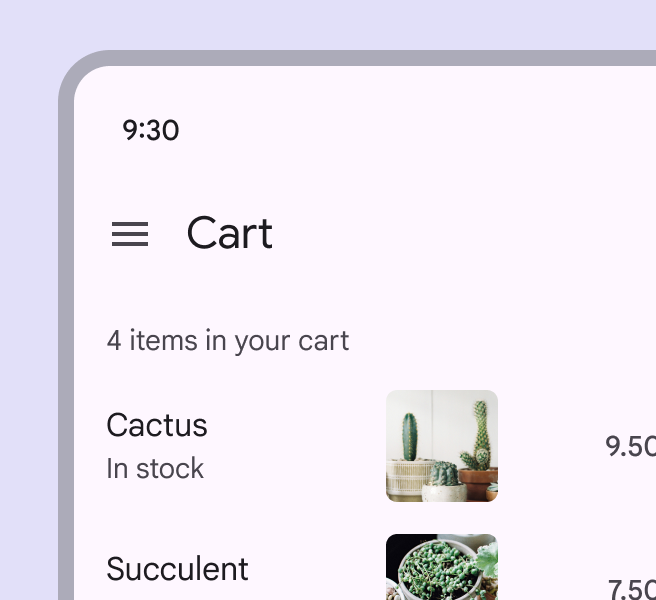
使用间距将注意力引导至列表项最重要的部分,通常是主要操作区域或关键内容。
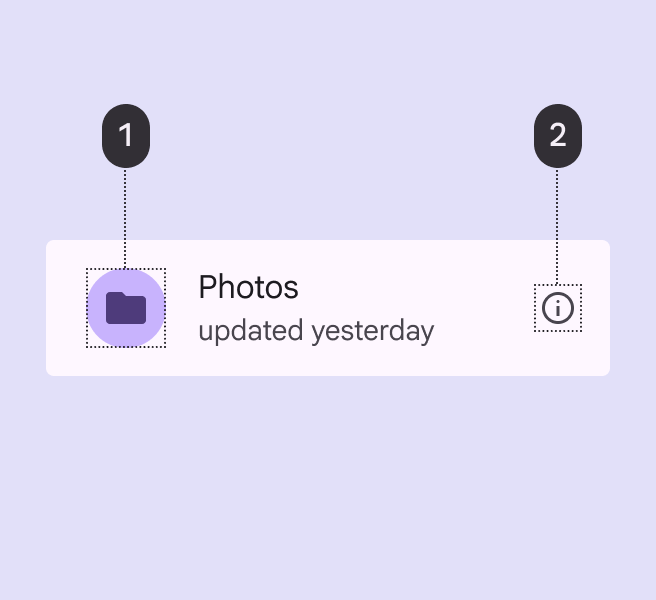
主要操作占据更多空间:
- 主要操作区域
- 次要操作区域
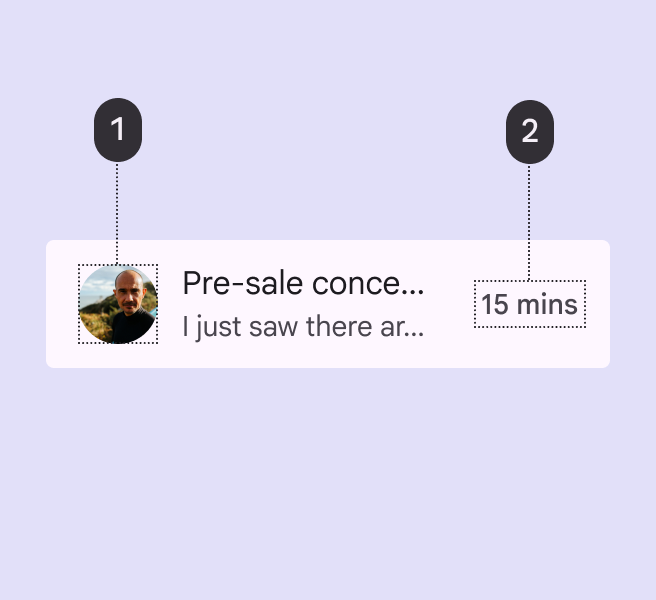
按重要性对齐内容:
- 更醒目的内容
- 较不醒目的内容
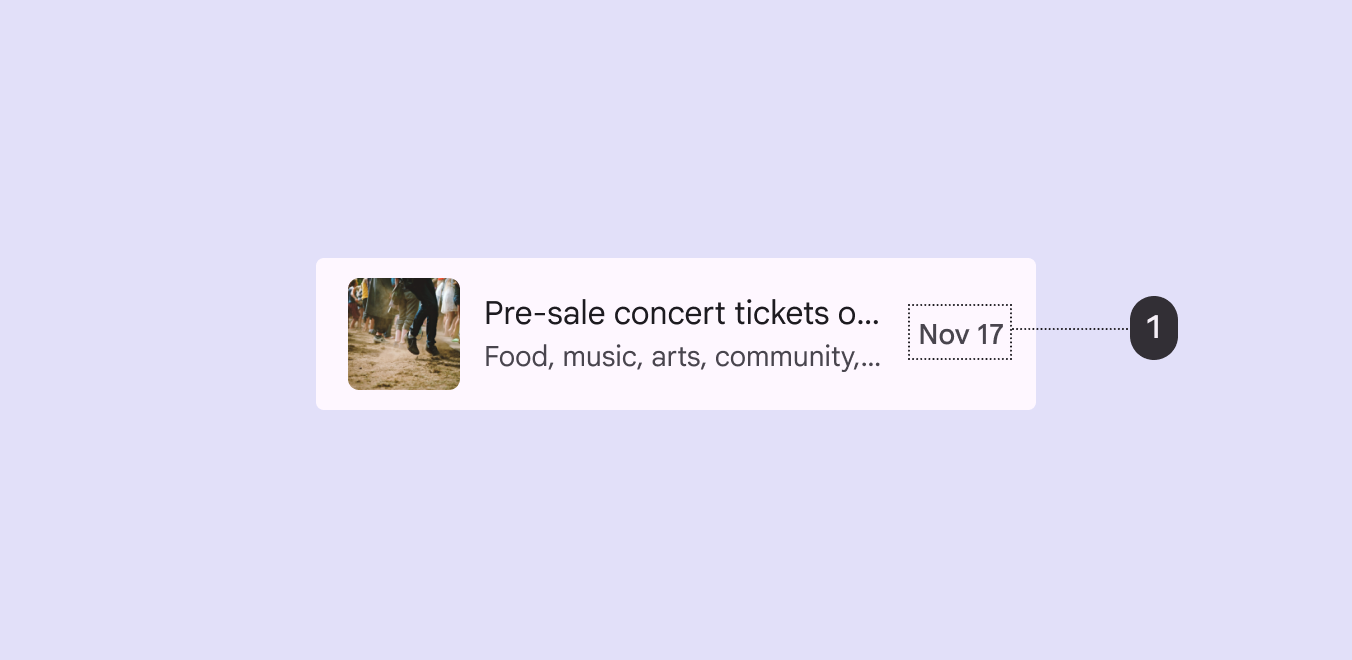
尾随文本
尾随文本可提供列表项的附加信息,例如价格、数量或其他详细信息。
选择控件
选择控件显示列表项操作。将控件放在列表项的前导端或尾随端:
- 使用复选框选择多个项
- 使用开关开启或关闭设置
- 使用单选按钮选择单个项
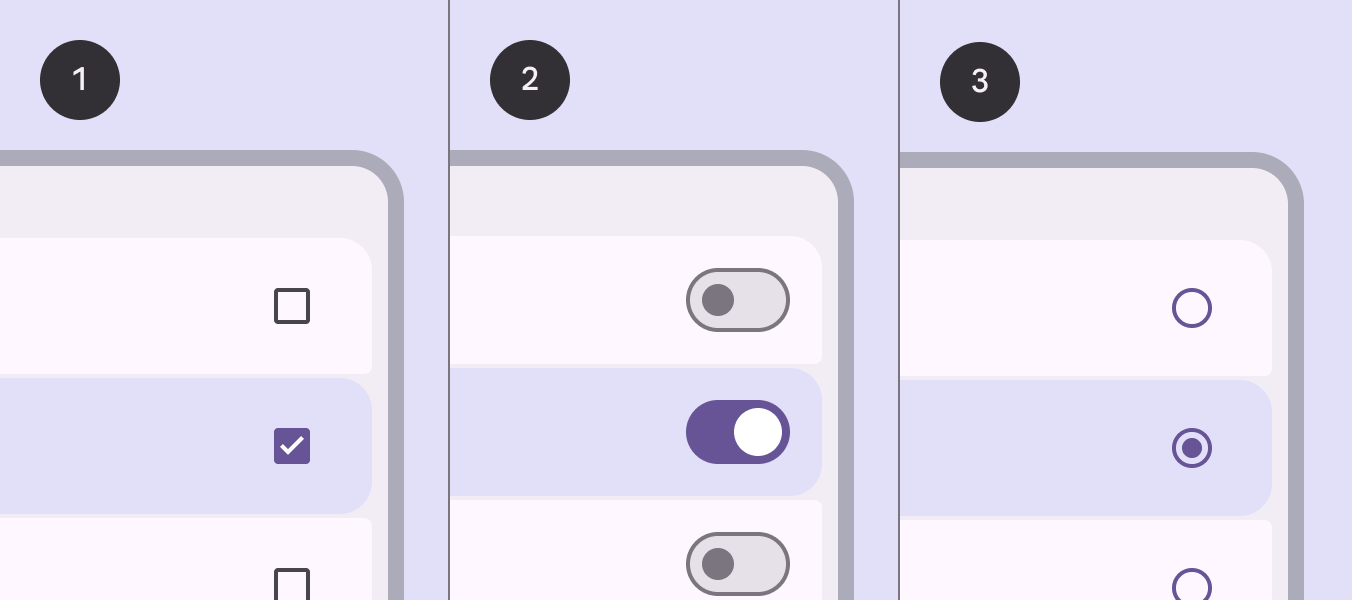
- 复选框
- 开关
- 单选按钮
间隙和分隔线
间隙或分隔线可用于分隔列表中的条目和分组:
- 对于容器式列表,使用间隙。间隙利用表现力形状和容器化手法。
- 仅在无容器或复杂列表中,且需要更强视觉分隔时,使用分隔线。
自适应设计
行长度
在流式布局中,扩展容器和以文本为主的组件时,应避免过长的文本行。这通常意味着需要在容器缩放时相应调整边距和字体排印属性。
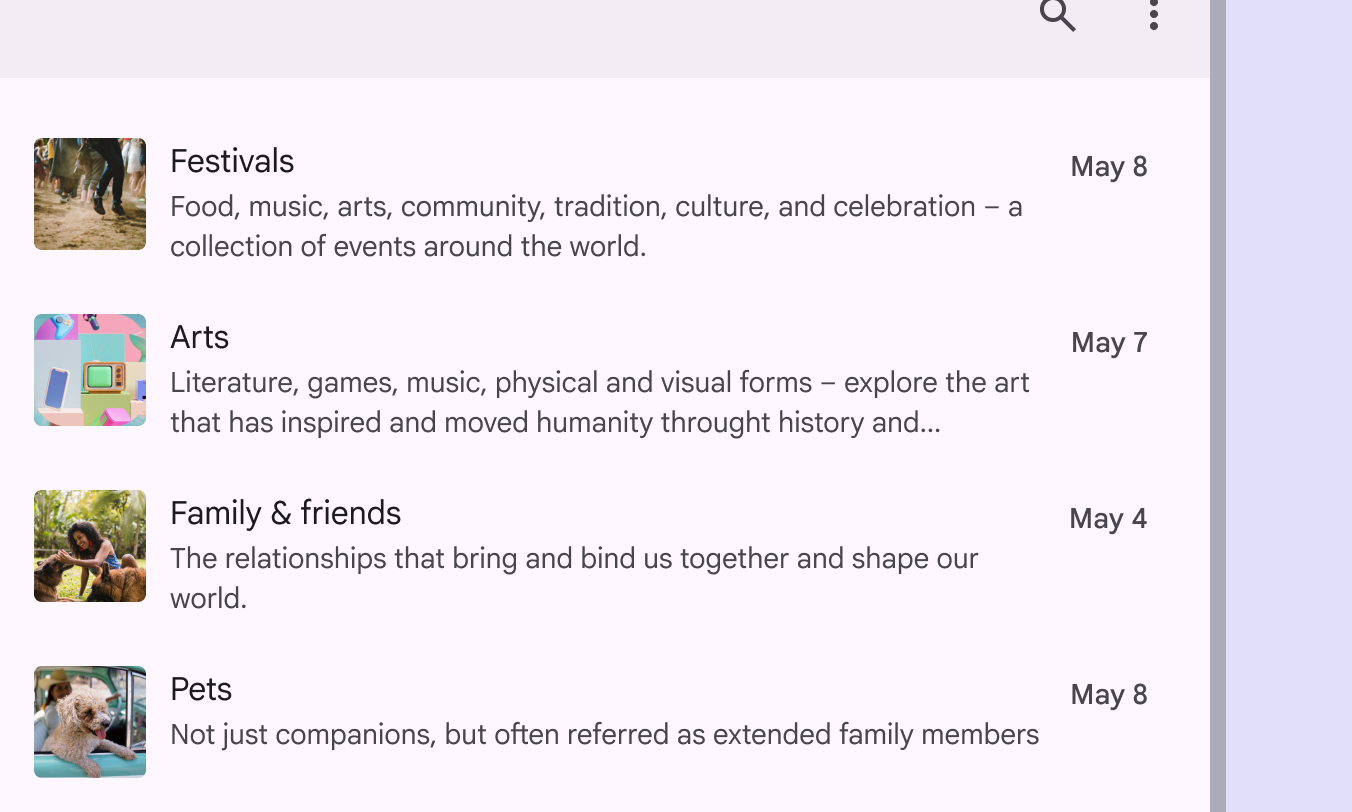
根据行长度调整列表容器宽度,或切换到多列布局。
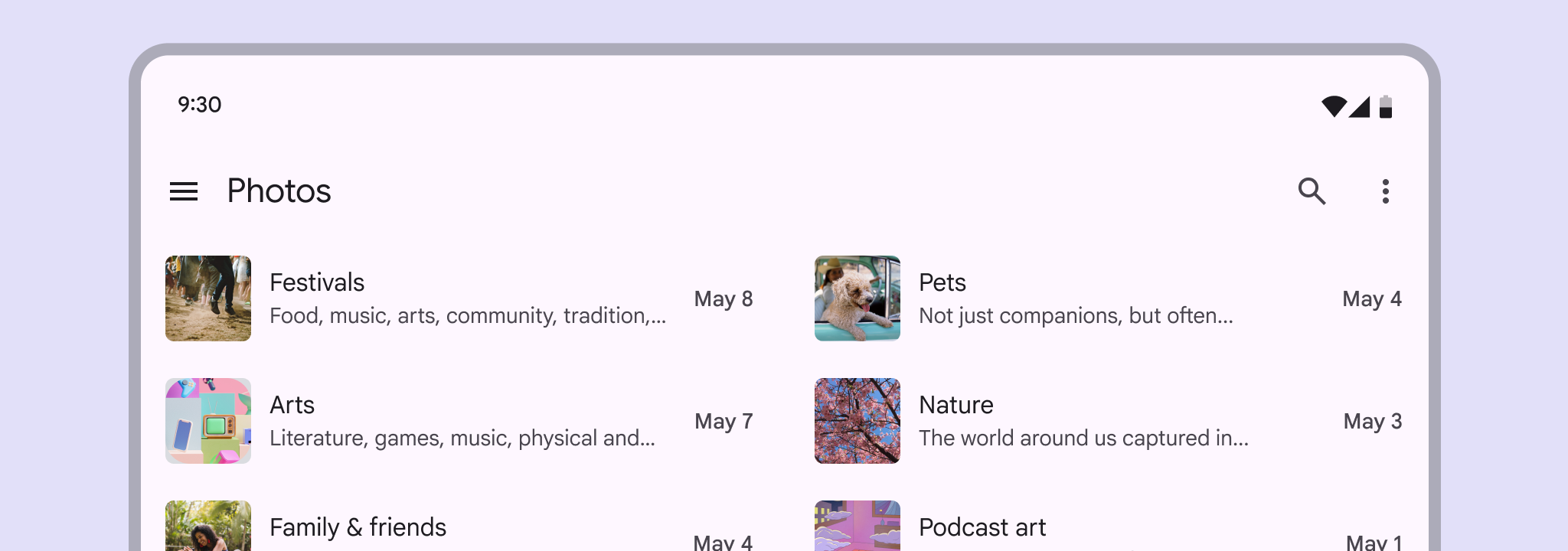
文本的理想行长度通常为 40 至 60 个字符,但大屏设备每行最多可容纳 120 个字符。如果一行文本长度接近 120 个字符,可考虑增大行高以提升可读性。
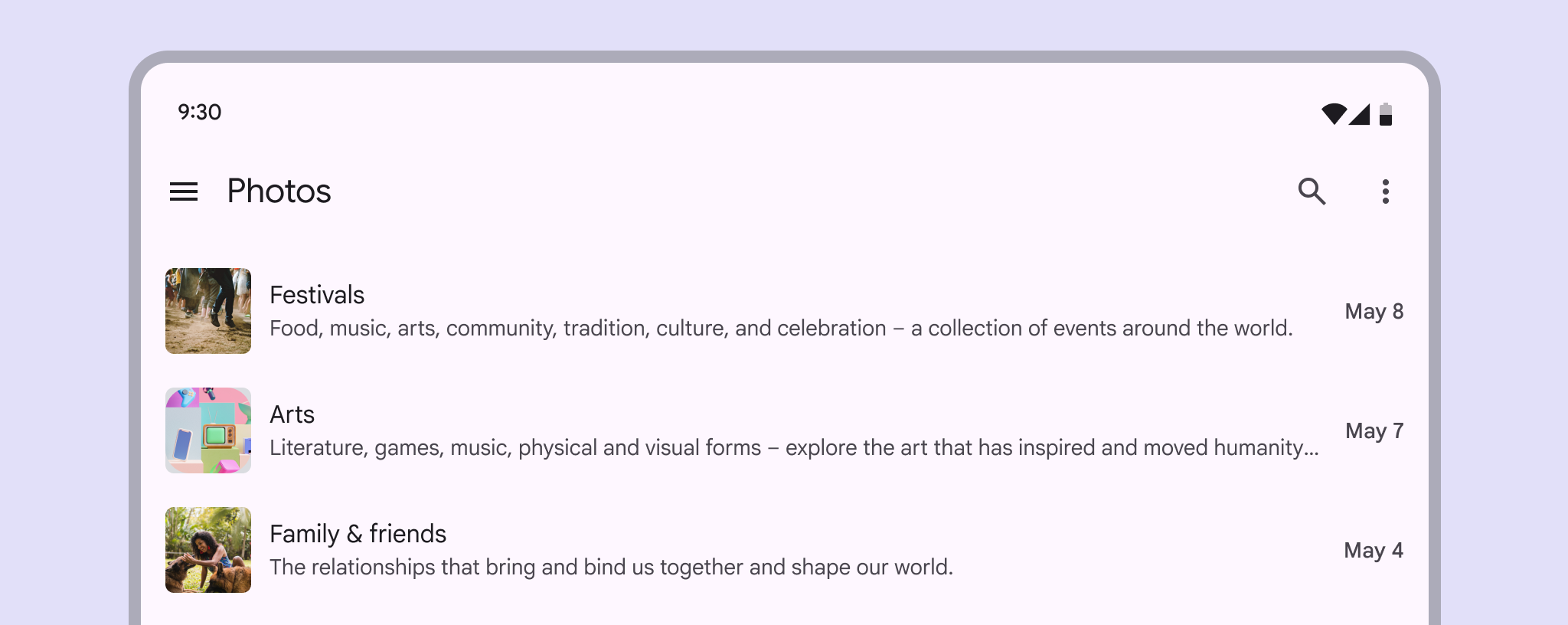
处于紧凑断点的列表,在展开断点下可作为两列布局的一部分,并调整每个列表项中显示的信息量。
调整列表元素和布局
列表可更改布局,以适应不同的断点。这会影响内容的大小和位置。
例如,紧凑断点下的列表可以调整边距、间距或密度,以更好地适应展开窗口。
替换组件
列表只是图像、文本和操作的紧凑组合。其他组件(如卡片和轮播)使用相同元素,但占用更多空间。
在较大断点下,可考虑将列表替换为用途相似的组件,以充分利用可用空间。
紧凑断点
在紧凑窗口中,列表应通栏显示并铺满屏幕边缘。点选列表项后应打开详情页。
中等和展开断点
处于中等和展开断点的设备(如平板电脑和桌面屏幕)可在同一视图中显示主要和次要内容。
例如,列表和详细信息可并排显示。
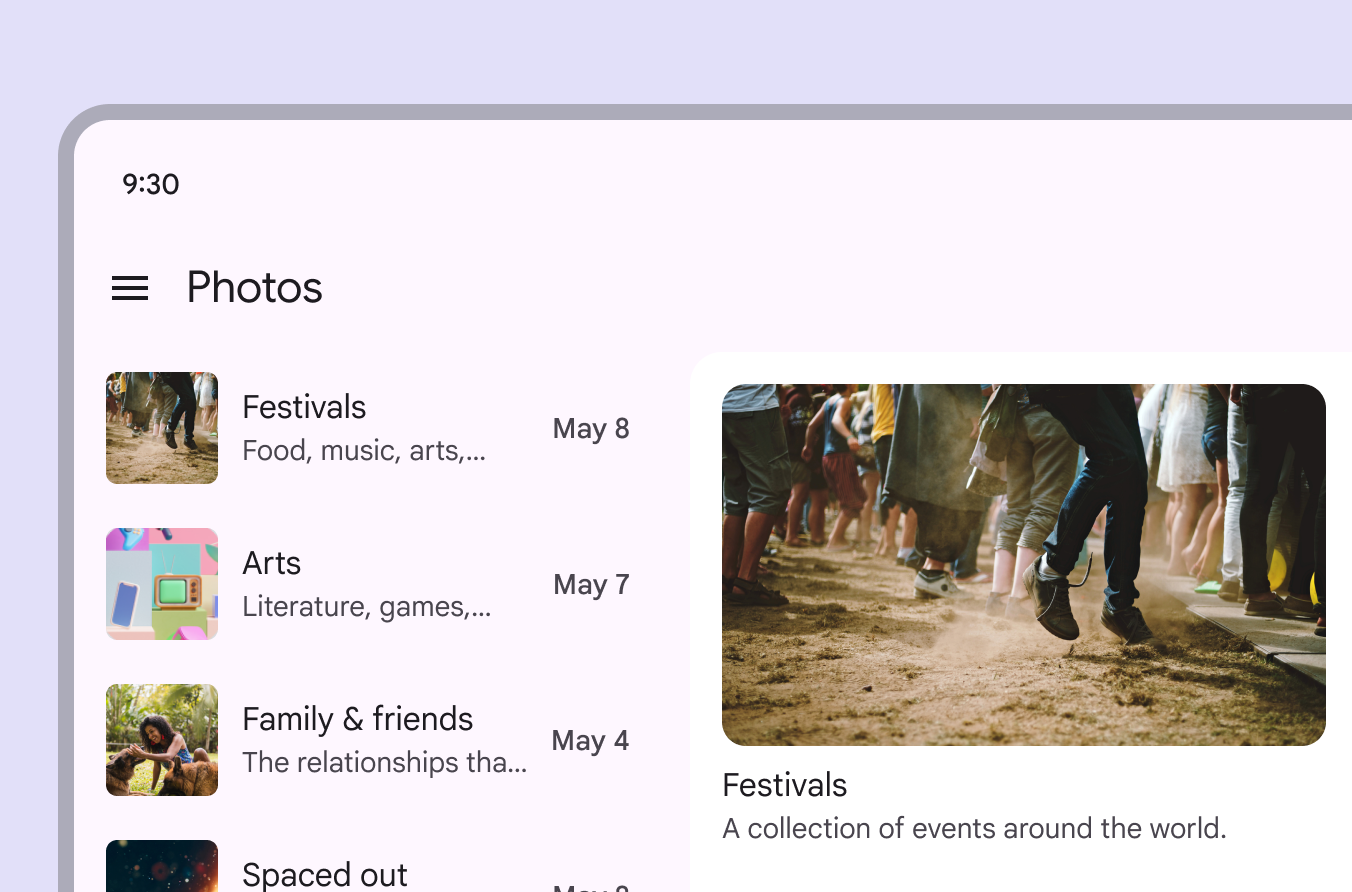
在较大断点下,列表可能会转换为轮播。
列表随尺寸放大或缩小,也可显示更多或更少的内容。
例如,当组件展开时,列表项可显示更多内容。
行为
列表选择模式
选中状态作用于整个列表项。例如,当带有复选框的列表项被选中时,列表项和复选框都会显示选中状态。
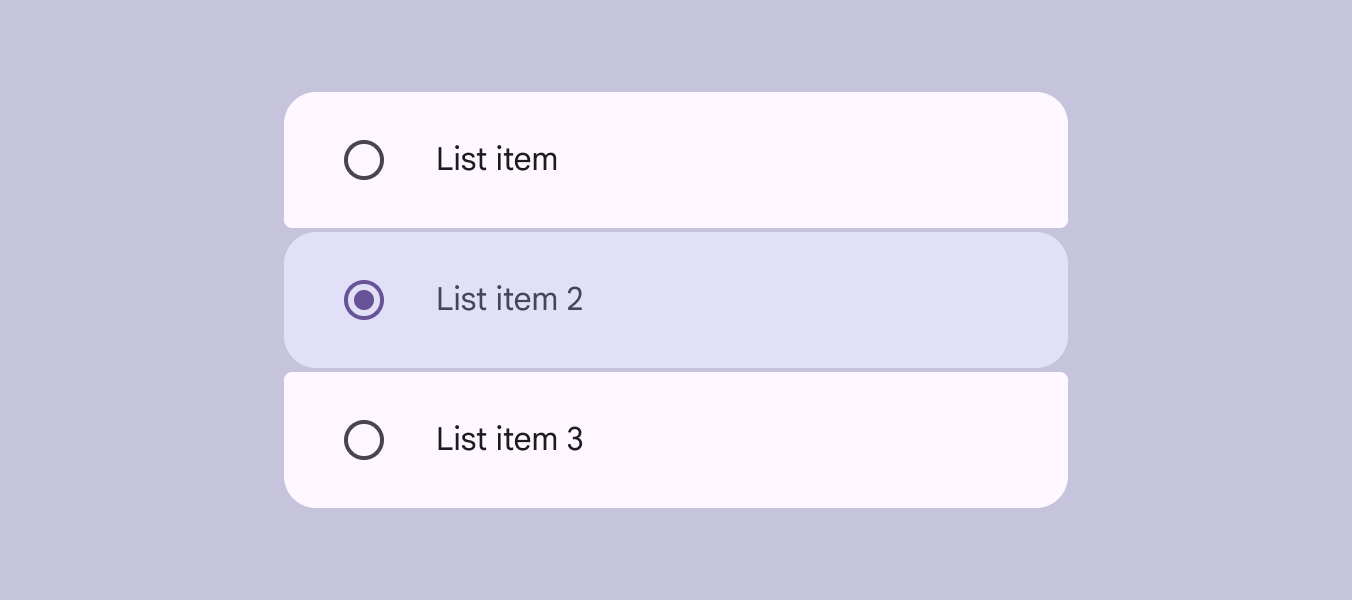
单选
列表可包含单选组件,例如单选按钮。
单选列表项:
- 不支持多操作
- 不能包含次要嵌套操作
- 不应使用复选框
多选
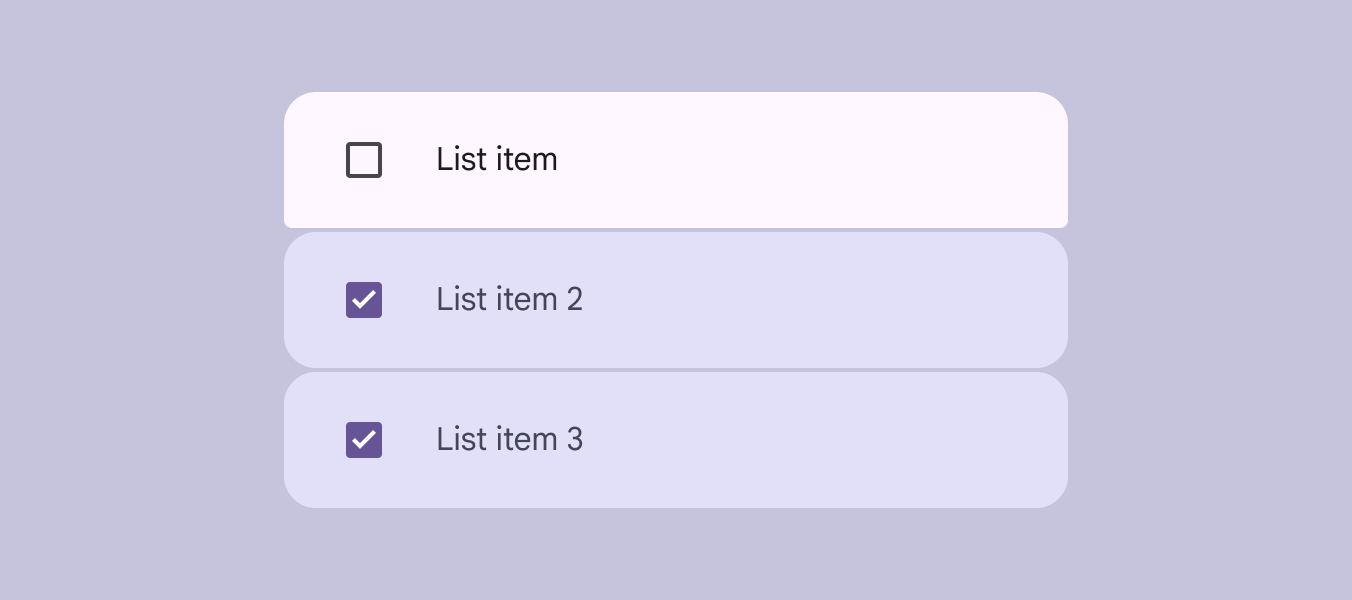
多选列表允许多个列表项切换为选中状态。
多选列表项:
- 适合与复选框和开关搭配使用
- 不能包含次要嵌套操作
- 不应使用单选按钮
单操作
在单操作列表中,整个列表项执行一个操作,例如导航到新页面。
单操作列表项:
- 不能包含次要嵌套操作
- 无法通过切换进入并保持选中状态
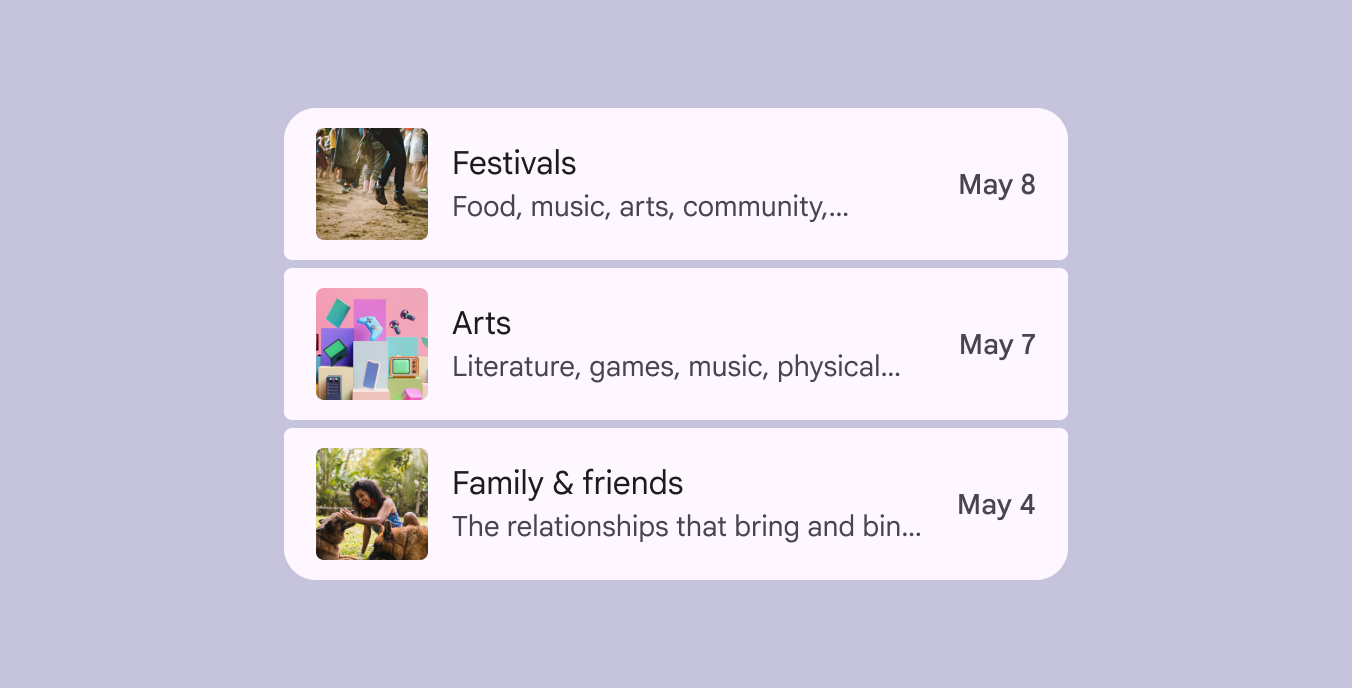
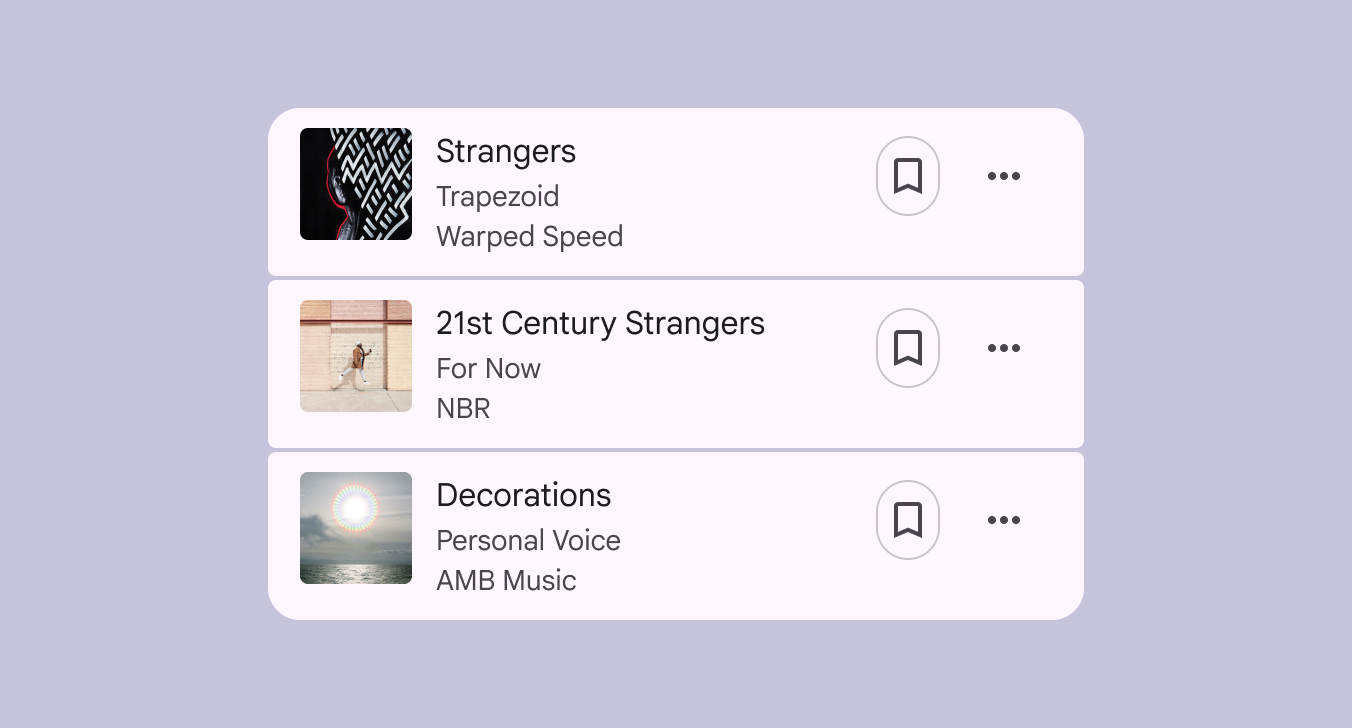
非交互式列表
非交互式列表能以便于快速浏览的方式组织信息。它们不执行任何操作,也不能被选中。
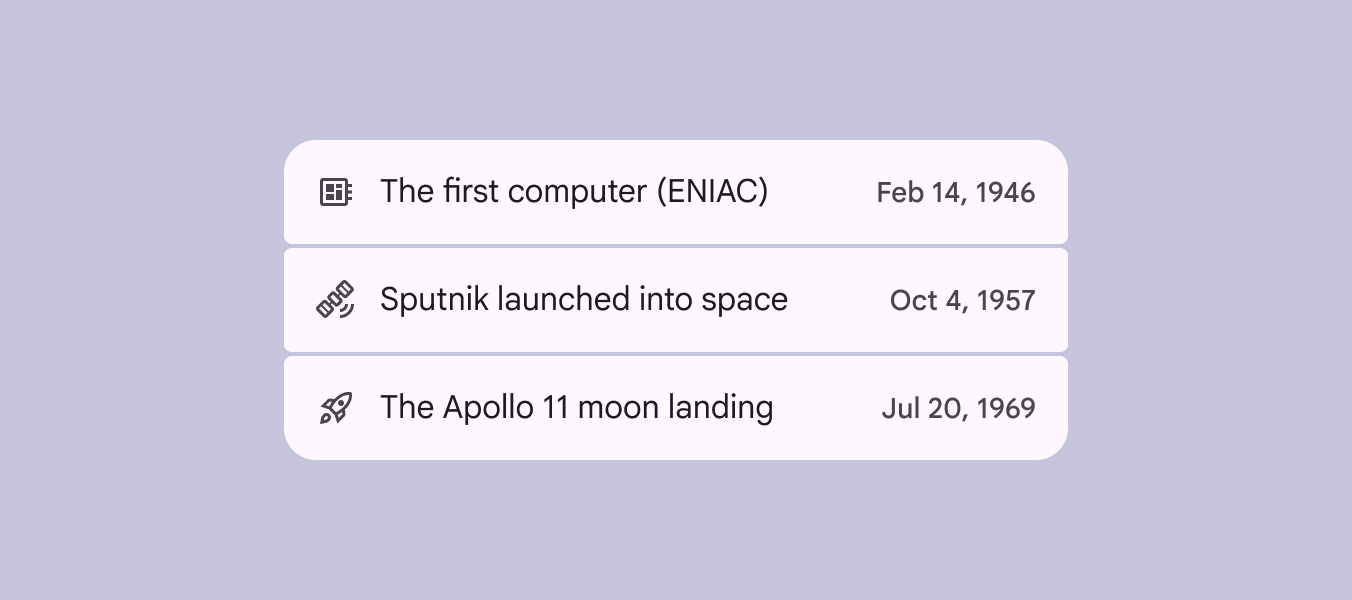
列表交互
展开和折叠
包含其他列表项的列表项可像文件夹一样展开和折叠,以显示或隐藏内容。
点按列表项会通过容器变换过渡动效,将其纵向展开至整个屏幕。
滑动
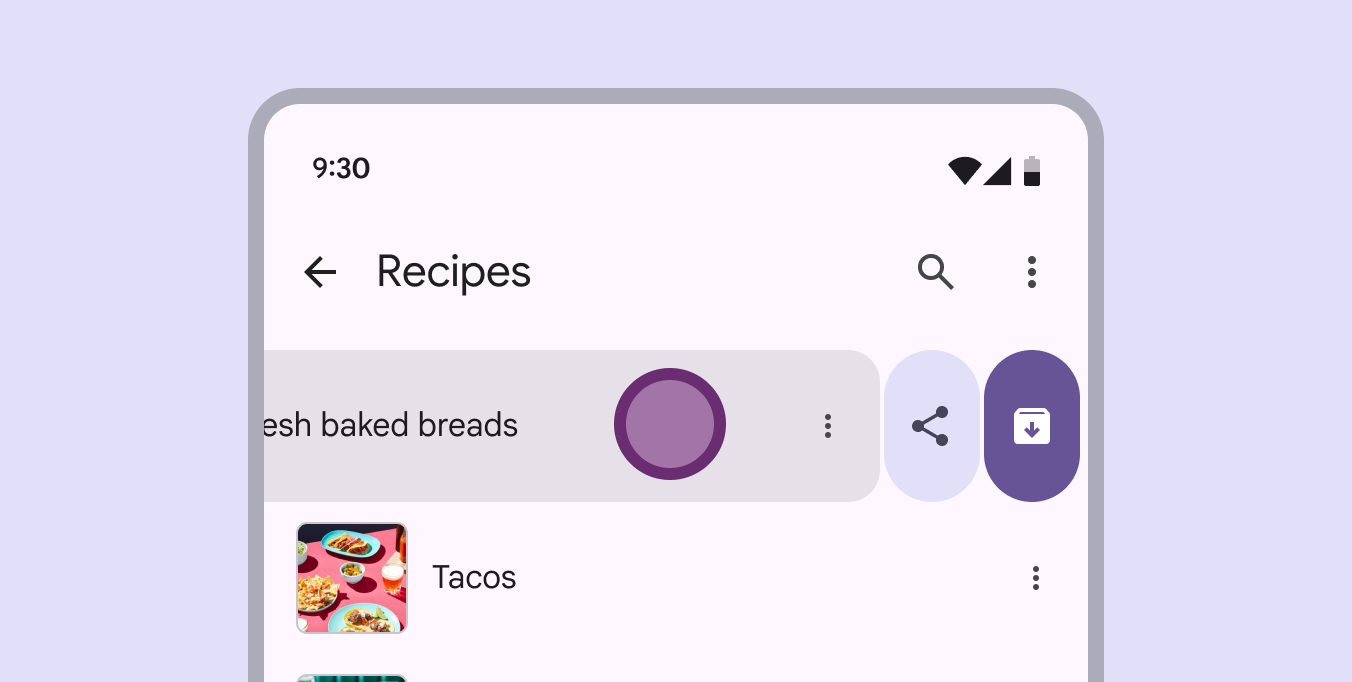
在 Android 上,列表项可在滑动时显示按钮。组合使用多种按钮样式,可增强视觉吸引力并体现层次感。
主要操作必须是位于末端的最后一个选项。完整滑动会触发该操作,并将列表项及其他操作清除出屏幕。
可滑动的列表项应提供访问隐藏操作的替代方式,例如“更多”图标。