Snackbar : accessibilité
Les snackbars affichent, en bas de l’écran, de brèves mises à jour sur les processus de l’application.
Cas d’utilisation
Les utilisateurs doivent pouvoir :
- Être informés de l’apparition d’un snackbar sans être interrompus
- Déplacer le focus vers un snackbar comportant des actions
- Déclencher une action depuis un snackbar à l’aide de technologies d’assistance
Interaction et style
Les snackbars avec actions ne doivent pas disparaître automatiquement. Ainsi, les utilisateurs peuvent les lire et interagir avec eux à leur rythme.
Les snackbars sans actions peuvent disparaître automatiquement après un délai suffisant ; cela peut toutefois encore poser problème sur le web si aucun retour d’information complémentaire n’est fourni.
Chaque plateforme impose ses propres exigences concernant le délai avant disparition automatique ; les valeurs généralement acceptées se situent toutefois entre 4 et 10 secondes.
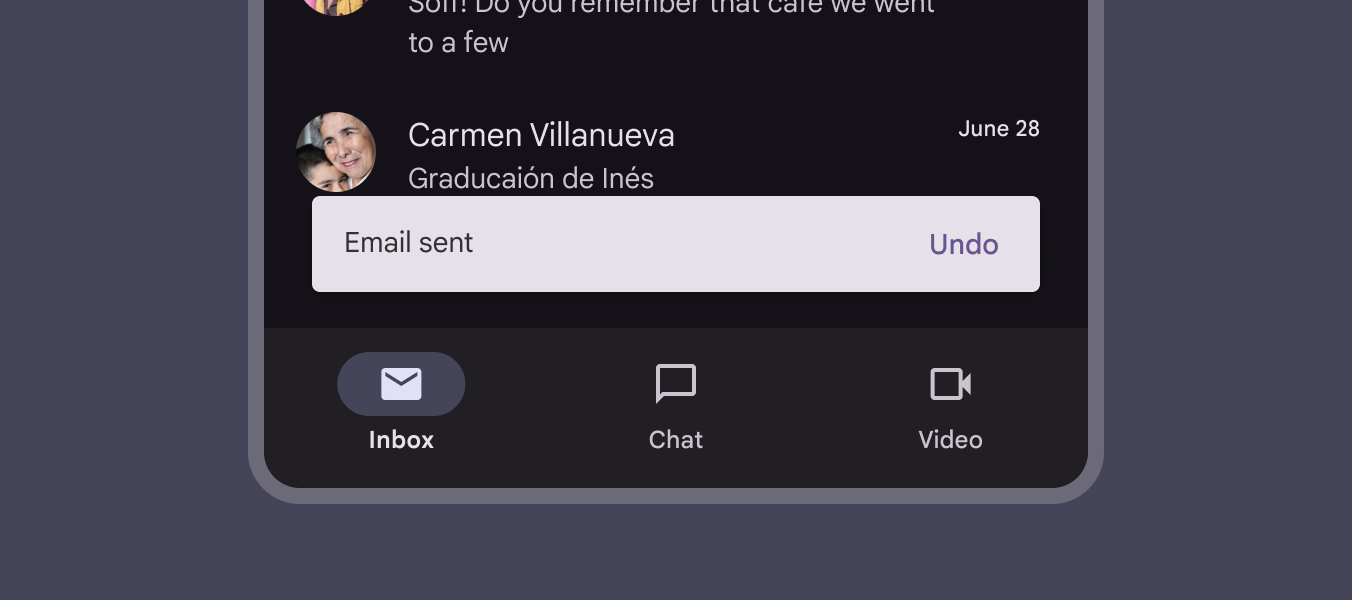
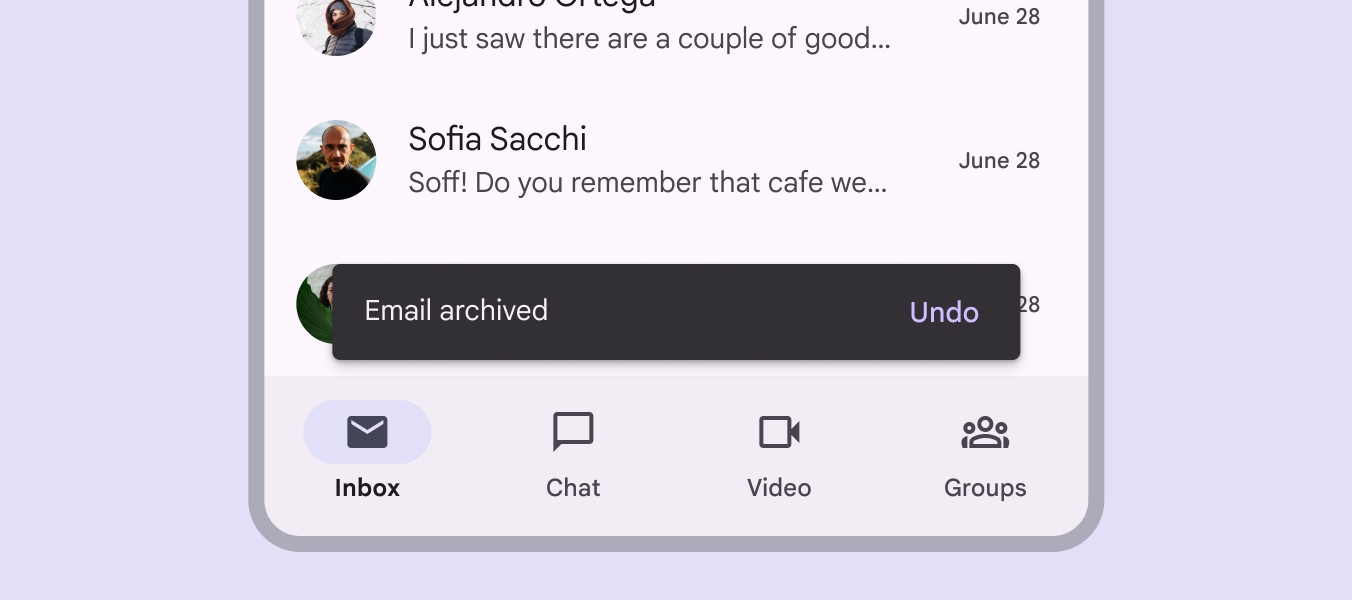
Les snackbars utilisent une couleur qui les distingue des éléments de l’interface. Utilisez l’association de couleurs par défaut pour éviter les conflits chromatiques.
Exigences d’accessibilité sur le web
Sur le web, les snackbars à disparition automatique peuvent être difficiles à parcourir pour les personnes malvoyantes ou ayant besoin de plus de temps pour percevoir l’information. Il est possible de rendre ces informations plus claires pour tous les utilisateurs de deux manières :
1. Ajouter un retour d’information intégré
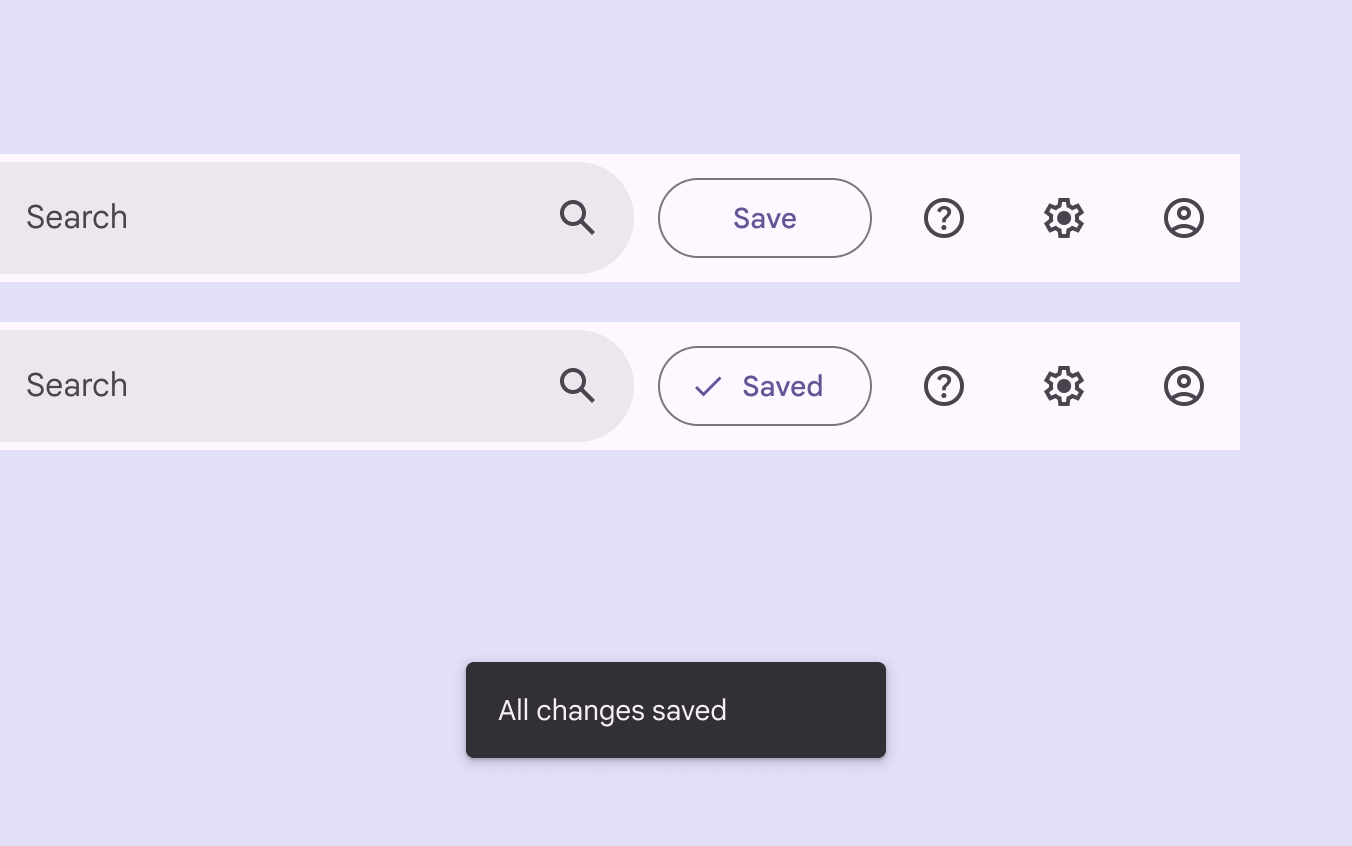
Les informations affichées dans un snackbar à disparition automatique doivent également être communiquées directement dans le contenu ou à proximité de l’action qui a déclenché le snackbar.
Par exemple, remplacez le libellé du bouton « Enregistrer » par « Enregistré » et déclenchez un snackbar à disparition automatique qui communique le même message.
2. Ajouter des actions au snackbar
Vous pouvez également ajouter des actions au snackbar afin qu’il ne disparaisse pas avant que l’utilisateur n’ait interagi avec lui. Les snackbars avec actions ne doivent pas disparaître automatiquement.
TIP
Material Web n’inclut pas encore le composant snackbar. Ces recommandations s’appliquent toujours aux snackbars personnalisés.
Focus
Les exigences relatives au focus pour les snackbars sont les suivantes :
- Lorsqu’un snackbar apparaît, annoncez son message sans déplacer le focus.
- Ne déplacez pas automatiquement le focus.
- Ne piégez pas le focus dans le snackbar. Les utilisateurs doivent pouvoir y naviguer librement et en sortir.
- Sur le web, un raccourci clavier doit permettre aux utilisateurs de déplacer le focus vers les snackbars avec actions (par exemple Alt+G). Veillez à ce que ce raccourci soit clairement documenté, par exemple dans un article d’aide.
La manière dont le focus quitte le snackbar varie selon la plateforme :
- Idéalement, le focus doit revenir à l’élément qui a déclenché le snackbar ou se déplacer vers l’élément suivant le plus logique de la page.
- Sur Android Compose, le focus peut se déplacer vers l’élément visible le plus proche ou vers le premier élément interactif de la page.
Navigation au clavier
| Touches | Actions |
|---|---|
| Tabulation | Déplacer le focus entre les éléments interactifs |
| Échap | Fermer le snackbar lorsque celui-ci a le focus |
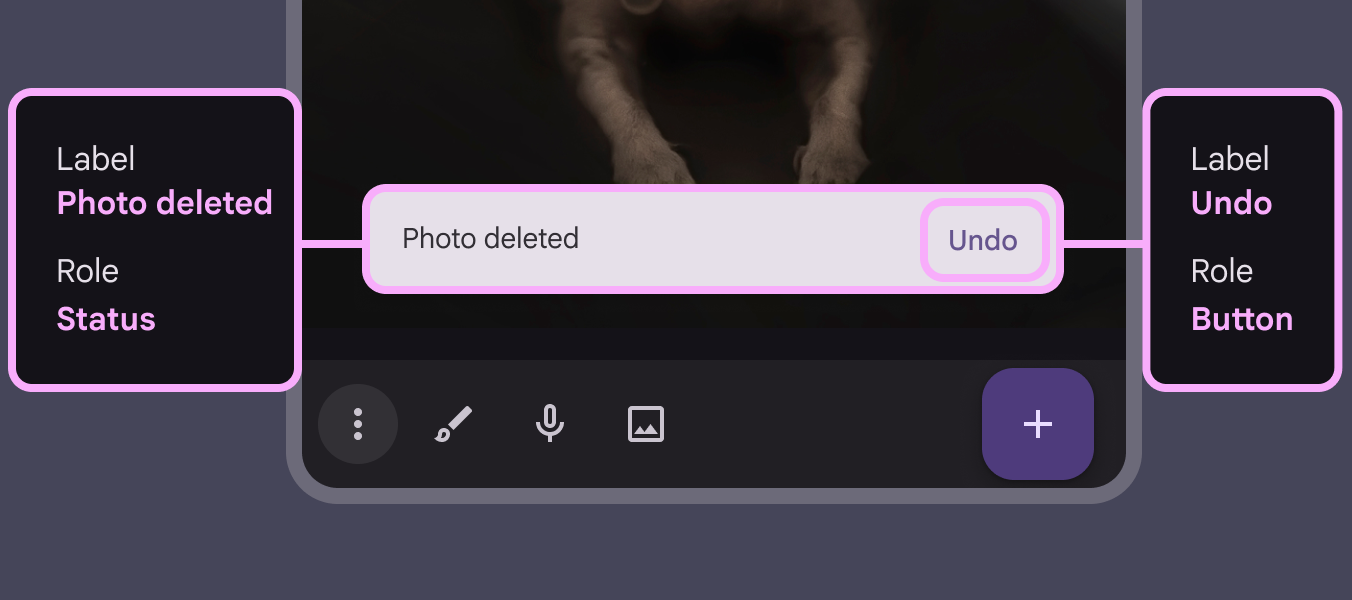
Étiquetage des éléments
Les snackbars doivent être annoncés dès leur apparition à l’écran, mais ne doivent pas prendre le focus ni empêcher les utilisateurs de terminer leur tâche en cours.
- Sur Android et sur le web, utilisez une région dynamique (live region) avec une annonce polie (mise en file d’attente) plutôt qu’une annonce assertive.
- Sur iOS 17+, les snackbars utilisent des annonces polies par défaut.
Si un snackbar apparaît au lancement de l’application, il doit être annoncé après le titre de la page, sans recevoir le focus.