日期选择器:无障碍
日期选择器让用户可以选择一个日期或一个日期范围
用例
用户应能够:
- 无需使用选择器,直接通过文本输入日期
- 支持多种输入方式,确保使用辅助技术的用户也能无障碍操作
在 停靠式日期选择器 上,可通过文本框输入日期。
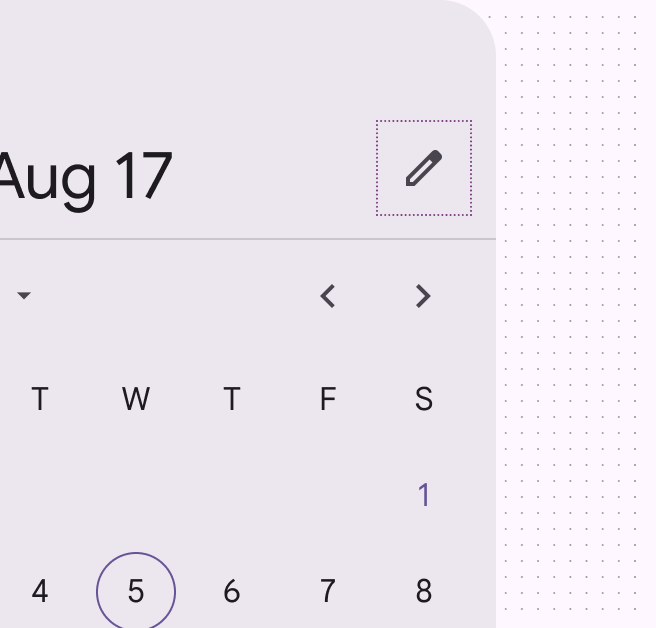
在 模态日期选择器 上,应可通过编辑图标启用日期输入选项。
交互与样式
编辑图标表示可切换到 模态日期输入。
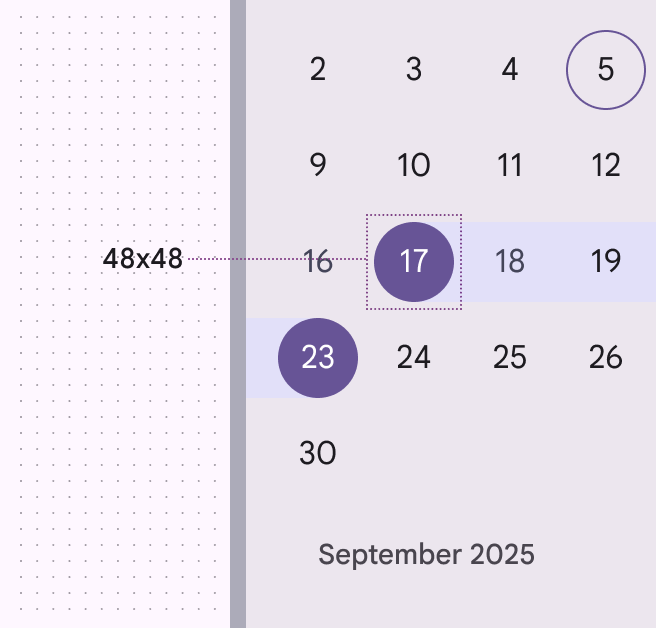
所有元素的交互目标均满足 Material 的 48x48dp 最小触控目标要求。提高密度会缩小可点按/可点击目标,从而损害 无障碍性。
日期输入方法
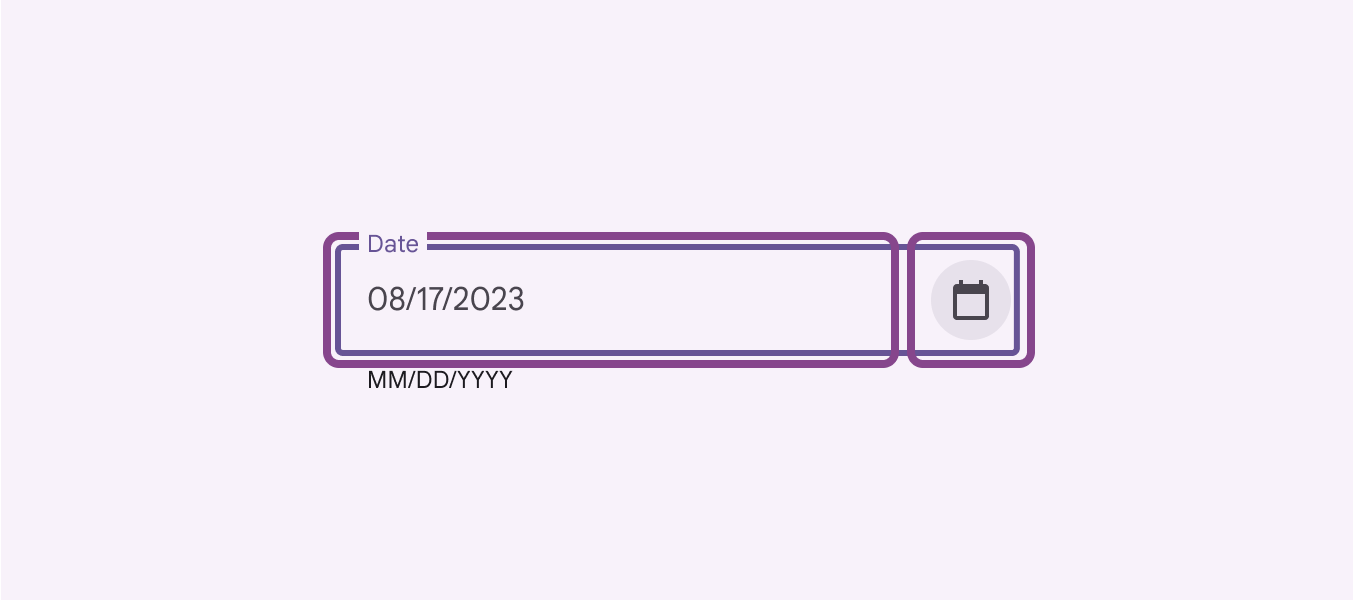
日期输入组件提供两种输入日期的方式:
- 直接在文本框中输入文本
- 通过日期选择器选择
日历图标是打开日期选择器的唯一入口。
这提高了屏幕阅读器用户和其他键盘用户的效率,因为它使日期选择器交互变为可选,并减少了输入日期所需的按键次数。
每个输入项都是独立的 Tab 键停留点,这提高了控件的可发现性。
无障碍日期输入
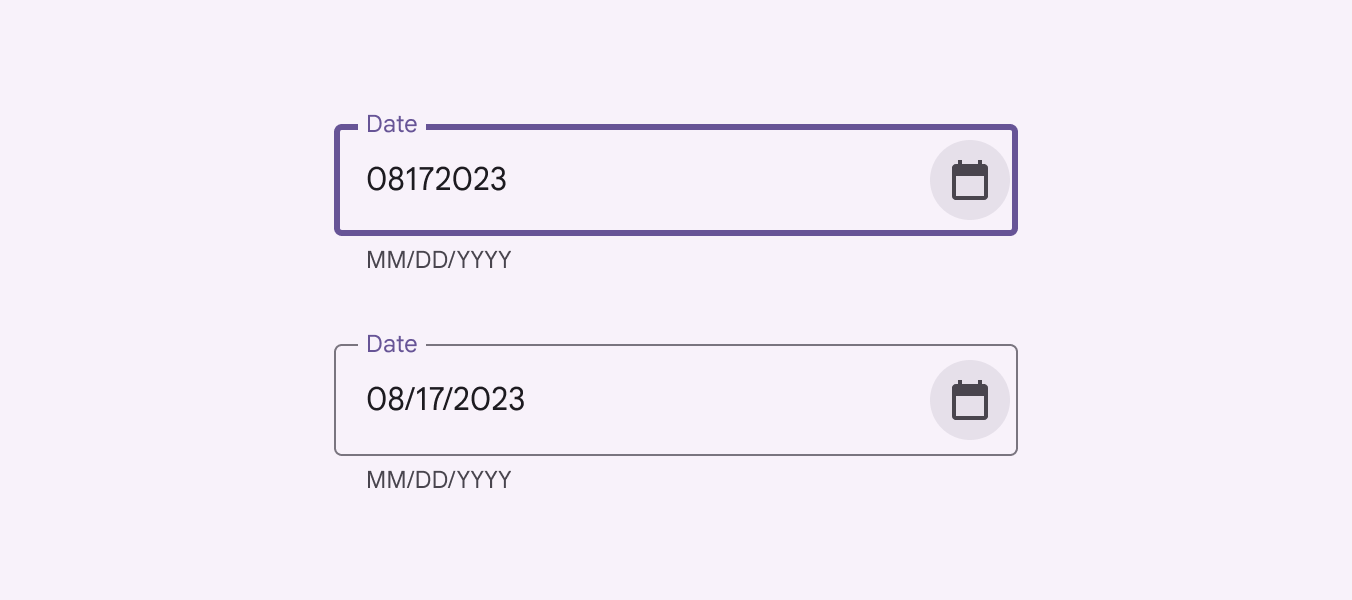
当用户按下“Enter”键或离开文本框后,再自动格式化日期。不要在用户输入过程中通过添加斜杠或其他特殊字符来自动格式化日期(也称为输入掩码)。这会改变用户输入的内容,可能给屏幕阅读器用户造成困扰。
为减少错误,应接受多种输入格式,包括连字符、空格、斜杠、点号,以及个位数月份/日期前补 0 的写法。这对辅助技术用户尤其有帮助,因为他们在与复杂输入交互时更容易出错。
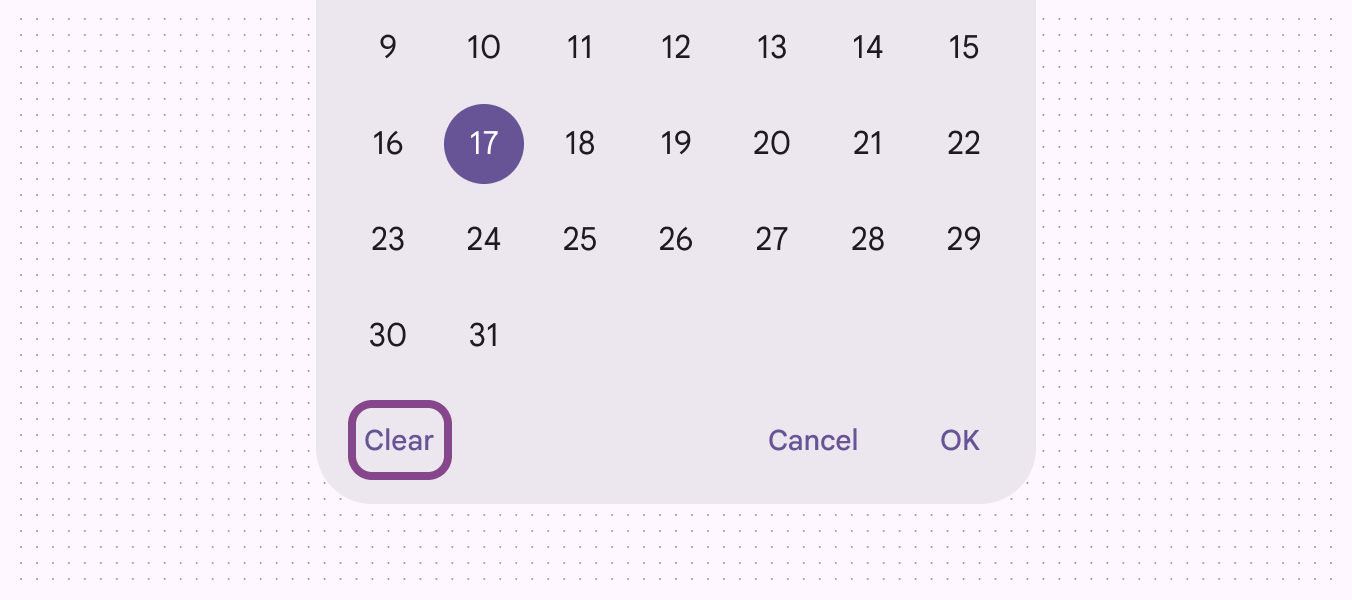
可选的 清除 按钮
如果用例不需要该按钮,请从屏幕上移除 清除 按钮,以减少键盘用户的 Tab 键停留点数量。
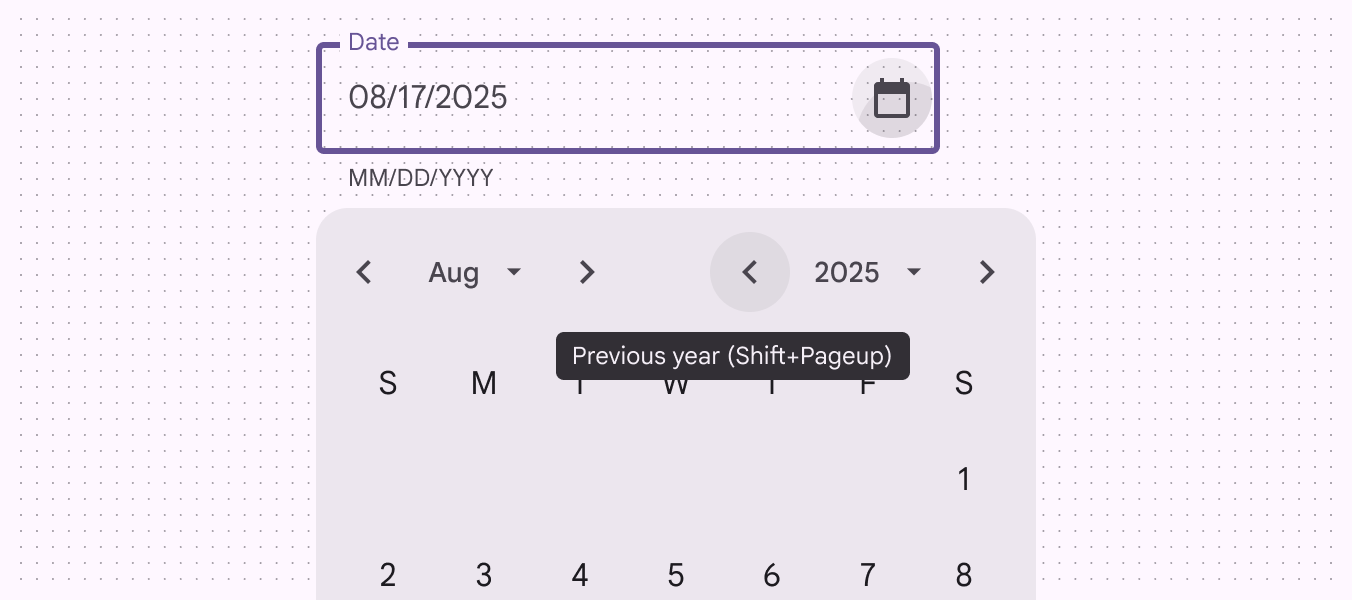
键盘快捷键的功能可见性
通过在 工具提示 中提供快捷键,确保键盘和屏幕阅读器用户能方便地获知键盘快捷键。快捷键应包含在提示文本中,以便屏幕阅读器朗读。
如此处所示,上一年按钮可交互,因此可通过键盘获得焦点。获得焦点后,工具提示会说明按钮的行为并显示快捷键。
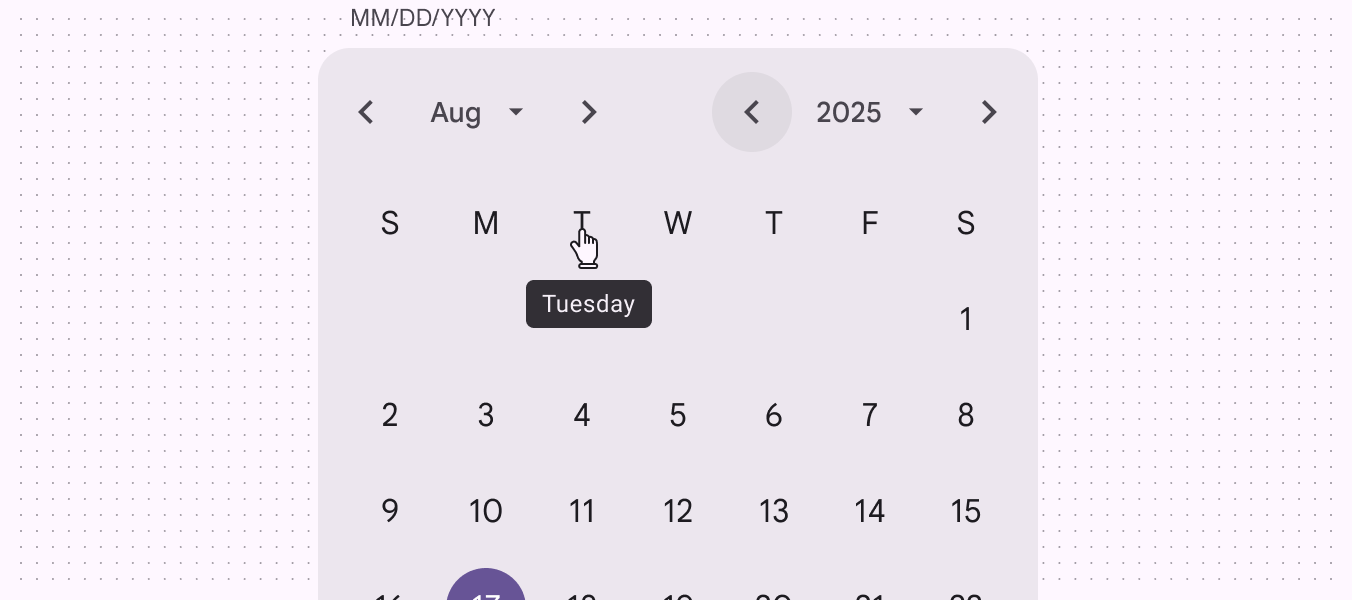
截断的标签与工具提示
截断标签并不理想,但通过工具提示,可以在 悬停 或键盘聚焦时显示完整文本。
星期几不可交互,因此无法通过键盘获得焦点,但悬停时仍会显示工具提示。对于某些辅助技术用户,日期选择器依赖于这些缩写的约定性。
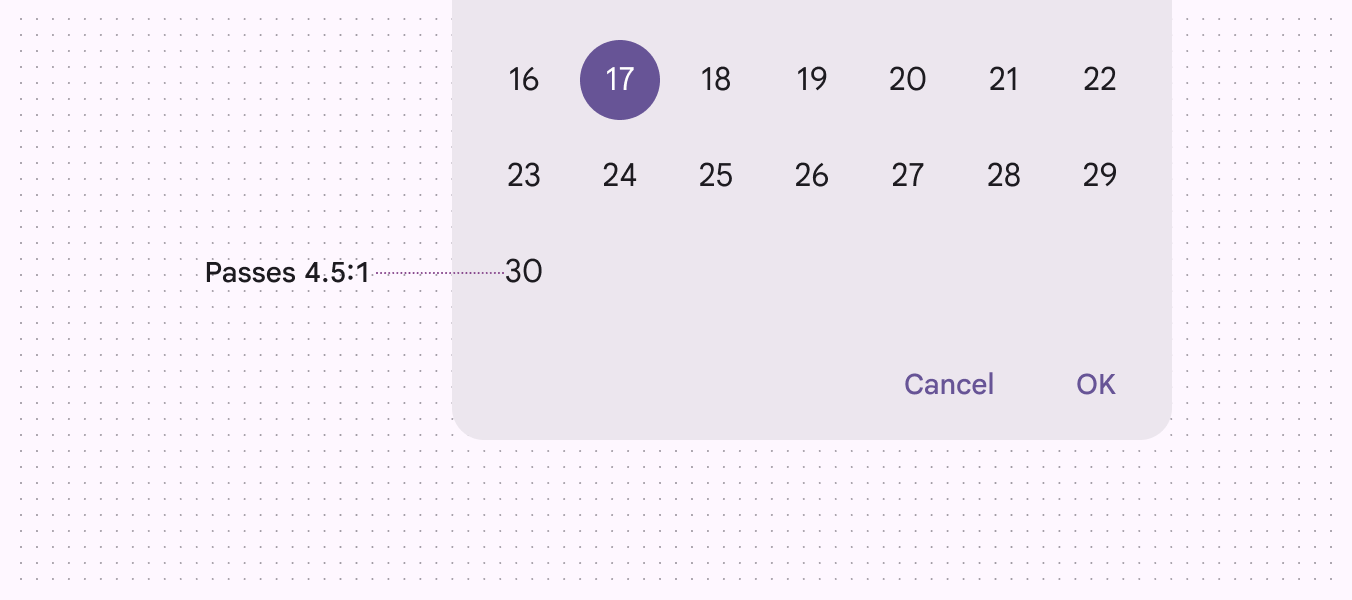
日期的颜色对比度
日期链接文本颜色与背景之间的对比度应至少为 4.5:1。
键盘导航
| 按键 | 操作 |
|---|---|
| Enter/return | Enter/return |
| Enter/return | 关闭日历并保存所选日期 |
| Page up/down | 移动到下个月/上个月的同一天 |
| Home/End | 移动到本月的第一天 |
| Shift + Page up/down | 移动到下一年/上一年的同一天 |
| Shift + M | 移动到月份列表下拉菜单 |
| Shift + Y | 移动到年份列表下拉菜单 |
为元素添加标签
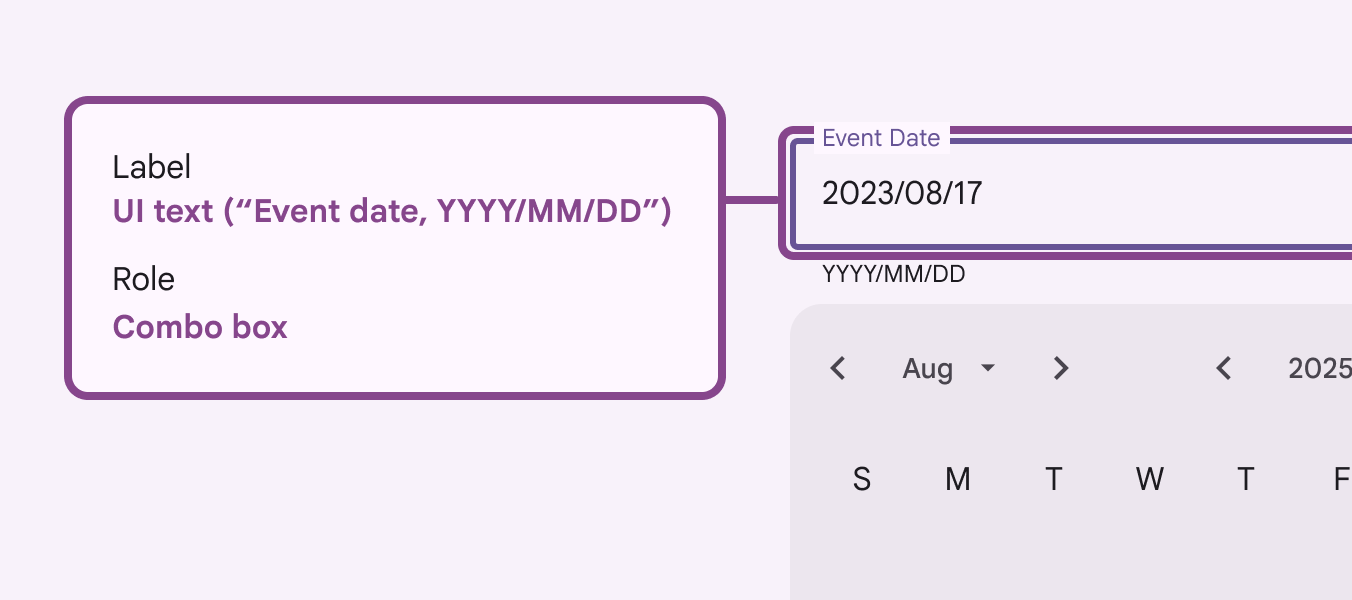
文本框的无障碍标签应清楚说明输入用途(例如,事件日期或预订日期),并在字段为空时与占位符文本一致。
位于文本框下方的辅助文本应注明日期格式(例如,MM/DD/YYYY 或 YYYY/MM/DD),并作为文本框的描述。默认辅助文本为“MM/DD/YYYY”,但可以自定义。
| 元素 | 无障碍标签 | 角色 |
|---|---|---|
| 上一月/下一月和上一年/下一年 | “{label}” | 按钮 |
| 月份和年份下拉菜单 | “{label}” | 按钮 |
| 星期几 | 列标题 | |
| 月份网格 | 网格 |
屏幕阅读器语音播报
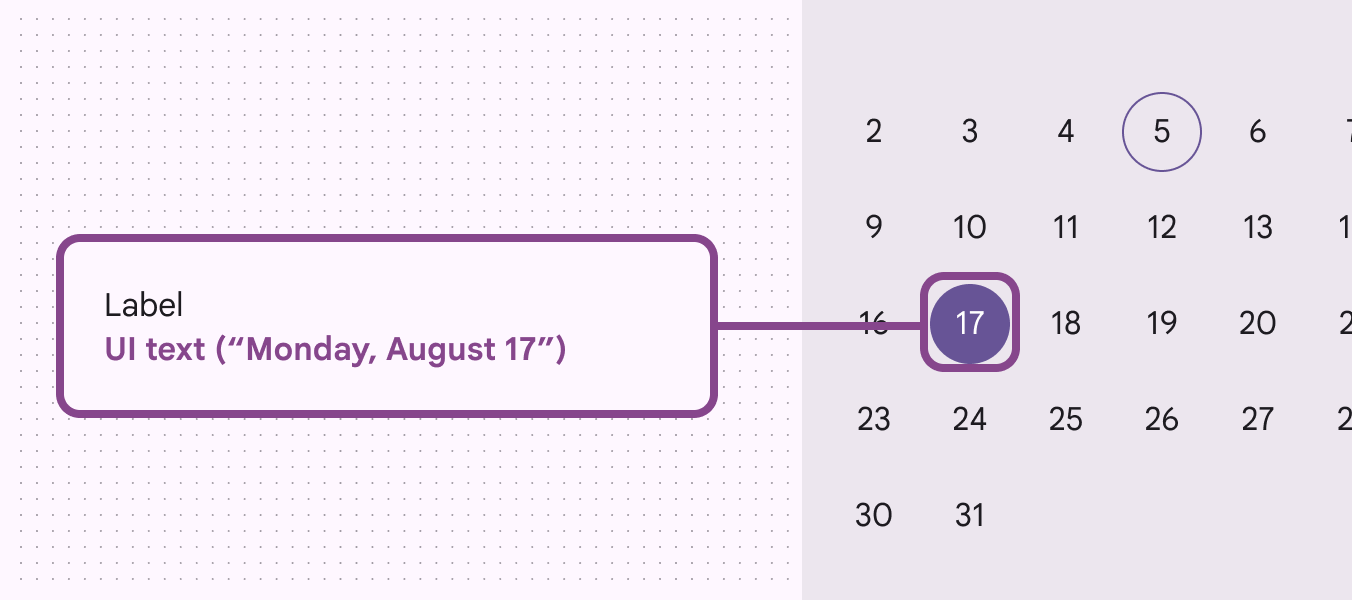
为支持屏幕阅读器用户,标签用于播报完整日期。这使屏幕阅读器用户能够听到“星期一,8 月 17 日”这样的完整日期信息,而不只是日期的一部分。