

可用性:应用 M3 表现力设计
可用性关注如何让产品对每个人都直观易懂。
Aura:通过 M3 表现力设计展示可用性的示例应用

Aura 呼吸应用中的四个目标:
- 开始呼吸练习
- 体验并完成呼吸练习
- 查看呼吸练习结果
- 查看个人目标的进展
Aura 是一个概念型呼吸应用,展示了 Material 3(M3)表现力设计策略如何让应用更易用,并将用户注意力引向最重要的操作。它可与智能手表配合使用,测量心率。其设计基于眼动追踪和焦点小组研究,这些研究在 M3 表现力设计的创建过程中发挥了关键作用。研究表明,与其他设计相比,参与者在 M3 表现力设计中识别关键 UI 元素的速度最高可达其他设计的四倍。
示例包括:
- 通过尺寸、颜色和容器引导用户开始呼吸练习
- 通过形状、颜色和留白引导用户缓慢、专注地呼吸
- 利用留白并减少操作,最大限度降低认知负荷,让用户专注于呼吸
- 平衡主要任务与辅助数据,以展示练习进度和效果
示例 1:开始呼吸练习
开始呼吸练习是打开应用时的首要目标。尺寸、位置、颜色和对比度共同将用户引导至开始呼吸按钮。按钮尺寸大且位置靠下,便于握持手机时触及。
设置项使用次要颜色吸引注意,但视觉强调弱于主按钮。
每日消息的视觉强调最弱,但通过大尺寸容器和文字来吸引注意力。
使用的表现力组件:
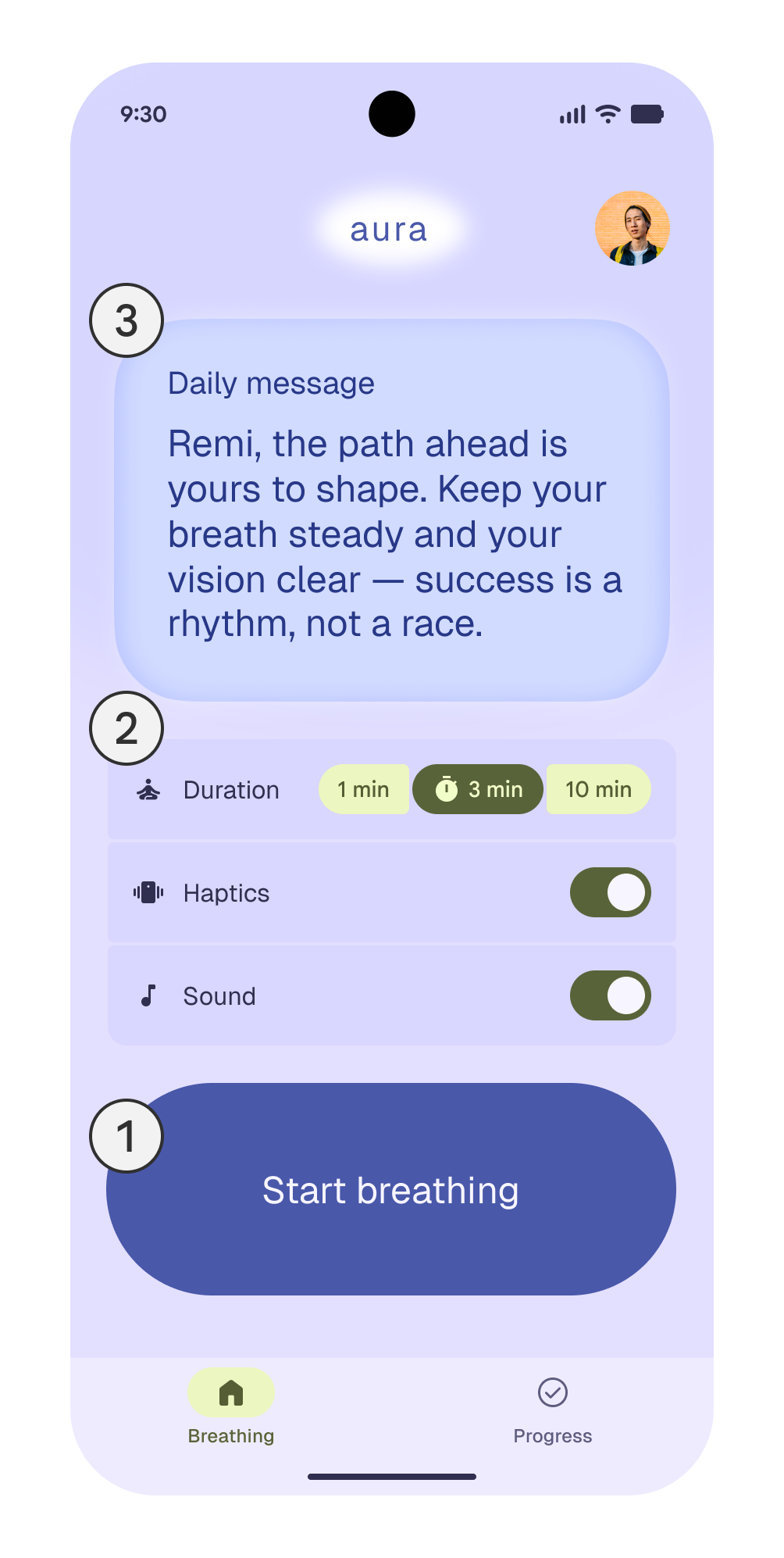
应用元素按强调程度排序:
- 开始呼吸按钮是应用的首要目标
- 呼吸练习设置
- 每日欢迎消息
可用性设计策略
| 颜色与对比度 | 在柔和的浅紫色背景上,醒目的深紫色开始呼吸按钮(1)使用Material primary 颜色角色形成高对比度,使按钮易于找到并记住。 |
| 层级 | 页面的主要目标是点击大号开始呼吸按钮(1)。每日消息(3)和设置(2)采用较浅颜色和低调容器,因为它们是辅助操作,而非必需操作。 |
| 位置 | 按钮(1)靠近底部,便于触及。作为纵向布局中最后且最突出的元素,它能自然引导视线下移,且不会与其他内容争抢注意力。 |
| 形状 | 圆角按钮形态强调其作为独立可触控控件的属性。 |
| 尺寸 | 按钮(1)采用超大号尺寸,使其成为屏幕上视觉强调最强的元素。 |
| 间距 | 宽裕的间距将按钮(1)与消息(3)、设置(2)分隔开。 |
| 字体排印 | 按钮(1)使用更大的文字,以强调主要操作。 |
| 视觉和谐与层级 | 每日消息位于顶部,置于柔和的蓝色容器中,使用中等大小文字,营造沉静、引人思考的氛围,而不会过度吸引注意力。 视觉层级引导用户从每日消息(3)到设置(2),最后到开始呼吸按钮(1)。 |
示例 2:呼吸练习(吸气与呼气)
引导式呼吸练习是核心体验。中央的大花朵通过扩张和收缩为每次呼吸提供视觉引导;同时,倒计时显示吸气、呼气和屏息的剩余秒数。
暂停和停止按钮的视觉强调弱于花朵,以鼓励用户专注于练习本身。按钮位于底部,便于触及。
使用的表现力组件和样式:
- 大号按钮,置于按钮组中
- Material 形状库(“花朵”和“阳光”)
- 强调型字体排印
可用性设计策略
| 颜色与对比度 | 吸气时,花朵呈现鲜艳黄色,与柔和紫色背景形成鲜明对比。 |
| 动效 | 花朵通过扩张和收缩引导呼吸节奏,该动效使用Material 弹簧动效令牌。 |
| 位置 | 暂停和停止按钮位于底部,与花朵保持距离,同时便于触及。呼吸练习期间导航栏隐藏。 |
| 形状 | 花朵使用“花朵”和“阳光”Material 形状吸引注意,并与简洁的暂停和停止按钮形成明显区分。 |
| 尺寸 | 带有呼吸动画的花朵凭借尺寸主导整个屏幕,从而吸引注意力。 |
| 字体排印 | 相比吸气、屏息和呼气文字,倒计时数字非常大,以便用户将注意力集中在练习上。这形成了强烈视觉对比,同时保持说明文字与倒计时的对应关系。 |
示例 3:呼吸报告
呼吸报告在呼吸练习结束后出现。它是应用中的次要目标,而非主要核心体验,因此采用较少的设计策略以降低认知负荷。
它通过形状和递减的尺寸引导用户注意页面上的各个数据点。该按钮的视觉强调弱于首页的开始呼吸按钮。
使用的表现力组件和元素:

可用性设计策略
| 颜色与对比度 | 浅色花朵形状上的深色文字形成强烈对比,使每项指标一目了然。实心深紫色完成按钮在浅紫色背景上清晰突出,引导用户继续下一步。 |
| 位置 | 各项指标以松散簇状分布在屏幕上,引导用户从一项自然过渡到下一项。完成按钮居中位于底部,便于触及。 |
| 形状 | 指标置于 Material 花朵形状内,使成果更加突出。使用花朵形状让设计看起来保持一致。 |
| 尺寸与字体排印 | 诸如18和3 分钟等关键数字更大,并采用强调样式,便于快速扫读最重要的数据。 |
| 间距与分组 | 每项指标周围充足的间距避免了杂乱,使布局整洁且便于扫读。俏皮活泼的 Material 形状作为清晰容器,让分组呈现出生动活泼的感觉。 |
示例 4:查看进度
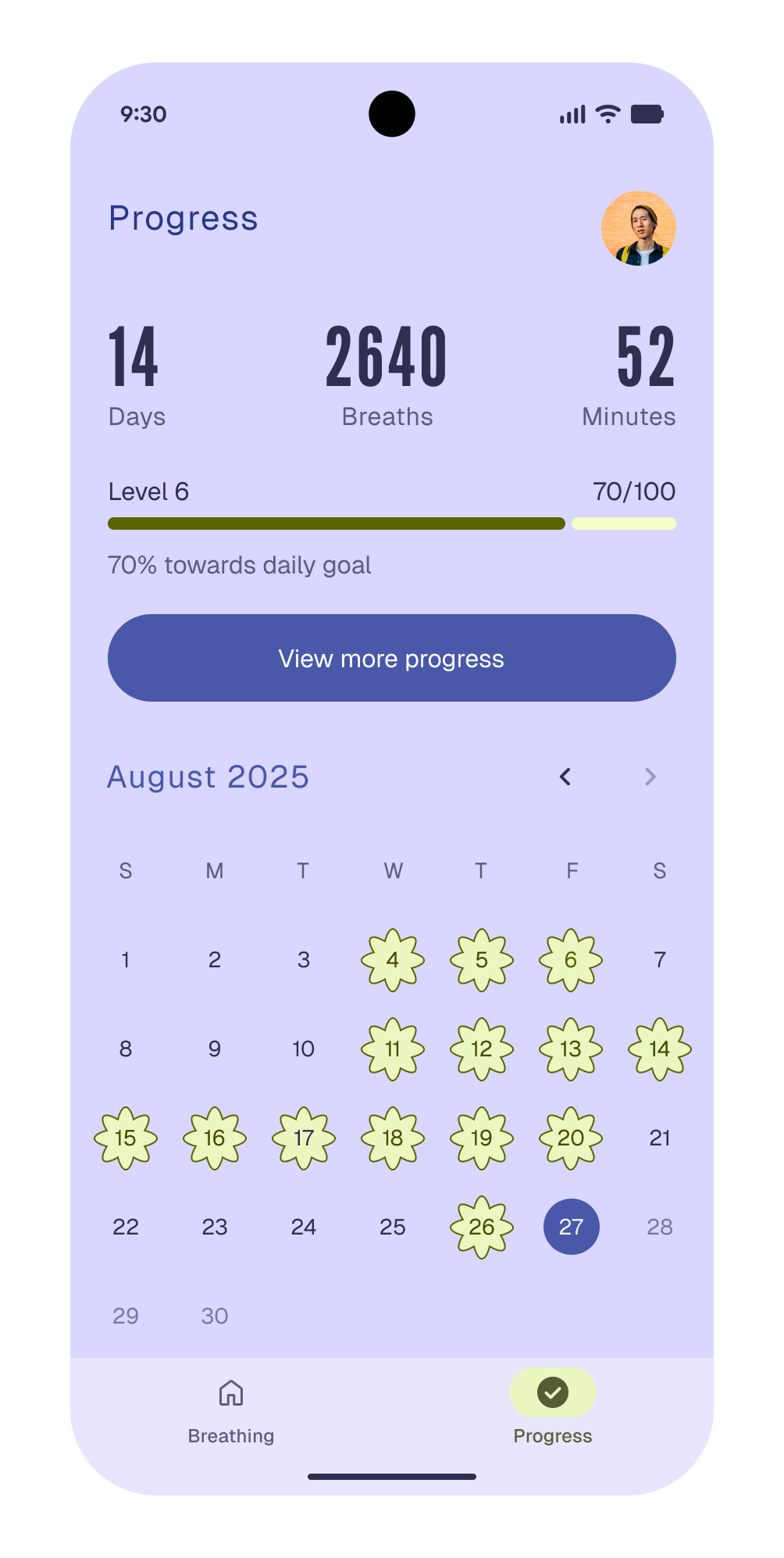
进度报告是应用中第三优先级的目标,用于跟踪统计数据并查看月度进度。由于它既非主要目标,也非核心体验,因此采用更含蓄的设计策略,使应用保持易用并吸引更多注意力。
关键数据以深色呈现在浅色背景上,以吸引注意;日历上的黄色形状则突出已完成的练习。
使用的表现力组件和元素:
可用性设计策略
| 颜色与对比度 | 数据使用primary角色,使其比其他所有元素更深,从而吸引注意力。每日目标条和日历上的黄色点缀使用secondary角色来突出进度。 |
| 分组与间距 | 各项指标(天数、呼吸次数和分钟数)组合在一起,元素之间均匀一致的纵向间距使数据易于扫读。 |
| 形状 | 日历中高亮日期上的圆角 Material 花朵形状使数据更具表现力。花朵形状能让用户联想到呼吸练习的视觉呈现。 |
| 尺寸 | 天数、呼吸次数和分钟数等关键统计数据的自定义尺寸数字足够大,便于扫读,又不会喧宾夺主。 |
测试与迭代可改善体验
通过用户测试,可以轻松识别并解决可用性问题。从版本 1 到版本 2,设计从杂乱转向简洁、平静。
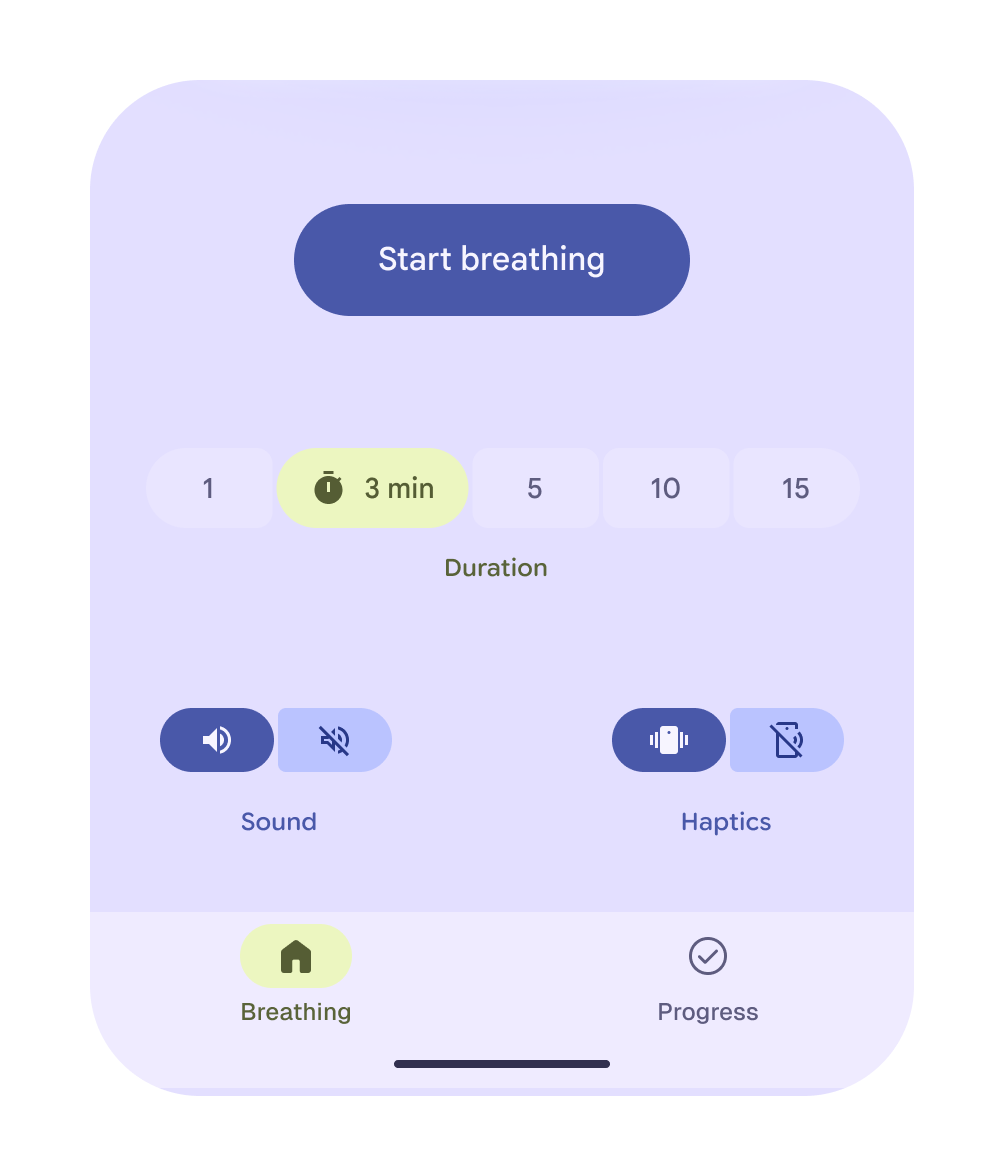
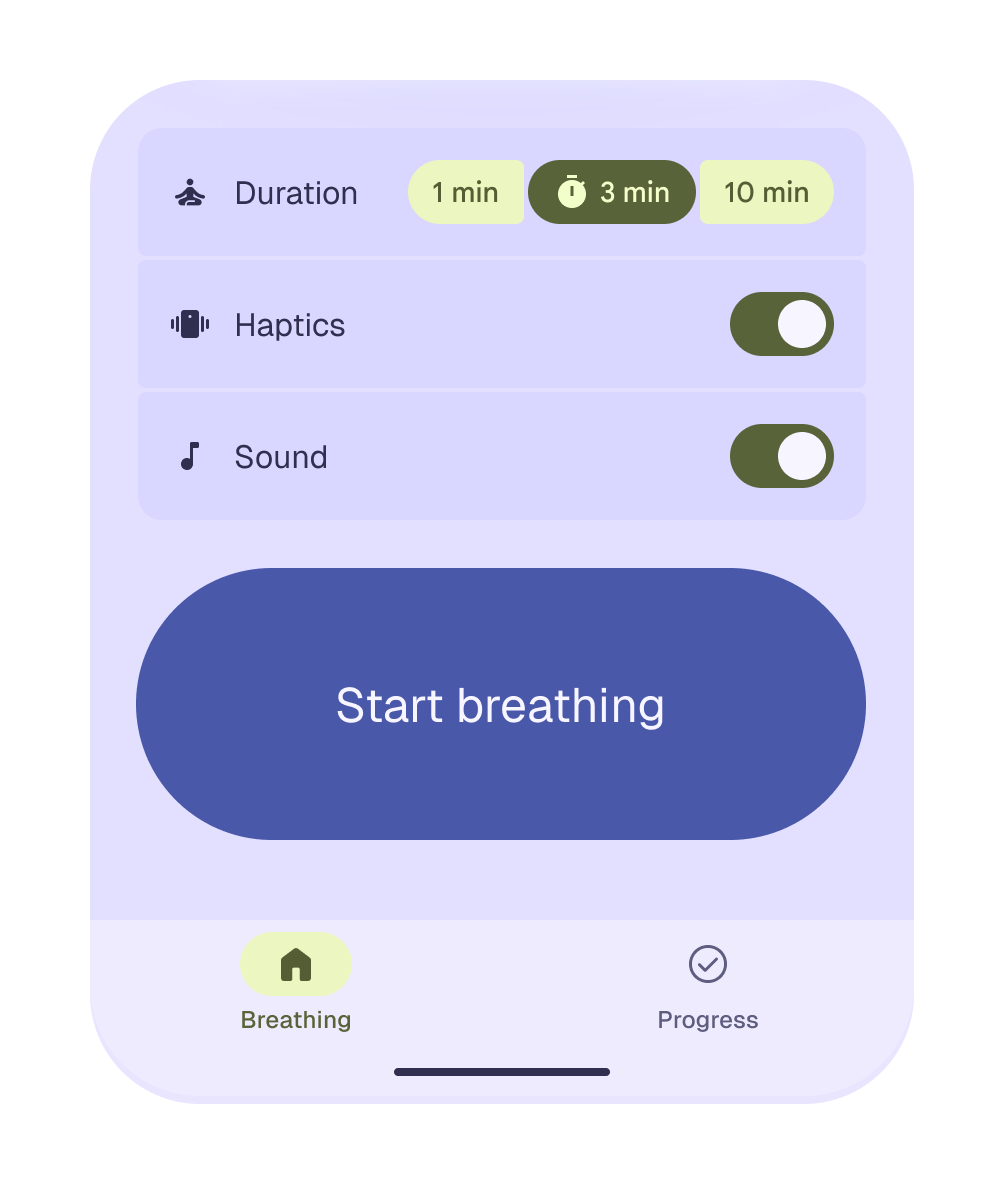
版本 1 的屏幕堆满了时长、声音和触觉反馈等设置项,它们相互争抢注意力,造成不必要的复杂度。在版本 2 中,这些选项被整齐归组为列表项,置于主要操作上方,焦点仍停留在开始呼吸练习上。
通过精心运用层级、容器、形状和颜色,最终设计更易于理解,也更直观。对设计进行不同优化尝试,可带来直观且易于上手的体验。
应用可用性设计策略的最佳实践
清晰运用大小与位置
避免在屏幕上堆砌过多大型或突出程度相当的元素。尺寸和位置有助于建立清晰的视觉焦点。
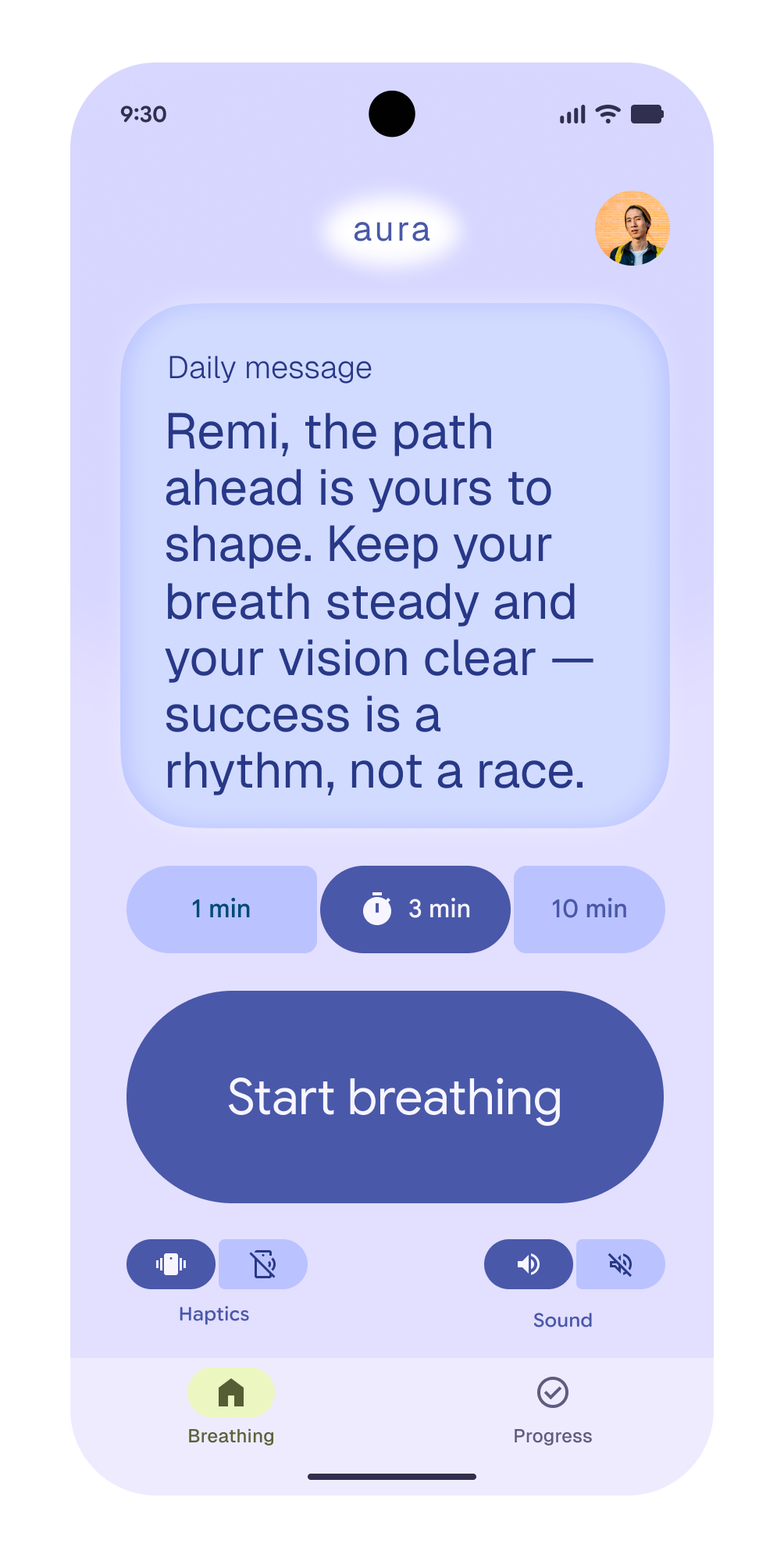
- 所有元素都很大,并相互争抢注意力
- 视觉层级不清晰
- 设置项未分组
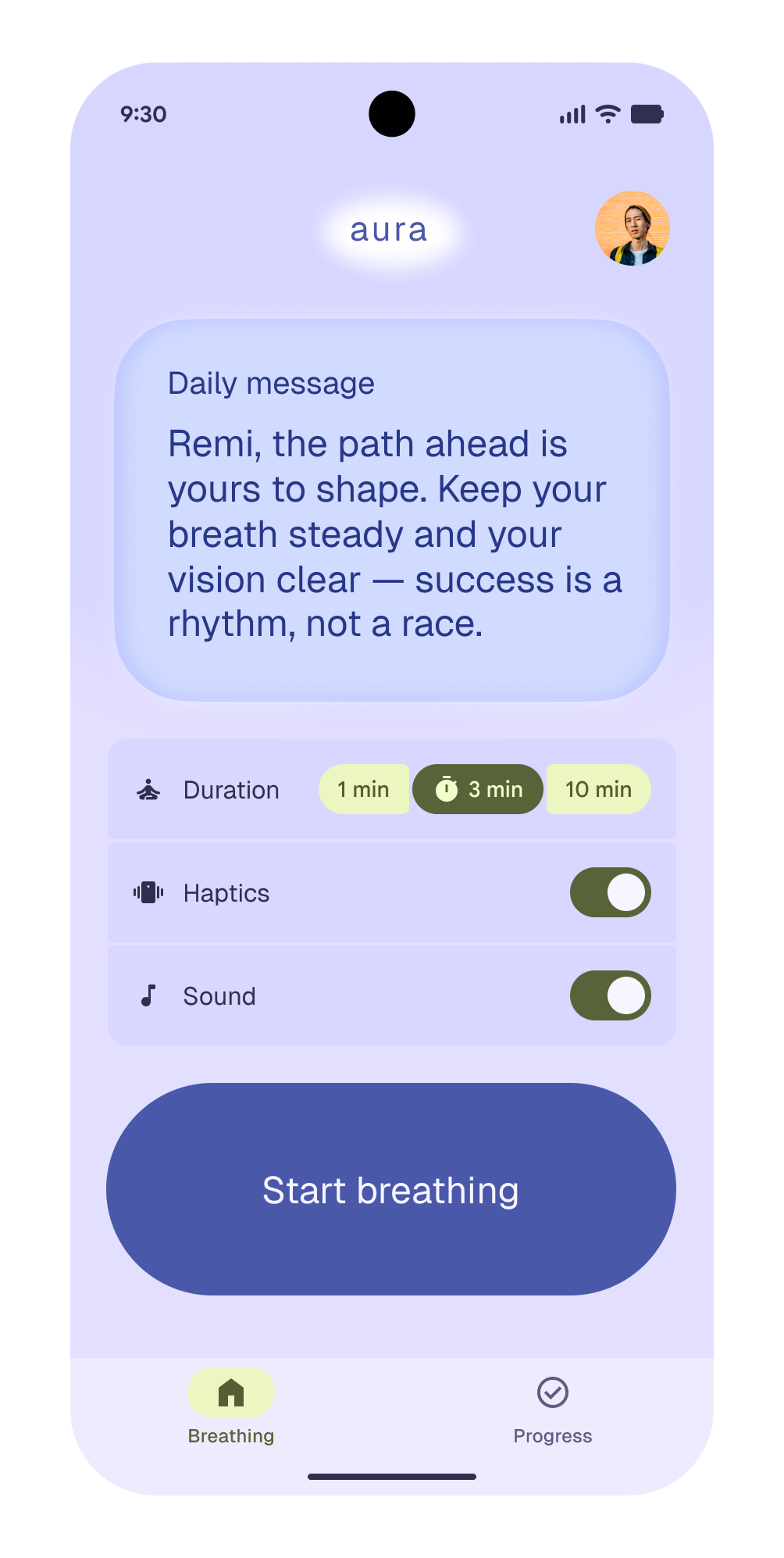
- 大号开始呼吸按钮形成强烈的视觉焦点
- 辅助控件清晰可见,但不如开始呼吸按钮突出
使用一致的颜色角色进行强化
为操作和数据使用不同的颜色角色,以建立视觉层级,让用户能轻松辨别可执行的操作。
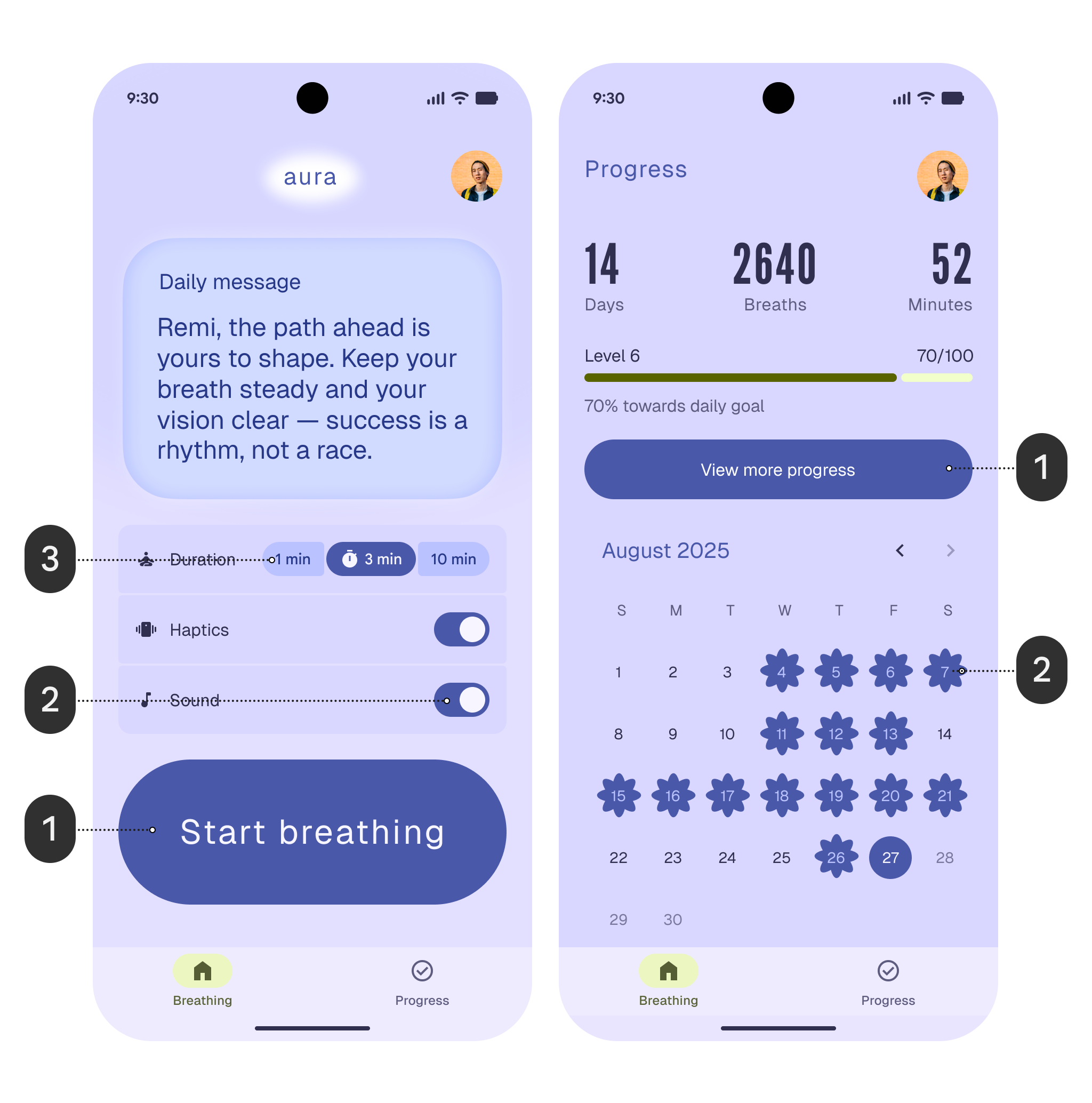
- 所有操作和数据都使用相同的颜色角色:primary(1、2)和 primary container(3)
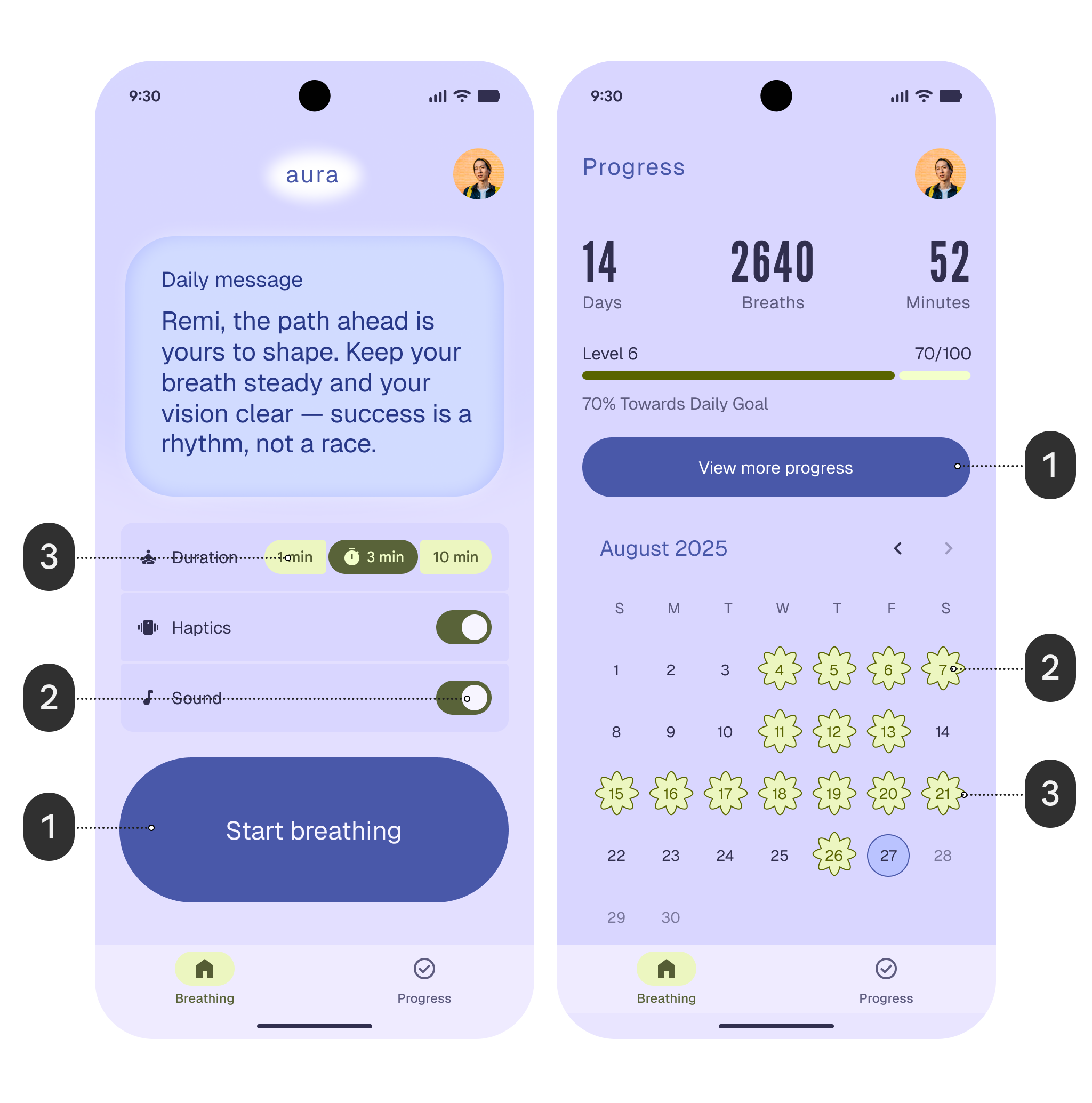
- primary 颜色角色(1)使按钮清晰且突出
- 所选设置上的 secondary 颜色(2)和日期上的 secondary container 颜色(3)与背景及 primary 颜色形成对比
创建平静、平衡的布局
使用统一的形状和尺寸。在形状与数据之间留出间距,便于数据对比。通过按一致流向排列元素,营造柔和的视觉节奏,支持宁静、专注的体验。
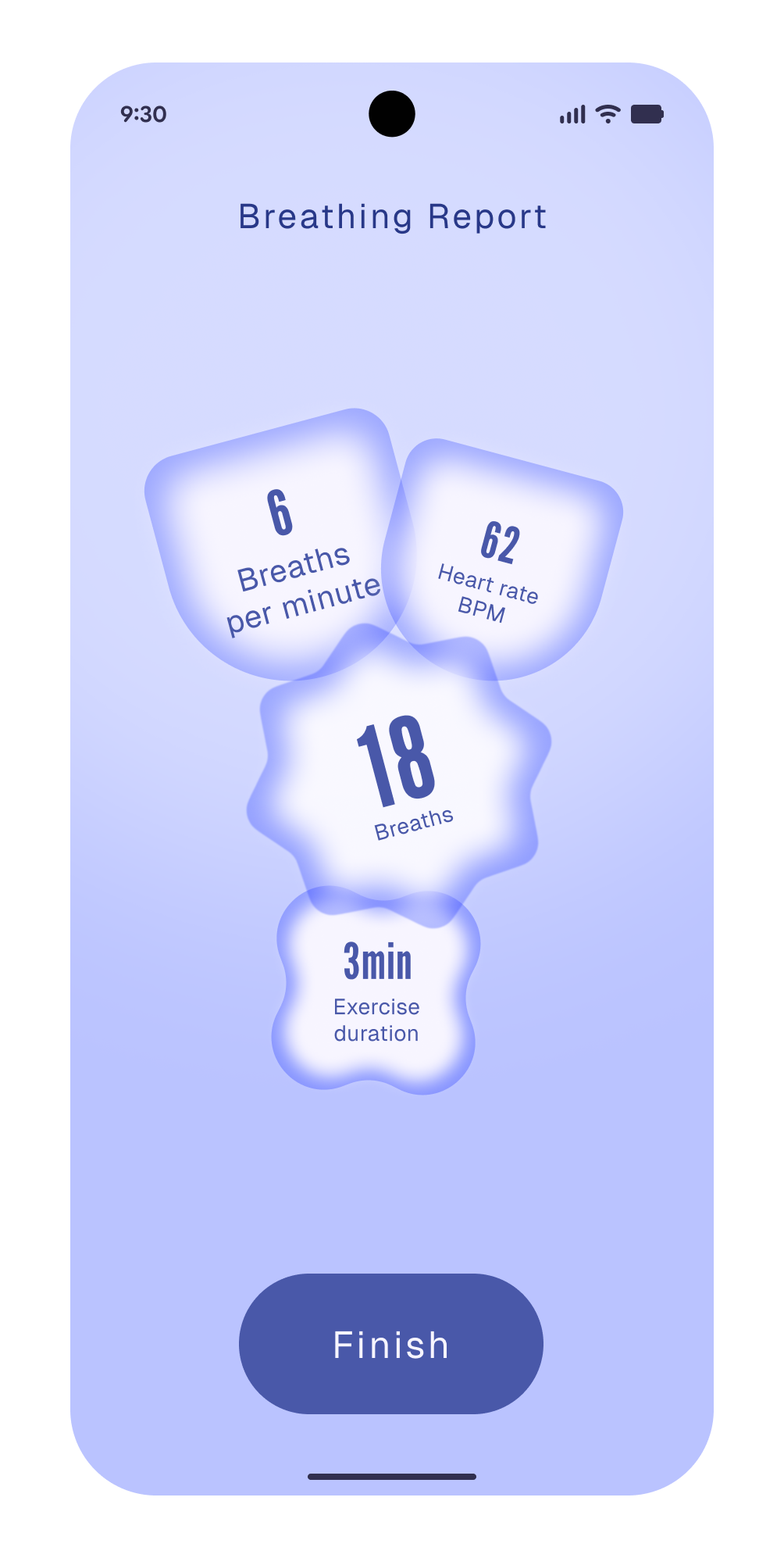
- 各形状的形式与尺寸各不相同
- 形状相互重叠
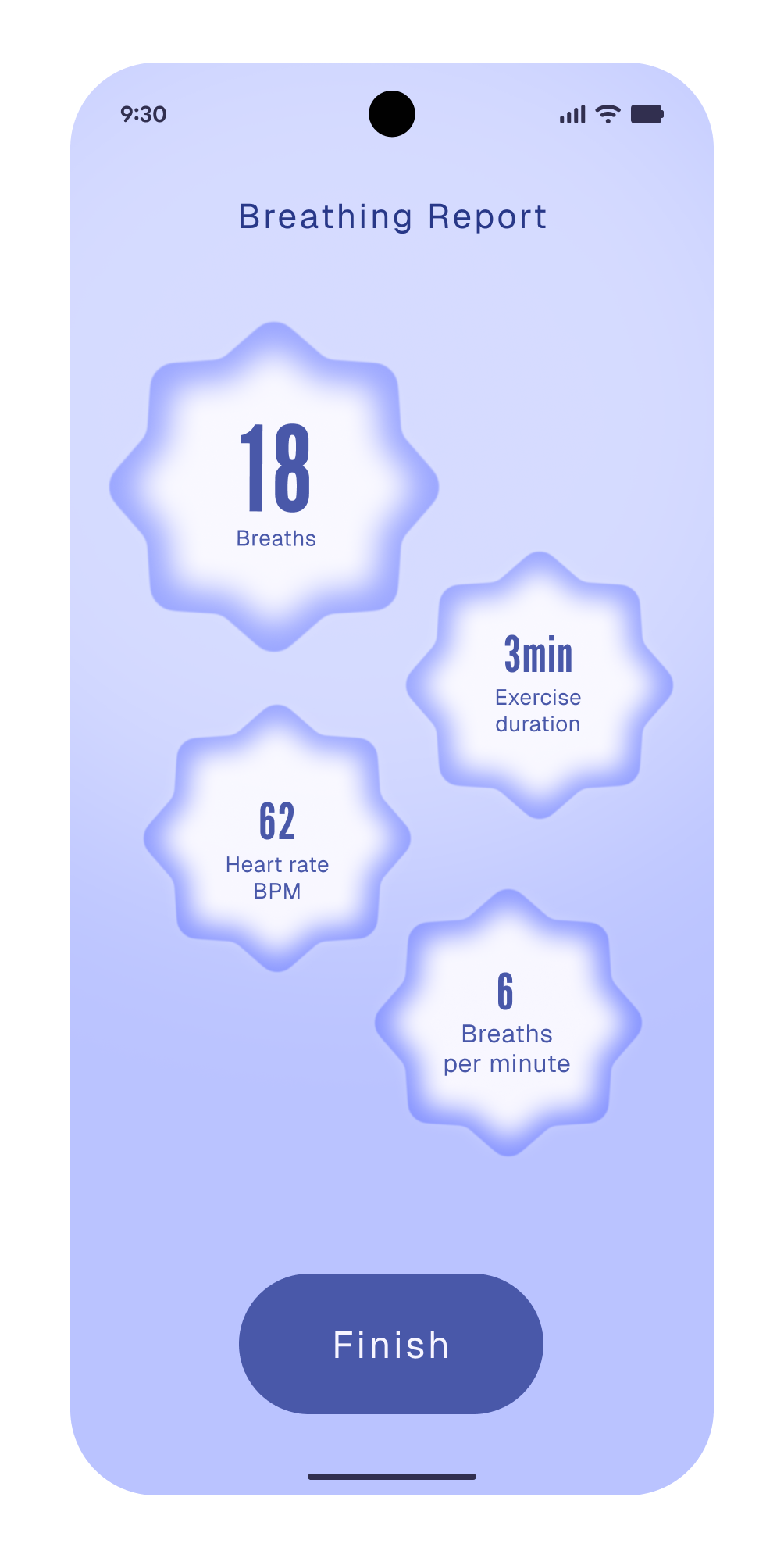
- 形状之间的间距更均匀
- 形状统一