

Zakładki
Zakładki ułatwiają przeglądanie różnych widoków i przełączanie między nimi.
Zakładki służą do organizowania treści na wysokim poziomie — na przykład do przełączania między widokami, zbiorami danych lub aspektami funkcjonalnymi aplikacji.
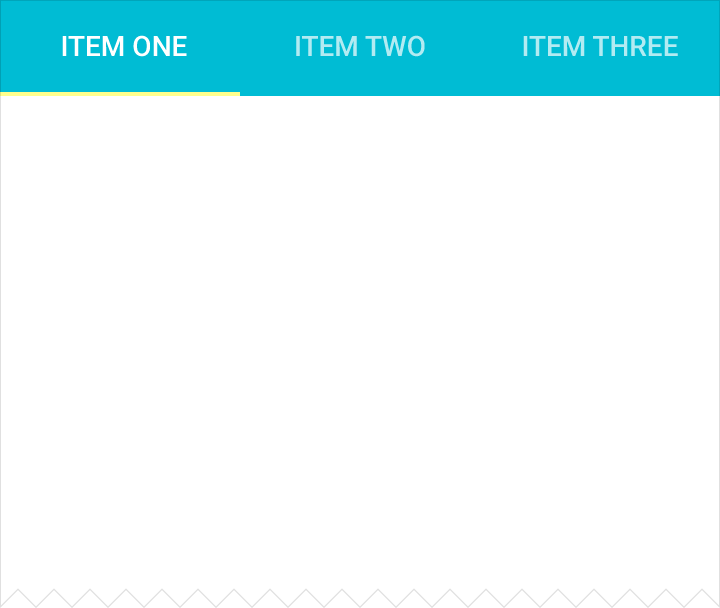
Zakładki prezentuj w jednym wierszu nad powiązaną z nimi treścią. Etykiety zakładek powinny zwięźle opisywać zawartość każdej zakładki.
Ponieważ gesty przesunięcia służą do nawigowania między zakładkami, nie łącz zakładek z treścią, w której elementy również obsługują przesuwanie.
Typy
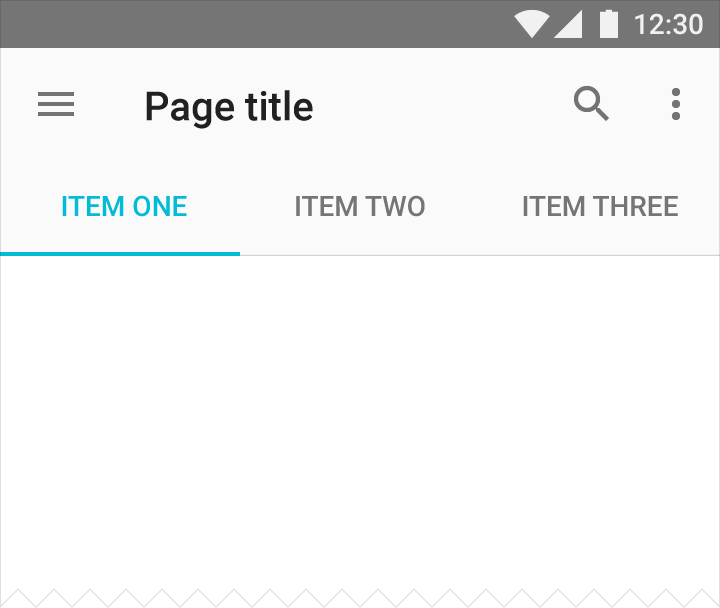
Stałe
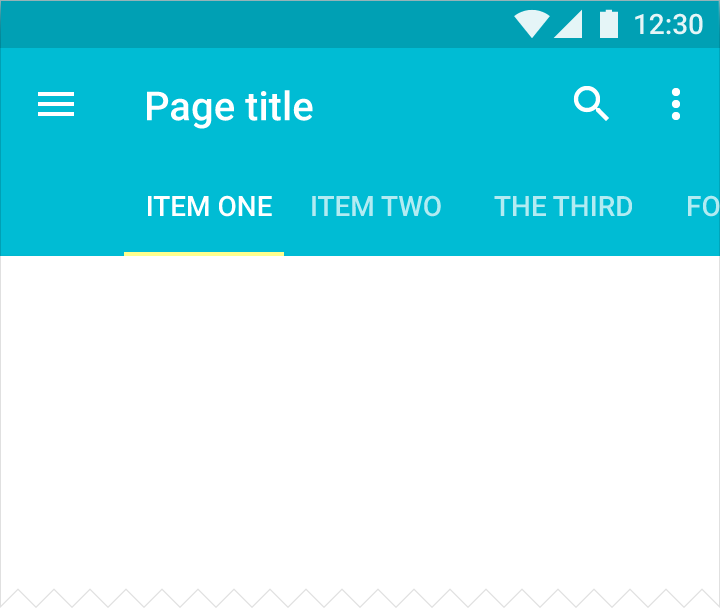
Przewijane
Etykiety zakładek
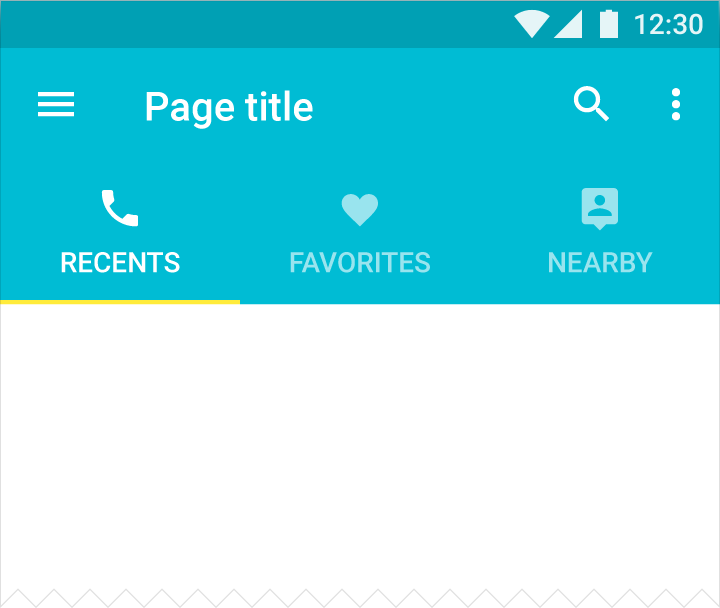
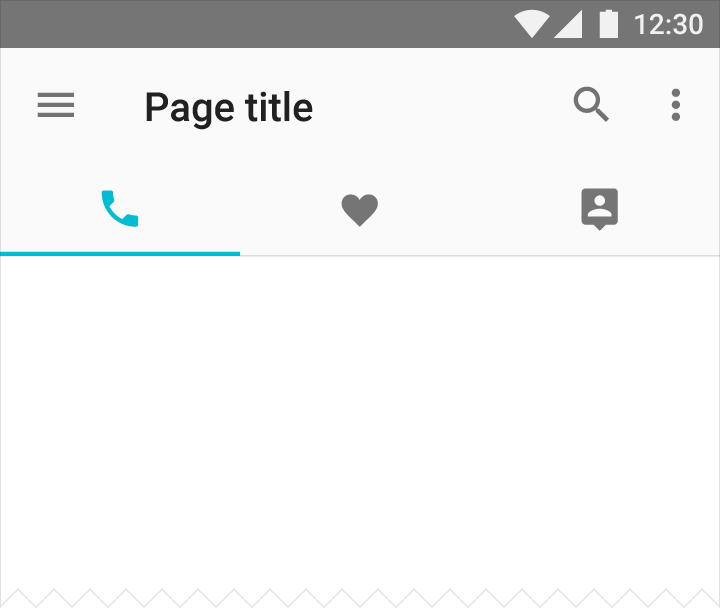
Etykiety zakładek mogą składać się z ikon i tekstu.
Kolor
Tekst oraz kursor pola tekstowego przyjmują kolor akcentowy aplikacji lub kolor kontrastowy.

Zastosowanie
Zakładki umożliwiają wyświetlanie pogrupowanych treści. Etykieta zakładki zwięźle opisuje powiązaną z nią grupę treści.
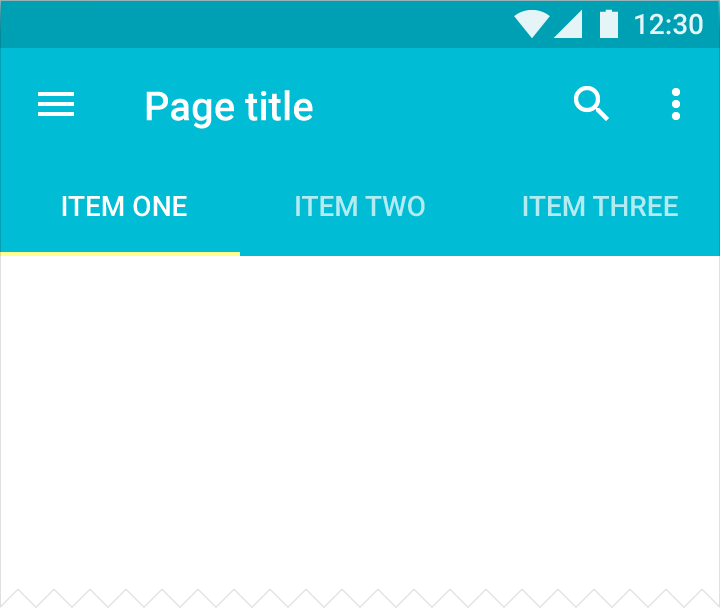
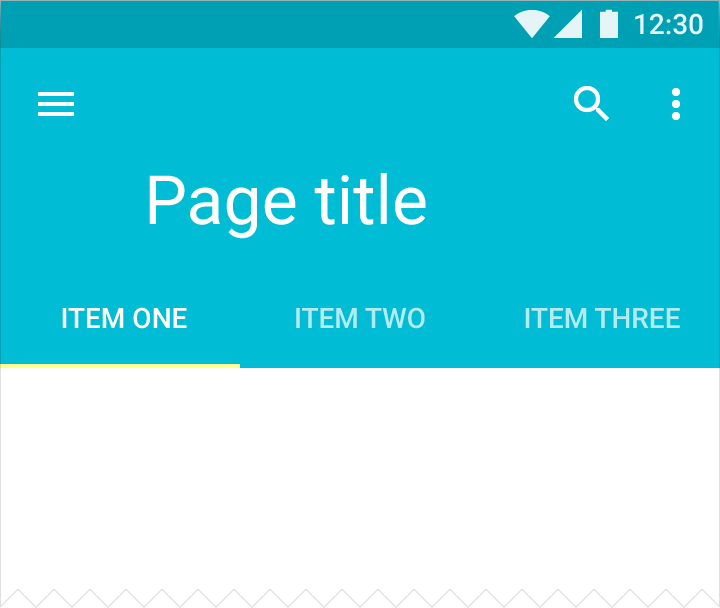
Zakładki na urządzeniach mobilnych
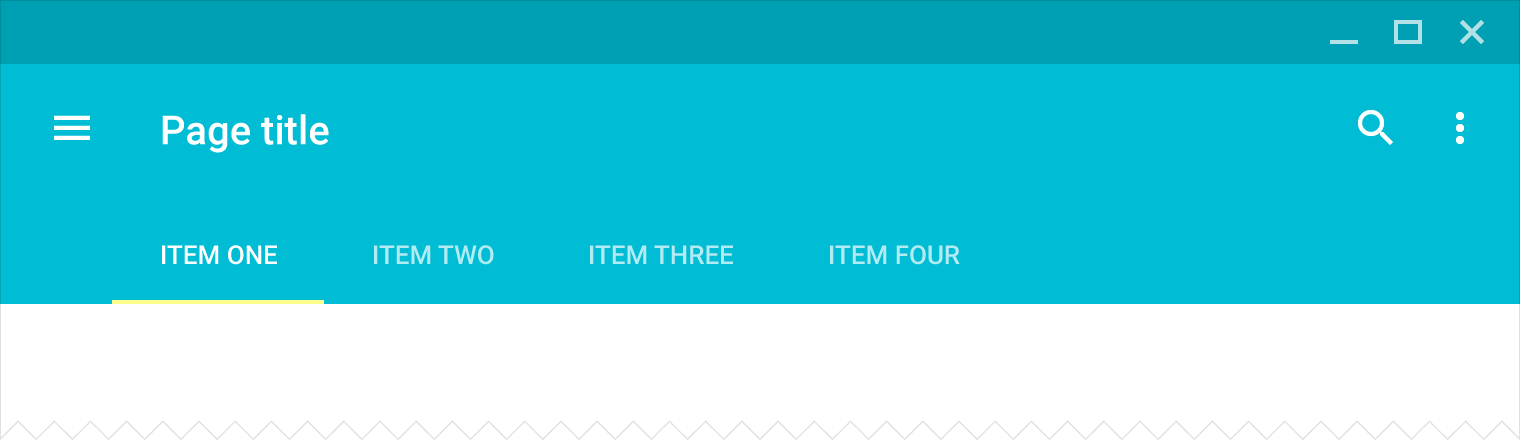
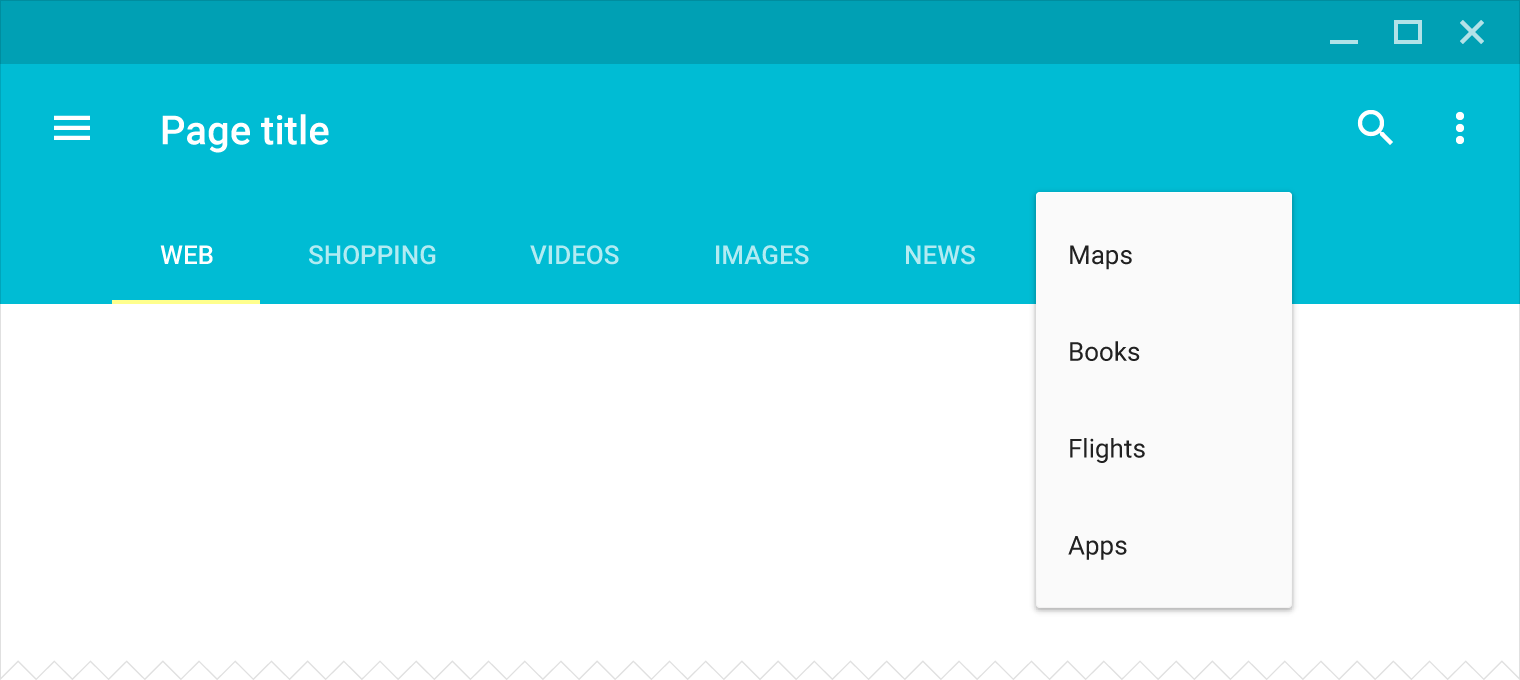
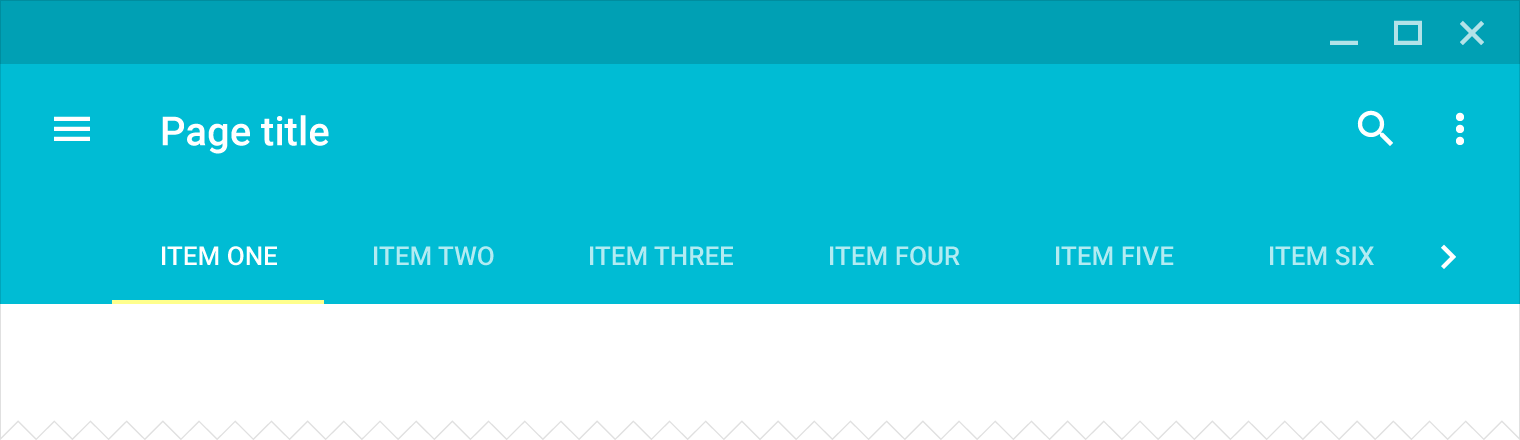
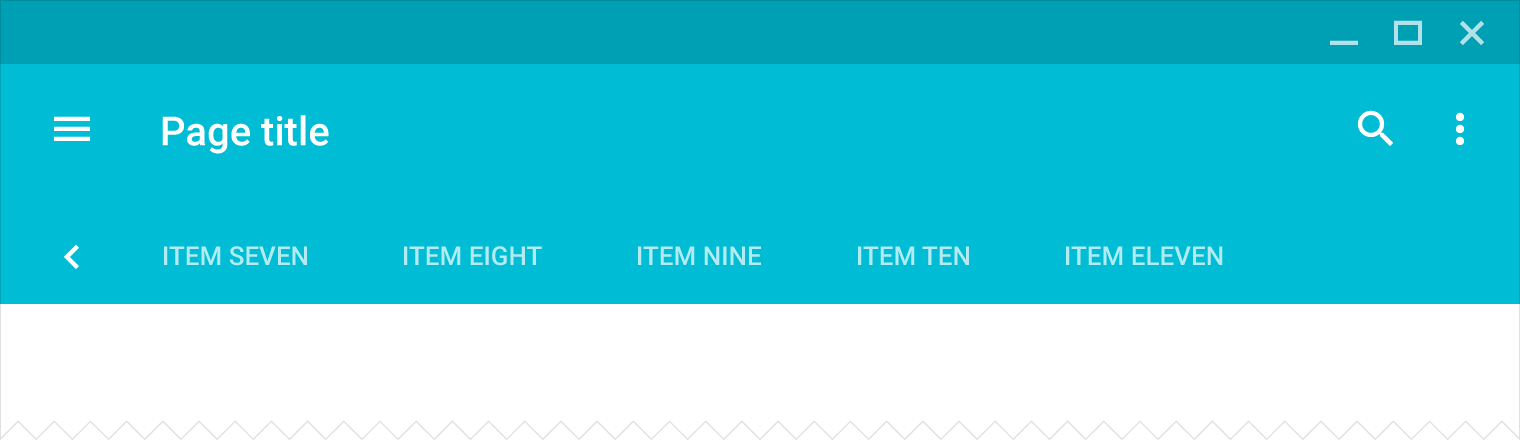
Zakładki na komputerach stacjonarnych


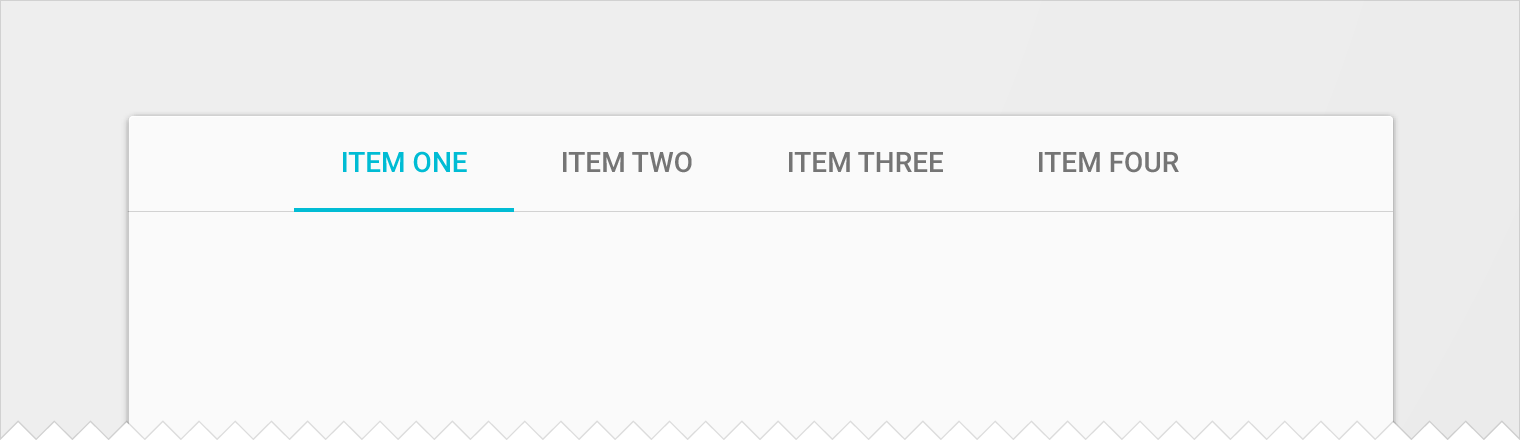
Kiedy stosować
Zakładki służą do organizowania treści na wysokim poziomie — na przykład do prezentowania różnych sekcji gazety. Nie stosuj zakładek do karuzel ani paginacji treści: te przypadki użycia dotyczą przeglądania treści, a nie nawigowania między ich grupami.
Więcej informacji o używaniu zakładek do nawigacji między widokami najwyższego poziomu znajdziesz w sekcji „Zakładki” w dokumencie Nawigacja – Wzorce.
Nie łącz zakładek z treścią obsługującą gest przesunięcia, ponieważ gesty te są zarezerwowane dla nawigacji między zakładkami. Na przykład unikaj zakładek na mapie, którą można przesuwać, lub na liście, której elementy można odrzucić gestem przesunięcia.
Zakładki stałe stosuj przy ograniczonej liczbie zakładek oraz wtedy, gdy ich niezmienne rozmieszczenie wspiera pamięć mięśniową. Zakładki przewijane stosuj, gdy jest dużo zakładek lub gdy ich liczba jest zmienna.

Zalecane.

Niezalecane.
Zasady dotyczące zakładek
Zakładki kontrolują wyświetlanie treści w spójnym miejscu.
Zasady formatowania:
- Prezentuj zakładki w jednym wierszu. W razie potrzeby zawijaj etykiety zakładek do drugiego wiersza, a następnie je przycinaj.
- Nie umieszczaj zestawu treści obsługiwanych przez zakładki wewnątrz pojedynczej zakładki.
- Wyróżnij zakładkę odpowiadającą aktualnie widocznej treści.
- Grupuj zakładki hierarchicznie i powiązuj każdą grupę zakładek z jej treścią.
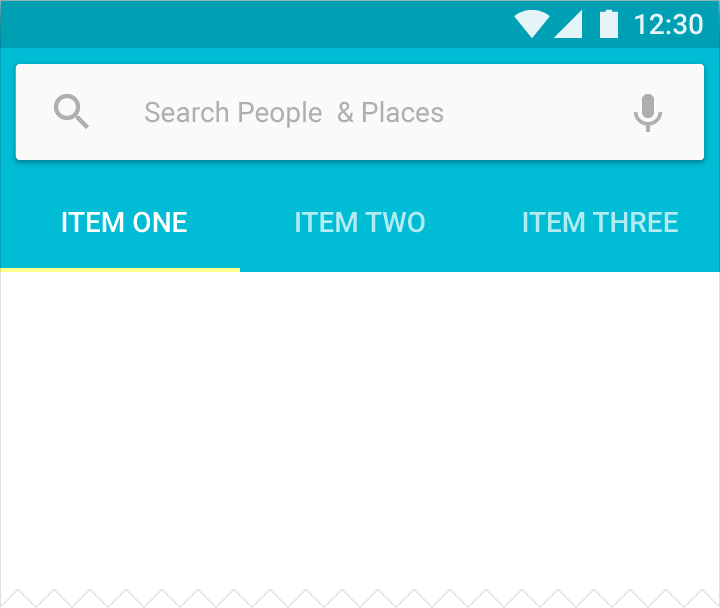
- Umieszczaj zakładki bezpośrednio obok ich treści, aby zachować między nimi wyraźną relację.
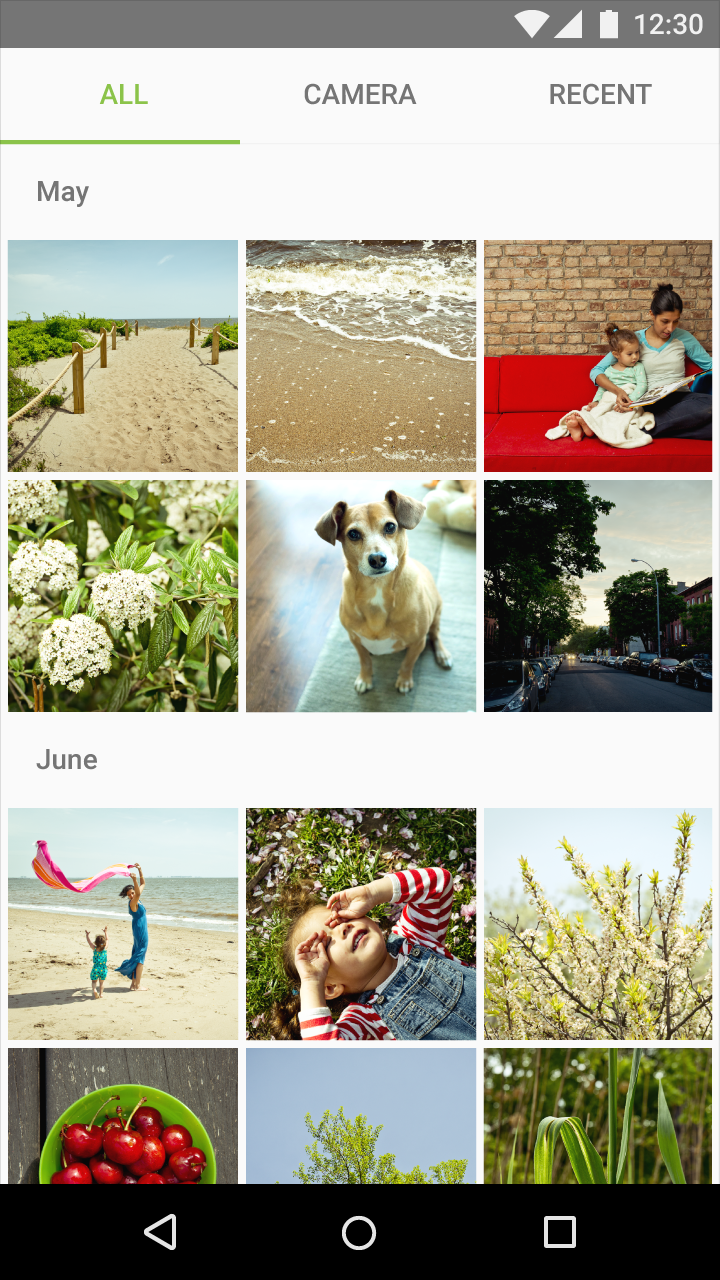
Zalecane.
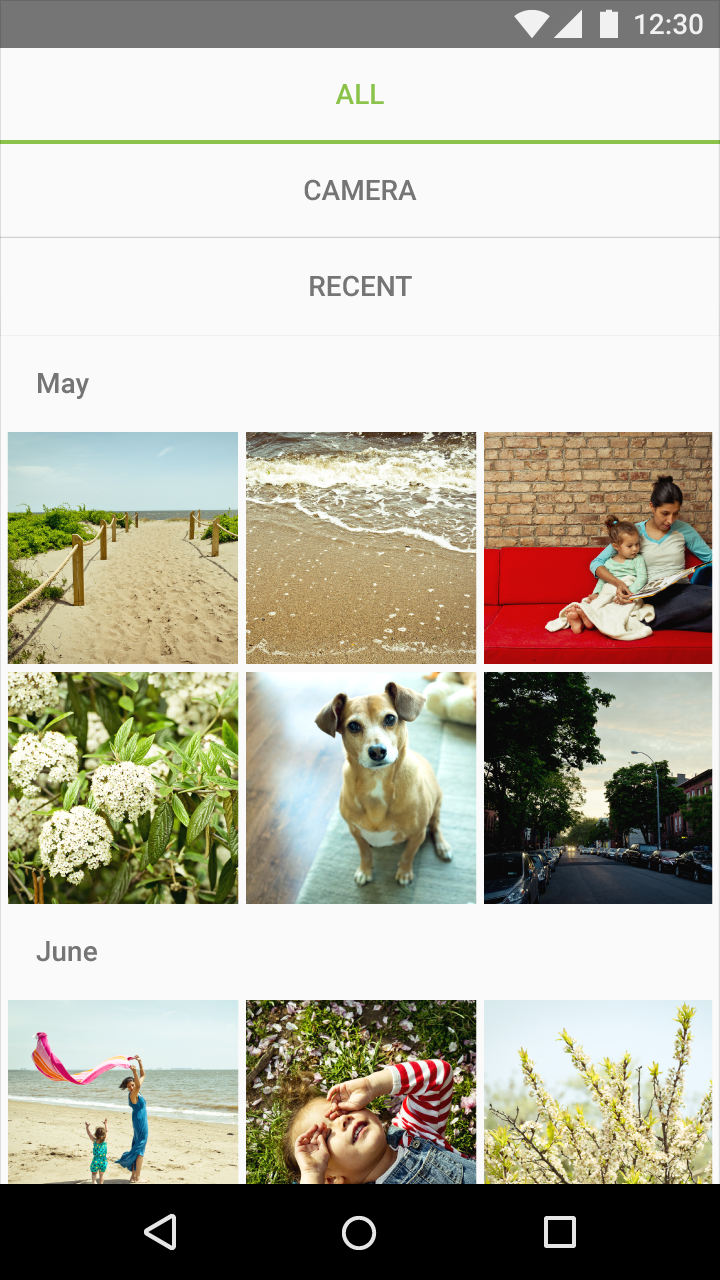
Niezalecane.

Zalecane.

Niezalecane.
Treść
Treść prezentowana na zakładkach może się znacznie różnić w zależności od zakładki — na przykład mogą to być zakładki pokazujące prace artysty z różnych lat lub zakładki zawierające różne kategorie ustawień.
Cała treść w zestawie zakładek powinna podlegać jednej nadrzędnej zasadzie organizacji (np. Ustawienia lub Wskazówki dojazdu), a treści poszczególnych zakładek powinny się wzajemnie wykluczać.
Etykiety zakładek powinny wyraźnie się od siebie odróżniać i w logiczny sposób porządkować powiązaną treść.
Etykiety zakładek mogą składać się z ikon i tekstu. W przypadku etykiet tekstowych używaj krótkich tytułów.
Unikaj rozwiązań wymagających porównywania treści między zakładkami. Jeśli takie porównywanie jest istotne, może to oznaczać, że lepszym rozwiązaniem będzie inny układ lub forma prezentacji, które umieszczą powiązane treści obok siebie.

Zalecane.

Niezalecane.

Niezalecane.

Niezalecane.
Rodzaje zakładek
W zależności od platformy i kontekstu użycia treść z zakładkami może być prezentowana jako zakładki stałe lub przewijane.
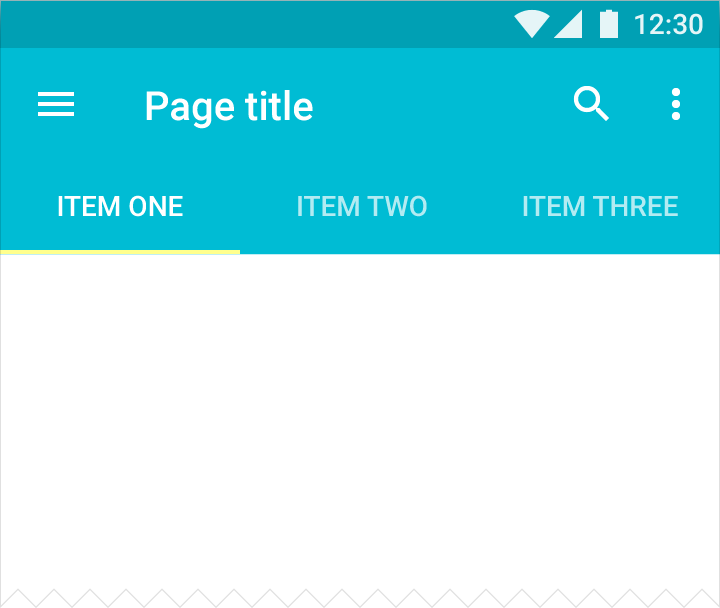
Zakładki stałe
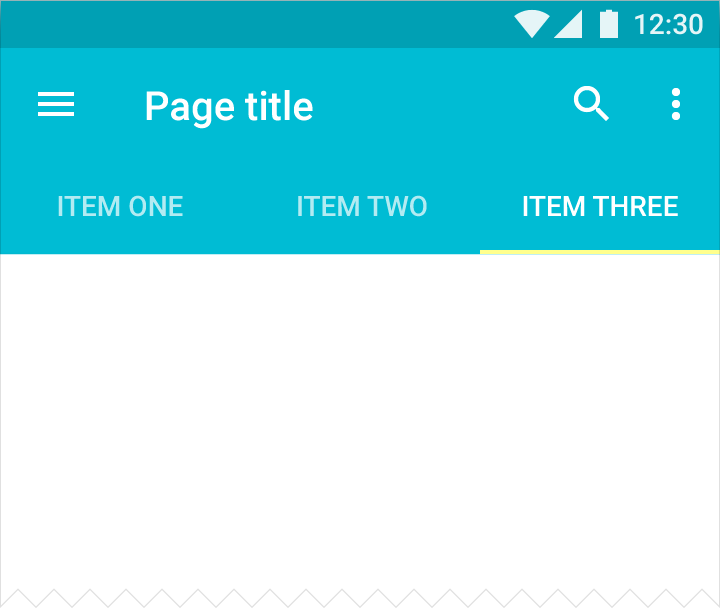
Zakładki stałe wyświetlają wszystkie zakładki jednocześnie. Najlepiej sprawdzają się w przypadku treści, w których korzystne jest szybkie przełączanie między zakładkami o stałych pozycjach — na przykład przy zmianie środka transportu we Wskazówkach dojazdu w Mapach Google.
Zakładki stałe mają taką samą szerokość, obliczaną jako szerokość widoku podzielona przez liczbę zakładek albo jako szerokość najszerszej etykiety. Aby przełączać się między zakładkami stałymi, dotknij zakładki albo przesuń obszar treści w lewo lub w prawo.
Zakładki przewijane
Zakładki przewijane wyświetlają w danej chwili tylko część zakładek. Mogą mieć dłuższe etykiety i większą liczbę zakładek niż zakładki stałe. Najlepiej sprawdzają się podczas przeglądania treści w interfejsach dotykowych, gdy użytkownicy nie muszą bezpośrednio porównywać etykiet zakładek.
Aby przełączać się między zakładkami przewijanymi, dotknij zakładki albo przesuń obszar treści w lewo lub w prawo. Aby przewinąć same zakładki bez zmiany aktywnej zakładki, przesuń pasek zakładek w lewo lub w prawo.
Specyfikacja
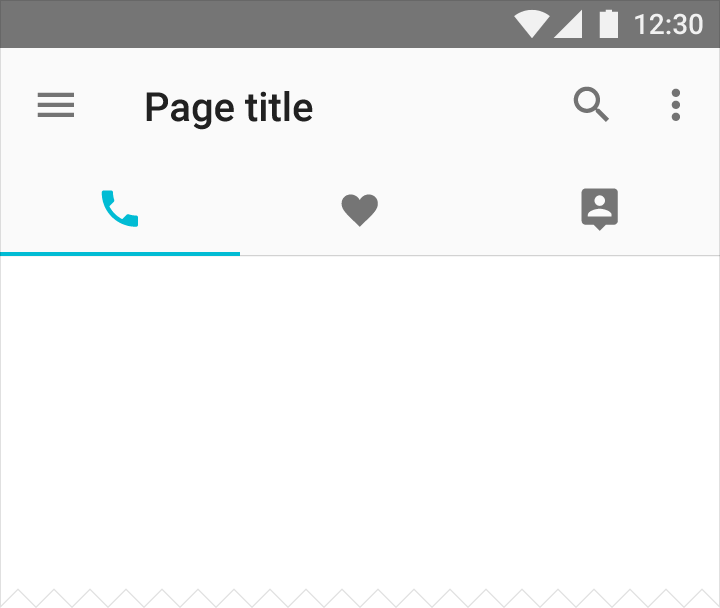
Zakładki stałe
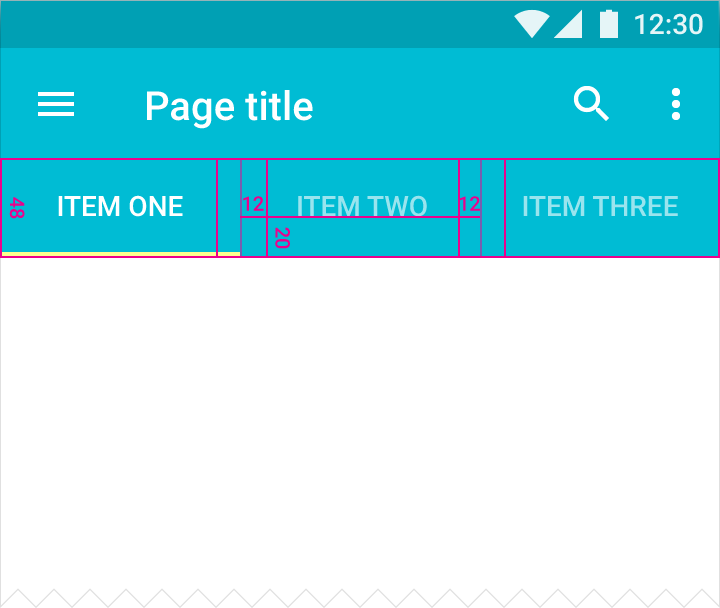
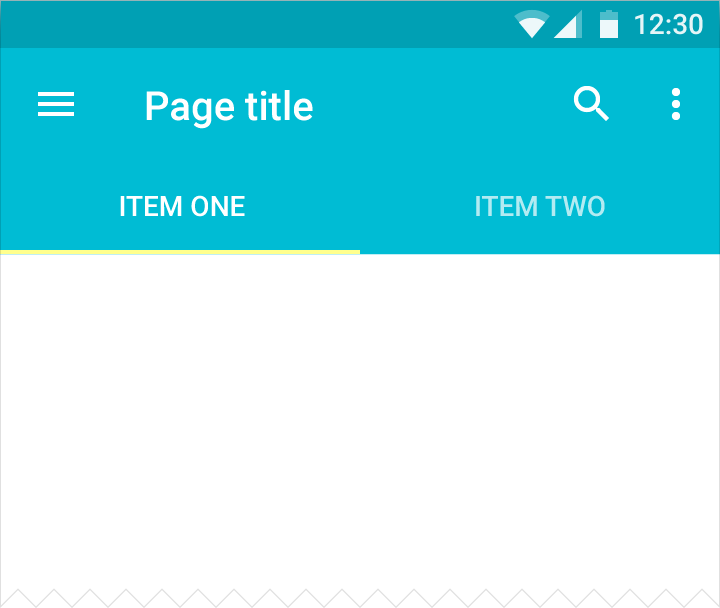
Szerokość każdej zakładki oblicza się, dzieląc szerokość widoku przez liczbę zakładek. Alternatywnie wszystkim zakładkom można nadać szerokość najszerszej zakładki.
Jeśli odstęp między krawędzią zakładki a krawędzią widoku wynosi 16dp lub mniej, użyj zakładek o pełnej szerokości zamiast zakładek wyśrodkowanych.
Szerokość minimalna i maksymalna (z uwzględnieniem dopełnień wewnętrznych)
- Maksimum: 264dp
- Minimum: 160dp dla większych widoków, 72dp dla mniejszych widoków
Wysokość
- 48dp
Dopełnienia wewnętrzne
- 12dp z lewej i prawej strony tekstu
- 20dp od dołu przy jednym wierszu tekstu, 12dp od dołu przy dwóch wierszach tekstu
Wyrównanie
- Rozciągnięte na pełną szerokość dla mniejszych widoków
- Wyśrodkowane dla większych widoków
Wskaźnik
- Wysokość: 2dp
- Kolor: #fff lub kolor akcentowy
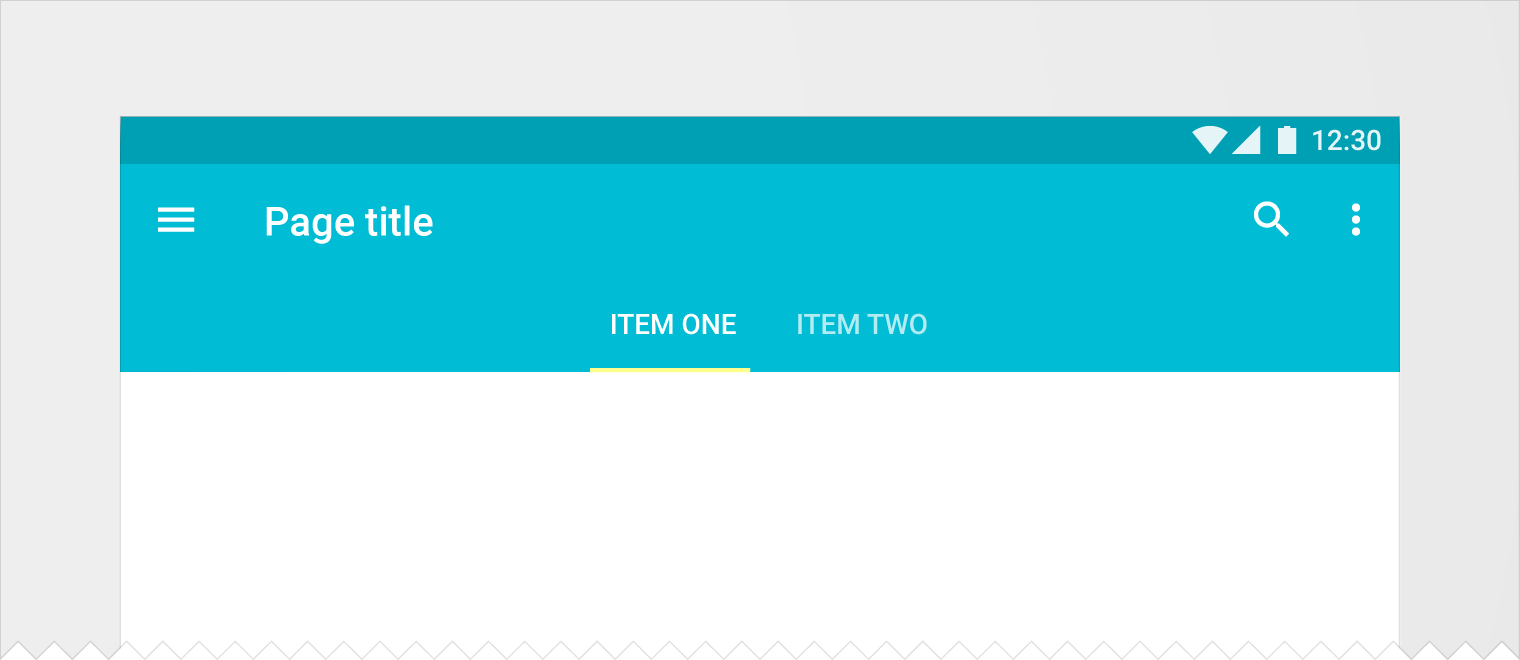
Zakładki tylko z tekstem
Tekst
- 14sp Roboto Medium
- 12sp przy zawinięciu do maksymalnie dwóch wierszy
- Wersaliki
- Wyśrodkowane w poziomie i w pionie
- Kolor tekstu aktywnej karty: #fff lub kolor akcentowy
- Kolor tekstu nieaktywnej zakładki: #fff, 70% krycia
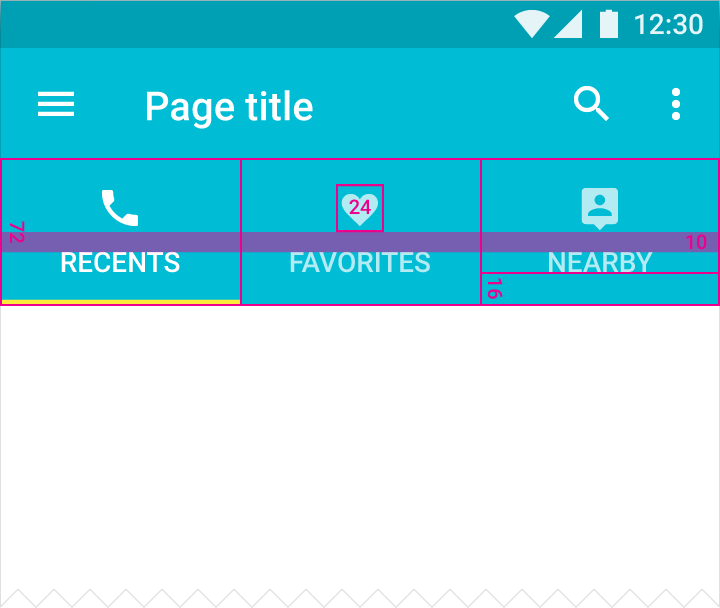
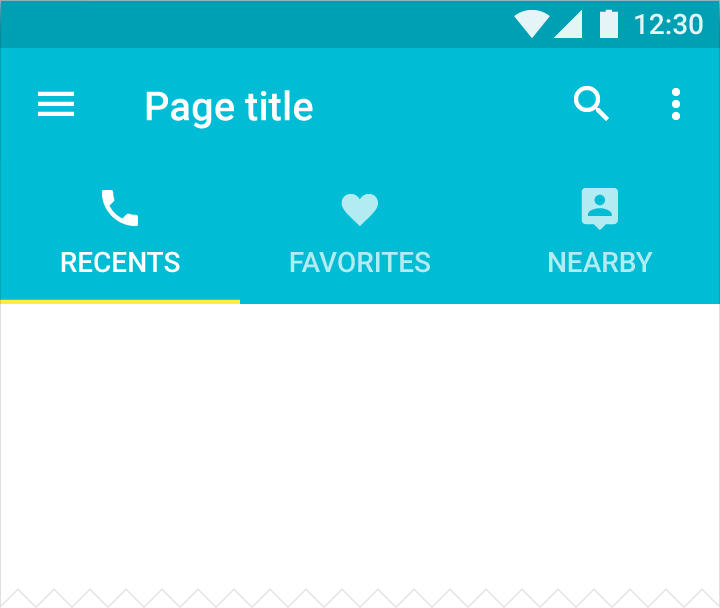
Zakładki z ikonami i tekstem
Wysokość
- 72dp
Ikona
- 24 x 24dp
Wyrównanie treści
- Tekst i ikona są wyśrodkowane w poziomie w zakładce
Dopełnienia wewnętrzne
- 10dp między ikoną a tekstem
- 16dp pod tekstem
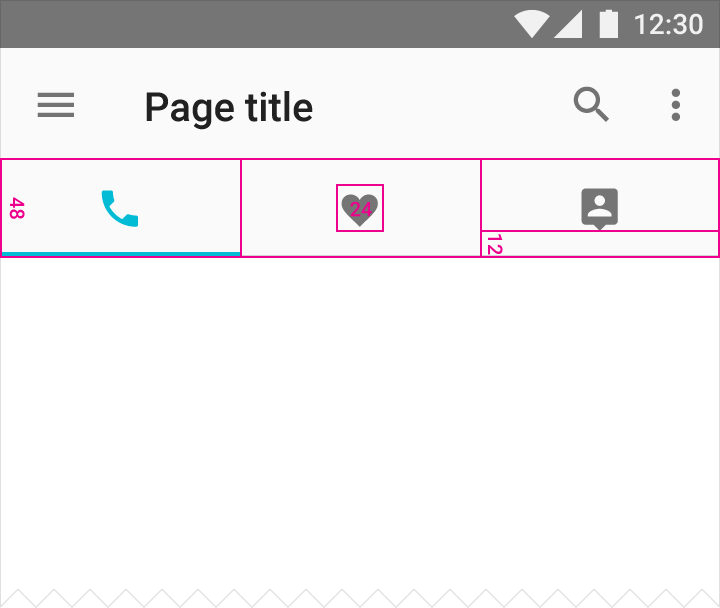
Zakładki tylko z ikonami
Wysokość
- 48dp
Ikona
- 24 x 24dp
Wyrównanie treści
- Ikona jest wyśrodkowana w poziomie i w pionie w zakładce
Dopełnienia wewnętrzne
- 12dp pod ikoną
Zakładki przewijane
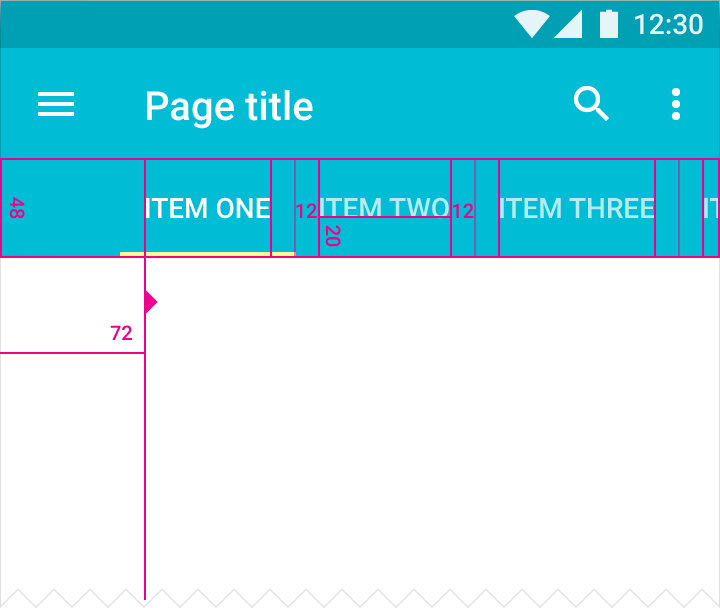
Treść pierwszej zakładki po lewej stronie jest wyrównana do linii pomocniczej. Wyrównanie różni się w zależności od orientacji — poziomej lub pionowej — aby odpowiadać właściwej linii pomocniczej.
Szerokość każdej zakładki jest obliczana niezależnie.
Szerokość minimalna i maksymalna (z uwzględnieniem dopełnień wewnętrznych)
- Maksimum (mniejsza z pasujących wartości): 264dp albo szerokość widoku minus 56dp
- Minimum: 160dp dla większych widoków, 72dp dla mniejszych widoków
Wysokość
- 48dp
Dopełnienia wewnętrzne
- 12dp z lewej i prawej strony tekstu
- 20dp od dołu przy jednym wierszu tekstu, 12dp od dołu przy dwóch wierszach tekstu
Wskaźnik
- Wysokość: 2dp
- Kolor: #fff lub kolor akcentowy
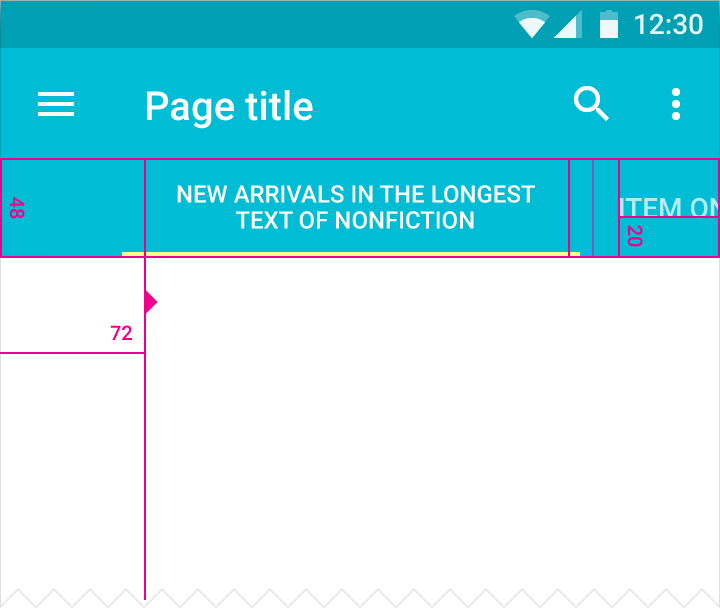
Tekst
- 14sp Roboto Medium
- 12sp przy zawinięciu do maksymalnie dwóch wierszy
- Wersaliki
- Wyśrodkowane w poziomie i w pionie
- Kolor tekstu aktywnej karty: #fff lub kolor akcentowy
- Kolor tekstu nieaktywnej zakładki: #fff, 70% krycia
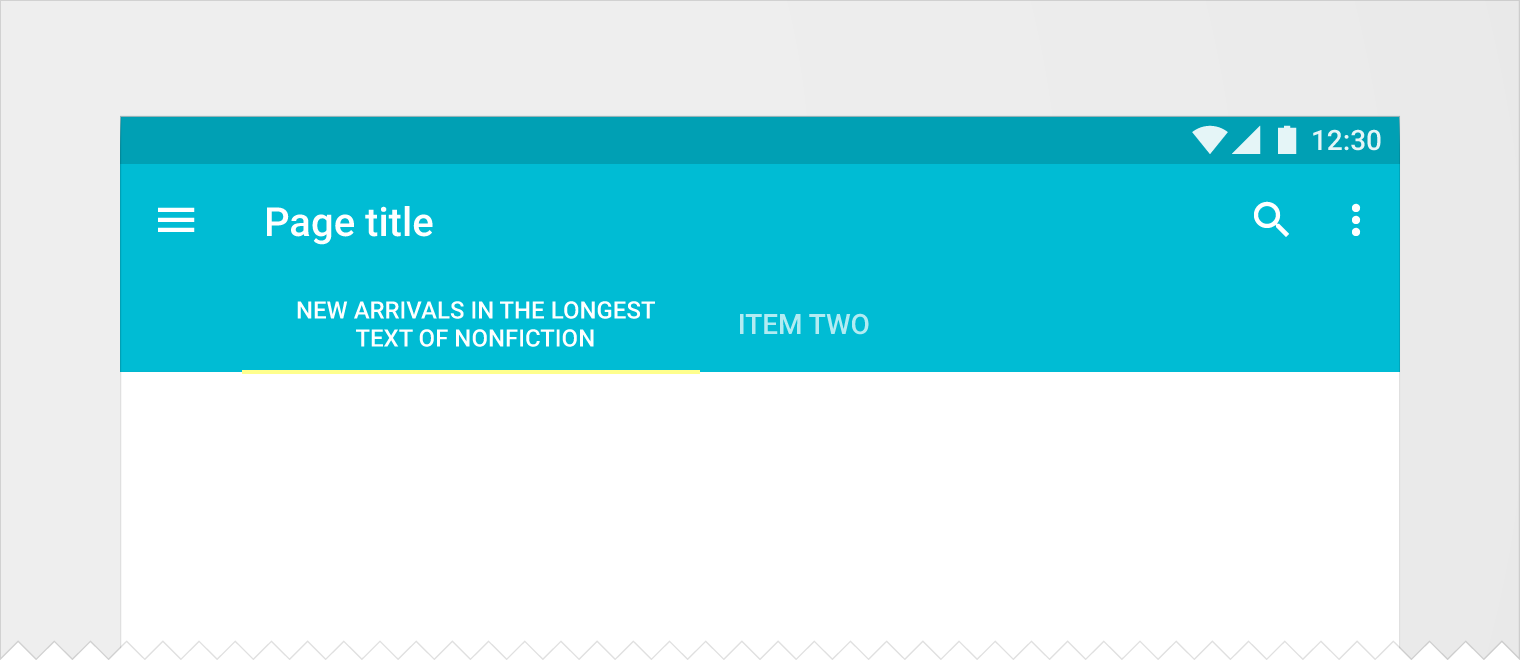
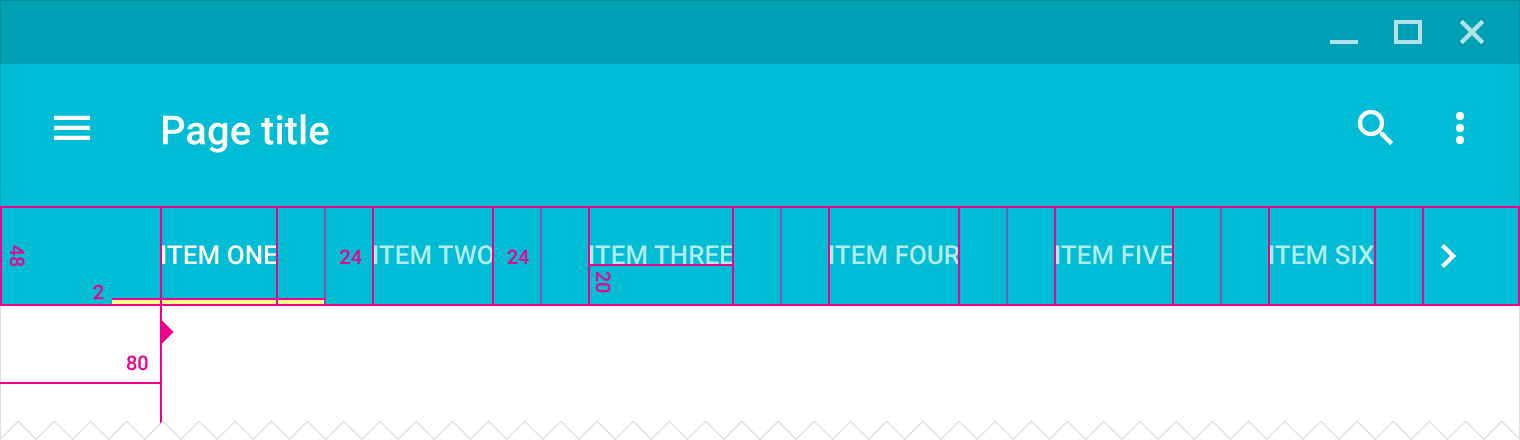
Komputery stacjonarne
Szerokość minimalna i maksymalna (z uwzględnieniem dopełnień wewnętrznych)
- Maksimum (mniejsza z pasujących wartości): 264dp albo szerokość widoku minus 56dp
- Minimum: 160dp dla większych widoków, 72dp dla mniejszych widoków
Wysokość
- 48dp
Wyrównanie
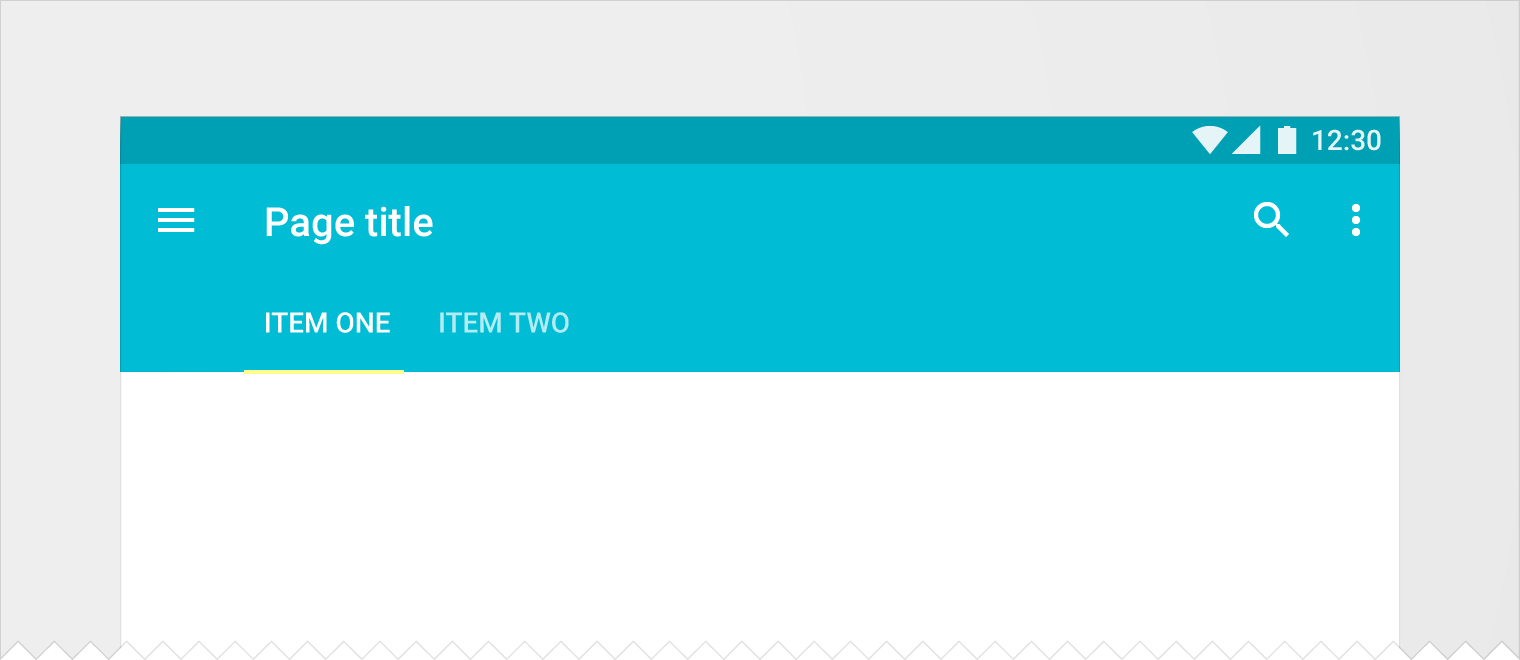
- Wyśrodkowane lub wyrównane do lewej linii pomocniczej
Tekst
- 13sp Roboto Medium
- Wersaliki
- Wyśrodkowane w poziomie i w pionie
- Zawijanie do maksymalnie dwóch wierszy
- Kolor tekstu aktywnej karty: #fff lub kolor akcentowy
- Kolor tekstu nieaktywnej zakładki: #fff, 70% krycia
Dopełnienia wewnętrzne
- 24dp z lewej i prawej strony tekstu
- 20dp od dołu przy jednym wierszu tekstu, 12dp od dołu przy dwóch wierszach tekstu
- Dopełnienie wewnętrzne po lewej stronie tekstu pierwszej zakładki: 80dp
Wskaźnik
- Wysokość: 2dp
- Kolor: #fff lub kolor akcentowy
Animacja celu dotknięcia zakładki
Uwaga: implementacje tego komponentu mogą się różnić w zależności od platformy. Korzystanie ze standardowych implementacji platformy zapewnia z czasem dostęp do powiązanych usprawnień.