

Onglets
Les onglets facilitent l'exploration des différentes vues et le passage de l'une à l'autre.
Les onglets permettent d'organiser le contenu à un niveau général, par exemple pour passer d'une vue à une autre, d'un jeu de données à un autre ou d'un aspect fonctionnel de l'application à un autre.
Présentez les onglets sur une seule ligne, au-dessus du contenu auquel ils sont associés. Les libellés des onglets doivent décrire de manière succincte le contenu auquel ils se rapportent.
Comme les gestes de balayage servent à naviguer entre les onglets, n'utilisez pas les onglets avec un contenu qui prend lui-même en charge le balayage.
Types
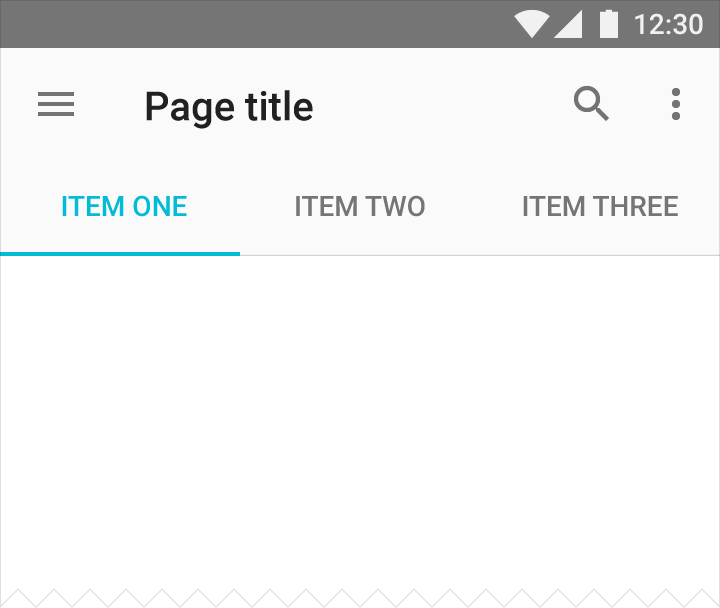
Fixes
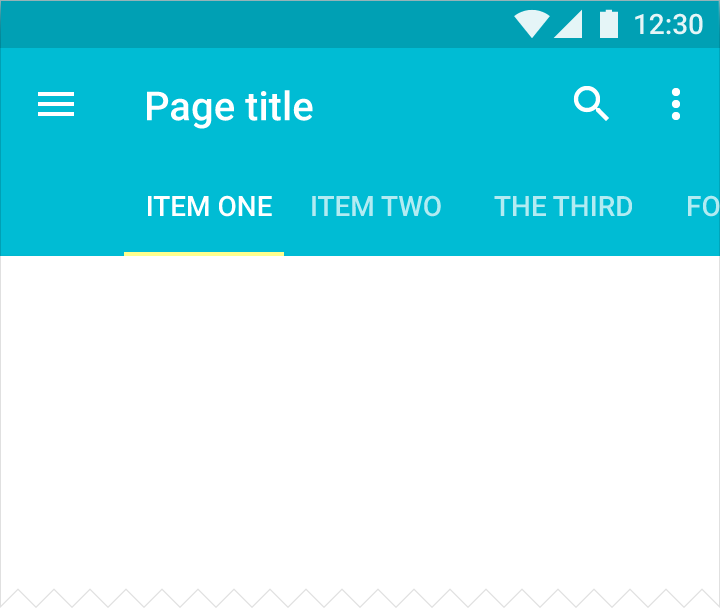
Défilants
Libellés des onglets
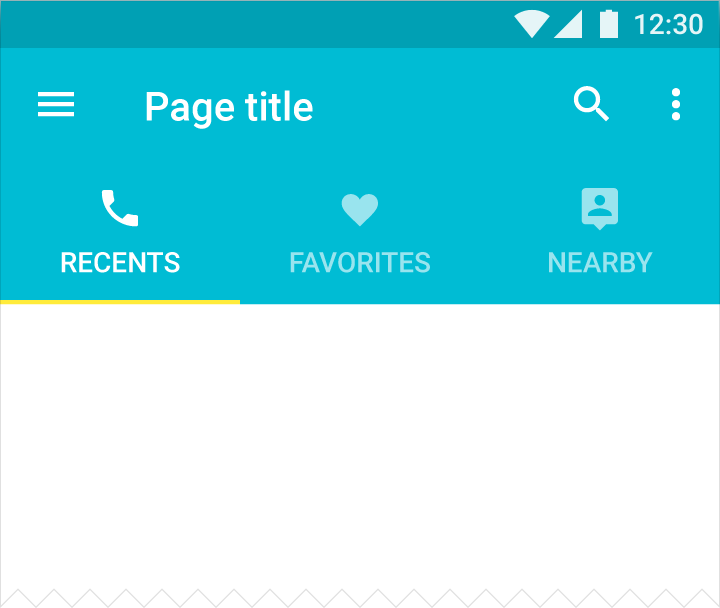
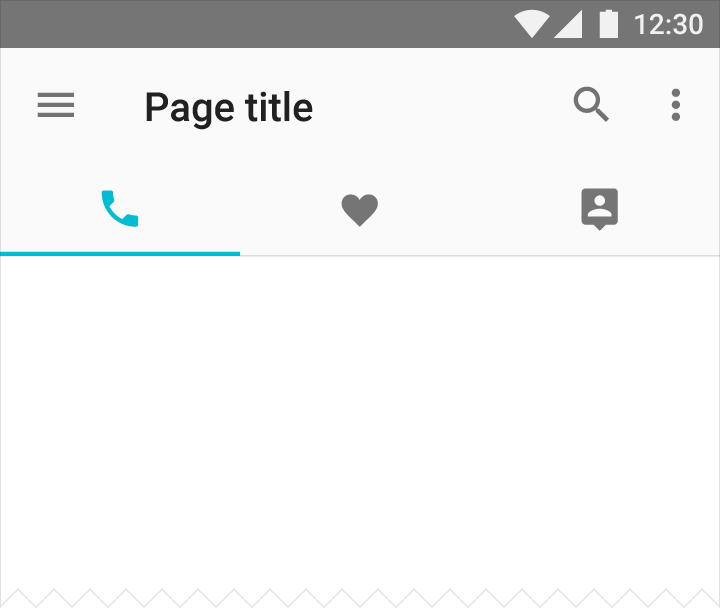
Les libellés des onglets peuvent comporter des icônes et du texte.
Couleur
Appliquez la couleur d'accent de votre application, ou une couleur contrastée, aux champs de texte et au curseur des champs de texte.

Utilisation
Un onglet permet d'afficher du contenu regroupé. Le libellé d'un onglet décrit de manière succincte le groupe de contenu auquel il est associé.
Onglets sur mobile
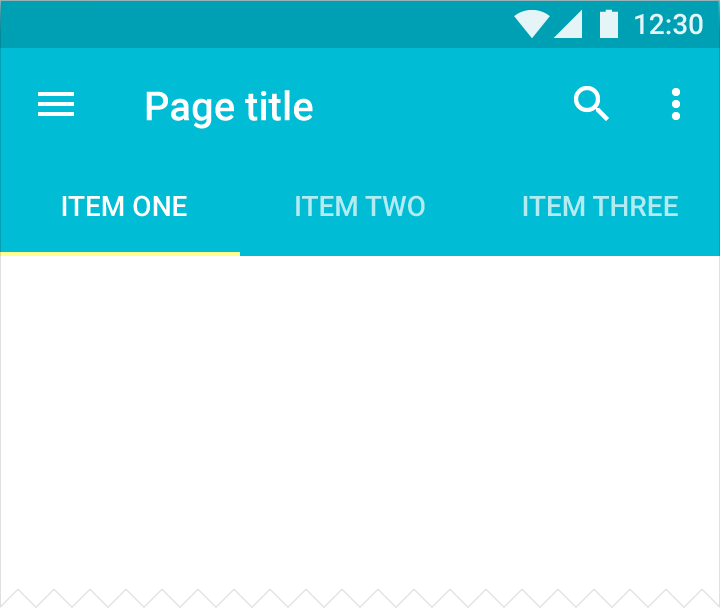
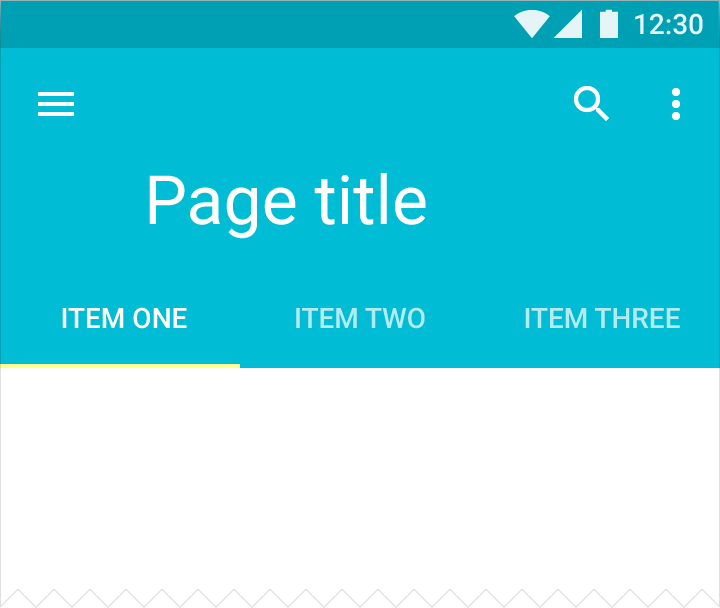
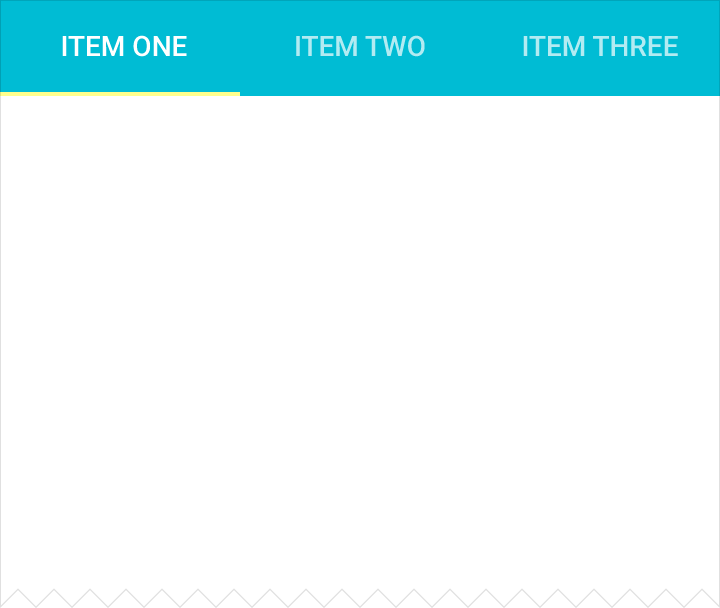
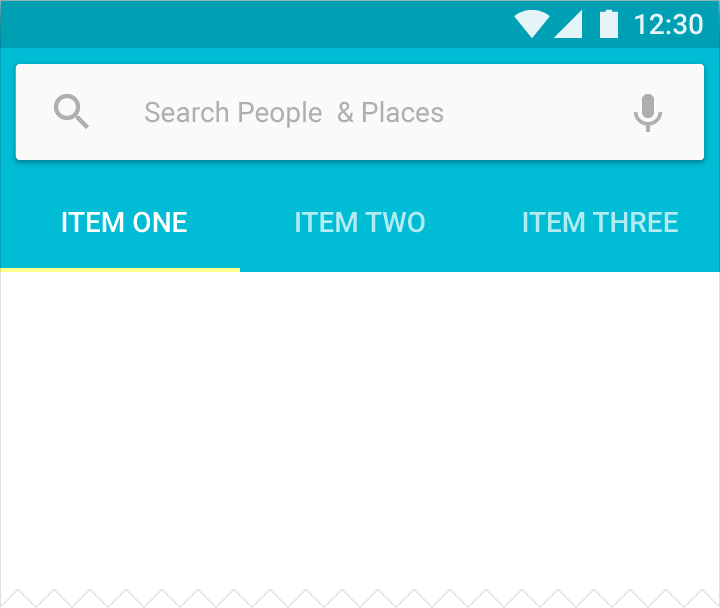
Onglets sur ordinateur
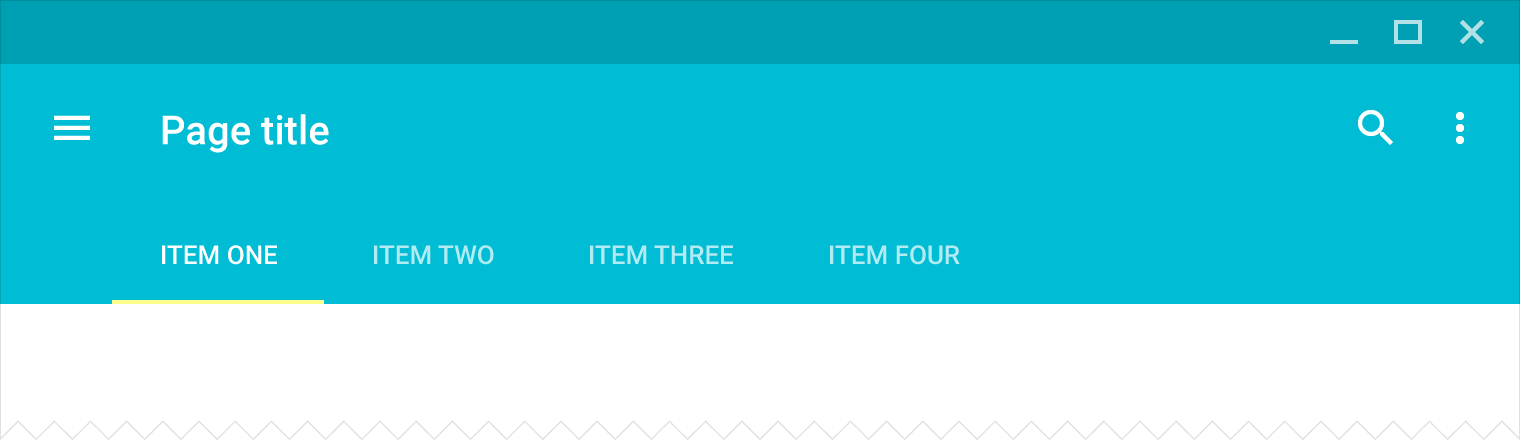

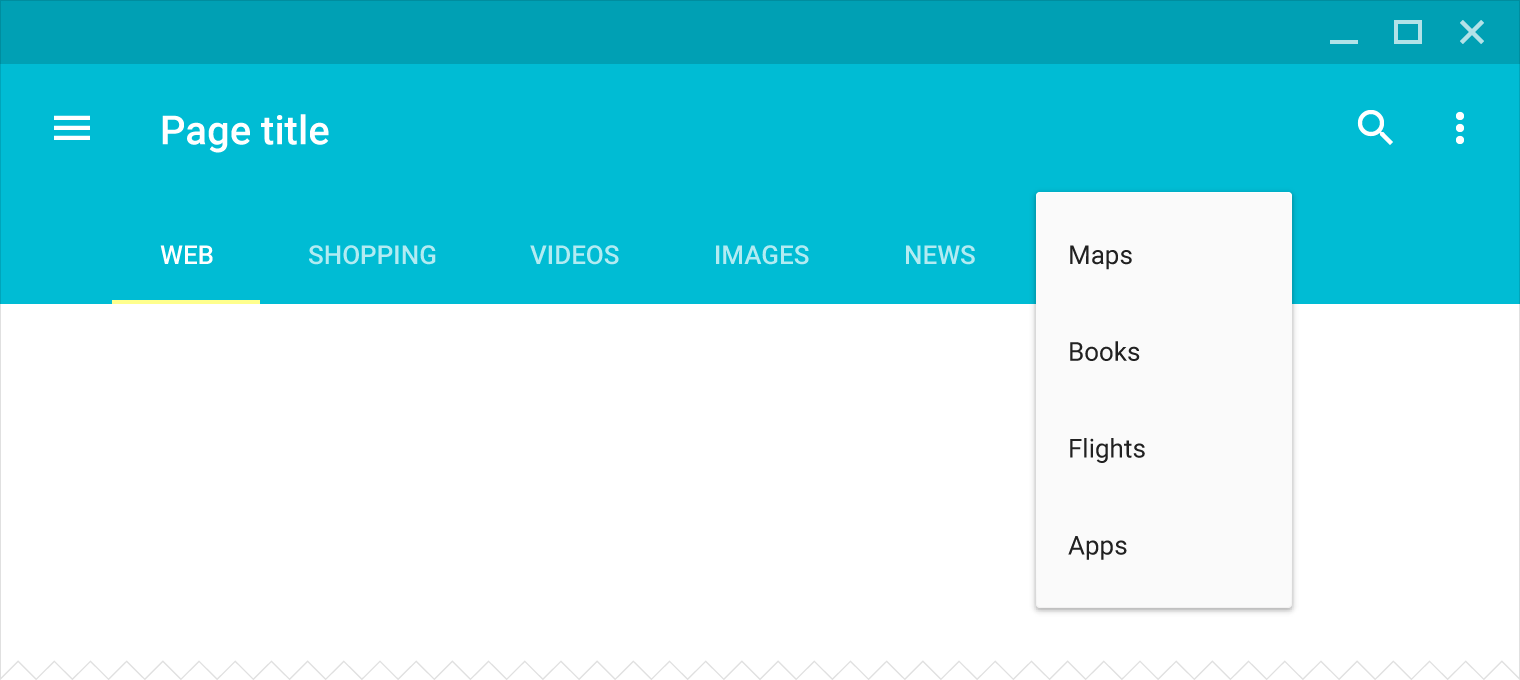

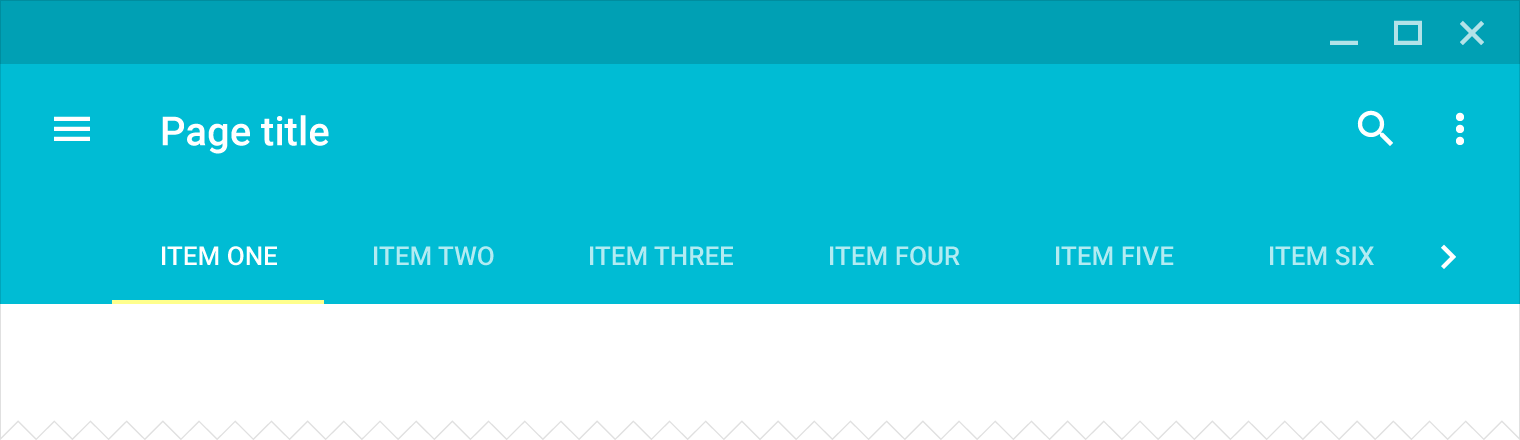
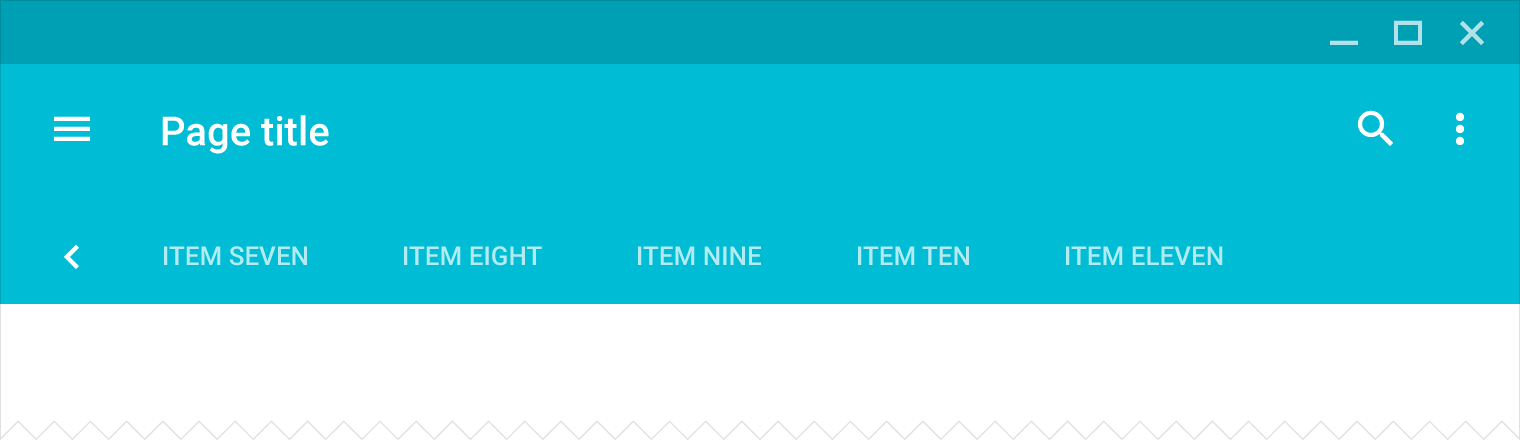
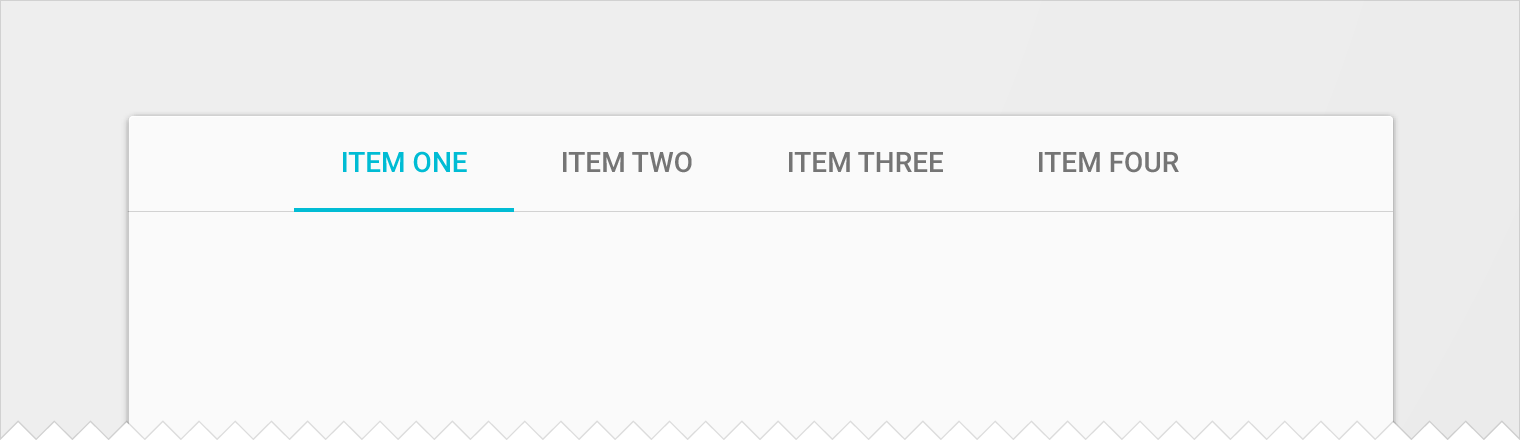
Quand utiliser les onglets
Utilisez les onglets pour organiser le contenu à un niveau général, par exemple pour présenter les différentes rubriques d'un journal. En revanche, n'utilisez pas les onglets pour des carrousels ou la pagination de contenu : ces cas d'usage consistent à consulter du contenu, et non à naviguer entre des groupes de contenu.
Pour plus de détails sur l'utilisation des onglets pour naviguer entre les vues de premier niveau, voir « Onglets » dans Navigation - Schémas.
N'associez pas les onglets à un contenu qui prend en charge le geste de balayage, car ce geste sert déjà à naviguer entre les onglets. Par exemple, évitez d'utiliser des onglets dans une carte dont le contenu peut être déplacé par glissement, ou dans une liste dont les éléments peuvent être supprimés par balayage.
Utilisez des onglets fixes lorsque le nombre d'onglets est limité et qu'un emplacement constant favorise la mémoire gestuelle. Utilisez des onglets défilants lorsque les onglets sont nombreux ou en nombre variable.
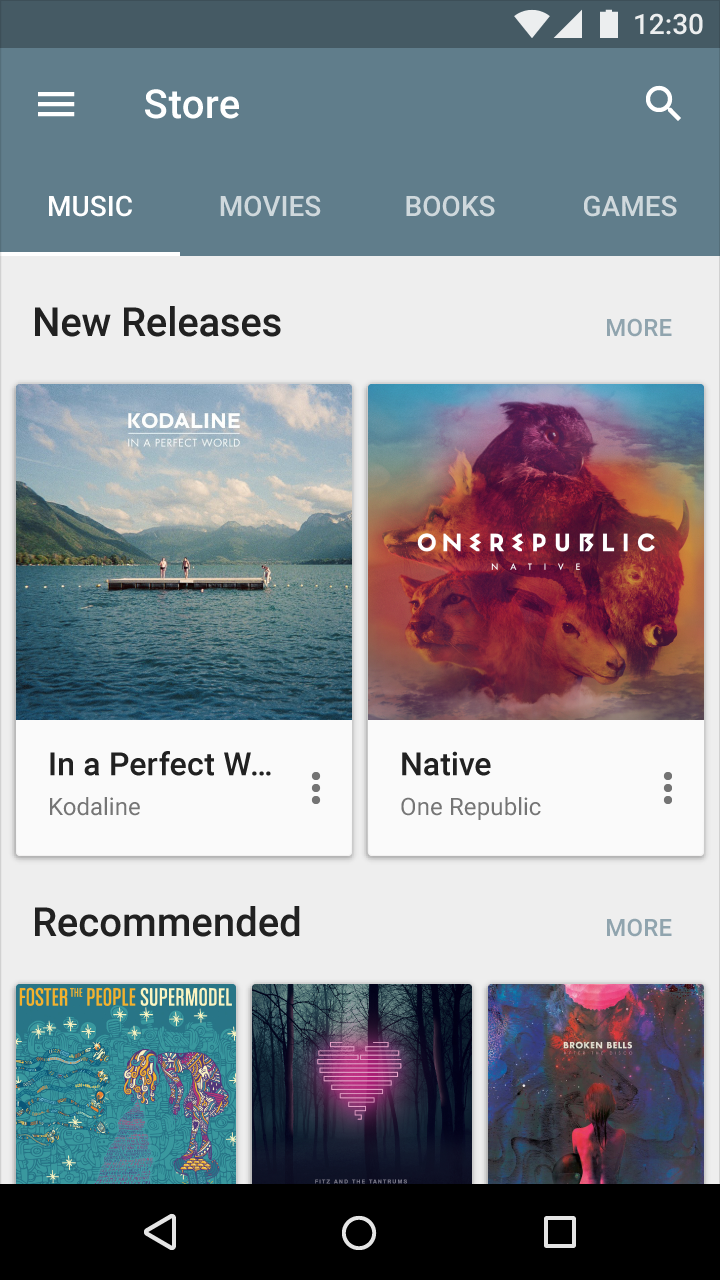
À faire.
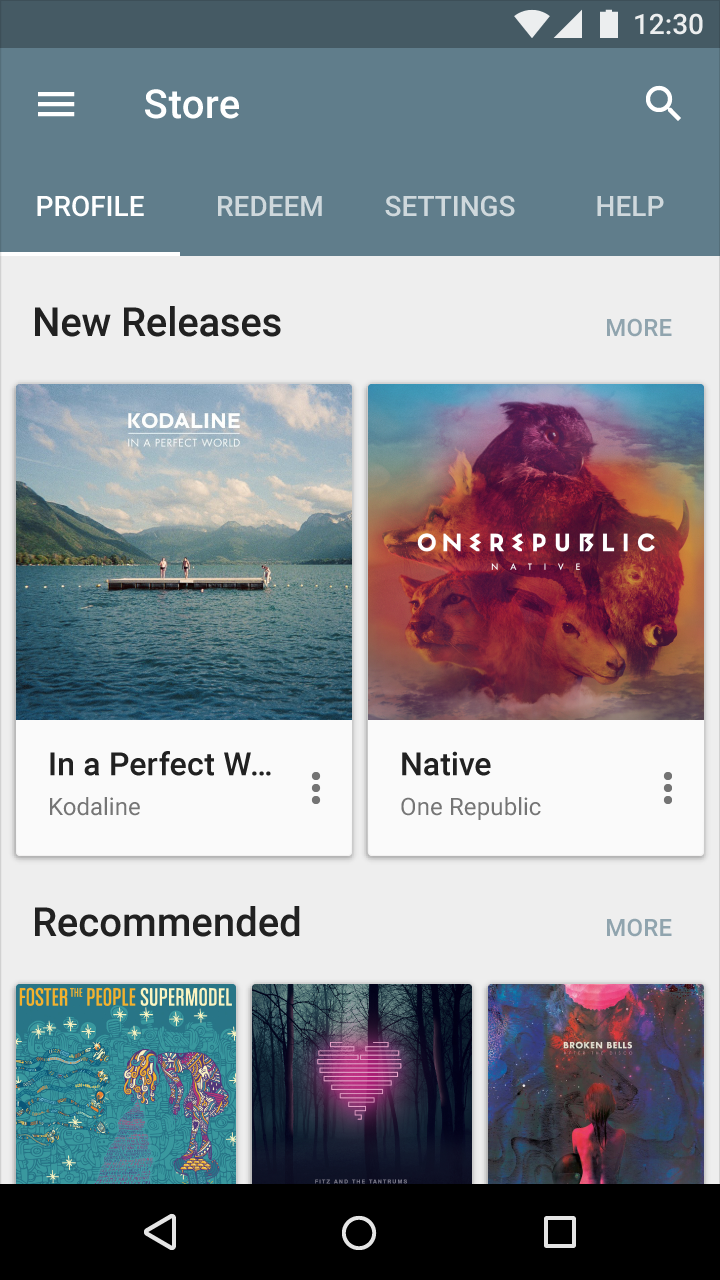
À ne pas faire.
Caractéristiques des onglets
Les onglets permettent d'afficher le contenu toujours au même emplacement.
Règles de mise en forme :
- Présentez les onglets sur une seule ligne. Si nécessaire, faites passer un libellé sur une deuxième ligne, puis tronquez-le.
- N'imbriquez pas un ensemble d'onglets à l'intérieur d'un onglet.
- Mettez en surbrillance l'onglet correspondant au contenu visible.
- Organisez les onglets de manière hiérarchique et reliez chaque groupe d'onglets à son contenu.
- Placez les onglets à proximité immédiate de leur contenu pour préserver la relation entre les deux.
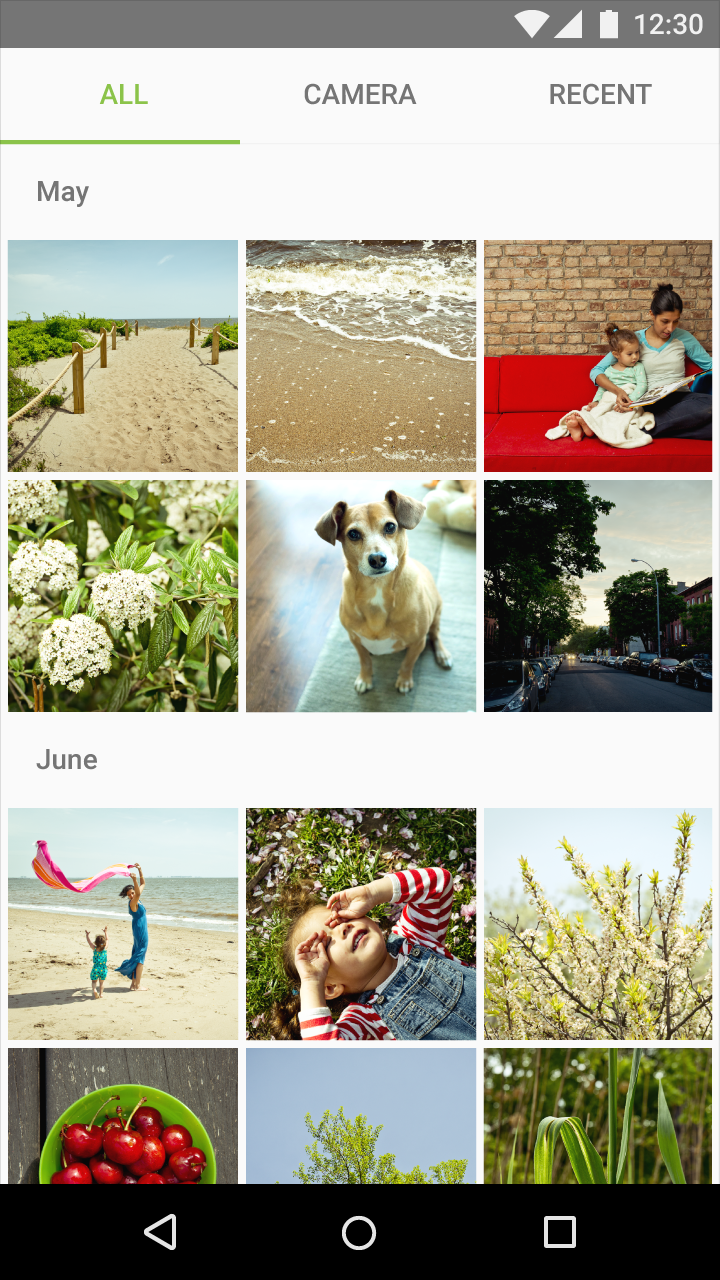
À faire.
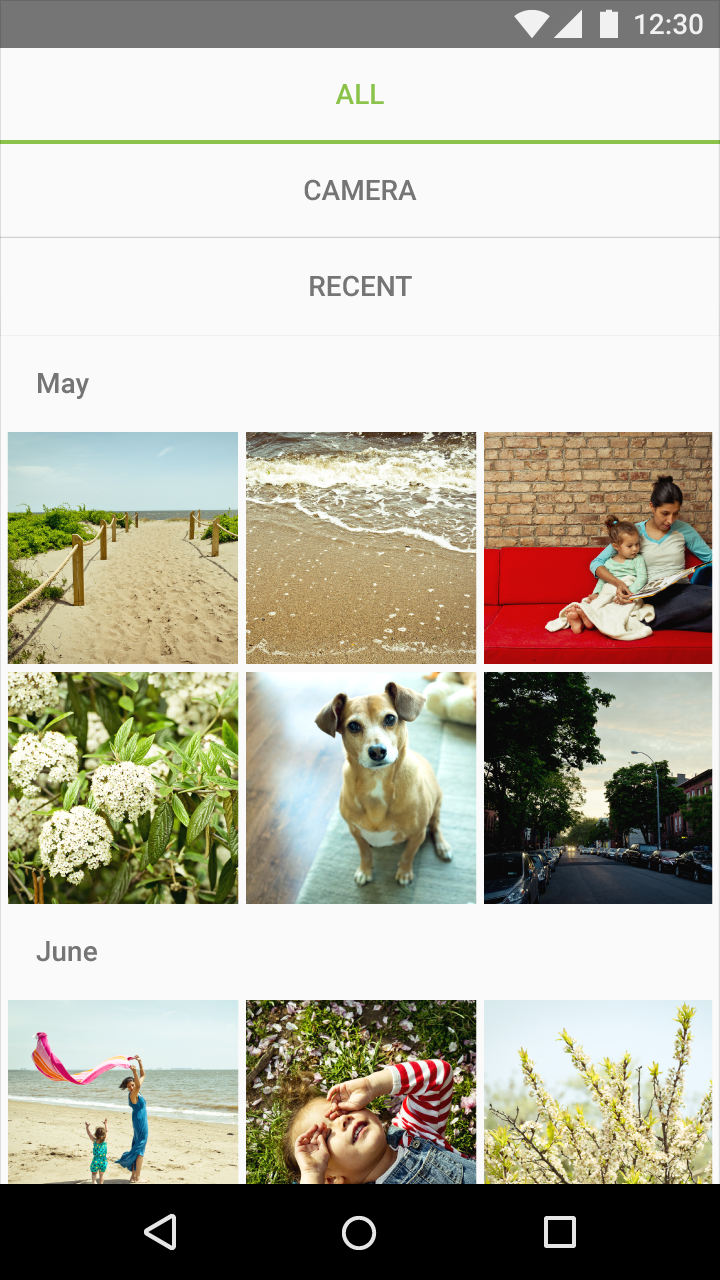
À ne pas faire.
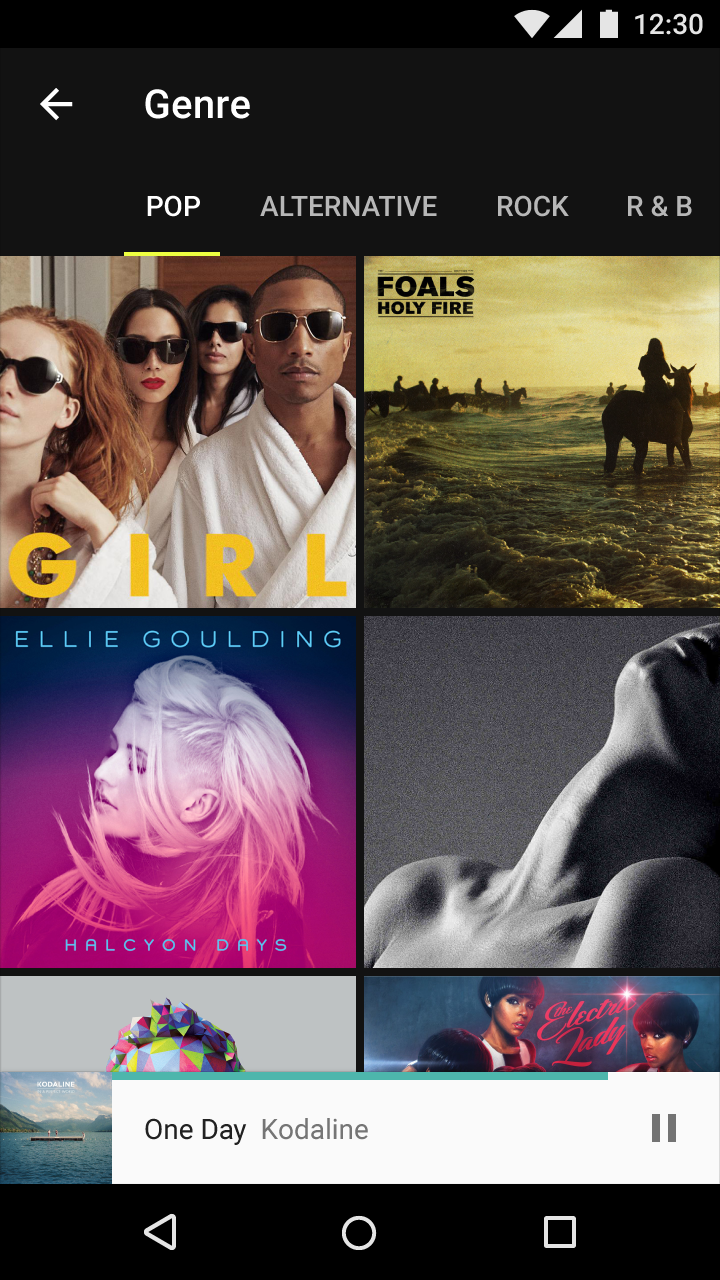
À faire.
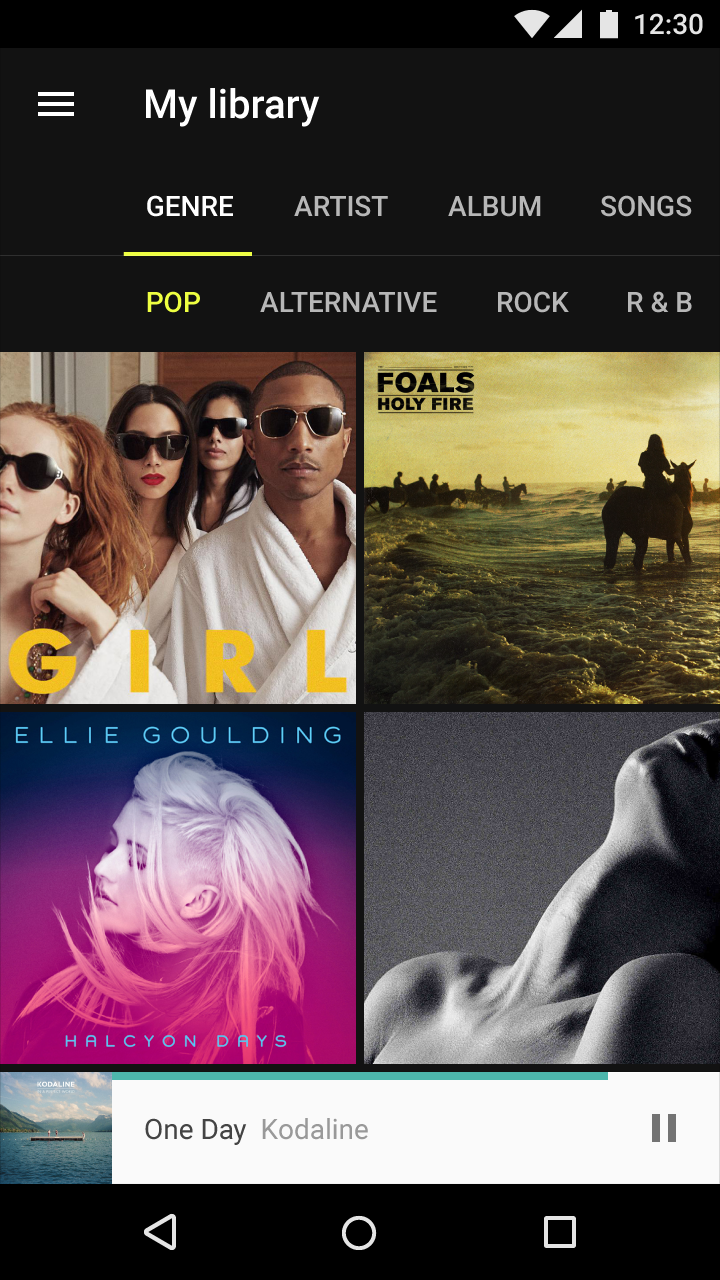
À ne pas faire.
Contenu
Le contenu présenté dans les onglets peut varier considérablement d'un onglet à l'autre, par exemple des onglets montrant différentes années du portfolio d'un artiste, ou différents types de paramètres.
L'ensemble du contenu d'un groupe d'onglets doit se rattacher à un principe d'organisation plus vaste (par exemple, Paramètres ou Itinéraires), le contenu de chaque onglet étant exclusif de celui des autres.
Les libellés des onglets doivent établir des distinctions pertinentes qui organisent logiquement le contenu associé.
Les libellés des onglets peuvent comporter des icônes et du texte. Pour un libellé textuel, utilisez des titres courts.
Évitez de contraindre l'utilisateur à comparer le contenu d'un onglet à un autre. Si une comparaison entre onglets s'avère nécessaire, cela peut indiquer que le contenu gagnerait à être organisé ou présenté différemment, de manière à rapprocher les éléments à comparer.

À faire.

À ne pas faire.

À ne pas faire.

À ne pas faire.
Types d'onglets
Selon la plateforme et le contexte d'utilisation, le contenu organisé en onglets peut être présenté sous forme d'onglets fixes ou d'onglets défilants.
Onglets fixes
Les onglets fixes affichent tous les onglets simultanément. Ils conviennent mieux aux contenus pour lesquels il est utile de passer rapidement d'un onglet à l'autre à positions fixes, comme le changement de moyen de transport pour un itinéraire dans Google Maps.
Les onglets fixes ont une largeur égale, calculée soit en divisant la largeur de la vue par le nombre d'onglets, soit sur la base du libellé le plus large. Pour naviguer entre les onglets fixes, touchez l'onglet souhaité ou balayez la zone de contenu vers la gauche ou la droite.
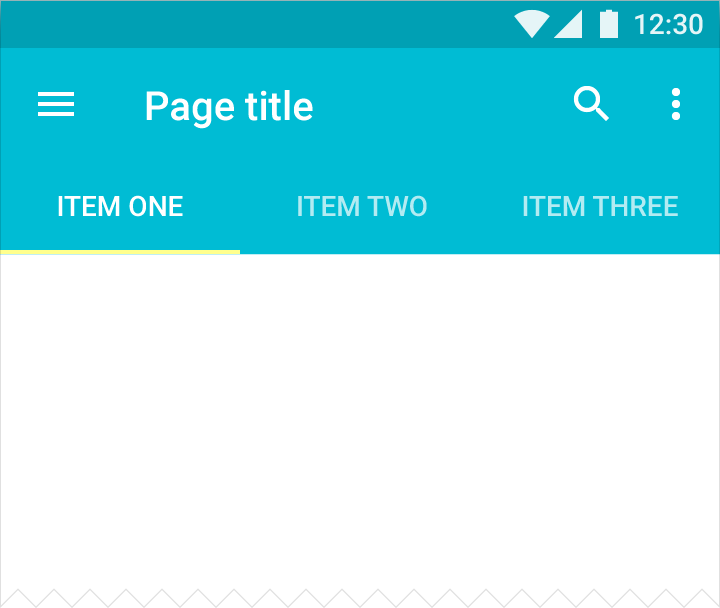
Onglets défilants
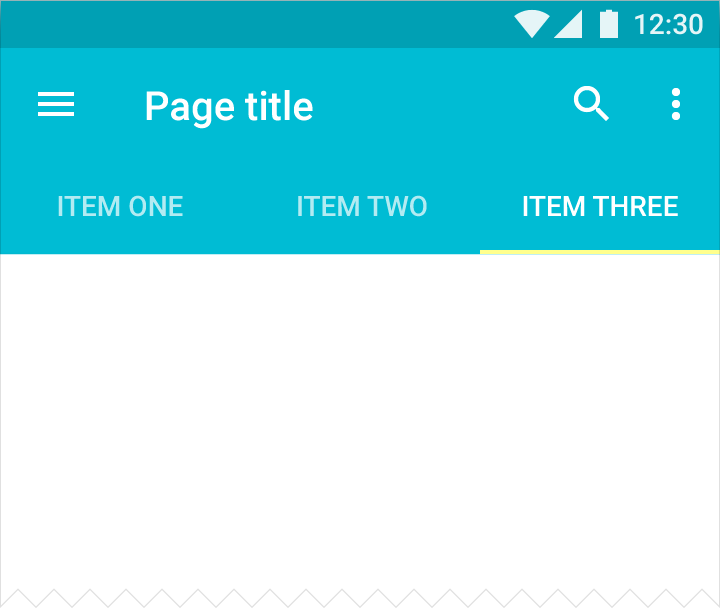
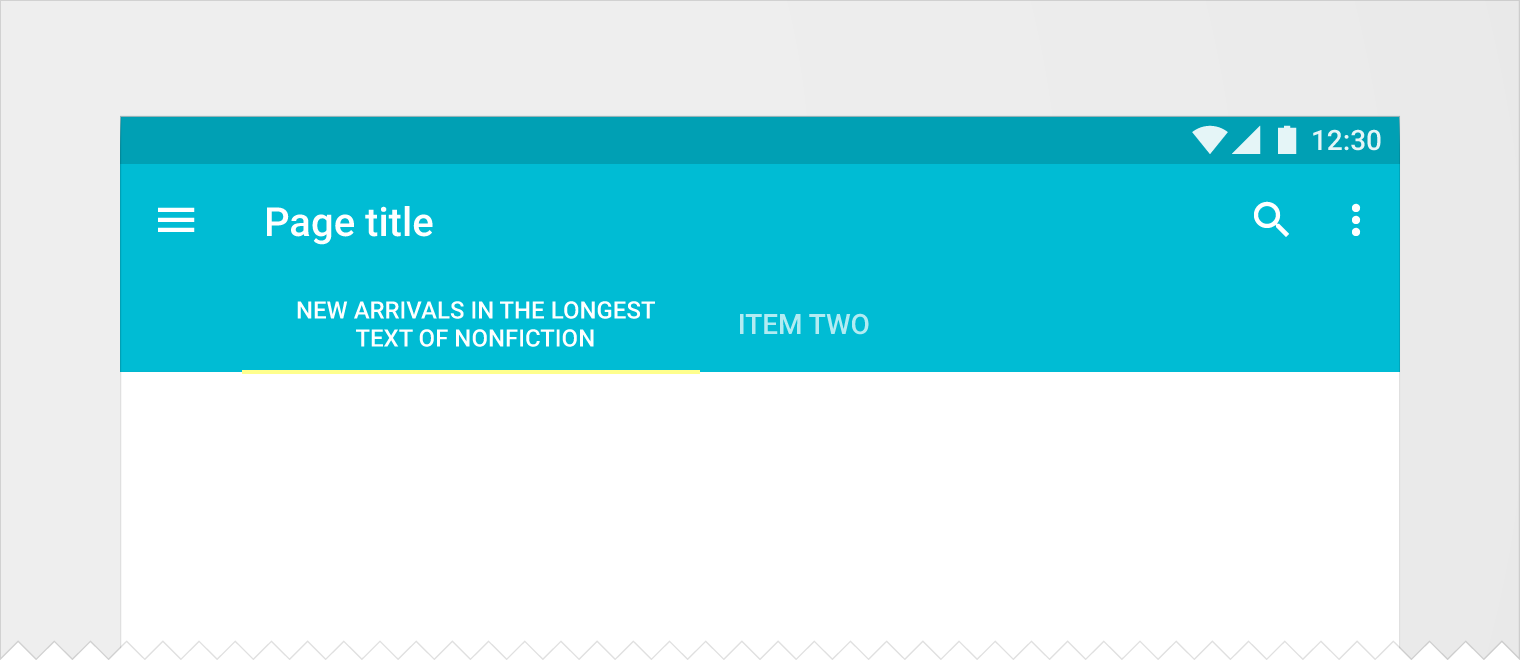
Les onglets défilants n'affichent qu'un sous-ensemble d'onglets à la fois. Ils peuvent comporter des libellés plus longs et un plus grand nombre d'onglets que les onglets fixes. Ils conviennent mieux à la navigation dans les interfaces tactiles, lorsque les utilisateurs n'ont pas besoin de comparer directement les libellés des onglets.
Pour naviguer entre les onglets défilants, touchez l'onglet souhaité ou balayez la zone de contenu vers la gauche ou la droite. Pour faire défiler les onglets sans naviguer, balayez la barre d'onglets elle-même vers la gauche ou la droite.
Spécifications
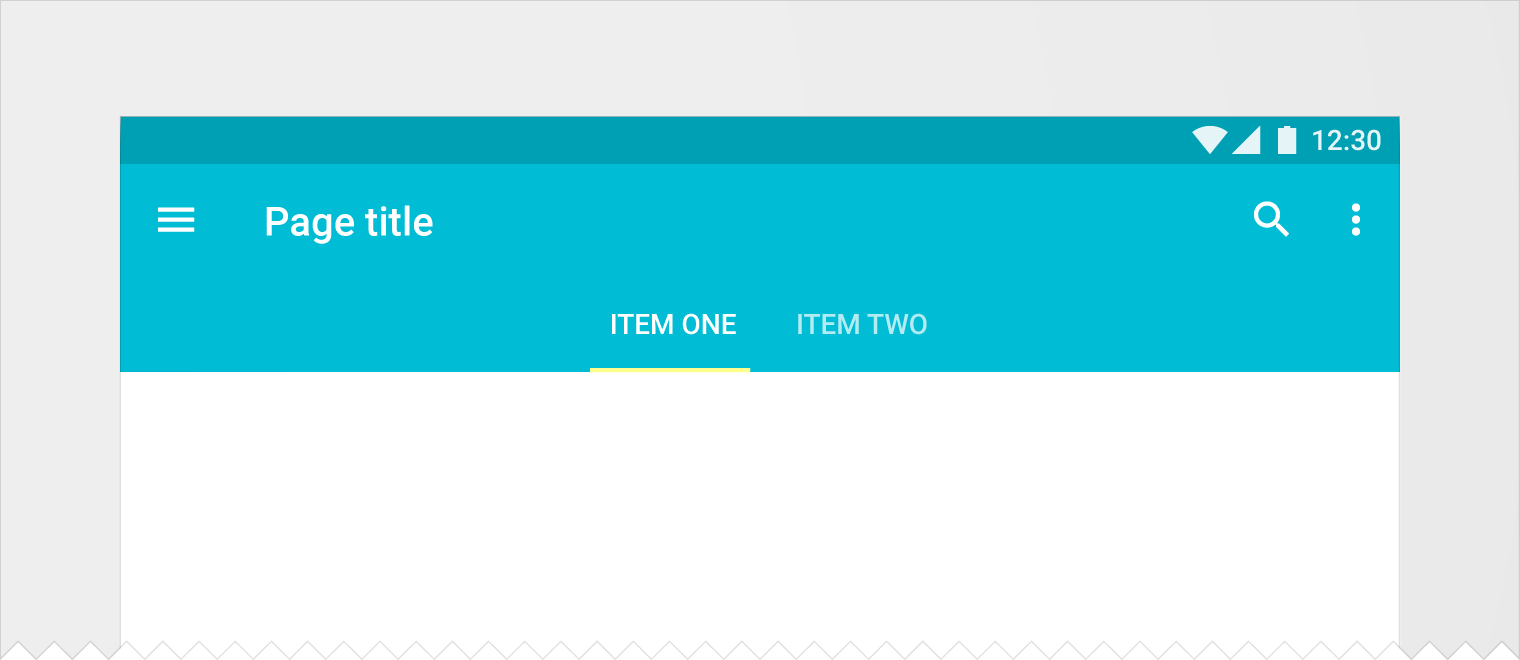
Onglets fixes
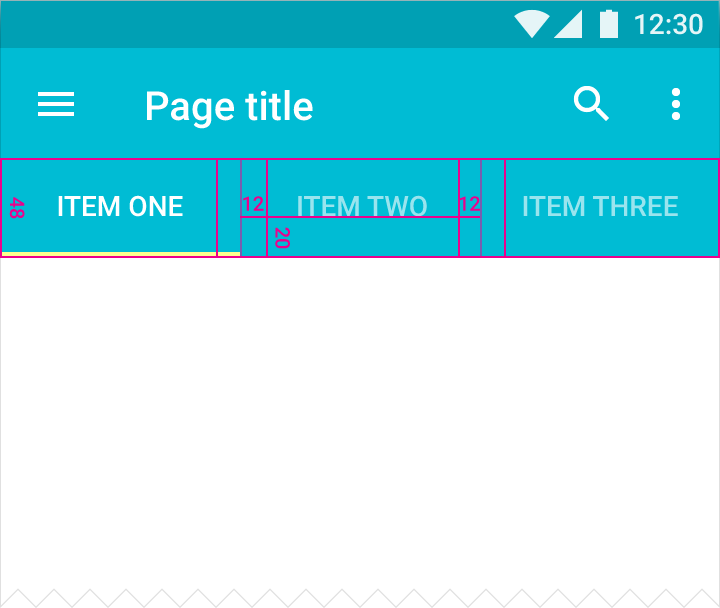
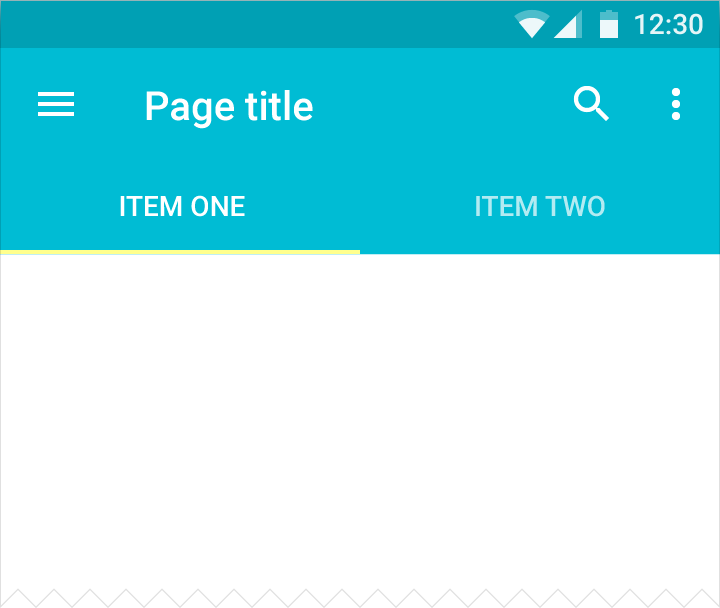
La largeur de chaque onglet peut être calculée en divisant la largeur de la vue par le nombre d'onglets. Vous pouvez également donner à tous les onglets la largeur de l'onglet le plus large.
Si la marge entre le bord de l'onglet et le bord de la vue est de 16 dp ou moins, utilisez des onglets pleine largeur plutôt que des onglets centrés.
Largeur minimale et maximale (marge intérieure incluse)
- Maximum : 264 dp
- Minimum : 160 dp pour les grandes vues, 72 dp pour les petites vues
Hauteur
- 48 dp
Marge intérieure
- 12 dp à gauche et à droite du texte
- 20 dp à partir du bas pour une seule ligne de texte, 12 dp à partir du bas pour deux lignes de texte
Alignement
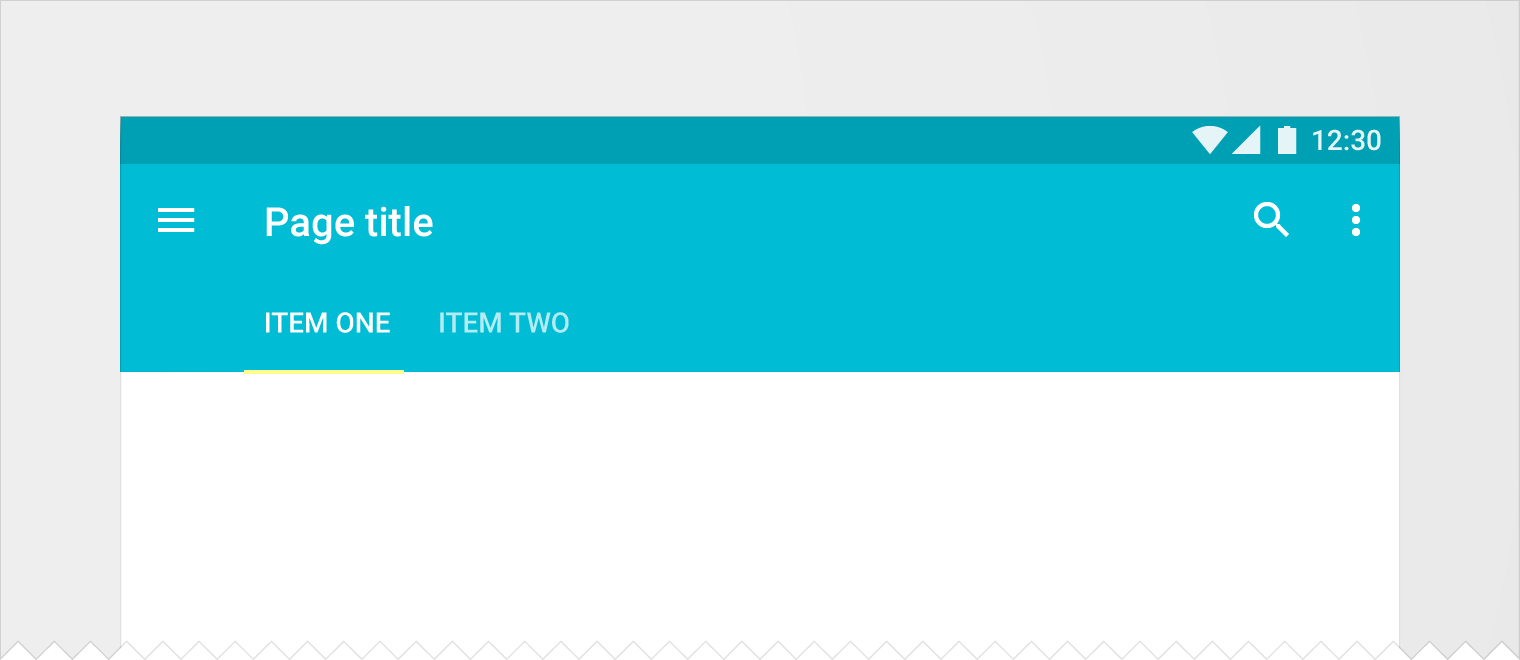
- Pleine largeur pour les petites vues
- Centré pour les grandes vues
Indicateur
- Hauteur : 2 dp
- Couleur : #fff ou couleur d'accent
Onglets avec texte uniquement
Texte
- 14 sp Roboto Medium
- 12 sp lorsque le texte passe sur deux lignes au maximum
- Entièrement en majuscules
- Centré horizontalement et verticalement
- Couleur de l'onglet actif : #fff ou couleur d'accent
- Couleur de l'onglet non sélectionné : #fff à 70 %
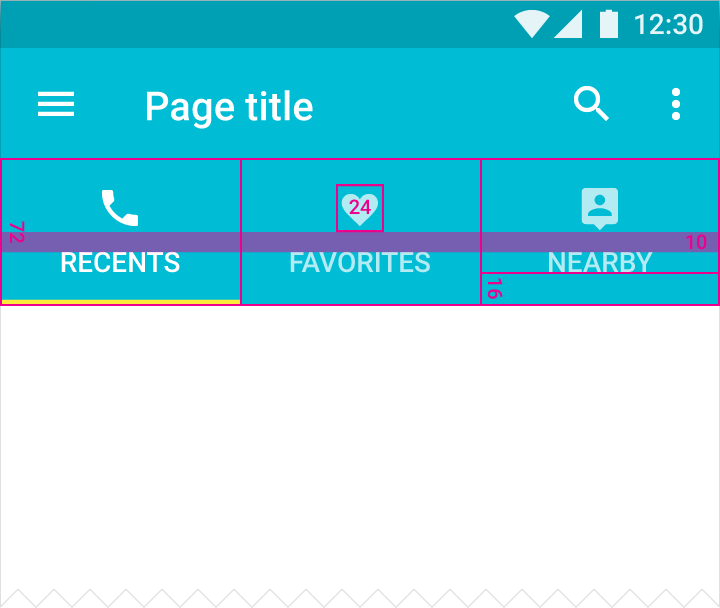
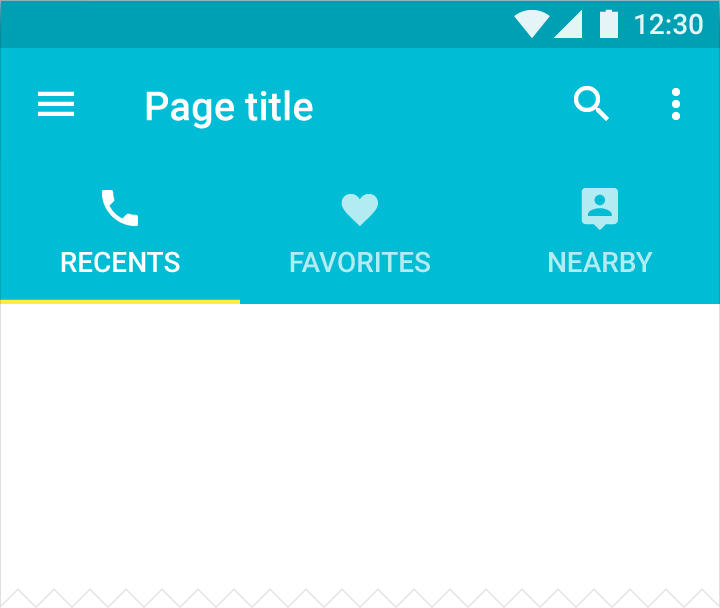
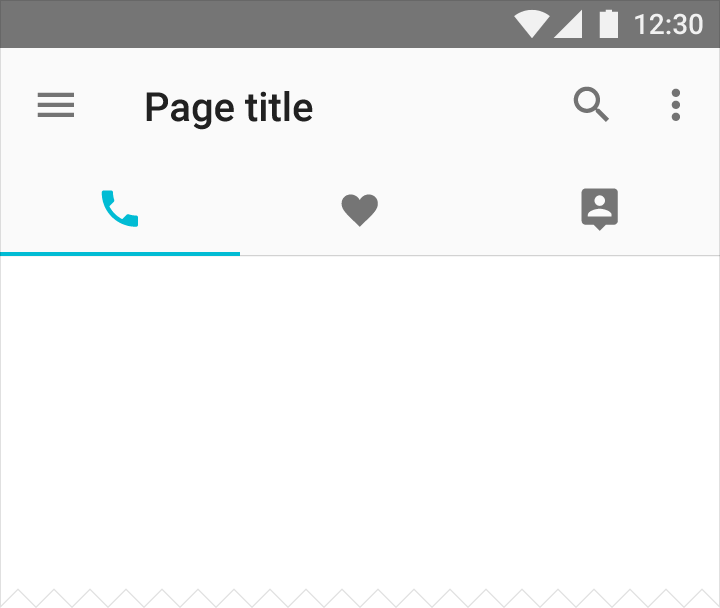
Onglets avec icônes et texte
Hauteur
- 72 dp
Icône
- 24 x 24 dp
Alignement du contenu
- Le texte et l'icône sont centrés horizontalement dans l'onglet
Marge intérieure
- 10 dp entre l'icône et le texte
- 16 dp sous le texte
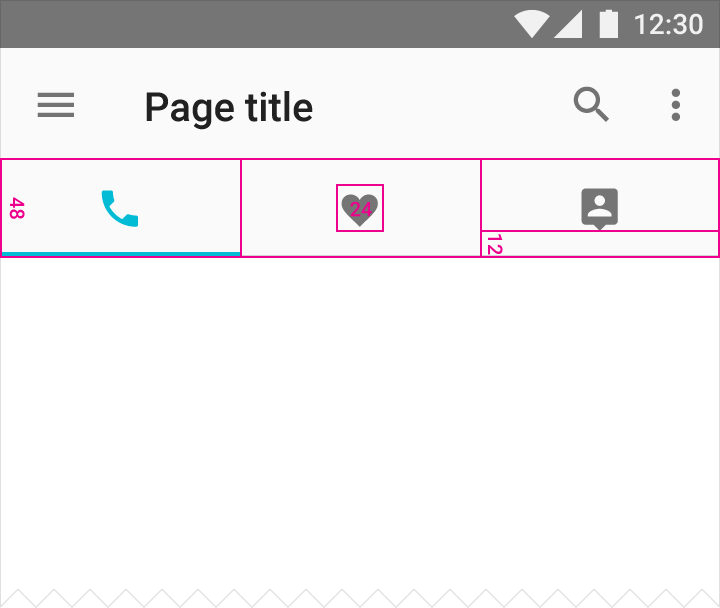
Onglets avec icônes uniquement
Hauteur
- 48 dp
Icône
- 24 x 24 dp
Alignement du contenu
- L'icône est centrée horizontalement et verticalement dans l'onglet
Marge intérieure
- 12 dp sous l'icône
Onglets défilants
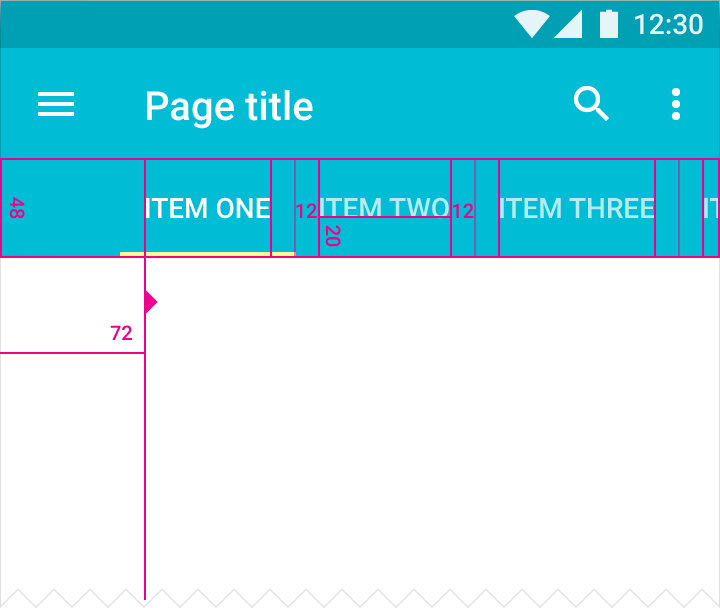
Le contenu de l'onglet le plus à gauche est aligné sur la ligne clé. L'alignement varie entre le mode paysage et le mode portrait pour correspondre aux différentes lignes clés.
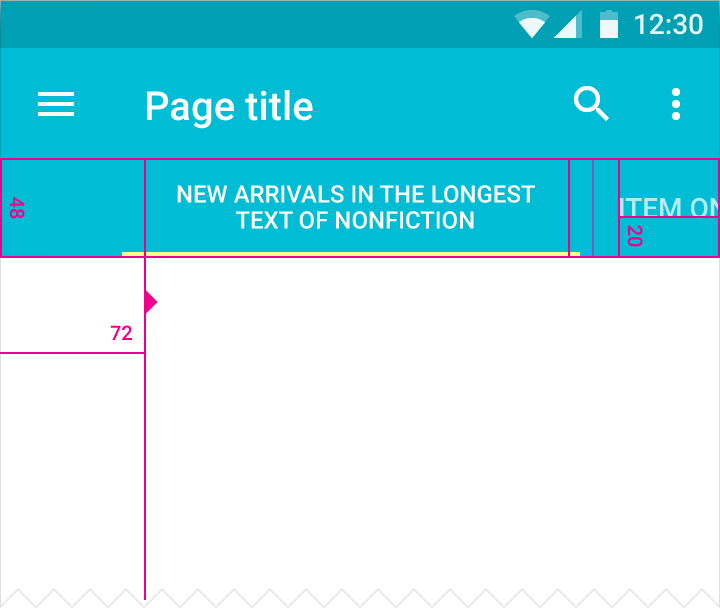
La largeur de chaque onglet est calculée indépendamment.
Largeur minimale et maximale (marge intérieure incluse)
- Maximum (la plus petite des deux valeurs) : 264 dp ou (largeur de la vue moins 56 dp)
- Minimum : 160 dp pour les grandes vues, 72 dp pour les petites vues
Hauteur
- 48 dp
Marge intérieure
- 12 dp à gauche et à droite du texte
- 20 dp à partir du bas pour une seule ligne de texte, 12 dp à partir du bas pour deux lignes de texte
Indicateur
- Hauteur : 2 dp
- Couleur : #fff ou couleur d'accent
Texte
- 14 sp Roboto Medium
- 12 sp lorsque le texte passe sur deux lignes au maximum
- Entièrement en majuscules
- Centré horizontalement et verticalement
- Couleur de l'onglet actif : #fff ou couleur d'accent
- Couleur de l'onglet non sélectionné : #fff à 70 %
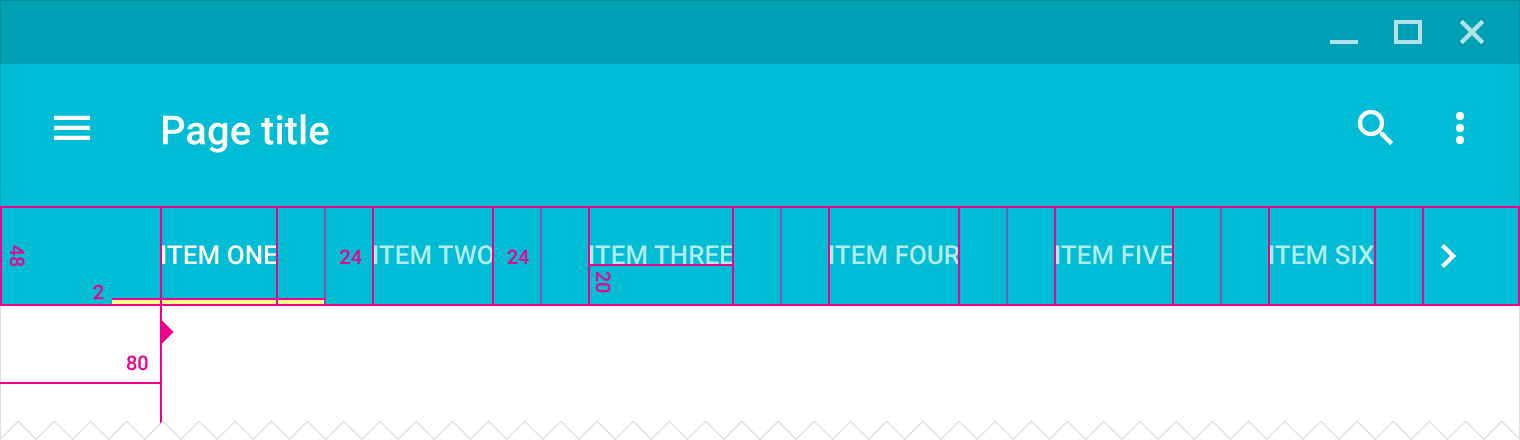
Ordinateur
Largeur minimale et maximale (marge intérieure incluse)
- Maximum (la plus petite des deux valeurs) : 264 dp ou (largeur de la vue moins 56 dp)
- Minimum : 160 dp pour les grandes vues, 72 dp pour les petites vues
Hauteur
- 48 dp
Alignement
- Centré ou aligné sur la ligne clé gauche
Texte
- 13 sp Roboto Medium
- Entièrement en majuscules
- Centré horizontalement et verticalement
- Retour à la ligne sur deux lignes au maximum
- Couleur de l'onglet actif : #fff ou couleur d'accent
- Couleur de l'onglet non sélectionné : #fff à 70 %
Marge intérieure
- 24 dp à gauche et à droite du texte
- 20 dp à partir du bas pour une seule ligne de texte, 12 dp à partir du bas pour deux lignes de texte
- Marge intérieure gauche du texte du premier onglet : 80 dp
Indicateur
- Hauteur : 2 dp
- Couleur : #fff ou couleur d'accent
Animation de la cible tactile de l'onglet
Remarque : les implémentations de ce composant peuvent varier selon la plateforme. En utilisant les implémentations standard de la plateforme, vous bénéficierez des améliorations futures correspondantes.