

Tabs
Tabs machen es leicht, verschiedene Ansichten zu erkunden und zwischen ihnen zu wechseln.
Tabs ermöglichen die Organisation von Inhalten auf oberster Ebene, z. B. das Wechseln zwischen Ansichten, Datensätzen oder funktionalen Aspekten einer App.
Präsentieren Sie Tabs als eine einzige Zeile über dem zugehörigen Inhalt. Tab-Beschriftungen sollten den Inhalt prägnant beschreiben.
Da Wischgesten zur Navigation zwischen Tabs verwendet werden, kombinieren Sie Tabs nicht mit Inhalten, die ebenfalls Wischgesten unterstützen.
Typen
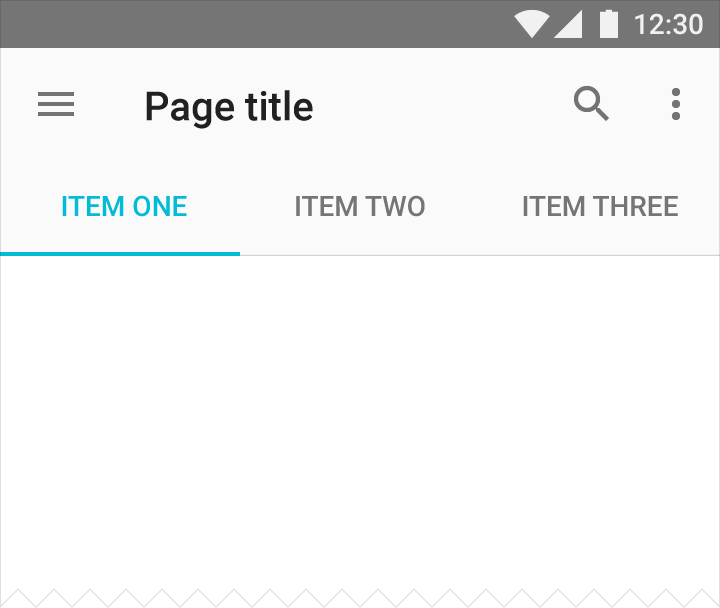
Feste Tabs
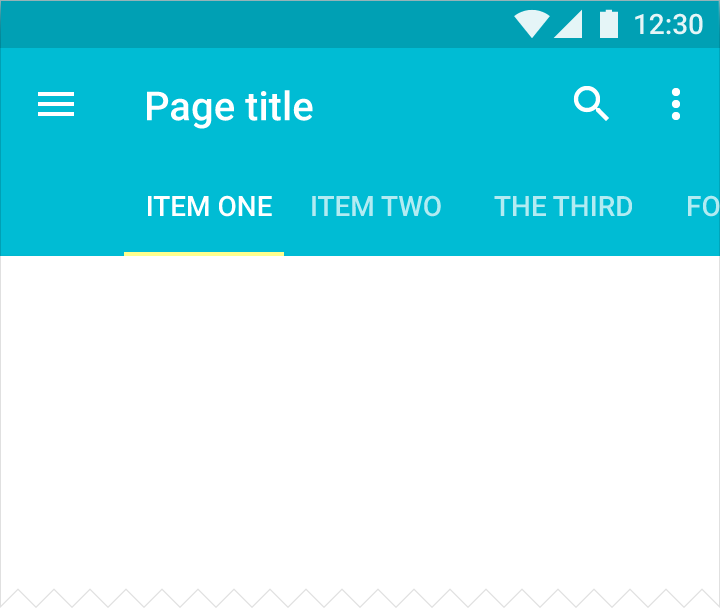
Scrollbare Tabs
Tab-Beschriftungen
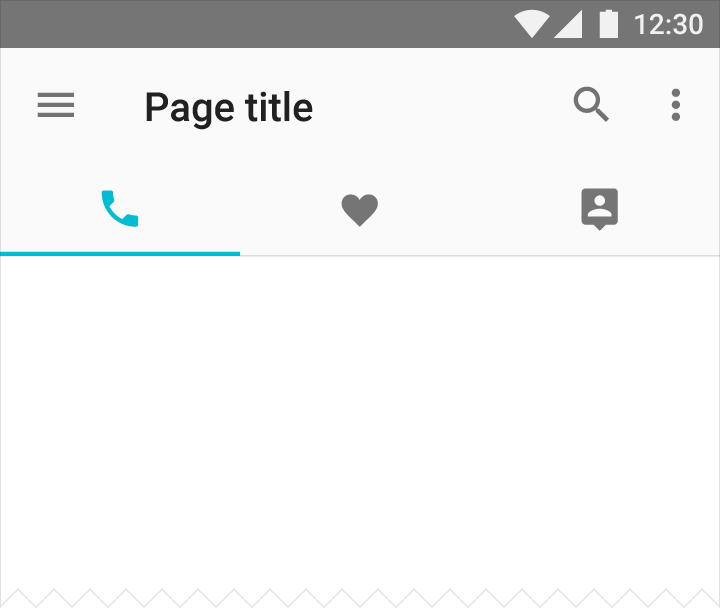
Tab-Beschriftungen können Symbole und Text enthalten.
Farbe
Wenden Sie die Akzentfarbe Ihrer App oder eine kontrastierende Farbe auf Textfelder und den Textfeld-Cursor an.

Verwendung
Ein Tab bietet die Möglichkeit, gruppierte Inhalte anzuzeigen. Eine Tab-Beschriftung beschreibt die dem Tab zugeordnete Gruppe von Inhalten prägnant.
Mobile Tabs
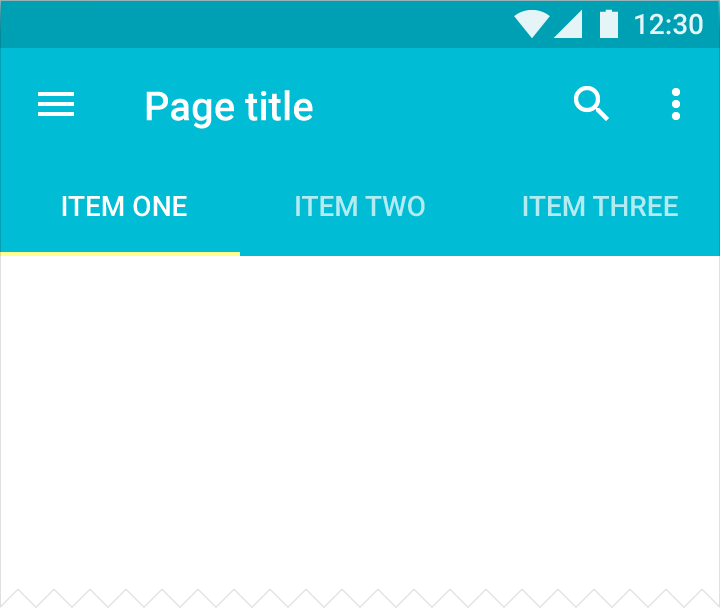
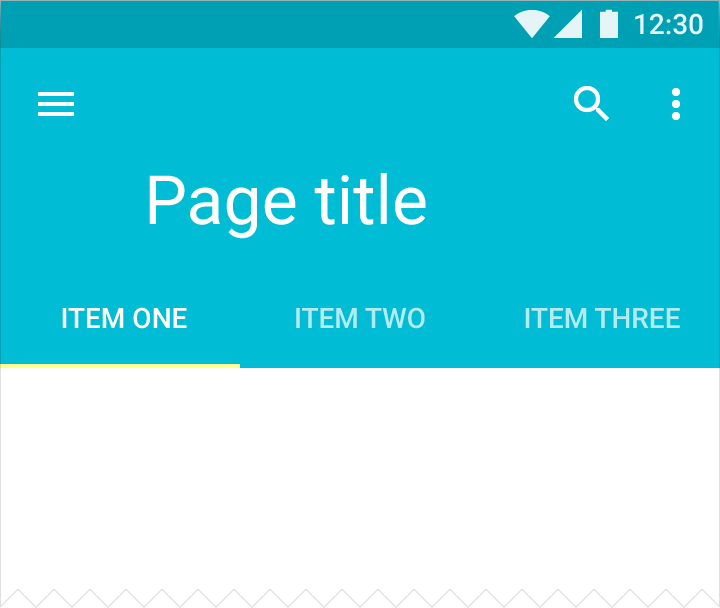
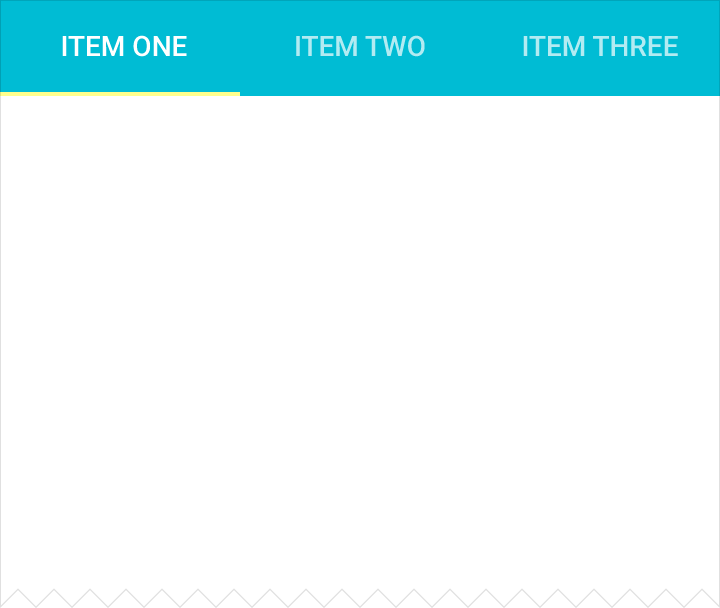
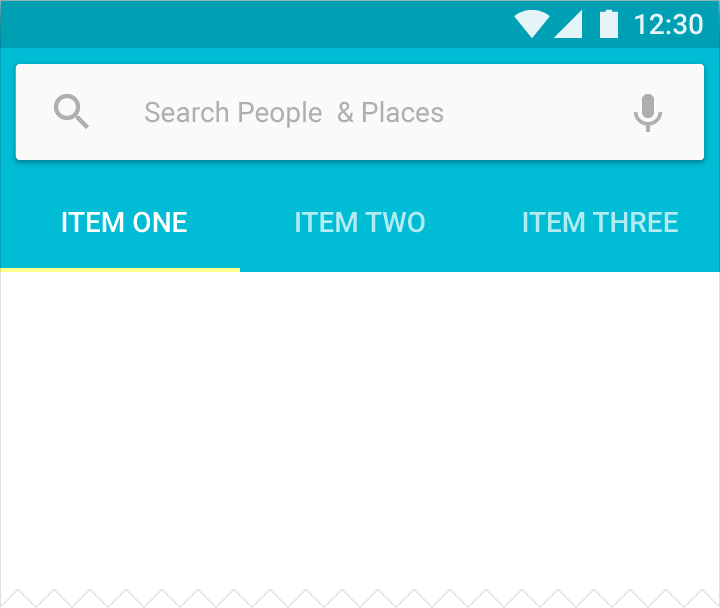

Desktop-Tabs



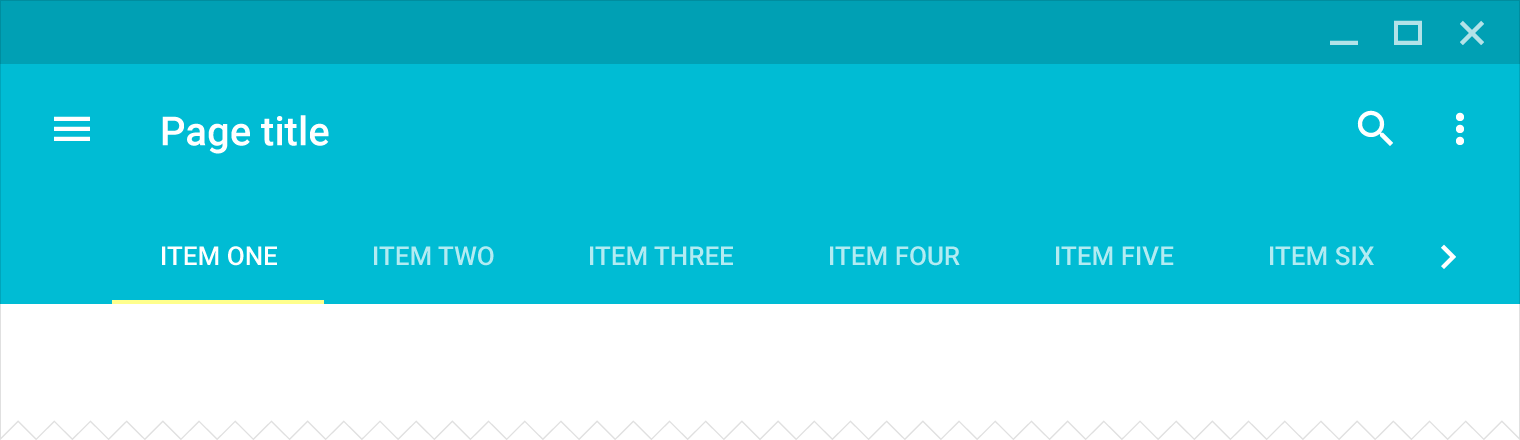

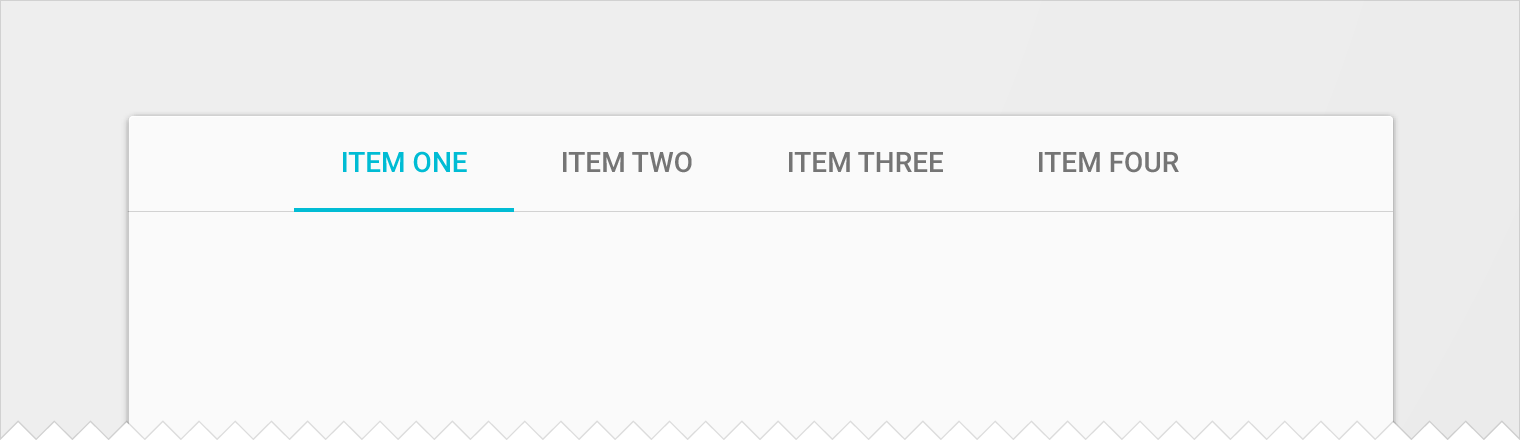
Wann Sie Tabs verwenden sollten
Verwenden Sie Tabs, um Inhalte auf oberster Ebene zu organisieren, z. B. um verschiedene Abschnitte einer Zeitung darzustellen. Verwenden Sie Tabs nicht für Karussells oder die Paginierung von Inhalten: Bei diesen Anwendungsfällen geht es um das Anzeigen von Inhalten, nicht um die Navigation zwischen Inhaltsgruppen.
Weitere Details zur Verwendung von Tabs für die Navigation zwischen Ansichten auf oberster Ebene finden Sie unter „Tabs“ in Navigation – Muster.
Verwenden Sie Tabs nicht mit Inhalten, die Wischgesten unterstützen, da Wischgesten für die Navigation zwischen Tabs verwendet werden. Vermeiden Sie beispielsweise Tabs in einer Karte, deren Inhalt sich verschieben lässt, oder in einer Liste, deren Einträge sich per Wischgeste entfernen lassen.
Verwenden Sie feste Tabs, wenn die Anzahl der Tabs begrenzt ist und eine konsistente Platzierung das Muskelgedächtnis unterstützt. Verwenden Sie scrollbare Tabs, wenn es viele Tabs gibt oder die Anzahl variabel ist.

Richtig.

Falsch.
Eigenschaften von Tabs
Tabs steuern die Anzeige von Inhalten an einem einheitlichen Ort.
Formatierungsrichtlinien:
- Präsentieren Sie Tabs als eine einzige Zeile. Brechen Sie Tab-Beschriftungen bei Bedarf in eine zweite Zeile um und kürzen Sie sie erst danach.
- Platzieren Sie keine verschachtelte Gruppe von Tabs innerhalb eines Tabs.
- Heben Sie den Tab hervor, der dem sichtbaren Inhalt entspricht.
- Gruppieren Sie Tabs hierarchisch und ordnen Sie jede Tab-Gruppe ihrem Inhalt zu.
- Platzieren Sie Tabs unmittelbar neben ihrem Inhalt, um den Bezug zwischen beiden zu wahren.

Richtig.

Falsch.

Richtig.

Falsch.
Inhalt
Die in Tabs dargestellten Inhalte können stark variieren, sogar zwischen einzelnen Tabs. Beispiele hierfür sind Tabs, die verschiedene Jahre aus dem Portfolio eines Künstlers zeigen, oder Tabs mit verschiedenen Arten von Einstellungen.
Alle Inhalte innerhalb einer Tab-Gruppe sollten einem übergeordneten Organisationsprinzip folgen (z. B. Einstellungen oder Wegbeschreibungen), wobei sich die Inhalte der einzelnen Tabs gegenseitig ausschließen sollten.
Tab-Beschriftungen sollten aussagekräftige Unterscheidungen bieten, die zugehörige Inhalte logisch ordnen.
Tab-Beschriftungen können Symbole und Text enthalten. Wenn Sie sich für eine Textbeschriftung entscheiden, verwenden Sie kurze Titel.
Vermeiden Sie die Notwendigkeit eines tabübergreifenden Vergleichs von Inhalten. Umfangreiche Vergleiche zwischen Tabs können darauf hinweisen, dass die Inhalte von einer anderen Struktur oder Darstellung profitieren würden, bei der sie näher beieinanderliegen.

Richtig.

Falsch.

Falsch.

Falsch.
Arten von Tabs
Abhängig von der Plattform und dem Verwendungskontext können Inhalte mit Tabs entweder als feste Tabs oder als scrollbare Tabs dargestellt werden.
Feste Tabs
Feste Tabs zeigen alle Tabs gleichzeitig an und eignen sich am besten für Inhalte, die von schnellen Wechseln zwischen Tabs an festen Positionen profitieren, z. B. das Wechseln des Verkehrsmittels für eine Wegbeschreibung in Google Maps.
Feste Tabs haben die gleiche Breite. Diese wird entweder berechnet, indem die Ansichtsbreite durch die Anzahl der Tabs geteilt wird, oder anhand der breitesten Tab-Beschriftung festgelegt. Um zwischen festen Tabs zu navigieren, tippen Sie auf den Tab oder wischen Sie im Inhaltsbereich nach links oder rechts.
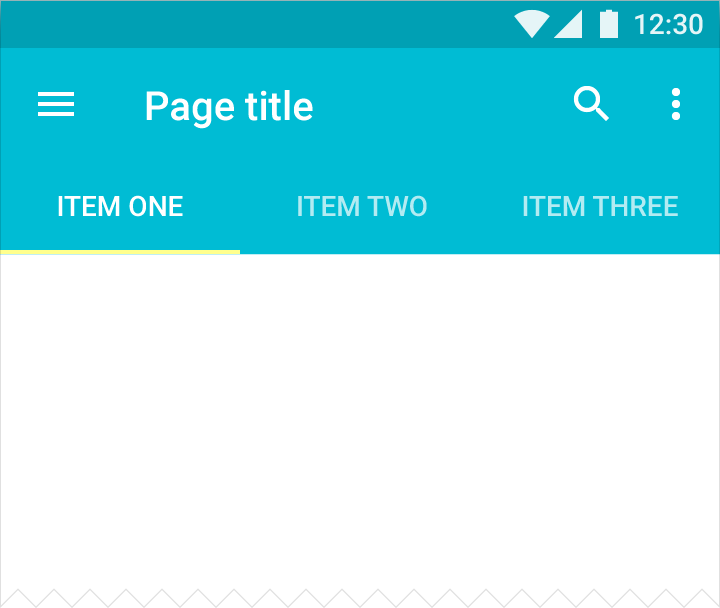
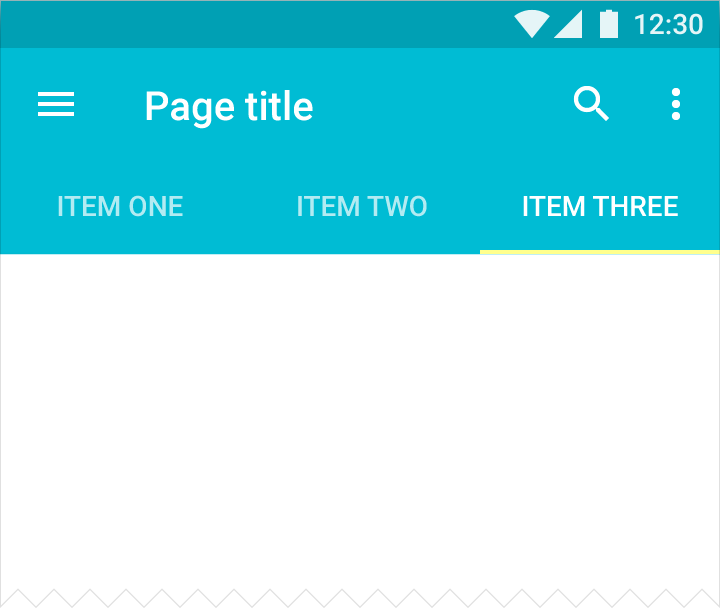
Scrollbare Tabs
Scrollbare Tabs zeigen zu jedem Zeitpunkt nur eine Teilmenge der Tabs an. Sie können im Vergleich zu festen Tabs längere Tab-Beschriftungen und eine größere Anzahl von Tabs aufnehmen. Scrollbare Tabs eignen sich am besten zum Durchstöbern von Inhalten auf Touch-Oberflächen, wenn Nutzer die Tab-Beschriftungen nicht direkt vergleichen müssen.
Um zwischen scrollbaren Tabs zu navigieren, tippen Sie auf den Tab oder wischen Sie im Inhaltsbereich nach links oder rechts. Um die Tab-Leiste zu scrollen, ohne zu navigieren, wischen Sie auf der Tab-Leiste selbst nach links oder rechts.
Spezifikationen
Feste Tabs
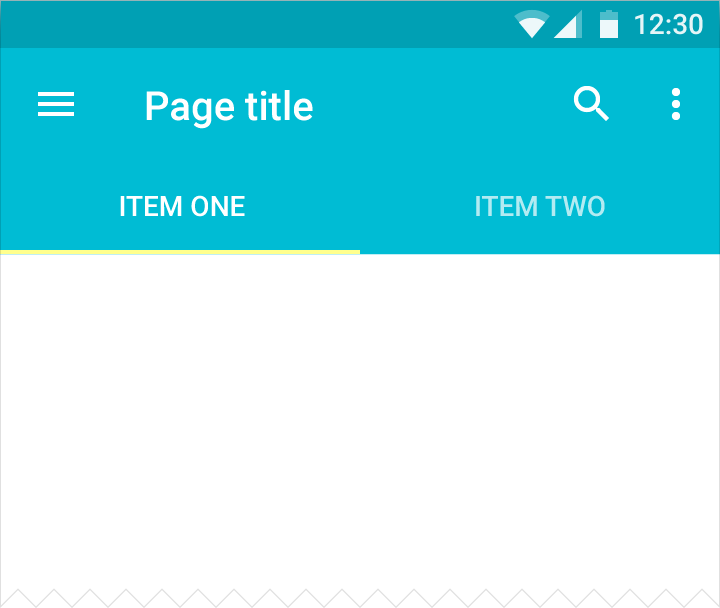
Die Breite jedes Tabs kann berechnet werden, indem die Breite der Ansicht durch die Anzahl der Tabs geteilt wird. Alternativ können alle Tabs auf die Breite des breitesten Tabs gebracht werden.
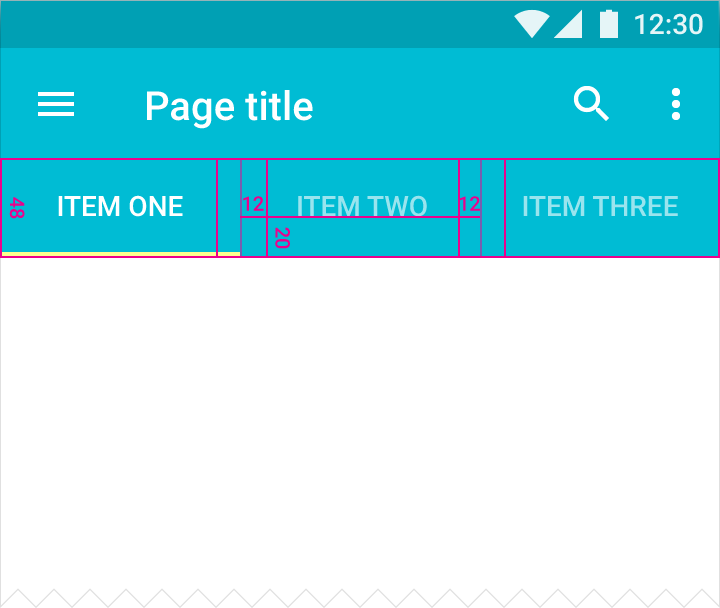
Beträgt der Abstand zwischen der Tab-Kante und der Ansichtskante 16dp oder weniger, verwenden Sie Tabs in voller Breite anstelle zentrierter Tabs.
Mindest- und Maximalbreite (einschließlich Innenabstand)
- Maximum: 264dp
- Minimum: 160dp für größere Ansichten, 72dp für kleinere Ansichten
Höhe
- 48dp
Innenabstand (Padding)
- 12dp links und rechts vom Text
- 20dp von unten bei einer Textzeile, 12dp von unten bei zwei Textzeilen
Ausrichtung
- Volle Breite bei kleineren Ansichten
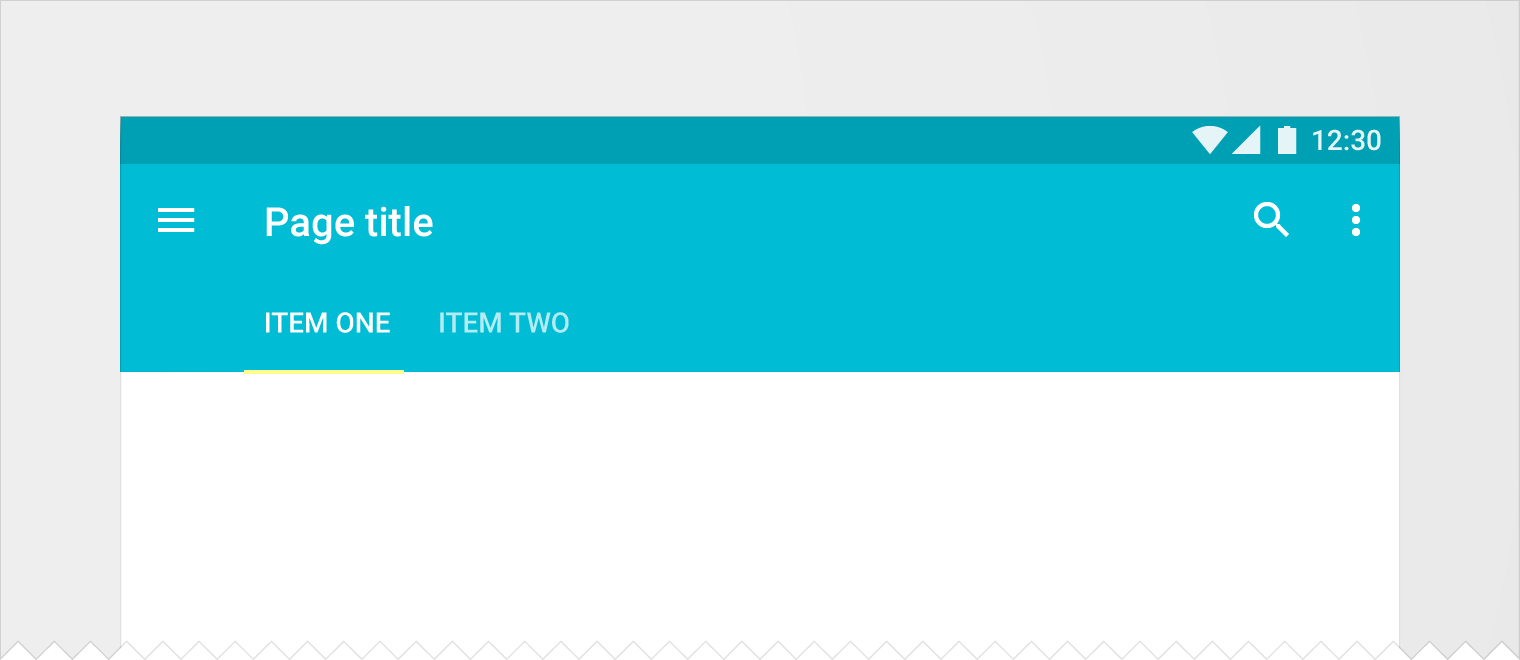
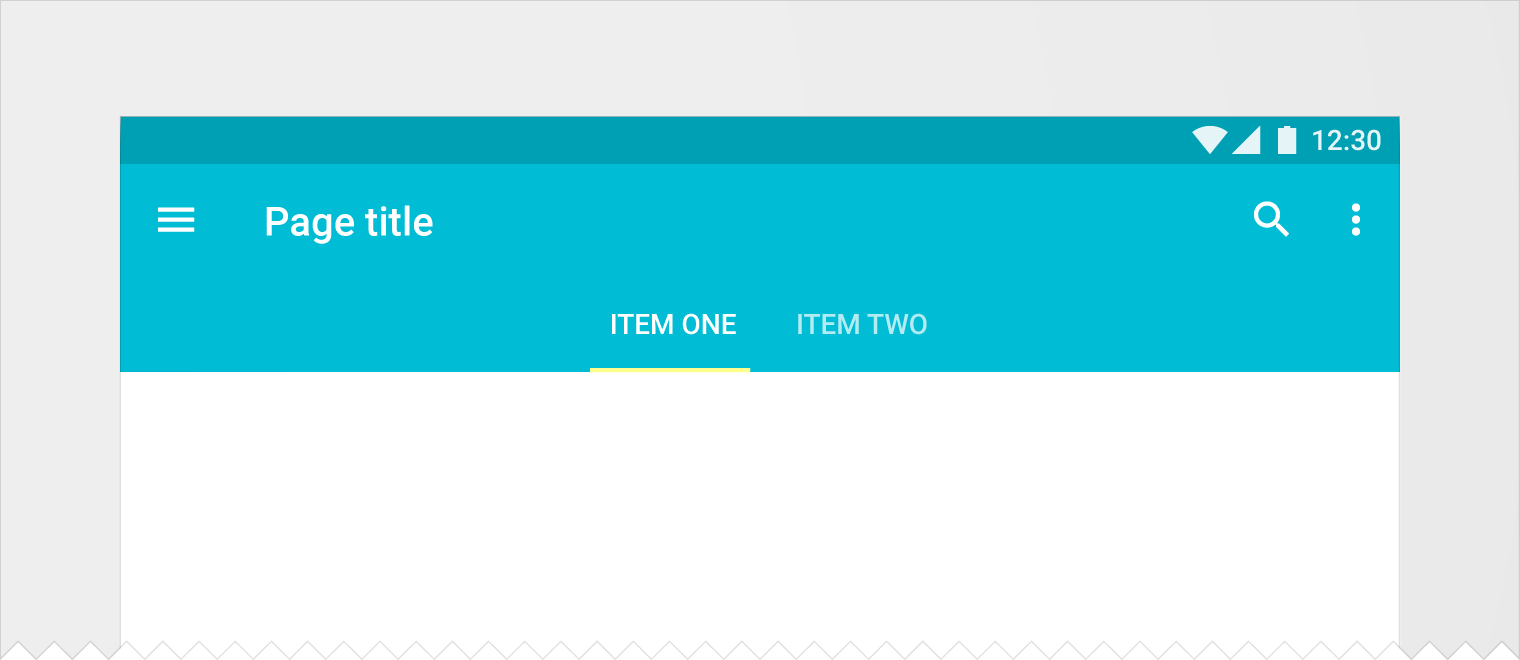
- Zentriert bei größeren Ansichten
Indikator
- Höhe: 2dp
- Farbe: #fff oder Akzentfarbe
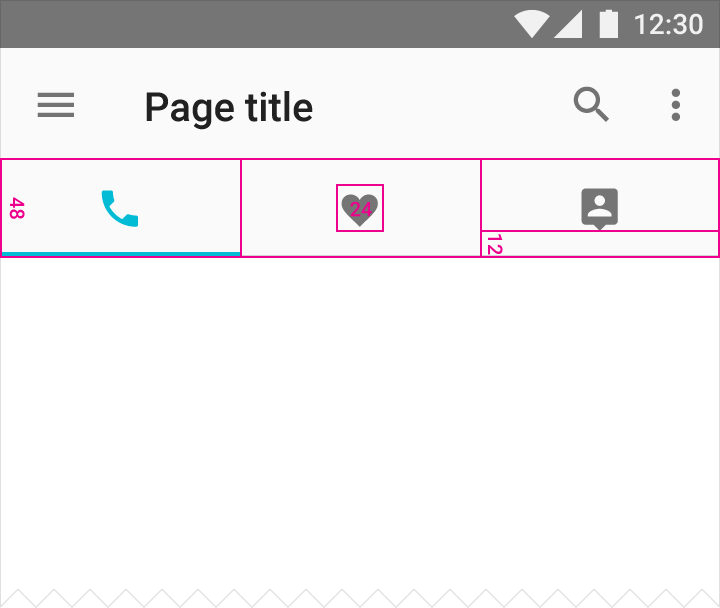
Tabs nur mit Text
Text
- 14sp Roboto Medium
- 12sp bei einem Umbruch auf maximal zwei Zeilen
- Durchgängig in Großbuchstaben
- Horizontal und vertikal zentriert
- Aktive Farbe: #fff oder Akzentfarbe
- Farbe inaktiver Tabs: #fff mit 70 % Deckkraft
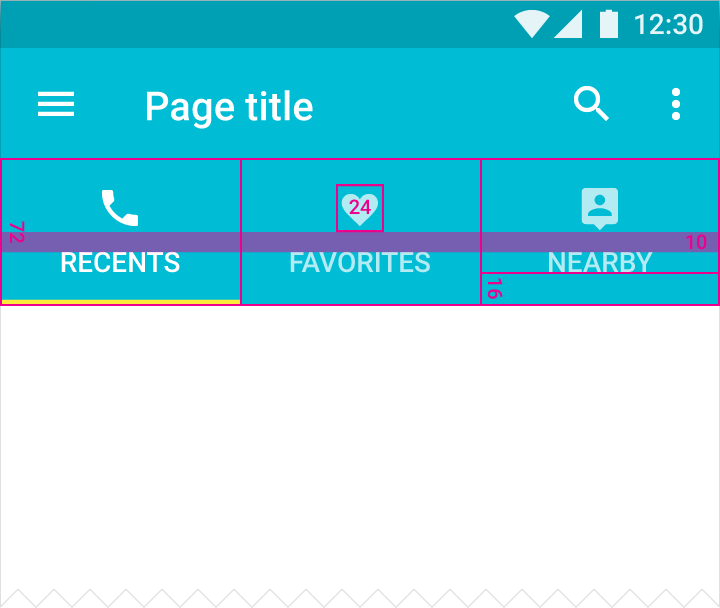
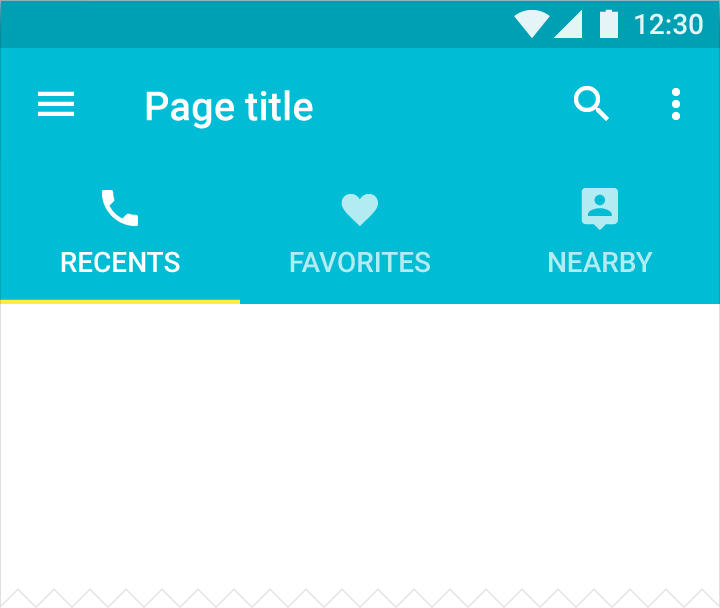
Tabs mit Symbolen und Text
Höhe
- 72dp
Symbol
- 24 x 24dp
Inhaltsausrichtung
- Text und Symbol sind horizontal im Tab zentriert
Innenabstand (Padding)
- 10dp zwischen Symbol und Text
- 16dp unter dem Text
Tabs nur mit Symbolen
Höhe
- 48dp
Symbol
- 24 x 24dp
Inhaltsausrichtung
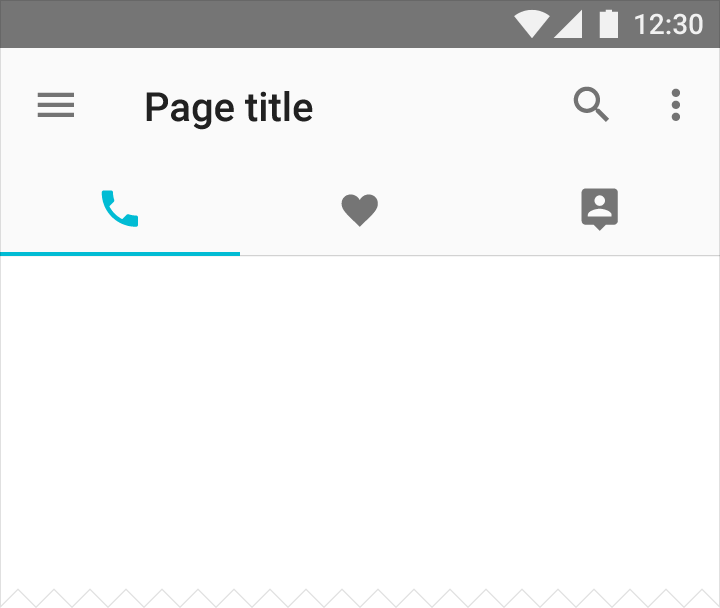
- Symbol ist horizontal und vertikal im Tab zentriert
Innenabstand (Padding)
- 12dp unter dem Symbol
Scrollbare Tabs
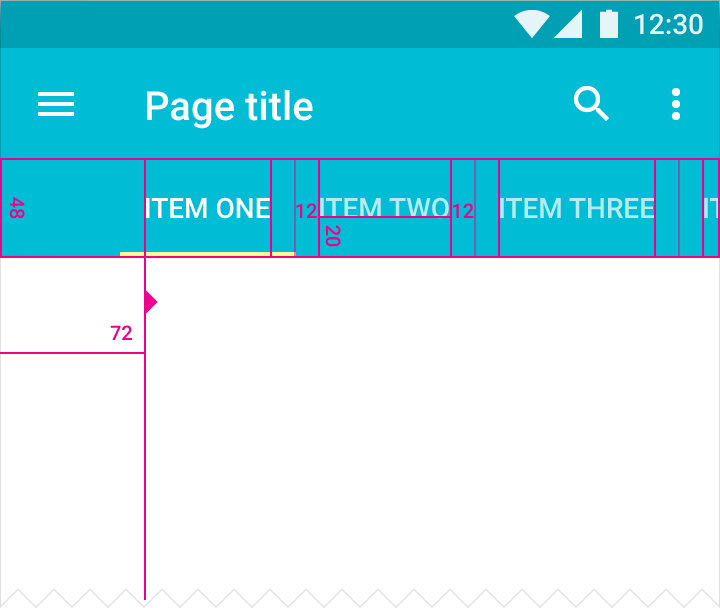
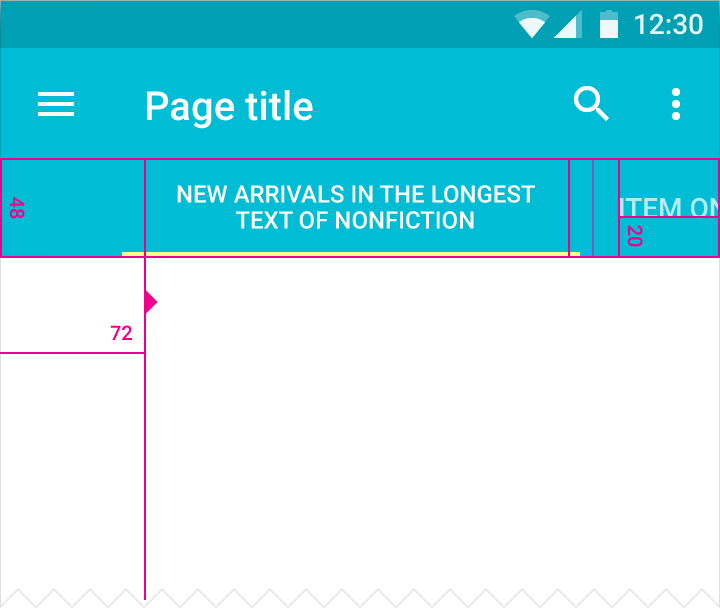
Der Inhalt des am weitesten links liegenden Tabs ist an der Keyline ausgerichtet. Die Ausrichtung variiert zwischen Quer- und Hochformat und passt sich so den unterschiedlichen Keylines an.
Die Breite jedes Tabs wird unabhängig voneinander berechnet.
Mindest- und Maximalbreite (einschließlich Innenabstand)
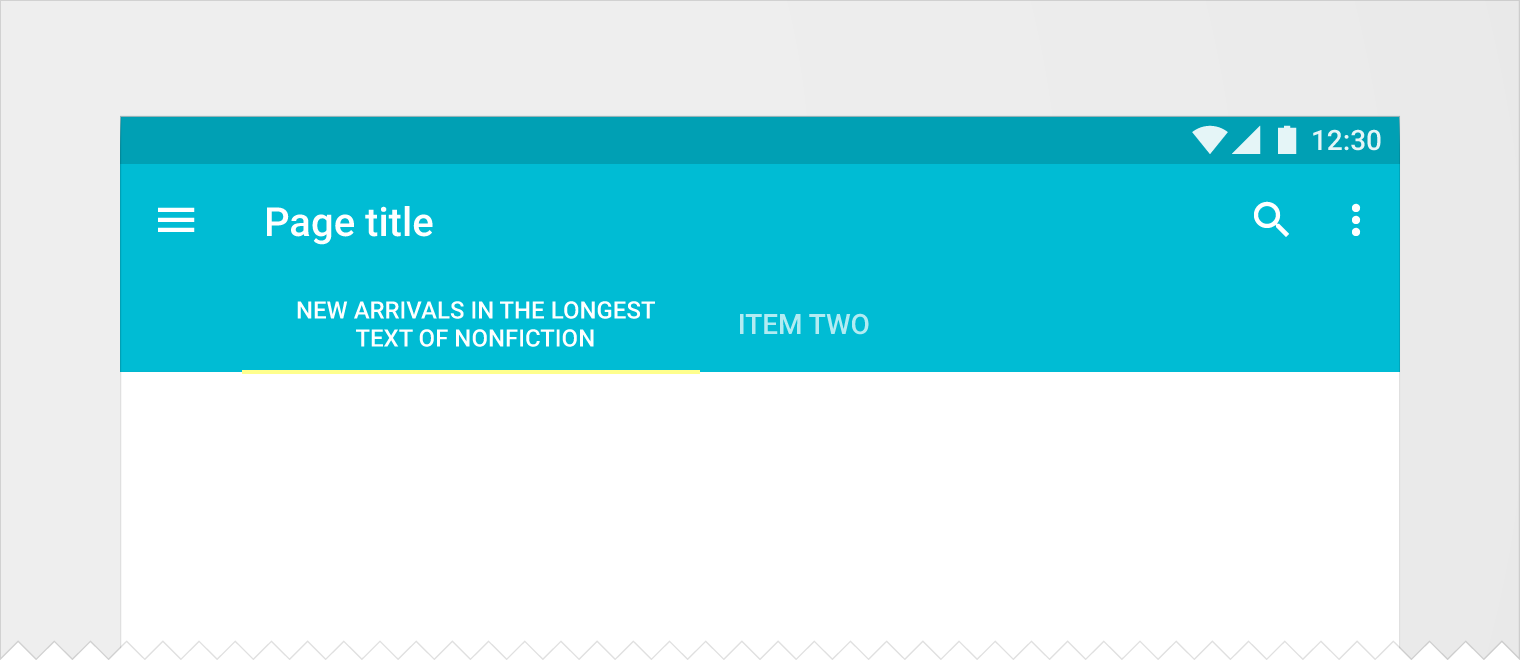
- Maximum: 264dp oder die Ansichtsgröße minus 56dp, je nachdem, welcher Wert passt und kleiner ist
- Minimum: 160dp für größere Ansichten, 72dp für kleinere Ansichten
Höhe
- 48dp
Innenabstand (Padding)
- 12dp links und rechts vom Text
- 20dp von unten bei einer Textzeile, 12dp von unten bei zwei Textzeilen
Indikator
- Höhe: 2dp
- Farbe: #fff oder Akzentfarbe
Text
- 14sp Roboto Medium
- 12sp bei einem Umbruch auf maximal zwei Zeilen
- Durchgängig in Großbuchstaben
- Horizontal und vertikal zentriert
- Aktive Farbe: #fff oder Akzentfarbe
- Farbe inaktiver Tabs: #fff mit 70 % Deckkraft
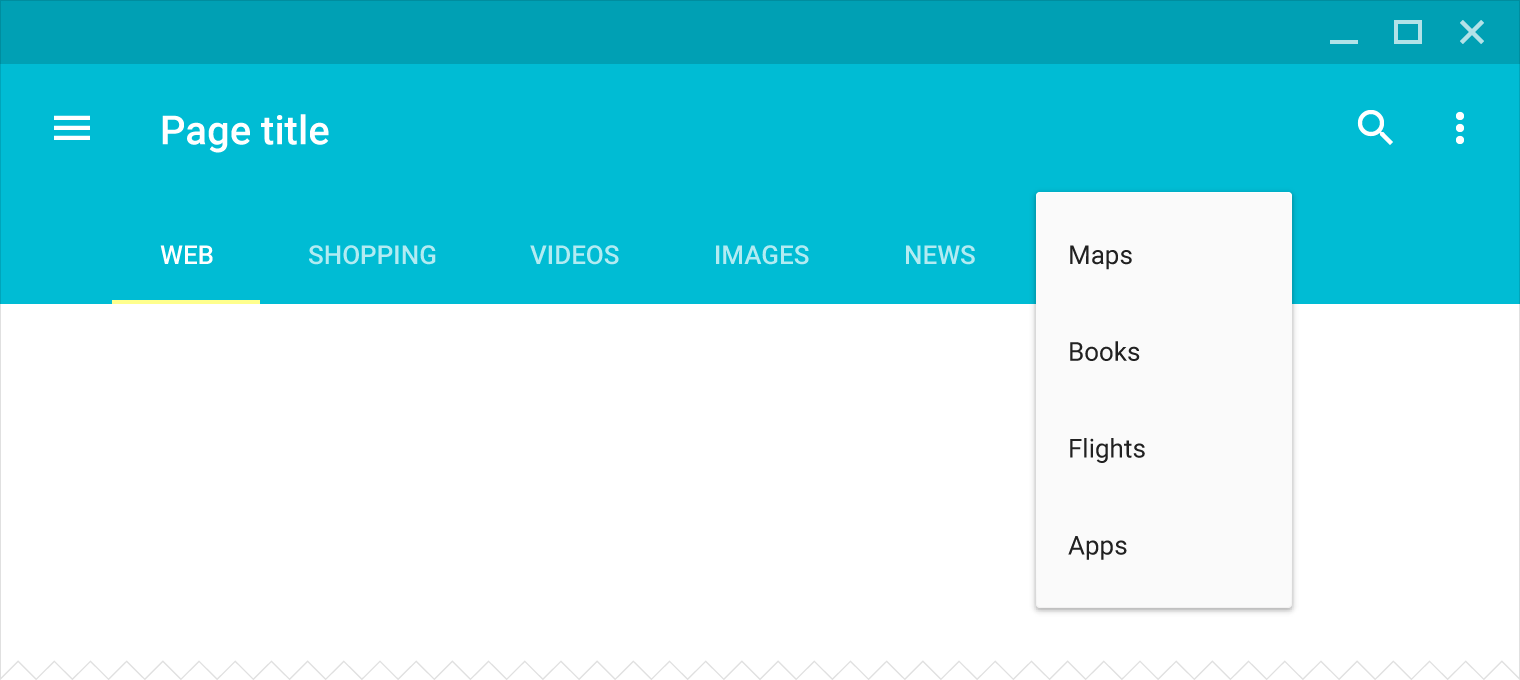
Desktop
Mindest- und Maximalbreite (einschließlich Innenabstand)
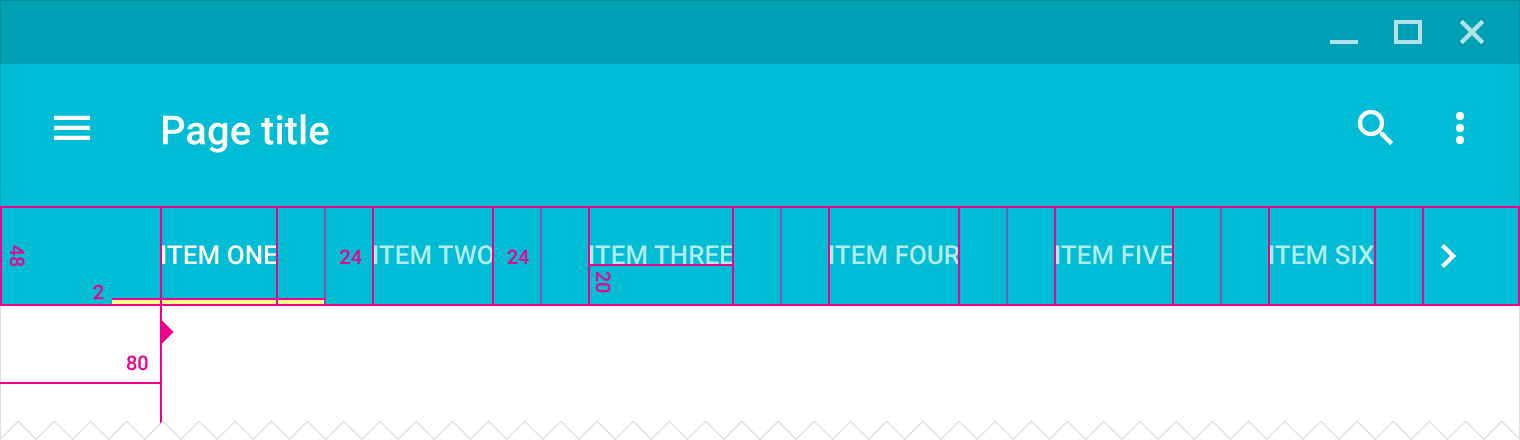
- Maximum: 264dp oder die Ansichtsgröße minus 56dp, je nachdem, welcher Wert passt und kleiner ist
- Minimum: 160dp für größere Ansichten, 72dp für kleinere Ansichten
Höhe
- 48dp
Ausrichtung
- Zentriert oder an der linken Keyline ausgerichtet
Text
- 13sp Roboto Medium
- Durchgängig in Großbuchstaben
- Horizontal und vertikal zentriert
- Umbruch auf maximal zwei Zeilen
- Aktive Farbe: #fff oder Akzentfarbe
- Farbe inaktiver Tabs: #fff mit 70 % Deckkraft
Innenabstand (Padding)
- 24dp links und rechts vom Text
- 20dp von unten bei einer Textzeile, 12dp von unten bei zwei Textzeilen
- Linker Innenabstand des Textes im ersten Tab: 80dp
Indikator
- Höhe: 2dp
- Farbe: #fff oder Akzentfarbe
Animation des Tab-Berührungsbereichs
Hinweis: Die Implementierungen dieser Komponente können je nach Plattform variieren. Wenn Sie die standardmäßigen Plattformimplementierungen verwenden, profitieren Sie von entsprechenden künftigen Verbesserungen.