

Pestañas
Las pestañas facilitan explorar y cambiar entre diferentes vistas.
Las pestañas permiten organizar el contenido a un nivel general, como cambiar entre vistas, conjuntos de datos o aspectos funcionales de una aplicación.
Presenta las pestañas como una sola fila encima de su contenido asociado. Las etiquetas de las pestañas deben describir de forma breve el contenido incluido en ellas.
Dado que los gestos de deslizamiento se utilizan para navegar entre pestañas, no emparejes las pestañas con contenido que también admita gestos de deslizamiento.
Tipos
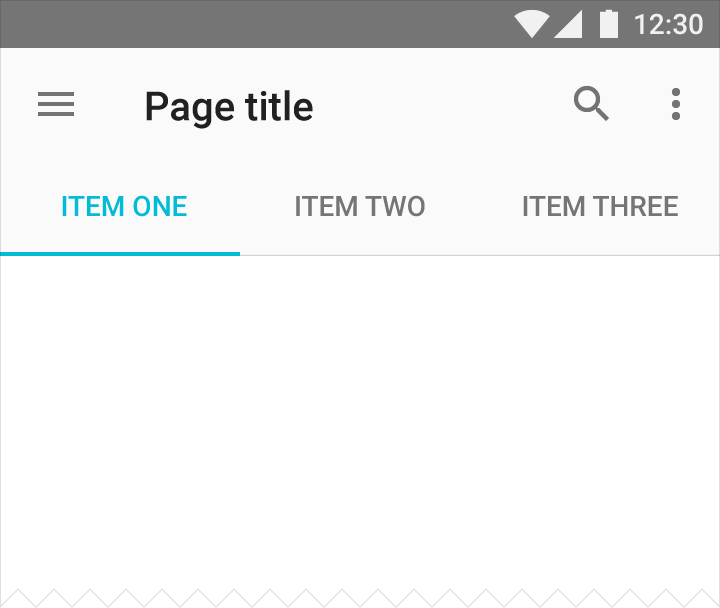
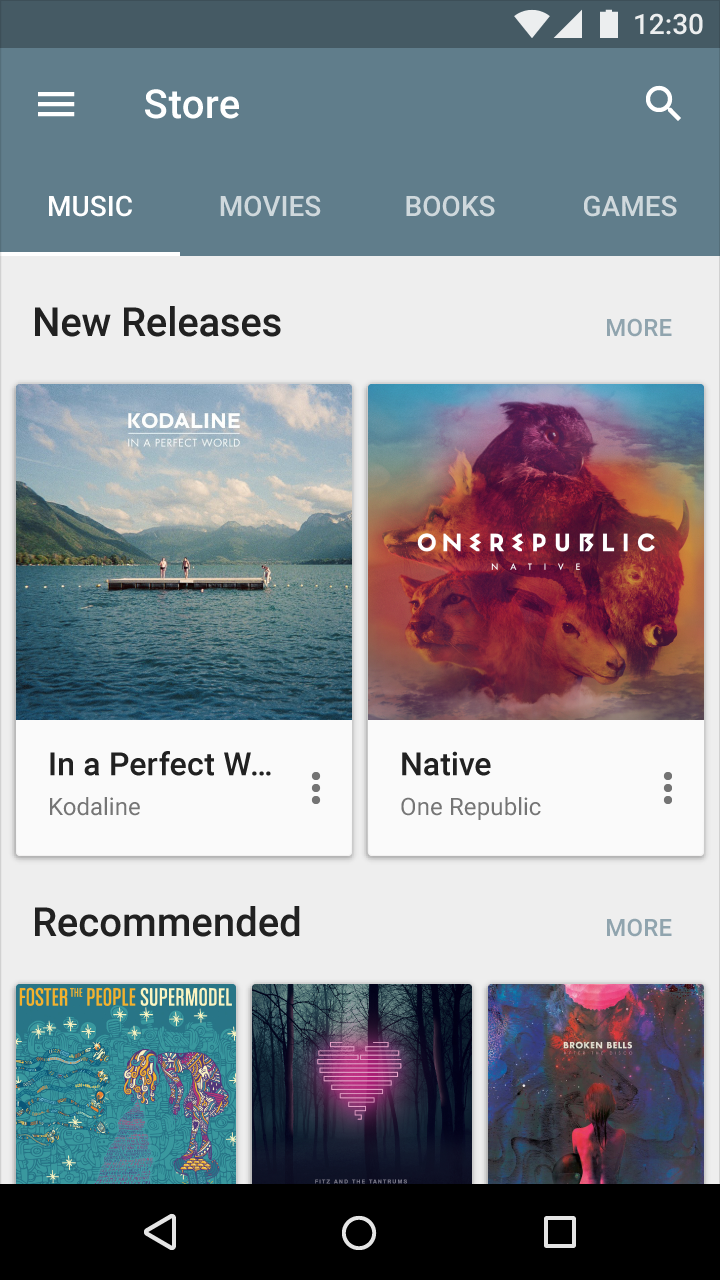
Fijas
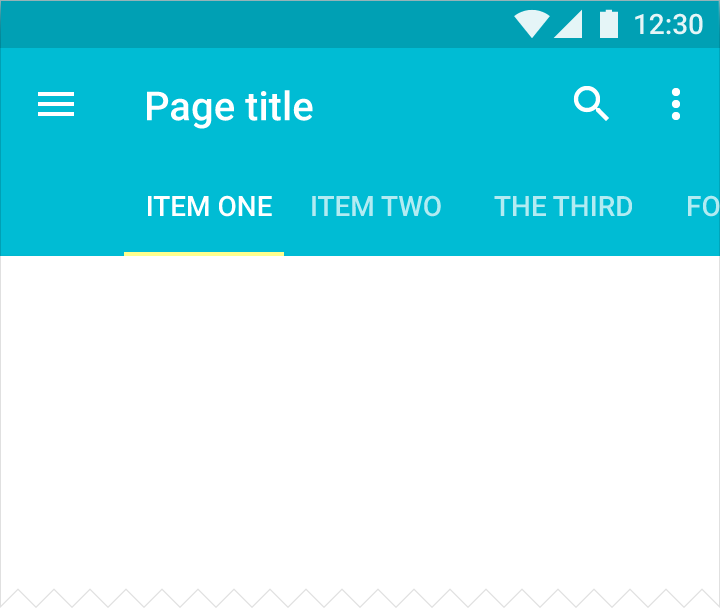
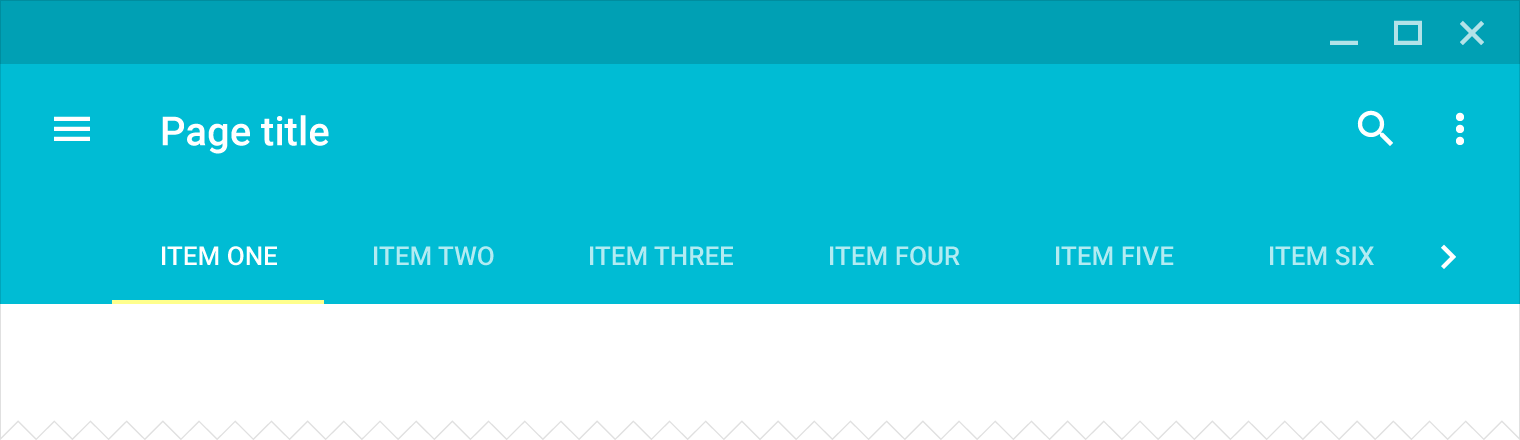
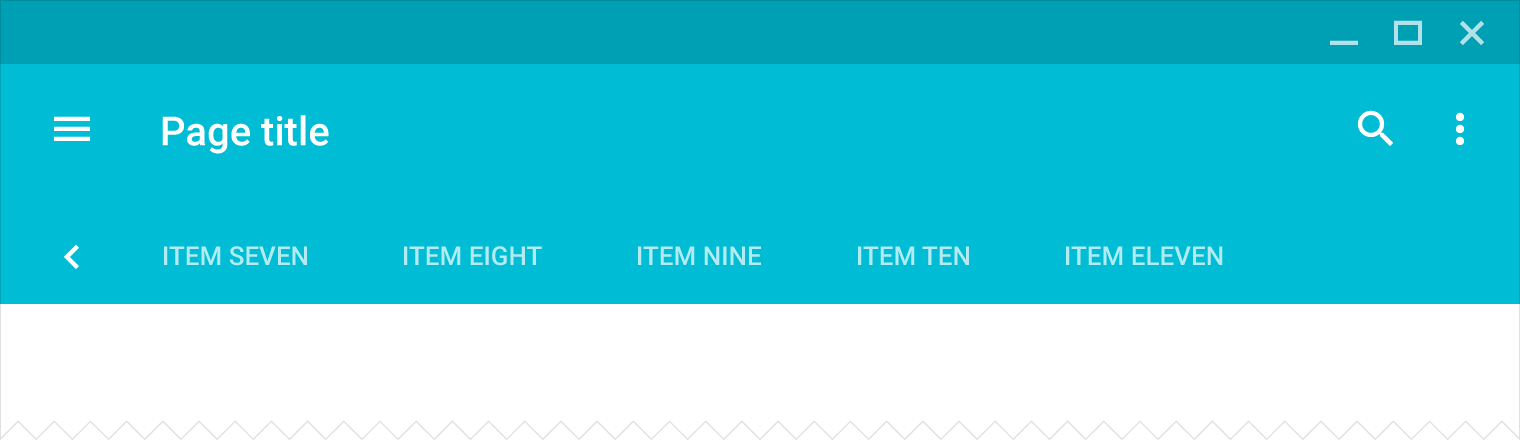
Desplazables
Etiquetas de las pestañas
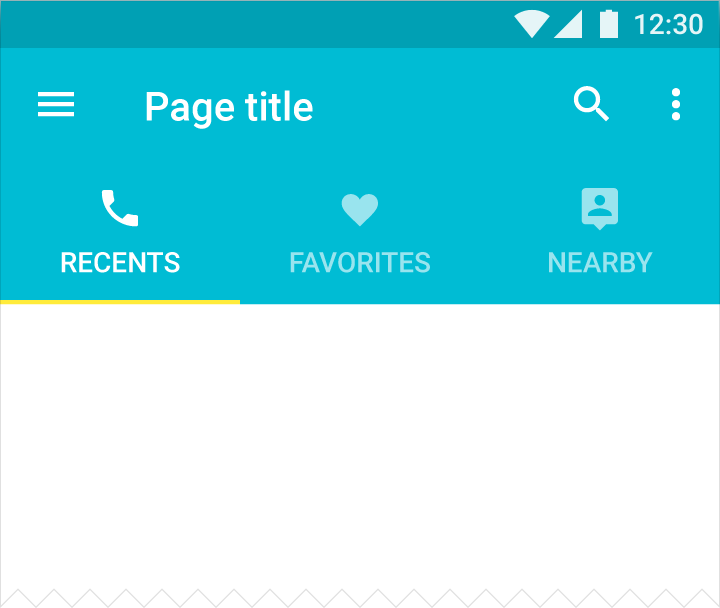
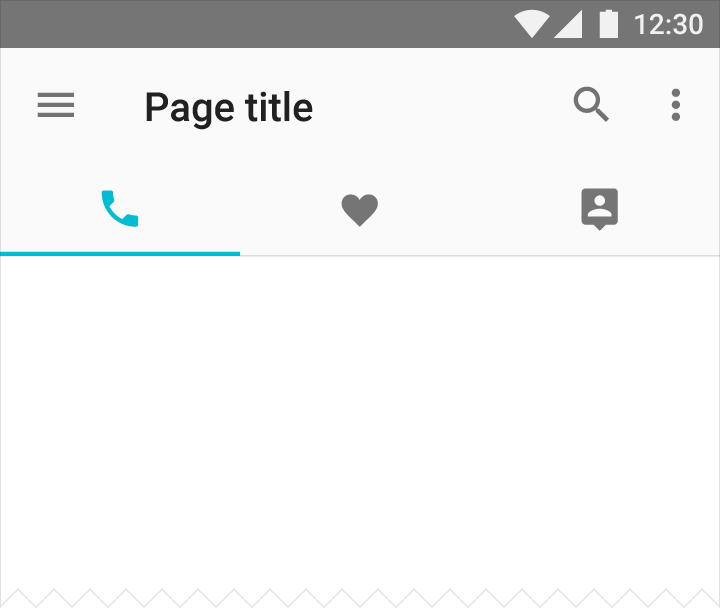
Las etiquetas de las pestañas pueden incluir iconos y texto.
Color
Aplica el color de acento de tu aplicación, o un color contrastante, a los campos de texto y al cursor del campo de texto.

Uso
Una pestaña proporciona el medio para mostrar contenido agrupado. Una etiqueta de pestaña describe de forma breve el grupo de contenido asociado a la pestaña.
Pestañas en dispositivos móviles
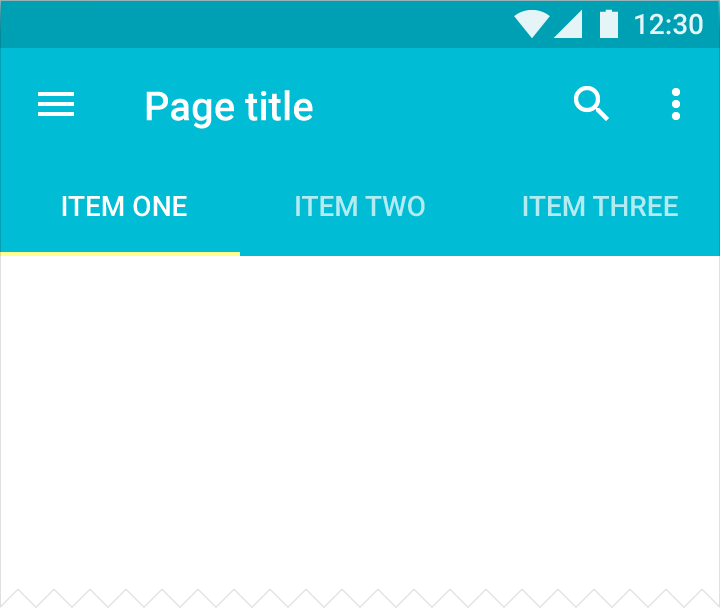
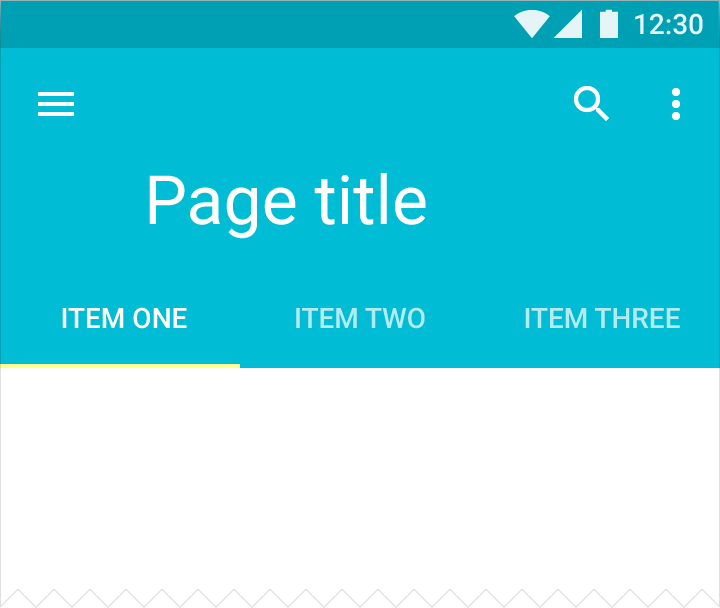
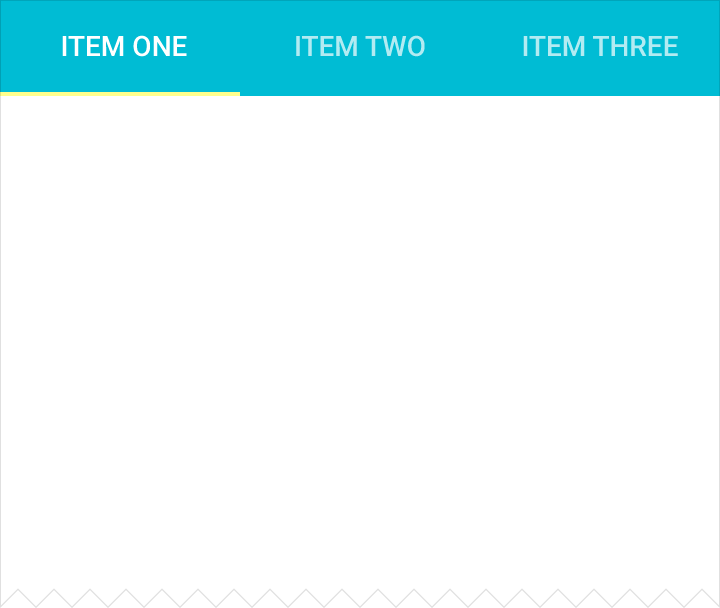
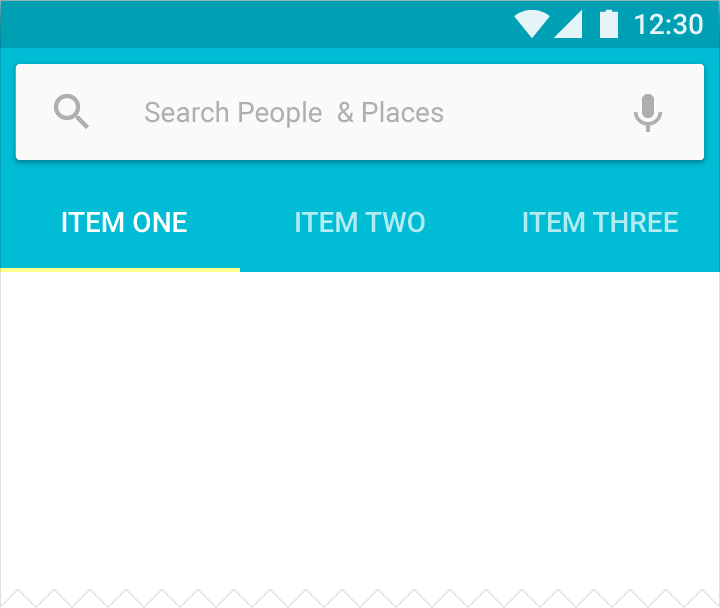
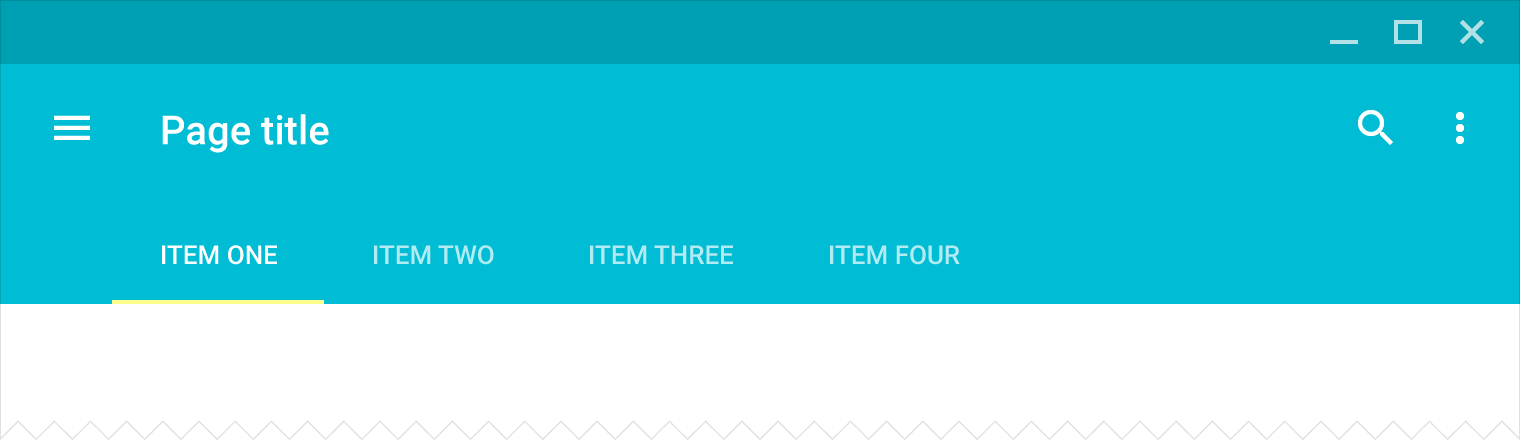
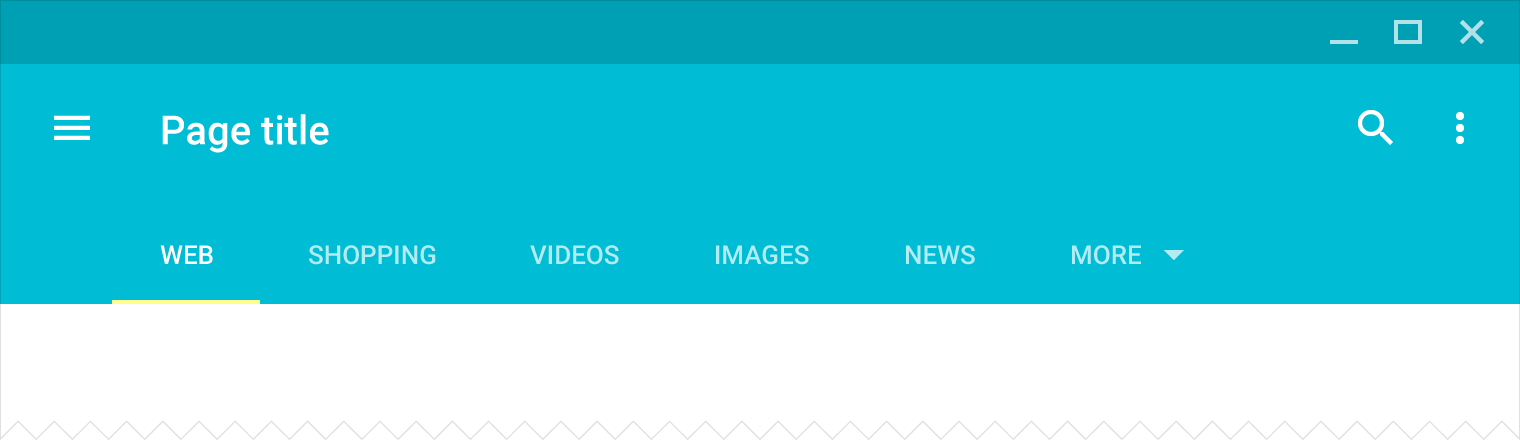
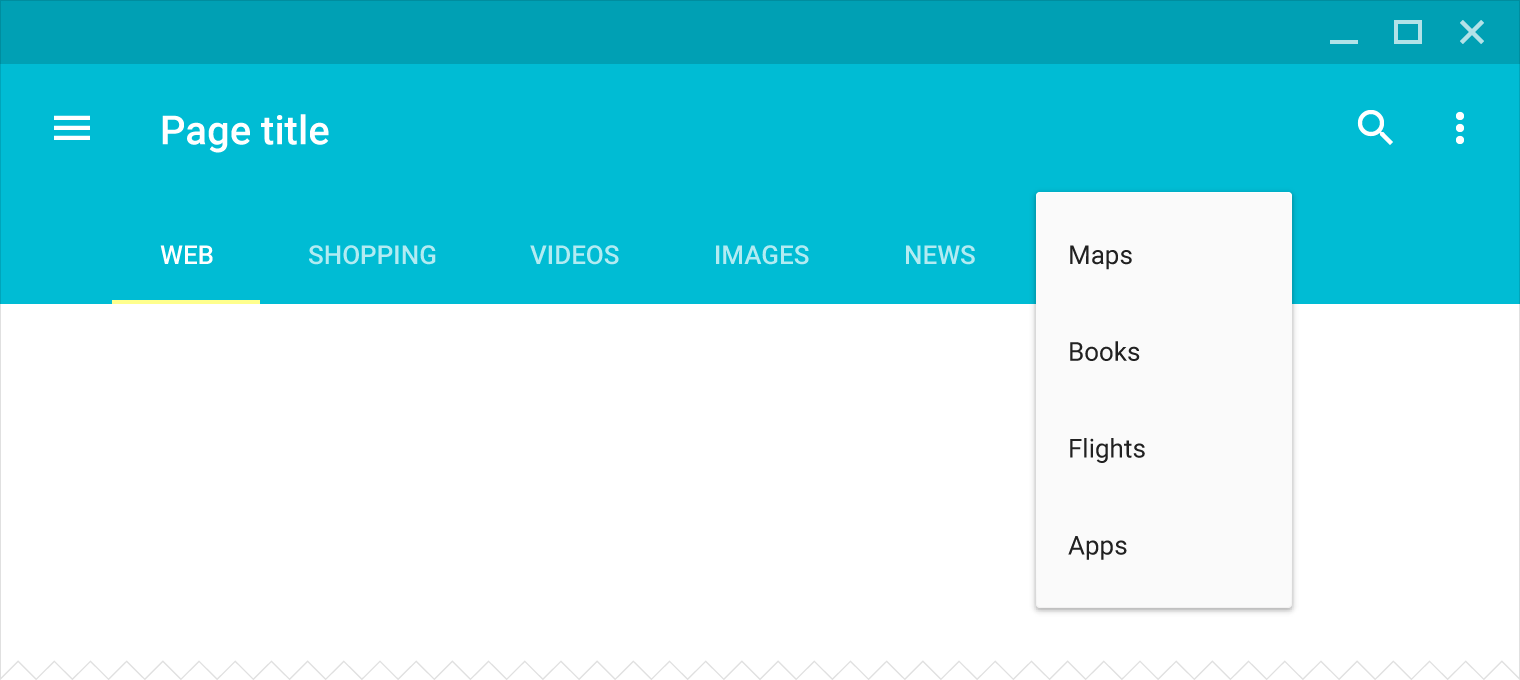
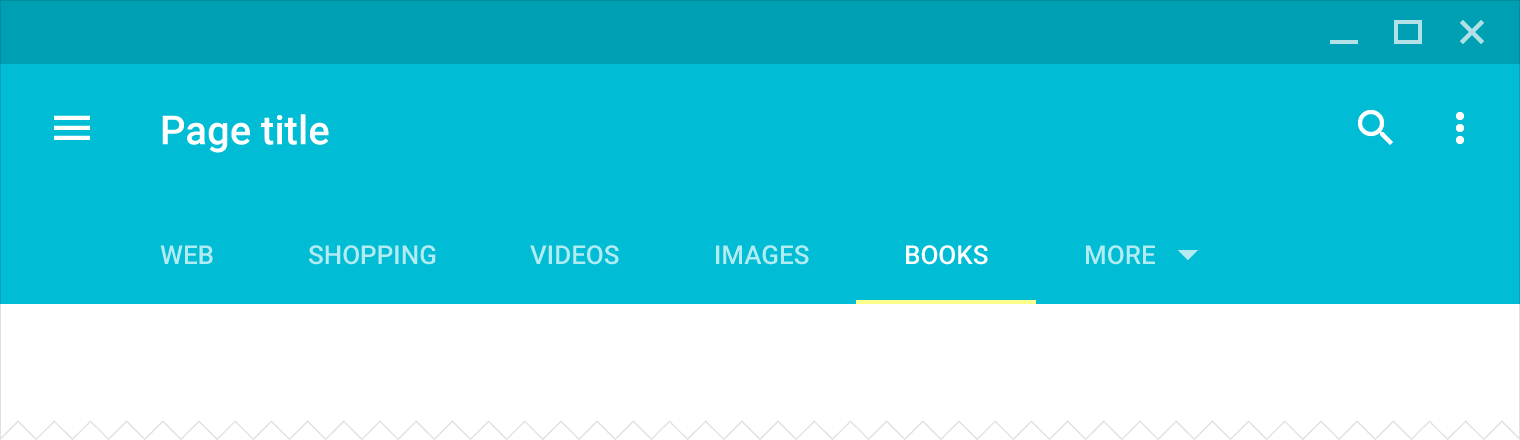
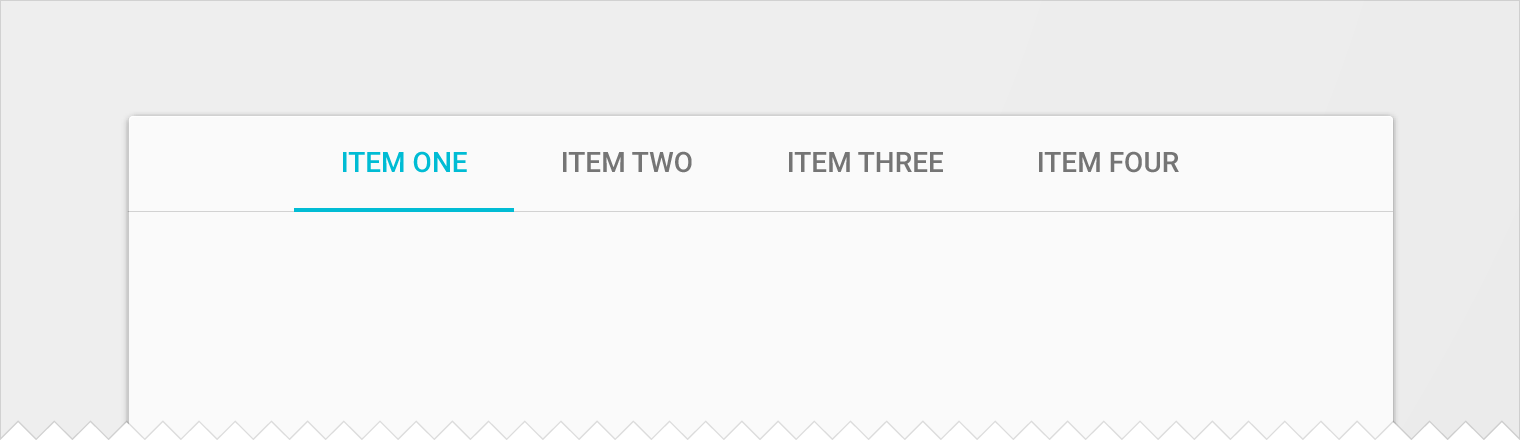
Pestañas en escritorio
Cuándo usarlas
Usa pestañas para organizar el contenido a un nivel general, por ejemplo, para presentar diferentes secciones de un periódico. No uses pestañas para carruseles ni para paginar contenido. Esos casos de uso implican ver contenido, no navegar entre grupos de contenido.
Para obtener más detalles sobre el uso de pestañas para navegar entre vistas de nivel superior, consulta «Pestañas» en Navegación: patrones.
No uses pestañas con contenido que admita el gesto de deslizamiento, ya que los gestos de deslizamiento se utilizan para navegar entre pestañas. Por ejemplo, evita usar pestañas en un mapa cuyo contenido se pueda desplazar, o en una lista cuyos elementos se puedan descartar con un deslizamiento.
Las pestañas fijas deben usarse con una cantidad limitada de pestañas y cuando una ubicación consistente ayude a la memoria muscular. Las pestañas desplazables deben usarse cuando haya muchas pestañas o cuando su número sea variable.
Correcto.
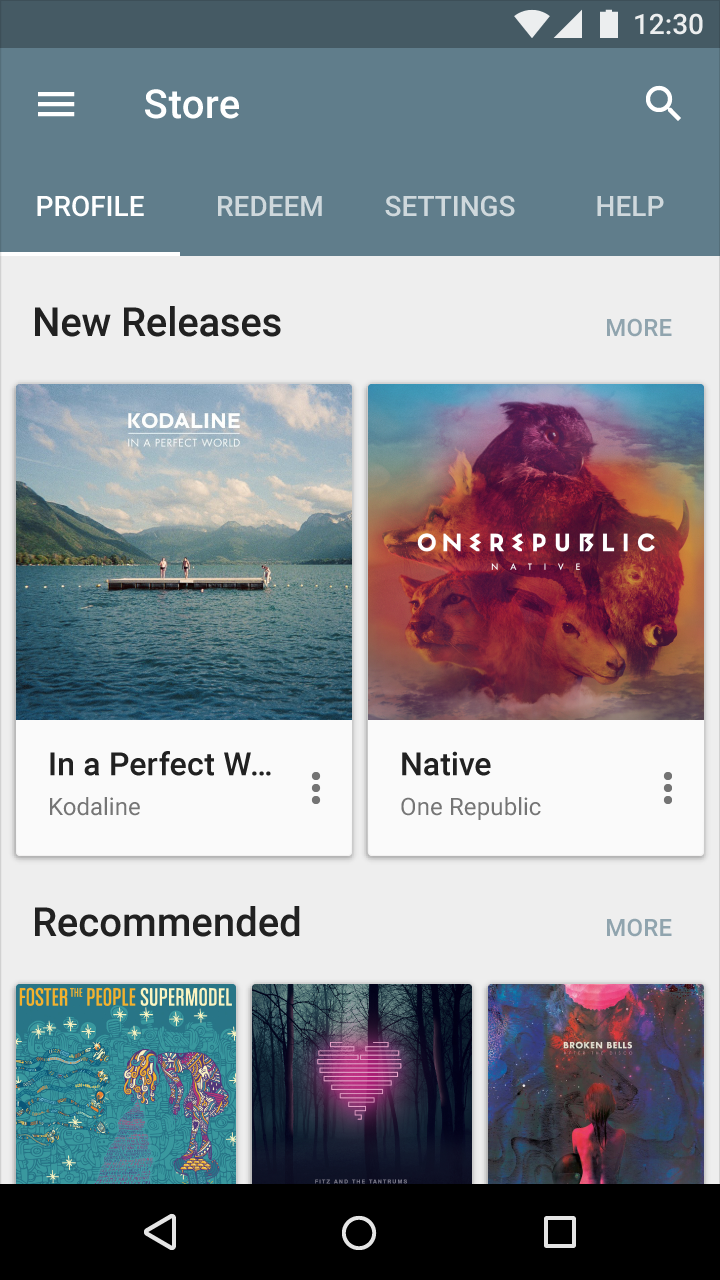
Incorrecto.
Características de las pestañas
Las pestañas controlan la visualización del contenido en una ubicación consistente.
Especificaciones de formato:
- Presenta las pestañas como una sola fila. Ajusta las etiquetas de las pestañas a una segunda línea si es necesario, y luego trúncalas.
- No incluyas un conjunto de contenido con pestañas dentro de una pestaña
- Resalta la pestaña correspondiente al contenido visible
- Agrupa las pestañas jerárquicamente. Conecta un grupo de pestañas con su contenido.
- Mantén las pestañas adyacentes a su contenido para conservar la relación entre ambos
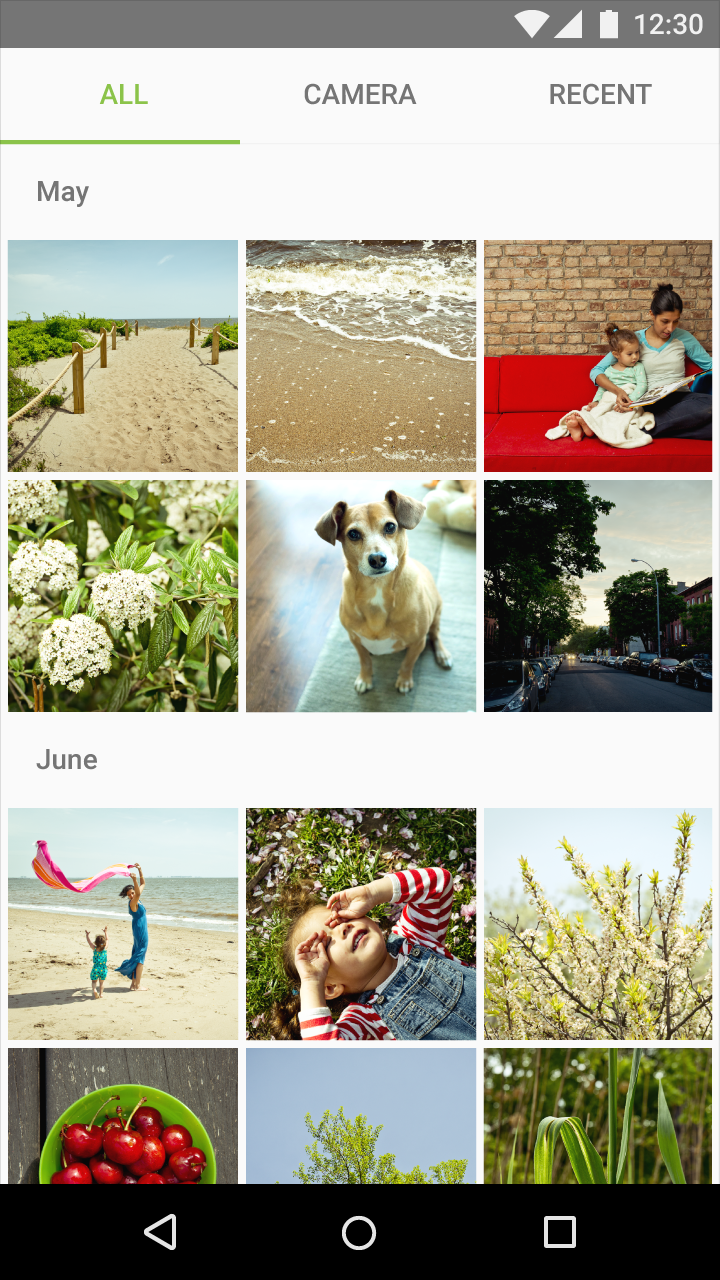
Correcto.
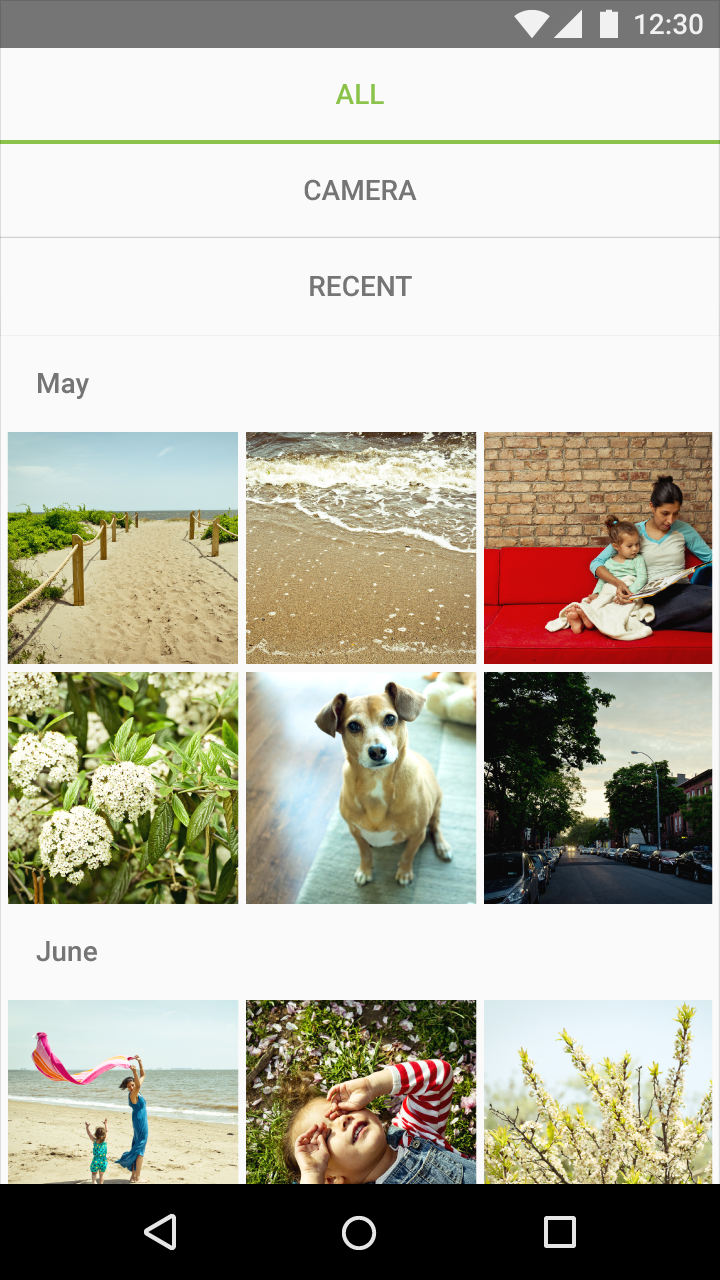
Incorrecto.
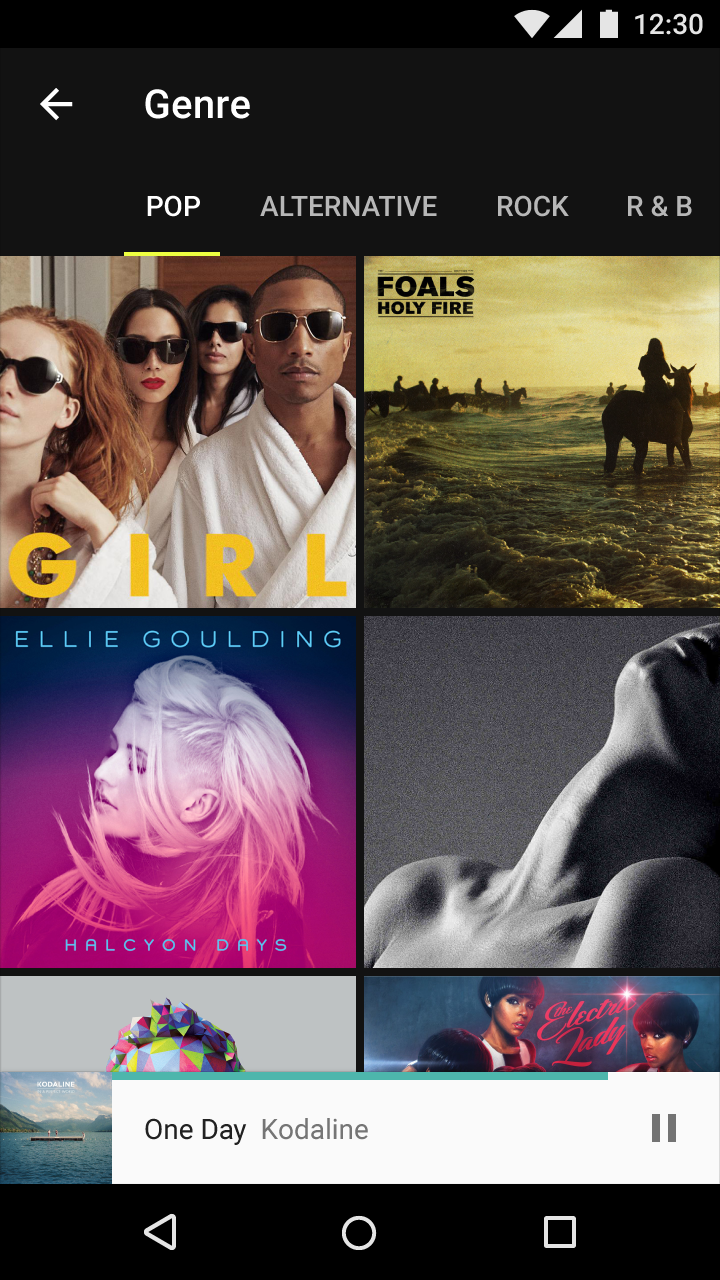
Correcto.
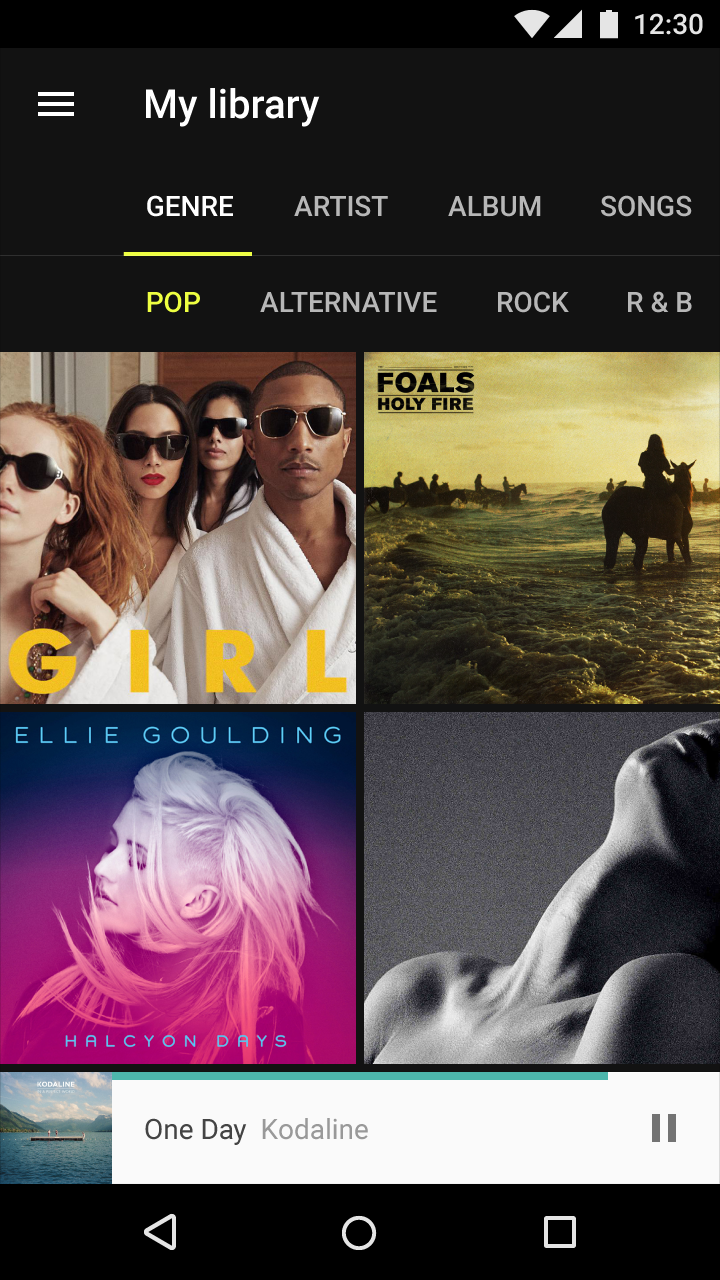
Incorrecto.
Contenido
El contenido presentado en las pestañas puede variar mucho, incluso entre pestañas. Por ejemplo, pestañas que muestran diferentes años del portafolio de un artista, o pestañas que contienen diferentes tipos de ajustes.
Todo el contenido dentro de un conjunto de pestañas debe estar relacionado bajo un principio organizador más amplio (por ejemplo, Ajustes o Indicaciones), y el contenido de cada pestaña debe ser mutuamente excluyente con respecto al de las demás.
Las etiquetas de las pestañas deben proporcionar distinciones significativas que organicen lógicamente el contenido asociado.
Las etiquetas de las pestañas pueden incluir iconos y texto. Al elegir una etiqueta de texto, usa títulos cortos.
Evita la necesidad de comparar contenido entre pestañas. Una comparación significativa entre pestañas puede indicar que el contenido se beneficiaría de una organización o presentación diferente que coloque dicho contenido más cerca.

Correcto.

Incorrecto.

Incorrecto.

Incorrecto.
Tipos de pestañas
Dependiendo de la plataforma y del contexto de uso, el contenido con pestañas puede presentarse como pestañas fijas o pestañas desplazables.
Pestañas fijas
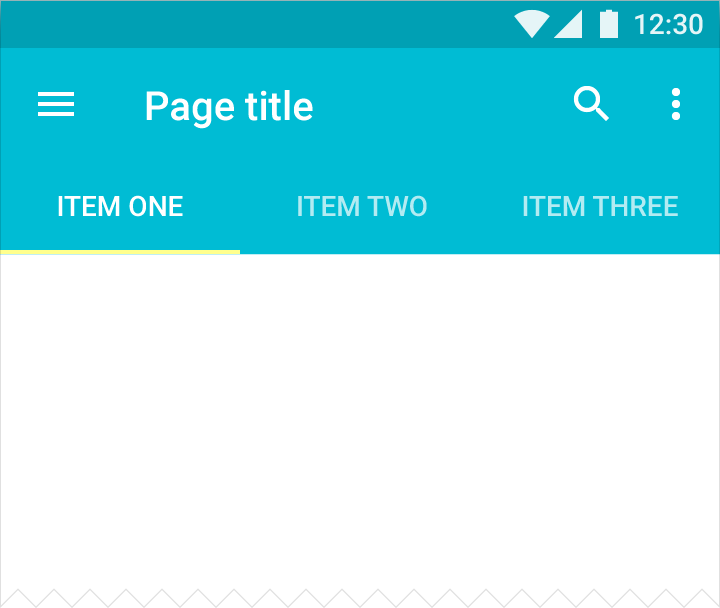
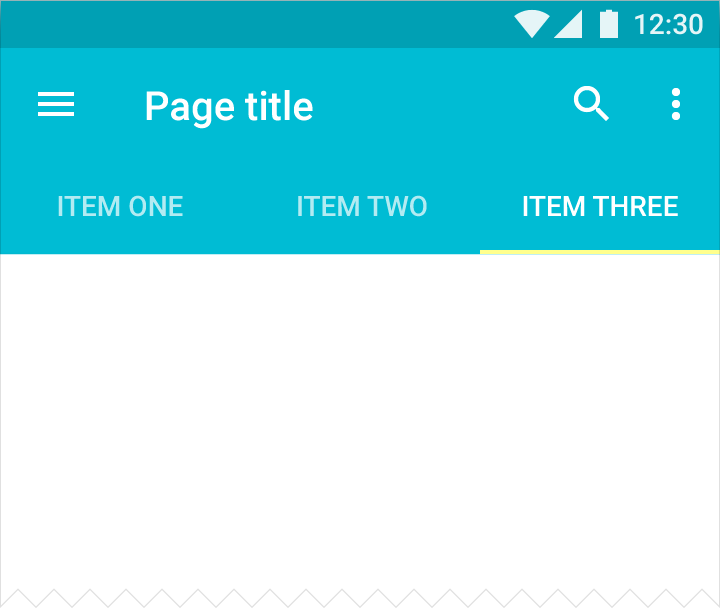
Las pestañas fijas muestran todas las pestañas simultáneamente y se usan mejor con contenido que se beneficia de cambios rápidos entre pestañas en posiciones fijas, como cambiar el medio de transporte para indicaciones en Google Maps.
Las pestañas fijas tienen el mismo ancho, calculado ya sea como el ancho de la vista dividido por el número de pestañas, o según la etiqueta de pestaña más ancha. Para navegar entre pestañas fijas, toca la pestaña o desliza el área de contenido hacia la izquierda o hacia la derecha.
Pestañas desplazables
Las pestañas desplazables muestran un subconjunto de pestañas en un momento dado. Pueden contener etiquetas de pestaña más largas y una mayor cantidad de pestañas que las pestañas fijas. Las pestañas desplazables se usan mejor en contextos de navegación por exploración en interfaces táctiles, cuando los usuarios no necesitan comparar directamente las etiquetas de las pestañas.
Para navegar entre pestañas desplazables, toca la pestaña o desliza el área de contenido hacia la izquierda o hacia la derecha. Para desplazar las pestañas sin navegar, desliza las pestañas hacia la izquierda o hacia la derecha.
Especificaciones
Pestañas fijas
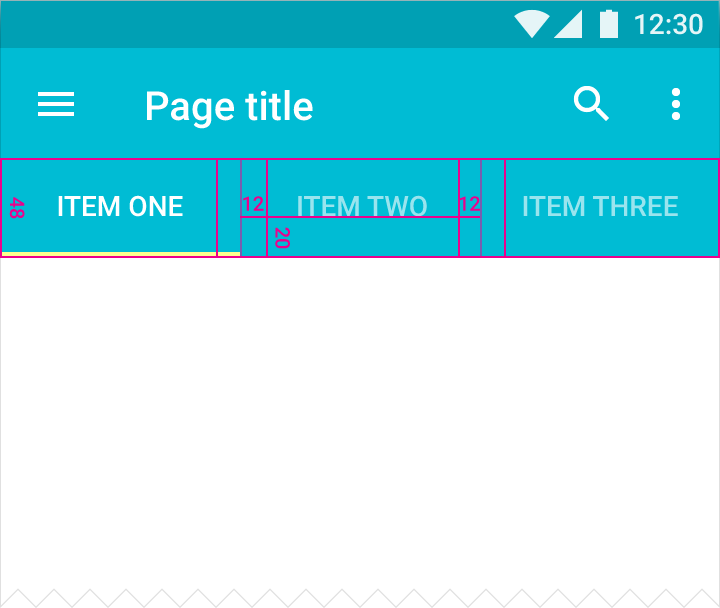
El ancho de cada pestaña puede calcularse tomando el ancho de la vista y dividiéndolo por el número de pestañas. Alternativamente, haz que todas las pestañas tengan el ancho de la pestaña más grande.
Si el margen entre el borde de la pestaña y el borde de la vista es de 16dp o menos, usa pestañas de ancho completo en lugar de pestañas centradas.
Ancho mínimo y máximo (incluyendo el relleno)
- Máximo: 264dp
- Mínimo: 160dp para vistas más grandes, 72dp para vistas más pequeñas
Altura
- 48dp
Relleno
- 12dp a la izquierda y a la derecha del texto
- 20dp desde la parte inferior para una línea de texto, 12dp desde la parte inferior para dos líneas de texto
Alineación
- Ancho completo para vistas más pequeñas
- Centradas para vistas más grandes
Indicador
- Altura: 2dp
- Color: #fff o color de acento
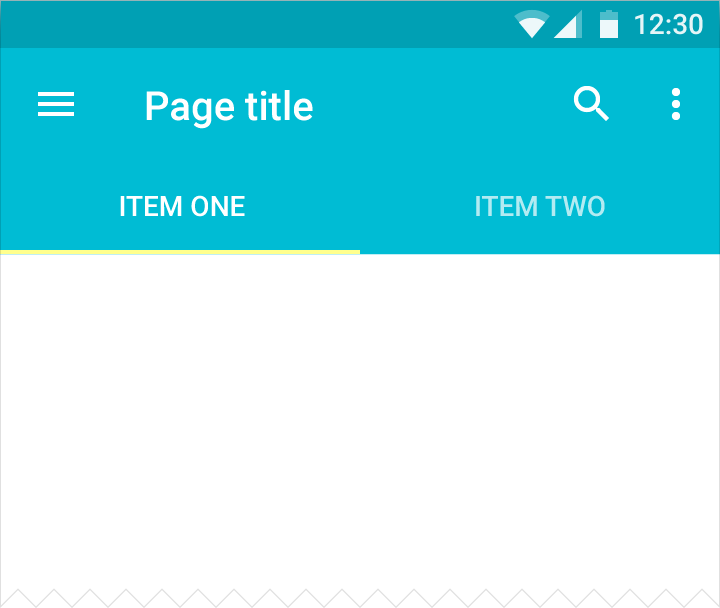
Pestañas con solo texto
Texto
- 14sp Roboto Medium
- 12sp cuando el texto se ajusta a un máximo de dos líneas
- Todo en mayúsculas
- Centrado horizontal y verticalmente
- Color activo: #fff o color de acento
- Color de pestaña sin foco: #fff al 70 %
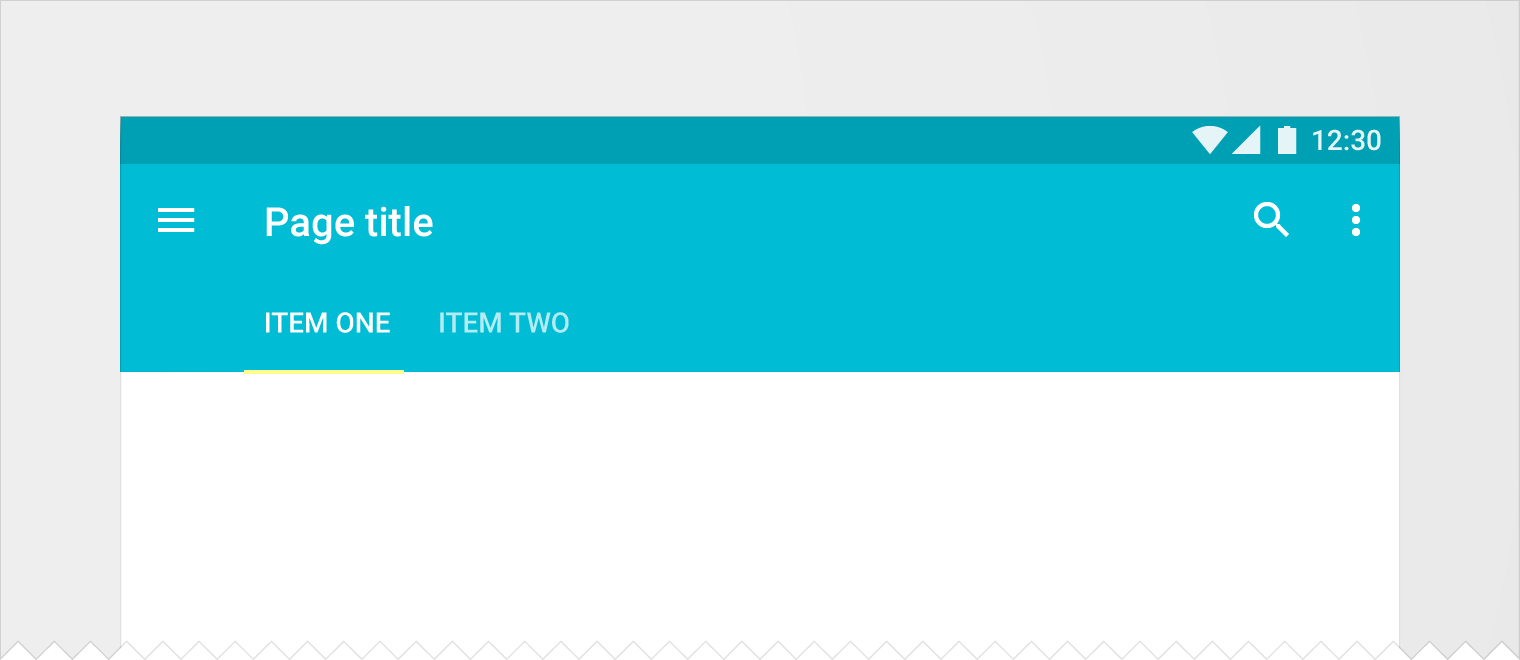
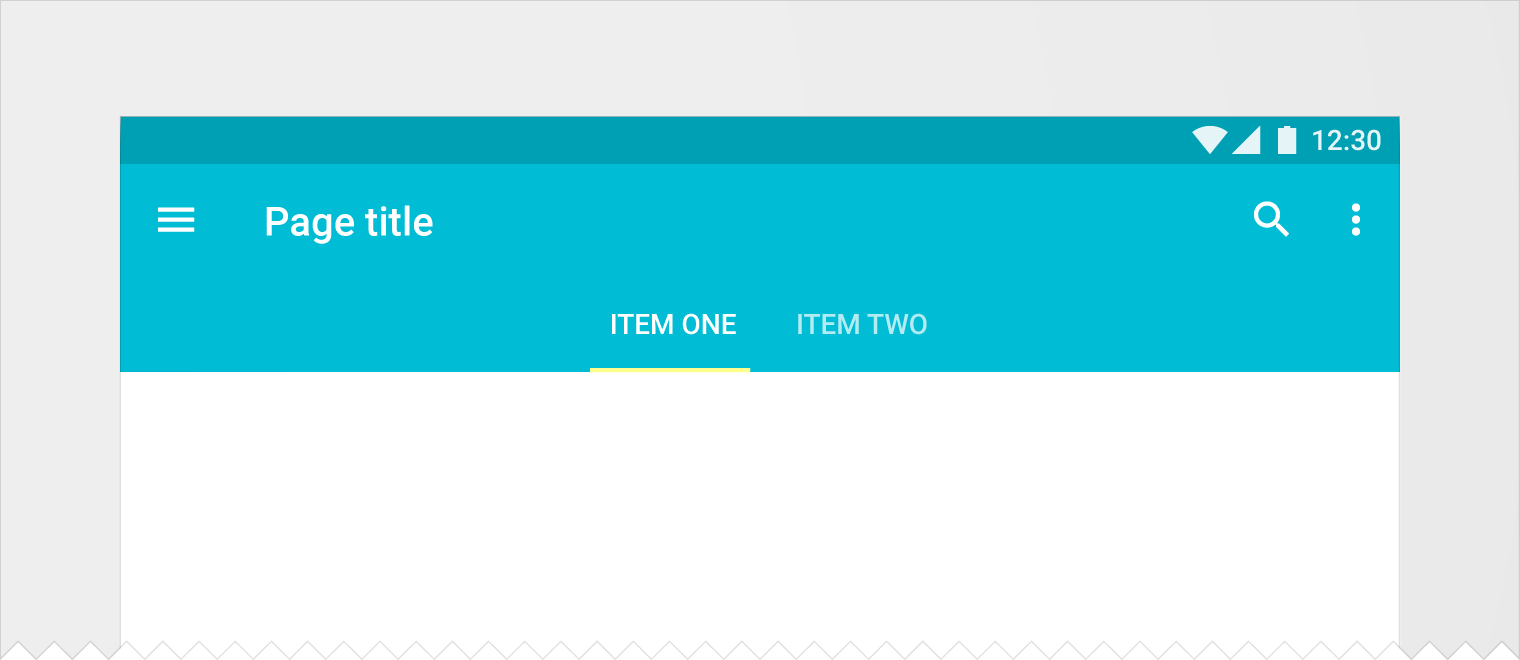
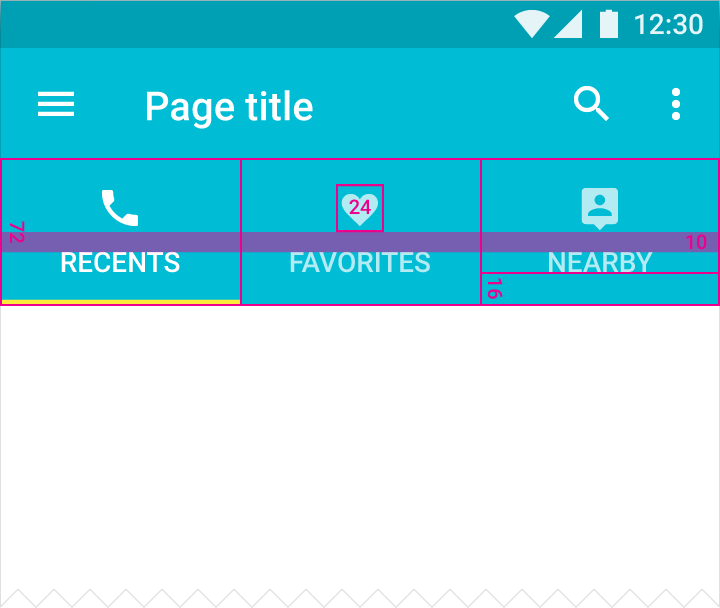
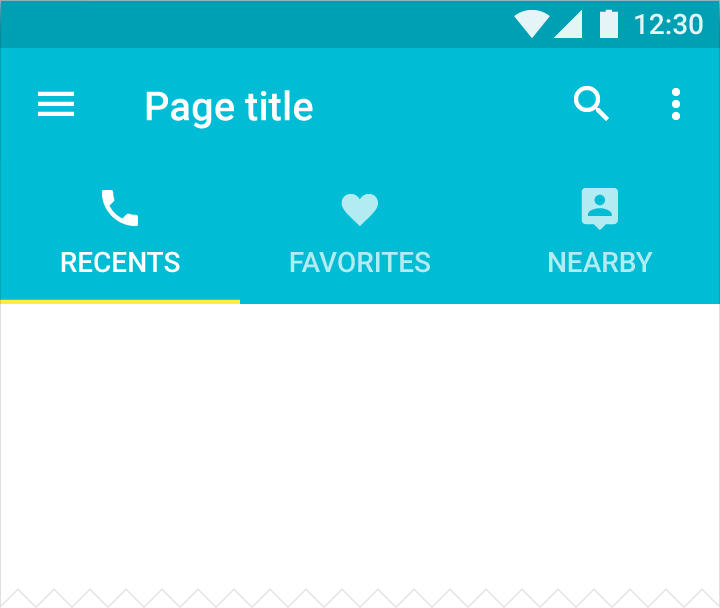
Pestañas con iconos y texto
Altura
- 72dp
Icono
- 24 x 24dp
Alineación del contenido
- El texto y el icono están centrados horizontalmente en la pestaña
Relleno
- 10dp entre el icono y el texto
- 16dp debajo del texto
Pestañas con solo iconos
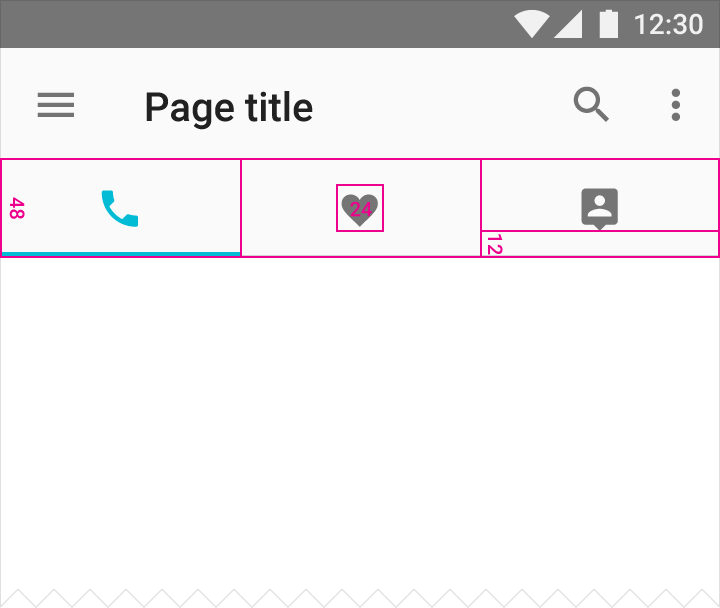
Altura
- 48dp
Icono
- 24 x 24dp
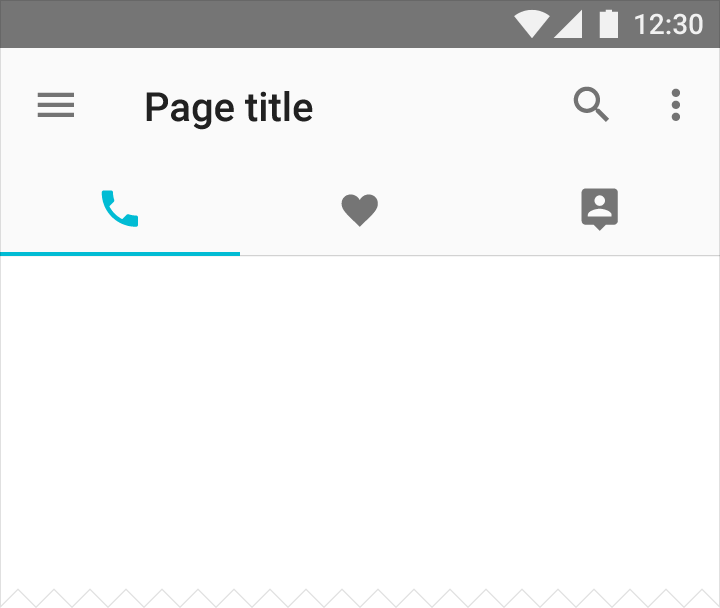
Alineación del contenido
- El icono está centrado horizontal y verticalmente en la pestaña
Relleno
- 12dp debajo del icono
Pestañas desplazables
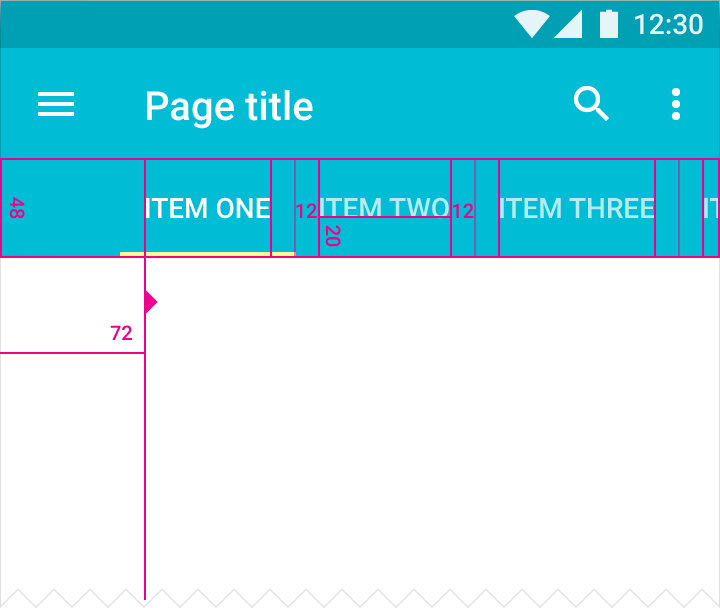
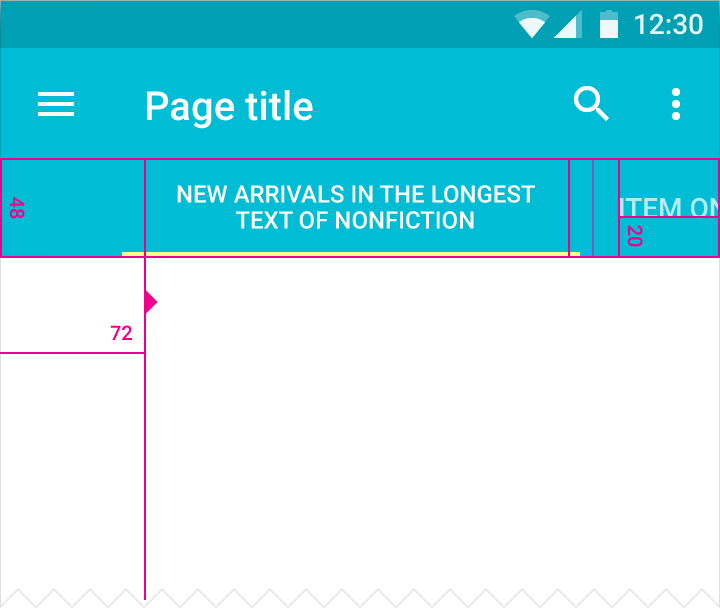
El contenido de la pestaña más a la izquierda se alinea con la línea de referencia. La alineación varía entre la orientación horizontal y la vertical para coincidir con las diferentes líneas de referencia.
El ancho de cada pestaña se calcula de forma independiente.
Ancho mínimo y máximo (incluyendo el relleno)
- Máximo (el que quepa y sea menor): 264dp o (el valor del tamaño de la vista menos 56dp)
- Mínimo: 160dp para vistas más grandes, 72dp para vistas más pequeñas
Altura
- 48dp
Relleno
- 12dp a la izquierda y a la derecha del texto
- 20dp desde la parte inferior para una línea de texto, 12dp desde la parte inferior para dos líneas de texto
Indicador
- Altura: 2dp
- Color: #fff o color de acento
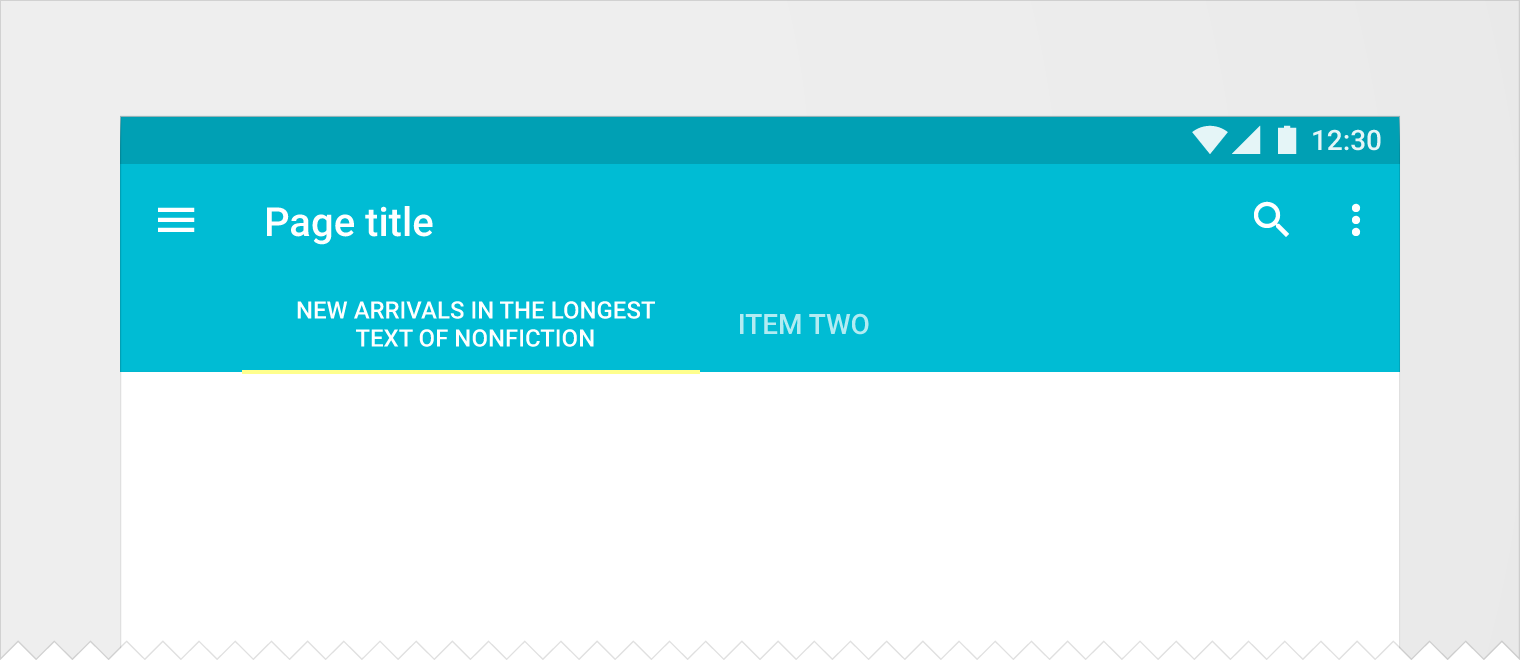
Texto
- 14sp Roboto Medium
- 12sp cuando el texto se ajusta a un máximo de dos líneas
- Todo en mayúsculas
- Centrado vertical y horizontalmente
- Color activo: #fff o color de acento
- Color de pestaña sin foco: #fff al 70 %
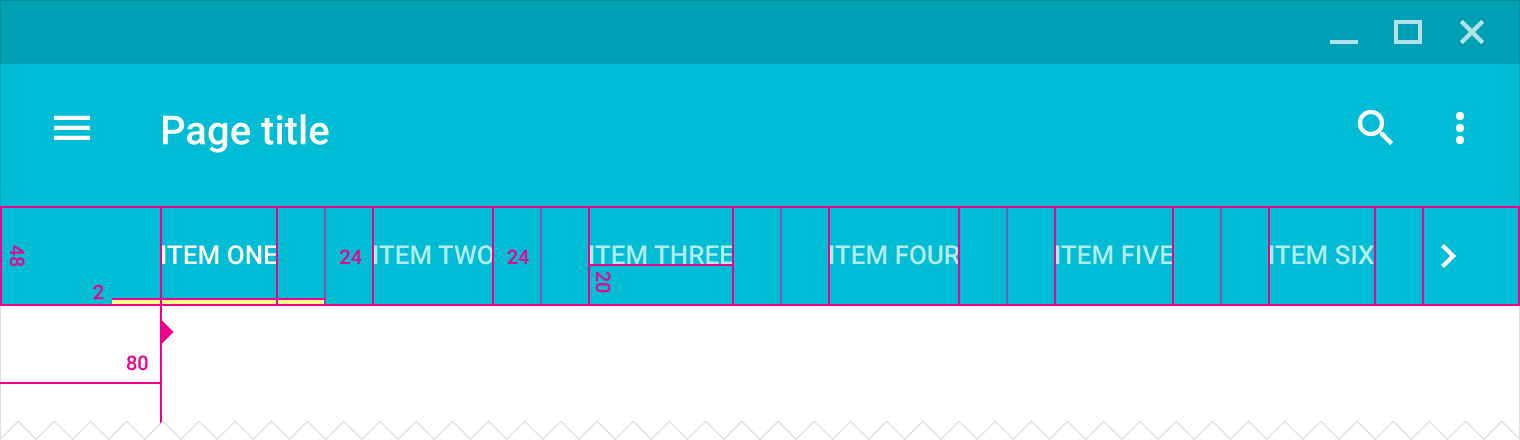
Escritorio
Ancho mínimo y máximo (incluyendo el relleno)
- Máximo (el que quepa y sea menor): 264dp o (el valor del tamaño de la vista menos 56dp)
- Mínimo: 160dp para vistas más grandes, 72dp para vistas más pequeñas
Altura
- 48dp
Alineación
- Centradas o alineadas con la línea de referencia izquierda
Texto
- 13sp Roboto Medium
- Todo en mayúsculas
- Centrado horizontal y verticalmente
- Se ajusta a un máximo de dos líneas
- Color activo: #fff o color de acento
- Color de pestaña sin foco: #fff al 70 %
Relleno
- 24dp a la izquierda y a la derecha del texto
- 20dp desde la parte inferior para una línea de texto, 12dp desde la parte inferior para dos líneas de texto
- Relleno izquierdo del texto de la primera pestaña: 80dp
Indicador
- Altura: 2dp
- Color: #fff o color de acento
Animación del área táctil de la pestaña
Nota: Las implementaciones de este componente pueden variar según la plataforma. Al usar las implementaciones estándar de la plataforma, recibirás las mejoras futuras relacionadas.