

Schede
Le schede facilitano l'esplorazione e il passaggio tra diverse viste.
Le schede consentono di organizzare i contenuti a un livello elevato, ad esempio per passare tra viste, insiemi di dati o aspetti funzionali di un'app.
Presenta le schede come una singola riga posizionata sopra il contenuto a esse associato. Le etichette delle schede dovrebbero descrivere in modo sintetico il contenuto della scheda.
Poiché il gesto di scorrimento è utilizzato per navigare tra le schede, non abbinare le schede a contenuti che supportano anch'essi lo scorrimento.
Tipi
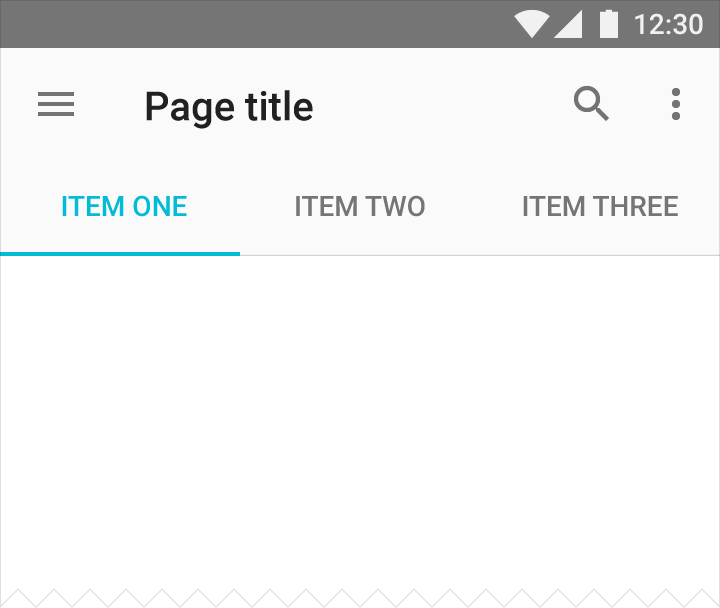
Fisse
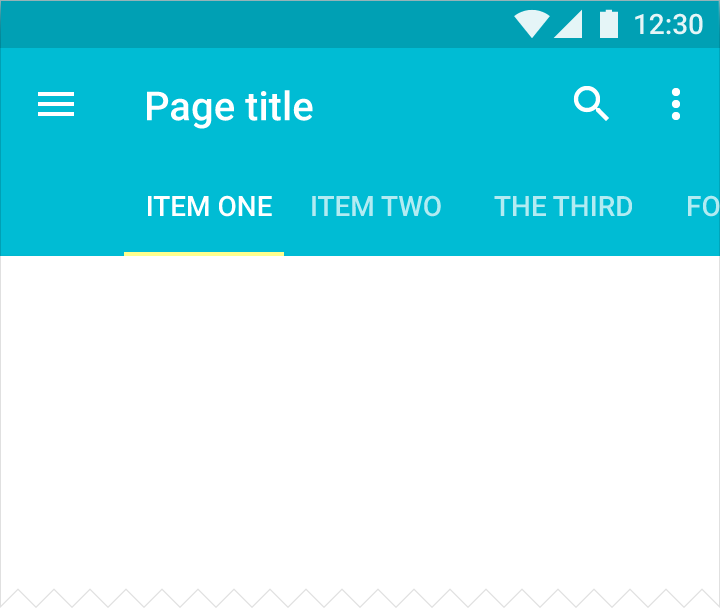
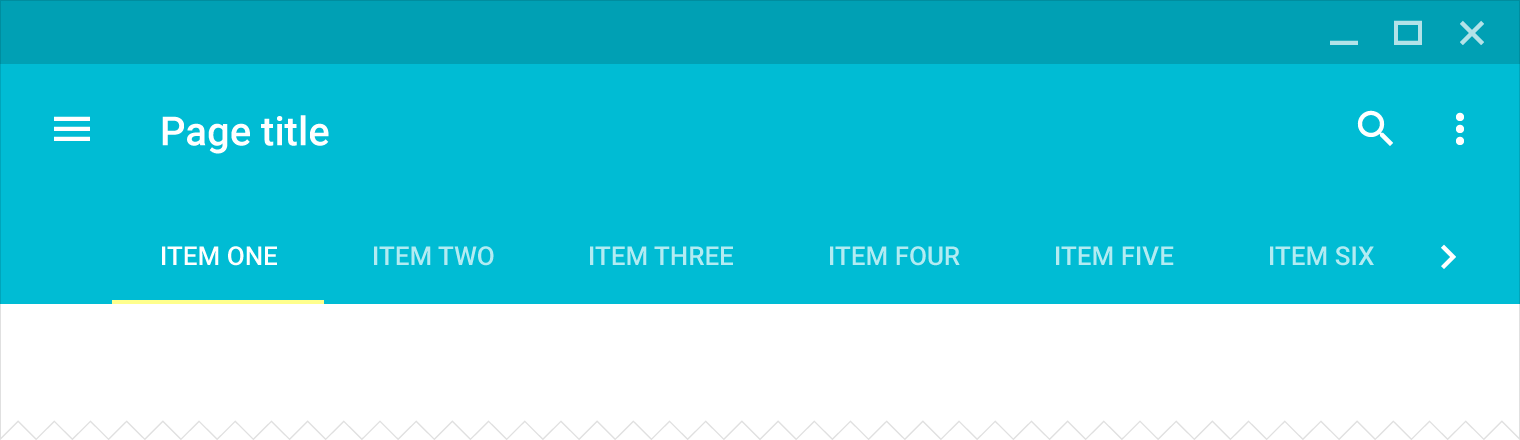
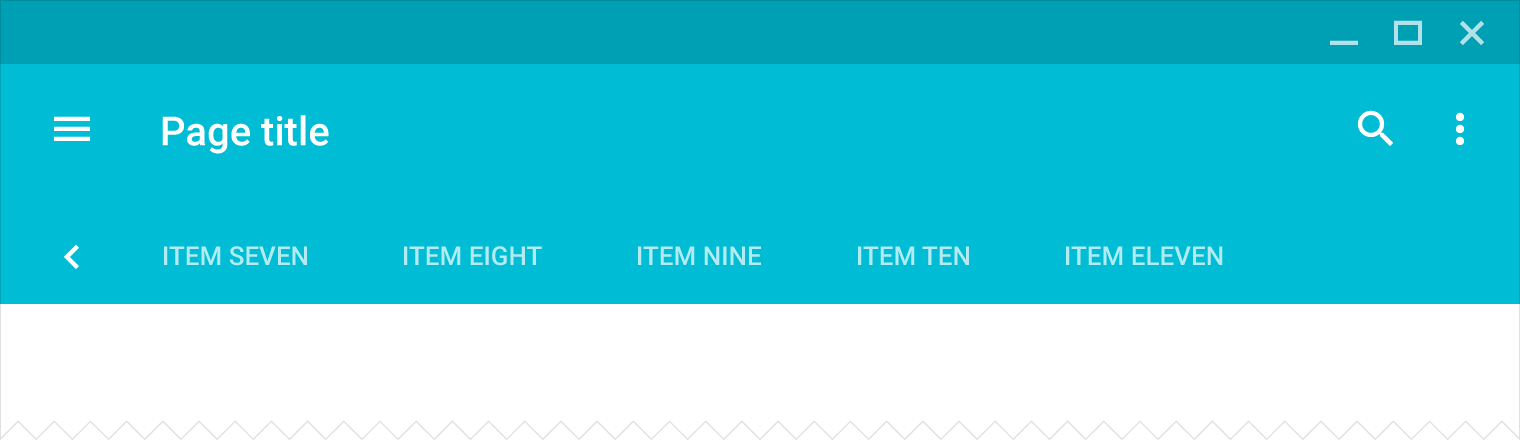
Scorrevoli
Etichette delle schede
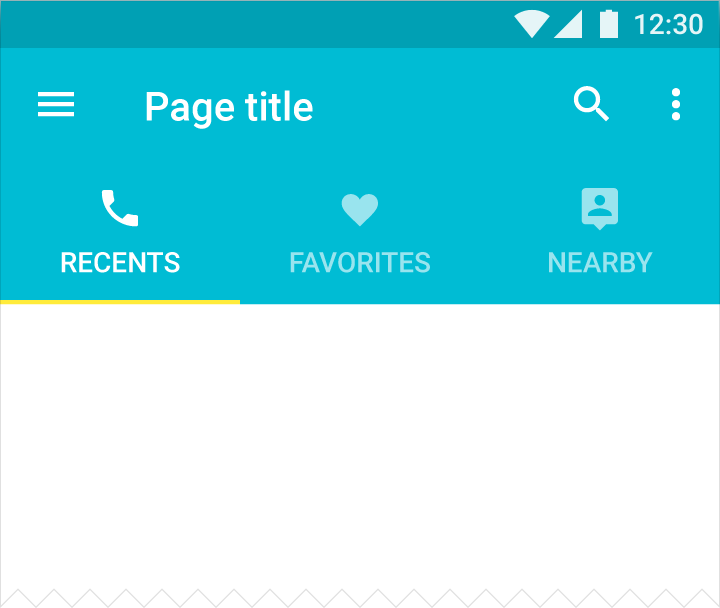
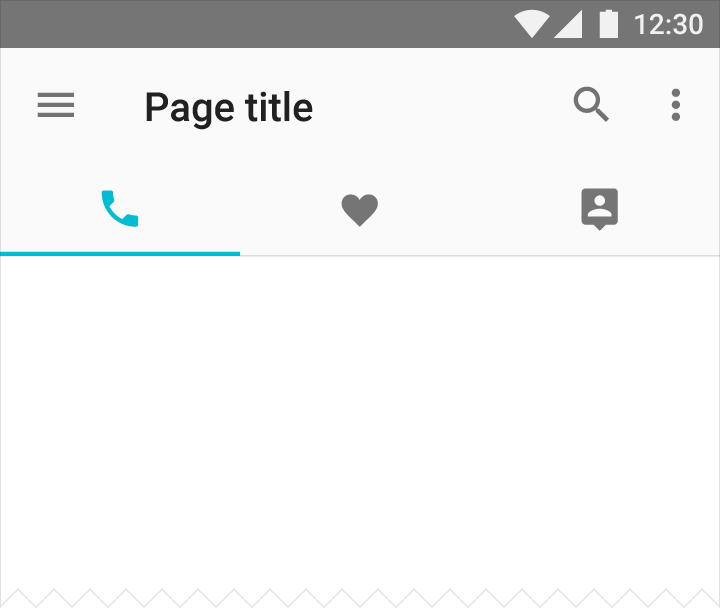
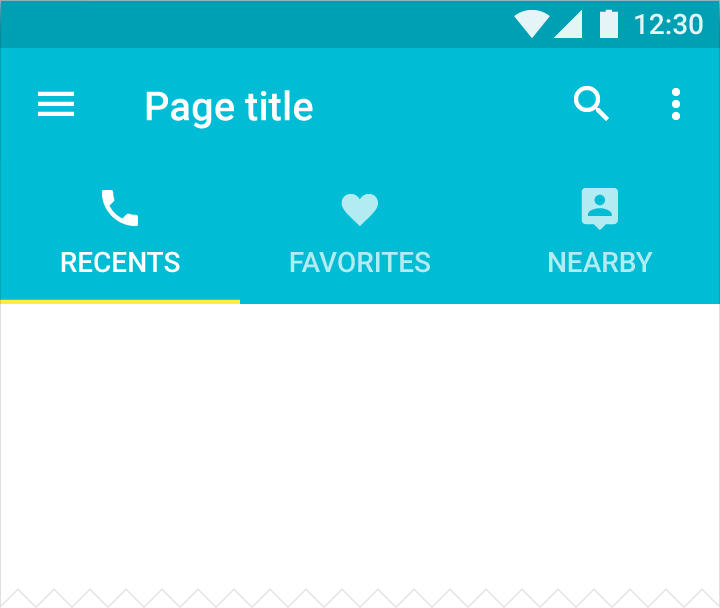
Le etichette delle schede possono includere icone e testo.
Colore
Applica il colore d'accento della tua app, oppure un colore a contrasto, ai campi di testo e al cursore dei campi di testo.

Utilizzo
Una scheda consente di visualizzare contenuti raggruppati. L'etichetta di una scheda descrive in modo sintetico il raggruppamento di contenuti a essa associato.
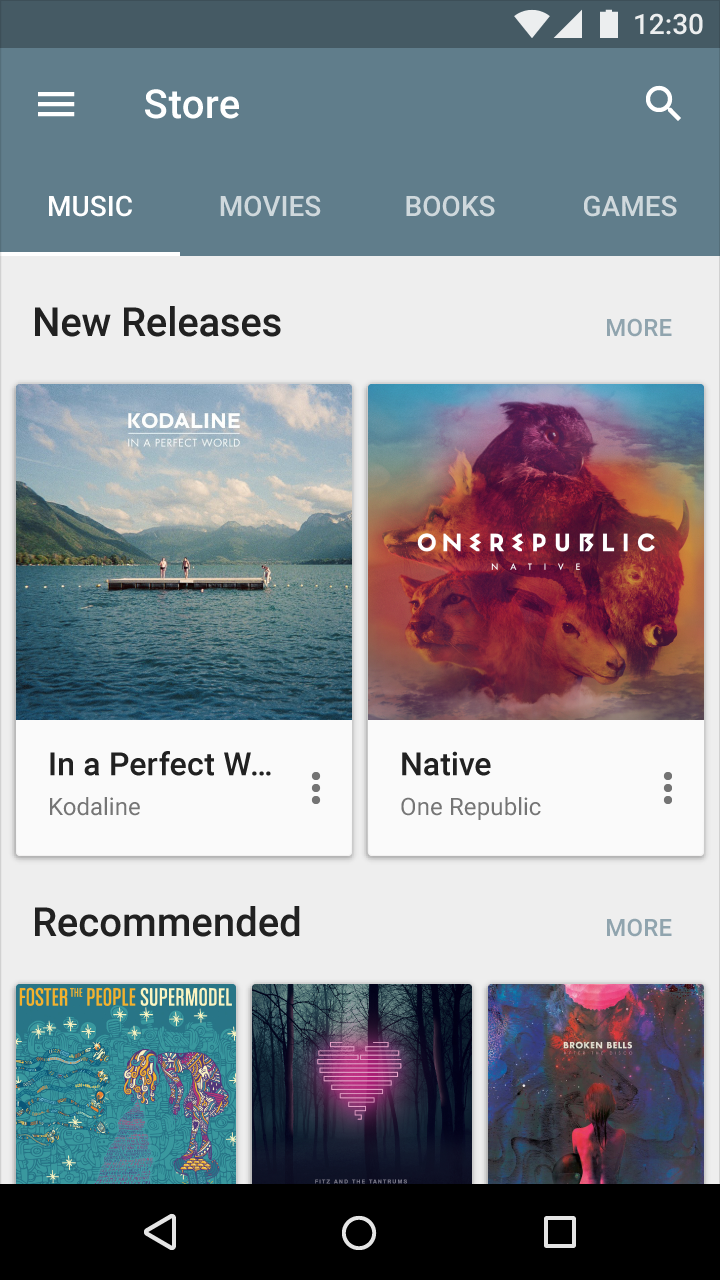
Schede su dispositivo mobile
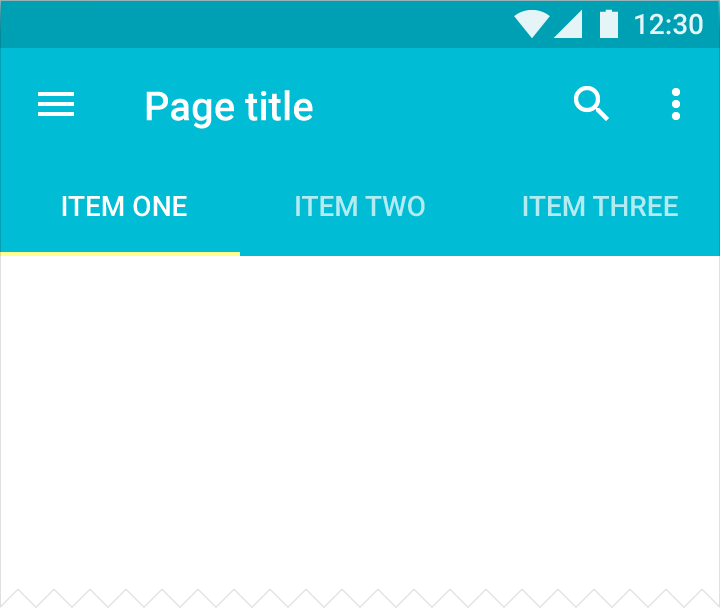
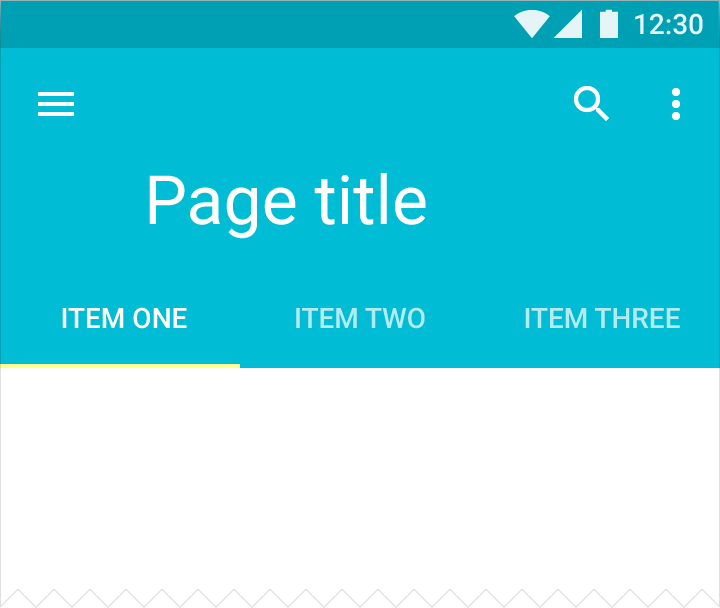
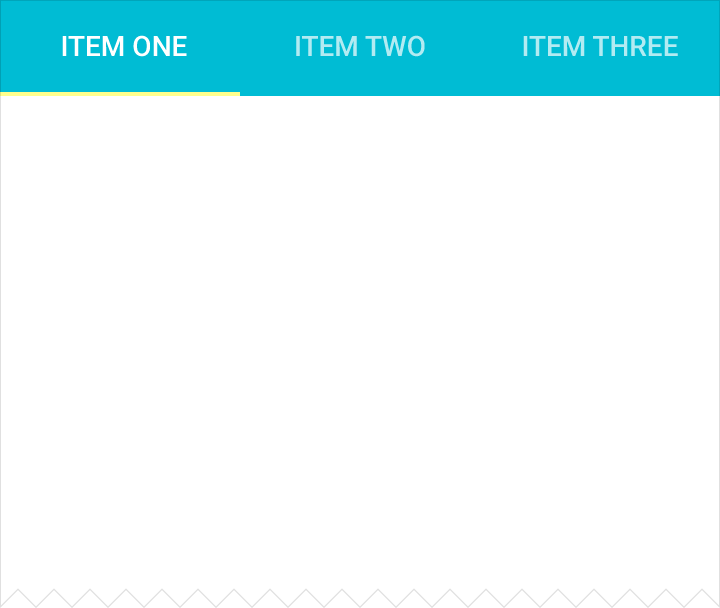
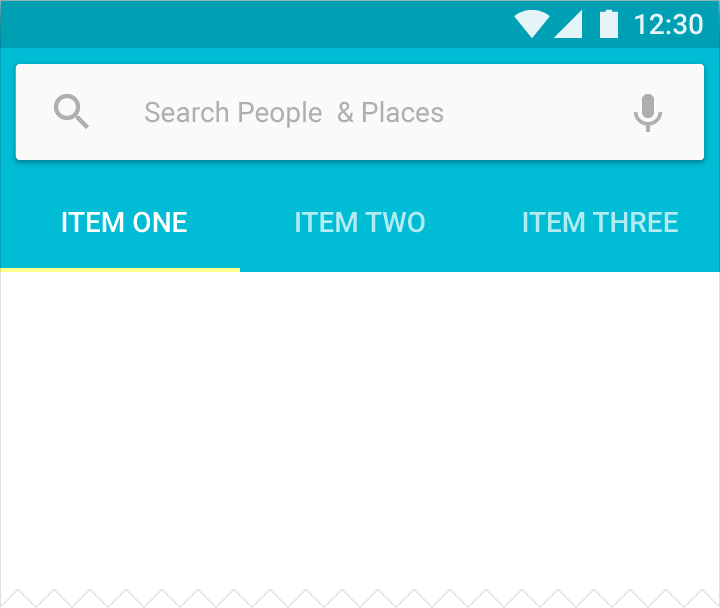
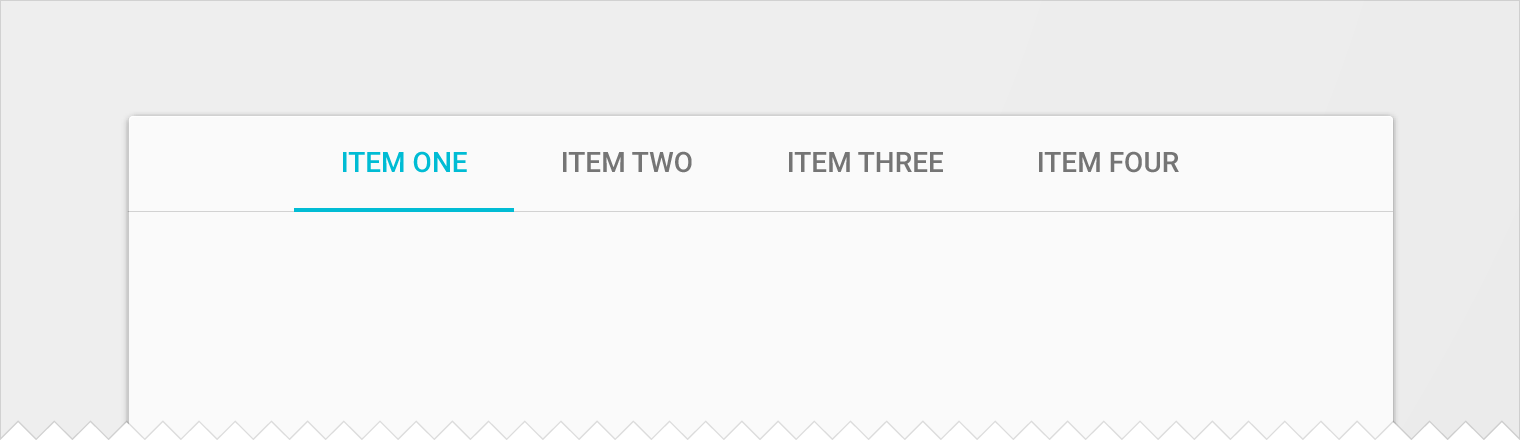
Schede su desktop
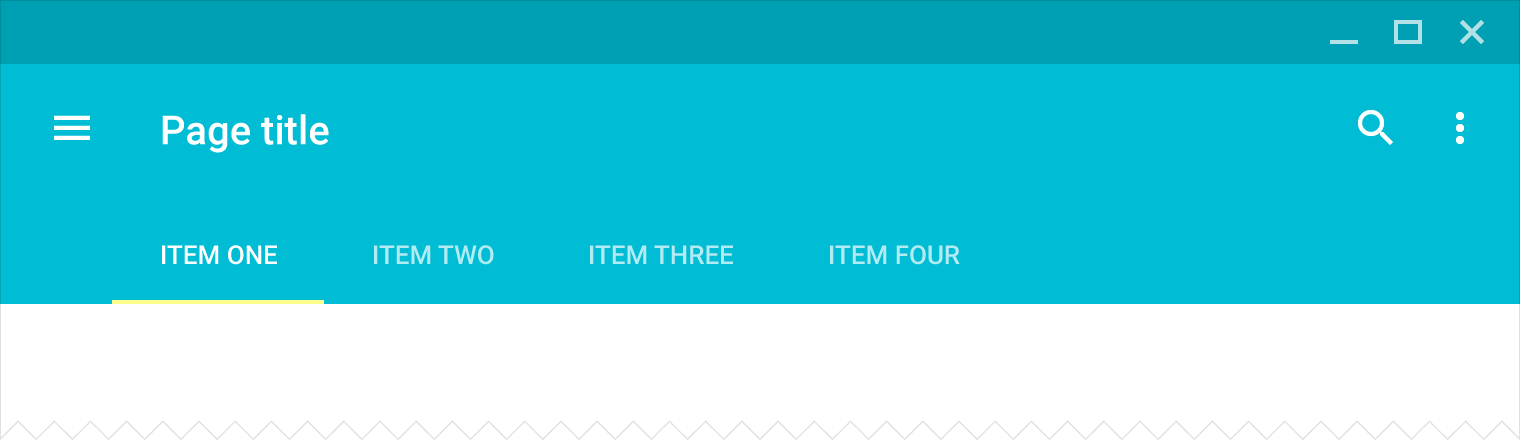
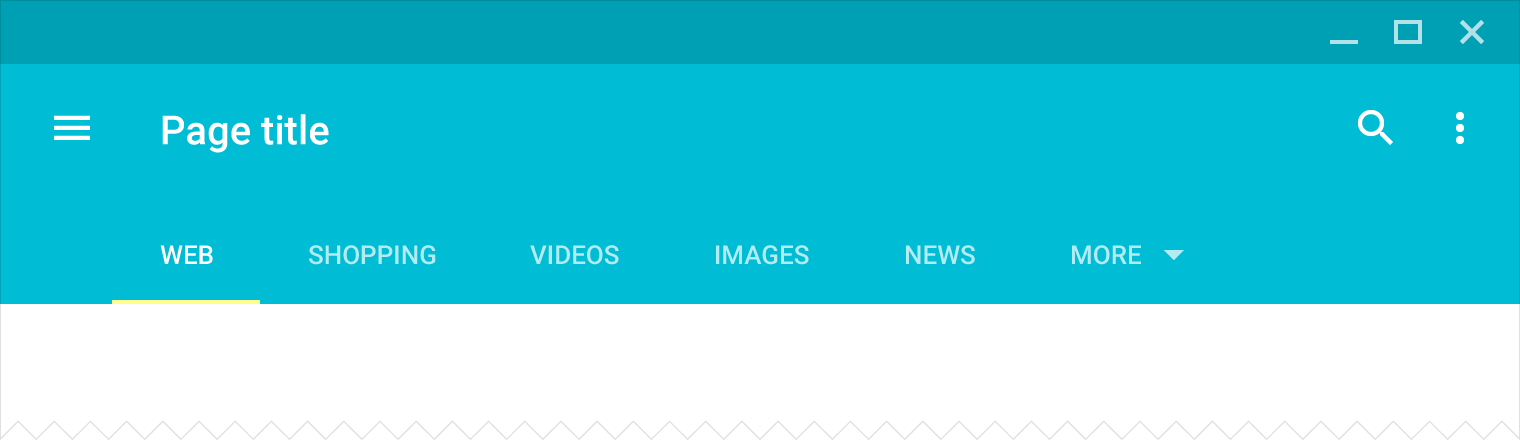
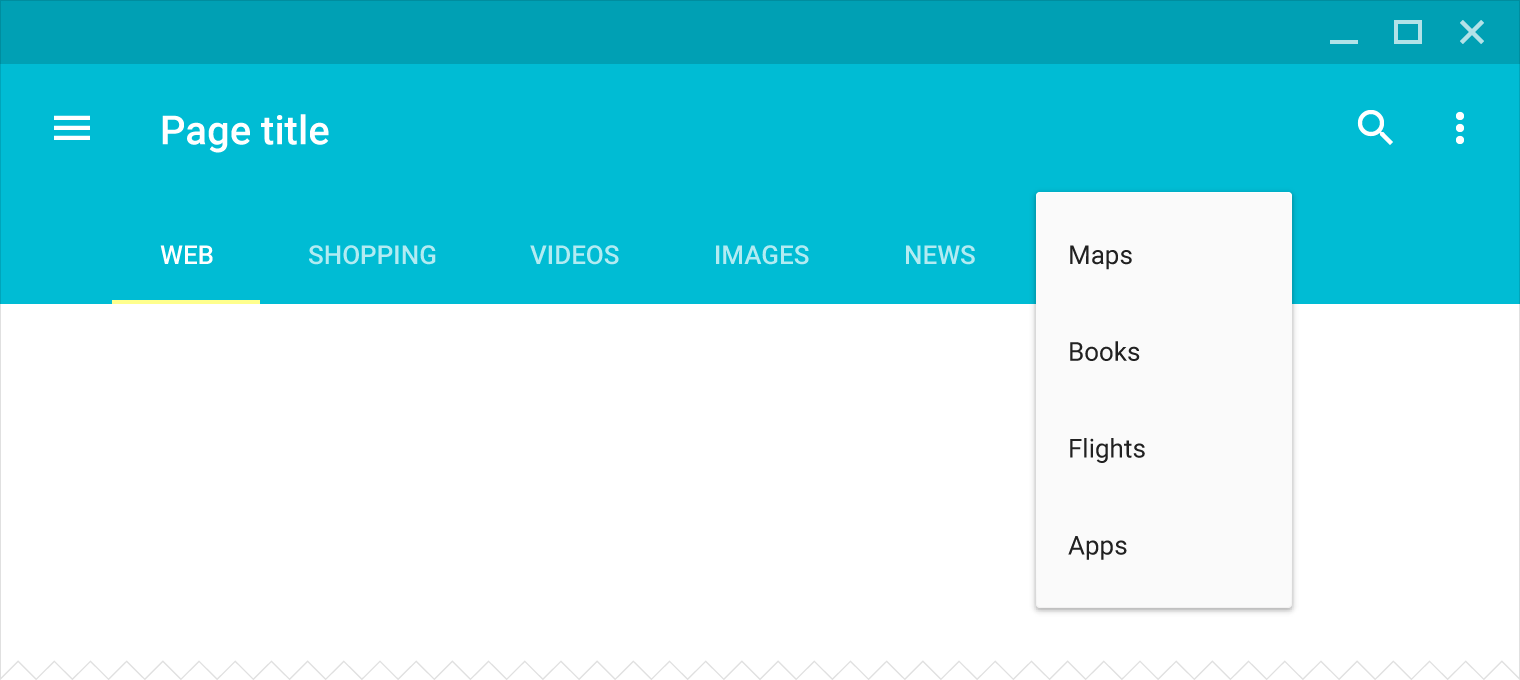
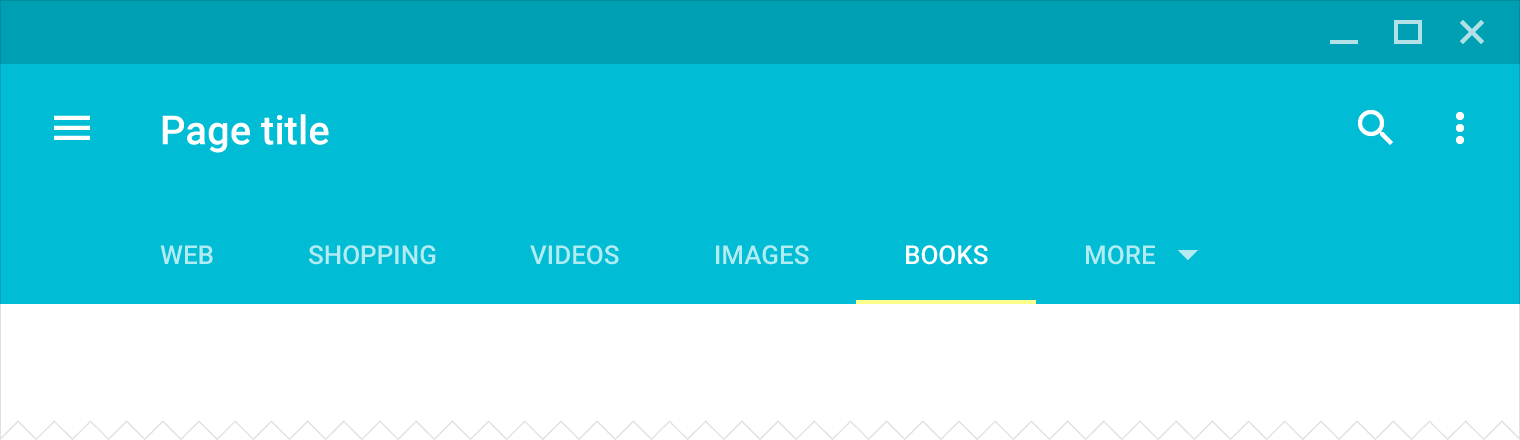
Quando usarle
Usa le schede per organizzare i contenuti a un livello elevato, ad esempio per presentare le diverse sezioni di un giornale. Non usare le schede per caroselli o per impaginare contenuti: in questi casi si tratta infatti di visualizzare contenuti, non di navigare tra gruppi di contenuti.
Per maggiori dettagli sull'uso delle schede per navigare tra viste di primo livello, consulta la sezione «Schede» in Patterns - Navigazione.
Non usare le schede con contenuti che supportano il gesto di scorrimento, poiché tale gesto è utilizzato per navigare tra le schede. Ad esempio, evita di usare le schede in una mappa il cui contenuto è trascinabile o in un elenco in cui gli elementi possono essere rimossi con uno scorrimento.
Usa le schede fisse quando il numero di schede è limitato e una disposizione coerente favorisce la memoria muscolare. Usa invece le schede scorrevoli quando il numero di schede è elevato o variabile.
Da fare.
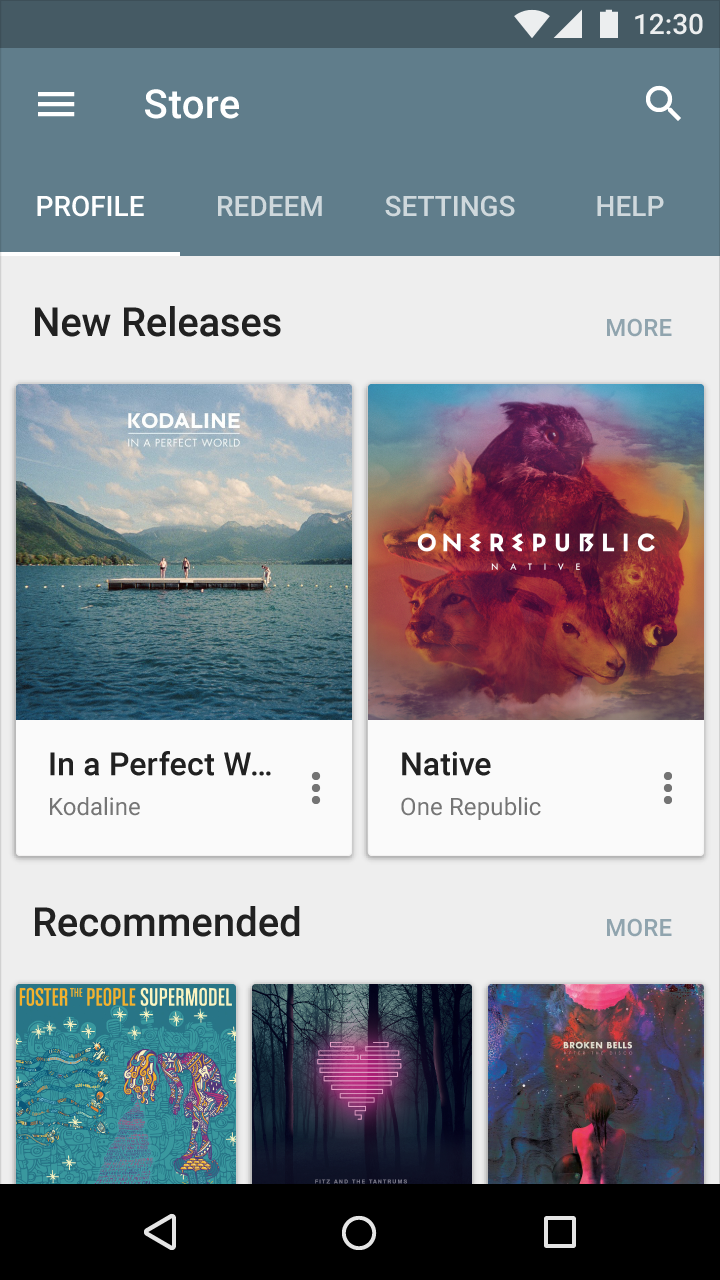
Da non fare.
Caratteristiche delle schede
Le schede controllano la visualizzazione dei contenuti in una posizione coerente.
Specifiche di formattazione:
- Presenta le schede come una singola riga. Se necessario, manda il testo dell'etichetta a capo su una seconda riga, poi troncalo.
- Non annidare un insieme di contenuti organizzati in schede all'interno di un'altra scheda.
- Evidenzia la scheda corrispondente al contenuto visibile.
- Organizza le schede in modo gerarchico e collega ogni gruppo di schede al relativo contenuto.
- Mantieni le schede adiacenti al loro contenuto, per preservare la relazione tra le schede e il contenuto.
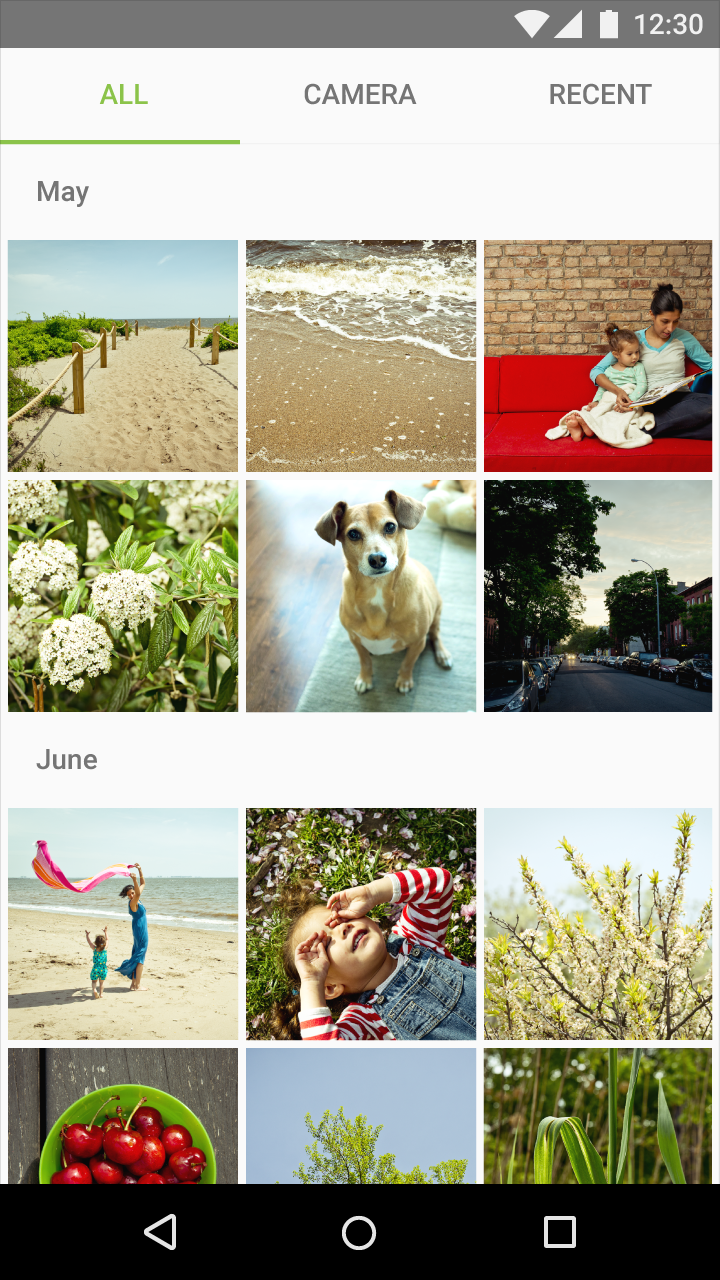
Da fare.
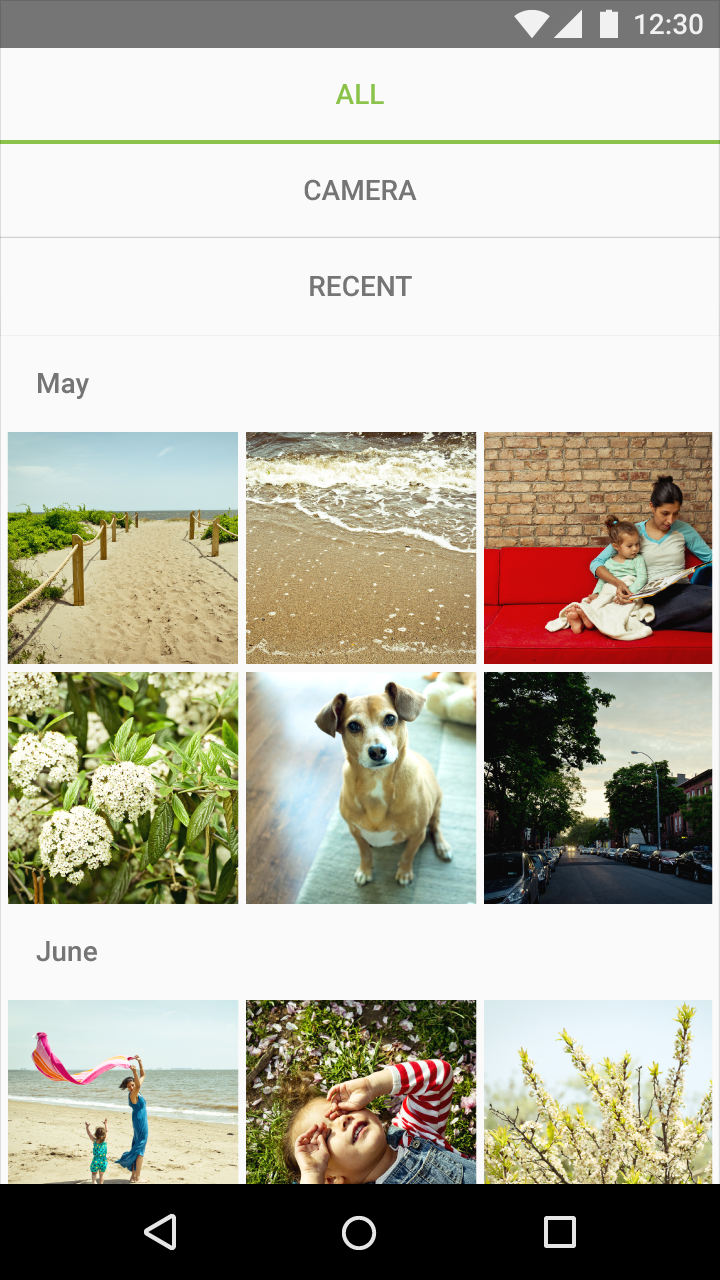
Da non fare.
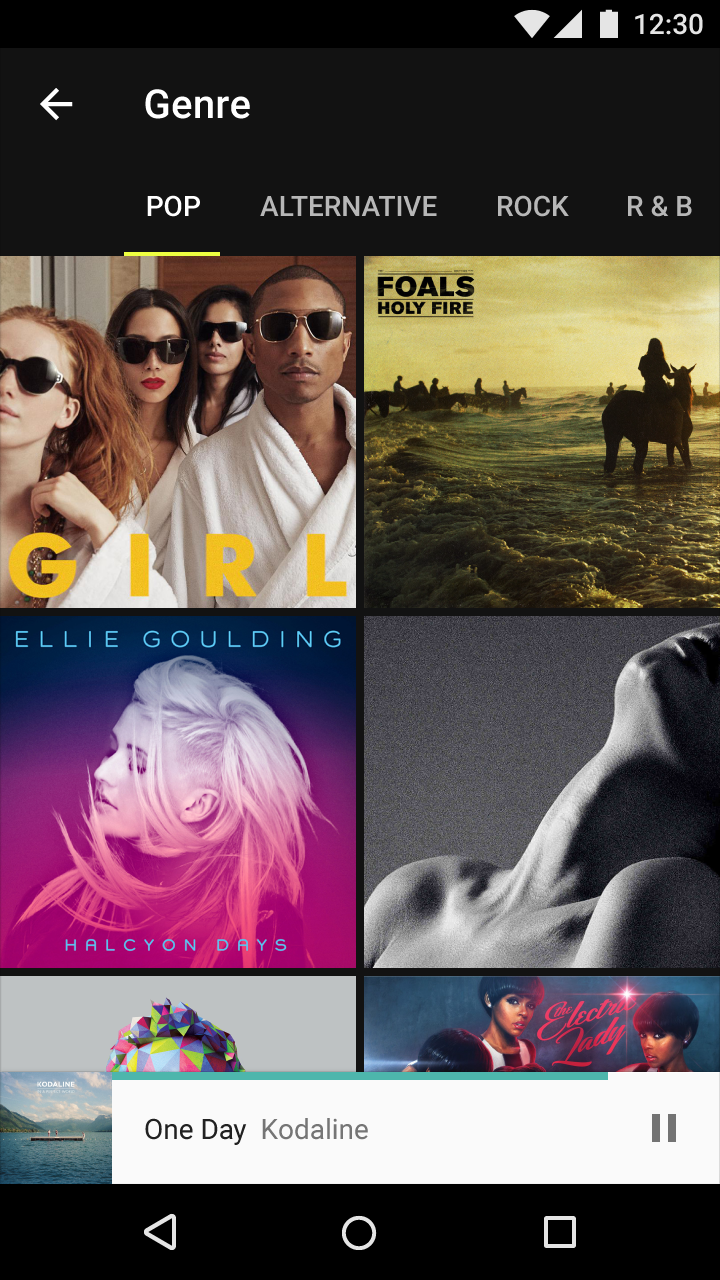
Da fare.
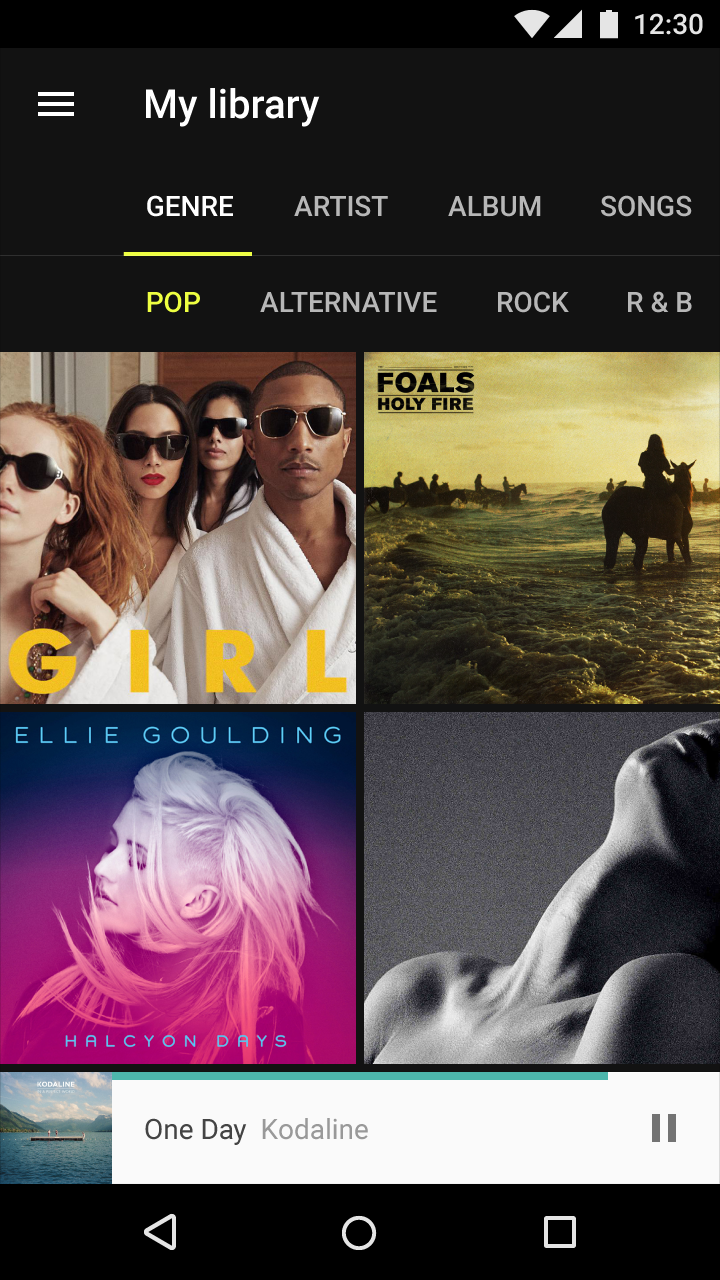
Da non fare.
Contenuti
I contenuti presentati nelle schede possono variare notevolmente, anche da una scheda all'altra. Ad esempio, una scheda può mostrare un anno specifico del portfolio di un artista, mentre un'altra può contenere diversi tipi di impostazioni.
Tutti i contenuti all'interno di un insieme di schede dovrebbero essere collegati da un principio organizzativo più ampio (ad esempio, Impostazioni o Indicazioni), in modo che il contenuto di ciascuna scheda sia distinto e non si sovrapponga a quello delle altre.
Le etichette delle schede dovrebbero stabilire distinzioni significative che organizzino logicamente i contenuti associati.
Le etichette delle schede possono includere icone e testo. Quando scegli un'etichetta testuale, usa titoli brevi.
Evita che l'utente debba confrontare i contenuti tra le schede. Se un confronto tra schede è necessario, i contenuti trarrebbero probabilmente vantaggio da un'organizzazione o da una presentazione differente che li collochi più vicini tra loro.

Da fare.

Da non fare.

Da non fare.

Da non fare.
Tipi di schede
A seconda della piattaforma e del contesto d'uso, i contenuti a schede possono essere presentati come schede fisse oppure schede scorrevoli.
Schede fisse
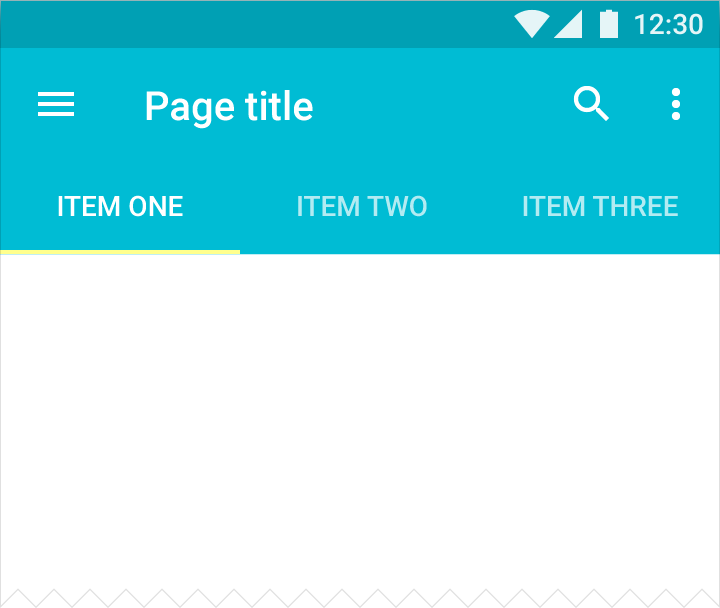
Le schede fisse visualizzano tutte le schede contemporaneamente e sono più adatte ai contenuti che traggono vantaggio da passaggi rapidi tra schede in posizioni fisse, come il passaggio tra mezzi di trasporto per ottenere indicazioni stradali in Google Maps.
Le schede fisse hanno larghezza uguale, calcolata dividendo la larghezza della vista per il numero di schede, oppure in base alla larghezza dell'etichetta più lunga. Per navigare tra schede fisse, tocca una scheda oppure fai scorrere l'area del contenuto verso sinistra o verso destra.
Schede scorrevoli
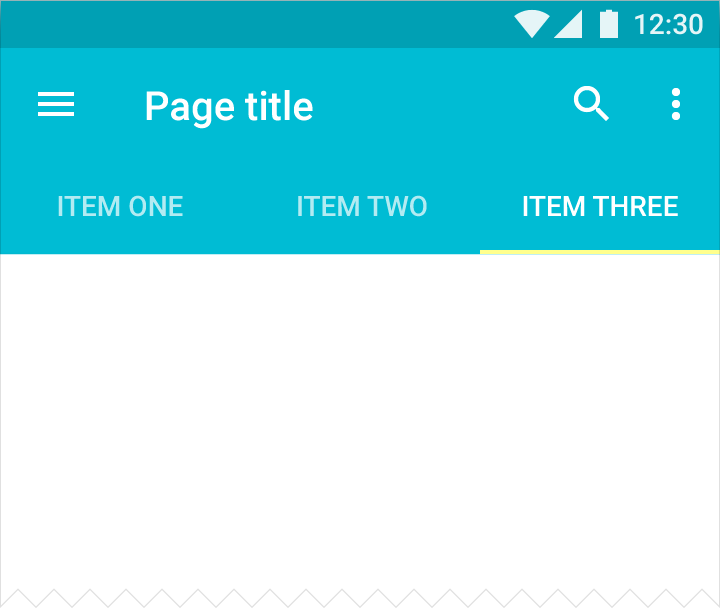
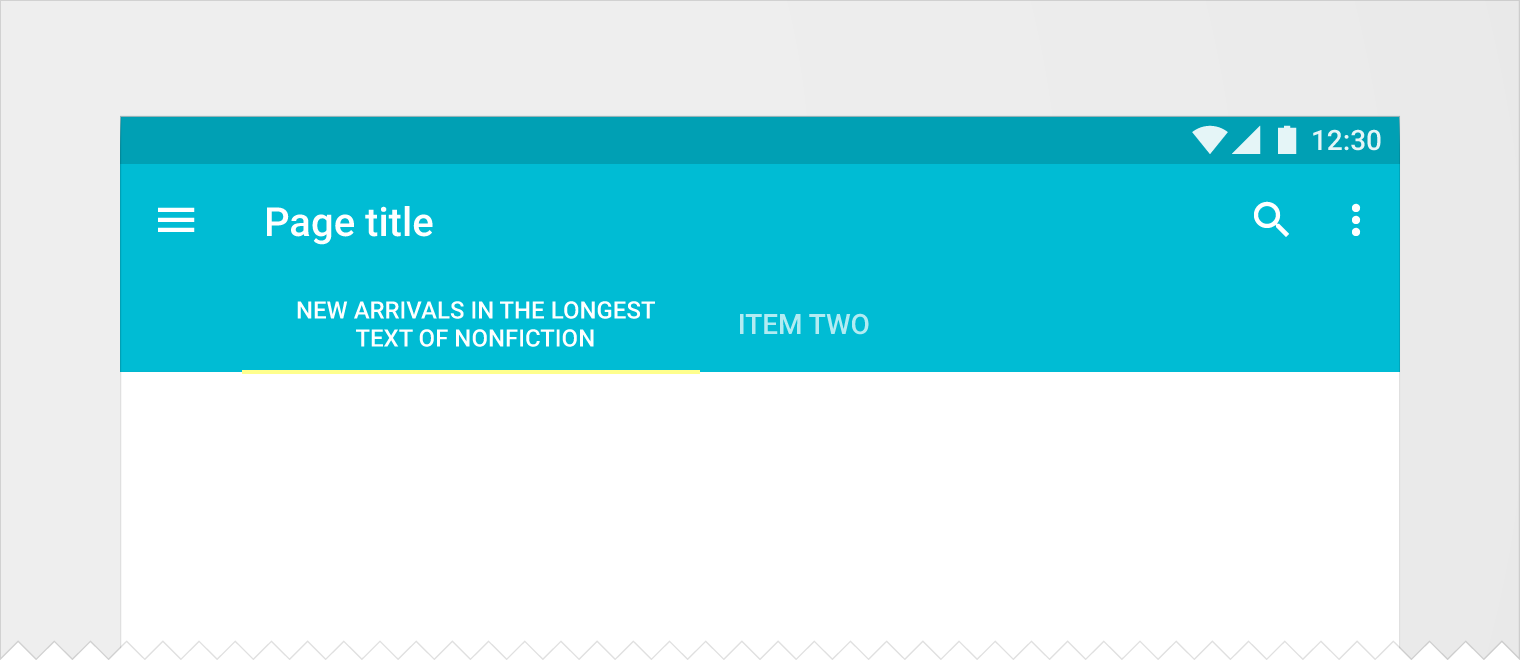
Le schede scorrevoli mostrano in ogni momento solo un sottoinsieme delle schede. Possono contenere etichette più lunghe e un numero di schede maggiore rispetto a quelle fisse. Le schede scorrevoli sono più adatte a contesti di esplorazione su interfacce touch, quando gli utenti non hanno bisogno di confrontare direttamente le etichette delle schede.
Per navigare tra schede scorrevoli, tocca una scheda oppure fai scorrere l'area del contenuto verso sinistra o verso destra. Per far scorrere le schede senza cambiare vista, fai scorrere la barra delle schede verso sinistra o verso destra.
Specifiche
Schede fisse
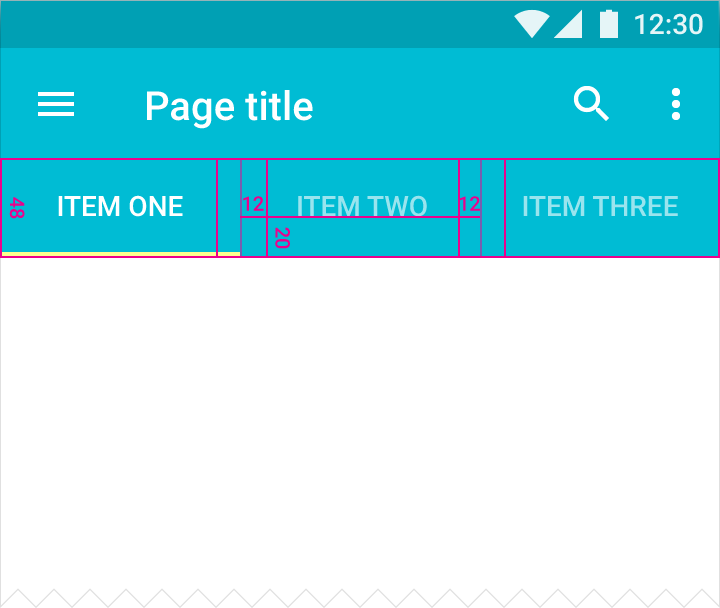
La larghezza di ciascuna scheda può essere calcolata dividendo la larghezza della vista per il numero di schede. In alternativa, assegna a tutte le schede la larghezza della scheda più grande.
Se il margine tra il bordo della scheda e il bordo della vista è di 16dp o meno, usa schede a piena larghezza invece di schede centrate.
Larghezza minima e massima (inclusa il padding)
- Massima: 264dp
- Minima: 160dp per viste più grandi, 72dp per viste più piccole
Altezza
- 48dp
Padding
- 12dp a sinistra e a destra del testo
- 20dp dal bordo inferiore per una singola riga di testo, 12dp dal bordo inferiore per due righe di testo
Allineamento
- A piena larghezza per viste più piccole
- Centrate per viste più grandi
Indicatore
- Altezza: 2dp
- Colore: #fff o colore d'accento
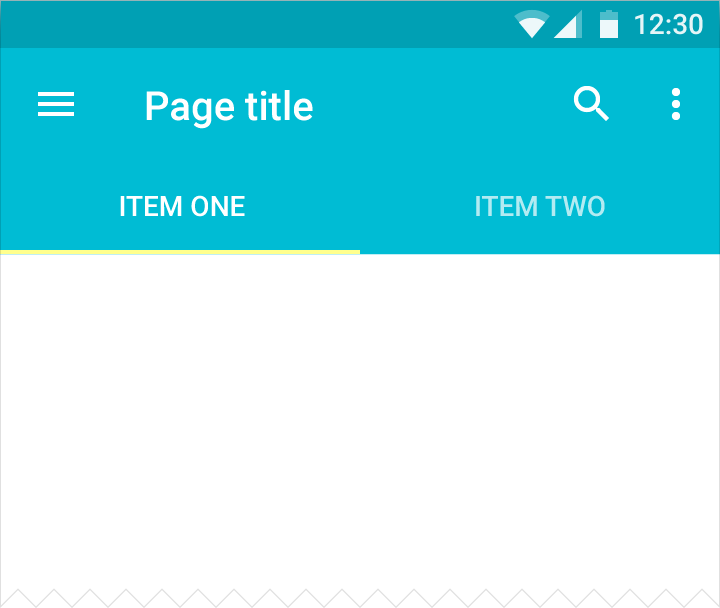
Schede con solo testo
Testo
- 14sp Roboto Medium
- 12sp per il testo disposto su un massimo di due righe
- Tutto maiuscolo
- Centrato orizzontalmente e verticalmente
- Colore della scheda attiva: #fff o colore d'accento
- Colore della scheda non attiva: #fff al 70%
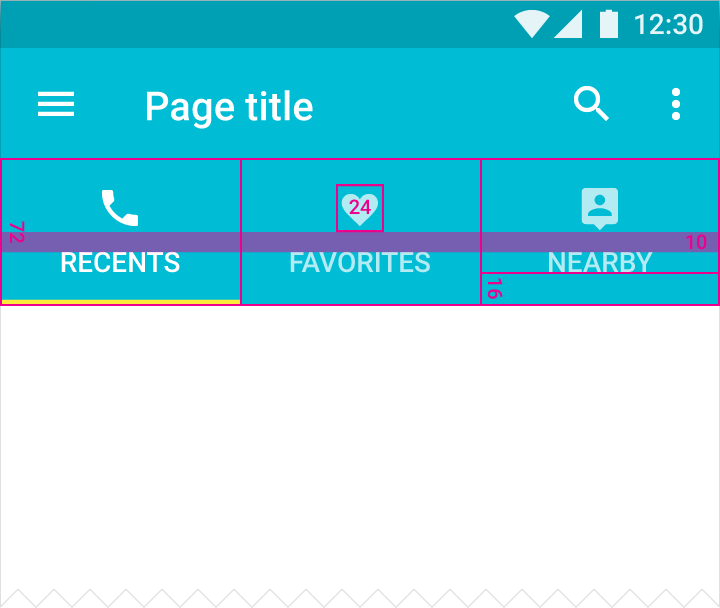
Schede con icone e testo
Altezza
- 72dp
Icona
- 24 x 24dp
Allineamento del contenuto
- Il testo e l'icona sono centrati orizzontalmente nella scheda
Padding
- 10dp tra icona e testo
- 16dp sotto il testo
Schede con sole icone
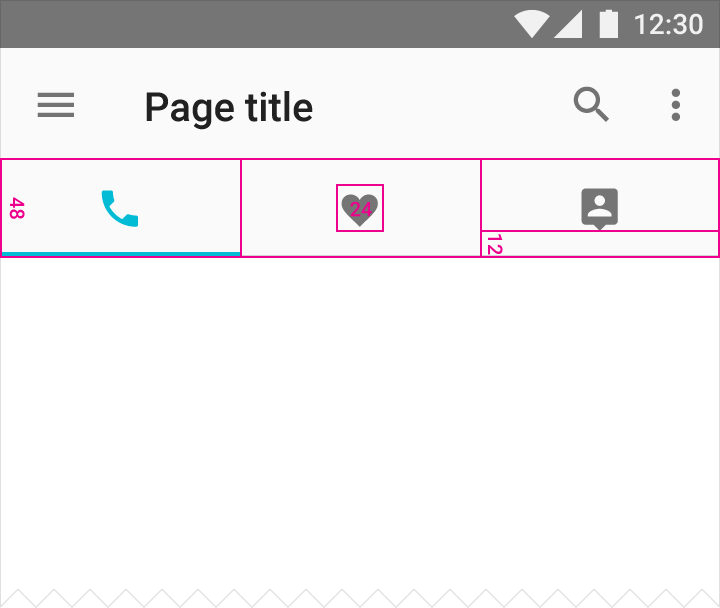
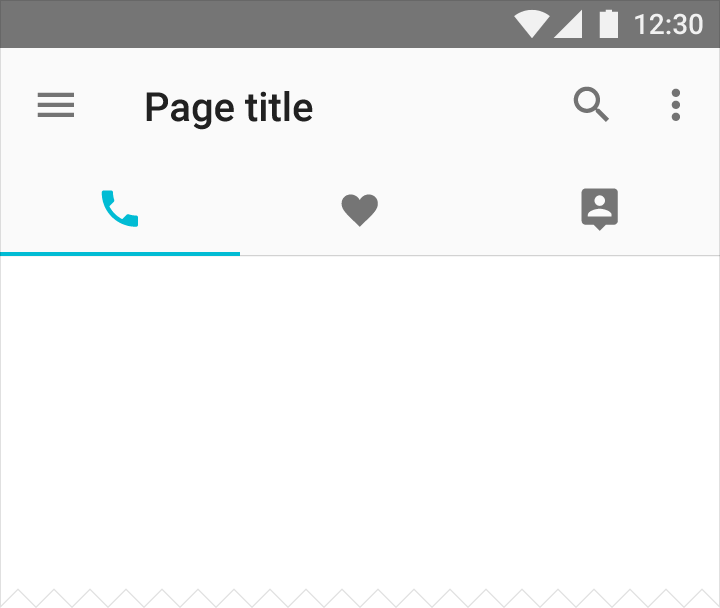
Altezza
- 48dp
Icona
- 24 x 24dp
Allineamento del contenuto
- L'icona è centrata orizzontalmente e verticalmente nella scheda
Padding
- 12dp sotto l'icona
Schede scorrevoli
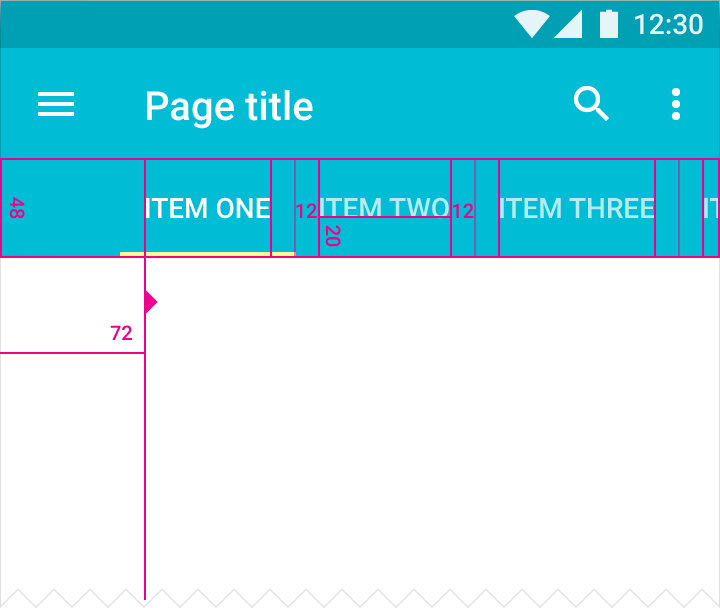
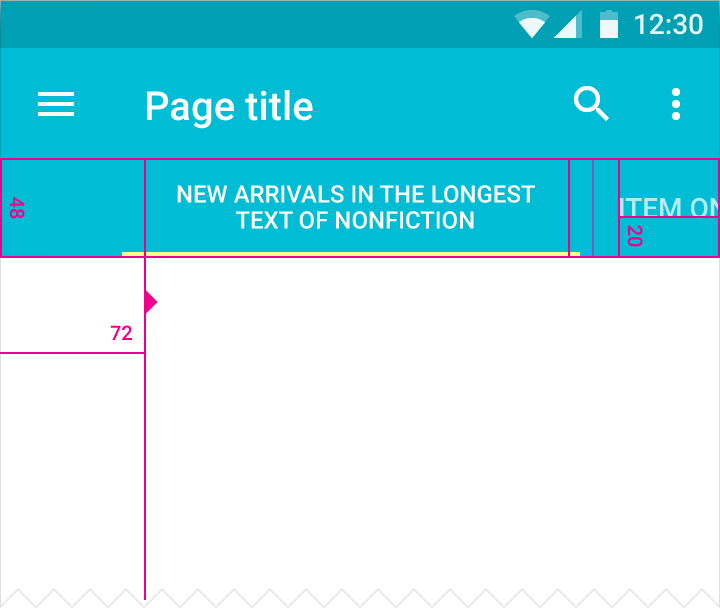
Il contenuto della scheda più a sinistra è allineato alla keyline. L'allineamento varia tra l'orientamento orizzontale e quello verticale, per corrispondere alle diverse keyline.
La larghezza di ciascuna scheda è calcolata in modo indipendente.
Larghezza minima e massima (inclusa il padding)
- Massima (il minore tra i due valori che rientra nello spazio disponibile): 264dp o (il valore delle dimensioni della vista meno 56dp)
- Minima: 160dp per viste più grandi, 72dp per viste più piccole
Altezza
- 48dp
Padding
- 12dp a sinistra e a destra del testo
- 20dp dal bordo inferiore per una singola riga di testo, 12dp dal bordo inferiore per due righe di testo
Indicatore
- Altezza: 2dp
- Colore: #fff o colore d'accento
Testo
- 14sp Roboto Medium
- 12sp per il testo disposto su un massimo di due righe
- Tutto maiuscolo
- Centrato orizzontalmente e verticalmente
- Colore della scheda attiva: #fff o colore d'accento
- Colore della scheda non attiva: #fff al 70%
Desktop
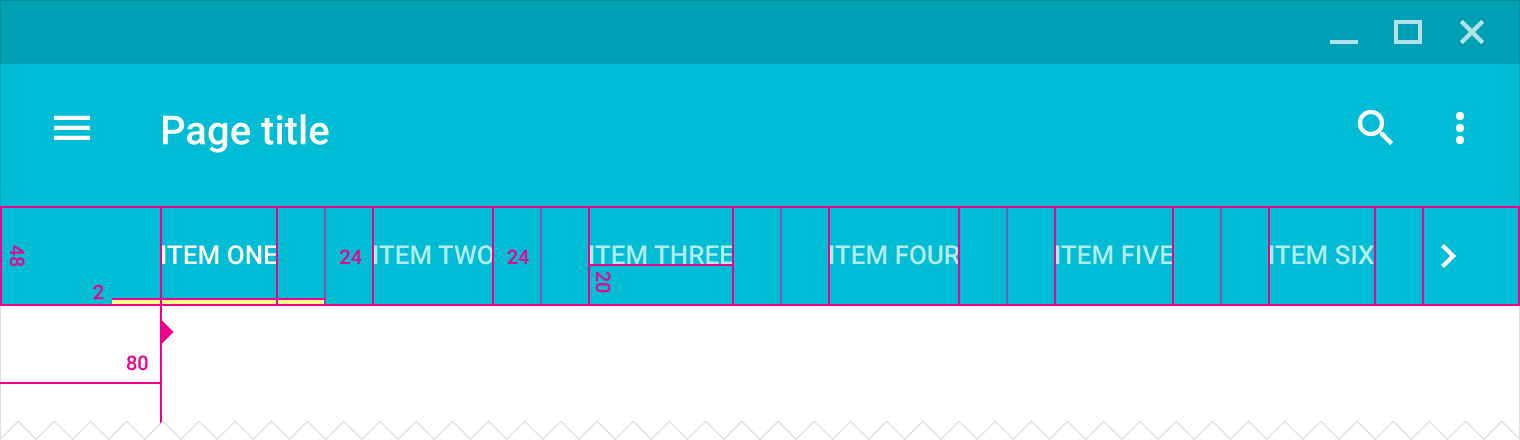
Larghezza minima e massima (inclusa il padding)
- Massima (il minore tra i due valori che rientra nello spazio disponibile): 264dp o (il valore delle dimensioni della vista meno 56dp)
- Minima: 160dp per viste più grandi, 72dp per viste più piccole
Altezza
- 48dp
Allineamento
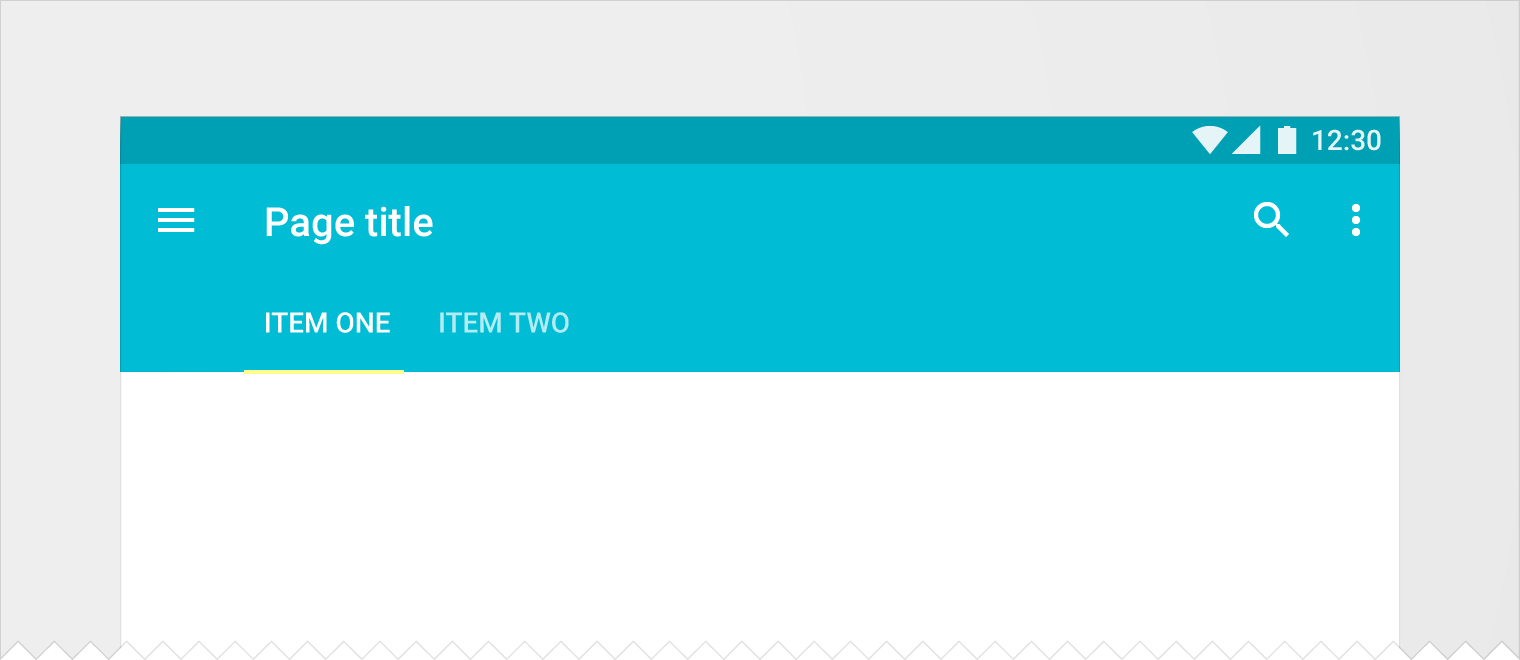
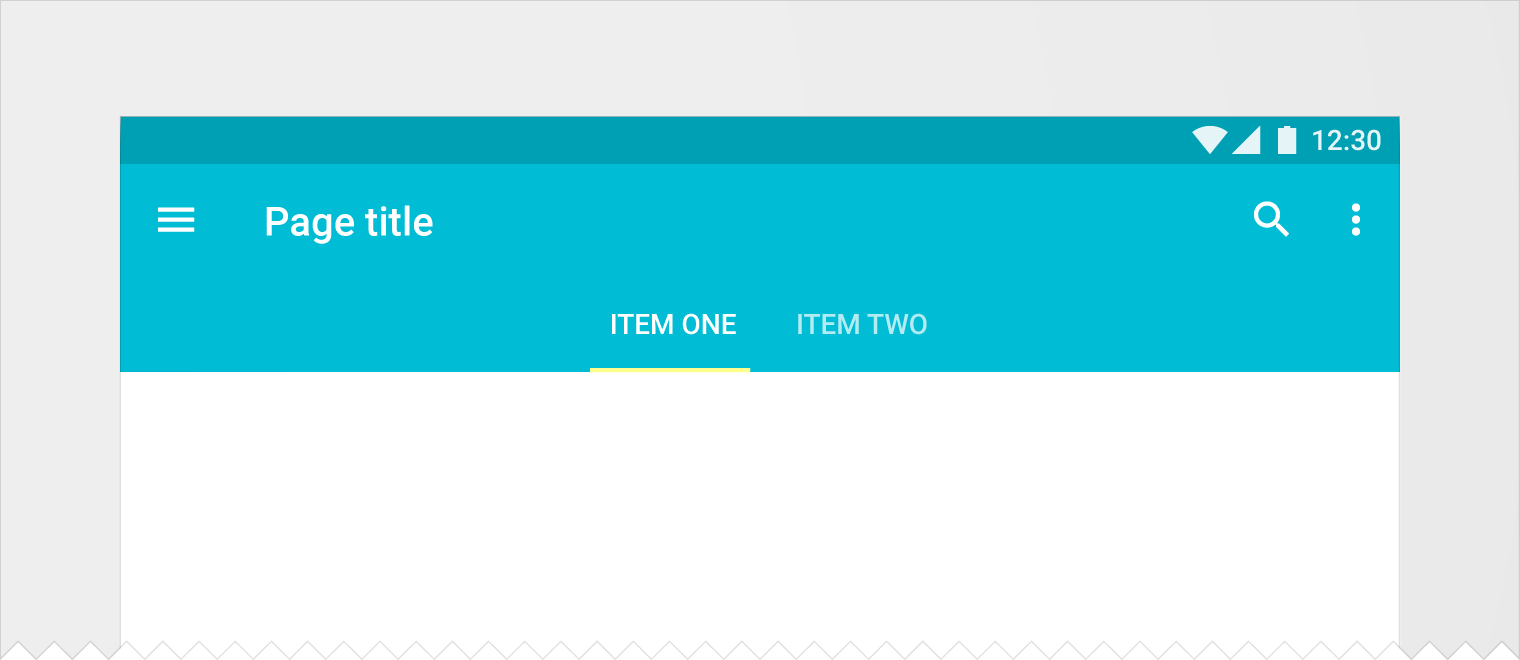
- Centrate o allineate alla keyline di sinistra
Testo
- 13sp Roboto Medium
- Tutto maiuscolo
- Centrato orizzontalmente e verticalmente
- Può essere disposto su un massimo di due righe
- Colore della scheda attiva: #fff o colore d'accento
- Colore della scheda non attiva: #fff al 70%
Padding
- 24dp a sinistra e a destra del testo
- 20dp dal bordo inferiore per una singola riga di testo, 12dp dal bordo inferiore per due righe di testo
- Padding a sinistra del testo della prima scheda: 80dp
Indicatore
- Altezza: 2dp
- Colore: #fff o colore d'accento
Animazione dell'area di attivazione al tocco della scheda
Nota: le implementazioni di questo componente possono variare in base alla piattaforma. Utilizzando le implementazioni standard della piattaforma, potrai beneficiare dei relativi miglioramenti futuri.