Skip to content
Material Design 2
Main Navigation
v3
v2
v1

magyar

English
简体中文
繁體中文
Español
Français
Русский
Português – Brasil
Deutsch
日本語
한국어
Italiano
Polski
Türkçe
čeština

magyar

English
简体中文
繁體中文
Español
Français
Русский
Português – Brasil
Deutsch
日本語
한국어
Italiano
Polski
Türkçe
čeština

Megjelenés

Sidebar Navigation

Material rendszer

Bevezetés

Material-tanulmányok

A Material-tanulmányokról

Basil

Crane

Fortnightly

Owl

Rally

Reply

Shrine

Material alapok

Környezet

Felületek

Eleváció

Fény és árnyékok

Elrendezés

Az elrendezés megismerése

Pixelsűrűség

Reszponzív elrendezési rács

Térközkezelési módszerek

A komponensek viselkedése

Sűrűség alkalmazása

Navigáció

A navigáció megértése

Navigációs átmenetek

Keresés

Szín

A színrendszer

Szín alkalmazása a felhasználói felületen

Színhasználat

A szöveg olvashatósága

Sötét téma

Tipográfia

A típusrendszer

A tipográfia megértése

Nyelvi támogatás

Hang

A hangról

Hang alkalmazása a felhasználói felületen (UI)

A hang tulajdonságai

Hangkoreográfia

Ikonográfia

Termékikonok

Rendszerikonok

Animált ikonok

Alak

Az alakzatról

Alak és hierarchia

A alak mint kifejezőeszköz

Alak és mozgás

Alak alkalmazása a felhasználói felületen

Mozgás

A mozgás megértése

A mozgásrendszer

Sebesség

Koreográfia

Testreszabás

Interakció

Gesztusok

Kiválasztás

Állapotok

Kommunikáció

Megerősítés és nyugtázás

Adatformátumok

Adatvizualizáció

Üres állapotok

Súgó és visszajelzés

Képanyag

Indítóképernyő

Onboarding

Offline állapotok

Írás

Gépi tanulás

Gépi tanulási minták

Tárgyfelismerés: élő kamera

Objektumészlelés: statikus kép

Vonalkód-szkennelés

Material irányelvek

Material Theming

Áttekintés

A téma alkalmazása

Használhatóság

Akadálymentesség

Kétirányúság

Platformirányelvek

Android-sávok

Android-ujjlenyomat

Android haptika

Android ikonok

Alkalmazások közötti navigálás Androidon

Android-értesítések

Android-engedélyek

Android slice-ok

Android osztott képernyő

Android: húzás a frissítéshez

Android szövegkijelölési eszköztár

Android widget

Platformok közötti alkalmazkodás

Komponensek

Alkalmazássávok: alsó

Felső alkalmazássávok

Háttérpanel

Bannerek

Alsó navigáció

Gombok

Gombok: lebegő műveletgomb

Kártyák

Jelölőnégyzetek

Chipek

Adattáblák

Dátumválasztók

Párbeszédablakok

Elválasztók

Képlisták

Listák

Menük

Navigációs fiók

navigációs sín

Folyamatjelzők

Választógombok

Alsó lapok

Oldalsó lapok

Csúszkák

Snackbarok

Kapcsolók

Fülek

Szövegmezők

Időválasztók

Eszköztippek

Ezen az oldalon

Adattáblák ​

Az adattáblák az adathalmazokat sorokban és oszlopokban jelenítik meg.

Interaktív demó ​

Ez a demó lehetővé teszi az adattábla-komponens és annak konfigurációs lehetőségeinek előnézetét.

Használat ​

Az adattáblák az információkat sorokból és oszlopokból álló rácsszerű elrendezésben jelenítik meg. Ez az elrendezés megkönnyíti az áttekintést, így a felhasználók mintázatokat kereshetnek az adatokban, és következtetéseket vonhatnak le belőlük.

Az adattáblák tartalmazhatnak:

  • Interaktív komponenseket (például chipeket, gombokat vagy menüket)
  • Nem interaktív elemeket (például jelvényeket)
  • Az adatok lekérdezésére és kezelésére szolgáló eszközöket

Alapelvek ​
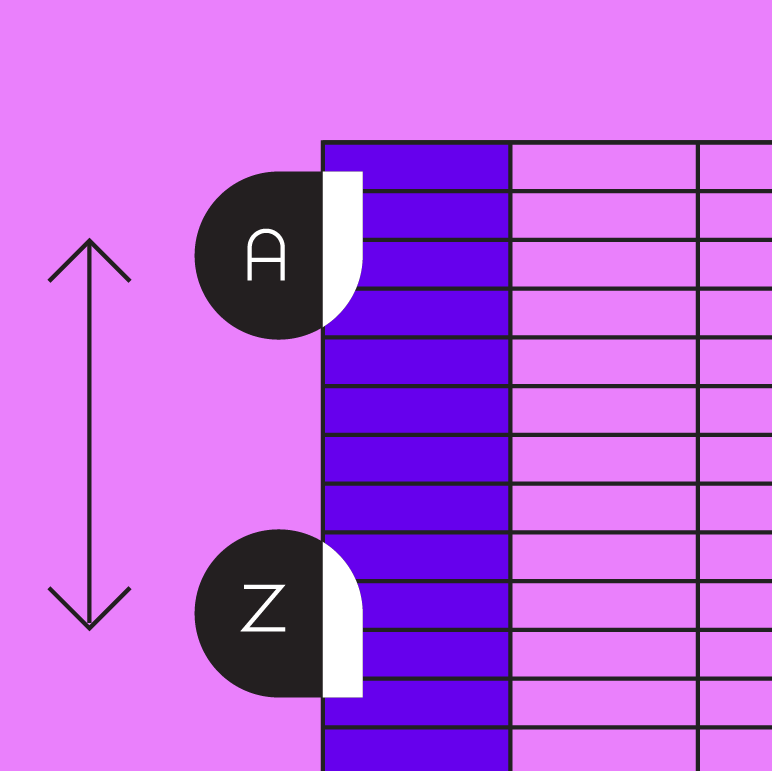

Az adattábla alapelve: rendszerezett

Rendszerezett

Az információkat értelmes módon kell rendszerezni, például hierarchikus sorrendben vagy ábécésorrendben.
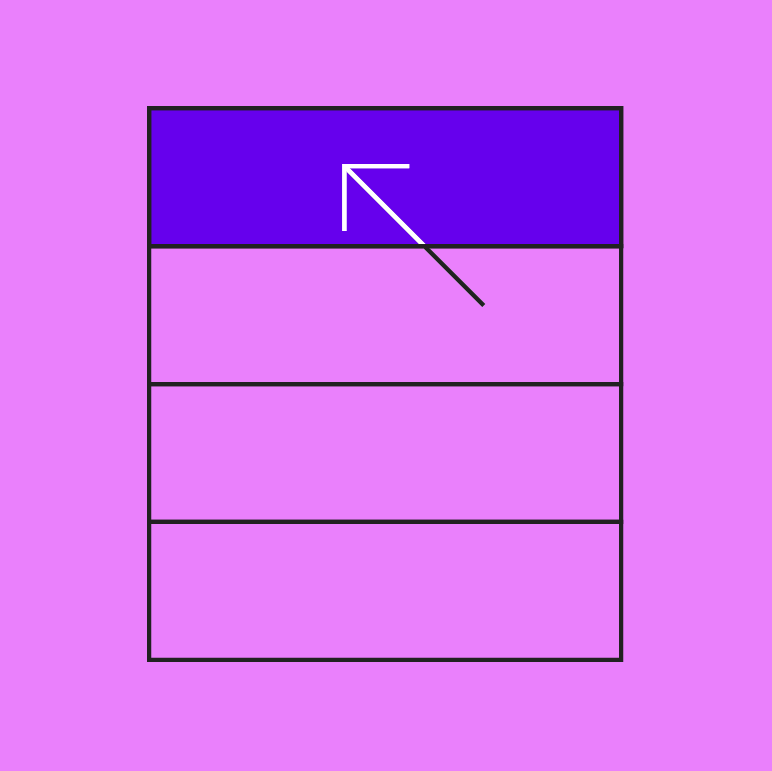
Az adattábla alapelve: interaktív

Interaktív

Az adattábláknak lehetővé kell tenniük a felhasználói interakciót, hogy az adatmegjelenítés testreszabható és interaktív legyen.
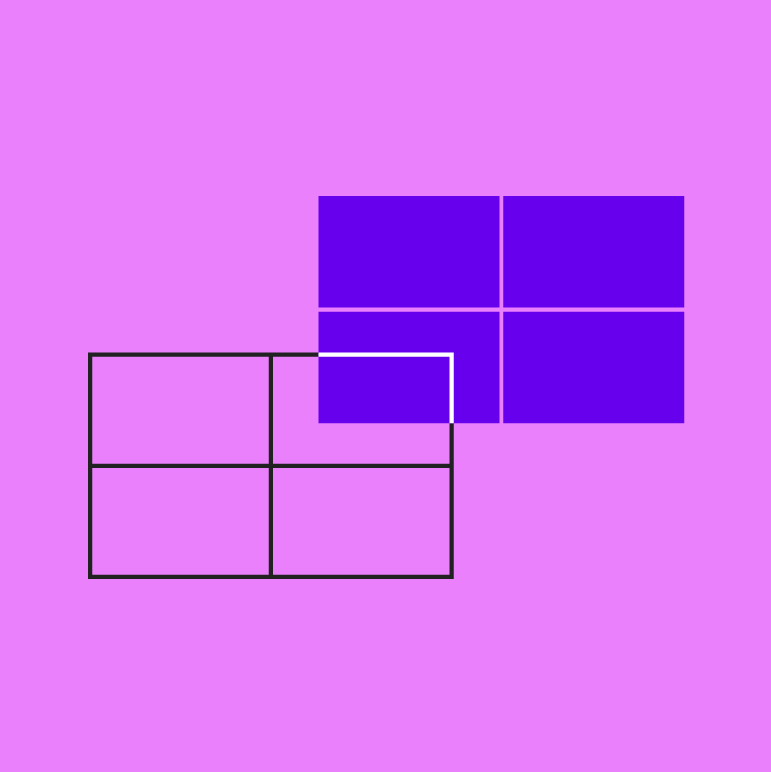
Az adattábla alapelve: intuitív

Intuitív

Az adattábláknak könnyen használhatónak kell lenniük; logikus felépítésük megkönnyíti a tartalom megértését.

Felépítés ​
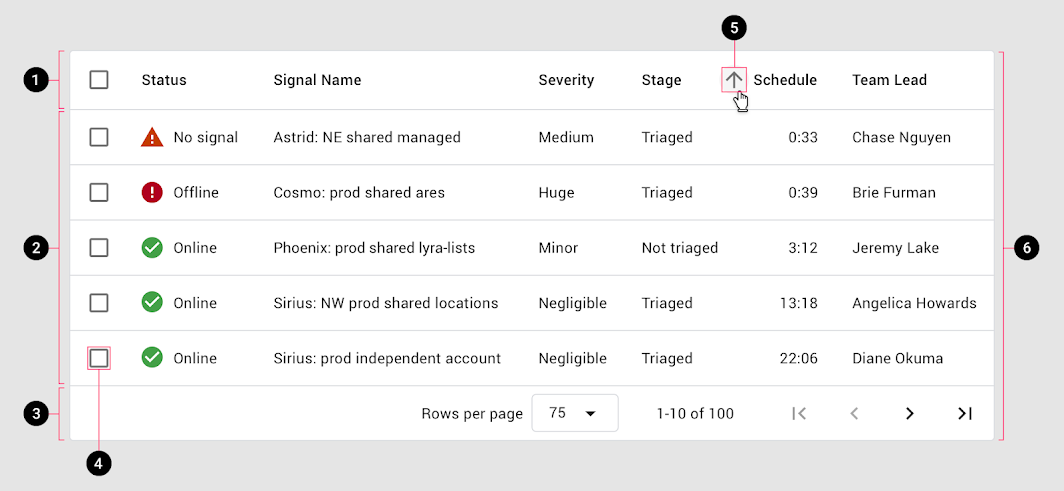
Ábra: fejlécsor, sorok, lapozás, sor-jelölőnégyzet, rendezésgomb, konténer
1. Fejlécsor
2. Sorok
3. Lapozás
4. Sor-jelölőnégyzet
5. Rendezésgomb
6. Konténer

Az adattábla elemei ​

Alapelemek ​

Az oszlopfejlécek leírják az egyes oszlopokban megjelenített tartalom típusát. Minden sor egy-egy bejegyzés adatait tartalmazza.

Interaktív elemek ​

Az adattáblák tartalmazhatnak interaktív elemeket, például:

  • Jelölőnégyzeteket
  • Rendezést (oszlopokon)
  • Figyelmeztetéseket jelző ikonokat
  • Lapozást

A lapozás vagy a szűrőchipek olyan vezérlők, amelyek a táblázat adatainak megjelenítését befolyásolják, ezért ezeket közvetlenül a táblázat felett vagy alatt kell elhelyezni.
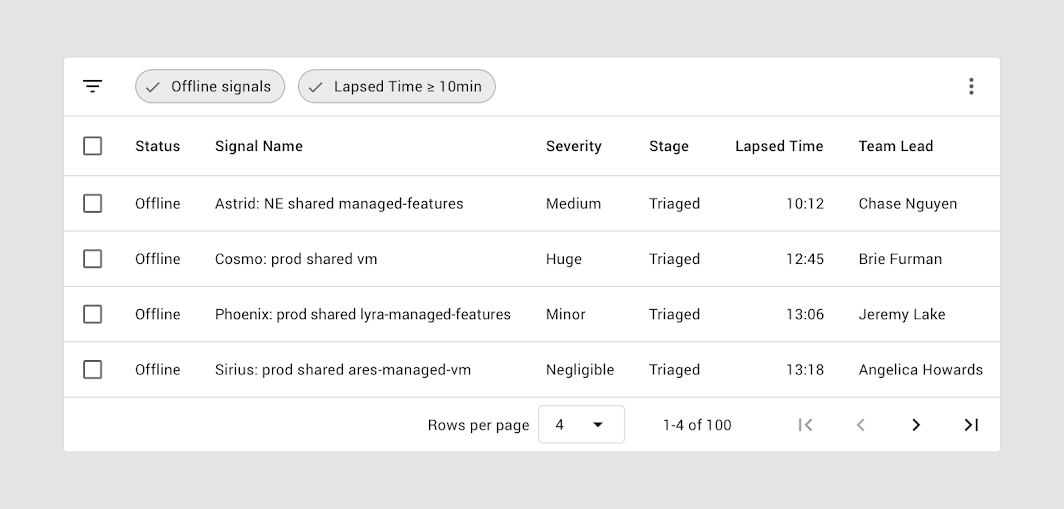
A fejlécsor felett egy szűrősáv két aktív szűrőt mutat
A fejlécsor felett egy szűrősáv két aktív szűrőt mutat. A lapozás az utolsó sor alatt jelenik meg.

Oszlopok ​

Magasság és belső térköz ​

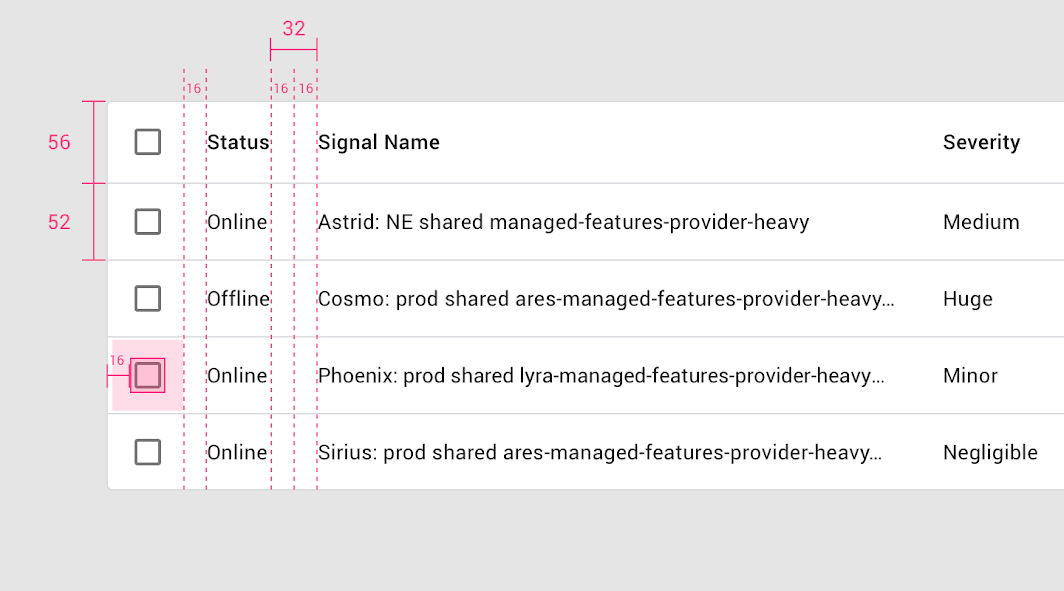
Az alapértelmezett sormagasság 52dp, az oszlopfejléc sormagassága pedig 56dp (4dp-vel magasabb, mint a normál sorok magassága).
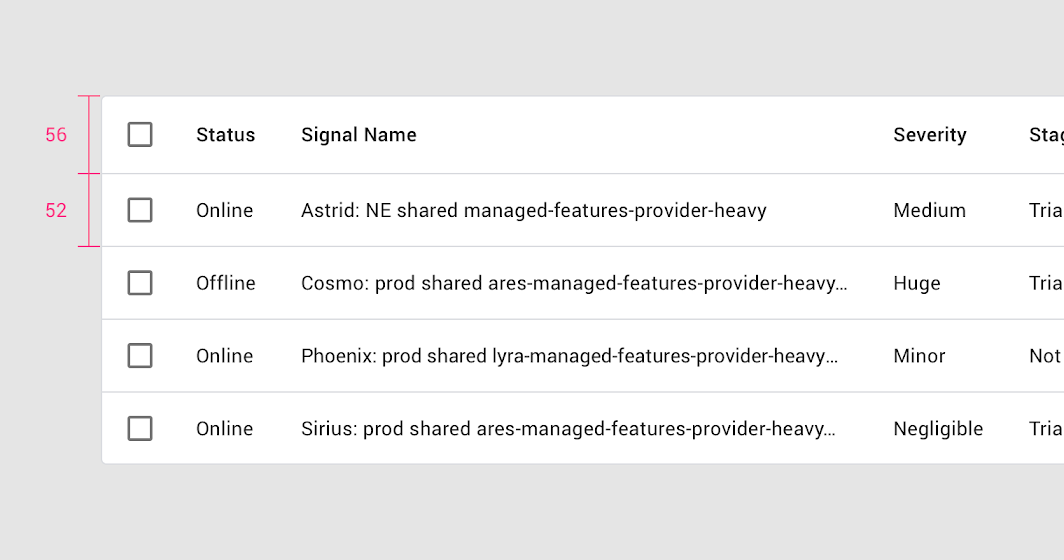
Magasság és belső térköz: az oszlopok felépítése

Belső térköz ​

Az oszlopok között legalább 32dp belső térköz található.
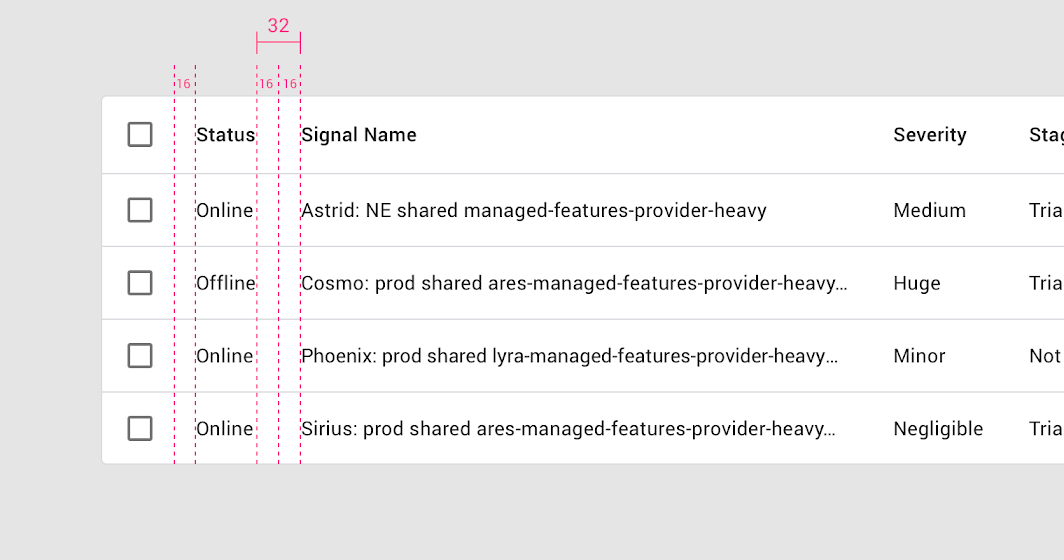
Minden fejlécnév bal és jobb oldalán 16dp belső térköz található
Minden fejlécnév bal és jobb oldalán 16dp belső térköz található.

Szöveg ​

Az oszlopfejléc szövege közepes betűvastagsággal jelenik meg, hogy megkülönböztethető legyen a sorok szövegétől.

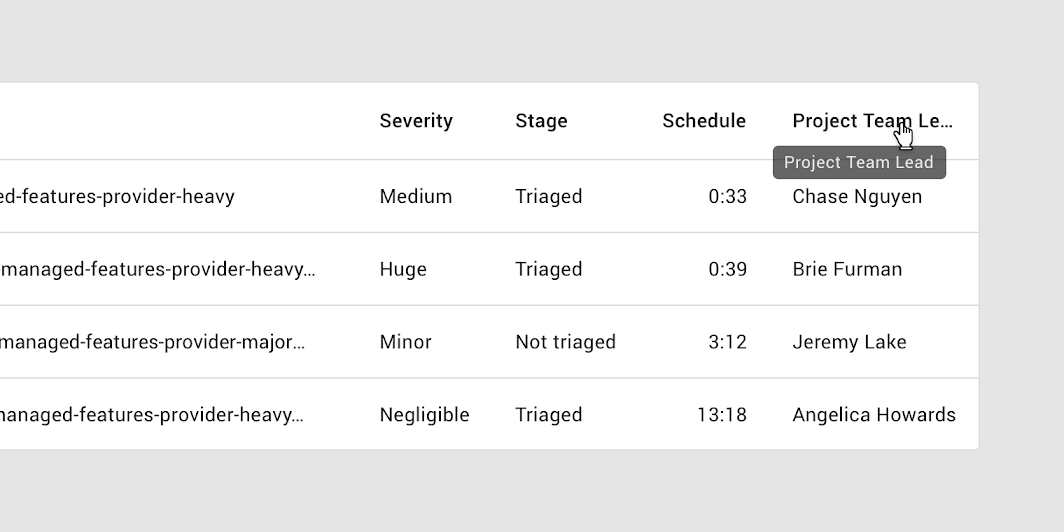
Az oszlopszélességnél hosszabb szöveg ellipszissel rövidül. Ha az egérmutató a szöveg fölé kerül, egy eszköztipp (tooltip) jeleníti meg a teljes nevet.
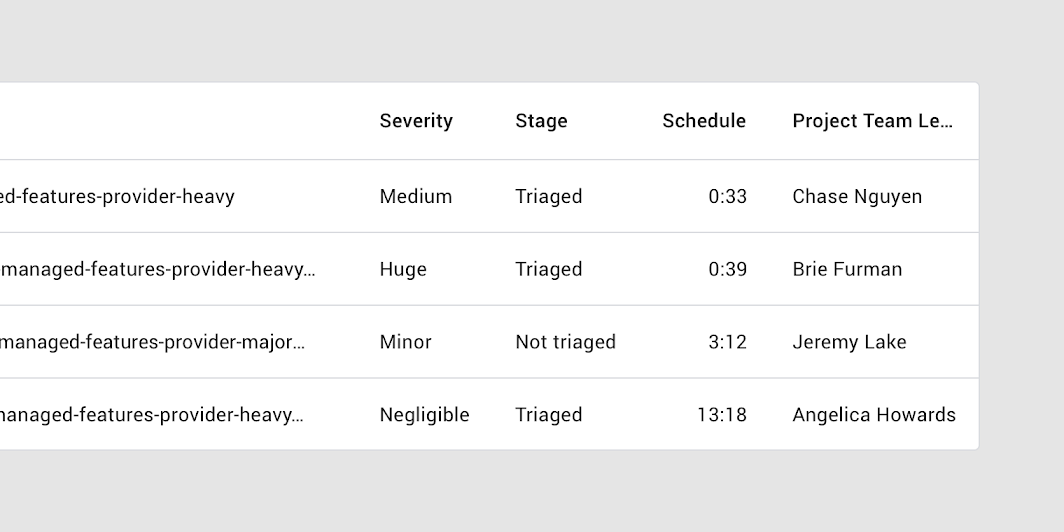
A hosszú oszlopfejlécek ellipszissel vannak rövidítve
A hosszú oszlopfejlécek ellipszissel vannak rövidítve.

Ha az egérmutató egy rövidített oszlopfejléc fölé kerül, egy eszköztipp jeleníti meg a teljes szöveget
Ha az egérmutató egy rövidített oszlopfejléc fölé kerül, megjelenik egy eszköztipp, amely a teljes szöveget mutatja.

Rendezés ​

Az információk rendezésének megkönnyítése érdekében egy oszlop alapértelmezés szerint rendezett állapotban is megjelenhet.

Az alapértelmezés szerint rendezett oszlop jelzéséhez helyezzen egy lefelé mutató nyíl vagy felfelé mutató nyíl ikont az oszlopfejléc neve mellé.
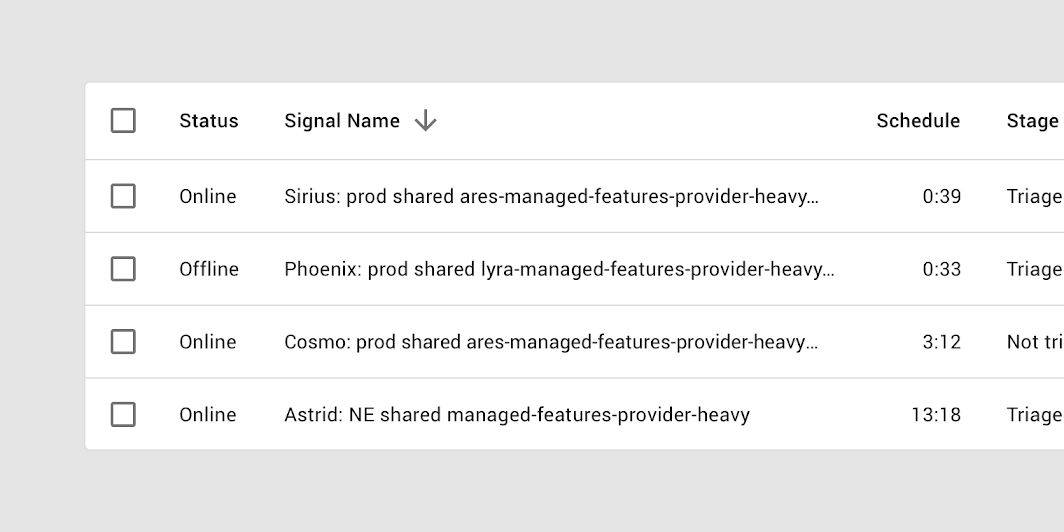
A Signal (jel) oszlop szerinti csökkenő rendezést az oszlopfejléc neve mellett lévő lefelé mutató nyíl jelzi
A Signal (jel) oszlop szerinti csökkenő rendezést az oszlopfejléc neve mellett lévő lefelé mutató nyíl jelzi.

A rendezési sorrend megfordítása ​

Egy oszlop rendezési sorrendjének megfordításához a felhasználó a fejléc nevére vagy a nyíl ikonra kattint. Ezt követően a nyíl ikon iránya megfordul.
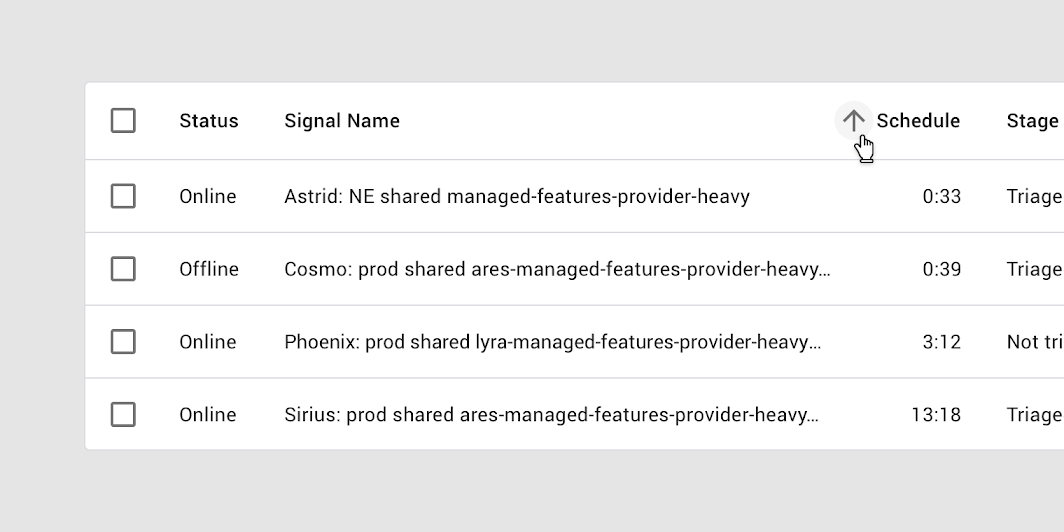
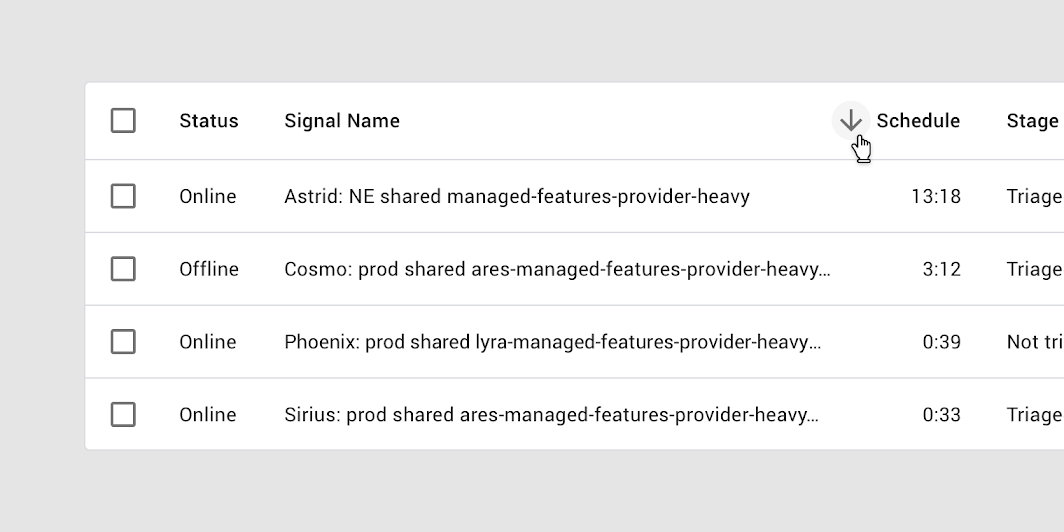
Az ütemezés (Schedule) oszlop szerinti növekvő rendezést egy felfelé mutató nyíl jelzi
Az ütemezés (Schedule) oszlop szerinti növekvő rendezést egy felfelé mutató nyíl jelzi.

Fordítottan rendezett táblázat: a lefelé mutató nyíl jelzi, hogy az ütemezés (Schedule) oszlop csökkenő sorrendben van rendezve
Fordítottan rendezett táblázat: a lefelé mutató nyíl jelzi, hogy az ütemezés (Schedule) oszlop csökkenő sorrendben van rendezve.

Rendezés folyamatjelzővel ​

Amikor a rendezés elkezdődik, az adattáblákban lineáris folyamatjelző jelenik meg. A folyamatjelző jelzi a felhasználóknak, hogy a rendezés folyamatban van.
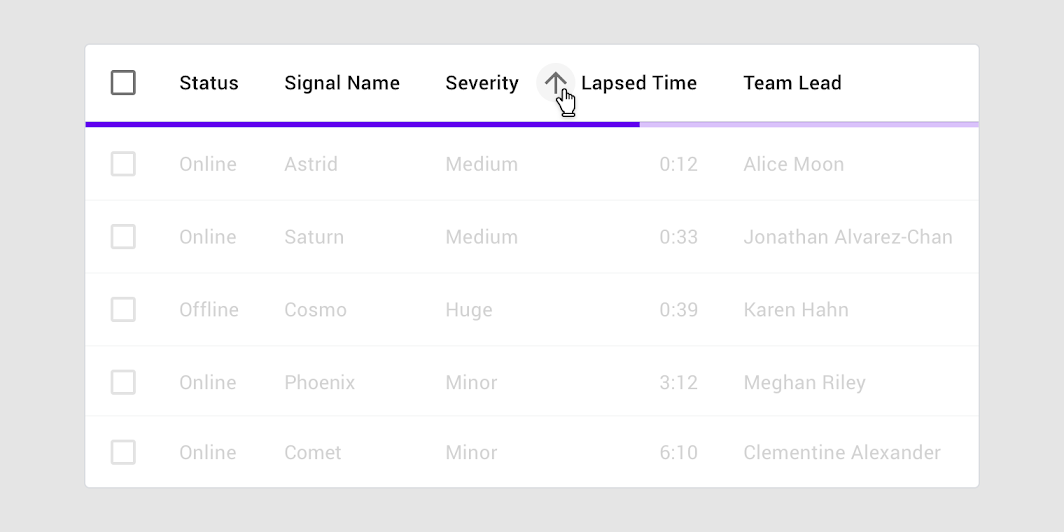
Egy lineáris folyamatjelző jelzi, hogy a rendezés folyamatban van
Egy lineáris folyamatjelző jelzi, hogy a rendezés folyamatban van.

Sor-jelölőnégyzet ​

Amikor egy sor jelölőnégyzete be van jelölve, a sornak háttérszínt kell kapnia.

Képernyőnagyítót használó felhasználóknál előfordulhat, hogy a bejelölt jelölőnégyzet a nagyított képernyőterületen kívülre esik. A háttérszín-kitöltés hozzáadása tovább erősíti, hogy a sor be van jelölve.

A kijelölési állapotokról további információ az Állapotok oldalon található.
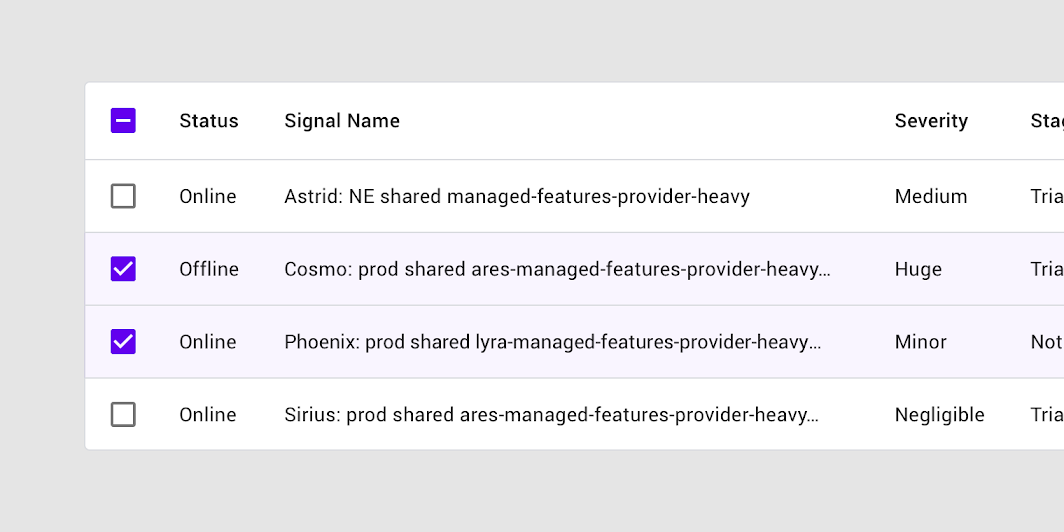
Bejelölt sor-jelölőnégyzet háttérszín-kitöltéssel a teljes soron
Bejelölt jelölőnégyzetű sor, teljes sorra kiterjedő háttérszín-kitöltéssel.

Viselkedés ​

Rámutatás a sorra (asztali) ​

Amikor a felhasználó az egérmutatót egy sor fölé viszi, a sor háttérszínt kap.
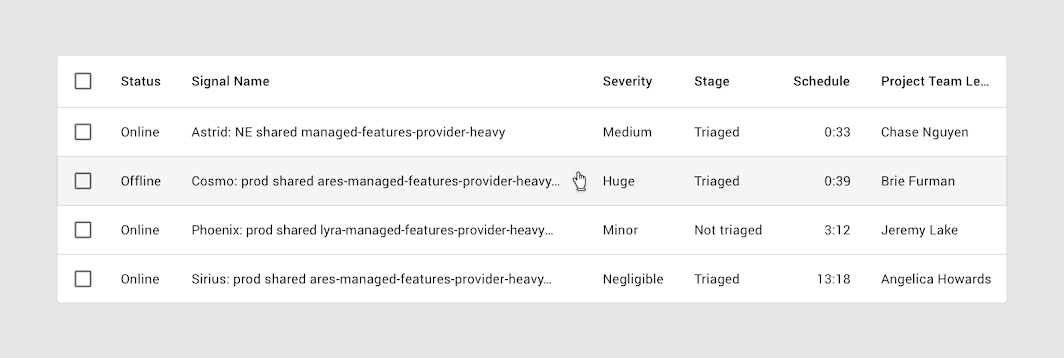
Egy sor, amely rámutatáskor háttérszínt kap
Egy sor, amely rámutatáskor háttérszínt kap.

Rámutatás az oszlopra (asztali) ​

Amikor a felhasználó egy oszlopfejléc fölé viszi az egérmutatót:

  • Megjelenhet egy eszköztipp a teljes oszlopnévvel (ha az rövidítve van) vagy az oszlop részletesebb leírásával
  • Ha a rendezés engedélyezve van, az oszlopfejléc mellett megjelenhet egy nyíl ikon
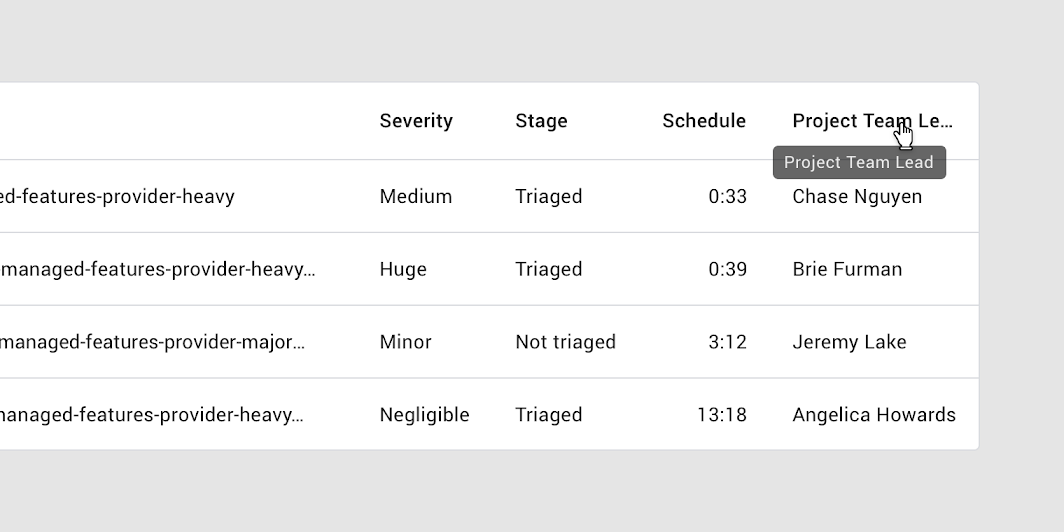
Eszköztipp, illetve lefelé vagy felfelé mutató nyíl ikon is megjelenhet, amikor az egérmutató egy oszlopnév fölé kerül
Eszköztipp, illetve lefelé vagy felfelé mutató nyíl ikon is megjelenhet, amikor az egérmutató egy oszlopnév fölé kerül. Két kurzor jelenik meg a szemléltetés kedvéért.

Fókusz ​

Billentyűzetes fókusz használatakor egy jelző jelenik meg, amikor a felhasználók a Tab billentyűvel lépkednek az interaktív elemek, például a jelölőnégyzetek között.
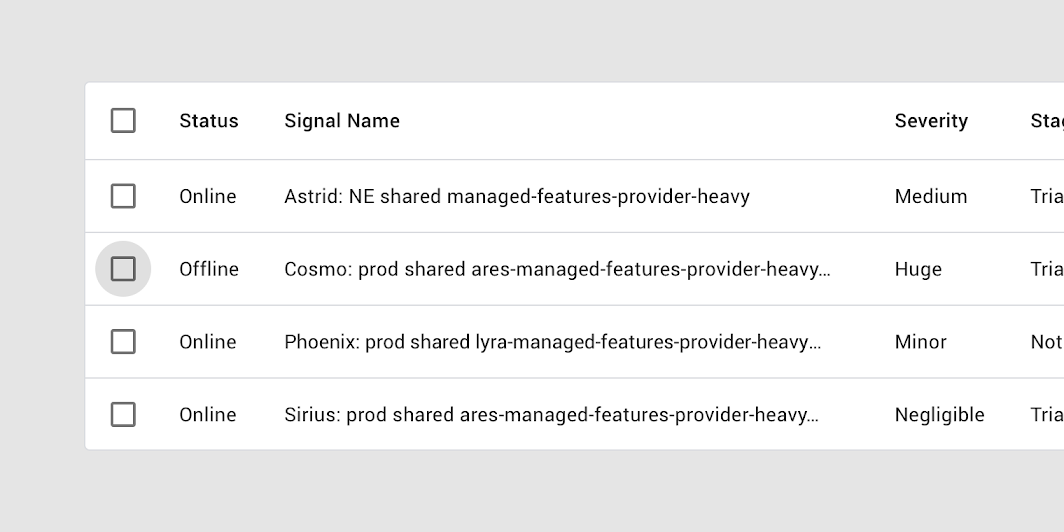
Billentyűzetes fókusz a jelölőnégyzeten

Beágyazott (inline) menük ​

A beágyazott (inline) menük lehetővé teszik, hogy a felhasználó előre meghatározott menüpontok közül válasszon. Közvetlenül a táblázat egy cellájába vannak beágyazva.
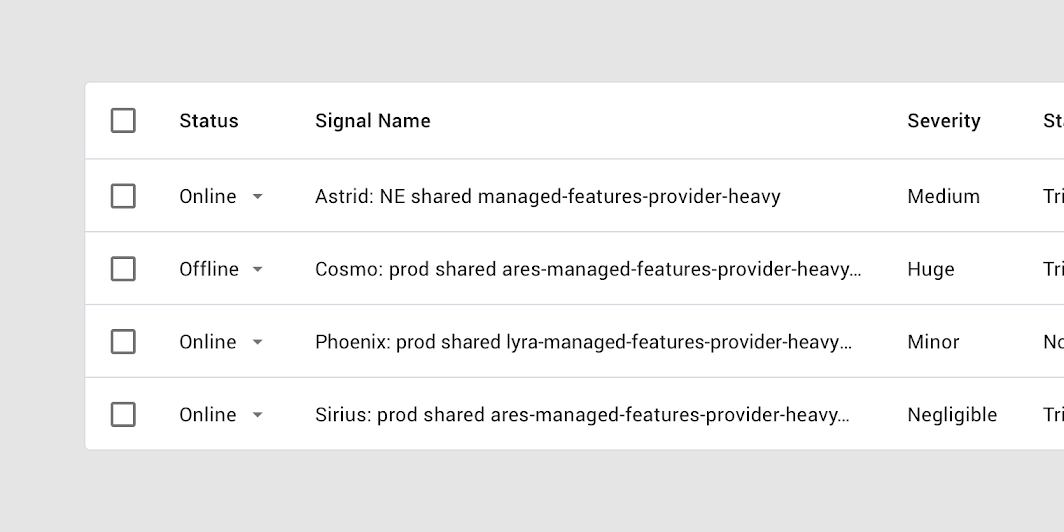
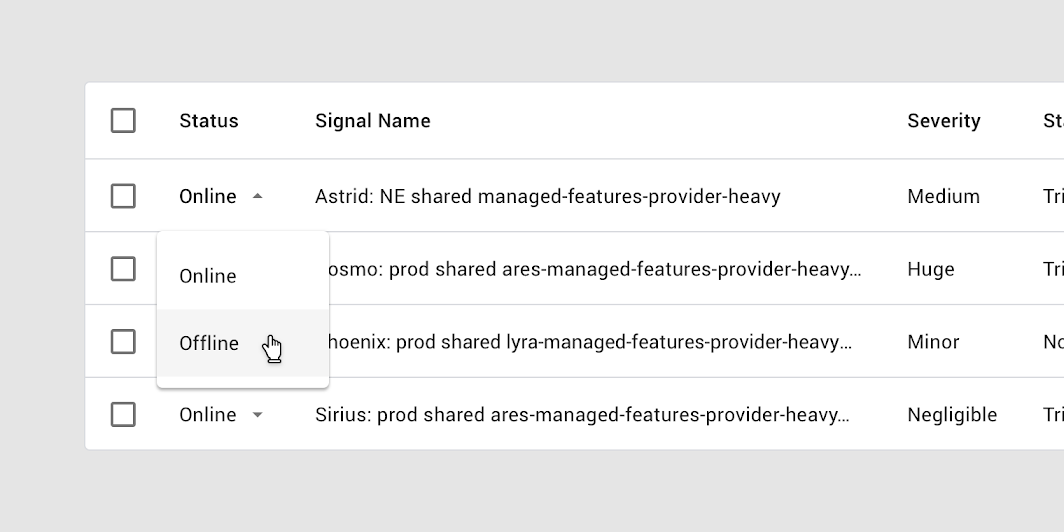
Egy táblázat beágyazott menükkel

Egy kibontott beágyazott menü

Menük

A menük választási lehetőségek listáját jelenítik meg ideiglenes felületeken.

Kapcsolódó cikk

Lapozás ​

A lapozási vezérlők gyors hozzáférést biztosítanak az összes oldalhoz, miközben jelzik, hogy további oldalak is elérhetők.

A lapozási vezérlők megjelenítik:

  • Az oldalankénti sorok számát
  • A sorok teljes számát, az aktuálisan látható tartománnyal együtt
  • Az oldalak közötti lapozáshoz balra és jobbra mutató nyilakat

Elhelyezés ​

A lapozás a táblázat alján kap helyet.
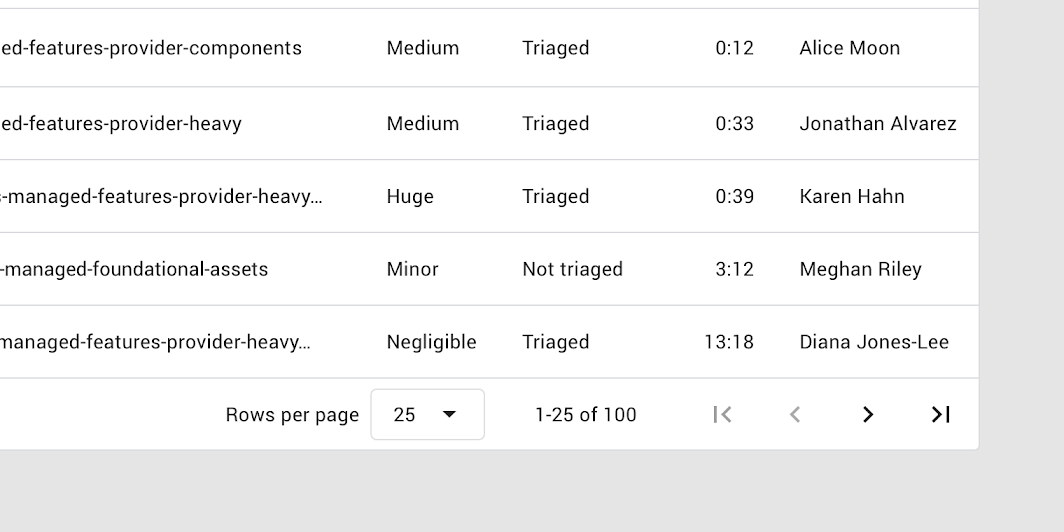
Oldalanként 25 sor jelenik meg, a táblázat összesen 100 sort tartalmaz
Oldalanként 25 sor jelenik meg, a táblázat összesen 100 sort tartalmaz.

A lapozási menük az oldalanként megjelenítendő sorok számának előre meghatározott lehetőségeit mutatják.
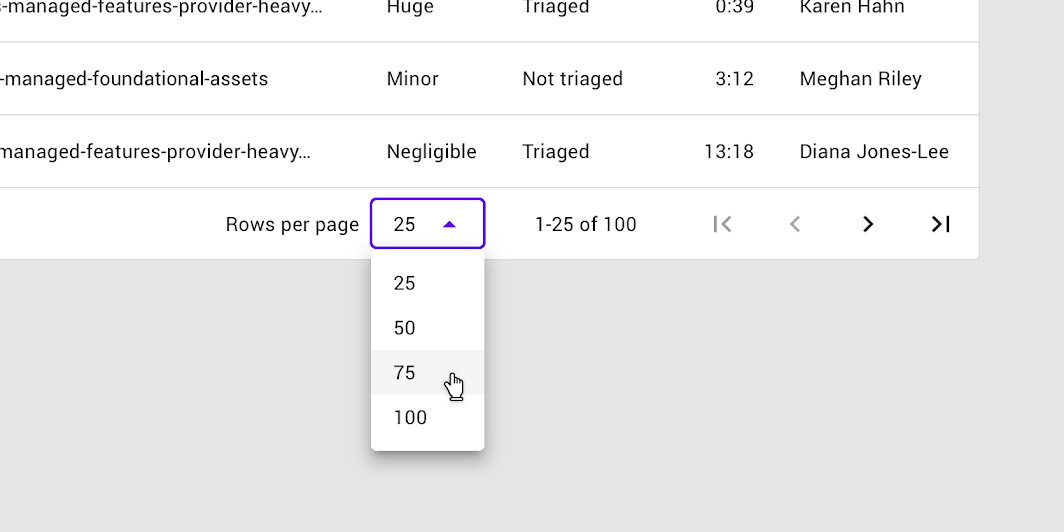
Legördülő menük a táblázat lapozási szakaszában az oldalanként megjelenítendő sorok számának kiválasztásához
A táblázat lapozási szakaszában található legördülő menük az oldalanként megjelenítendő sorok számának kiválasztására szolgálnak.

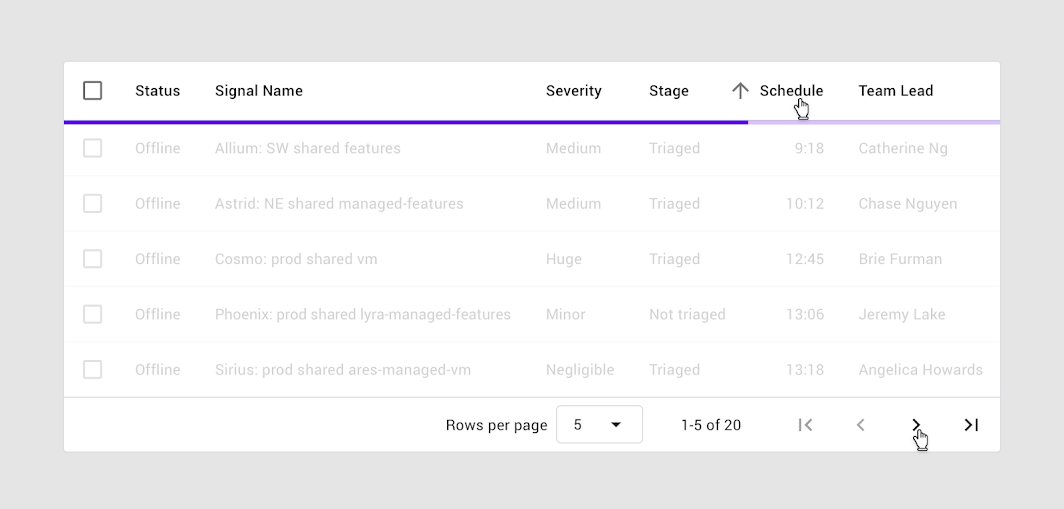
A folyamatjelző rendezéssel vagy lapozással együtt is használható
A folyamatjelző rendezéssel vagy lapozással együtt is használható. Két kurzor jelenik meg a szemléltetés kedvéért.

Témázás ​

Rally Material téma ​

A Rally nevű személyes pénzügyi alkalmazás adattábláit a Material Theming segítségével testreszabták. A testreszabás területei közé tartozik a szín, a tipográfia és a alak.
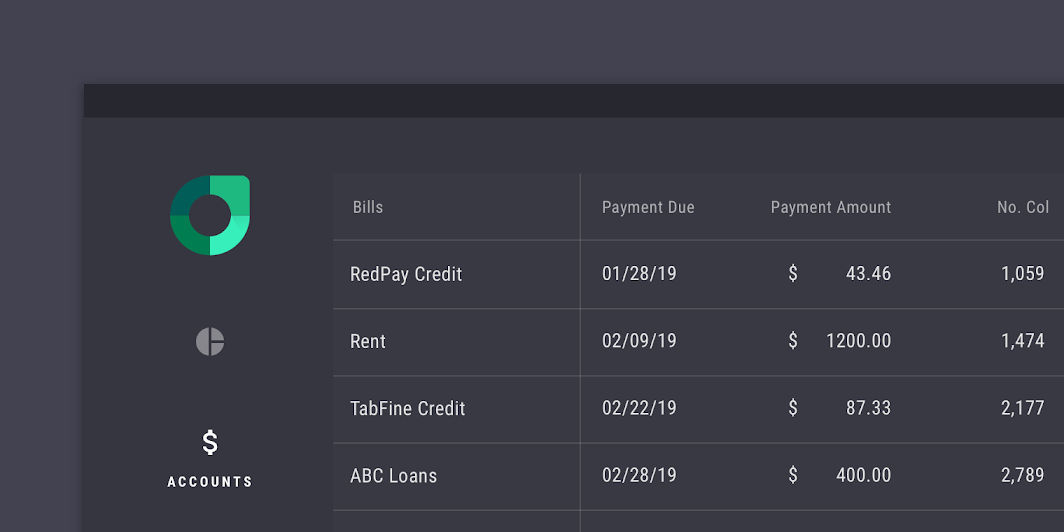
A Rally testreszabott adattáblái
A Rally testreszabott adattábláai

Rally

A Rally egy személyes pénzügyi alkalmazás, amely bemutatja, hogyan használható a Material Design a pénzügyek területén.

Kapcsolódó cikk

A színrendszer

Hozzon létre olyan színtémát, amely tükrözi márkáját vagy stílusát

Kapcsolódó cikk

Szín alkalmazása a felhasználói felületre

A felhasználói felületen a színnek számos szerepe van: a jelentés közvetítésétől a megjelenés és a hangulat kifejezéséig.

Kapcsolódó cikk

Szín ​

A Rally adattábláai négy elemnél használnak egyedi színt: a konténernél, a táblázatszövegnél, a fejlécszövegnél és az elválasztóknál.
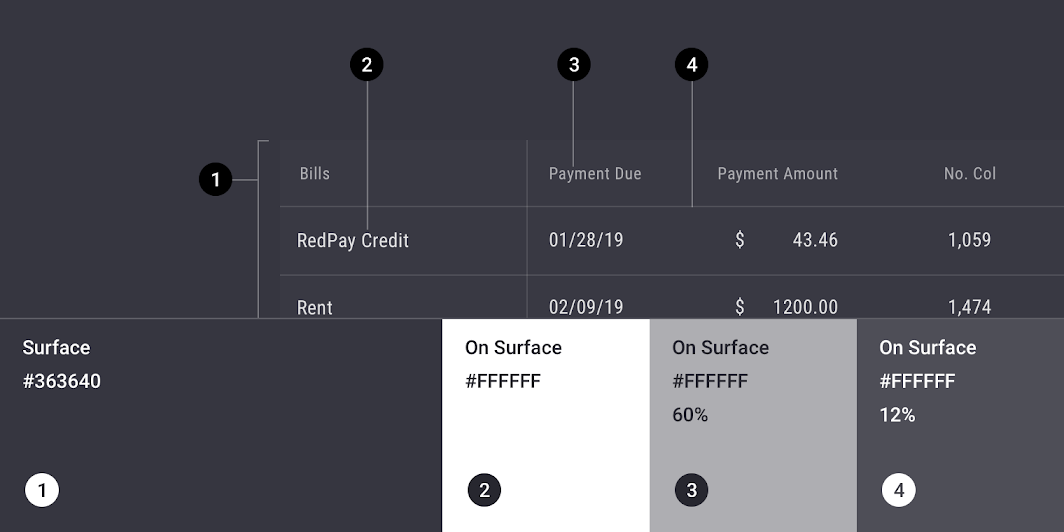
Rally Material téma: szín
ElemKategóriaAttribútumÉrték
KonténerSurfaceSzín
Átlátszatlanság
#3C3C46
100%
TáblázatszövegOn SurfaceSzín
Átlátszatlanság
#FFFFFF
100%
FejlécszövegOn SurfaceSzín
Átlátszatlanság
#FFFFFF
60%
ElválasztóOn SurfaceSzín
Átlátszatlanság
#FFFFFF
12%

A tipográfia megértése

A tipográfia kulcsfontosságú a hierarchia kialakításában és a márka jelenlétének kifejezésében, és támogatja a hatékony digitális élményt.

Kapcsolódó cikk

Tipográfia ​

A Rally adattábláai egyedi tipográfiát használnak a táblázatszövegnél.
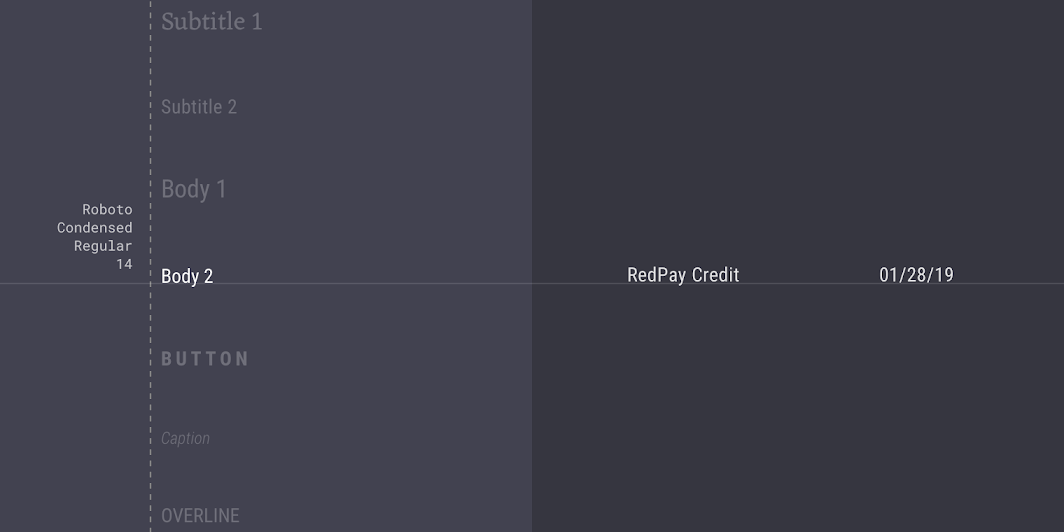
Rally Material téma: tipográfia
ElemKategóriaAttribútumÉrték
SzövegBody 2Betűtípus
Betűvastagság
Méret
Kis- és nagybetűhasználat
Roboto Condensed
Regular
14
Minden szó nagy kezdőbetűvel

A formáról

Figyelem irányítása, a komponensek azonosítása, az állapot jelzése és a márka kifejezése

Kapcsolódó link

Alak ​

A Rally adattábláai egyedi sarokformákkal rendelkeznek: 0dp-es levágott sarkokkal.

Rally Material téma: forma
ElemKategóriaAttribútumÉrték
KonténerNagy komponensFormacsalád
Méret
Levágott
0;0;0;0dp

Specifikációk ​


Érintési célpont

Az interaktív elemek minimális érintési célpontja 48 x 48 dp.
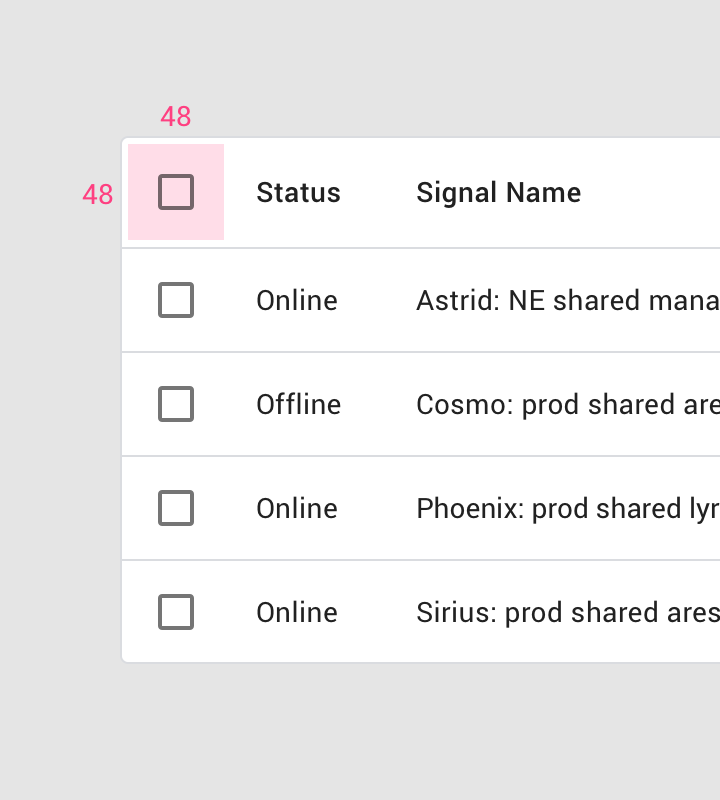
A jelölőnégyzet vagy bármely más interaktív elem érintési célpontének mérete: 48 x 48dp

Az elemek határai

A célpont az elem határain túlra is kiterjedhet.
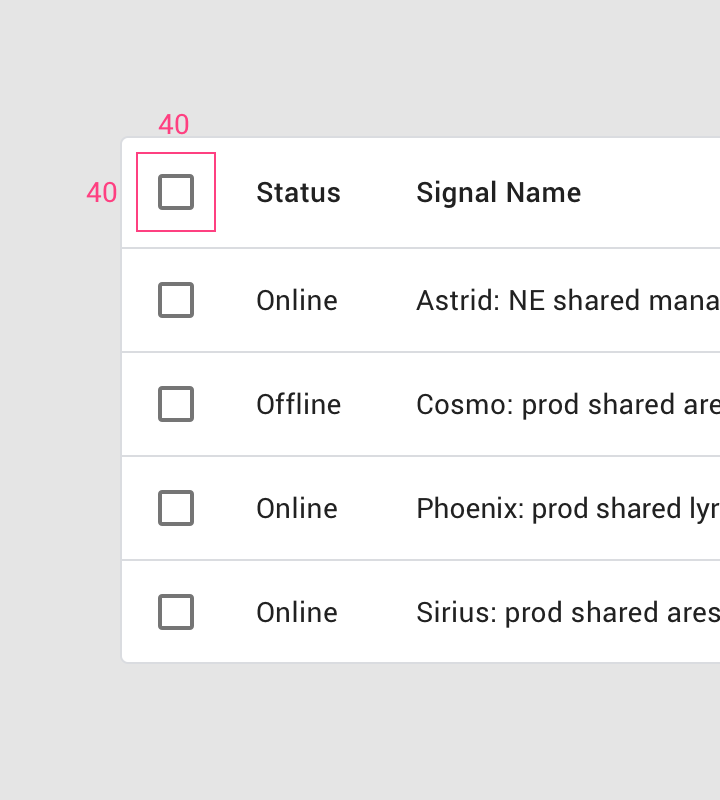
Az ikon mérete: 40 x 40dp

A táblázatcella belső térköze

A tartalomsűrűség javítása érdekében a táblázatcellák belső térközét minimalizálják.
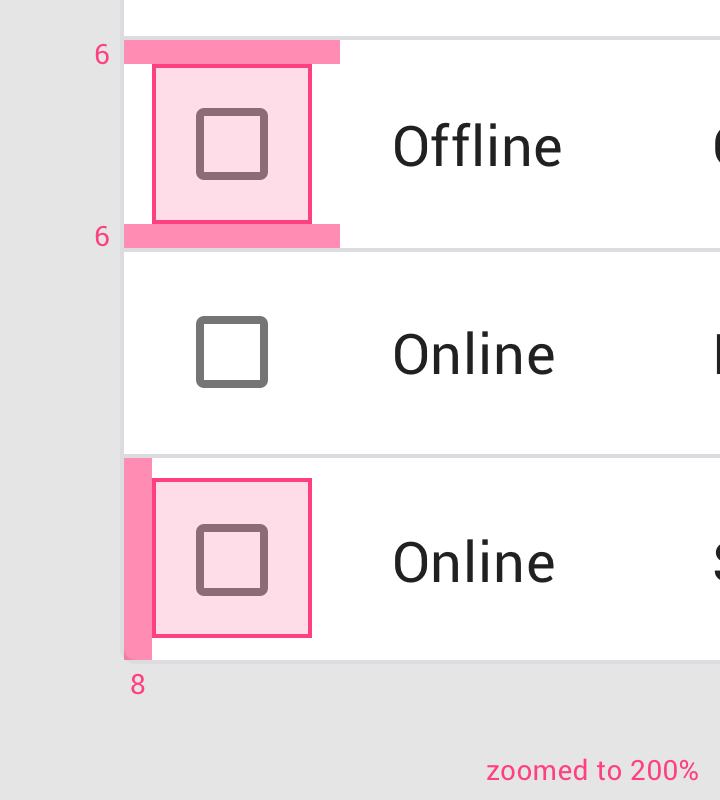
• A táblázatcella felső és alsó belső térköze: 6dp, • A táblázatcella bal oldali belső térköze: 8dp
• A táblázatcella felső és alsó belső térköze: 6dp
• A táblázatcella bal oldali belső térköze: 8dp

Saroksugár

Az adattáblák alapértelmezés szerint téglalap alakúak, finoman lekerekített sarkokkal.
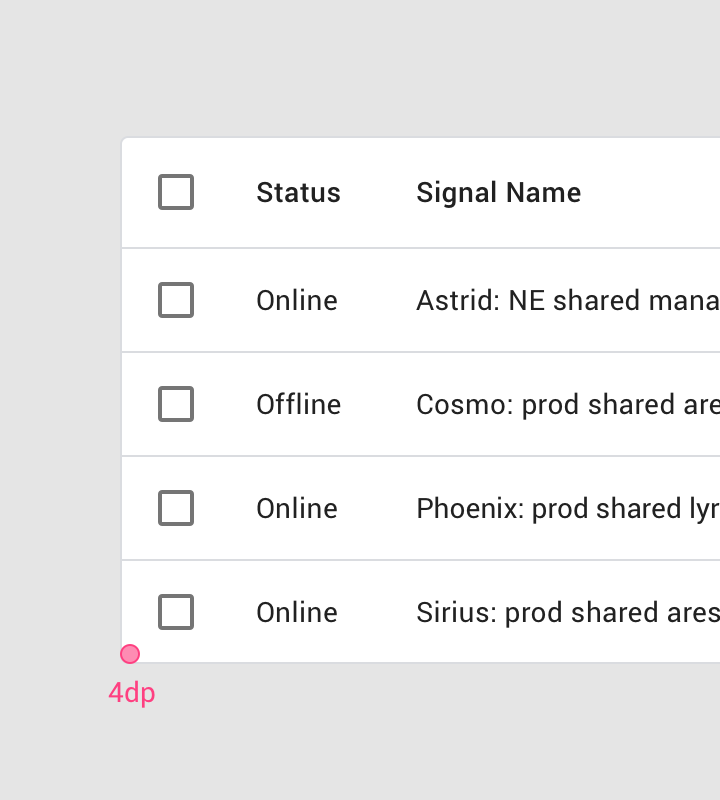
A táblázat saroksugara: 4dp

Kiemelés (elevation)

Az adattáblák nem jelenítenek meg kiemelést (elevation), mivel jellemzően egyszínű háttér előtt helyezkednek el. Emellett más felületek elé vagy mögé sem kerülnek.
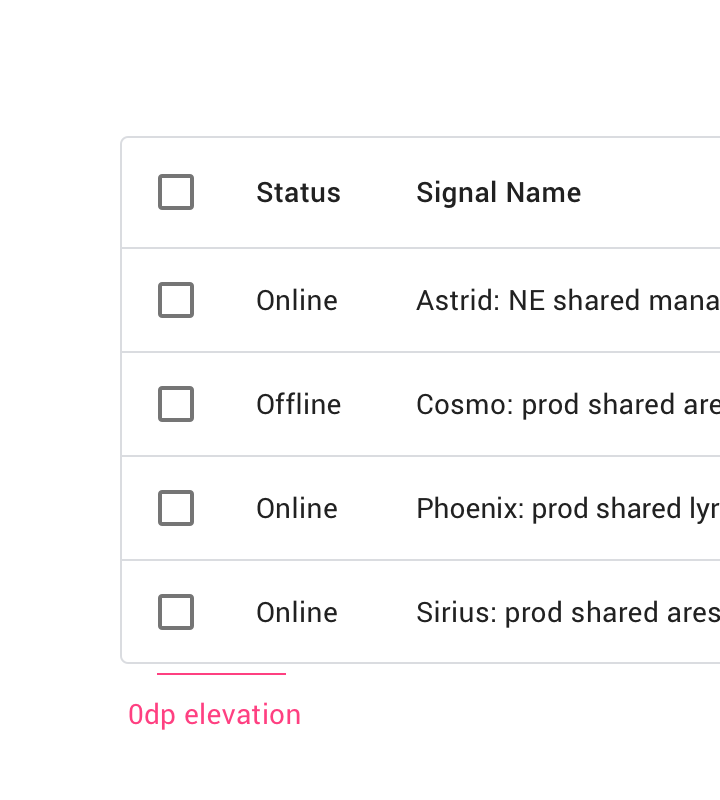
Specifikáció: kiemelés (elevation): 0dp
Kiemelés (elevation): 0dp

A konténer körvonala

A körvonal segítségével elválasztható a táblázat egy másik táblázattól vagy más komponensektől.
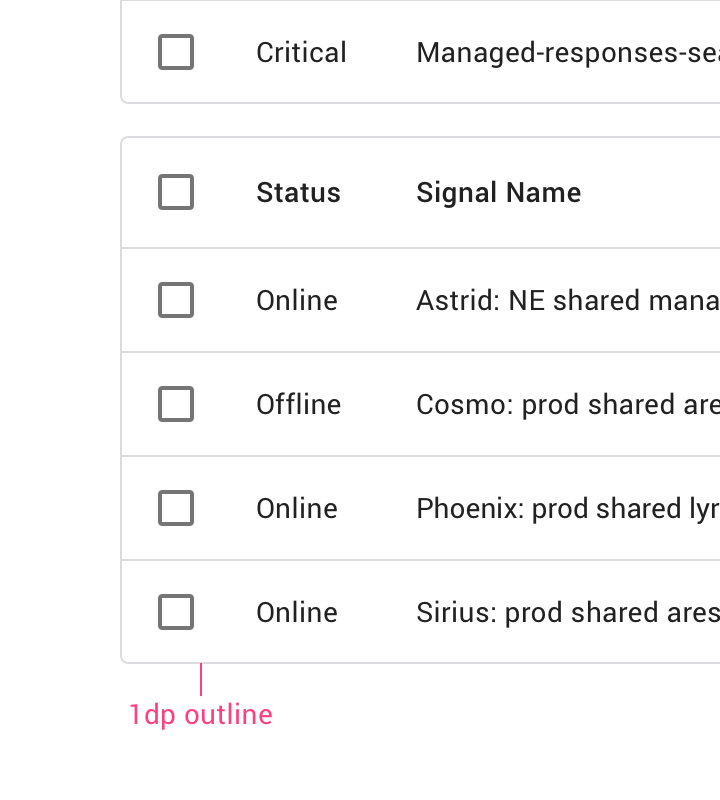
Specifikáció: a konténer körvonala: 1dp
A konténer körvonala: 1dp

Magasság és belső térköz ​


• A fejlécsor magassága: 56dp • A sormagasság: 52dp (4dp-vel kisebb, mint a fejlécsor magassága) • Belső térköz: 16dp • A konténer méretei
• A fejlécsor magassága: 56dp
• A sormagasság: 52dp (4dp-vel kisebb, mint a fejlécsor magassága)
• Belső térköz: 16dp
• A konténer méretei a tartalomhoz igazodva bővülnek

A számok igazítása ​

A jobb áttekinthetőség érdekében a számokat jobbra kell igazítani.
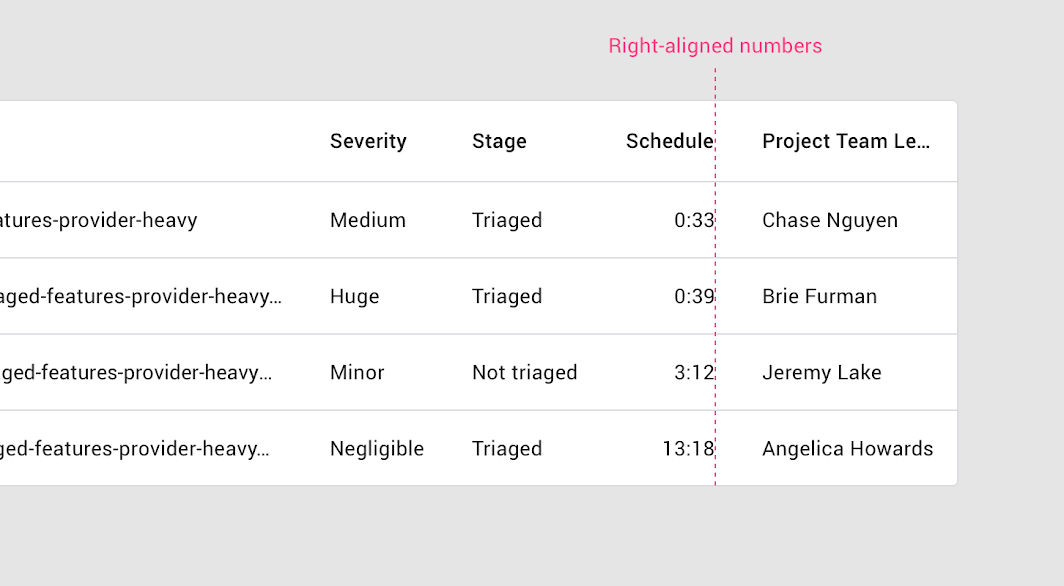
Az oszlopban lévő számok jobbra igazítva, az oszlopfejléc nevével egy vonalban
Az oszlopban lévő számok jobbra igazítva, az oszlopfejléc nevével egy vonalban jelennek meg
Pager
Előző oldalChipek
Következő oldalDátumválasztók

A Apache-2.0 licenc alapján kiadva.

Copyright © 2018-Present Google

https://m2.material.io/components/data-tables

A Apache-2.0 licenc alapján kiadva.

Copyright © 2018-Present Google