Skip to content
Material Design 2
Main Navigation
v3
v2
v1

Español

English
简体中文
繁體中文
Français
Русский
Português – Brasil
Deutsch
日本語
한국어
Italiano
Polski
Türkçe
čeština
magyar

Español

English
简体中文
繁體中文
Français
Русский
Português – Brasil
Deutsch
日本語
한국어
Italiano
Polski
Türkçe
čeština
magyar

Apariencia

Sidebar Navigation

Sistema Material

Introducción

Estudios de Material

Acerca de los estudios de Material

Basil

Crane

Fortnightly

Owl

Rally

Reply

Shrine

Fundamentos de Material

Entorno

Superficies

Elevación

Luz y sombras

Diseño

Comprensión del diseño

Densidad de píxeles

Cuadrícula de diseño adaptable

Métodos de espaciado

Comportamiento de los componentes

Aplicación de la densidad

Navegación

Comprender la navegación

Transiciones de navegación

Búsqueda

Color

El sistema de colores

Aplicación de color a la UI

Uso del color

Legibilidad del texto

Tema oscuro

Tipografía

El sistema tipográfico

Comprender la tipografía

Soporte de idiomas

Sonido

Acerca del sonido

Aplicar sonido a la interfaz de usuario

Atributos del sonido

Coreografía sonora

Iconografía

Iconos de producto

Iconos del sistema

Iconos animados

Forma

Acerca de la forma

Forma y jerarquía

La forma como expresión

Forma y movimiento

Cómo aplicar formas a la interfaz de usuario

Movimiento

Comprender el movimiento

El sistema de movimiento

Velocidad

Coreografía

Personalización

Interacción

Gestos

Selección

Estados

Comunicación

Confirmación y notificación

Formatos de datos

Visualización de datos

Estados vacíos

Ayuda y comentarios

Imágenes

Pantalla de inicio

Incorporación (Onboarding)

Estados sin conexión

Redacción

Aprendizaje automático

Patrones de aprendizaje automático

Detección de objetos: cámara en vivo

Detección de objetos: imagen estática

Escaneo de códigos de barras

Directrices de Material

Material Theming

Descripción general

Implementación de tu tema

Usabilidad

Accesibilidad

Bidireccionalidad

Directrices de plataforma

Barras de Android

Huella digital en Android

Háptica en Android

Iconos de Android

Navegación entre aplicaciones en Android

Notificaciones de Android

Permisos de Android

Android slices

Pantalla dividida de Android

Deslizar para actualizar en Android

Barra de herramientas de selección de texto en Android

Widget de Android

Adaptación multiplataforma

Componentes

Barras de aplicaciones: parte inferior

Barra de aplicaciones superior

Backdrop

Banners

Navegación inferior

Botones

Botones: botón de acción flotante

Tarjetas

Casillas de verificación

Chips

Tablas de datos

Selectores de fechas

Diálogos

Divisores

Listas de imágenes

Listas

Menús

Panel lateral de navegación

Riel de navegación

Indicadores de progreso

Botones de opción

Hojas inferiores

Paneles laterales

Controles deslizantes

Snackbars

Interruptores

Pestañas

Campos de texto

Selectores de hora

Tooltips

En esta página

Tablas de datos ​

Las tablas de datos presentan conjuntos de datos organizados en filas y columnas.

Demostración interactiva ​

Esta demostración permite previsualizar el componente de tablas de datos y sus opciones de configuración.

Uso ​

Las tablas de datos muestran información en un formato de cuadrícula de filas y columnas. Organizan la información de manera que sea fácil de explorar visualmente, lo que permite a los usuarios identificar patrones y obtener conclusiones a partir de los datos.

Las tablas de datos pueden contener:

  • Componentes interactivos (como chips, botones o menús)
  • Elementos no interactivos (como insignias)
  • Herramientas para consultar y gestionar datos

Principios ​
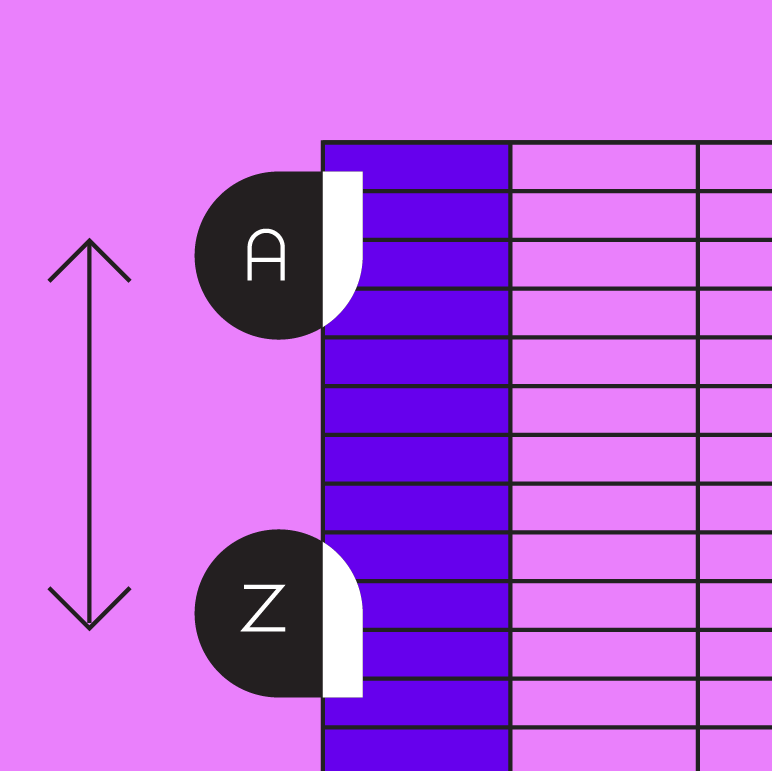

Principio de la tabla de datos: organizada

Organizada

La información debe organizarse de forma coherente, por ejemplo, mediante jerarquías u orden alfabético.
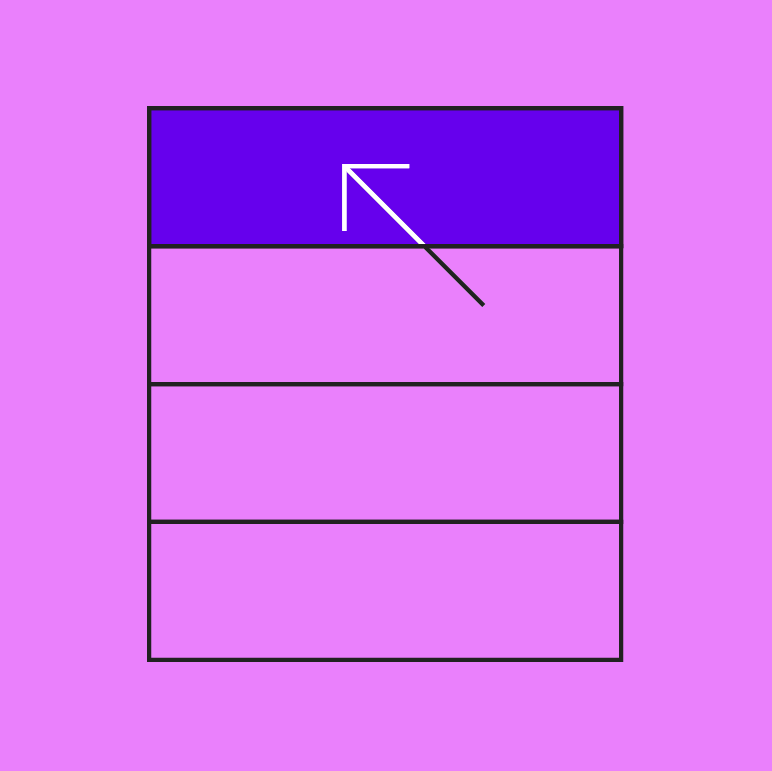
Principio de la tabla de datos: interactiva

Interactiva

Las tablas de datos deben permitir la interacción del usuario, de modo que la visualización de los datos sea personalizable e interactiva.
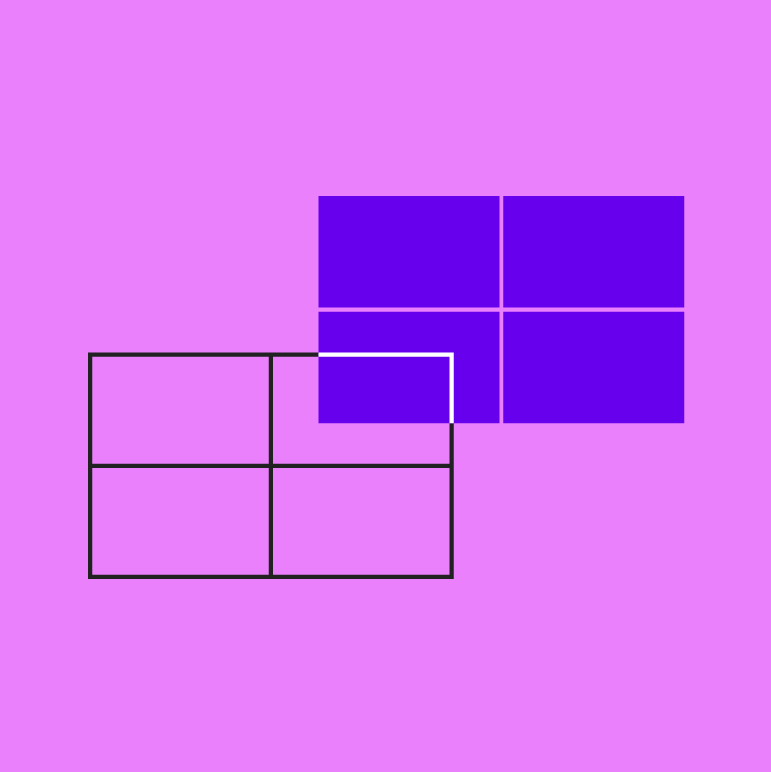
Principio de la tabla de datos: intuitiva

Intuitiva

Las tablas de datos deben ser fáciles de usar, con una estructura lógica que facilite la comprensión del contenido.

Anatomía ​
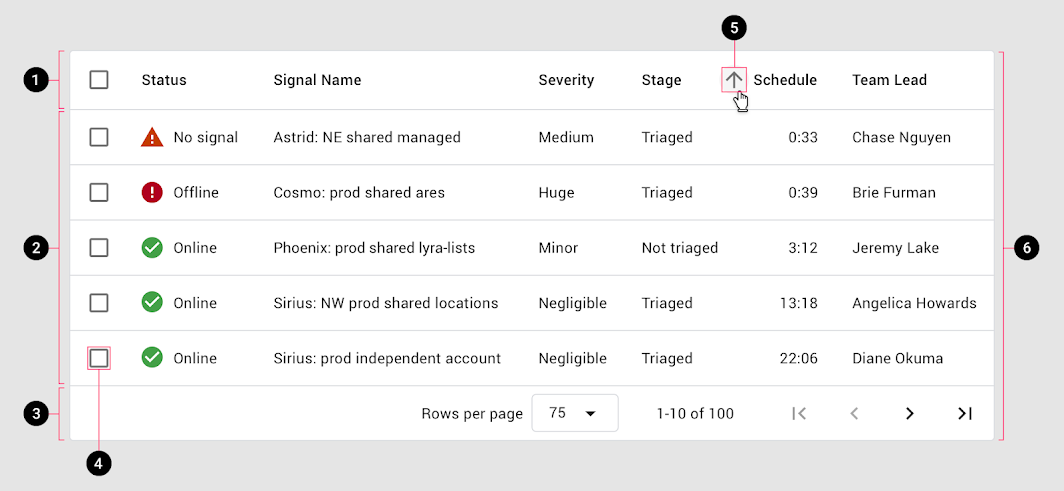
Diagrama de la fila de encabezado, filas, paginación, casilla de verificación de fila, botón de ordenación, contenedor
1. Fila de encabezado
2. Filas
3. Paginación
4. Casilla de verificación de fila
5. Botón de ordenación
6. Contenedor

Elementos de la tabla de datos ​

Elementos base ​

Los nombres de los encabezados de columna describen el tipo de contenido que se muestra en cada columna. Cada fila contiene datos de una sola entidad.

Elementos interactivos ​

Las tablas de datos pueden incluir elementos interactivos, tales como:

  • Casillas de verificación
  • Ordenación (en las columnas)
  • Iconos que indican alertas
  • Paginación

Los controles que modifican la forma en que se muestran los datos de la tabla, como la paginación o los chips de filtro, deben colocarse directamente encima o debajo de la tabla.
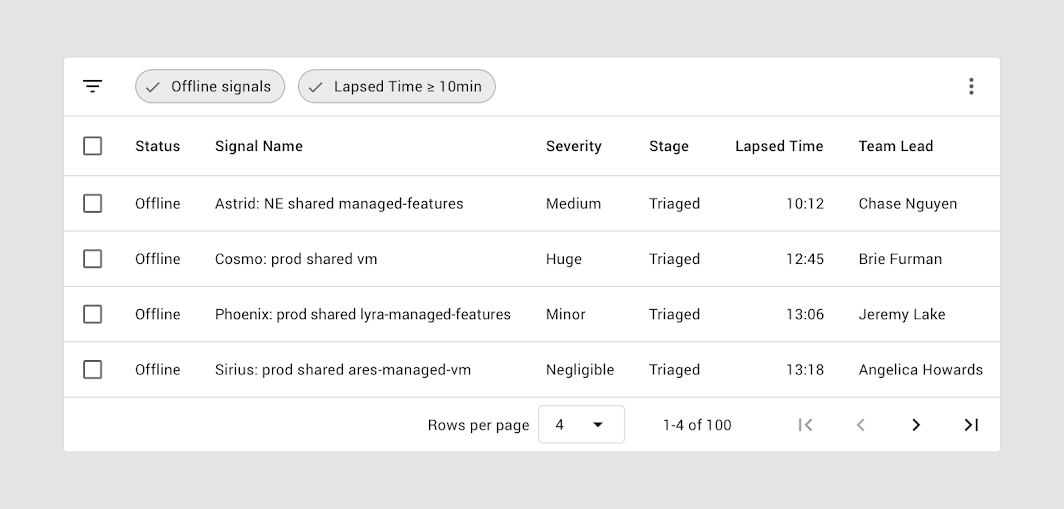
Encima de la fila de encabezado, una barra de filtros muestra dos filtros activos
Encima de la fila de encabezado, una barra de filtros muestra dos filtros activos. La paginación se muestra debajo de la fila inferior.

Columnas ​

Altura y espaciado ​

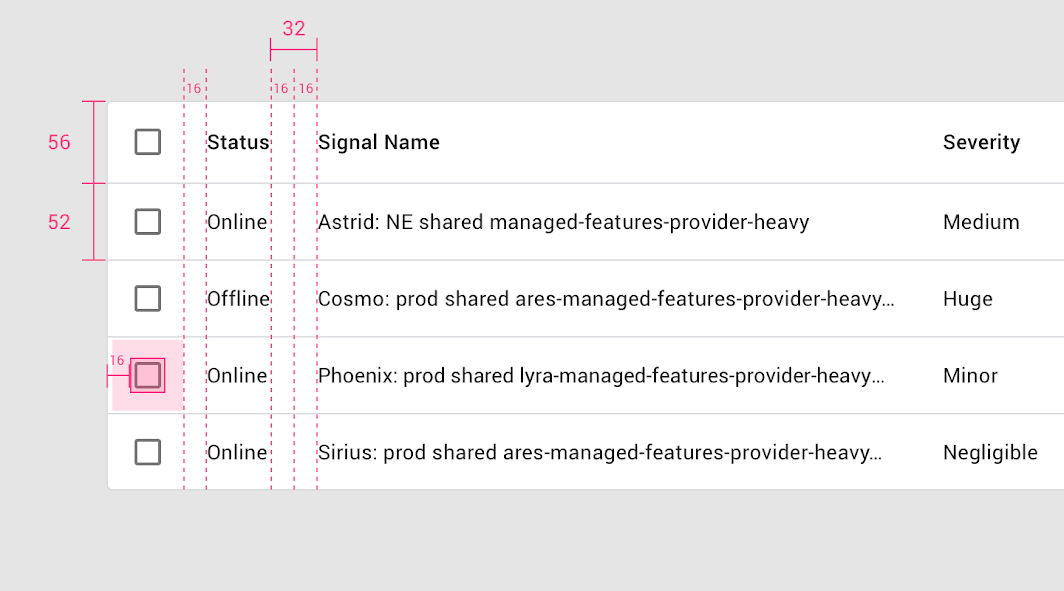
La altura base de las filas es de 52dp, mientras que la fila de encabezado mide 56dp (4dp más que el resto de filas).
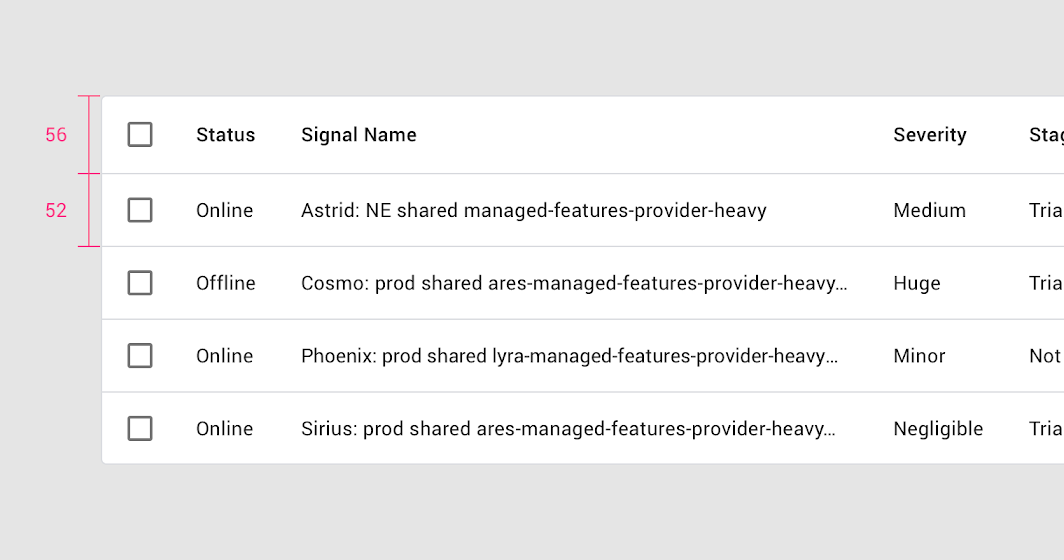
Altura y espaciado: anatomía de las columnas

Espaciado ​

Hay un espaciado de 32dp o más entre las columnas.
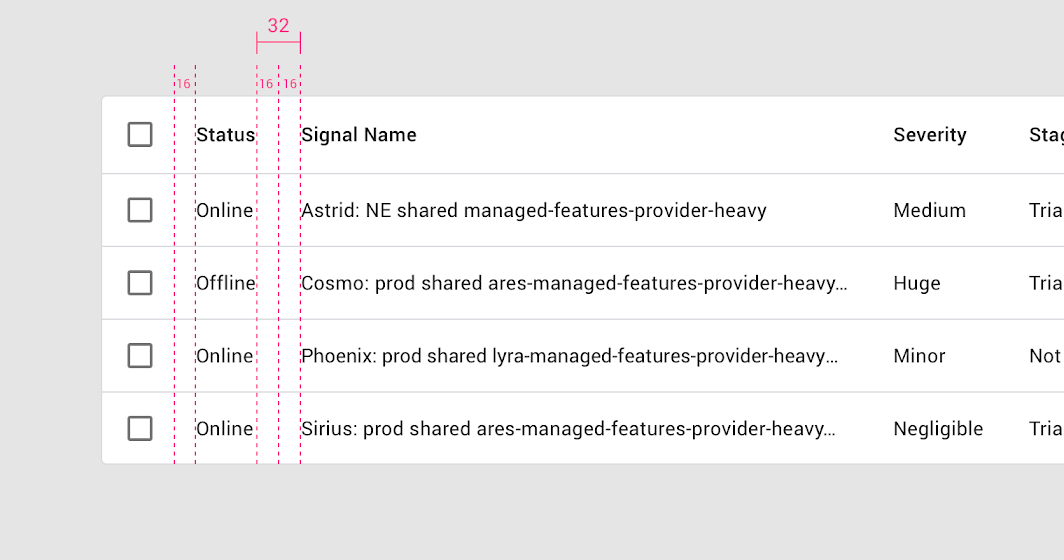
Hay un espaciado de 16dp a la izquierda y a la derecha de cada nombre de encabezado
Hay un espaciado de 16dp a la izquierda y a la derecha de cada nombre de encabezado.

Texto ​

El texto del encabezado de columna utiliza una fuente de peso medio para diferenciarse del texto de las filas.

El texto que supera el ancho de la columna se trunca con puntos suspensivos. Al pasar el cursor sobre el encabezado, un tooltip muestra el nombre completo.
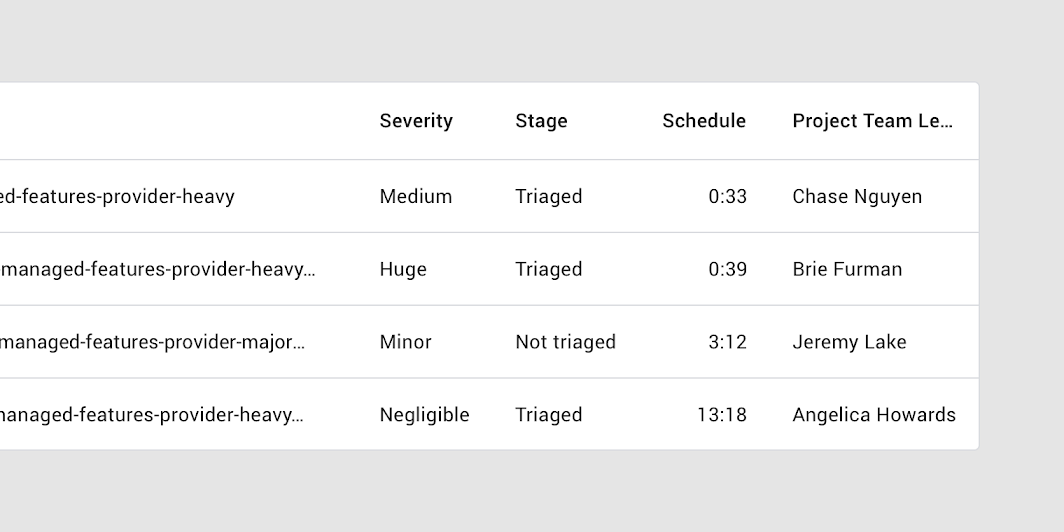
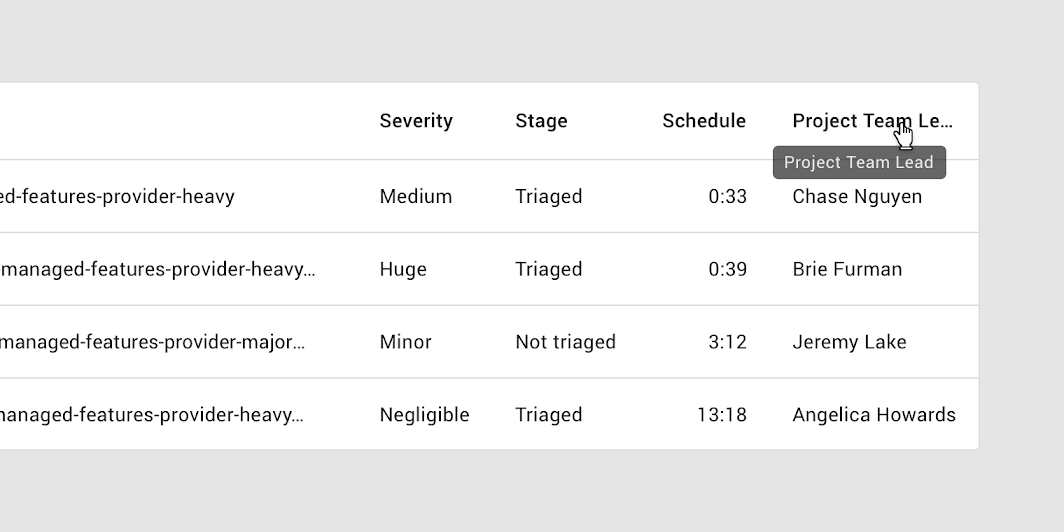
Los encabezados de columna largos se truncan con puntos suspensivos
Los encabezados de columna largos se truncan con puntos suspensivos.

Al pasar el cursor sobre un encabezado de columna truncado, se muestra un tooltip con el texto completo
Al pasar el cursor sobre un encabezado de columna truncado, se muestra un tooltip con el texto completo.

Ordenación ​

Para ayudar a los usuarios a ordenar la información, las columnas pueden mostrarse ordenadas de forma predeterminada.

Para indicar qué columna está ordenada de forma predeterminada, se coloca un icono de flecha hacia abajo o de flecha hacia arriba junto al nombre del encabezado de la columna.
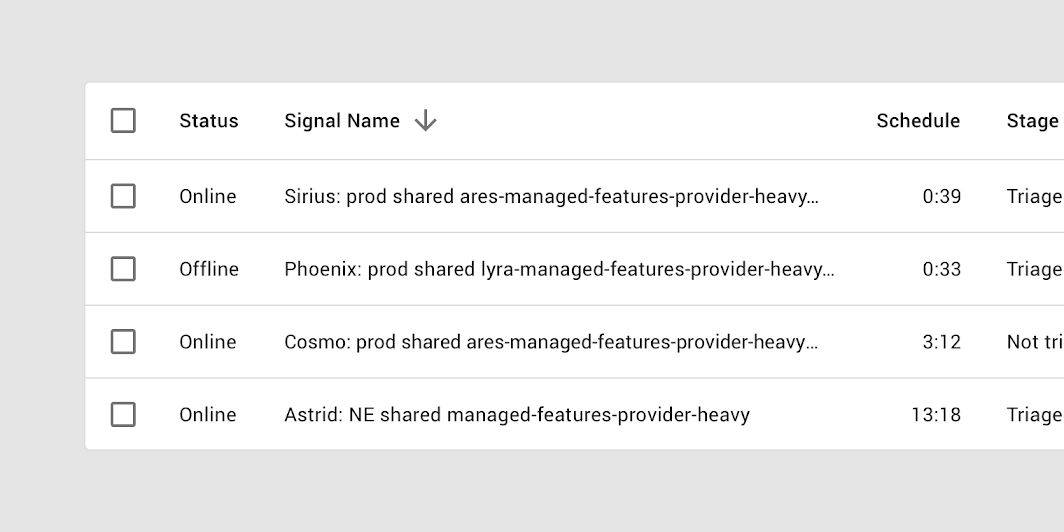
La ordenación por el nombre de la señal en orden descendente se indica con una flecha hacia abajo junto al nombre del encabezado de la columna
La ordenación por el nombre de la señal en orden descendente se indica con una flecha hacia abajo junto al nombre del encabezado de la columna.

Invertir el orden de ordenación ​

Para invertir el orden de ordenación de una columna, el usuario pulsa el nombre del encabezado o el icono de flecha. Al cambiar el orden, el icono de flecha invierte su dirección.
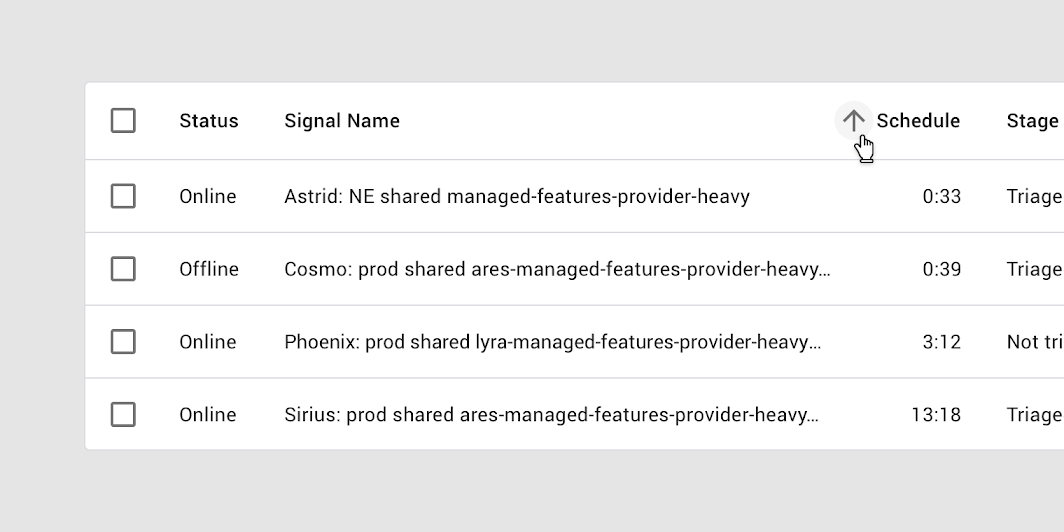
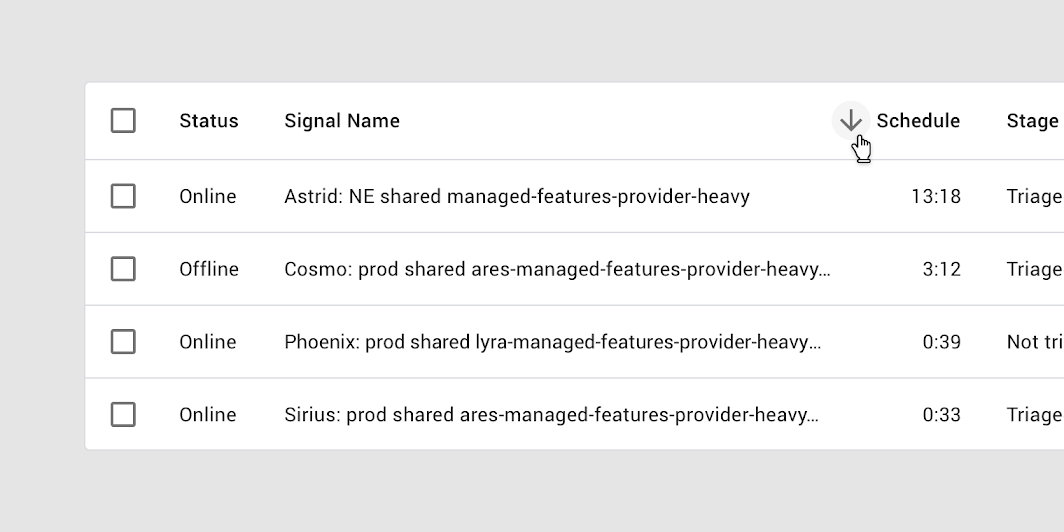
La ordenación por la columna de horario en orden ascendente se indica con una flecha hacia arriba
La ordenación por la columna de horario en orden ascendente se indica con una flecha hacia arriba.

Una tabla con el orden invertido: la flecha hacia abajo muestra que la columna de horario está ordenada en orden descendente
Una tabla con el orden invertido: la flecha hacia abajo muestra que la columna de horario está ordenada en orden descendente.

Ordenación con indicador de progreso ​

Cuando se inicia la ordenación, la tabla muestra un indicador de progreso lineal para comunicar a los usuarios que la operación está en curso.
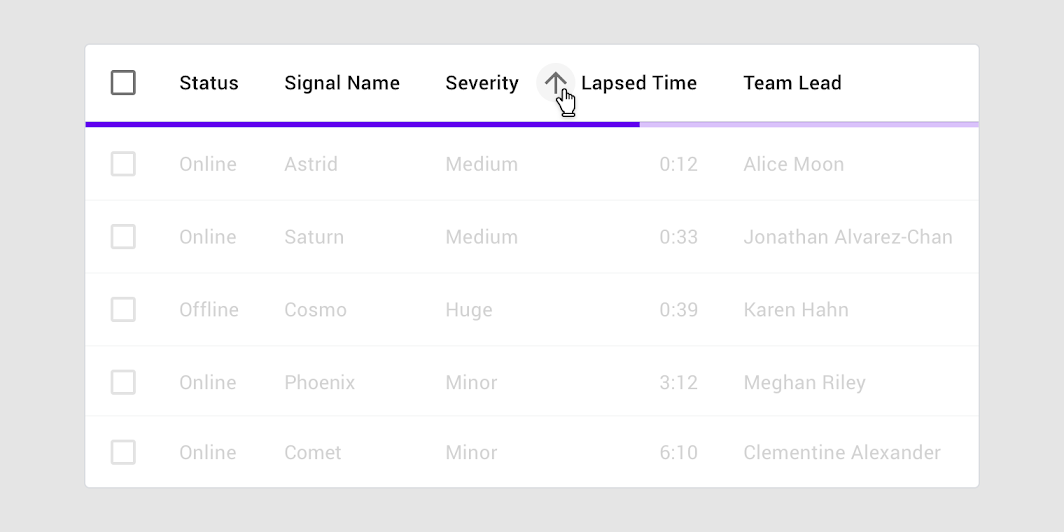
Un indicador de progreso lineal indica que la ordenación está en curso
Un indicador de progreso lineal indica que la ordenación está en curso.

Casilla de verificación de fila ​

Cuando se selecciona la casilla de verificación de una fila, esta debe mostrar un color de fondo.

Para los usuarios que utilizan una lupa de pantalla, la casilla de verificación seleccionada puede quedar fuera del área ampliada de la pantalla. Añadir un relleno de color de fondo ofrece una indicación adicional de que la fila está seleccionada.

Para obtener más información sobre los estados de selección, consulta Estados.
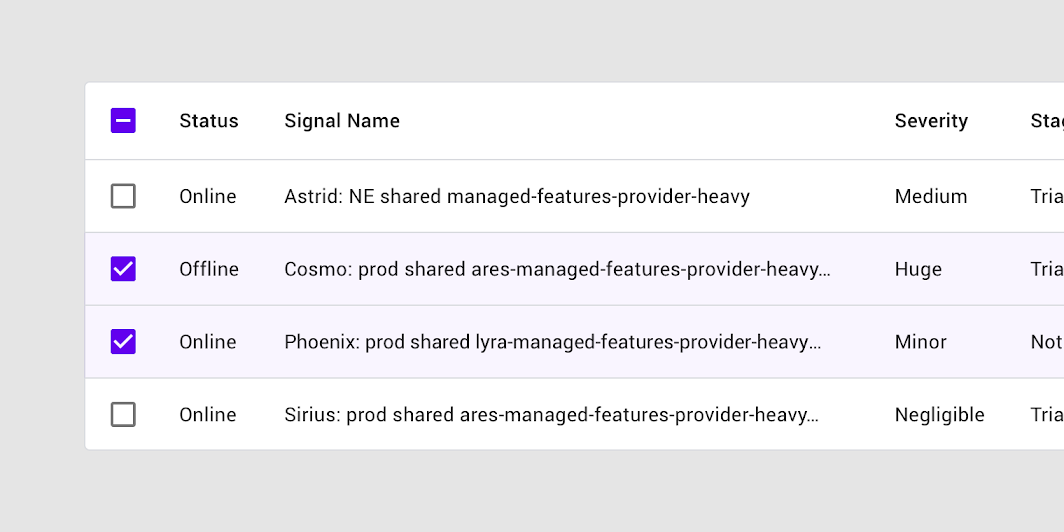
Una casilla de verificación de fila seleccionada con un relleno de color de fondo en toda la fila
Una casilla de verificación de fila seleccionada con un relleno de color de fondo en toda la fila.

Comportamiento ​

Al pasar el cursor sobre una fila (Escritorio) ​

Cuando el usuario pasa el cursor sobre una fila, esta muestra un color de fondo.
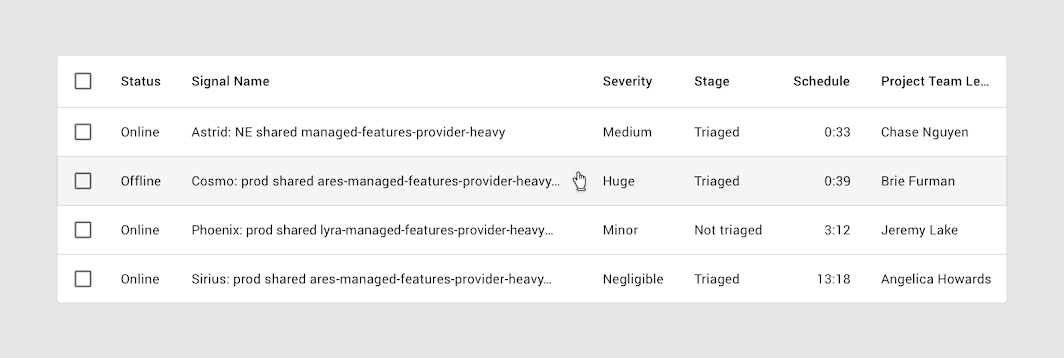
Una fila que muestra un color de fondo al pasar el cursor
Una fila que muestra un color de fondo al pasar el cursor.

Al pasar el cursor sobre una columna (Escritorio) ​

Cuando el usuario pasa el cursor sobre el encabezado de una columna:

  • Un tooltip puede mostrar el nombre completo de la columna (si está truncado) o una descripción más detallada de la columna
  • Si la ordenación está habilitada, puede aparecer un icono de flecha junto al encabezado de la columna
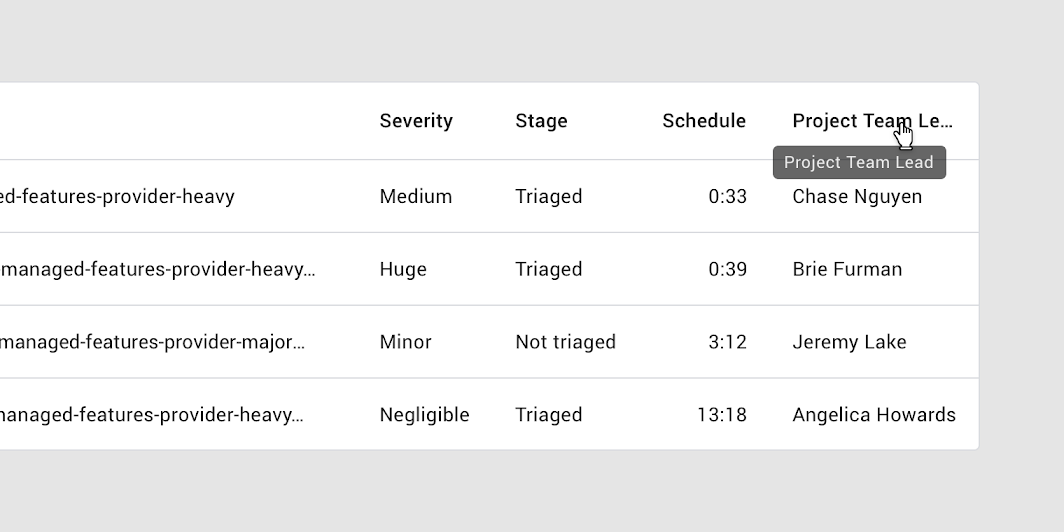
Se puede mostrar un tooltip o un icono de flecha hacia abajo o hacia arriba al pasar el cursor sobre el nombre de una columna
Se puede mostrar un tooltip o un icono de flecha hacia abajo o hacia arriba al pasar el cursor sobre el nombre de una columna. Se muestran dos cursores con fines de demostración.

Foco ​

Al navegar con el teclado, se muestra un indicador de foco a medida que los usuarios avanzan con la tecla Tabulador por los elementos interactivos, como las casillas de verificación.
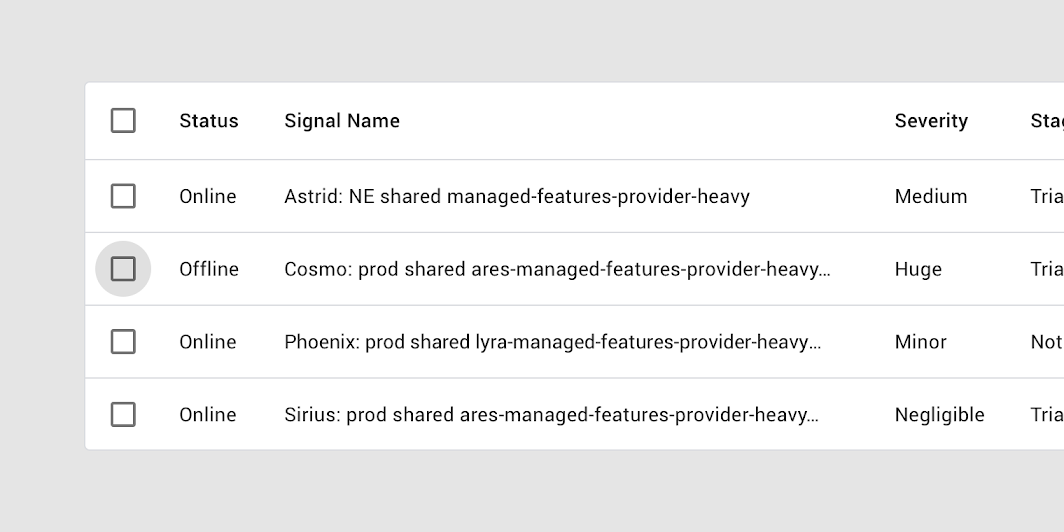
Foco del teclado en la casilla de verificación

Menús integrados ​

Los menús integrados permiten elegir entre un conjunto predefinido de opciones de menú y se muestran directamente dentro de una celda de la tabla.
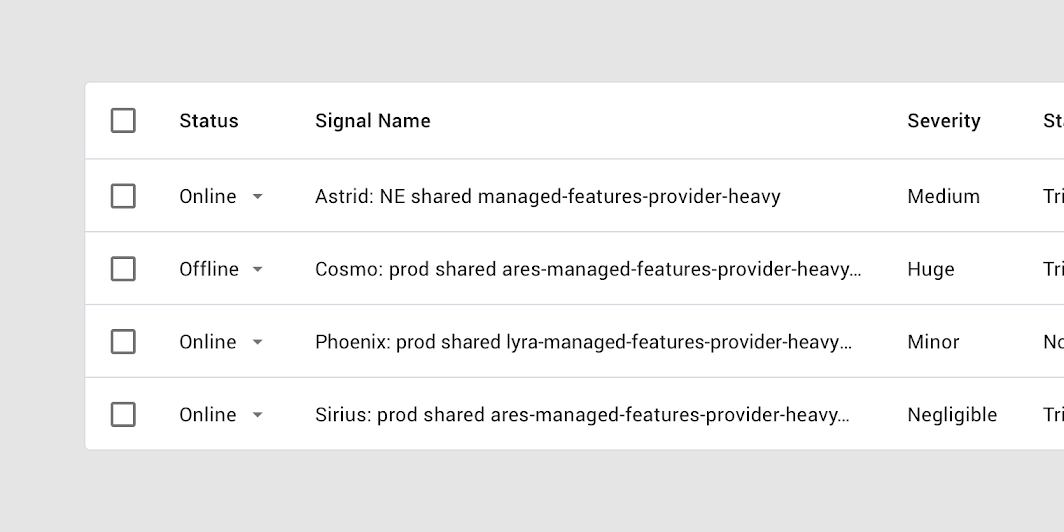
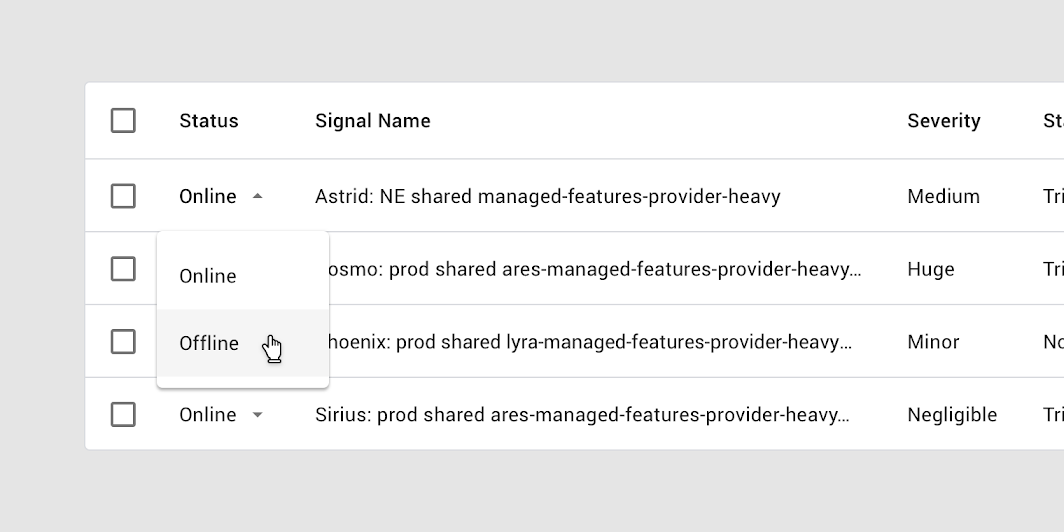
Una tabla con menús integrados

Un menú integrado desplegado

Menús

Los menús muestran una lista de opciones en superficies temporales.

Artículo relacionado

Paginación ​

Los controles de paginación permiten acceder rápidamente a las distintas páginas de la tabla y, al mismo tiempo, indican si existen páginas adicionales.

Los controles de paginación muestran:

  • El número de filas por página
  • El número total de filas, incluido el intervalo que se muestra actualmente
  • Flechas hacia la izquierda y hacia la derecha para desplazarse entre páginas

Ubicación ​

La paginación se coloca en la parte inferior de la tabla.
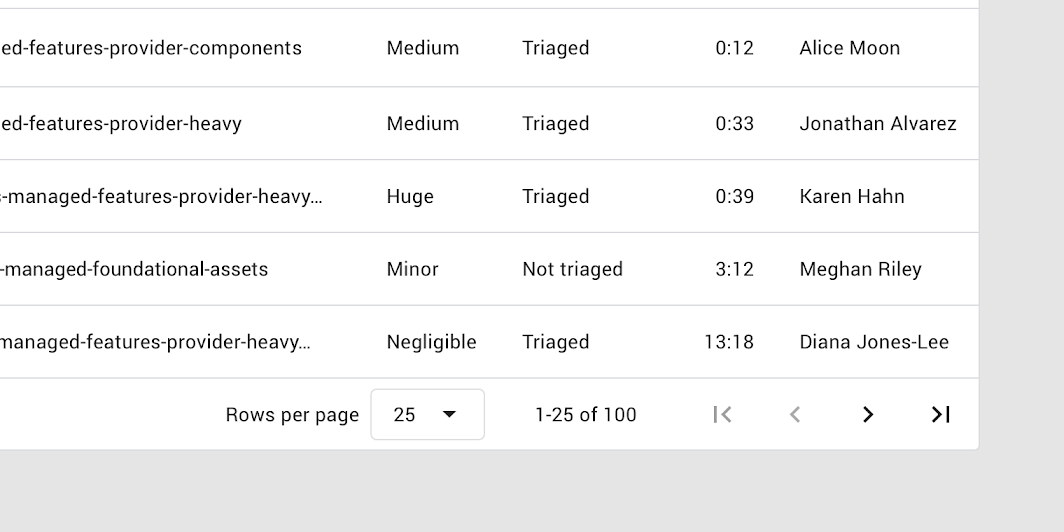
Se muestran 25 filas por página, con un total de 100 filas
Se muestran 25 filas por página, con un total de 100 filas.

Los menús de paginación muestran una lista predefinida de opciones para elegir el número de filas que se mostrarán.
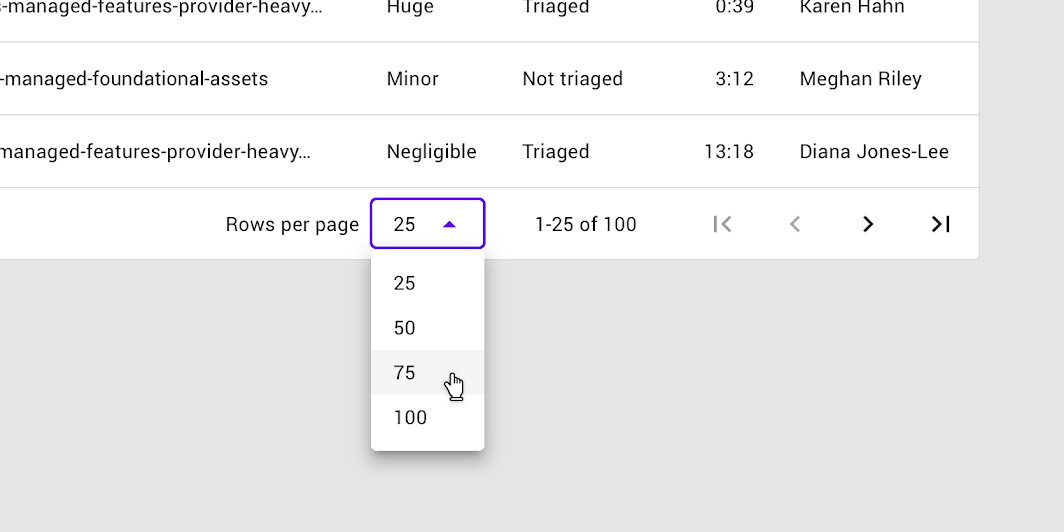
Los menús desplegables se usan en la sección de paginación de la tabla para permitir la selección de filas por página
Los menús desplegables se usan en la sección de paginación de la tabla para permitir la selección de filas por página.

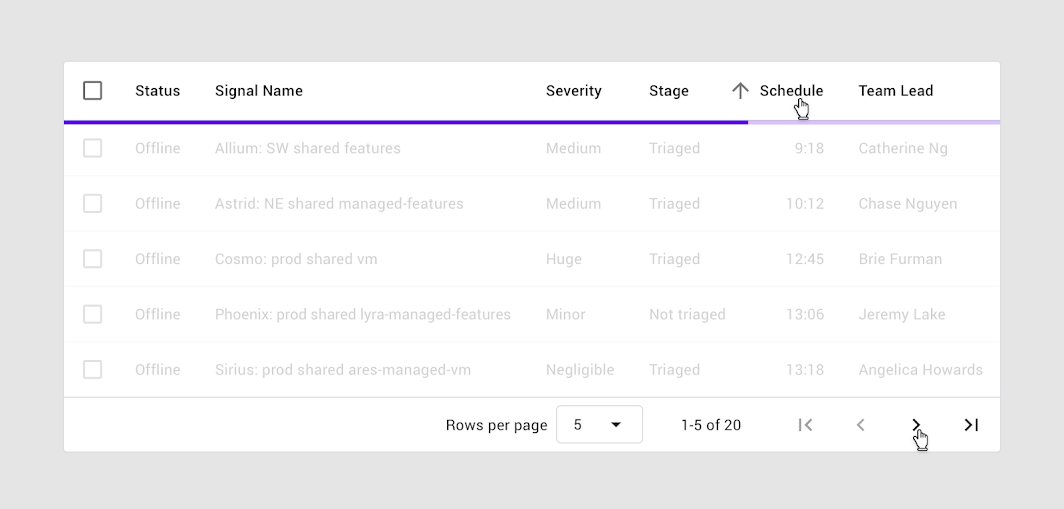
Se puede usar un indicador de progreso con la ordenación o la paginación
Se puede usar un indicador de progreso con la ordenación o la paginación. Se muestran dos cursores con fines de demostración.

Tematización ​

Tema Material de Rally ​

Las tablas de datos de Rally, una aplicación de finanzas personales, se han personalizado mediante Material Theming. Los aspectos personalizados incluyen el color, la tipografía y la forma.
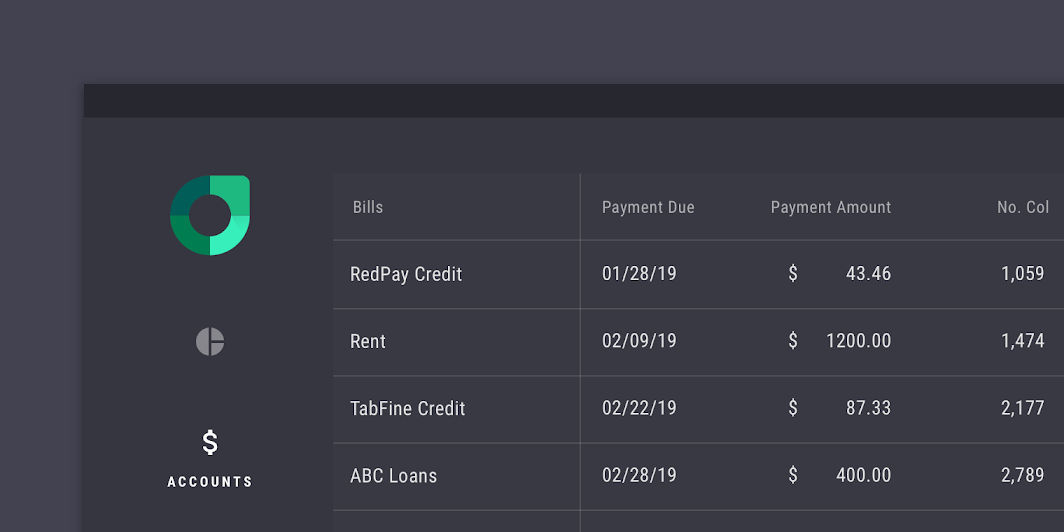
Las tablas de datos personalizadas de Rally

Rally

Rally es una aplicación de finanzas personales que demuestra cómo se puede usar Material Design en el ámbito de las finanzas.

Artículo relacionado

El sistema de color

Crear un tema de color que refleje la marca o el estilo

Artículo relacionado

Aplicar color a la interfaz de usuario

En la interfaz de usuario, el color cumple diversas funciones: desde transmitir significado hasta definir la apariencia y el estilo.

Artículo relacionado

Color ​

Las tablas de datos de Rally usan un color personalizado en cuatro elementos: el contenedor, el texto de la tabla, el texto del encabezado y los divisores.
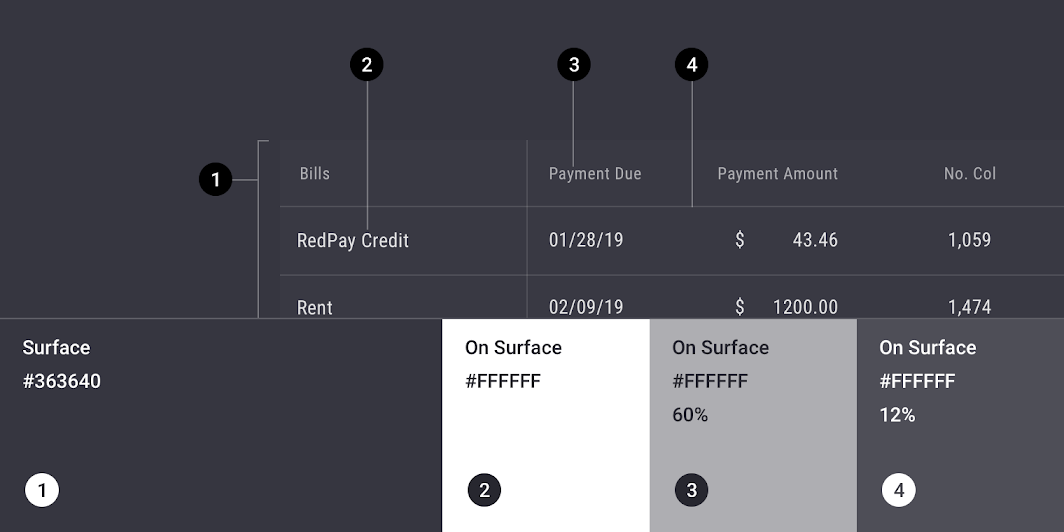
Tema Material de Rally: color
ElementoCategoríaAtributoValor
ContenedorSuperficieColor
Opacidad
#3C3C46
100%
Texto de la tablaSobre la superficieColor
Opacidad
#FFFFFF
100%
Texto del encabezadoSobre la superficieColor
Opacidad
#FFFFFF
60%
DivisorSobre la superficieColor
Opacidad
#FFFFFF
12%

Comprender la tipografía

La tipografía es fundamental para establecer jerarquías y transmitir la identidad de la marca, lo que contribuye a una experiencia digital eficaz.

Artículo relacionado

Tipografía ​

Las tablas de datos de Rally usan una tipografía personalizada para el texto de la tabla.
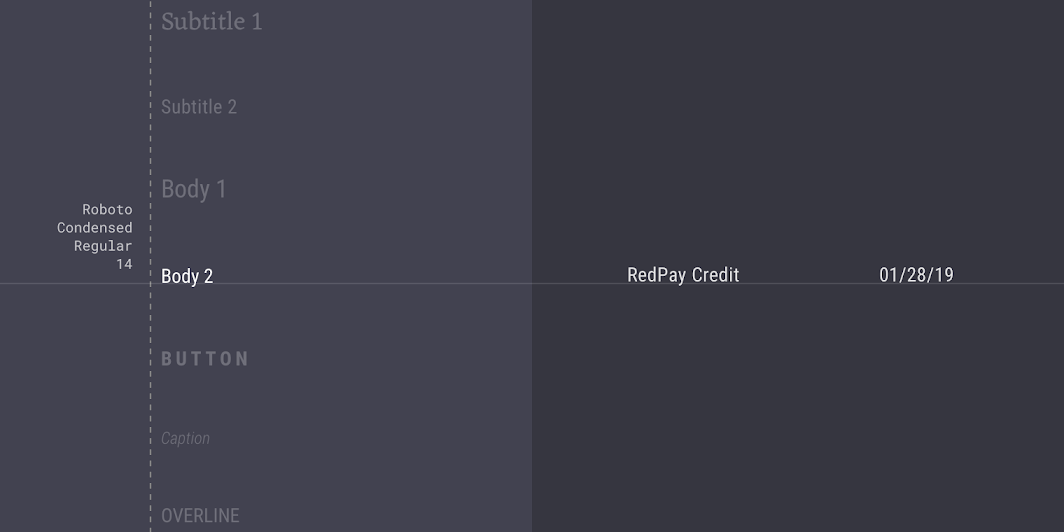
Tema Material de Rally: tipografía
ElementoCategoríaAtributoValor
TextoBody 2Tipo de letra
Fuente
Tamaño
Capitalización
Roboto Condensed
Regular
14
Mayúsculas de título

Acerca de la forma

Dirigir la atención, identificar componentes, comunicar el estado y expresar la marca

Enlace relacionado

Forma ​

Las tablas de datos de Rally utilizan esquinas cortadas (cut) personalizadas de 0dp.
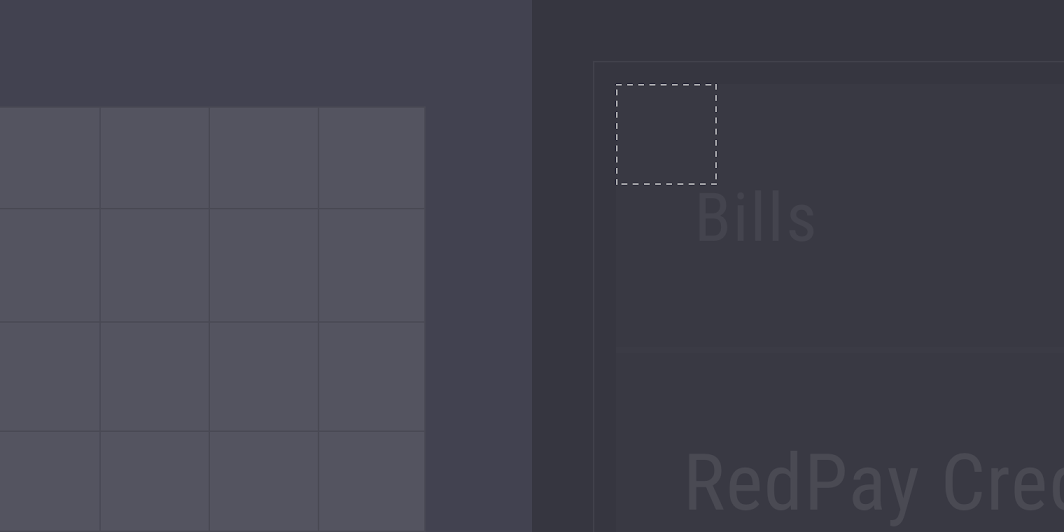
Tema Material de Rally: forma
ElementoCategoríaAtributoValor
ContenedorComponente grandeFamilia
Tamaño
Corte
0;0;0;0dp

Especificaciones ​


Área táctil

El área táctil mínima para los elementos interactivos es de 48 x 48 dp.
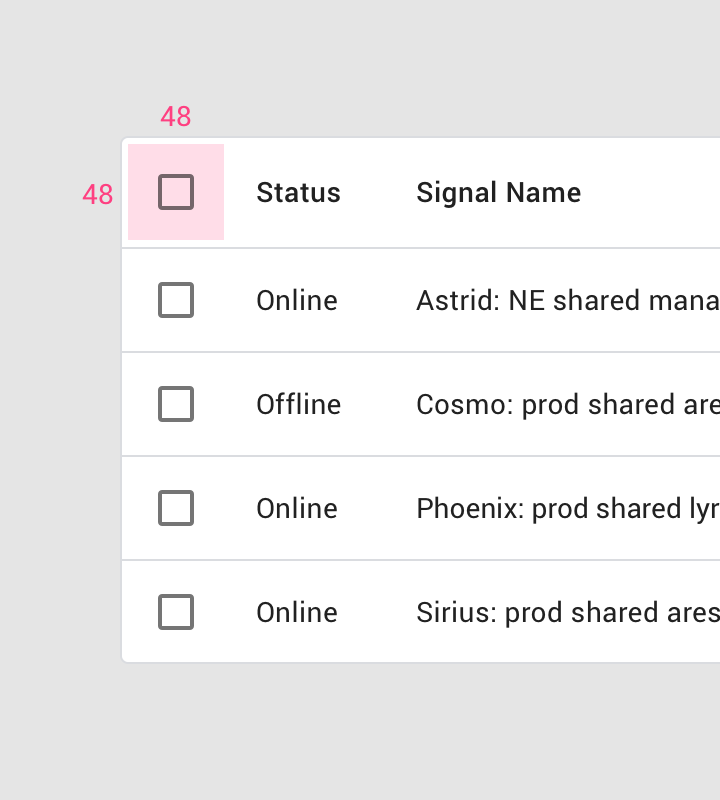
Tamaño del área táctil para una casilla de verificación o cualquier otro elemento interactivo: 48 x 48dp

Límites del elemento

Las áreas táctiles pueden extenderse más allá de los límites de un elemento.
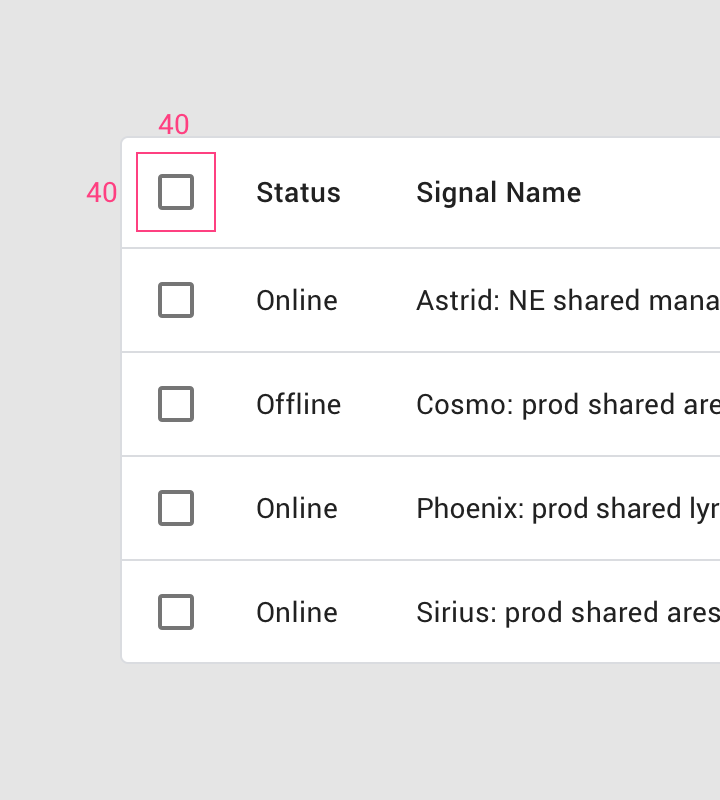
Tamaño del icono: 40 x 40dp

Espaciado de las celdas de la tabla

El espaciado de las celdas de la tabla se reduce al mínimo para aumentar la densidad del contenido.
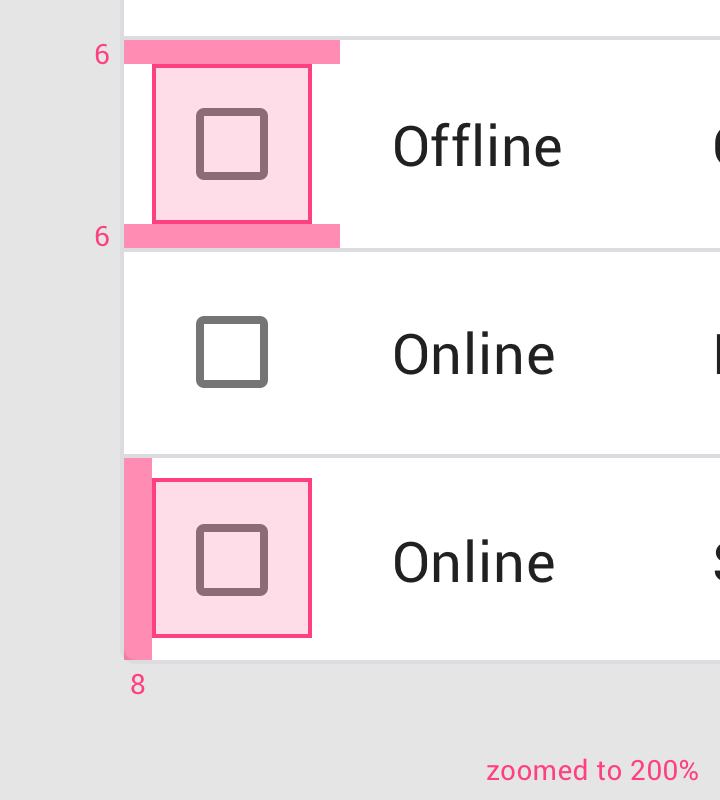
• Espaciado superior e inferior de la celda de la tabla: 6dp, • Espaciado izquierdo de la celda de la tabla: 8dp
• Espaciado superior e inferior de la celda de la tabla: 6dp
• Espaciado izquierdo de la celda de la tabla: 8dp

Radio de las esquinas

Por defecto, las tablas de datos tienen forma rectangular, con esquinas sutilmente redondeadas.
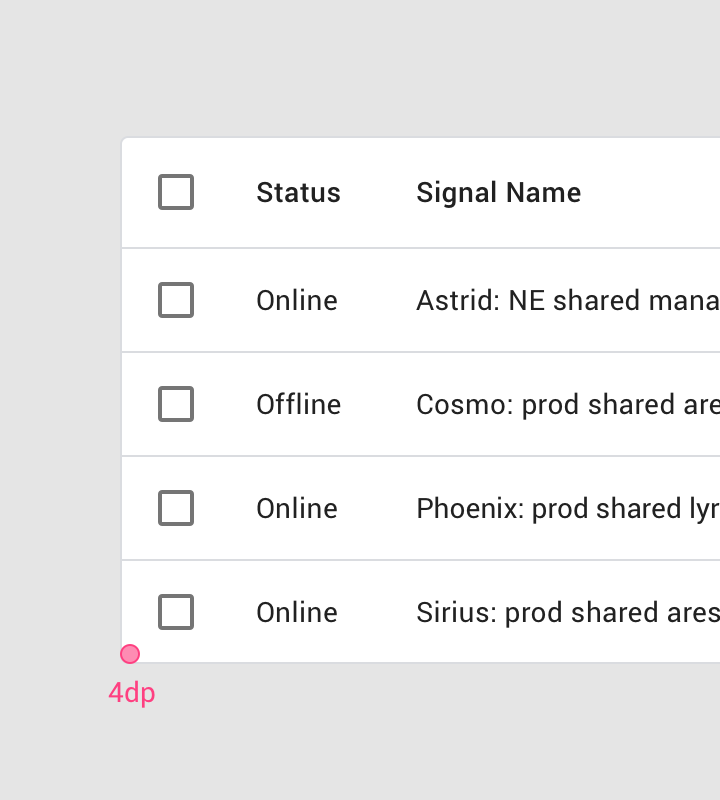
Radio de las esquinas de la tabla: 4dp

Elevación

Las tablas de datos no representan elevación, ya que normalmente aparecen sobre fondos de color sólido. Tampoco se desplazan por delante ni por detrás de otras superficies.
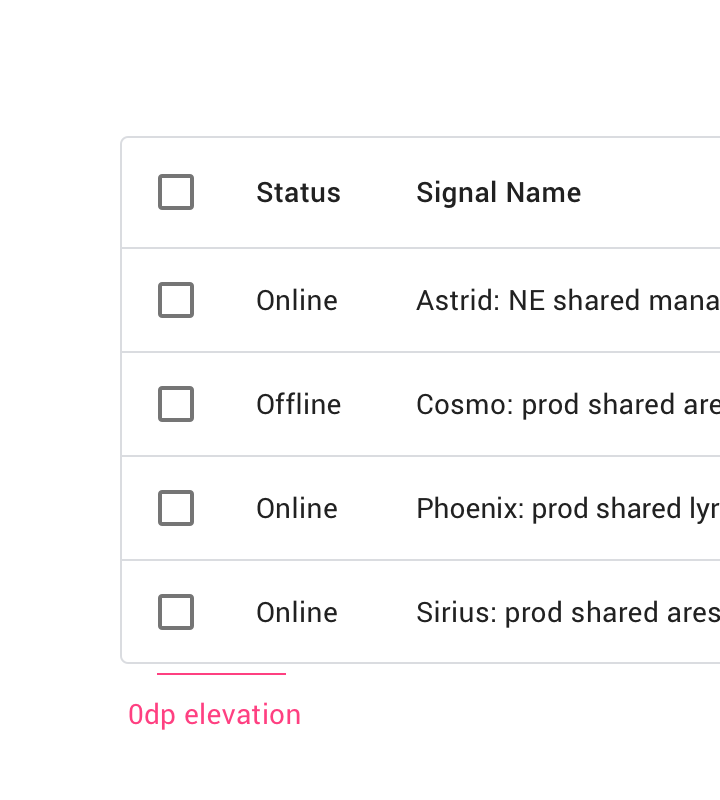
Especificaciones: elevación: 0dp
Elevación: 0dp

Contorno del contenedor

Un contorno permite separar una tabla de otras tablas o de otros componentes.
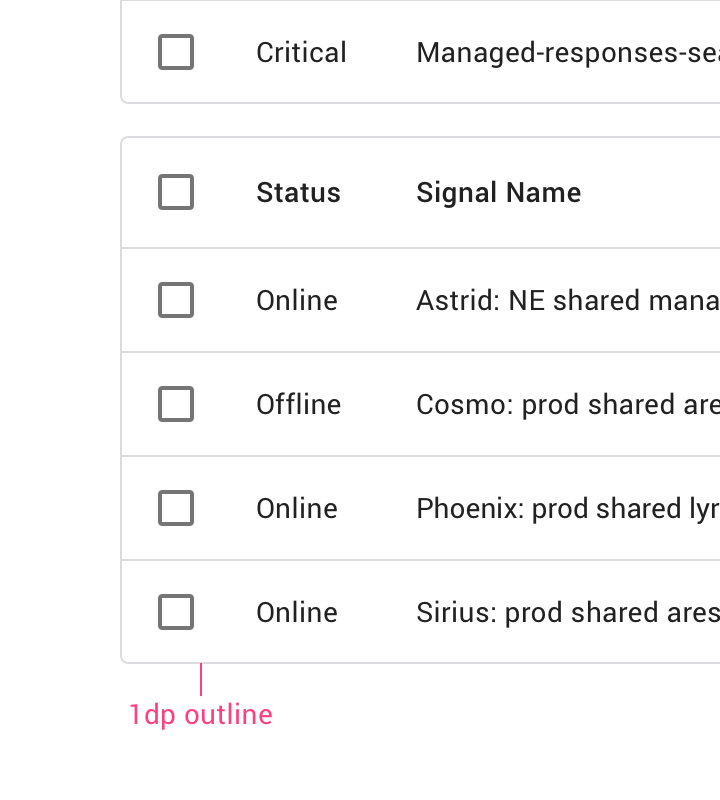
Especificaciones: contorno del contenedor: 1dp
Contorno del contenedor: 1dp

Altura y espaciado ​


• Altura de la fila de encabezado: 56dp • Altura de la fila: 52dp (4dp más corta que la fila de encabezado) • Espaciado: 16dp • Dimensiones del contenedor
• Altura de la fila de encabezado: 56dp
• Altura de la fila: 52dp (4dp más corta que la fila de encabezado)
• Espaciado: 16dp
• Las dimensiones del contenedor se adaptan al contenido

Alineación numérica ​

Los números se alinean a la derecha para facilitar la exploración visual.
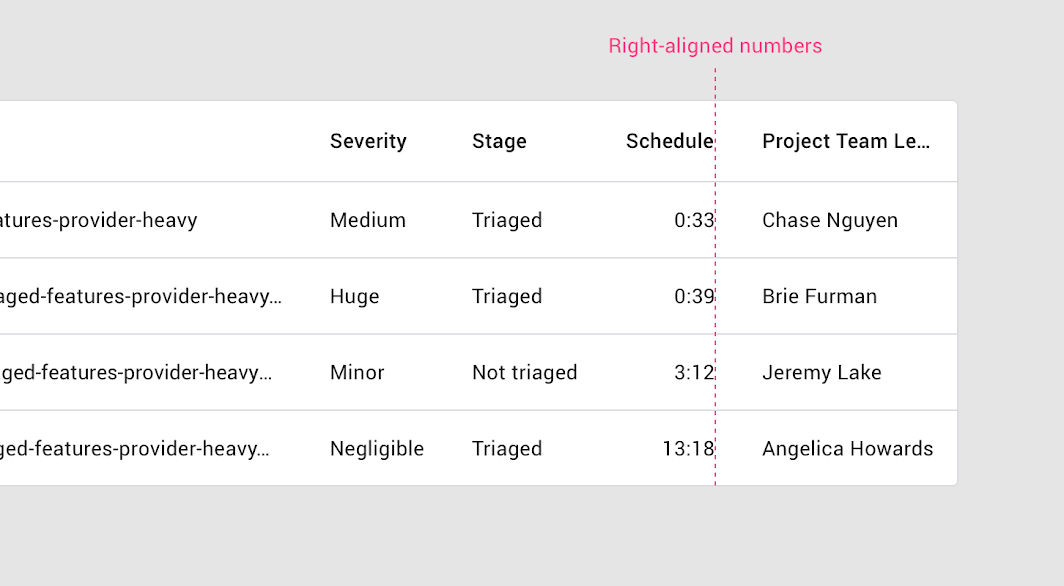
Los números de la columna están alineados a la derecha, igual que el nombre del encabezado de la columna
Pager
AnteriorChips
SiguienteSelectores de fechas

Publicado bajo la licencia Apache-2.0.

Copyright © 2018-Present Google

https://m2.material.io/components/data-tables

Publicado bajo la licencia Apache-2.0.

Copyright © 2018-Present Google