Skip to content
Material Design 2
Main Navigation
v3
v2
v1

Italiano

English
简体中文
繁體中文
Español
Français
Русский
Português – Brasil
Deutsch
日本語
한국어
Polski
Türkçe
čeština
magyar

Italiano

English
简体中文
繁體中文
Español
Français
Русский
Português – Brasil
Deutsch
日本語
한국어
Polski
Türkçe
čeština
magyar

Aspetto

Sidebar Navigation

Sistema Material

Introduzione

Material Studies

A proposito dei Material Studies

Basil

Crane

Fortnightly

Owl

Rally

Reply

Shrine

Fondamenti di Material

Ambiente

Superfici

Elevazione

Luce e ombre

Layout

Comprensione del layout

Densità dei pixel

Griglia di layout responsive

Metodi di spaziatura

Comportamento dei componenti

Applicazione della densità

Navigazione

Comprendere la navigazione

Transizioni di navigazione

Ricerca

Colore

Il sistema di colori

Applicare il colore alla UI

Utilizzo del colore

Leggibilità del testo

Tema scuro

Tipografia

Il sistema tipografico

Comprendere la tipografia

Supporto linguistico

Suono

Informazioni sull'audio

Applicazione del suono alla UI

Attributi del suono

Coreografia del suono

Iconografia

Icone di prodotto

Icone di sistema

Icone animate

Forma

Informazioni sulla forma

Forma e gerarchia

La forma come espressione

Forma e movimento

Applicazione delle forme alla UI

Movimento

Comprensione del movimento

Il sistema di movimento

Velocità

Coreografia

Personalizzazione

Interazione

Gesti

Selezione

Stati

Comunicazione

Conferma e riscontro

Formati dei dati

Visualizzazione dei dati

Stati vuoti

Guida e feedback

Immagini

Schermata di avvio

Onboarding

Stati offline

Scrittura

Machine learning

Pattern di machine learning

Rilevamento di oggetti: fotocamera in tempo reale

Rilevamento di oggetti: immagine statica

Scansione di codici a barre

Linee guida Material

Material Theming

Panoramica

Implementazione del tuo tema

Usabilità

Accessibilità

Bidirezionalità

Linee guida per piattaforma

Barre Android

Impronta digitale su Android

Aptica in Android

Icone Android

Navigazione tra app su Android

Notifiche su Android

Autorizzazioni Android

Slice di Android

Schermo diviso su Android

Swipe to refresh su Android

Barra degli strumenti per la selezione del testo su Android

Widget per Android

Adattamento multipiattaforma

Componenti

Barre dell’applicazione: in basso

Barra dell’applicazione in alto

Backdrop

Banner

Navigazione inferiore

Pulsanti

Pulsanti: pulsante d’azione flottante

Schede

Caselle di controllo

Chip

Tabelle dati

Selettori di data

Finestre di dialogo

Divisori

Elenchi di immagini

Elenchi

Menu

Cassetto di navigazione

Barra di navigazione laterale

Indicatori di avanzamento

Pulsanti di opzione

Bottom sheet

Pannelli laterali

Slider

Snackbars

Interruttori

Tab

Campi di testo

Selettori orari

Tooltip

In questa pagina

Tabelle dati ​

Le tabelle dati mostrano insiemi di dati in righe e colonne.

Demo interattiva ​

Questa demo consente di visualizzare in anteprima il componente tabella dati e le relative opzioni di configurazione.

Utilizzo ​

Le tabelle dati visualizzano le informazioni in un formato a griglia di righe e colonne. Organizzano le informazioni in modo che siano facili da esaminare a colpo d'occhio, così che gli utenti possano individuare schemi e trarre informazioni utili dai dati.

Le tabelle dati possono contenere:

  • Componenti interattivi (come chip, pulsanti o menu)
  • Elementi non interattivi (come badge)
  • Strumenti per interrogare e manipolare i dati

Principi ​
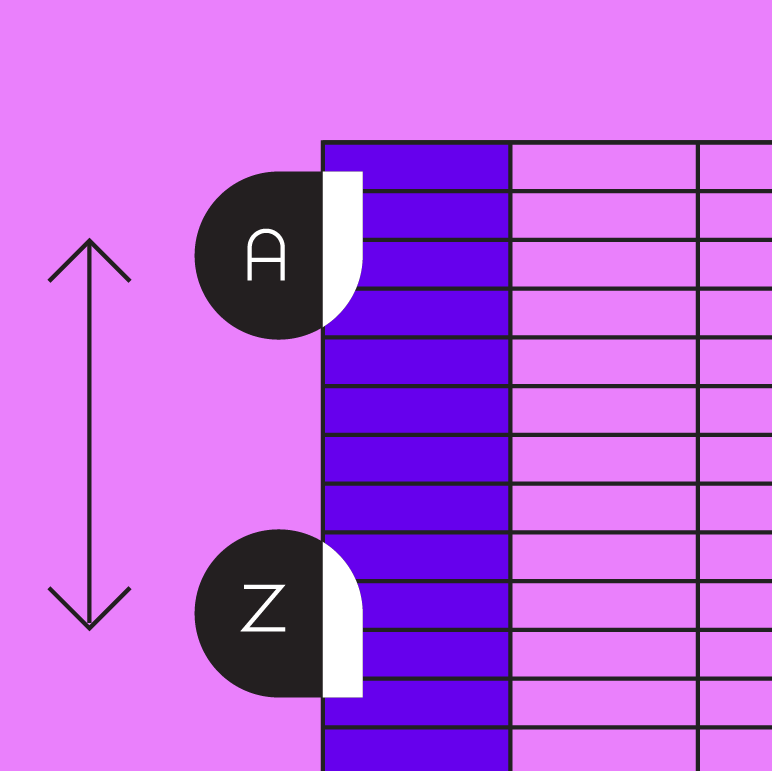

Principio della tabella dati: organizzata

Organizzata

Le informazioni dovrebbero essere organizzate in modo sensato, ad esempio in base alla gerarchia o all'ordine alfabetico.
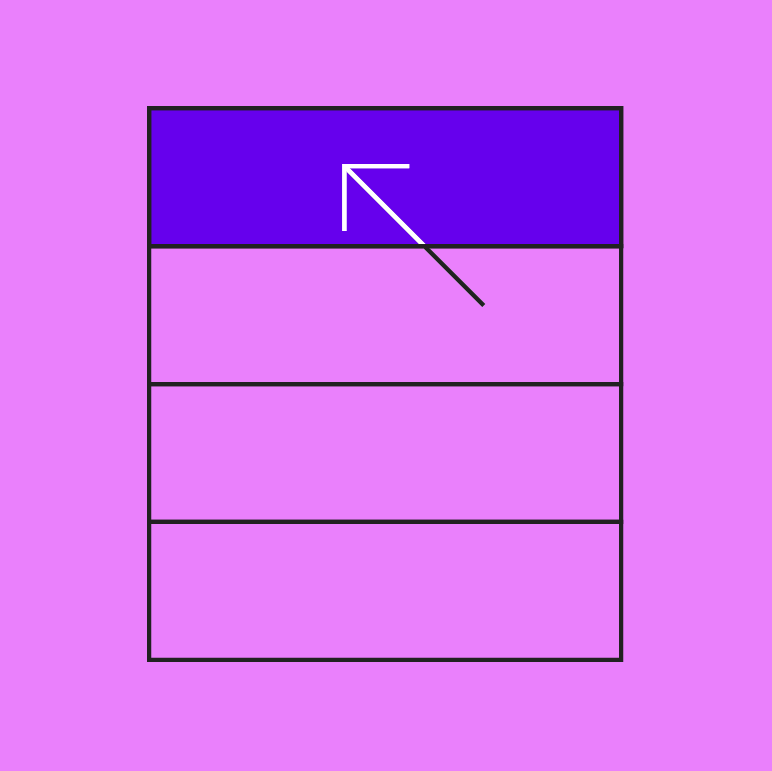
Principio della tabella dati: interattiva

Interattiva

Le tabelle dati dovrebbero consentire all'utente di interagire, in modo che la visualizzazione dei dati sia personalizzabile e interattiva.
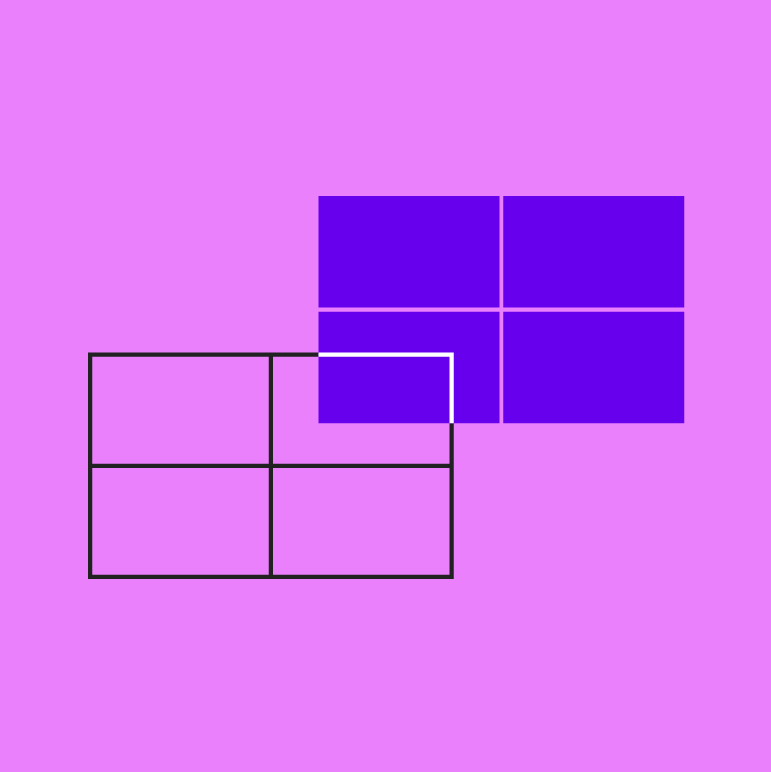
Principio della tabella dati: intuitiva

Intuitiva

Le tabelle dati dovrebbero essere facili da usare, con una struttura logica che renda il contenuto facile da comprendere.

Anatomia ​
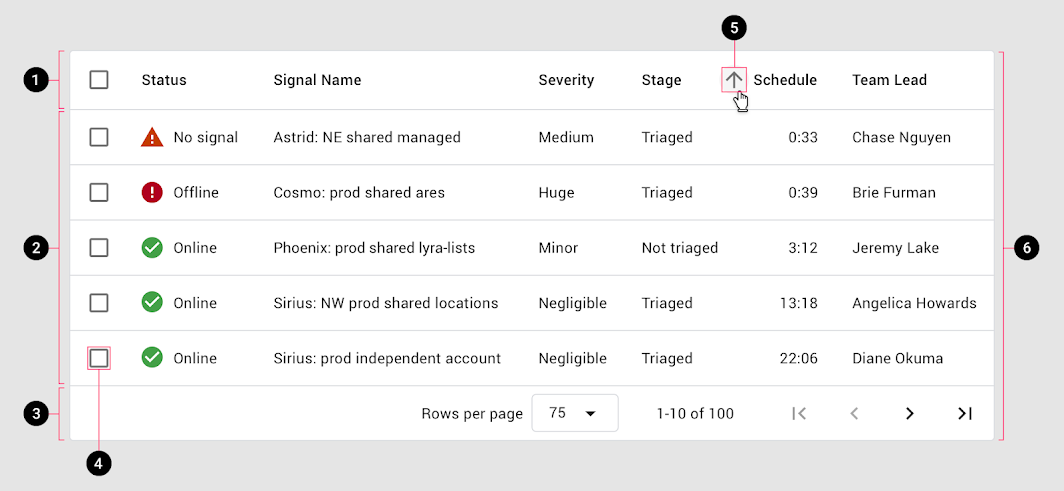
Diagramma di riga di intestazione, righe, paginazione, casella di controllo della riga, pulsante di ordinamento, contenitore
1. Riga di intestazione
2. Righe
3. Paginazione
4. Casella di controllo della riga
5. Pulsante di ordinamento
6. Contenitore

Elementi della tabella dati ​

Elementi di base ​

I nomi delle intestazioni di colonna descrivono il tipo di contenuto visualizzato in ciascuna colonna. Ogni riga contiene i dati relativi a una singola entità.

Elementi interattivi ​

Le tabelle dati possono includere elementi interattivi, come:

  • Caselle di controllo
  • Ordinamento (per colonne)
  • Icone che comunicano avvisi
  • Paginazione

La paginazione o i chip di filtro: i controlli che modificano il modo in cui i dati della tabella vengono visualizzati dovrebbero essere posizionati direttamente sopra o sotto la tabella.
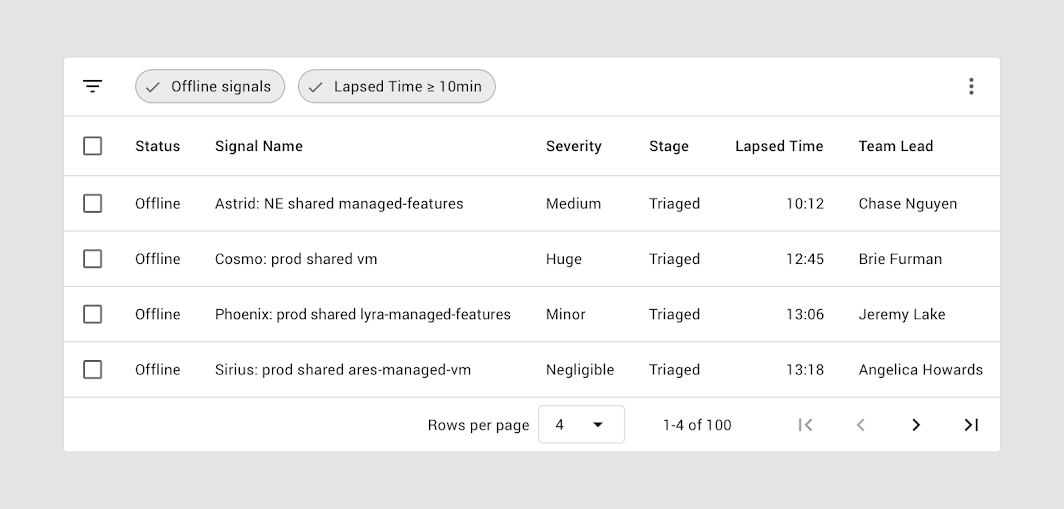
Sopra la riga di intestazione, una barra dei filtri mostra due filtri attivi
Sopra la riga di intestazione, una barra dei filtri mostra due filtri attivi. La paginazione viene visualizzata sotto l'ultima riga.

Colonne ​

Altezza e padding ​

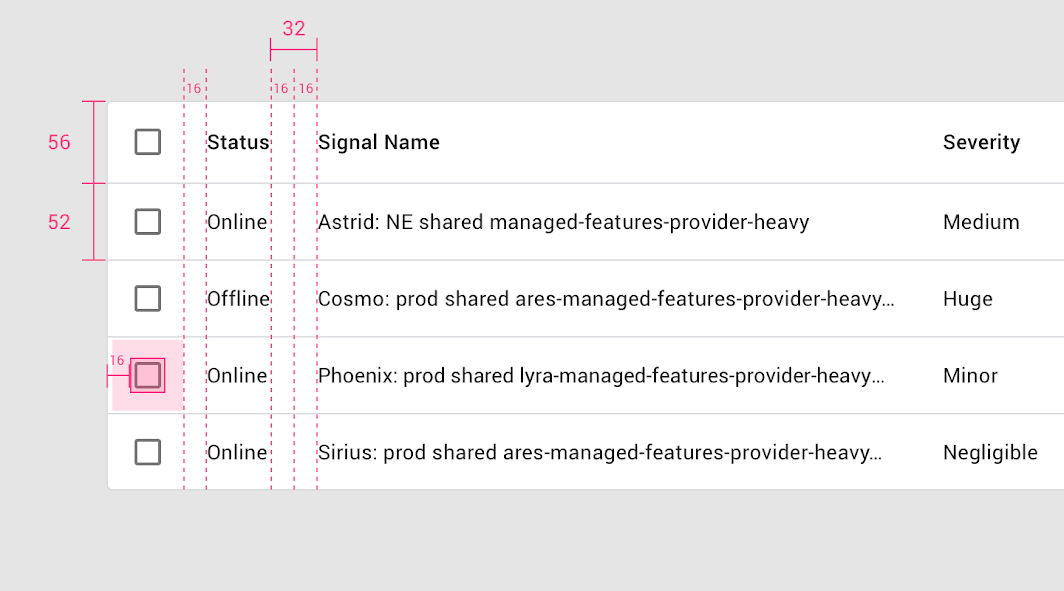
L'altezza standard delle righe è 52dp, mentre la riga di intestazione delle colonne ha un'altezza di 56dp (4dp in più rispetto alle righe normali).
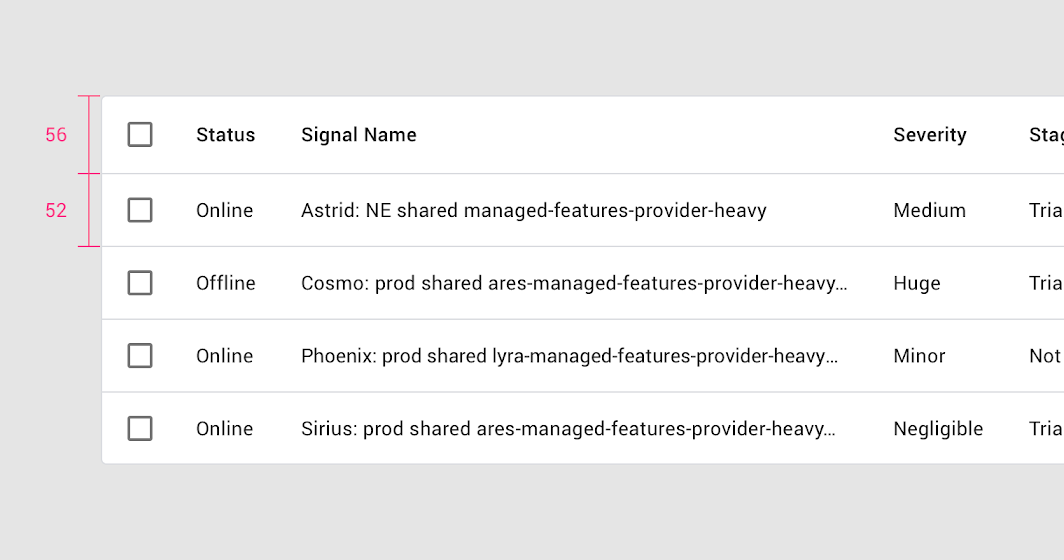
Altezza e spaziatura interna: anatomia delle colonne

Padding ​

Tra le colonne è presente un padding di almeno 32dp.
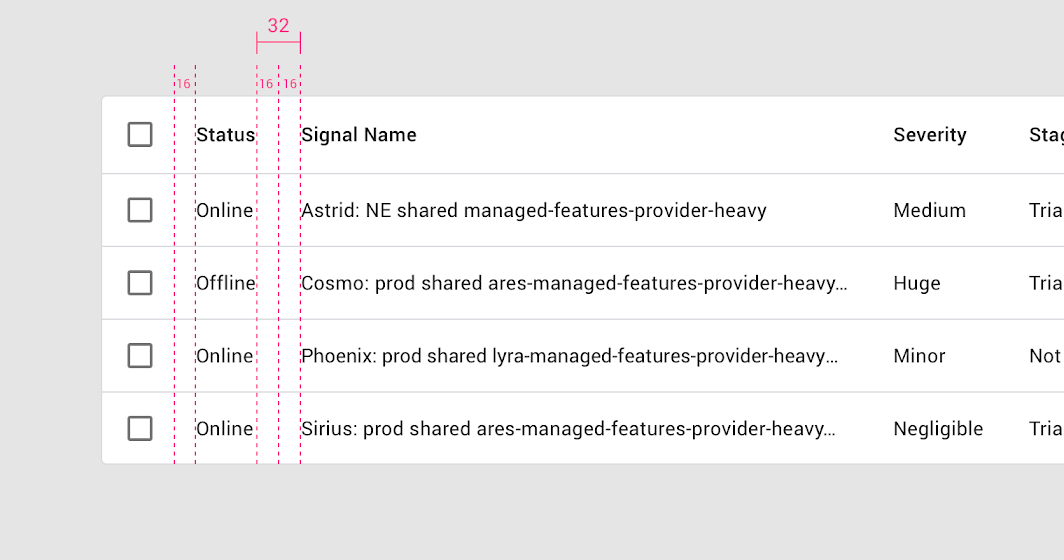
È presente una spaziatura interna di 16dp a sinistra e a destra di ogni nome di intestazione
È presente un padding di 16dp a sinistra e a destra di ogni nome di intestazione.

Testo ​

Il testo delle intestazioni di colonna utilizza un font di peso medio per differenziarlo dal testo delle righe.

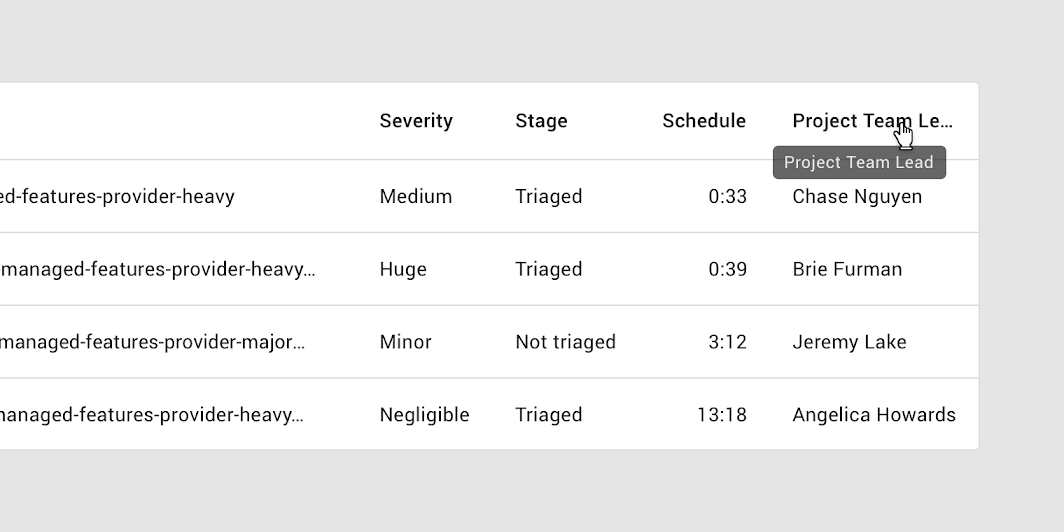
Il testo che supera la larghezza della colonna viene troncato con puntini di sospensione. In stato hover, un tooltip mostra il nome completo.
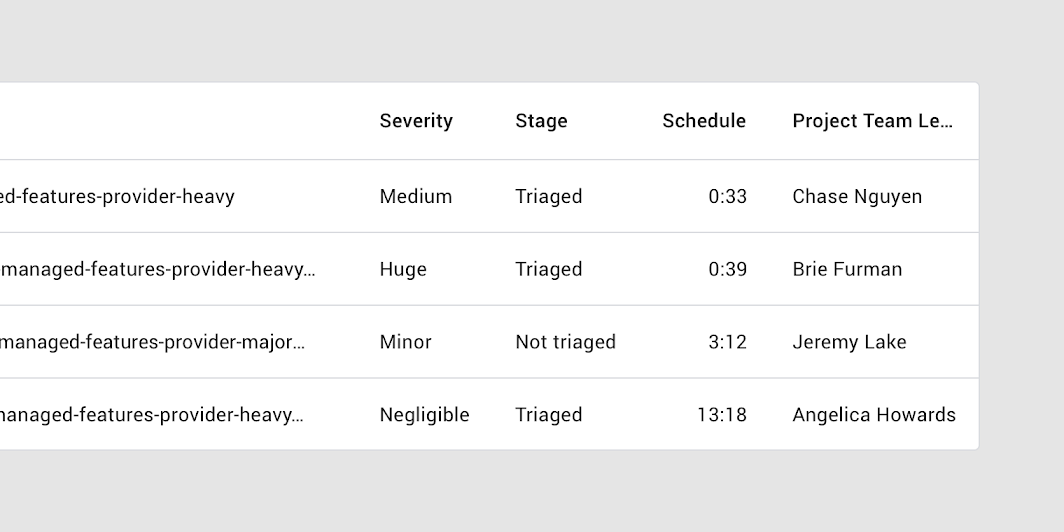
Le intestazioni lunghe delle colonne vengono troncate con puntini di sospensione
Le intestazioni lunghe delle colonne vengono troncate con puntini di sospensione.

Passando con il mouse su un'intestazione di colonna troncata appare un tooltip che mostra il testo completo
Passando con il mouse su un'intestazione di colonna troncata appare un tooltip che mostra il testo completo.

Ordinamento ​

Per aiutare gli utenti a ordinare le informazioni, una colonna può essere ordinata per impostazione predefinita.

Per indicare quale colonna è ordinata per impostazione predefinita, posizionare un'icona a freccia verso il basso o verso l'alto accanto al nome dell'intestazione della colonna.
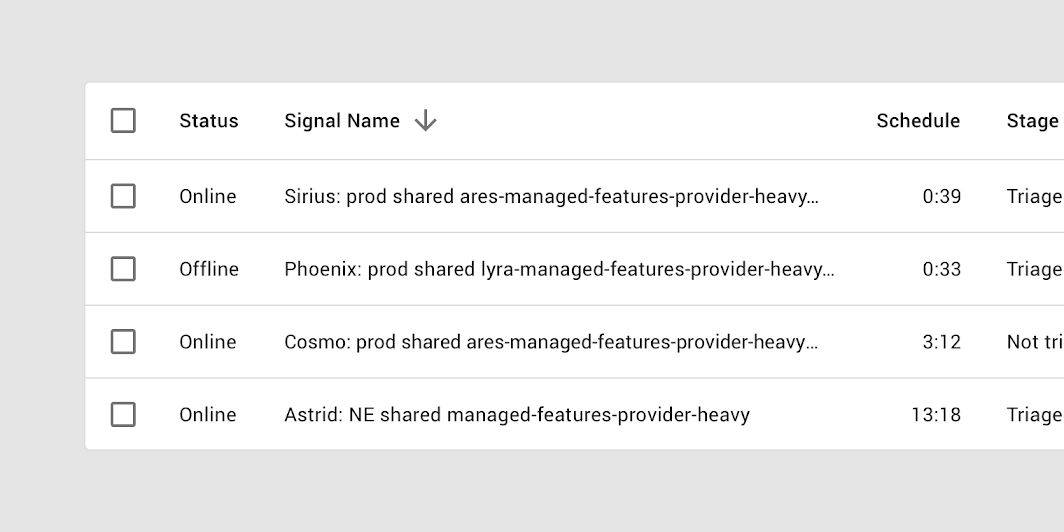
L'ordinamento per il nome del segnale in ordine decrescente è indicato con una freccia verso il basso accanto al nome dell'intestazione della colonna
L'ordinamento per il nome del segnale in ordine decrescente è indicato con una freccia verso il basso accanto al nome dell'intestazione della colonna.

Inversione dell'ordinamento ​

Per invertire l'ordinamento di una colonna, l'utente tocca il nome dell'intestazione o l'icona a freccia. Una volta invertito l'ordinamento, l'icona a freccia cambia direzione.
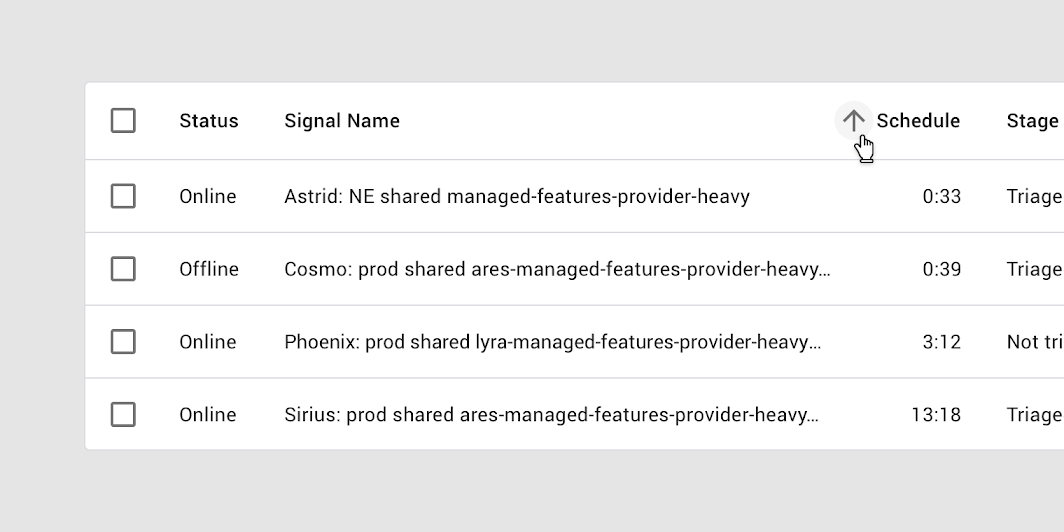
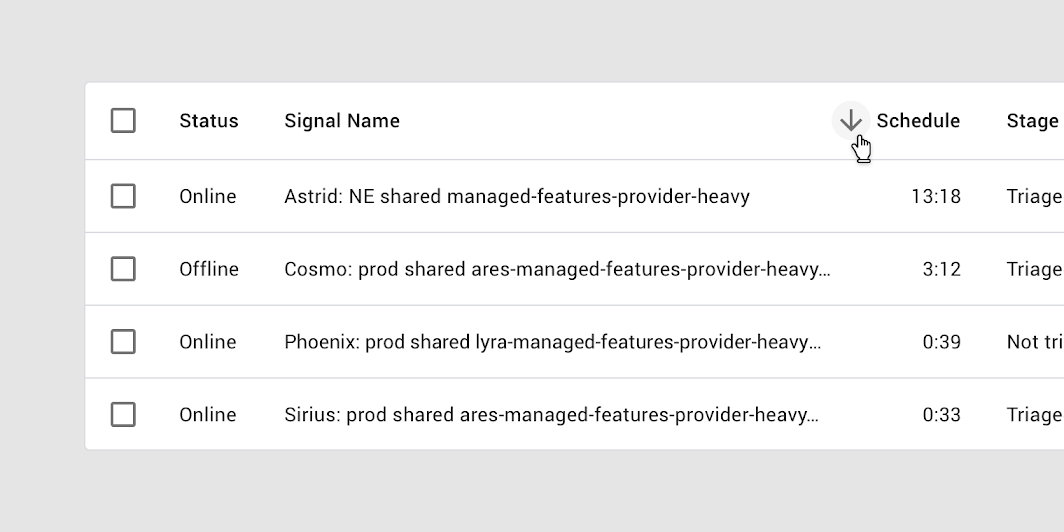
L'ordinamento per la colonna Programma in ordine crescente è indicato con una freccia verso l'alto
L'ordinamento per la colonna Programma in ordine crescente è indicato con una freccia verso l'alto.

Una tabella ordinata in senso inverso: la freccia verso il basso indica che la colonna Programma è ordinata in ordine decrescente
Una tabella ordinata in senso inverso: la freccia verso il basso indica che la colonna Programma è ordinata in ordine decrescente.

Ordinamento con indicatore di avanzamento ​

Un indicatore di avanzamento lineare viene utilizzato nelle tabelle dati quando viene avviato l'ordinamento. L'indicatore di avanzamento comunica agli utenti che l'ordinamento è in corso.
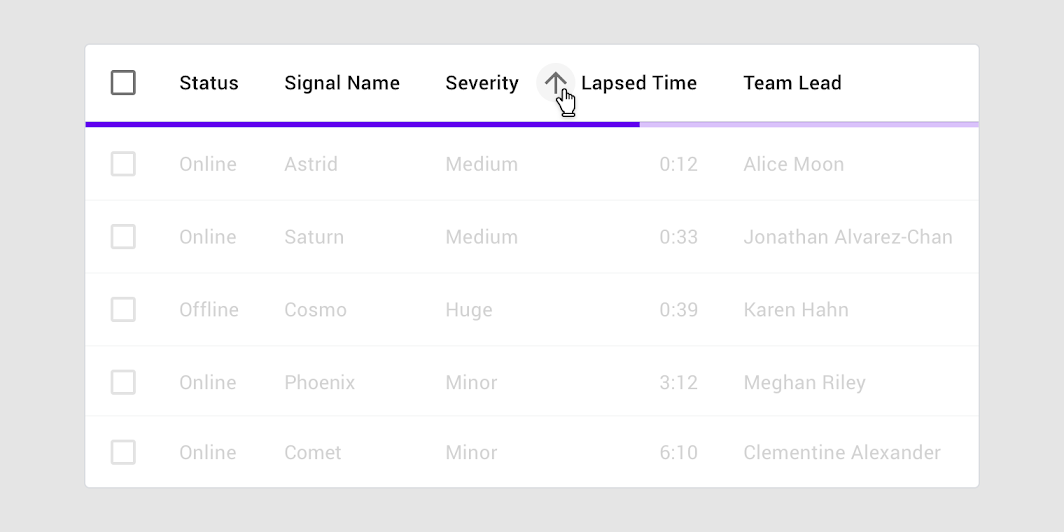
Un indicatore di avanzamento lineare segnala che l'ordinamento è in corso
Un indicatore di avanzamento lineare segnala che l'ordinamento è in corso.

Casella di controllo della riga ​

Quando la casella di controllo di una riga è selezionata, alla riga dovrebbe essere applicato un colore di sfondo.

Per le persone che utilizzano l'ingrandimento dello schermo, la casella di controllo selezionata potrebbe apparire al di fuori dell'area ingrandita dello schermo. L'aggiunta di un riempimento di sfondo colorato fornisce un ulteriore modo per indicare che una riga è stata selezionata.

Per ulteriori informazioni sugli stati di selezione, vedi Stati.
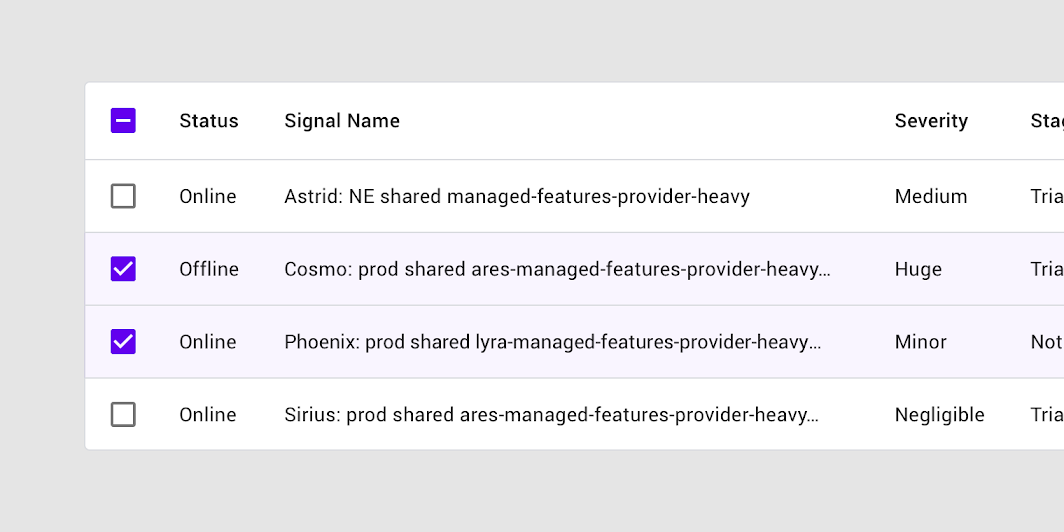
Una casella di controllo di riga selezionata con riempimento di sfondo colorato sull'intera riga
Una casella di controllo di riga selezionata con riempimento di sfondo colorato sull'intera riga.

Comportamento ​

Hover sulla riga (Desktop) ​

Quando un utente passa con il mouse sopra una riga, la riga assume un colore di sfondo.
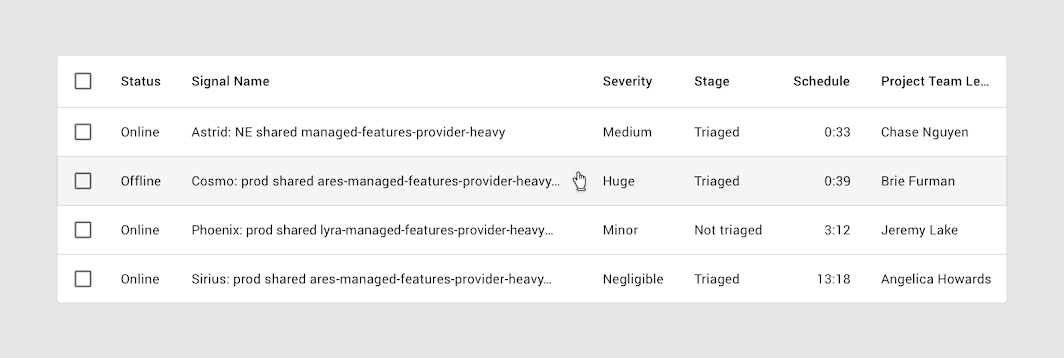
Una riga che assume un colore di sfondo al passaggio del mouse
Una riga che assume un colore di sfondo in stato hover.

Hover sulla colonna (Desktop) ​

Quando l'utente passa con il mouse sopra l'intestazione di una colonna:

  • Un tooltip può mostrare il nome completo della colonna (se è troncato) o una descrizione più dettagliata della colonna
  • Se l'ordinamento è abilitato, può apparire un'icona a freccia accanto all'intestazione della colonna
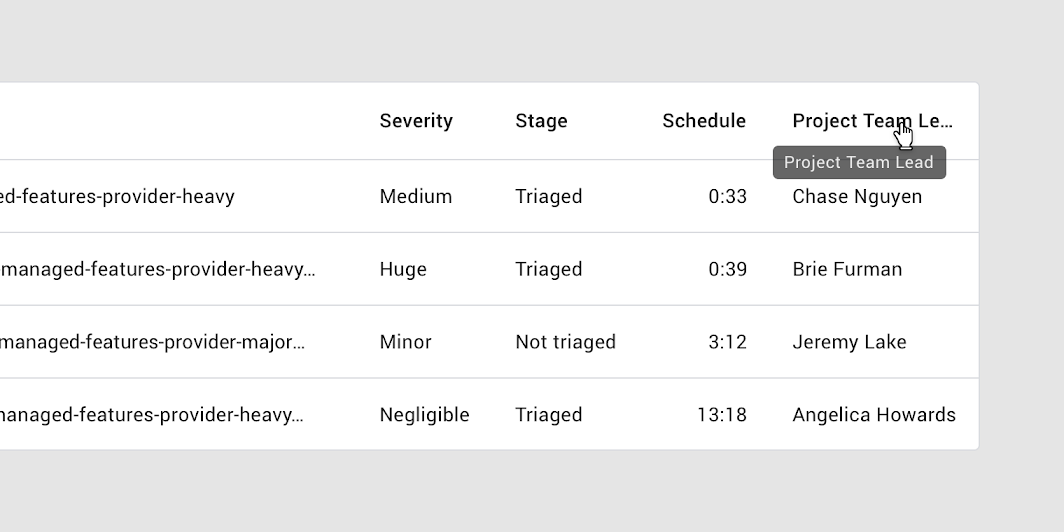
Un tooltip o un'icona a freccia verso il basso o verso l'alto possono essere visualizzati quando si passa con il mouse sopra il nome di una colonna
Un tooltip o un'icona a freccia verso il basso o freccia verso l'alto possono essere visualizzati quando si passa con il mouse sopra il nome di una colonna. A scopo dimostrativo, vengono visualizzati due cursori.

Focus ​

Quando si utilizza la navigazione tramite tastiera, appare un indicatore di focus mentre gli utenti si spostano con il tasto Tab tra gli elementi interattivi, come le caselle di controllo.
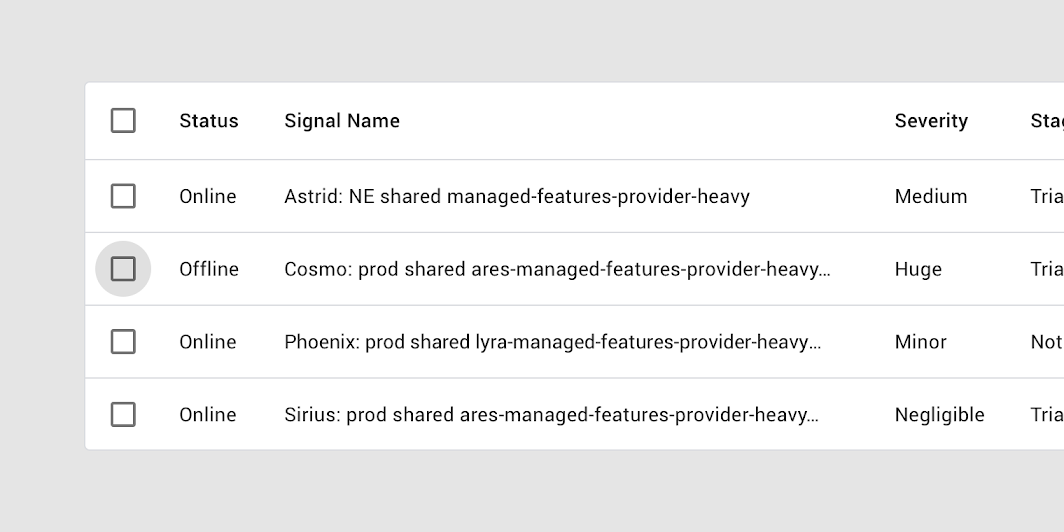
Focus da tastiera sulla casella di controllo

Menu inline ​

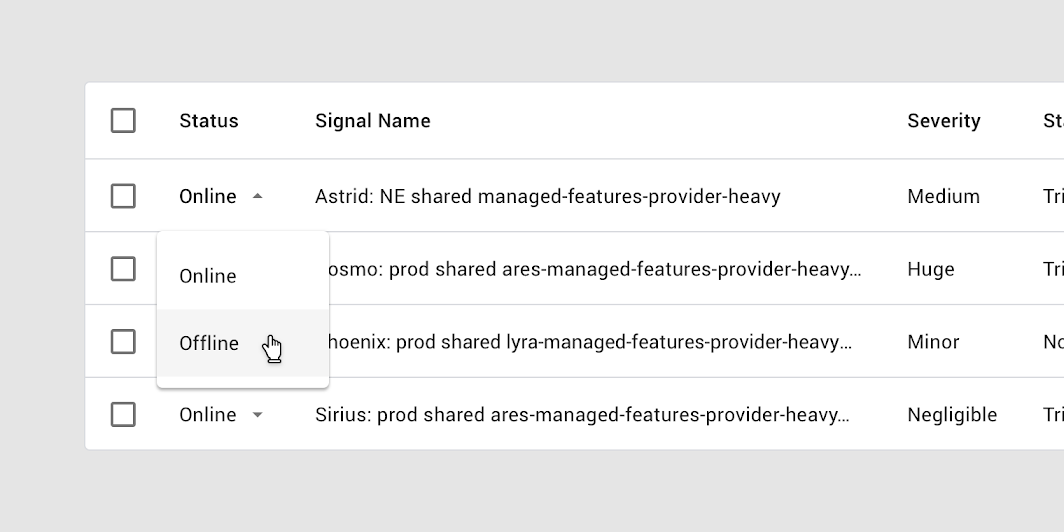
I menu inline consentono di effettuare una selezione da un insieme predefinito di voci di menu. Sono incorporati direttamente in una cella della tabella.
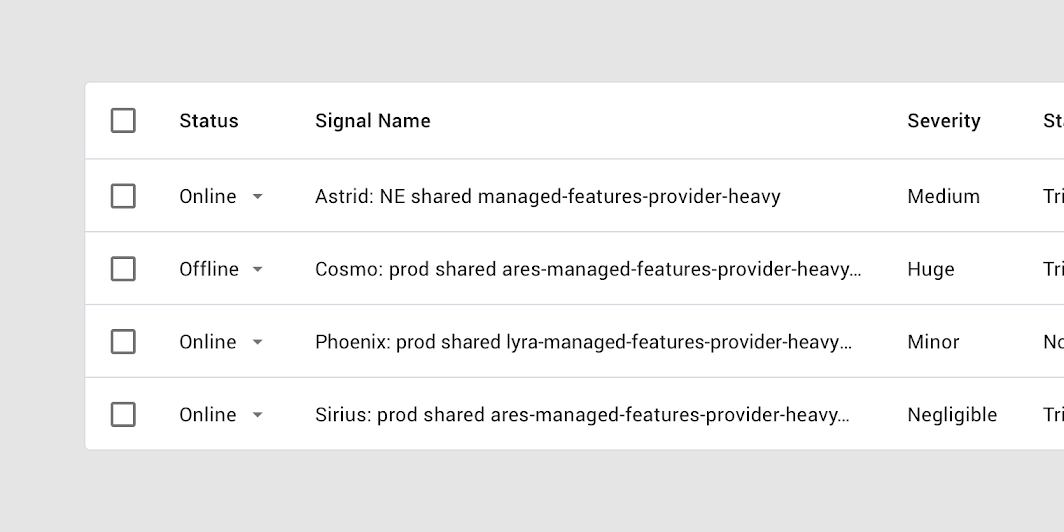
Una tabella con menu inline

Un menu inline espanso

Menu

I menu mostrano un elenco di opzioni su superfici temporanee.

Articolo correlato

Paginazione ​

I controlli di paginazione forniscono un accesso rapido a tutte le pagine, indicando al contempo che esistono altre pagine.

I controlli di paginazione mostrano:

  • Il numero di righe per pagina
  • Il numero totale di righe, compreso l'intervallo di righe attualmente visualizzato
  • Frecce sinistra e destra per navigare tra le pagine

Posizionamento ​

La paginazione viene posizionata nella parte inferiore di una tabella.
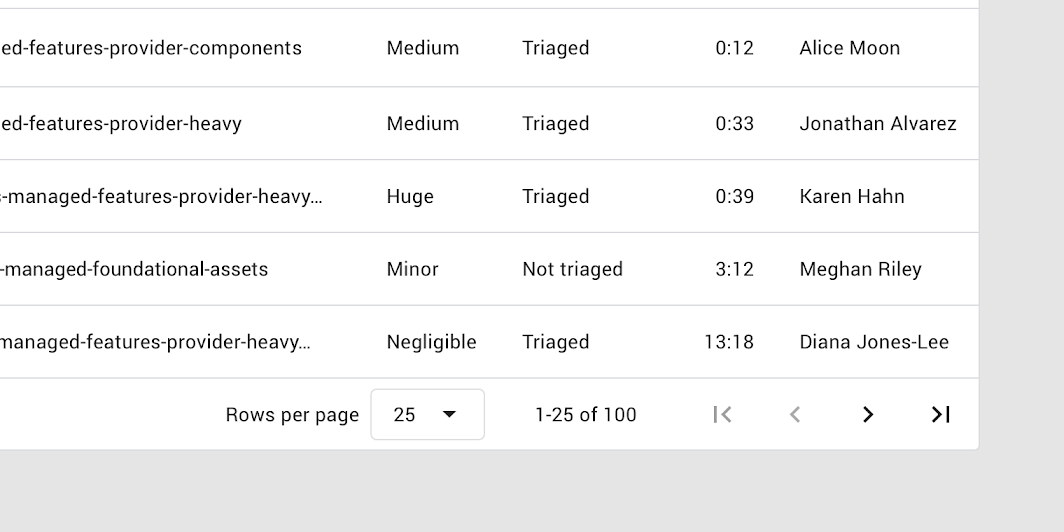
Vengono visualizzate 25 righe per pagina, per un totale di 100 righe
Vengono visualizzate 25 righe per pagina, per un totale di 100 righe.

I menu di paginazione mostrano un elenco predefinito di opzioni per il numero di righe da visualizzare.
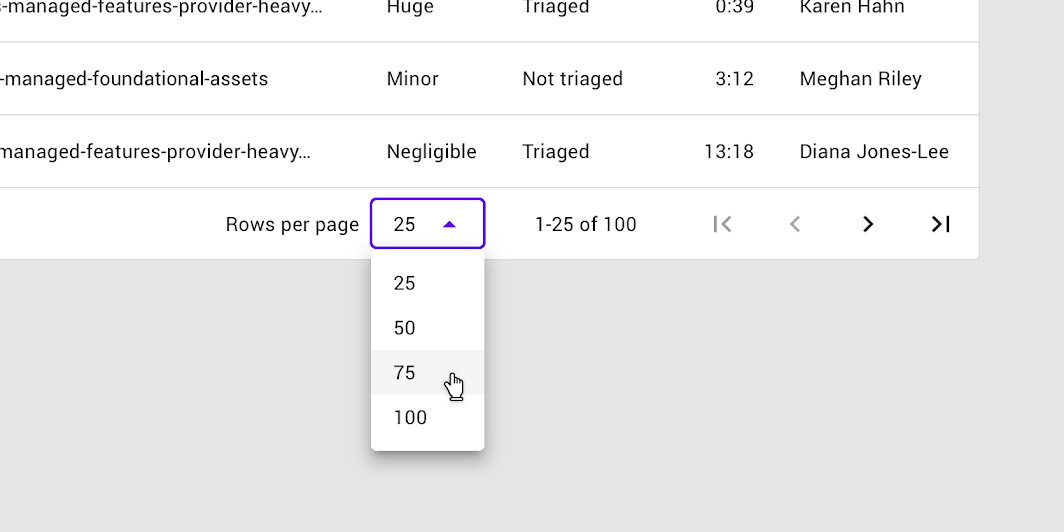
Nella sezione di paginazione della tabella vengono utilizzati menu a discesa per consentire la selezione del numero di righe da visualizzare per pagina
Nella sezione di paginazione della tabella vengono utilizzati menu a discesa per consentire la selezione del numero di righe da visualizzare per pagina.

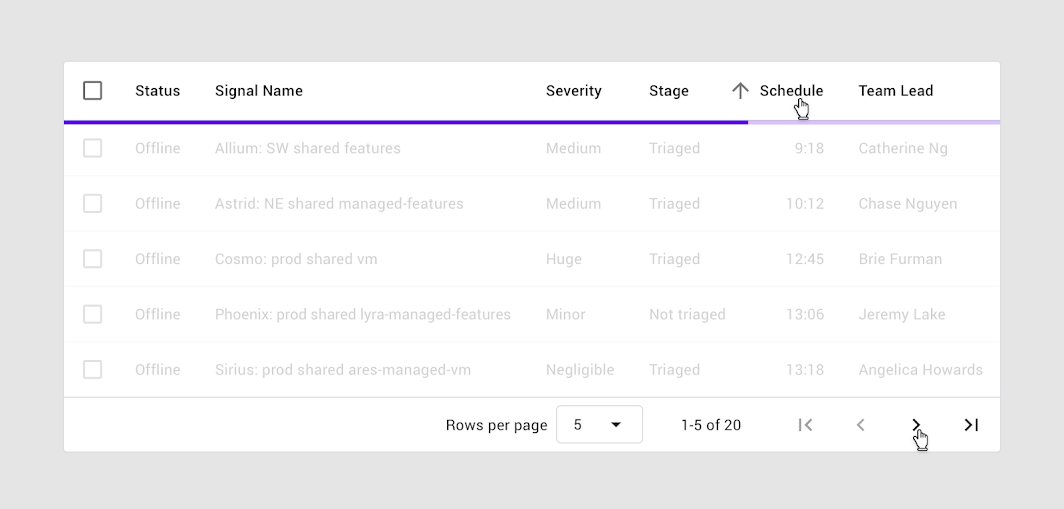
Un indicatore di avanzamento può essere utilizzato con l'ordinamento o la paginazione
Un indicatore di avanzamento può essere utilizzato con l'ordinamento o la paginazione. A scopo dimostrativo, vengono visualizzati due cursori.

Personalizzazione del tema ​

Tema Material di Rally ​

Le tabelle dati dell'app di finanza personale Rally sono state personalizzate utilizzando Material Theming. Gli aspetti personalizzati includono colore, tipografia e forma.
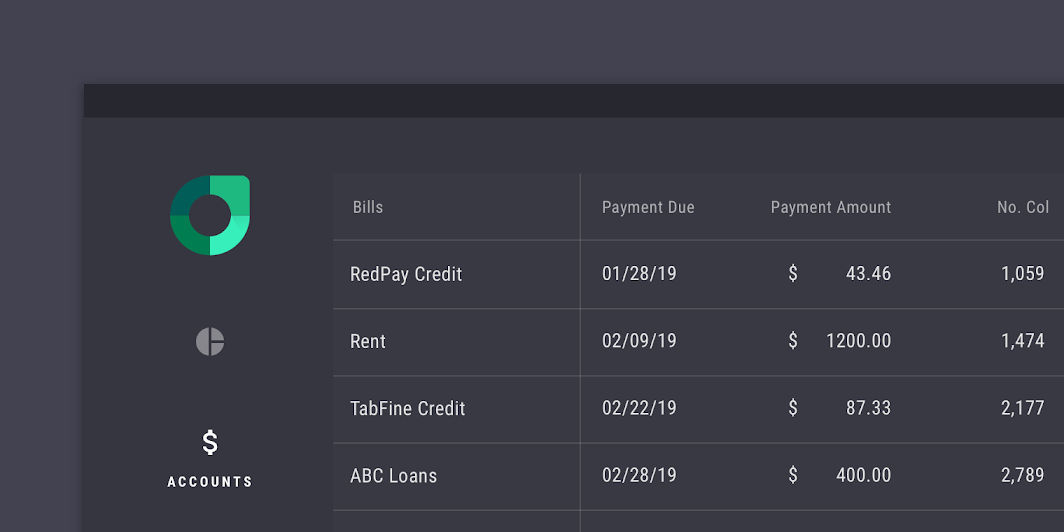
Le tabelle dati personalizzate di Rally

Rally

Rally è un'app di finanza personale che dimostra come Material Design possa essere utilizzato in ambito finanziario.

Articolo correlato

Il sistema di colori

Crea un tema di colori che rifletta il proprio brand o stile

Articolo correlato

Applicare il colore all'interfaccia utente

In un'interfaccia utente, il colore ha una varietà di ruoli: dal veicolare significati all'esprimere aspetto e stile.

Articolo correlato

Colore ​

Le tabelle dati di Rally utilizzano colori personalizzati per quattro elementi: il contenitore, il testo della tabella, il testo dell'intestazione e i divisori.
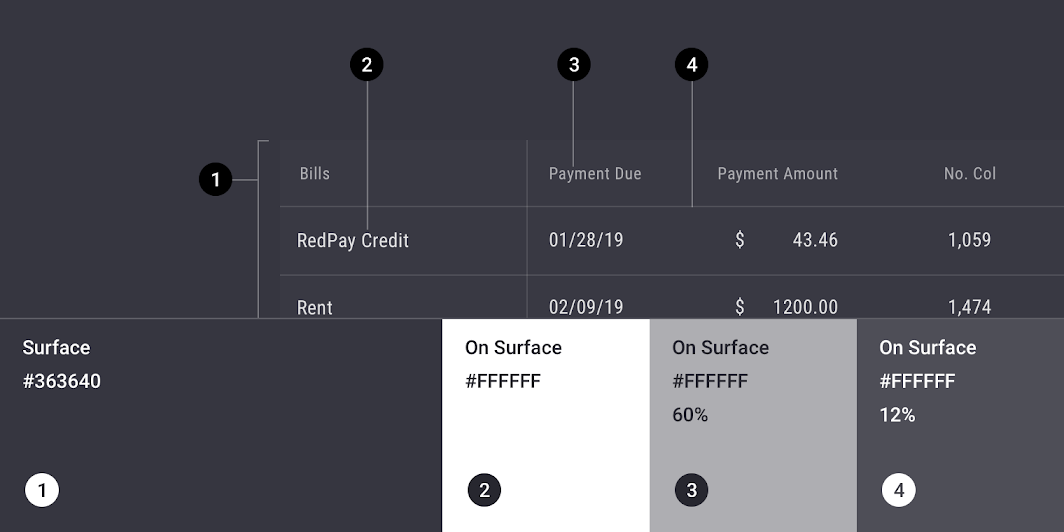
Tema Material di Rally: colore
ElementoCategoriaAttributoValore
ContenitoreSuperficieColore
Opacità
#3C3C46
100%
Testo della tabellaSu superficieColore
Opacità
#FFFFFF
100%
Testo dell'intestazioneSu superficieColore
Opacità
#FFFFFF
60%
DivisoreSu superficieColore
Opacità
#FFFFFF
12%

Comprendere la tipografia

La tipografia è fondamentale per stabilire la gerarchia ed esprimere la presenza del brand a supporto di un'esperienza digitale efficace.

Articolo correlato

Tipografia ​

Le tabelle dati di Rally utilizzano una tipografia personalizzata per il testo della tabella.
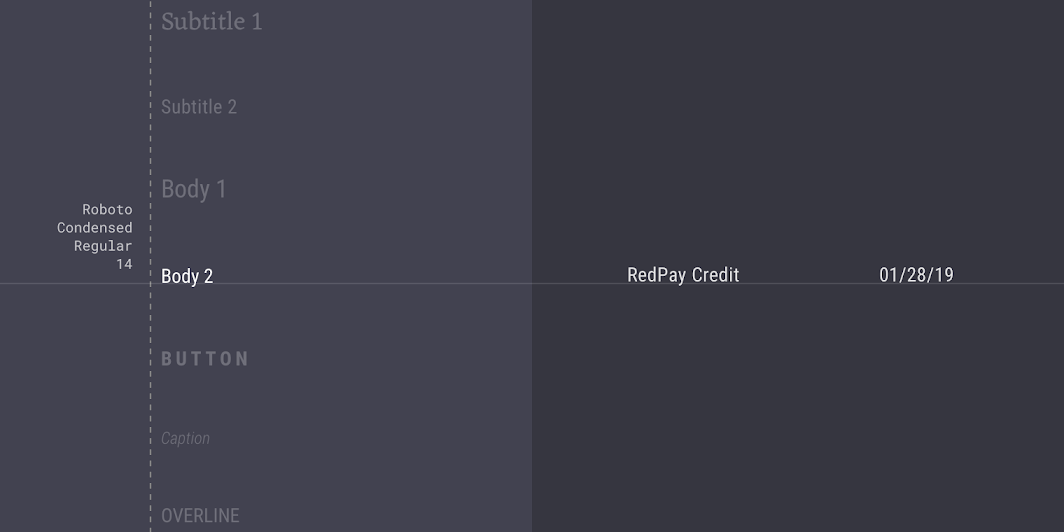
Tema Material di Rally: tipografia
ElementoCategoriaAttributoValore
TestoBody 2Carattere tipografico
Font
Dimensione
Maiuscole/minuscole
Roboto Condensed
Normale
14
Iniziali maiuscole

Informazioni sulla forma

Attirare l'attenzione, identificare i componenti, comunicare lo stato ed esprimere il brand

Collegamento correlato

Forma ​

Le tabelle dati di Rally hanno angoli personalizzati, con angoli tagliati di 0dp.
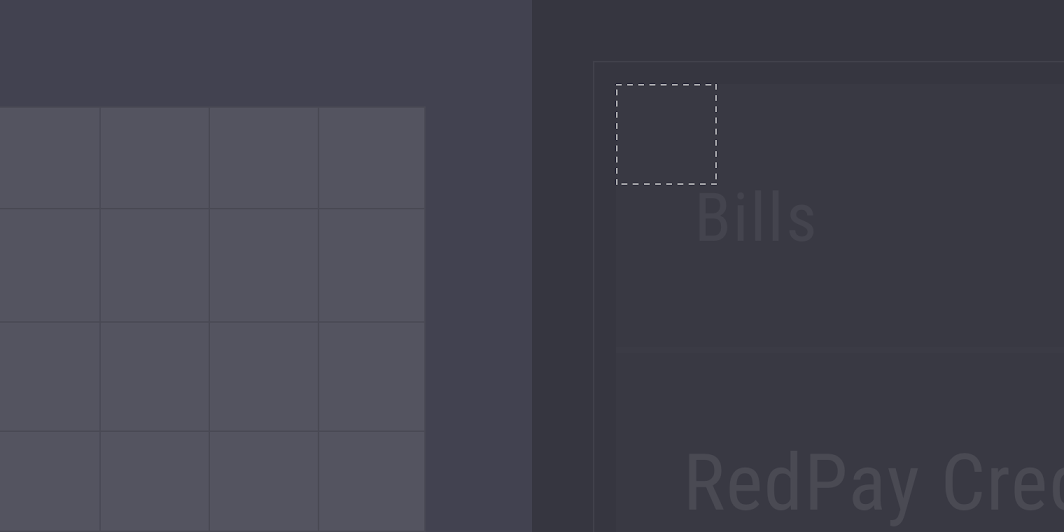
Tema Material di Rally: forma
ElementoCategoriaAttributoValore
ContenitoreComponente di grandi dimensioniFamiglia
Dimensione
Taglio
0;0;0;0dp

Specifiche ​


Area di tocco

L'area di tocco minima per gli elementi interattivi è 48 × 48 dp.
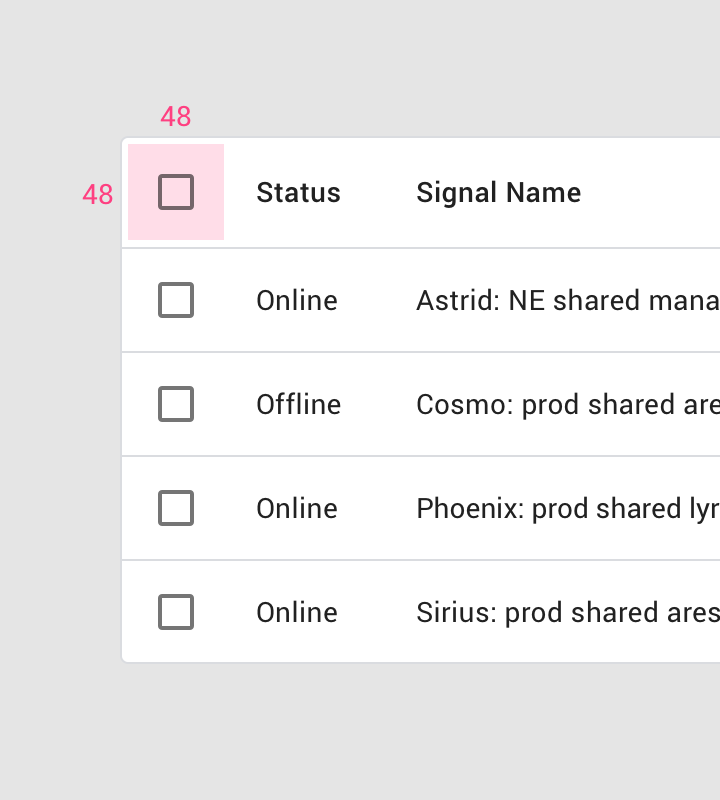
Dimensione dell'area di tocco per una casella di controllo o per qualsiasi altro elemento interattivo: 48 × 48dp

Limiti dell'elemento

Le aree di tocco possono estendersi oltre i limiti di un elemento.
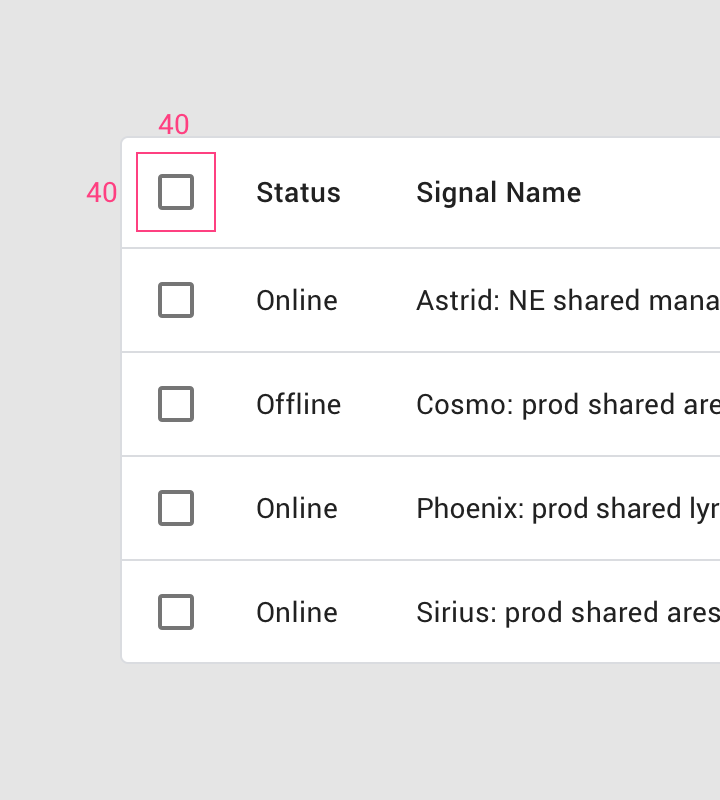
Dimensione dell'icona: 40 × 40dp

Padding delle celle della tabella

Il padding delle celle della tabella è ridotta al minimo per migliorare la densità del contenuto.
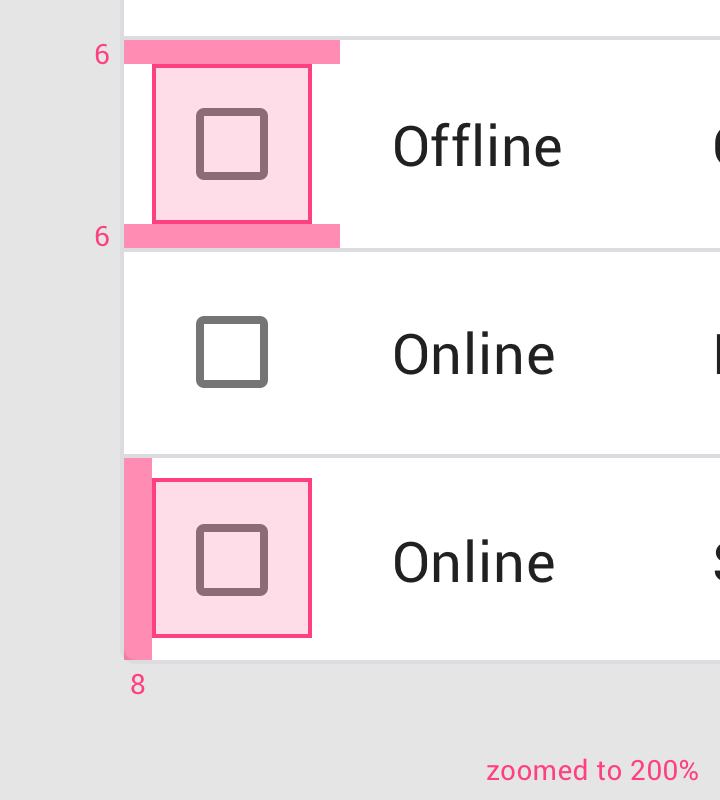
• Spaziatura interna superiore e inferiore della cella della tabella: 6dp • Spaziatura interna sinistra della cella della tabella: 8dp
• Padding superiore e inferiore della cella della tabella: 6dp
• Padding sinistra della cella della tabella: 8dp

Raggio degli angoli

Le tabelle dati hanno per impostazione predefinita una forma rettangolare, con angoli leggermente arrotondati.
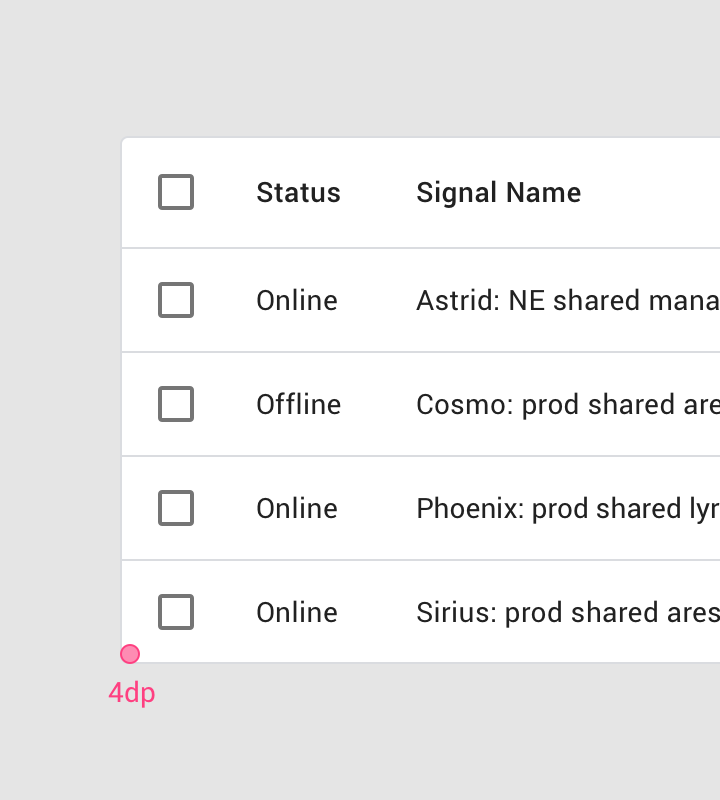
Raggio degli angoli della tabella: 4dp

Elevazione

Le tabelle dati non utilizzano l'elevazione poiché spesso si trovano su sfondi a tinta unita. Inoltre, non si posizionano davanti o dietro ad altre superfici.
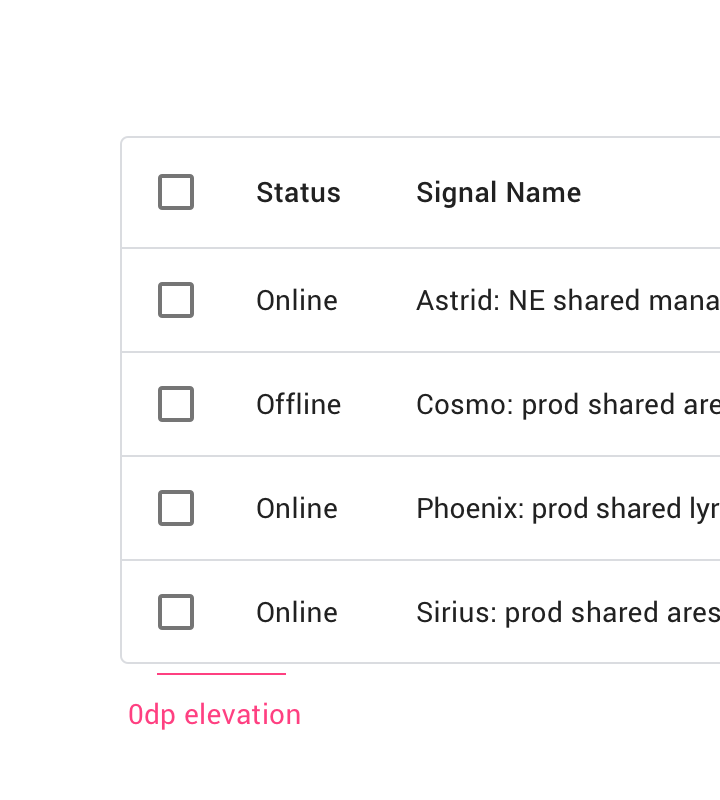
Specifiche: elevazione: 0dp
Elevazione: 0dp

Contorno del contenitore

Un contorno può separare una tabella da un'altra tabella o da altri componenti.
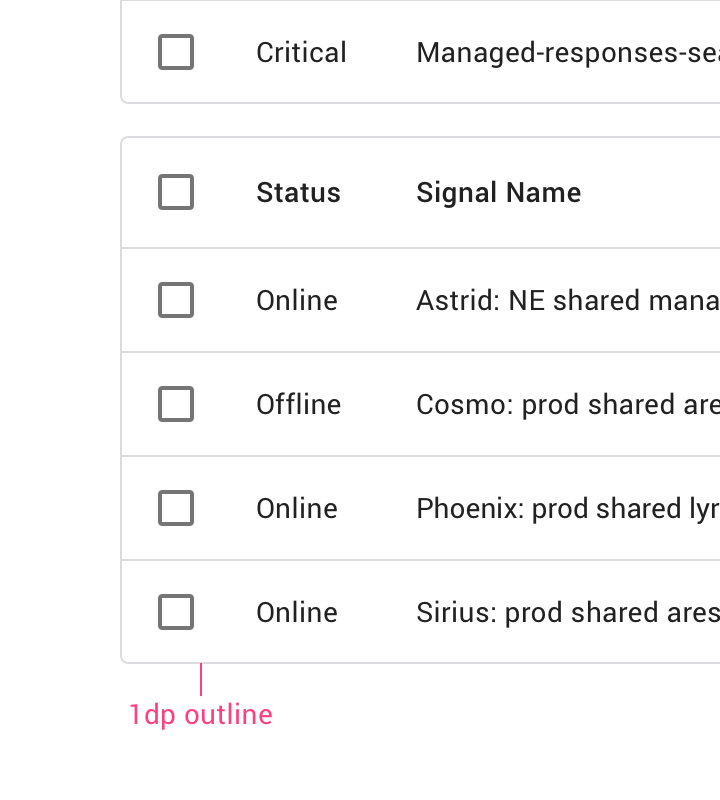
Specifiche: contorno del contenitore: 1dp
Contorno del contenitore: 1dp

Altezza e padding ​


• Altezza della riga di intestazione: 56dp • Altezza della riga: 52dp (4dp in meno rispetto alla riga di intestazione) • Spaziatura interna: 16dp • Dimensioni del contenitore
• Altezza della riga di intestazione: 56dp
• Altezza della riga: 52dp (4dp in meno rispetto alla riga di intestazione)
• Padding: 16dp
• Le dimensioni del contenitore si espandono per adattarsi al contenuto

Allineamento numerico ​

Allineare i numeri a destra per facilitare la scansione visiva.
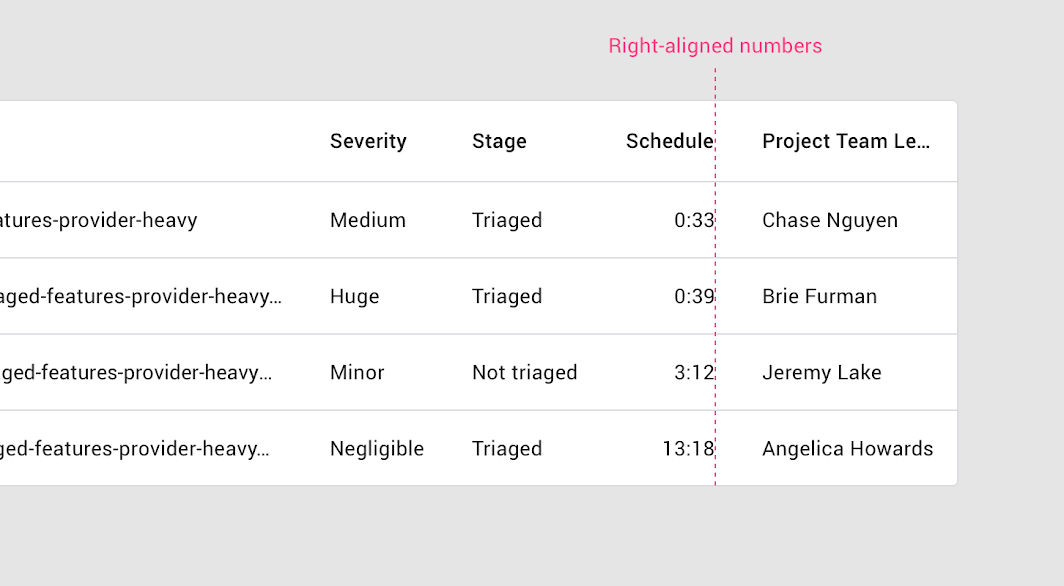
I numeri nella colonna sono allineati a destra rispetto al nome dell'intestazione della colonna
Pager
Pagina precedenteChip
Pagina successivaSelettori di data

Rilasciato sotto la licenza Apache-2.0.

Copyright © 2018-Present Google

https://m2.material.io/components/data-tables

Rilasciato sotto la licenza Apache-2.0.

Copyright © 2018-Present Google