Skip to content
Material Design 2
Main Navigation
v3
v2
v1

日本語

English
简体中文
繁體中文
Español
Français
Русский
Português – Brasil
Deutsch
한국어
Italiano
Polski
Türkçe
čeština
magyar

日本語

English
简体中文
繁體中文
Español
Français
Русский
Português – Brasil
Deutsch
한국어
Italiano
Polski
Türkçe
čeština
magyar

外観

Sidebar Navigation

Material システム

はじめに

Material スタディ

Material スタディについて

Basil

Crane

Fortnightly

Owl

Rally

Reply

Shrine

Material 基礎

環境

サーフェス

エレベーション

光と影

レイアウト

レイアウトの理解

ピクセル密度

レスポンシブレイアウトグリッド

スペーシング手法

コンポーネントの動作

密度の適用

ナビゲーション

ナビゲーションについて

ナビゲーショントランジション

検索

カラー

カラーシステム

UI へのカラーの適用

カラーの使用方法

テキストの視認性

ダークテーマ

タイポグラフィ

タイプシステム

タイポグラフィの理解

言語サポート

サウンド

サウンドについて

UIへのサウンドの適用

サウンドの属性

サウンドコレオグラフィー

アイコノグラフィ

プロダクトアイコン

システムアイコン

アニメーションアイコン

シェイプ

シェイプについて

シェイプと階層

シェイプによる表現

シェイプとモーション

UI へのシェイプの適用

モーション

モーションの理解

モーションシステム

速度

コレオグラフィー

カスタマイズ

インタラクション

ジェスチャー

選択

状態

コミュニケーション

確認と通知

データ形式

データの可視化

空の状態

ヘルプとフィードバック

画像

起動画面

オンボーディング

オフライン状態

ライティング

機械学習

機械学習パターン

物体検出:ライブカメラ

オブジェクト検出: 静的画像

バーコードスキャン

Material ガイドライン

マテリアルテーマ設定

概要

テーマの適用

ユーザビリティ

アクセシビリティ

双方向性

プラットフォーム ガイドライン

Android バー

Android の指紋認証

Android ハプティクス

Android アイコン

Android アプリ間のナビゲーション

Android の通知

Android の権限

Android スライス

Android の分割画面

Android のスワイプで更新

Android テキスト選択ツールバー

Android ウィジェット

クロスプラットフォームへの対応

コンポーネント

アプリバー:ボトム

トップアプリバー

バックドロップ

バナー

ボトムナビゲーション

ボタン

ボタン:フローティングアクションボタン

カード

チェックボックス

チップ

データテーブル

日付ピッカー

ダイアログ

ディバイダー

画像リスト

リスト

メニュー

ナビゲーションドロワー

ナビゲーションレール

進行状況インジケーター

ラジオボタン

シート: ボトムシート

シート:サイド

スライダー

スナックバー

スイッチ

タブ

テキストフィールド

時刻ピッカー

ツールチップ

このページの内容

データテーブル ​

データテーブルは、行と列で構成されるデータセットを表示します。

インタラクティブなデモ ​

このデモでは、データテーブルコンポーネントとその設定オプションをプレビューできます。

使用方法 ​

データテーブルは、行と列で構成されるグリッド形式で情報を表示します。情報をひと目で把握しやすい形で整理することで、ユーザーはパターンを見つけ、データからインサイトを得られます。

データテーブルには、次のものを含めることができます。

  • インタラクティブなコンポーネント(チップ、ボタン、メニューなど)
  • 非インタラクティブな要素(バッジなど)
  • データの照会や操作を行うツール

原則 ​


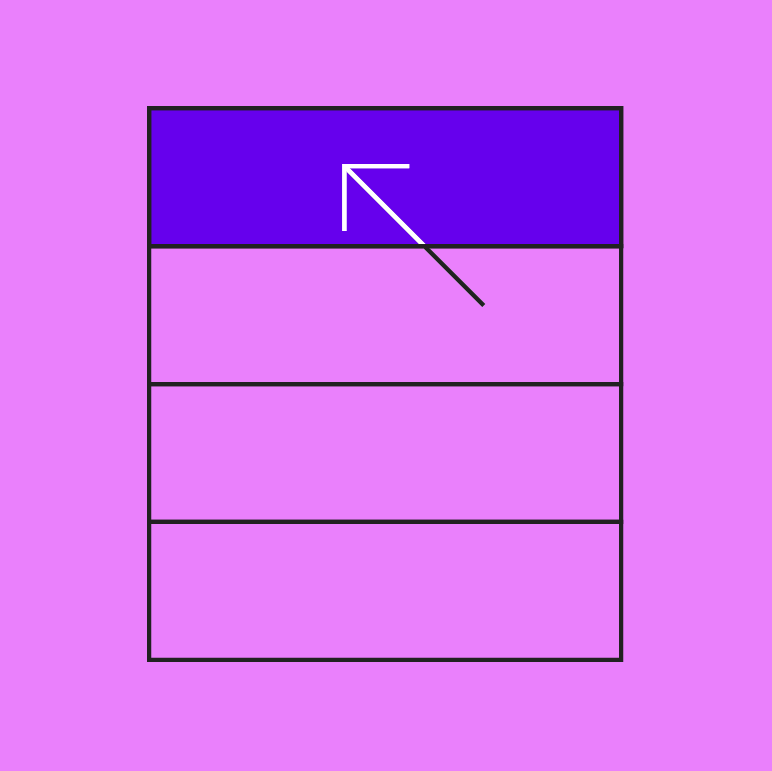
データテーブルの原則:体系的

体系的

情報は、階層やアルファベット順など、意味のある形で整理する必要があります。
データテーブルの原則:インタラクティブ

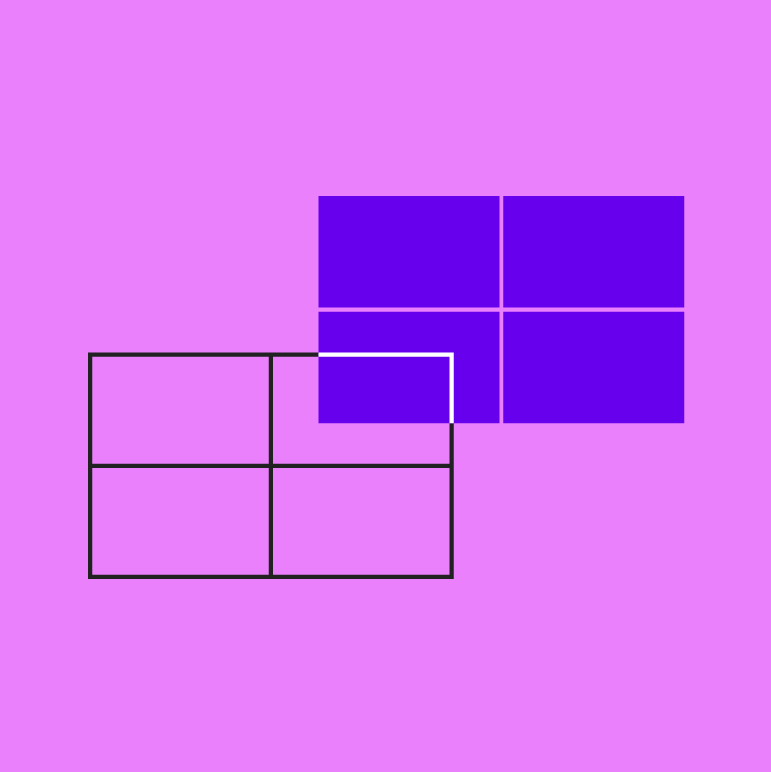
インタラクティブ

データテーブルは、ユーザーによるデータの操作と表示のカスタマイズを可能にする必要があります。
データテーブルの原則:直感的

直感的

データテーブルは使いやすく、内容を理解しやすい論理的な構造を持つ必要があります。

構造 ​
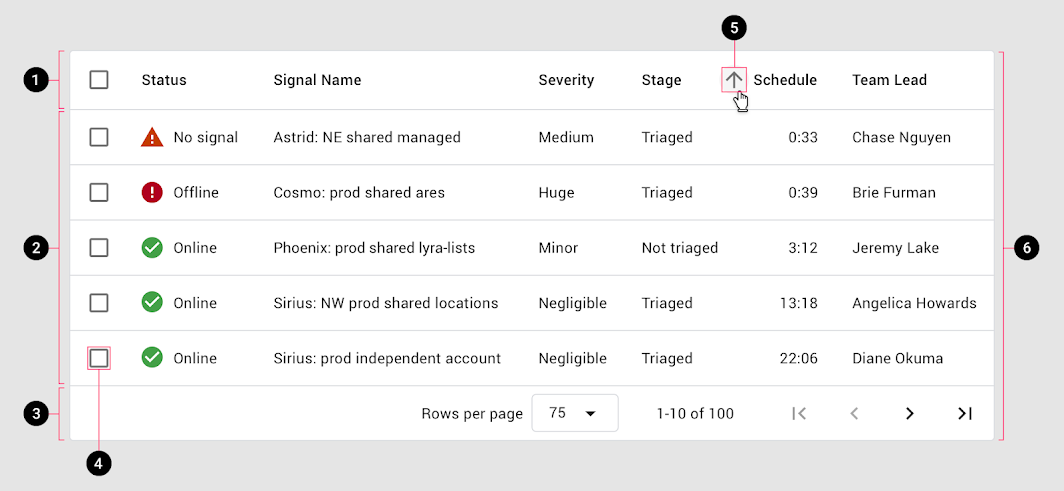
ヘッダー行、行、ページネーション、行チェックボックス、ソートボタン、コンテナの図
1. ヘッダー行
2. 行
3. ページネーション
4. 行チェックボックス
5. ソートボタン
6. コンテナ

データテーブルの要素 ​

ベースライン要素 ​

列ヘッダー名は、その列に表示されるコンテンツの種類を表します。各行には、1つのエンティティに関連するデータが含まれます。

インタラクティブな要素 ​

データテーブルには、次のようなインタラクティブな要素を含めることができます。

  • チェックボックス
  • ソート(列単位)
  • アラートを表示するアイコン
  • ページネーション

ページネーションやフィルターチップなど、テーブルデータの表示を制御するコントロールは、テーブルのすぐ上または下に配置する必要があります。
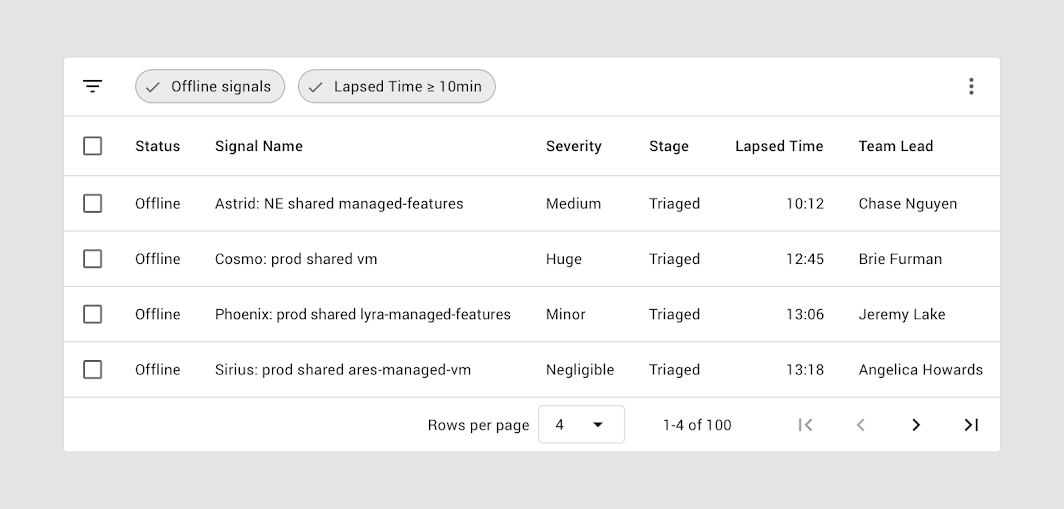
ヘッダー行の上に、適用中の2つのフィルターを表示するフィルターバー
ヘッダー行の上に、適用中の2つのフィルターを表示するフィルターバーがあります。ページネーションは最下部の行の下に表示されます。

列 ​

高さとパディング ​

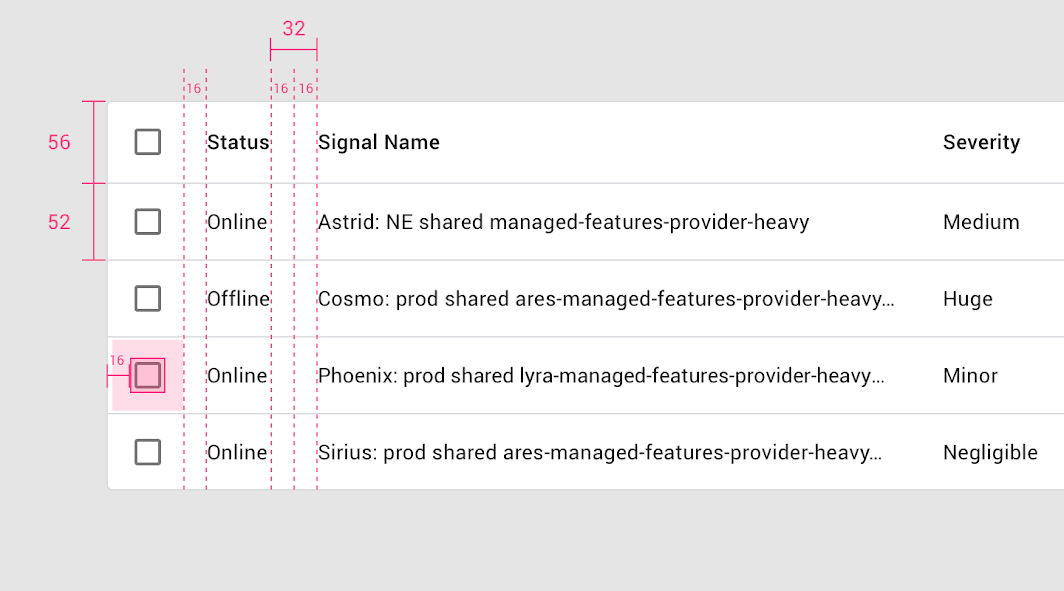
ベースラインの行の高さは52dp、列ヘッダー行の高さは56dpです(ベースラインの行より4dp高くなります)。
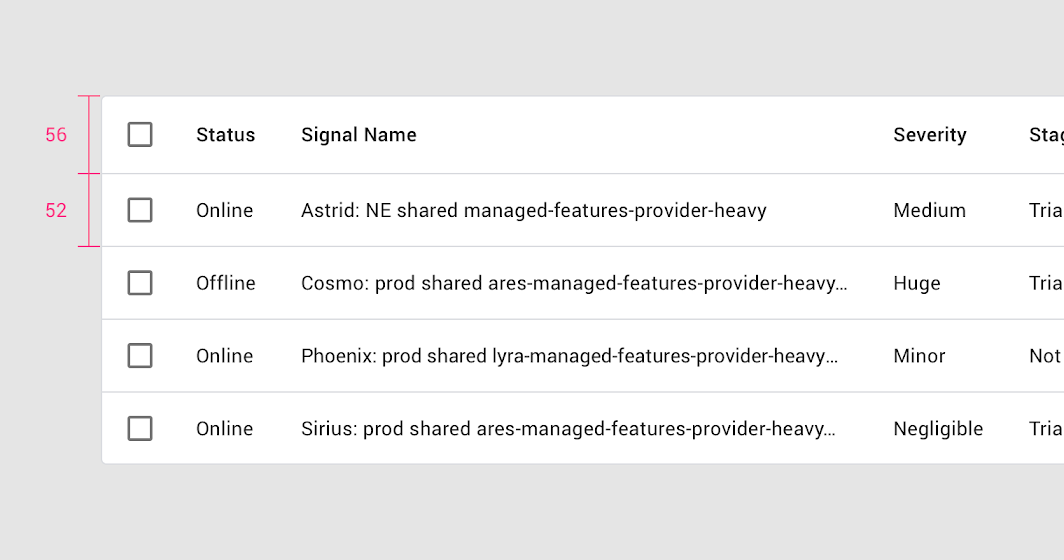
高さとパディング:列の構成

パディング ​

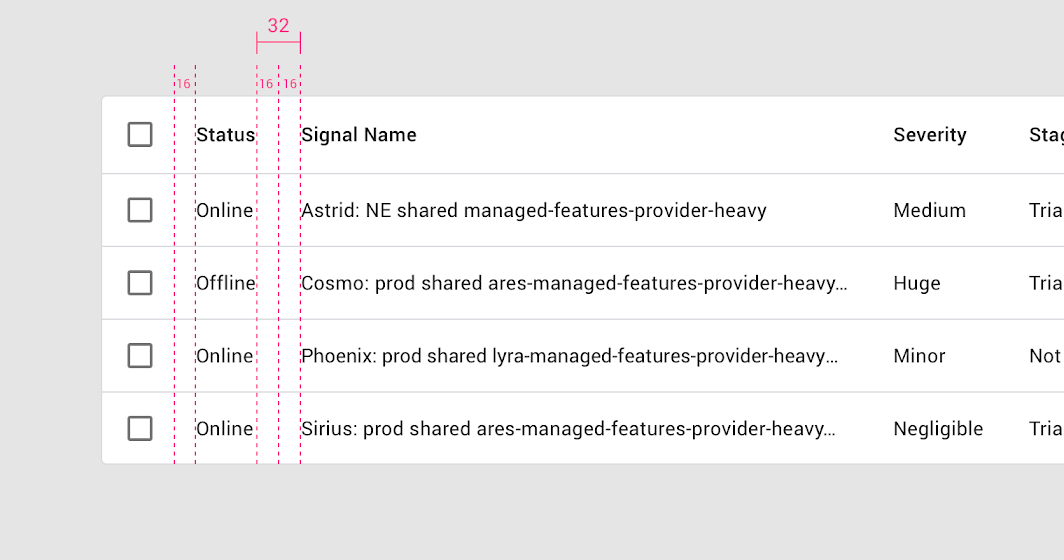
列間には32dp以上のパディングを設けます。

各ヘッダー名の左右には16dpのパディングがあります
各ヘッダー名の左右には16dpのパディングがあります。

テキスト ​

列ヘッダーのテキストは、行のテキストと区別できるように、ミディアムウェイトのフォントを使用します。

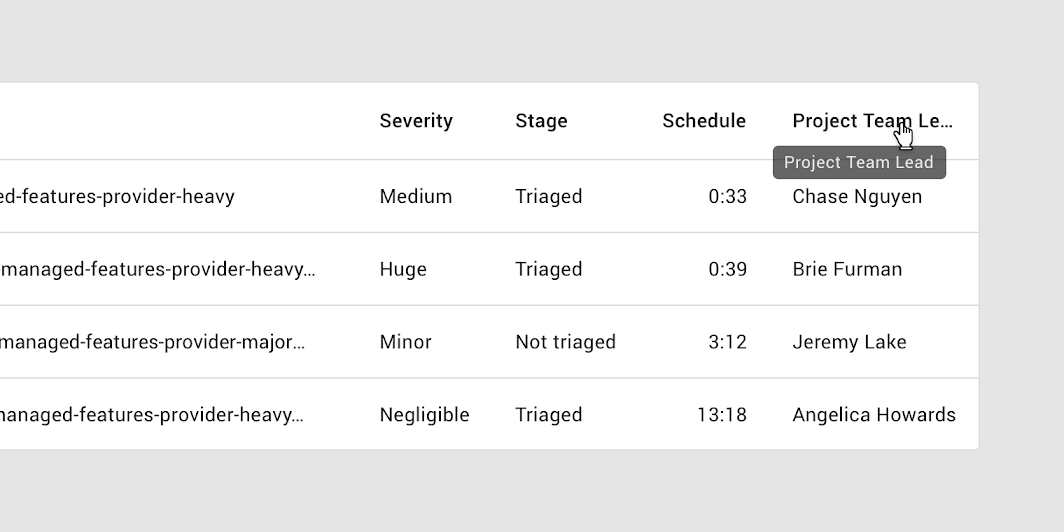
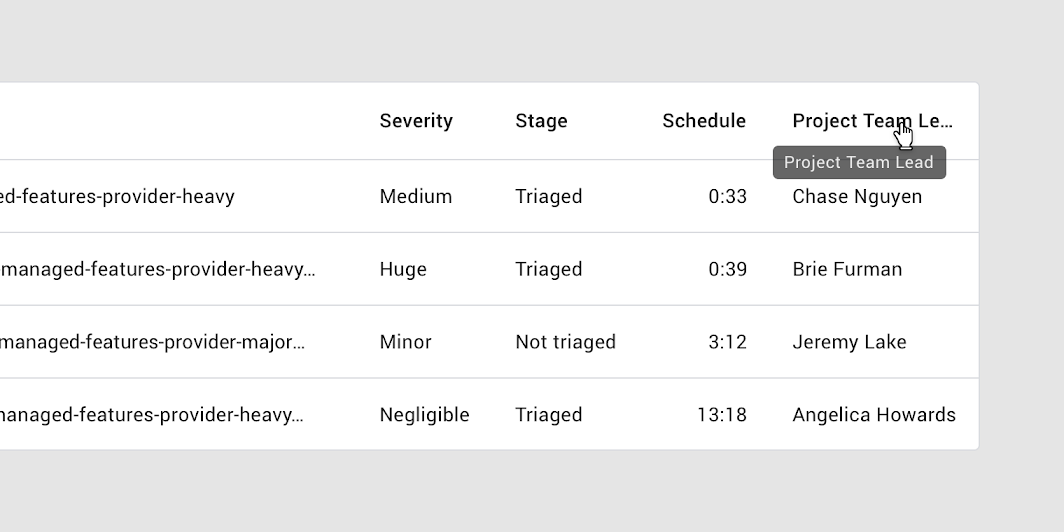
列幅を超えるテキストは、省略記号で切り詰められます。ヘッダー名にホバーすると、ツールチップに名前全体が表示されます。
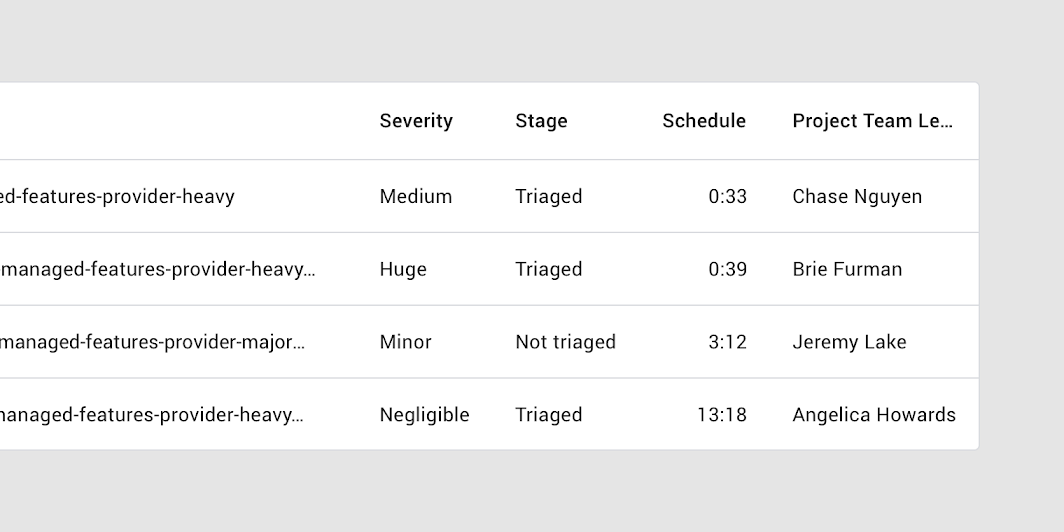
長い列ヘッダーは省略記号で省略されます
長い列ヘッダーは、省略記号で切り詰められます。

省略された列ヘッダーにカーソルを合わせると、全文を表示するツールチップが現れます
省略された列ヘッダーにカーソルを合わせると、全文を含むツールチップが表示されます。

ソート ​

ユーザーが情報をソートしやすいよう、列をデフォルトでソート済みの状態で表示できます。

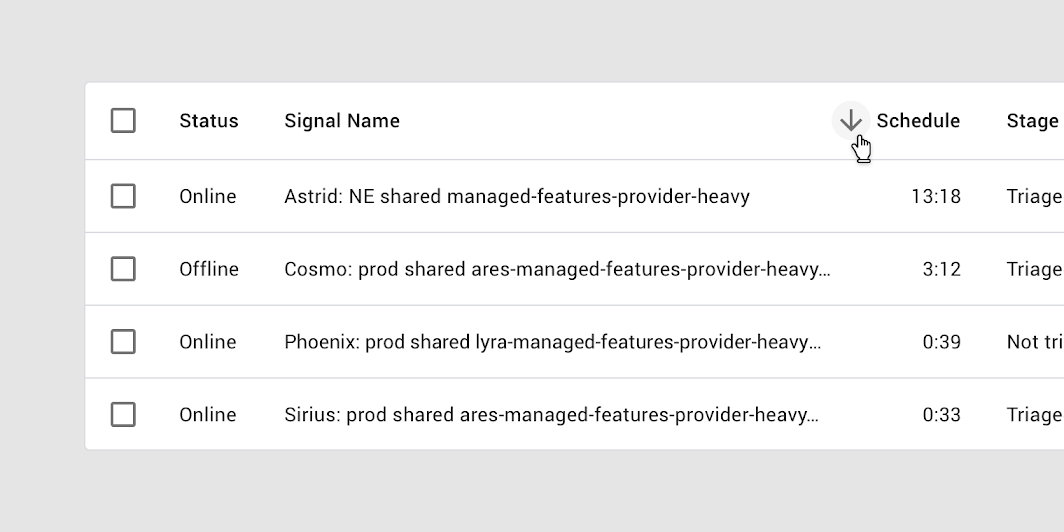
デフォルトでソートされている列を示すには、列ヘッダー名の隣に下向き矢印または上向き矢印のアイコンを配置します。
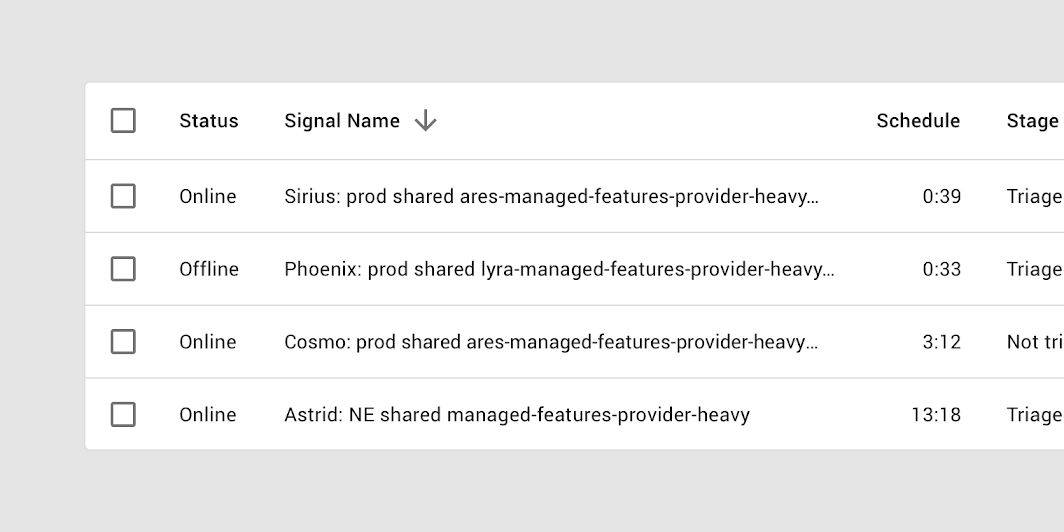
シグナル名による降順ソートが、列ヘッダー名の隣の下向き矢印で示されています
シグナル名による降順ソートは、列ヘッダー名の隣の下向き矢印で示されます。

ソート順の反転 ​

ユーザーがヘッダー名または矢印アイコンをタップすると、列のソート順が反転します。ソート順が切り替わると、矢印アイコンの向きも反転します。
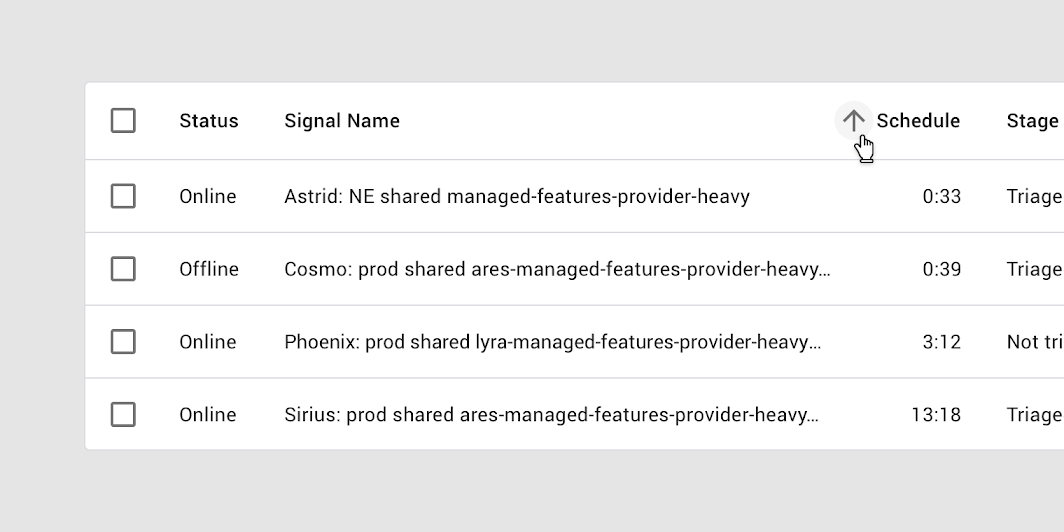
スケジュール列による昇順ソートが上向き矢印で示されています
スケジュール列による昇順ソートは、上向き矢印で示されます。

逆順にソートされたテーブル:下向き矢印は、スケジュール列が降順でソートされていることを示しています
逆順にソートされたテーブル:下向き矢印は、スケジュール列が降順でソートされていることを示しています。

進行状況インジケーター付きのソート ​

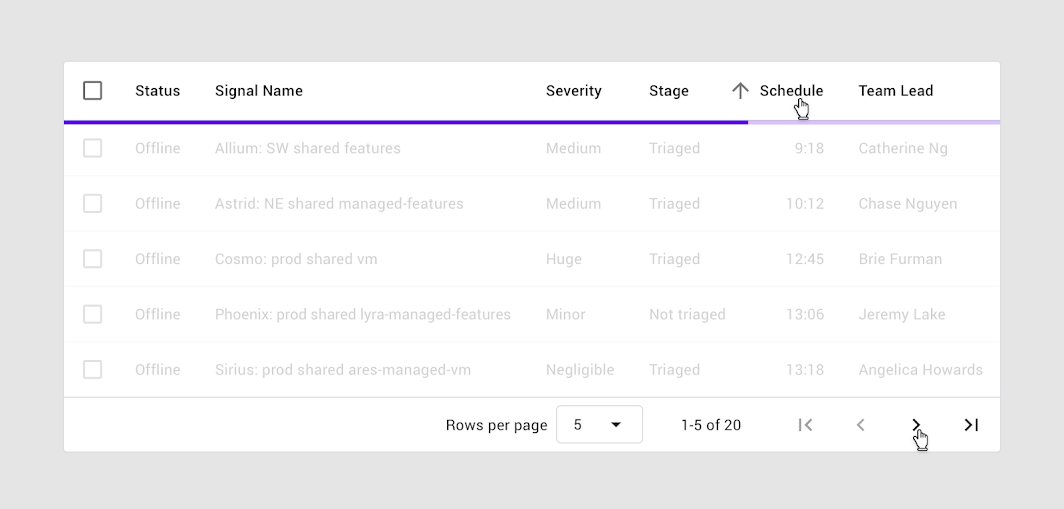
ソートが開始されると、データテーブルにはリニア進行状況インジケーターが表示されます。進行状況インジケーターは、ソートが処理中であることをユーザーに伝えます。
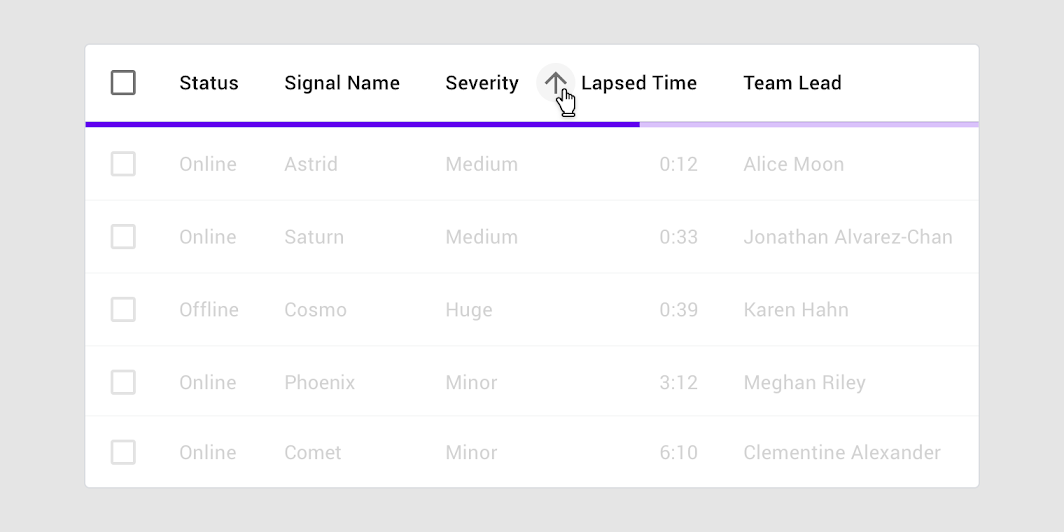
リニア進行状況インジケーターが、ソートが処理中であることを示しています
リニア進行状況インジケーターは、ソートが処理中であることを示しています。

行チェックボックス ​

行チェックボックスが選択されると、その行には背景色を適用する必要があります。

画面拡大機能を使用しているユーザーの場合、選択済みのチェックボックスが拡大後の画面表示範囲外に出ることがあります。背景色の塗りつぶしを追加することで、行が選択されていることを示すもう一つの手段が得られます。

選択状態の詳細については、状態をご覧ください。
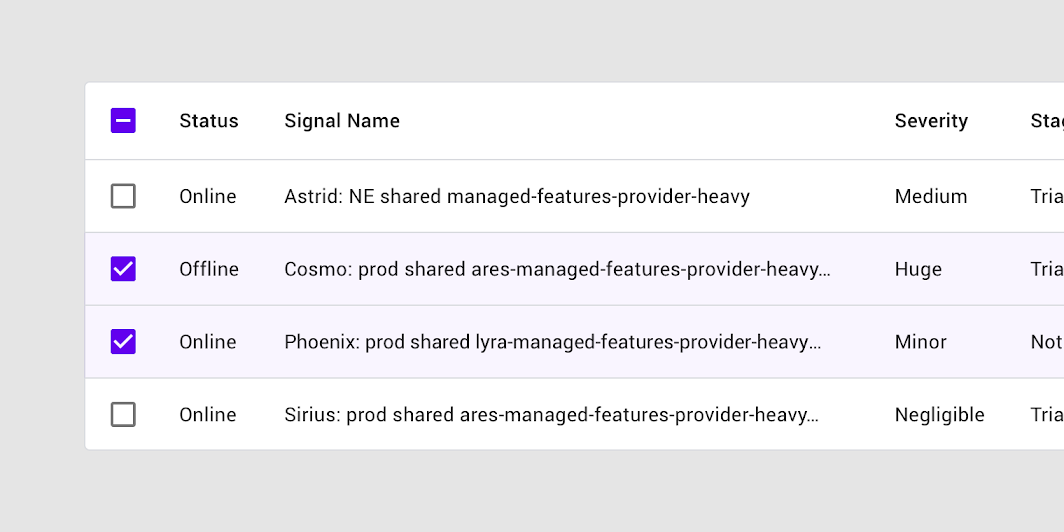
行全体に背景色が塗られた、選択済みの行チェックボックス
行全体に背景色が塗られた、選択済みの行チェックボックス。

動作 ​

行のホバー(デスクトップ) ​

ユーザーが行にカーソルを合わせると、その行には背景色が適用されます。

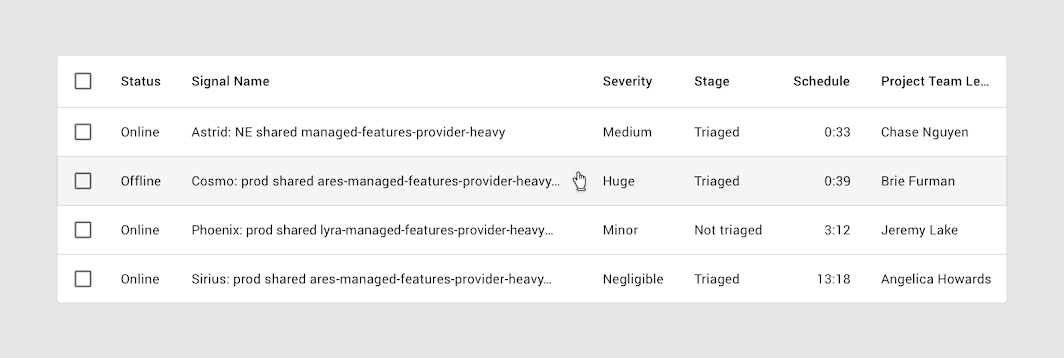
ホバーすると背景色が表示される行
ホバーすると背景色が表示される行。

列のホバー(デスクトップ) ​

ユーザーが列ヘッダーにカーソルを合わせたとき:

  • ツールチップには、列の名前全体(名前が省略されている場合)や、列に関する詳細な説明が表示されます
  • ソートが有効な列では、ヘッダーの隣に矢印アイコンが表示されることがあります
列名にカーソルを合わせると、ツールチップや下向きまたは上向きの矢印アイコンが表示されることがあります
列名にカーソルを合わせると、ツールチップや下向きまたは上向きの矢印アイコンが表示されることがあります。2つのカーソルはデモンストレーション用に表示されています。

フォーカス ​

キーボードで操作する場合、チェックボックスなどのインタラクティブな項目をTabキーで移動すると、フォーカスインジケーターが表示されます。
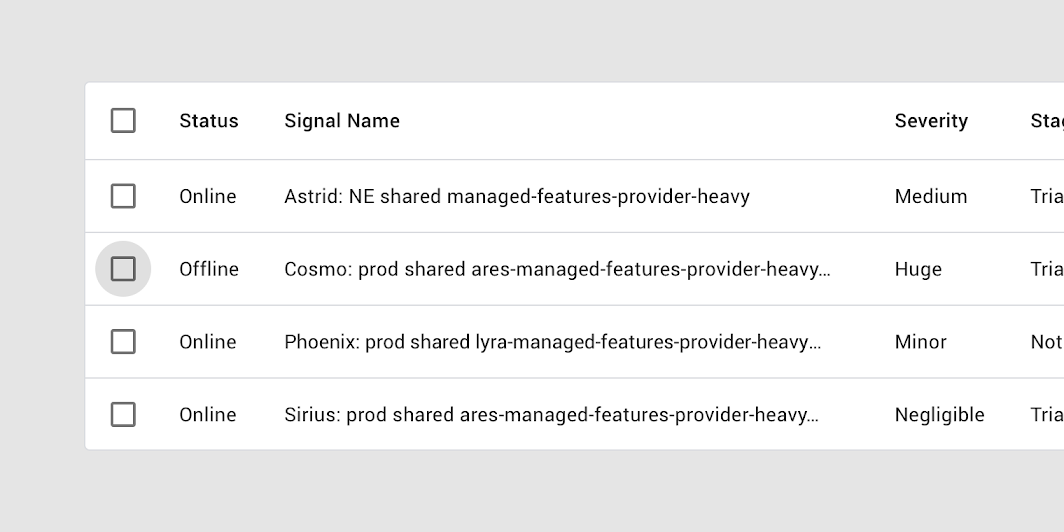
チェックボックスへのキーボードフォーカス

インラインメニュー ​

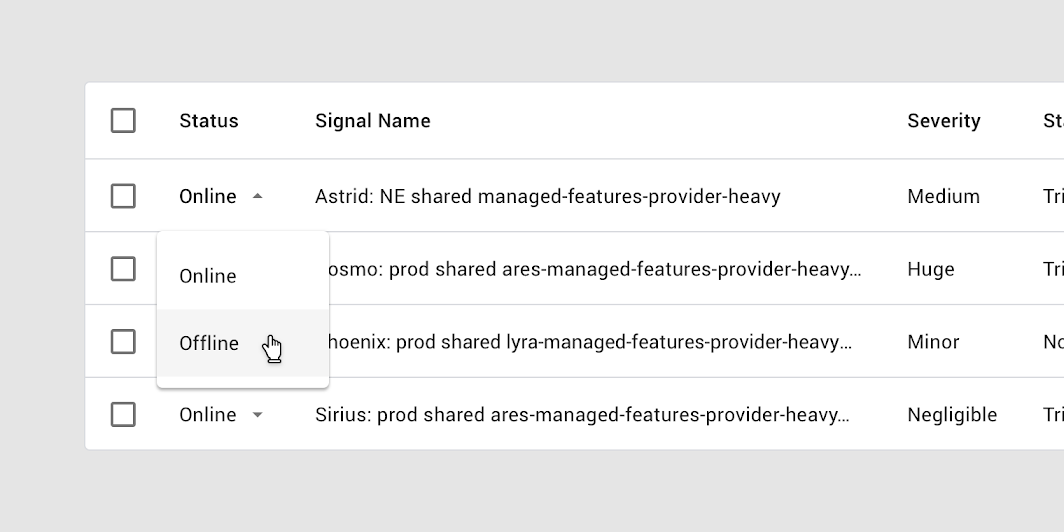
インラインメニューでは、定義済みのメニュー項目の中から選択できます。メニューはテーブルセル内に直接埋め込まれます。
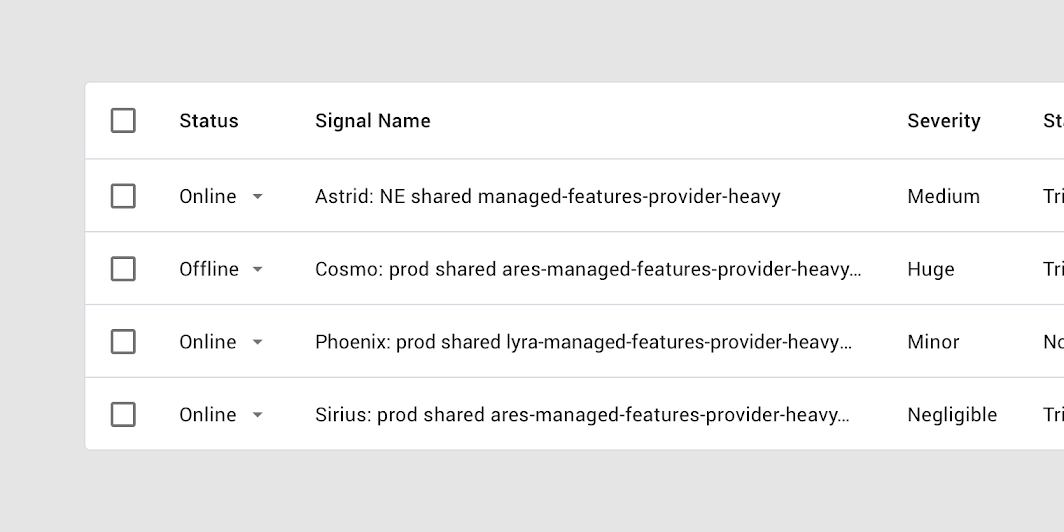
インラインメニューを含むテーブル
インラインメニューを含むテーブル

展開されたインラインメニュー
展開されたインラインメニュー

メニュー

メニューは、一時的なサーフェス上に選択肢のリストを表示します。

関連記事

ページネーション ​

ページネーションコントロールは、すべてのページへ素早くアクセスできるようにするとともに、他のページが存在することも示します。

ページネーションコントロールには、次の項目が表示されます。

  • 1ページあたりの行数
  • 現在表示されている範囲を含む合計行数
  • ページを切り替えるための左右の矢印

配置 ​

ページネーションはテーブルの下部に配置されます。

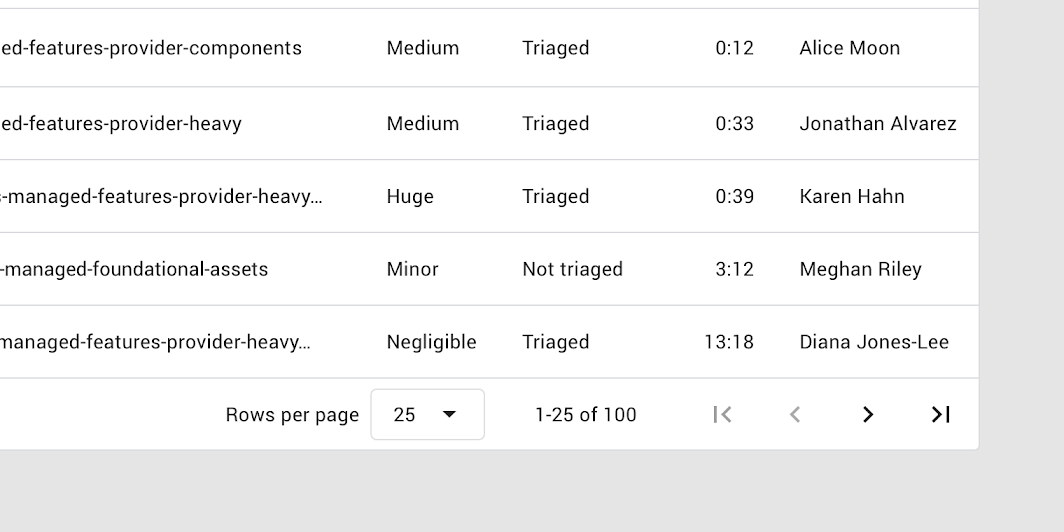
1ページあたり25行が表示され、合計行数は100行です
1ページあたり25行が表示され、合計行数は100行です。

ページネーションメニューには、1ページあたりの行数を選択できる定義済みオプションのリストが表示されます。
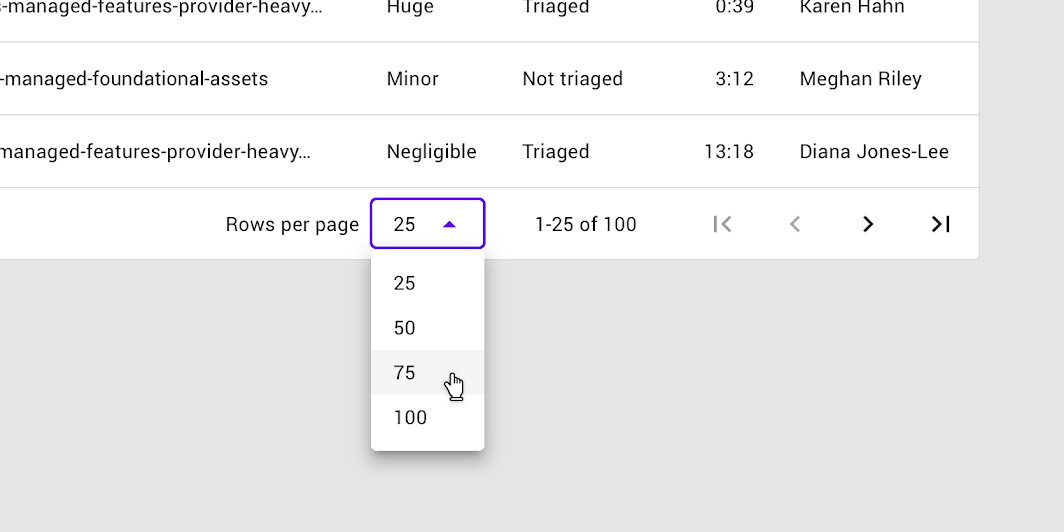
テーブルのページネーションセクションではドロップダウンメニューが使用され、1ページあたりの行数を選択できます
テーブルのページネーションセクションではドロップダウンメニューが使用され、1ページあたりの行数を選択できます。

進行状況インジケーターは、ソートやページネーションと併用できます
進行状況インジケーターは、ソートやページネーションと併用できます。2つのカーソルはデモンストレーション用に表示されています。

テーマ設定 ​

Rally マテリアルテーマ ​

パーソナルファイナンスアプリ Rally のデータテーブルは、マテリアルテーマ設定を使ってカスタマイズされています。カスタマイズの対象には、カラー、タイポグラフィ、シェイプが含まれます。
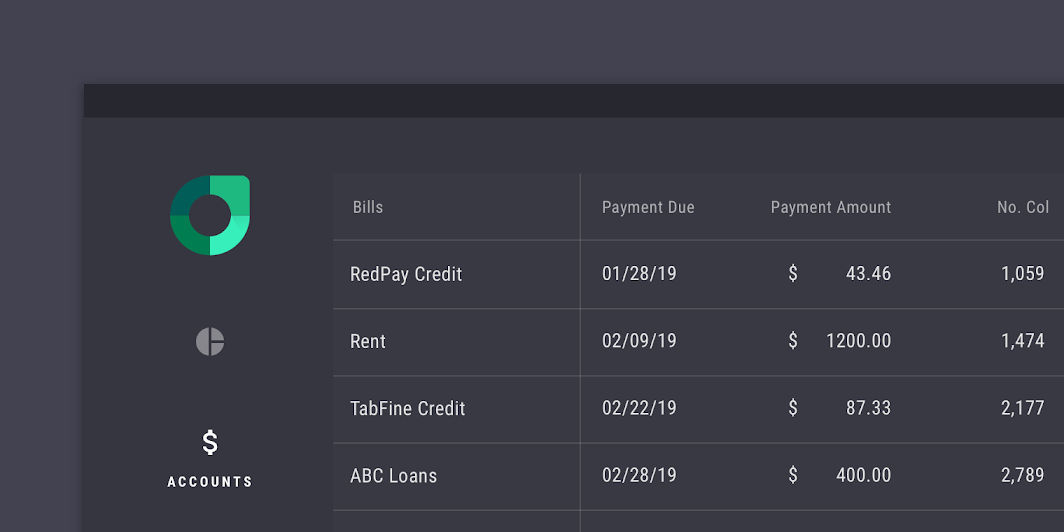
Rally のカスタマイズされたデータテーブル

Rally

Rally は、Material Design をファイナンス分野でどのように活用できるかを示すパーソナルファイナンスアプリです。

関連記事

カラーシステム

ブランドやスタイルを反映したカラーテーマを作成する

関連記事

UI へのカラーの適用

UI において、カラーは意味を伝えることから、ルックアンドフィールを表現することまで、さまざまな役割を果たします。

関連記事

カラー ​

Rally のデータテーブルは、コンテナ、テーブルテキスト、ヘッダーテキスト、ディバイダーの4つの要素にカスタムカラーを使用しています。
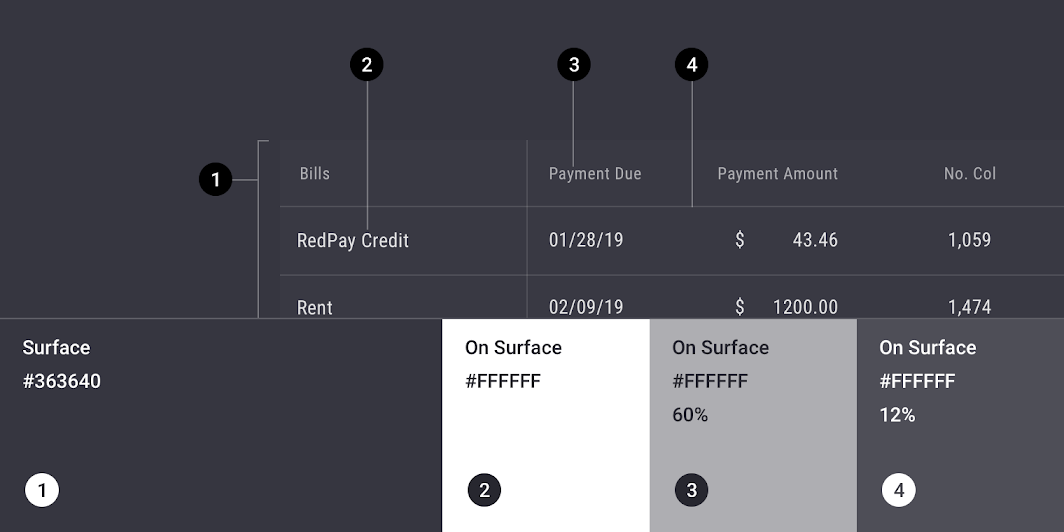
Rally マテリアルテーマ:カラー
要素カテゴリ属性値
コンテナサーフェスカラー
不透明度
#3C3C46
100%
テーブルテキストオンサーフェスカラー
不透明度
#FFFFFF
100%
ヘッダーテキストオンサーフェスカラー
不透明度
#FFFFFF
60%
ディバイダーオンサーフェスカラー
不透明度
#FFFFFF
12%

タイポグラフィを理解する

タイポグラフィは、階層を構築し、効果的なデジタル体験を支えるブランドの存在感を表現するうえで重要です。

関連記事

タイポグラフィ ​

Rally のデータテーブルは、テーブルテキストにカスタムタイポグラフィを使用しています。
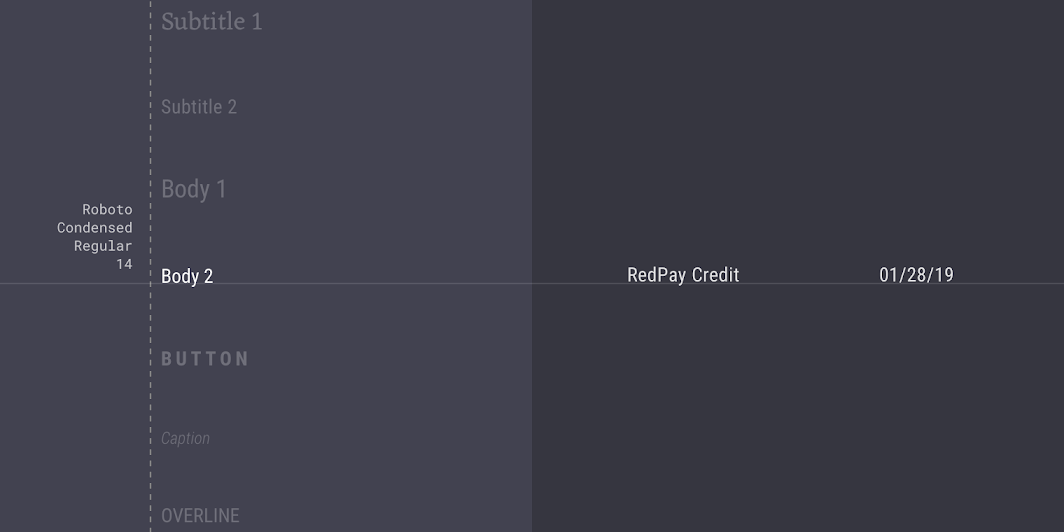
Rally マテリアルテーマ:タイポグラフィ
要素カテゴリ属性値
テキストBody 2書体
フォント
サイズ
文字ケース
Roboto Condensed
Regular
14
タイトルケース

シェイプについて

注意を引き、コンポーネントを識別し、状態を伝え、ブランドを表現する

関連リンク

シェイプ ​

Rally のデータテーブルには、カットサイズが0dpのカスタムコーナーシェイプが適用されています。
Rally マテリアルテーマ:シェイプ
要素カテゴリ属性値
コンテナ大型コンポーネントファミリー
サイズ
カット
0;0;0;0dp

仕様 ​


ターゲット領域

インタラクティブな要素の最小タッチターゲットは 48 x 48 dp です。
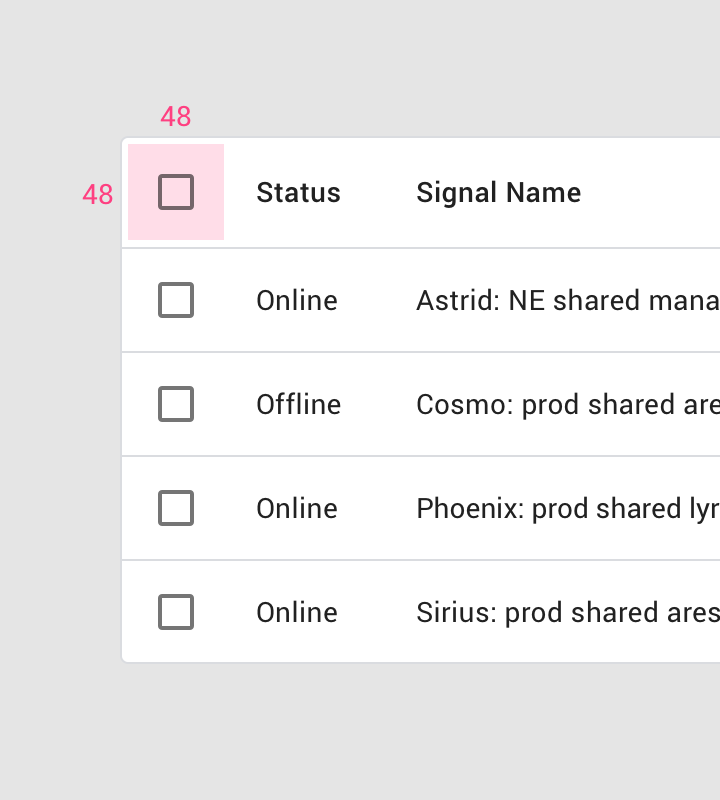
チェックボックスまたはその他のインタラクティブな要素のタッチターゲットサイズ:48 x 48dp

要素の境界

タッチターゲットは、要素の境界を超えた領域まで拡張できます。

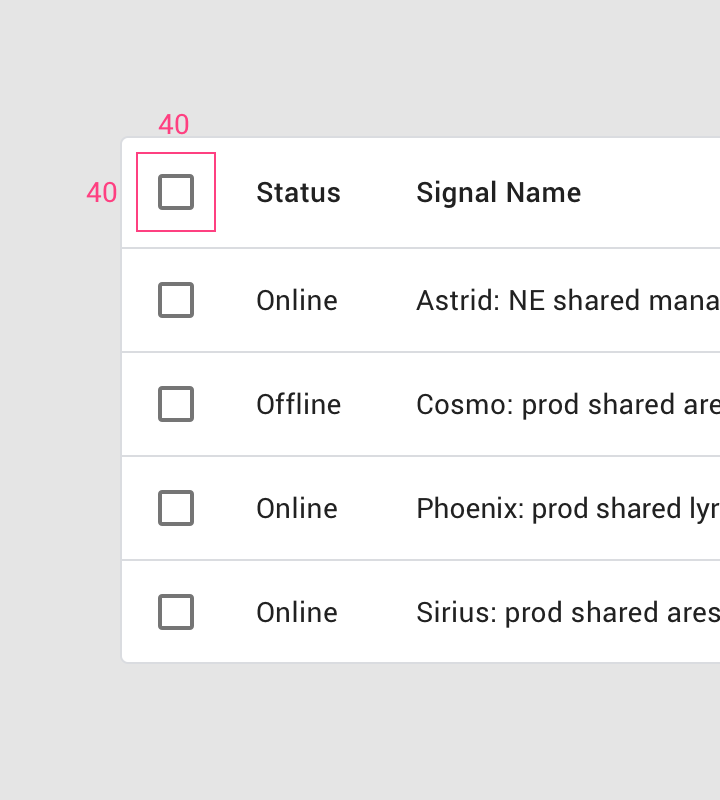
アイコンサイズ:40 x 40dp
アイコンサイズ:40 x 40dp

テーブルセルのパディング

コンテンツ密度を高めるため、テーブルセルのパディングは最小限に抑えられます。
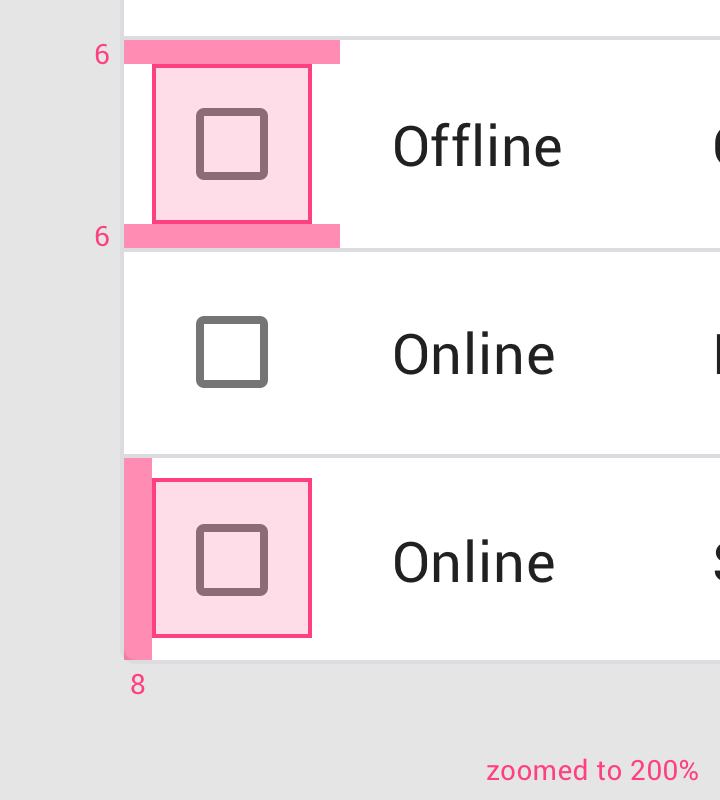
• テーブルセルの上下パディング:6dp、• テーブルセルの左パディング:8dp
• テーブルセルの上下パディング:6dp
• テーブルセルの左パディング:8dp

コーナー半径

データテーブルのデフォルトのシェイプは長方形で、角はわずかに丸められています。
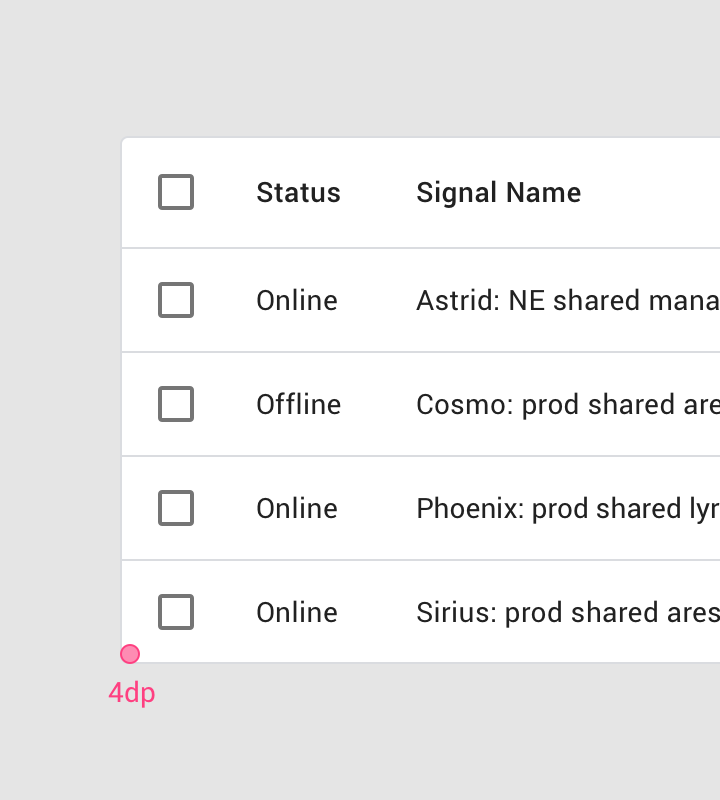
テーブルの角丸半径:4dp
テーブルのコーナー半径:4dp

エレベーション

データテーブルは、単色の背景の上に配置されることが多いため、エレベーションを表現しません。また、他のサーフェスの前面や背面に移動することもありません。
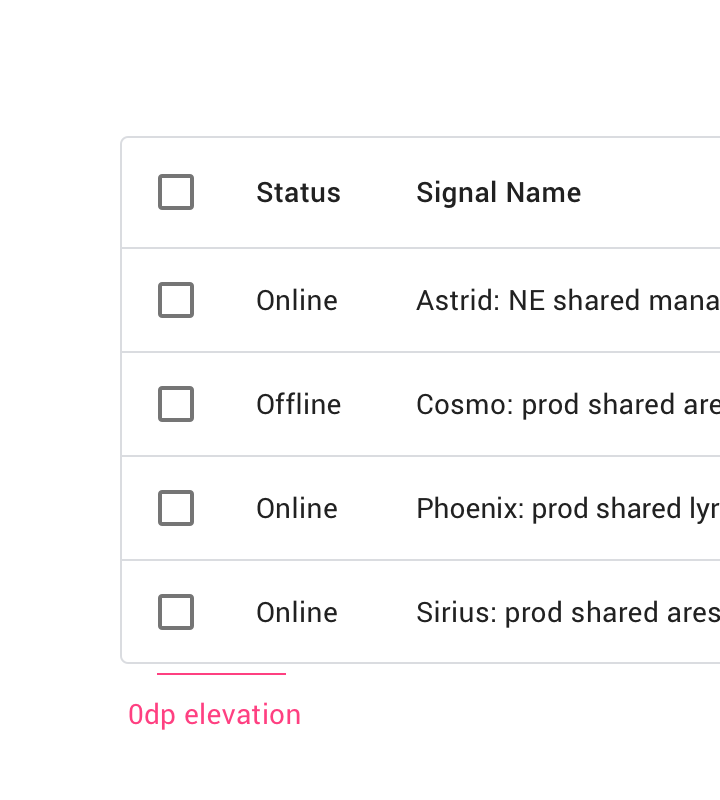
仕様:エレベーション:0dp
エレベーション:0dp

コンテナのアウトライン

アウトラインを使用すると、テーブルを他のテーブルやコンポーネントから区別できます。
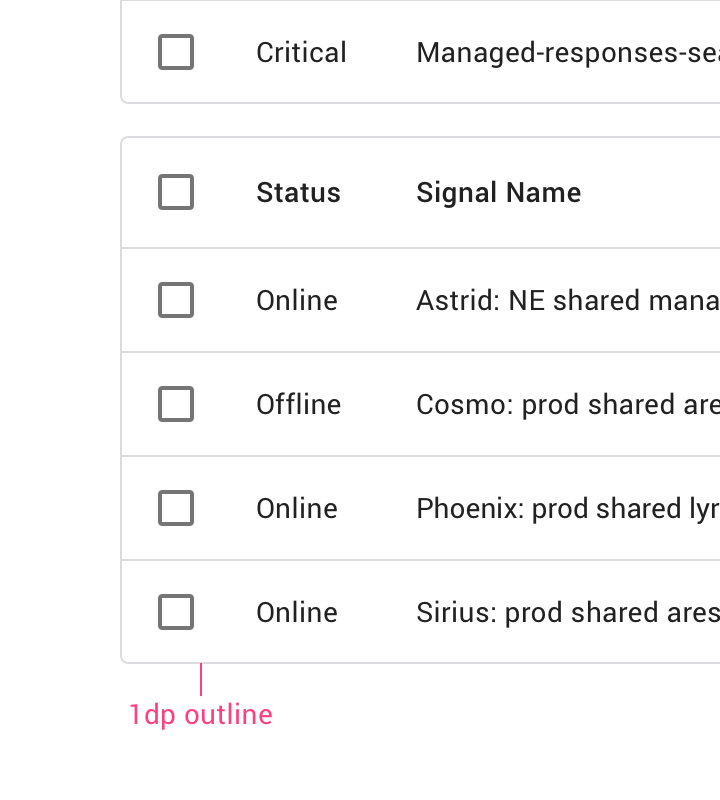
仕様:コンテナのアウトライン:1dp
コンテナのアウトライン:1dp

高さとパディング ​


• ヘッダー行の高さ:56dp • 行の高さ:52dp(ヘッダー行より4dp低い)• パディング:16dp • コンテナの寸法
• ヘッダー行の高さ:56dp
• 行の高さ:52dp(ヘッダー行より4dp低い)
• パディング:16dp
• コンテナサイズはコンテンツに合わせて拡張されます

数値の配置 ​

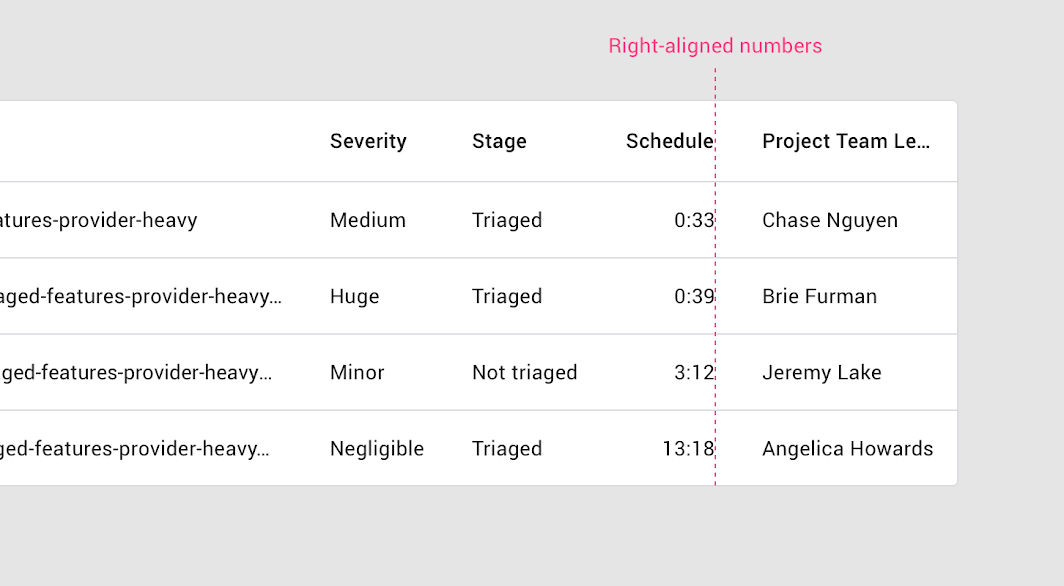
一覧性を高めるため、数値は右揃えにします。

列内の数値は、列ヘッダー名に対して右揃えになっています
Pager
前のページチップ
次のページ日付ピッカー

Apache-2.0 ライセンス の下で公開されています。

Copyright © 2018-Present Google

https://m2.material.io/components/data-tables

Apache-2.0 ライセンス の下で公開されています。

Copyright © 2018-Present Google