Skip to content
Material Design 2
Main Navigation
v3
v2
v1

Polski

English
简体中文
繁體中文
Español
Français
Русский
Português – Brasil
Deutsch
日本語
한국어
Italiano
Türkçe
čeština
magyar

Polski

English
简体中文
繁體中文
Español
Français
Русский
Português – Brasil
Deutsch
日本語
한국어
Italiano
Türkçe
čeština
magyar

Wygląd

Sidebar Navigation

System Material

Wprowadzenie

Studia przypadków Material

O studiach przypadków Material

Basil

Crane

Fortnightly

Owl

Rally

Reply

Shrine

Podstawy Material

Środowisko

Powierzchnie

Wysokość

Światło i cienie

Układ

Zrozumienie układu

Gęstość pikseli

Responsywna siatka układu

Metody odstępów

Zachowanie komponentów

Stosowanie gęstości

Nawigacja

Podstawy nawigacji

Przejścia nawigacyjne

Wyszukiwanie

Kolor

System kolorów

Stosowanie koloru w interfejsie użytkownika

Zastosowanie kolorów

Czytelność tekstu

Ciemny motyw

Typografia

System typograficzny

Zrozumienie typografii

Obsługa języków

Dźwięk

O dźwięku

Zastosowanie dźwięku w interfejsie użytkownika

Atrybuty dźwięku

Choreografia dźwięku

Ikonografia

Ikony produktów

Ikony systemowe

Animowane ikony

Kształt

Informacje o kształcie

Kształt i hierarchia

Kształt jako środek wyrazu

Kształt i ruch

Stosowanie kształtów w interfejsie użytkownika

Ruch

Zrozumienie ruchu

System animacji

Szybkość

Choreografia

Dostosowywanie

Interakcja

Gesty

Zaznaczanie

Stany

Komunikacja

Potwierdzenie i potwierdzenie wykonania

Formaty danych

Wizualizacja danych

Puste stany

Pomoc i opinie

Grafika

Ekran startowy

Onboarding

Stany offline

Pisanie

Uczenie maszynowe

Wzorce uczenia maszynowego

Wykrywanie obiektów: kamera na żywo

Wykrywanie obiektów: obraz statyczny

Skanowanie kodów kreskowych

Wytyczne Material

Material Theming

Omówienie

Wdrażanie własnego motywu

Użyteczność

Dostępność

Dwukierunkowość

Wytyczne dotyczące platform

Paski systemu Android

Odcisk palca w systemie Android

Haptyka w Androidzie

Ikony Androida

Nawigacja między aplikacjami w systemie Android

Powiadomienia na Androidzie

Uprawnienia na Androidzie

Wycinki w Androidzie

Podzielony ekran w Androidzie

Android – przesuń, aby odświeżyć (swipe to refresh)

Pasek narzędzi zaznaczania tekstu w systemie Android

Widżet na Androida

Adaptacja międzyplatformowa

Komponenty

Pasek aplikacji: dolny

Pasek aplikacji: górny

Backdrop

Banery

Dolna nawigacja

Przyciski

Przyciski: pływający przycisk akcji

Karty

Pola wyboru

Chipy

Tabele danych

Selektory daty

Okna dialogowe

Separatory

Listy obrazów

Listy

Menu

Szuflada nawigacyjna

Pasek nawigacyjny

Wskaźniki postępu

Przyciski radiowe

Dolne arkusze

Boczne arkusze

Suwaki

Snackbary

Przełączniki

Zakładki

Pola tekstowe

Selektory godziny

Podpowiedzi (tooltips)

Na tej stronie

Tabele danych ​

Tabele danych wyświetlają zbiory danych w wierszach i kolumnach.

Interaktywne demo ​

Poniższa wersja demonstracyjna umożliwia zapoznanie się z komponentem tabeli danych oraz jego opcjami konfiguracji.

Zastosowanie ​

Tabele danych wyświetlają informacje w postaci siatki złożonej z wierszy i kolumn. Porządkują je w sposób ułatwiający przeglądanie, dzięki czemu użytkownicy mogą dostrzegać prawidłowości i wyciągać wnioski z danych.

Tabele danych mogą zawierać:

  • Komponenty interaktywne (takie jak chipy, przyciski lub menu)
  • Elementy nieinteraktywne (takie jak plakietki)
  • Narzędzia do wykonywania zapytań i operowania na danych

Zasady ​
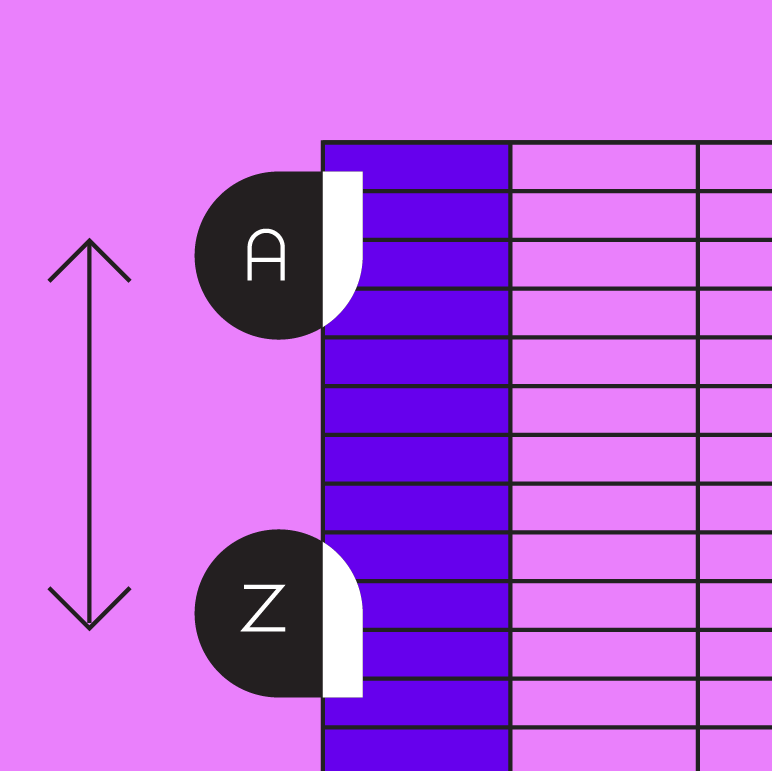

Zasada tabeli danych: uporządkowanie

Uporządkowanie

Informacje powinny być uporządkowane w przemyślany sposób, na przykład według hierarchii lub w kolejności alfabetycznej.
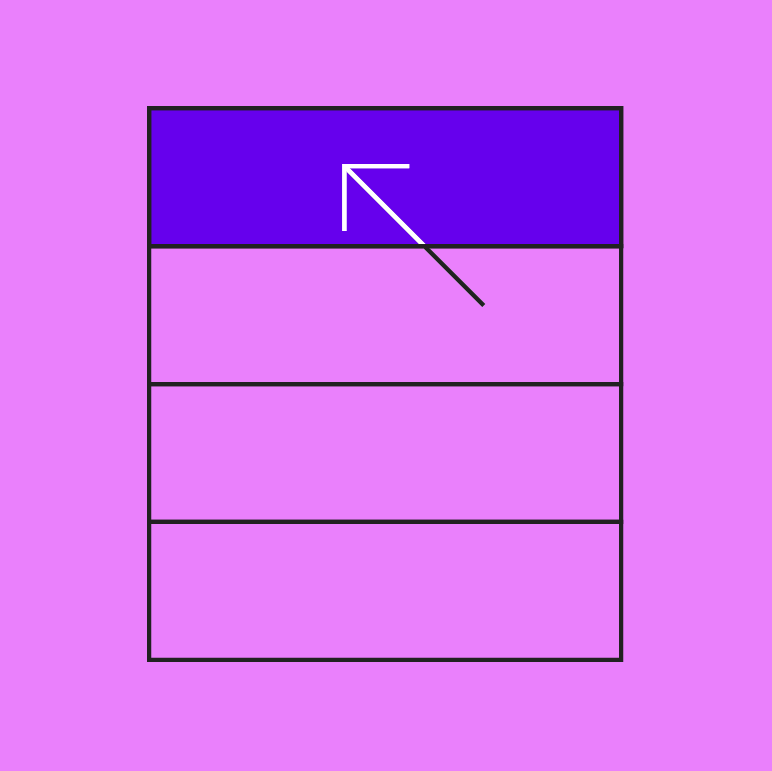
Zasada tabeli danych: interaktywność

Interaktywność

Tabele danych powinny umożliwiać użytkownikom interakcję, dzięki czemu możliwe jest dostosowanie sposobu wyświetlania danych.
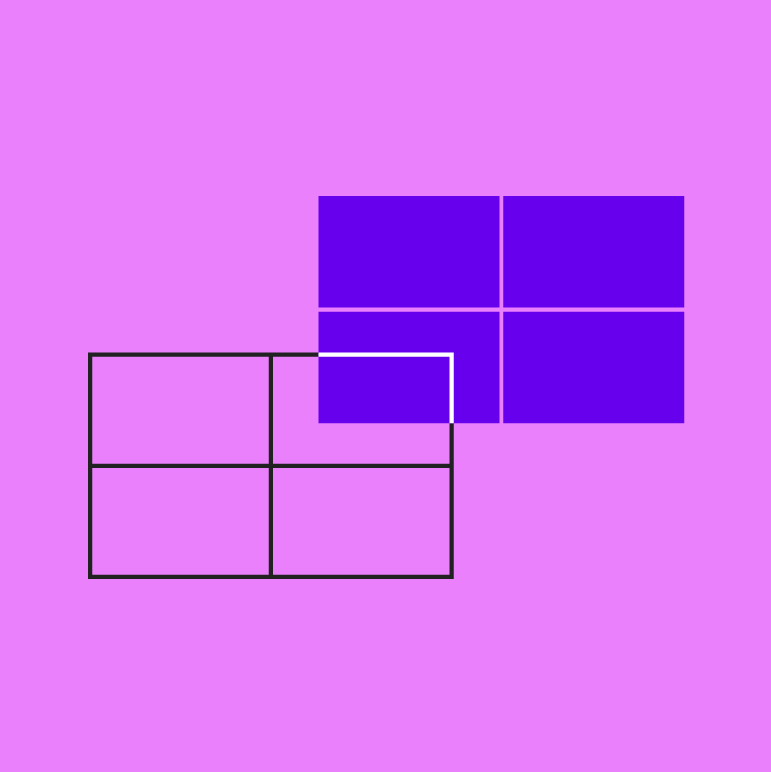
Zasada tabeli danych: intuicyjność

Intuicyjność

Tabele danych powinny być łatwe w obsłudze i mieć logiczną strukturę, która ułatwia zrozumienie treści.

Anatomia ​
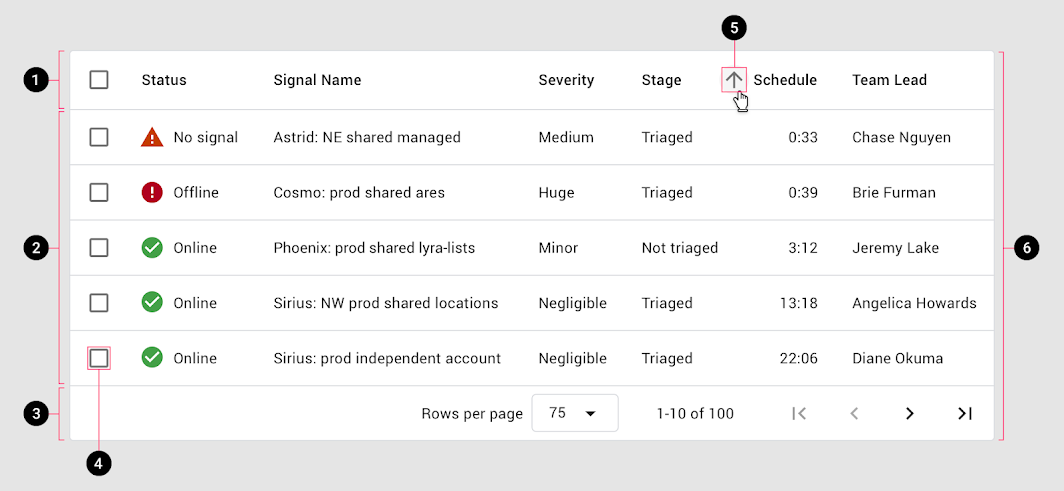
Diagram przedstawiający wiersz nagłówka, wiersze, paginację, pole wyboru wiersza, przycisk sortowania i kontener
1. Wiersz nagłówka
2. Wiersze
3. Paginacja
4. Pole wyboru wiersza
5. Przycisk sortowania
6. Kontener

Elementy tabeli danych ​

Elementy podstawowe ​

Nazwy nagłówków kolumn opisują typ treści wyświetlanej w każdej kolumnie. Każdy wiersz zawiera dane dotyczące pojedynczego elementu.

Elementy interaktywne ​

Tabele danych mogą zawierać elementy interaktywne, takie jak:

  • Pola wyboru
  • Sortowanie (według kolumn)
  • Ikony ostrzegawcze
  • Paginacja

Paginacja oraz chipy filtrujące to elementy sterujące, które wpływają na sposób wyświetlania danych w tabeli. Należy je umieszczać bezpośrednio nad tabelą lub pod nią.
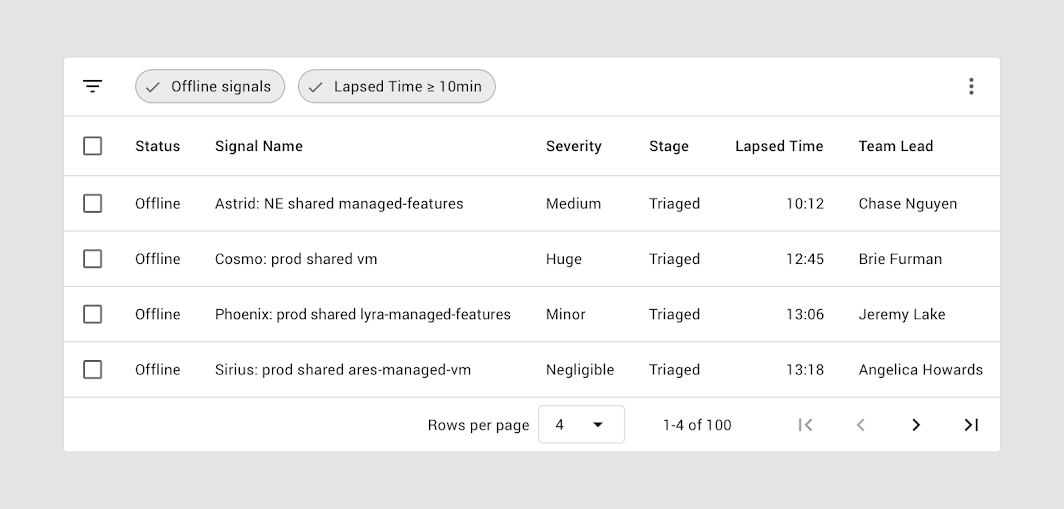
Nad wierszem nagłówka pasek filtrów pokazuje dwa aktywne filtry
Nad wierszem nagłówka pasek filtrów pokazuje dwa aktywne filtry. Paginacja jest wyświetlana pod ostatnim wierszem.

Kolumny ​

Wysokość i dopełnienie ​

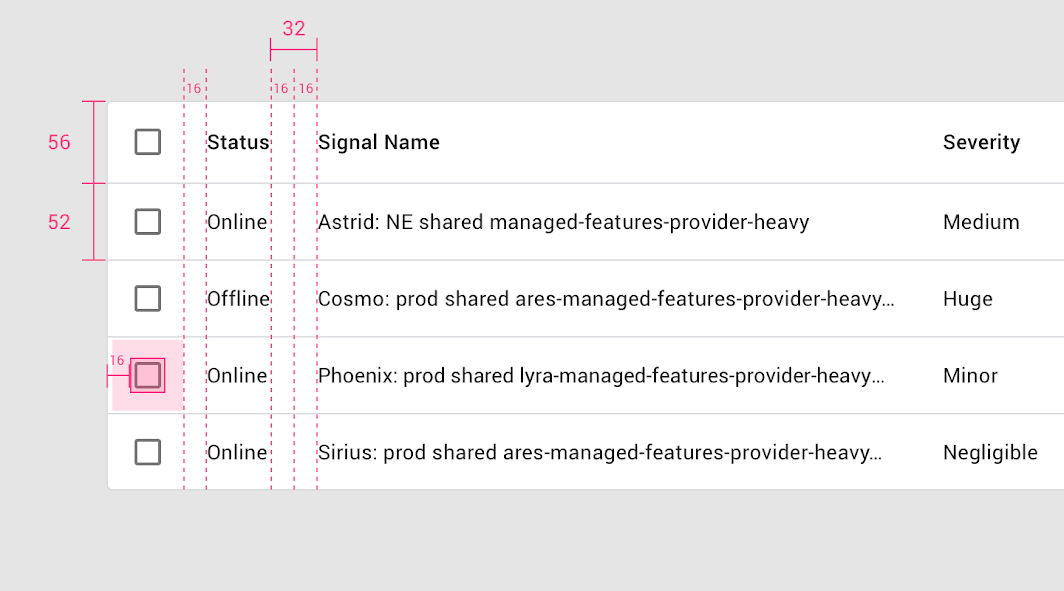
Bazowa wysokość wiersza wynosi 52 dp, a wysokość wiersza nagłówka kolumny — 56 dp (o 4 dp więcej niż w przypadku zwykłych wierszy).
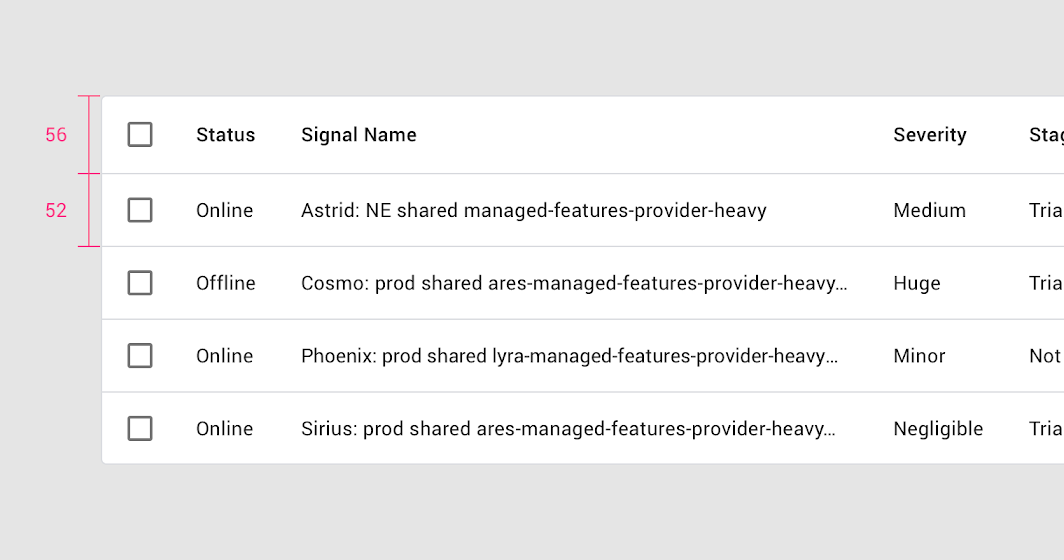
Wysokość i dopełnienie: anatomia kolumn

Dopełnienie ​

Między kolumnami występuje dopełnienie wynoszące co najmniej 32 dp.
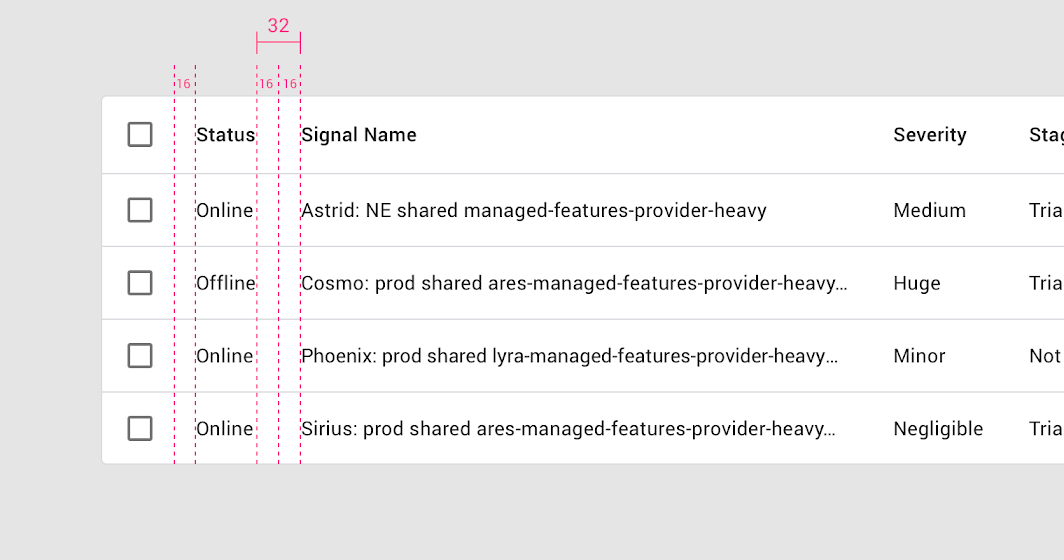
Po lewej i prawej stronie każdej nazwy nagłówka znajduje się dopełnienie o szerokości 16 dp
Po lewej i prawej stronie każdej nazwy nagłówka znajduje się dopełnienie o szerokości 16 dp.

Tekst ​

Tekst nagłówków kolumn jest wyświetlany czcionką średniej grubości, aby odróżnić go od tekstu wierszy.

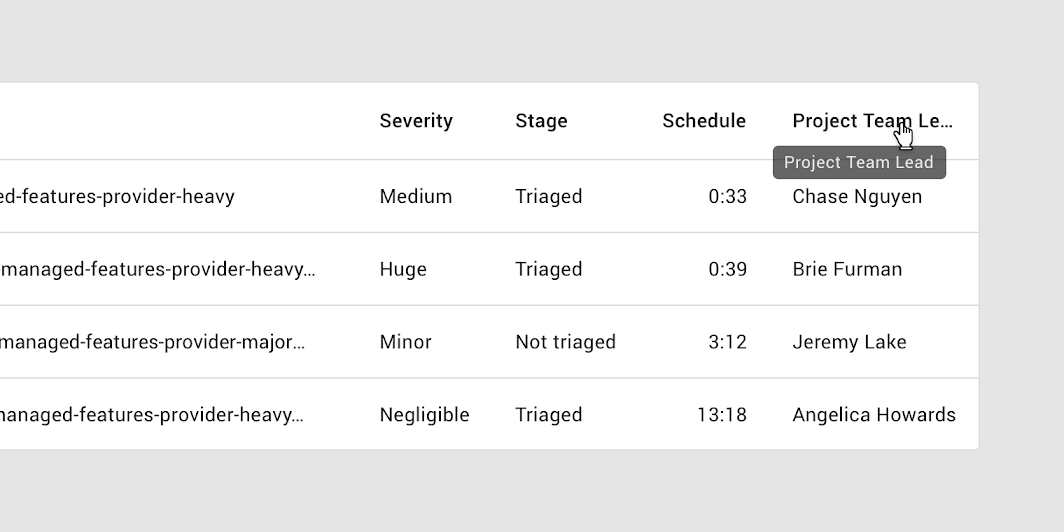
Jeśli tekst jest dłuższy niż szerokość kolumny, zostaje przycięty wielokropkiem. Po najechaniu kursorem na nagłówek w podpowiedzi wyświetlana jest pełna nazwa.
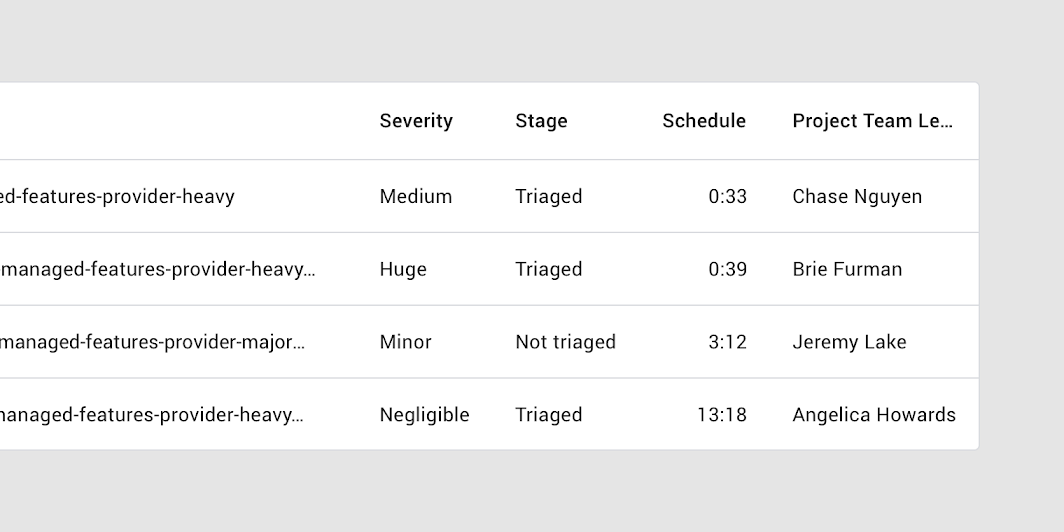
Długie nagłówki kolumn są przycinane wielokropkiem
Długie nagłówki kolumn są przycinane wielokropkiem.

Najechanie na przycięty nagłówek kolumny ujawnia podpowiedź wyświetlającą pełny tekst
Najechanie na przycięty nagłówek kolumny ujawnia podpowiedź wyświetlającą pełny tekst.

Sortowanie ​

Aby ułatwić użytkownikom sortowanie informacji, jedna z kolumn może być domyślnie posortowana.

Aby wskazać, która kolumna jest posortowana domyślnie, należy umieścić ikonę strzałki w dół lub strzałki w górę obok nazwy nagłówka kolumny.
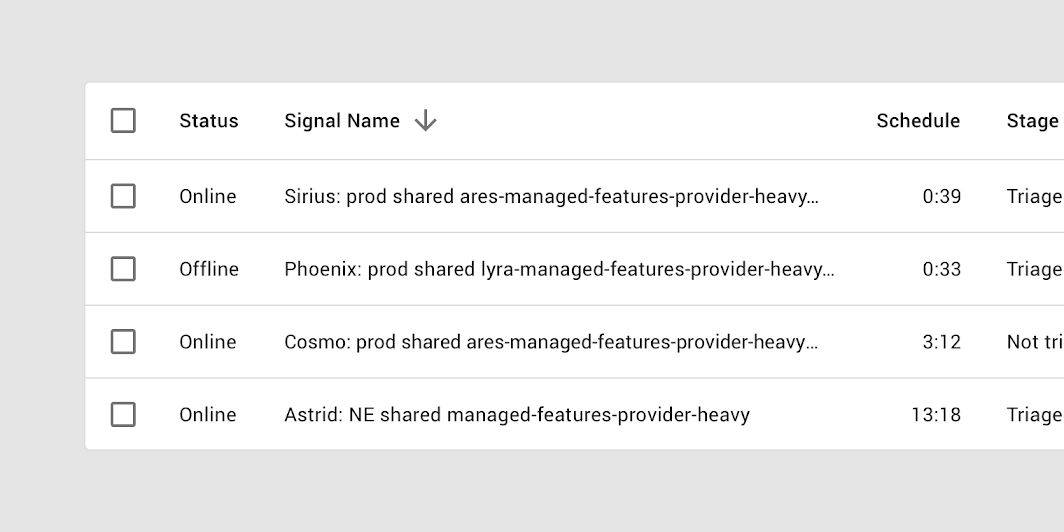
Sortowanie według nazwy sygnału w kolejności malejącej jest oznaczone strzałką w dół obok nazwy nagłówka kolumny
Sortowanie według nazwy sygnału w kolejności malejącej jest oznaczone strzałką w dół obok nazwy nagłówka kolumny.

Odwracanie kolejności sortowania ​

Aby odwrócić kolejność sortowania kolumny, użytkownik klika nazwę nagłówka lub ikonę strzałki. Ikona strzałki zmienia wtedy kierunek.
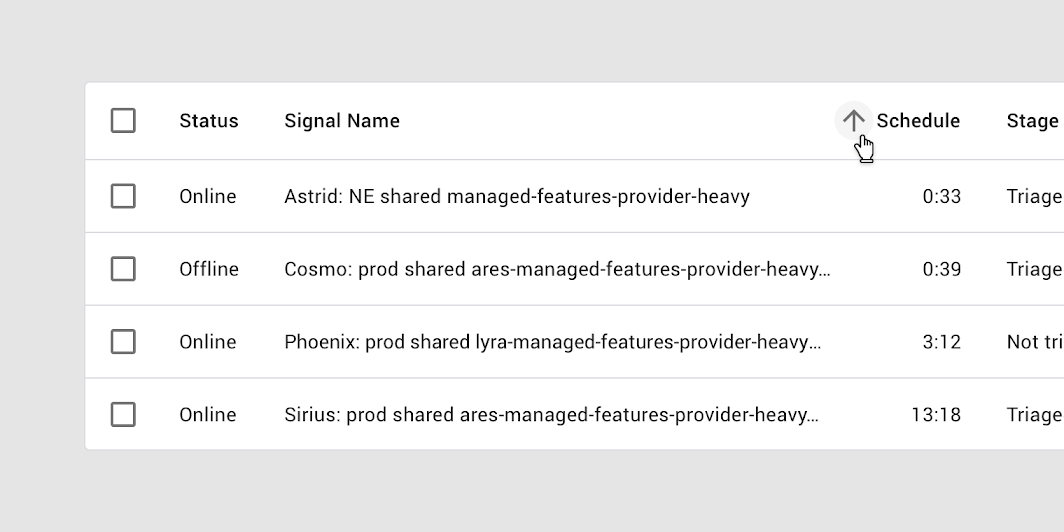
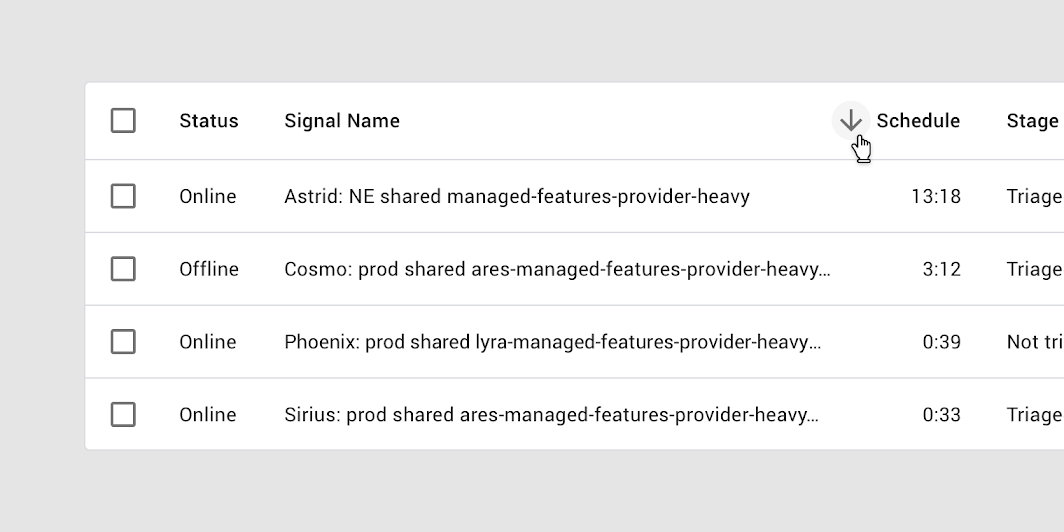
Sortowanie według kolumny harmonogramu w kolejności rosnącej jest oznaczone strzałką w górę
Sortowanie według kolumny harmonogramu w kolejności rosnącej jest oznaczone strzałką w górę.

Tabela posortowana w odwrotnej kolejności: strzałka w dół wskazuje, że kolumna harmonogramu jest posortowana malejąco
Tabela posortowana w odwrotnej kolejności: strzałka w dół wskazuje, że kolumna harmonogramu jest posortowana malejąco.

Sortowanie ze wskaźnikiem postępu ​

Gdy rozpoczyna się sortowanie, w tabeli danych wyświetlany jest liniowy wskaźnik postępu. Informuje on użytkowników, że operacja trwa.
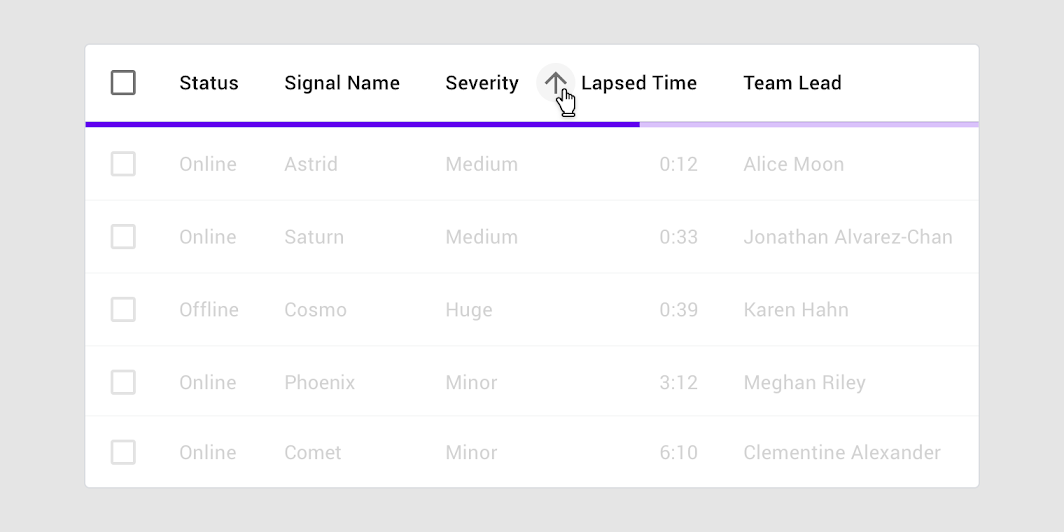
Liniowy wskaźnik postępu sygnalizuje, że sortowanie trwa
Liniowy wskaźnik postępu sygnalizuje, że sortowanie trwa.

Pole wyboru wiersza ​

Po zaznaczeniu pola wyboru wiersz powinien być wyróżniony kolorem tła.

Dla osób korzystających z funkcji powiększania ekranu zaznaczone pole wyboru może znajdować się poza powiększonym obszarem. Wypełnienie wiersza kolorem tła stanowi dodatkowy sygnał wskazujący, że wiersz został zaznaczony.

Więcej informacji na temat stanów zaznaczenia można znaleźć w sekcji Stany.
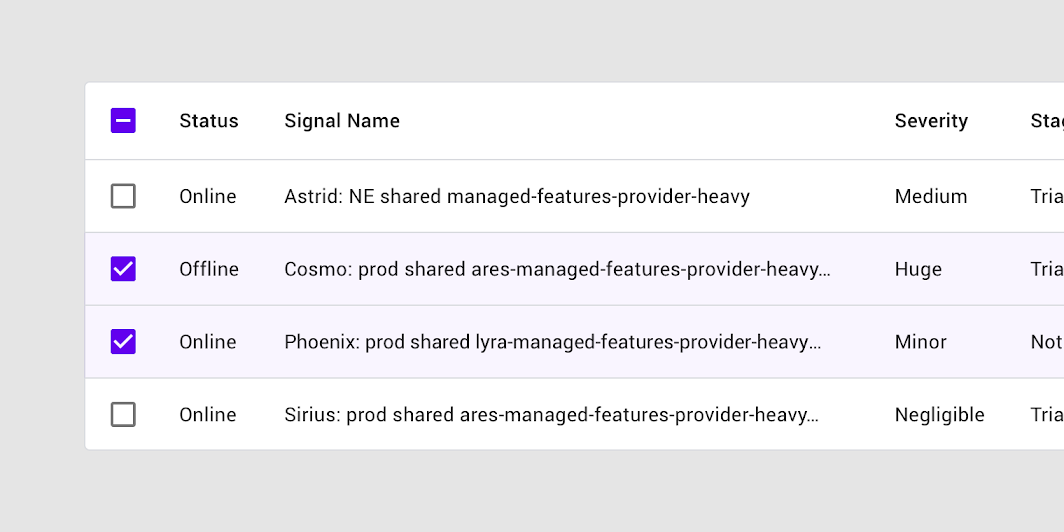
Zaznaczone pole wyboru wiersza z wypełnieniem całego wiersza kolorem tła
Zaznaczone pole wyboru wiersza z wypełnieniem całego wiersza kolorem tła.

Zachowanie ​

Najechanie na wiersz (Desktop) ​

Po najechaniu kursorem na wiersz jest on wyróżniany kolorem tła.
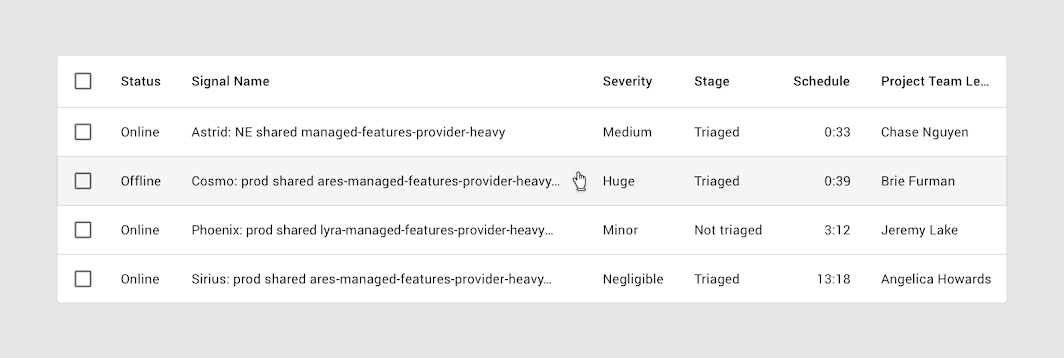
Wiersz wyróżniany kolorem tła po najechaniu kursorem
Wiersz wyróżniany kolorem tła po najechaniu kursorem.

Najechanie na kolumnę (Desktop) ​

Po najechaniu kursorem na nagłówek kolumny:

  • Podpowiedź może wyświetlać pełną nazwę kolumny (jeśli została przycięta) lub bardziej szczegółowy opis
  • Jeśli sortowanie jest włączone, obok nagłówka kolumny może pojawić się ikona strzałki
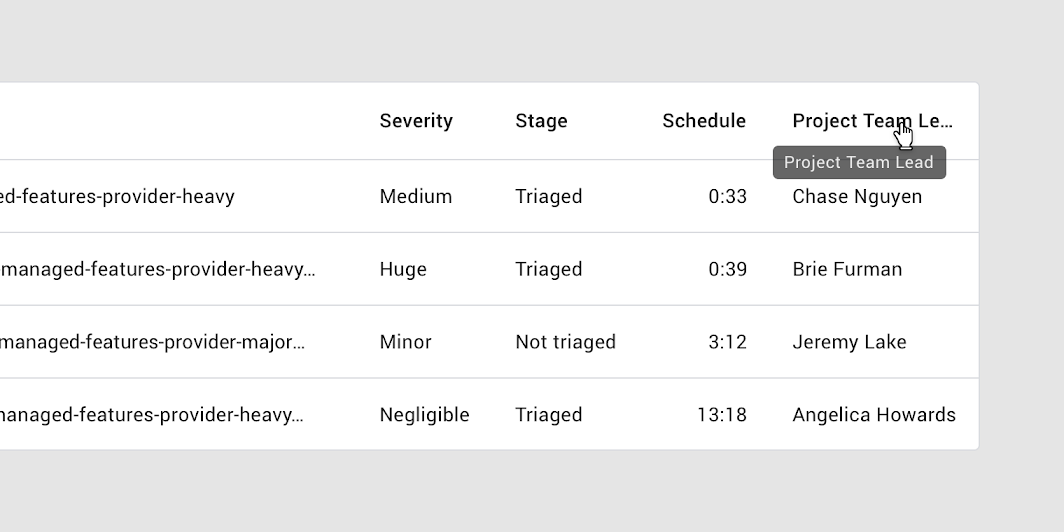
Podpowiedź lub ikona strzałki skierowanej w dół bądź w górę może zostać wyświetlona po najechaniu kursorem na nazwę kolumny
Podpowiedź lub ikona strzałki skierowanej w dół bądź w górę może zostać wyświetlona po najechaniu kursorem na nazwę kolumny. W celach demonstracyjnych wyświetlono dwa kursory.

Fokus ​

Podczas nawigacji klawiaturą wskaźnik fokusu pojawia się, gdy użytkownik klawiszem Tab przechodzi przez elementy interaktywne, takie jak pola wyboru.
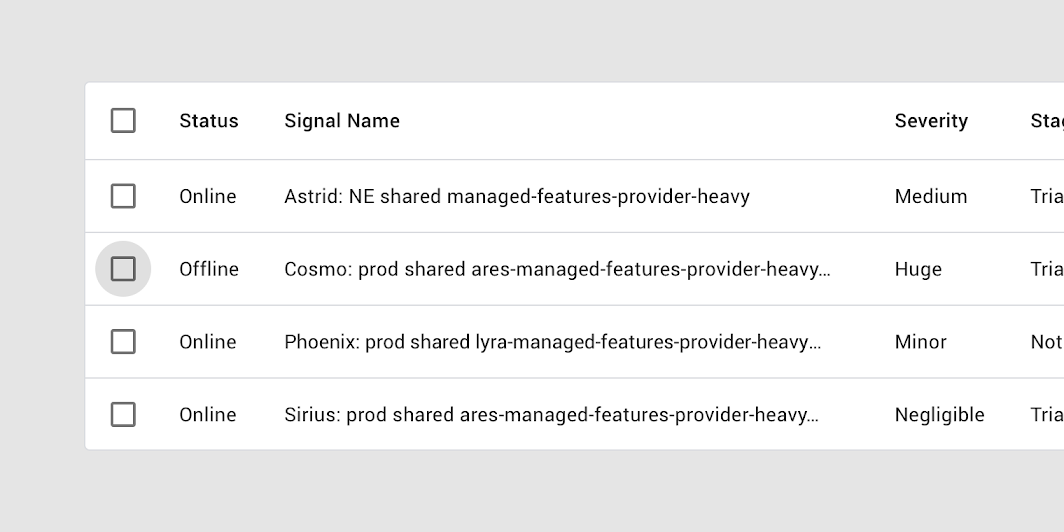
Fokus klawiaturowy na polu wyboru

Menu wbudowane ​

Menu wbudowane umożliwia wybór spośród z góry zdefiniowanego zestawu pozycji menu. Jest osadzone bezpośrednio w komórce tabeli.
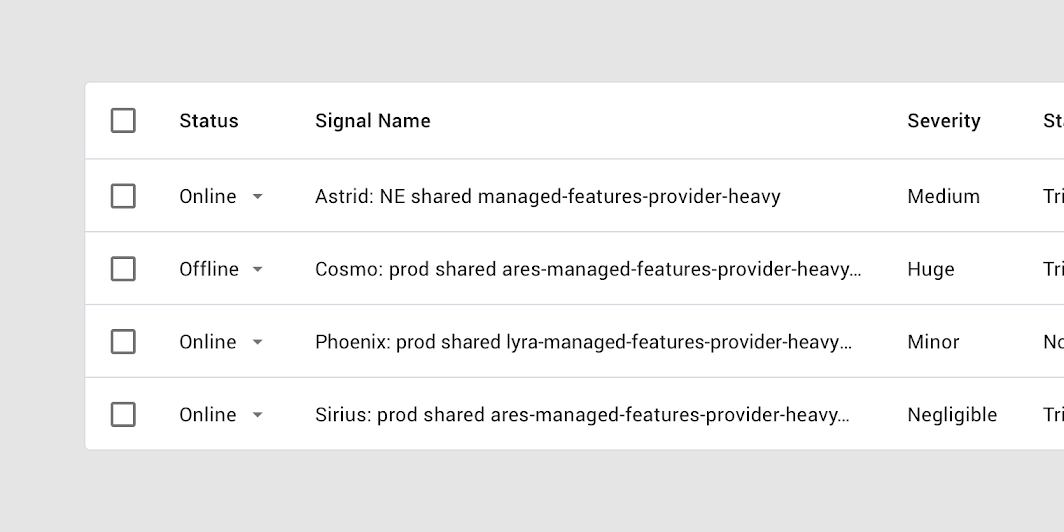
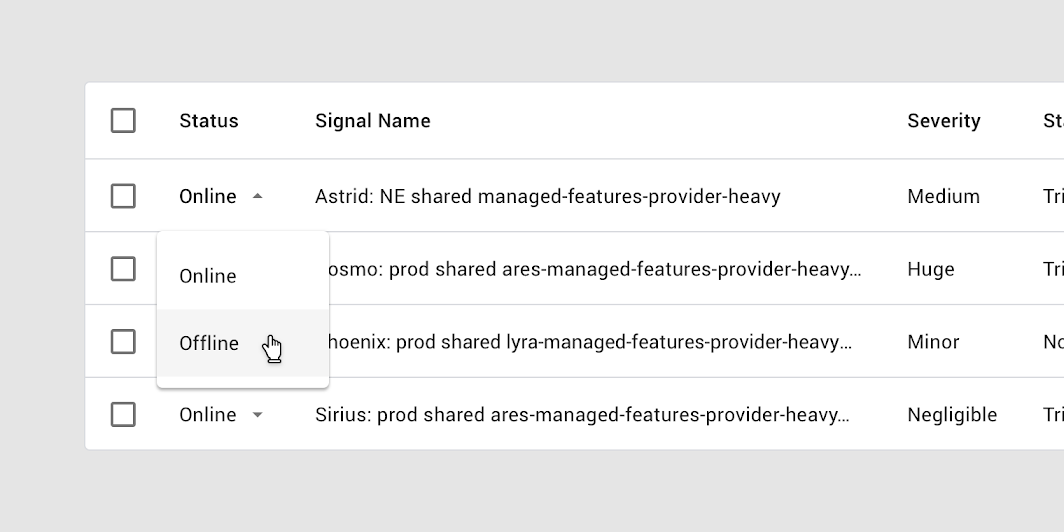
Tabela z menu wbudowanymi

Rozwinięte menu wbudowane

Menu

Menu wyświetla listę opcji na tymczasowych powierzchniach.

Powiązany artykuł

Paginacja ​

Elementy sterujące paginacją zapewniają szybki dostęp do wszystkich stron, wskazując jednocześnie, że dostępnych jest ich więcej.

Elementy sterujące paginacją wyświetlają:

  • Liczbę wierszy na stronę
  • Łączną liczbę wierszy wraz z aktualnie widocznym zakresem
  • Strzałki w lewo i w prawo służące do przechodzenia między stronami

Umiejscowienie ​

Paginacja jest umieszczana u dołu tabeli.
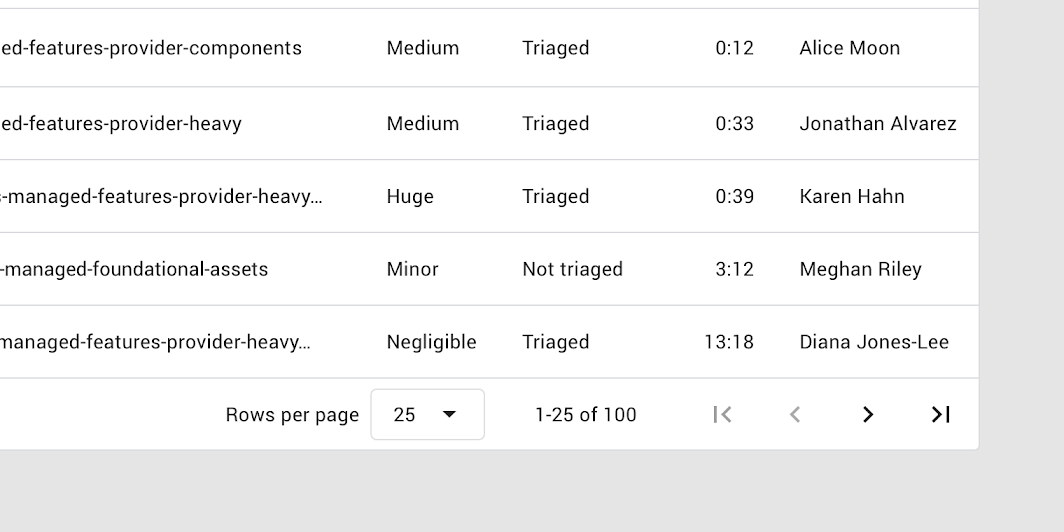
Wyświetlanych jest 25 wierszy na stronę przy łącznej liczbie 100 wierszy
Wyświetlanych jest 25 wierszy na stronę przy łącznej liczbie 100 wierszy.

Menu paginacji wyświetla z góry zdefiniowaną listę wartości określających liczbę wierszy na stronę.
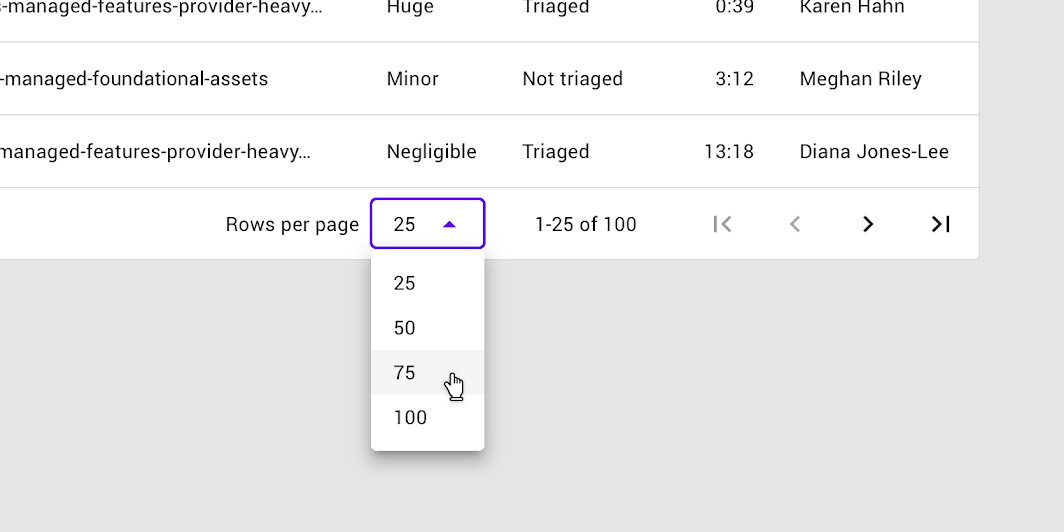
W sekcji paginacji tabeli używane są menu rozwijane, aby umożliwić wybór liczby wierszy na stronę
W sekcji paginacji tabeli używane są menu rozwijane, aby umożliwić wybór liczby wierszy na stronę.

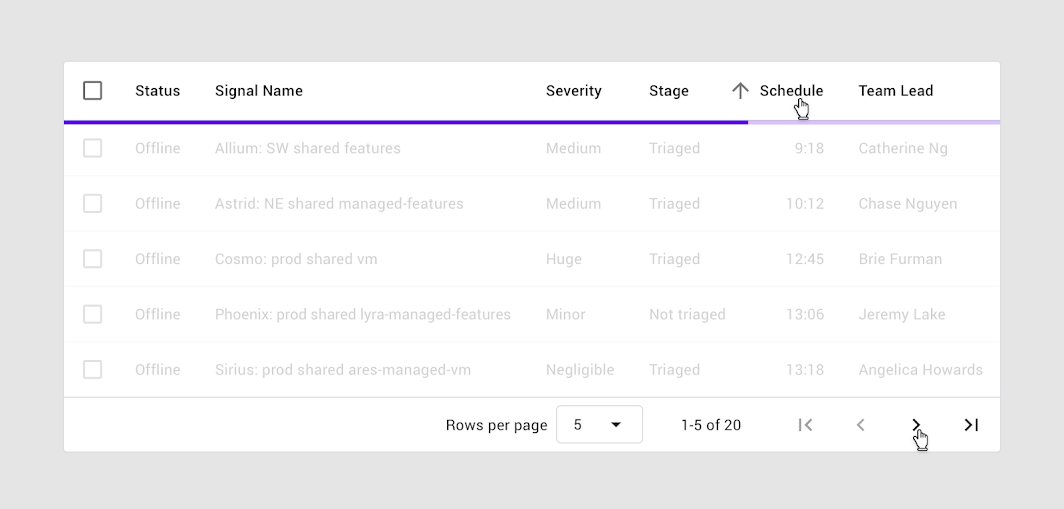
Wskaźnik postępu może być używany wraz z sortowaniem lub paginacją
Wskaźnik postępu może być używany wraz z sortowaniem lub paginacją. W celach demonstracyjnych wyświetlono dwa kursory.

Motywy ​

Motyw Material aplikacji Rally ​

Tabele danych w aplikacji do finansów osobistych Rally zostały dostosowane przy użyciu motywów Material. Obszary personalizacji obejmują kolor, typografię i kształt.
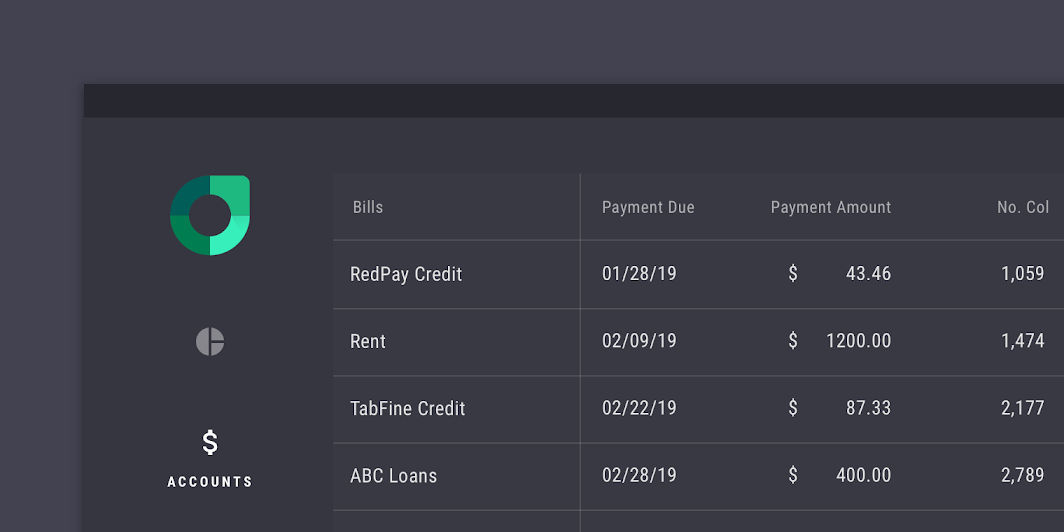
Dostosowane tabele danych aplikacji Rally

Rally

Rally to aplikacja do finansów osobistych, która pokazuje, jak Material Design może być wykorzystywany w aplikacjach finansowych.

Powiązany artykuł

System kolorów

Utwórz motyw kolorystyczny odzwierciedlający twoją markę lub styl

Powiązany artykuł

Stosowanie koloru w interfejsie użytkownika

W interfejsie użytkownika kolor odgrywa różne role: od nadawania znaczenia po wyrażanie wyglądu i charakteru.

Powiązany artykuł

Kolor ​

Tabele danych aplikacji Rally używają własnych kolorów dla czterech elementów: kontenera, tekstu tabeli, tekstu nagłówka i separatorów.
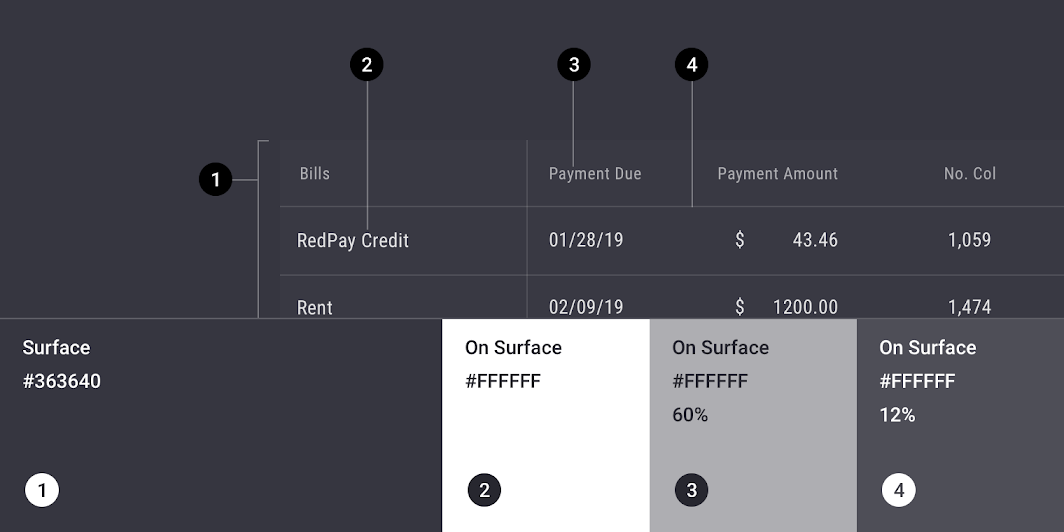
Motyw Material aplikacji Rally: kolor
ElementKategoriaAtrybutWartość
KontenerPowierzchniaKolor
Krycie
#3C3C46
100%
Tekst tabeliNa powierzchniKolor
Krycie
#FFFFFF
100%
Tekst nagłówkaNa powierzchniKolor
Krycie
#FFFFFF
60%
SeparatorNa powierzchniKolor
Krycie
#FFFFFF
12%

Zrozumienie typografii

Typografia ma kluczowe znaczenie dla budowania hierarchii i podkreślania charakteru marki, co wspiera skuteczne doświadczenie cyfrowe.

Powiązany artykuł

Typografia ​

Tabele danych aplikacji Rally używają własnej typografii dla tekstu tabeli.
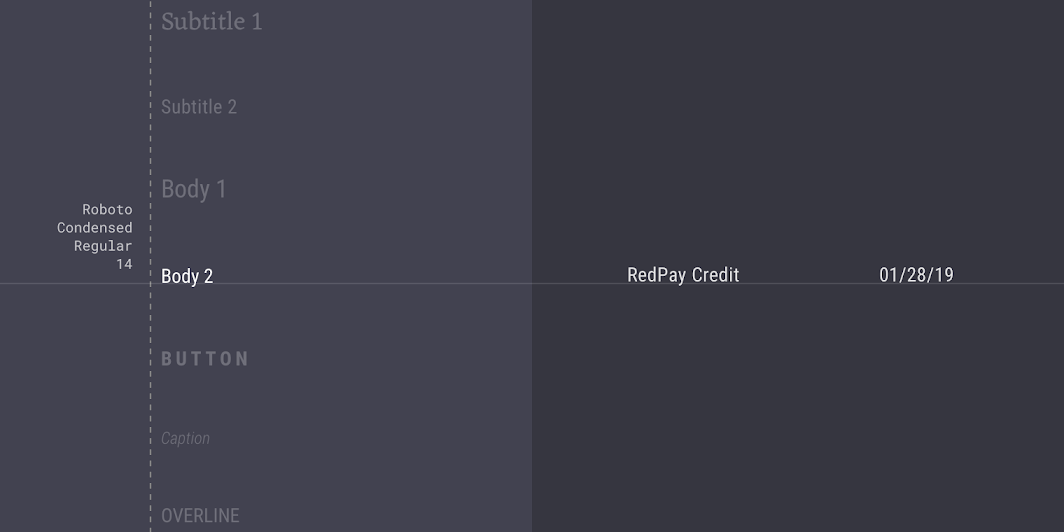
Motyw Material aplikacji Rally: typografia
ElementKategoriaAtrybutWartość
TekstBody 2Krój pisma
Odmiana
Rozmiar
Wielkość liter
Roboto Condensed
Regular
14
Każde słowo wielką literą

O kształcie

Kieruj uwagę, identyfikuj komponenty, komunikuj stan i wyrażaj markę

Powiązany link

Kształt ​

Tabele danych aplikacji Rally mają własny kształt narożników ze ścięciem o wartości 0 dp.
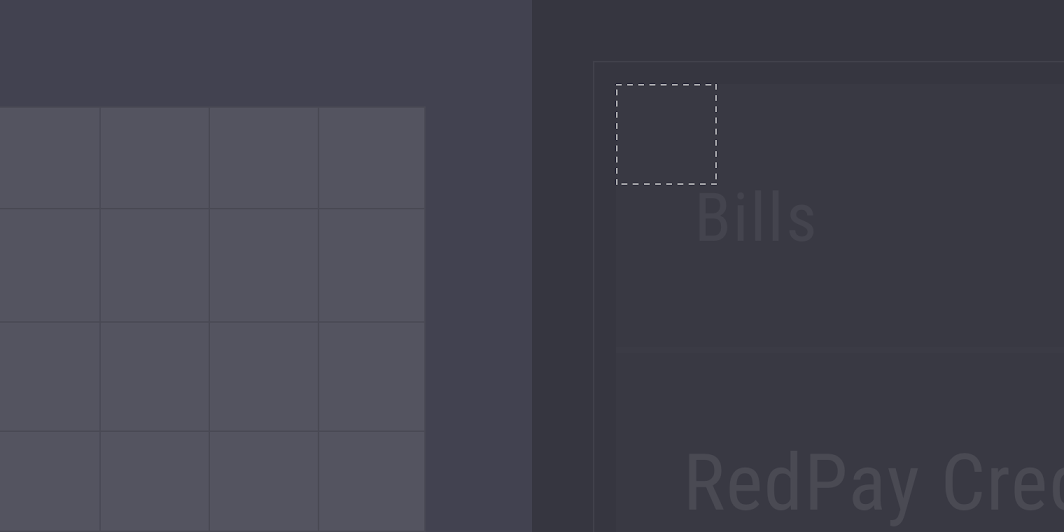
Motyw Material aplikacji Rally: kształt
ElementKategoriaAtrybutWartość
KontenerDuży komponentRodzina
Rozmiar
Ścięty
0;0;0;0 dp

Specyfikacja ​


Docelowy obszar dotykowy

Minimalny obszar dotykowy dla elementów interaktywnych wynosi 48 x 48 dp.
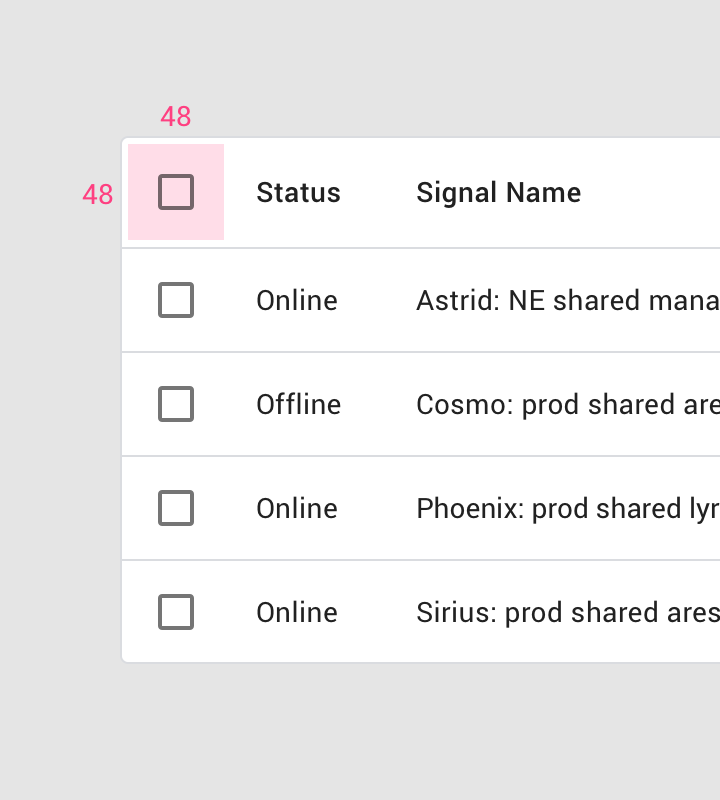
Rozmiar obszaru dotykowego dla pola wyboru lub dowolnego innego elementu interaktywnego: 48 x 48 dp

Granice elementu

Obszar dotykowy może wykraczać poza granice elementu.
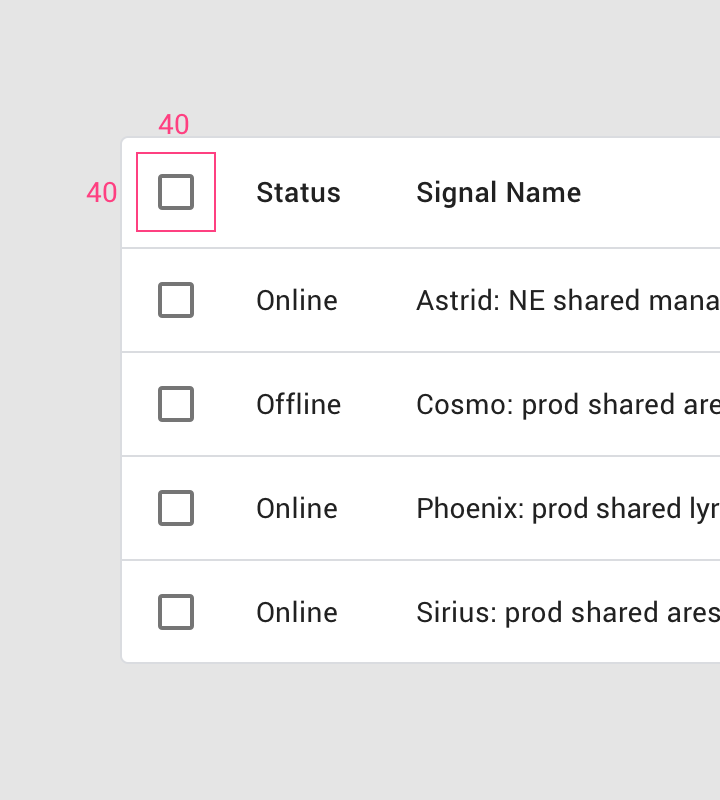
Rozmiar ikony: 40 x 40 dp

Dopełnienie komórek tabeli

Dopełnienie komórek tabeli jest zminimalizowane, aby zwiększyć gęstość treści.
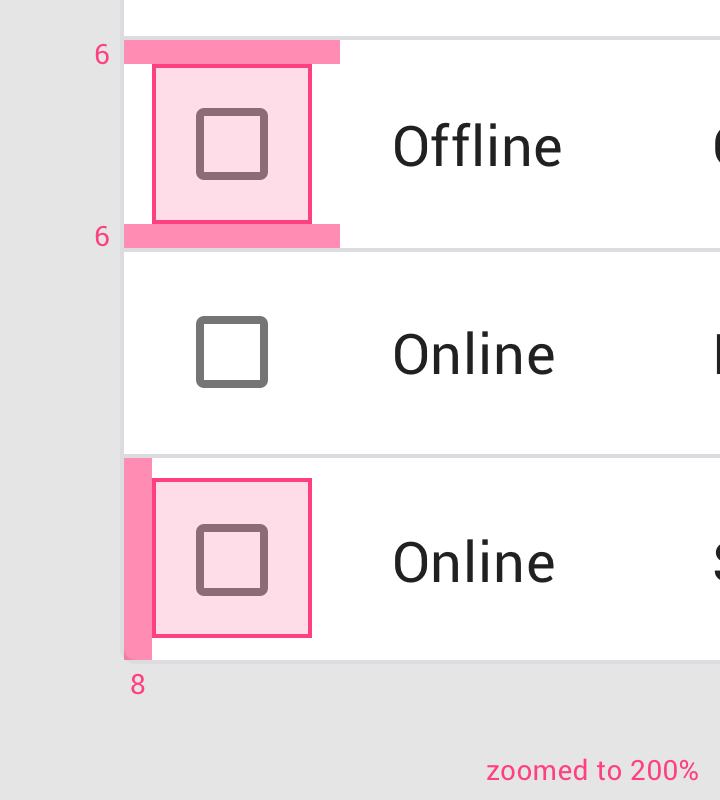
• Dopełnienie górne i dolne komórki tabeli: 6 dp, • Dopełnienie lewe komórki tabeli: 8 dp
• Dopełnienie górne i dolne komórki tabeli: 6 dp
• Dopełnienie lewe komórki tabeli: 8 dp

Promień narożnika

Tabele danych mają domyślnie kształt prostokątny, z delikatnie zaokrąglonymi narożnikami.
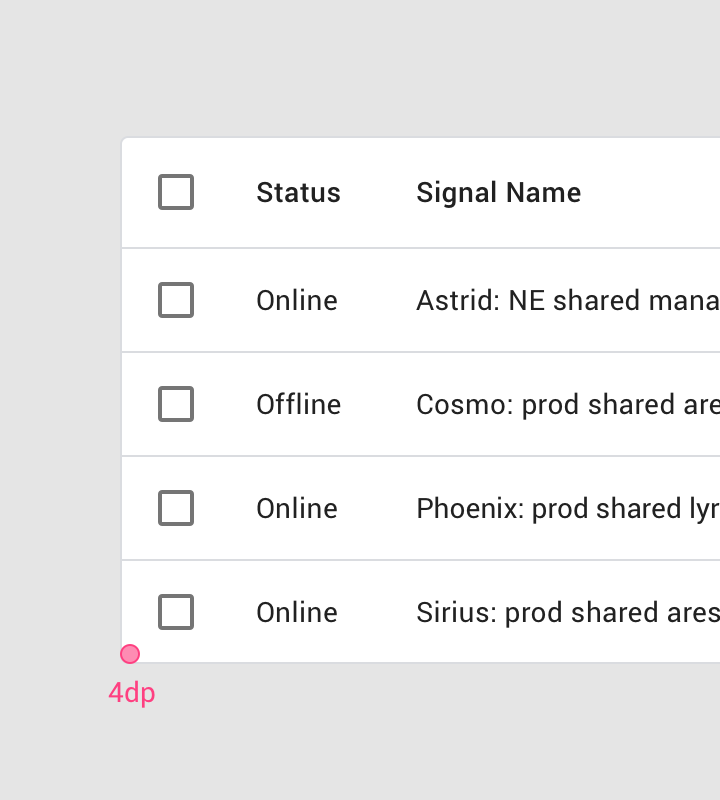
Promień narożnika tabeli: 4 dp

Wysokość (elevation)

Tabele danych nie mają wysokości, ponieważ zazwyczaj znajdują się na jednolitym tle. Nie przemieszczają się też przed inne powierzchnie ani za nie.
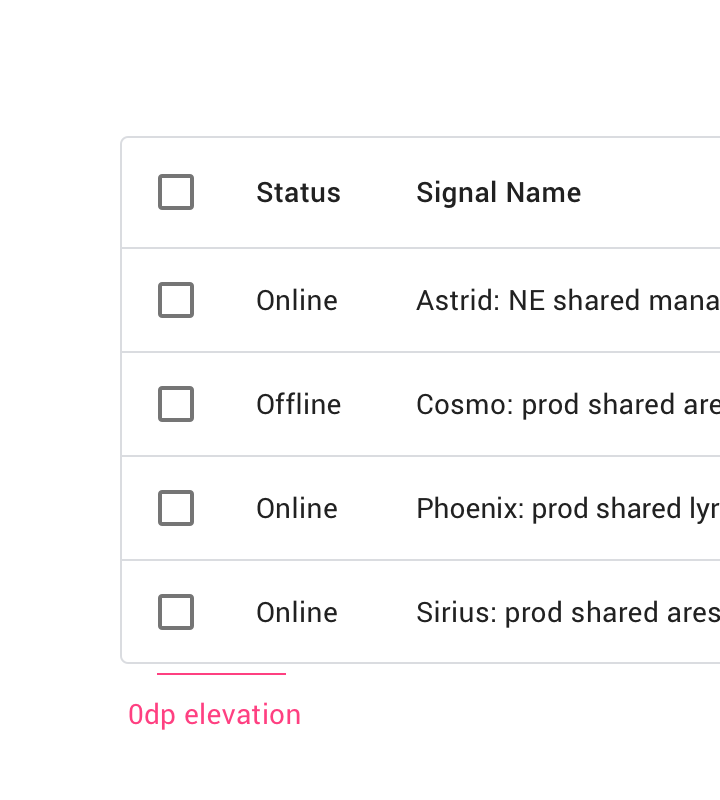
Specyfikacja: wysokość: 0 dp
Wysokość: 0 dp

Kontur kontenera

Kontur może oddzielać tabelę od innych tabel lub komponentów.
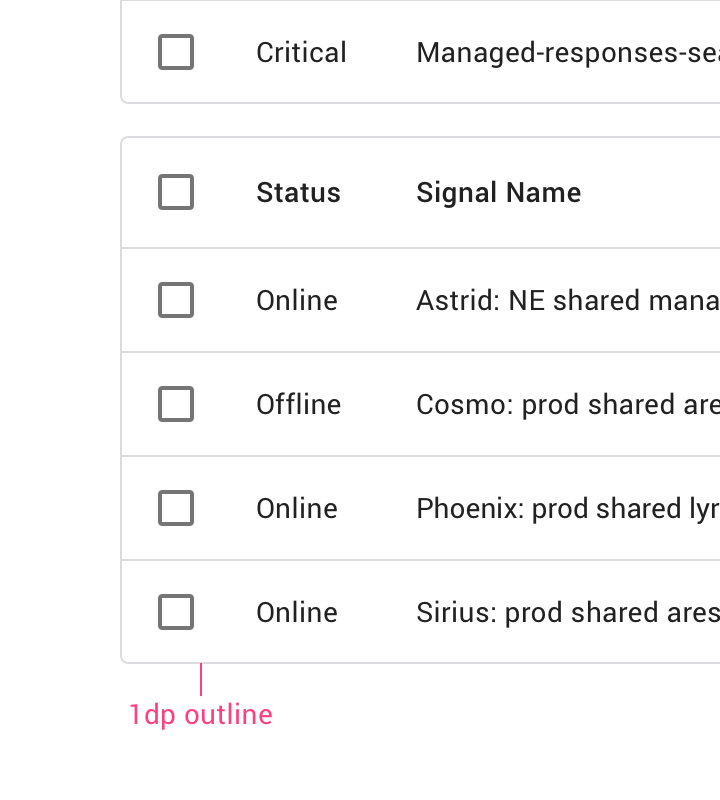
Specyfikacja: obrys kontenera: 1 dp
Kontur kontenera: 1 dp

Wysokość i dopełnienie ​


• Wysokość wiersza nagłówka: 56 dp • Wysokość wiersza: 52 dp (o 4 dp mniej niż wysokość wiersza nagłówka) • Dopełnienie: 16 dp • Wymiary kontenera
• Wysokość wiersza nagłówka: 56 dp
• Wysokość wiersza: 52 dp (o 4 dp mniej niż wysokość wiersza nagłówka)
• Dopełnienie: 16 dp
• Wymiary kontenera zwiększają się wraz z zawartością

Wyrównanie liczb ​

Liczby należy wyrównywać do prawej, aby ułatwić ich szybkie skanowanie i porównywanie wzrokiem.
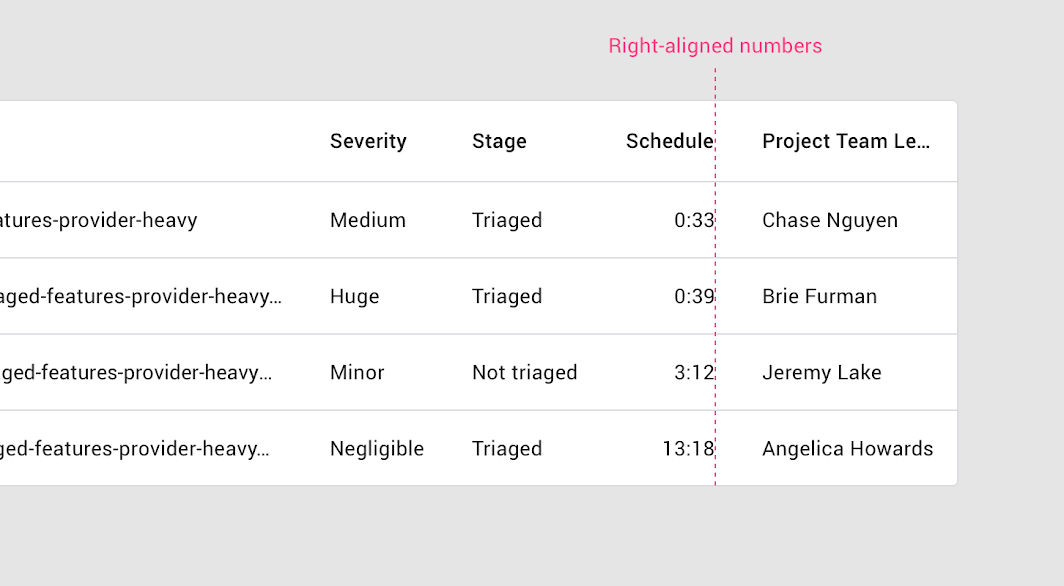
Liczby w kolumnie są wyrównane do prawej względem nazwy nagłówka kolumny
Pager
Poprzednia stronaChipy
Następna stronaSelektory daty

Opublikowano na licencji Apache-2.0.

Copyright © 2018-Present Google

https://m2.material.io/components/data-tables

Opublikowano na licencji Apache-2.0.

Copyright © 2018-Present Google