Skip to content
Material Design 2
Main Navigation
v3
v2
v1

Português – Brasil

English
简体中文
繁體中文
Español
Français
Русский
Deutsch
日本語
한국어
Italiano
Polski
Türkçe
čeština
magyar

Português – Brasil

English
简体中文
繁體中文
Español
Français
Русский
Deutsch
日本語
한국어
Italiano
Polski
Türkçe
čeština
magyar

Aparência

Sidebar Navigation

Sistema Material

Introdução

Estudos do Material Design

Sobre os Estudos do Material Design

Basil

Crane

Fortnightly

Owl

Rally

Reply

Shrine

Fundamentos do Material

Ambiente

Superfícies

Elevação

Luz e sombras

Layout

Entendendo o layout

Densidade de pixels

Grade de layout responsiva

Métodos de espaçamento

Comportamento de componentes

Aplicação de densidade

Navegação

Entender a navegação

Transições de navegação

Pesquisa

Cor

O sistema de cores

Aplicar cor à UI

Uso de cores

Legibilidade do texto

Tema escuro

Tipografia

O sistema tipográfico

Entendendo a tipografia

Suporte a idiomas

Som

Sobre o som

Aplicando som à UI

Atributos do som

Coreografia de som

Iconografia

Ícones de produto

Ícones do sistema

Ícones animados

Forma

Sobre a forma

Forma e hierarquia

Forma como expressão

Forma e movimento

Aplicando formas à interface

Movimento

Entendendo o movimento

O sistema de movimento

Velocidade

Coreografia

Personalização

Interação

Gestos

Seleção

Estados

Comunicação

Confirmação e reconhecimento

Formatos de dados

Visualização de dados

Estados vazios

Ajuda e feedback

Imagens

Tela de abertura

Onboarding

Estados offline

Escrita

Aprendizado de máquina

Padrões de aprendizado de máquina

Detecção de objetos: câmera ao vivo

Detecção de objetos: imagem estática

Leitura de código de barras

Diretrizes do Material

Material Theming

Visão geral

Implementando seu tema

Usabilidade

Acessibilidade

Bidirecionalidade

Diretrizes de plataforma

Barras do Android

Impressão digital no Android

Feedback tátil do Android

Ícones do Android

Navegação entre apps no Android

Notificações no Android

Permissões do Android

Slices do Android

Tela dividida no Android

Deslizar para atualizar no Android

Barra de ferramentas de seleção de texto no Android

Widget do Android

Adaptação multiplataforma

Componentes

Barras de aplicativo: inferior

Barras de aplicativo superiores

Backdrop

Banners

Navegação inferior

Botões

Botões: botão de ação flutuante

Cartões

Caixas de seleção

Chips

Tabelas de dados

Seletores de data

Diálogos

Divisores

Listas de imagens

Listas

Menus

Gaveta de navegação

Trilho de navegação

Indicadores de progresso

Botões de opção

Folhas inferiores

Folhas laterais

Controles deslizantes

Snackbars

Interruptores

Abas

Campos de texto

Seletores de horário

Tooltips

Nesta página

Tabelas de dados ​

As tabelas de dados exibem conjuntos de dados em linhas e colunas.

Demonstração interativa ​

Esta demonstração permite pré-visualizar o componente de tabela de dados e suas opções de configuração.

Uso ​

As tabelas de dados exibem informações em uma grade composta por linhas e colunas. Elas organizam as informações de maneira que facilite a leitura rápida, permitindo que os usuários identifiquem padrões e obtenham insights a partir dos dados.

As tabelas de dados podem conter:

  • Componentes interativos (como chips, botões ou menus)
  • Elementos não interativos (como badges)
  • Ferramentas para consultar e manipular dados

Princípios ​
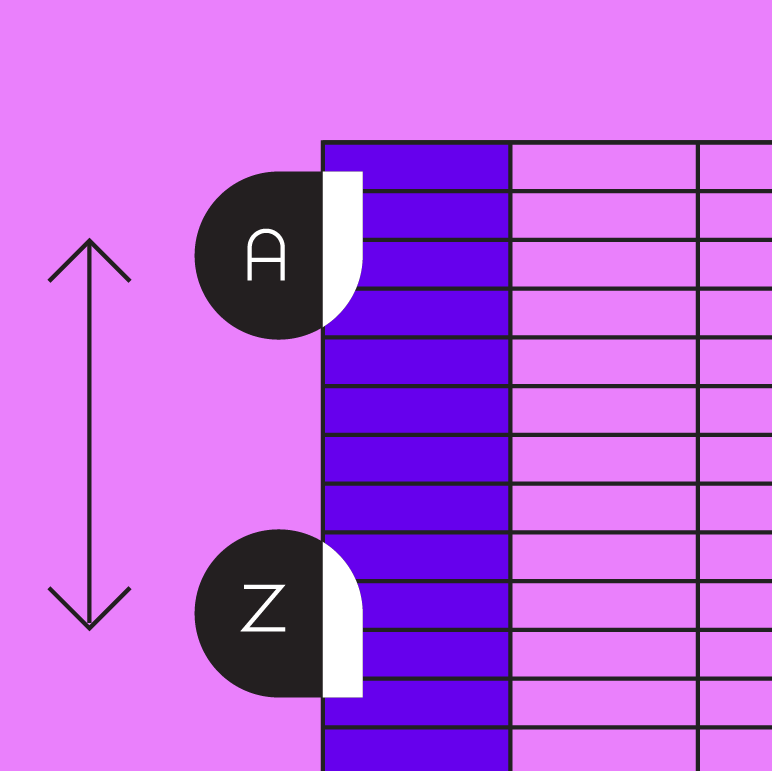

Princípio da tabela de dados: organizada

Organizada

As informações devem ser organizadas de forma significativa, como por hierarquia ou ordem alfabética.
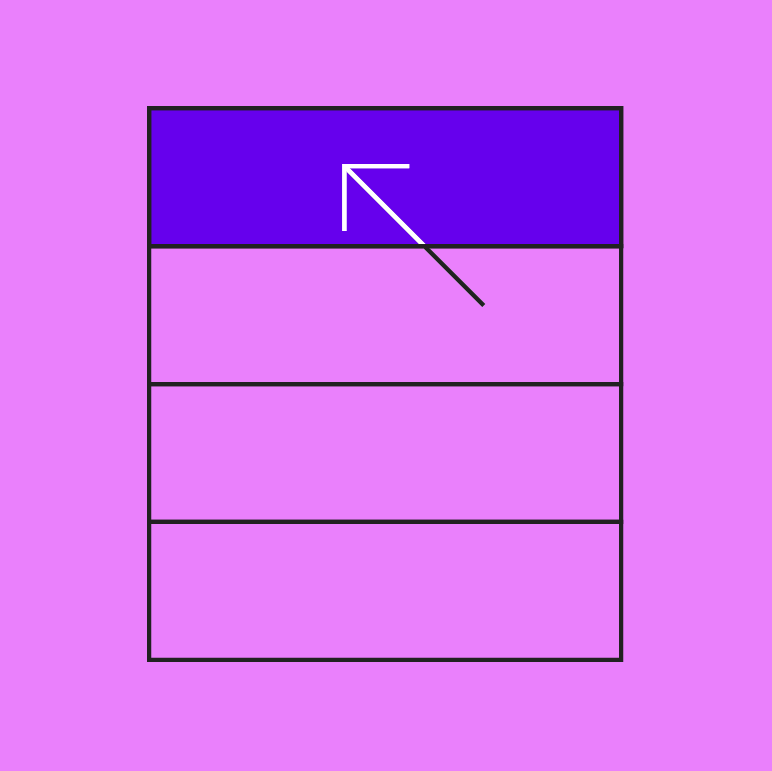
Princípio da tabela de dados: interativa

Interativa

As tabelas de dados devem permitir a interação do usuário, tornando a exibição dos dados personalizável e interativa.
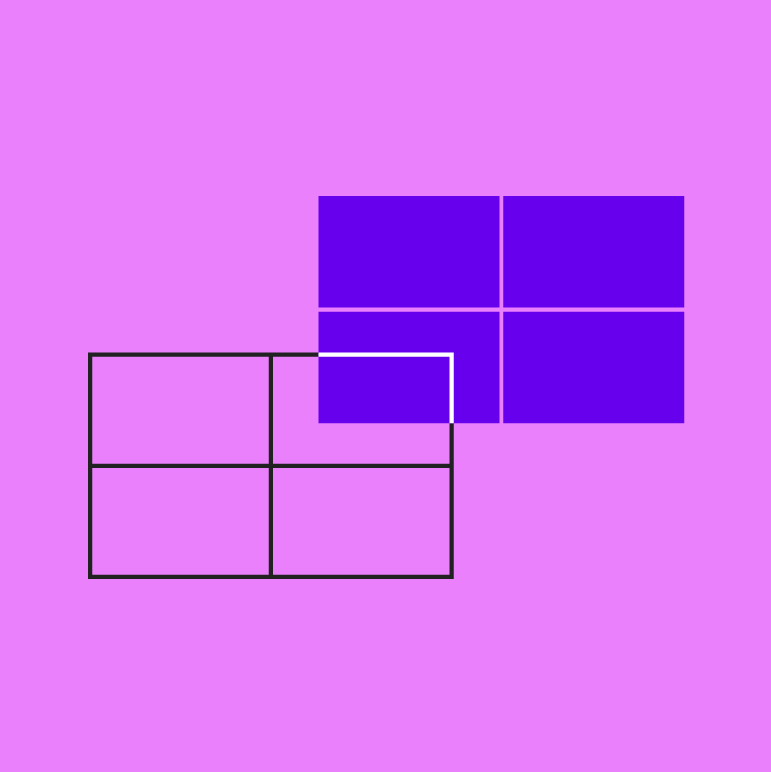
Princípio da tabela de dados: intuitiva

Intuitiva

As tabelas de dados devem ser fáceis de usar, com uma estrutura lógica que torne o conteúdo compreensível.

Anatomia ​
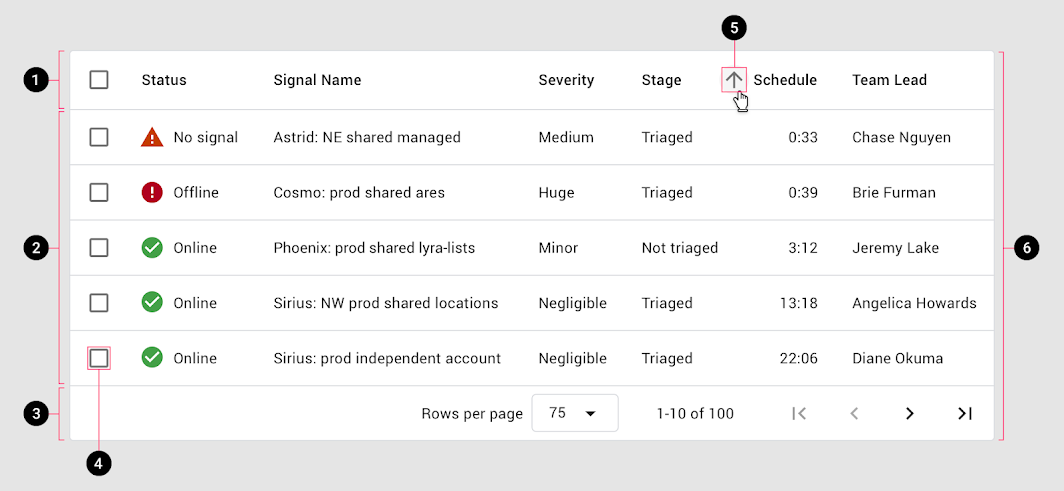
Diagrama da linha de cabeçalho, linhas, paginação, caixa de seleção da linha, botão de ordenação e contêiner
1. Linha de cabeçalho
2. Linhas
3. Paginação
4. Caixa de seleção da linha
5. Botão de ordenação
6. Contêiner

Elementos da tabela de dados ​

Elementos de linha de base ​

Os nomes dos cabeçalhos das colunas descrevem o tipo de conteúdo exibido em cada coluna. Cada linha contém dados relacionados a uma única entidade.

Elementos interativos ​

As tabelas de dados podem incluir elementos interativos, como:

  • Caixas de seleção
  • Ordenação (nas colunas)
  • Ícones que sinalizam alertas
  • Paginação

Paginação ou chips de filtro: os controles que alteram a forma como os dados da tabela são exibidos devem ser posicionados diretamente acima ou abaixo da tabela.
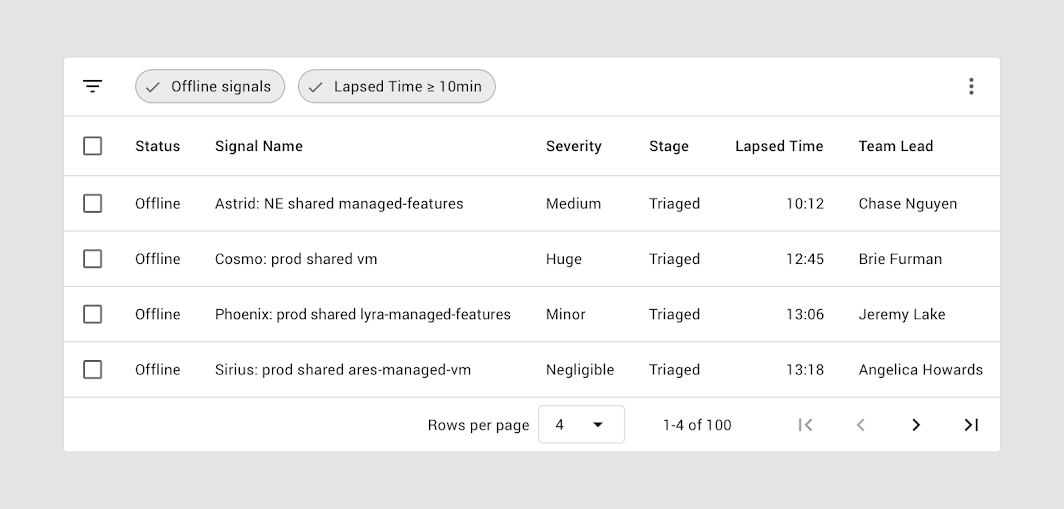
Acima da linha de cabeçalho, uma barra de filtros mostra dois filtros ativos
Acima da linha de cabeçalho, uma barra de filtros exibe dois filtros ativos. A paginação é exibida abaixo da última linha.

Colunas ​

Altura e espaçamento ​

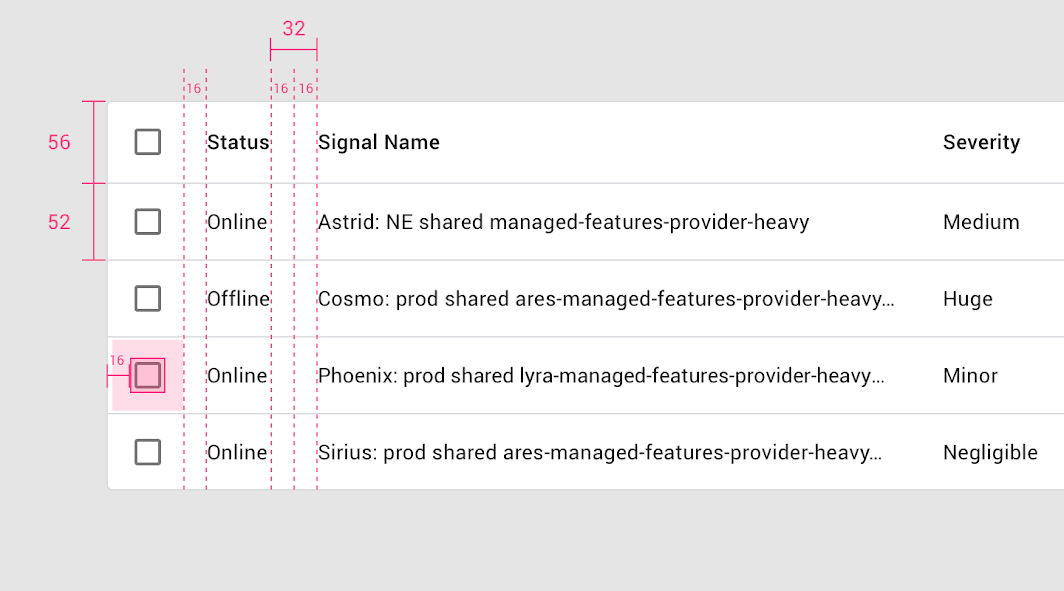
A altura da linha de base é de 52dp, enquanto a altura da linha de cabeçalho das colunas é de 56dp (4dp a mais que as demais linhas).
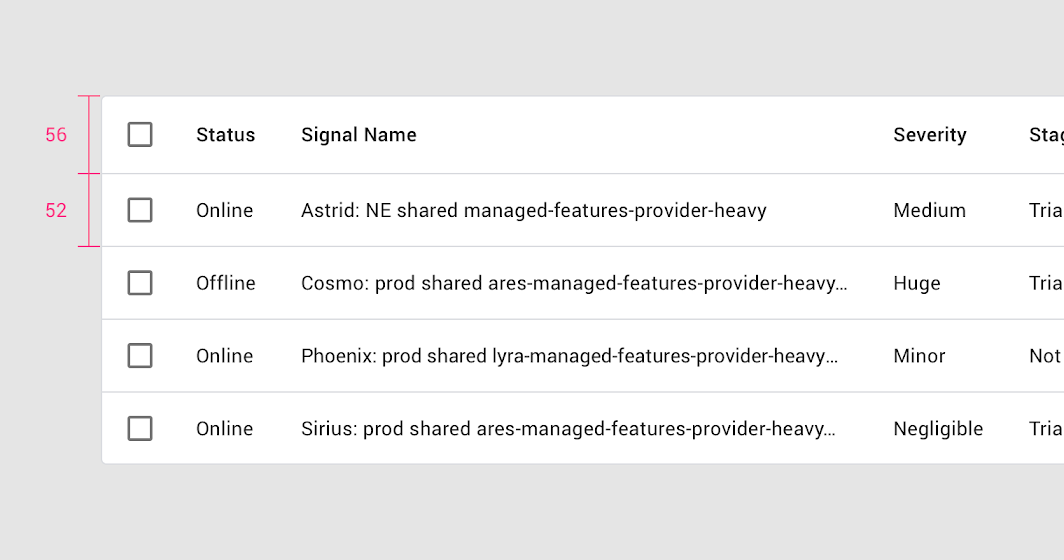
Altura e espaçamento: anatomia das colunas

Espaçamento ​

Há um espaçamento de 32dp ou mais entre as colunas.
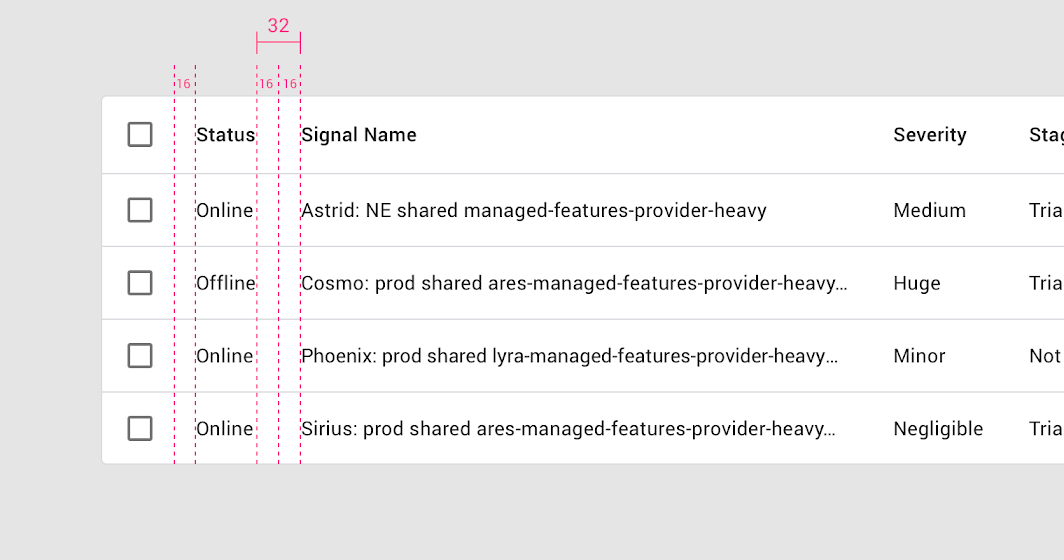
Há um espaçamento de 16dp nos lados esquerdo e direito de cada nome de cabeçalho
Há um espaçamento de 16dp nos lados esquerdo e direito de cada nome de cabeçalho.

Texto ​

O texto do cabeçalho da coluna usa uma fonte de peso médio para se diferenciar do texto das linhas.

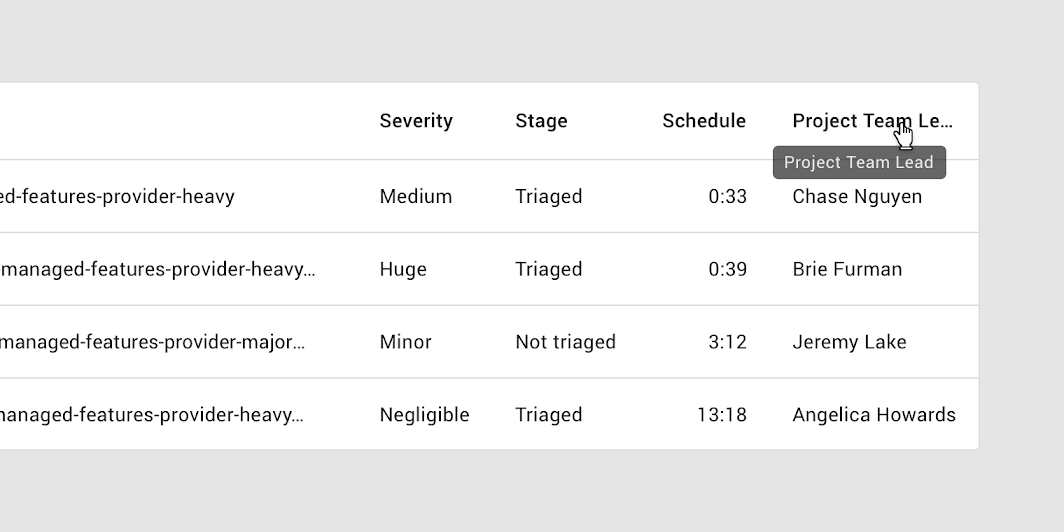
Quando o texto excede a largura da coluna, ele é truncado com reticências. Ao passar o cursor sobre o texto truncado, um tooltip exibe o nome completo.
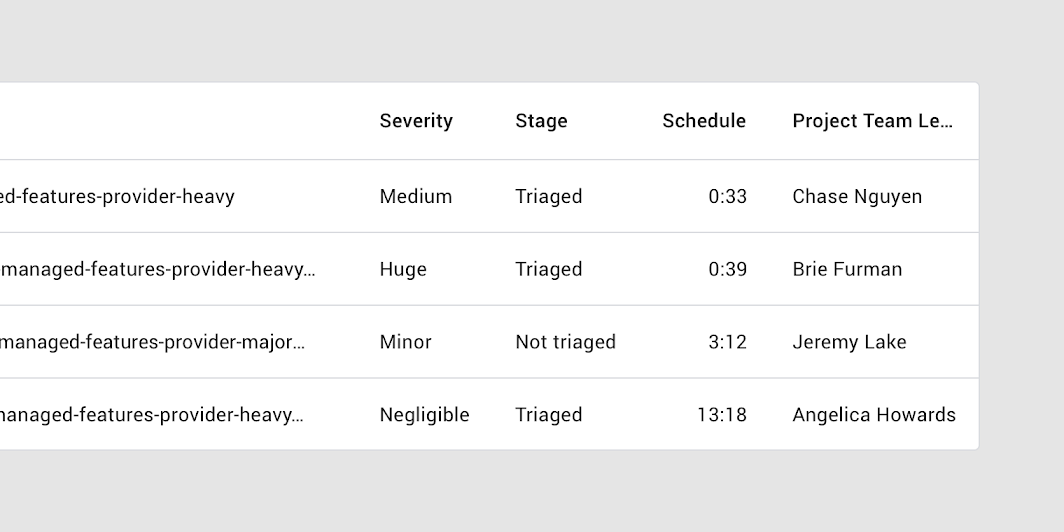
Cabeçalhos de coluna longos são truncados com reticências
Cabeçalhos de coluna longos são truncados com reticências.

Passar o cursor sobre um cabeçalho de coluna truncado revela um tooltip que exibe o texto completo
Passar o cursor sobre um cabeçalho de coluna truncado revela um tooltip com o texto completo.

Ordenação ​

Para ajudar os usuários a ordenar informações, uma coluna pode ser exibida já ordenada por padrão.

Para indicar qual coluna está ordenada por padrão, exiba um ícone de seta para baixo ou de seta para cima ao lado do nome do cabeçalho da coluna.
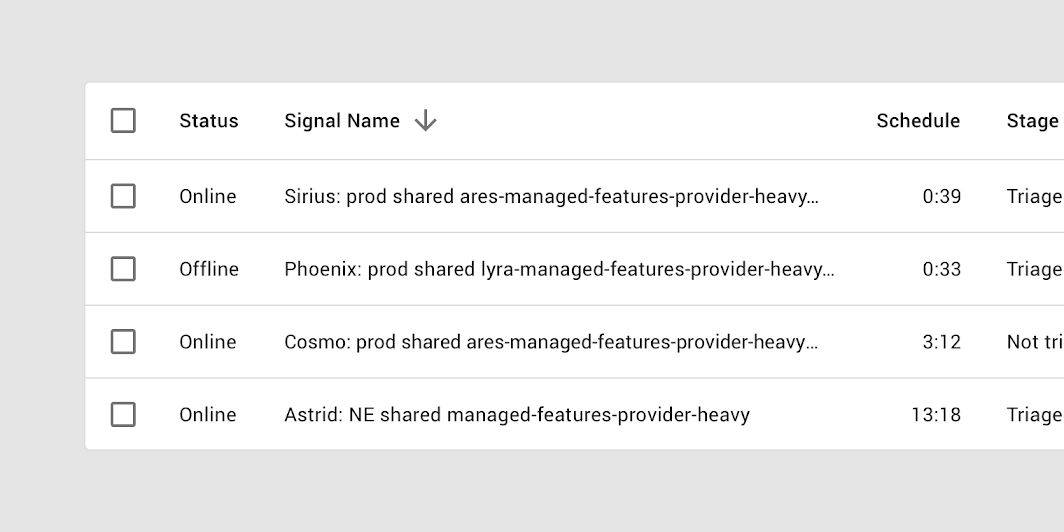
A ordenação pelo nome do sinal em ordem decrescente é indicada com uma seta para baixo ao lado do nome do cabeçalho da coluna
A ordenação pelo nome do sinal em ordem decrescente é indicada por uma seta para baixo ao lado do nome do cabeçalho da coluna.

Invertendo a ordem de ordenação ​

Para inverter a ordem de ordenação de uma coluna, o usuário toca no nome do cabeçalho ou no ícone de seta. Após a reordenação, o ícone de seta inverte a direção.
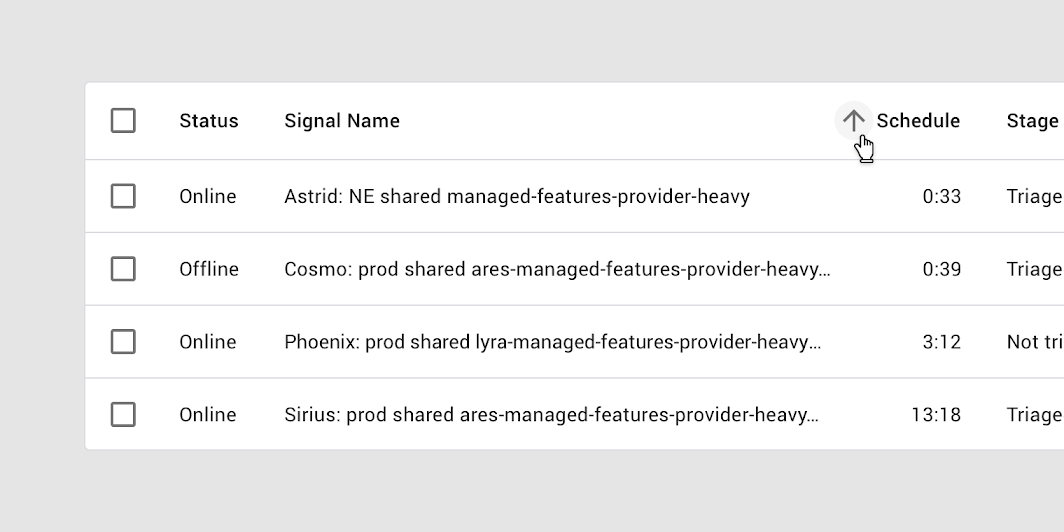
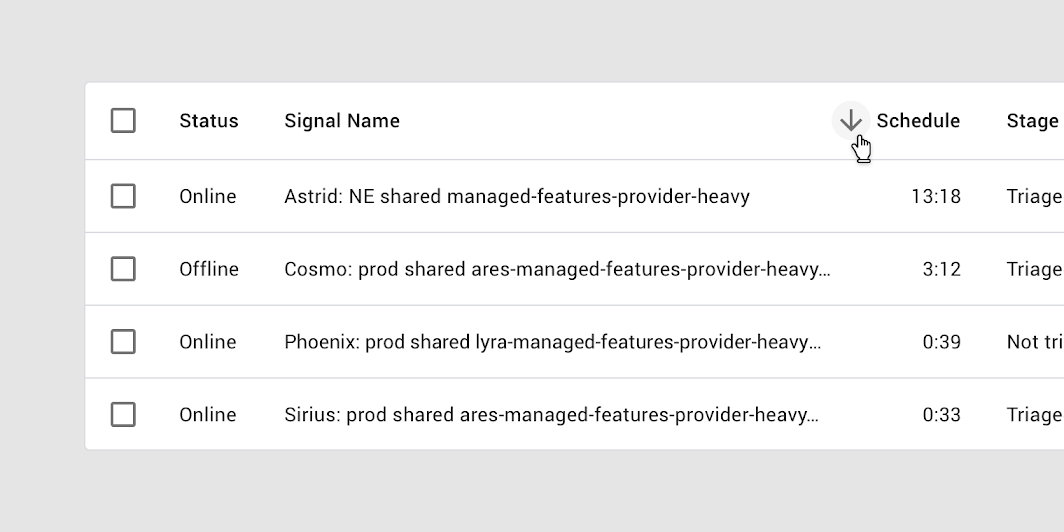
A ordenação pela coluna de cronograma em ordem crescente é indicada com uma seta para cima
A ordenação pela coluna de cronograma em ordem crescente é indicada por uma seta para cima.

Uma tabela ordenada em ordem inversa: a seta para baixo mostra que a coluna de cronograma está ordenada em ordem decrescente
Uma tabela ordenada em ordem inversa: a seta para baixo indica que a coluna de cronograma está ordenada em ordem decrescente.

Ordenação com um indicador de progresso ​

Um indicador de progresso linear é exibido nas tabelas de dados quando uma ordenação é iniciada. Ele informa aos usuários que a ordenação está em andamento.
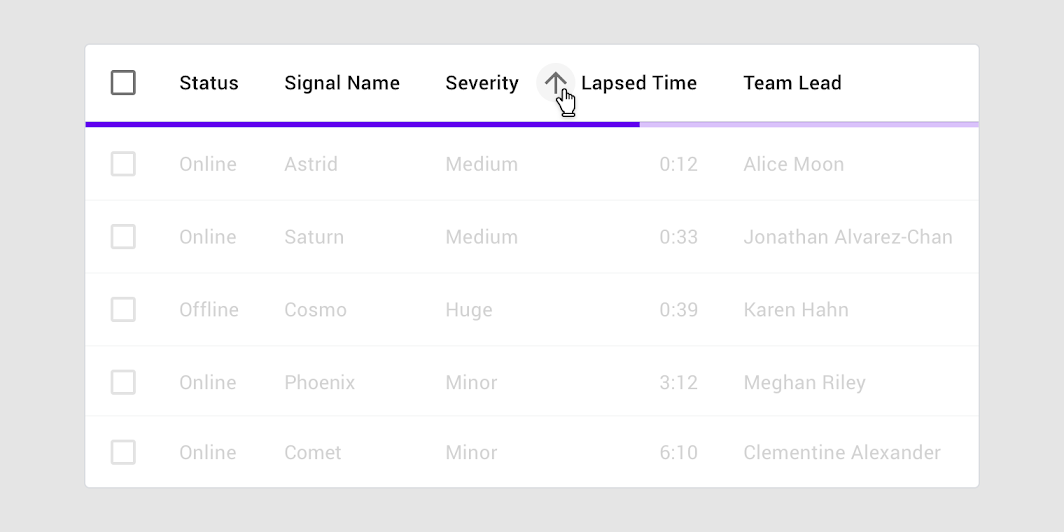
Um indicador de progresso linear sinaliza que a ordenação está em andamento
Um indicador de progresso linear sinaliza que a ordenação está em andamento.

Caixa de seleção da linha ​

Quando a caixa de seleção de uma linha está marcada, a linha deve exibir uma cor de fundo.

Para pessoas que utilizam ampliação de tela, a caixa de seleção marcada pode aparecer fora da área ampliada da tela. O preenchimento com cor de fundo oferece uma forma adicional de indicar que a linha foi selecionada.

Para obter mais informações sobre estados de seleção, consulte Estados.
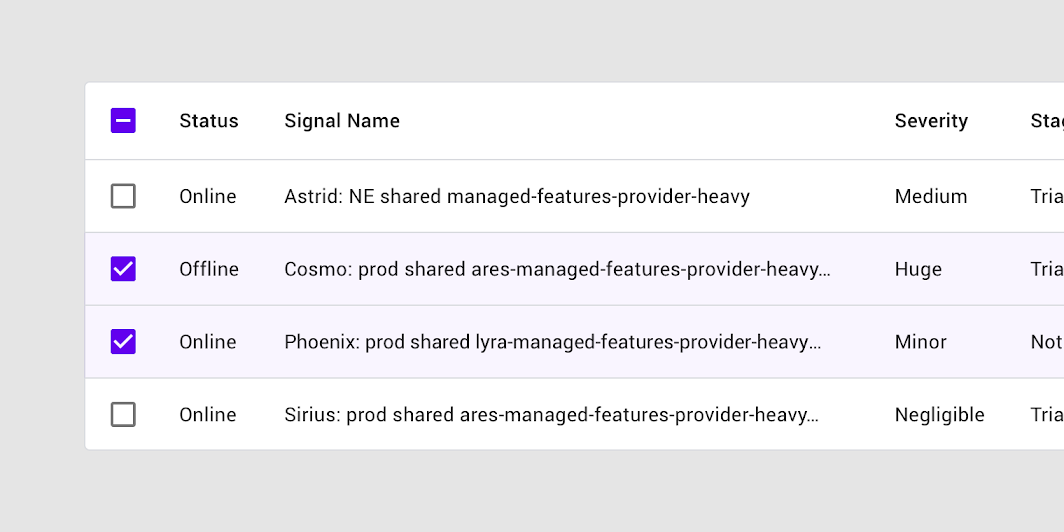
Uma caixa de seleção de linha marcada com preenchimento de cor de fundo em toda a linha
Uma caixa de seleção de linha marcada, com preenchimento de cor de fundo em toda a linha.

Comportamento ​

Ao passar o cursor sobre a linha (desktop) ​

Quando o usuário passa o cursor sobre uma linha, essa linha exibe uma cor de fundo.
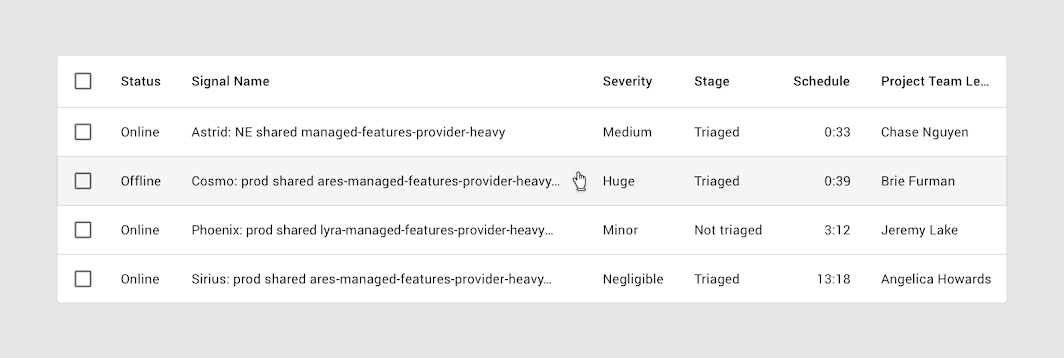
Uma linha que exibe uma cor de fundo ao passar o cursor sobre ela
Uma linha que exibe uma cor de fundo ao passar o cursor sobre ela.

Ao passar o cursor sobre a coluna (desktop) ​

Quando o usuário passa o cursor sobre um cabeçalho de coluna:

  • Um tooltip pode exibir o nome completo da coluna (caso esteja truncado) ou uma descrição mais detalhada da coluna
  • Se a ordenação estiver habilitada, um ícone de seta pode aparecer ao lado do cabeçalho da coluna
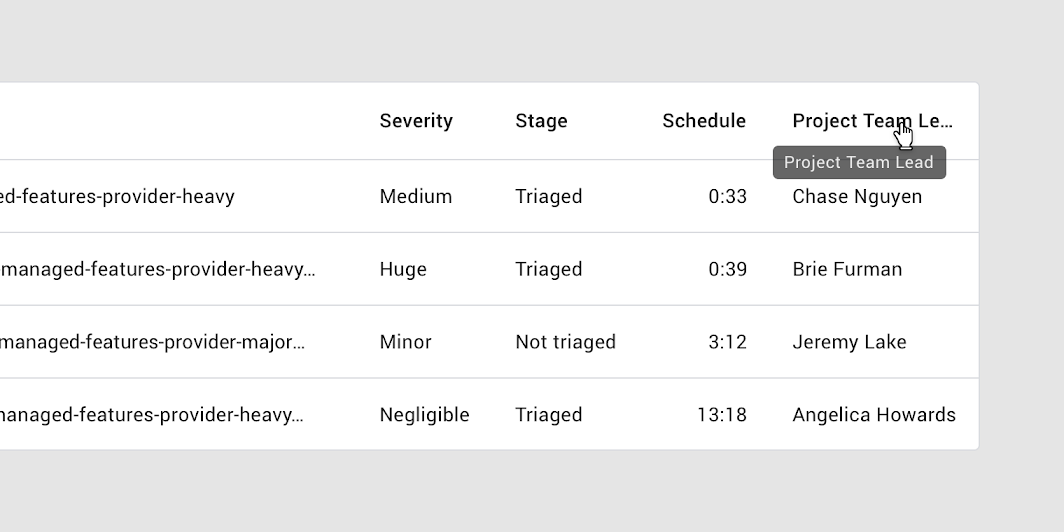
Um tooltip ou um ícone de seta para baixo ou para cima podem ser exibidos ao passar o cursor sobre um nome de coluna
Um tooltip ou um ícone de seta para baixo ou de seta para cima podem ser exibidos ao passar o cursor sobre um nome de coluna. Dois ponteiros do mouse são exibidos para fins de demonstração.

Foco ​

Ao usar a navegação por teclado, um indicador de foco aparece enquanto os usuários navegam pelos itens interativos, como caixas de seleção, usando a tecla Tab.
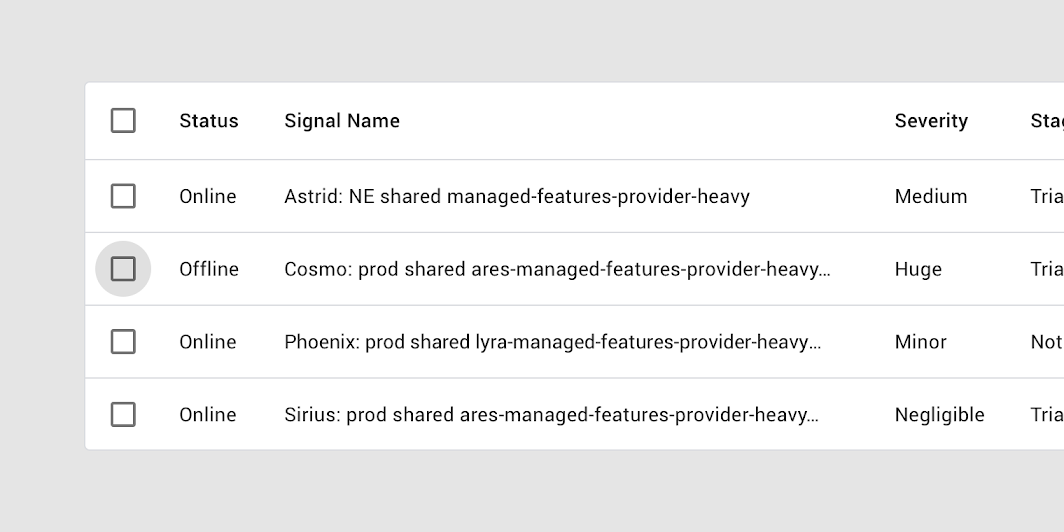
Foco do teclado na caixa de seleção

Menus inline ​

Os menus inline permitem a seleção a partir de um conjunto predefinido de itens de menu. Eles são incorporados diretamente em uma célula da tabela.
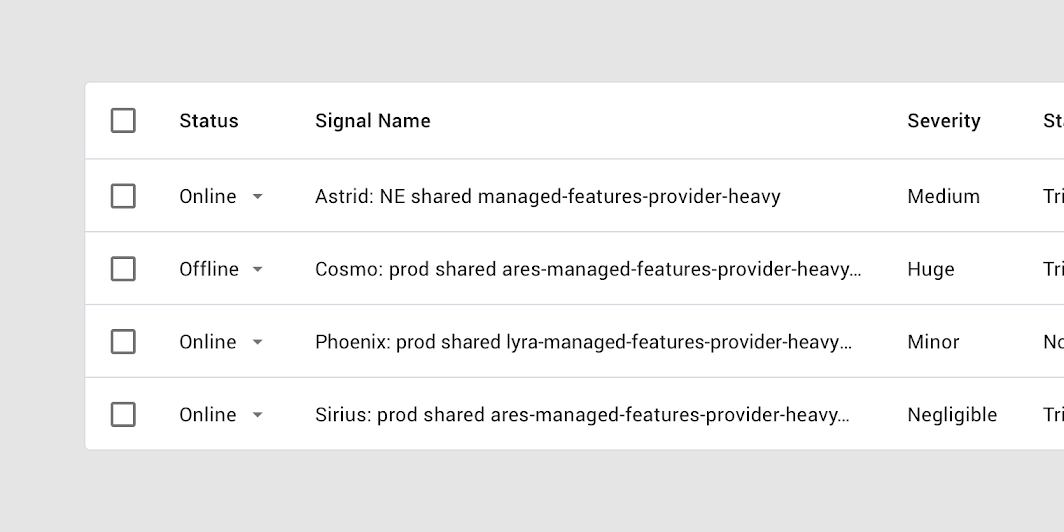
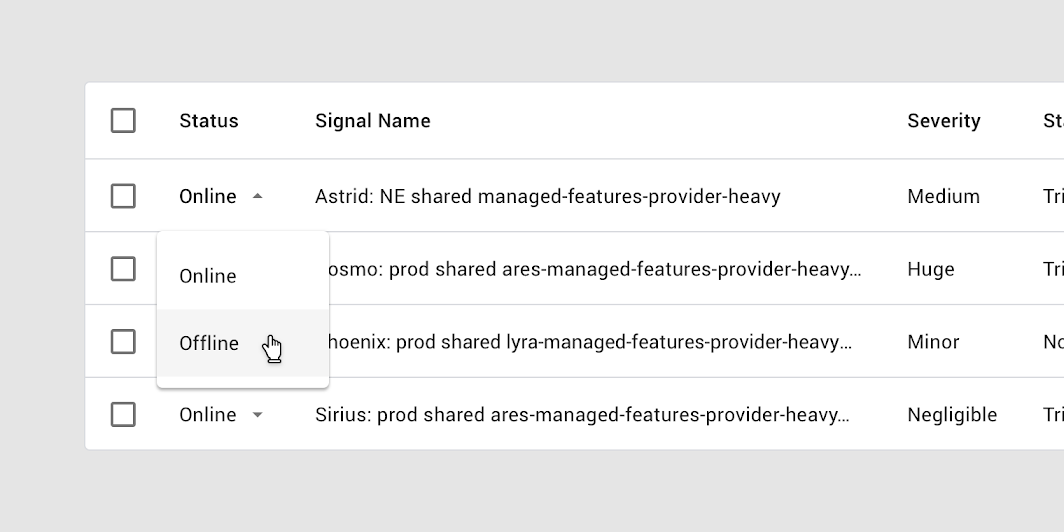
Uma tabela com menus inline

Um menu inline expandido

Menus

Os menus exibem uma lista de opções em superfícies temporárias.

Artigo relacionado

Paginação ​

Os controles de paginação fornecem acesso rápido a todas as páginas, indicando que existem mais páginas.

Os controles de paginação exibem:

  • Número de linhas por página
  • Número total de linhas, incluindo o intervalo atualmente visível
  • Setas para a esquerda e para a direita para navegar entre as páginas

Posicionamento ​

A paginação é posicionada na parte inferior da tabela.
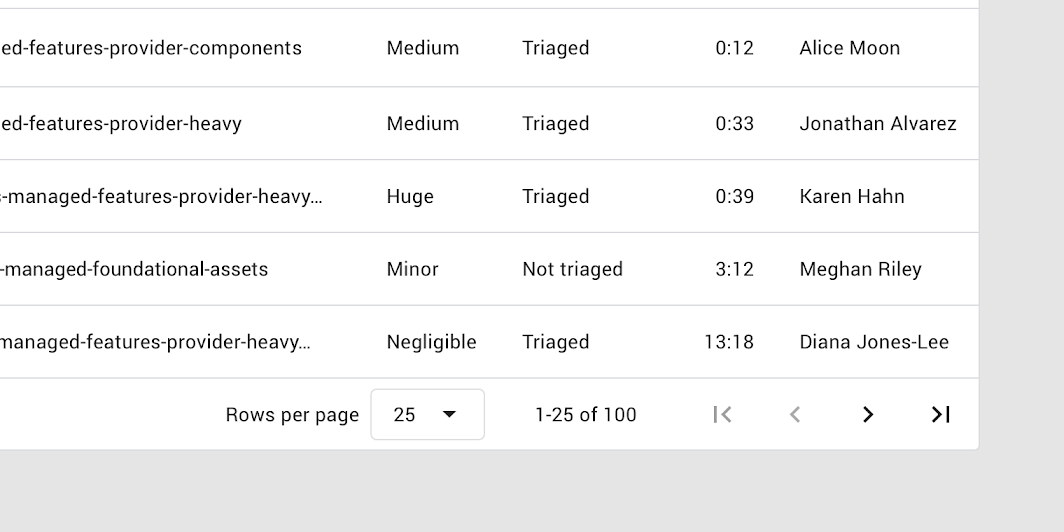
25 linhas por página são exibidas, com um total de 100 linhas
São exibidas 25 linhas por página, de um total de 100 linhas.

Os menus de paginação mostram uma lista predefinida de opções para selecionar o número de linhas exibidas.
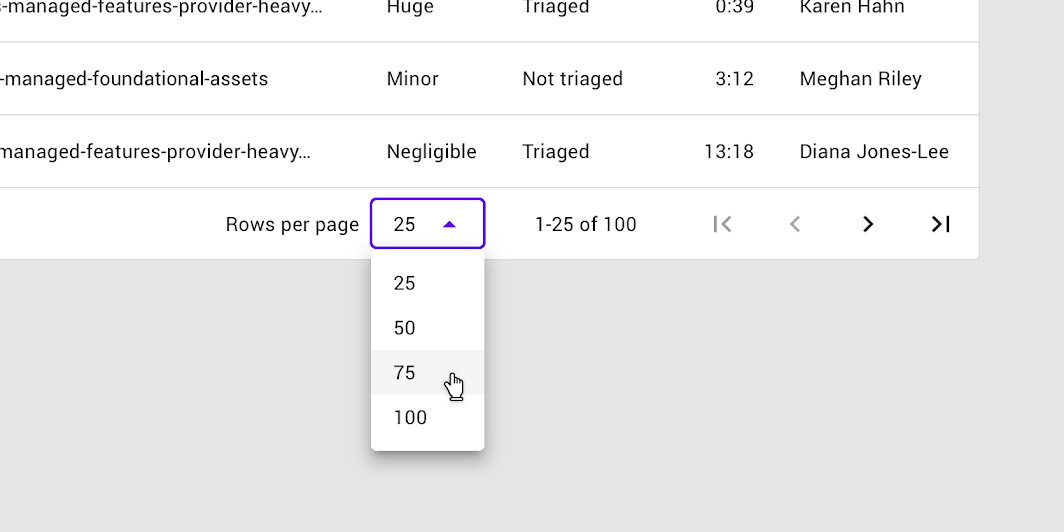
Menus suspensos são usados na seção de paginação da tabela para permitir a seleção de linhas por página
Menus suspensos são usados na seção de paginação da tabela para permitir a seleção do número de linhas por página.

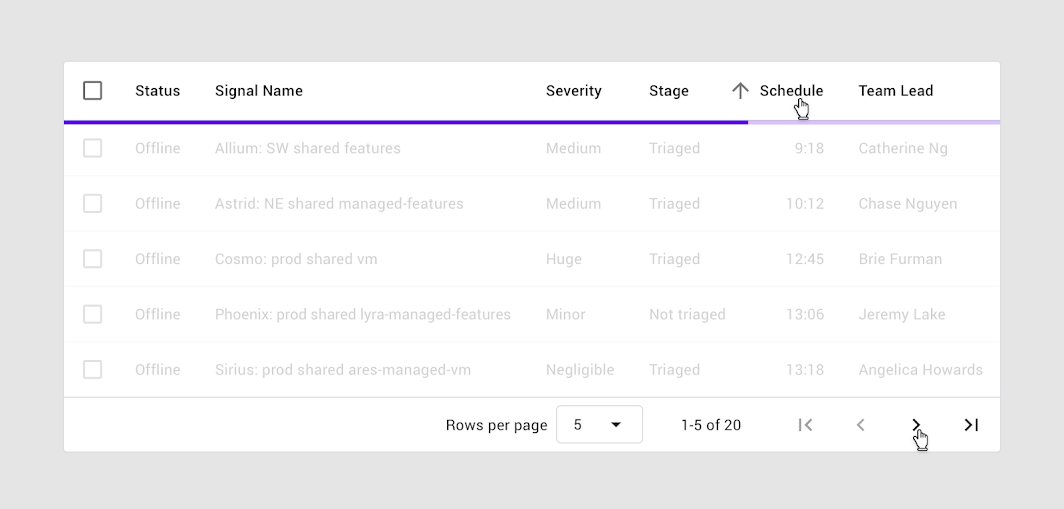
Um indicador de progresso pode ser usado com ordenação ou paginação
Um indicador de progresso pode ser usado com ordenação ou paginação. Dois ponteiros do mouse são exibidos para fins de demonstração.

Tematização ​

Tema Material do Rally ​

As tabelas de dados do aplicativo de finanças pessoais Rally foram personalizadas usando o Material Theming. As áreas de personalização incluem cor, tipografia e forma.
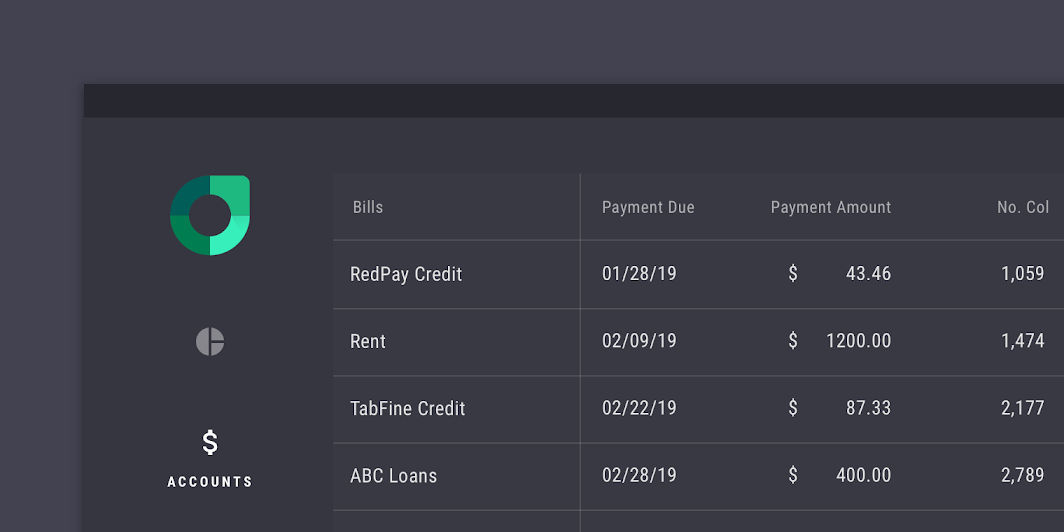
Tabelas de dados personalizadas do Rally

Rally

O Rally é um aplicativo de finanças pessoais que demonstra como o Material Design pode ser aplicado a finanças.

Artigo relacionado

O sistema de cores

Crie um tema de cores que reflita sua marca ou seu estilo

Artigo relacionado

Aplicando cor à UI

Em uma UI, a cor desempenha diversos papéis: desde transmitir significado até expressar aparência e estilo.

Artigo relacionado

Cor ​

As tabelas de dados do Rally usam cores personalizadas em quatro elementos: o contêiner, o texto da tabela, o texto do cabeçalho e os divisores.
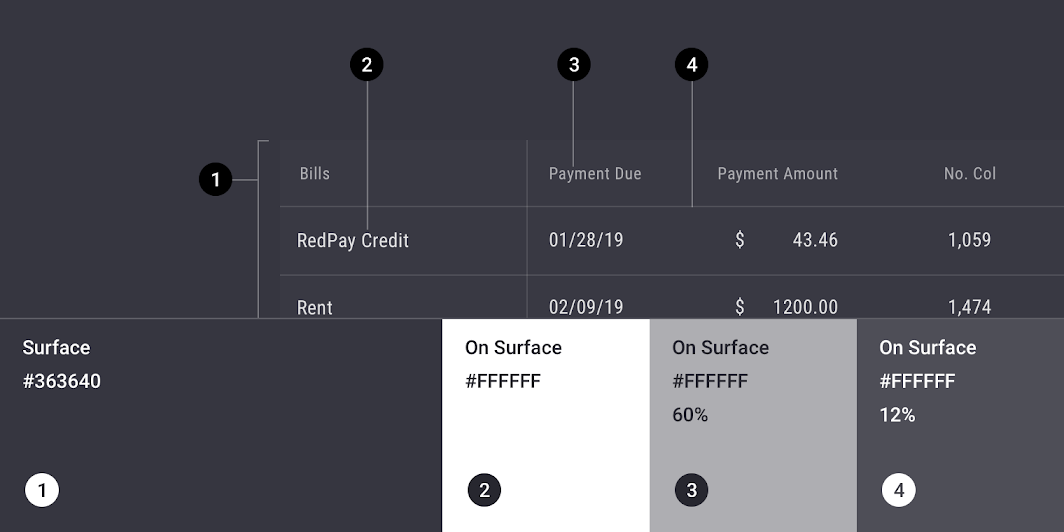
Tema Material do Rally: cor
ElementoCategoriaAtributoValor
ContêinerSuperfícieCor
Opacidade
#3C3C46
100%
Texto da tabelaSobre a superfícieCor
Opacidade
#FFFFFF
100%
Texto do cabeçalhoSobre a superfícieCor
Opacidade
#FFFFFF
60%
DivisorSobre a superfícieCor
Opacidade
#FFFFFF
12%

Entendendo a tipografia

A tipografia é fundamental para estabelecer hierarquia e expressar a presença da marca, contribuindo para uma experiência digital eficaz.

Artigo relacionado

Tipografia ​

As tabelas de dados do Rally usam tipografia personalizada para o texto da tabela.
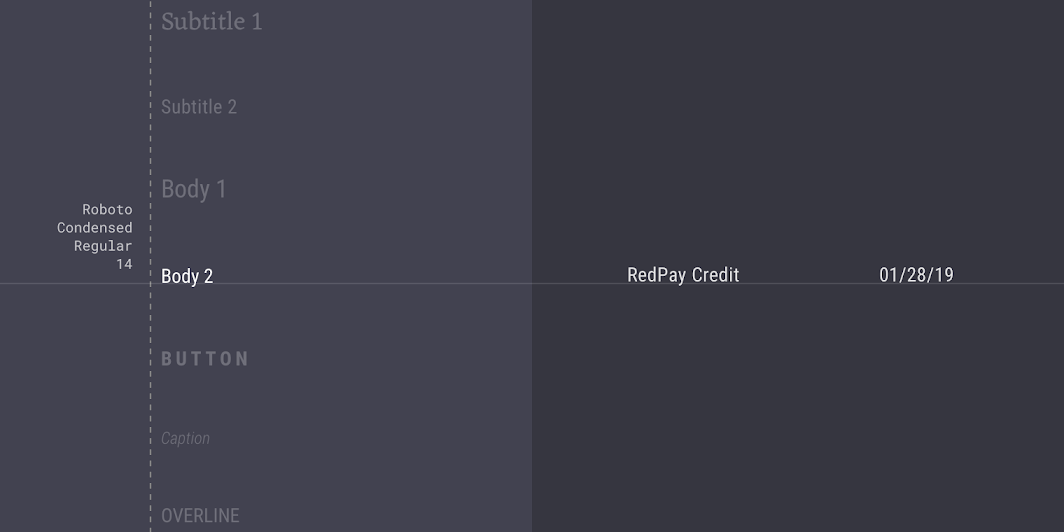
Tema Material do Rally: tipografia
ElementoCategoriaAtributoValor
TextoCorpo 2Família tipográfica
Fonte
Tamanho
Caixa
Roboto Condensed
Regular
14
Iniciais maiúsculas

Sobre a forma

Direcionar a atenção, identificar componentes, comunicar estado e expressar a marca

Link relacionado

Forma ​

As tabelas de dados do Rally têm formas de canto personalizadas, com cortes de canto de 0dp.
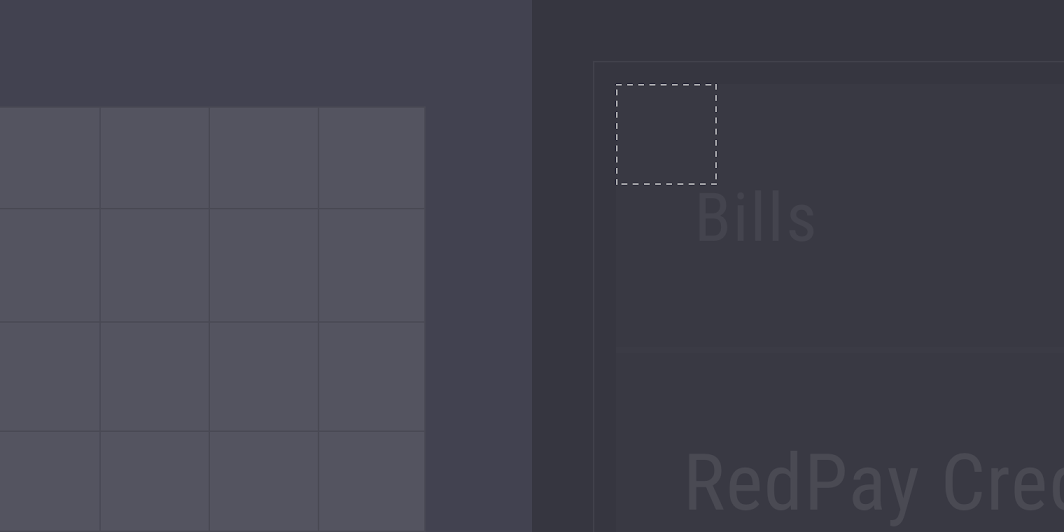
Tema Material do Rally: forma
ElementoCategoriaAtributoValor
ContêinerComponente grandeFamília
Tamanho
Corte
0;0;0;0dp

Especificações ​


Área de toque

A área mínima de toque para elementos interativos é de 48 x 48 dp.
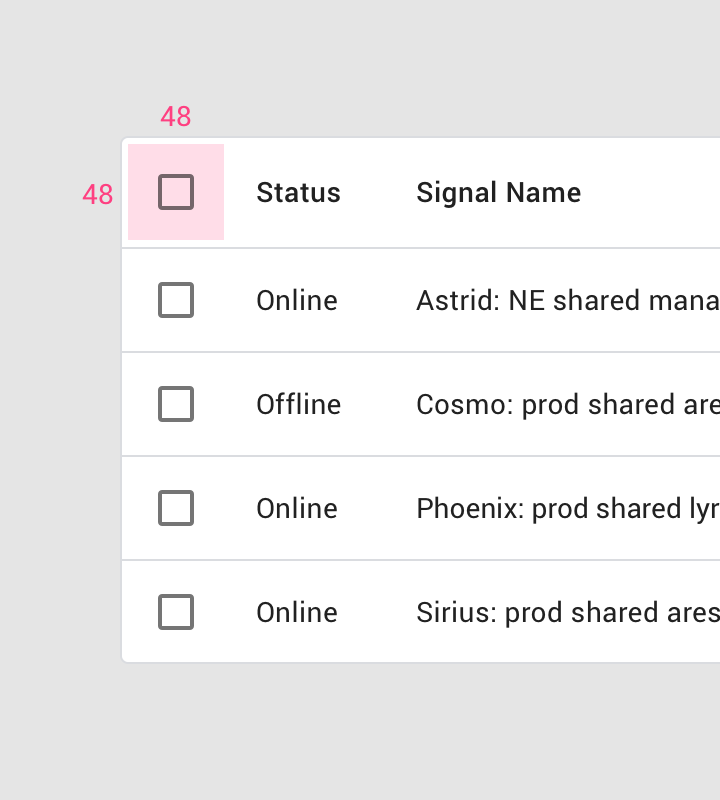
Tamanho da área de toque para uma caixa de seleção ou qualquer outro elemento interativo: 48 x 48dp

Limites do elemento

As áreas de toque podem se estender além dos limites de um elemento.
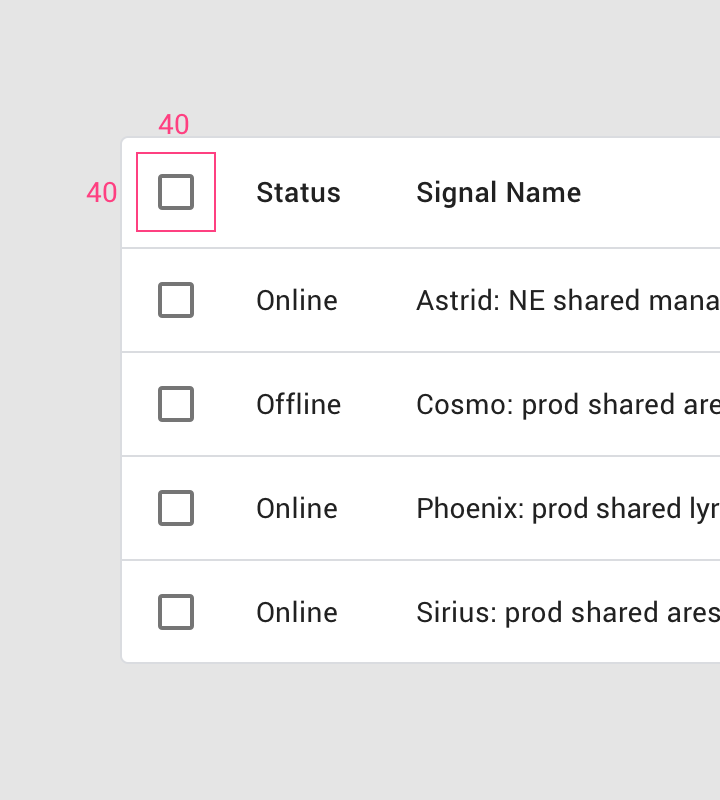
Tamanho do ícone: 40 x 40dp

Espaçamento da célula da tabela

O espaçamento da célula da tabela é reduzido ao mínimo para aumentar a densidade do conteúdo.
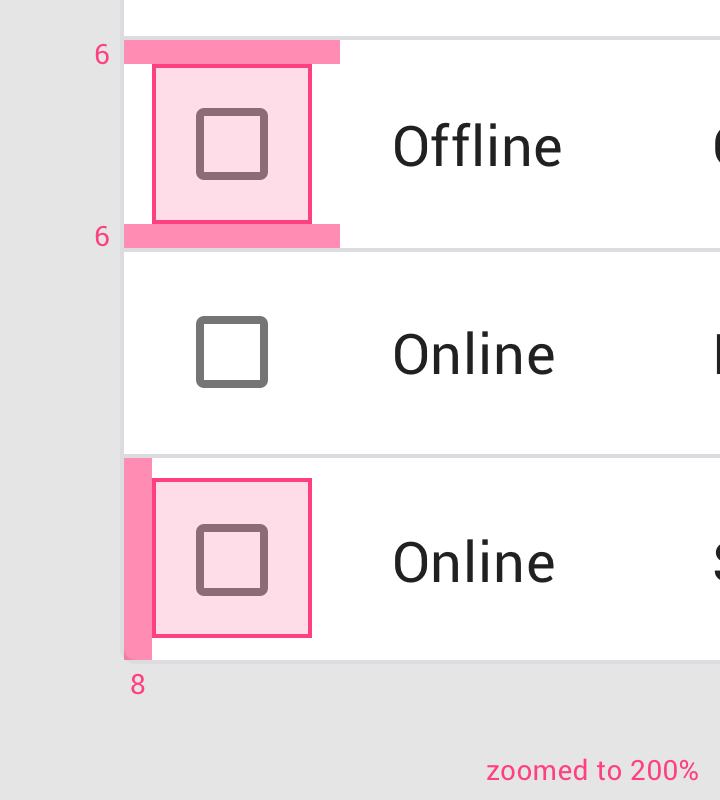
• Espaçamento superior e inferior da célula da tabela: 6dp, • Espaçamento à esquerda da célula da tabela: 8dp
• Espaçamento superior e inferior da célula da tabela: 6dp
• Espaçamento à esquerda da célula da tabela: 8dp

Raio dos cantos

Por padrão, as tabelas de dados têm formato retangular, com cantos sutilmente arredondados.
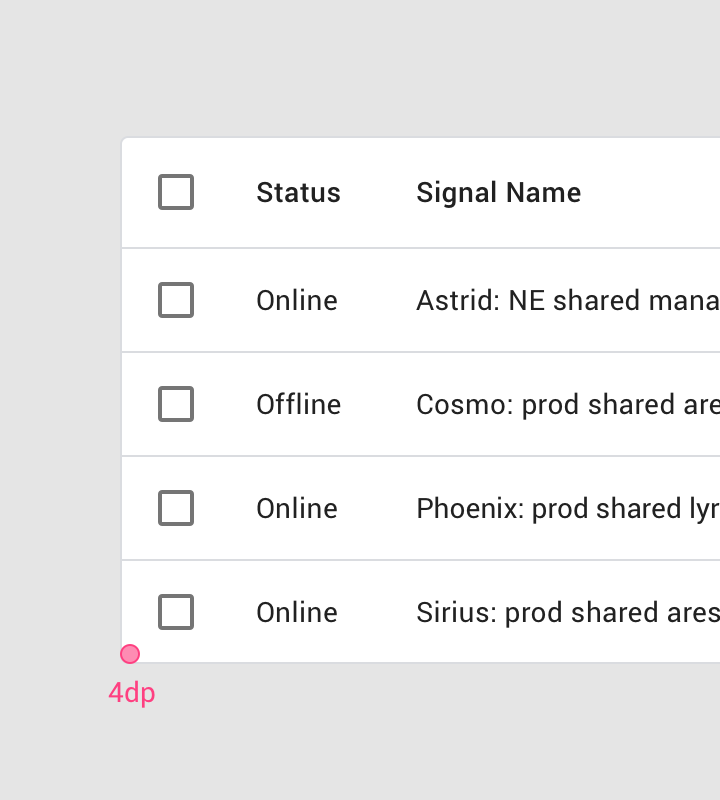
Raio dos cantos da tabela: 4dp

Elevação

As tabelas de dados não expressam elevação, pois geralmente são exibidas sobre fundos de cor sólida. Elas também não se deslocam para frente nem para trás em relação a outras superfícies.
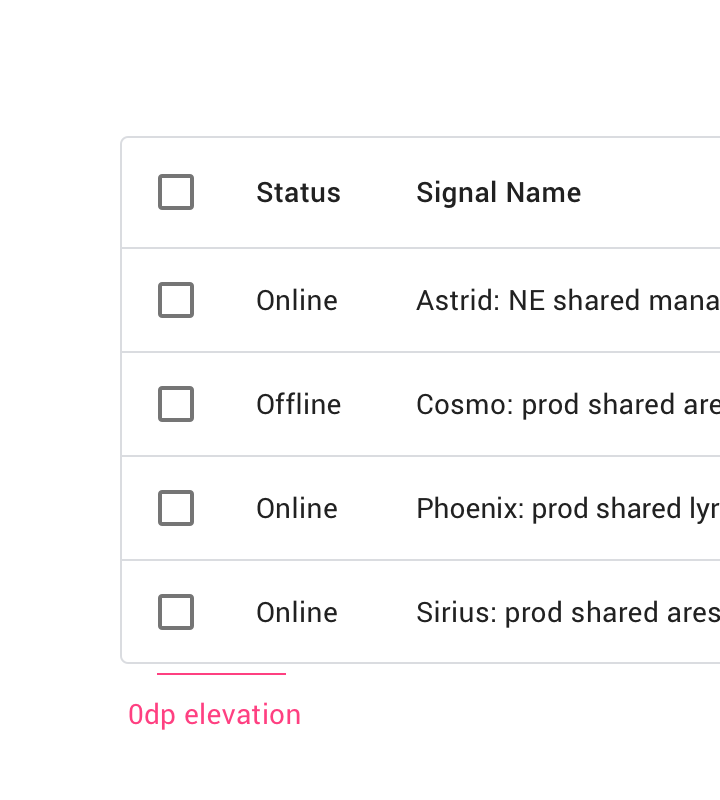
Especificações: elevação: 0dp
Elevação: 0dp

Contorno do contêiner

Um contorno pode separar uma tabela de outras tabelas ou componentes.
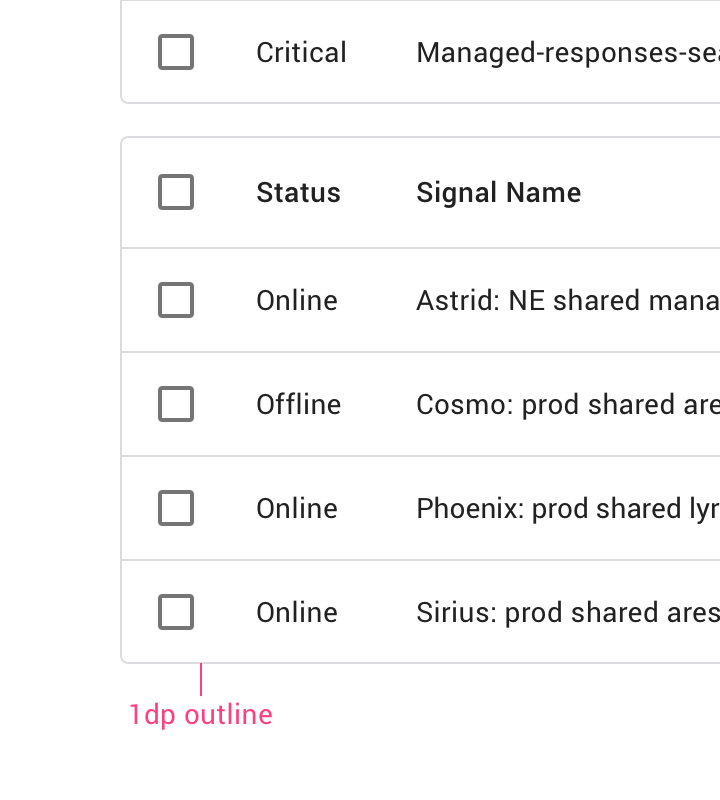
Especificações: contorno do contêiner: 1dp
Contorno do contêiner: 1dp

Altura e espaçamento ​


• Altura da linha de cabeçalho: 56dp • Altura da linha: 52dp (4dp mais baixa que a linha de cabeçalho) • Espaçamento: 16dp • Dimensões do contêiner
• Altura da linha de cabeçalho: 56dp
• Altura da linha: 52dp (4dp abaixo da linha de cabeçalho)
• Espaçamento: 16dp
• As dimensões do contêiner se expandem para se ajustar ao conteúdo

Alinhamento numérico ​

Alinhe os números à direita para facilitar a leitura rápida.
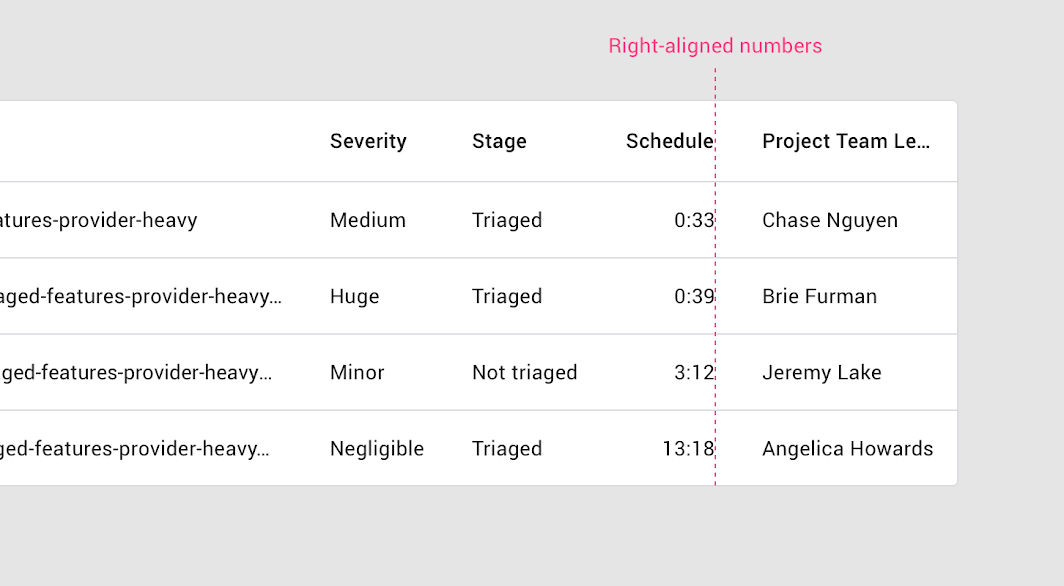
Os números da coluna estão alinhados à direita, assim como o nome do cabeçalho da coluna
Pager
AnteriorChips
PróximoSeletores de data

Distribuído sob a Licença Apache-2.0.

Copyright © 2018-Present Google

https://m2.material.io/components/data-tables

Distribuído sob a Licença Apache-2.0.

Copyright © 2018-Present Google