Skip to content
Material Design 2
Main Navigation
v3
v2
v1

Русский

English
简体中文
繁體中文
Español
Français
Português – Brasil
Deutsch
日本語
한국어
Italiano
Polski
Türkçe
čeština
magyar

Русский

English
简体中文
繁體中文
Español
Français
Português – Brasil
Deutsch
日本語
한국어
Italiano
Polski
Türkçe
čeština
magyar

Внешний вид

Sidebar Navigation

Система Material

Введение

Material-исследования

О Material-исследованиях

Basil

Crane

Fortnightly

Owl

Rally

Reply

Shrine

Основы Material

Среда

Поверхности

Возвышение

Свет и тени

Макет

Основы макета

Плотность пикселей

Адаптивная сетка макета

Методы задания интервалов

Поведение компонентов

Применение плотности

Навигация

Общие сведения о навигации

Переходы при навигации

Поиск

Цвет

Цветовая система

Применение цвета в UI

Использование цвета

Читаемость текста

Тёмная тема

Типографика

Система типографики

Понимание типографики

Поддержка языков

Звук

О звуке

Применение звука в интерфейсе

Характеристики звука

Звуковая хореография

Иконография

Продуктовые значки

Системные значки

Анимированные значки

Форма

О форме

Форма и иерархия

Форма как средство выражения

Форма и движение

Применение формы к интерфейсу

Движение

Основы анимации

Система движения

Скорость

Хореография

Настройка

Взаимодействие

Жесты

Выделение

Состояния

Коммуникация

Подтверждение и уведомление

Форматы данных

Визуализация данных

Пустые состояния

Справка и обратная связь

Изображения

Экран запуска

Онбординг

Офлайн-режим

Написание текстов

Машинное обучение

Паттерны машинного обучения

Обнаружение объектов: камера в реальном времени

Обнаружение объектов: статическое изображение

Сканирование штрихкодов

Рекомендации Material

Material Theming

Обзор

Реализация вашей темы

Удобство использования

Доступность

Двунаправленность

Рекомендации для платформ

Панели Android

Отпечаток пальца на Android

Тактильная обратная связь в Android

Значки Android

Навигация между приложениями в Android

Уведомления в Android

Разрешения в Android

Срезы Android (slices)

Разделённый экран Android

Свайп для обновления в Android

Панель инструментов выделения текста в Android

Виджет Android

Кроссплатформенная адаптация

Компоненты

Нижние панели приложения

Верхняя панель приложения

Бэкдроп (Backdrop)

Баннеры

Нижняя панель навигации

Кнопки

Кнопки: плавающая кнопка действия

Карточки

Флажки

Чипы

Таблицы данных

Выбор даты

Диалоговые окна

Разделители

Списки изображений

Списки

Меню

Боковая панель навигации

Навигационная рейка (navigation rail)

Индикаторы выполнения

Радиокнопки

Нижние панели

Боковые панели

Ползунки

Снекбары

Переключатели

Вкладки

Текстовые поля

Средства выбора времени

Всплывающие подсказки

Содержание страницы

Таблицы данных ​

Таблицы данных отображают наборы данных в виде строк и столбцов.

Интерактивная демонстрация ​

Эта демонстрация позволяет ознакомиться с компонентом таблицы данных и его параметрами конфигурации.

Использование ​

Таблицы данных отображают информацию в виде сетки, состоящей из строк и столбцов. Они организуют информацию так, чтобы её было легко просматривать: это помогает пользователям находить закономерности и делать выводы на основе данных.

Таблицы данных могут содержать:

  • Интерактивные компоненты (такие как чипы, кнопки или меню)
  • Неинтерактивные элементы (такие как бейджи)
  • Инструменты для запроса и изменения данных

Принципы ​
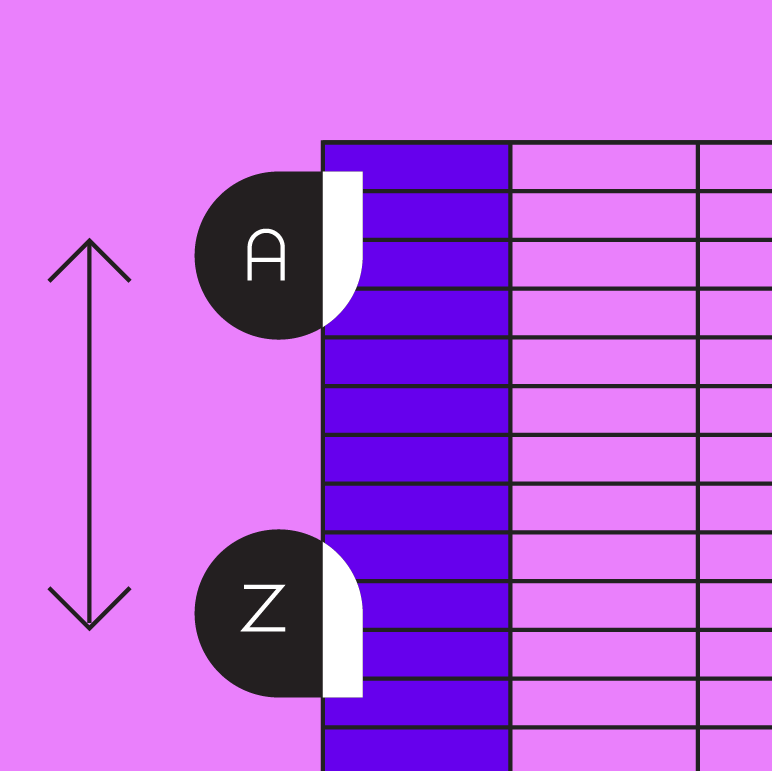

Принцип таблицы данных: упорядоченность

Упорядоченность

Информация должна быть организована осмысленно, например по иерархии или в алфавитном порядке.
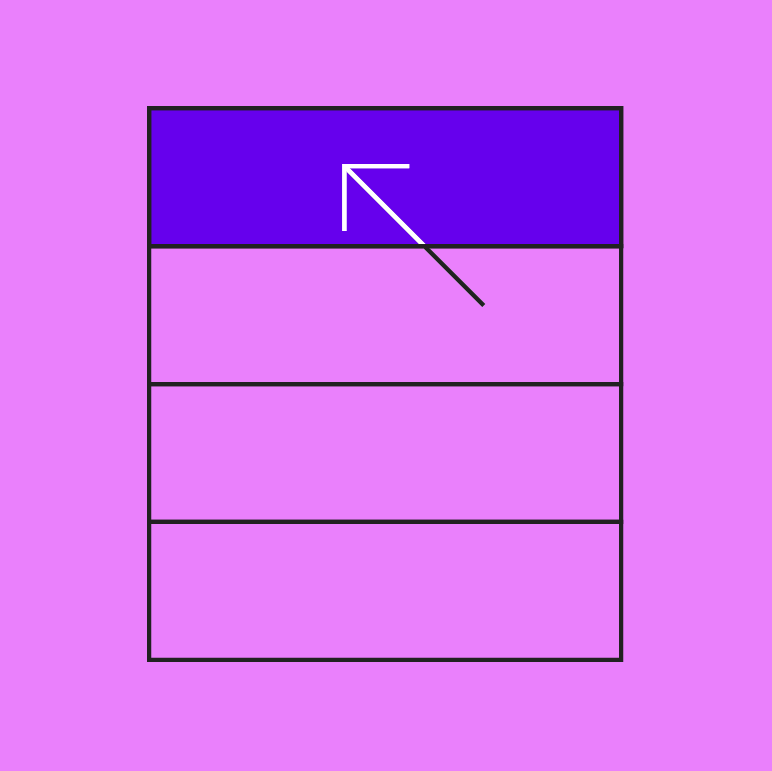
Принцип таблицы данных: интерактивность

Интерактивность

Таблицы данных должны поддерживать взаимодействие с пользователем, позволяя управлять отображением данных и настраивать его.
Принцип таблицы данных: интуитивность

Интуитивность

Таблицы данных должны быть простыми в использовании, а их логичная структура должна облегчать понимание содержимого.

Анатомия ​
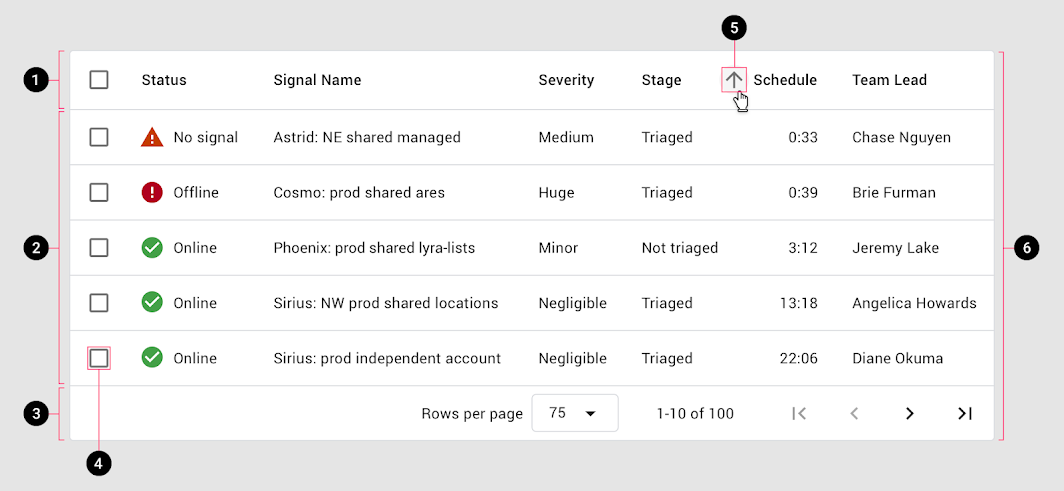
Схема: строка заголовка, строки, пагинация, флажок строки, кнопка сортировки, контейнер
1. Строка заголовка
2. Строки
3. Пагинация
4. Флажок строки
5. Кнопка сортировки
6. Контейнер

Элементы таблицы данных ​

Базовые элементы ​

Заголовки столбцов описывают тип содержимого, отображаемого в каждом столбце. Каждая строка содержит данные, относящиеся к одной сущности.

Интерактивные элементы ​

Таблицы данных могут включать интерактивные элементы, такие как:

  • Флажки
  • Сортировка (по столбцам)
  • Значки, сообщающие об оповещениях
  • Пагинация

Элементы управления, изменяющие способ отображения данных таблицы, — например, пагинация или фильтрующие чипы — должны располагаться непосредственно над таблицей или под ней.
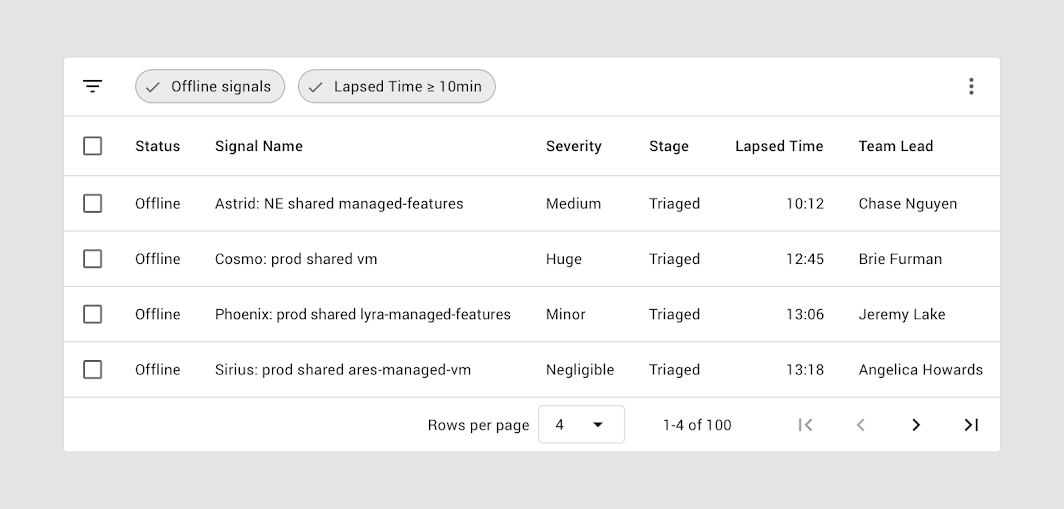
Над строкой заголовка панель фильтров показывает два активных фильтра
Над строкой заголовка расположена панель фильтров с двумя активными фильтрами. Пагинация отображается под последней строкой.

Столбцы ​

Высота и отступы ​

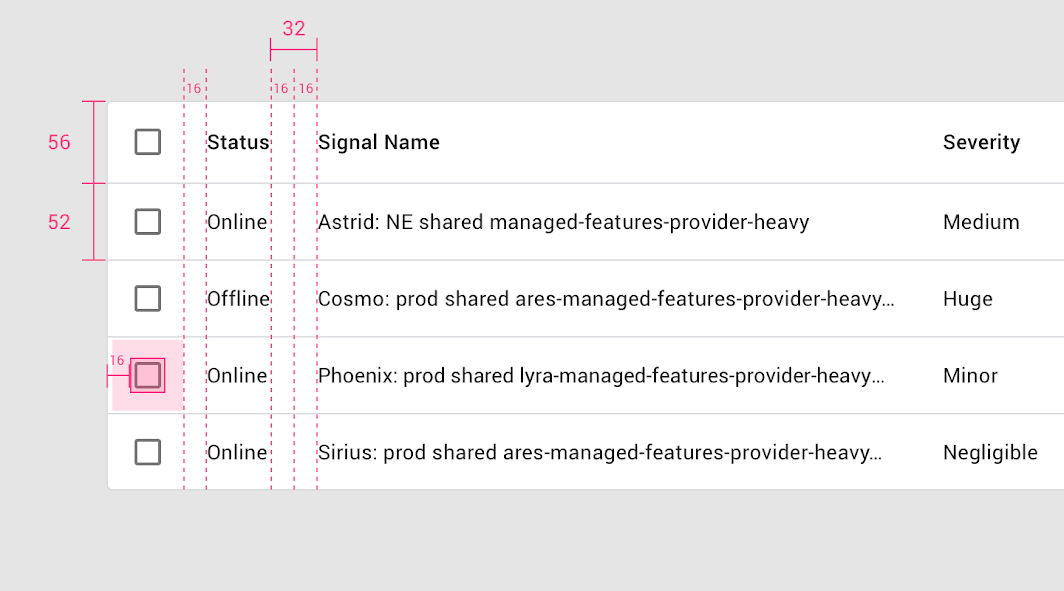
Базовая высота строки составляет 52dp, а высота строки заголовка — 56dp (на 4dp больше, чем у обычных строк).
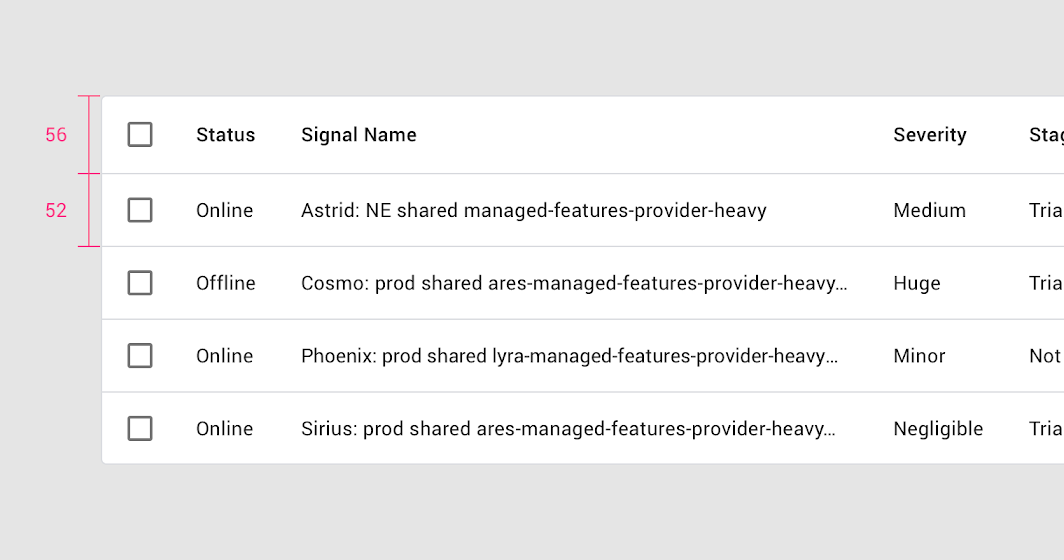
Высота и отступы: анатомия столбцов

Отступы ​

Между столбцами предусмотрены отступы размером 32dp и более.
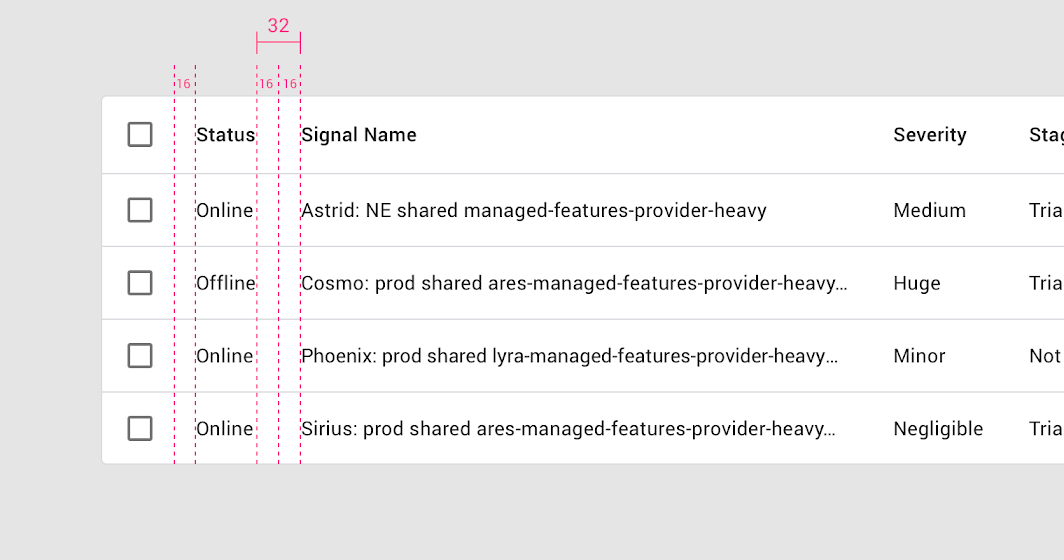
Слева и справа от каждого заголовка есть отступы по 16dp
Слева и справа от каждого заголовка есть отступы по 16dp.

Текст ​

Для текста заголовков столбцов используется шрифт среднего начертания, чтобы отличать его от текста строк.

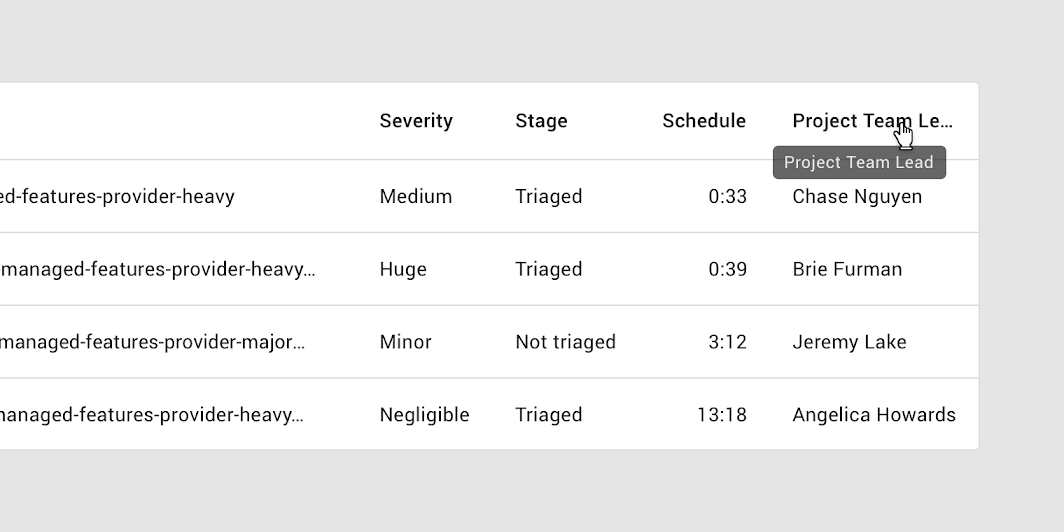
Если длина текста превышает ширину столбца, он усекается многоточием. При наведении курсора всплывающая подсказка отображает полный текст.
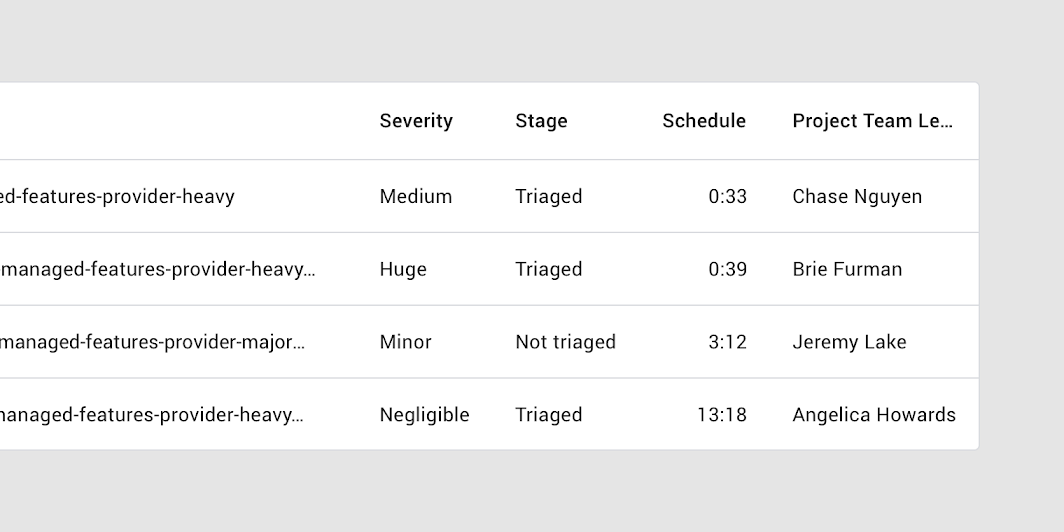
Длинные заголовки столбцов усекаются с помощью многоточия
Длинные заголовки столбцов усекаются с помощью многоточия.

При наведении курсора на усечённый заголовок столбца появляется всплывающая подсказка с полным текстом
При наведении курсора на усечённый заголовок столбца появляется всплывающая подсказка с полным текстом.

Сортировка ​

Чтобы помочь пользователям сортировать информацию, для столбца может быть задана сортировка по умолчанию.

Чтобы указать, какой столбец сортируется по умолчанию, разместите значок стрелки вниз или стрелки вверх рядом с заголовком этого столбца.
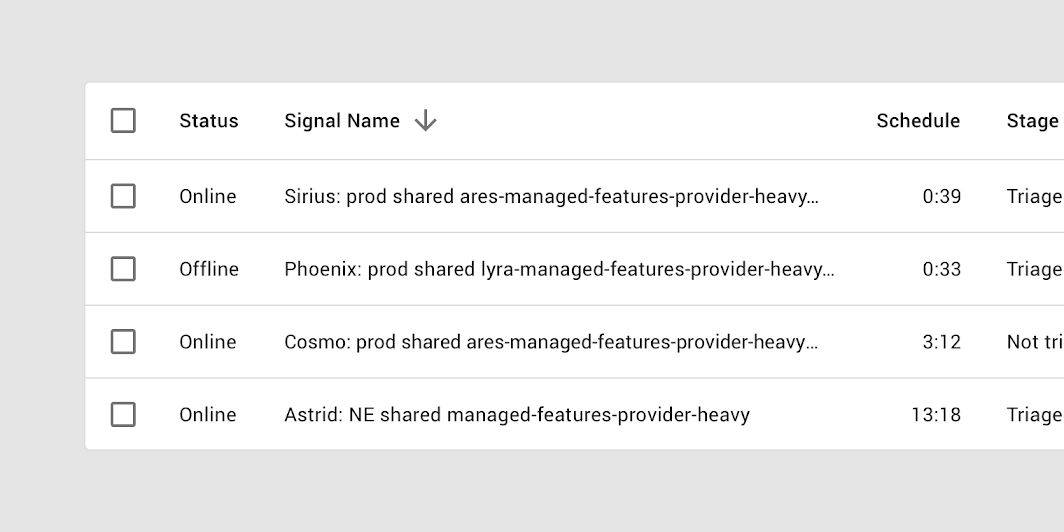
Сортировка по названию сигнала в порядке убывания обозначена стрелкой вниз рядом с заголовком столбца
Сортировка по названию сигнала в порядке убывания обозначена стрелкой вниз рядом с заголовком столбца.

Изменение направления сортировки ​

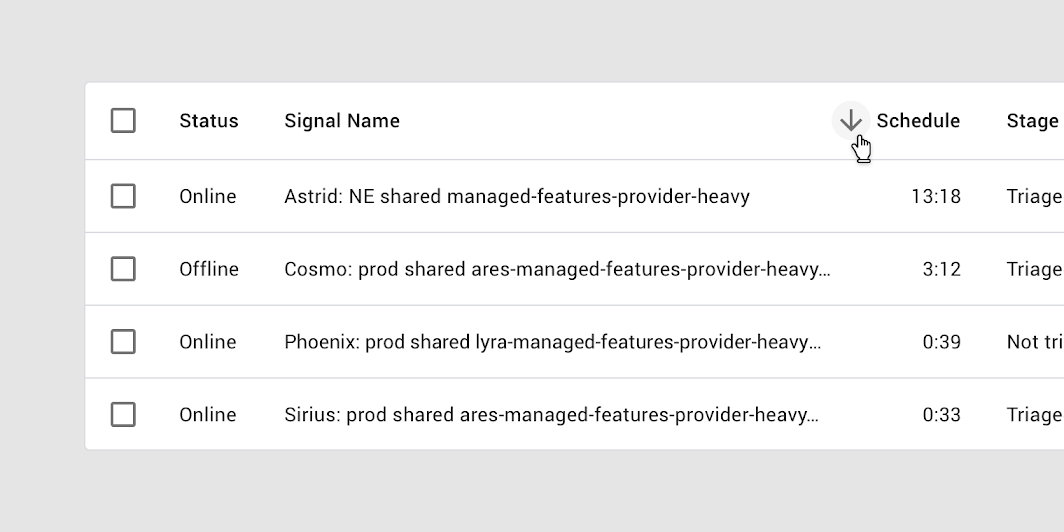
Чтобы изменить направление сортировки столбца, пользователь касается заголовка столбца или значка стрелки. После сортировки значок стрелки меняет направление на противоположное.
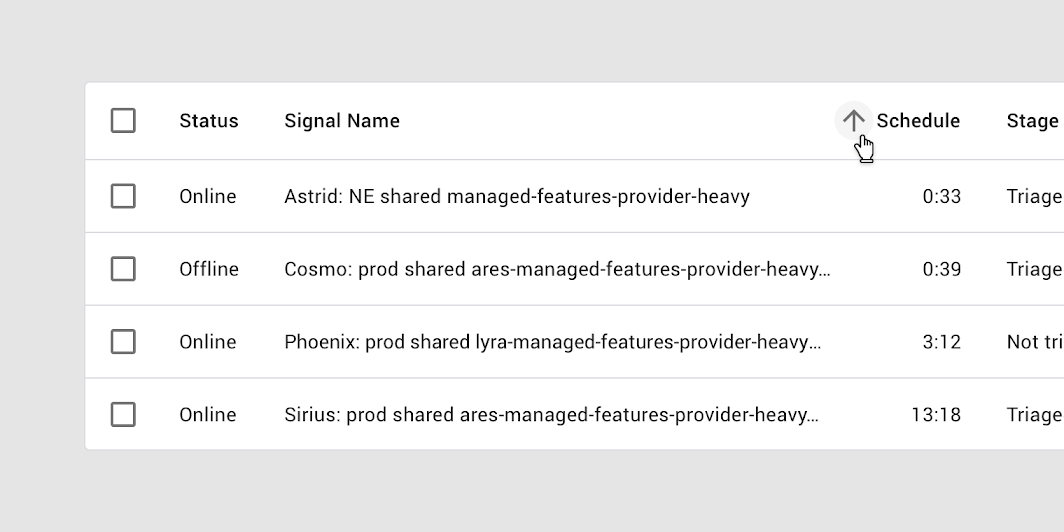
Сортировка по столбцу расписания в порядке возрастания обозначена стрелкой вверх
Сортировка по столбцу расписания в порядке возрастания обозначена стрелкой вверх.

Таблица, отсортированная в обратном порядке: стрелка вниз показывает, что столбец расписания отсортирован по убыванию
Таблица, отсортированная в обратном порядке: стрелка вниз показывает, что столбец расписания отсортирован по убыванию.

Сортировка с индикатором выполнения ​

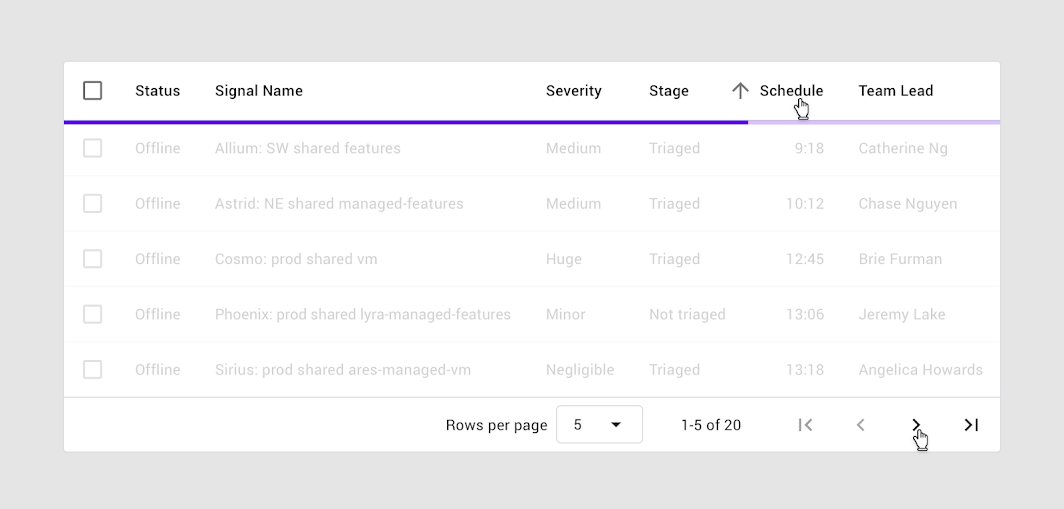
При запуске сортировки в таблицах данных используется линейный индикатор выполнения. Он сообщает пользователям о том, что сортировка выполняется.
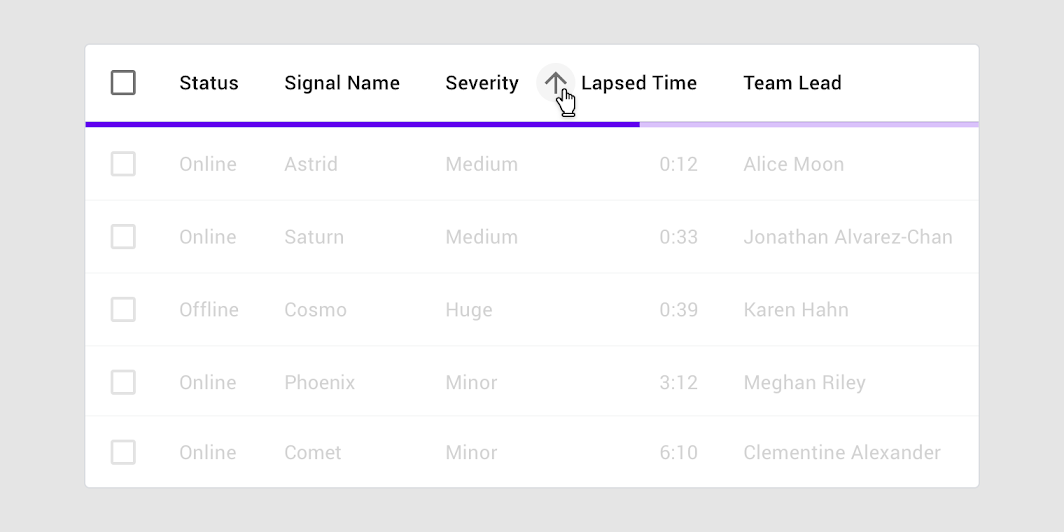
Линейный индикатор выполнения сигнализирует о том, что сортировка выполняется
Линейный индикатор выполнения сигнализирует о том, что сортировка выполняется.

Флажок строки ​

При выборе флажка строки эта строка должна выделяться цветом фона.

Для пользователей, применяющих увеличение экрана, выбранный флажок может оказаться за пределами увеличенной области экрана. Заливка цветом фона служит дополнительным признаком того, что строка выбрана.

Дополнительные сведения о состояниях выбора см. в разделе Состояния.
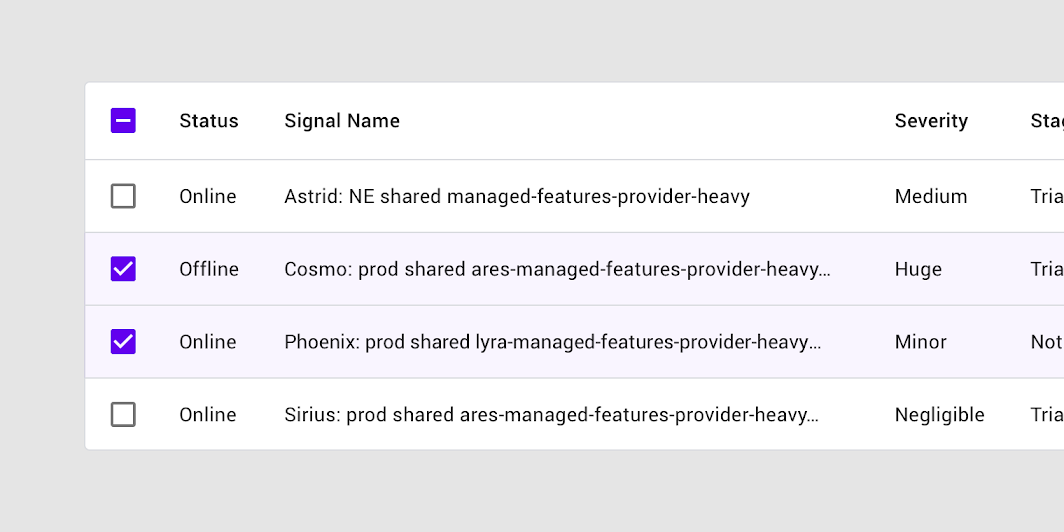
Выбранный флажок строки, вся строка выделена цветом фона
Выбран флажок строки, вся строка выделена цветом фона.

Поведение ​

Наведение курсора на строку (на настольных устройствах) ​

Когда пользователь наводит курсор на строку, эта строка выделяется цветом фона.
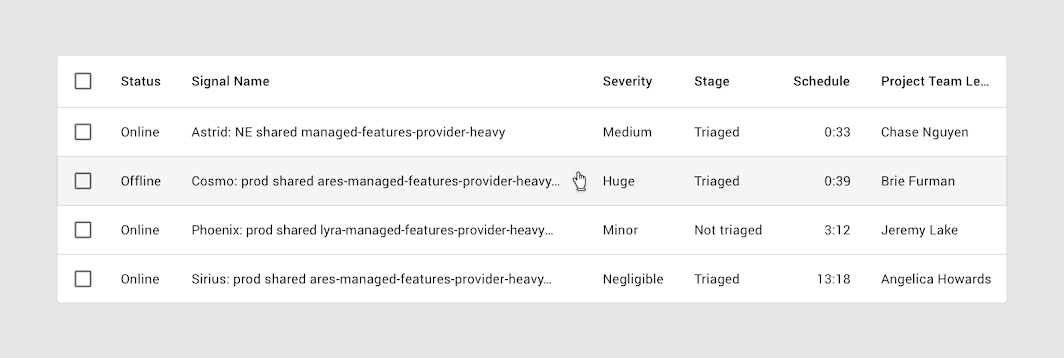
Строка, выделяющаяся цветом фона при наведении курсора
Строка, выделяющаяся цветом фона при наведении курсора.

Наведение курсора на столбец (на настольных устройствах) ​

Когда пользователь наводит курсор на заголовок столбца:

  • Всплывающая подсказка может отображать полное название столбца (если оно усечено) или его более подробное описание
  • Если сортировка включена, рядом с заголовком столбца может появиться значок стрелки
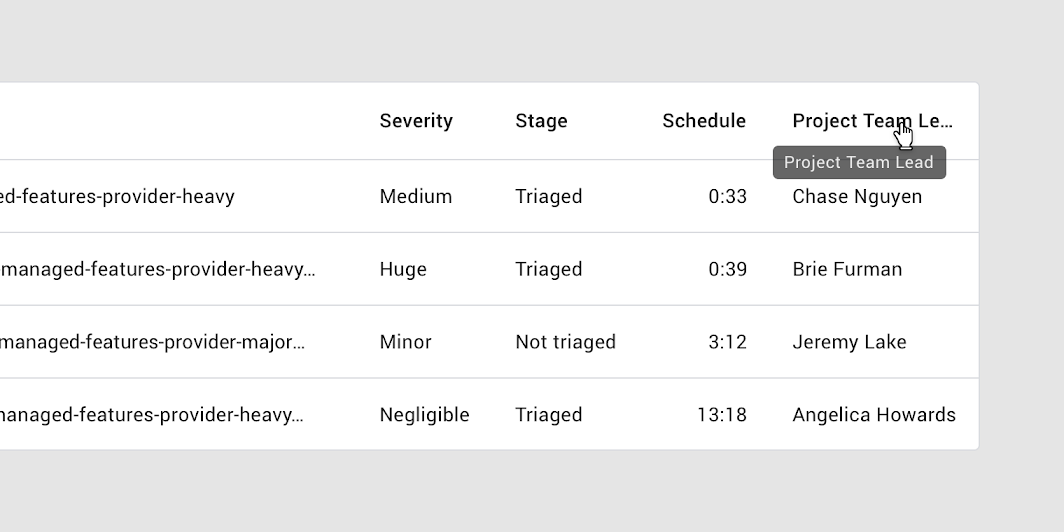
Всплывающая подсказка или значок стрелки вниз или вверх могут отображаться при наведении курсора на название столбца
При наведении курсора на название столбца может отображаться всплывающая подсказка или значок стрелки вниз или стрелки вверх. Для наглядности показаны два курсора.

Фокус ​

При навигации с помощью клавиатуры индикатор фокуса появляется, когда пользователь переходит между интерактивными элементами, такими как флажки.
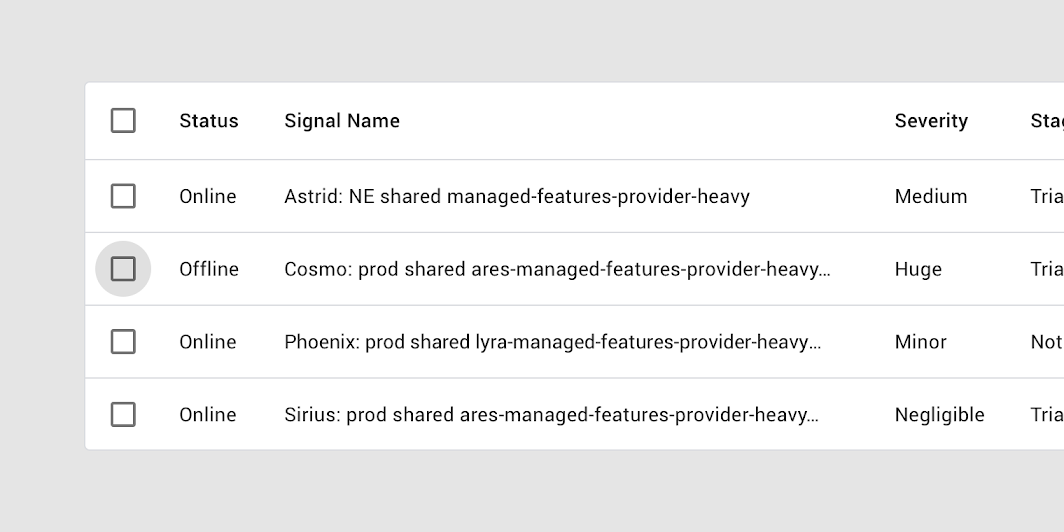
Клавиатурный фокус на флажке

Встроенные меню ​

Встроенные меню позволяют выбирать один пункт из заранее определённого набора. Они располагаются непосредственно в ячейке таблицы.
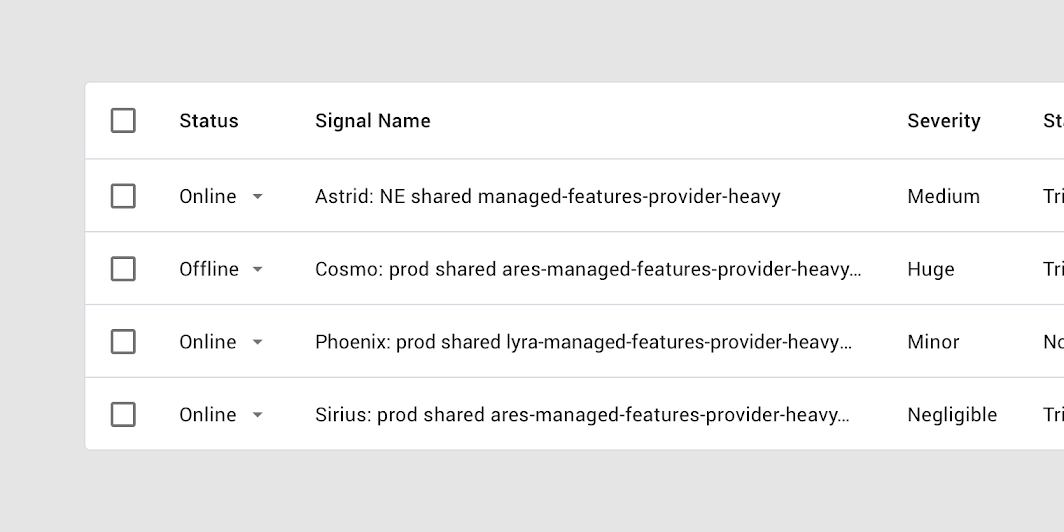
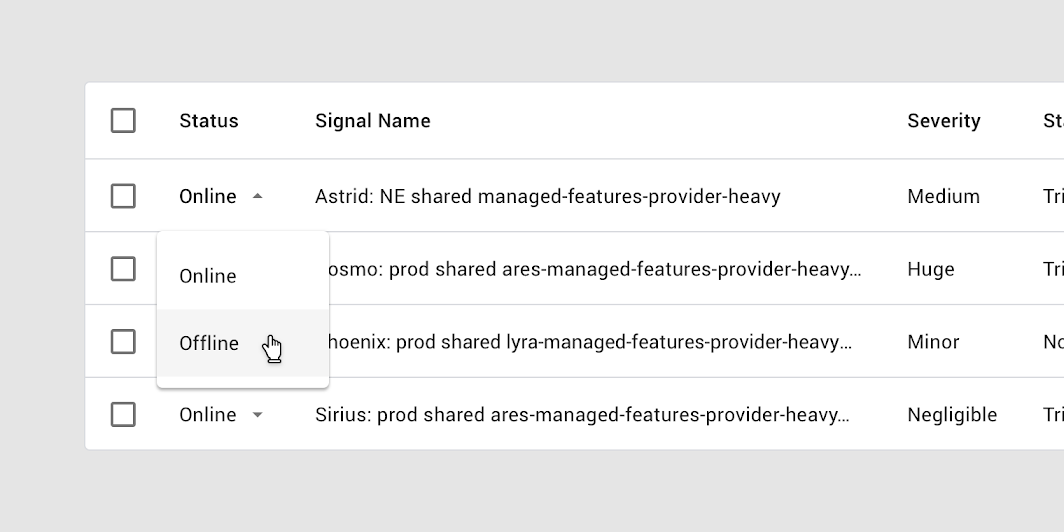
Таблица со встроенными меню

Развёрнутое встроенное меню

Меню

Меню отображают список вариантов выбора на временных поверхностях.

Связанная статья

Пагинация ​

Элементы управления пагинацией обеспечивают быстрый доступ ко всем страницам и информируют о наличии других страниц.

Элементы управления пагинацией отображают:

  • Количество строк на странице
  • Общее количество строк, включая диапазон, отображаемый в данный момент
  • Стрелки влево и вправо для перехода между страницами

Расположение ​

Пагинация располагается в нижней части таблицы.
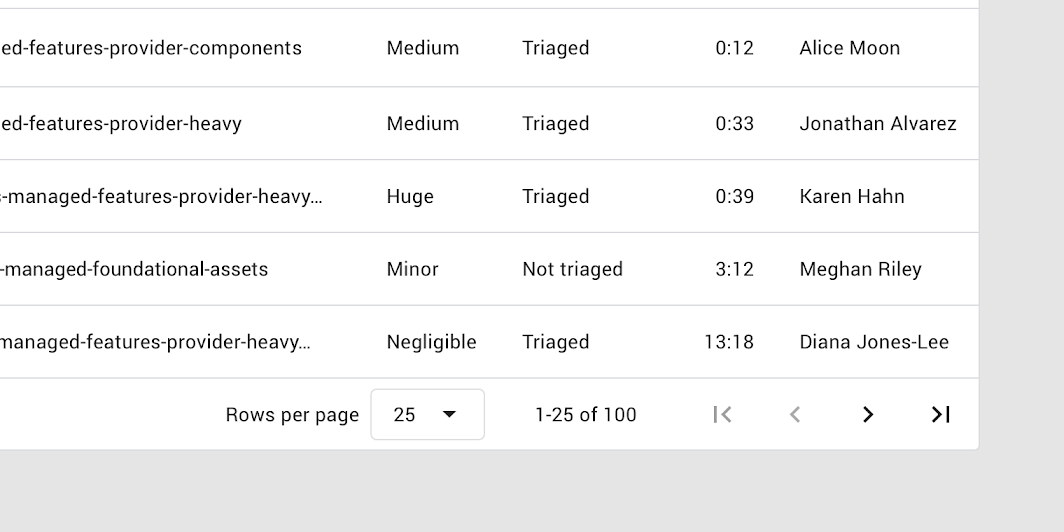
Отображается 25 строк на странице, всего 100 строк
Отображается 25 строк на странице, всего 100 строк.

В меню пагинации представлен предопределённый список вариантов количества отображаемых строк.
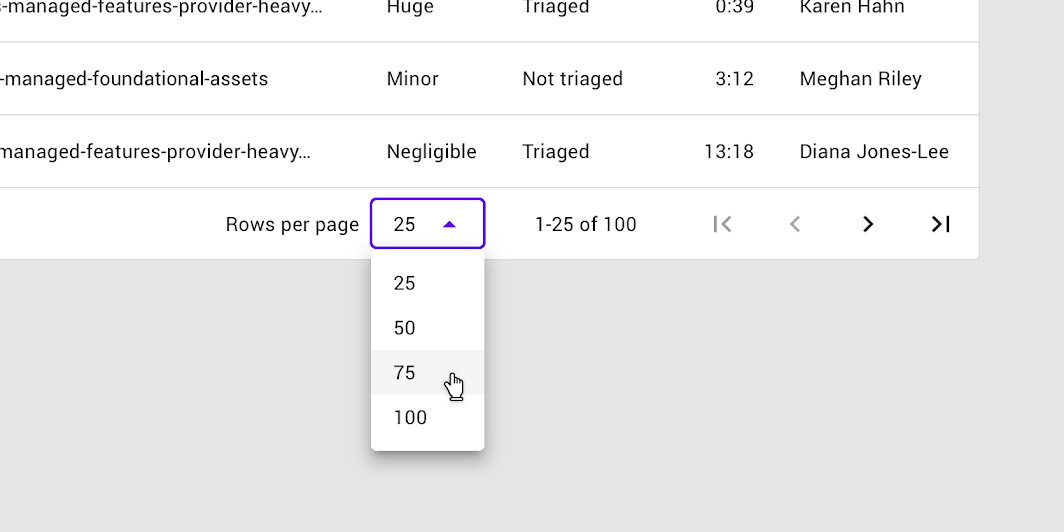
Раскрывающиеся меню используются в разделе пагинации таблицы, позволяя выбирать количество строк на странице
Раскрывающиеся меню используются в разделе пагинации таблицы и позволяют выбирать количество строк на странице.

Индикатор выполнения может использоваться вместе с сортировкой или пагинацией
Индикатор выполнения может использоваться вместе с сортировкой или пагинацией. Для наглядности показаны два курсора.

Тематизация ​

Тема Material приложения Rally ​

Таблицы данных в приложении Rally для управления личными финансами были настроены с помощью системы тем Material. Области настройки включают цвет, типографику и форму.
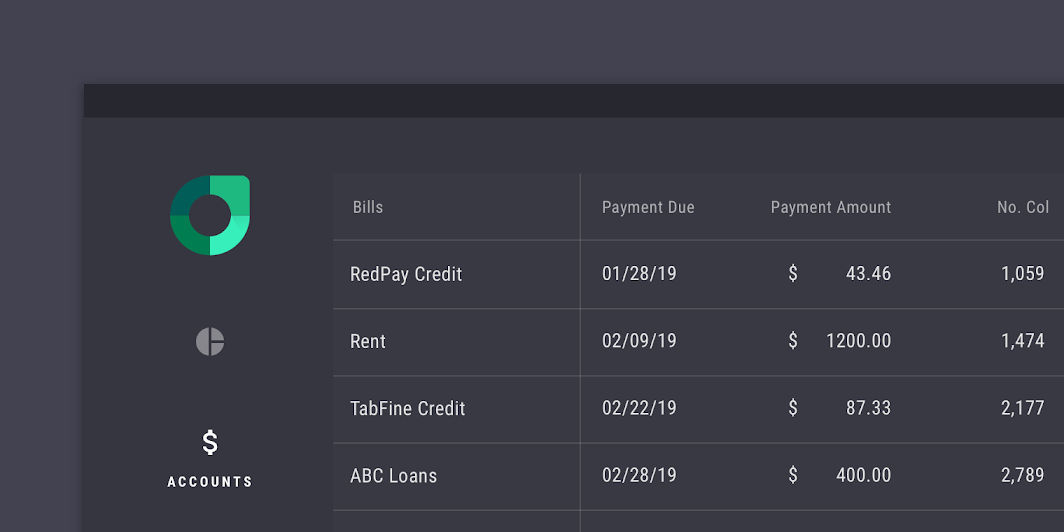
Настроенные таблицы данных Rally

Rally

Rally — это приложение для управления личными финансами, демонстрирующее, как Material Design может применяться в финансовой сфере.

Связанная статья

Цветовая система

Создайте цветовую тему, отражающую ваш бренд или стиль

Связанная статья

Применение цвета в пользовательском интерфейсе

В пользовательском интерфейсе цвет выполняет множество ролей: от передачи смысла до создания визуального стиля и восприятия.

Связанная статья

Цвет ​

Таблицы данных Rally используют настроенные цвета для четырёх элементов: контейнера, текста таблицы, текста заголовка и разделителей.
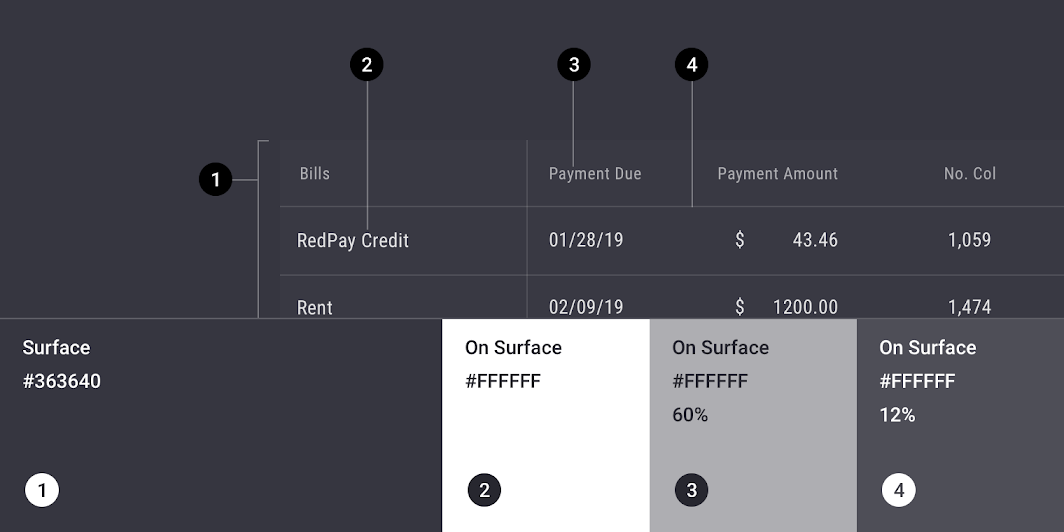
Тема Material приложения Rally: цвет
ЭлементКатегорияАтрибутЗначение
КонтейнерПоверхностьЦвет
Непрозрачность
#3C3C46
100%
Текст таблицыНа поверхностиЦвет
Непрозрачность
#FFFFFF
100%
Текст заголовкаНа поверхностиЦвет
Непрозрачность
#FFFFFF
60%
РазделительНа поверхностиЦвет
Непрозрачность
#FFFFFF
12%

Основы типографики

Типографика играет ключевую роль в установлении иерархии и передаче характера бренда, что способствует созданию эффективного цифрового опыта.

Связанная статья

Типографика ​

Таблицы данных Rally используют настроенную типографику для текста таблицы.
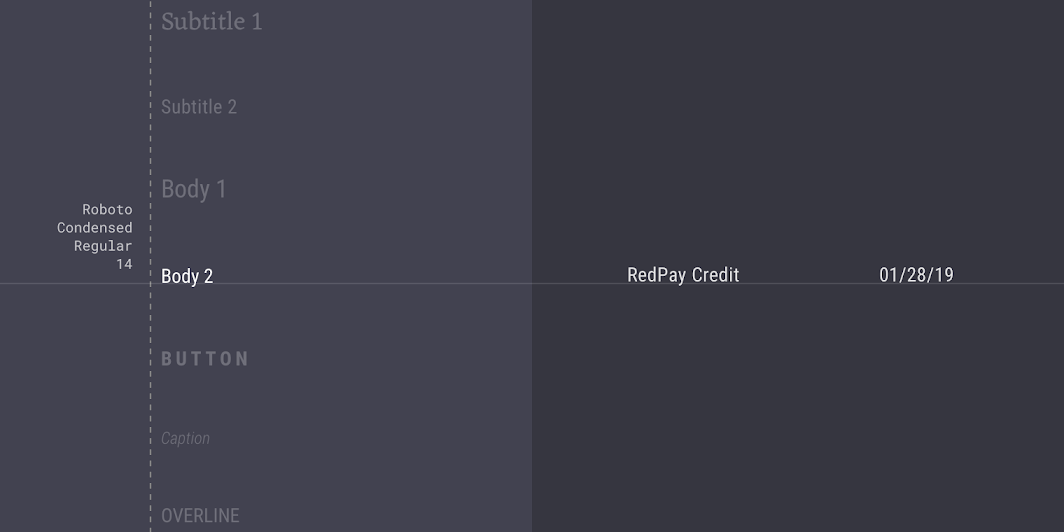
Тема Material приложения Rally: типографика
ЭлементКатегорияАтрибутЗначение
ТекстBody 2Гарнитура
Начертание
Размер
Регистр
Roboto Condensed
Regular
14
Каждое слово с заглавной буквы

О форме

Привлечение внимания, идентификация компонентов, передача состояния и выражение индивидуальности бренда

Связанная ссылка

Форма ​

Таблицы данных Rally имеют настроенную форму углов — со срезом длиной 0dp.
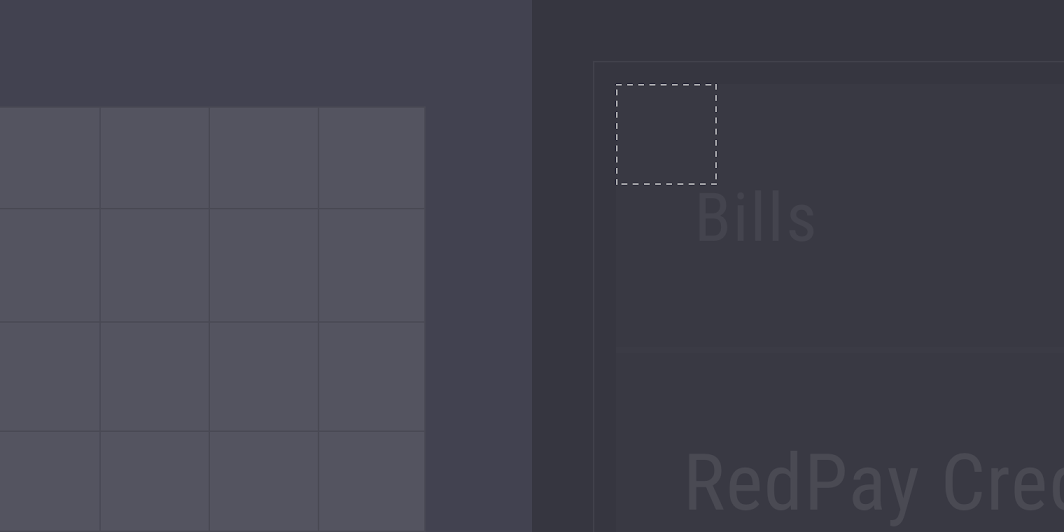
Тема Material приложения Rally: форма
ЭлементКатегорияАтрибутЗначение
КонтейнерБольшой компонентТип
Размер
Срезанный
0;0;0;0dp

Спецификации ​


Зона касания

Минимальная область касания для интерактивных элементов составляет 48 x 48 dp.
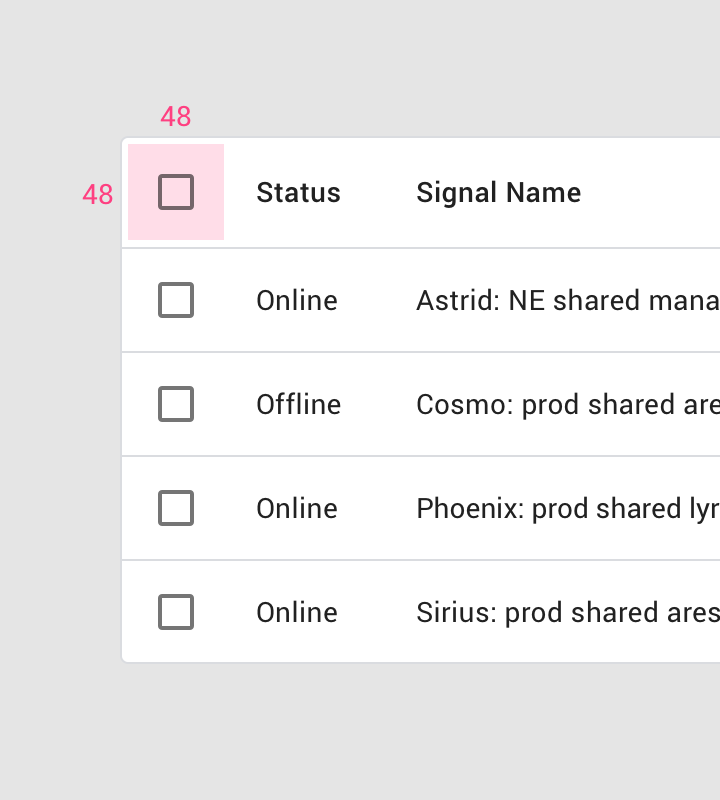
Размер области касания для флажка или любого другого интерактивного элемента: 48 x 48dp

Границы элемента

Области касания могут выходить за границы элемента.
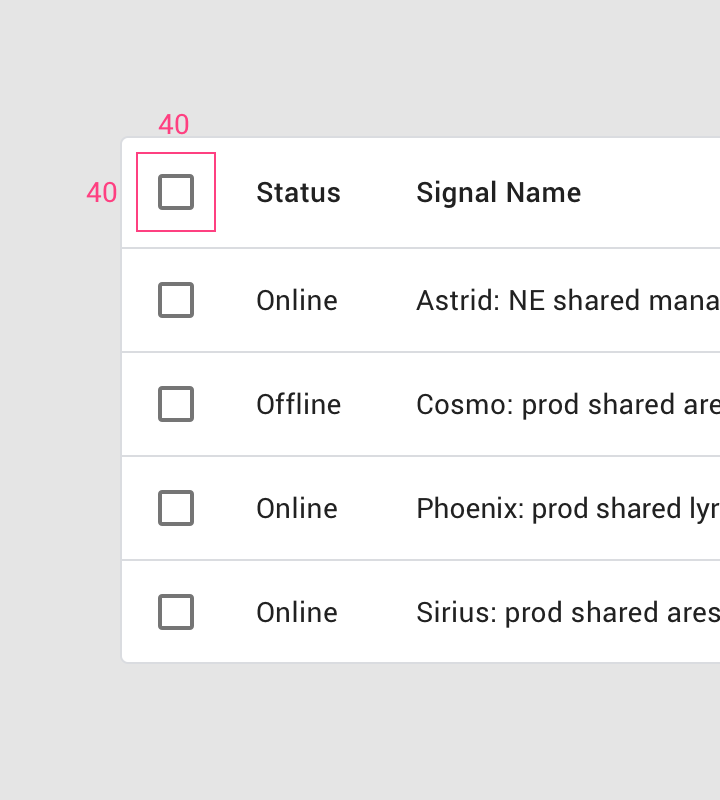
Размер значка: 40 x 40dp

Отступы ячеек таблицы

Отступы ячеек таблицы сведены к минимуму для повышения плотности содержимого.
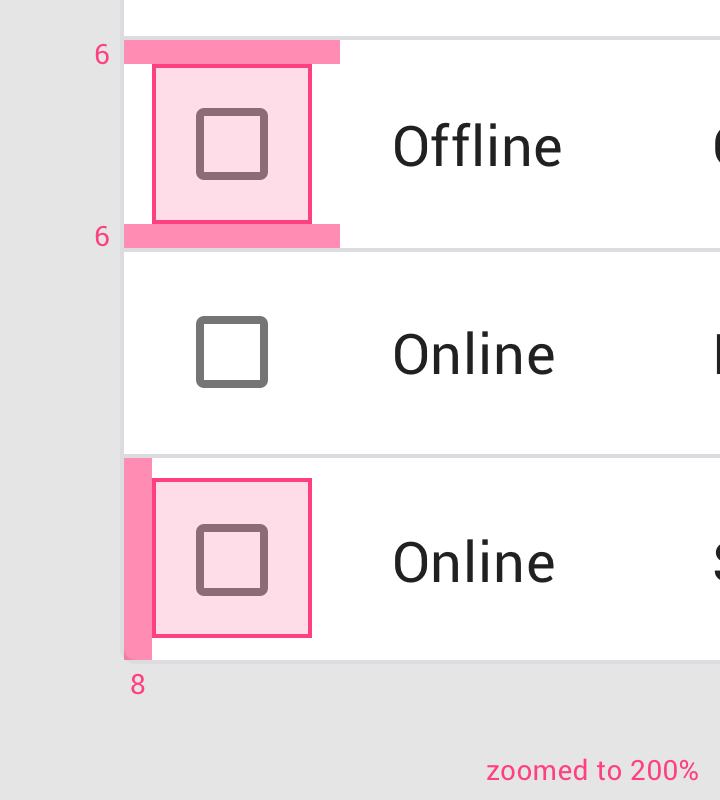
• Верхний и нижний отступы ячейки таблицы: 6dp, • Левый отступ ячейки таблицы: 8dp
• Верхний и нижний отступы ячейки таблицы: 6dp
• Левый отступ ячейки таблицы: 8dp

Радиус углов

По умолчанию таблицы данных имеют прямоугольную форму со слегка скруглёнными углами.
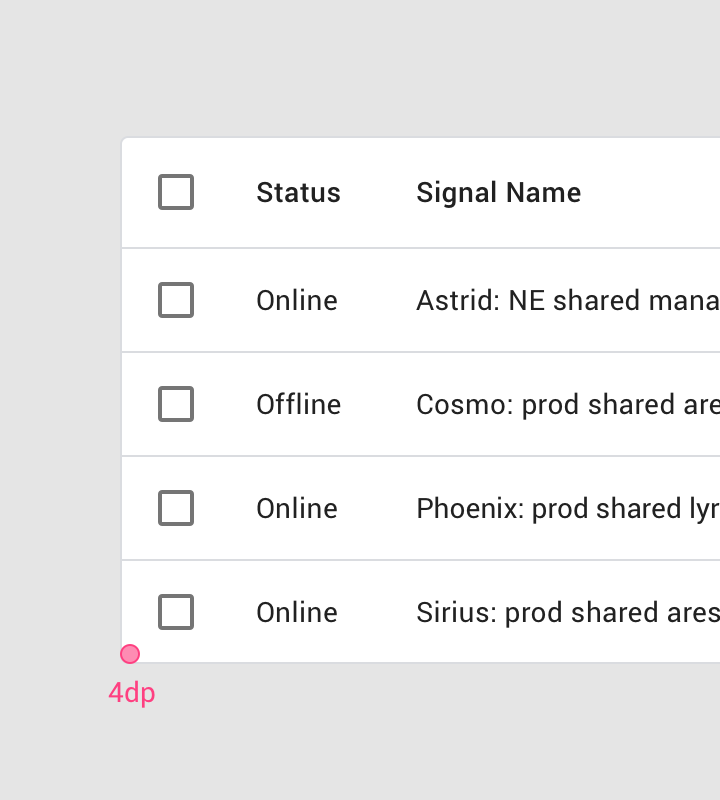
Радиус углов таблицы: 4dp

Возвышение

Таблицы данных не имеют возвышения, так как обычно располагаются на однотонном фоне. Они также не перемещаются поверх или позади других поверхностей.
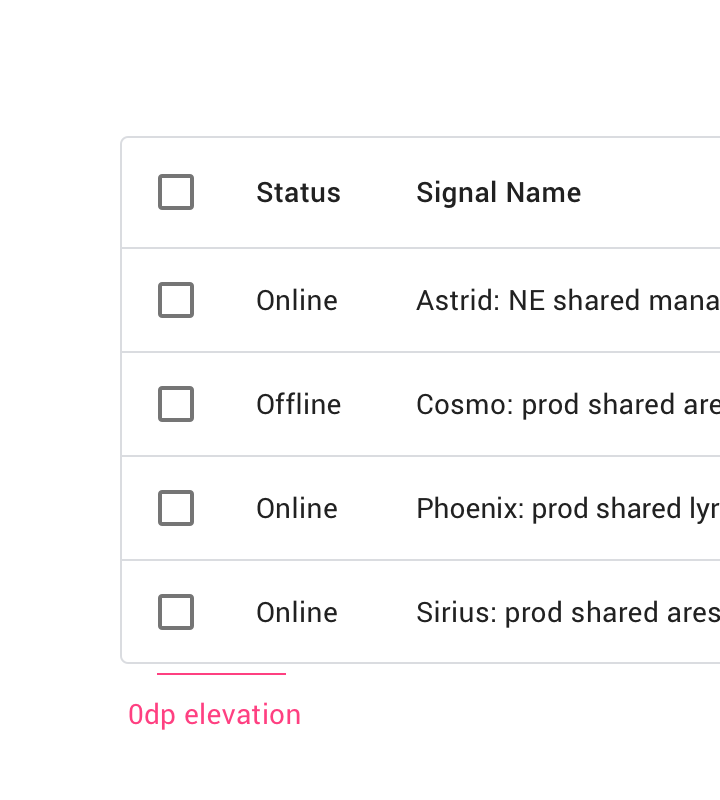
Спецификации: возвышение: 0dp
Возвышение: 0dp

Контур контейнера

Контур может отделять таблицу как от других таблиц, так и от других компонентов.
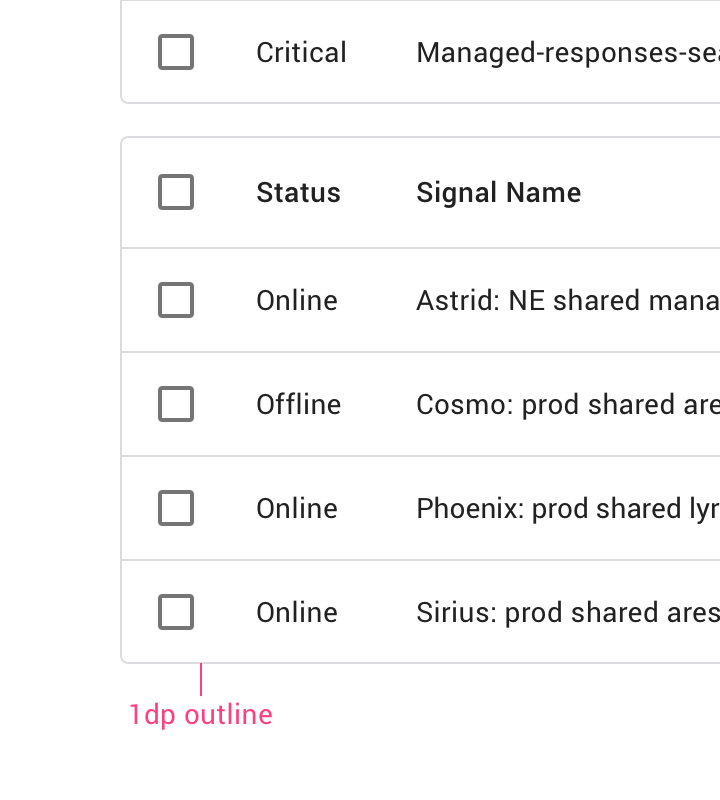
Спецификации: контур контейнера: 1dp
Контур контейнера: 1dp

Высота и отступы ​


• Высота строки заголовка: 56dp • Высота строки: 52dp (на 4dp меньше высоты строки заголовка) • Отступ: 16dp • Размеры контейнера
• Высота строки заголовка: 56dp
• Высота строки: 52dp (на 4dp меньше высоты строки заголовка)
• Отступ: 16dp
• Размеры контейнера подстраиваются под содержимое

Выравнивание чисел ​

Выравнивайте числа по правому краю для удобства быстрого просмотра.
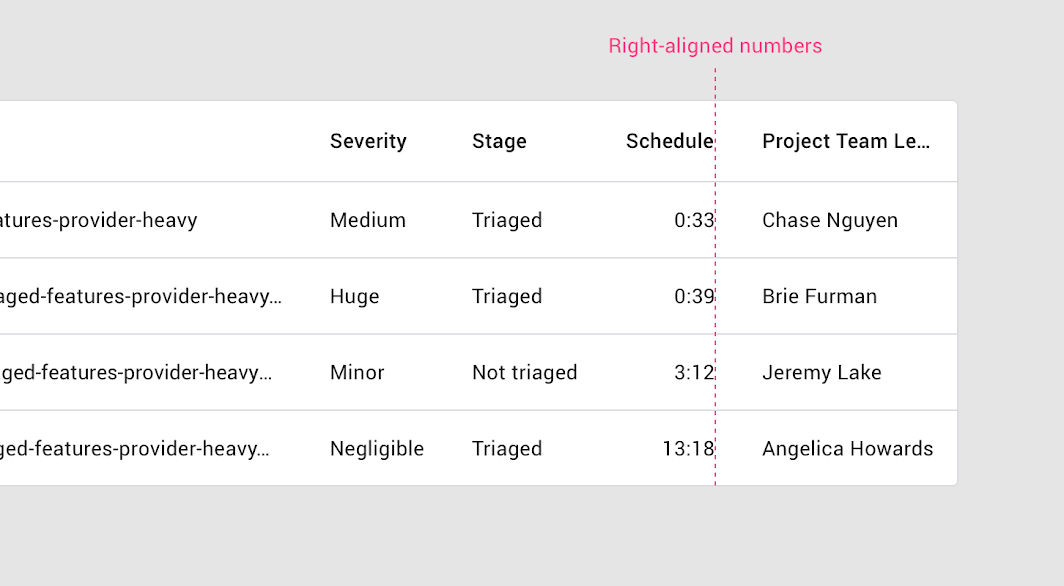
Числа в столбце выровнены по правому краю вместе с заголовком столбца
Pager
Предыдущая страницаЧипы
Следующая страницаВыбор даты

Выпущено на условиях лицензии Apache-2.0.

Авторские права © 2018-Present Google

https://m2.material.io/components/data-tables

Выпущено на условиях лицензии Apache-2.0.

Авторские права © 2018-Present Google