Skip to content
Material Design 2
Main Navigation
v3
v2
v1

Deutsch

English
简体中文
繁體中文
Español
Français
Русский
Português – Brasil
日本語
한국어
Italiano
Polski
Türkçe
čeština
magyar

Deutsch

English
简体中文
繁體中文
Español
Français
Русский
Português – Brasil
日本語
한국어
Italiano
Polski
Türkçe
čeština
magyar

Aussehen

Sidebar Navigation

Material-System

Einführung

Material-Studien

Über die Material-Studien

Basil

Crane

Fortnightly

Owl

Rally

Reply

Shrine

Material-Grundlagen

Umgebung

Oberflächen

Elevation

Licht und Schatten

Layout

Grundlagen des Layouts

Pixeldichte

Responsives Layout-Raster

Abstandsmethoden

Komponentenverhalten

Dichte anwenden

Navigation

Die Navigation verstehen

Navigationsübergänge

Suche

Farbe

Das Farbsystem

Anwendung von Farbe auf die Benutzeroberfläche

Farbverwendung

Textlesbarkeit

Dunkles Design

Typografie

Das Typografiesystem

Typografie verstehen

Sprachunterstützung

Sound

Über Sound

Sound in der Benutzeroberfläche einsetzen

Klangattribute

Klangchoreografie

Ikonografie

Produkt-Icons

System-Icons

Animierte Symbole

Form

Über die Form

Form und Hierarchie

Form als Ausdruck

Form und Bewegung

Formen auf die UI anwenden

Bewegung

Bewegung verstehen

Das Motion-System

Geschwindigkeit

Choreografie

Anpassung

Interaktion

Gesten

Auswahl

Zustände

Kommunikation

Bestätigung & Quittierung

Datenformate

Datenvisualisierung

Leerzustände

Hilfe & Feedback

Bilder

Startbildschirm

Onboarding

Offline-Zustände

Texte verfassen

Maschinelles Lernen

Muster für maschinelles Lernen

Objekterkennung: Live-Kamera

Objekterkennung: Statisches Bild

Barcode-Scanning

Material-Richtlinien

Material-Theming

Überblick

Dein Theme umsetzen

Benutzerfreundlichkeit

Barrierefreiheit

Bidirektionalität

Plattform-Richtlinien

Android-Leisten

Fingerabdruck unter Android

Android-Haptik

Android-Icons

Navigation zwischen Apps unter Android

Android-Benachrichtigungen

Android-Berechtigungen

Android Slices

Android: Split-Screen

Android: „Zum Aktualisieren wischen“

Textauswahl-Symbolleiste unter Android

Android-Widget

Plattformübergreifende Anpassung

Komponenten

App-Leisten: Bottom

Obere App-Leiste

Backdrop

Banners

Untere Navigation

Schaltflächen

Schaltflächen: Floating Action Button

Karten

Kontrollkästchen

Chips

Datentabellen

Datumsauswahl

Dialoge

Trennlinien

Bildlisten

Listen

Menüs

Navigation Drawer

Navigationsschiene

Fortschrittsanzeigen

Optionsfelder

Sheets: bottom

Sheets: Side-Sheets

Schieberegler

Snackbars

Schalter

Tabs

Textfelder

Uhrzeitauswahl

Tooltips

Auf dieser Seite

Datentabellen ​

Datentabellen präsentieren Daten in Zeilen und Spalten.

Interaktive Demo ​

Diese Demo ermöglicht es Ihnen, die Komponente „Datentabelle“ und ihre Konfigurationsoptionen zu erkunden.

Verwendung ​

Datentabellen zeigen Informationen in einem rasterähnlichen Format aus Zeilen und Spalten an. Sie strukturieren Informationen so, dass sie leicht überblickt werden können – so erkennen Nutzer Muster und gewinnen Erkenntnisse aus den Daten.

Datentabellen können enthalten:

  • Interaktive Komponenten (wie Chips, Schaltflächen oder Menüs)
  • Nicht-interaktive Elemente (wie Badges)
  • Werkzeuge zum Abfragen und Bearbeiten von Daten

Grundprinzipien ​
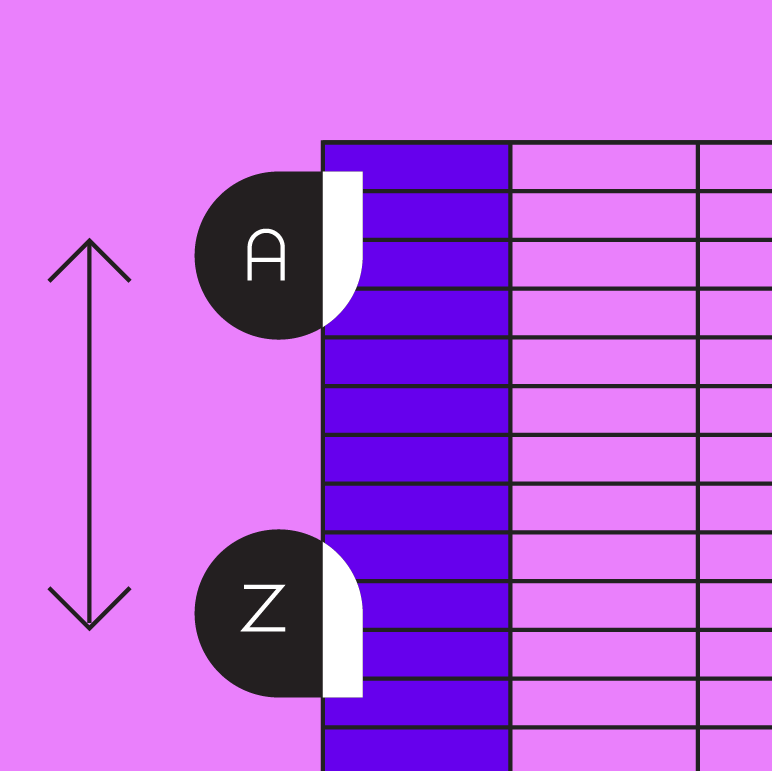

Grundprinzip von Datentabellen: strukturiert

Strukturiert

Informationen sollten sinnvoll strukturiert sein, z. B. nach Hierarchie oder alphabetisch.
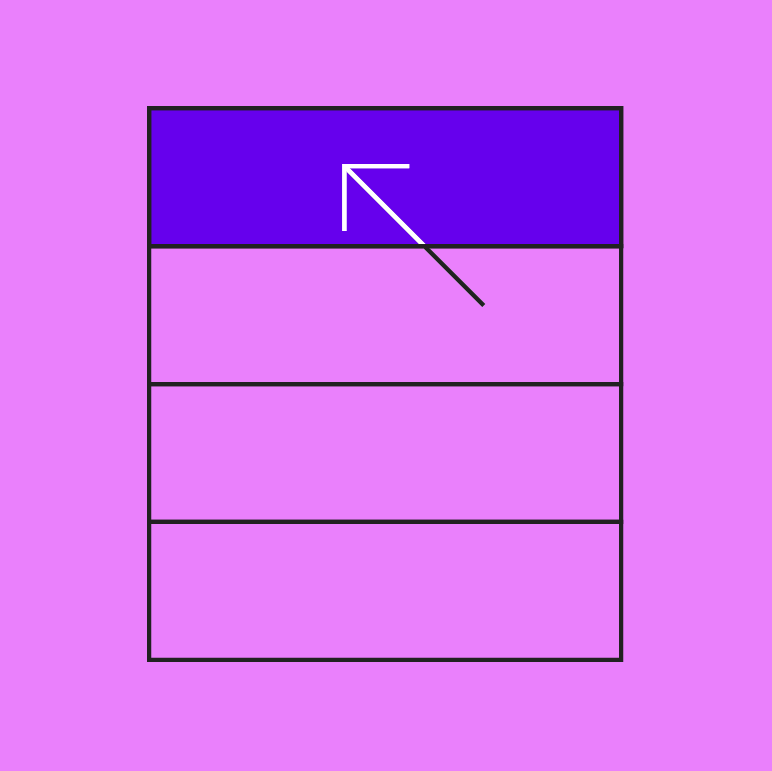
Grundprinzip von Datentabellen: interaktiv

Interaktiv

Datentabellen sollten Interaktion durch den Nutzer ermöglichen, sodass die Datendarstellung anpassbar und interaktiv ist.
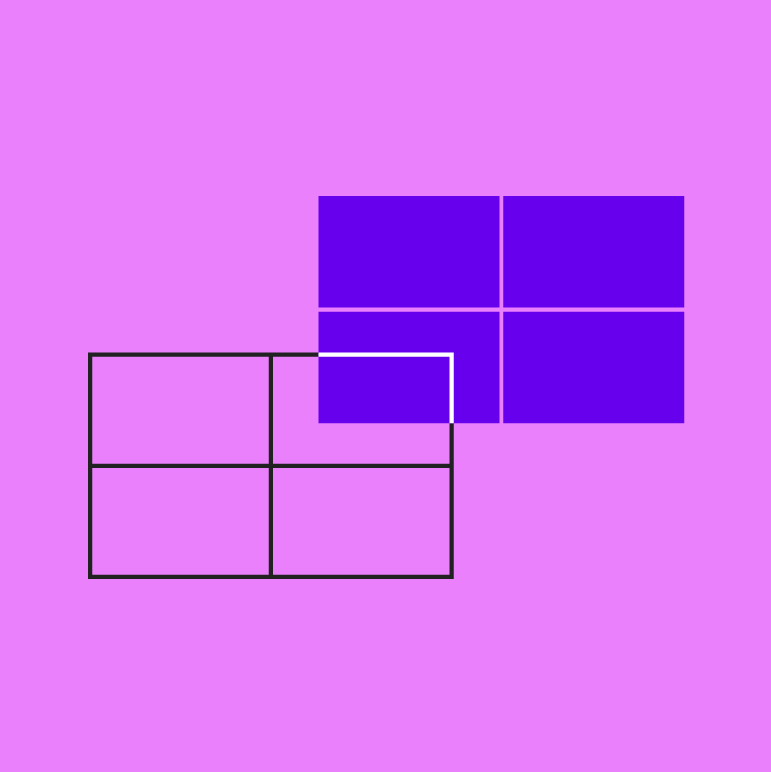
Grundprinzip von Datentabellen: intuitiv

Intuitiv

Datentabellen sollten leicht zu bedienen sein und über eine logische Struktur verfügen, die Inhalte verständlich macht.

Anatomie ​
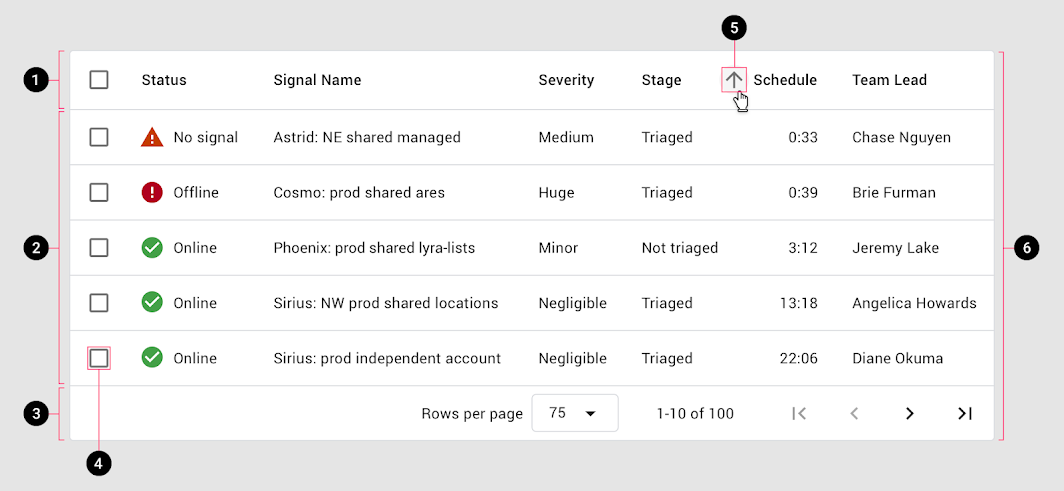
Diagramm von Kopfzeile, Zeilen, Paginierung, Zeilenkontrollkästchen, Sortier-Schaltfläche, Container
1. Kopfzeile
2. Zeilen
3. Paginierung
4. Zeilenkontrollkästchen
5. Sortier-Schaltfläche
6. Container

Elemente von Datentabellen ​

Basiselemente ​

Die Spaltenüberschriften beschreiben die Art der Inhalte, die in den einzelnen Spalten angezeigt werden. Jede Zeile enthält Daten zu einer einzelnen Entität.

Interaktive Elemente ​

Datentabellen können interaktive Elemente enthalten, wie z. B.:

  • Kontrollkästchen
  • Sortierung (nach Spalten)
  • Symbole, die auf Warnungen hinweisen
  • Paginierung

Steuerelemente wie Paginierung oder Filter-Chips, die beeinflussen, wie Tabellendaten dargestellt werden, sollten direkt über oder unter einer Tabelle platziert werden.
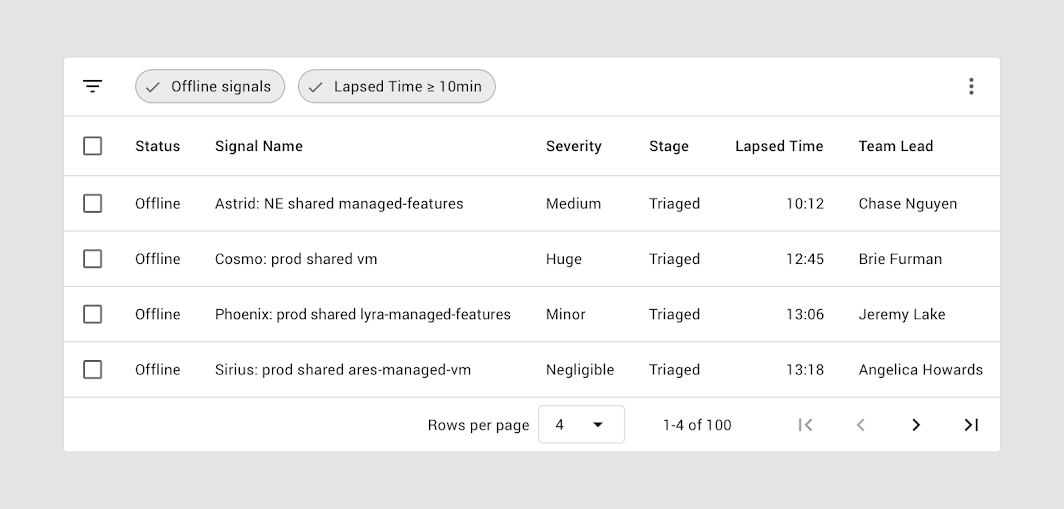
Über der Kopfzeile zeigt eine Filterleiste zwei aktive Filter
Über der Kopfzeile zeigt eine Filterleiste zwei aktive Filter. Die Paginierung wird unterhalb der untersten Zeile angezeigt.

Spalten ​

Höhe und Innenabstand ​

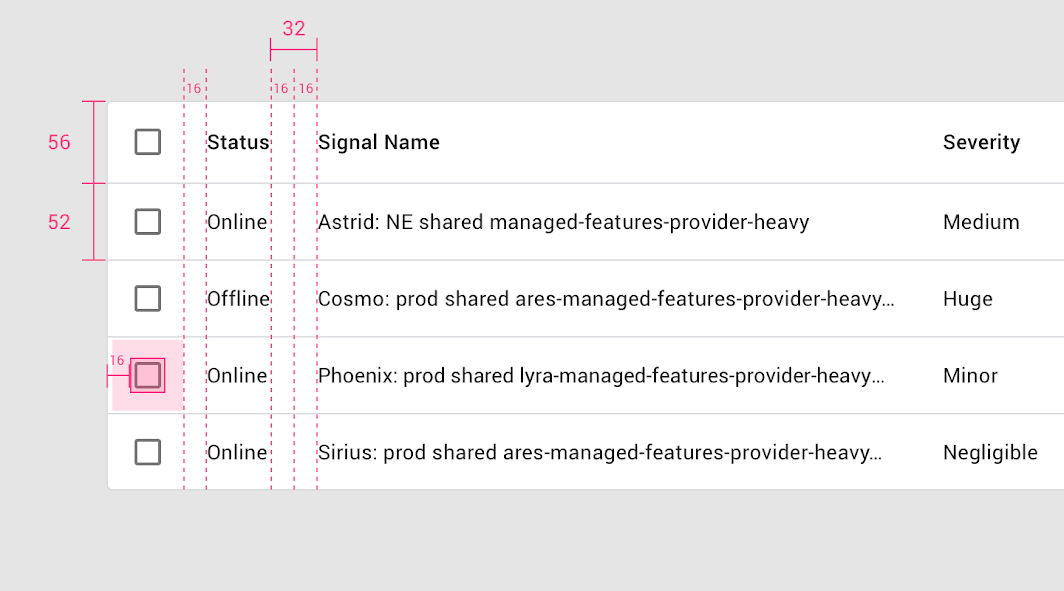
Die Standardzeilenhöhe beträgt 52dp, die Höhe der Kopfzeile 56dp (4dp mehr als bei regulären Zeilen).
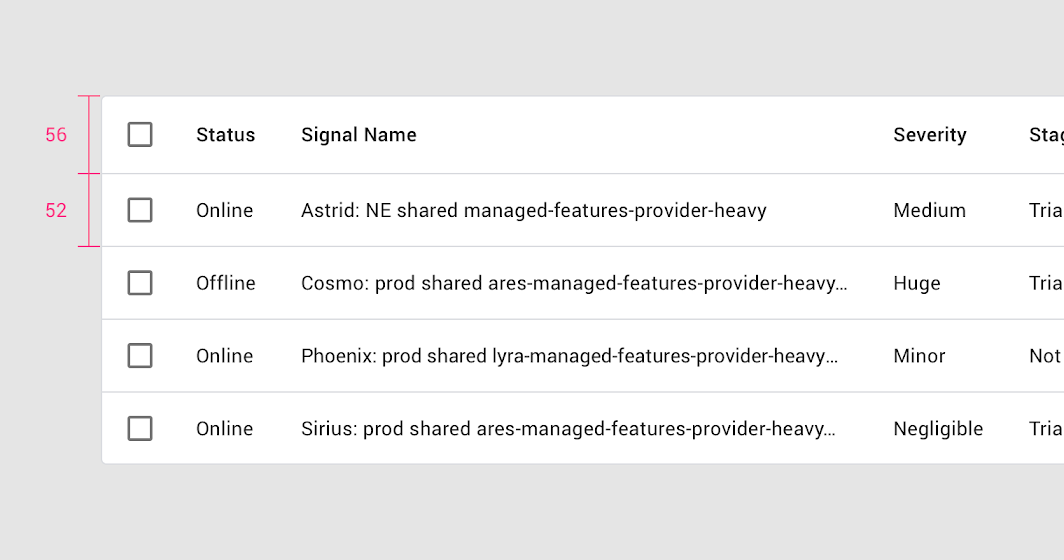
Höhe und Innenabstand: Anatomie der Spalten

Innenabstand ​

Der Abstand zwischen den Spalten beträgt 32dp oder mehr.
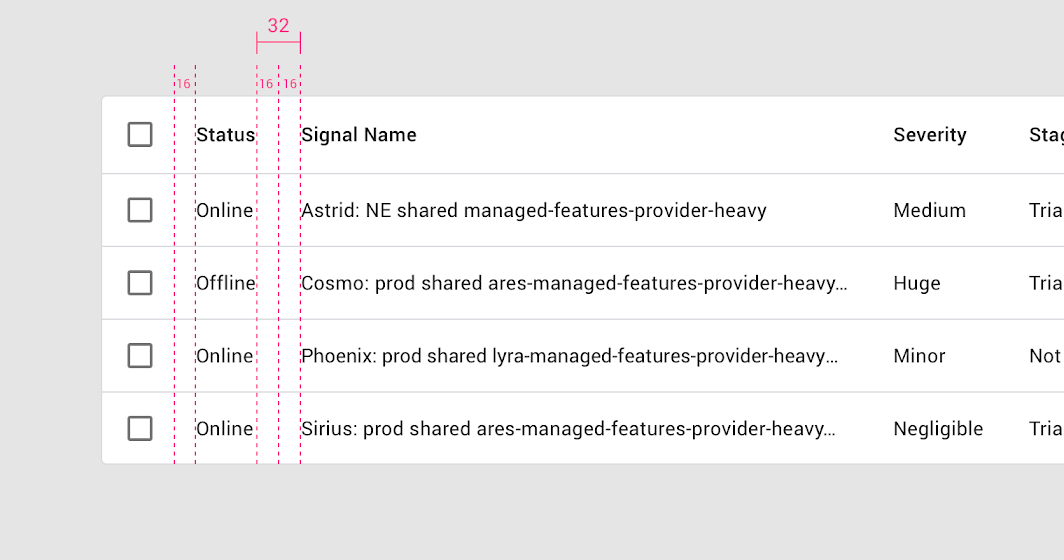
Links und rechts jeder Spaltenüberschrift beträgt der Innenabstand jeweils 16dp
Links und rechts jeder Spaltenüberschrift beträgt der Innenabstand 16dp.

Text ​

Der Text der Spaltenüberschriften verwendet eine Schrift mit mittlerer Schriftstärke, um sich vom Zeilentext abzuheben.

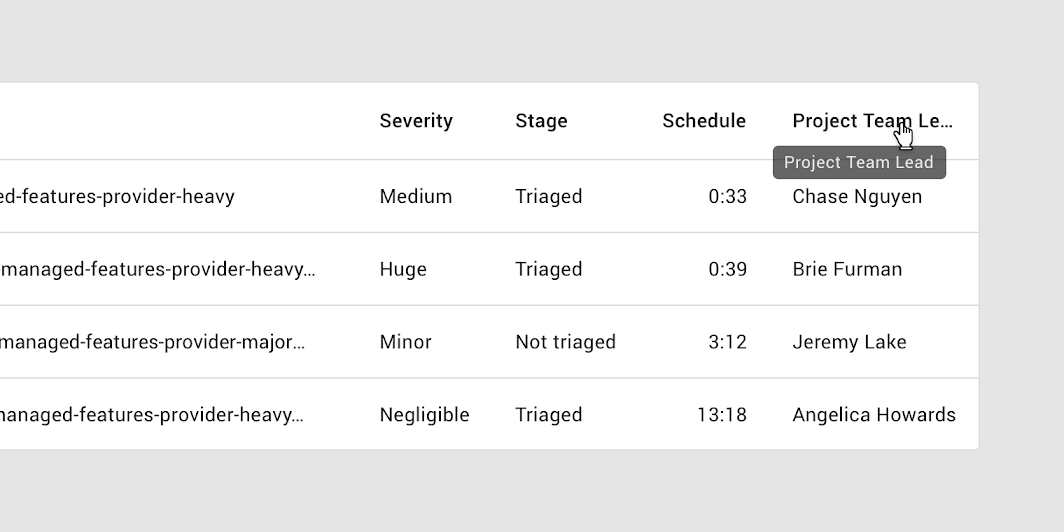
Text, der länger als die Spaltenbreite ist, wird mit Auslassungszeichen (…) abgeschnitten. Beim Hovern zeigt ein Tooltip den vollständigen Namen an.
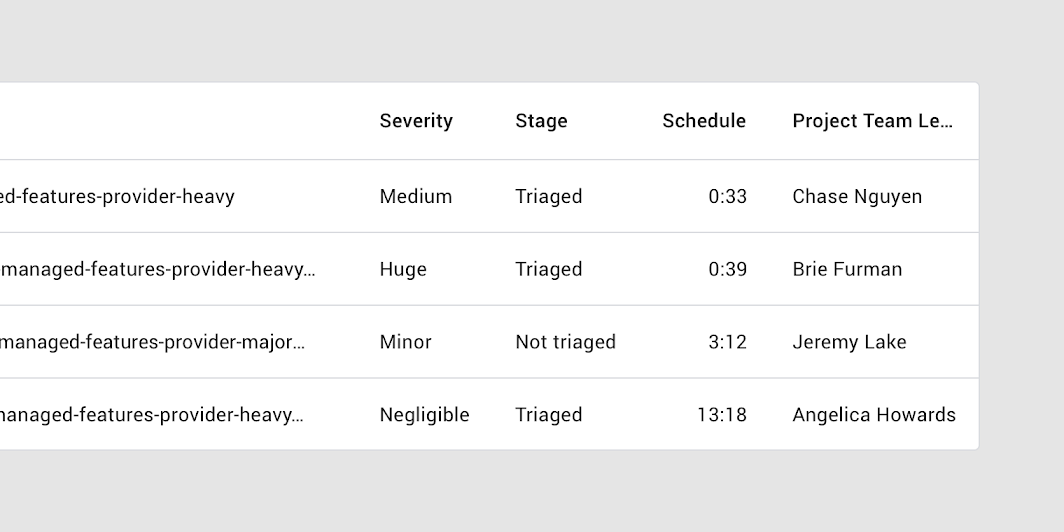
Lange Spaltenüberschriften werden mit Auslassungszeichen (…) abgeschnitten
Lange Spaltenüberschriften werden mit Auslassungszeichen (…) abgeschnitten.

Wird mit dem Mauszeiger über eine gekürzte Spaltenüberschrift gefahren, erscheint ein Tooltip, der den vollständigen Text anzeigt
Wird mit dem Mauszeiger über eine gekürzte Spaltenüberschrift gefahren, erscheint ein Tooltip, der den vollständigen Text anzeigt.

Sortierung ​

Um Nutzern das Sortieren von Informationen zu erleichtern, kann eine Spalte standardmäßig vorsortiert angezeigt werden.

Um anzuzeigen, welche Spalte standardmäßig sortiert ist, platzieren Sie ein Pfeilsymbol nach unten oder Pfeilsymbol nach oben neben dem Namen der Spaltenüberschrift.
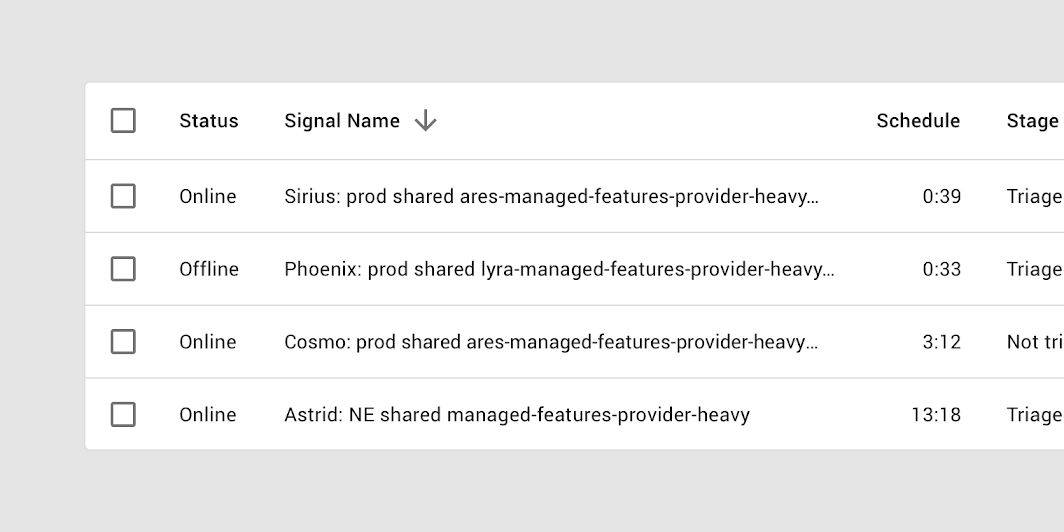
Die Sortierung nach dem Signalnamen in absteigender Reihenfolge wird durch ein nach unten gerichtetes Pfeilsymbol neben der Spaltenüberschrift angezeigt
Die Sortierung nach dem Signalnamen in absteigender Reihenfolge wird durch ein nach unten gerichtetes Pfeilsymbol neben der Spaltenüberschrift angezeigt.

Umkehrung der Sortierreihenfolge ​

Um die Sortierreihenfolge einer Spalte umzukehren, tippt ein Nutzer auf den Namen der Spaltenüberschrift oder auf das Pfeilsymbol. Die Sortierung kehrt dabei die Richtung des Pfeilsymbols um.
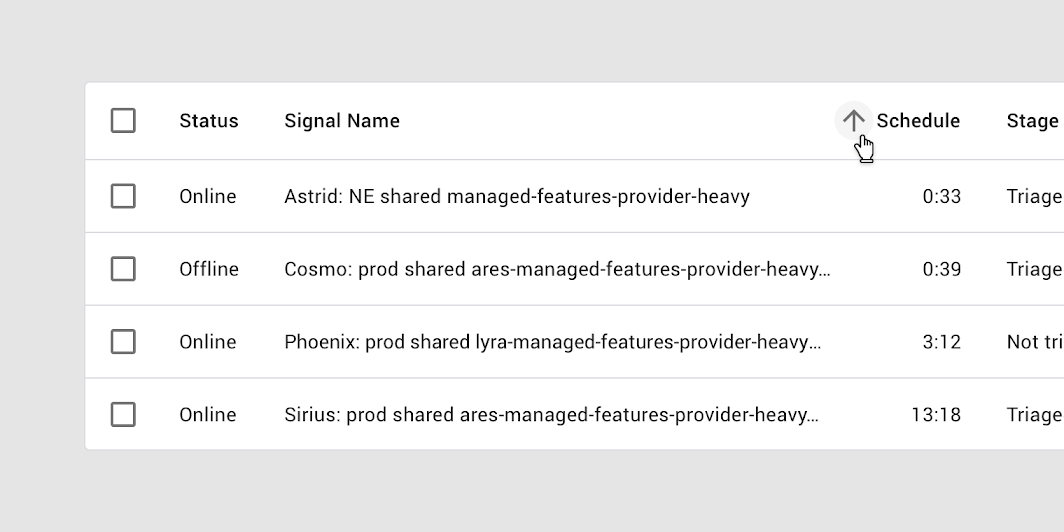
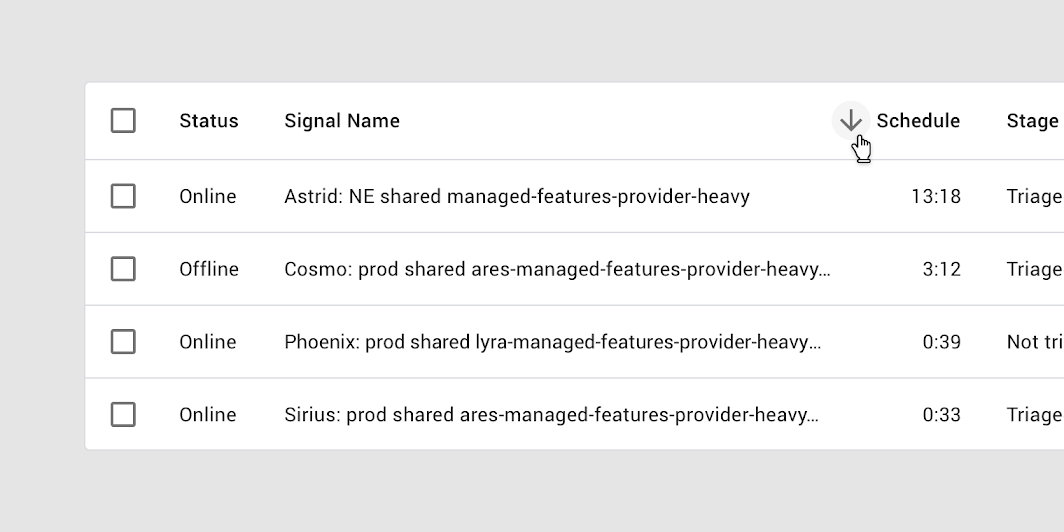
Die Sortierung nach der Spalte „Zeitplan“ in aufsteigender Reihenfolge wird durch ein nach oben gerichtetes Pfeilsymbol angezeigt
Die Sortierung nach der Spalte „Zeitplan“ in aufsteigender Reihenfolge wird durch ein nach oben gerichtetes Pfeilsymbol angezeigt.

Eine in umgekehrter Reihenfolge sortierte Tabelle: das nach unten gerichtete Pfeilsymbol zeigt, dass die Spalte „Zeitplan“ in absteigender Reihenfolge sortiert ist
Eine in umgekehrter Reihenfolge sortierte Tabelle: das nach unten gerichtete Pfeilsymbol zeigt, dass die Spalte „Zeitplan“ in absteigender Reihenfolge sortiert ist.

Sortierung mit einer Fortschrittsanzeige ​

Wenn ein Sortiervorgang gestartet wird, wird in der Datentabelle eine lineare Fortschrittsanzeige eingeblendet. Sie signalisiert den Nutzern, dass der Sortiervorgang läuft.
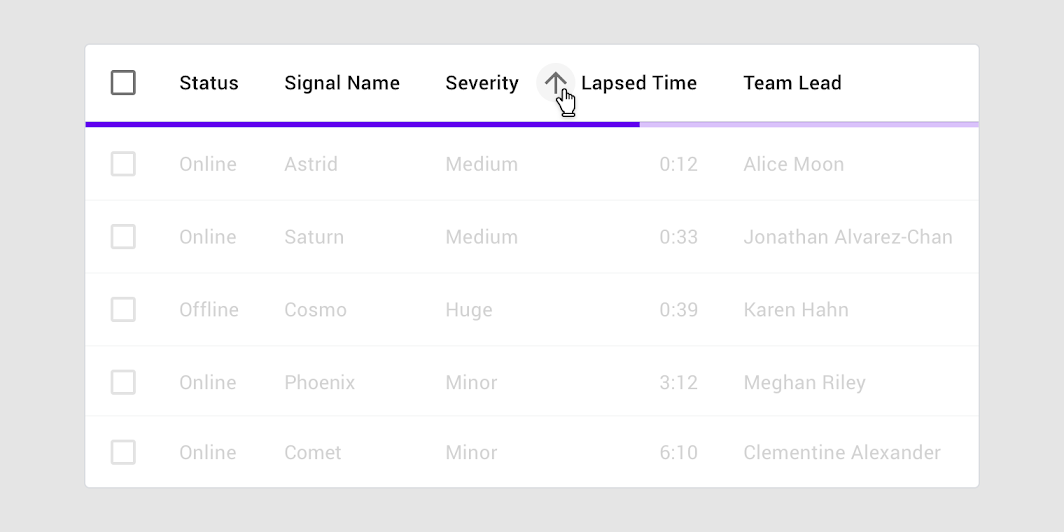
Eine lineare Fortschrittsanzeige signalisiert, dass ein Sortiervorgang läuft
Eine lineare Fortschrittsanzeige signalisiert, dass ein Sortiervorgang läuft.

Zeilenkontrollkästchen ​

Wenn ein Zeilenkontrollkästchen ausgewählt ist, sollte die Zeile eine Hintergrundfarbe erhalten.

Für Personen, die eine Bildschirmvergrößerung verwenden, kann sich das ausgewählte Kontrollkästchen außerhalb des vergrößerten Bildschirmbereichs befinden. Eine Hintergrundfarbe bietet eine zusätzliche visuelle Möglichkeit, anzuzeigen, dass eine Zeile ausgewählt wurde.

Weitere Informationen zu Auswahlzuständen finden Sie unter Zustände.
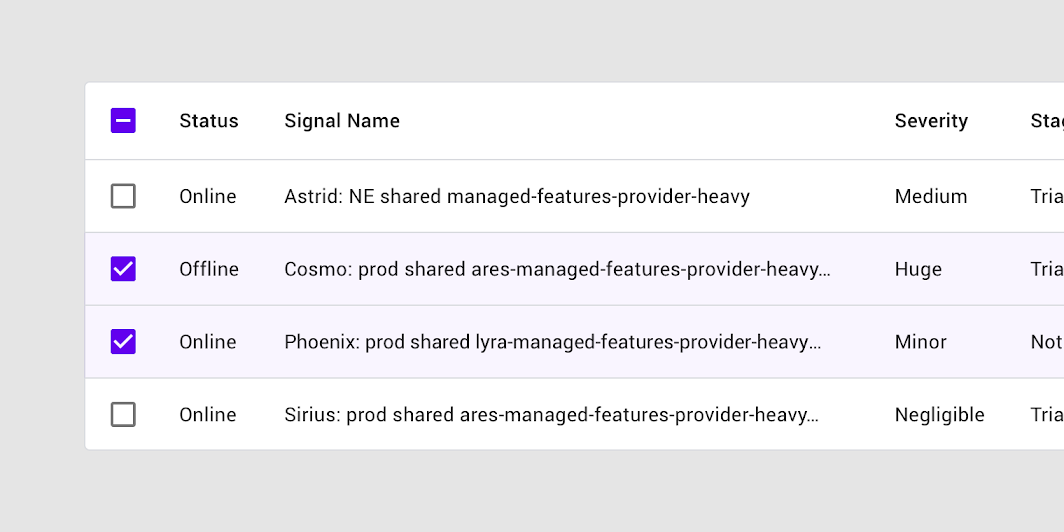
Ein ausgewähltes Zeilenkontrollkästchen mit Hintergrundfarbe über die gesamte Zeile
Ein ausgewähltes Zeilenkontrollkästchen mit Hintergrundfarbe über die gesamte Zeile.

Verhalten ​

Hover über Zeilen (Desktop) ​

Bewegt der Nutzer den Mauszeiger über eine Zeile, wird diese Zeile mit einer Hintergrundfarbe hervorgehoben.
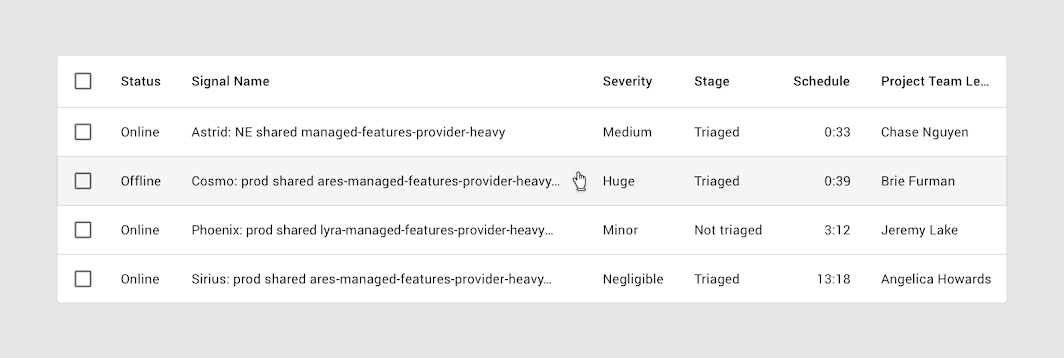
Eine Zeile, die beim Hovern eine Hintergrundfarbe erhält
Eine Zeile, die beim Hovern mit einer Hintergrundfarbe hervorgehoben wird.

Hover über Spalten (Desktop) ​

Bewegt der Nutzer den Mauszeiger über eine Spaltenüberschrift:

  • kann ein Tooltip den vollständigen Spaltennamen anzeigen (falls dieser gekürzt wurde) oder eine detailliertere Beschreibung der Spalte
  • kann bei aktivierter Sortierung ein Pfeilsymbol neben der Spaltenüberschrift erscheinen
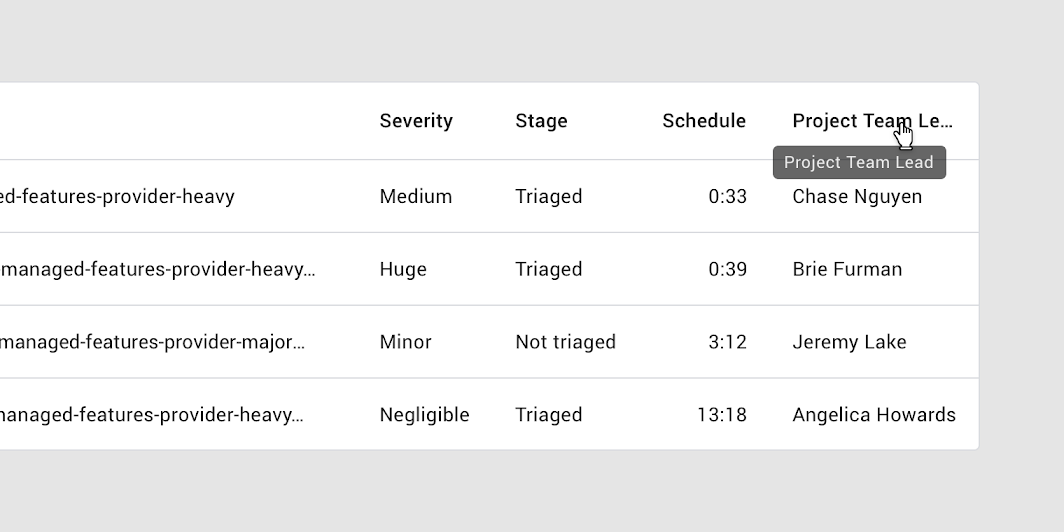
Beim Hovern über einen Spaltennamen kann ein Tooltip oder ein nach unten bzw. nach oben gerichtetes Pfeilsymbol angezeigt werden
Beim Hovern über einen Spaltennamen kann ein Tooltip oder ein nach unten oder nach oben gerichtetes Pfeilsymbol angezeigt werden. Zwei Zeiger sind nur zu Demonstrationszwecken dargestellt.

Fokus ​

Wird der Tastaturfokus verwendet, erscheint ein Indikator, wenn Nutzer mit der Tabulatortaste durch interaktive Elemente wie Kontrollkästchen navigieren.
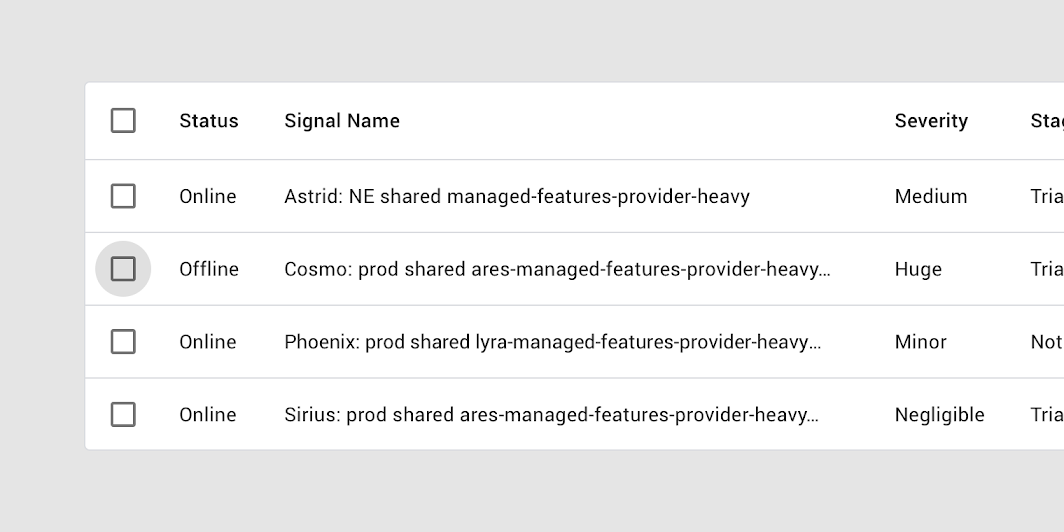
Tastaturfokus auf dem Kontrollkästchen

Inline-Menüs ​

Inline-Menüs ermöglichen die Auswahl aus einem vordefinierten Satz von Menüeinträgen. Sie sind direkt in eine Tabellenzelle eingebettet.
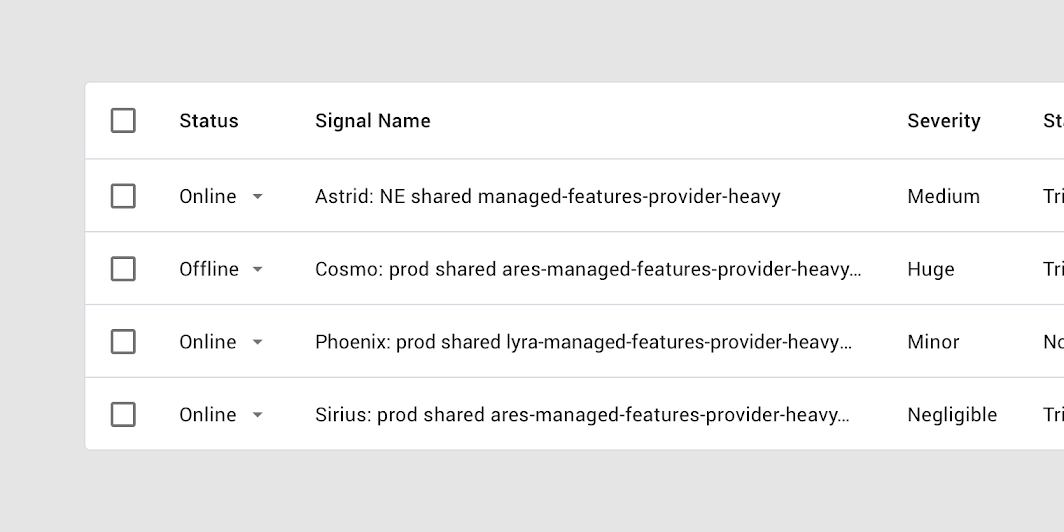
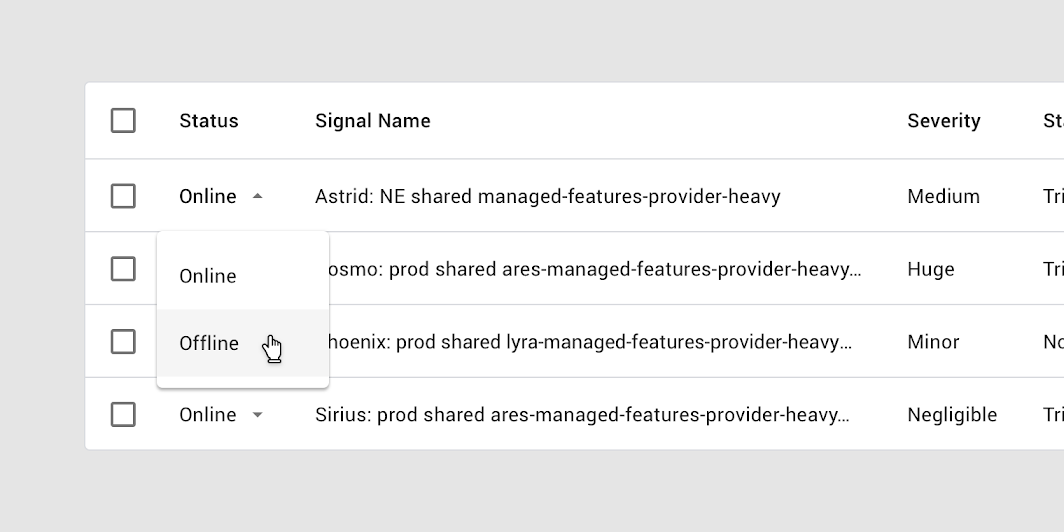
Eine Tabelle mit Inline-Menüs

Ein erweitertes Inline-Menü

Menüs

Menüs zeigen eine Liste von Auswahlmöglichkeiten auf temporären Oberflächen an.

Verwandter Artikel

Paginierung ​

Paginierungssteuerelemente bieten schnellen Zugriff auf alle Seiten und zeigen gleichzeitig an, dass weitere Seiten vorhanden sind.

Paginierungssteuerelemente zeigen:

  • Anzahl der Zeilen pro Seite
  • Gesamtanzahl der Zeilen, einschließlich des aktuell sichtbaren Bereichs
  • Pfeile nach links und rechts zum Navigieren zwischen den Seiten

Platzierung ​

Die Paginierung wird am unteren Rand einer Tabelle platziert.
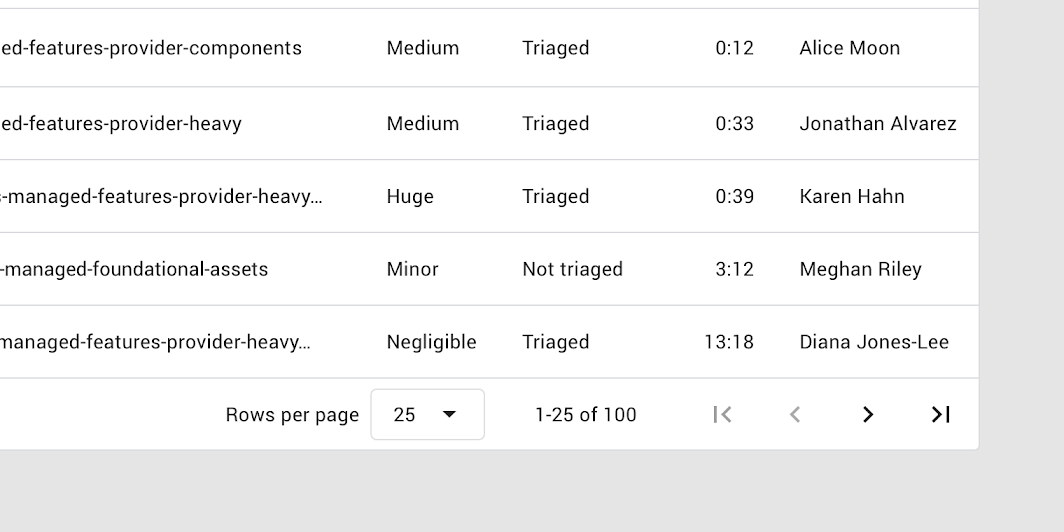
Es werden 25 Zeilen pro Seite von insgesamt 100 Zeilen angezeigt
Es werden 25 Zeilen pro Seite von insgesamt 100 Zeilen angezeigt.

Paginierungsmenüs zeigen eine vordefinierte Liste von Optionen für die Anzahl der anzuzeigenden Zeilen.
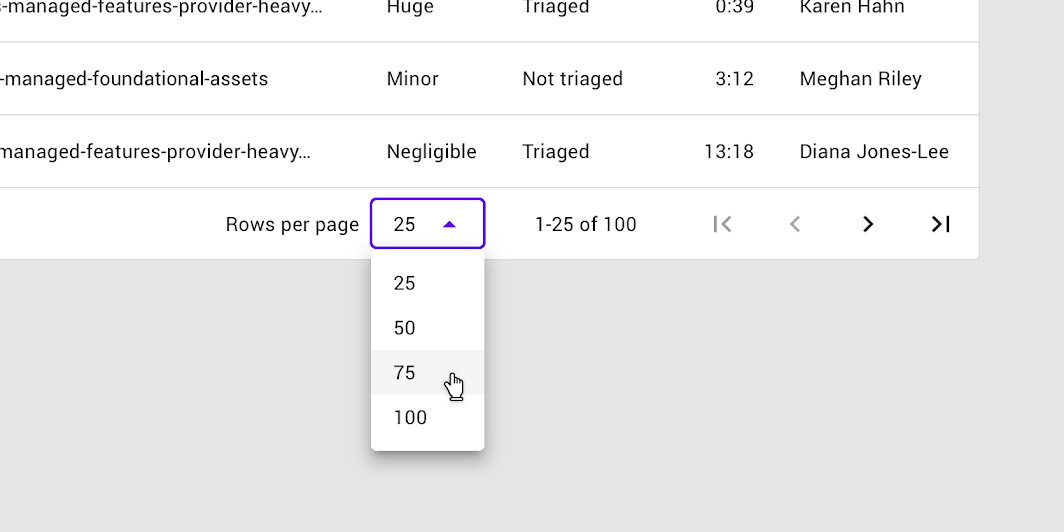
Dropdownmenüs werden im Paginierungsbereich der Tabelle verwendet, um die Auswahl der Zeilen pro Seite zu ermöglichen
Dropdownmenüs werden im Paginierungsbereich der Tabelle verwendet, um die Auswahl der Zeilen pro Seite zu ermöglichen.

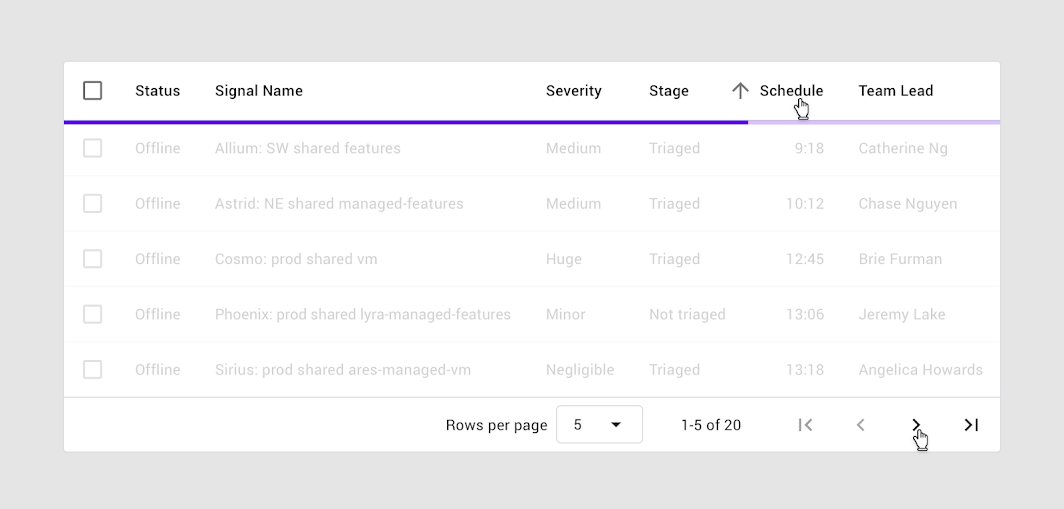
Eine Fortschrittsanzeige kann bei Sortierung oder Paginierung verwendet werden
Eine Fortschrittsanzeige kann bei Sortierung oder Paginierung verwendet werden. Zwei Zeiger sind nur zu Demonstrationszwecken dargestellt.

Theming und Anpassung ​

Rally Material-Theme ​

Die Datentabellen der persönlichen Finanz-App Rally wurden mit Material Theming angepasst. Die Bereiche der Anpassung umfassen Farbe, Typografie und Form.
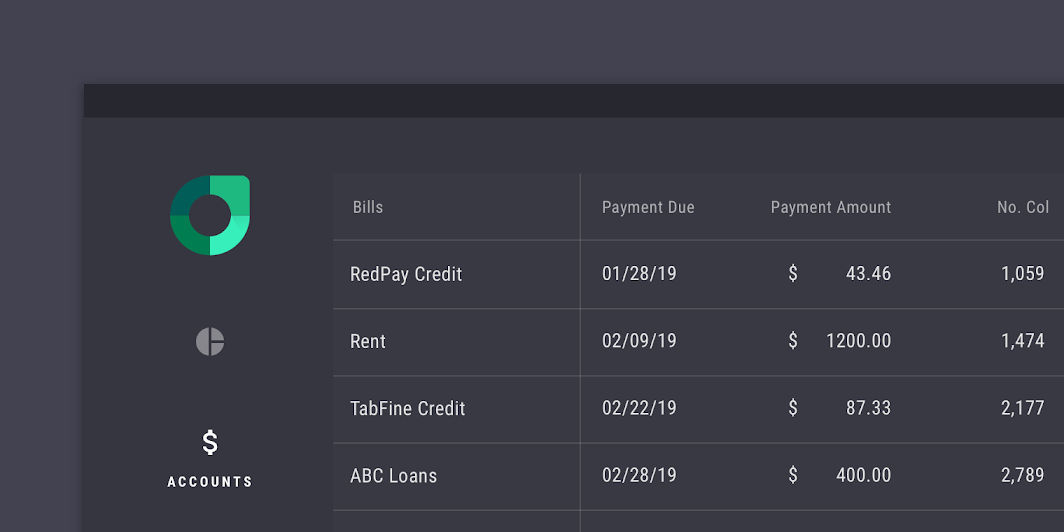
Rallys angepasste Datentabellen

Rally

Rally ist eine persönliche Finanz-App, die zeigt, wie Material Design für Finanzanwendungen genutzt werden kann.

Verwandter Artikel

Das Farbsystem

Erstellen Sie ein Farbschema, das Ihre Marke oder Ihren Stil widerspiegelt

Verwandter Artikel

Farben auf die Benutzeroberfläche anwenden

In einer Benutzeroberfläche übernimmt Farbe verschiedene Rollen: vom Vermitteln von Bedeutung bis zum Ausdruck von Look-and-Feel.

Verwandter Artikel

Farbe ​

Die Datentabellen von Rally verwenden für vier Elemente eigene Farben: den Container, den Tabellentext, den Text der Kopfzeile und die Trennlinien.
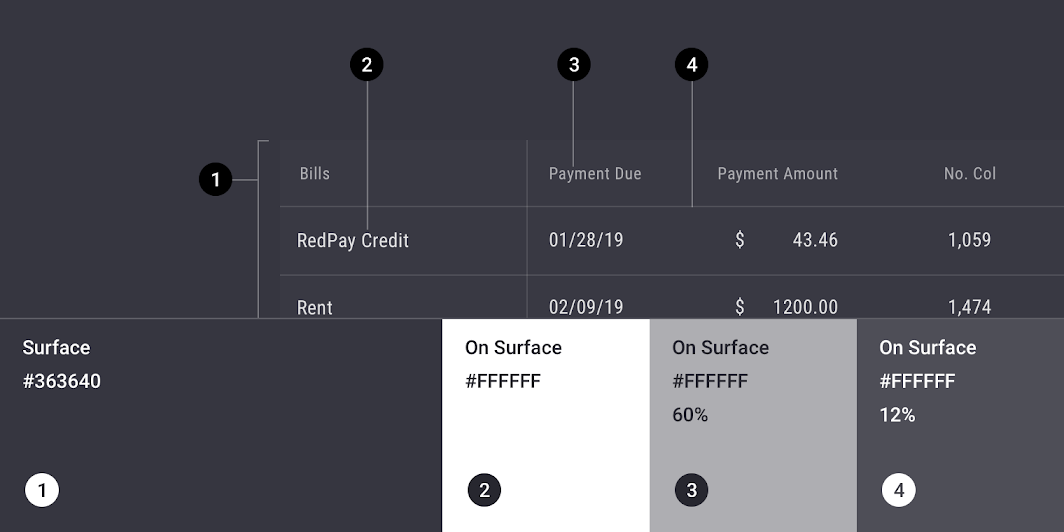
Rally Material-Theme: Farbe
ElementKategorieAttributWert
ContainerSurfaceFarbe
Deckkraft
#3C3C46
100%
TabellentextOn SurfaceFarbe
Deckkraft
#FFFFFF
100%
Text der KopfzeileOn SurfaceFarbe
Deckkraft
#FFFFFF
60%
TrennlinieOn SurfaceFarbe
Deckkraft
#FFFFFF
12%

Typografie verstehen

Typografie ist entscheidend für die Etablierung einer Hierarchie und den Ausdruck der Markenpräsenz, die ein effektives digitales Erlebnis unterstützt.

Verwandter Artikel

Typografie ​

Die Datentabellen von Rally verwenden eine eigene Typografie für den Tabellentext.
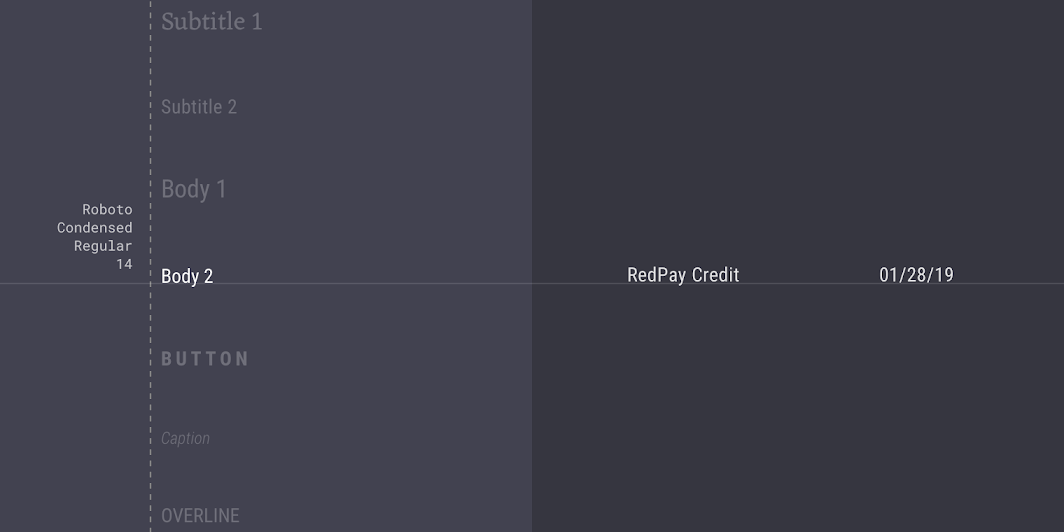
Rally Material-Theme: Typografie
ElementKategorieAttributWert
TextBody 2Schriftart
Schnitt
Größe
Schreibweise
Roboto Condensed
Regular
14
Title case

Über Form

Aufmerksamkeit lenken, Komponenten kennzeichnen, Zustände kommunizieren und die Marke zum Ausdruck bringen

Verwandter Link

Form ​

Die Datentabellen von Rally haben eigene Eckformen mit 0dp langen abgeschnittenen Ecken (Cut).
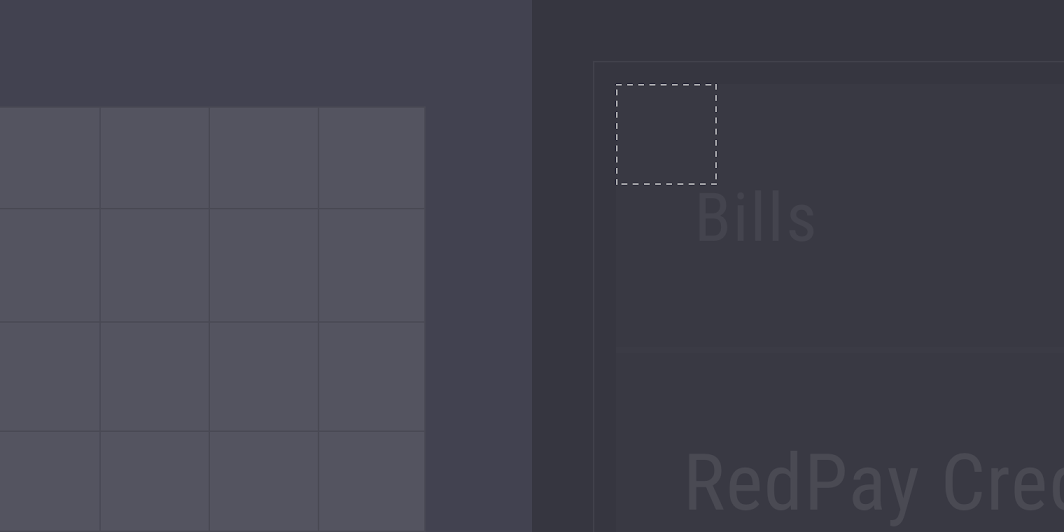
Rally Material-Theme: Form
ElementKategorieAttributWert
ContainerGroße KomponenteFamilie
Größe
Cut
0;0;0;0dp

Spezifikationen ​


Zielbereich

Das minimale Touch-Ziel für interaktive Elemente beträgt 48 x 48dp.
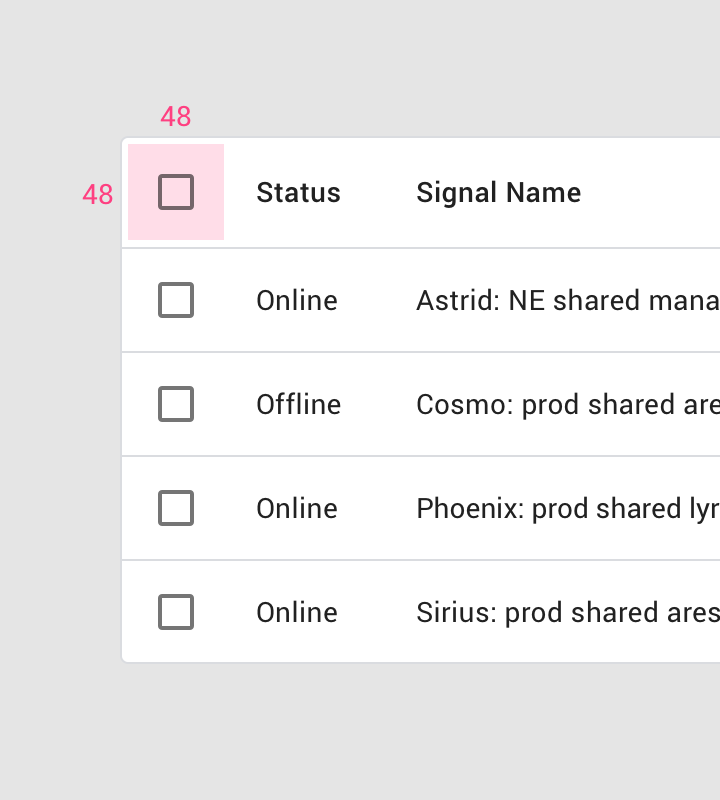
Größe des Touch-Ziels für ein Kontrollkästchen oder ein anderes interaktives Element: 48 x 48dp

Elementgrenzen

Touch-Ziele können sich über die Grenzen eines Elements hinaus erstrecken.
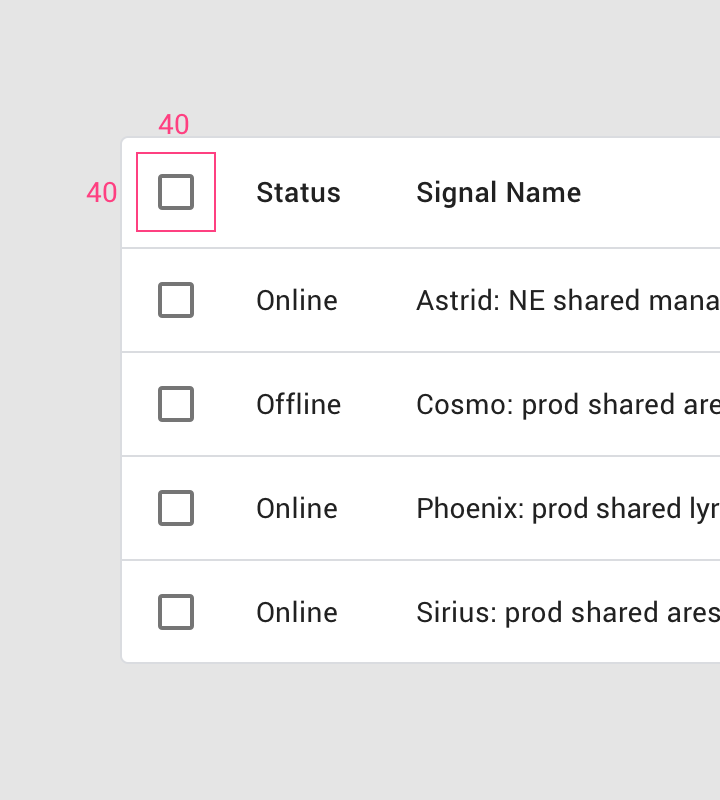
Symbolgröße: 40 x 40dp

Innenabstand von Tabellenzellen

Der Innenabstand von Tabellenzellen ist minimiert, um die Inhaltsdichte zu erhöhen.
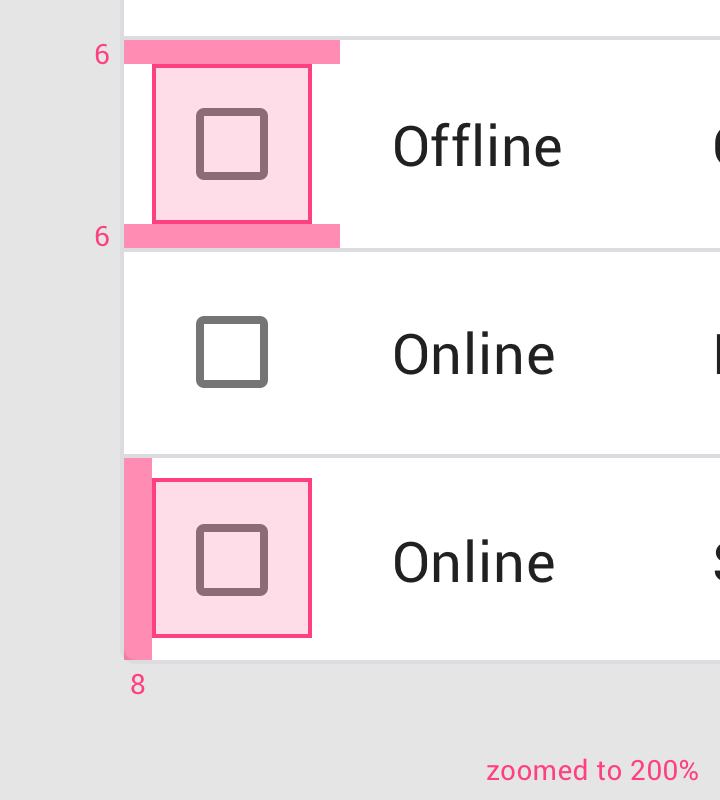
• Innenabstand der Tabellenzelle oben & unten: 6dp, • Innenabstand der Tabellenzelle links: 8dp
• Innenabstand der Tabellenzelle oben & unten: 6dp
• Innenabstand der Tabellenzelle links: 8dp

Eckenradius

Datentabellen haben standardmäßig eine rechteckige Form mit leicht abgerundeten Ecken.
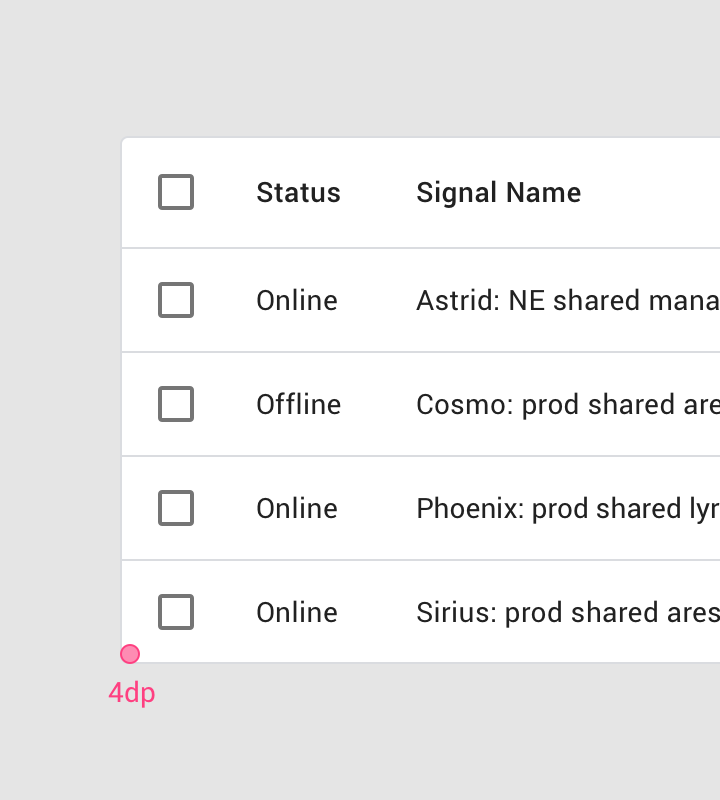
Eckenradius der Tabelle: 4dp

Elevation

Datentabellen weisen keine Elevation auf, da sie sich häufig vor einfarbigen Hintergründen befinden. Zudem bewegen sie sich nicht vor oder hinter anderen Oberflächen.
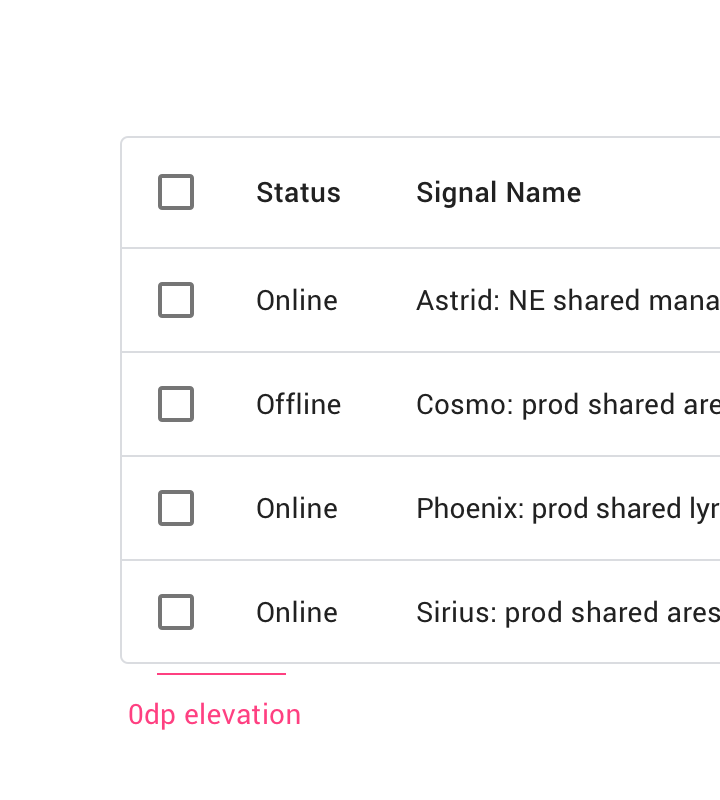
Spezifikationen: Elevation: 0dp
Elevation: 0dp

Container-Kontur

Eine Kontur kann eine Tabelle entweder von einer anderen Tabelle oder von anderen Komponenten abgrenzen.
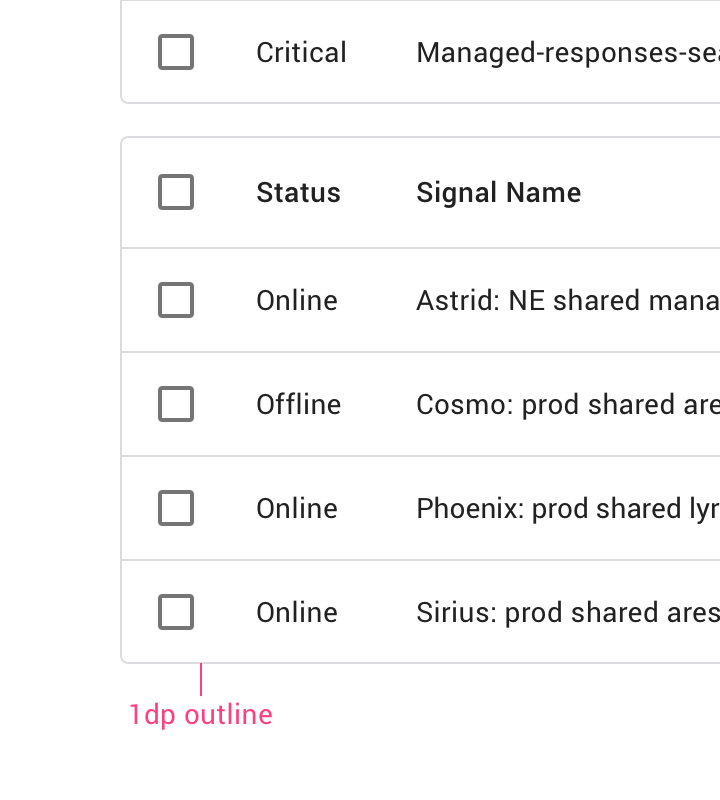
Spezifikationen: Container-Kontur: 1dp
Container-Kontur: 1dp

Höhe und Innenabstand ​


• Höhe der Kopfzeile: 56dp • Zeilenhöhe: 52dp (4dp niedriger als die Kopfzeile) • Innenabstand: 16dp • Container-Abmessungen passen sich dem Inhalt an
• Höhe der Kopfzeile: 56dp
• Zeilenhöhe: 52dp (4dp niedriger als die Kopfzeile)
• Innenabstand: 16dp
• Container-Abmessungen passen sich dem Inhalt an

Ausrichtung von Zahlen ​

Richten Sie Zahlen rechtsbündig aus, um die Übersichtlichkeit zu verbessern.
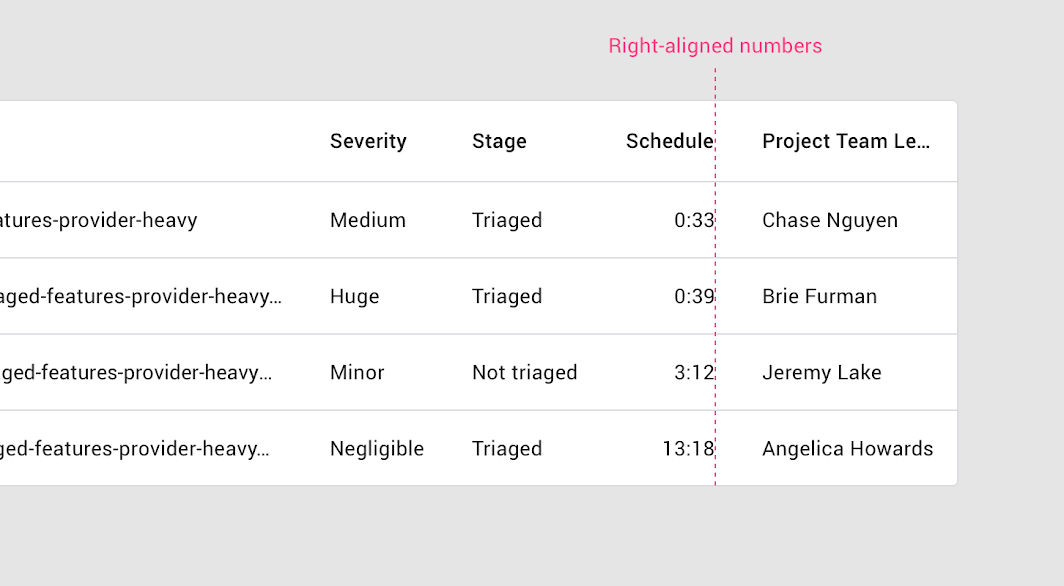
Die Zahlen in der Spalte sind bündig mit der Spaltenüberschrift rechtsbündig ausgerichtet
Pager
Vorherige SeiteChips
Nächste SeiteDatumsauswahl

Veröffentlicht unter der Apache-2.0-Lizenz.

Copyright © 2018-Present Google

https://m2.material.io/components/data-tables

Veröffentlicht unter der Apache-2.0-Lizenz.

Copyright © 2018-Present Google