Skip to content
Material Design 2
Main Navigation
v3
v2
v1

Français

English
简体中文
繁體中文
Español
Русский
Português – Brasil
Deutsch
日本語
한국어
Italiano
Polski
Türkçe
čeština
magyar

Français

English
简体中文
繁體中文
Español
Русский
Português – Brasil
Deutsch
日本語
한국어
Italiano
Polski
Türkçe
čeština
magyar

Apparence

Sidebar Navigation

Système Material

Introduction

Études Material

À propos des études Material

Basil

Crane

Fortnightly

Owl

Rally

Reply

Shrine

Fondements Material

Environnement

Surfaces

Élévation

Lumière et ombres

Mise en page

Comprendre la mise en page

Densité de pixels

Grille de mise en page adaptative

Méthodes d'espacement

Comportement des composants

Application de la densité

Navigation

Comprendre la navigation

Transitions de navigation

Recherche

Couleur

Le système de couleurs

Application de la couleur à l'interface utilisateur

Utilisation de la couleur

Lisibilité du texte

Thème sombre

Typographie

Le système typographique

Comprendre la typographie

Prise en charge des langues

Son

À propos du son

Appliquer le son à l'interface utilisateur

Attributs sonores

Chorégraphie du son

Iconographie

Icônes de produit

Icônes système

Icônes animées

Forme

À propos des formes

Forme et hiérarchie

La forme en tant qu'expression

Forme et animation

Appliquer des formes à l'interface utilisateur

Animation

Comprendre l'animation

Le système d'animation

Vitesse

Chorégraphie

Personnalisation

Interaction

Gestes

Sélection

États

Communication

Confirmation et accusé de réception

Formats de données

Visualisation de données

États vides

Aide et commentaires

Visuels

Écran de lancement

Intégration (Onboarding)

États hors ligne

Rédaction

Apprentissage automatique

Modèles de conception pour l'apprentissage automatique

Détection d'objets : caméra en direct

Détection d'objets : image statique

Lecture de codes-barres

Lignes directrices Material

Material Theming

Vue d'ensemble

Mise en œuvre de votre thème

Utilisabilité

Accessibilité

Bidirectionnalité

Lignes directrices par plateforme

Barres Android

Empreinte digitale Android

Retours haptiques Android

Icônes Android

Navigation entre applications sous Android

Notifications sur Android

Autorisations Android

Slices Android

Écran partagé Android

Android : balayer pour actualiser

Barre d'outils de sélection de texte sous Android

Widget Android

Adaptation multiplateforme

Composants

Barres d'application : barre inférieure

Barres d'application : barre d'application supérieure

Backdrop

Bannières

Navigation inférieure

Boutons

Boutons : bouton d'action flottant

Cartes

Cases à cocher

Puces

Tableaux de données

Sélecteurs de date

Boîtes de dialogue

Séparateurs

Listes d'images

Listes

Menus

Tiroir de navigation

Rail de navigation

Indicateurs de progression

Boutons radio

Feuilles inférieures

Panneaux latéraux

Curseurs

Snackbars

Commutateurs

Onglets

Champs de texte

Sélecteurs d'heure

Infobulles

Sur cette page

Tableaux de données ​

Les tableaux de données affichent des ensembles de données sous forme de lignes et de colonnes.

Démo interactive ​

Cette démo vous permet de prévisualiser le composant tableau de données ainsi que ses options de configuration.

Utilisation ​

Les tableaux de données présentent les informations dans une grille composée de lignes et de colonnes. Ils structurent l'information pour en faciliter le balayage visuel, permettant aux utilisateurs de repérer des tendances et de tirer des enseignements des données.

Les tableaux de données peuvent contenir :

  • Des composants interactifs (tels que des puces, des boutons ou des menus)
  • Des éléments non interactifs (tels que des badges)
  • Des outils pour interroger et manipuler les données

Principes ​
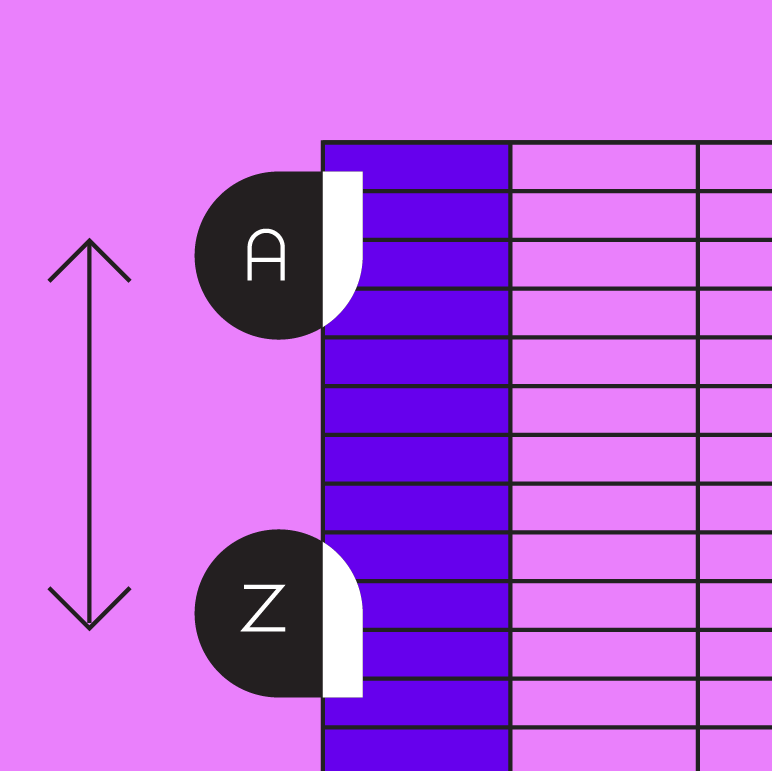

Principe du tableau de données : organisé

Organisé

L'information doit être organisée de manière pertinente, par exemple selon une hiérarchie ou un ordre alphabétique.
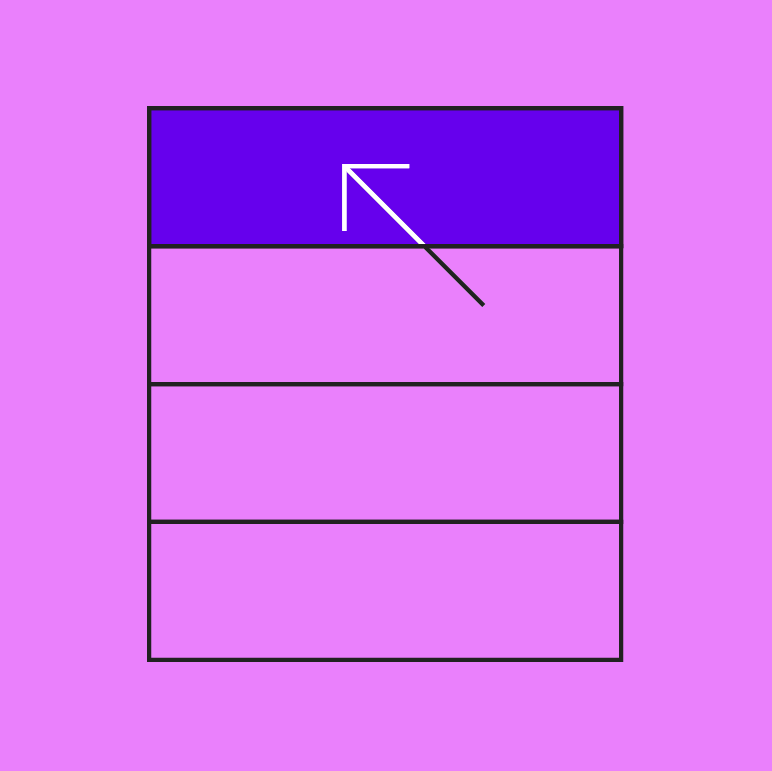
Principe du tableau de données : interactif

Interactif

Les tableaux de données doivent être interactifs, afin de rendre l'affichage des données personnalisable et interactif.
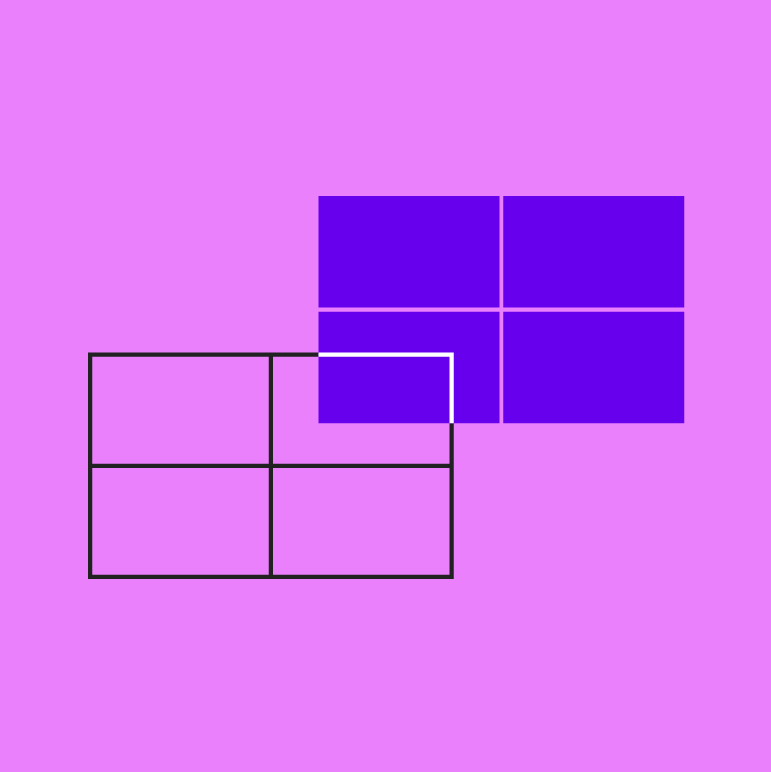
Principe du tableau de données : intuitif

Intuitif

Les tableaux de données doivent être faciles à utiliser, avec une structure logique qui facilite la compréhension du contenu.

Anatomie ​
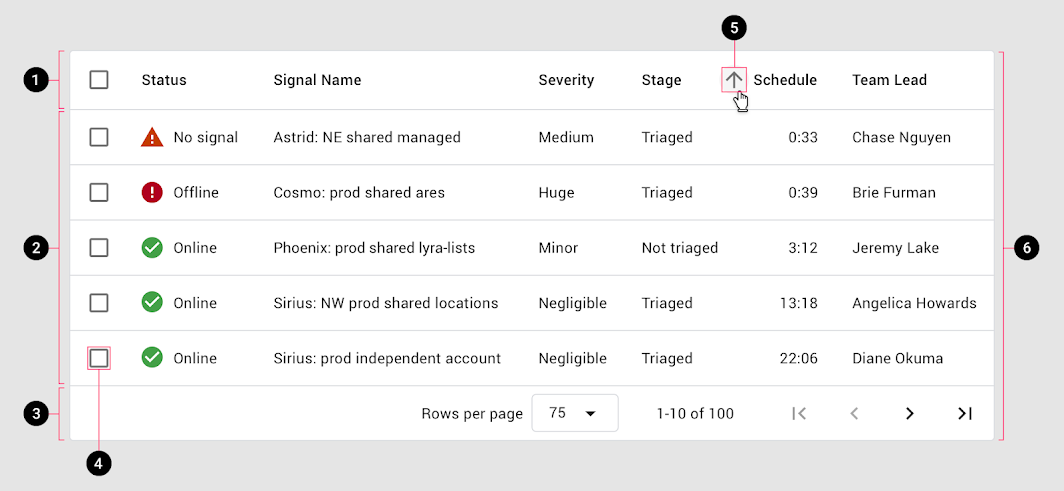
Diagramme de la ligne d'en-tête, des lignes, de la pagination, de la case à cocher de ligne, du bouton de tri et du conteneur
1. Ligne d'en-tête
2. Lignes
3. Pagination
4. Case à cocher de ligne
5. Bouton de tri
6. Conteneur

Éléments du tableau de données ​

Éléments de base ​

Les en-têtes de colonnes décrivent le type de contenu affiché dans chaque colonne. Chaque ligne contient les données relatives à une seule entité.

Éléments interactifs ​

Les tableaux de données peuvent inclure des éléments interactifs, tels que :

  • Des cases à cocher
  • Le tri (sur les colonnes)
  • Des icônes signalant des alertes
  • La pagination

La pagination et les puces de filtrage sont des commandes qui modifient l'affichage des données du tableau ; elles doivent être placées directement au-dessus ou en dessous du tableau.
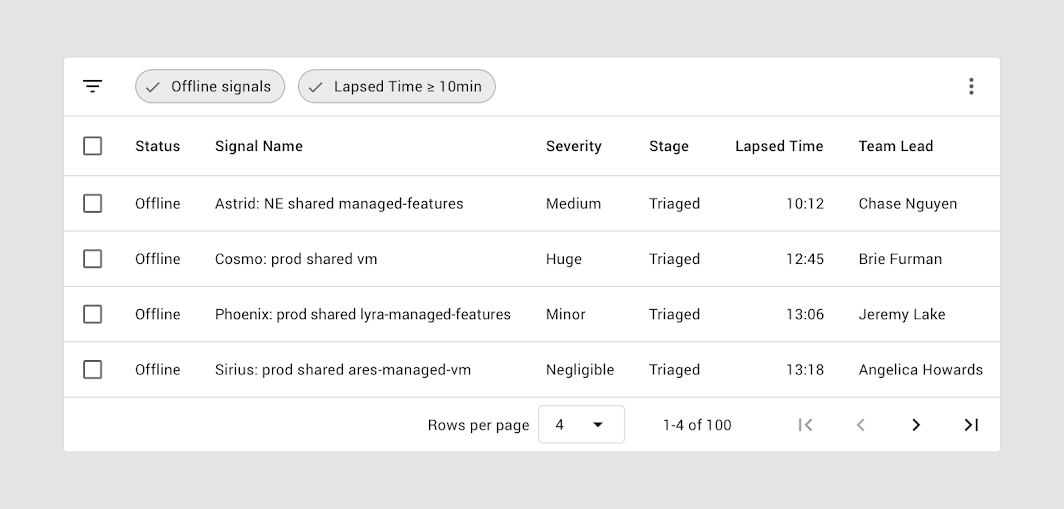
Au-dessus de la ligne d'en-tête, une barre de filtre affiche deux filtres actifs
Au-dessus de la ligne d'en-tête, une barre de filtre affiche deux filtres actifs. La pagination est affichée sous la dernière ligne.

Colonnes ​

Hauteur et marges intérieures ​

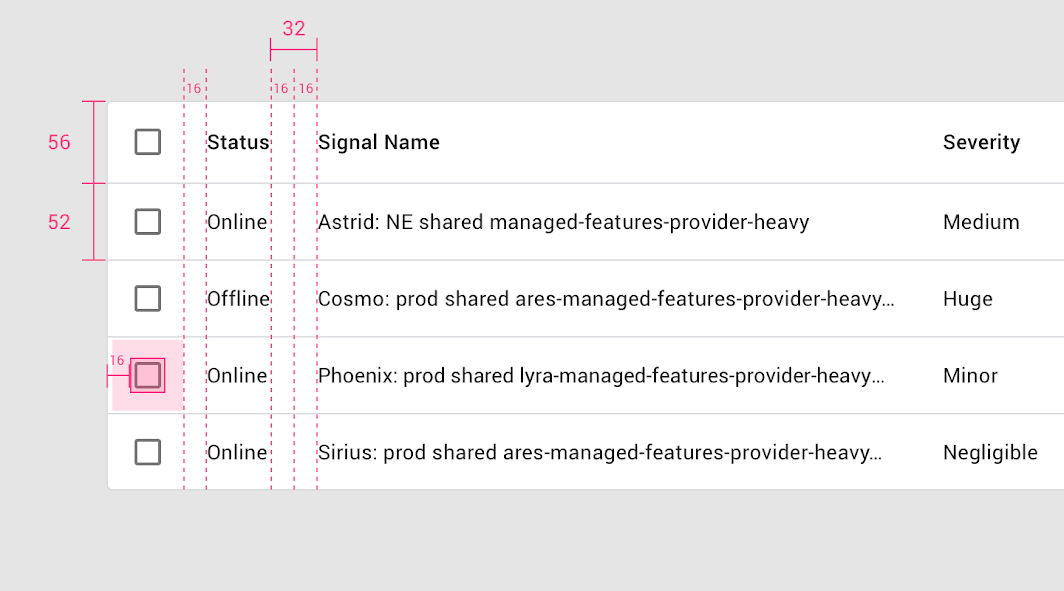
La hauteur de base des lignes est de 52dp, tandis que celle de la ligne d'en-tête est de 56dp (4dp de plus que les lignes standard).
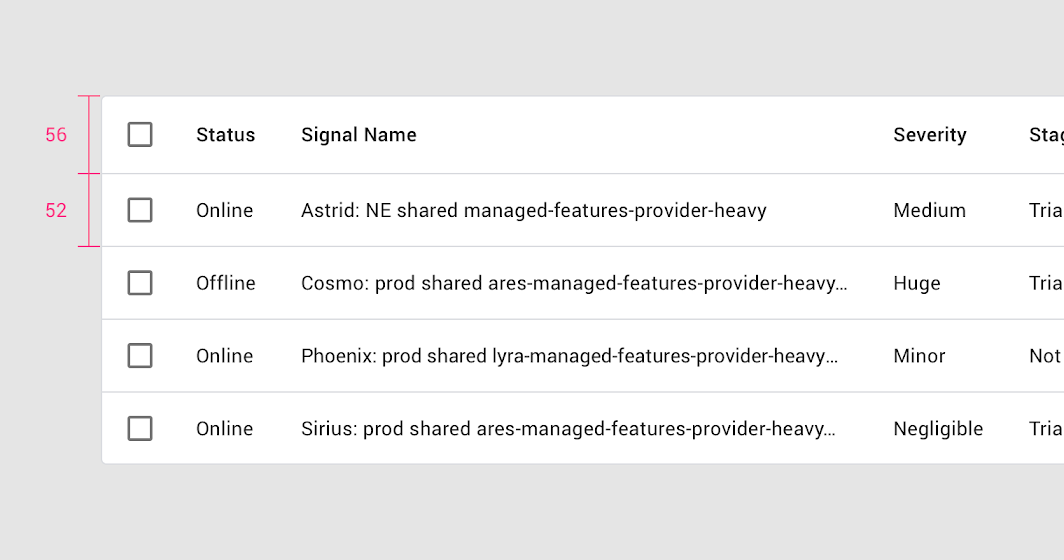
Hauteur et marges intérieures : anatomie des colonnes

Marges intérieures ​

Une marge intérieure d'au moins 32dp sépare les colonnes.
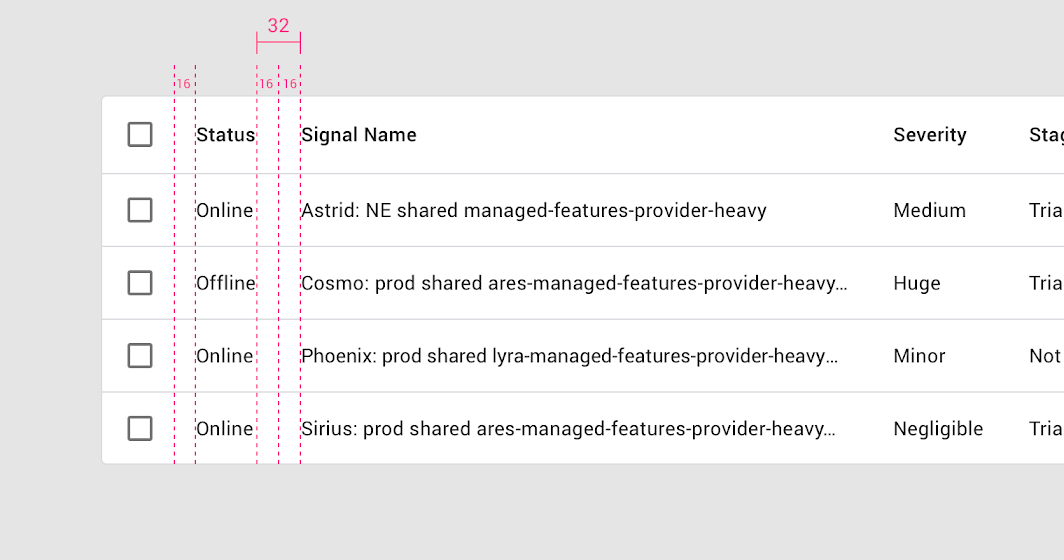
Il y a une marge intérieure de 16dp à gauche et à droite de chaque nom d'en-tête
Il y a une marge intérieure de 16dp à gauche et à droite de chaque nom d'en-tête.

Texte ​

Le texte des en-têtes de colonne utilise une graisse moyenne pour se distinguer du texte des lignes.

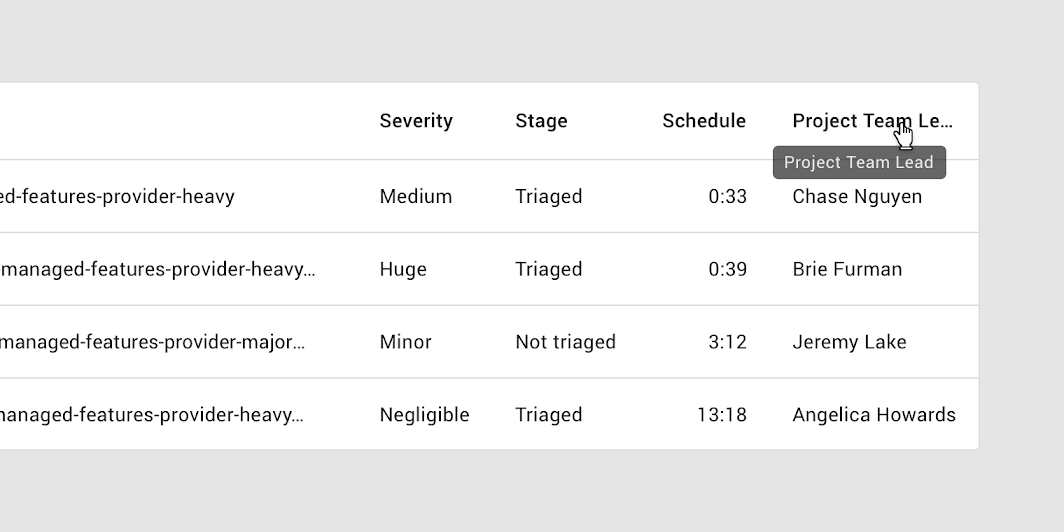
Lorsque le texte dépasse la largeur de la colonne, il est tronqué avec des points de suspension. Au survol, une infobulle affiche le nom complet.
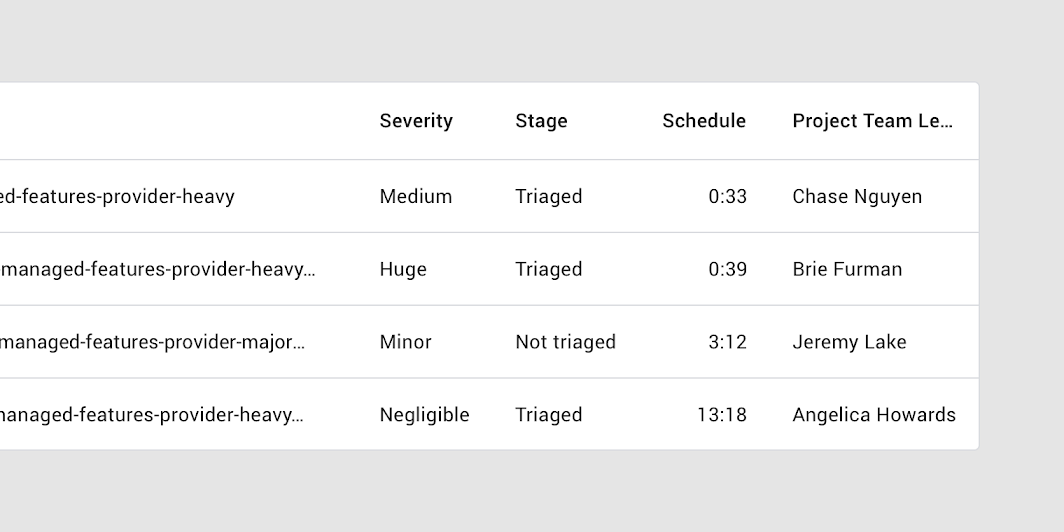
Les en-têtes de colonne longs sont tronqués avec des points de suspension
Les en-têtes de colonne longs sont tronqués avec des points de suspension.

Le survol d'un en-tête de colonne tronqué révèle une infobulle qui affiche le texte complet
Le survol d'un en-tête de colonne tronqué révèle une infobulle qui affiche le texte complet.

Tri ​

Pour aider les utilisateurs à trier les informations, une colonne peut être affichée triée par défaut.

Pour indiquer quelle colonne est triée par défaut, placez une icône de flèche vers le bas ou de flèche vers le haut à côté du nom de l'en-tête de colonne.
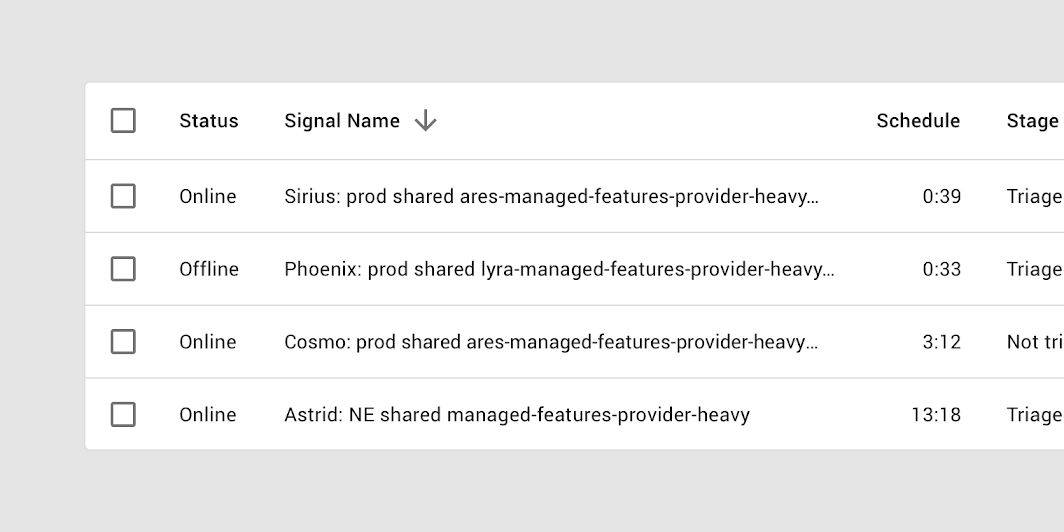
Le tri par nom de signal en ordre décroissant est indiqué par une flèche vers le bas à côté du nom de l'en-tête de colonne
Le tri par nom de signal en ordre décroissant est indiqué par une flèche vers le bas à côté du nom de l'en-tête de colonne.

Inversion de l'ordre de tri ​

Pour inverser l'ordre de tri d'une colonne, l'utilisateur tape sur le nom de l'en-tête ou sur l'icône de flèche. Lors du tri, l'icône de flèche change de direction.
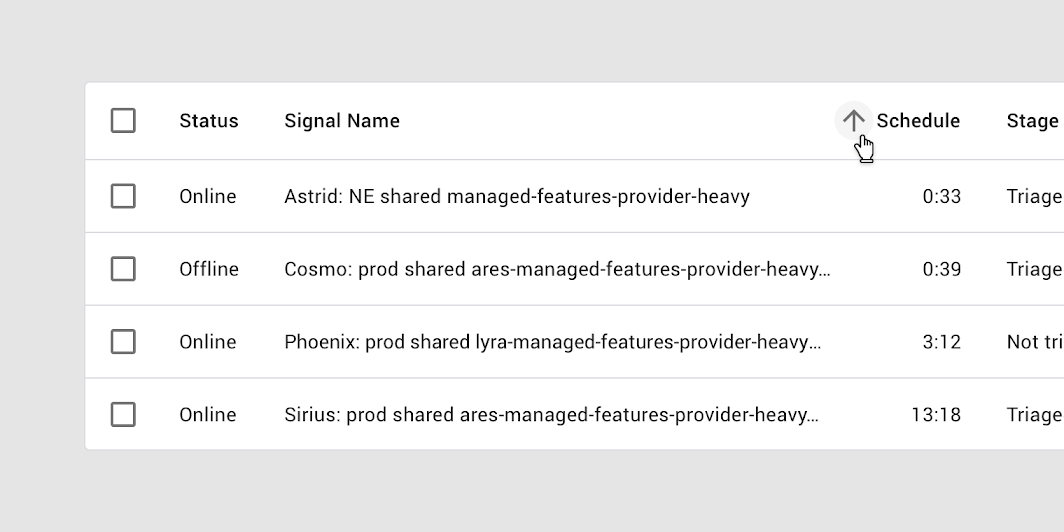
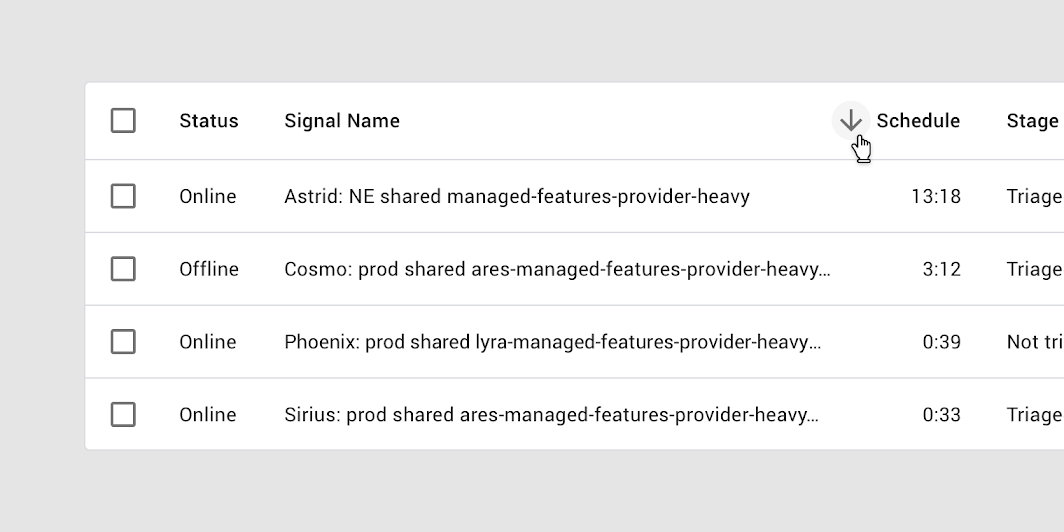
Le tri par la colonne de planning en ordre croissant est indiqué par une flèche vers le haut
Le tri par la colonne de planning en ordre croissant est indiqué par une flèche vers le haut.

Un tableau trié en sens inverse : la flèche vers le bas montre que la colonne de planning est triée en ordre décroissant
Un tableau trié en sens inverse : la flèche vers le bas montre que la colonne de planning est triée en ordre décroissant.

Tri avec un indicateur de progression ​

Un indicateur de progression linéaire est utilisé dans les tableaux de données lorsqu'un tri est lancé. L'indicateur de progression signale aux utilisateurs que le tri est en cours.
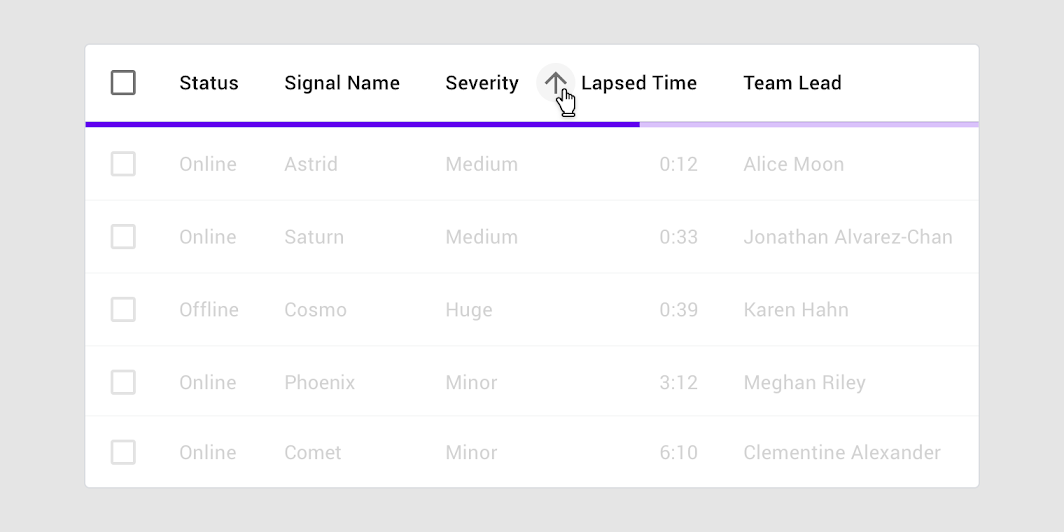
Un indicateur de progression linéaire signale que le tri est en cours
Un indicateur de progression linéaire signale que le tri est en cours.

Case à cocher de ligne ​

Lorsqu'une case à cocher de ligne est sélectionnée, la ligne doit afficher une couleur d'arrière-plan.

Pour les personnes utilisant la loupe d'écran, la case à cocher sélectionnée peut apparaître en dehors de la zone agrandie. L'ajout d'un remplissage de couleur d'arrière-plan offre ainsi un moyen supplémentaire d'indiquer qu'une ligne a été sélectionnée.

Pour plus d'informations sur les états de sélection, consultez États.
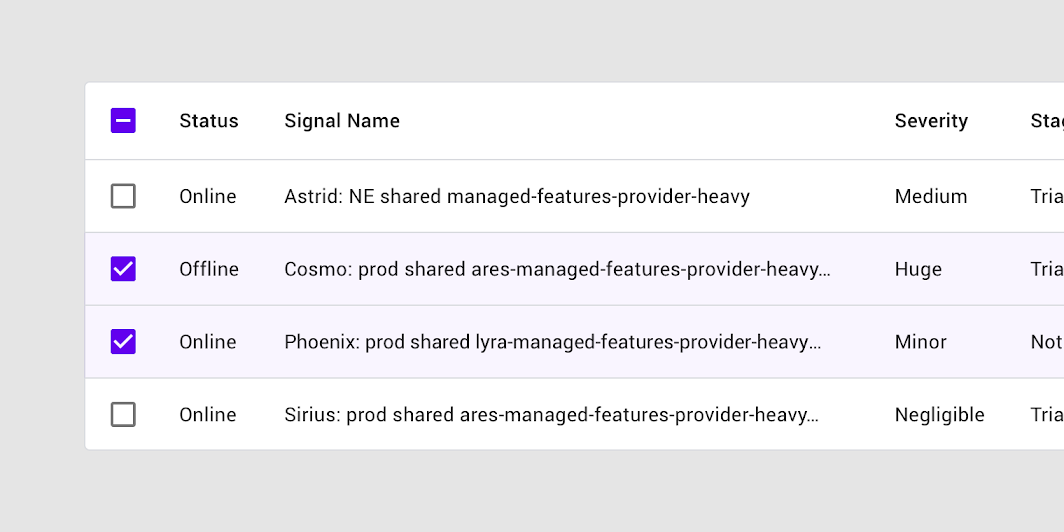
Une case à cocher de ligne sélectionnée avec un remplissage de couleur d'arrière-plan sur toute la ligne
Une case à cocher de ligne sélectionnée avec un remplissage de couleur d'arrière-plan sur toute la ligne.

Comportement ​

Survol de ligne (Desktop) ​

Lorsqu'un utilisateur survole une ligne, celle-ci affiche une couleur d'arrière-plan.
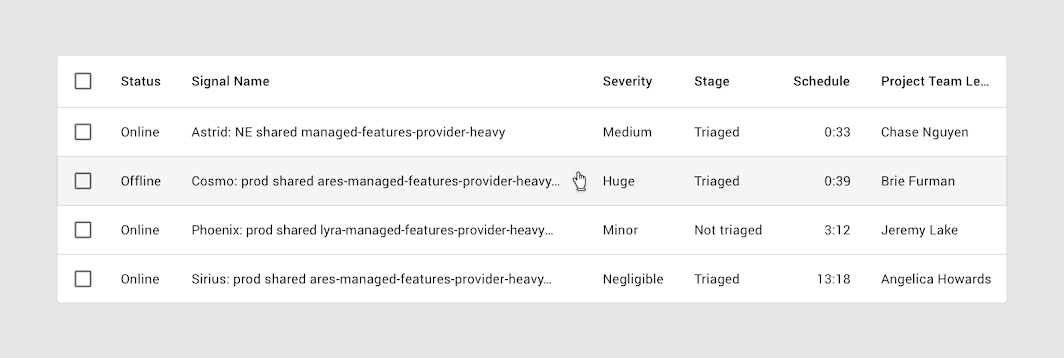
Une ligne qui affiche une couleur d'arrière-plan au survol
Une ligne qui affiche une couleur d'arrière-plan au survol.

Survol de colonne (Desktop) ​

Lorsque l'utilisateur survole un en-tête de colonne :

  • Une infobulle peut afficher le nom complet de la colonne (s'il est tronqué) ou une description plus détaillée de la colonne
  • Si le tri est activé, une icône de flèche peut apparaître à côté de l'en-tête de colonne
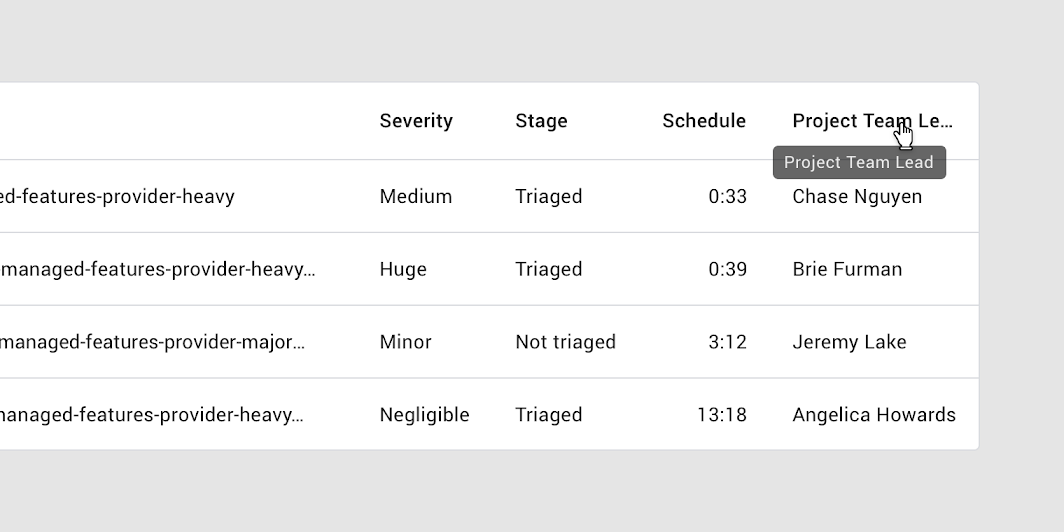
Une infobulle ou une icône de flèche vers le bas ou vers le haut peut être affichée au survol d'un nom de colonne
Une infobulle ou une icône de flèche vers le bas ou de flèche vers le haut peut être affichée au survol d'un nom de colonne. Deux curseurs sont affichés à des fins de démonstration.

Focus ​

Lors de l'utilisation du focus clavier, un indicateur apparaît lorsque les utilisateurs parcourent à l'aide de la touche Tab les éléments interactifs, tels que les cases à cocher.
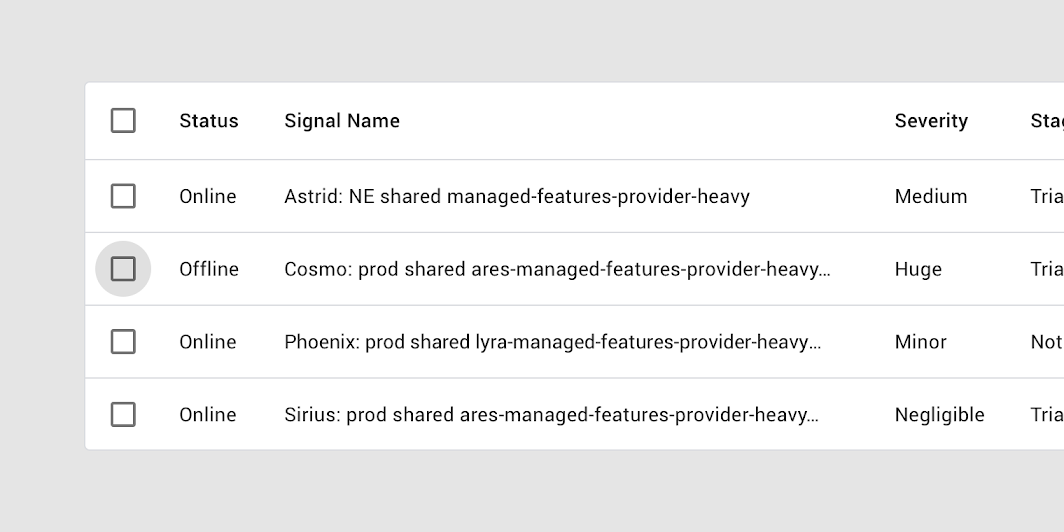
Focus clavier sur la case à cocher

Menus intégrés ​

Les menus intégrés permettent de sélectionner un élément parmi un ensemble prédéfini d'éléments de menu. Ils sont directement incorporés dans une cellule du tableau.
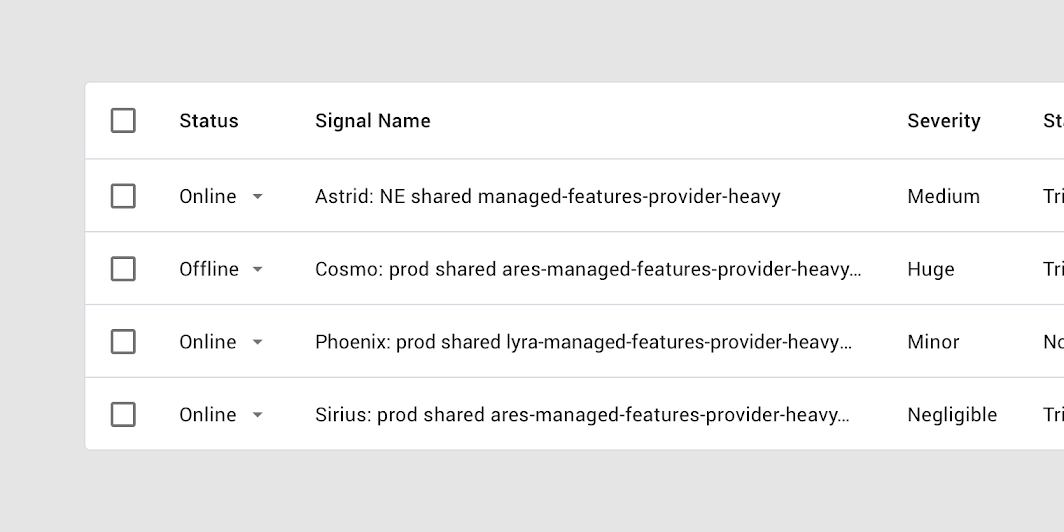
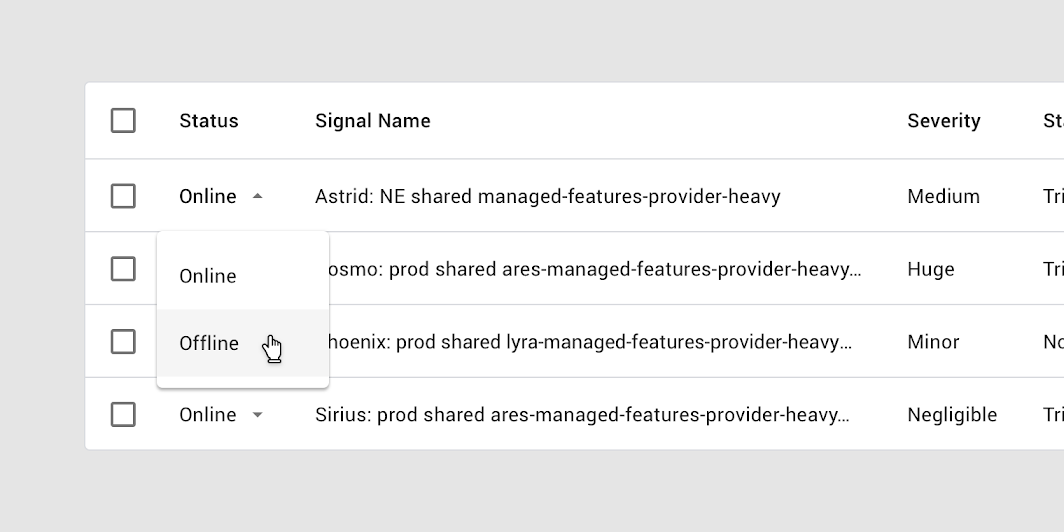
Un tableau avec des menus intégrés

Un menu intégré déroulé

Menus

Les menus affichent une liste de choix sur des surfaces temporaires.

Article connexe

Pagination ​

Les commandes de pagination offrent un accès rapide à l'ensemble des pages tout en indiquant l'existence d'autres pages.

Les commandes de pagination affichent :

  • Le nombre de lignes par page
  • Le nombre total de lignes, y compris l'intervalle actuellement affiché
  • Des flèches gauche et droite pour naviguer entre les pages

Emplacement ​

La pagination est placée en bas d'un tableau.
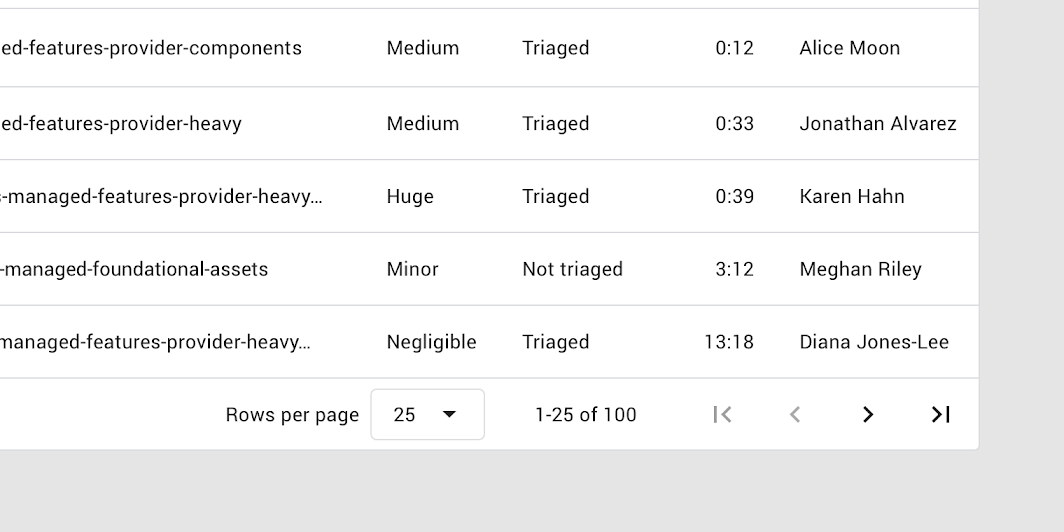
25 lignes par page sont affichées, pour un total de 100 lignes
25 lignes par page sont affichées, pour un total de 100 lignes.

Les menus de pagination affichent une liste prédéfinie d'options pour la quantité de lignes à afficher.
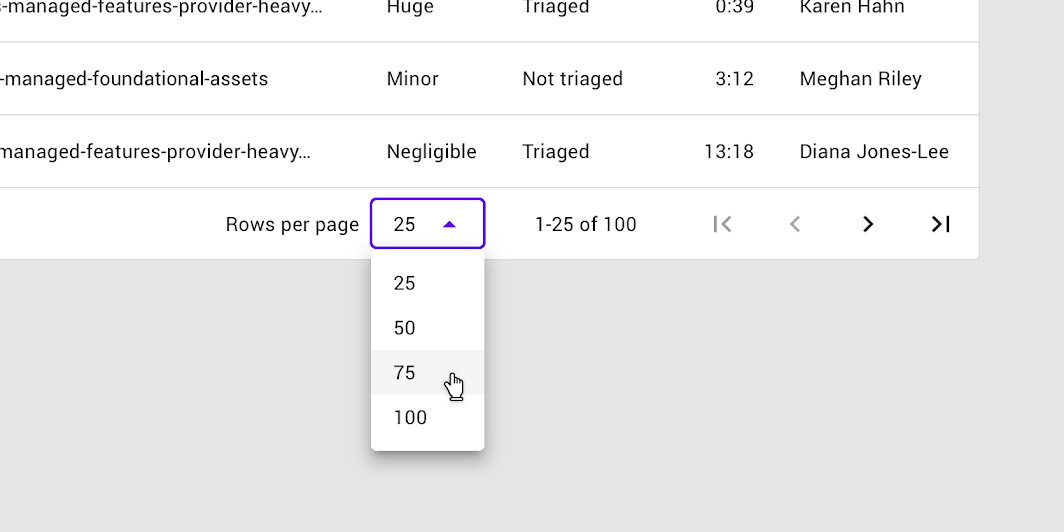
Des menus déroulants sont utilisés dans la section de pagination du tableau pour permettre la sélection du nombre de lignes par page
Des menus déroulants sont utilisés dans la section de pagination du tableau pour permettre la sélection du nombre de lignes par page.

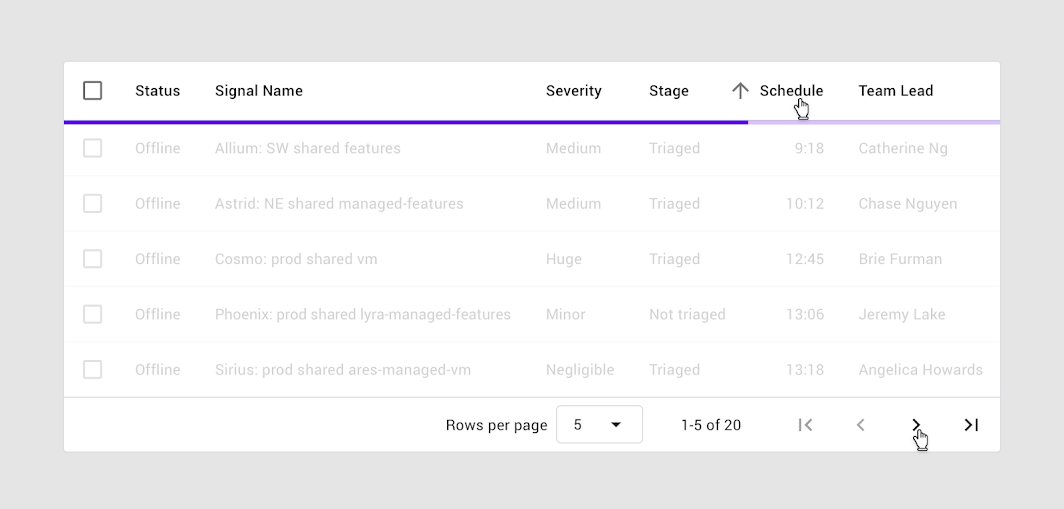
Un indicateur de progression peut être utilisé avec le tri ou la pagination
Un indicateur de progression peut être utilisé avec le tri ou la pagination. Deux curseurs sont affichés à des fins de démonstration.

Thématisation ​

Thème Material Rally ​

Les tableaux de données de l'application de finances personnelles Rally ont été personnalisés à l'aide de Material Theming. Les zones de personnalisation comprennent la couleur, la typographie et la forme.
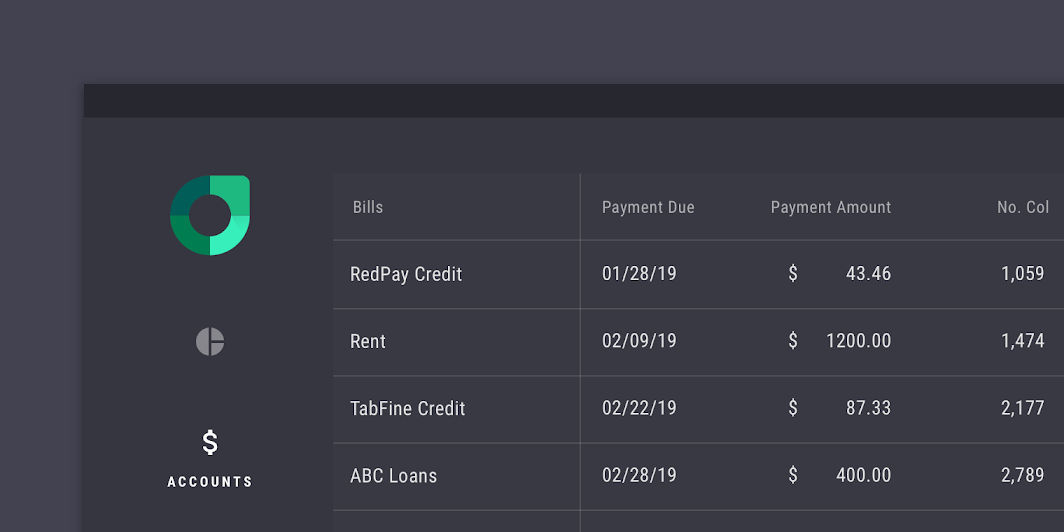
Les tableaux de données personnalisés de Rally

Rally

Rally est une application de finances personnelles qui démontre comment Material Design peut être utilisé pour la finance.

Article connexe

Le système de couleurs

Créez un thème de couleurs qui reflète votre marque ou votre style

Article connexe

Appliquer de la couleur à l'interface utilisateur

Dans une interface utilisateur, la couleur remplit divers rôles : de la transmission de sens à l'expression d'un look and feel.

Article connexe

Couleur ​

Les tableaux de données de Rally utilisent une couleur personnalisée sur quatre éléments : le conteneur, le texte du tableau, le texte d'en-tête et les séparateurs.
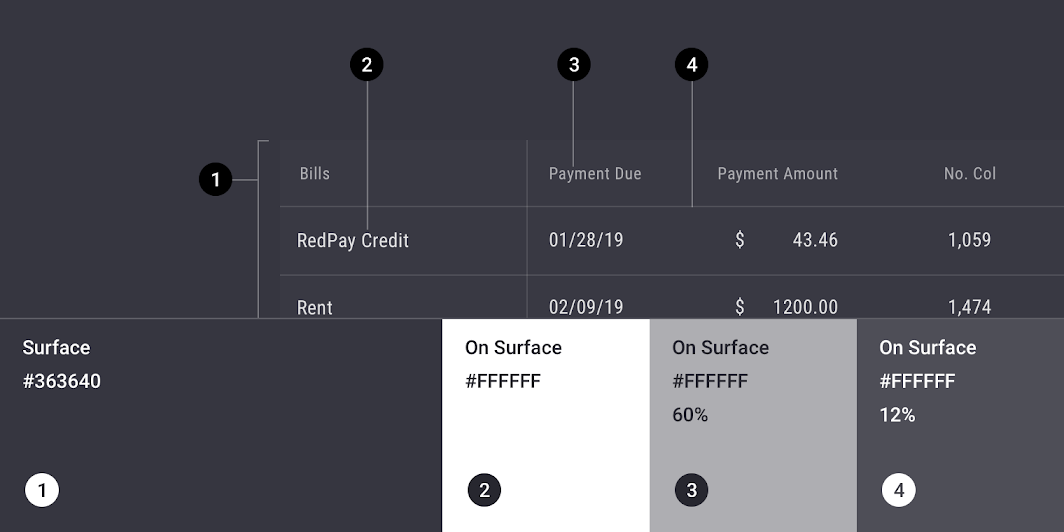
Thème Material Rally : couleur
ÉlémentCatégorieAttributValeur
ConteneurSurfaceCouleur
Opacité
#3C3C46
100%
Texte du tableauOn SurfaceCouleur
Opacité
#FFFFFF
100%
Texte d'en-têteOn SurfaceCouleur
Opacité
#FFFFFF
60%
SéparateurOn SurfaceCouleur
Opacité
#FFFFFF
12%

Comprendre la typographie

La typographie est essentielle pour établir une hiérarchie et exprimer la présence d'une marque, au service d'une expérience numérique efficace.

Article connexe

Typographie ​

Les tableaux de données de Rally utilisent une typographie personnalisée pour le texte du tableau.
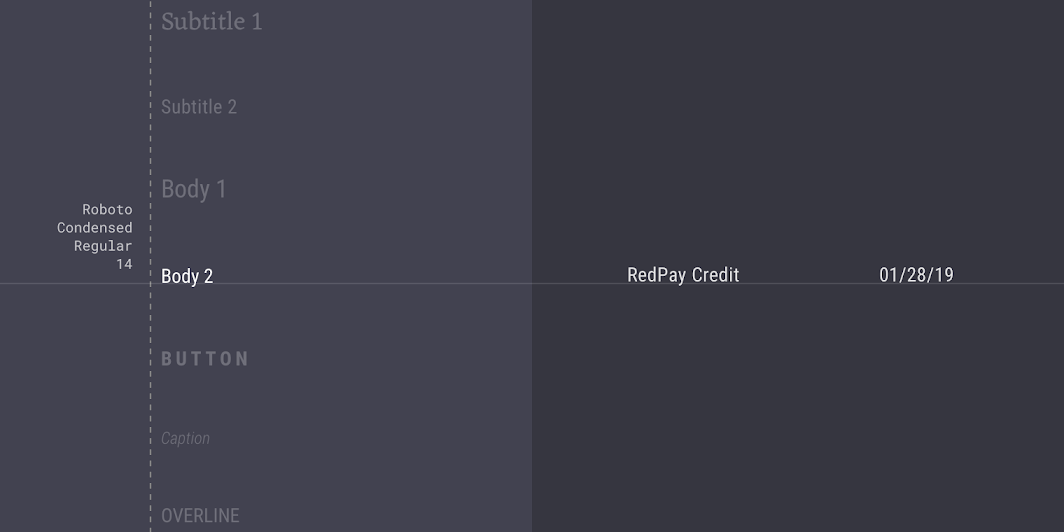
Thème Material Rally : typographie
ÉlémentCatégorieAttributValeur
TexteBody 2Police
Graisse
Taille
Casse
Roboto Condensed
Regular
14
Casse de titre

À propos de la forme

Attirez l'attention, identifiez les composants, communiquez un état et exprimez la marque

Lien connexe

Forme ​

Les tableaux de données de Rally présentent des formes de coins personnalisées, avec des coins coupés longs de 0dp.
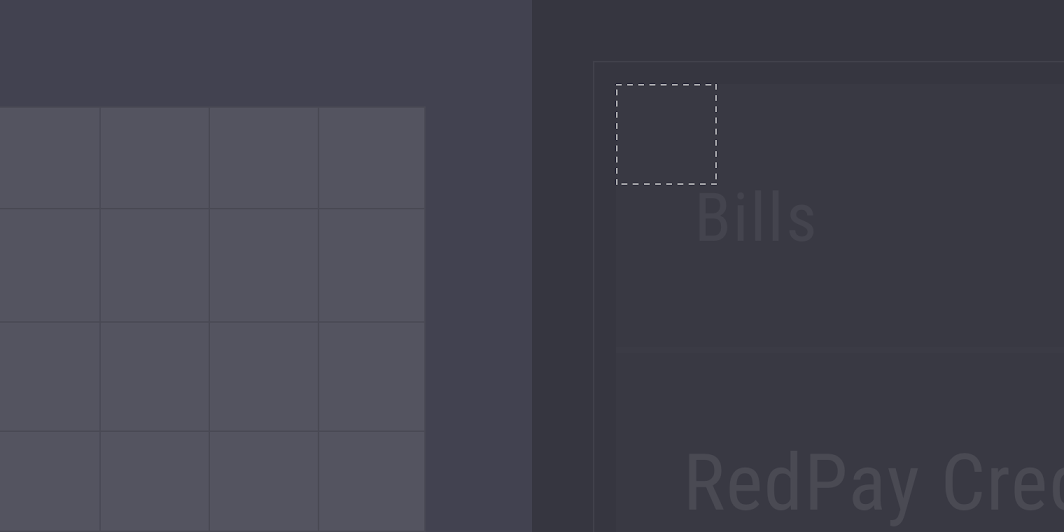
Thème Material Rally : forme
ÉlémentCatégorieAttributValeur
ConteneurGrand composantFamille
Taille
Cut
0;0;0;0dp

Spécifications ​


Zone cible

La cible tactile minimale pour les éléments interactifs est de 48 x 48 dp.
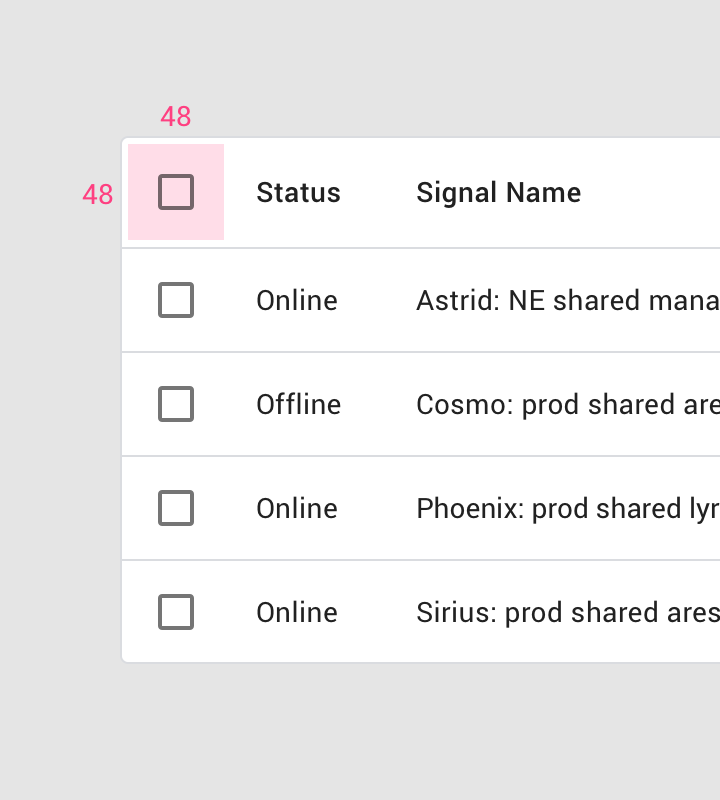
Taille de la cible tactile pour une case à cocher ou tout autre élément interactif : 48 x 48dp

Limites des éléments

Les cibles peuvent s'étendre sur des zones au-delà des limites d'un élément.
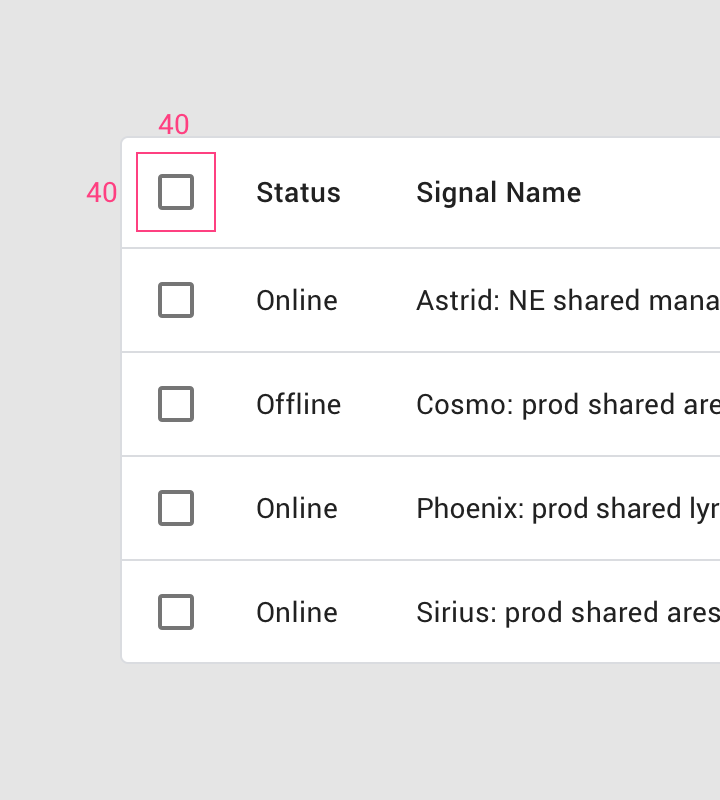
Taille de l'icône : 40 x 40dp

Marge intérieure des cellules du tableau

La marge intérieure des cellules du tableau est réduite au minimum afin d'améliorer la densité du contenu.
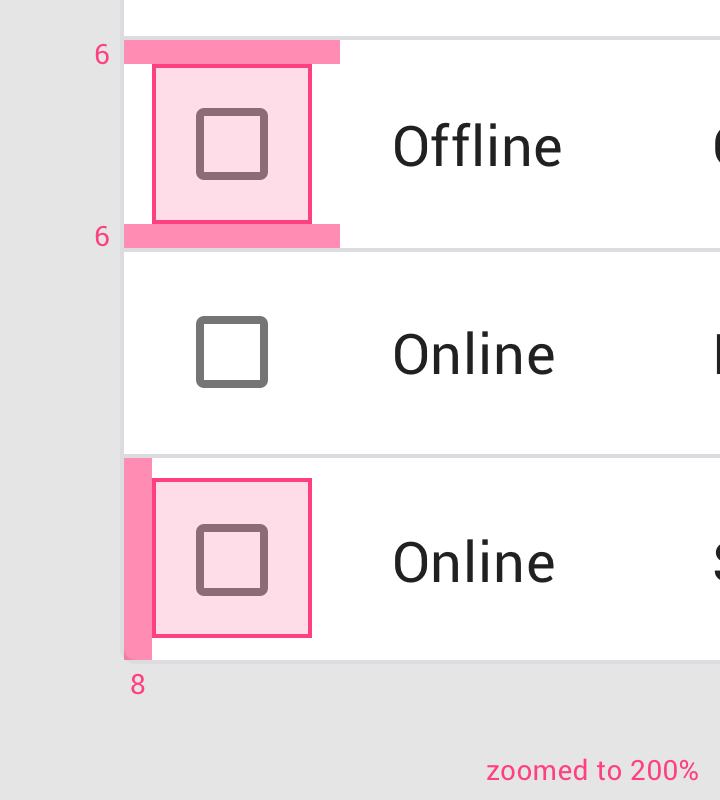
• Marge intérieure supérieure et inférieure de la cellule du tableau : 6dp, • Marge intérieure gauche de la cellule du tableau : 8dp
• Marge intérieure supérieure et inférieure de la cellule du tableau : 6dp
• Marge intérieure gauche de la cellule du tableau : 8dp

Rayon des coins

Les tableaux de données ont une forme rectangulaire par défaut, avec des coins légèrement arrondis.
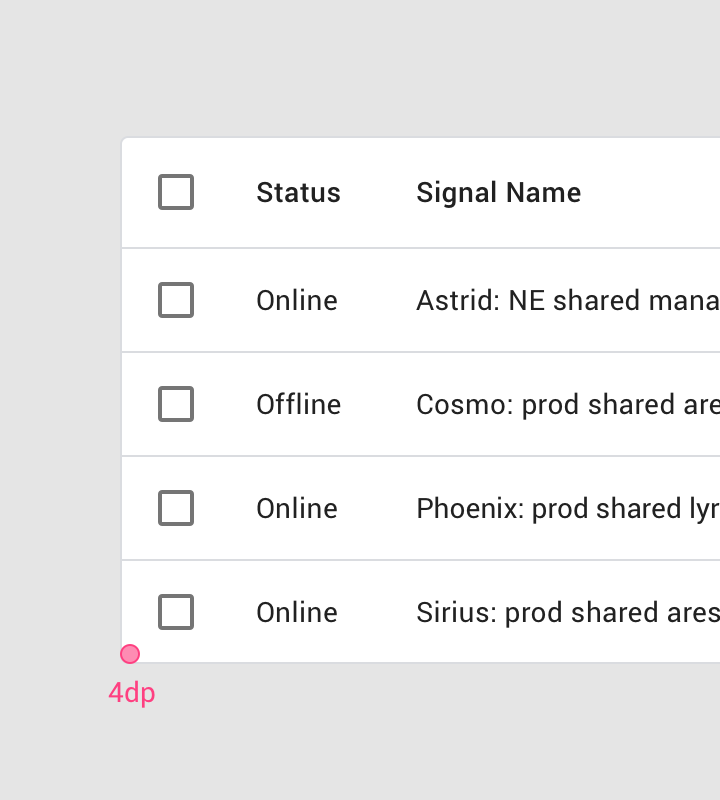
Rayon des coins du tableau : 4dp

Élévation

Les tableaux de données n'expriment pas d'élévation, car ils se trouvent souvent devant des fonds de couleur unie. Ils ne passent pas non plus devant ou derrière d'autres surfaces.
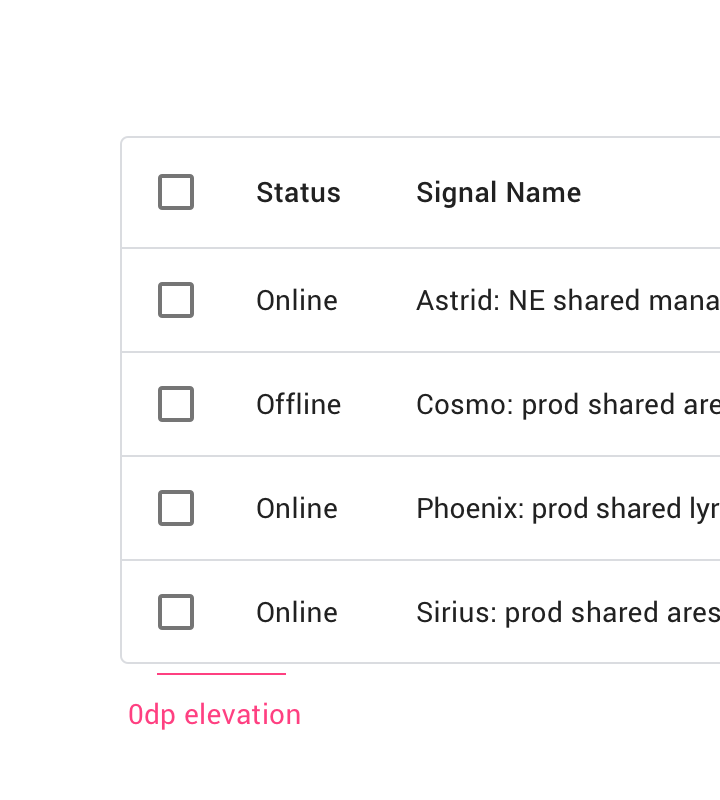
Spécifications : élévation : 0dp
Élévation : 0dp

Contour du conteneur

Un contour permet de séparer un tableau d'un autre tableau ou d'autres composants.
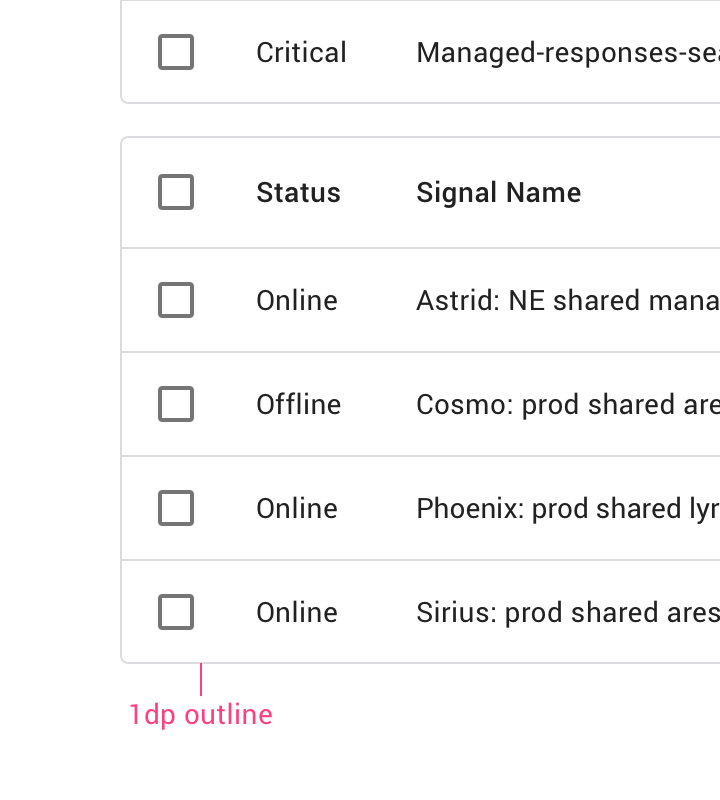
Spécifications : contour du conteneur : 1dp
Contour du conteneur : 1dp

Hauteur et marges intérieures ​


• Hauteur de la ligne d'en-tête : 56dp • Hauteur de la ligne : 52dp (4dp de moins que la ligne d'en-tête) • Marge intérieure : 16dp • Dimensions du conteneur
• Hauteur de la ligne d'en-tête : 56dp
• Hauteur de la ligne : 52dp (4dp de moins que la ligne d'en-tête)
• Marge intérieure : 16dp
• Les dimensions du conteneur s'adaptent au contenu

Alignement des nombres ​

Alignez les nombres à droite pour faciliter le balayage visuel.
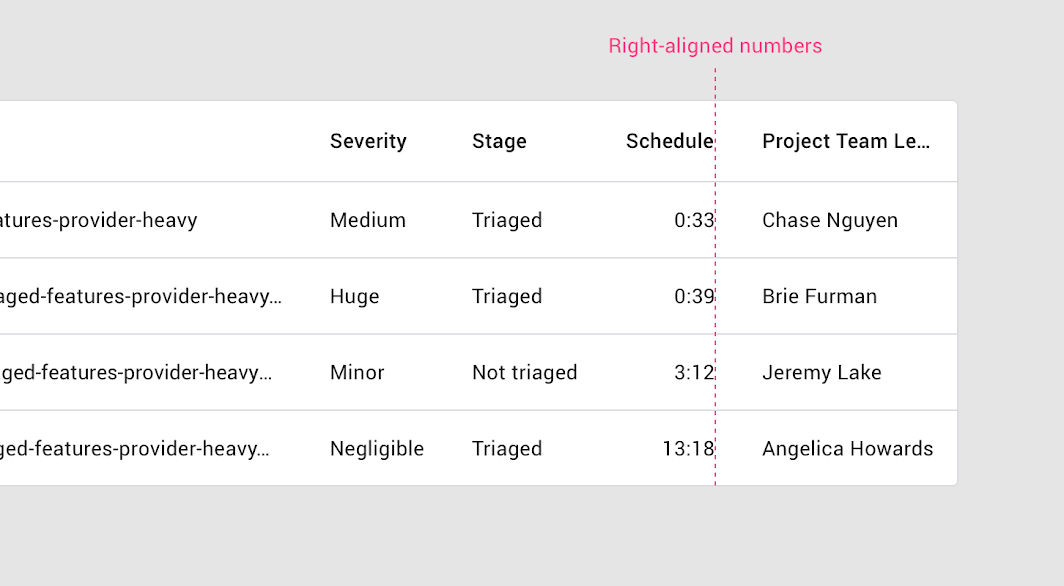
Les nombres de la colonne sont alignés à droite sur le nom de l'en-tête de colonne
Pager
Page précédentePuces
Page suivanteSélecteurs de date

Publié sous la licence Apache-2.0.

Copyright © 2018-Present Google

https://m2.material.io/components/data-tables

Publié sous la licence Apache-2.0.

Copyright © 2018-Present Google