Veri tabloları
Veri tabloları, veri kümelerini satırlar ve sütunlar halinde görüntüler.
Etkileşimli demo
Bu demo, veri tablosu bileşenini ve yapılandırma seçeneklerini önizlemenize olanak tanır.
Kullanım
Veri tabloları, bilgileri satırlar ve sütunlardan oluşan ızgara benzeri bir biçimde görüntüler. Kullanıcıların desenler fark edebilmesi ve verilerden içgörü elde edebilmesi için bilgileri kolayca taranabilecek şekilde düzenler.
Veri tabloları şunları içerebilir:
- Etkileşimli bileşenler (çip, düğme veya menü gibi)
- Etkileşimli olmayan öğeler (rozet gibi)
- Verileri sorgulamak ve işlemek için araçlar
İlkeler
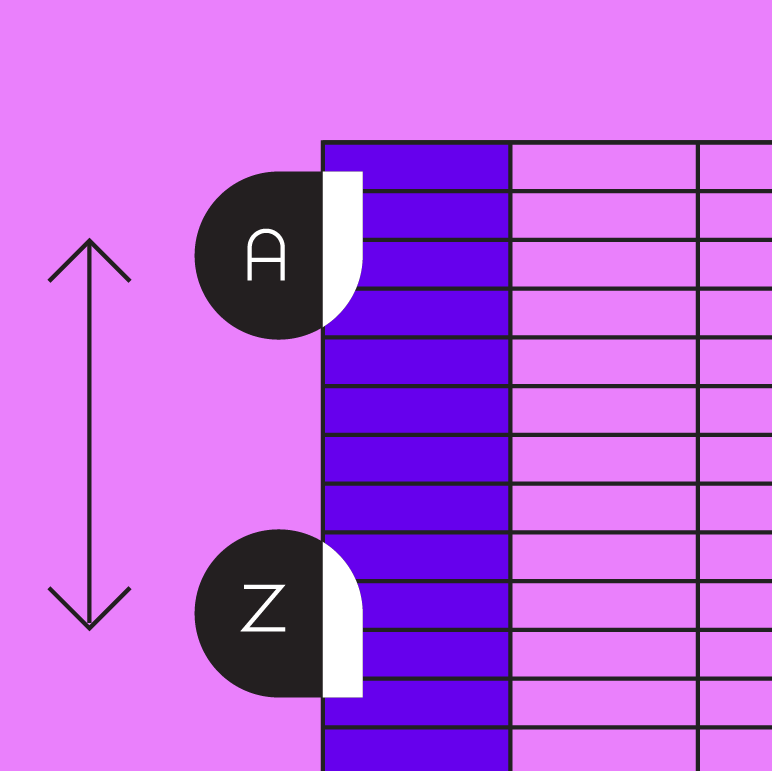
Düzenli
Bilgiler, hiyerarşi ya da alfabetik sıralama gibi anlamlı bir düzende sunulmalıdır.
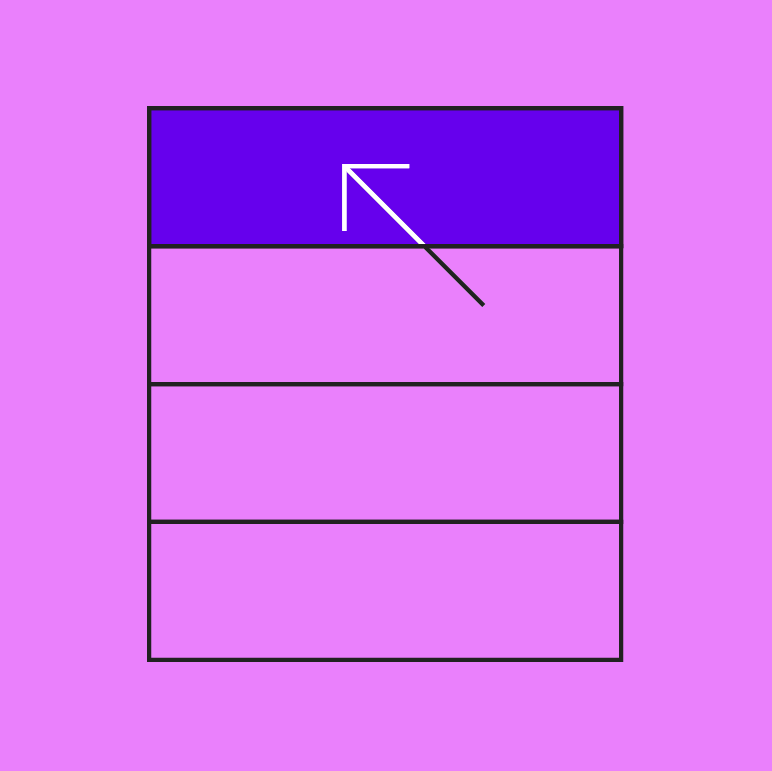
Etkileşimli
Veri tabloları, kullanıcı etkileşimine olanak tanıyarak özelleştirilebilir ve etkileşimli bir veri gösterimi sunmalıdır.
Sezgisel
Veri tabloları, kolay kullanılabilir olmalı ve içeriğin kolayca anlaşılmasını sağlayan mantıksal bir yapıya sahip olmalıdır.
Anatomi
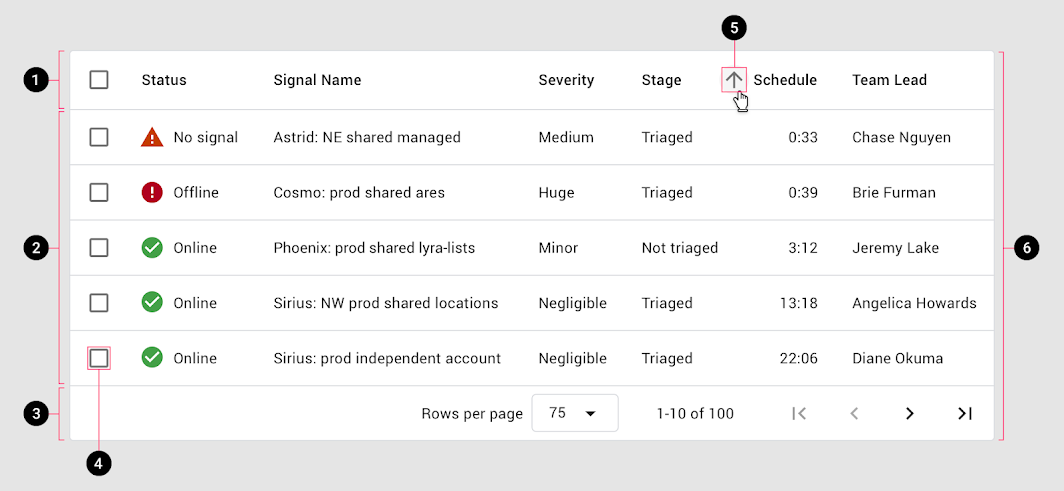
2. Satırlar
3. Sayfalama
4. Satır onay kutusu
5. Sıralama düğmesi
6. Kapsayıcı
Veri tablosu öğeleri
Temel öğeler
Sütun başlıkları, her sütunda görüntülenen içerik türünü belirtir. Her satır, tek bir varlığa ait verileri içerir.
Etkileşimli öğeler
Veri tabloları şu etkileşimli öğeleri içerebilir:
- Onay kutuları
- Sütunlarda sıralama
- Uyarıları bildiren simgeler
- Sayfalama
Sayfalama veya filtre çipleri gibi, tablo verilerinin görüntülenme biçimini değiştiren kontroller doğrudan tablonun üstüne veya altına yerleştirilmelidir.
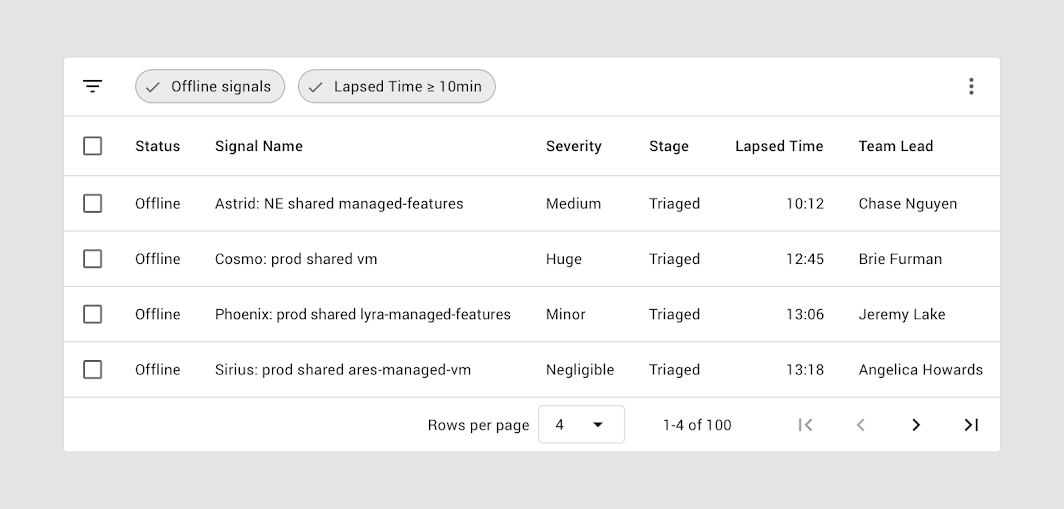
Sütunlar
Yükseklik ve iç boşluk
Normal satır yüksekliği 52dp, sütun başlık satırının yüksekliği ise 56dp'dir (normal satırdan 4dp daha yüksektir).
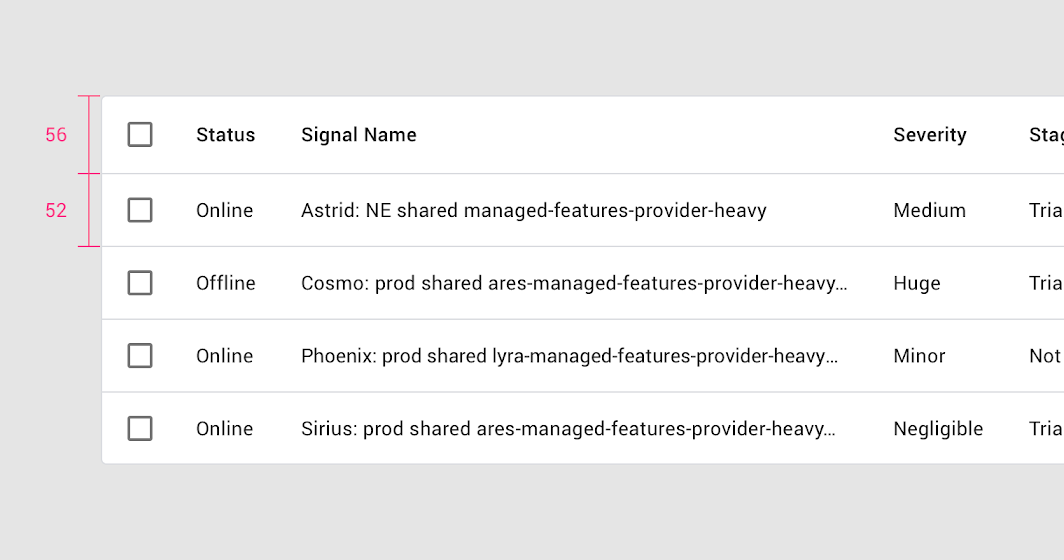
İç boşluk
Sütunlar arasında en az 32dp iç boşluk bulunur.
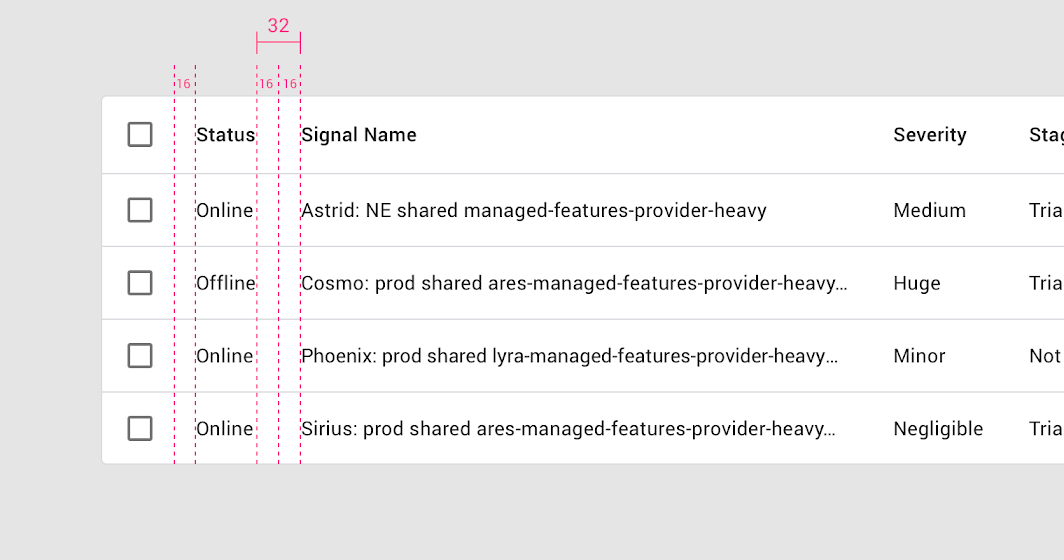
Metin
Sütun başlığı metni, satır metninden ayırt edilebilmesi için orta ağırlıklı bir yazı tipi kullanır.
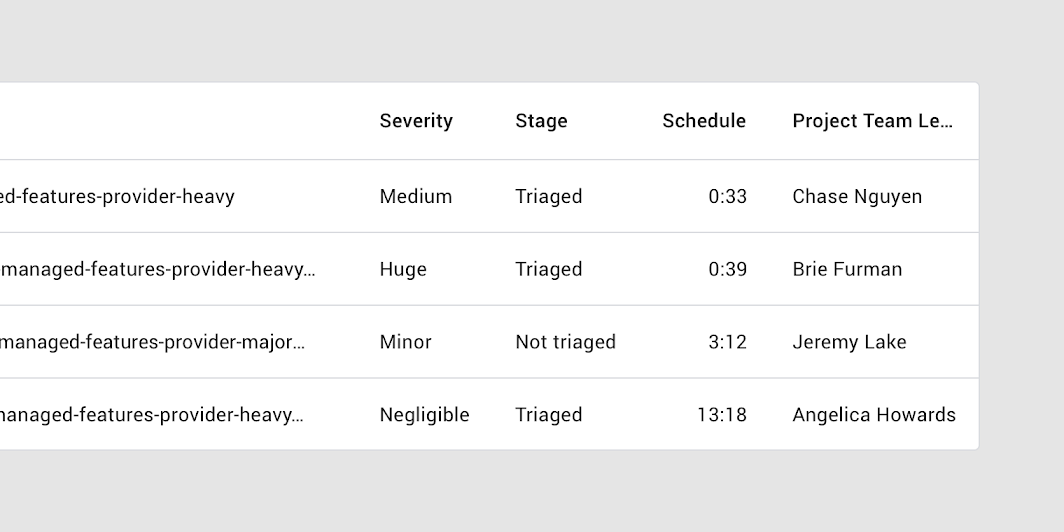
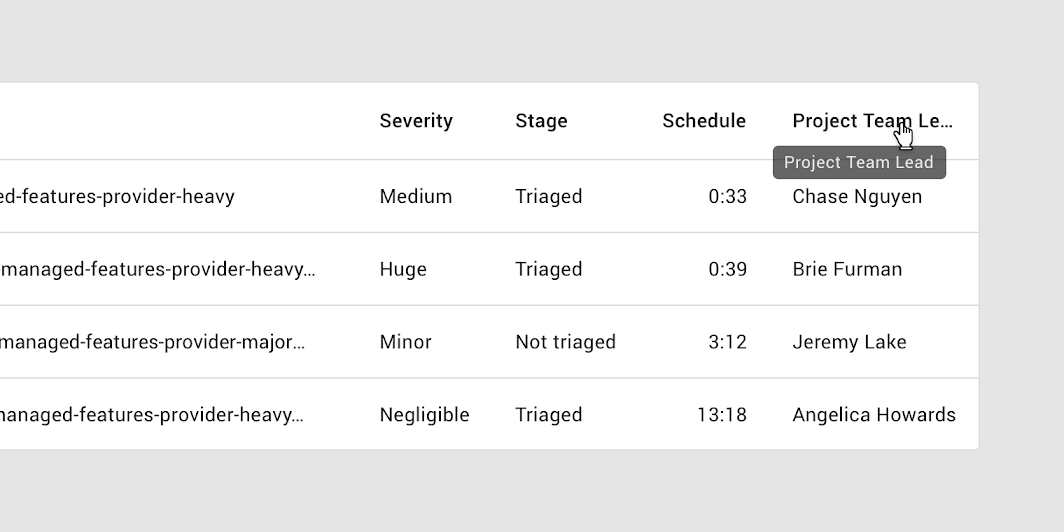
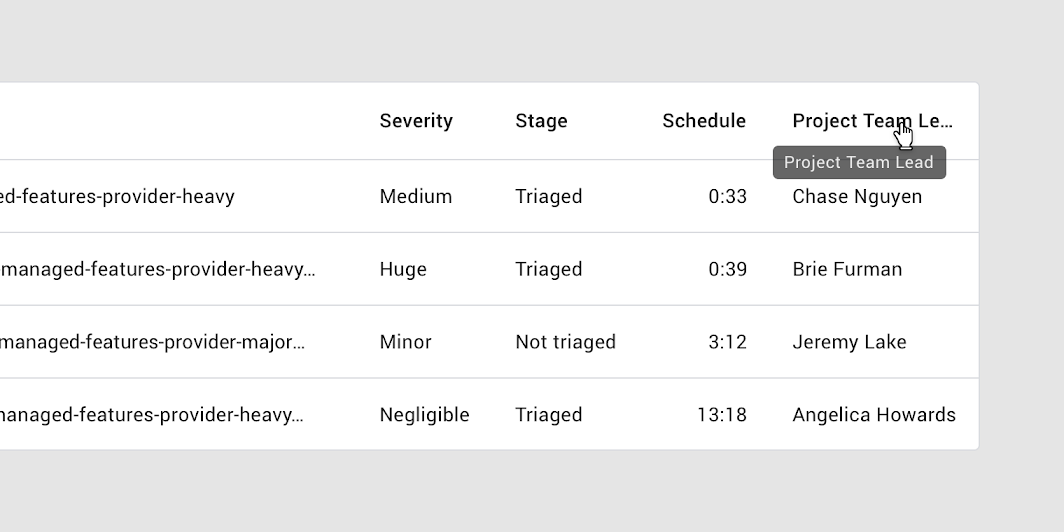
Sütun genişliğini aşan metinler üç nokta ile kısaltılır. Fareyle üzerine gelindiğinde bir araç ipucu (tooltip) tam metni görüntüler.
Sıralama
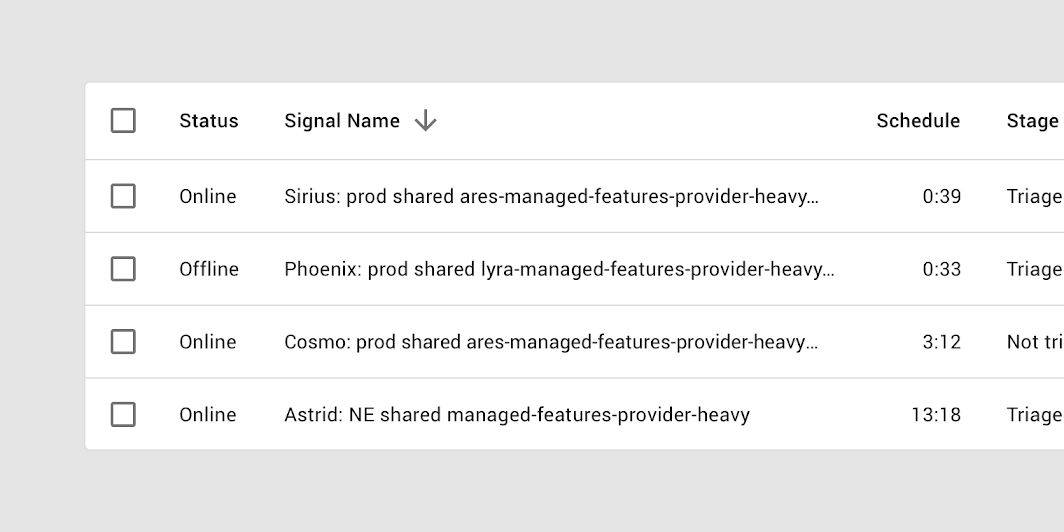
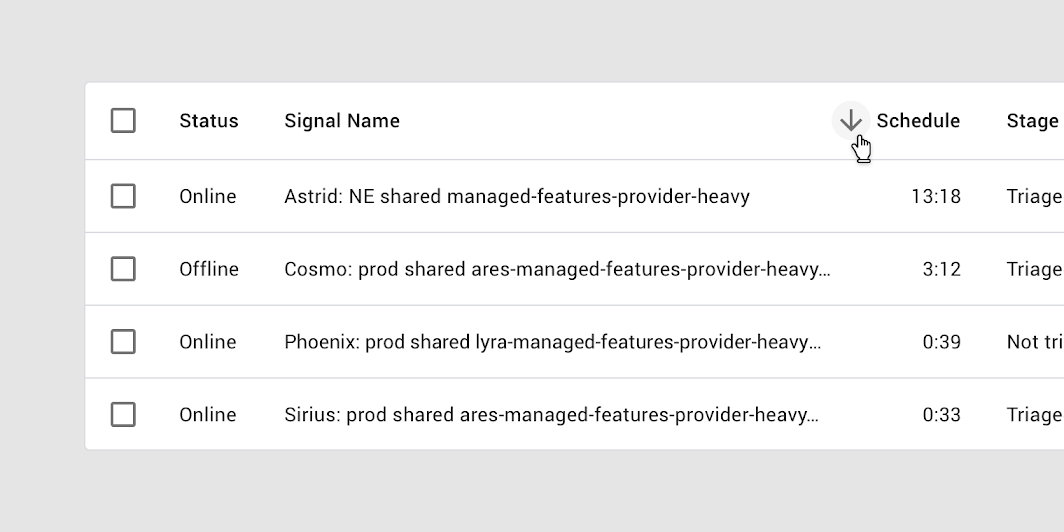
Kullanıcıların veriyi sıralamasına yardımcı olmak için bir sütun varsayılan olarak sıralanmış durumda görüntülenebilir.
Hangi sütunun varsayılan olarak sıralandığını belirtmek için sütun başlığının yanına bir aşağı yönlü ok veya yukarı yönlü ok simgesi yerleştirin.
Sıralama düzenini tersine çevirme
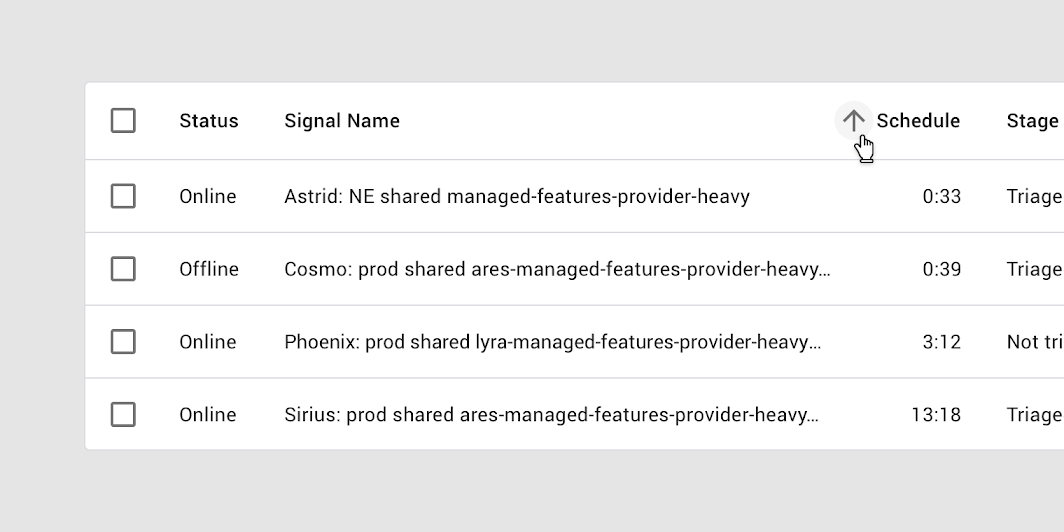
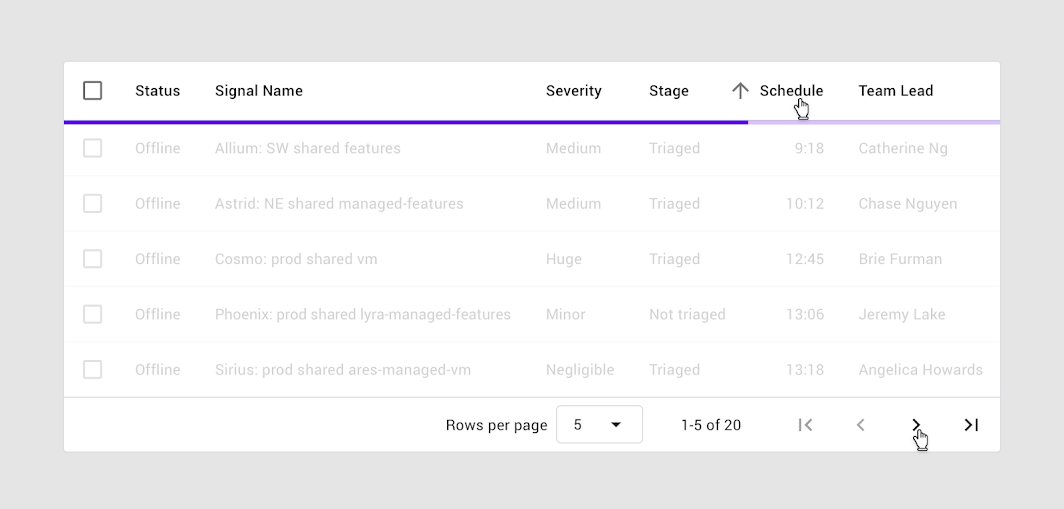
Kullanıcı, bir sütunun sıralama düzenini tersine çevirmek için başlığa veya ok simgesine dokunur. Sıralama tersine çevrildiğinde ok simgesinin yönü de tersine döner.
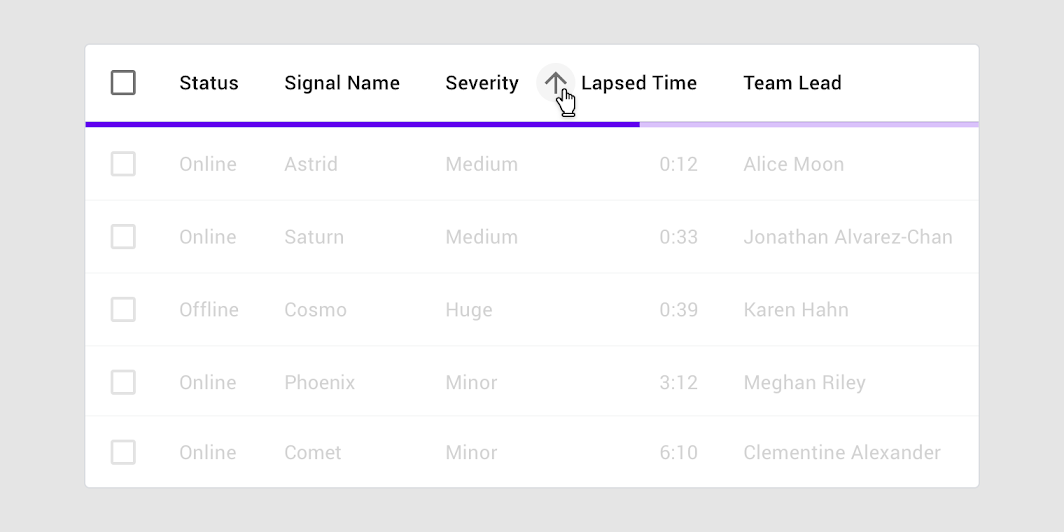
İlerleme göstergesiyle sıralama
Sıralama başlatıldığında veri tablolarında doğrusal bir ilerleme göstergesi kullanılır; bu gösterge, kullanıcılara sıralamanın sürdüğünü bildirir.
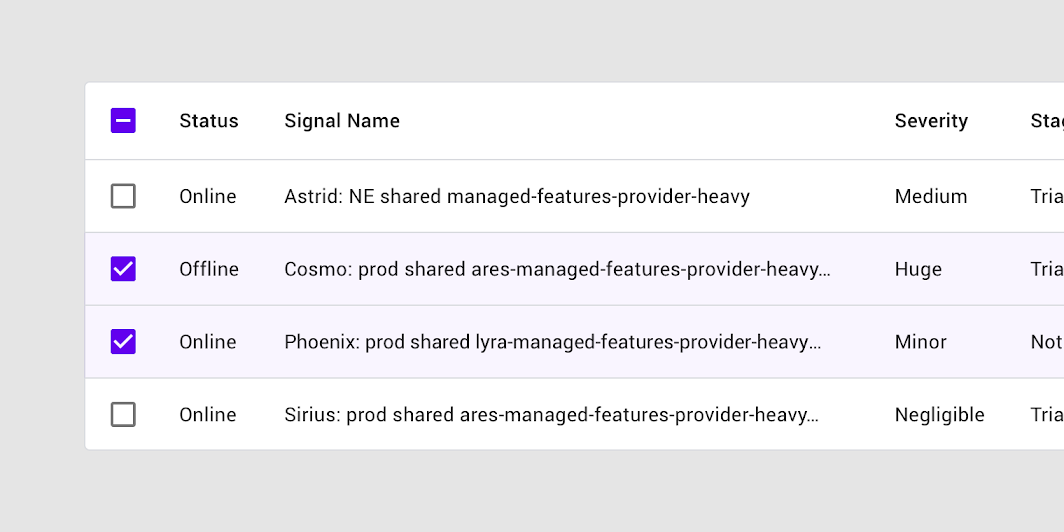
Satır onay kutusu
Bir satır onay kutusu seçildiğinde satır, arka plan rengiyle vurgulanmalıdır.
Ekran büyüteci kullanan kişiler için seçili onay kutusu, büyütülmüş ekran alanının dışında kalabilir. Arka plan rengi dolgusunun eklenmesi, bir satırın seçildiğini belirtmenin ek bir yolunu sunar.
Seçim durumları hakkında daha fazla bilgi için Durumlar sayfasına göz atın.
Davranış
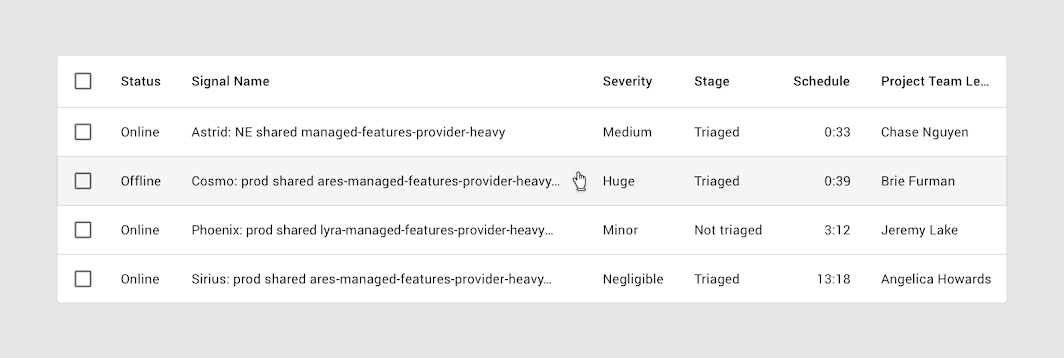
Satırın üzerine gelme (Masaüstü)
Kullanıcı bir satırın üzerine geldiğinde, satır arka plan rengiyle vurgulanır.
Sütunun üzerine gelme (Masaüstü)
Kullanıcı bir sütun başlığının üzerine geldiğinde:
- Bir araç ipucu, tam sütun adını (kısaltılmışsa) veya sütunun daha ayrıntılı bir açıklamasını görüntüleyebilir
- Sıralama etkinleştirilmişse, sütun başlığının yanında bir ok simgesi görünebilir
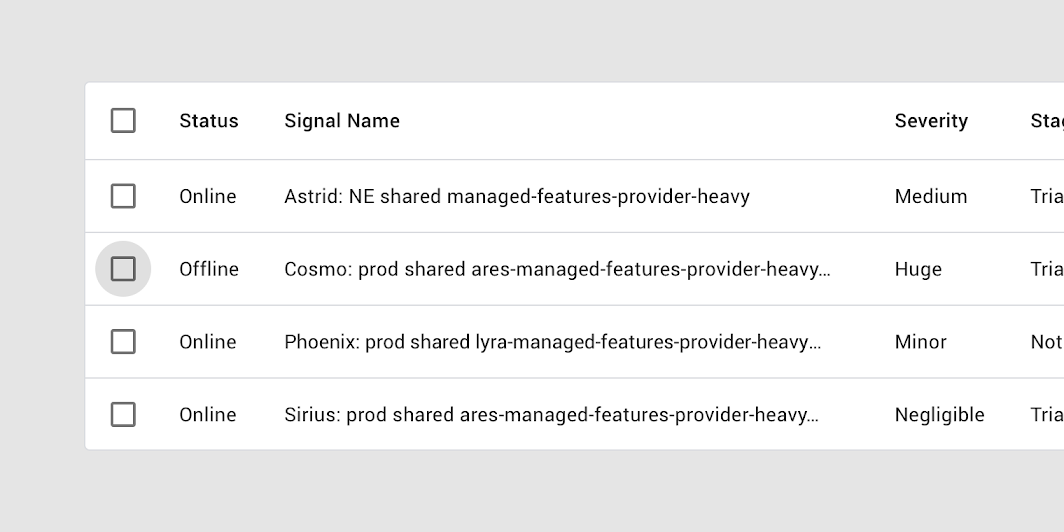
Odak
Klavye odağı kullanıldığında, kullanıcı onay kutuları gibi etkileşimli öğeler arasında Tab tuşuyla geçiş yaparken bir gösterge görünür.
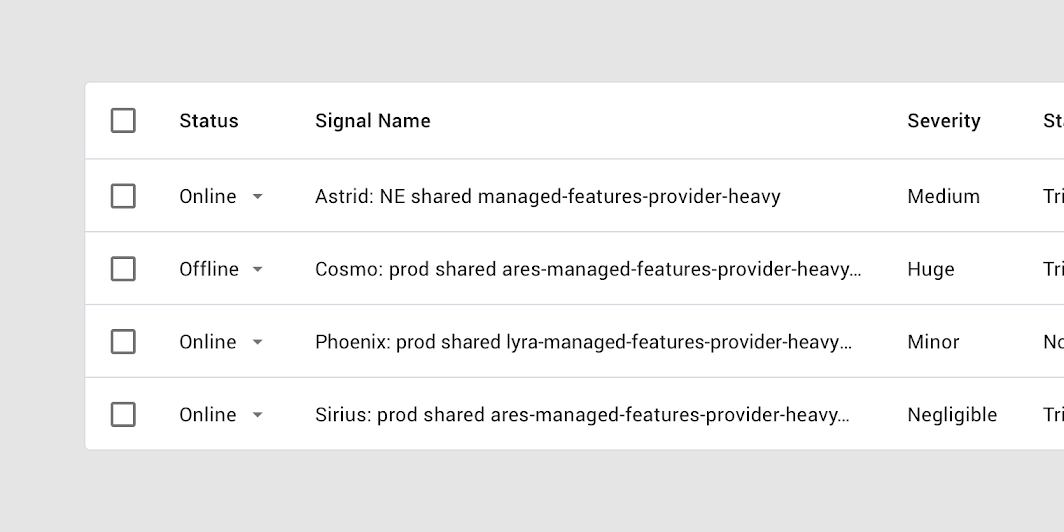
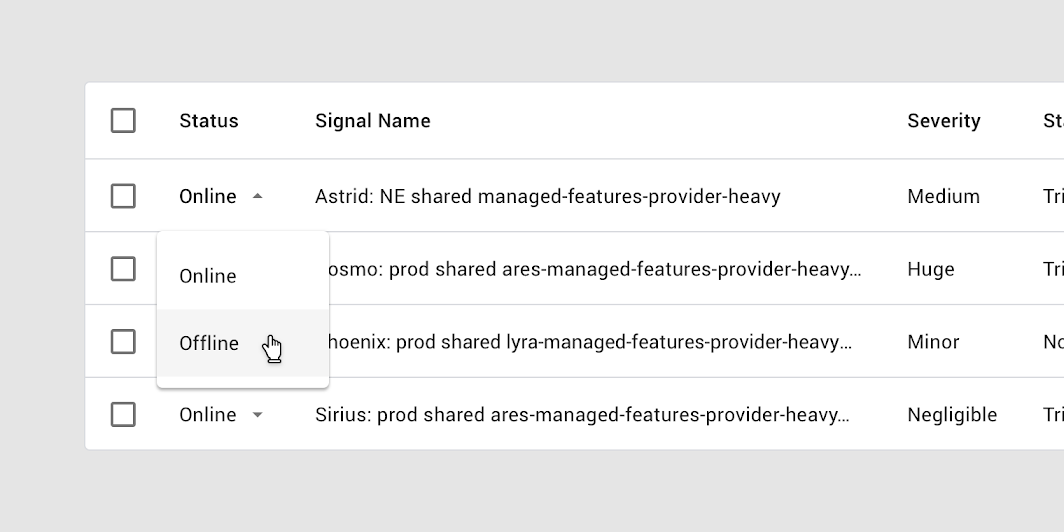
Satır içi menüler
Satır içi menüler, kullanıcıların önceden tanımlanmış bir menü öğesi kümesinden seçim yapmasını sağlar ve doğrudan bir tablo hücresine yerleştirilir.
Sayfalama
Sayfalama denetimleri, tüm sayfalara hızlı erişim sağlar ve daha fazla sayfa bulunduğunu belirtir.
Sayfalama denetimleri şunları görüntüler:
- Sayfa başına satır sayısı
- Toplam satır sayısı ve o anda görüntülenen satır aralığı
- Sayfalar arasında gezinmek için sol ve sağ oklar
Yerleştirme
Sayfalama, bir tablonun altına yerleştirilir.
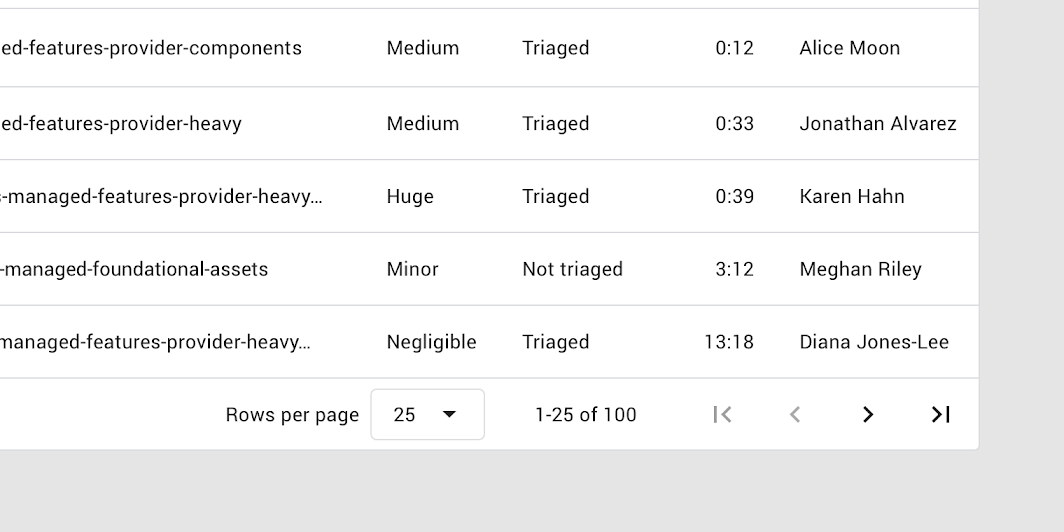
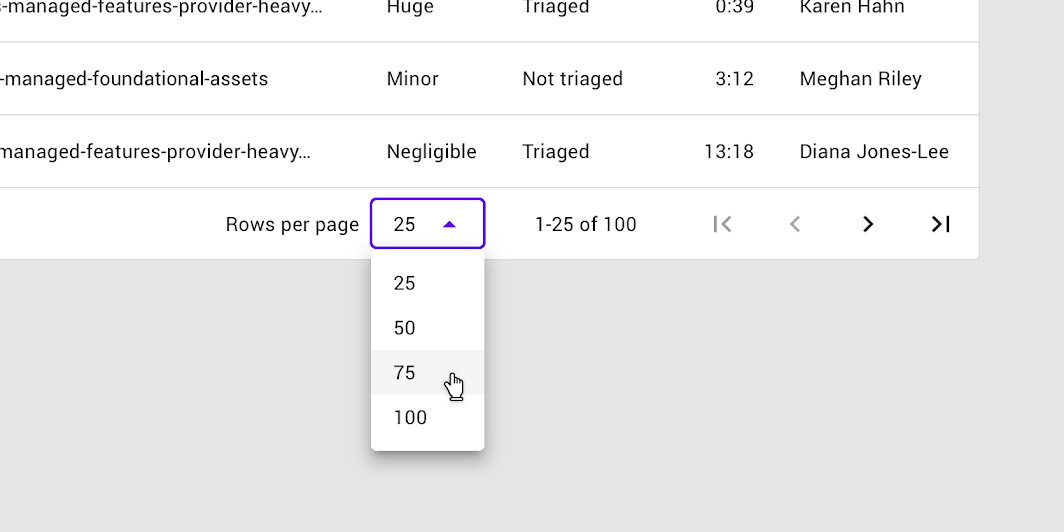
Sayfalama menüleri, sayfa başına görüntülenecek satır sayısı için önceden tanımlanmış bir seçenek listesi gösterir.
Tema oluşturma
Rally Material teması
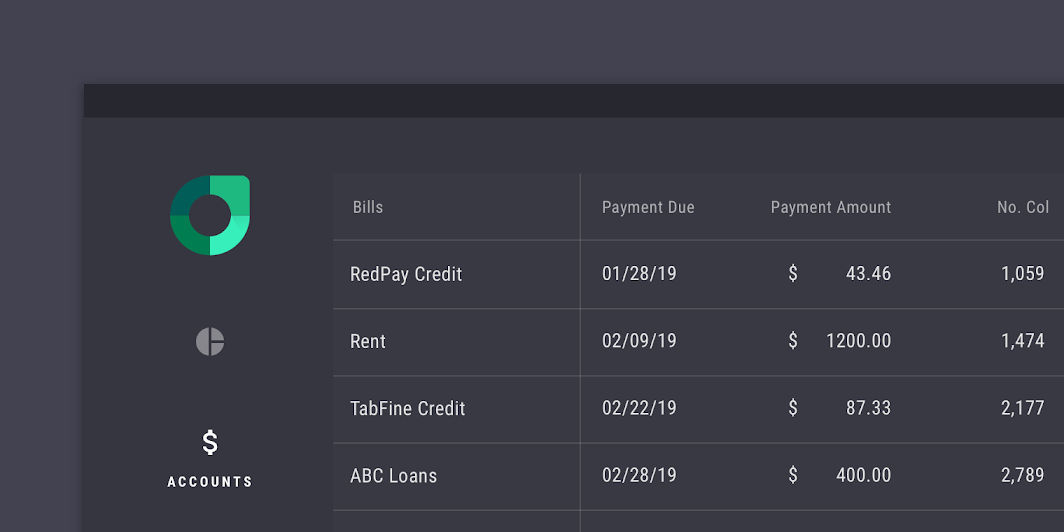
Rally kişisel finans uygulamasının veri tabloları, Material Theming kullanılarak özelleştirilmiştir. Özelleştirme alanları arasında renk, tipografi ve şekil bulunur.
Renk
Rally'nin veri tabloları dört öğede özel renk kullanır: kapsayıcı, tablo metni, başlık metni ve ayırıcılar.
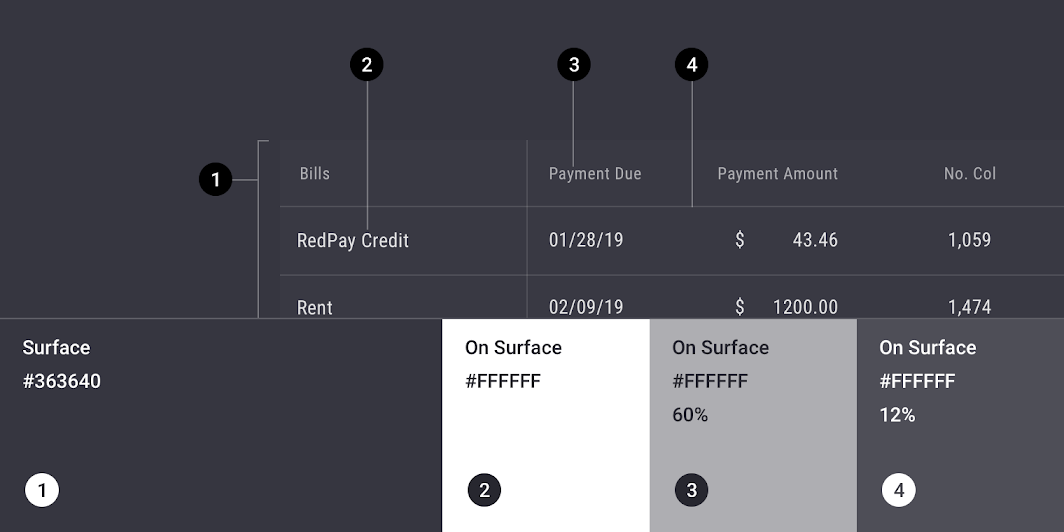
| Öğe | Kategori | Öznitelik | Değer |
|---|---|---|---|
| Kapsayıcı | Yüzey | Renk Opaklık | #3C3C46 %100 |
| Tablo metni | Yüzey üzerinde | Renk Opaklık | #FFFFFF %100 |
| Başlık metni | Yüzey üzerinde | Renk Opaklık | #FFFFFF %60 |
| Ayırıcı | Yüzey üzerinde | Renk Opaklık | #FFFFFF %12 |
Tipografi
Rally'nin veri tabloları, tablo metni için özel tipografi kullanır.
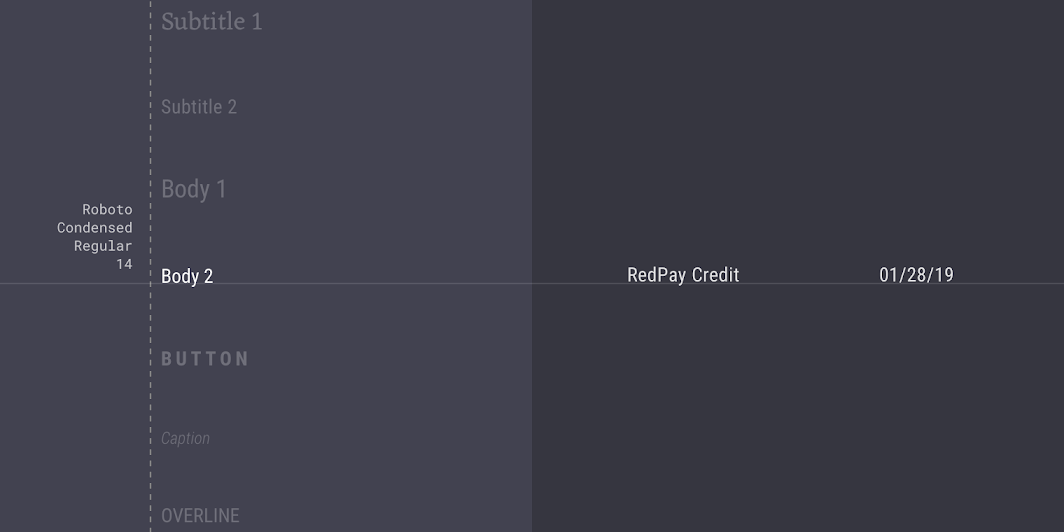
| Öğe | Kategori | Öznitelik | Değer |
|---|---|---|---|
| Metin | Body 2 | Yazı ailesi Yazı tipi Boyut Büyük/küçük harf | Roboto Condensed Regular 14 Başlık biçimi |
Şekil
Rally'nin veri tabloları, 0dp kesimli köşelere sahip özel köşe şekillerine sahiptir.

| Öğe | Kategori | Öznitelik | Değer |
|---|---|---|---|
| Kapsayıcı | Büyük bileşen | Aile Boyut | Kesik 0;0;0;0dp |
Teknik özellikler
Hedef alan
Etkileşimli öğeler için minimum dokunma hedefi 48 x 48 dp'dir.
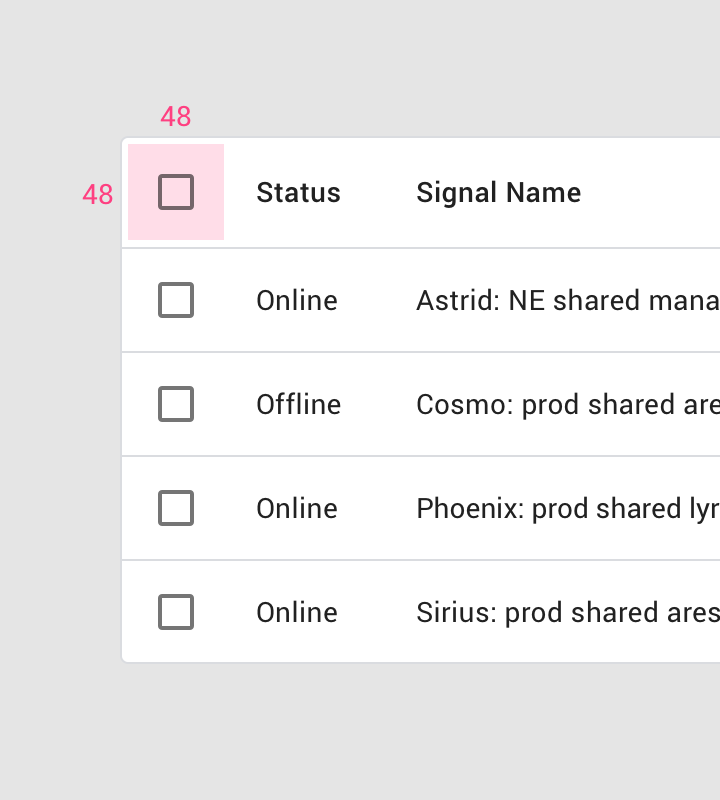
Öğe sınırları
Hedefler, öğenin sınırlarının dışına taşabilir.
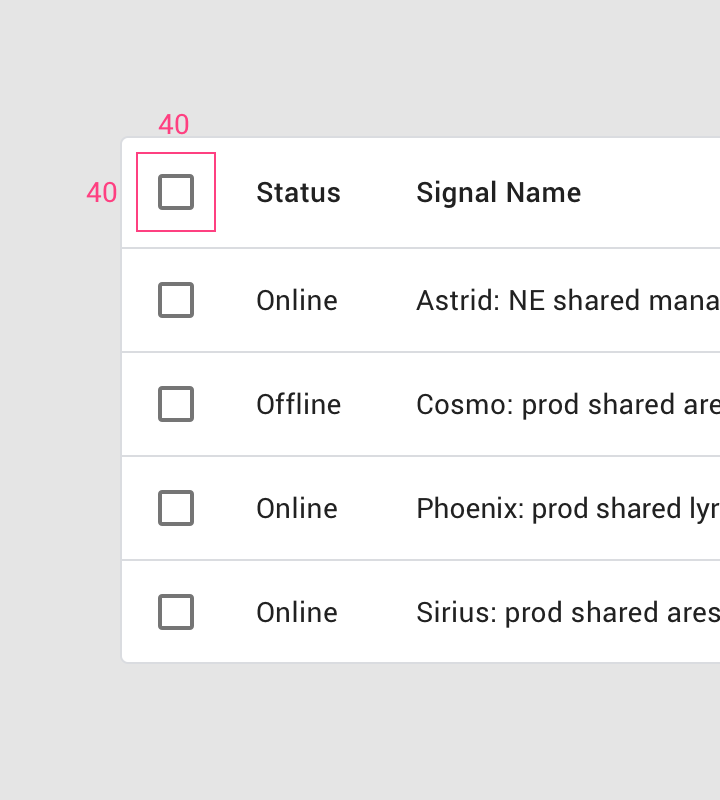
Tablo hücresi iç boşluğu
İçerik yoğunluğunu artırmak için tablo hücresi iç boşluğu en aza indirilir.
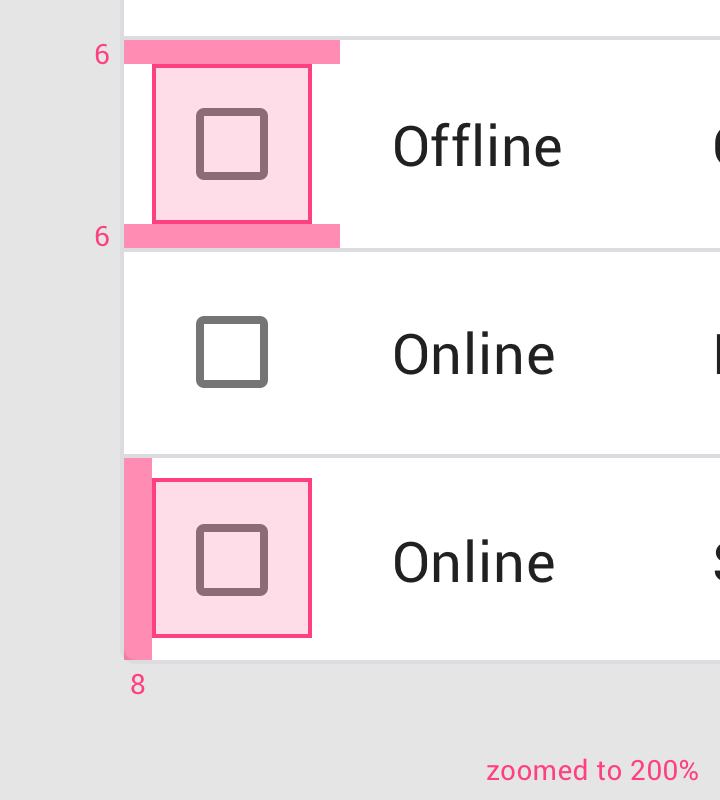
• Tablo hücresi sol iç boşluğu: 8dp
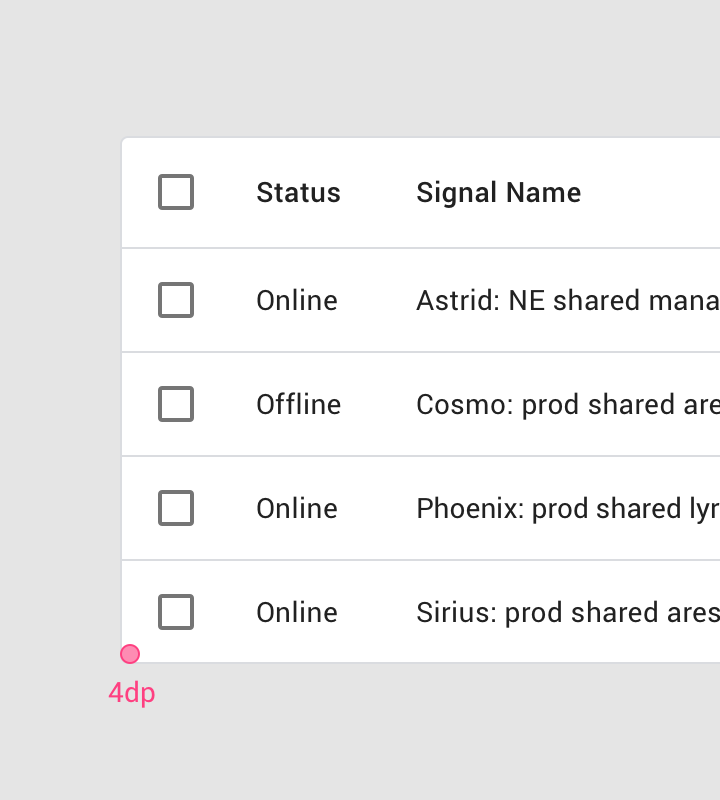
Köşe yarıçapı
Veri tabloları varsayılan olarak hafifçe yuvarlatılmış köşelere sahip dikdörtgen bir şekle sahiptir.
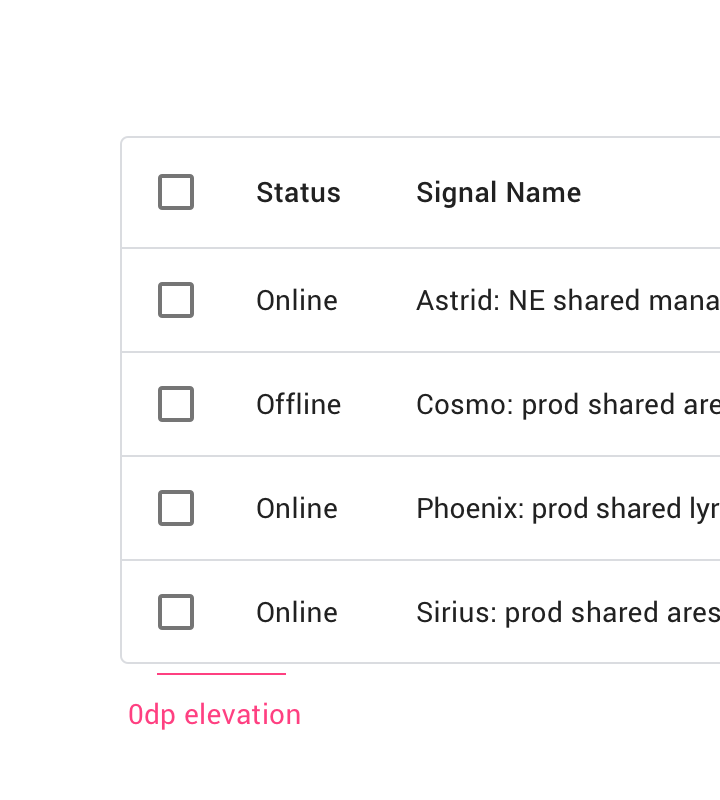
Yükselti
Veri tabloları, genellikle düz arka planlar üzerinde göründükleri için yükselti göstermez. Ayrıca diğer yüzeylerin önüne ya da arkasına da geçmezler.
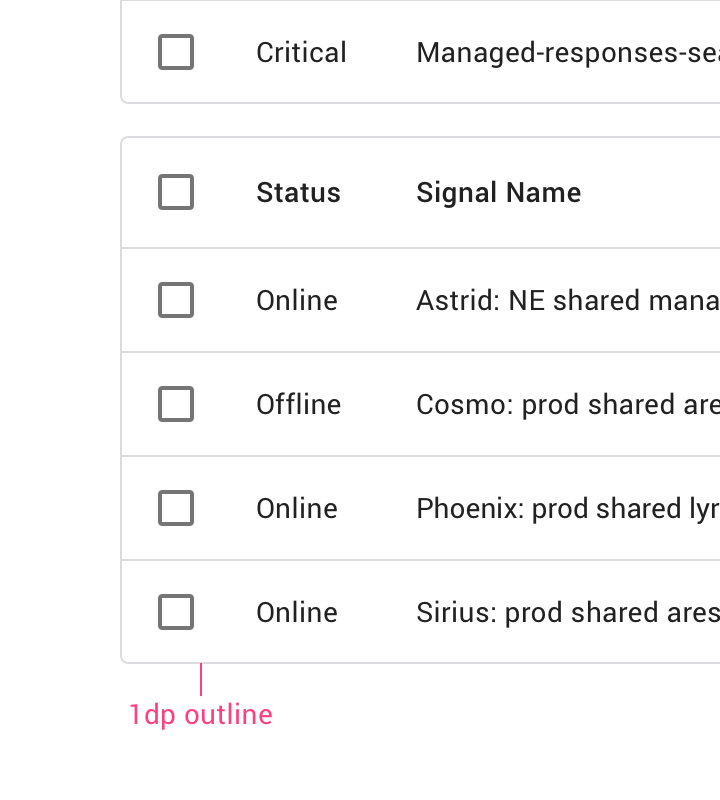
Kapsayıcı dış hattı
Dış hat, bir tabloyu başka bir tablodan ya da diğer bileşenlerden ayırabilir.
Yükseklik ve iç boşluk
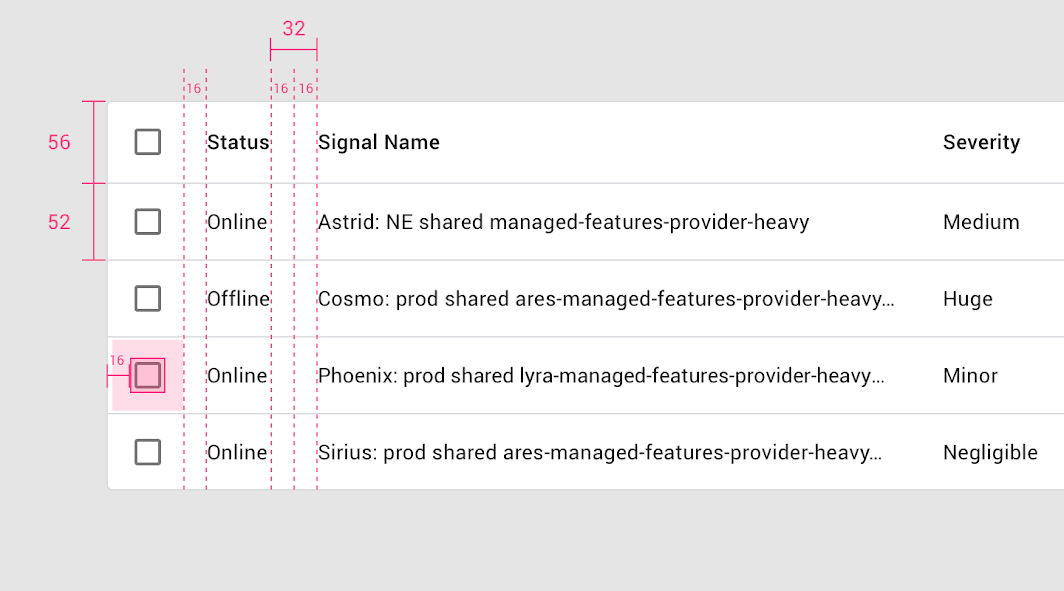
• Satır yüksekliği: 52dp (başlık satırından 4dp daha kısa)
• İç boşluk: 16dp
• Kapsayıcı boyutları içeriğe uyacak şekilde büyür
Sayısal hizalama
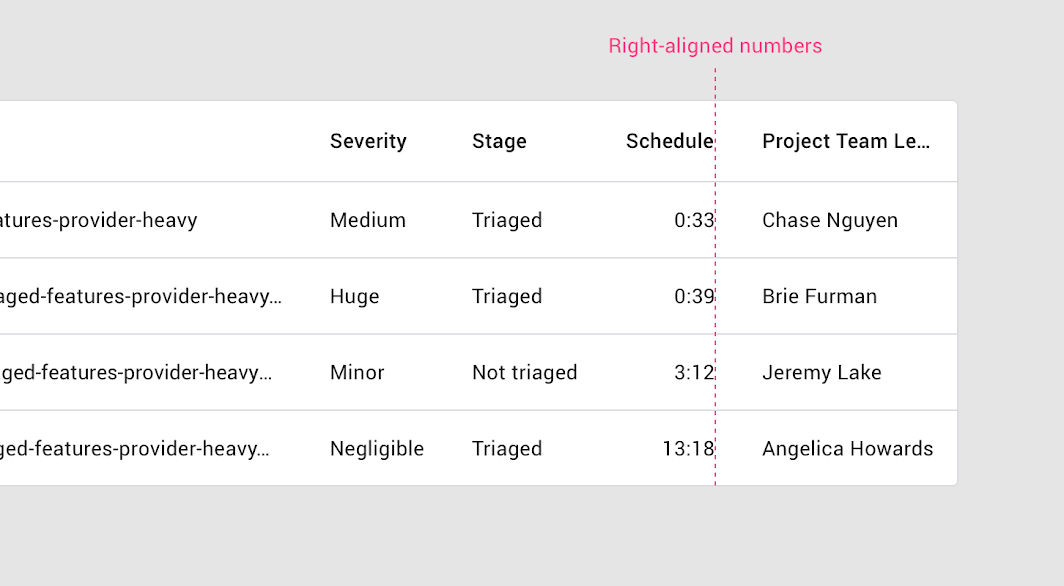
Taramayı kolaylaştırmak için sayıları sağa hizalayın.