Skip to content
Material Design 2
Main Navigation
v3
v2
v1

čeština

English
简体中文
繁體中文
Español
Français
Русский
Português – Brasil
Deutsch
日本語
한국어
Italiano
Polski
Türkçe
magyar

čeština

English
简体中文
繁體中文
Español
Français
Русский
Português – Brasil
Deutsch
日本語
한국어
Italiano
Polski
Türkçe
magyar

Vzhled

Sidebar Navigation

Systém Material

Úvod

Materialové studie

O materialových studiích

Basil

Crane

Fortnightly

Owl

Rally

Reply

Shrine

Základy Material

Prostředí

Povrchy

Elevace

Světlo a stíny

Rozvržení

Rozvržení: základy

Hustota pixelů

Responzivní mřížka rozvržení

Metody rozestupů

Chování komponent

Použití hustoty

Navigace

Porozumění navigaci

Navigační přechody

Vyhledávání

Barva

Systém barev

Použití barev v uživatelském rozhraní

Použití barev

Čitelnost textu

Tmavý motiv

Typografie

Typografický systém

Porozumění typografii

Podpora jazyků

Zvuk

O zvuku

Použití zvuku v uživatelském rozhraní (UI)

Zvukové atributy

Zvuková choreografie

Ikonografie

Produktové ikony

Systémové ikony

Animované ikony

Tvar

O tvaru

Tvar a hierarchie

Tvar jako prostředek vyjádření

Tvar a pohyb

Použití tvarů v uživatelském rozhraní

Pohyb

Porozumění pohybu

Systém pohybu

Rychlost

Choreografie

Přizpůsobení

Interakce

Gesta

Výběr

Stavy

Komunikace

Potvrzení a oznámení

Formáty údajů

Vizualizace dat

Prázdné stavy

Nápověda a zpětná vazba

Obrazový obsah

Úvodní obrazovka

Onboarding

Offline stavy

Psaní textů

Strojové učení

Návrhové vzory pro strojové učení

Detekce objektů: živá kamera

Detekce objektů: statický obrázek

Skenování čárových kódů

Pokyny Material

Material Theming

Přehled

Implementace vašeho motivu

Použitelnost

Přístupnost

Obousměrnost

Pokyny pro platformy

Lišty systému Android

Otisk prstu v systému Android

Haptika v Androidu

Ikony pro Android

Navigace mezi aplikacemi v Androidu

Notifikace v systému Android

Oprávnění v systému Android

Android slices

Rozdělená obrazovka v systému Android

Aktualizace přejetím na Androidu (swipe to refresh)

Panel nástrojů pro výběr textu v Androidu

Widget pro Android

Přizpůsobení napříč platformami

Komponenty

Spodní aplikační lišty

Horní lišty aplikace

Backdrop

Bannery

Spodní navigace

Tlačítka

Tlačítka: plovoucí akční tlačítko

Karty

Zaškrtávací políčka

Čipy

Datové tabulky

Výběr data

Dialogy

Oddělovače

Seznamy obrázků

Seznamy

Nabídky

Navigační zásuvka

Navigační lišta

Ukazatele průběhu

Přepínače

Spodní panely

Boční panely

Posuvníky

Snackbary

Přepínače

Záložky

Textová pole

Výběr času

Tooltipy

Na této stránce

Datové tabulky ​

Datové tabulky zobrazují sady dat uspořádané do řádků a sloupců.

Interaktivní ukázka ​

Tato ukázka umožňuje prozkoumat komponentu datové tabulky a její možnosti konfigurace.

Použití ​

Datové tabulky zobrazují informace ve formě mřížky tvořené řádky a sloupci. Informace jsou v nich uspořádány tak, aby je uživatelé mohli snadno procházet, nacházet v nich vzory a čerpat z nich poznatky.

Datové tabulky mohou obsahovat:

  • Interaktivní komponenty, například čipy (chips), tlačítka nebo nabídky
  • Neinteraktivní prvky, například odznaky (badges)
  • Nástroje pro dotazování a manipulaci s daty

Principy ​

Princip datové tabulky: uspořádaný

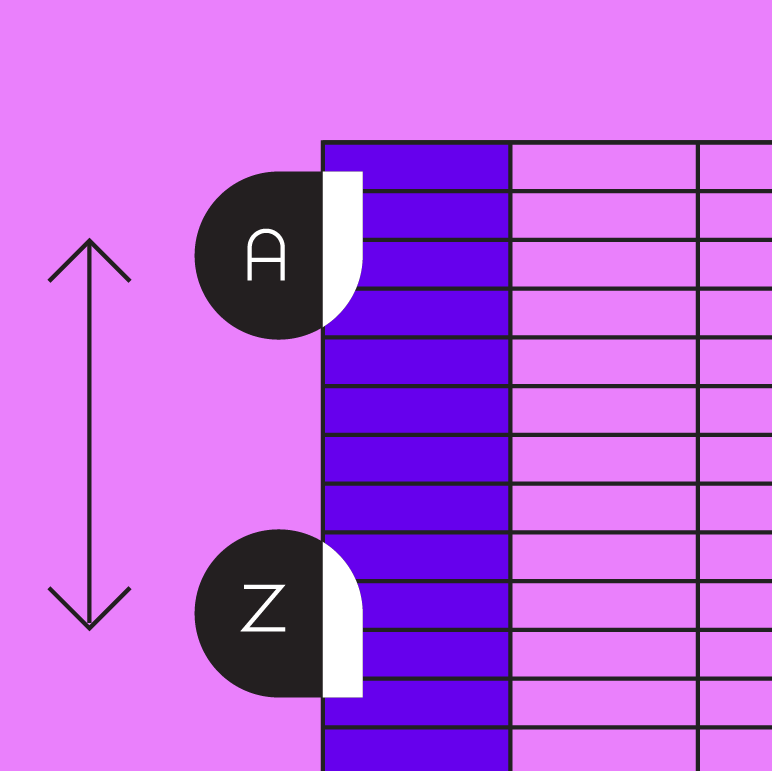
Uspořádané

Informace by měly být uspořádány smysluplným způsobem, například podle hierarchie nebo abecedně.
Princip datové tabulky: interaktivní

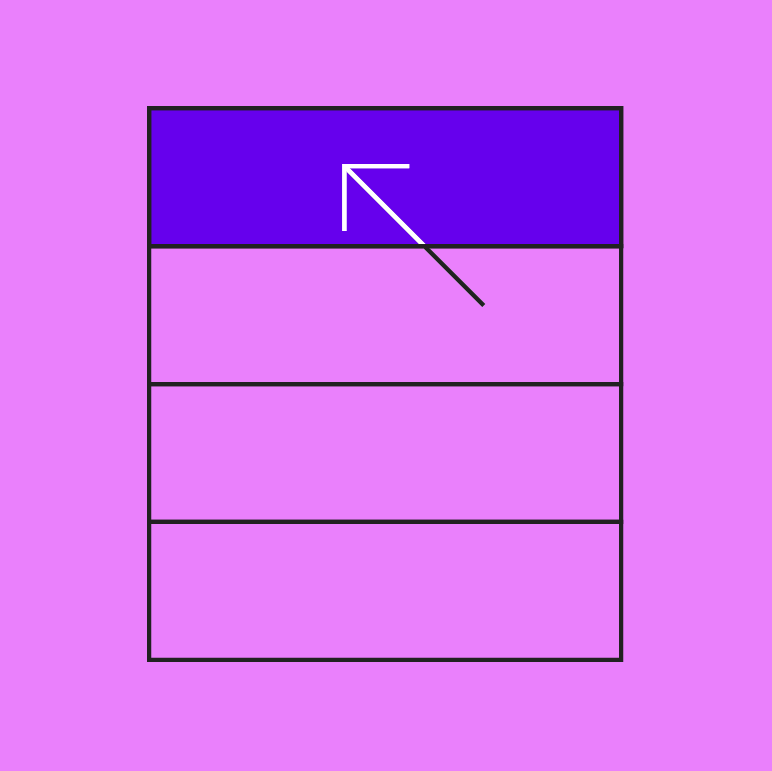
Interaktivní

Datové tabulky by měly umožňovat uživatelskou interakci, aby zobrazení dat bylo přizpůsobitelné a interaktivní.
Princip datové tabulky: intuitivní

Intuitivní

Datové tabulky by měly být snadno použitelné a mít logickou strukturu, díky níž je obsah ihned srozumitelný.

Anatomie ​
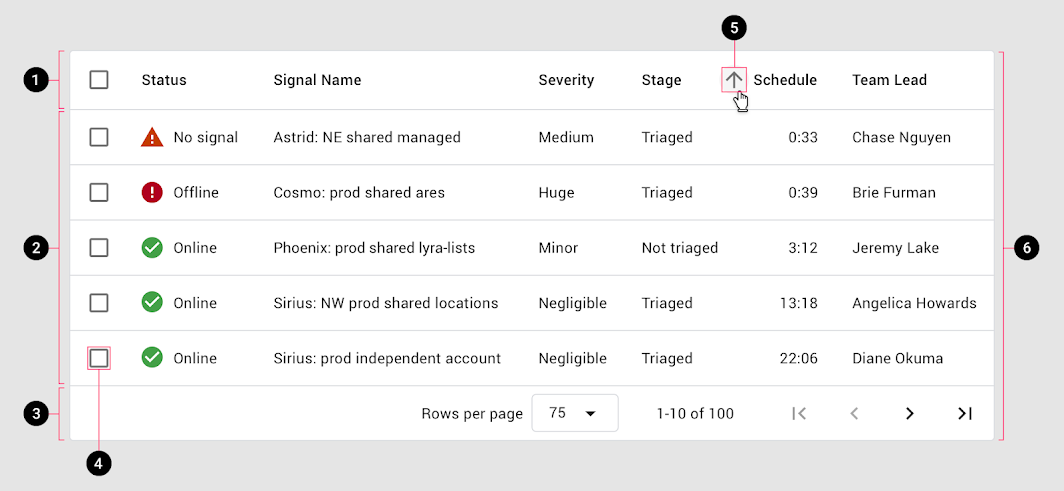
Schéma: řádek záhlaví, řádky, stránkování, zaškrtávací políčko řádku, tlačítko řazení, kontejner
1. Řádek záhlaví
2. Řádky
3. Stránkování
4. Zaškrtávací políčko řádku
5. Tlačítko řazení
6. Kontejner

Prvky datové tabulky ​

Standardní prvky ​

Názvy sloupců popisují typ obsahu zobrazeného v daném sloupci. Každý řádek obsahuje data vztahující se k jednomu záznamu.

Interaktivní prvky ​

Datové tabulky mohou obsahovat interaktivní prvky, například:

  • Zaškrtávací políčka
  • Řazení (podle sloupců)
  • Ikony signalizující upozornění
  • Stránkování

Stránkování nebo filtrační čipy: Ovládací prvky, které určují, jak se data v tabulce zobrazují, by měly být umístěny přímo nad tabulkou nebo pod ní.
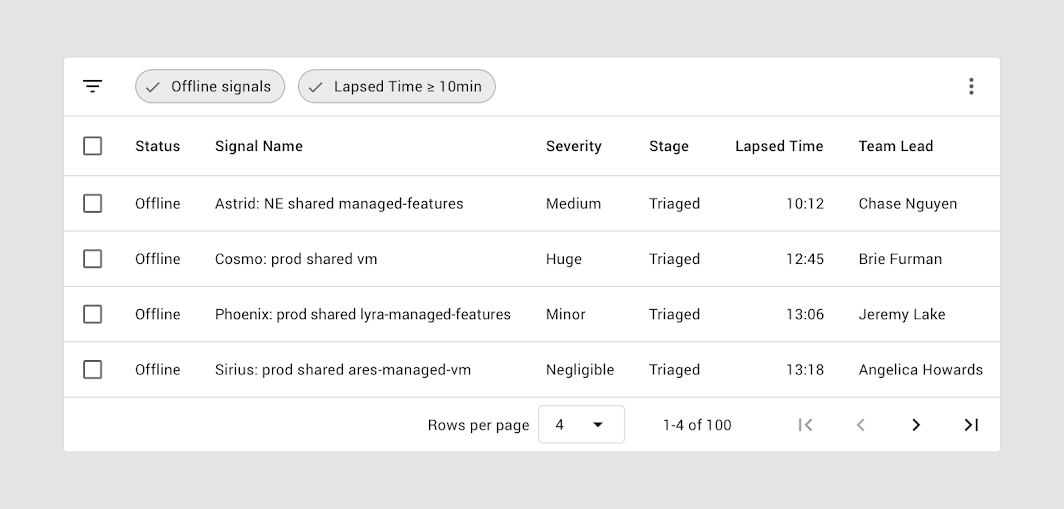
Nad řádkem záhlaví je lišta filtrů se dvěma aktivními filtry
Nad řádkem záhlaví je lišta filtrů se dvěma aktivními filtry. Stránkování je zobrazeno pod posledním řádkem.

Sloupce ​

Výška a odsazení ​

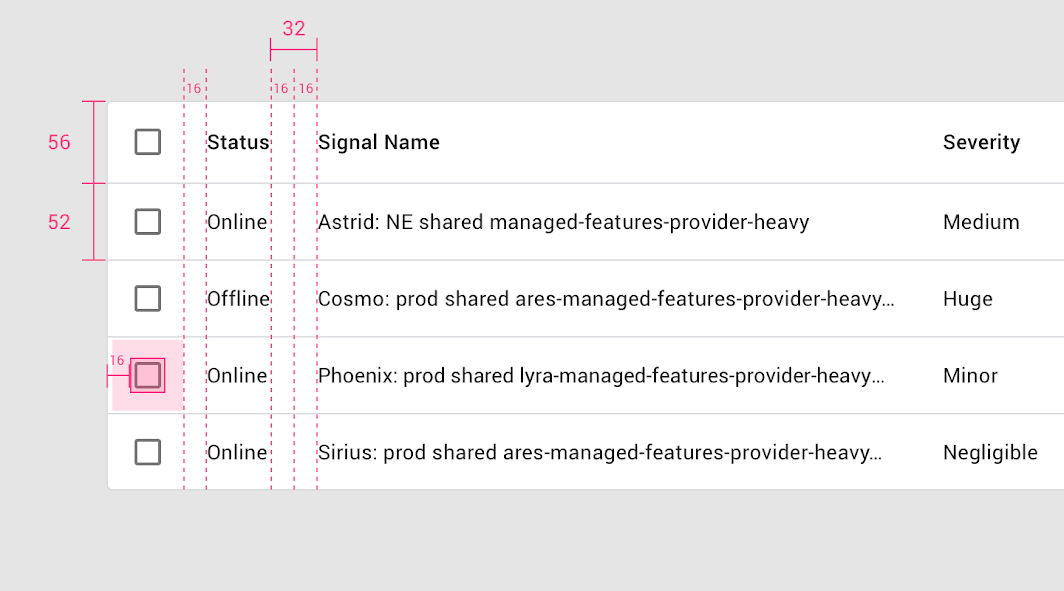
Standardní výška řádku je 52 dp a výška řádku záhlaví je 56 dp (o 4 dp vyšší než standardní řádek).
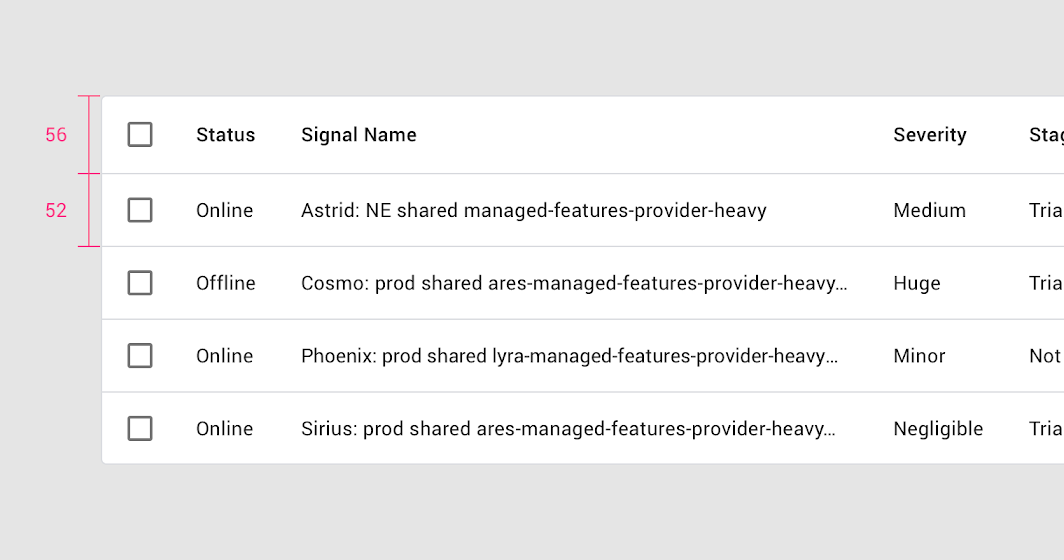
Výška a odsazení: anatomie sloupců

Odsazení ​

Mezi sloupci je odsazení minimálně 32 dp.
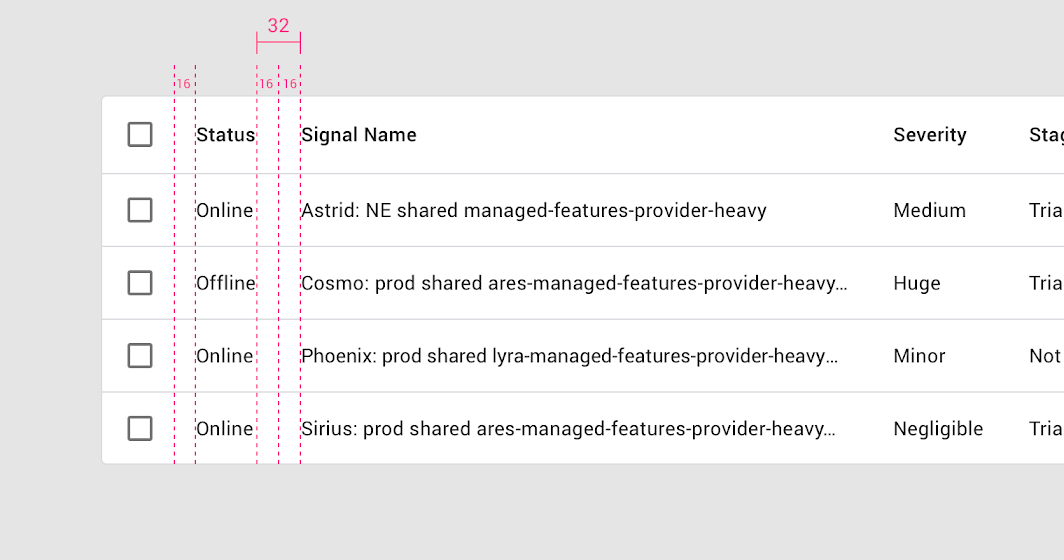
Vlevo a vpravo od každého názvu sloupce je odsazení 16 dp
Vlevo a vpravo od každého názvu sloupce je odsazení 16 dp.

Text ​

Text záhlaví sloupců používá středně tučný řez písma, který jej odlišuje od textu řádků.

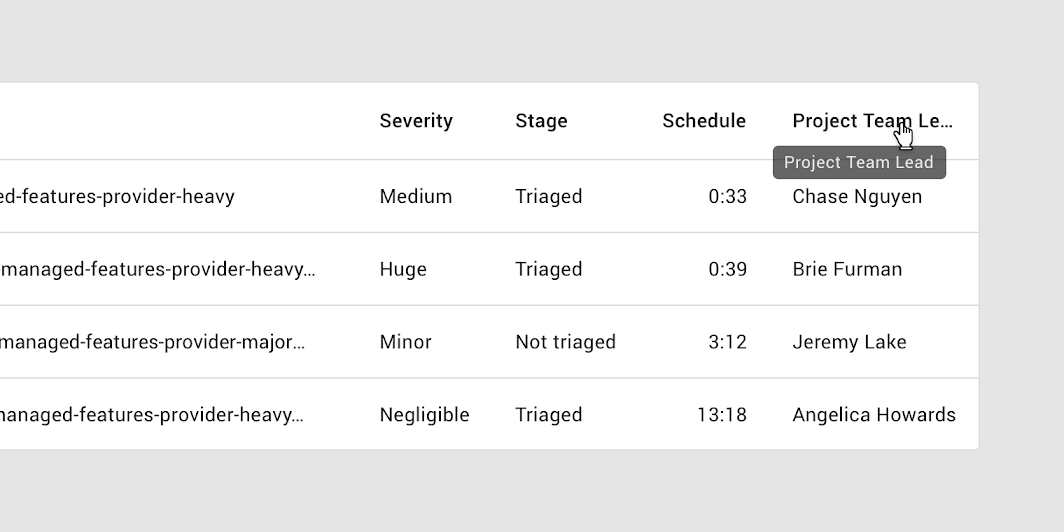
Pokud je text delší než šířka sloupce, je zkrácen výpustkou (…). Při najetí kurzorem se zobrazí popisek (tooltip) s úplným textem.
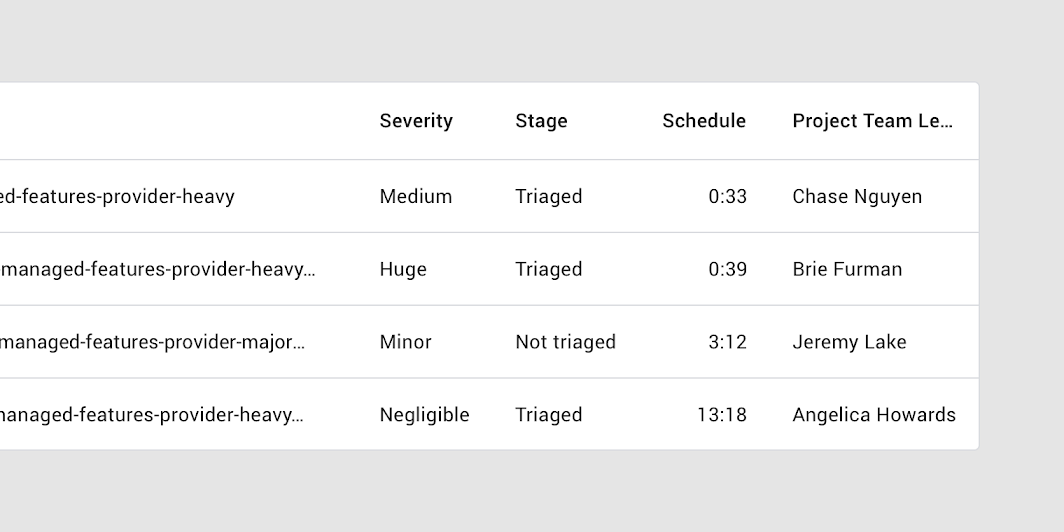
Dlouhé názvy sloupců jsou zkráceny výpustkou (…)
Dlouhé názvy sloupců jsou zkráceny výpustkou (…).

Při najetí kurzorem na zkrácený název sloupce se zobrazí popisek s celým textem
Při najetí kurzorem na zkrácený název sloupce se zobrazí popisek s celým textem.

Řazení ​

Aby se uživatelům usnadnilo řazení informací, může být sloupec ve výchozím nastavení zobrazen jako seřazený.

Pro označení sloupce seřazeného ve výchozím nastavení umístěte vedle jeho názvu ikonu šipky dolů nebo šipky nahoru.
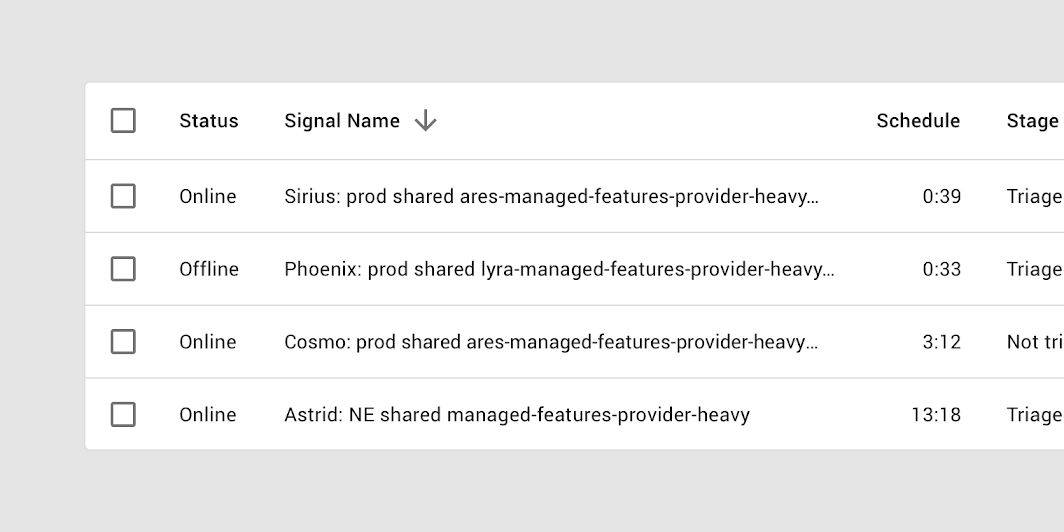
Řazení podle názvu signálu v sestupném pořadí je označeno šipkou dolů vedle názvu sloupce
Řazení podle názvu signálu v sestupném pořadí je označeno šipkou dolů vedle názvu sloupce.

Změna směru řazení ​

Směr řazení uživatel změní klepnutím na název sloupce nebo na ikonu šipky. Ikona šipky se při změně řazení otočí do opačného směru.
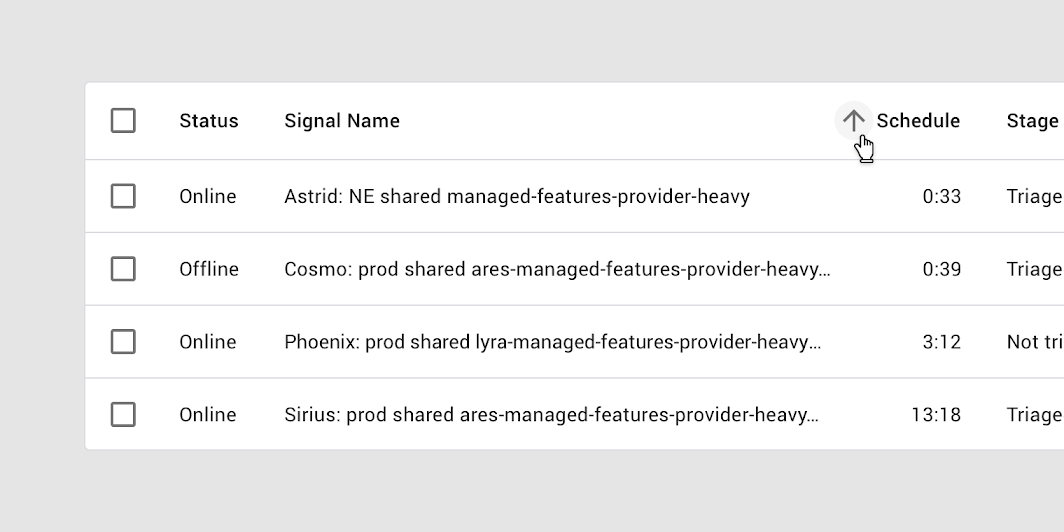
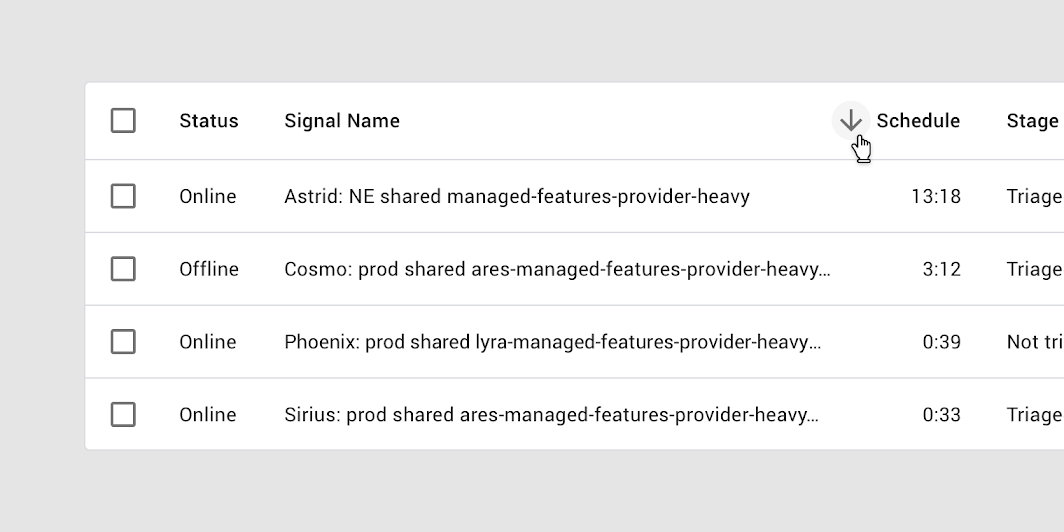
Řazení podle sloupce „Plán“ ve vzestupném pořadí je označeno šipkou nahoru
Řazení podle sloupce „Plán“ ve vzestupném pořadí je označeno šipkou nahoru.

Tabulka seřazená v opačném pořadí: šipka dolů ukazuje, že sloupec „Plán“ je seřazen v sestupném pořadí
Tabulka seřazená v opačném pořadí: šipka dolů ukazuje, že sloupec „Plán“ je seřazen v sestupném pořadí.

Řazení s ukazatelem průběhu ​

Když se spustí řazení, v datové tabulce se zobrazí lineární ukazatel průběhu, který uživatelům signalizuje, že řazení právě probíhá.
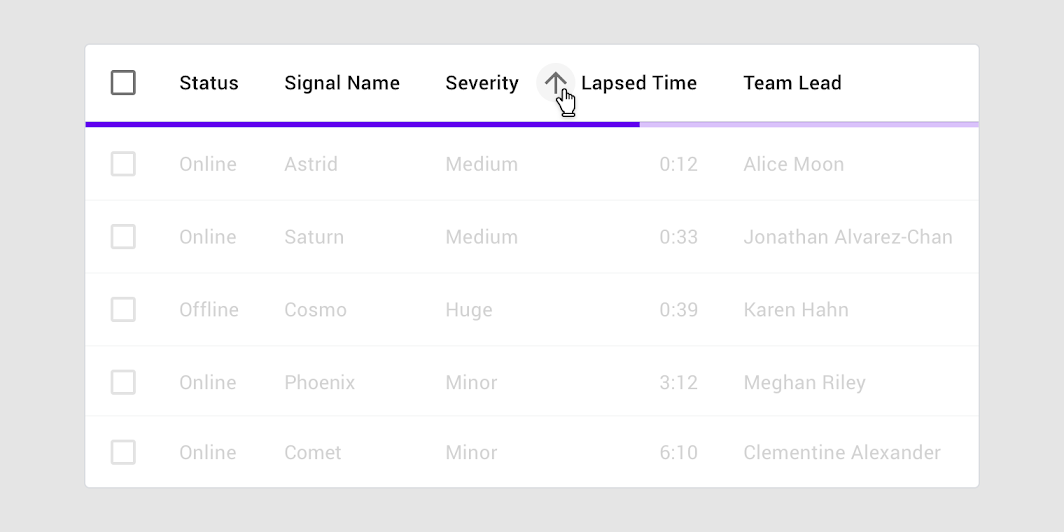
Lineární ukazatel průběhu signalizuje, že řazení probíhá
Lineární ukazatel průběhu signalizuje, že řazení probíhá.

Zaškrtávací políčko řádku ​

Po zaškrtnutí políčka řádku by měl řádek získat barvu pozadí.

Uživatelům, kteří používají lupu obrazovky, se může stát, že se zaškrtnuté políčko nachází mimo zvětšenou oblast obrazovky. Podbarvení pozadí je proto dalším způsobem, jak naznačit, že byl řádek vybrán.

Další informace o stavech výběru najdete v sekci Stavy.
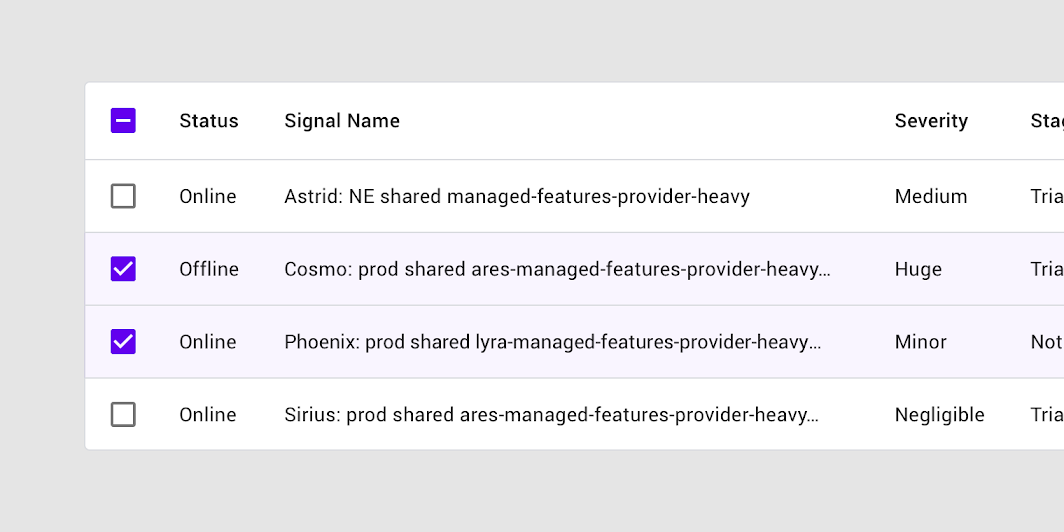
Zaškrtnuté zaškrtávací políčko řádku s podbarveným celým řádkem
Zaškrtnuté zaškrtávací políčko řádku s podbarveným celým řádkem.

Chování ​

Najetí kurzorem na řádek (desktop) ​

Když uživatel najede kurzorem na řádek, získá tento řádek barvu pozadí.
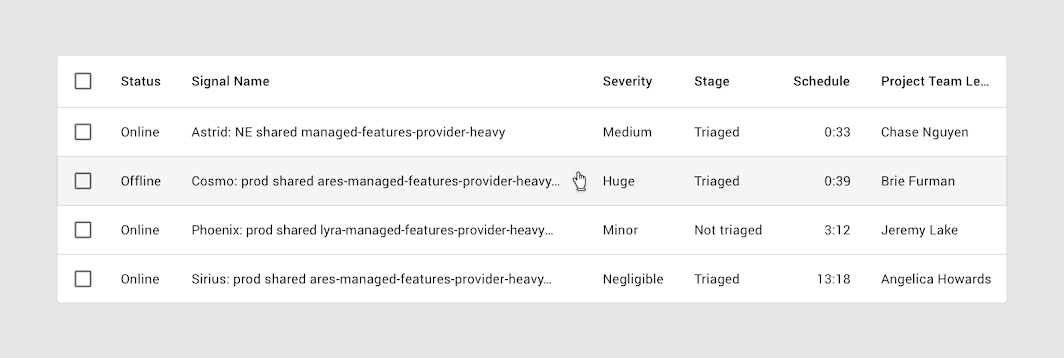
Řádek, který po najetí kurzorem získá barvu pozadí
Řádek, který po najetí kurzorem získá barvu pozadí.

Najetí kurzorem na sloupec (desktop) ​

Když uživatel najede kurzorem na záhlaví sloupce:

  • Popisek může zobrazit úplný název sloupce (pokud je zkrácen) nebo podrobnější popis sloupce
  • Pokud je povoleno řazení, může se vedle záhlaví sloupce zobrazit ikona šipky
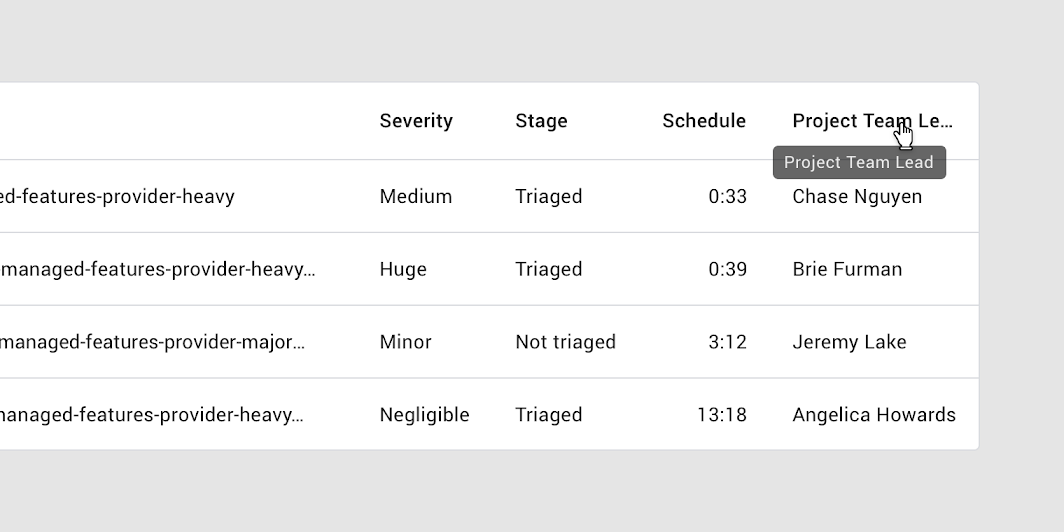
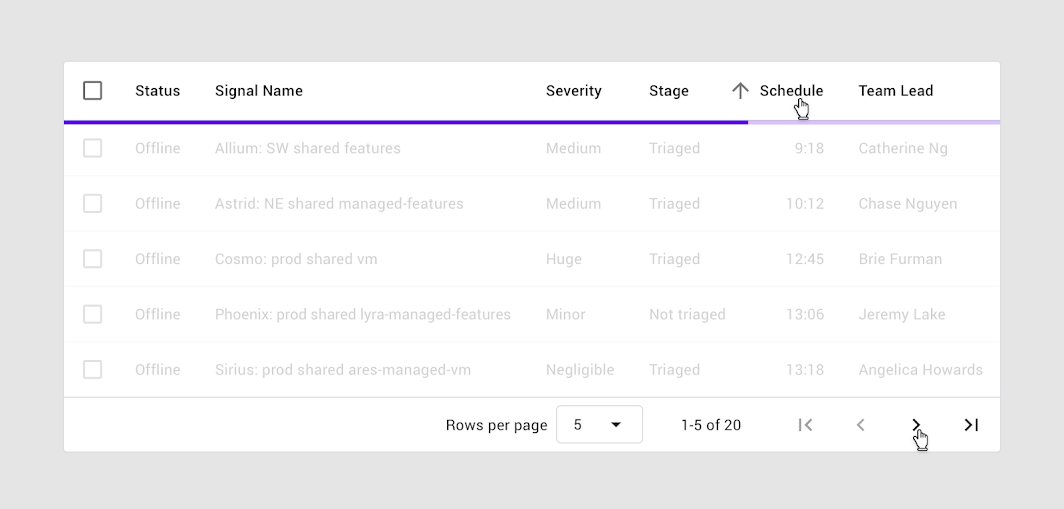
Při najetí kurzorem na název sloupce lze zobrazit popisek nebo ikonu šipky dolů či nahoru
Při najetí kurzorem na název sloupce lze zobrazit popisek nebo ikonu šipky dolů či šipky nahoru. Dva kurzory jsou zobrazeny pouze pro demonstrační účely.

Zaměření ​

Když se uživatel klávesou Tab pohybuje mezi interaktivními prvky, například zaškrtávacími políčky, zobrazí se ukazatel klávesového zaměření.
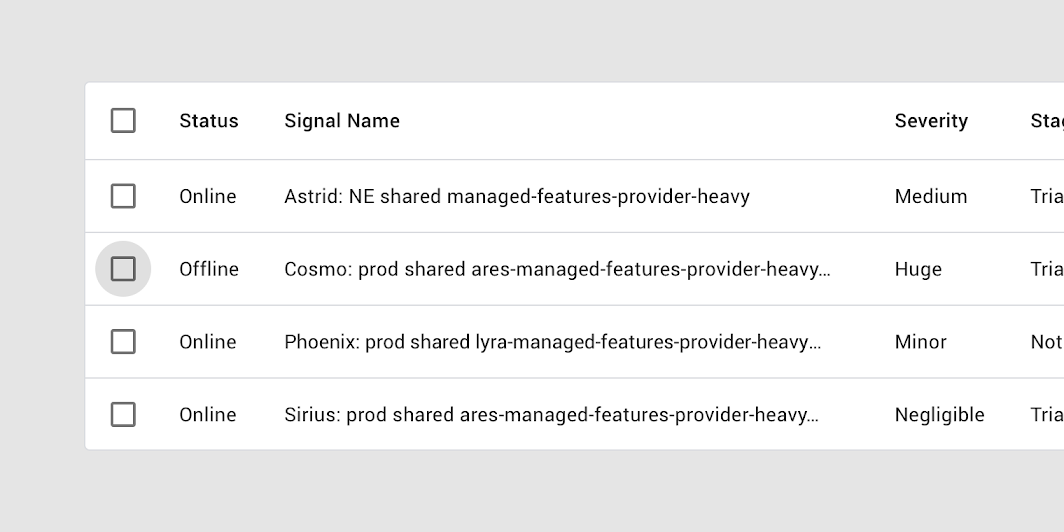
Klávesové zaměření na zaškrtávacím políčku

Vložené nabídky ​

Vložené nabídky umožňují vybrat jednu z předdefinovaných položek. Nacházejí se přímo v buňce tabulky.
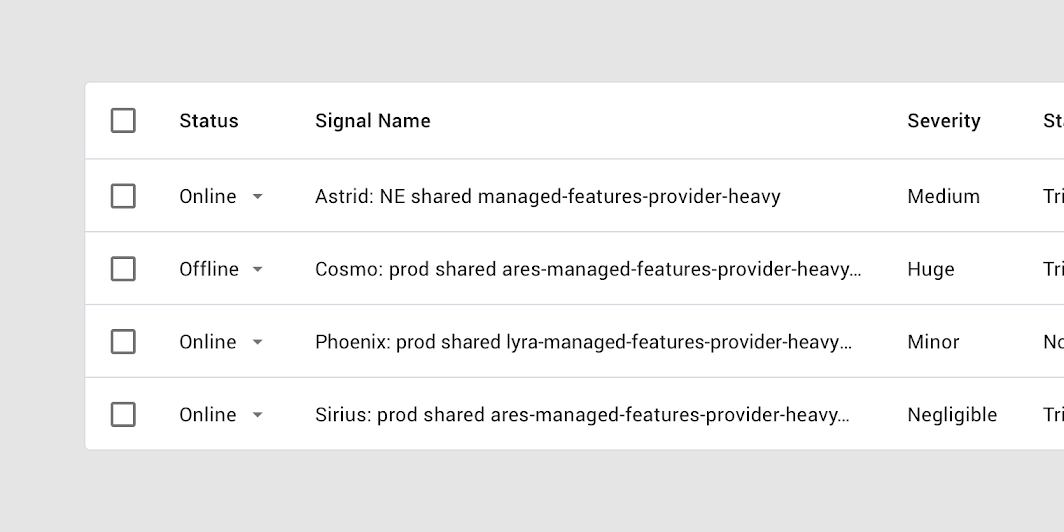
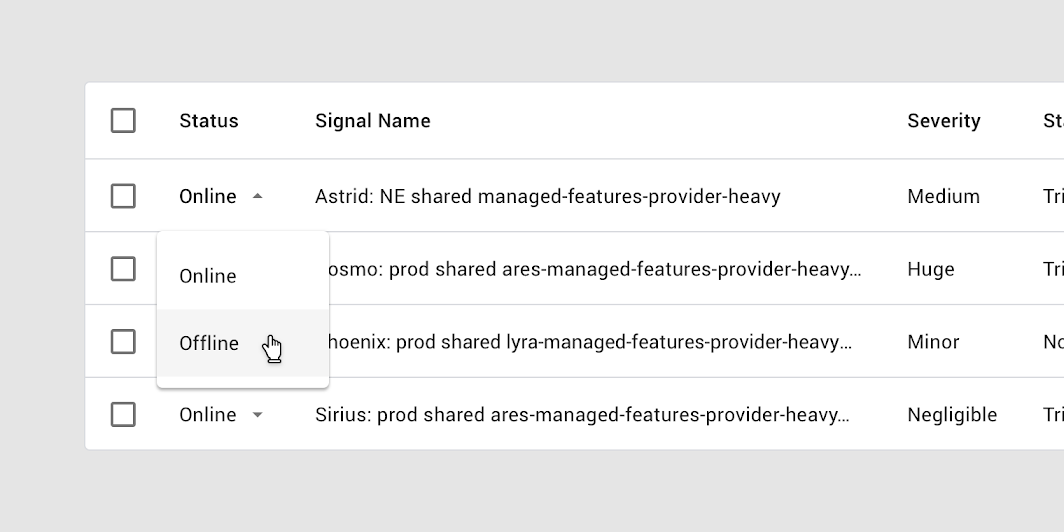
Tabulka s vloženými nabídkami

Rozbalená vložená nabídka

Nabídky

Nabídky zobrazují seznam položek na dočasně zobrazeném povrchu.

Související článek

Stránkování ​

Ovládací prvky stránkování zajišťují rychlý přístup ke všem stránkám a zároveň dávají uživateli najevo, že existují další stránky.

Tyto ovládací prvky zobrazují:

  • Počet řádků na stránku
  • Celkový počet řádků včetně rozsahu, který je právě zobrazen
  • Šipky doleva a doprava pro přechod mezi stránkami

Umístění ​

Stránkování je umístěno ve spodní části tabulky.
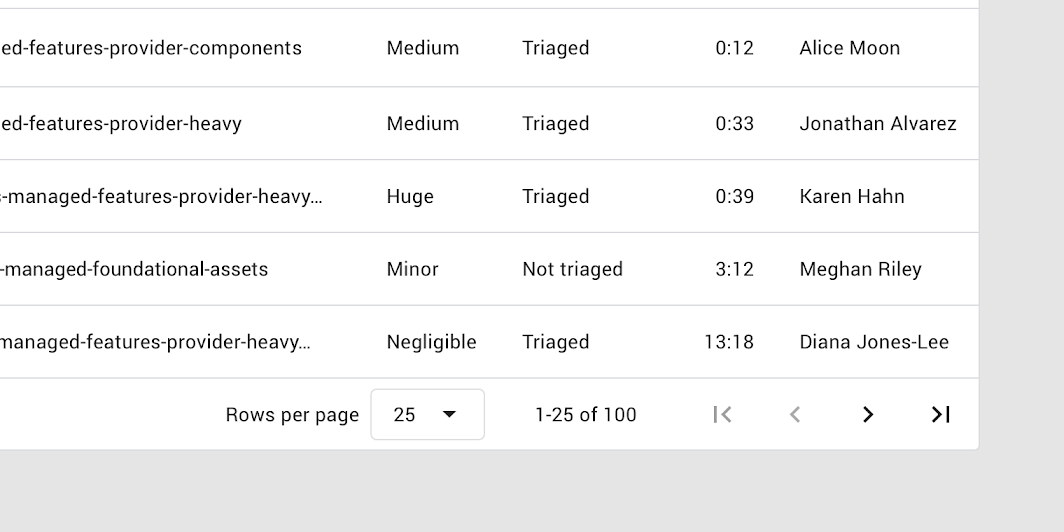
Zobrazuje se 25 řádků na stránku, celkem 100 řádků
Zobrazuje se 25 řádků na stránku, celkem 100 řádků.

Nabídka stránkování obsahuje předdefinovaný seznam možností počtu zobrazených řádků.
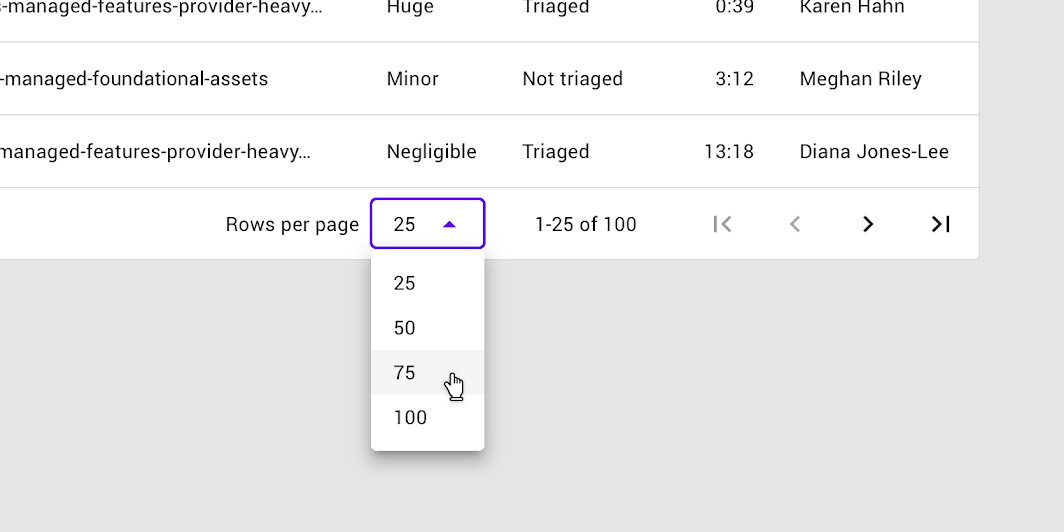
V ovládacích prvcích stránkování tabulky se používají rozbalovací nabídky, které umožňují zvolit počet řádků na stránku
V ovládacích prvcích stránkování tabulky se používají rozbalovací nabídky, které umožňují zvolit počet řádků na stránku.

Ukazatel průběhu lze použít při řazení nebo stránkování
Ukazatel průběhu lze použít při řazení nebo stránkování. Dva kurzory jsou zobrazeny pouze pro demonstrační účely.

Motivy ​

Motiv Material pro aplikaci Rally ​

Datové tabulky aplikace pro osobní finance Rally byly upraveny pomocí Material Themingu. Mezi upravené oblasti patří barva, typografie a tvar.
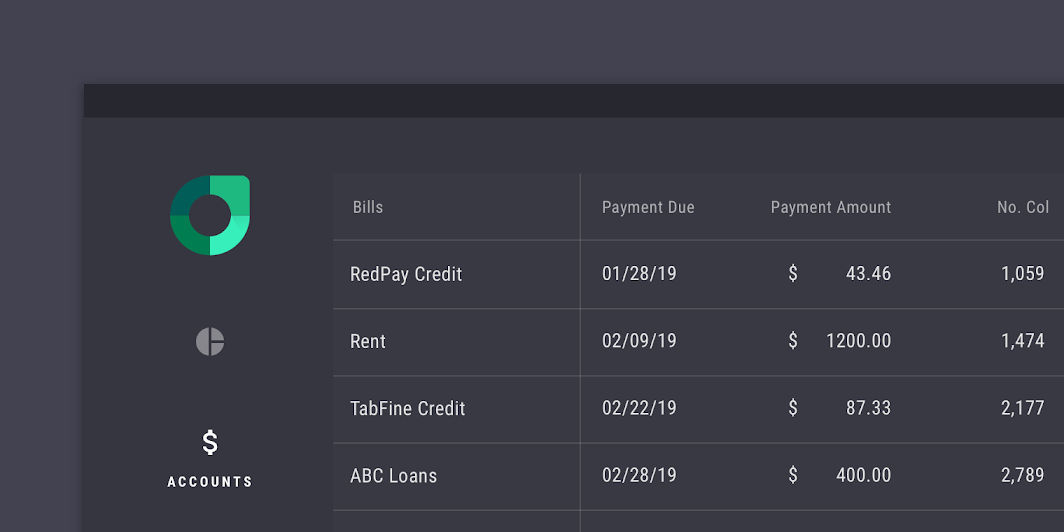
Upravené datové tabulky aplikace Rally

Rally

Rally je aplikace pro osobní finance, která ukazuje, jak lze Material Design využít v oblasti financí.

Související článek

Systém barev

Vytvořte barevný motiv, který odráží vaši značku nebo styl

Související článek

Použití barev v uživatelském rozhraní

V uživatelském rozhraní má barva řadu rolí: od vyjádření významu až po utváření vzhledu a celkového dojmu.

Související článek

Barva ​

Datové tabulky aplikace Rally používají vlastní barvu u čtyř prvků: kontejneru, textu tabulky, textu záhlaví a oddělovačů.
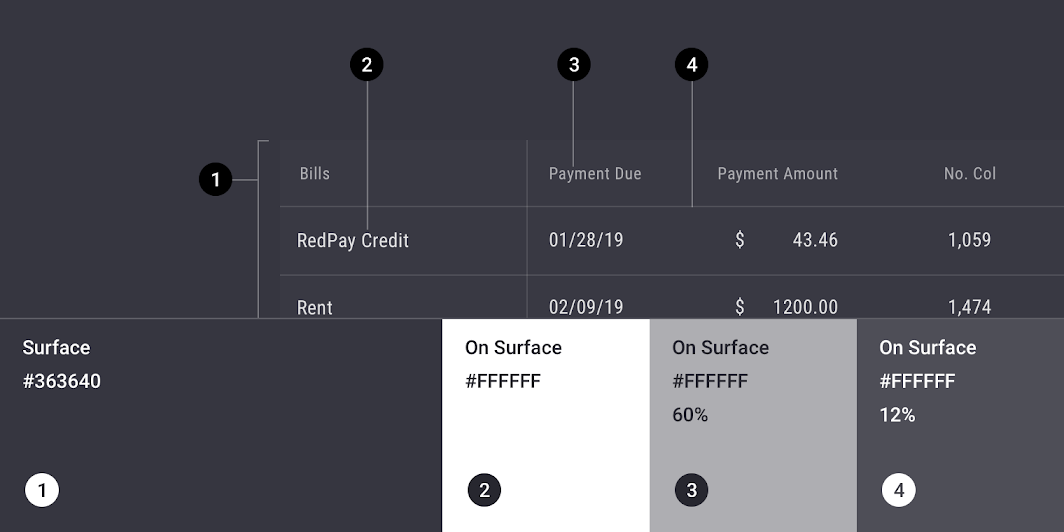
Motiv Material pro aplikaci Rally: barva
PrvekKategorieAtributHodnota
KontejnerPovrchBarva
Neprůhlednost
#3C3C46
100%
Text tabulkyNa povrchuBarva
Neprůhlednost
#FFFFFF
100%
Text záhlavíNa povrchuBarva
Neprůhlednost
#FFFFFF
60%
OddělovačNa povrchuBarva
Neprůhlednost
#FFFFFF
12%

Porozumění typografii

Typografie je klíčová pro vytváření hierarchie a prezentaci značky, což podporuje kvalitní digitální zážitek.

Související článek

Typografie ​

Datové tabulky aplikace Rally používají pro text tabulky vlastní typografii.
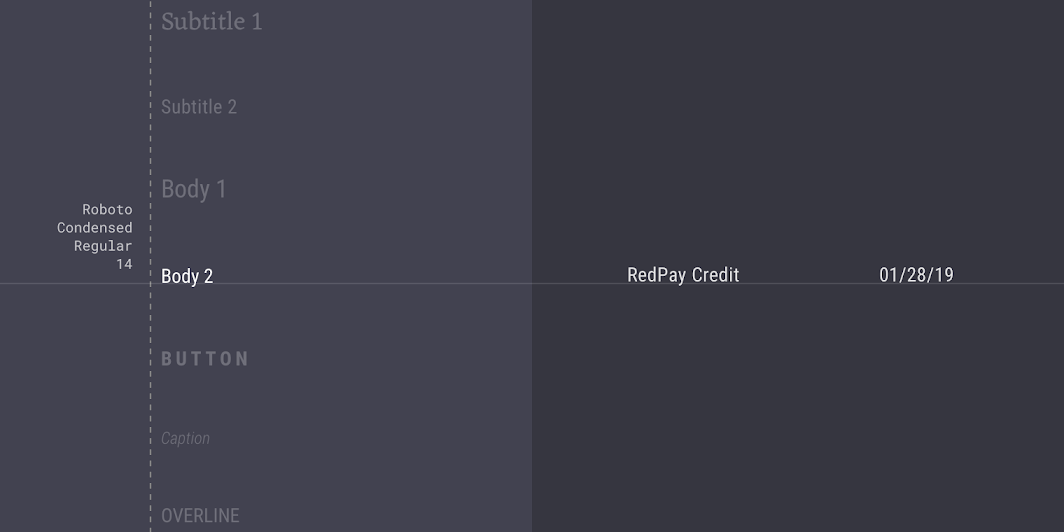
Motiv Material pro aplikaci Rally: typografie
PrvekKategorieAtributHodnota
TextBody 2Rodina písma
Řez písma
Velikost
Kapitalizace
Roboto Condensed
Regular
14
Velikost písmen

O tvarech

Upoutejte pozornost, identifikujte komponenty, sdělujte stav a vyjádřete značku

Související odkaz

Tvar ​

Datové tabulky aplikace Rally mají vlastní tvar rohů – seříznuté rohy (cut corners) s velikostí seříznutí 0 dp.
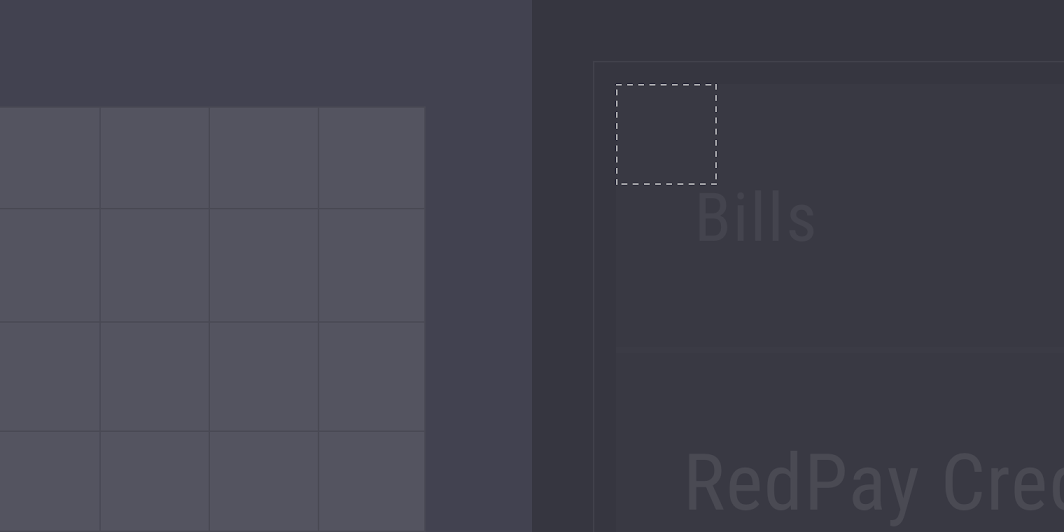
Motiv Material pro aplikaci Rally: tvar
PrvekKategorieAtributHodnota
KontejnerVelká komponentaRodina tvarů
Velikost
Cut
0;0;0;0dp

Specifikace ​


Dotyková plocha

Minimální dotyková plocha pro interaktivní prvky je 48 x 48 dp.
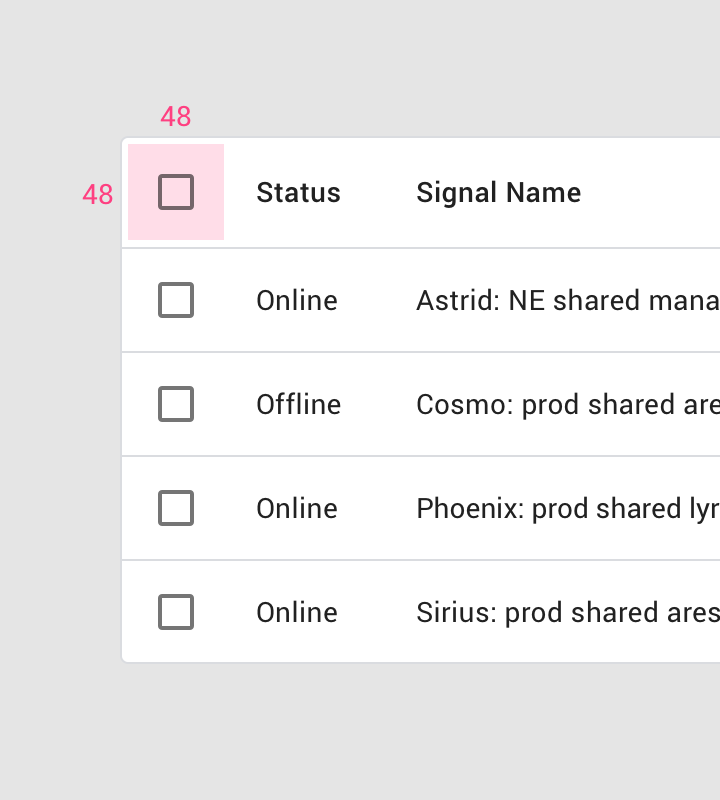
Velikost dotykové plochy pro zaškrtávací políčko nebo jakýkoli jiný interaktivní prvek: 48 x 48 dp

Hranice prvku

Dotyková plocha může přesahovat hranice prvku.
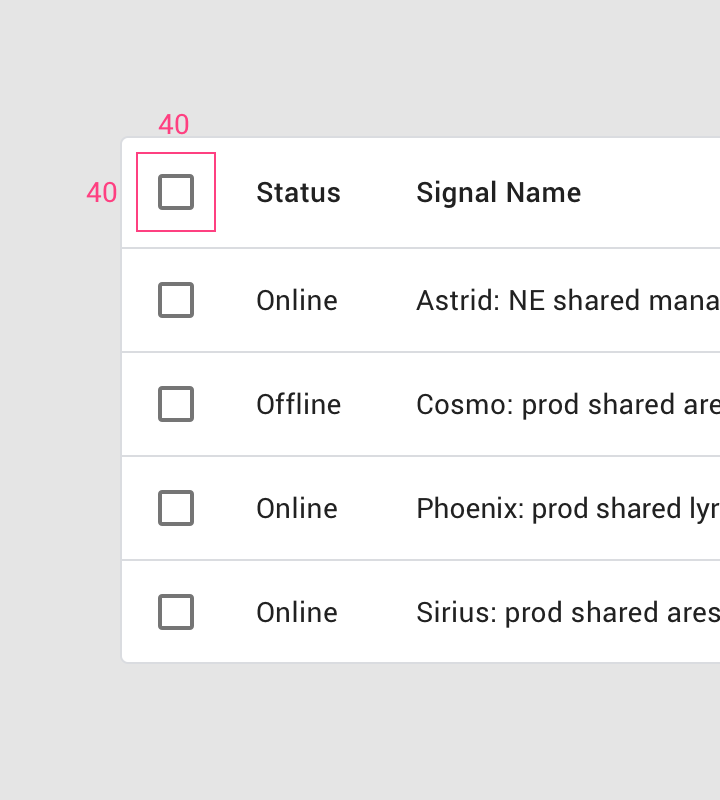
Velikost ikony: 40 x 40 dp

Odsazení buněk tabulky

Odsazení buněk tabulky je minimalizováno, aby se zvýšila hustota obsahu.
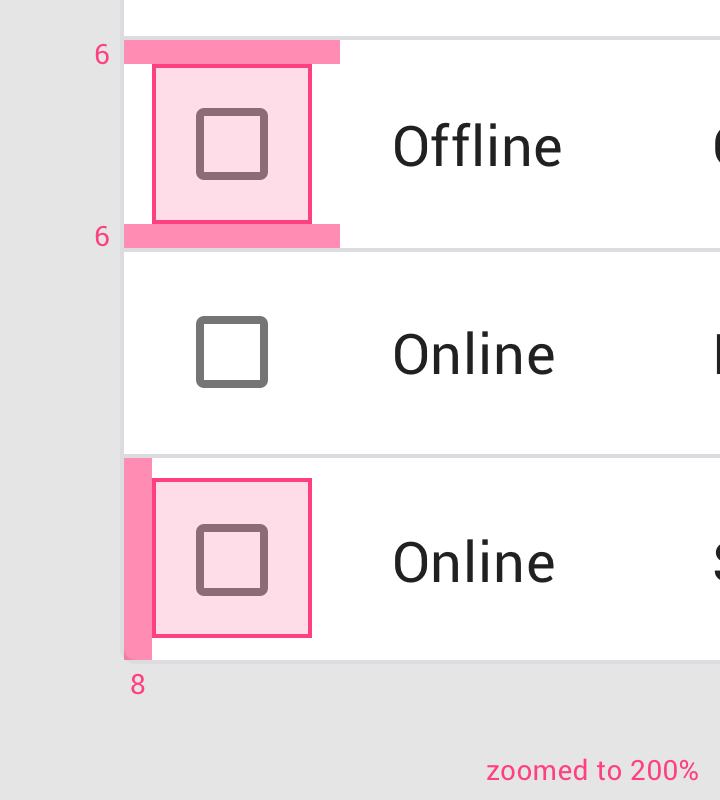
• Horní a spodní odsazení buněk tabulky: 6 dp • Levé odsazení buněk tabulky: 8 dp
• Horní a spodní odsazení buněk tabulky: 6 dp
• Levé odsazení buněk tabulky: 8 dp

Poloměr rohů

Datové tabulky mají ve výchozím nastavení obdélníkový tvar s jemně zaoblenými rohy.
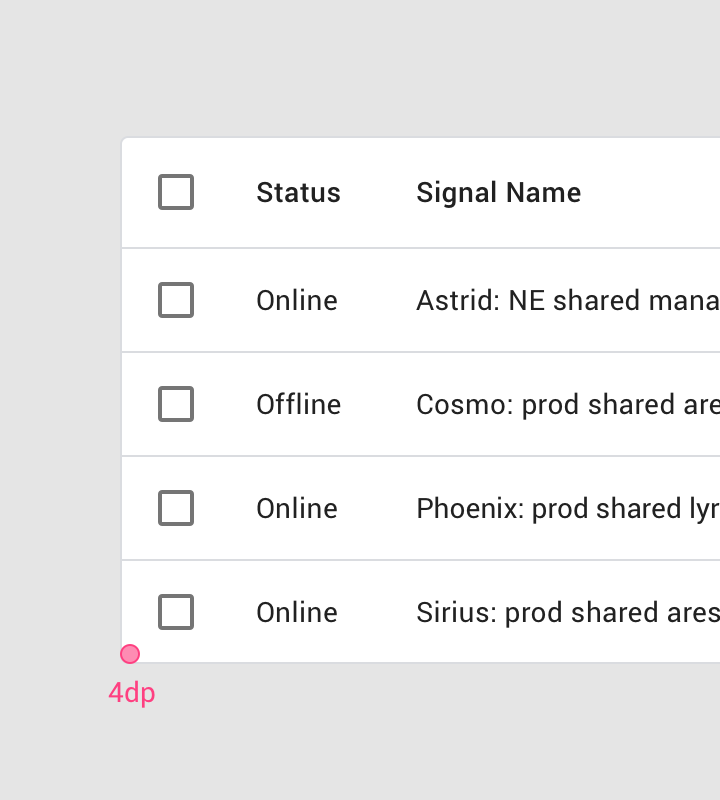
Poloměr rohů tabulky: 4 dp

Elevace

Datové tabulky nemají žádnou elevaci, protože se často zobrazují na jednobarevném pozadí. Neposouvají se ani před jiné povrchy, ani za ně.
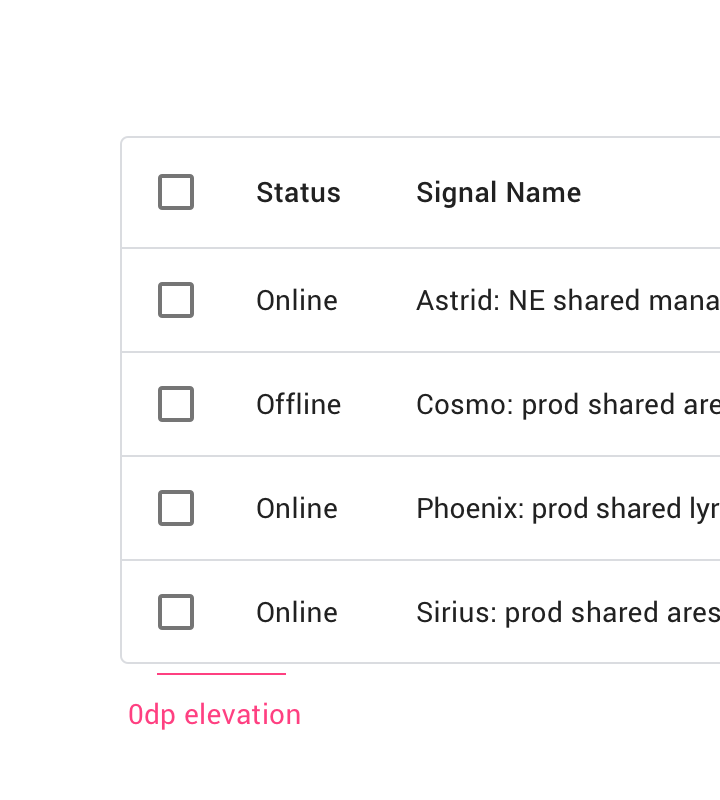
Elevace: 0 dp
Elevace: 0 dp

Obrys kontejneru

Obrys může vizuálně oddělit tabulku od jiné tabulky nebo od jiných komponent.
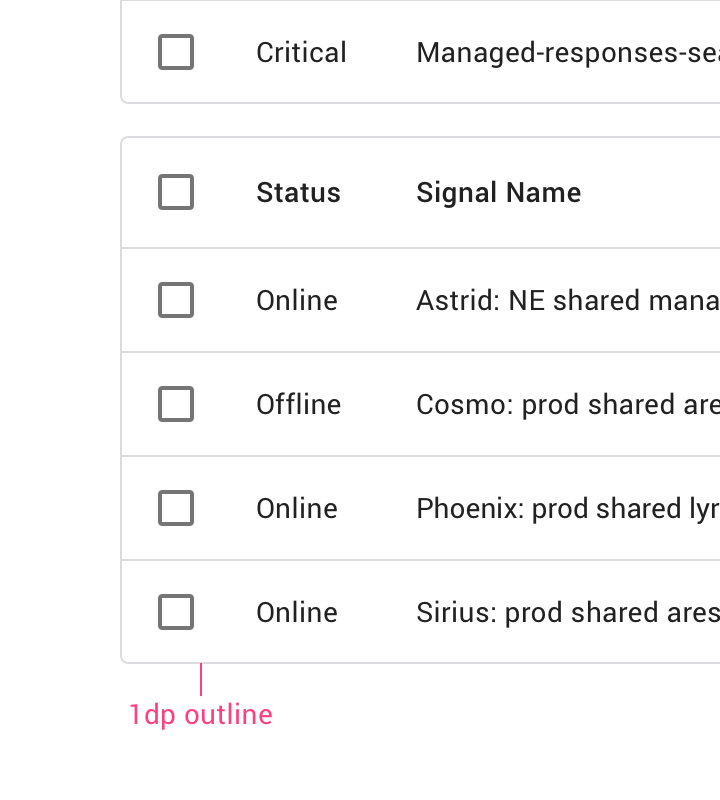
Obrys kontejneru: 1 dp

Výška a odsazení ​


• Výška řádku záhlaví: 56 dp • Výška řádku: 52 dp (o 4 dp menší než řádek záhlaví) • Odsazení: 16 dp • Rozměry kontejneru
• Výška řádku záhlaví: 56 dp
• Výška řádku: 52 dp (o 4 dp menší než řádek záhlaví)
• Odsazení: 16 dp
• Rozměry kontejneru se přizpůsobují obsahu

Zarovnání čísel ​

Pro lepší čitelnost zarovnejte čísla doprava.
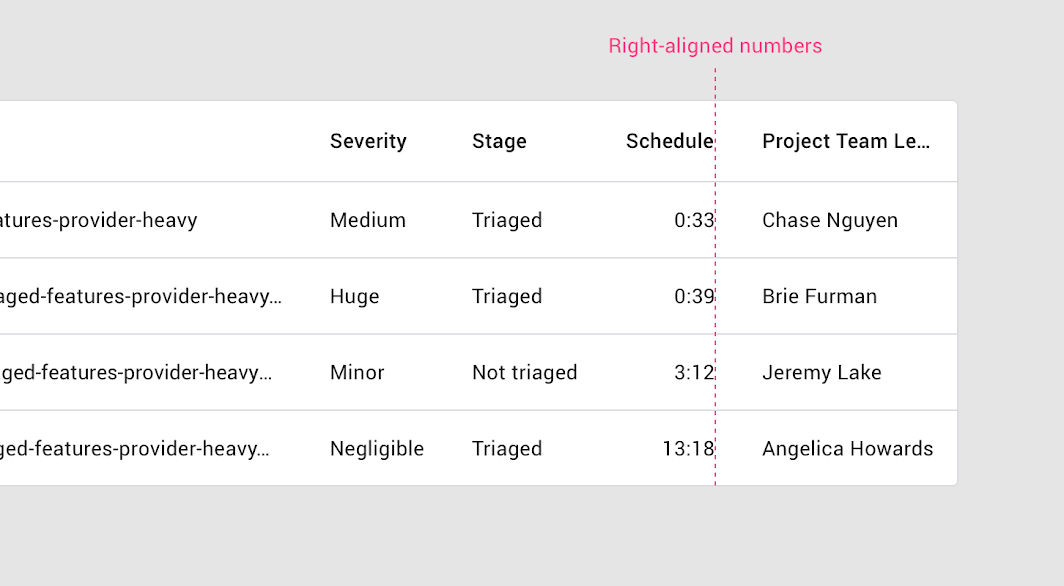
Čísla ve sloupci jsou zarovnána doprava stejně jako název sloupce
Čísla ve sloupci jsou zarovnána doprava, stejně jako název sloupce
Pager
Předchozí stránkaČipy
Další stránkaVýběr data

Vydáno pod licencí Apache-2.0.

Copyright © 2018-Present Google

https://m2.material.io/components/data-tables

Vydáno pod licencí Apache-2.0.

Copyright © 2018-Present Google