

Menús
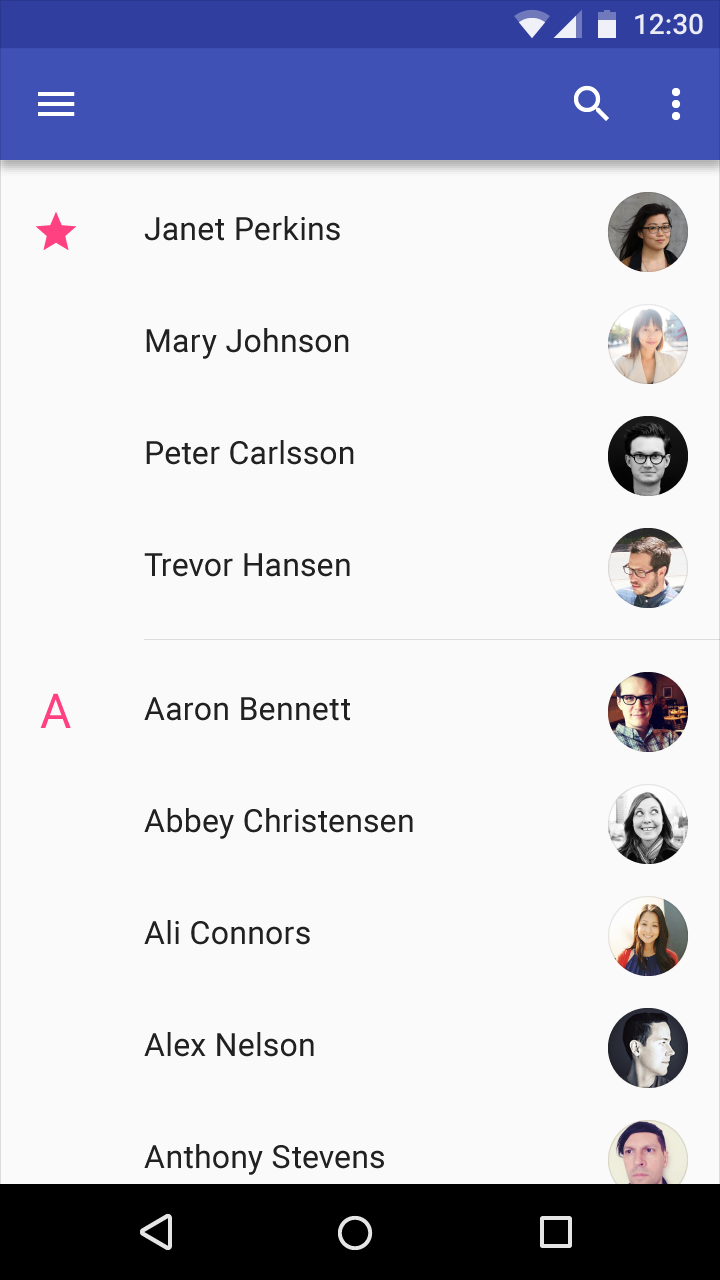
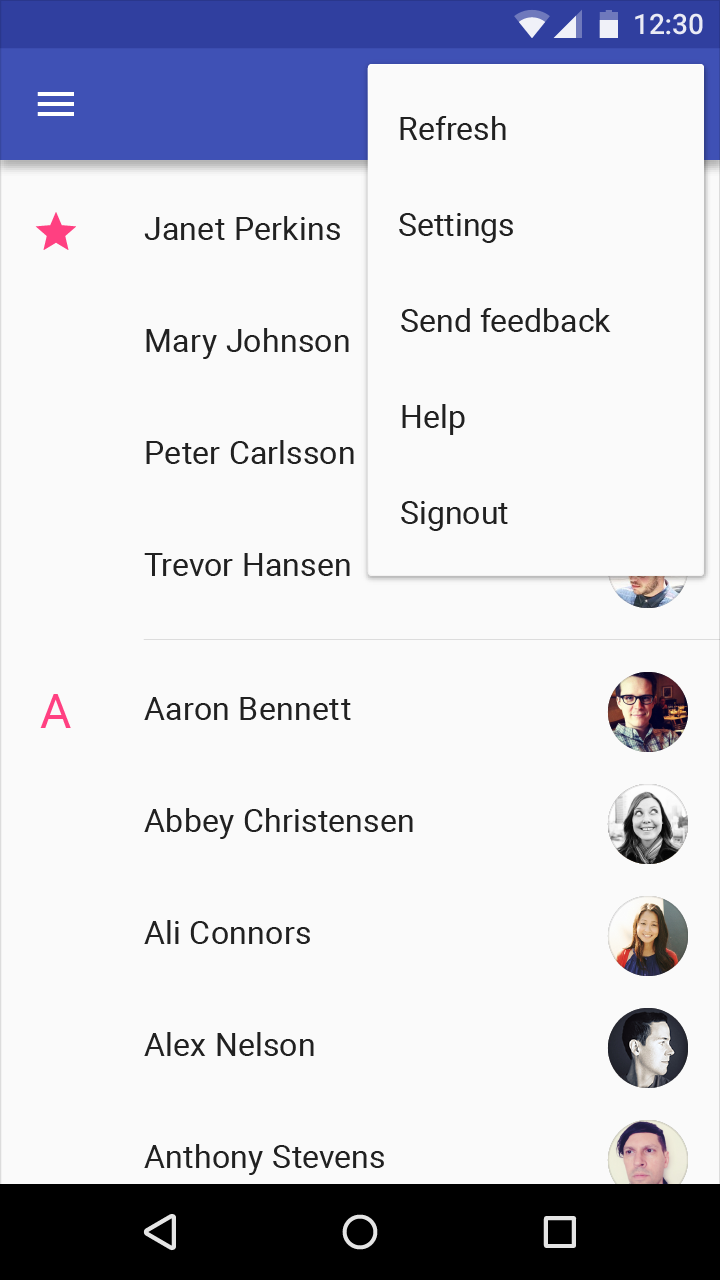
Los menús muestran una lista de opciones en una superficie temporal de material.
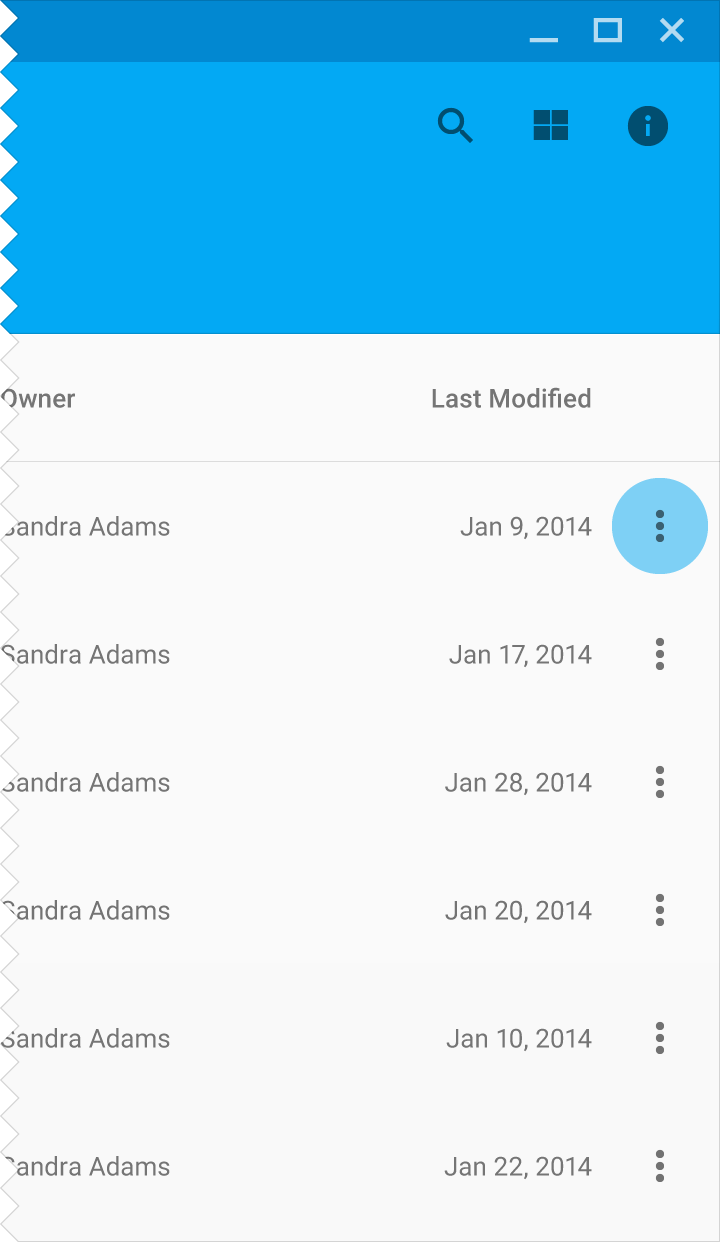
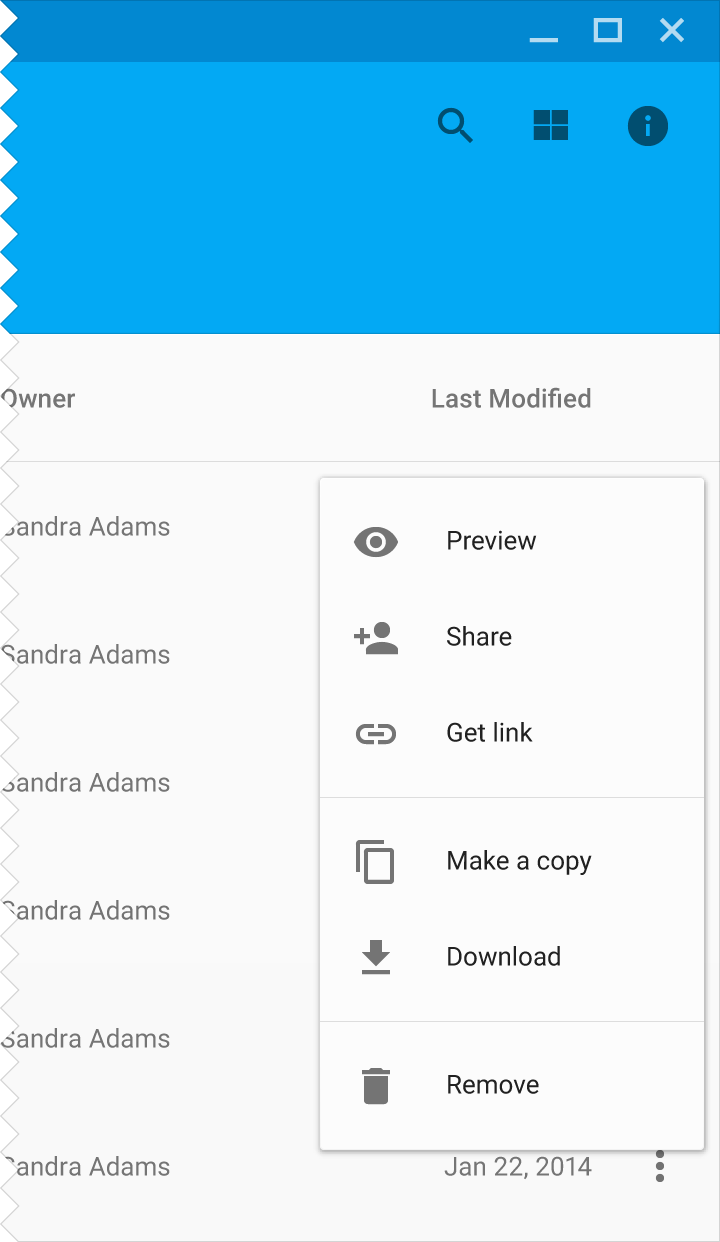
Los menús aparecen al interactuar con un botón u otro control, o al ejecutar una acción. Muestran una lista de opciones, con una opción por línea.
Los elementos del menú pueden deshabilitarse si no son aplicables en un contexto determinado. Los menús contextuales cambian dinámicamente los elementos disponibles según el estado actual de la aplicación.
Tipos
Menús simples (móvil y tableta)
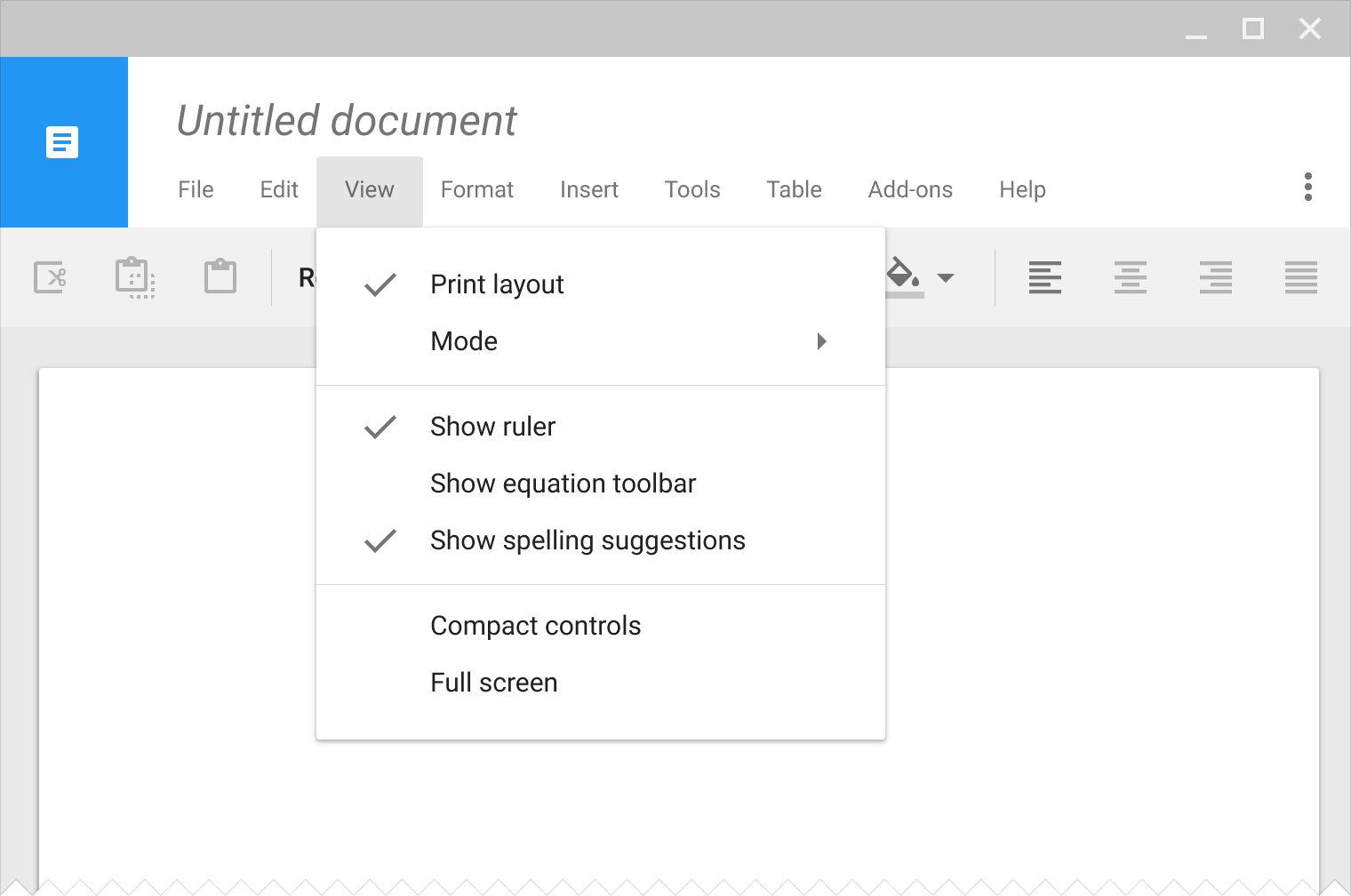
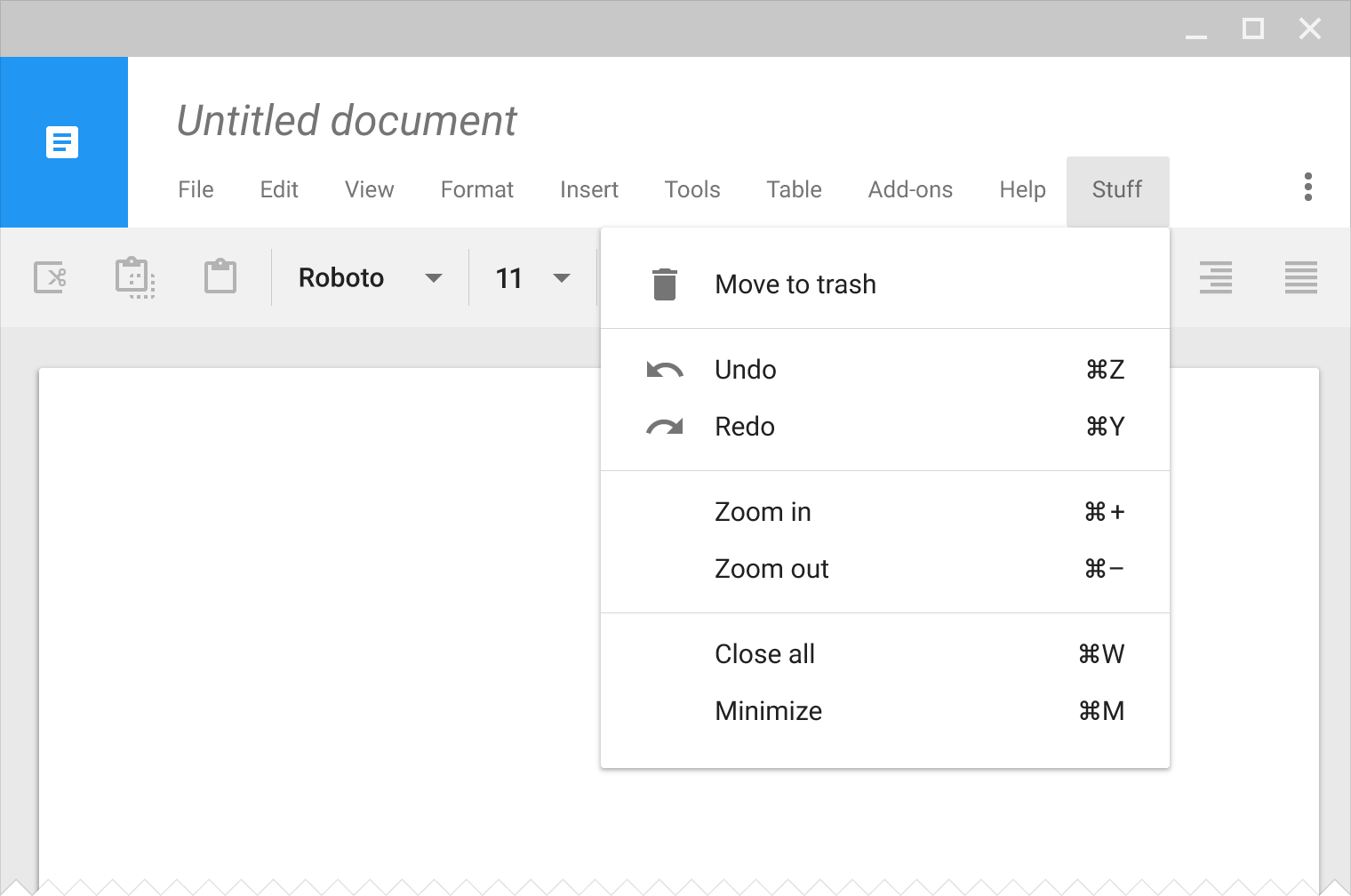
Menús en cascada (escritorio)
Elevación
Los menús aparecen por encima de los demás elementos de la aplicación.
Comportamiento
Desplazables
Alternativas

Uso
Un menú es una superficie temporal de material que aparece al interactuar con un botón, un puntero u otro control, o al ejecutar una acción. Contiene al menos dos elementos de menú.
Cada elemento del menú representa una opción o acción individual que puede afectar a la aplicación, a la vista o a los elementos seleccionados dentro de una vista.
Los menús no deben usarse como método principal de navegación dentro de una aplicación.
Etiquetas de los menús
La etiqueta de un botón o control debe reflejar de forma concisa y precisa el contenido del menú. Las barras de menú suelen usar palabras individuales como «Archivo», «Formato» y «Edición». Otros contextos pueden requerir etiquetas más largas.
Opciones de menú deshabilitadas
Los menús muestran un conjunto uniforme de elementos. Cada elemento puede habilitarse o deshabilitarse según el estado actual de la aplicación.
Correcto.
Incorrecto.
Menús contextuales
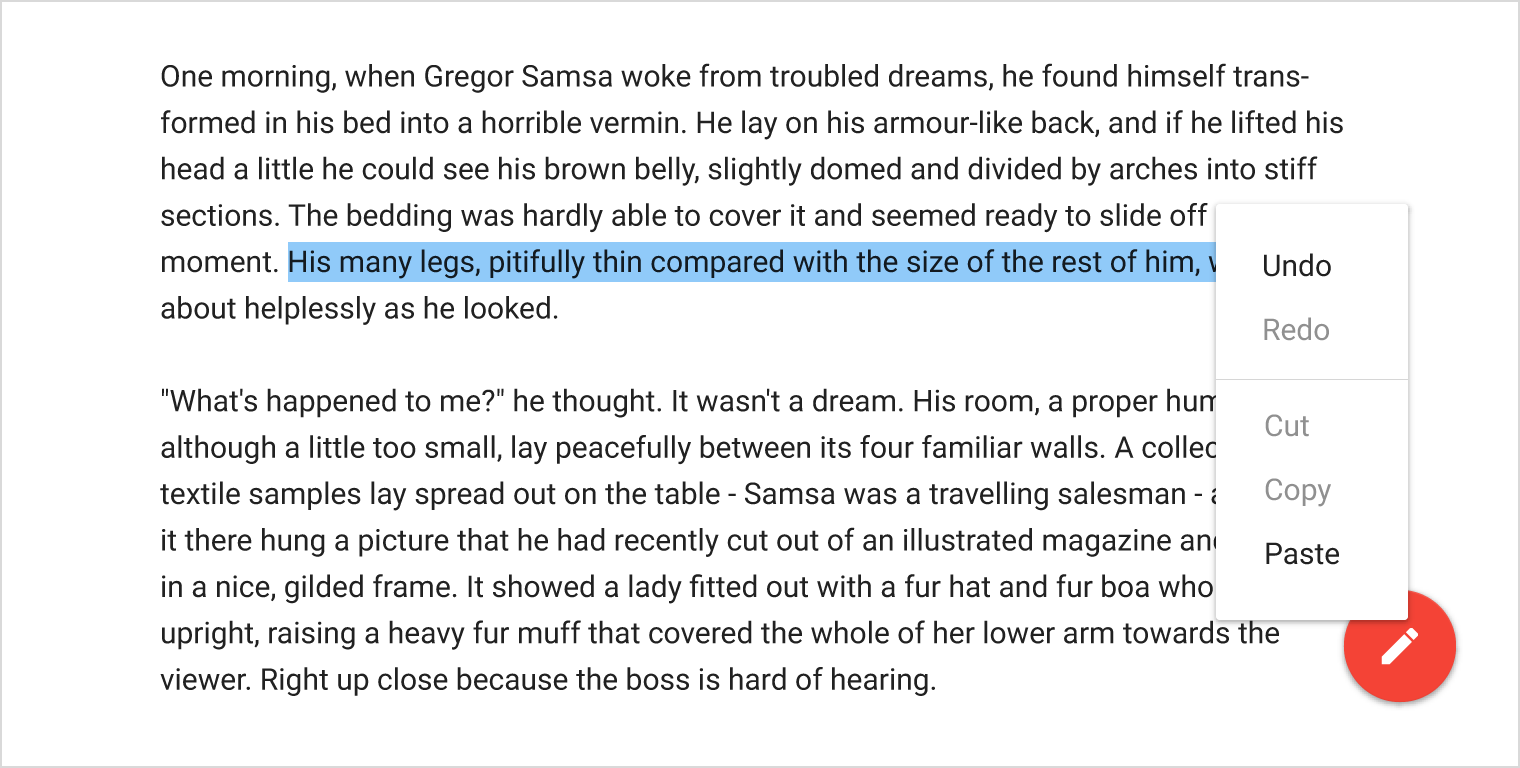
Los menús contextuales cambian dinámicamente los elementos disponibles según el estado actual de la aplicación.
- Los elementos que no son relevantes para el contexto actual pueden eliminarse.
- Los elementos que son relevantes pero requieren cumplir ciertas condiciones pueden deshabilitarse. Por ejemplo, la opción «Copiar» se habilita cuando hay texto seleccionado.
Estados con un único elemento de menú
Algunos estados de la aplicación pueden producir un menú contextual con un solo elemento. Por ejemplo, al resaltar texto en una página web, Android muestra únicamente el elemento «Copiar», ya que los usuarios no pueden cortar ni pegar texto.
Menús desplazables
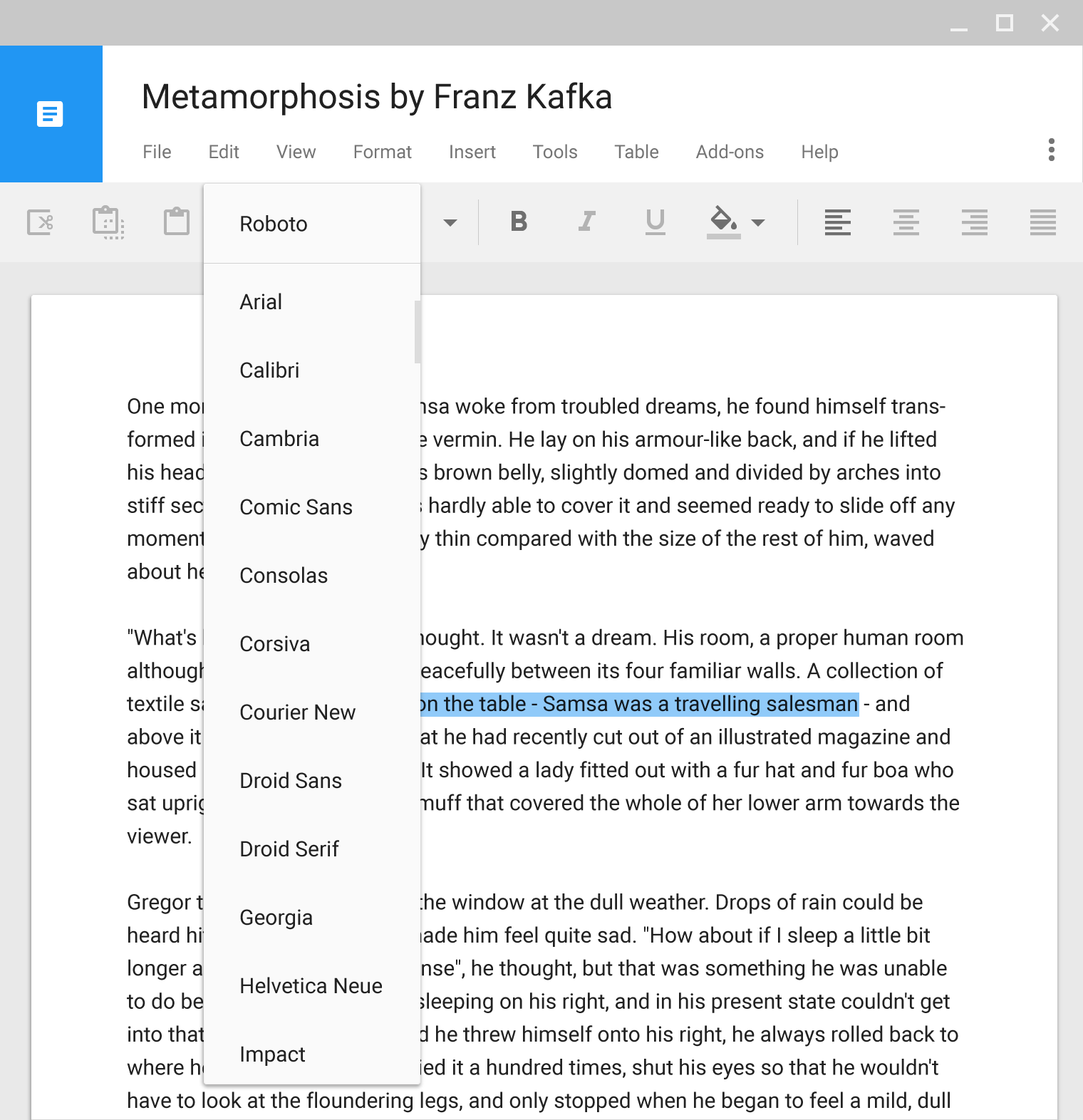
Si la altura de un menú impide mostrar todos sus elementos, el menú puede desplazarse internamente. Esto ocurre, por ejemplo, al visualizar un menú en un teléfono en orientación horizontal.
Menús en cascada (solo escritorio)
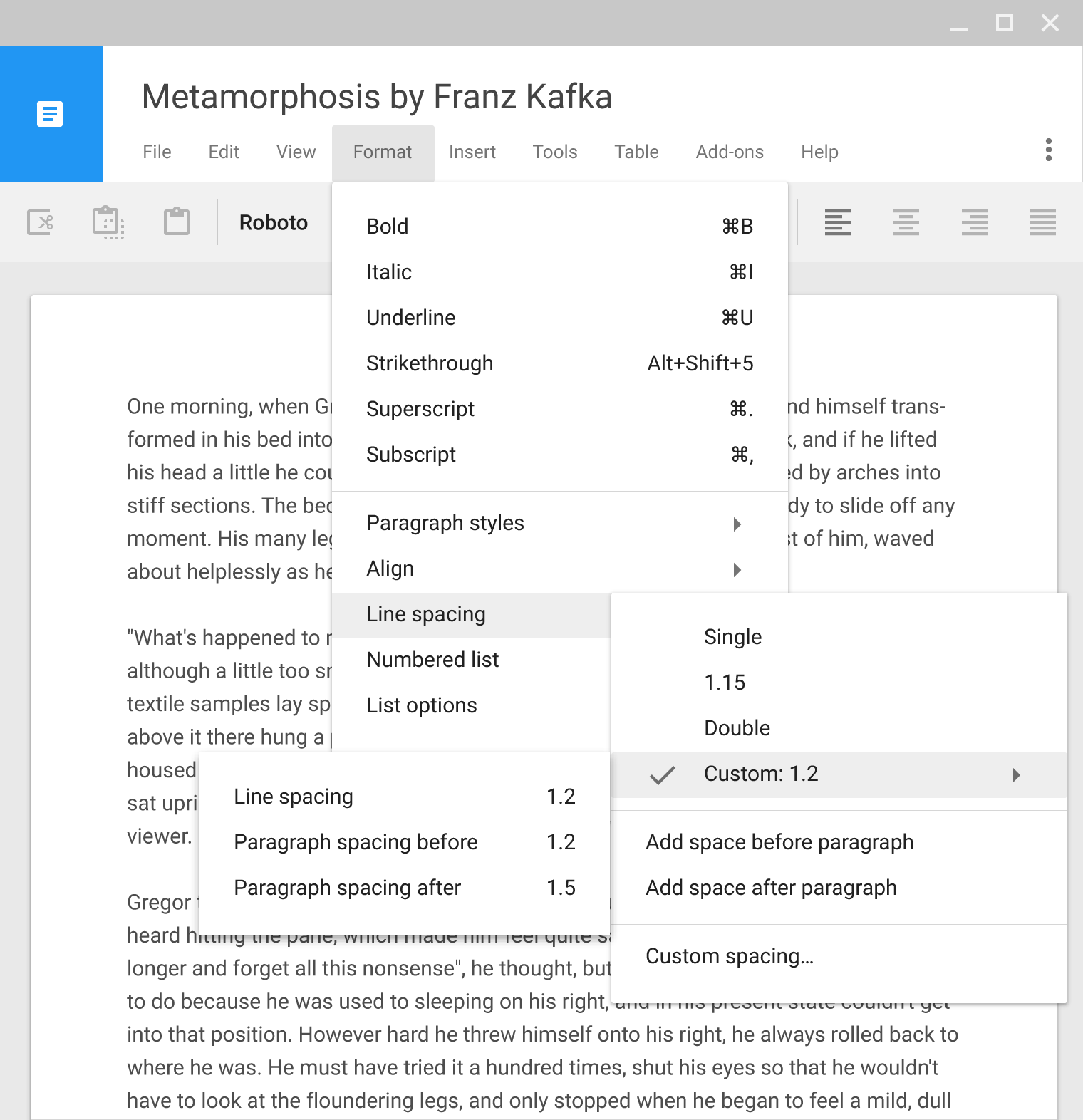
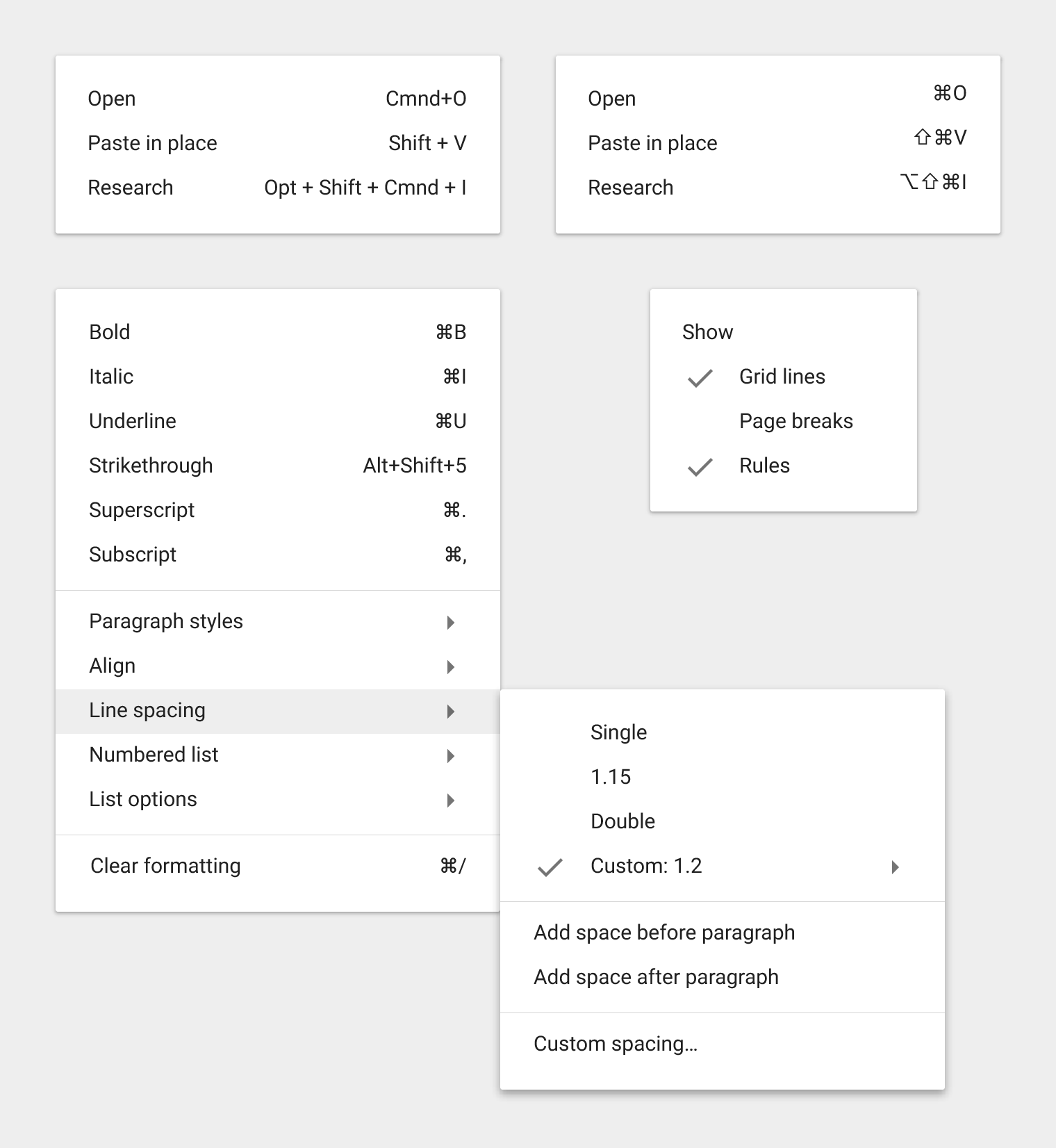
En los menús en cascada, cada menú se coloca vertical y horizontalmente en función de su proximidad a los bordes de la pantalla.
Nota para desarrolladores: las implementaciones de este componente pueden variar según la plataforma. Al usar las implementaciones estándar de la plataforma, te beneficiarás de sus futuras mejoras.
Elementos del menú
Visualización en una sola línea
Cada elemento del menú está limitado a una sola línea de texto (una sola palabra o una frase corta) que describe la acción que se ejecuta al seleccionarlo.
Los elementos del menú también pueden contener:
- Iconos y texto de ayuda, como atajos de teclado
- Controles como marcas de verificación, para indicar varios elementos seleccionados o distintos estados (véase Controles de lista)
Orden de los elementos del menú
Los menús con contenido estático deben colocar los elementos más utilizados en la parte superior.
Los menús con contenido dinámico pueden comportarse de otra manera, como colocar las fuentes utilizadas previamente en la parte superior. El orden puede cambiar según las acciones del usuario.
Anidamiento de menús
Los elementos del menú pueden mostrar submenús anidados. Lo ideal es limitar el anidamiento a un solo nivel, ya que navegar por varios submenús anidados resulta difícil.
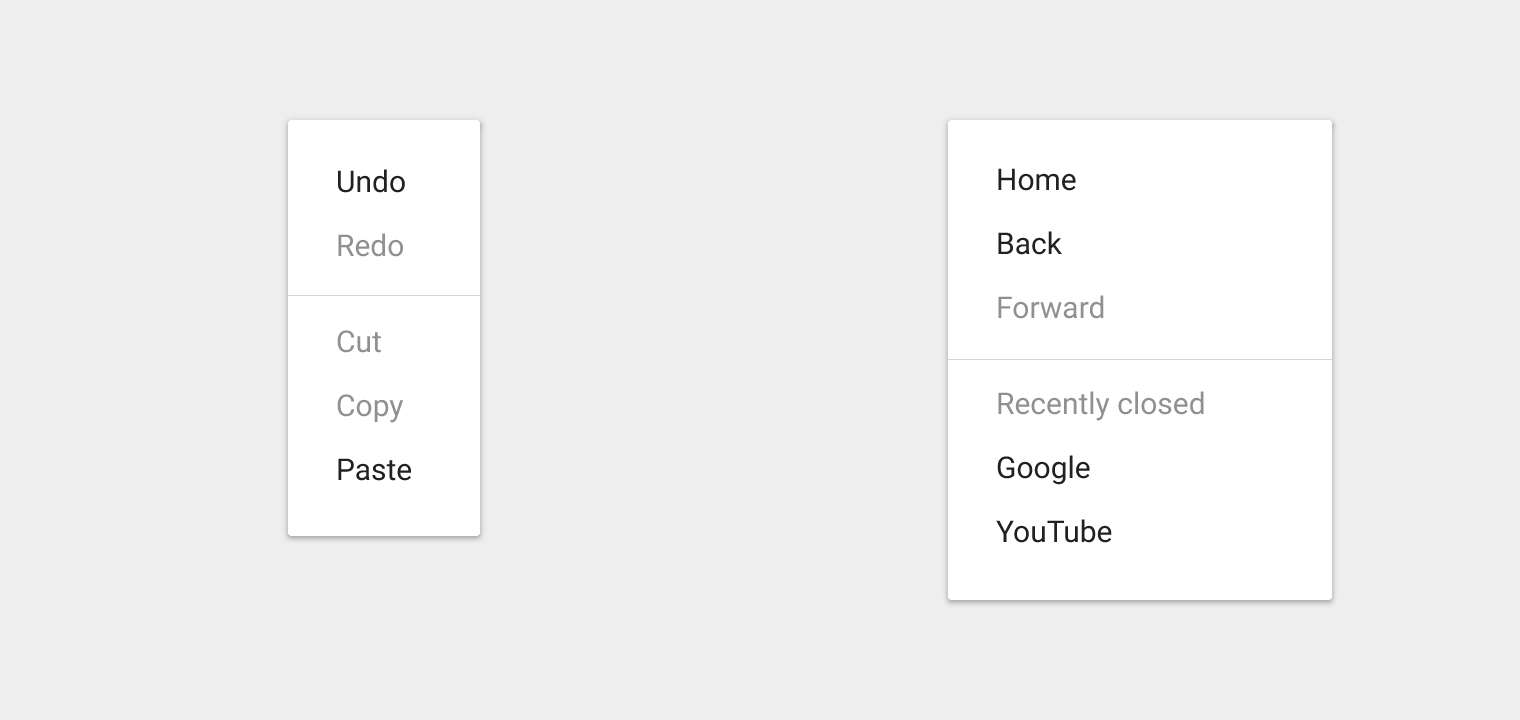
Acciones deshabilitadas
Mostrar las acciones como deshabilitadas, en lugar de eliminarlas, indica al usuario que seguirán disponibles cuando se cumplan las condiciones necesarias.
Por ejemplo, «Rehacer» está deshabilitado cuando no hay nada que rehacer. «Cortar» y «Copiar» están deshabilitados hasta que se selecciona contenido.
Comportamiento
Ubicación
Los menús aparecen por encima de todos los demás elementos de la interfaz de usuario de la aplicación.
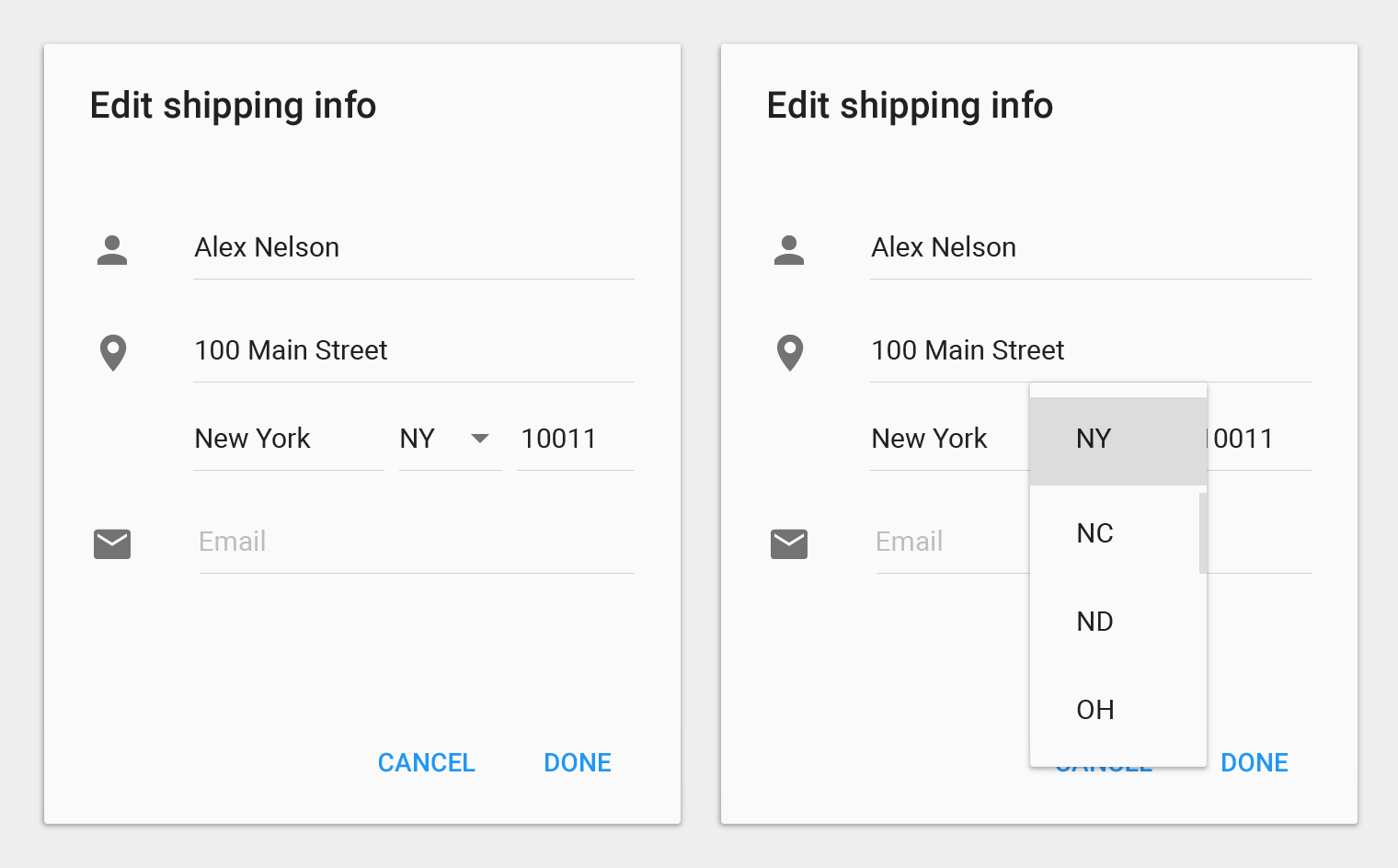
Los menús se posicionan sobre el elemento que los activa, de manera que el elemento de menú seleccionado actualmente quede encima de dicho elemento.
Correcto.
No muestres un duplicado del elemento de menú seleccionado.
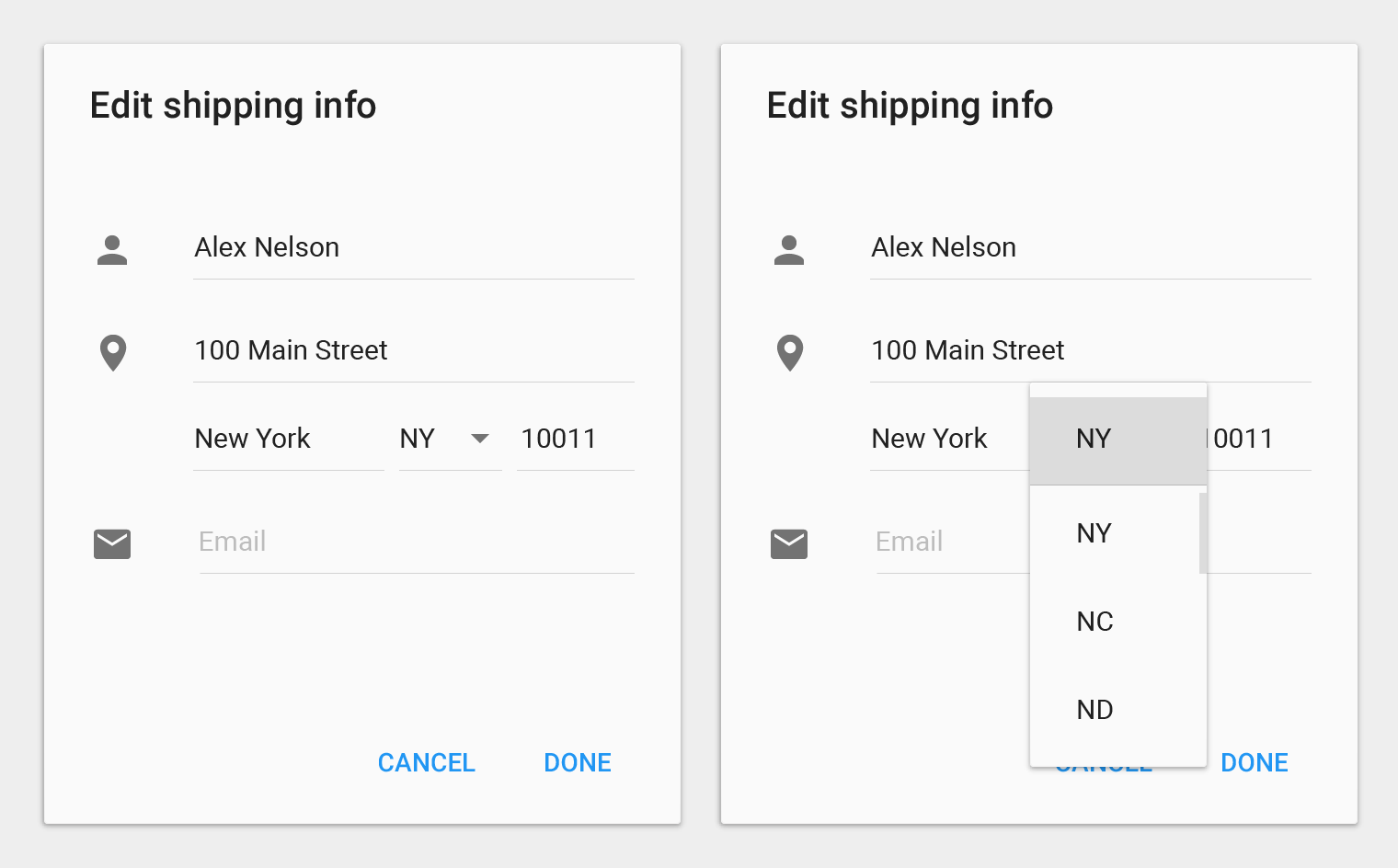
Incorrecto.
Posicionar el menú debajo del elemento que lo activa lo separa de su contexto.
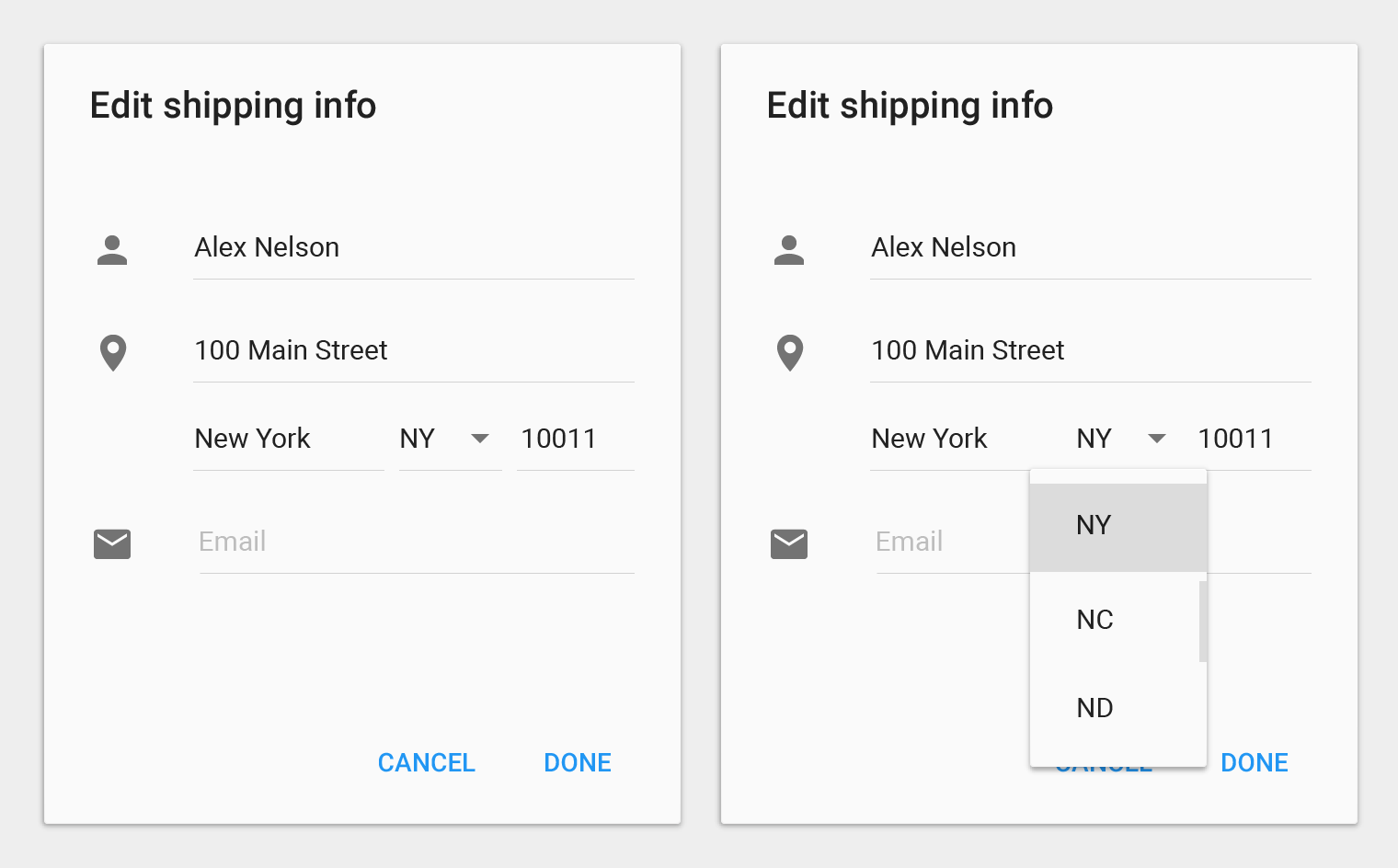
Incorrecto.
Cierre de los menús
Para cerrar un menú, toca fuera de él o toca el botón que lo activó (si es visible).
Seleccionar un elemento del menú también debe cerrarlo. La excepción son los menús que permiten seleccionar varios elementos, por ejemplo, mediante marcas de verificación.
Menús simples
Móvil o tableta
Usa menús simples en las listas para mostrar las opciones de un elemento concreto de la lista.
Alineación vertical
Cuando están cerca de un borde de la pantalla, los menús simples se realinean verticalmente para que todos sus elementos queden completamente visibles.
Aclaración: a diferencia de los menús simples, los diálogos simples pueden presentar detalles adicionales sobre las opciones disponibles para un elemento de la lista, o proporcionar acciones de navegación u otras acciones independientes de la tarea principal. Aunque ambos pueden mostrar el mismo contenido, se prefieren los menús simples porque interrumpen menos el contexto actual del usuario.
Selección de elementos
Elegir una opción la confirma de inmediato y cierra el menú.
Cancelación de la selección
Tocar fuera del menú o presionar el botón Atrás del sistema cancela la acción y cierra el menú.
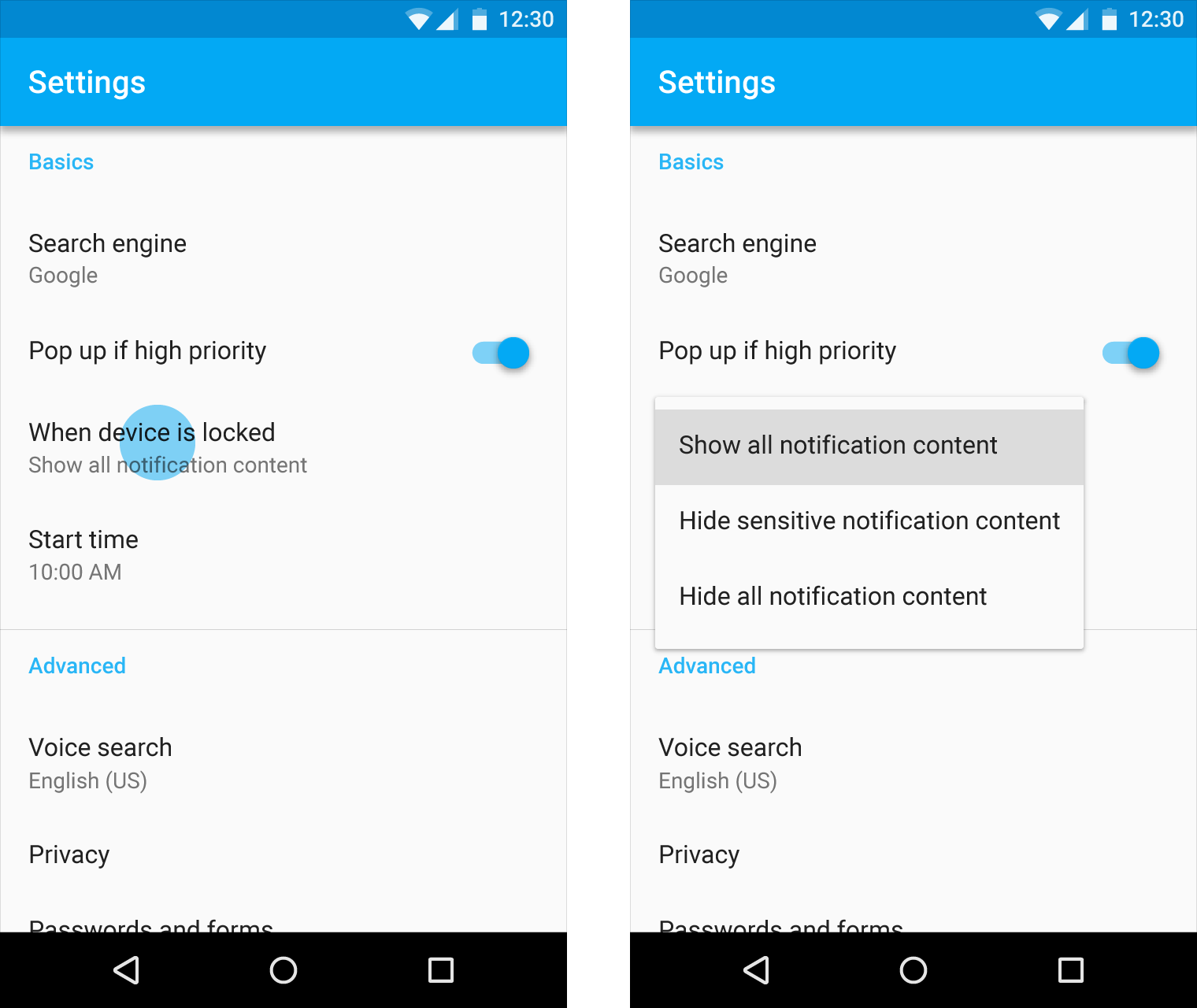
Al abrirse, los menús simples intentan alinear verticalmente el elemento seleccionado actualmente con el elemento de la lista. El elemento seleccionado se resalta.
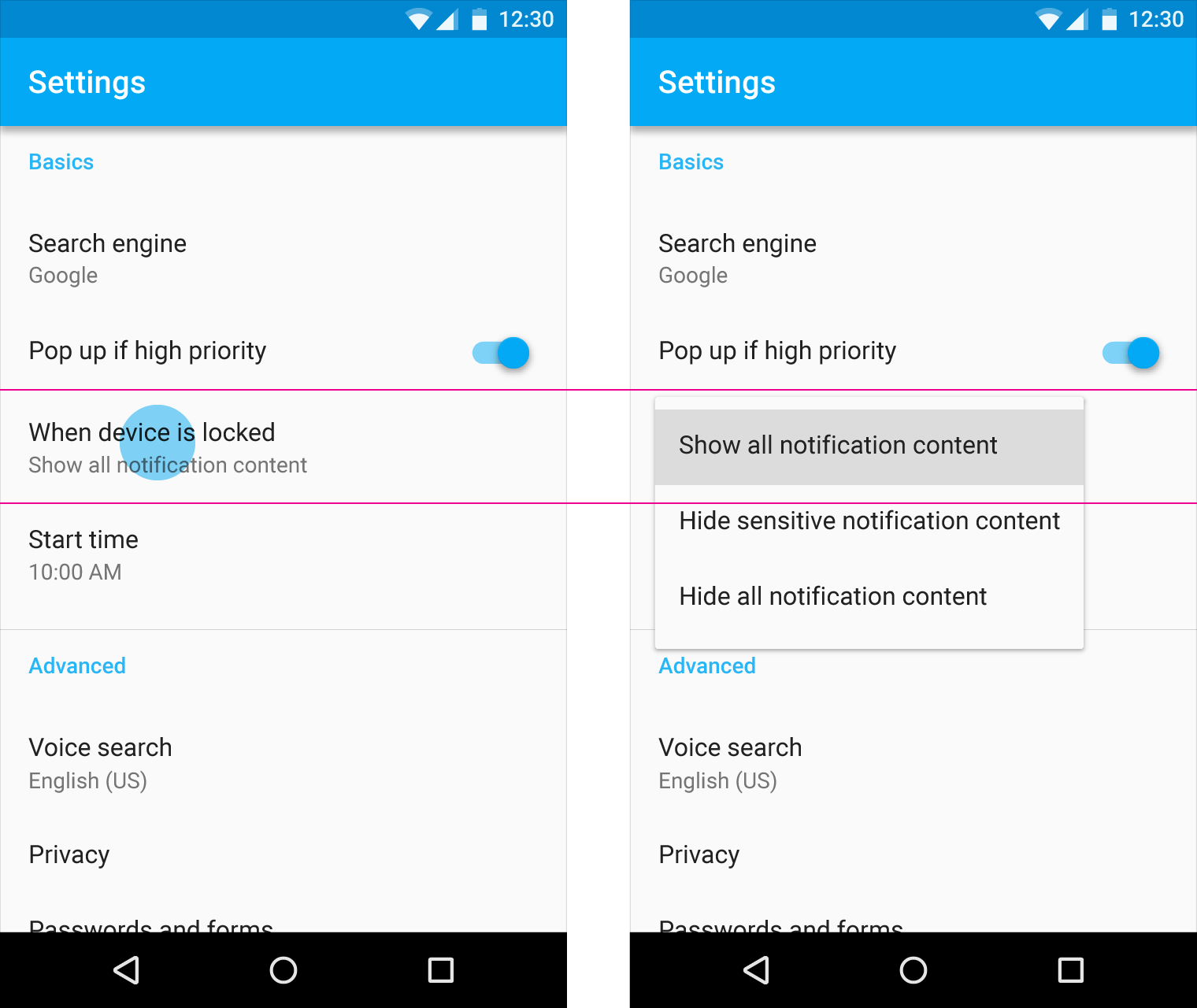
Correcto.
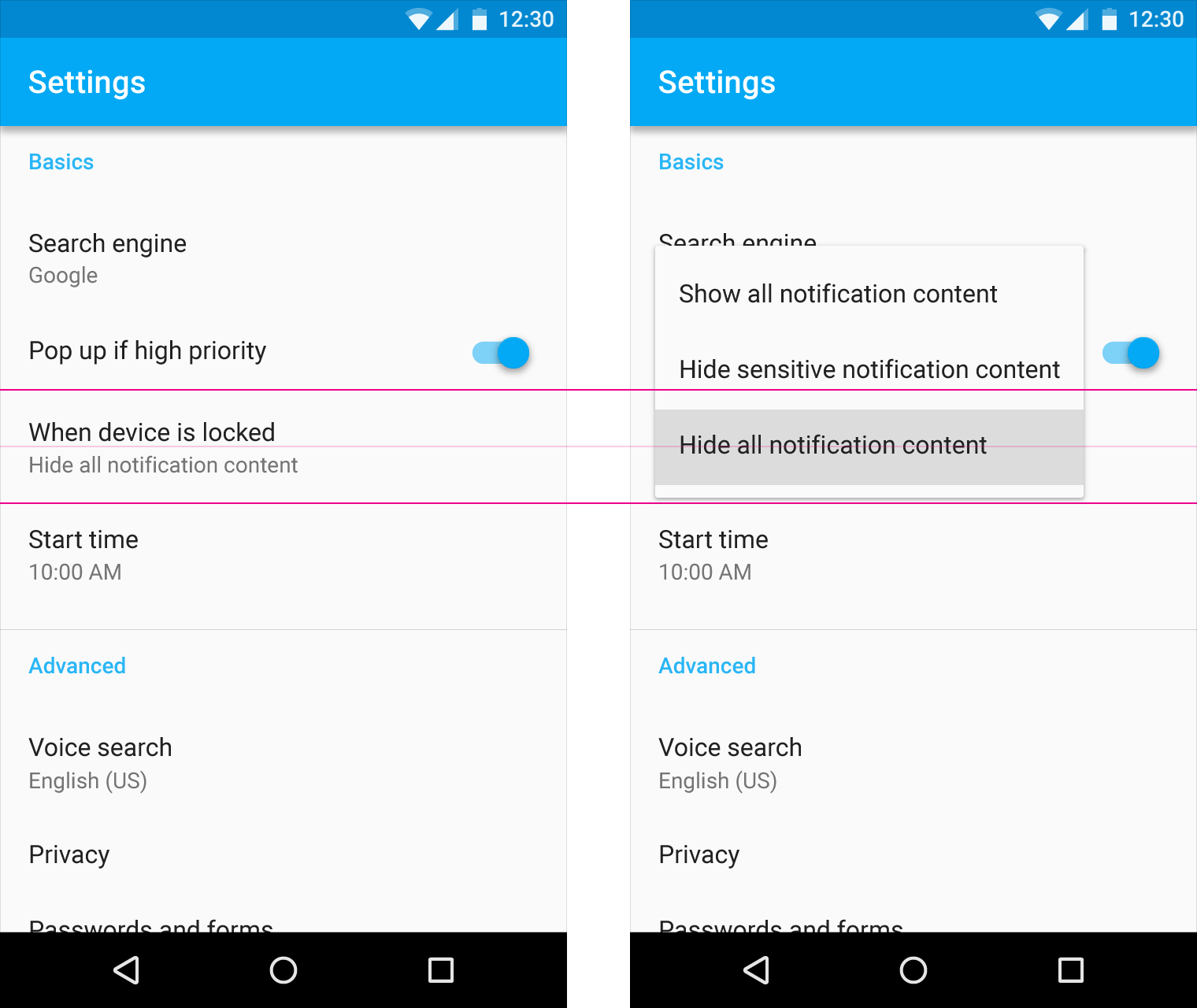
Correcto.
No posiciones arbitrariamente el primer elemento del menú sobre el elemento de la lista.
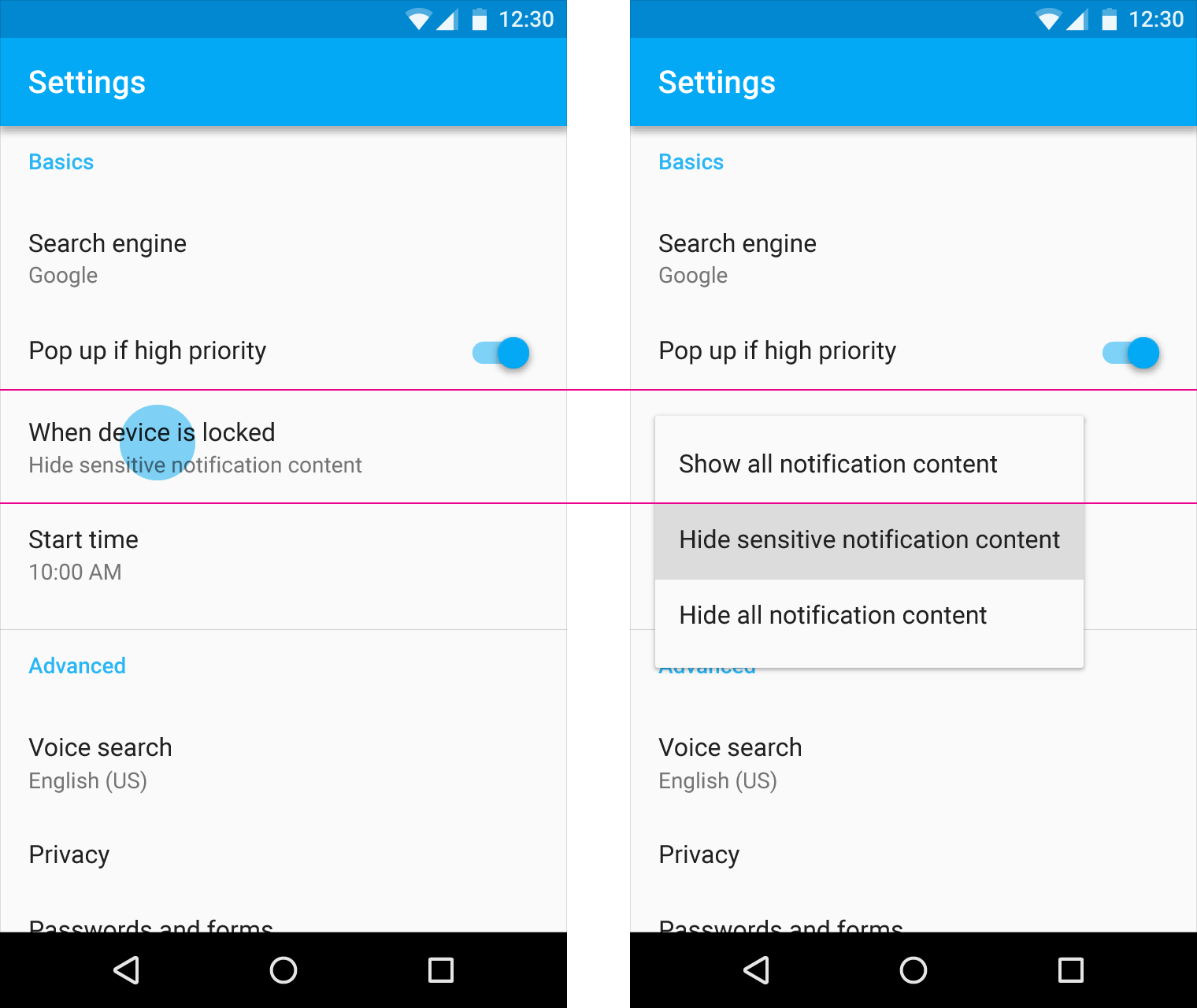
Incorrecto.
Cuando están cerca de un borde de la pantalla, los menús simples ajustan su posición vertical para que todos sus elementos queden completamente visibles.
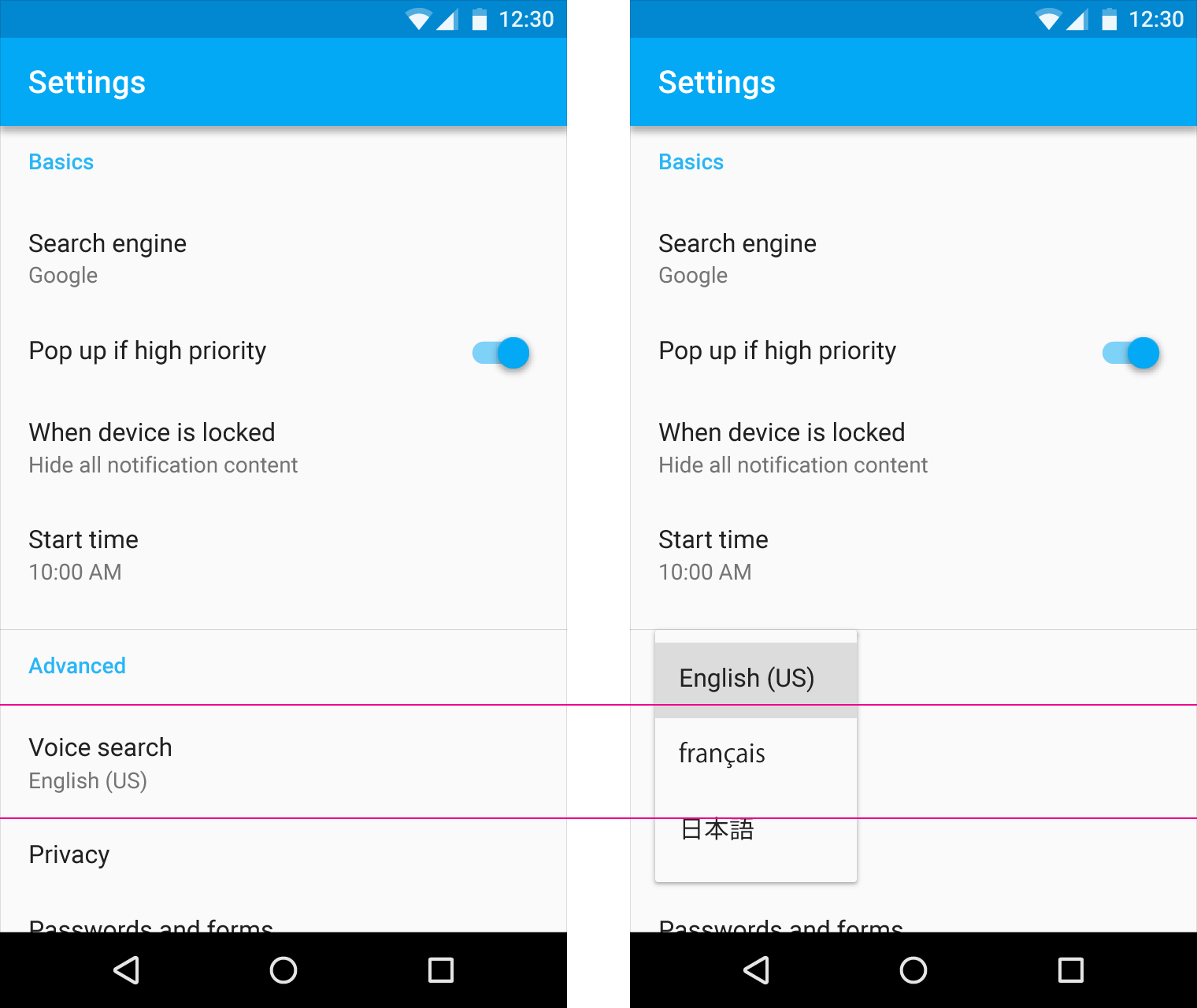
Correcto.
Los menús simples aparecen sobre el elemento que los activa, no debajo de él.
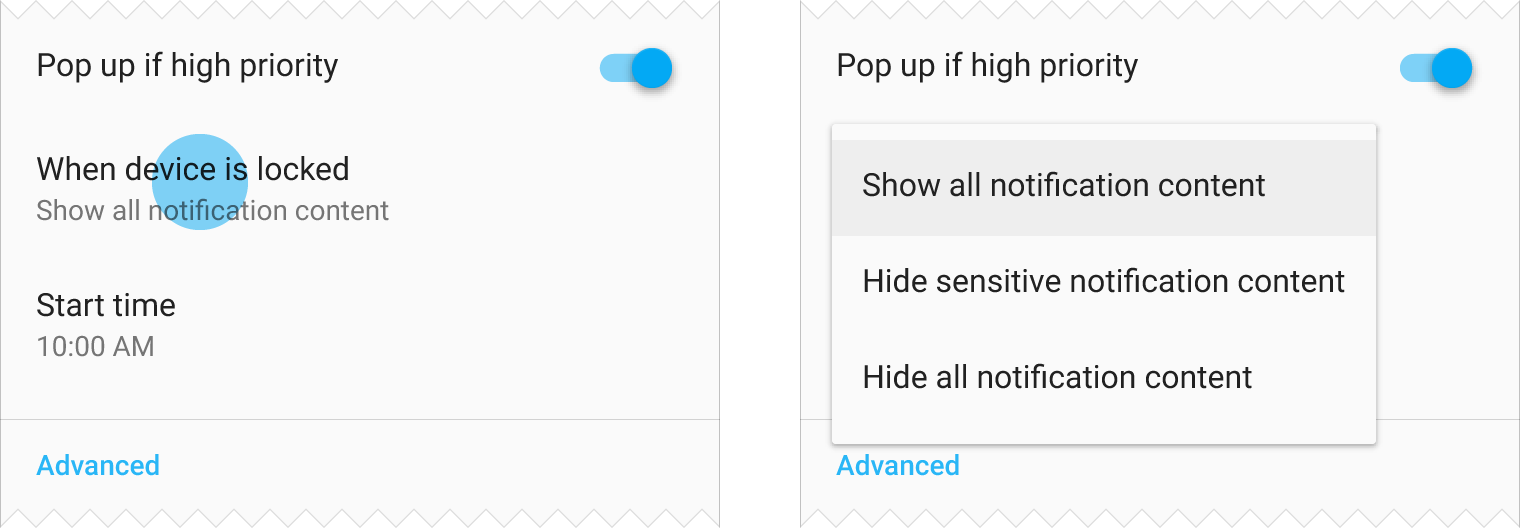
Correcto.
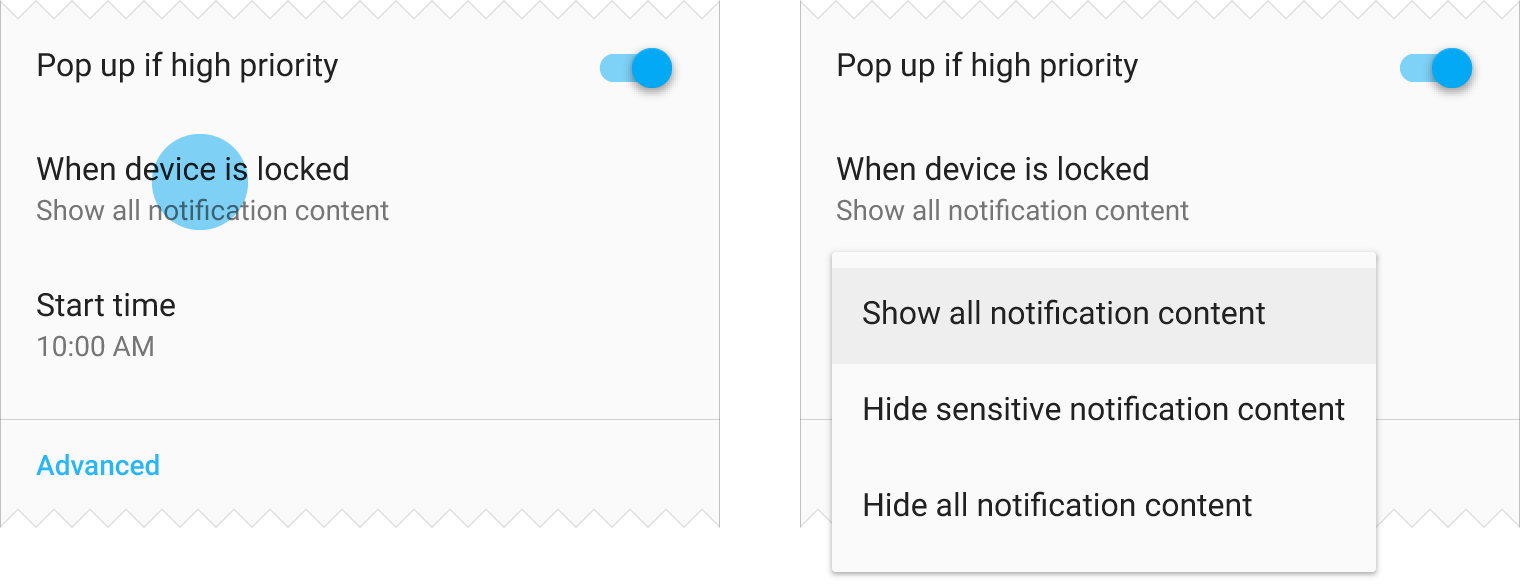
Incorrecto.
El ancho del menú varía según la longitud del texto y, en dispositivos móviles, se define como un múltiplo de una unidad de 56dp.
Los menús simples mantienen siempre un margen de 16dp (teléfono) o de 24dp (tableta) con respecto a los bordes izquierdo y derecho de la pantalla.
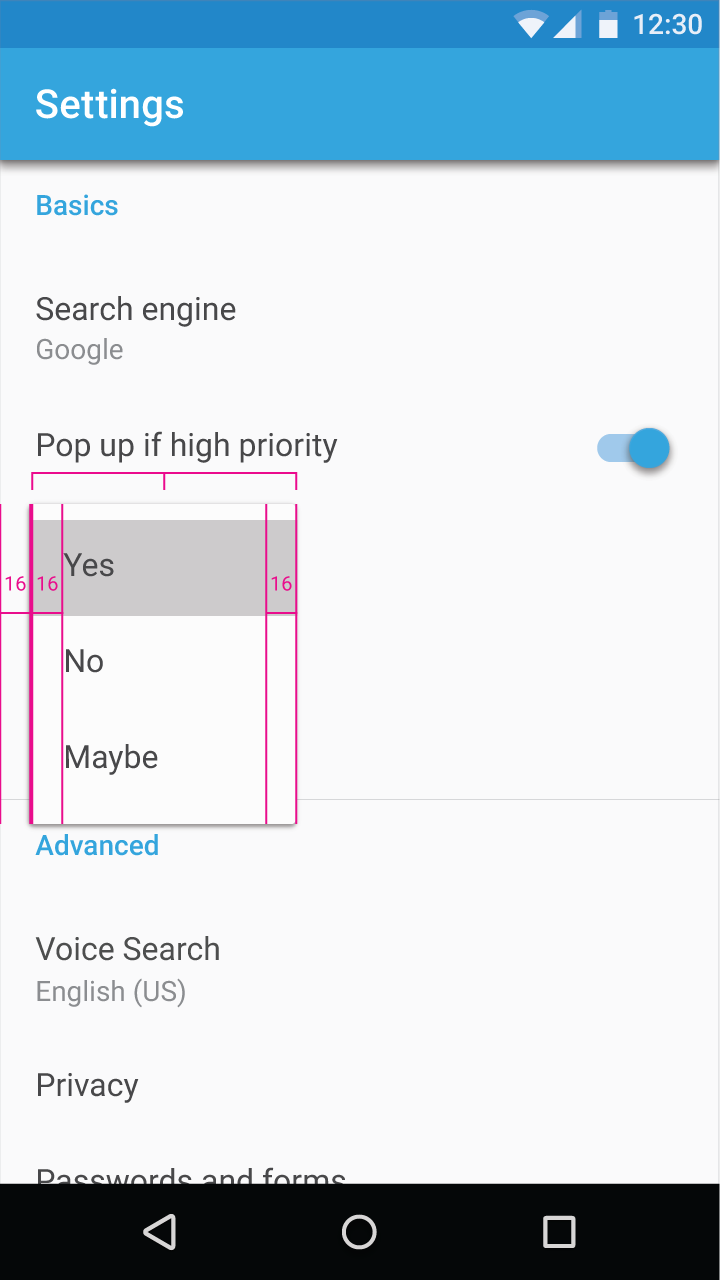
Cada unidad tiene 56dp de ancho.
Ancho mínimo en dispositivos móviles = 2 * 56dp = 112dp
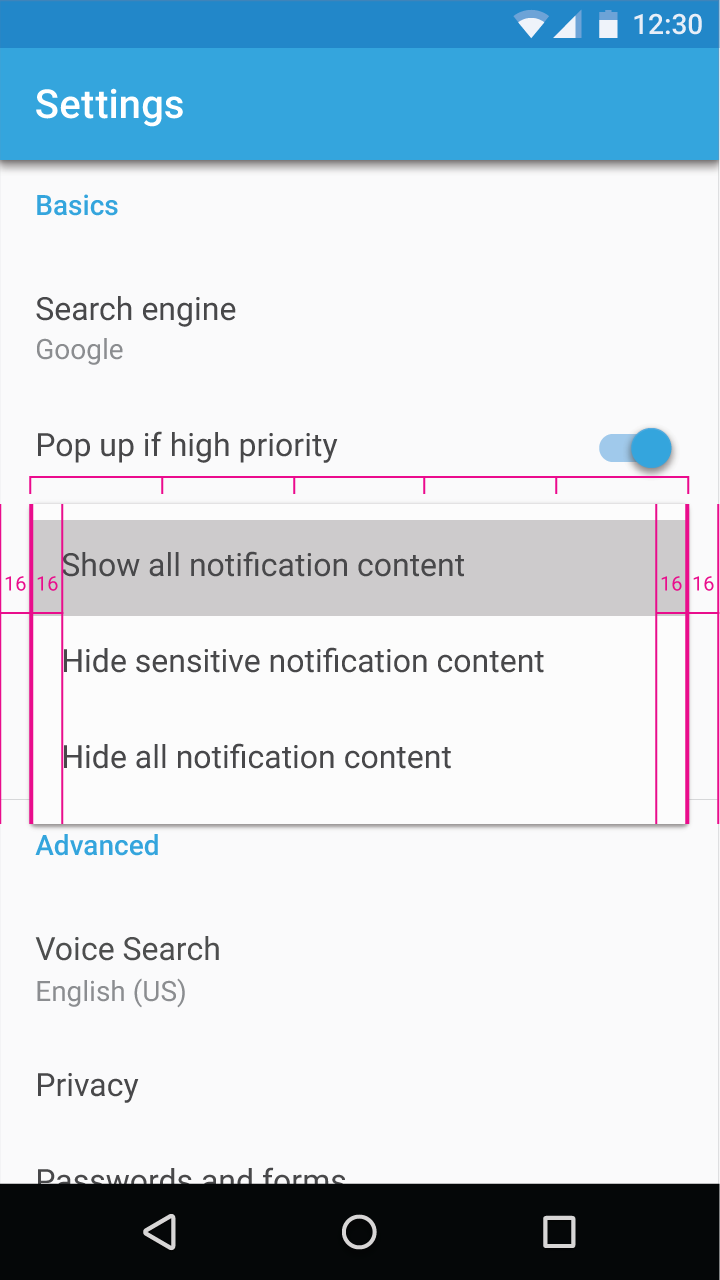
Cada unidad tiene 56dp de ancho.
Ancho máximo en dispositivos móviles (en vertical y en horizontal) = 5 * 56dp = 280dp
Si algún texto de un menú simple salta a una segunda línea, usa en su lugar un diálogo simple. Los diálogos simples pueden tener filas con alturas variables.
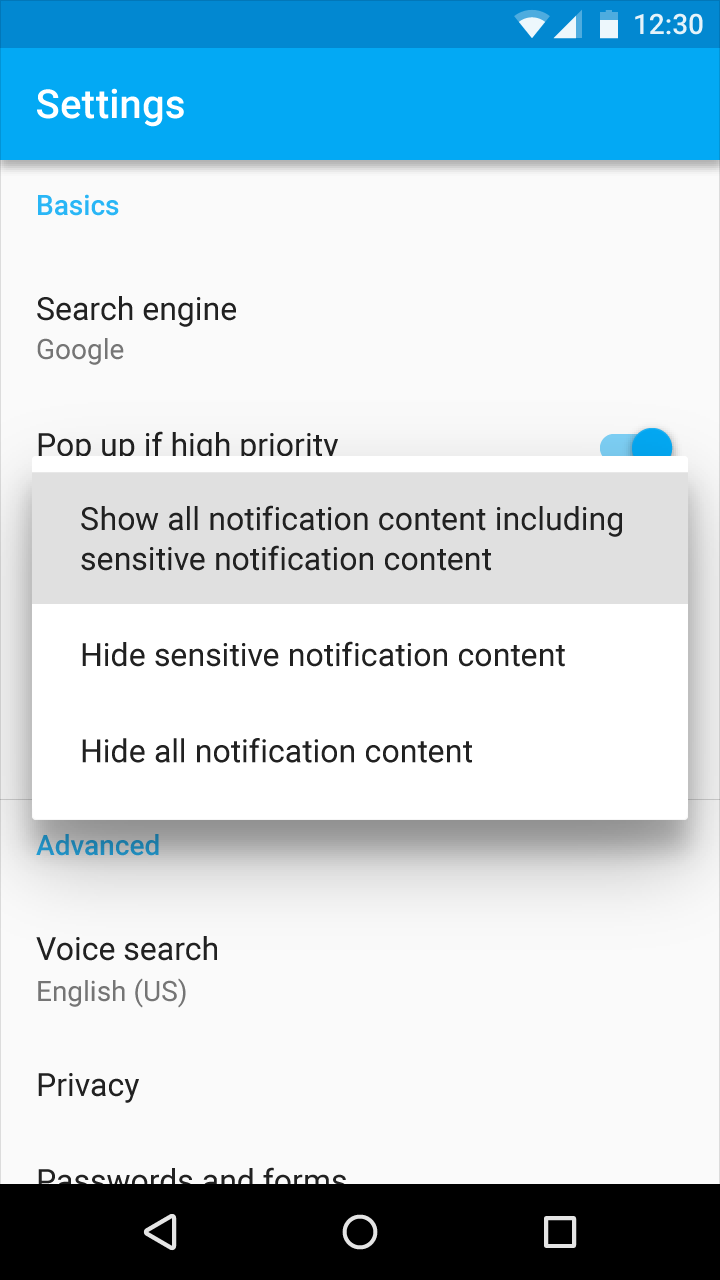
Correcto.
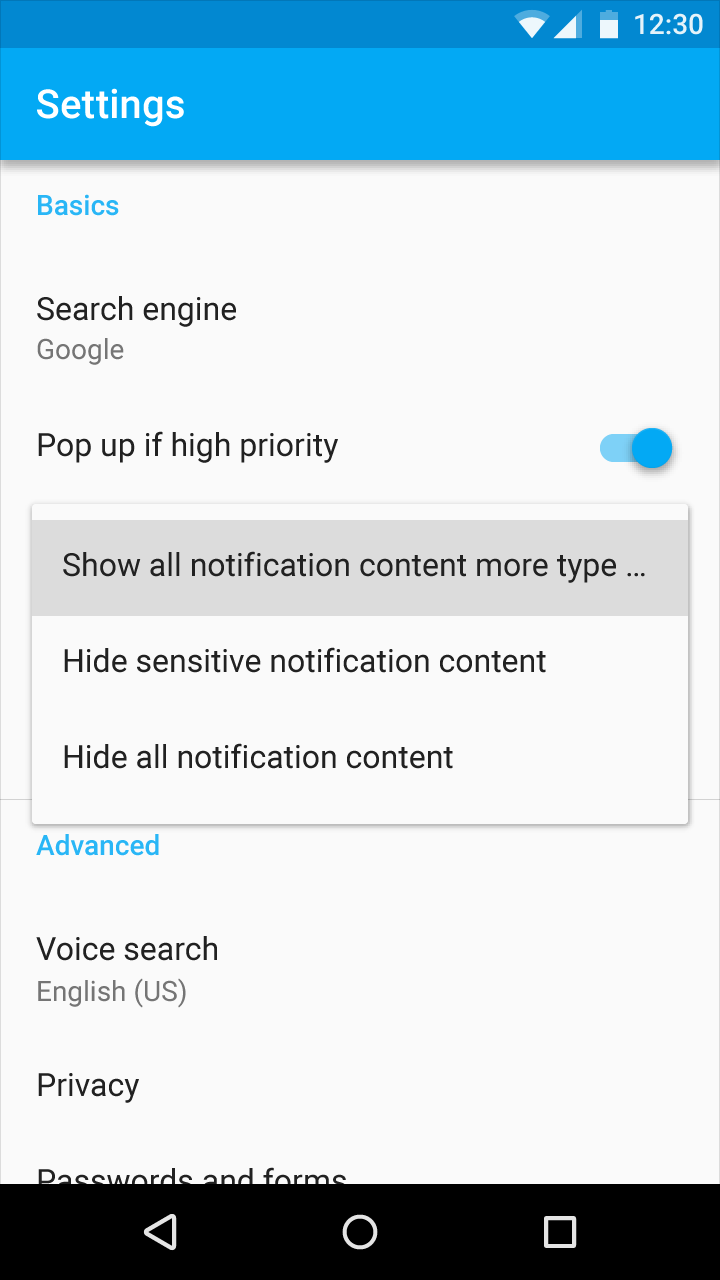
Incorrecto.
Los menús muestran una barra de desplazamiento siempre visible cuando el contenido es desplazable.
La altura máxima de un menú simple debe quedar a una o más filas por debajo de la altura de la vista. Esto garantiza un área táctil fuera del menú que permite cerrarlo.
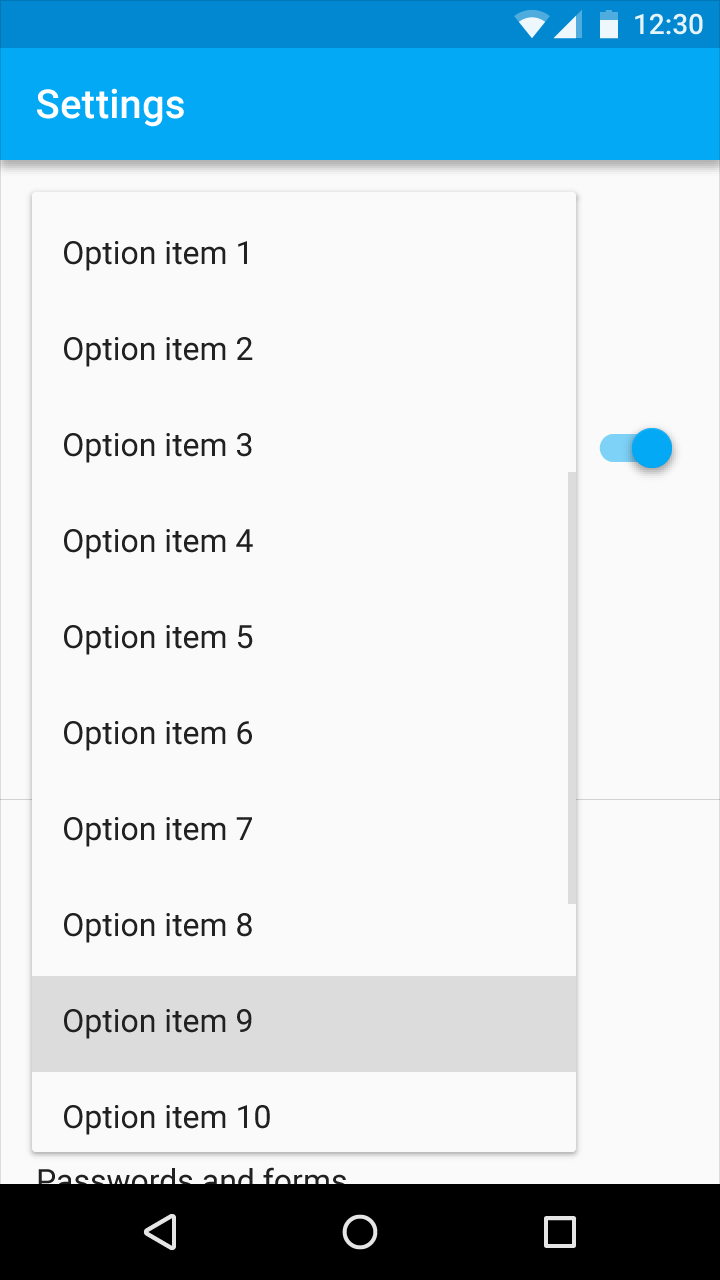
Correcto.
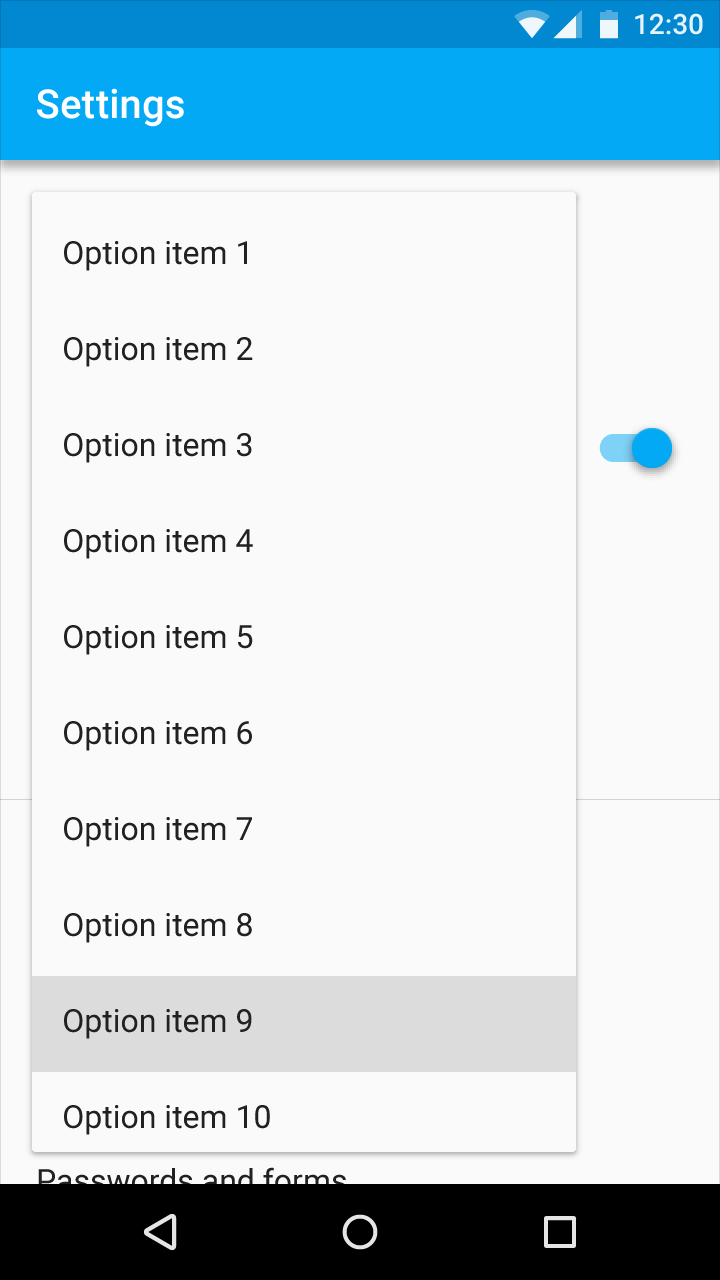
Incorrecto.
No dupliques el elemento de menú seleccionado.
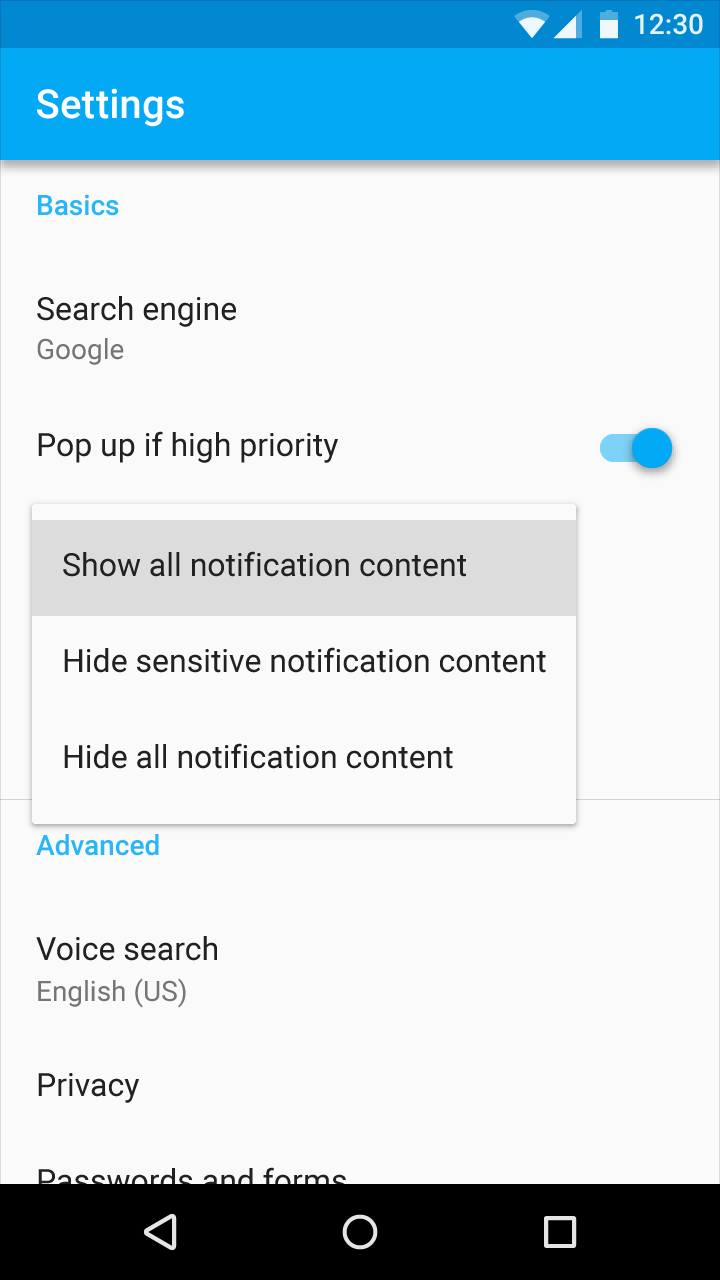
Correcto.
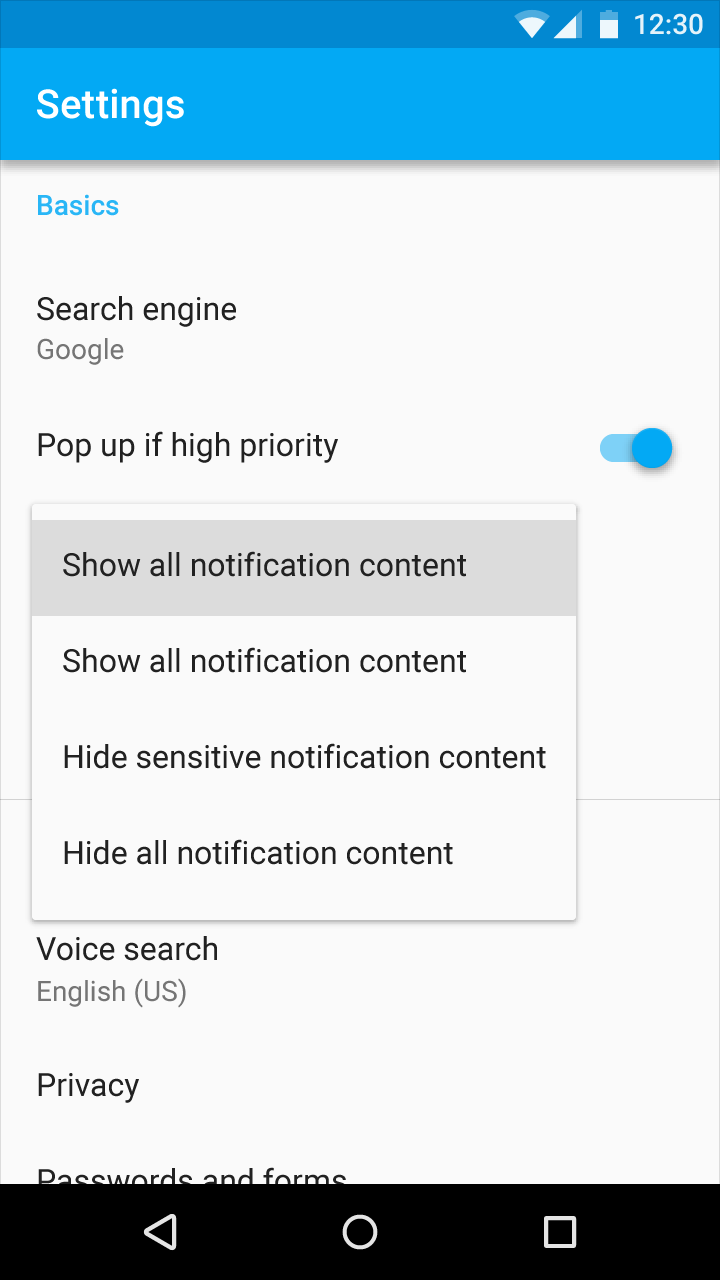
Incorrecto.
Los menús simples se alinean por la izquierda, al comienzo del texto del elemento de la lista, y no se reposicionan horizontalmente según la ubicación del toque.
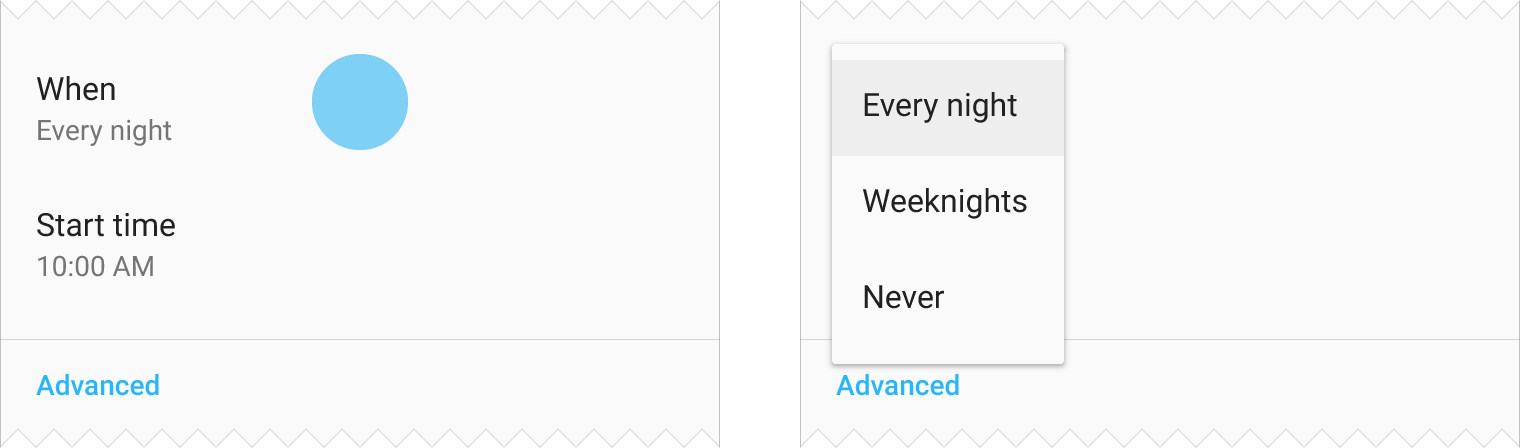
Correcto.
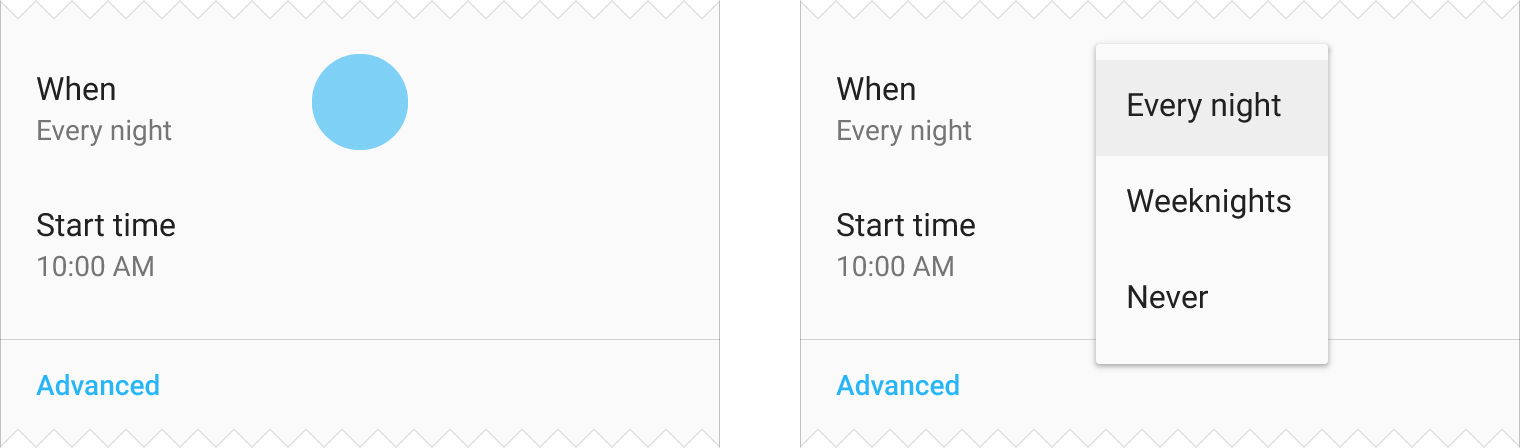
Incorrecto.
Especificaciones
Se proporcionan especificaciones para varios tamaños y tipos de menús y para diferentes plataformas. Añade un relleno de 8dp en la parte superior e inferior del menú.
El estilo tipográfico de los menús está definido por la escala tipográfica de Material.
De forma predeterminada, los menús usan: 16sp (móvil), 15px (escritorio)
Las interfaces densas pueden usar: 14sp (móvil), 13px (escritorio)
Móvil
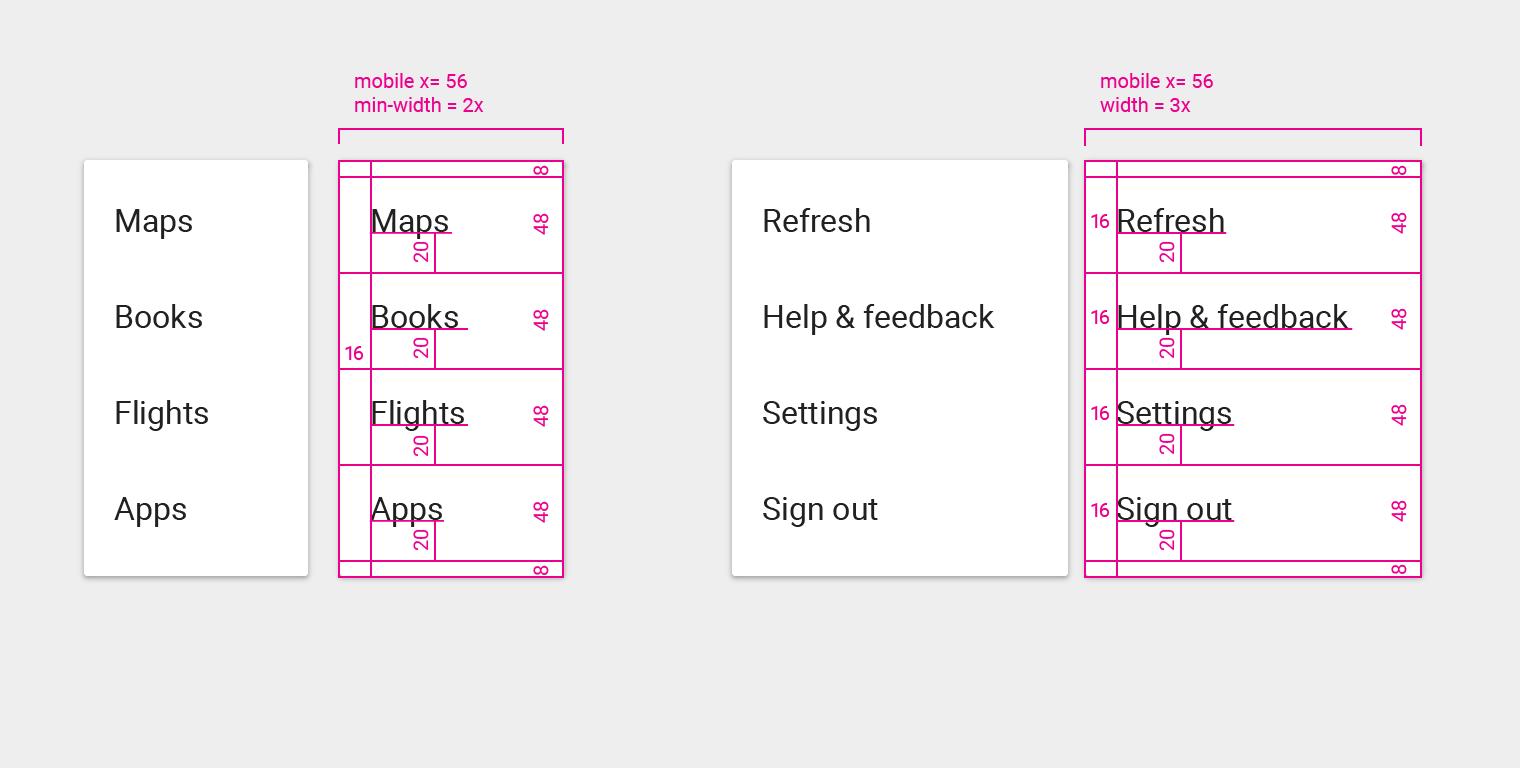
Espaciado izquierdo del texto del elemento: 16dp
Espaciado inferior del texto del elemento: 20dp
Espaciado superior: 8dp
Espaciado inferior: 8dp
Tipografía: 16sp
Varios anchos
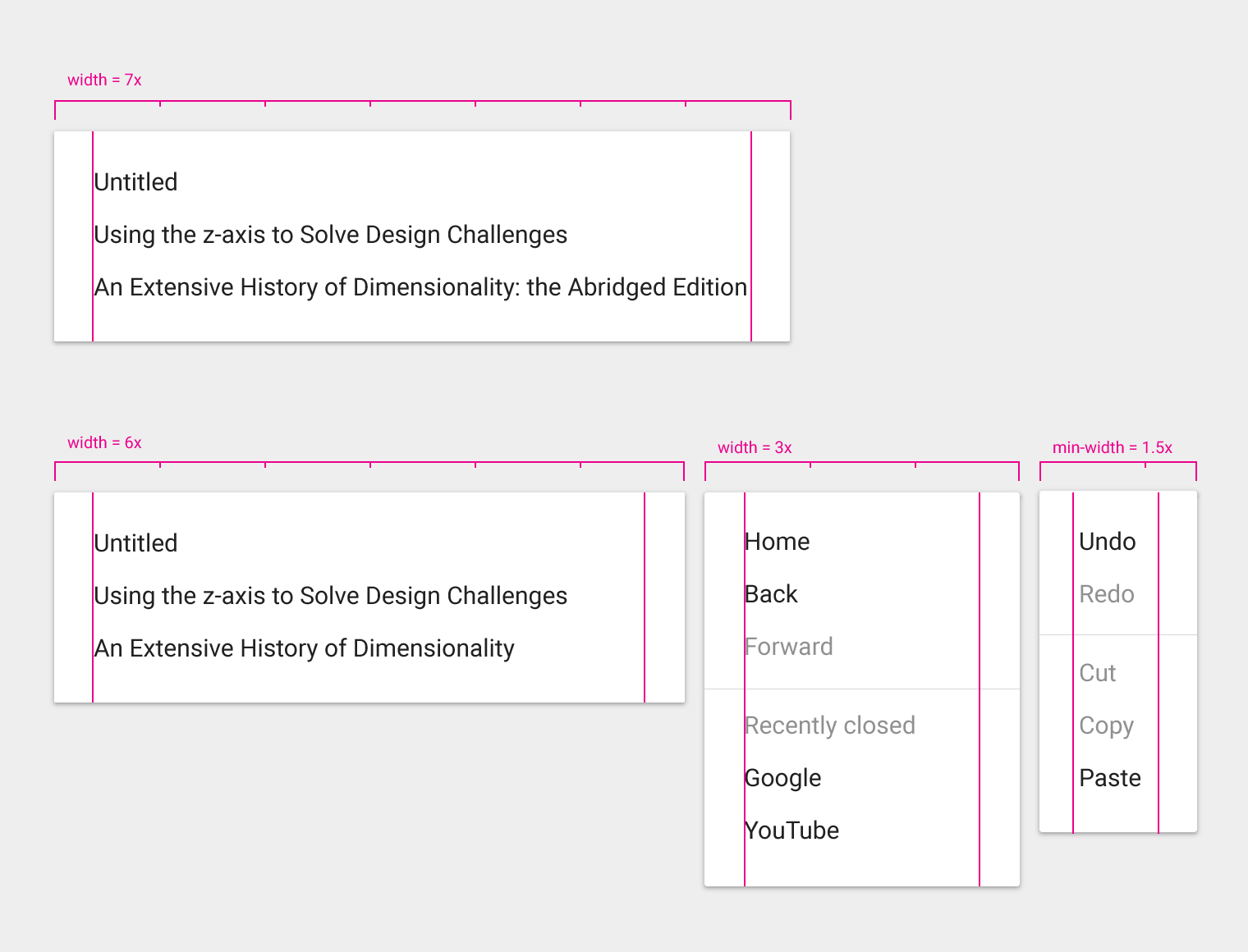
Escritorio
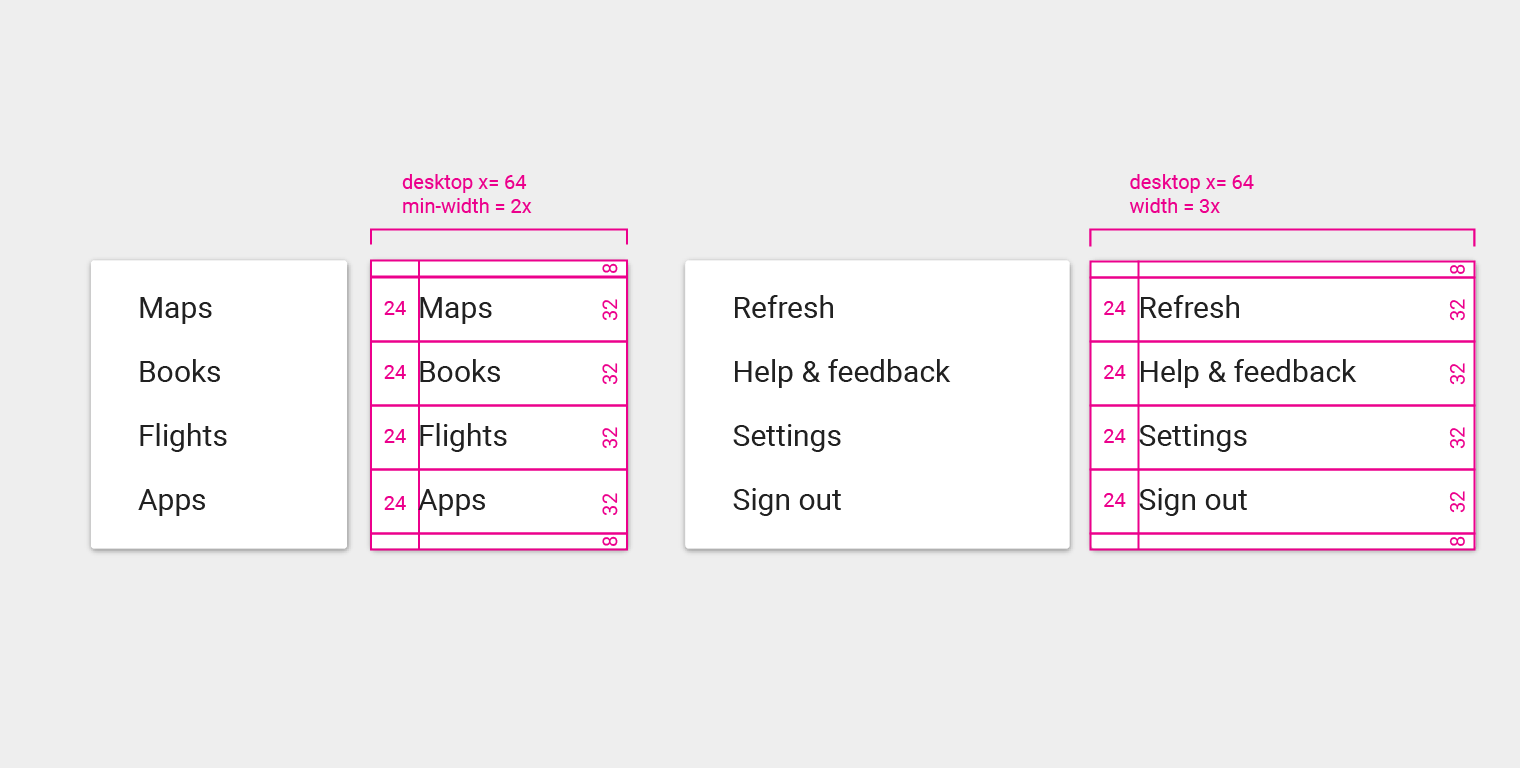
Altura del elemento de menú: 32px
Espaciado izquierdo del texto del elemento: 24px
Espaciado superior: 8px
Espaciado inferior: 8px
Tipografía: 15px
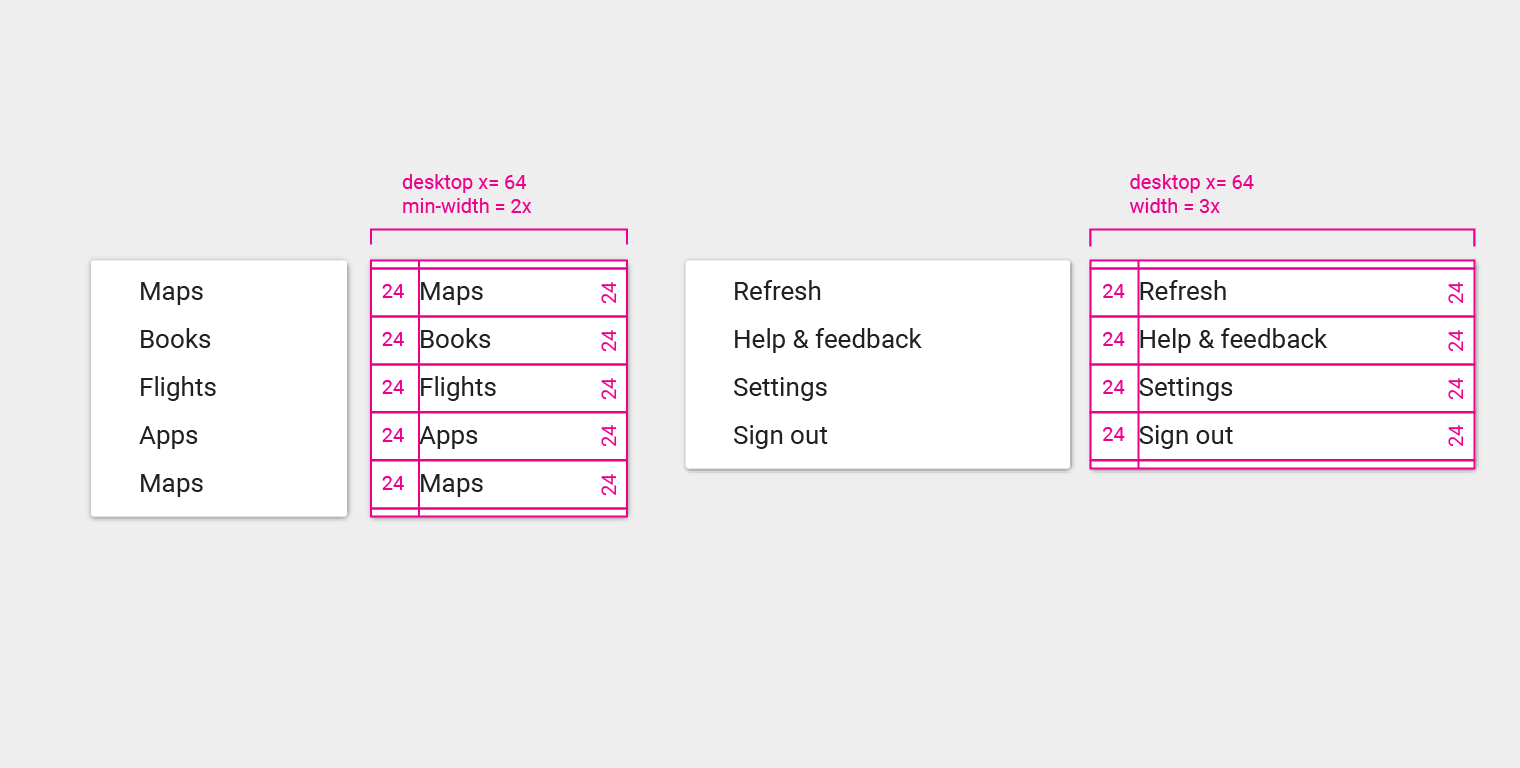
Altura del elemento de menú: 24px
Espaciado izquierdo del texto del elemento: 24px
Espaciado superior: 4px
Espaciado inferior: 4px
Tipografía: 13px
Menú en cascada
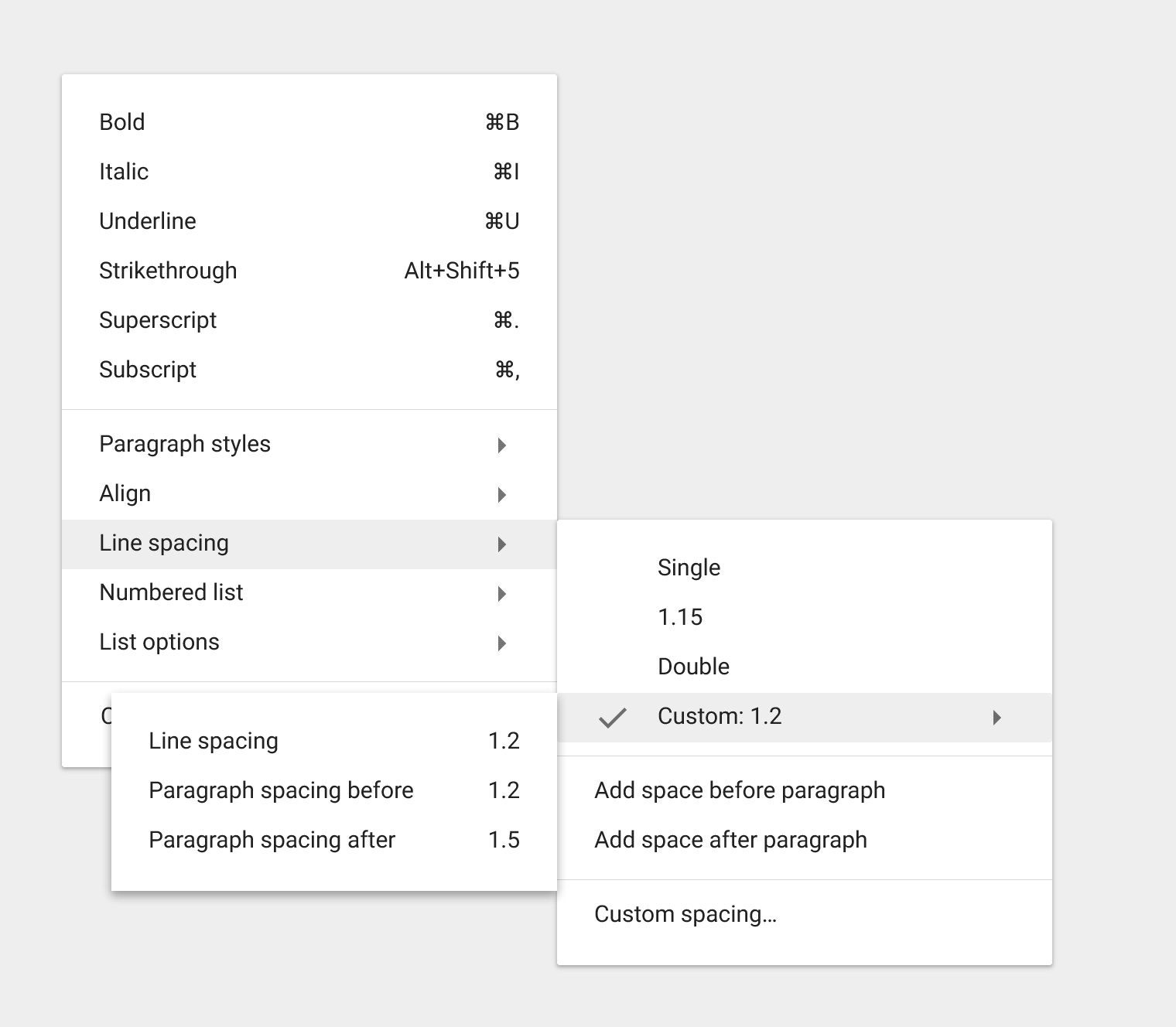
Cotas de los menús en cascada
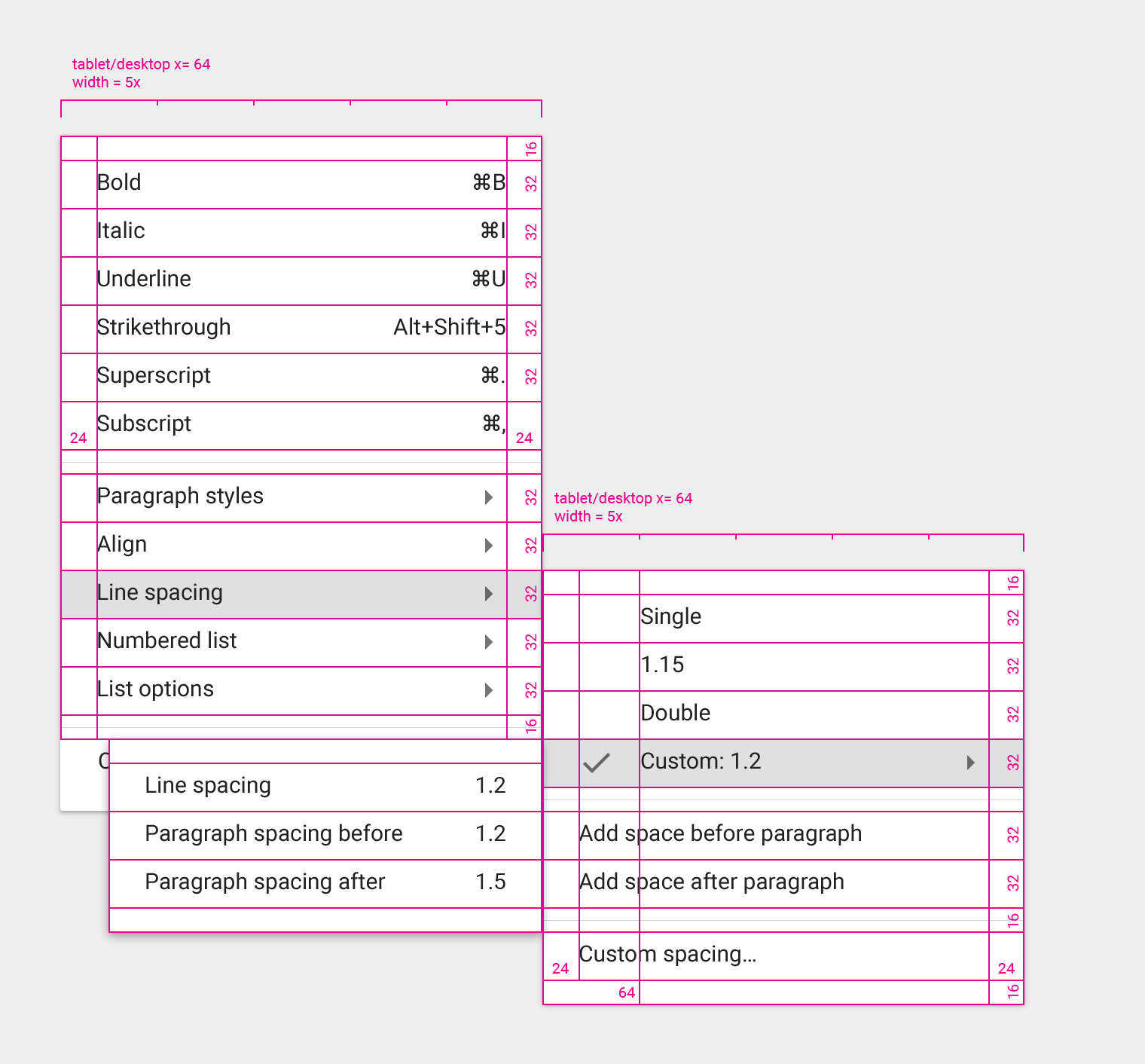
Espaciado superior del menú en cascada: 16px
Espaciado izquierdo del menú en cascada: 24px
Altura del elemento del menú en cascada: 32px
Espaciado derecho del icono del elemento de menú: 32px
Espaciado izquierdo del subelemento del menú: 64px
Tipografía: 15px
Los menús en cascada densos pueden usar una tipografía de 13px