

Menu
Menu wyświetla listę opcji na tymczasowym arkuszu materiału.
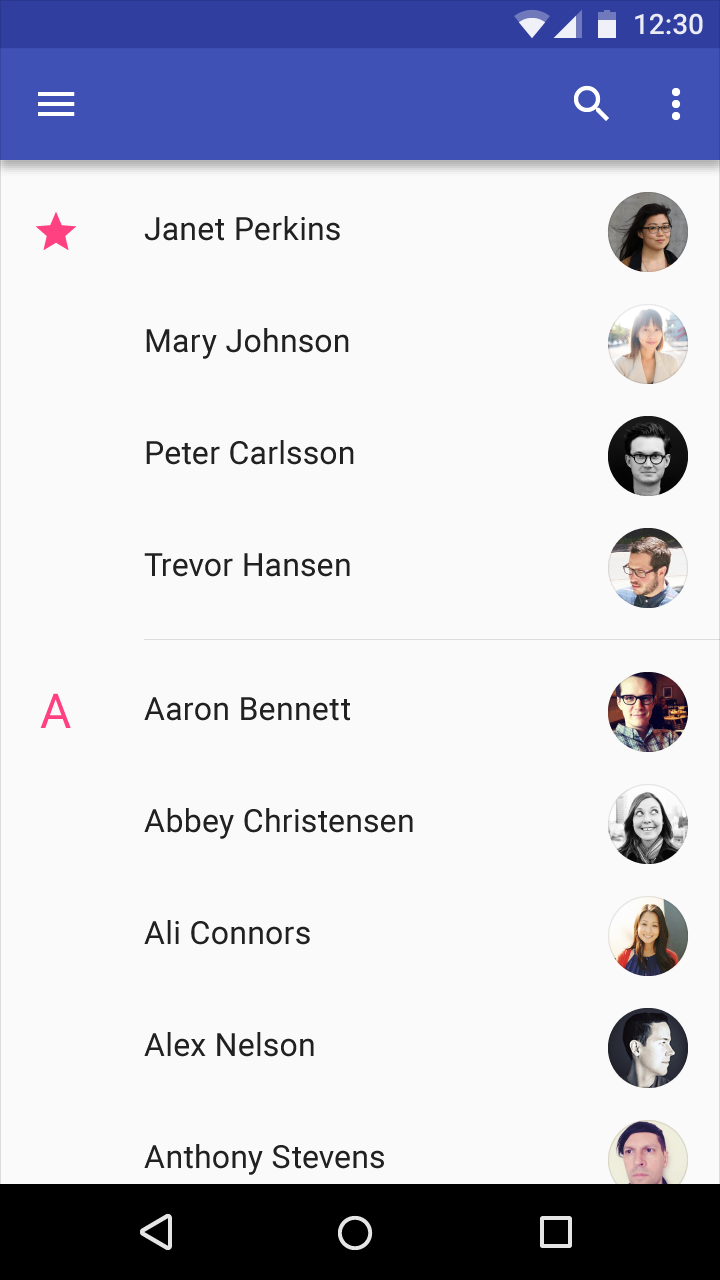
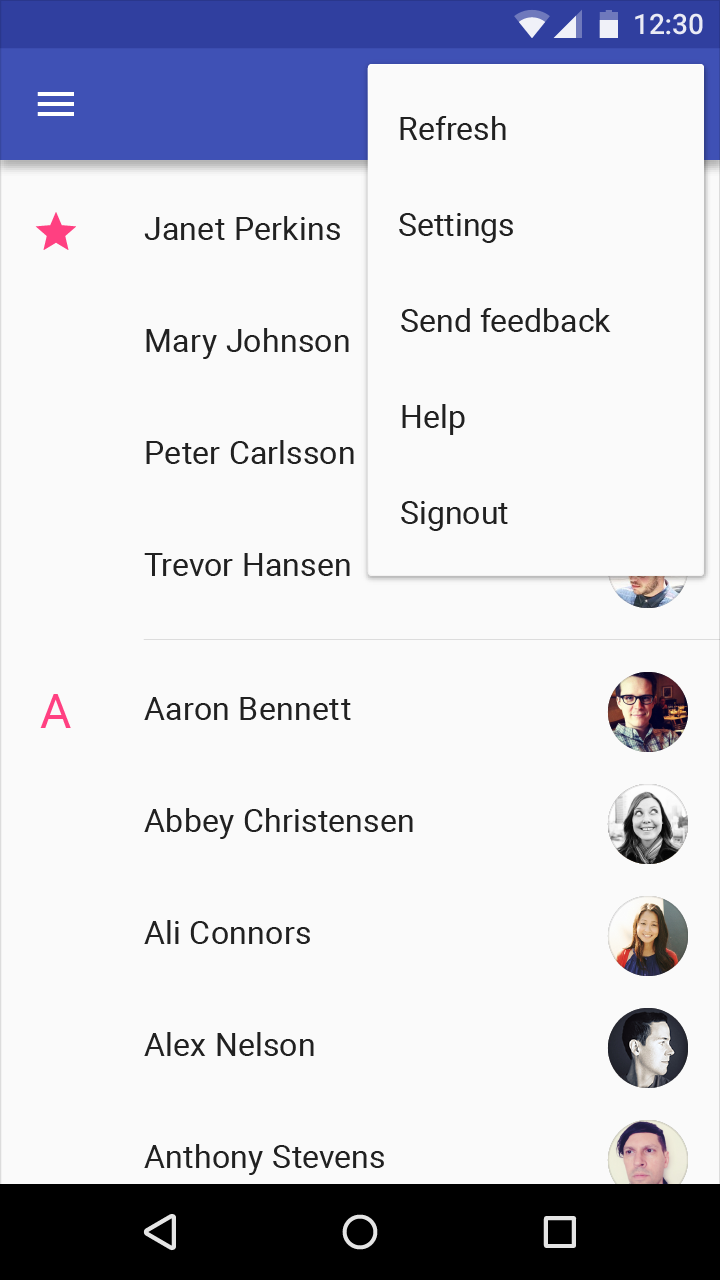
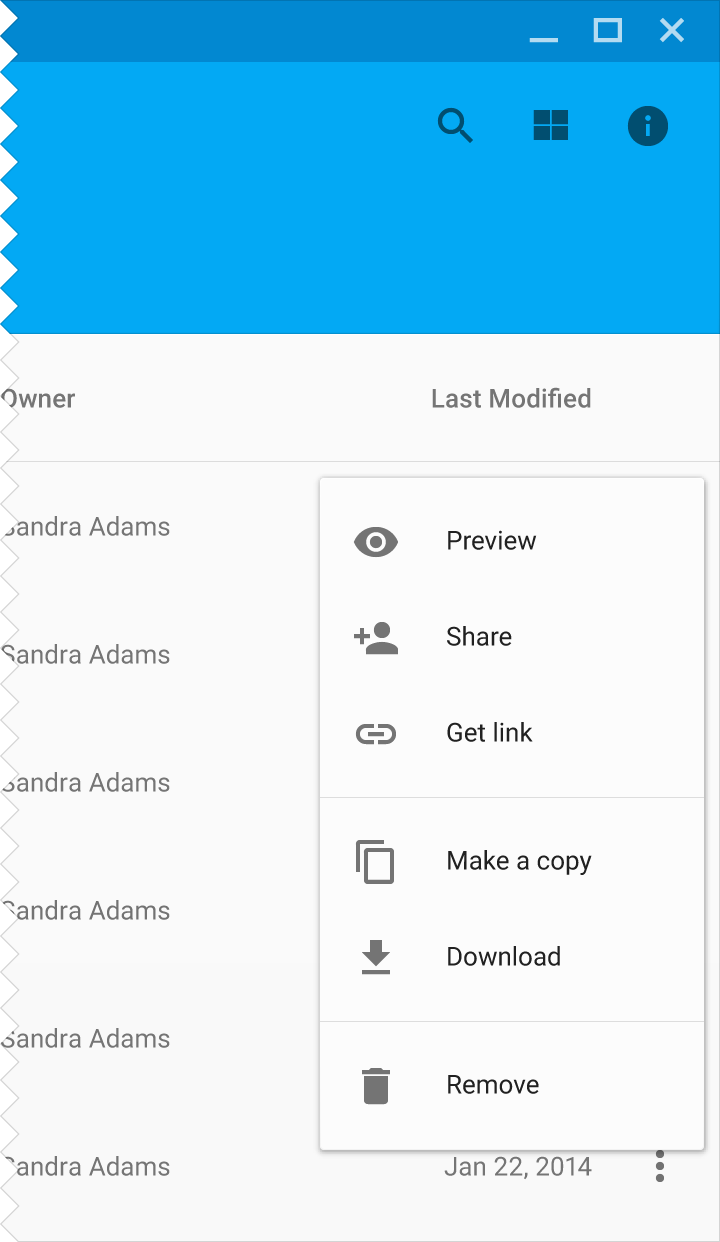
Menu pojawia się po zinterakowaniu z przyciskiem, elementem akcji lub inną kontrolką. Wyświetla listę opcji, z których każda zajmuje osobny wiersz.
Elementy menu mogą być wyłączone, jeśli nie mają zastosowania w danym kontekście. Menu kontekstowe dynamicznie dostosowuje zestaw dostępnych elementów do bieżącego stanu aplikacji.
Typy
Proste menu (urządzenia mobilne i tablety)
Menu kaskadowe (komputery)
Wysokość (elevation)
Menu wyświetla się nad pozostałymi elementami aplikacji.
Zachowanie
Możliwość przewijania zawartości
Alternatywy

Zastosowanie
Menu to tymczasowy element materiału, który pojawia się po zinterakowaniu z przyciskiem, elementem akcji, wskaźnikiem lub inną kontrolką. Zawiera co najmniej dwa elementy menu.
Każdy element menu reprezentuje odrębną opcję lub akcję, która może wpływać na aplikację, widok lub wybrane elementy w danym widoku.
Nie należy używać menu jako podstawowej metody nawigacji w aplikacji.
Etykiety menu
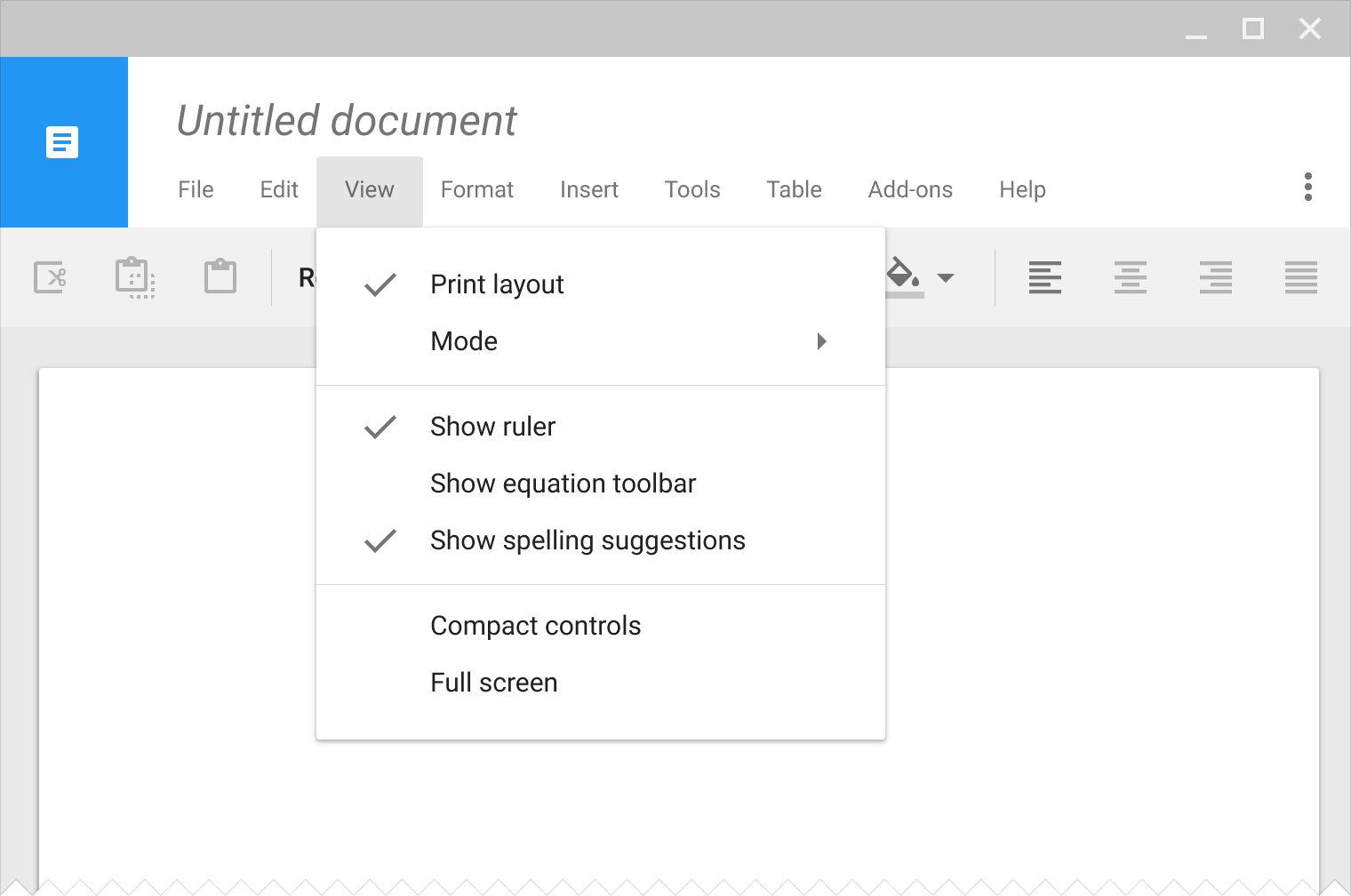
Etykieta przycisku lub kontrolki powinna zwięźle i precyzyjnie opisywać zawartość menu. Na paskach menu zazwyczaj stosuje się jedno słowo jako etykiety, takie jak „Plik”, „Format” i „Edytuj”. W innych kontekstach mogą być konieczne dłuższe etykiety.
Wyłączone opcje menu
Menu wyświetla stały zestaw elementów. Element menu może być włączony lub wyłączony w zależności od bieżącego stanu aplikacji.
Zalecane.
Niezalecane.
Menu kontekstowe
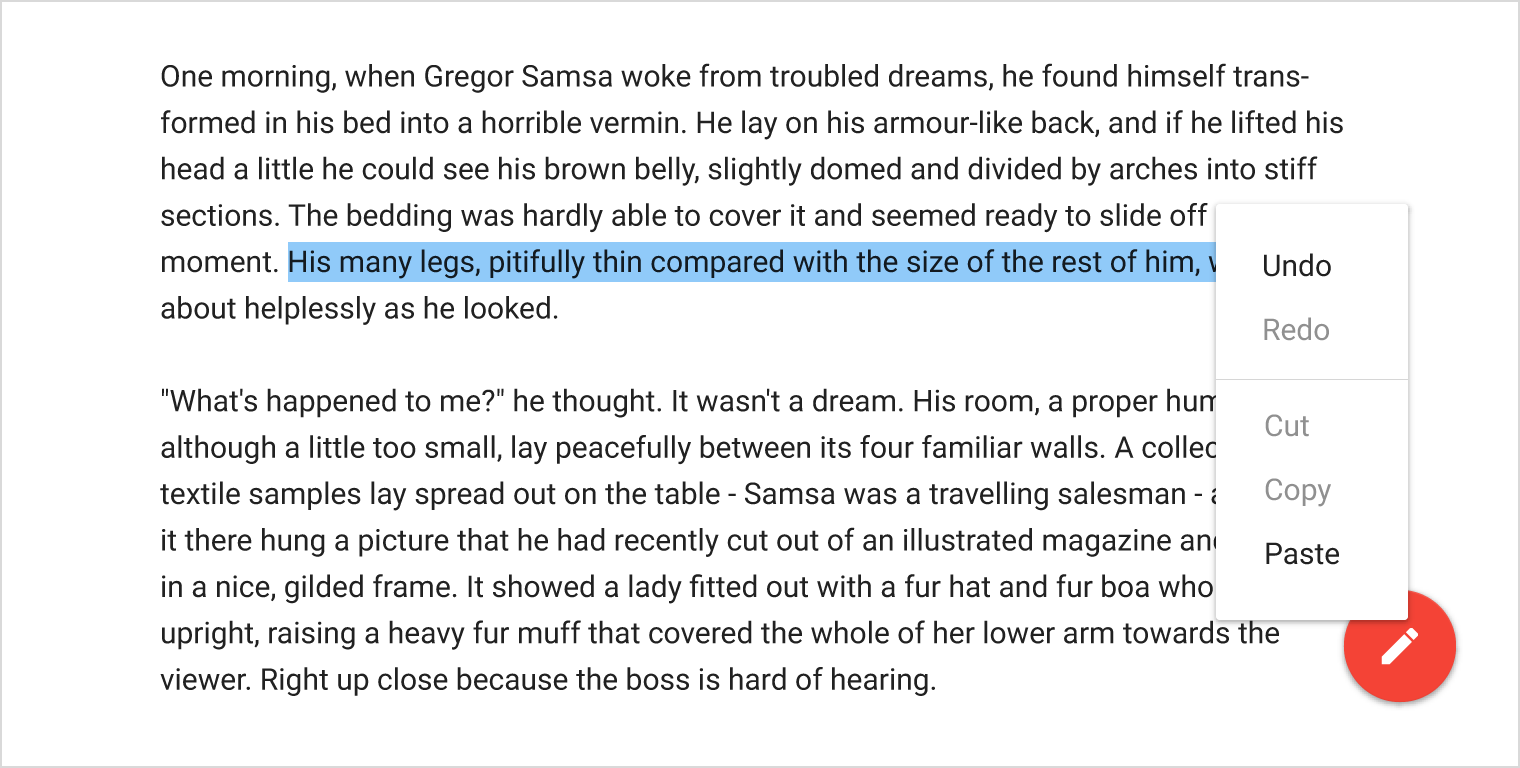
Menu kontekstowe dynamicznie dostosowuje zestaw dostępnych elementów do bieżącego stanu aplikacji.
- Elementy nieistotne dla bieżącego kontekstu mogą zostać usunięte.
- Elementy istotne, ale dostępne dopiero po spełnieniu określonych warunków, mogą zostać wyłączone. Na przykład opcja „Kopiuj” staje się włączona po zaznaczeniu tekstu.
Stany z jednym elementem menu
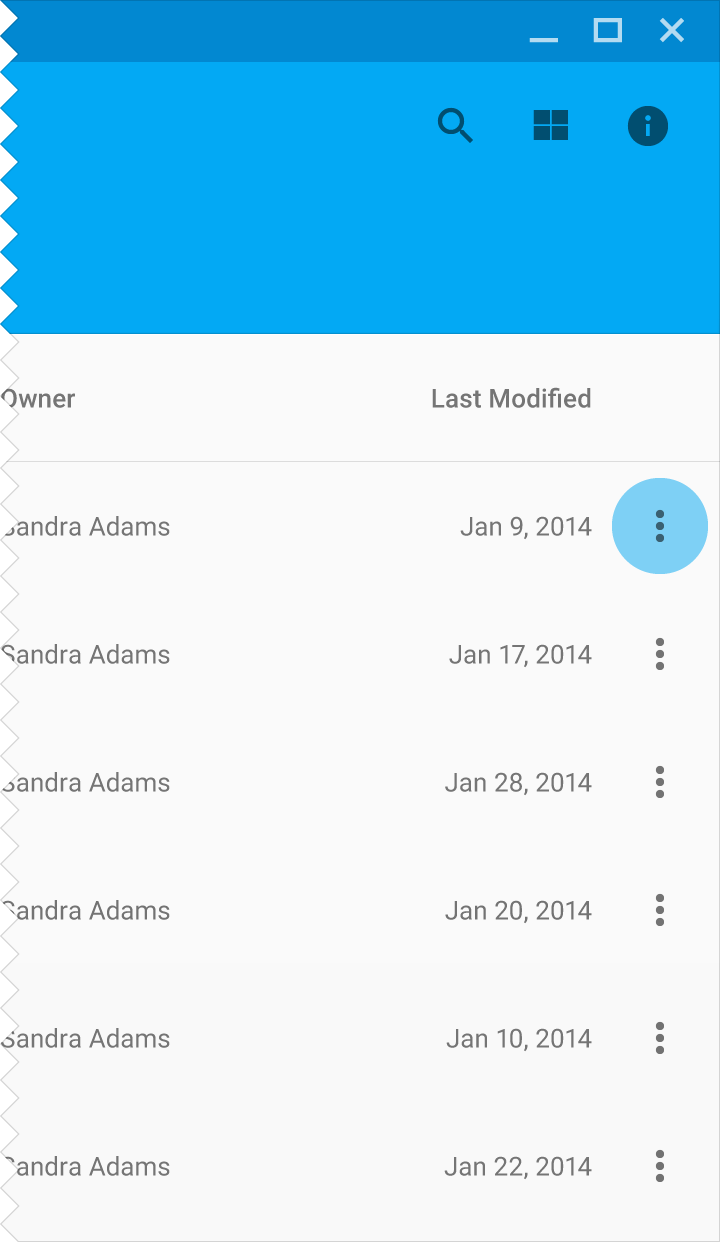
Niektóre stany aplikacji mogą powodować wyświetlenie menu kontekstowego z tylko jednym elementem menu. Na przykład podczas zaznaczania tekstu na stronie internetowej Android wyświetla wyłącznie element „Kopiuj”, ponieważ wycięcie i wklejenie tekstu nie są wtedy możliwe.
Przewijanie menu
Jeśli dostępna wysokość nie pozwala wyświetlić wszystkich elementów menu, jego zawartość może być przewijana. Dzieje się tak na przykład podczas wyświetlania menu na telefonie w orientacji poziomej.
Menu kaskadowe (tylko komputery)
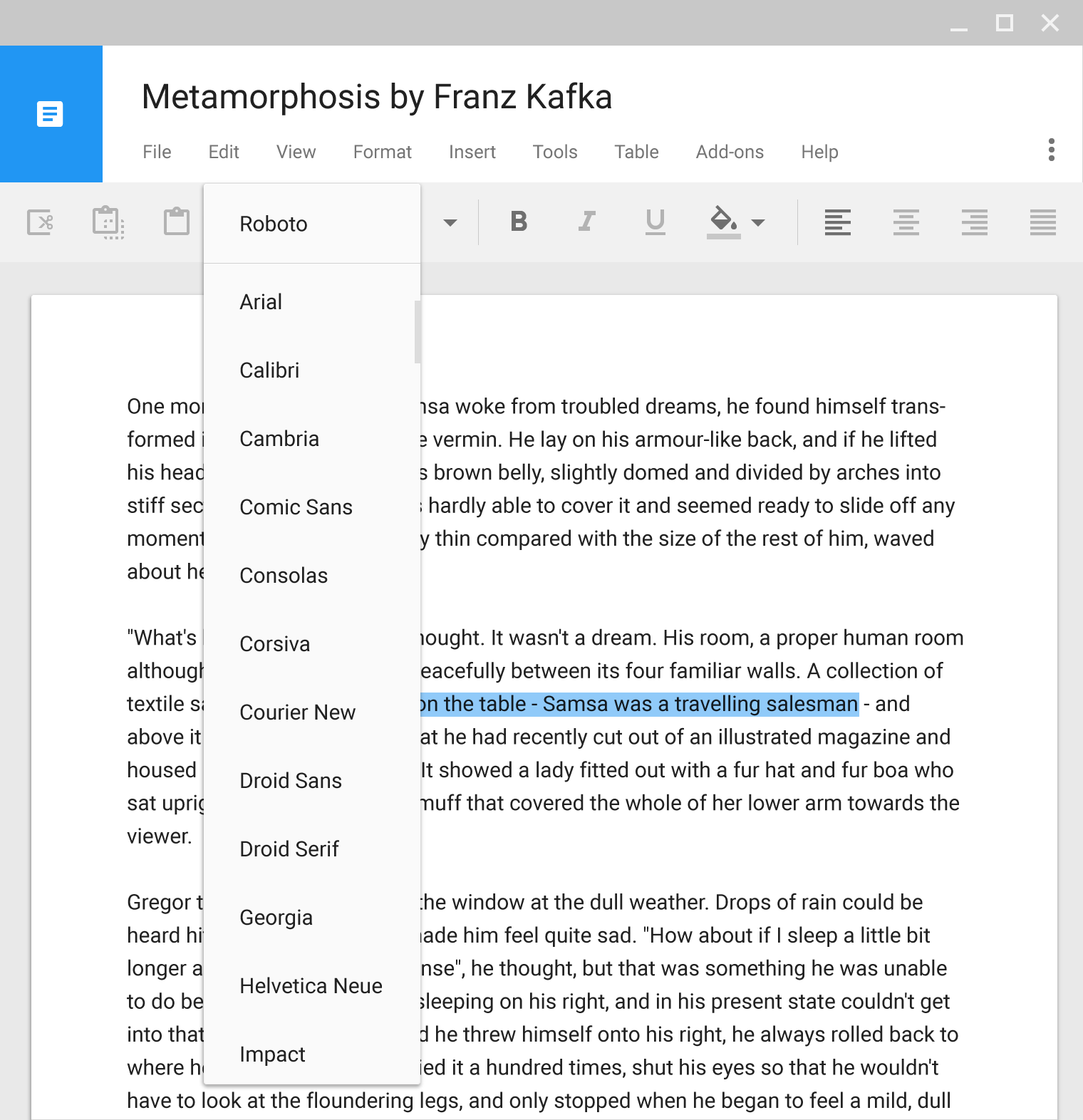
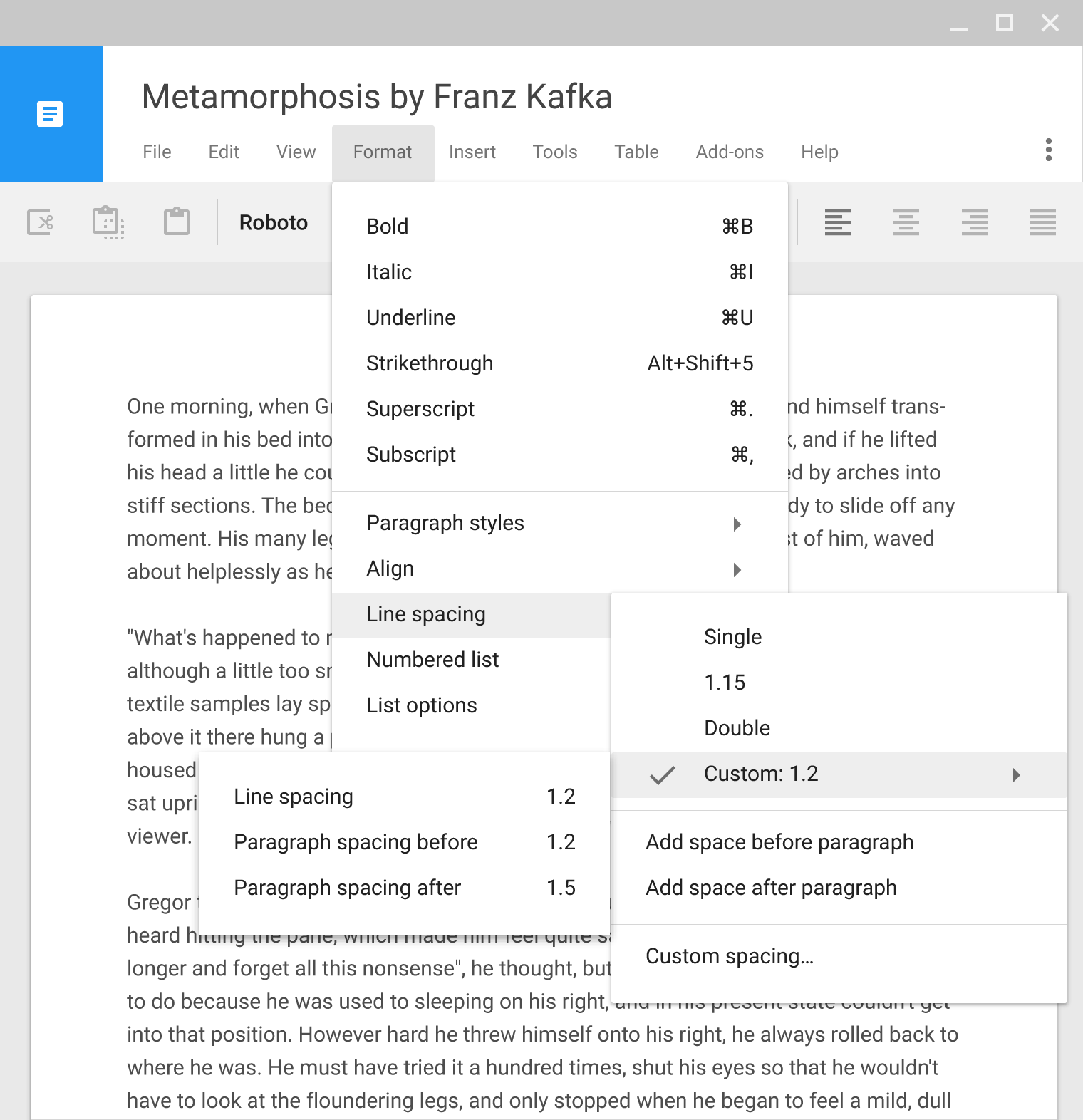
W menu kaskadowych rozmieszczaj elementy w pionie i w poziomie w zależności od odległości od krawędzi ekranu.
Uwaga dla programistów: implementacje tego komponentu mogą się różnić w zależności od platformy. Korzystanie ze standardowych implementacji platformy zapewnia również przyszłe, powiązane ulepszenia.
Elementy menu
Wyświetlanie w jednej linii
Każdy element menu jest ograniczony do jednego wiersza tekstu (pojedynczego słowa lub krótkiej frazy) opisującego akcję wykonywaną po jego wybraniu.
Elementy menu mogą również zawierać:
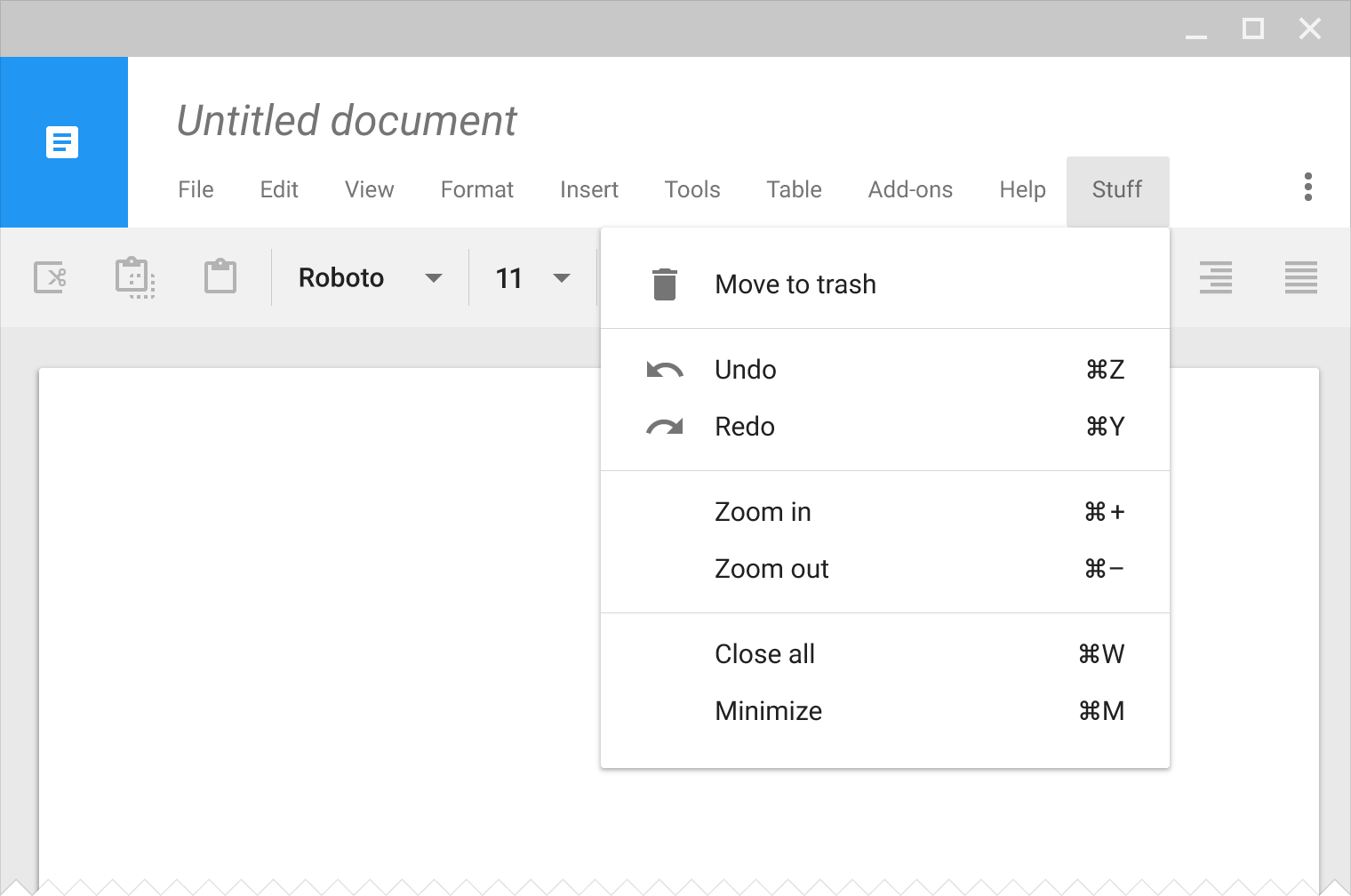
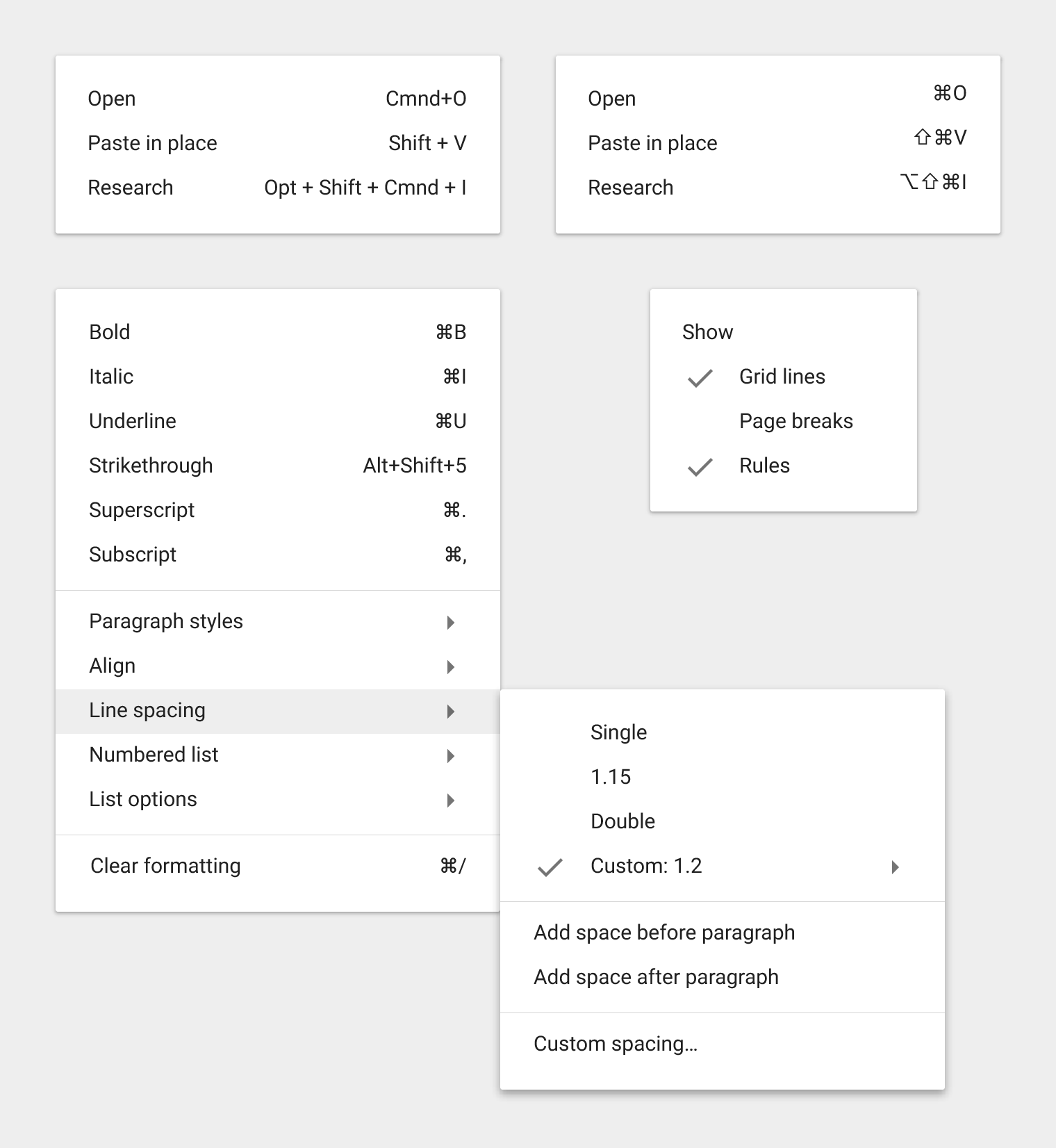
- ikony i tekst pomocniczy, na przykład skróty klawiszowe,
- kontrolki, takie jak znaczniki wyboru, wskazujące wiele wybranych elementów lub stanów (zobacz Kontrolki list).
Kolejność elementów menu
W menu o statycznej zawartości najczęściej używane elementy powinny znajdować się na górze.
Menu o dynamicznej zawartości mogą zachowywać się inaczej — na przykład umieszczać wcześniej używane czcionki na górze listy. Kolejność może się zmieniać w zależności od działań użytkownika.
Zagnieżdżanie menu
Elementy menu mogą odsłaniać zagnieżdżone podmenu. Najlepiej ograniczyć zagnieżdżenie do jednego poziomu, ponieważ poruszanie się po wielu poziomach podmenu może być trudne.
Wyłączone akcje
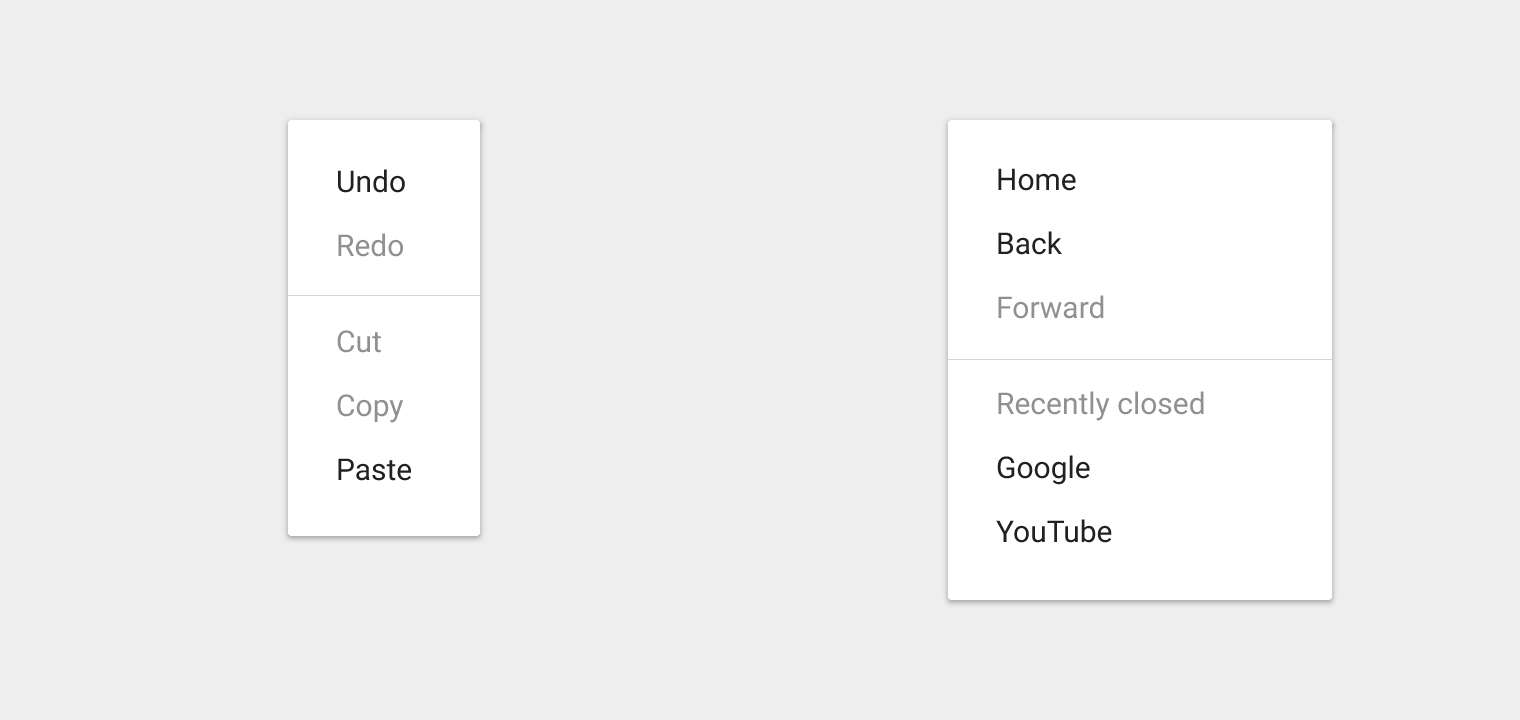
Wyświetlanie akcji jako wyłączonych zamiast ich usuwania informuje użytkownika, że są one dostępne w odpowiednich warunkach.
Na przykład opcja „Ponów” jest wyłączona, gdy nie ma nic do ponowienia, a elementy „Wytnij” i „Kopiuj” — dopóki zawartość nie zostanie zaznaczona.
Zachowanie
Umiejscowienie
Menu pojawia się nad wszystkimi innymi elementami interfejsu użytkownika aplikacji.
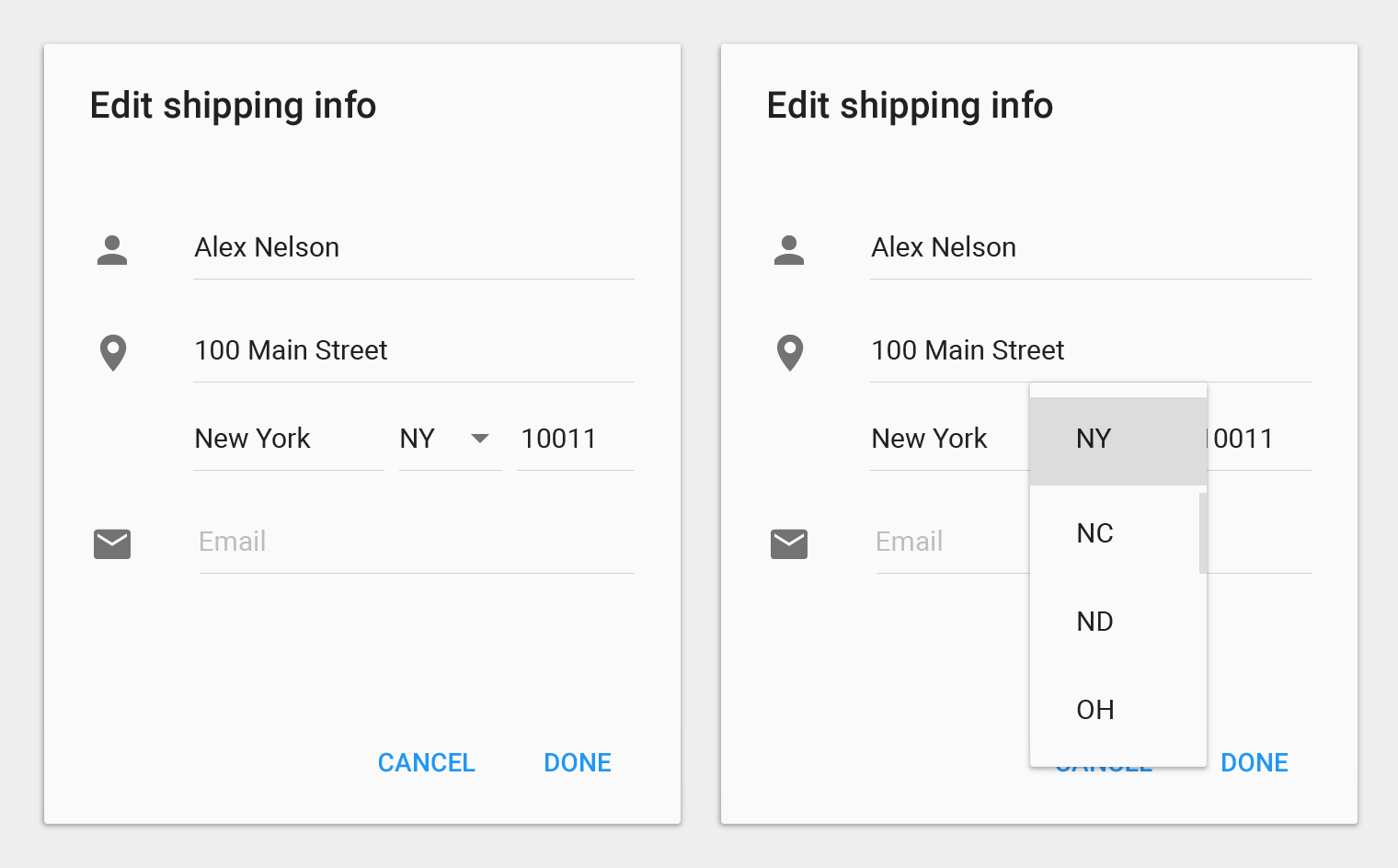
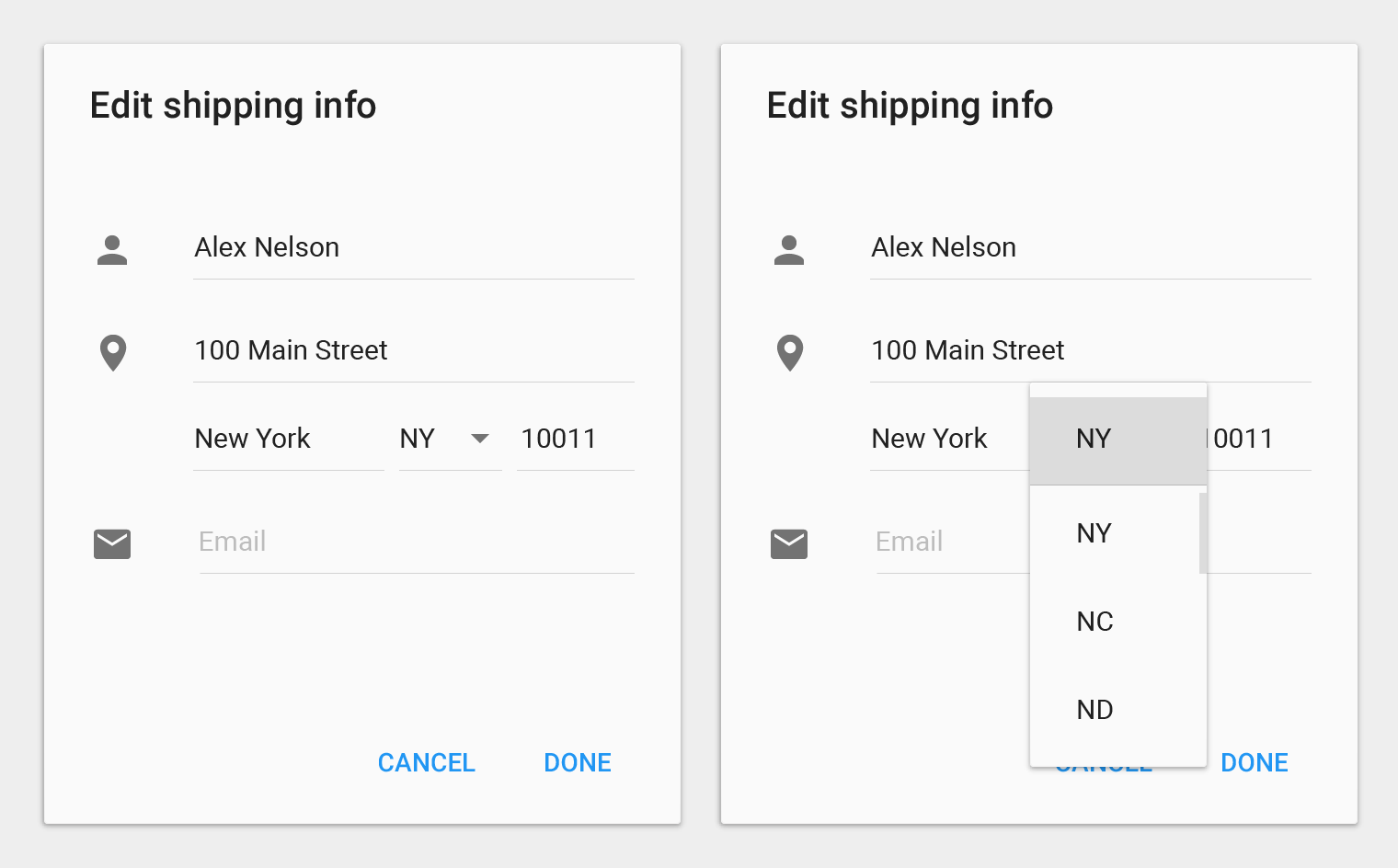
Menu jest pozycjonowane nad elementem wywołującym w ten sposób, aby aktualnie wybrany element menu znajdował się dokładnie nad tym elementem.
Zalecane.
Nie wyświetlaj duplikatu wybranego elementu menu.
Niezalecane.
Umieszczenie menu pod elementem wywołującym oddziela je od jego kontekstu.
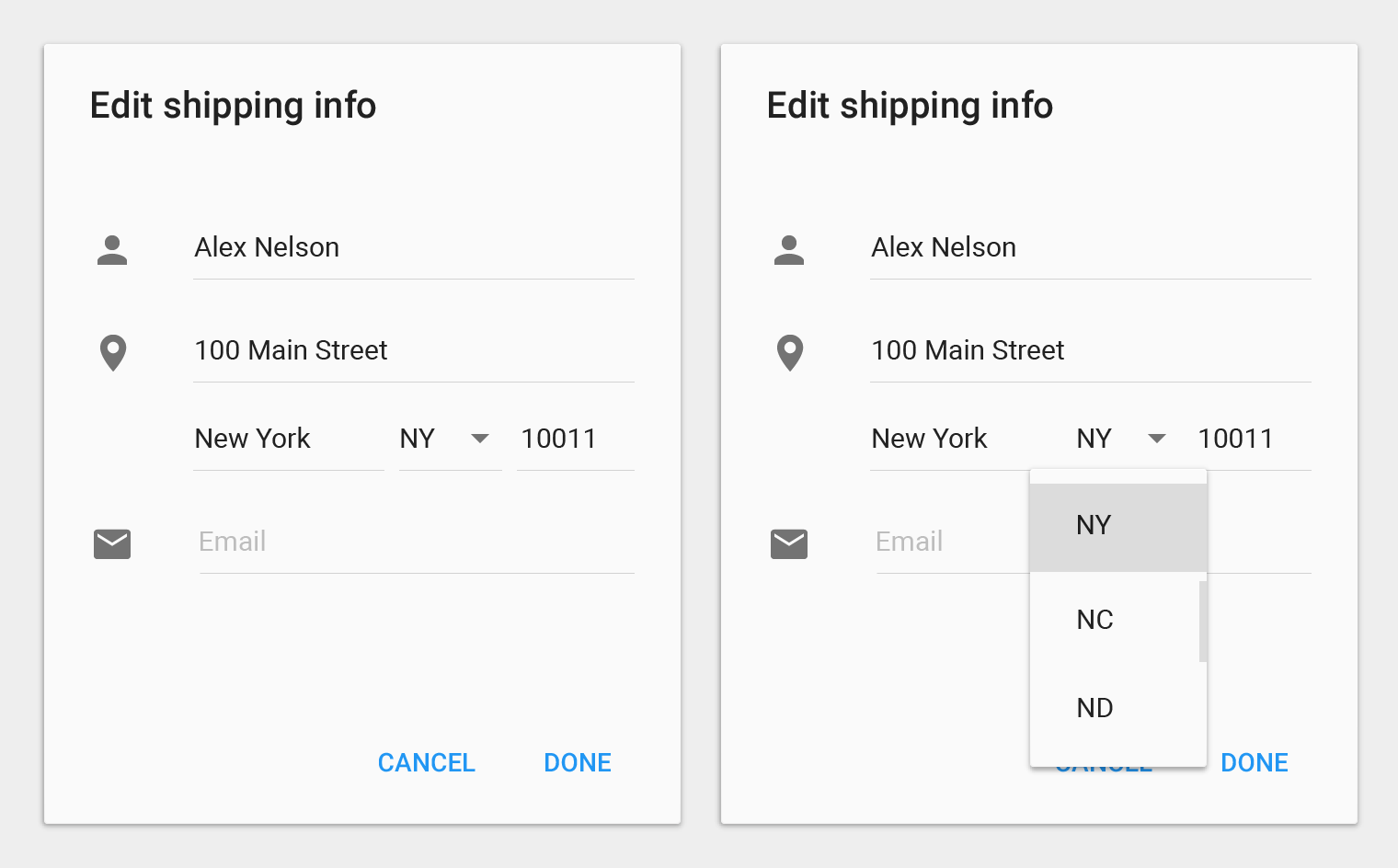
Niezalecane.
Zamykanie menu
Menu można zamknąć, dotykając obszaru poza menu lub przycisku wywołującego (jeśli jest widoczny).
Wybranie elementu menu również powinno zamykać menu. Wyjątkiem są menu umożliwiające wybór wielu elementów, na przykład za pomocą znaczników wyboru.
Proste menu
Urządzenie mobilne lub tablet
Używaj prostych menu na listach, aby wyświetlić opcje dla konkretnego elementu listy.
Wyrównanie pionowe
Gdy proste menu znajduje się blisko krawędzi ekranu, zmienia wyrównanie w pionie tak, aby wszystkie jego elementy były w pełni widoczne.
Doprecyzowanie: W przeciwieństwie do prostych menu, proste okna dialogowe mogą prezentować dodatkowe szczegóły związane z opcjami dostępnymi dla elementu listy lub oferować akcje nawigacyjne bądź niezależne od głównego zadania. Chociaż oba rozwiązania mogą wyświetlać tę samą zawartość, preferuje się proste menu, ponieważ mniej zakłóca bieżący kontekst użytkownika.
Wybór elementu
Wybranie opcji natychmiast ją zatwierdza i zamyka menu.
Anulowanie wyboru
Dotknięcie obszaru poza menu lub wciśnięcie systemowego przycisku Wstecz anuluje akcję i zamyka menu.
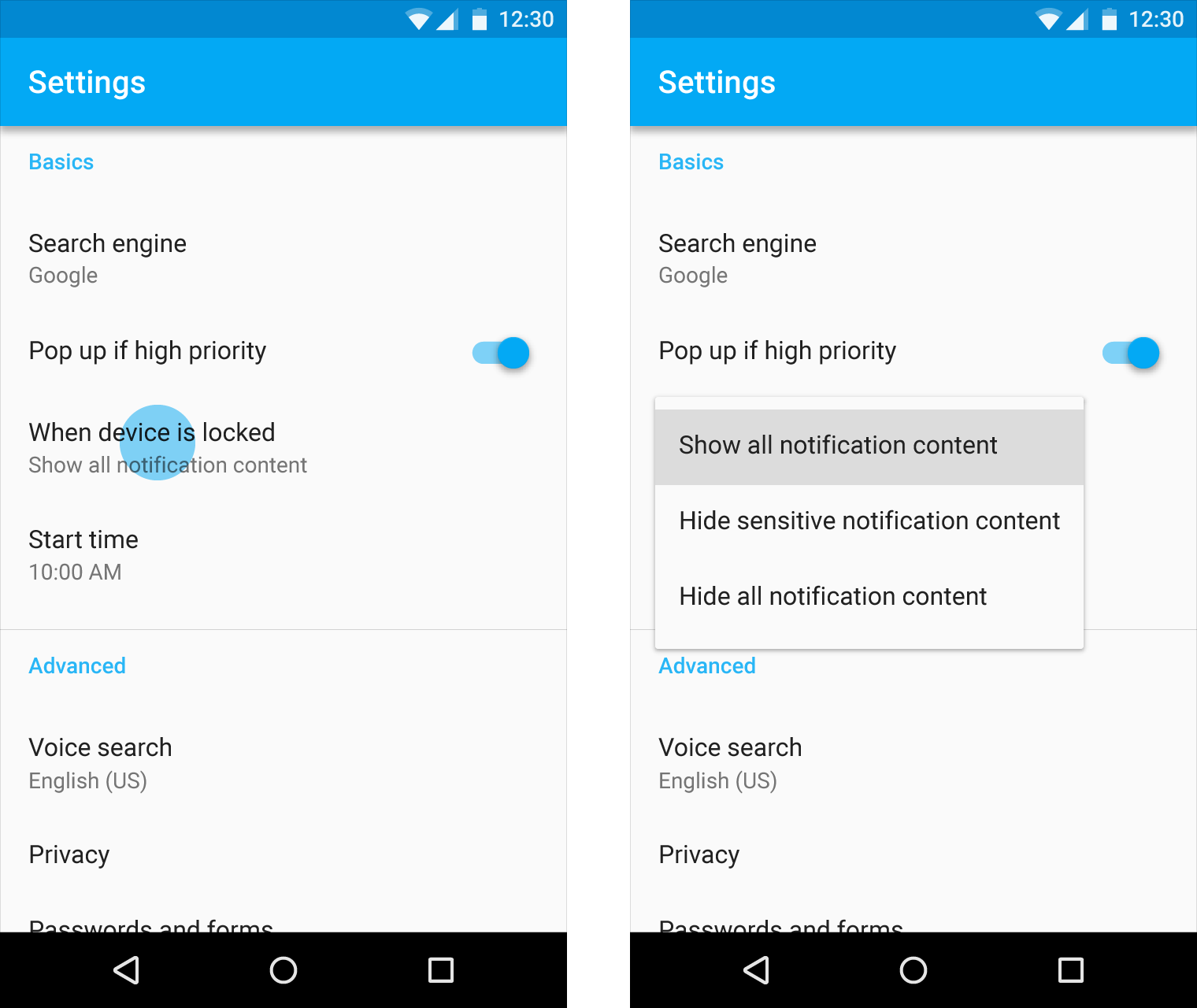
Po otwarciu proste menu jest wyrównywane w pionie tak, aby aktualnie wybrany element menu znalazł się nad elementem listy. Aktualnie wybrany element menu jest wyróżniony.
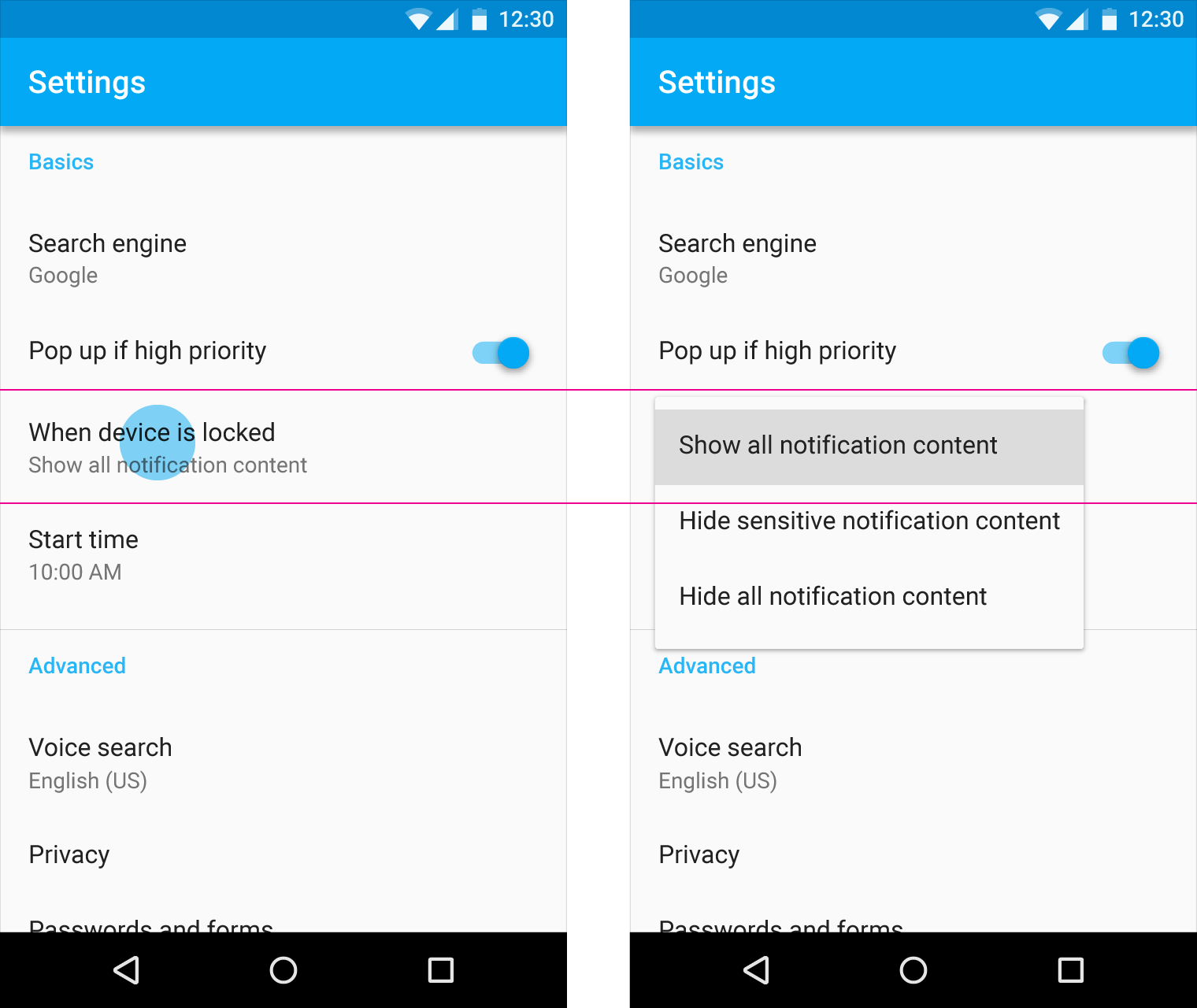
Zalecane.
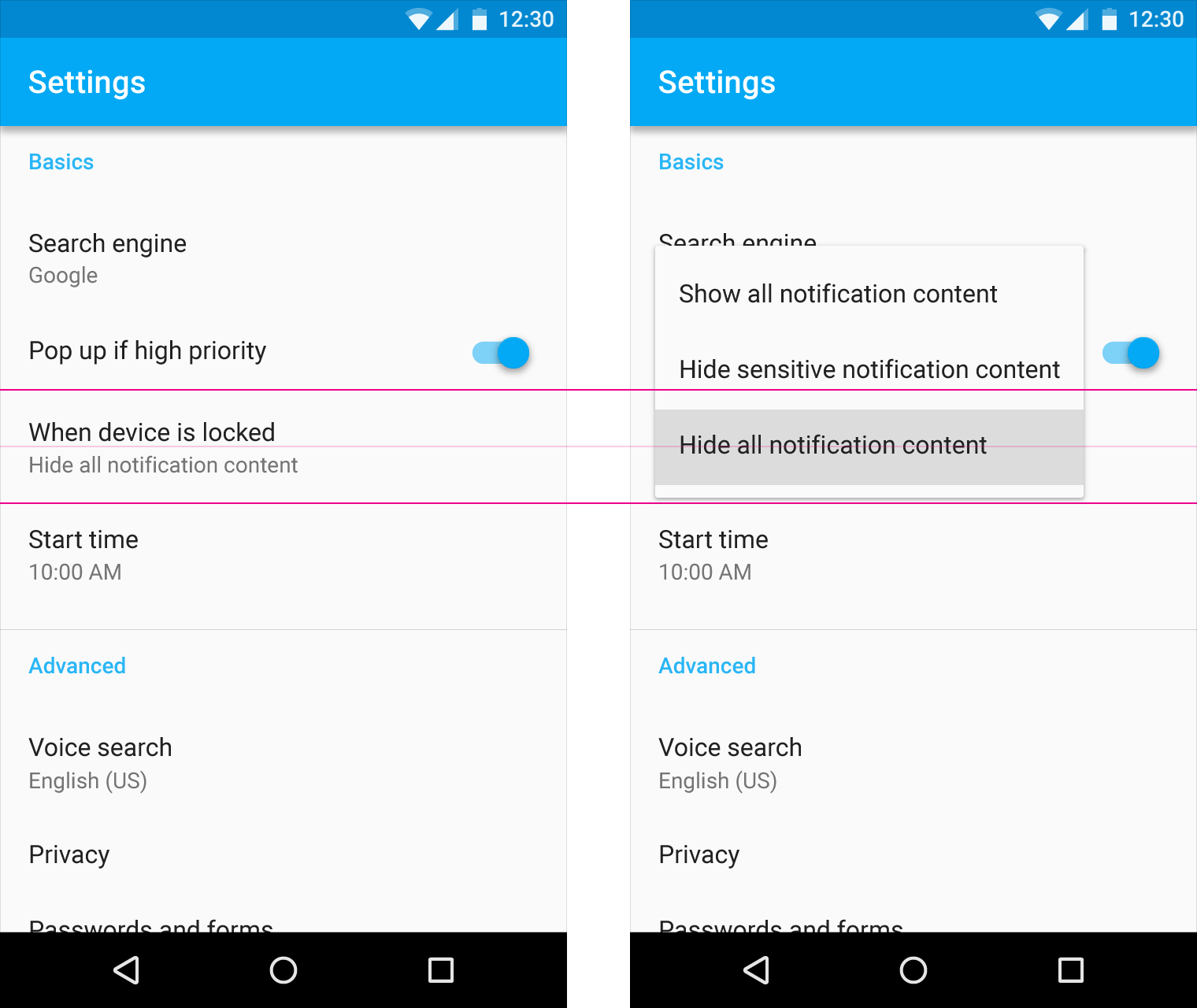
Zalecane.
Nie umieszczaj pierwszego elementu menu dowolnie nad elementem listy.
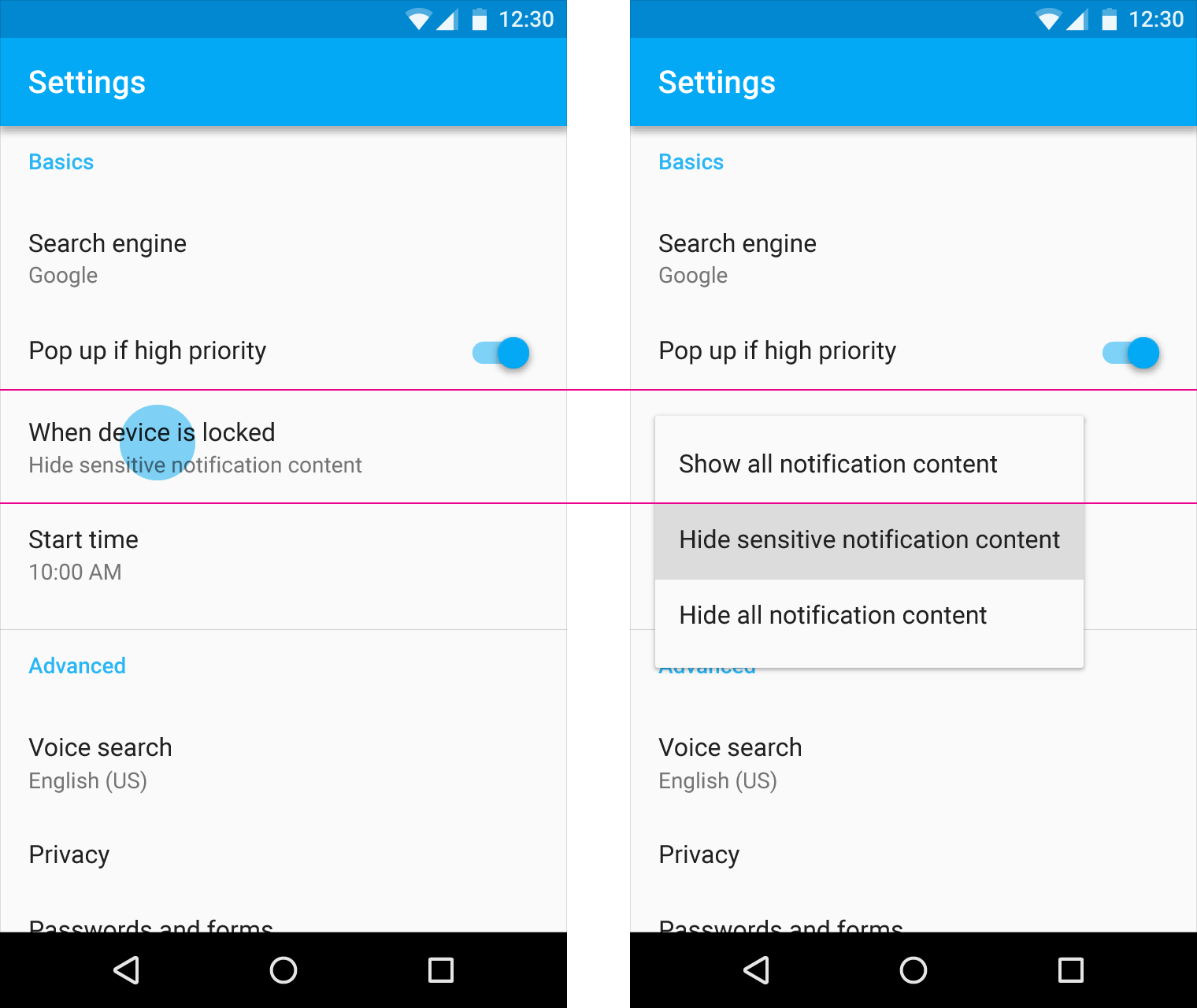
Niezalecane.
W pobliżu krawędzi ekranu proste menu zmienia umiejscowienie w pionie tak, aby wszystkie jego elementy były w pełni widoczne.
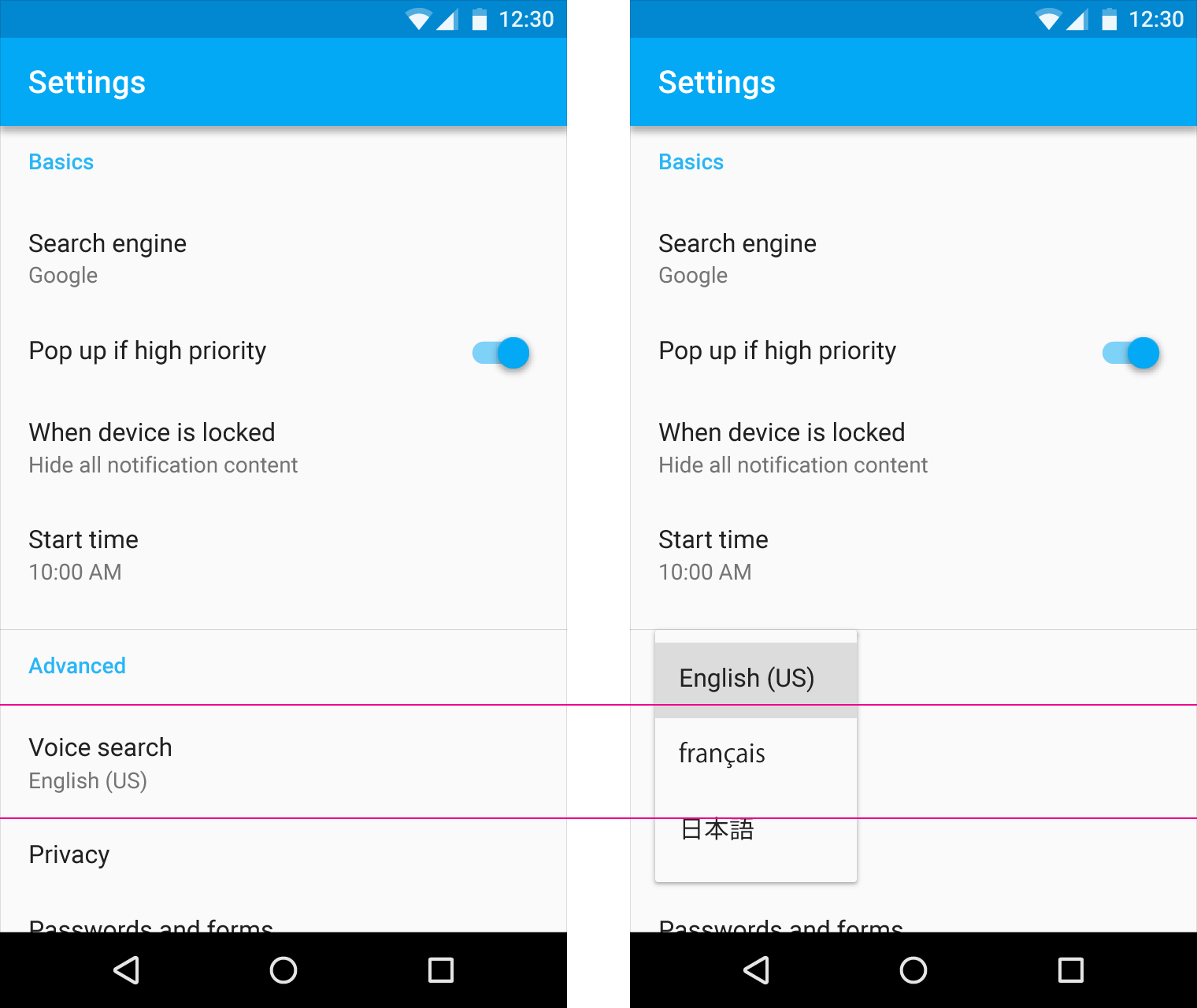
Zalecane.
Proste menu pojawia się nad elementem wywołującym, a nie pod nim.
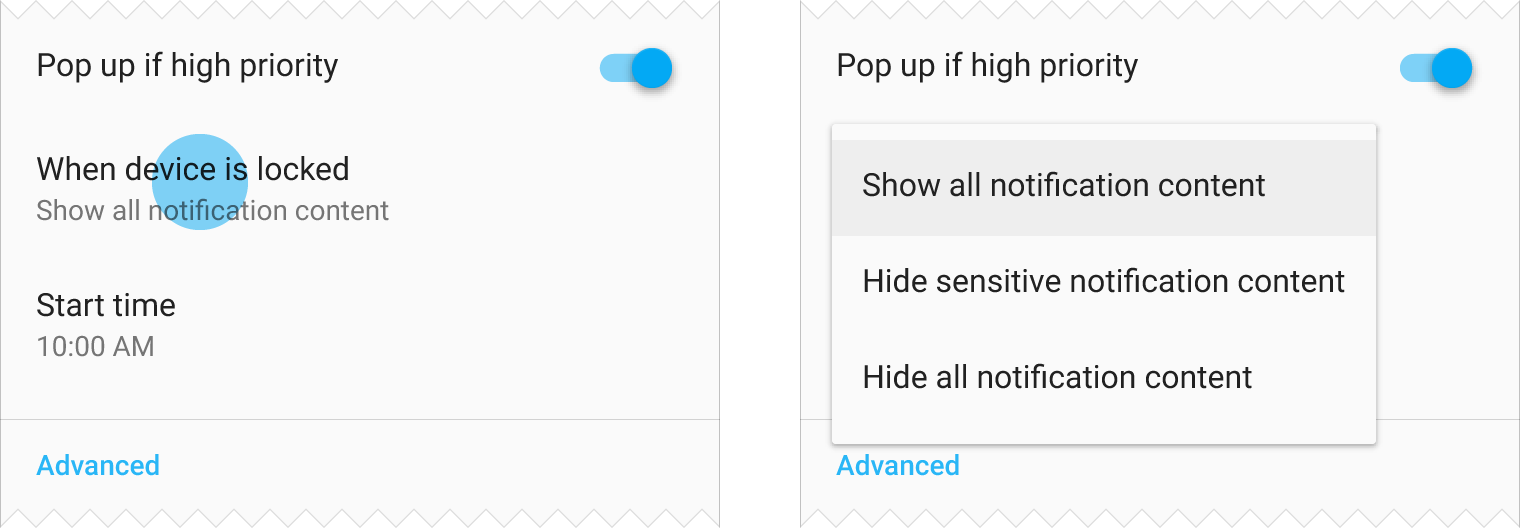
Zalecane.
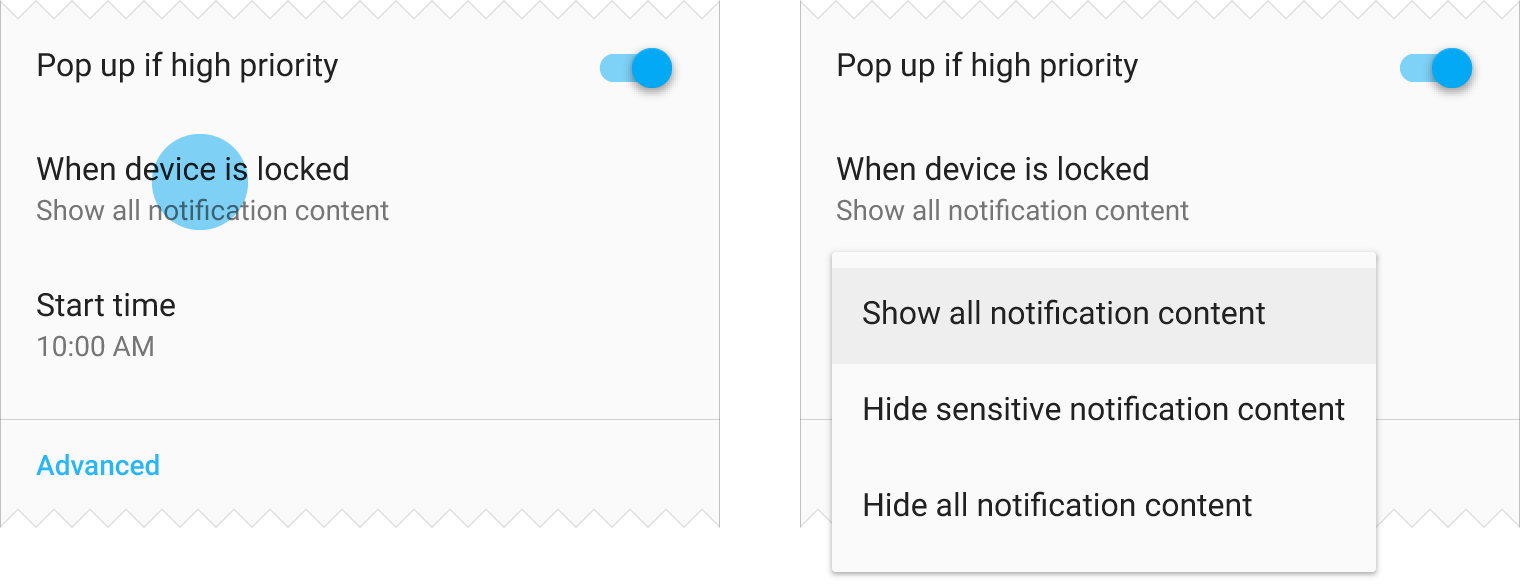
Niezalecane.
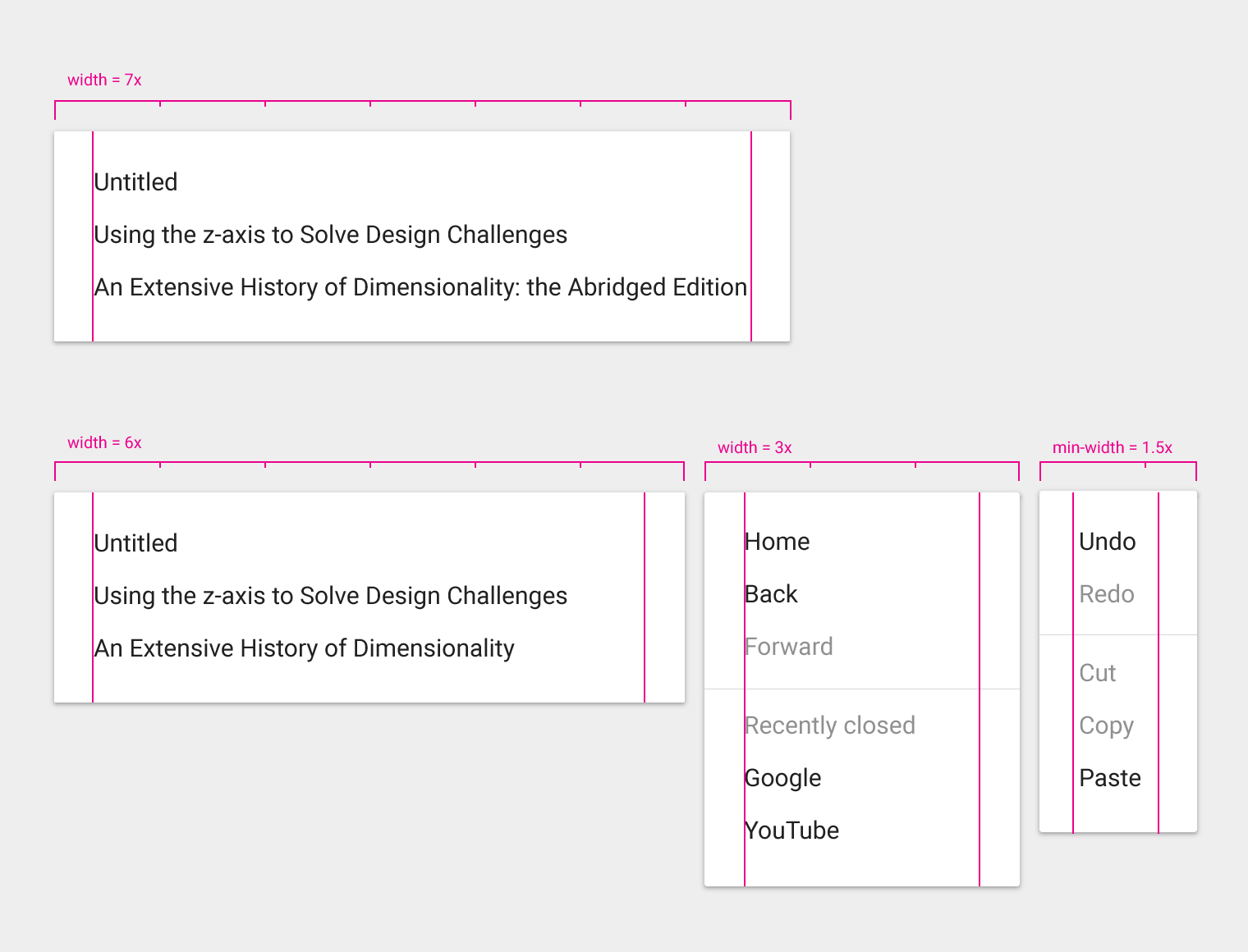
Szerokość menu zależy od długości tekstu i na urządzeniach mobilnych jest wielokrotnością jednostki 56 dp.
Proste menu zawsze zachowuje marginesy 16 dp (telefon) lub 24 dp (tablet) po lewej i prawej stronie ekranu.
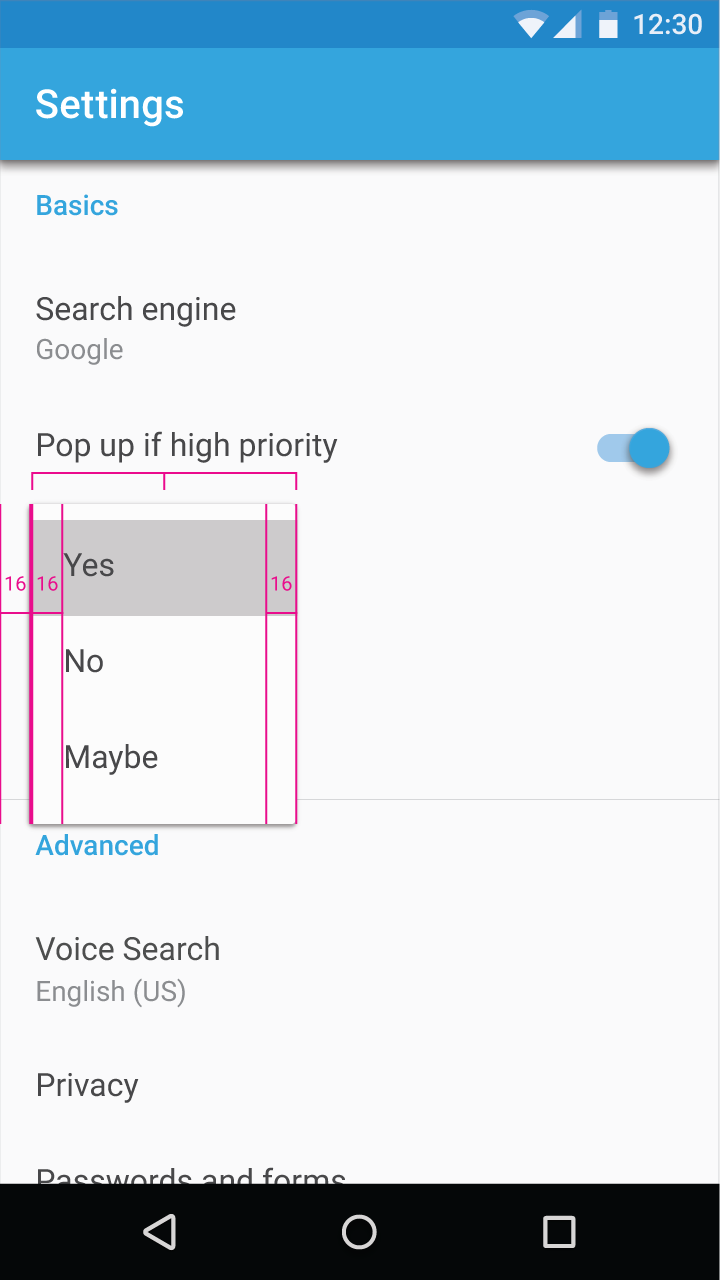
Każda jednostka ma szerokość 56 dp.
Minimalna szerokość na urządzeniach mobilnych = 2 * 56 dp = 112 dp
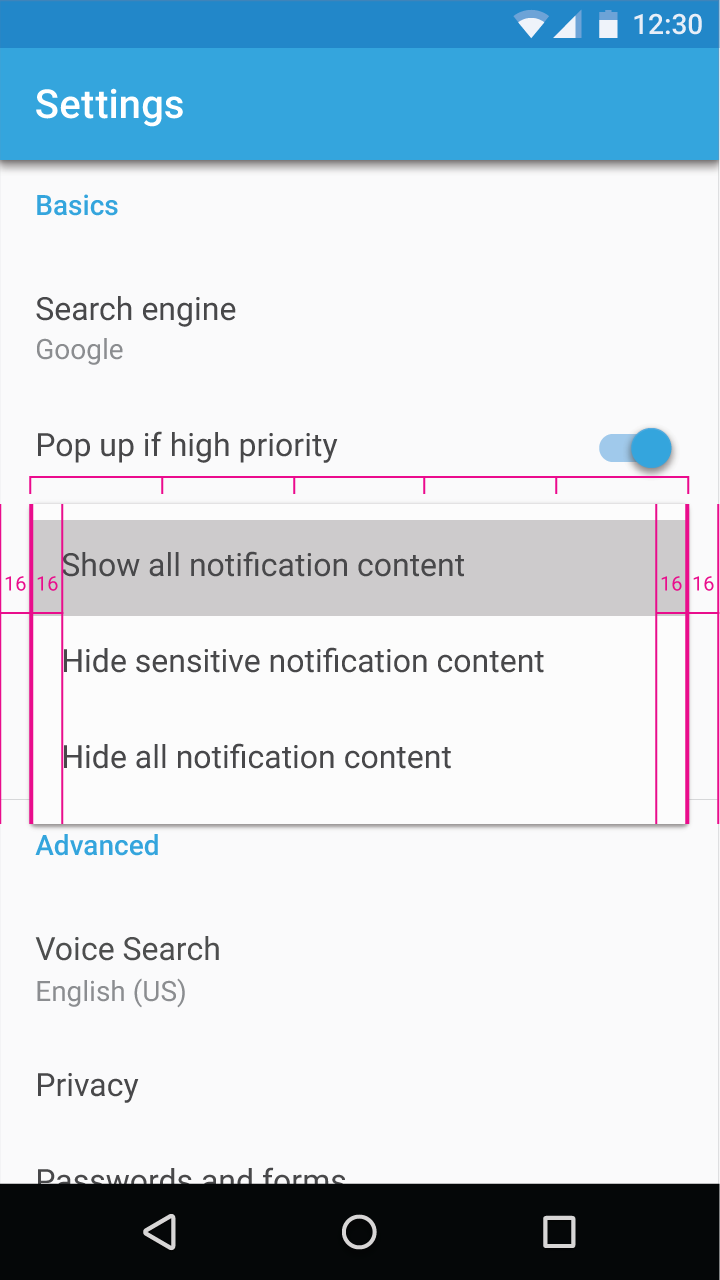
Każda jednostka ma szerokość 56 dp.
Maksymalna szerokość na urządzeniach mobilnych (w orientacji pionowej i poziomej) = 5 * 56 dp = 280 dp
Jeśli tekst w prostym menu zawija się do drugiego wiersza, użyj zamiast niego prostego okna dialogowego. Proste okna dialogowe mogą mieć wiersze o różnej wysokości.
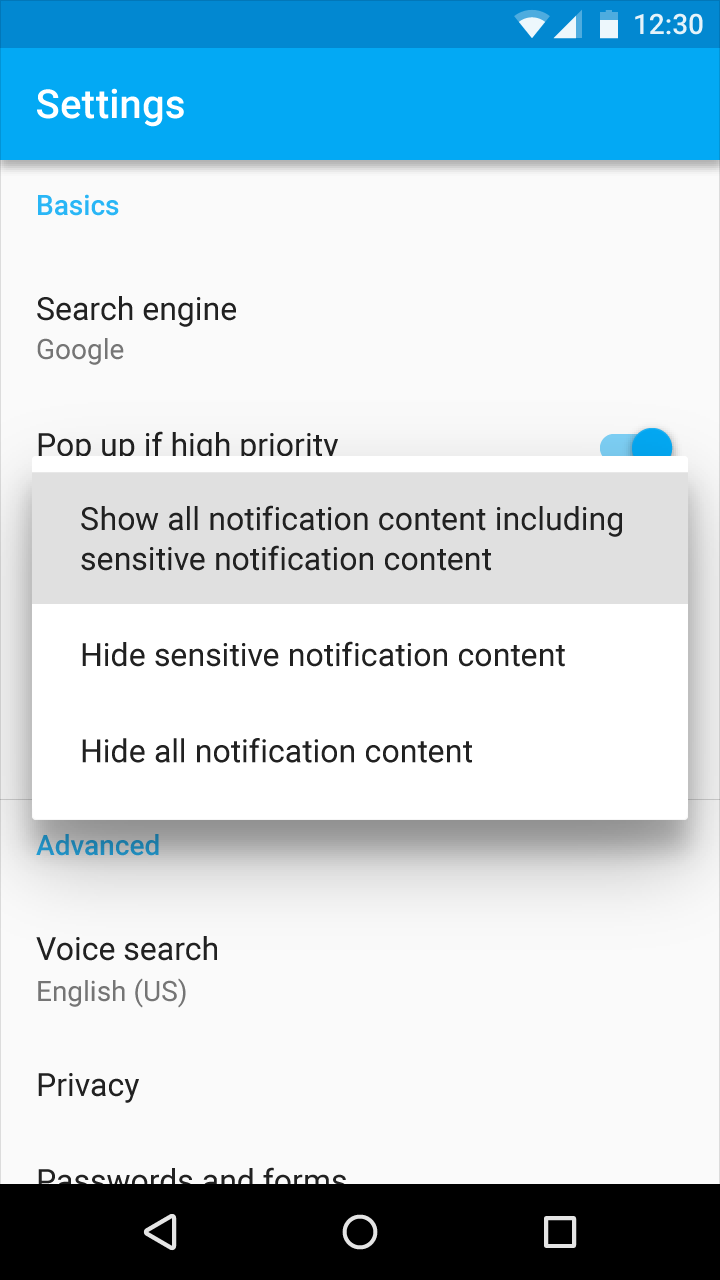
Zalecane.
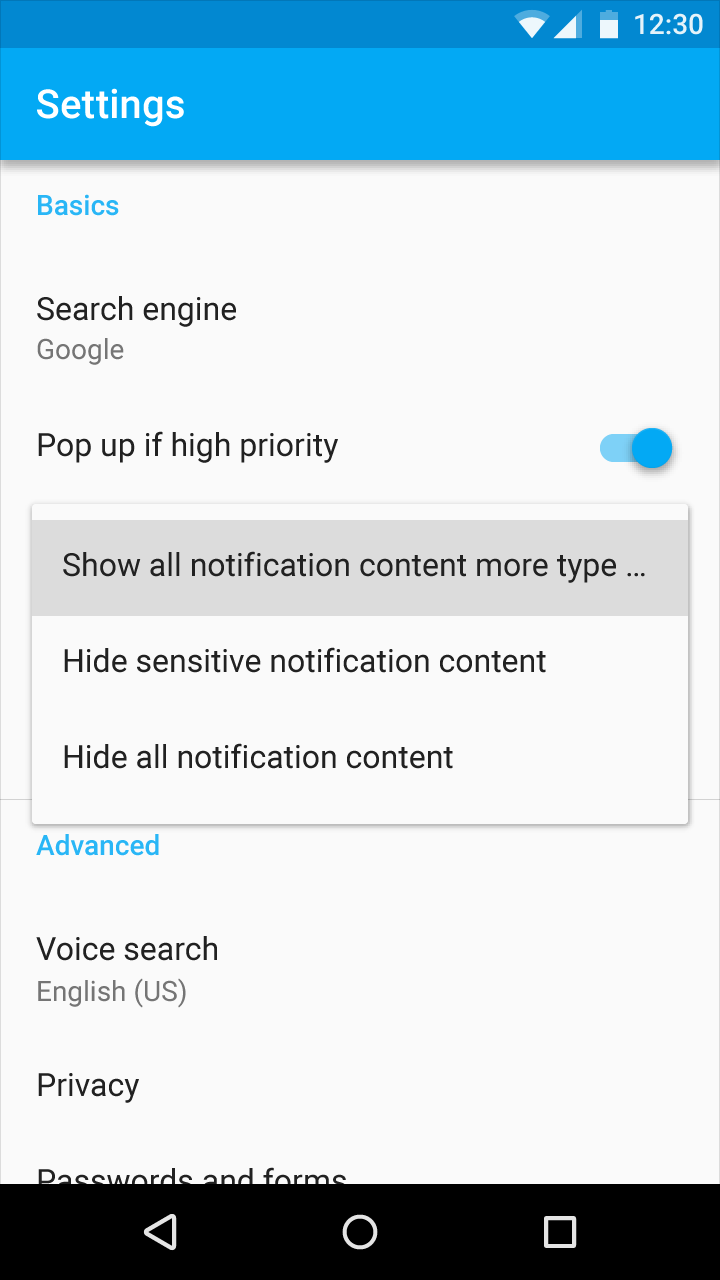
Niezalecane.
Menu wyświetla stały pasek przewijania, gdy jego zawartość jest przewijalna.
Maksymalna wysokość prostego menu powinna być o jeden lub więcej wierszy mniejsza niż wysokość widoku. Dzięki temu poza menu pozostaje cel dotknięcia, którym można je zamknąć.
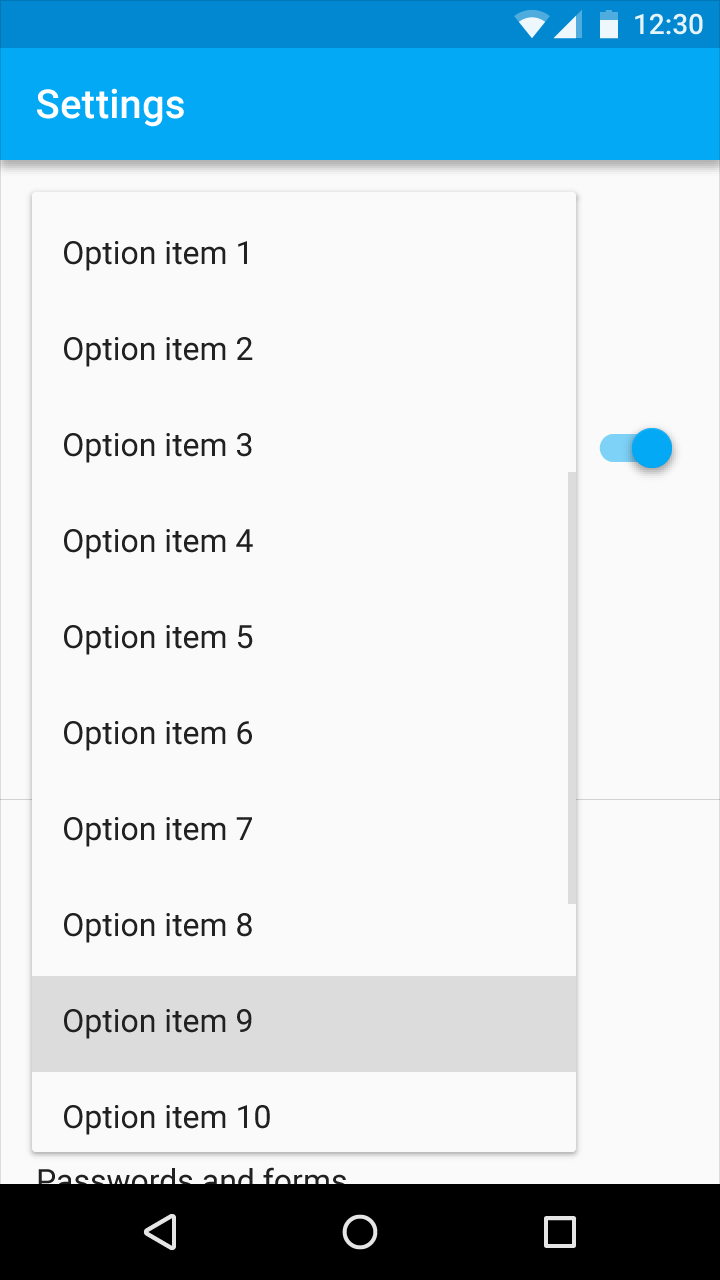
Zalecane.
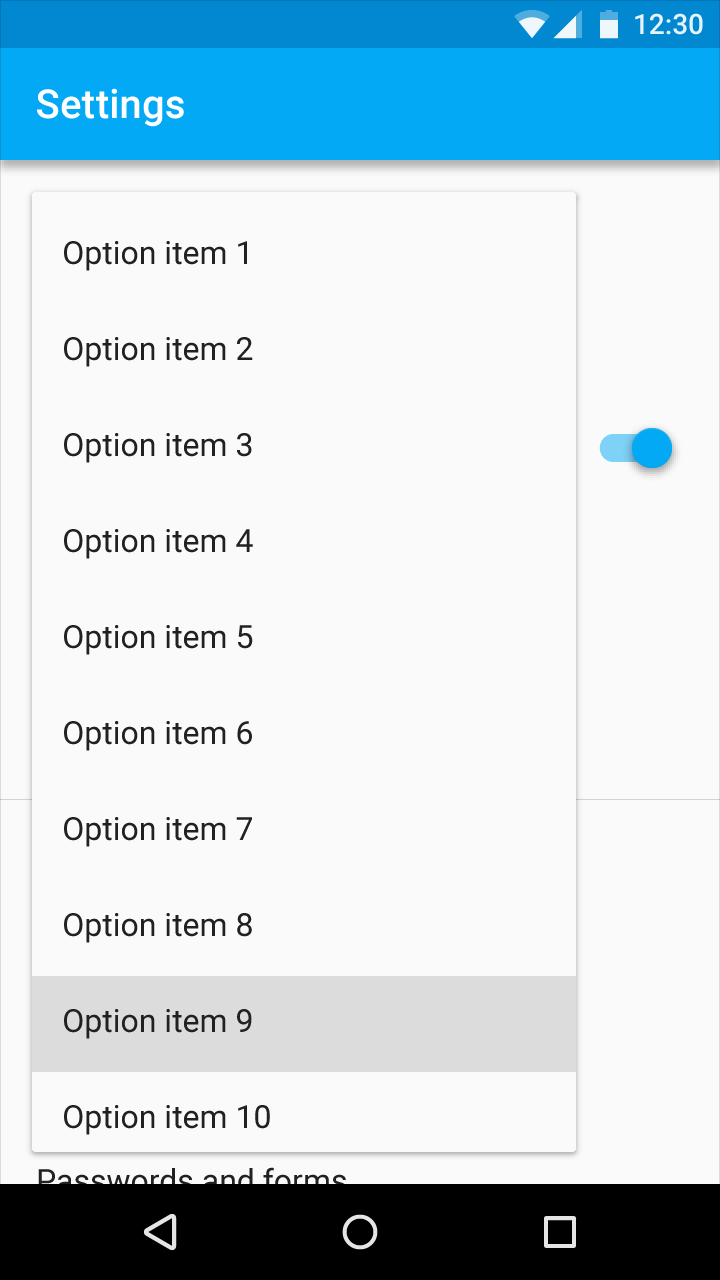
Niezalecane.
Nie duplikuj wybranego elementu menu.
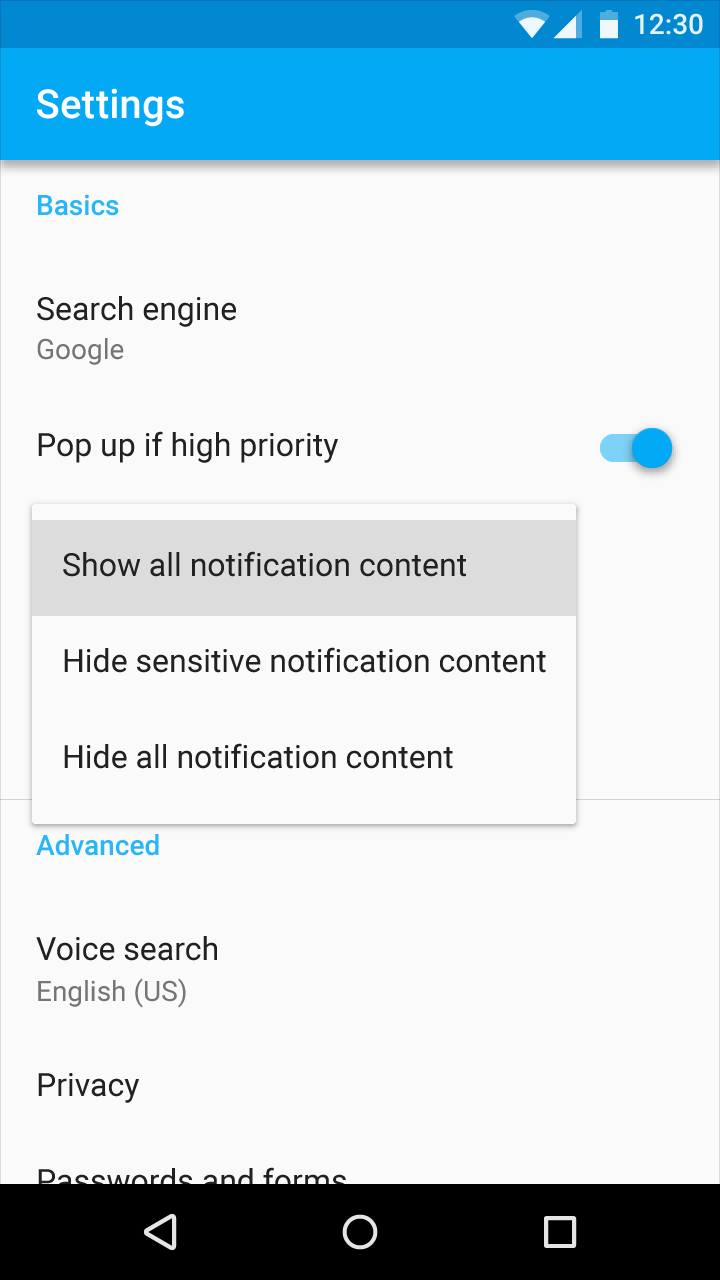
Zalecane.
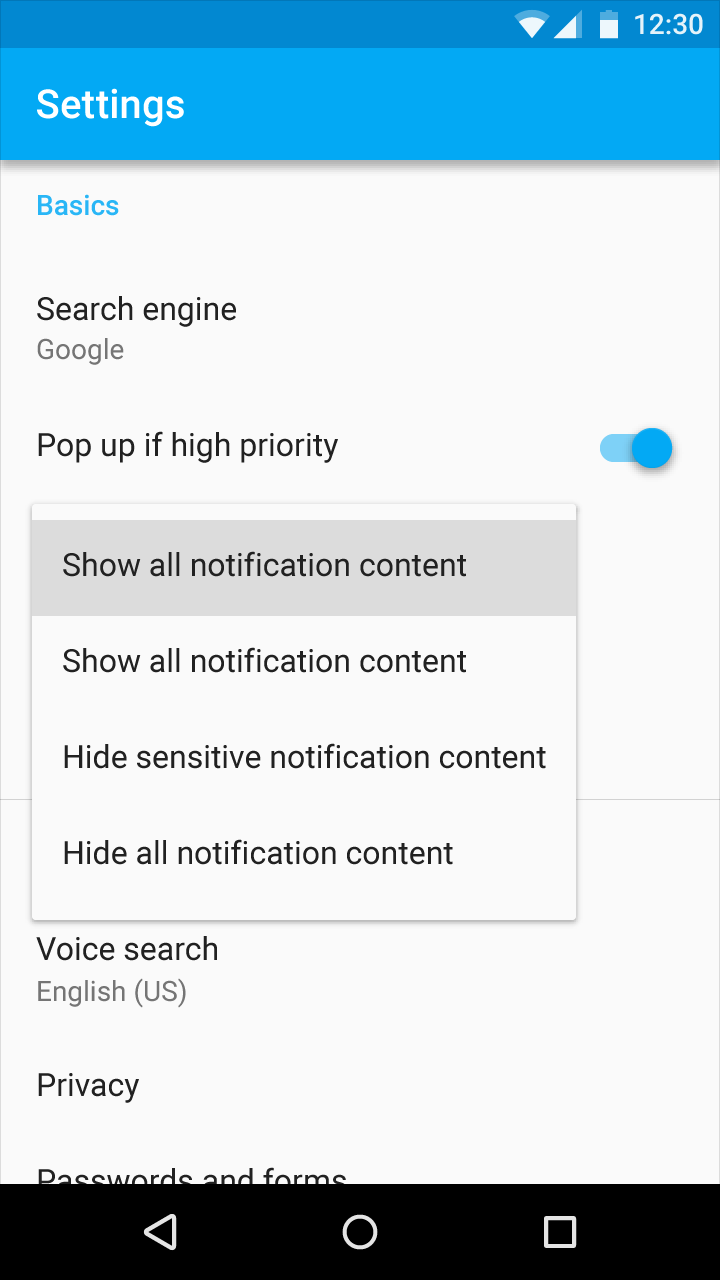
Niezalecane.
Proste menu jest zawsze wyrównane do lewej względem początku tekstu elementu listy i nie zmienia umiejscowienia w poziomie w zależności od miejsca dotknięcia.
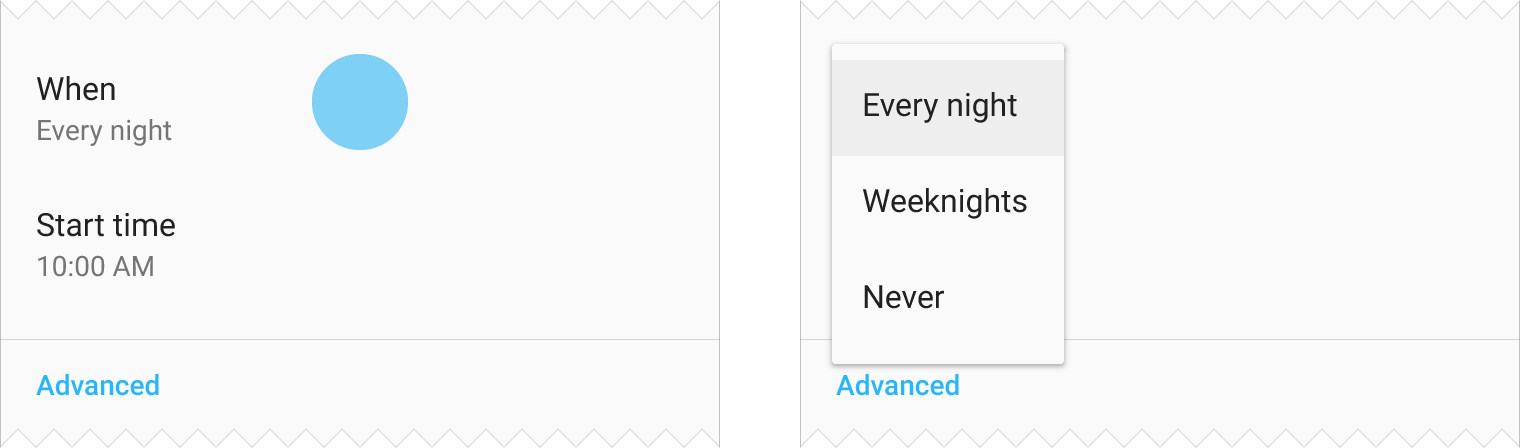
Zalecane.
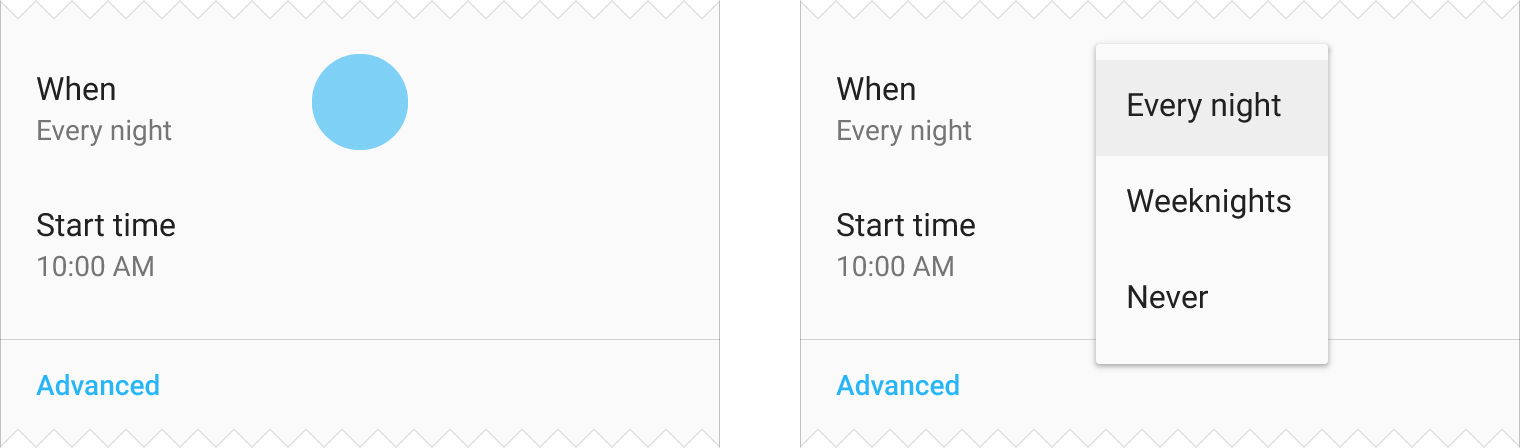
Niezalecane.
Specyfikacje
Specyfikacje przygotowano dla różnych rozmiarów i typów menu oraz dla różnych platform. Dodaj dopełnienie 8 dp u góry i u dołu menu.
Styl czcionki używany w menu określa skala typograficzna Material.
Wartości domyślne dla menu: 16 sp (urządzenia mobilne), 15 px (komputer stacjonarny)
W gęstych interfejsach można używać: 14 sp (urządzenia mobilne), 13 px (komputer stacjonarny)
Urządzenia mobilne
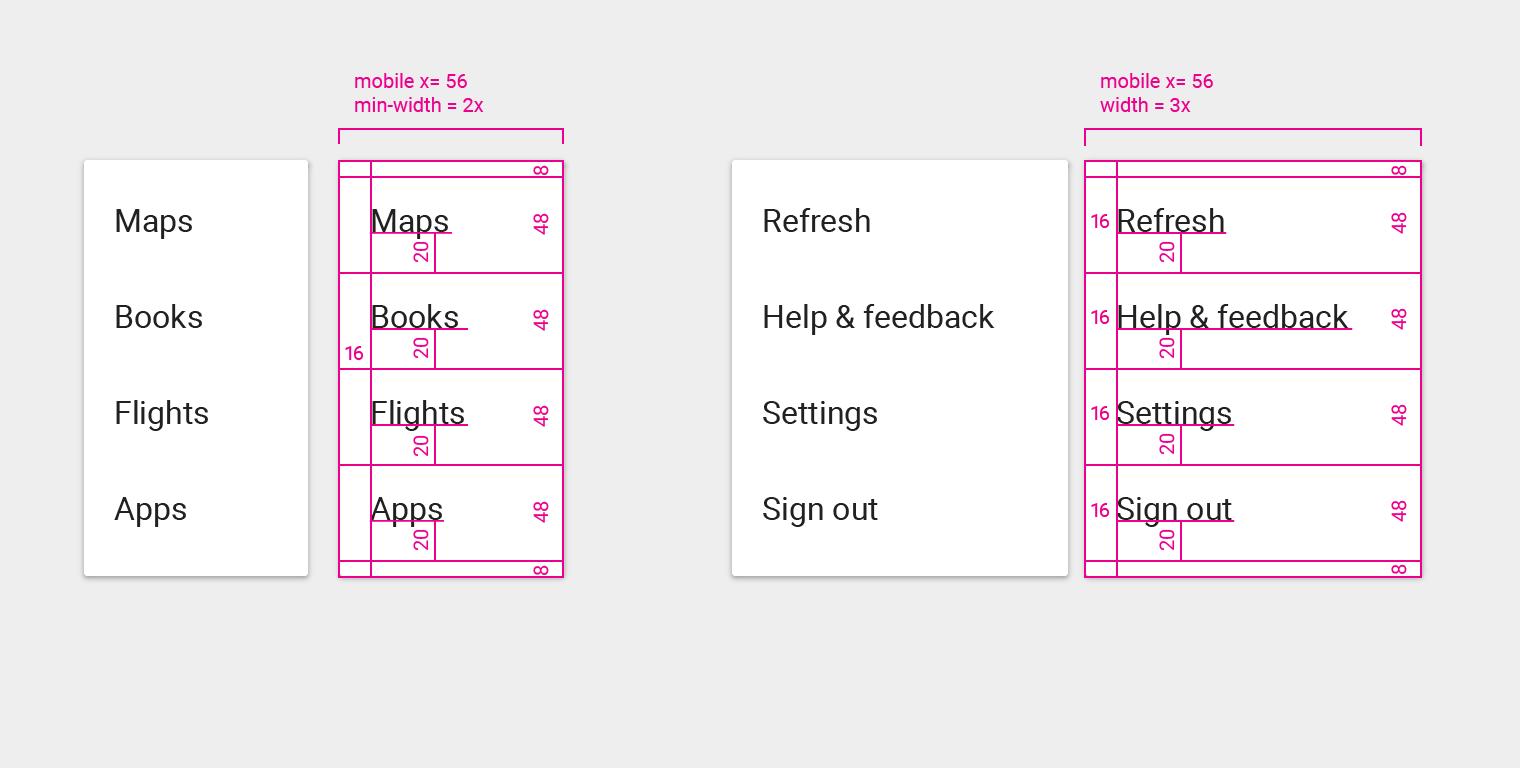
Dopełnienie tekstu elementu menu od lewej: 16 dp
Dopełnienie tekstu elementu menu od dołu: 20 dp
Dopełnienie górne: 8 dp
Dopełnienie dolne: 8 dp
Typografia: 16 sp
Różne szerokości
Komputer stacjonarny
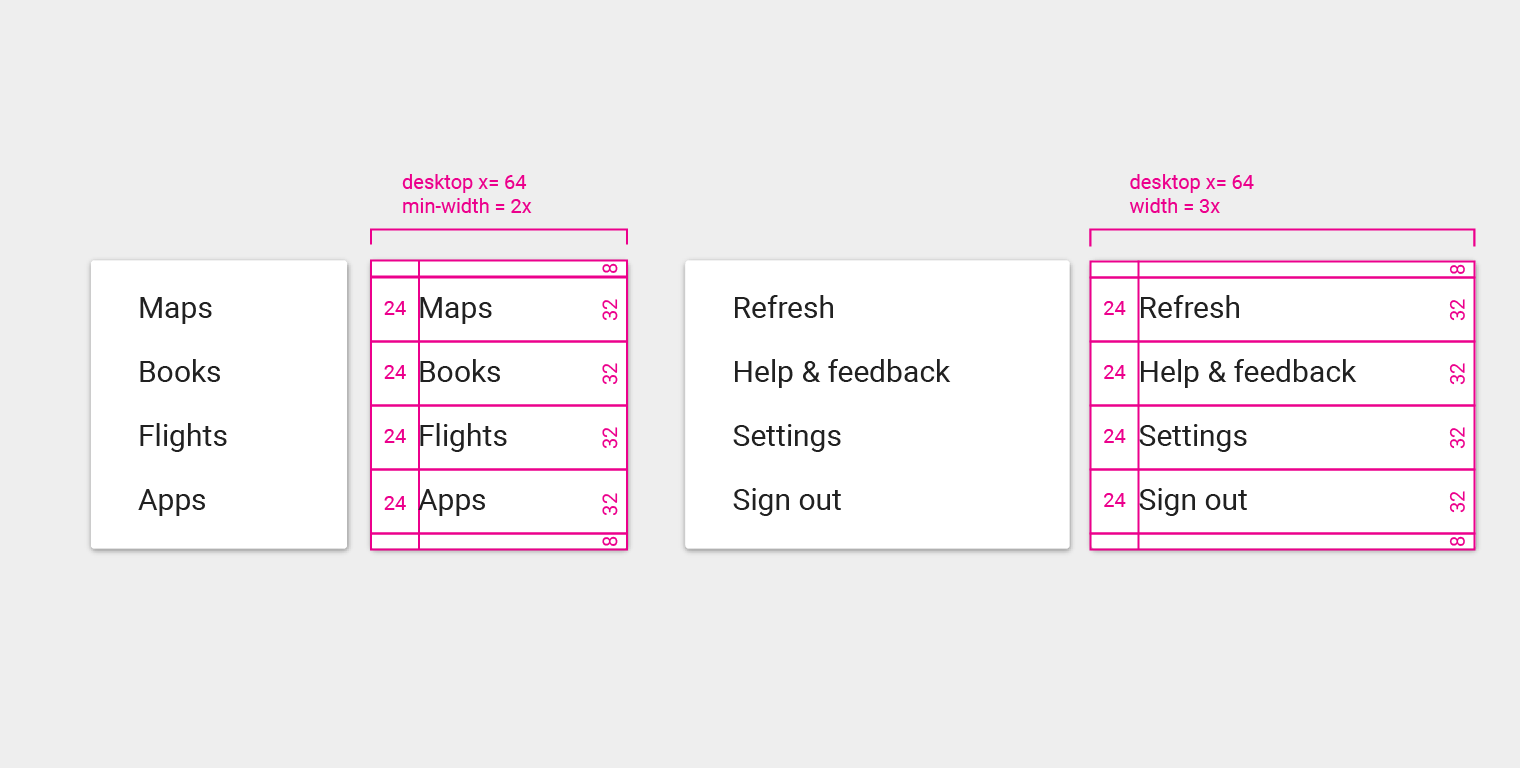
Wysokość elementu menu: 32 px
Dopełnienie tekstu elementu menu od lewej: 24 px
Dopełnienie górne: 8 px
Dopełnienie dolne: 8 px
Typografia: 15 px
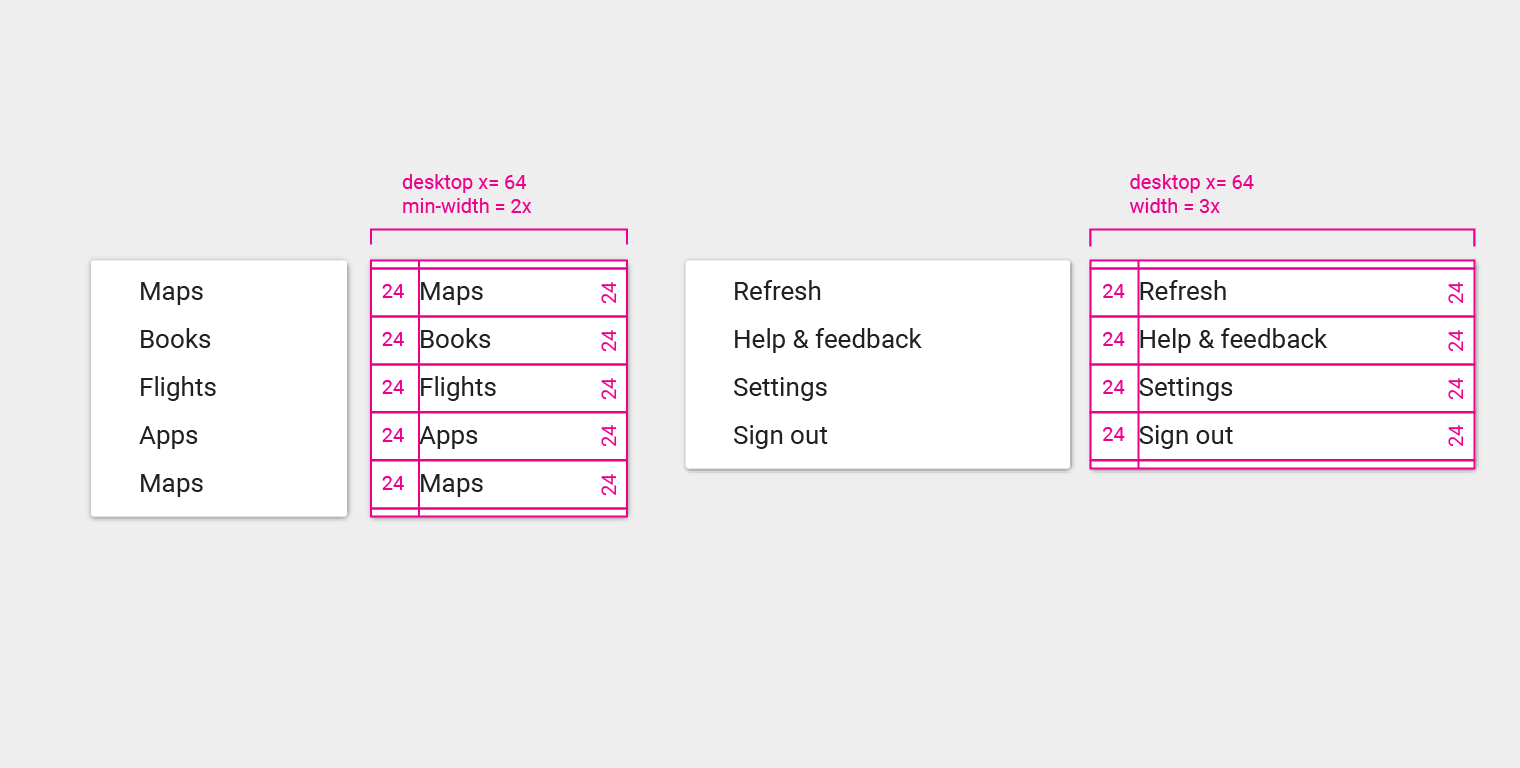
Wysokość elementu menu: 24 px
Dopełnienie tekstu elementu menu od lewej: 24 px
Dopełnienie górne: 4 px
Dopełnienie dolne: 4 px
Typografia: 13 px
Menu kaskadowe
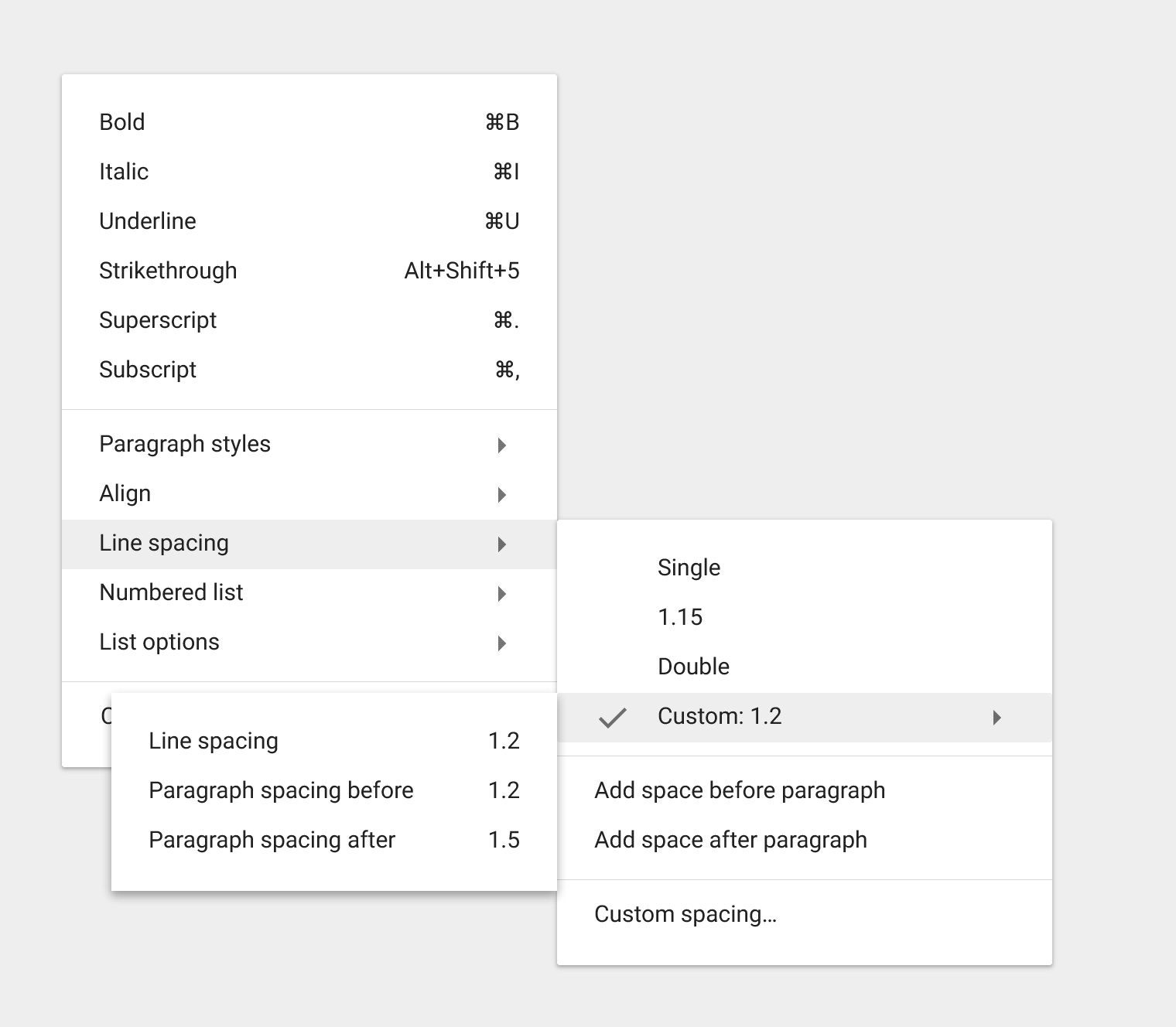
Wymiary menu kaskadowego
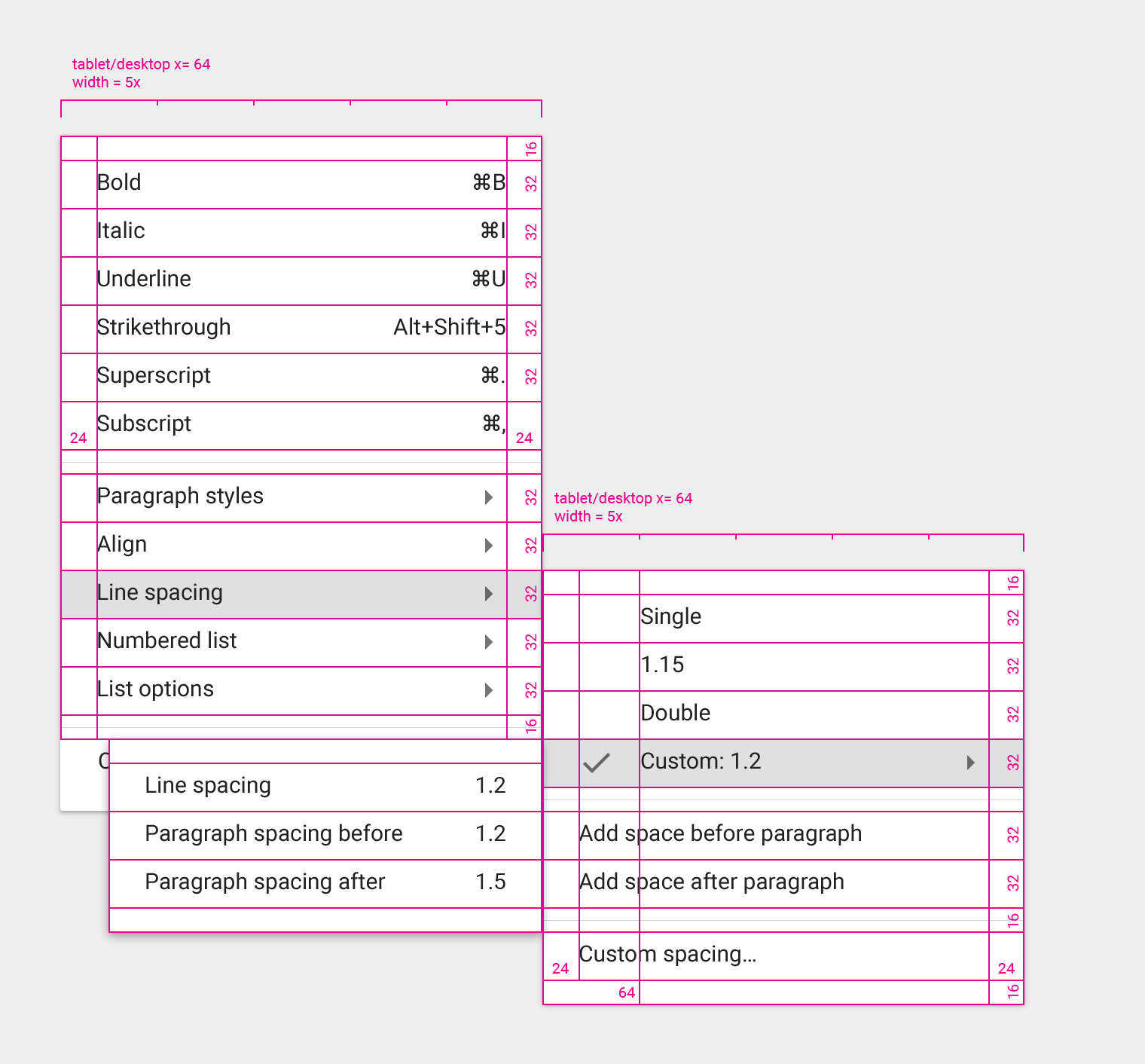
Dopełnienie górne menu kaskadowego: 16 px
Dopełnienie menu kaskadowego od lewej: 24 px
Wysokość elementu menu kaskadowego: 32 px
Dopełnienie ikony elementu menu od prawej: 32 px
Dopełnienie elementu podrzędnego menu od lewej: 64 px
Typografia: 15 px
W gęstych menu kaskadowych można zastosować typografię 13 px