

Menu
I menu visualizzano un elenco di scelte su una superficie temporanea di materiale.
I menu compaiono quando si interagisce con un pulsante, si esegue un'azione o si utilizza un altro controllo. Visualizzano un elenco di scelte, una per riga.
Le voci di menu possono essere disabilitate quando non sono applicabili al contesto corrente. I menu contestuali modificano dinamicamente le voci disponibili in base allo stato dell'app.
Tipi
Menu semplici (mobile e tablet)
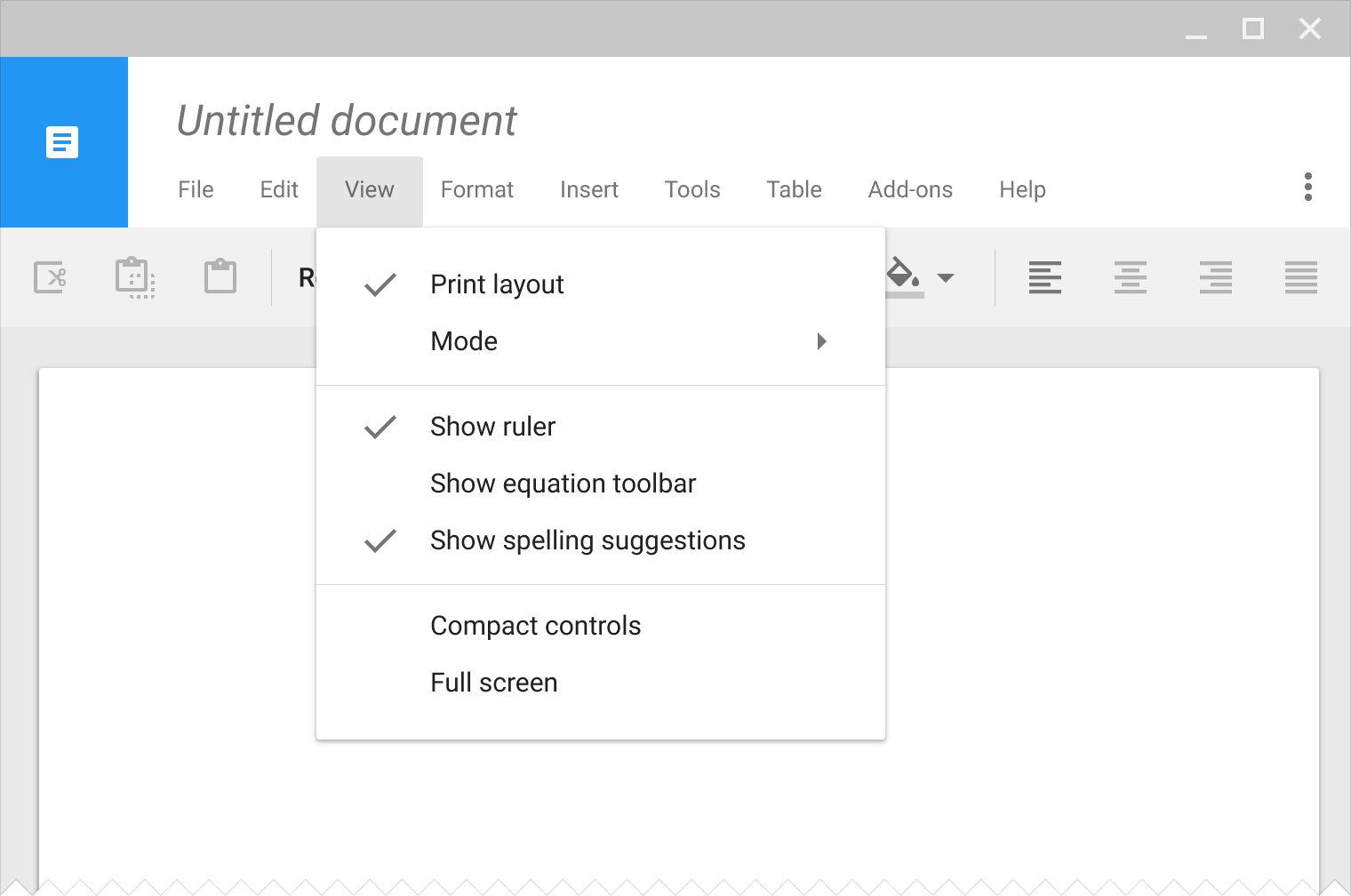
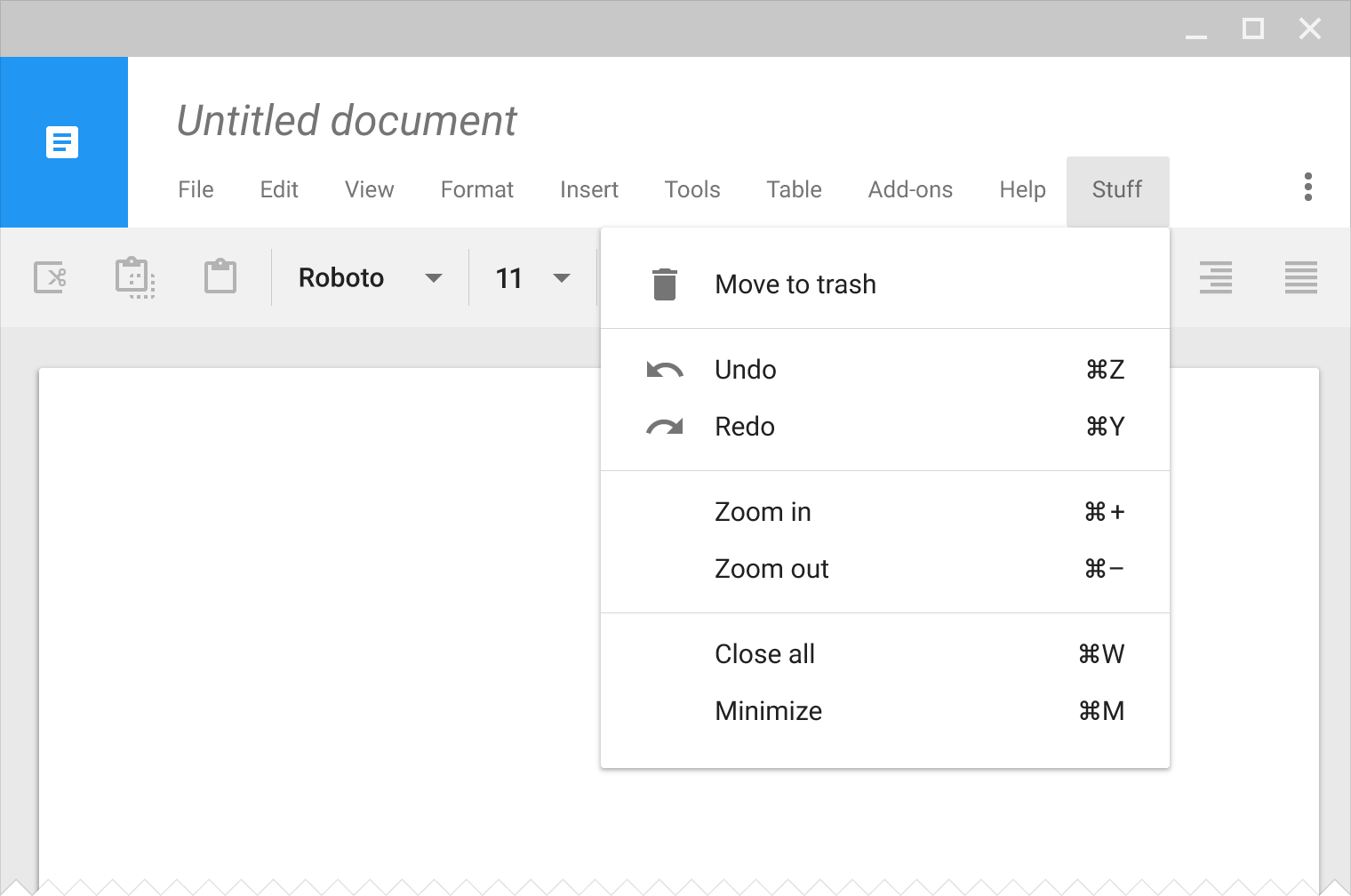
Menu a cascata (desktop)
Elevazione
I menu appaiono sopra tutti gli altri elementi dell'app.
Comportamento
Contenuto scorrevole
Alternative

Utilizzo
Un menu è una superficie temporanea di materiale che appare quando si interagisce con un pulsante, un'azione, un puntatore o un altro controllo. Contiene almeno due voci di menu.
Ogni voce di menu rappresenta un'opzione o un'azione distinta che può influire sull'app, sulla vista o sugli elementi selezionati al suo interno.
I menu non devono essere utilizzati come metodo principale di navigazione all'interno di un'app.
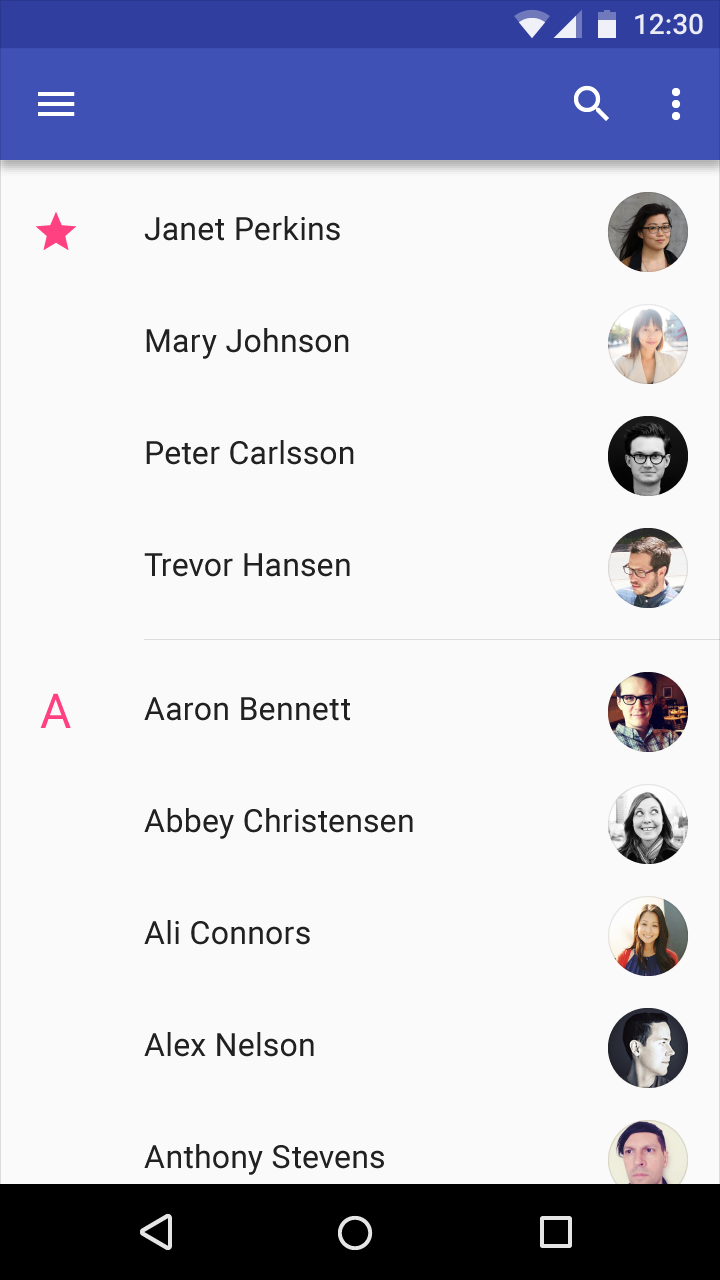
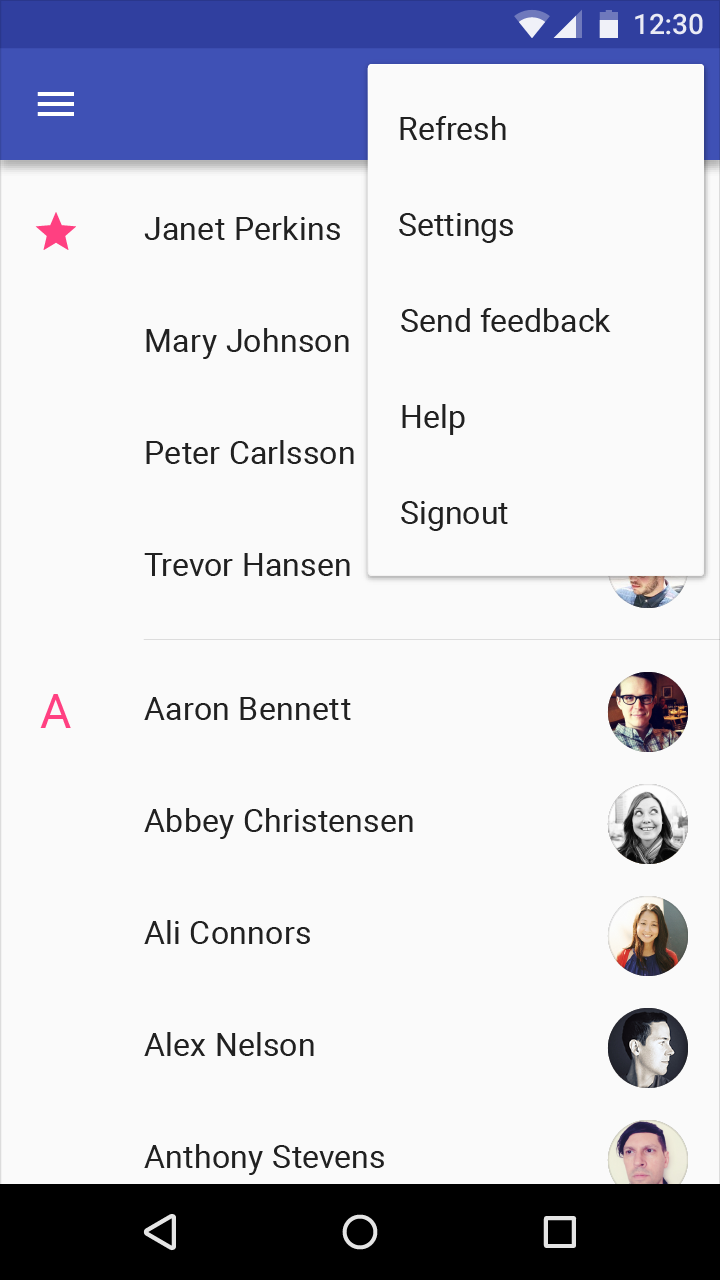
Etichette dei menu
L'etichetta di un pulsante o di un controllo deve riflettere in modo conciso e accurato le voci contenute nel menu. Le barre dei menu utilizzano in genere parole singole come etichette, ad esempio “file”, “formato” e “modifica”. In altri contesti possono essere necessarie etichette più lunghe.
Voci di menu disabilitate
I menu mostrano un insieme fisso di voci. Ogni voce può essere abilitata o disabilitata in base allo stato corrente dell'applicazione.
Da fare.
Da evitare.
Menu contestuali
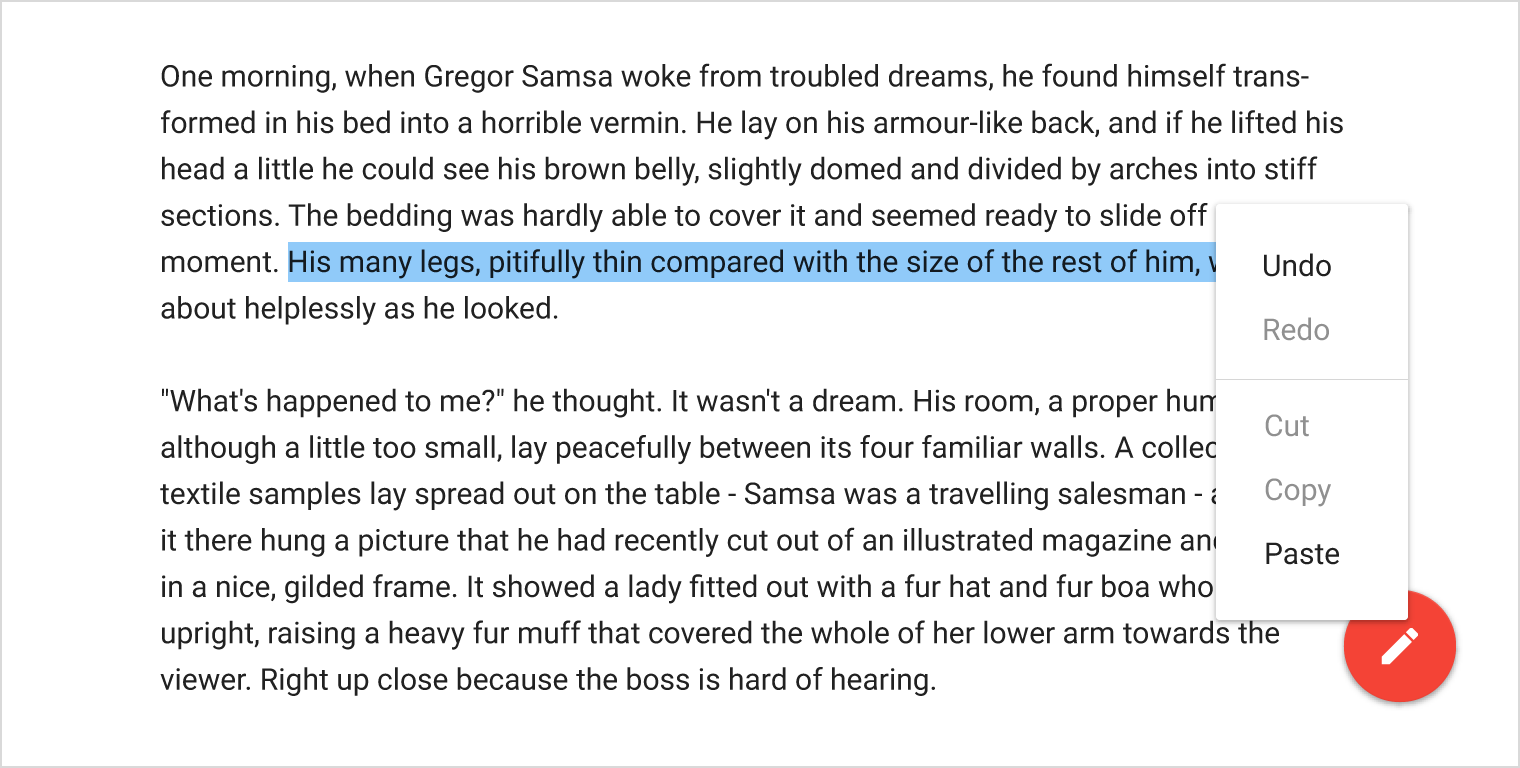
I menu contestuali modificano dinamicamente le voci disponibili in base allo stato corrente dell'applicazione.
- Le voci irrilevanti per il contesto corrente possono essere rimosse
- Le voci pertinenti ma soggette a determinate condizioni possono essere disabilitate. Ad esempio, la voce Copia viene abilitata quando viene selezionato del testo.
Casi con una sola voce di menu
Alcuni stati dell'app possono generare un menu contestuale con una sola voce. Ad esempio, quando si seleziona del testo in una pagina web, Android mostra solo la voce Copia, poiché gli utenti non possono né tagliare né incollare il testo.
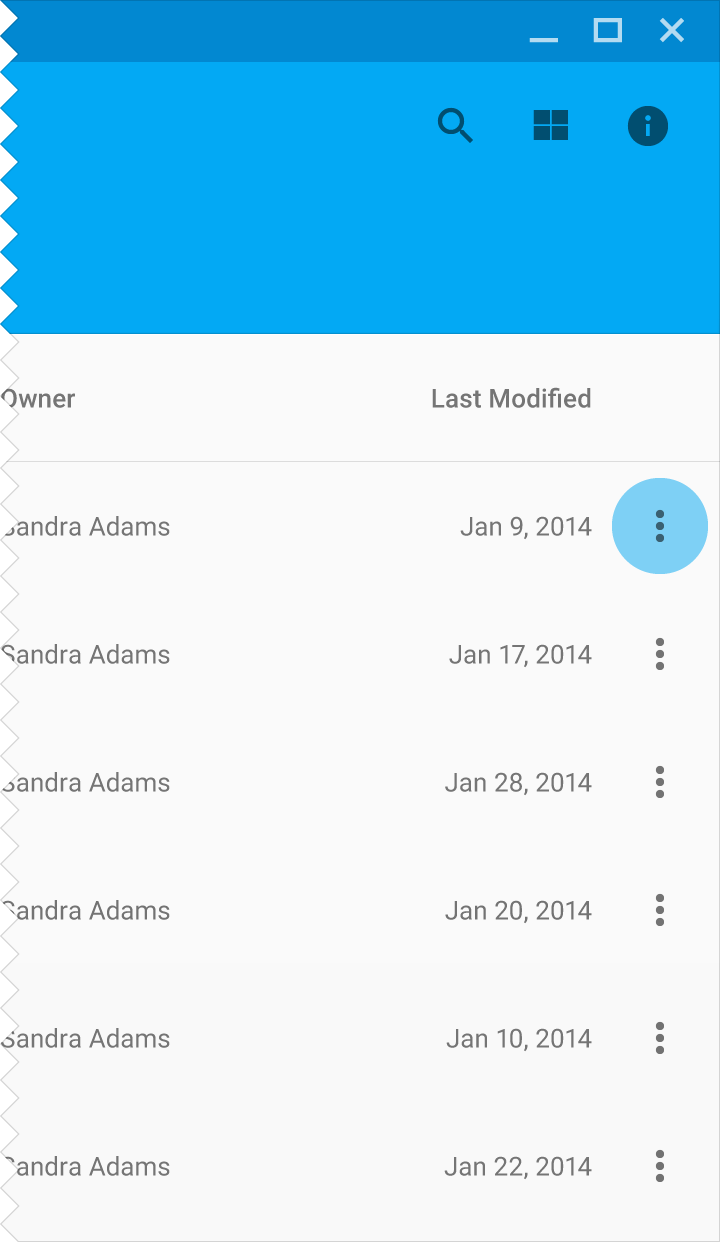
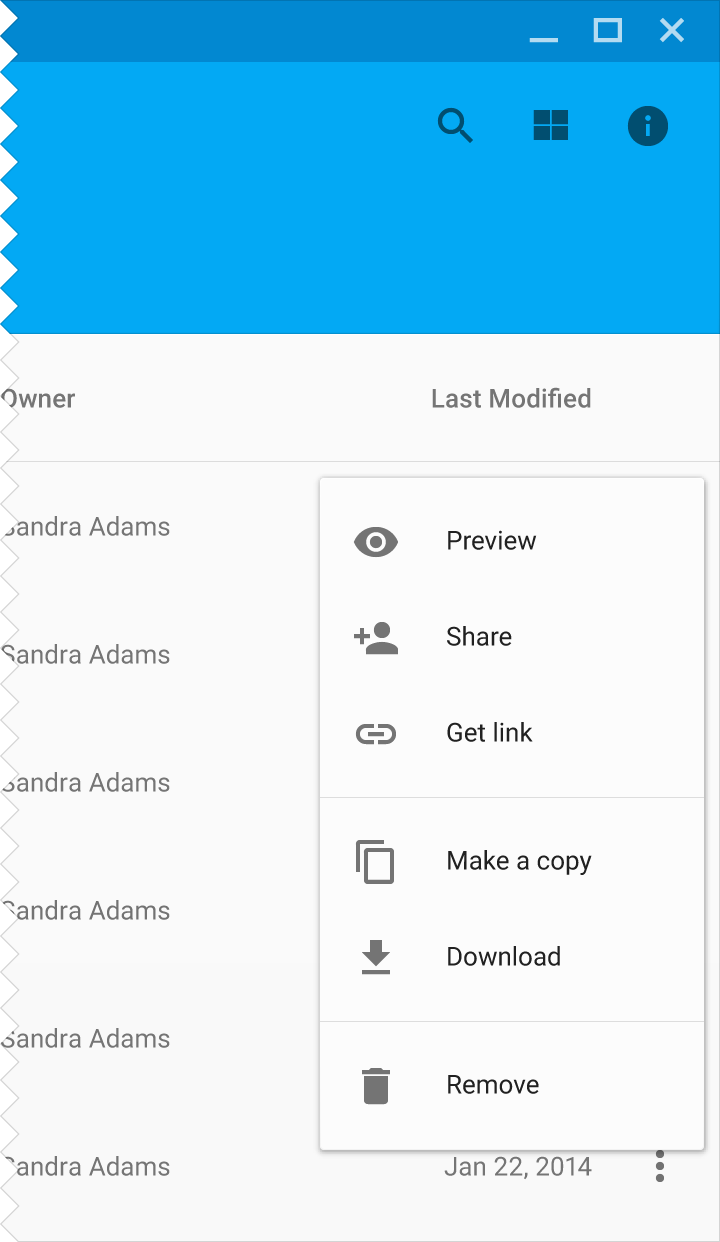
Menu scorrevoli
Se l'altezza di un menu non consente di visualizzare tutte le voci, il contenuto del menu può essere scorrevole. Un esempio tipico è la visualizzazione di un menu su un telefono in orientamento orizzontale.
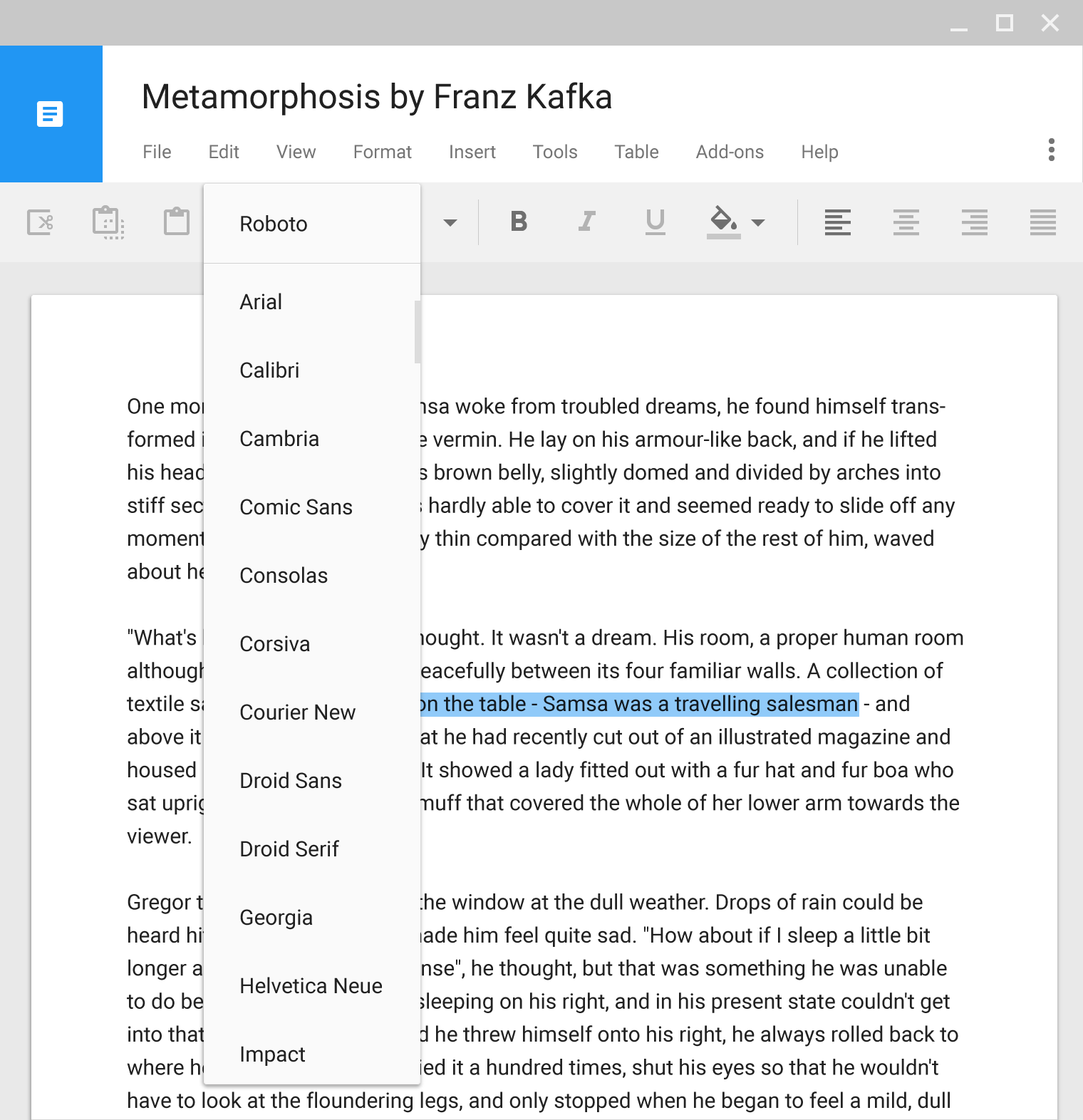
Menu a cascata (solo su desktop)
I menu a cascata si dispongono verticalmente e orizzontalmente in base alla loro distanza dai bordi dello schermo.
Nota per gli sviluppatori: le implementazioni di questo componente possono variare in base alla piattaforma. L'utilizzo delle implementazioni standard della piattaforma garantisce l'accesso agli eventuali miglioramenti futuri.
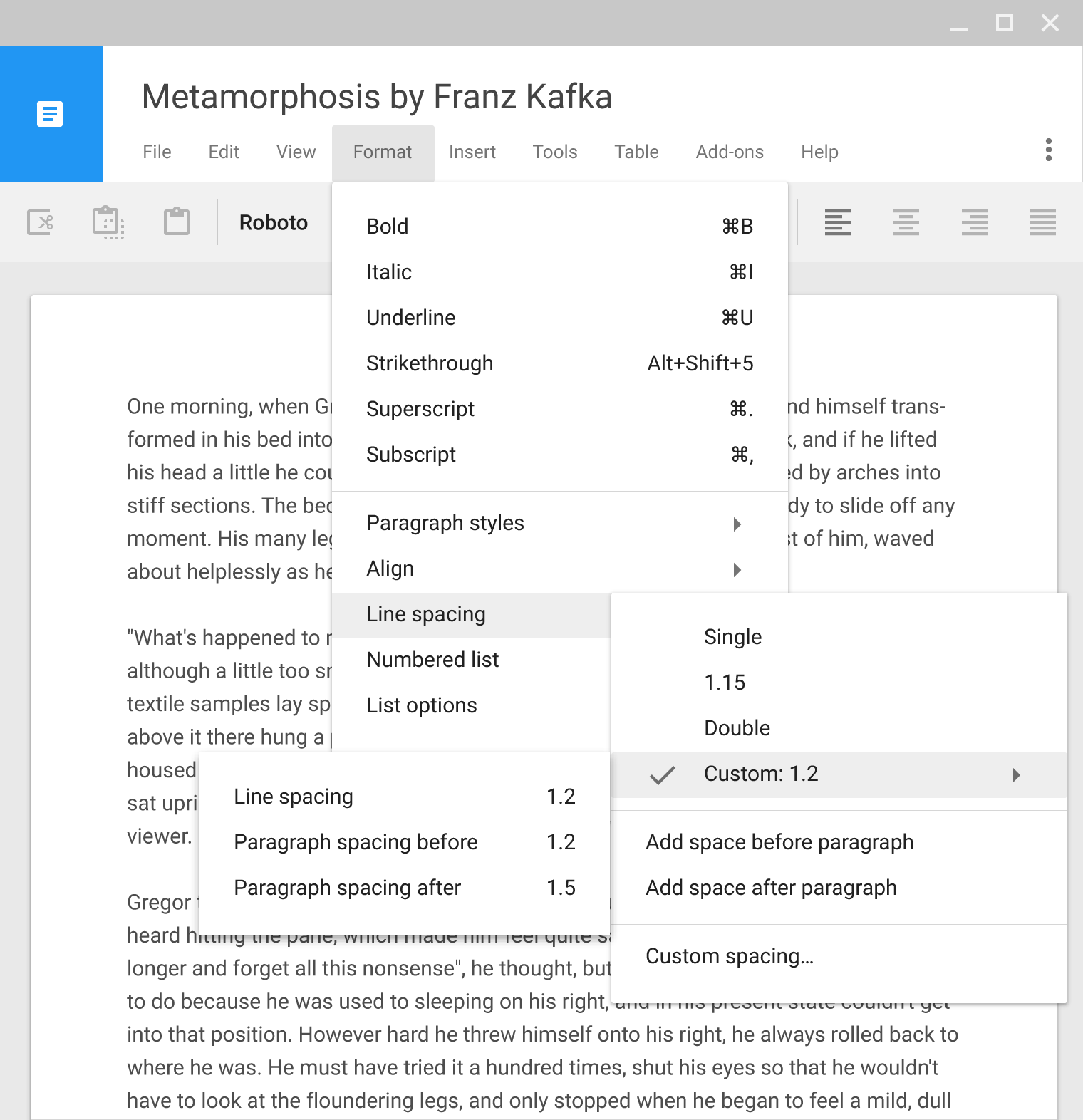
Voci di menu
Visualizzazione a riga singola
Ogni voce di menu è limitata a una singola riga di testo (una singola parola o una breve frase) che descrive l'azione eseguita alla selezione della voce.
Le voci di menu possono anche contenere:
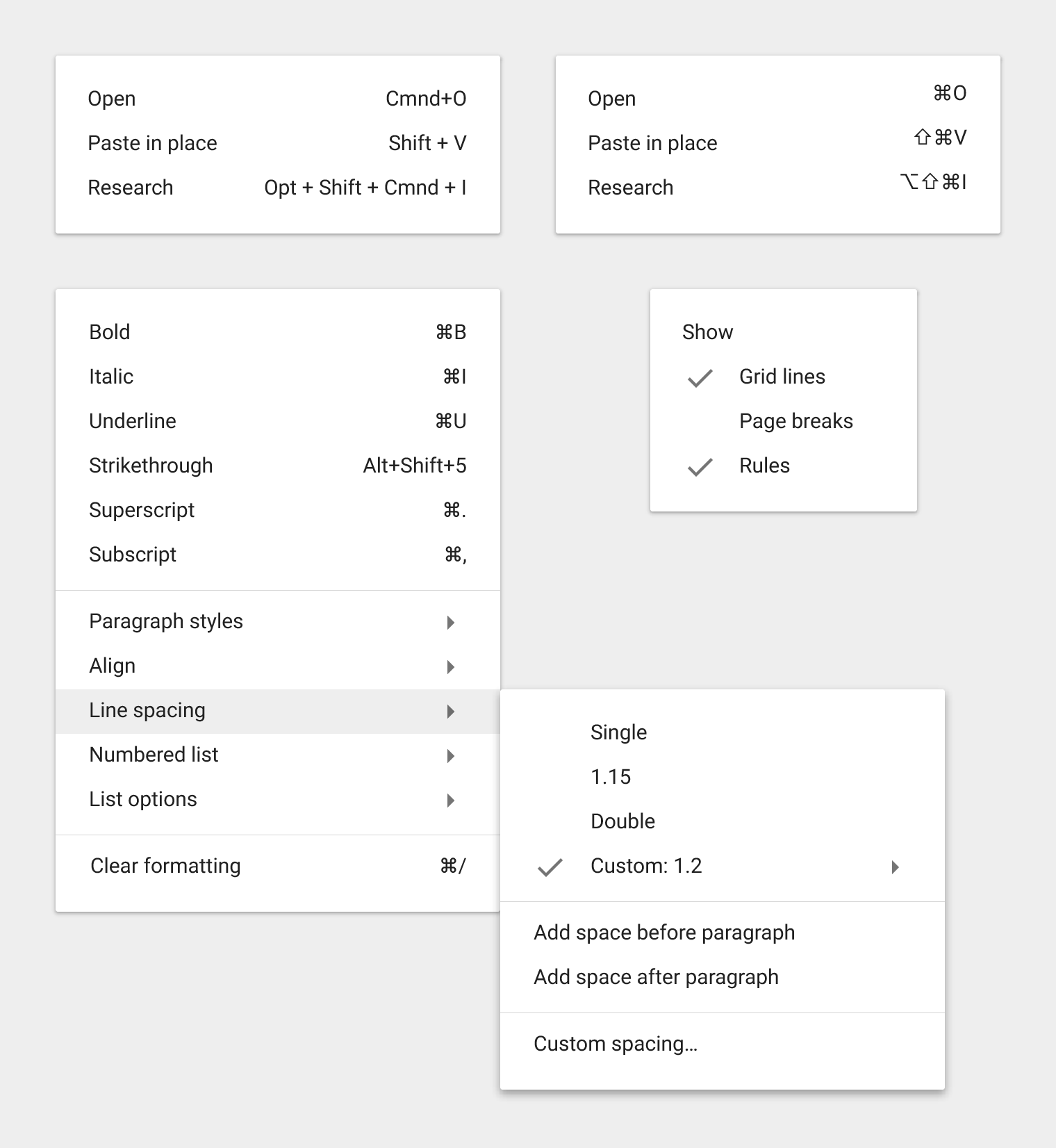
- Icone e testo di aiuto, come le scorciatoie da tastiera
- Controlli, come i segni di spunta, per indicare più elementi selezionati o più stati (vedi Controlli per gli elenchi)
Ordinamento dei menu
I menu con contenuto statico dovrebbero posizionare in cima le voci più utilizzate.
I menu con contenuto dinamico possono adottare un ordinamento differente, ad esempio collocando in cima i font utilizzati di recente. L'ordine può cambiare in base alle azioni dell'utente.
Annidamento dei menu
Le voci di menu possono mostrare sottomenu annidati. Idealmente, limitare l'annidamento a un solo livello: navigare tra più livelli di sottomenu può risultare difficile.
Azioni disabilitate
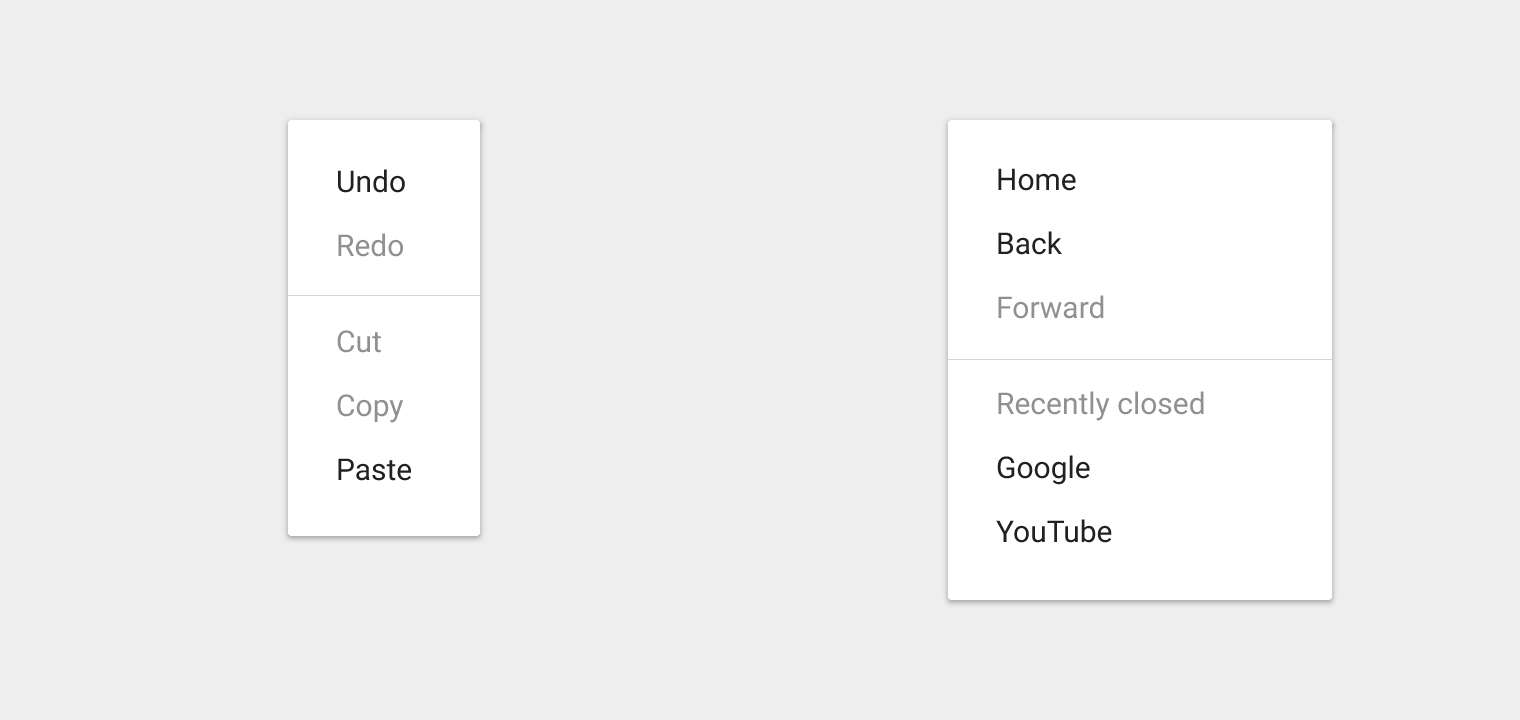
Mostrare le azioni come disabilitate, anziché rimuoverle, indica all'utente che sono disponibili alle giuste condizioni.
Ad esempio, Ripeti è disabilitato quando non c'è nulla da ripetere. Taglia e Copia restano disabilitati finché non viene selezionato del contenuto.
Comportamento
Posizione
I menu appaiono sopra tutti gli altri elementi dell'interfaccia utente all'interno dell'app.
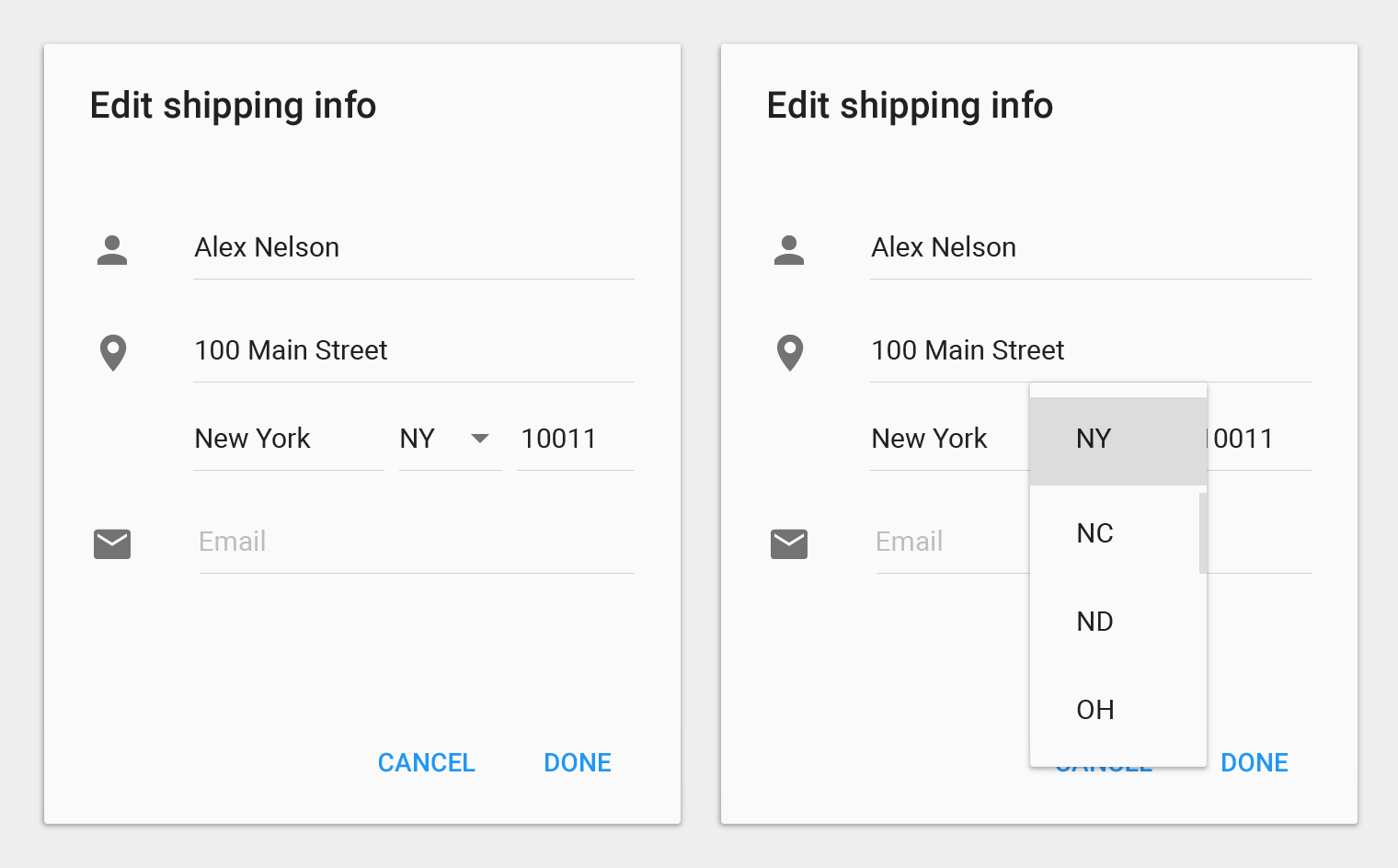
I menu sono posizionati sopra l'elemento da cui hanno origine, in modo che la voce di menu attualmente selezionata appaia sopra tale elemento.
Da fare.
Non visualizzare un duplicato della voce di menu selezionata.
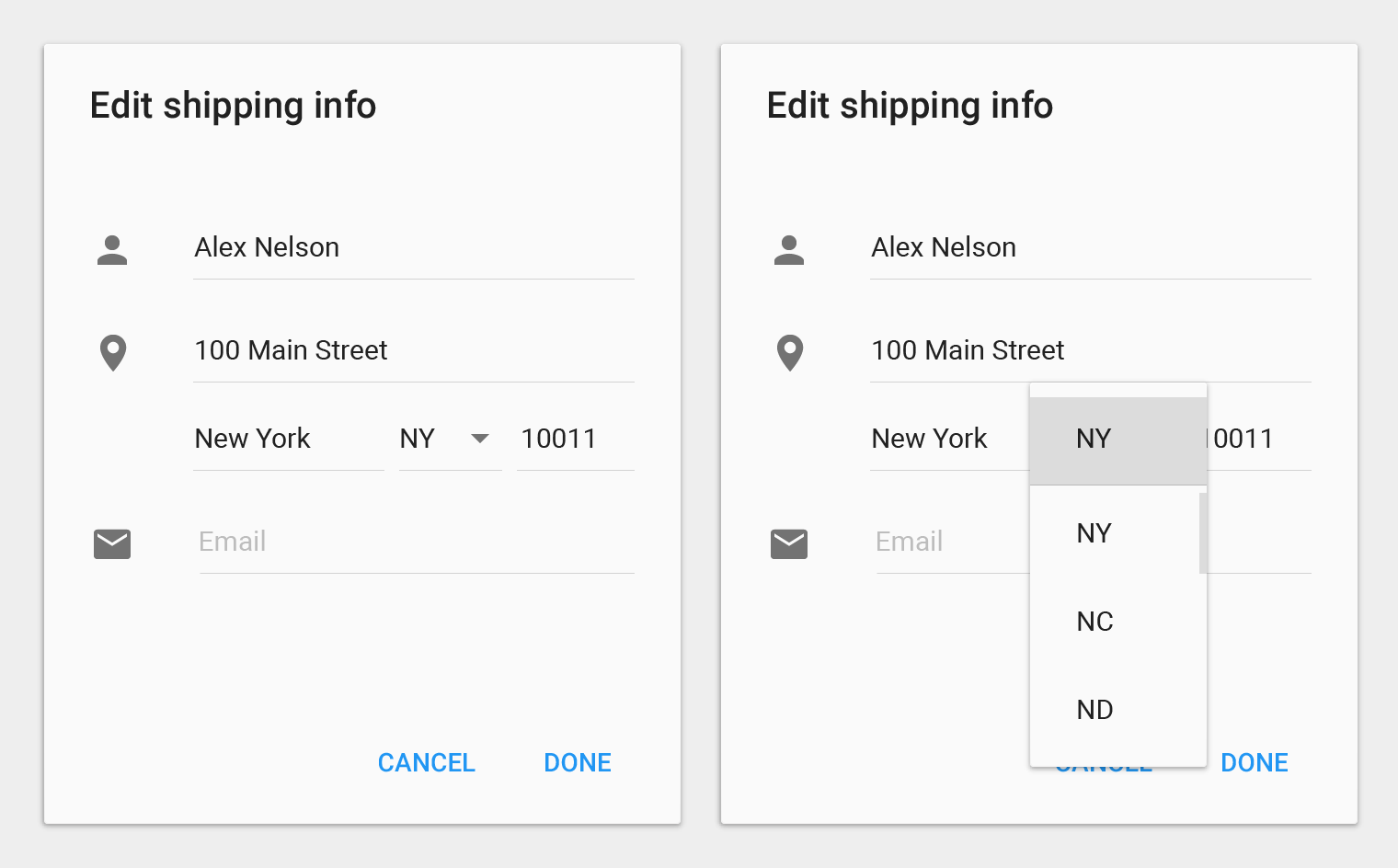
Da evitare.
Posizionare il menu sotto l'elemento di origine lo separa dal proprio contesto di riferimento.
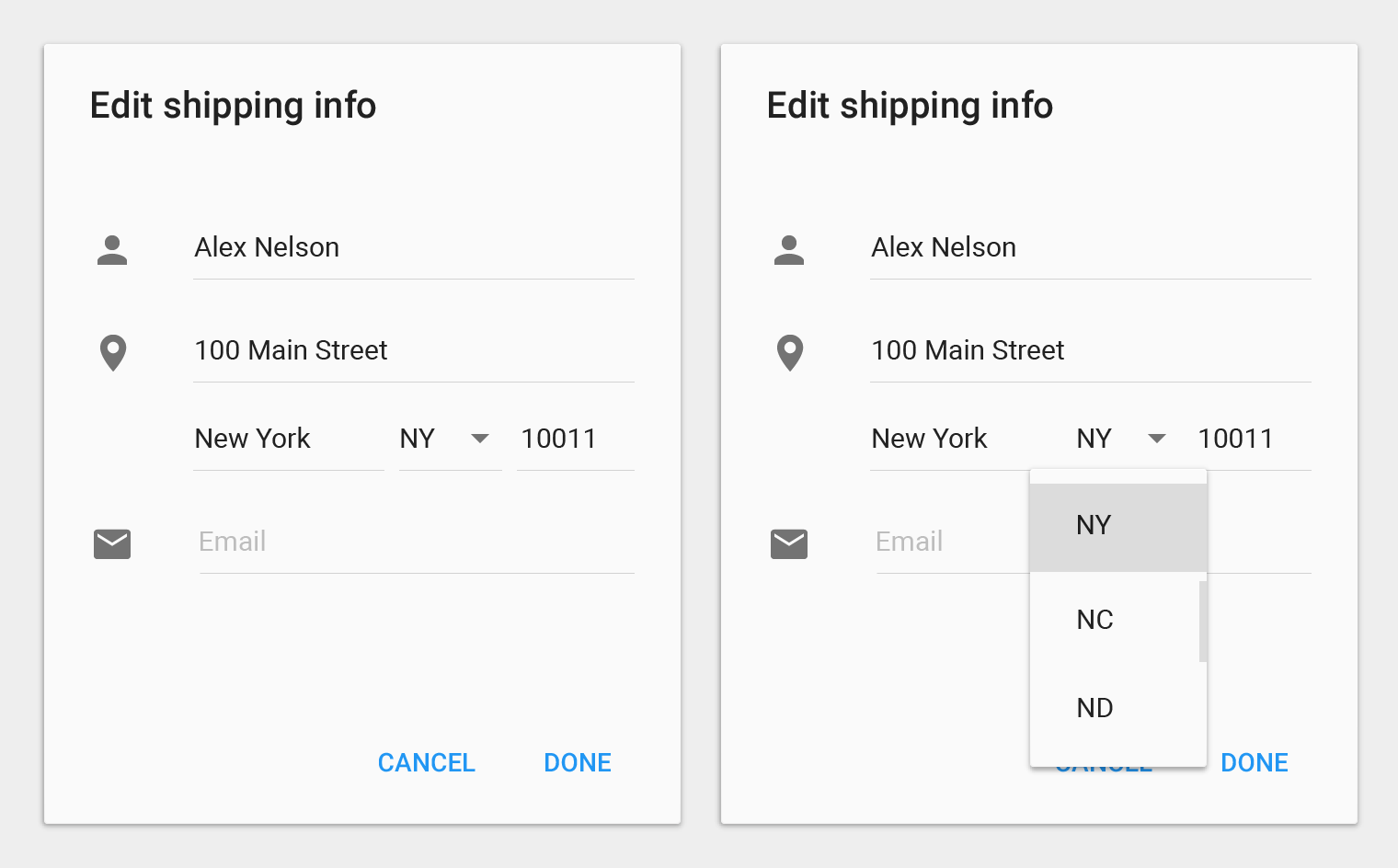
Da evitare.
Chiusura dei menu
Un menu si chiude toccando al di fuori di esso oppure toccando il pulsante di origine, se visibile.
La selezione di una voce di menu chiude a sua volta il menu. Fanno eccezione i menu che consentono la selezione multipla, ad esempio tramite segni di spunta.
Menu semplici
Mobile o tablet
Utilizzare i menu semplici negli elenchi per visualizzare le opzioni di un elemento specifico dell'elenco.
Allineamento verticale
Quando sono vicini al bordo dello schermo, i menu semplici si riposizionano verticalmente in modo che tutte le voci siano completamente visibili.
Distinzione: a differenza dei menu semplici, le finestre di dialogo semplici possono mostrare dettagli aggiuntivi relativi alle opzioni disponibili per una voce dell’elenco, oppure offrire azioni di navigazione o azioni trasversali correlate all'attività principale. Sebbene possano presentare lo stesso contenuto, i menu semplici sono preferibili alle finestre di dialogo semplici perché meno invasivi rispetto al contesto corrente dell'utente.
Selezione delle voci
La selezione di un'opzione applica immediatamente la scelta e chiude il menu.
Annullamento della selezione
Toccare al di fuori del menu, oppure premere il pulsante Indietro del sistema, annulla l'azione e chiude il menu.
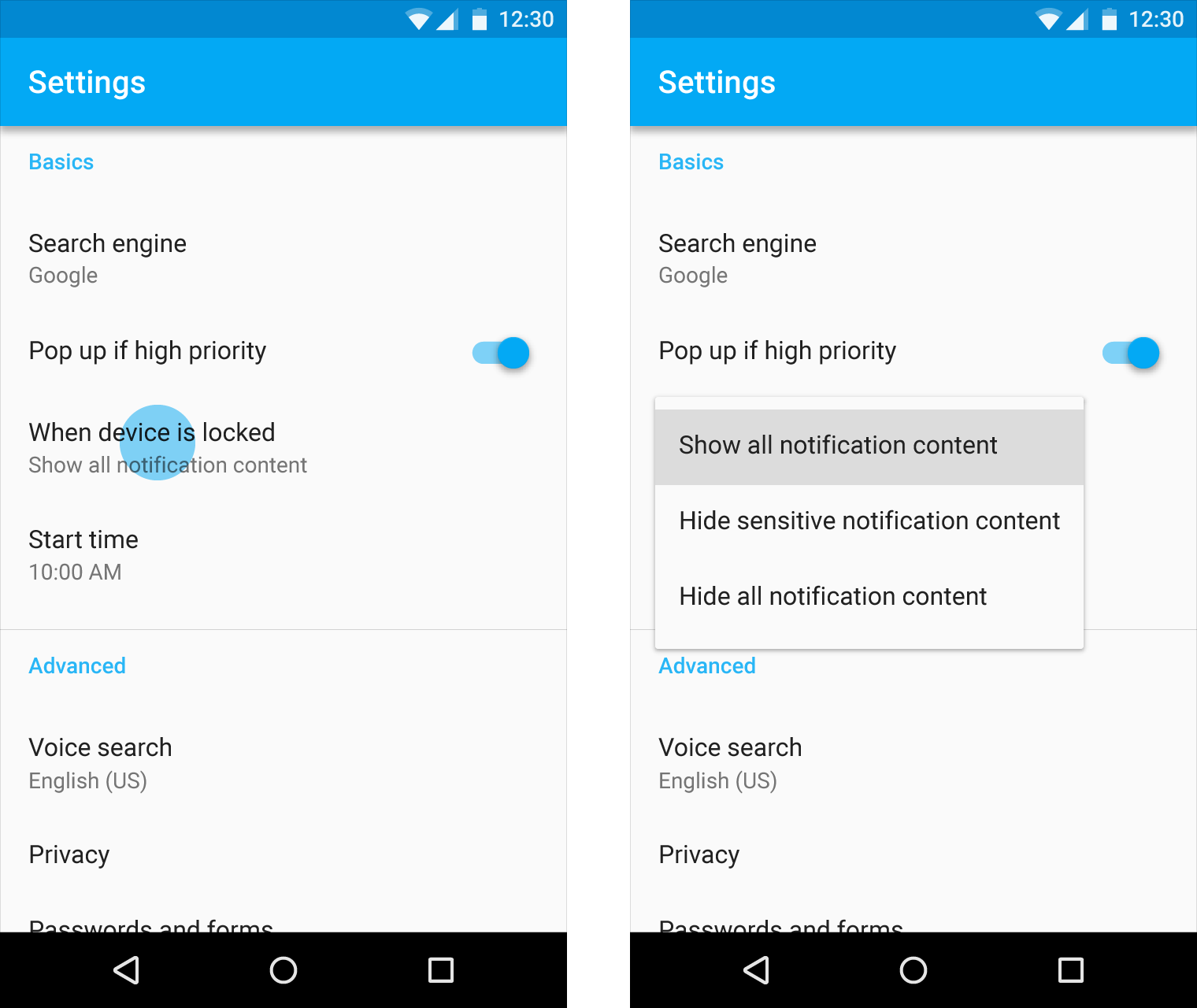
Quando viene aperto, un menu semplice tenta di allineare verticalmente la voce attualmente selezionata con la voce dell’elenco. La voce attualmente selezionata è evidenziata.
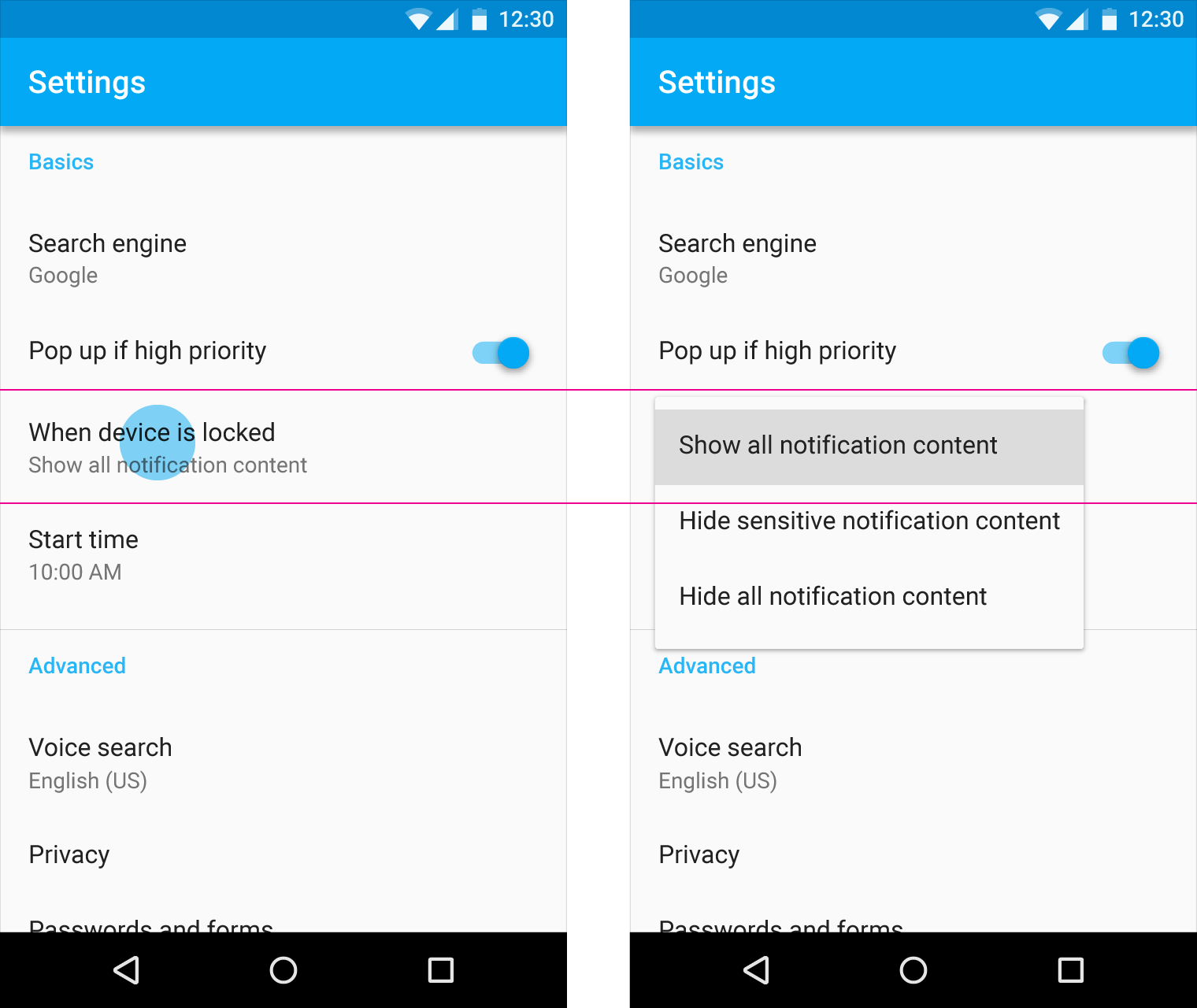
Da fare.
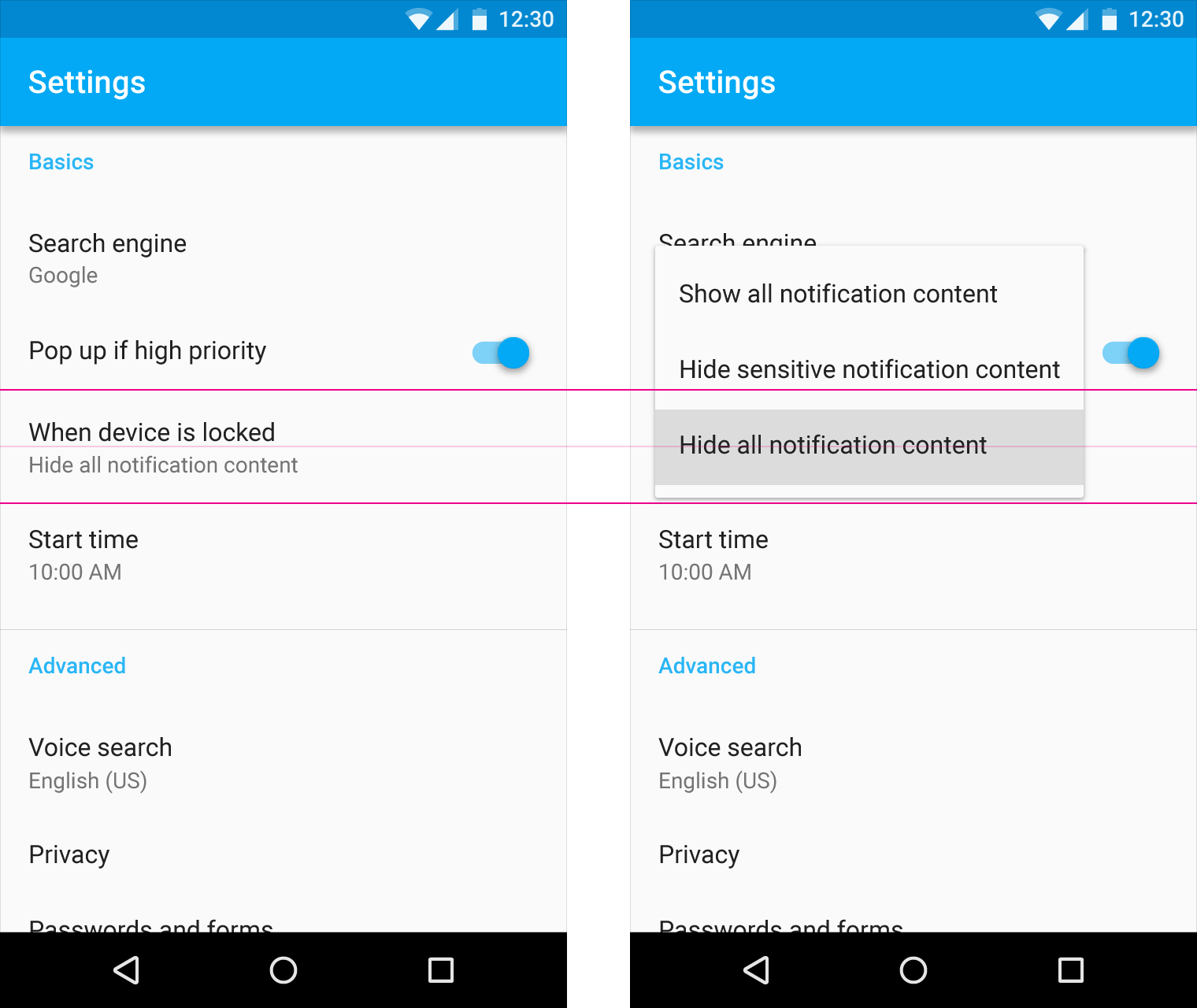
Da fare.
Non posizionare arbitrariamente la prima voce di menu sopra la voce dell’elenco.
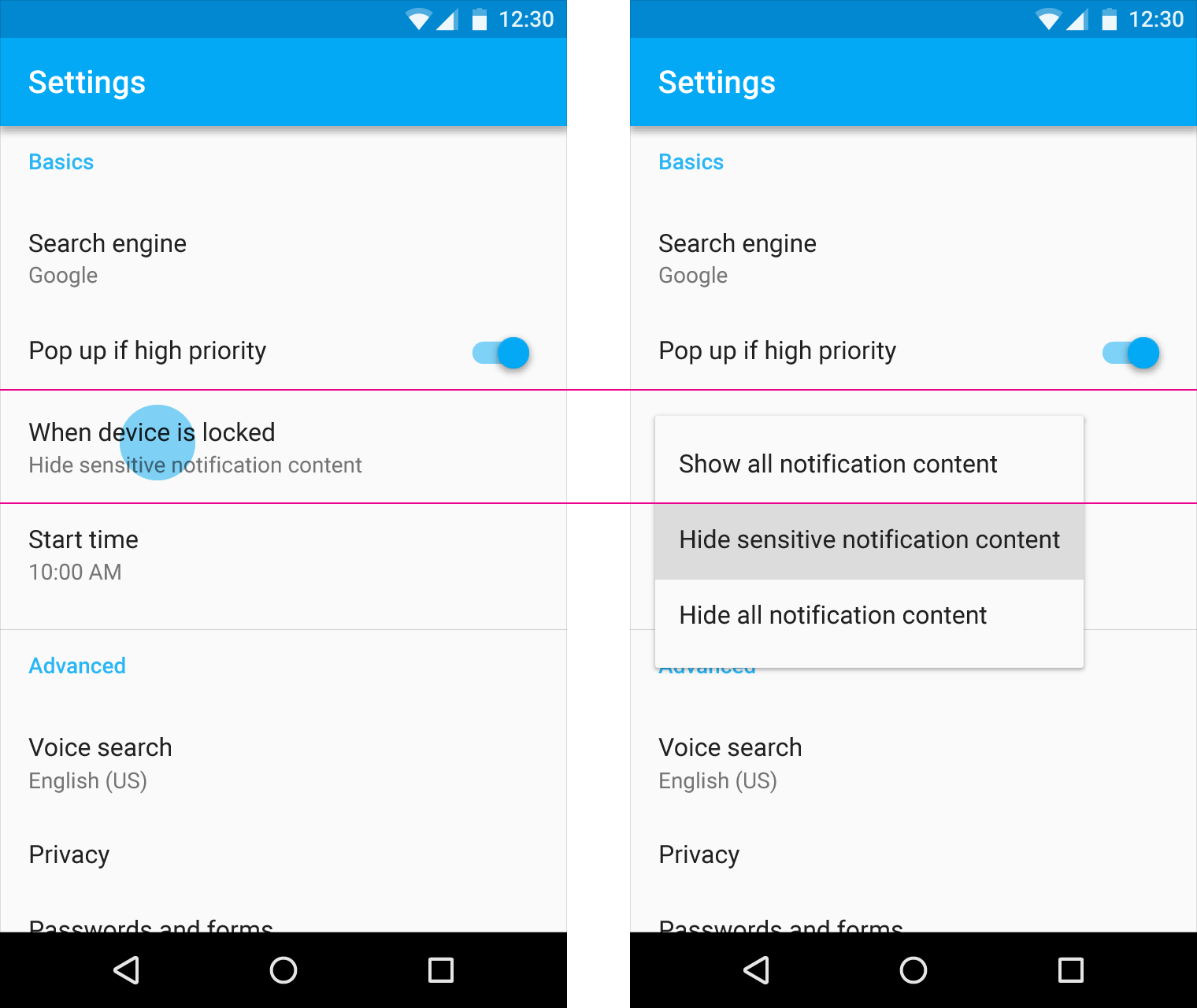
Da evitare.
Quando sono vicini al bordo dello schermo, i menu semplici si riposizionano verticalmente in modo che tutte le voci siano completamente visibili.
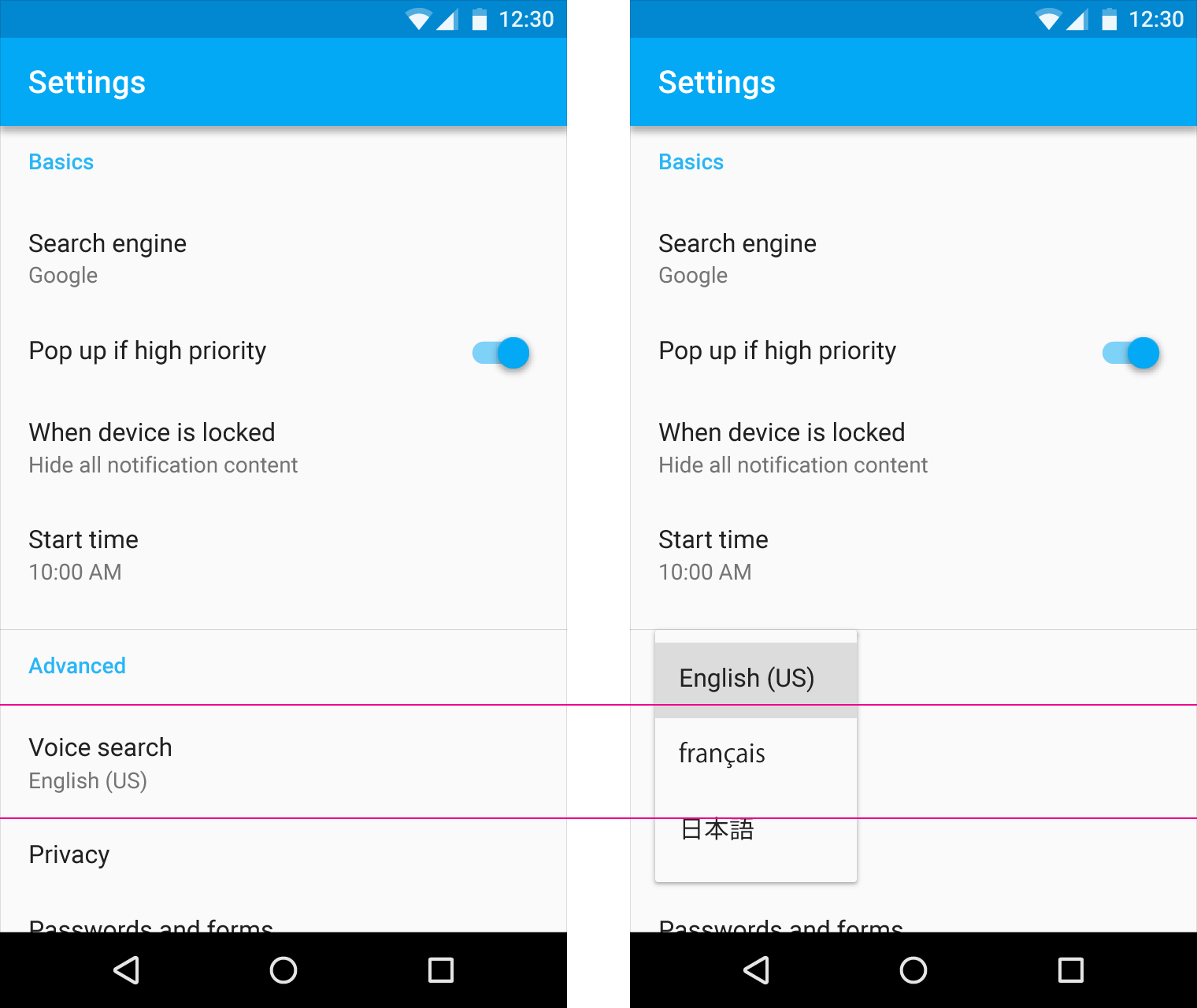
Da fare.
I menu semplici appaiono sopra l'elemento da cui hanno origine, non al di sotto.
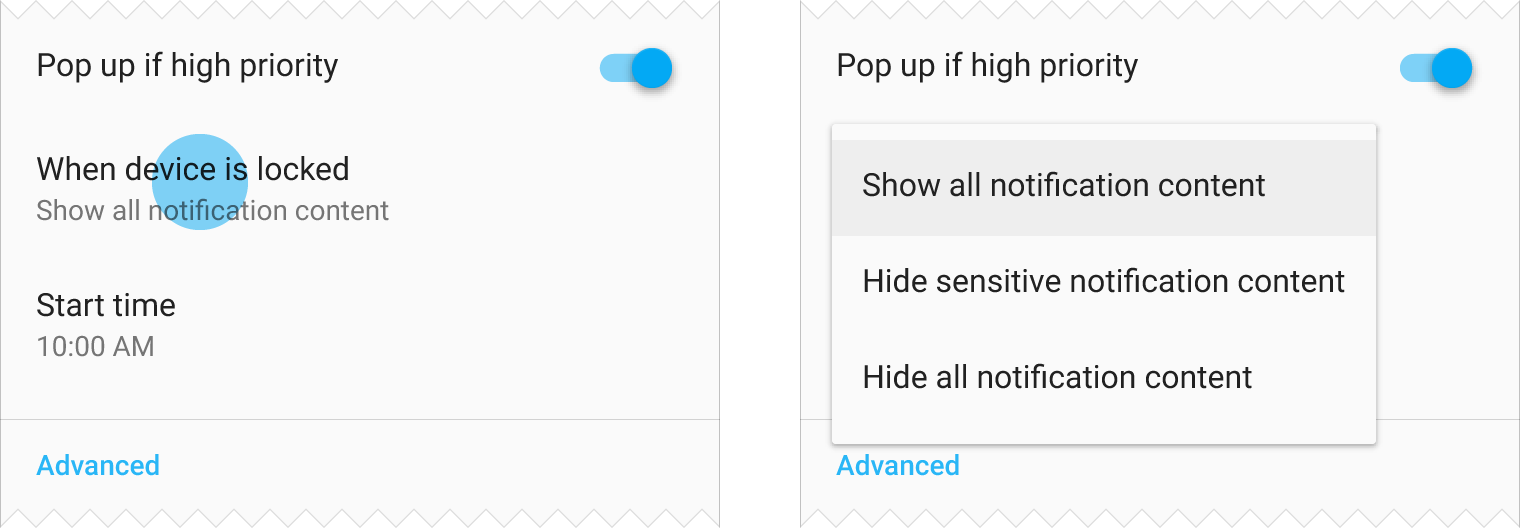
Da fare.
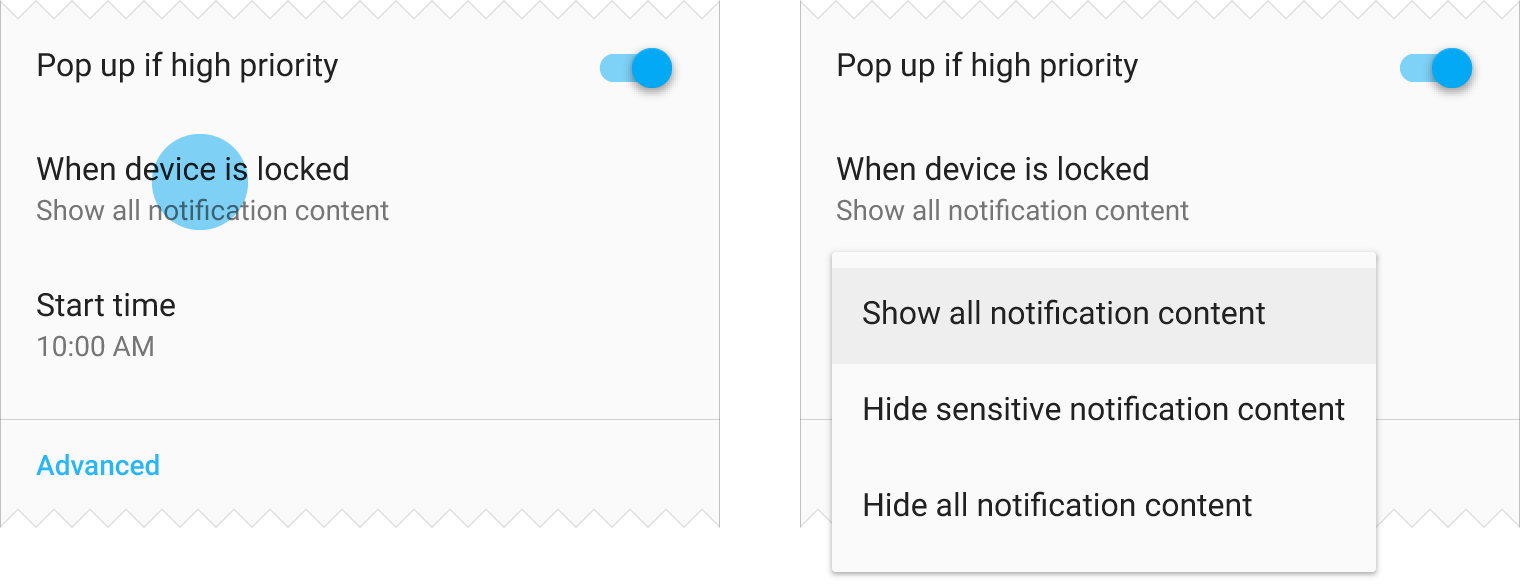
Da evitare.
La larghezza del menu varia in base alla lunghezza del testo e, sui dispositivi mobili, è definita come multiplo di 56dp.
I menu semplici mantengono sempre un margine di 16dp (telefono) o 24dp (tablet) rispetto ai bordi sinistro e destro dello schermo.
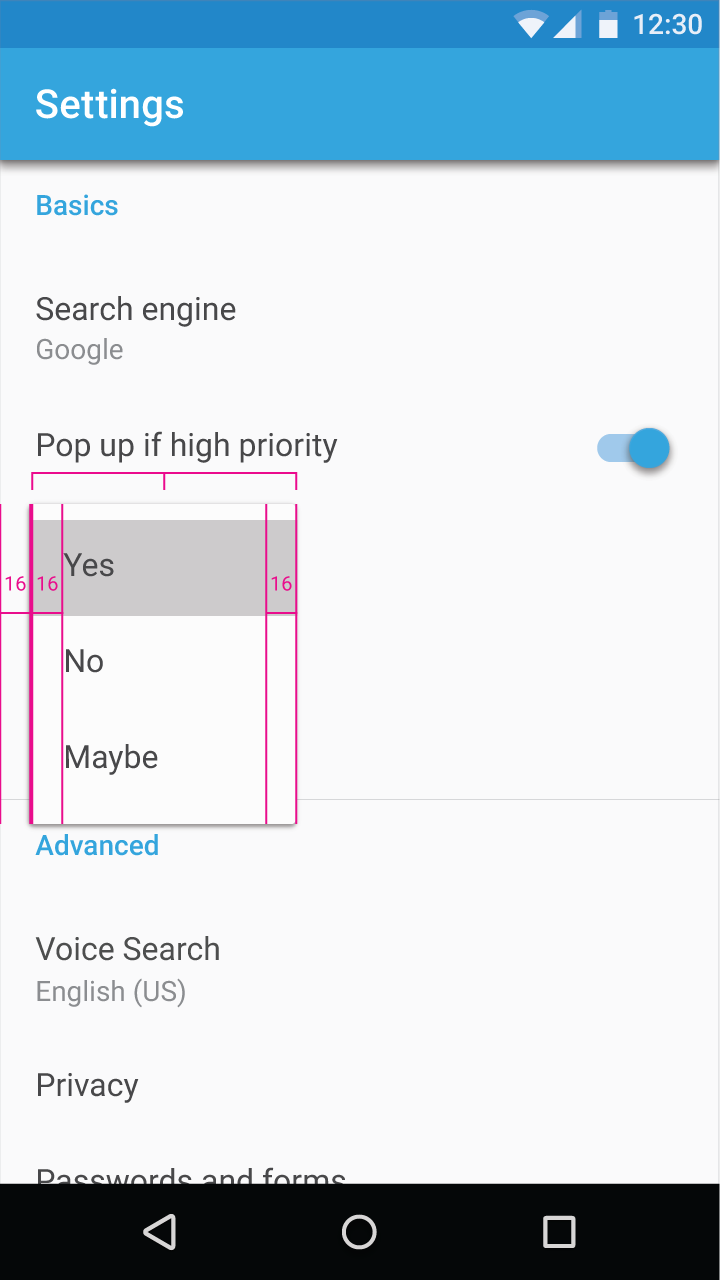
Ogni unità è larga 56dp.
Larghezza minima sui dispositivi mobili = 2 × 56dp = 112dp
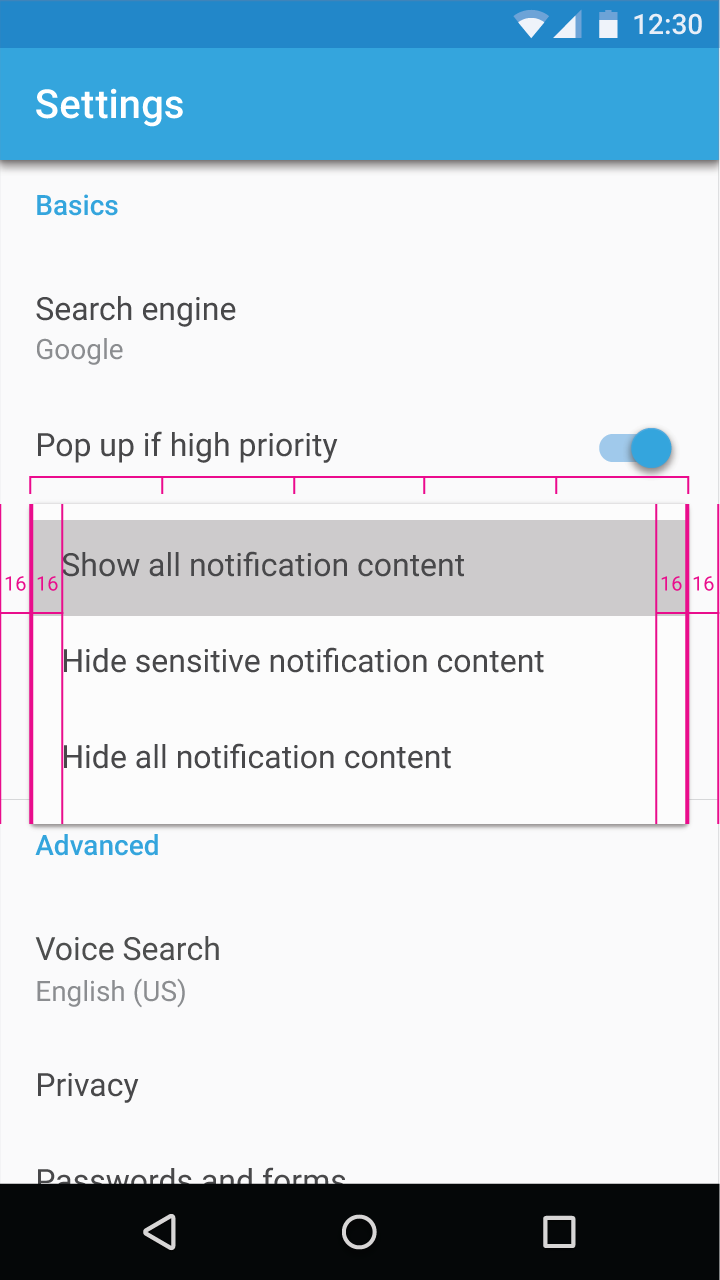
Ogni unità è larga 56dp.
Larghezza massima sui dispositivi mobili (sia in orientamento verticale che orizzontale) = 5 × 56dp = 280dp
Se il testo di una voce di un menu semplice va a capo su una seconda riga, utilizzare invece una finestra di dialogo semplice. Le finestre di dialogo semplici possono contenere righe di altezza variabile.
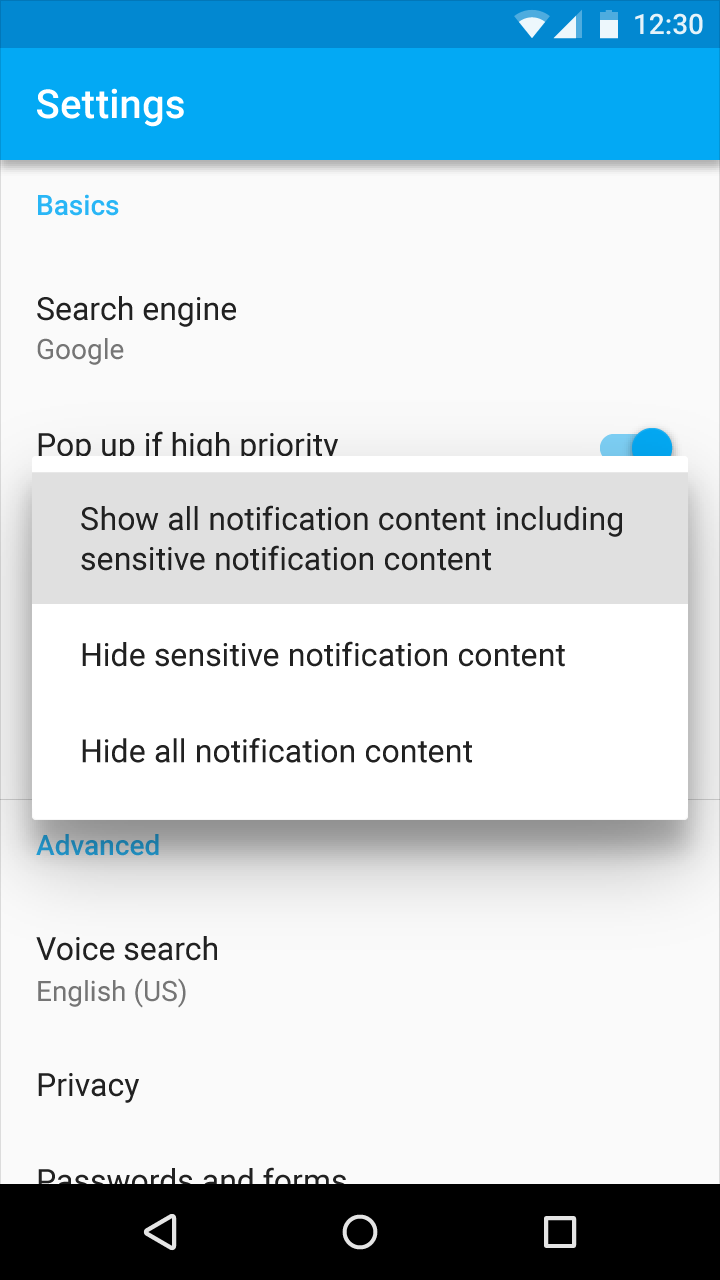
Da fare.
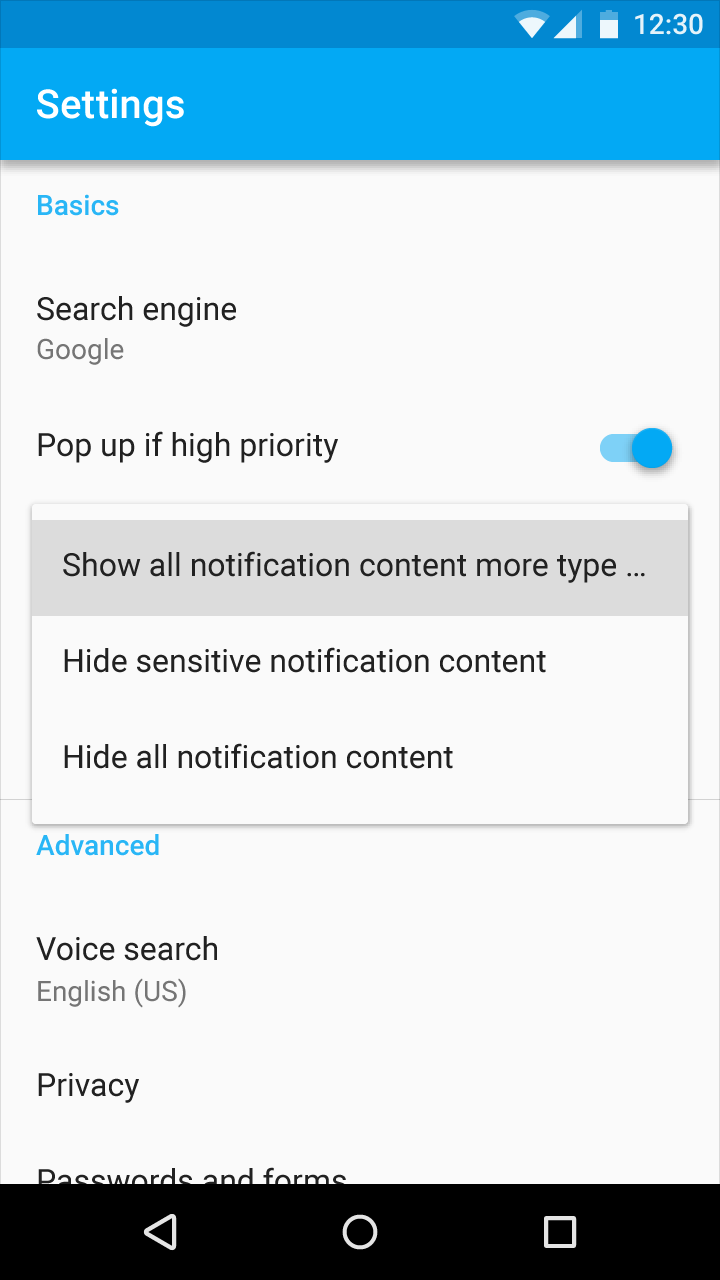
Da evitare.
I menu mostrano una barra di scorrimento persistente quando il contenuto è scorrevole.
L'altezza massima di un menu semplice dovrebbe essere inferiore di una o più righe rispetto all'altezza della vista. In questo modo si garantisce un'area esterna al menu su cui toccare per chiuderlo.
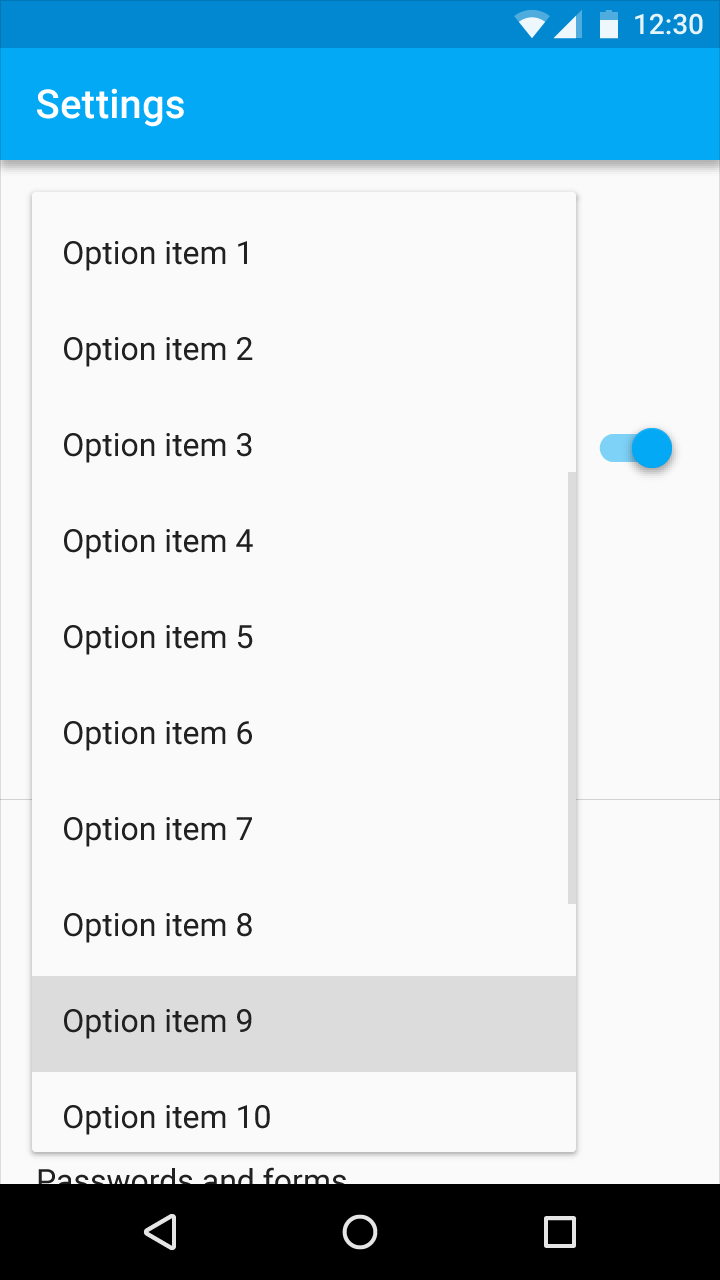
Da fare.
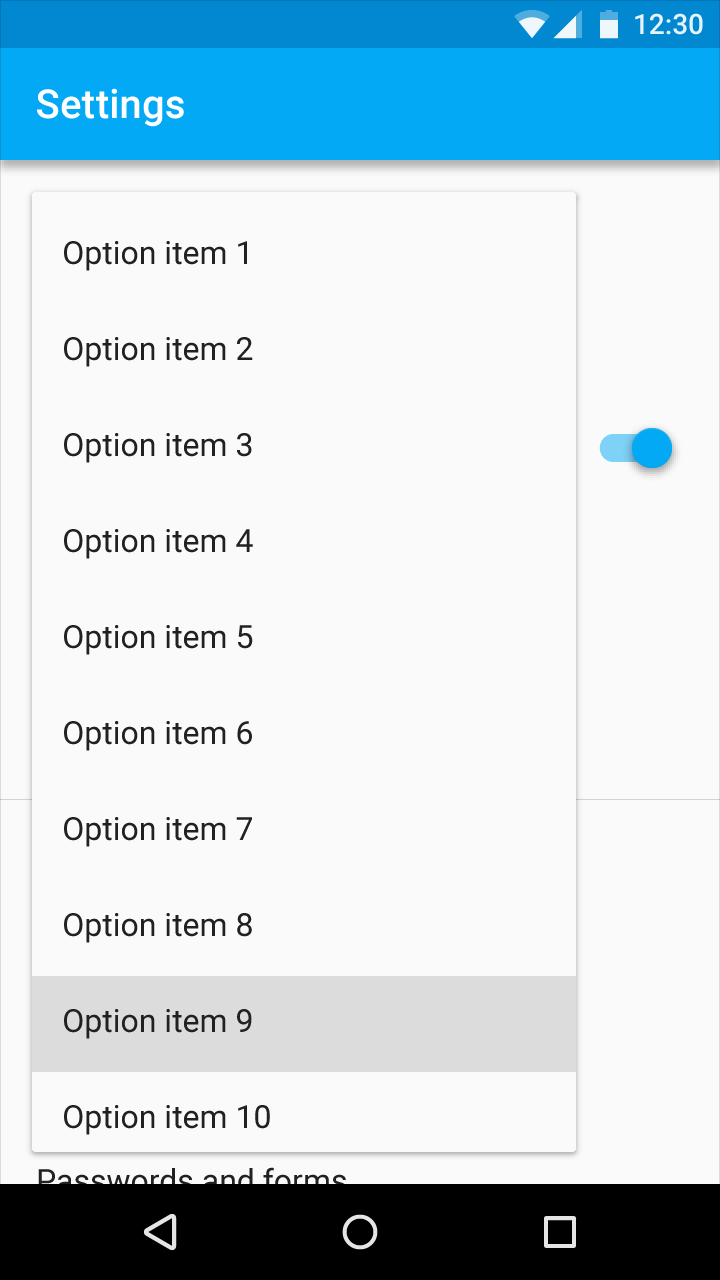
Da evitare.
Non duplicare la voce di menu selezionata.
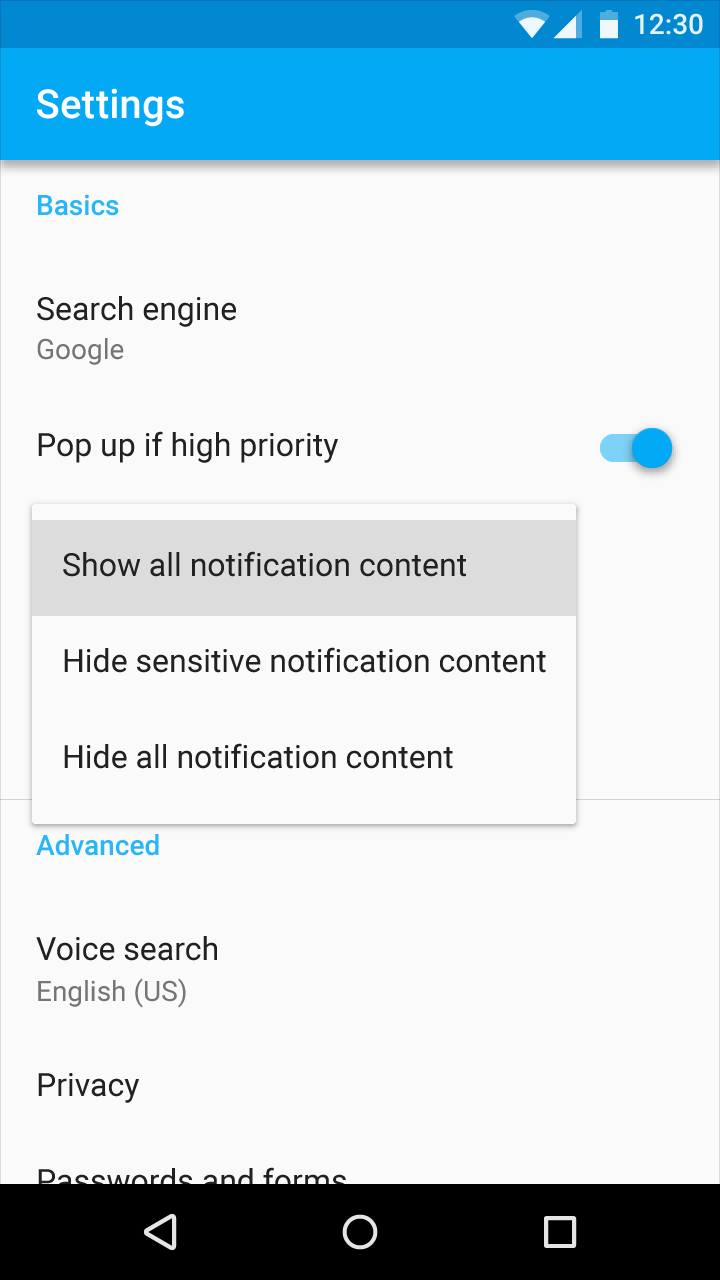
Da fare.
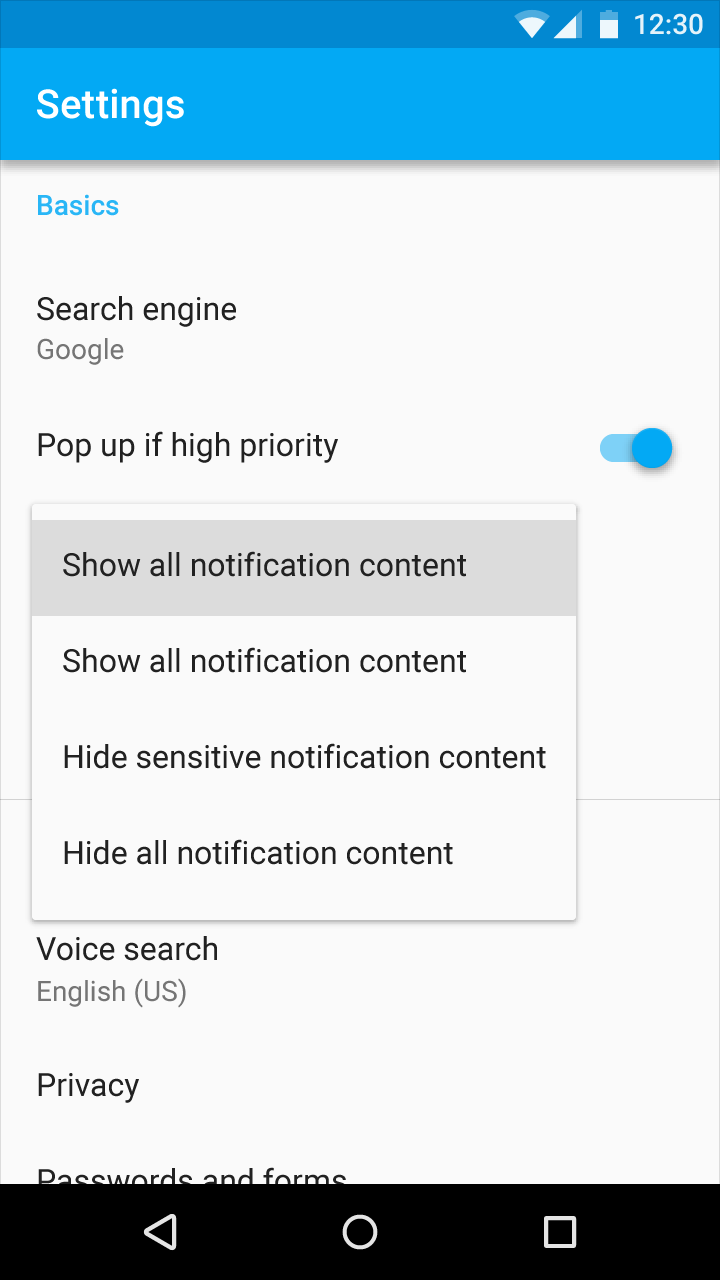
Da evitare.
I menu semplici sono sempre allineati a sinistra rispetto all'inizio del testo della voce dell’elenco e non si riposizionano orizzontalmente in base al punto di tocco.
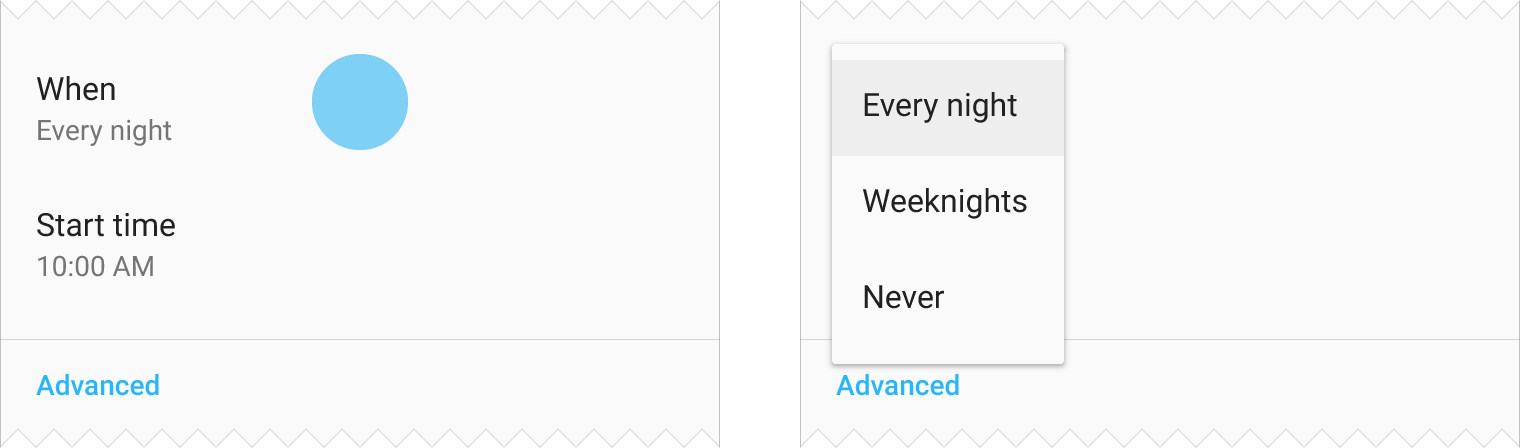
Da fare.
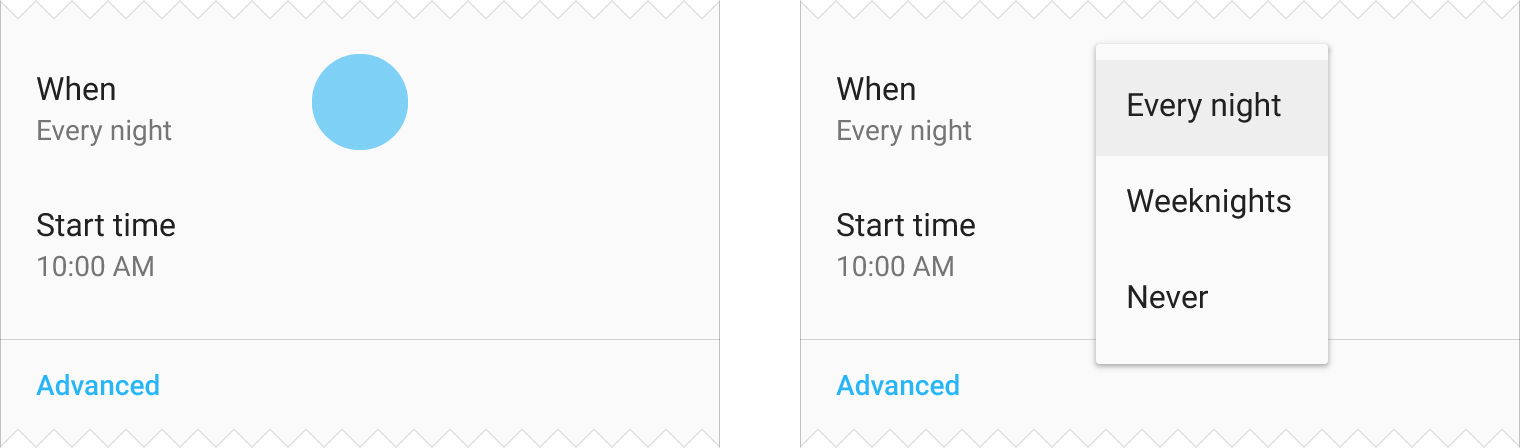
Da evitare.
Specifiche
Le specifiche sono fornite per varie dimensioni e tipi di menu e per diverse piattaforme. Aggiungere 8dp di padding nella parte superiore e inferiore del menu.
Lo stile tipografico utilizzato per i menu è definito dalla scala tipografica Material.
Per impostazione predefinita, i menu utilizzano testo a 16sp (dispositivi mobili) o 15px (desktop)
Le interfacce compatte possono utilizzare testo a 14sp (dispositivi mobili) o 13px (desktop)
Mobile
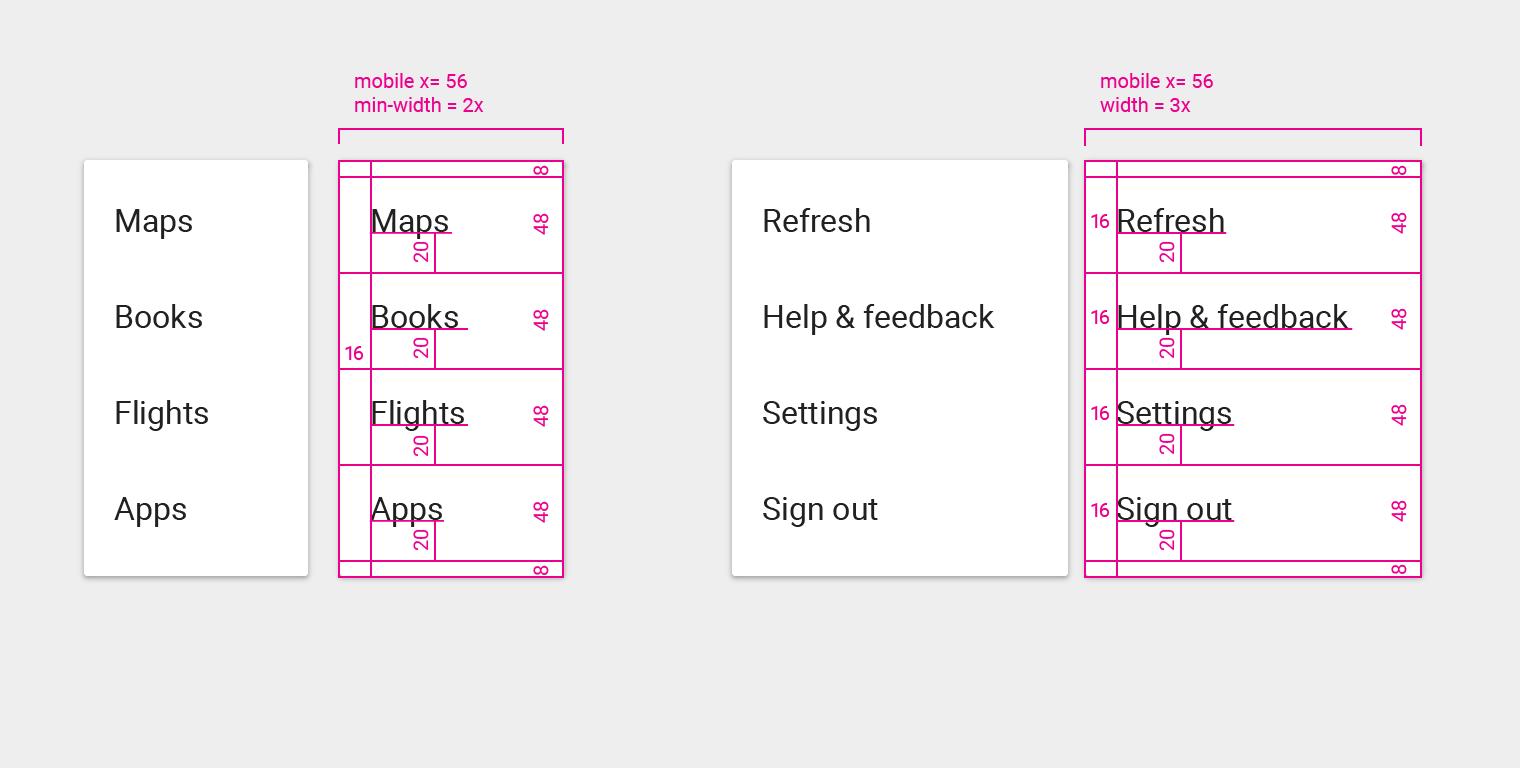
Padding a sinistra del testo della voce: 16dp
Padding in basso del testo della voce: 20dp
Padding superiore: 8dp
Padding inferiore: 8dp
Tipografia: 16sp
Varie larghezze
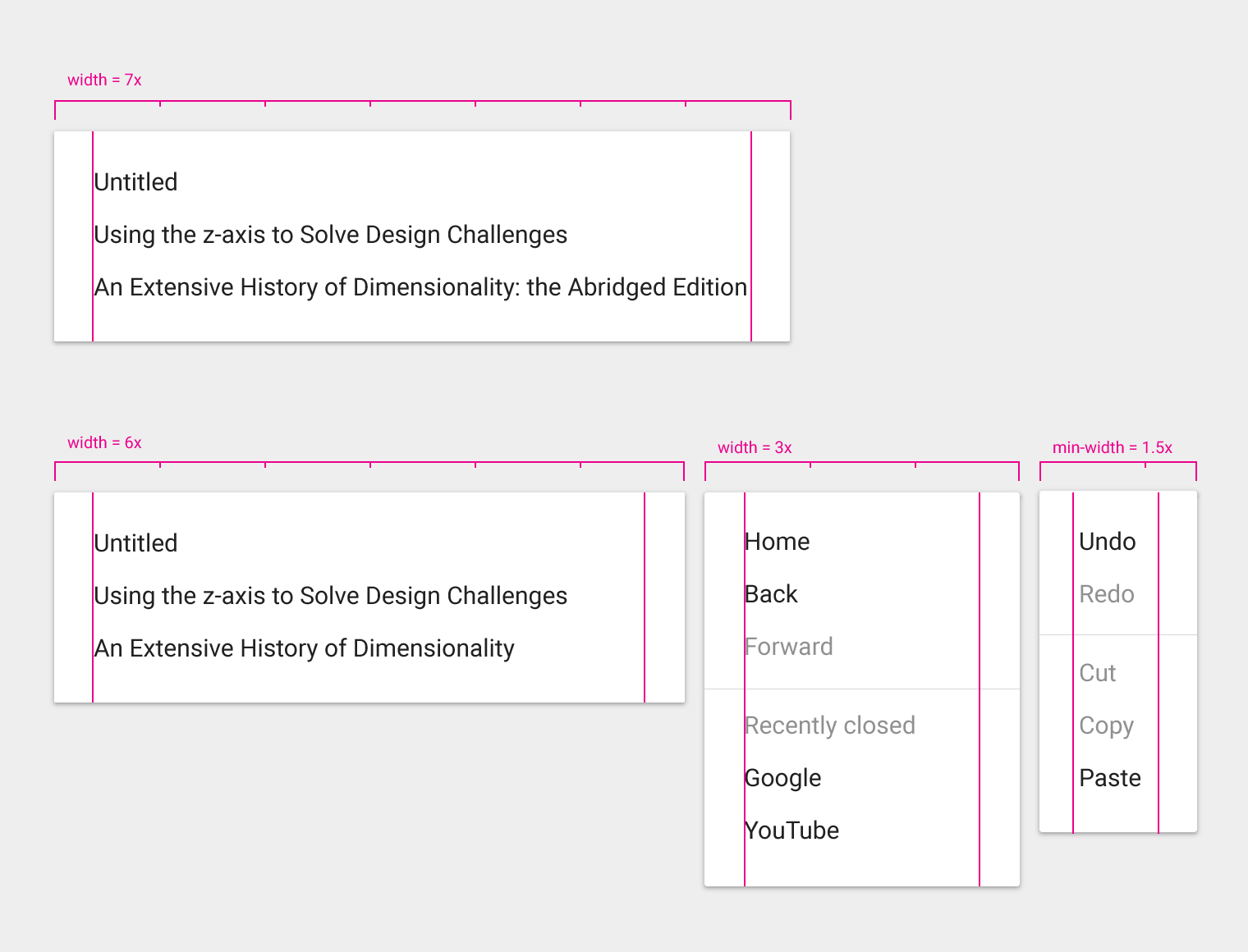
Desktop
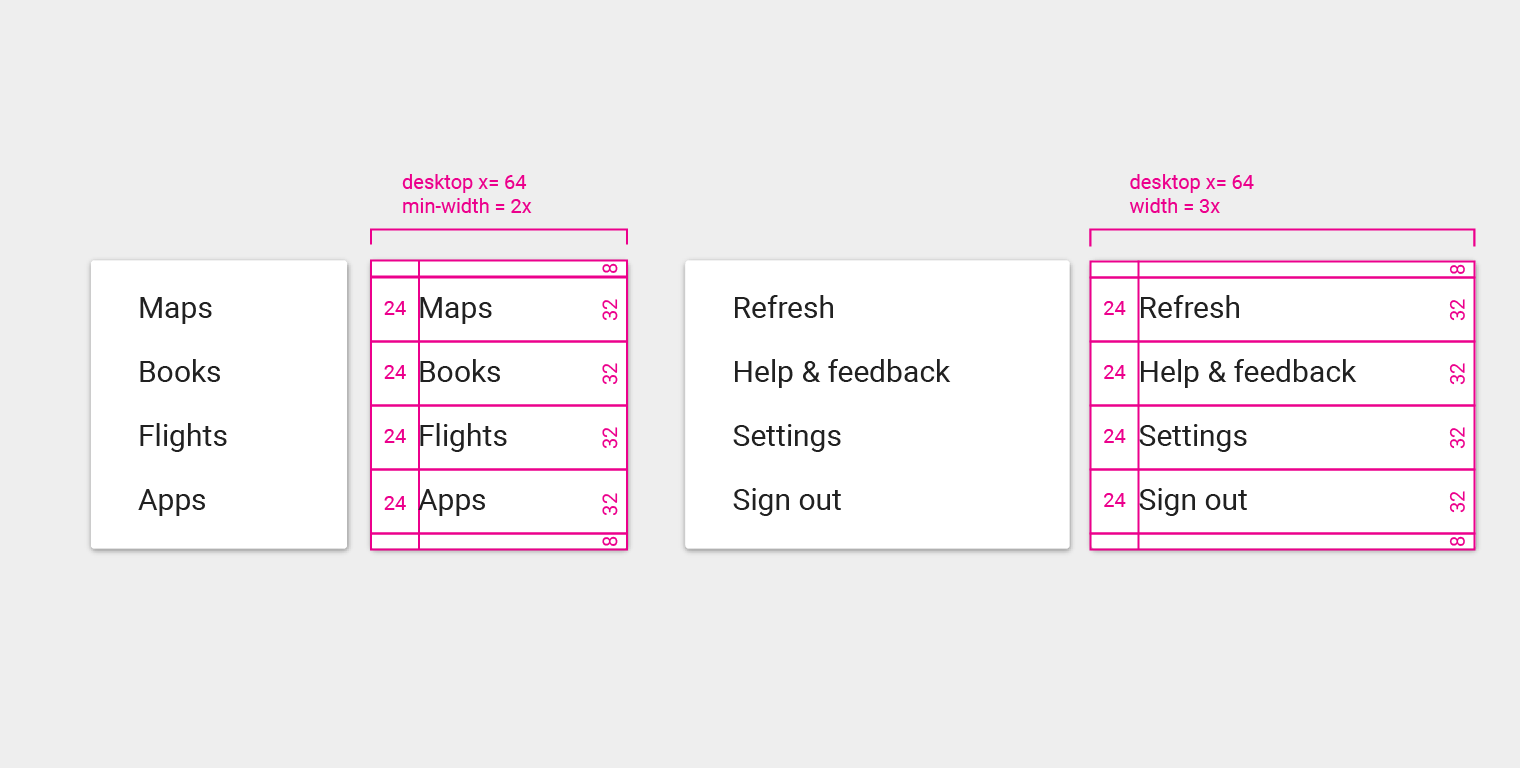
Altezza della voce di menu: 32px
Padding a sinistra del testo della voce: 24px
Padding superiore: 8px
Padding inferiore: 8px
Tipografia: 15px
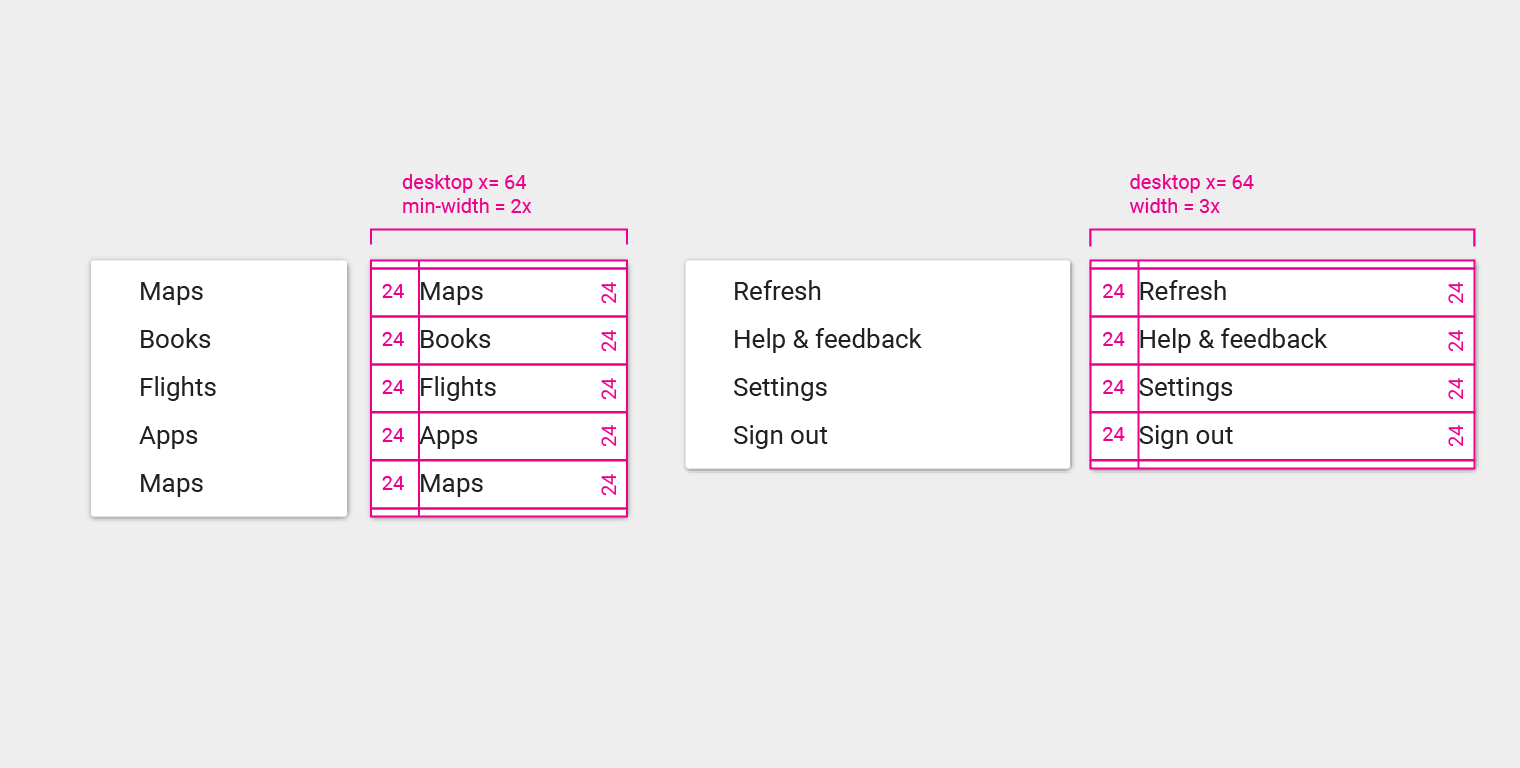
Altezza della voce di menu: 24px
Padding a sinistra del testo della voce: 24px
Padding superiore: 4px
Padding inferiore: 4px
Tipografia: 13px
Menu a cascata
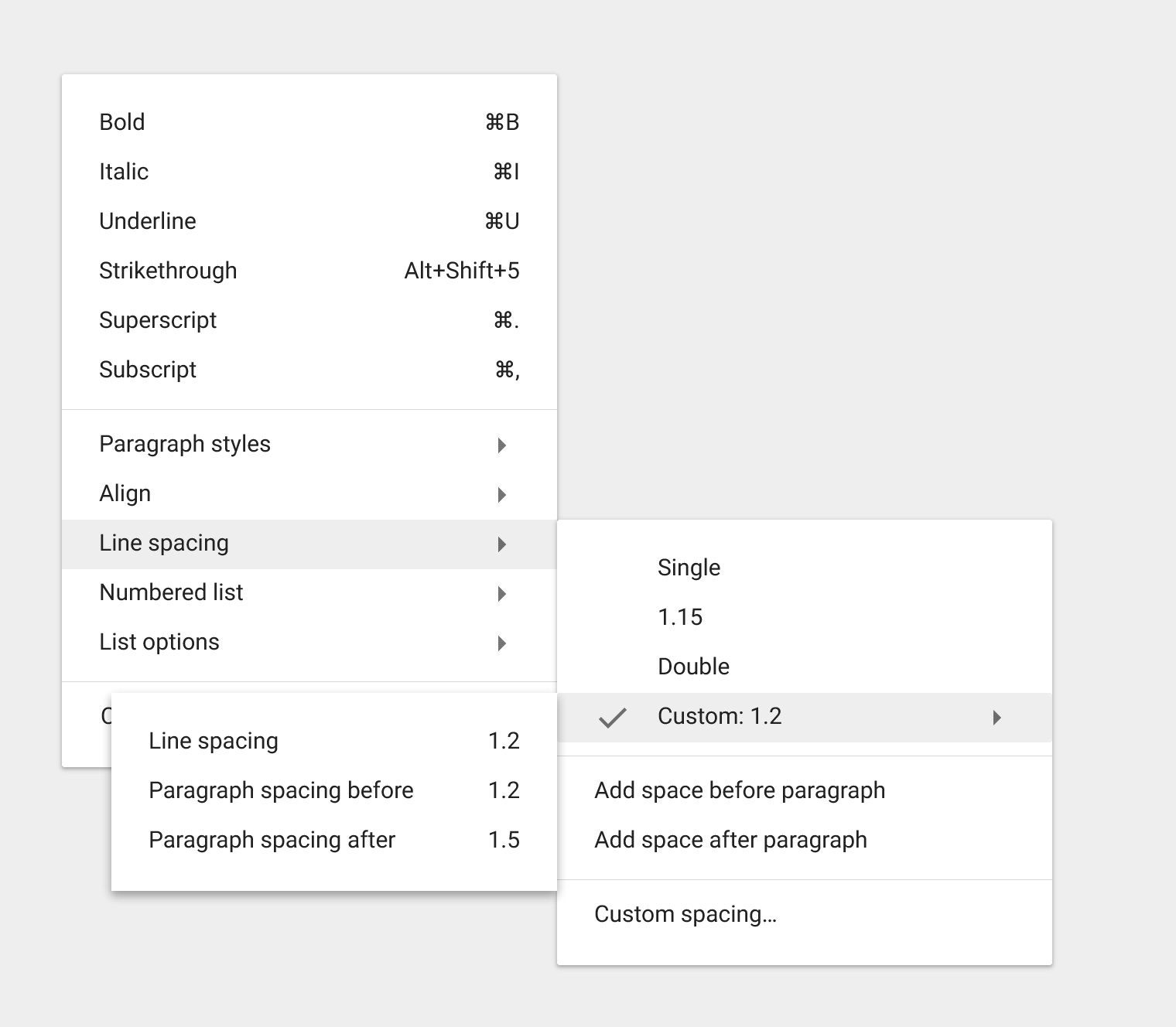
Quote annotate dei menu a cascata
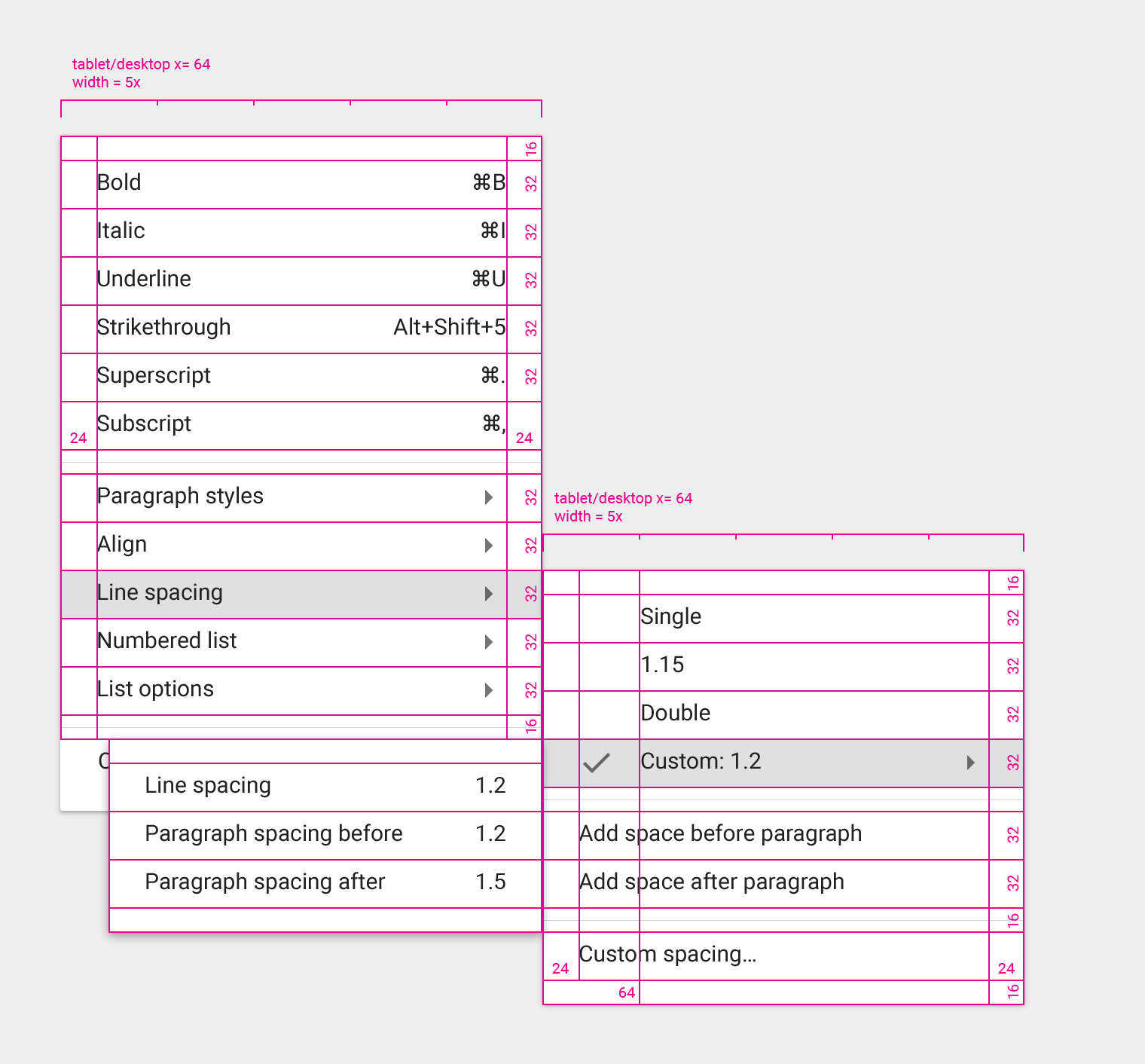
Padding superiore del menu a cascata: 16px
Padding sinistra del menu a cascata: 24px
Altezza della voce di menu a cascata: 32px
Padding destra dell'icona della voce: 32px
Padding sinistra delle sottovoci di menu: 64px
Tipografia: 15px
Le versioni compatte dei menu a cascata possono utilizzare una tipografia da 13px