

Menus
Les menus affichent une liste de choix sur une surface temporaire en matériau.
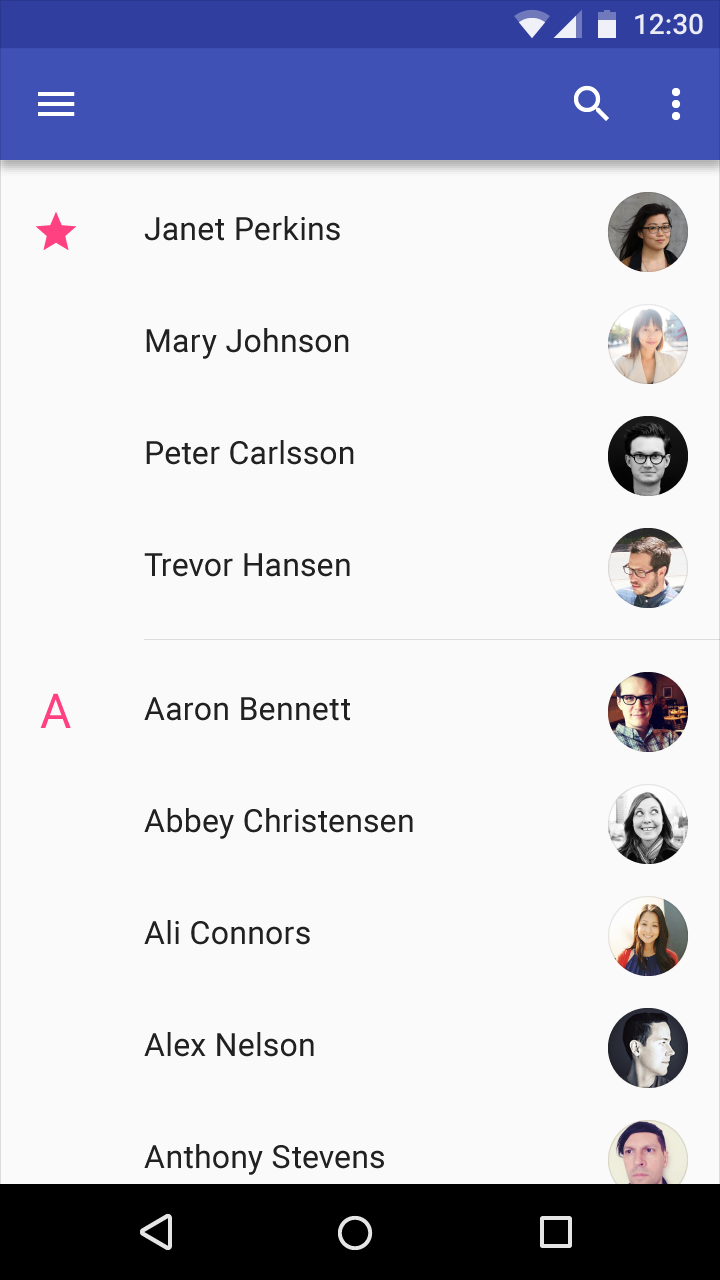
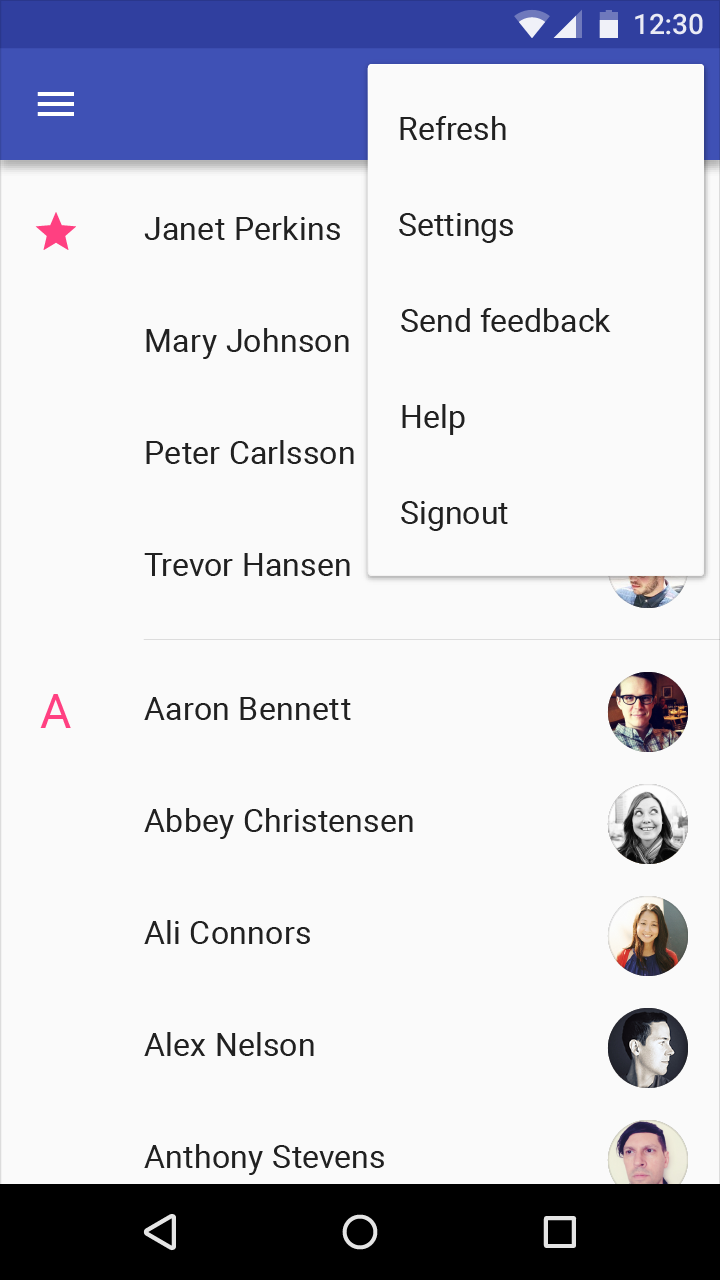
Les menus apparaissent lors d'une interaction avec un bouton, une action ou un autre contrôle. Ils affichent une liste de choix, avec un choix par ligne.
Les éléments de menu peuvent être désactivés s'ils ne sont pas applicables dans un contexte donné. Les menus contextuels adaptent dynamiquement la liste des éléments disponibles en fonction de l'état actuel de l'application.
Types
Menus simples (mobile et tablette)
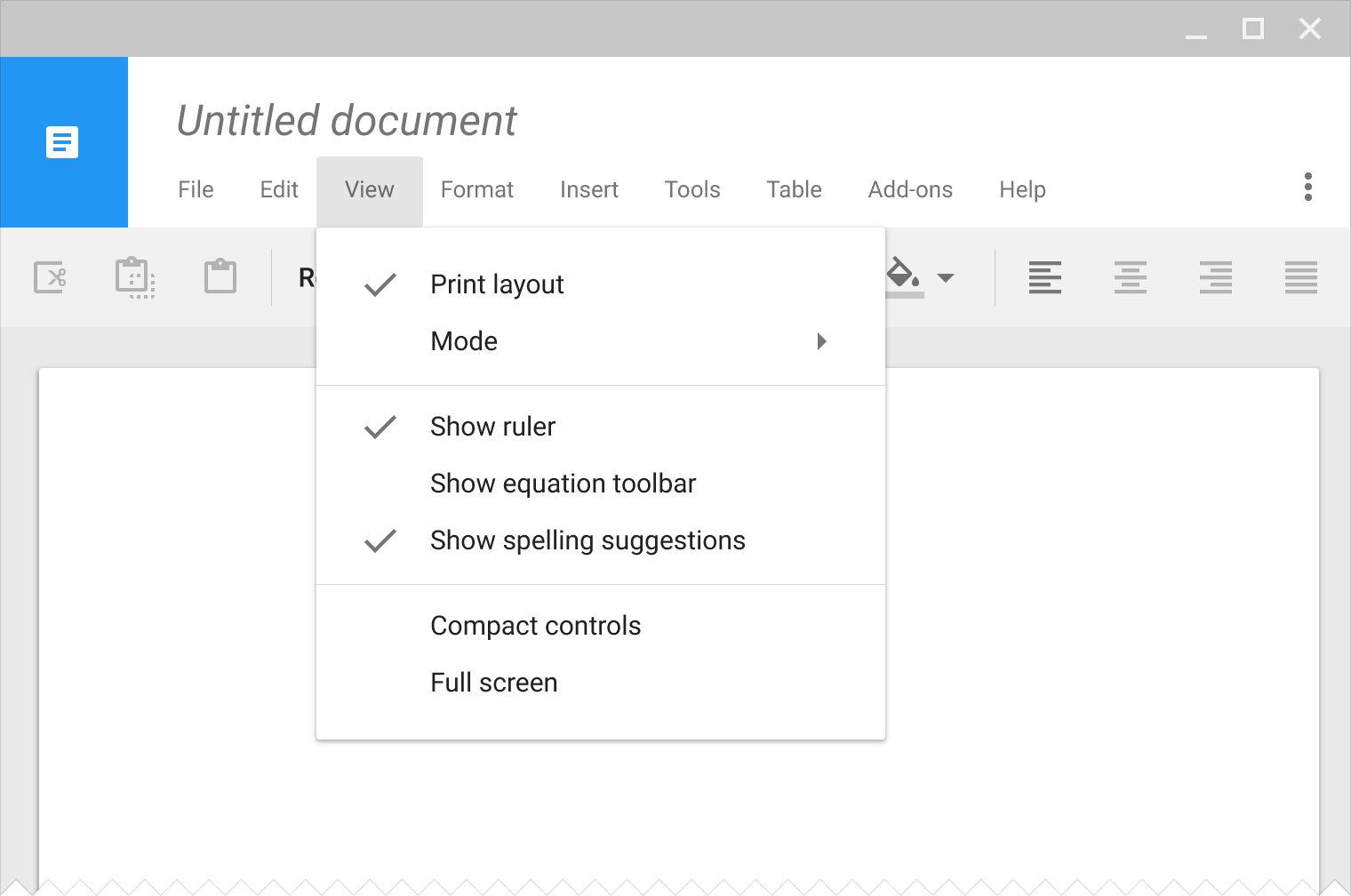
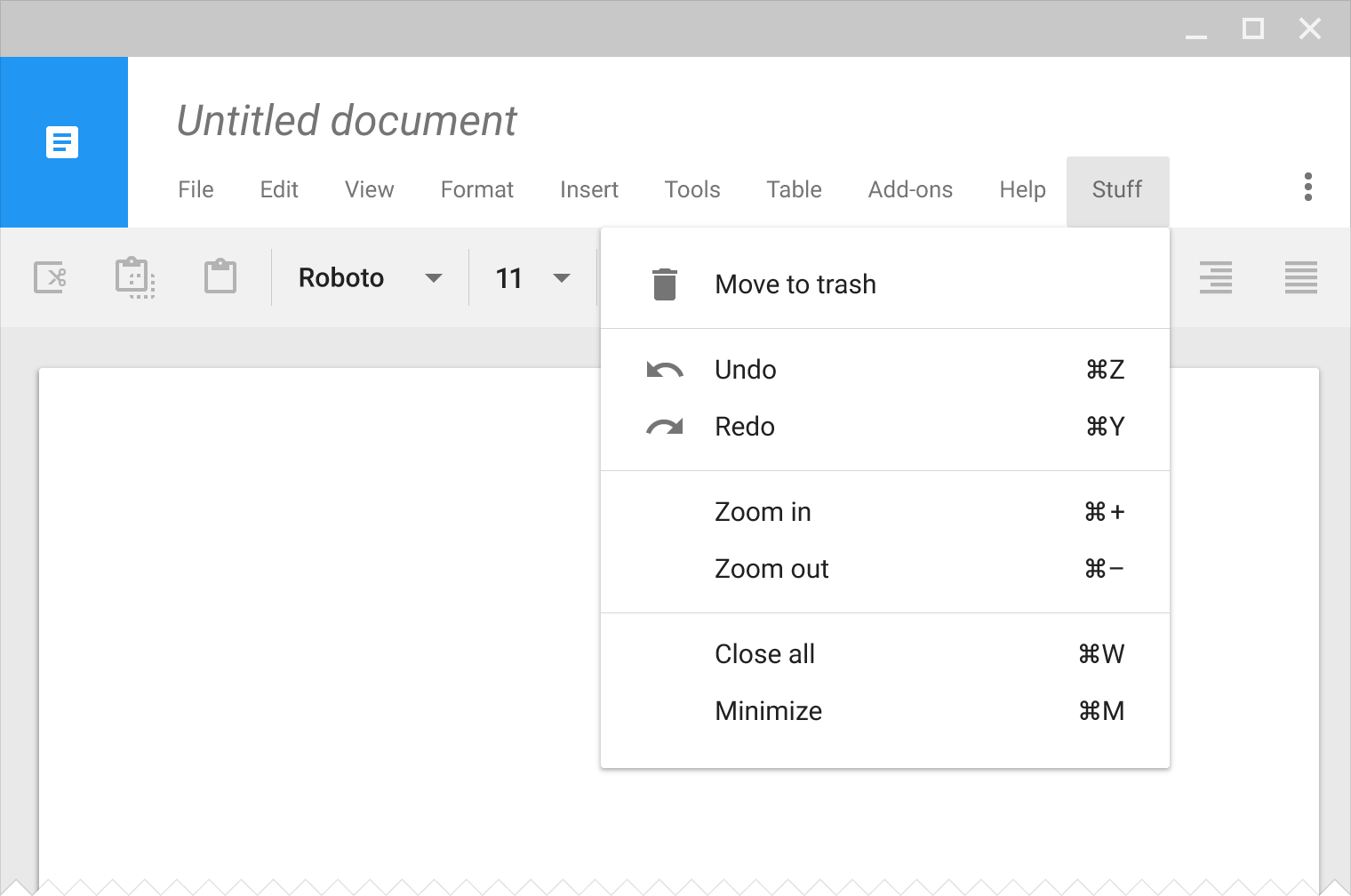
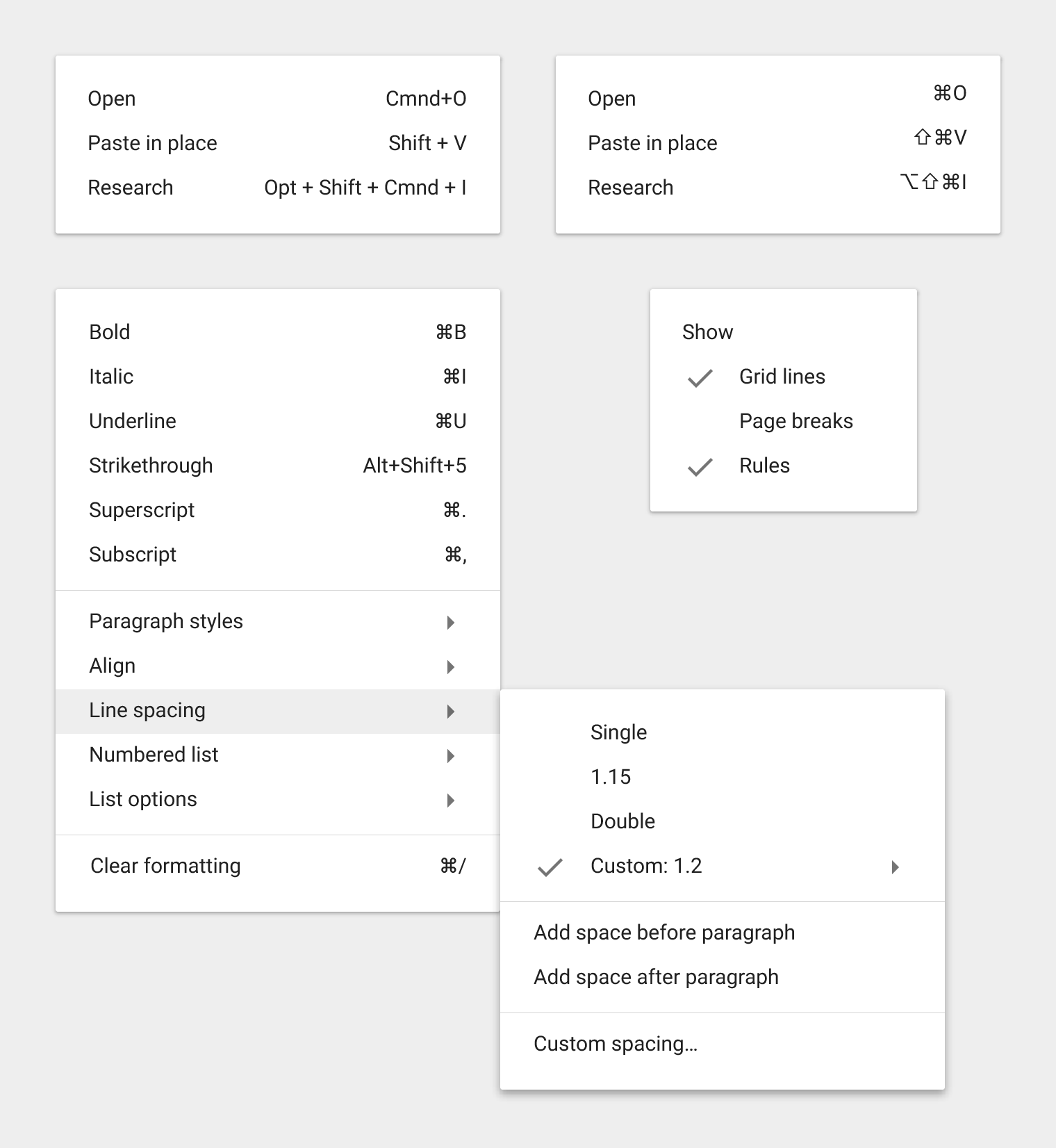
Menus en cascade (ordinateur de bureau)
Élévation
Les menus apparaissent au-dessus des autres éléments de l'application.
Comportement
Défilable
Alternatives

Utilisation
Un menu est une surface temporaire en matériau qui apparaît lors d'une interaction avec un bouton, une action, un pointeur ou un autre contrôle. Il contient au moins deux éléments de menu.
Chaque élément de menu correspond à une option ou à une action distincte pouvant agir sur l'application, la vue ou les éléments sélectionnés au sein de celle-ci.
Les menus ne doivent pas être utilisés comme méthode principale de navigation au sein d'une application.
Libellés de menu
Le libellé d'un bouton ou d'un contrôle doit refléter de manière concise et précise le contenu du menu. Les barres de menus utilisent généralement des mots uniques comme libellés, tels que « fichier », « format » et « édition ». D'autres contextes peuvent nécessiter des libellés plus longs.
Options de menu désactivées
Les menus affichent un ensemble constant d'éléments de menu. Chaque élément peut être activé ou désactivé en fonction de l'état actuel de l'application.
À faire.
À ne pas faire.
Menus contextuels
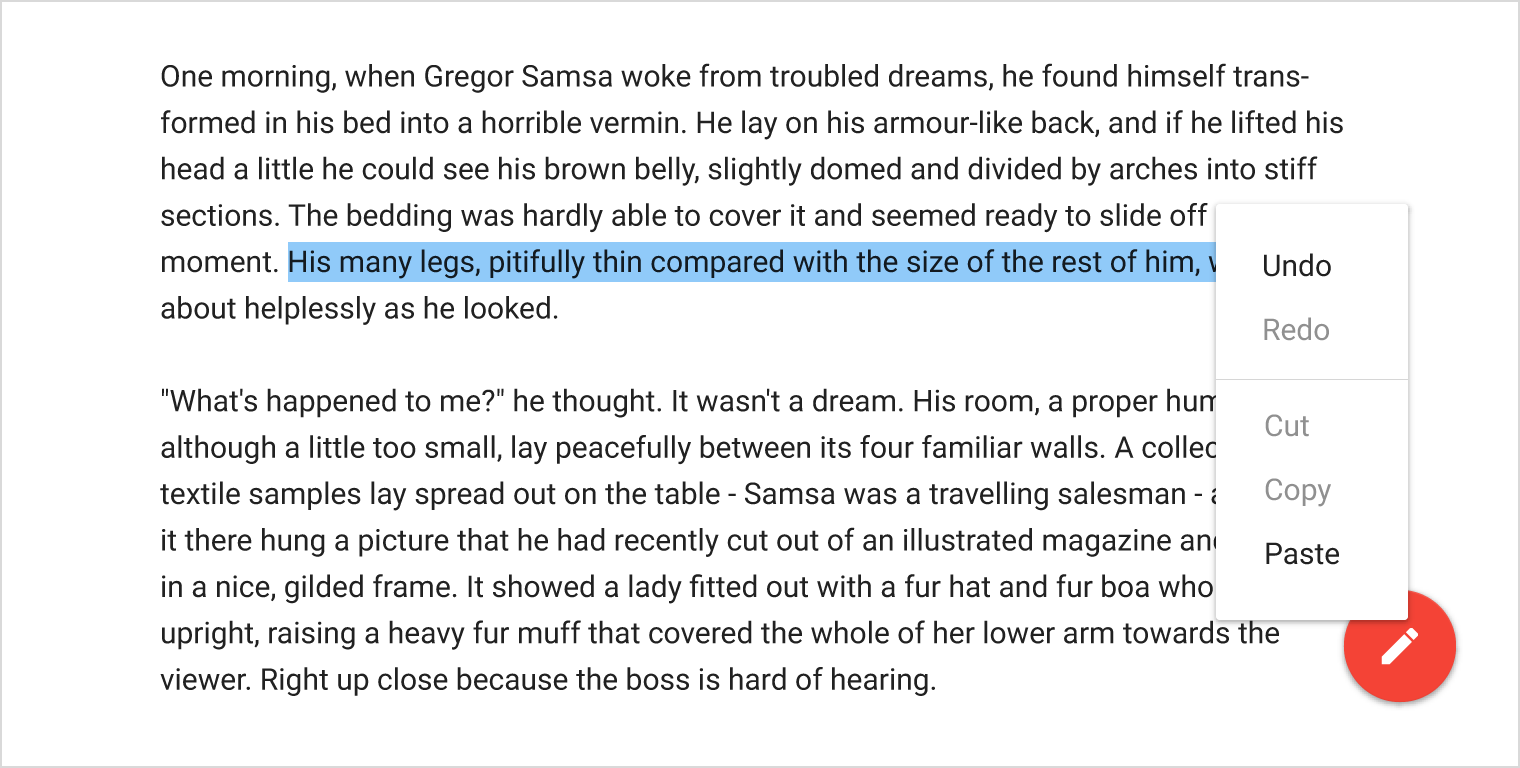
Les menus contextuels adaptent dynamiquement la liste des éléments de menu disponibles en fonction de l'état actuel de l'application.
- Les éléments de menu non pertinents dans le contexte actuel peuvent être supprimés
- Les éléments de menu pertinents mais dont les conditions d'utilisation ne sont pas remplies peuvent être désactivés. Par exemple, l'option de menu Copier n'est activée que lorsque du texte est sélectionné.
États avec un seul élément de menu
Certains états de l'application peuvent donner lieu à un menu contextuel ne comportant qu'un seul élément de menu. Par exemple, lorsque du texte est surligné sur une page web, Android n'affiche que l'élément de menu Copier, car les utilisateurs ne peuvent ni couper ni coller de texte.
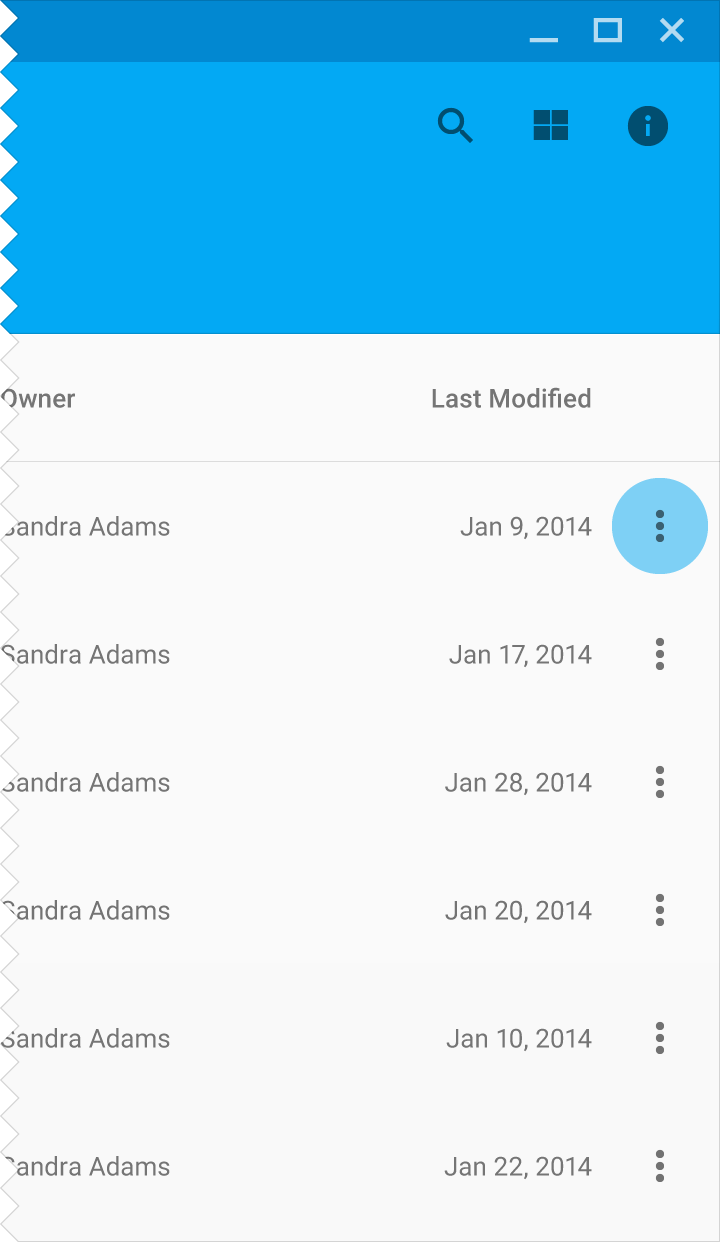
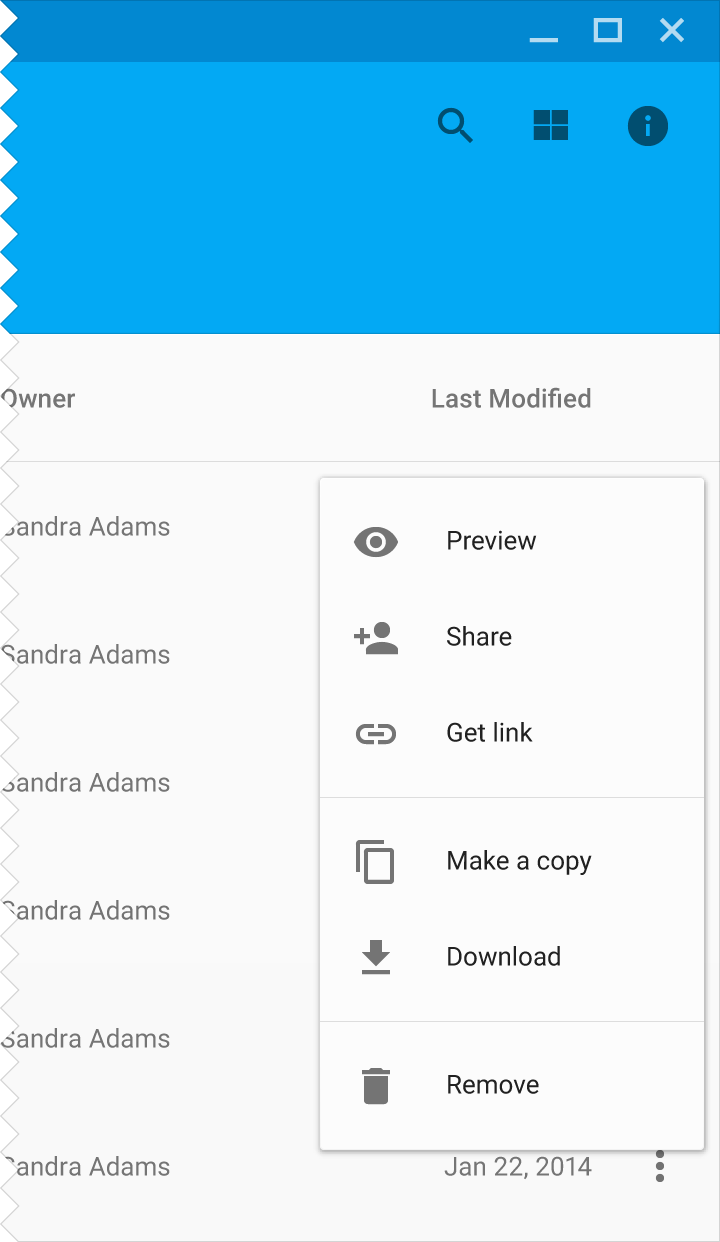
Les menus sont défilables
Si la hauteur d'un menu ne permet pas d'afficher tous ses éléments, le contenu du menu peut défiler à l'intérieur de celui-ci. C'est le cas, par exemple, lorsqu'un menu est consulté sur un téléphone en orientation paysage.
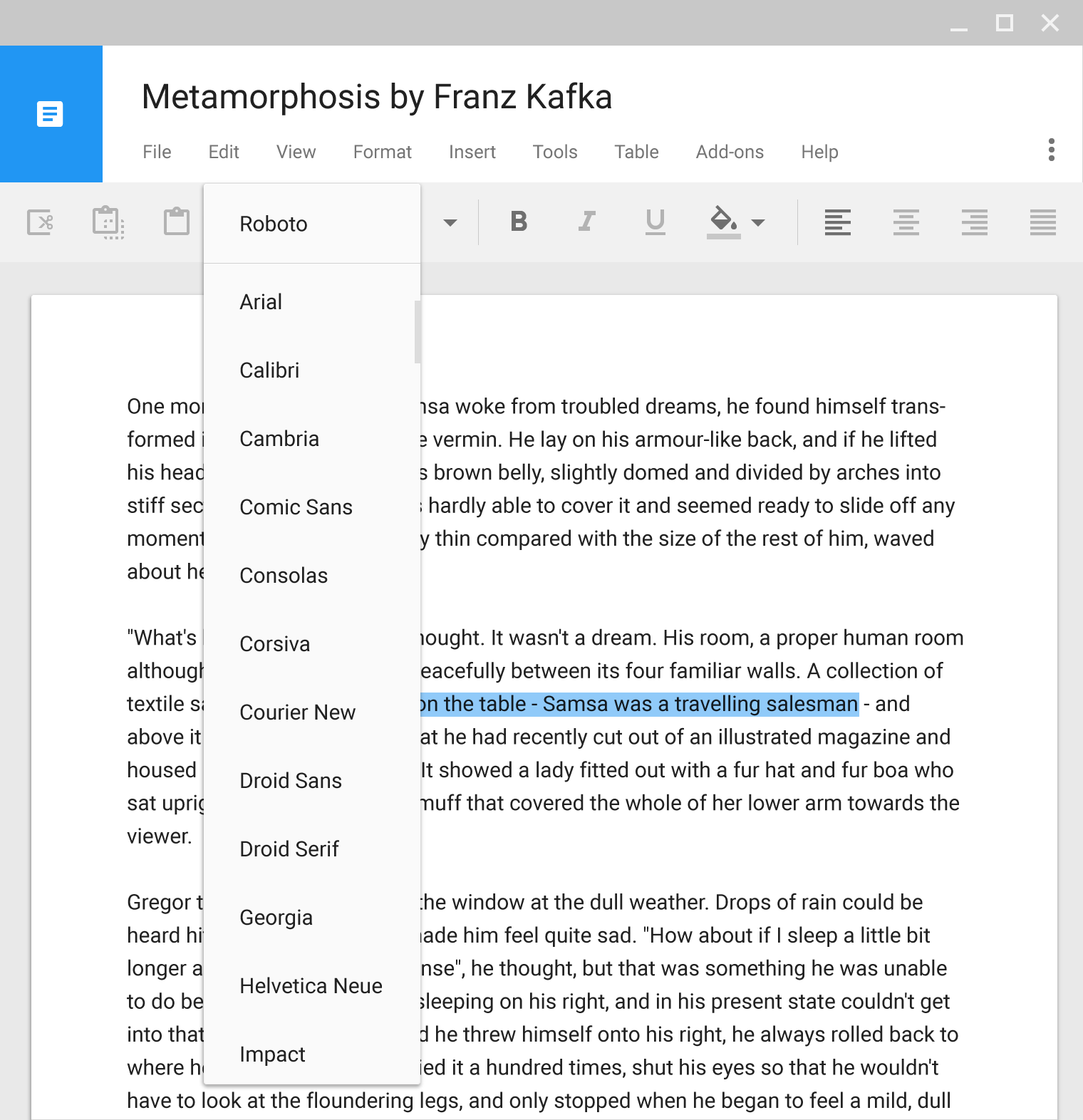
Menus en cascade (ordinateur de bureau uniquement)
Pour les menus en cascade, positionnez-les verticalement et horizontalement en fonction de leur proximité avec les bords de l'écran.
Remarque à l'intention des développeurs : les implémentations de ce composant peuvent varier selon la plateforme. L'utilisation des implémentations standard de la plateforme vous garantit de bénéficier des futures améliorations associées.
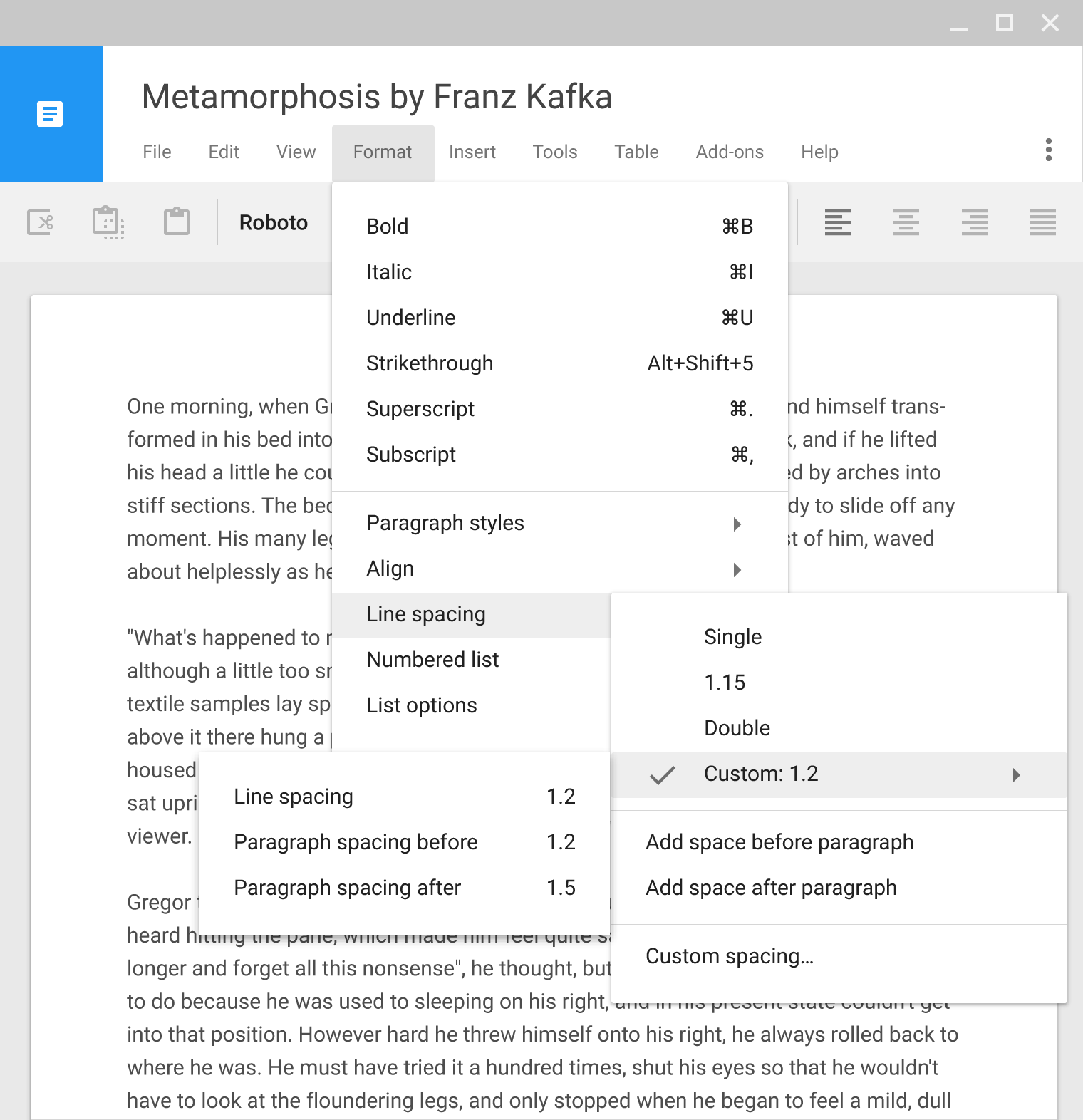
Éléments de menu
Affichage sur une ligne
Chaque élément de menu est limité à une seule ligne de texte (un seul mot ou une courte phrase) qui décrit l'action exécutée lors de sa sélection.
Les éléments de menu peuvent également contenir :
- Des icônes et du texte d'aide, comme des raccourcis clavier
- Des contrôles, tels que des coches, pour indiquer des éléments sélectionnés ou des états (voir Contrôles de liste)
Ordre des éléments de menu
Dans les menus à contenu statique, les éléments de menu les plus fréquemment utilisés devraient être placés en haut du menu.
Les menus à contenu dynamique peuvent présenter d'autres comportements, comme le placement en haut du menu des polices précédemment utilisées. L'ordre peut alors évoluer en fonction des actions de l'utilisateur.
Imbrication des menus
Les éléments de menu peuvent ouvrir des sous-menus imbriqués. Idéalement, limitez l'imbrication à un seul niveau, car la navigation dans plusieurs sous-menus imbriqués peut s'avérer difficile.
Actions désactivées
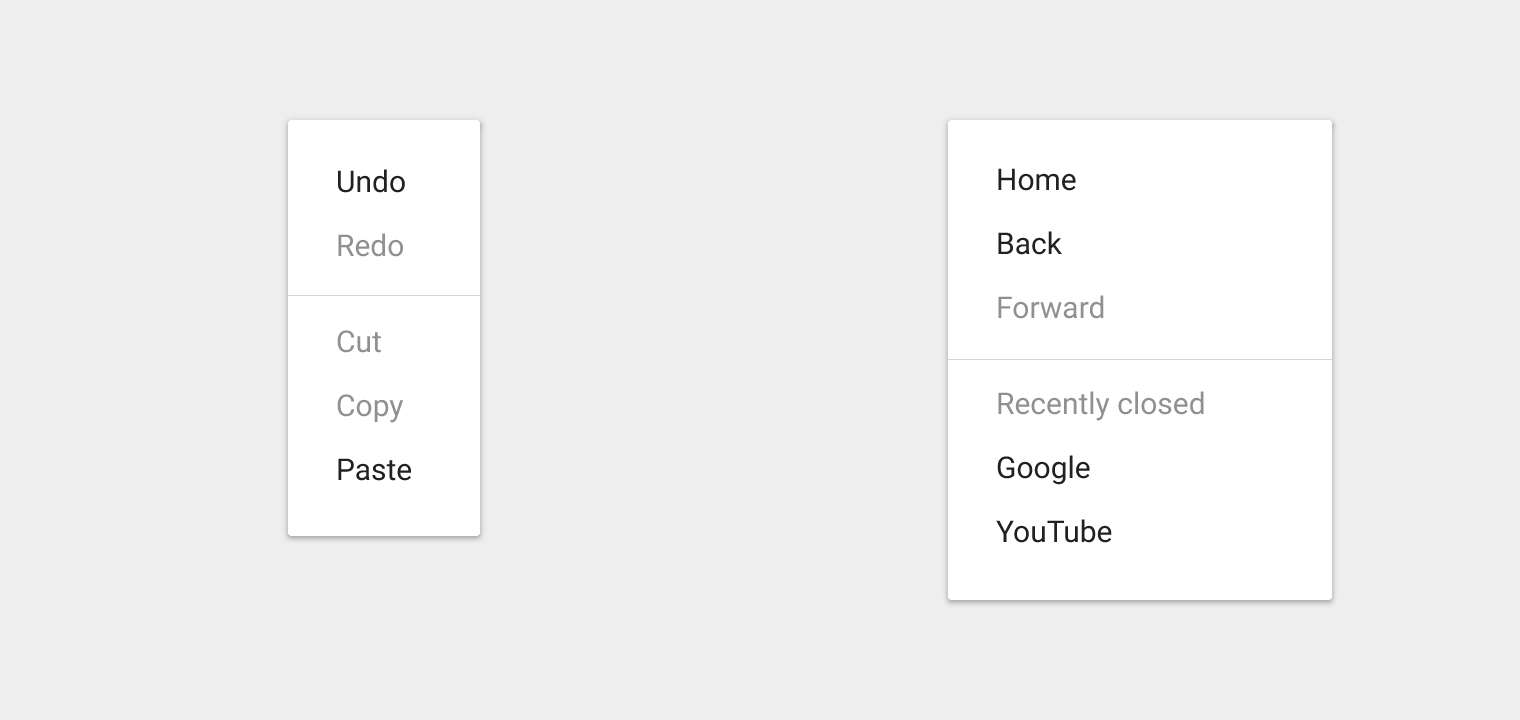
Afficher les actions comme désactivées plutôt que de les supprimer informe l'utilisateur de leur existence dans les conditions appropriées.
Par exemple, Rétablir est désactivé lorsqu'il n'y a rien à rétablir. Couper et Copier sont désactivés tant qu'aucun contenu n'est sélectionné.
Comportement
Emplacement
Les menus apparaissent au-dessus de tous les autres éléments d'interface de l'application.
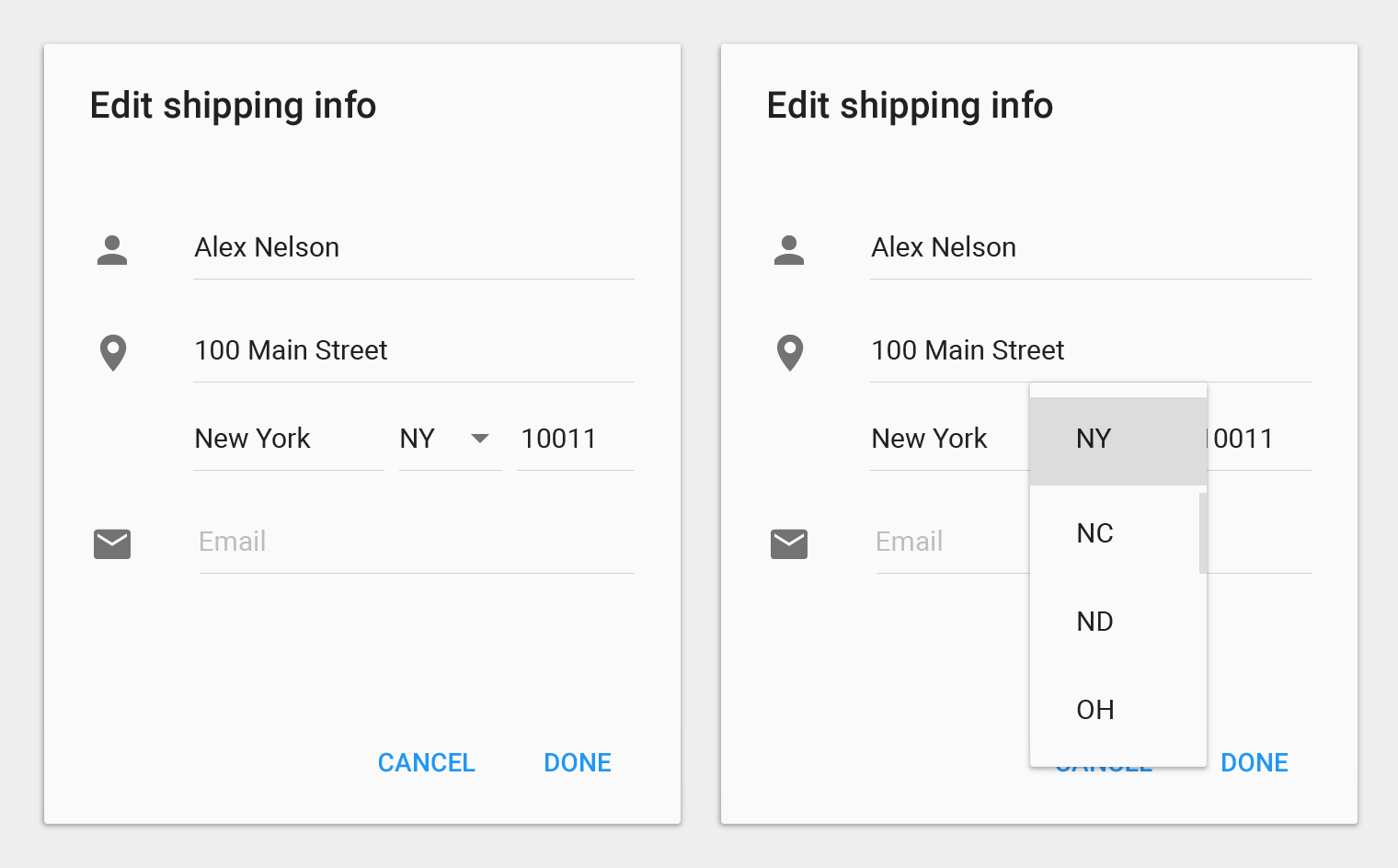
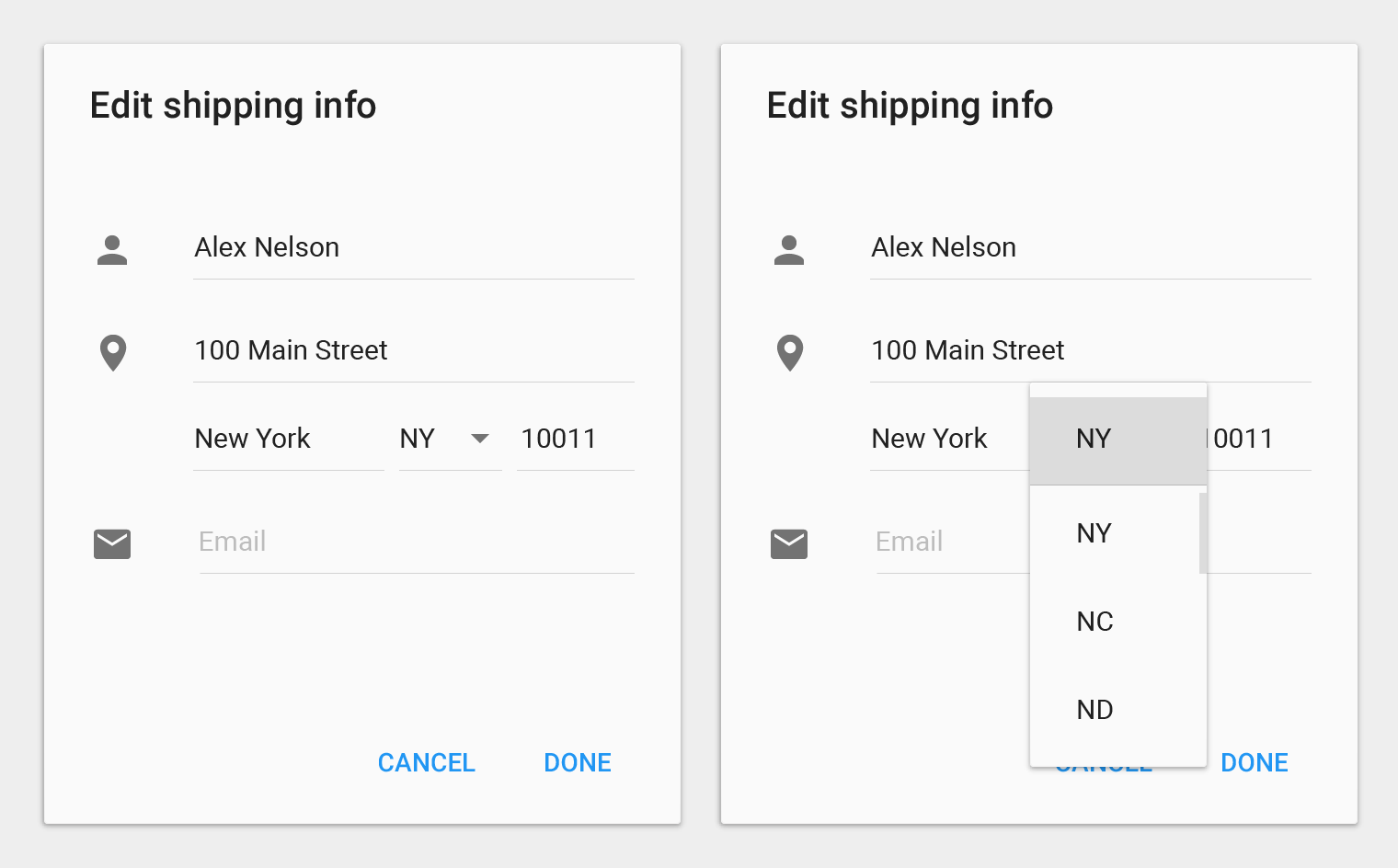
Les menus sont positionnés de sorte que l'élément de menu actuellement sélectionné apparaisse au-dessus de leur élément déclencheur.
À faire.
N'affichez pas de doublon de l'élément de menu sélectionné.
À ne pas faire.
Un menu positionné sous son élément déclencheur est dissocié de son contexte.
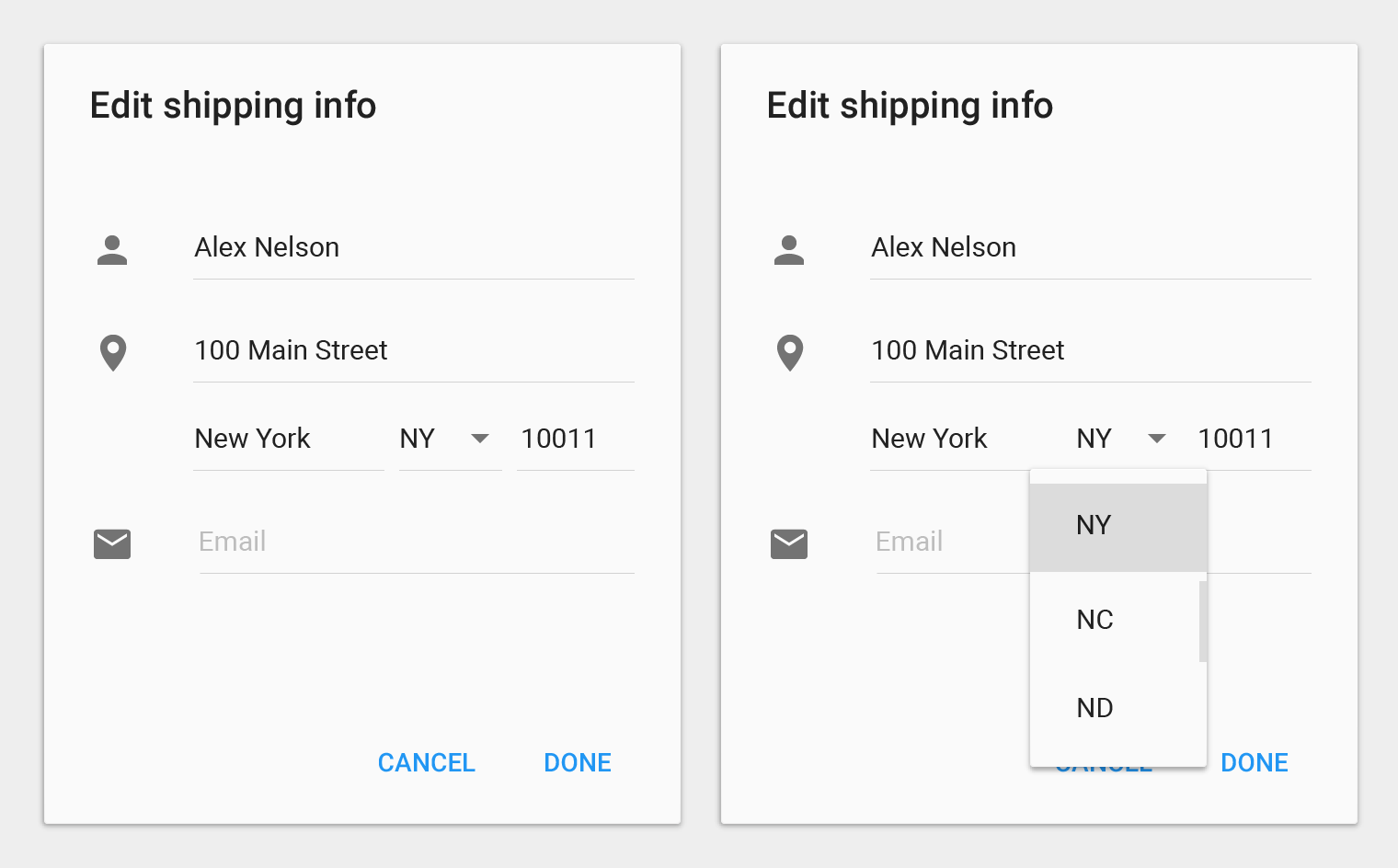
À ne pas faire.
Fermeture des menus
Fermez un menu en appuyant en dehors de celui-ci, ou sur le bouton déclencheur (s'il est visible).
La sélection d'un élément de menu doit également fermer le menu, sauf lorsqu'un menu permet de choisir plusieurs éléments, par exemple à l'aide de coches.
Menus simples
Mobile ou tablette
Utilisez des menus simples dans les listes pour afficher les options d'un élément de liste spécifique.
Alignement vertical
Lorsqu'ils sont proches d'un bord de l'écran, les menus simples se réalignent verticalement afin que tous les éléments de menu soient complètement visibles.
Distinction : contrairement aux menus simples, les boîtes de dialogue simples peuvent présenter des détails supplémentaires liés aux options disponibles pour un élément de liste, ou fournir des actions de navigation ou des actions orthogonales liées à la tâche principale. Bien que les boîtes de dialogue simples puissent afficher le même contenu, les menus simples sont préférés, car ils perturbent moins le contexte actuel de l'utilisateur.
Sélection d'un élément
Choisir une option l'applique immédiatement et ferme le menu.
Annulation de la sélection
Appuyer en dehors du menu, ou sur le bouton Retour du système, annule l'action et ferme le menu.
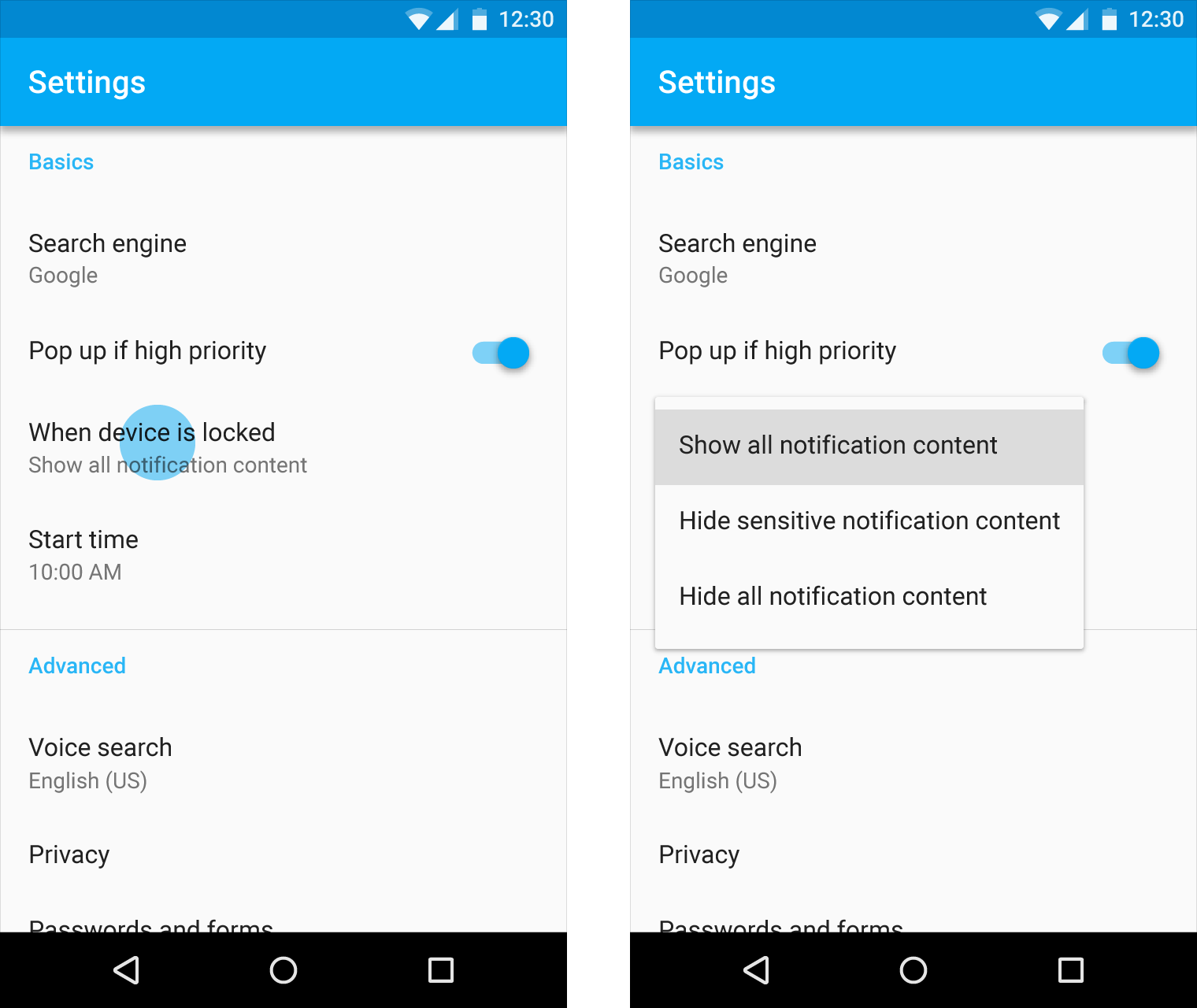
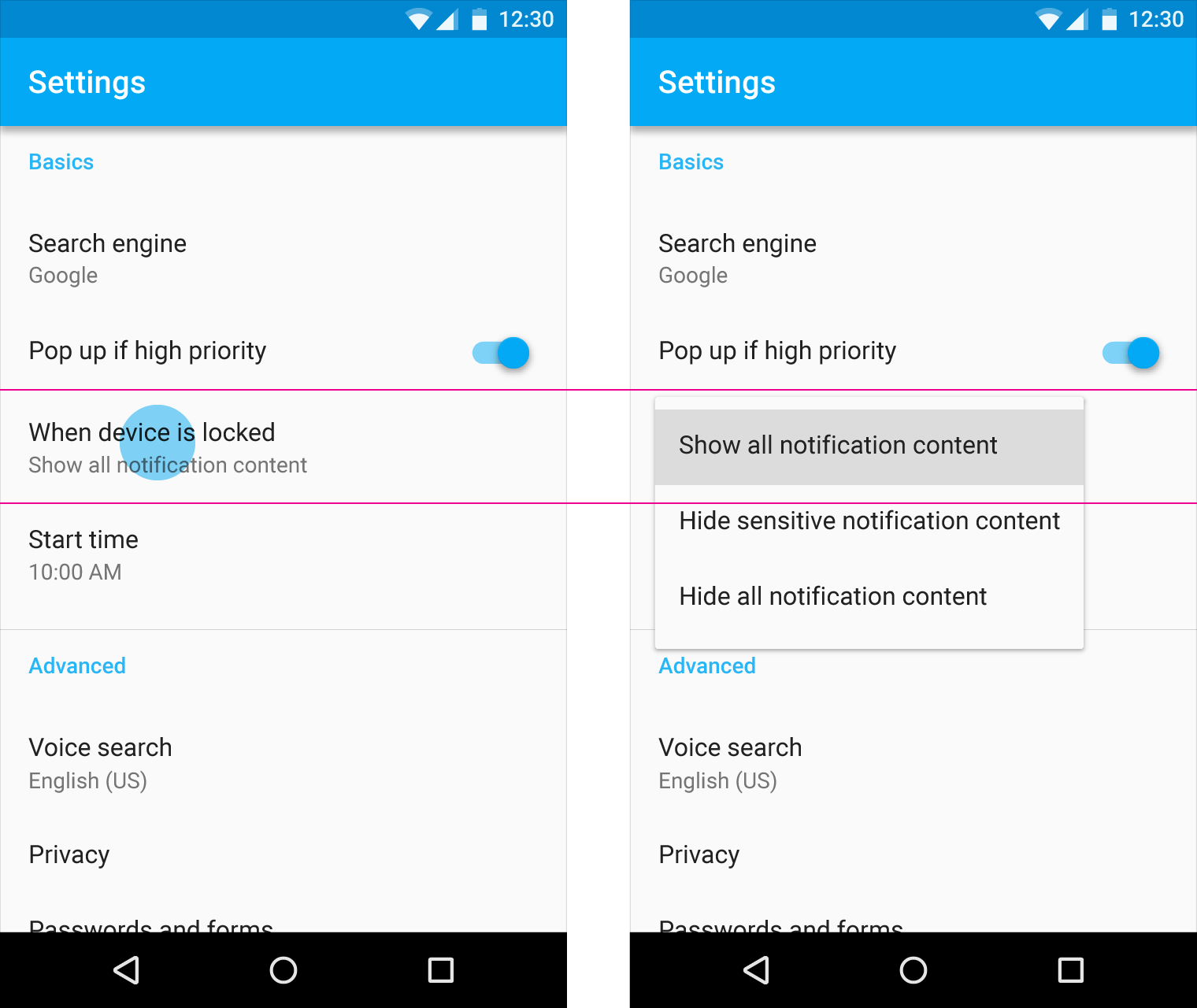
Une fois ouverts, les menus simples tentent d'aligner verticalement l'élément de menu actuellement sélectionné avec l'élément de liste. L'élément de menu actuellement sélectionné est mis en surbrillance.
À faire.
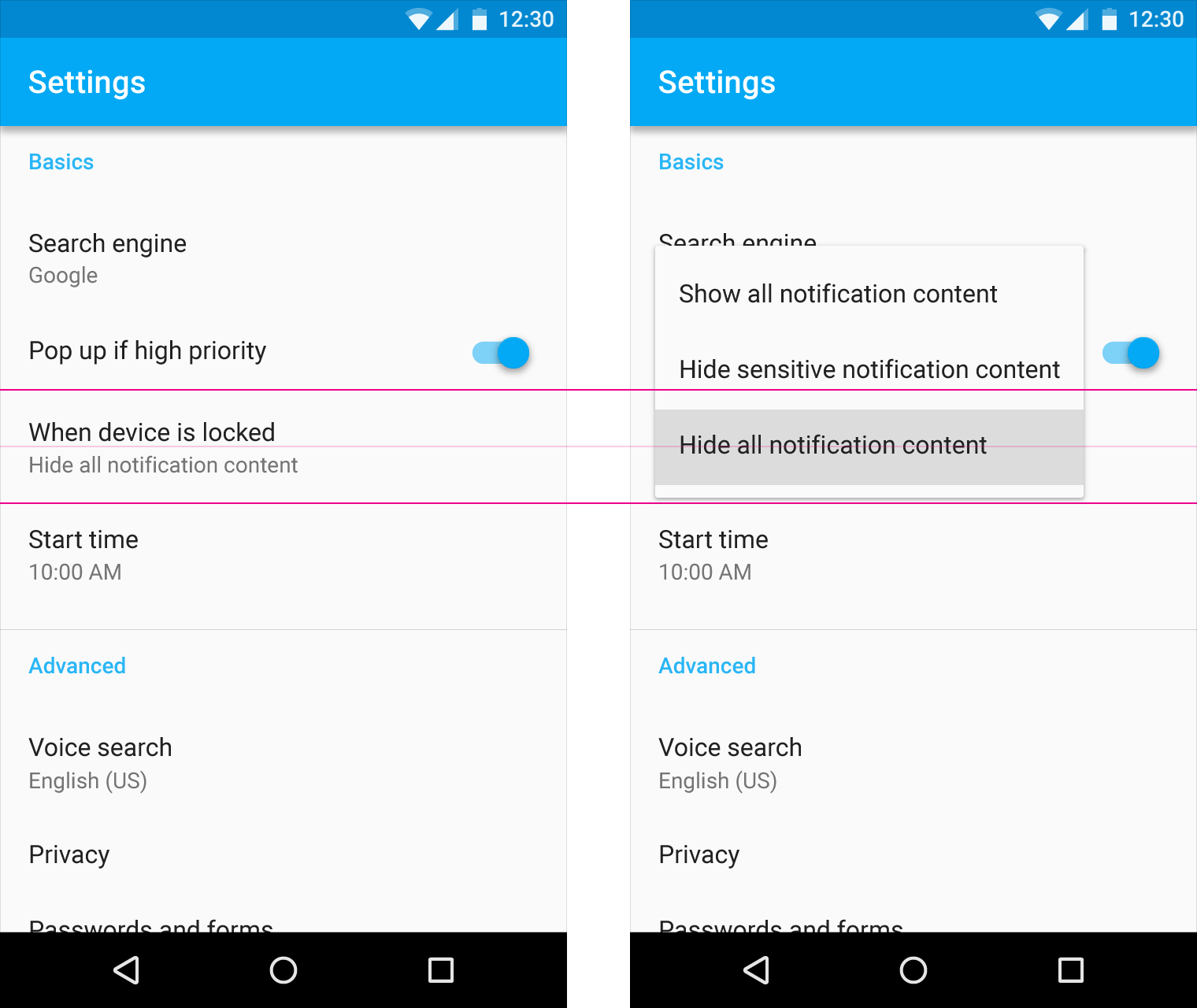
À faire.
Ne positionnez pas arbitrairement le premier élément de menu au-dessus de l'élément de liste.
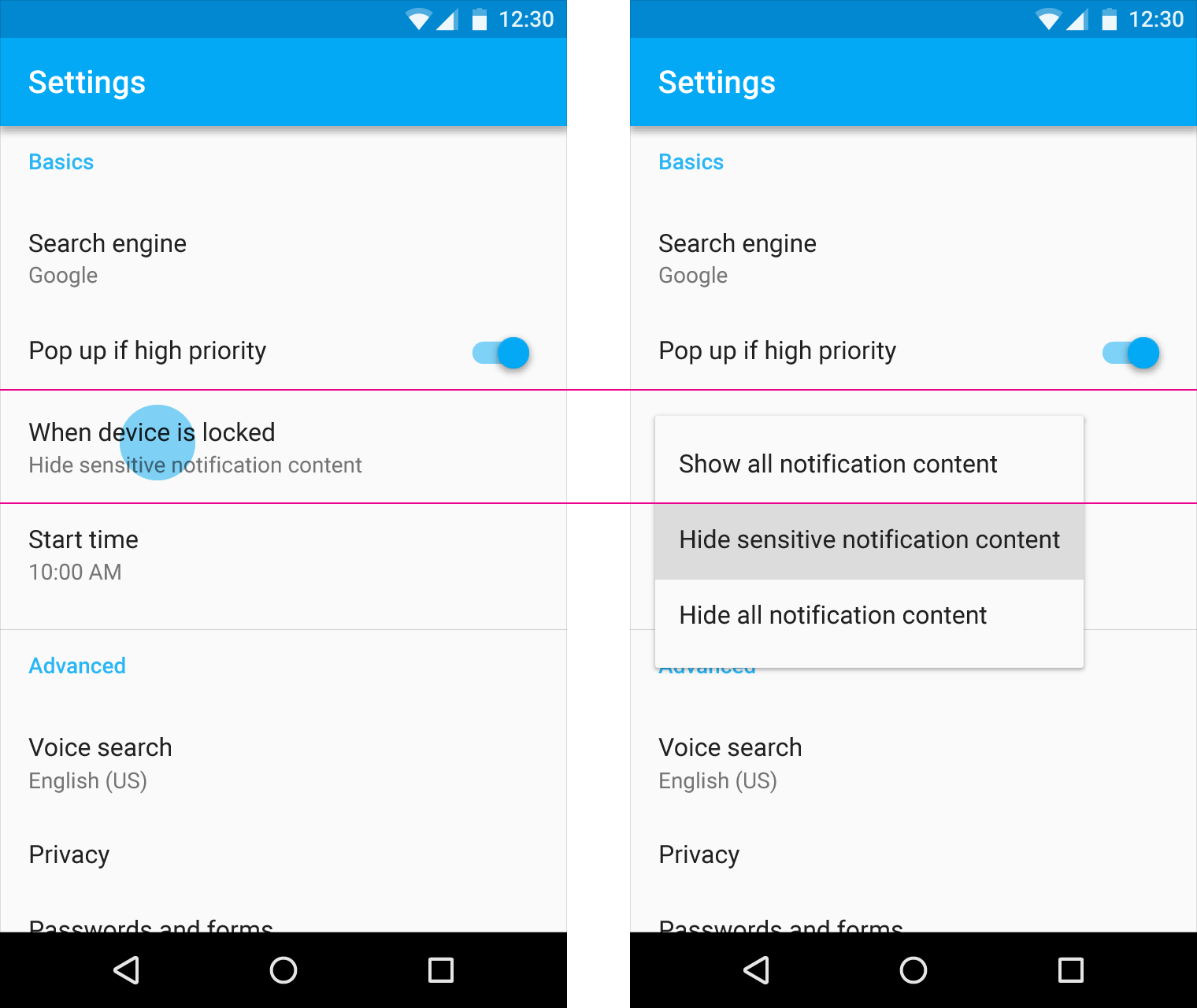
À ne pas faire.
Lorsqu'ils sont proches d'un bord de l'écran, les menus simples réajustent leur position verticale afin que tous les éléments de menu soient complètement visibles.
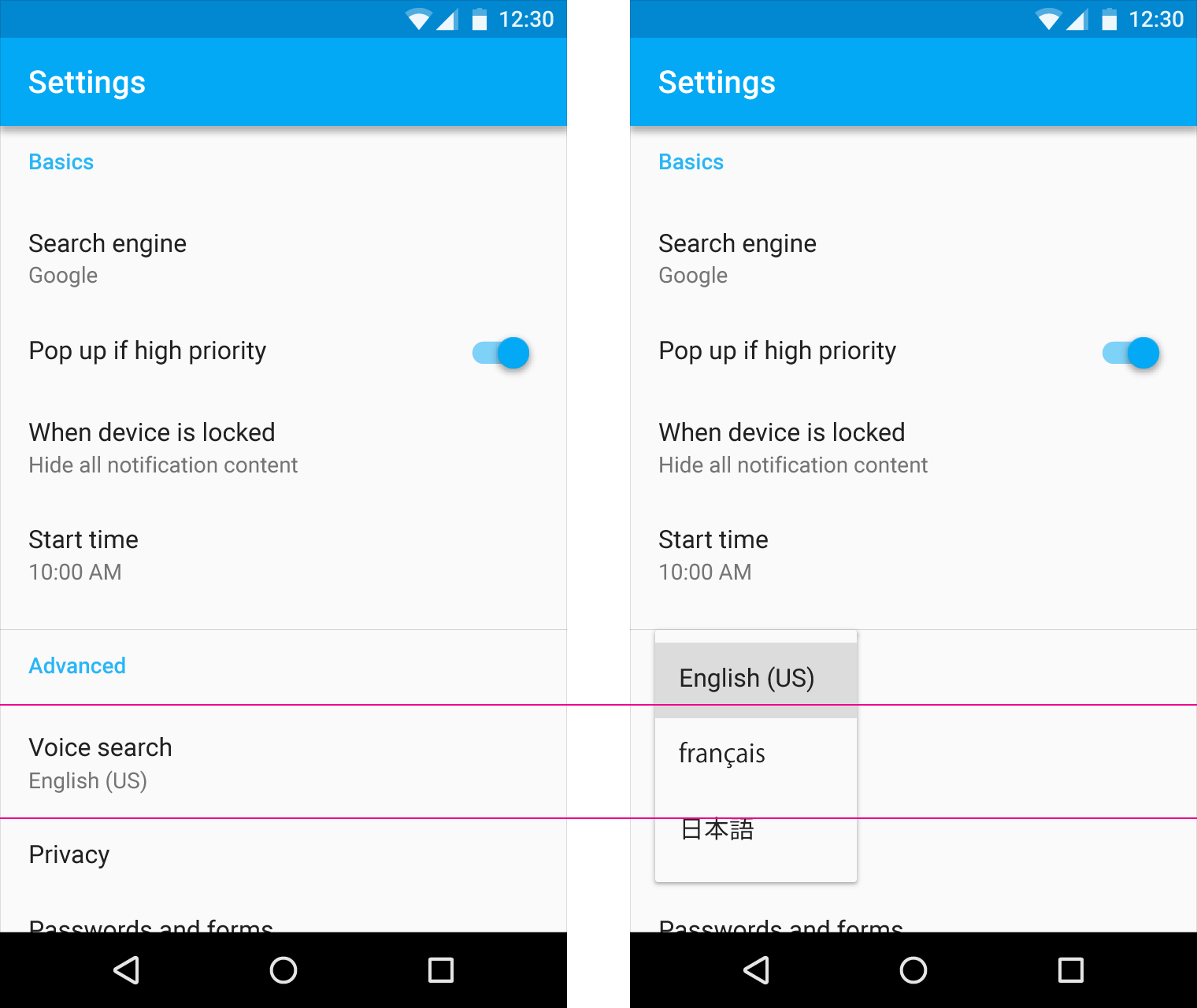
À faire.
Les menus simples apparaissent au-dessus de leur élément déclencheur, et non en dessous.
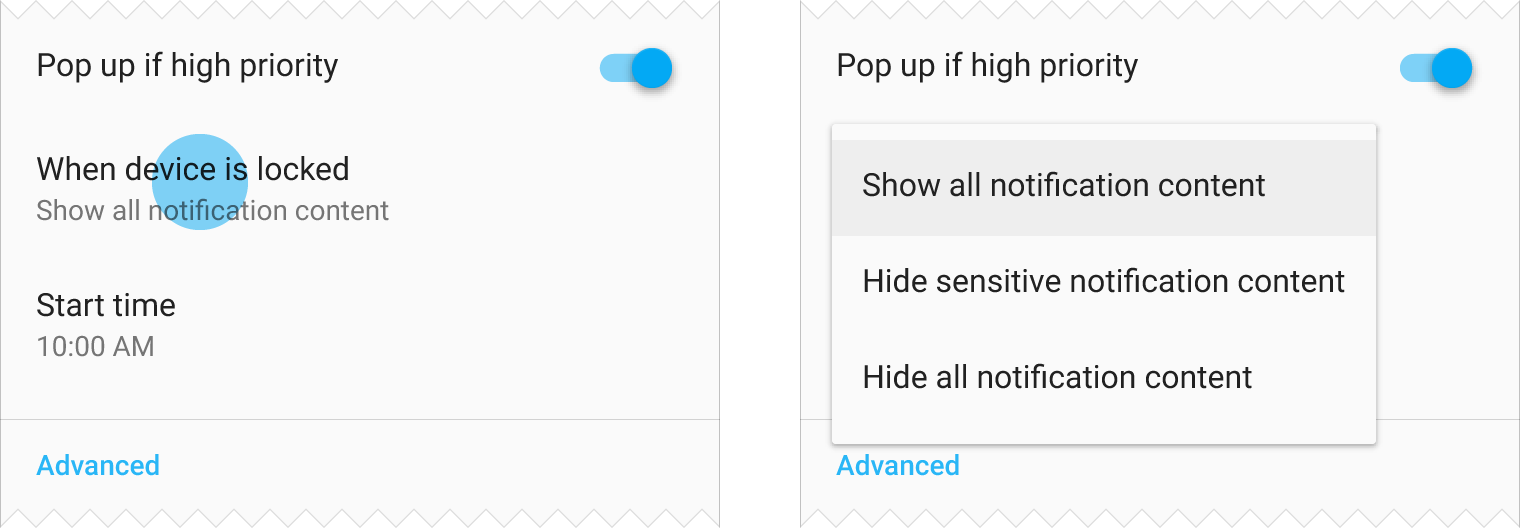
À faire.
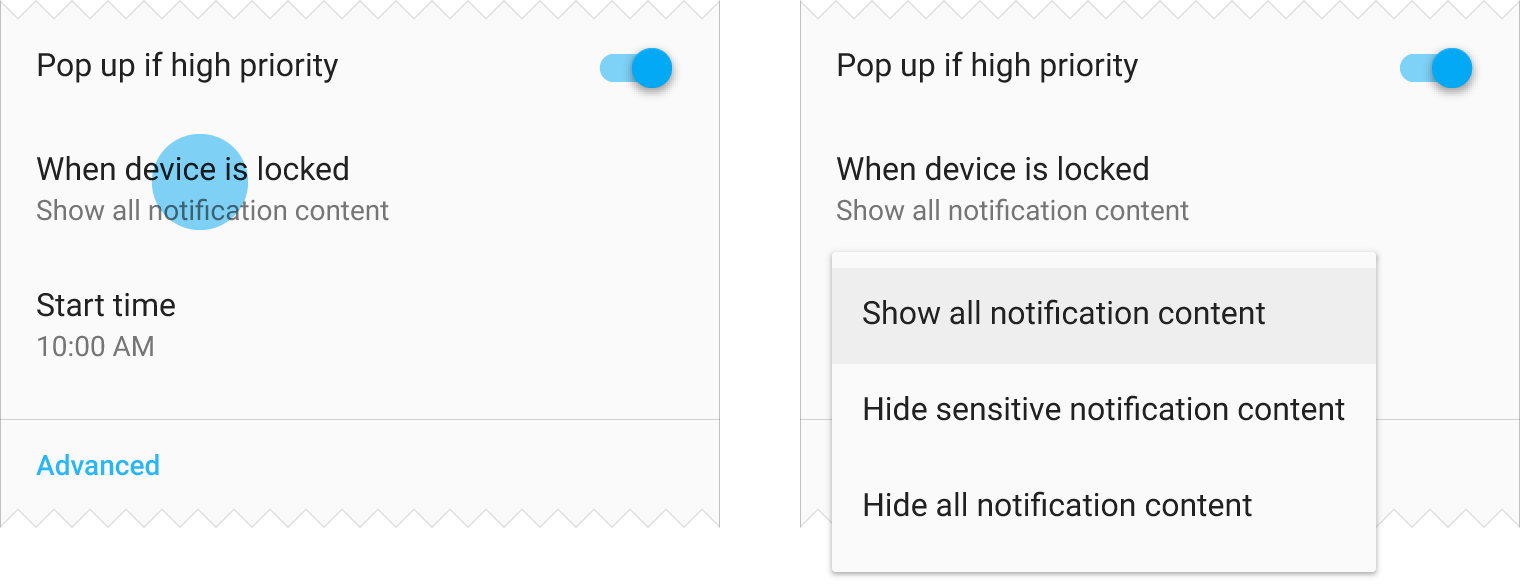
À ne pas faire.
La largeur du menu varie en fonction de la longueur du texte et, sur mobile, elle est définie comme un multiple d'une unité de 56dp.
Les menus simples conservent toujours une marge de 16dp (téléphone) ou de 24dp (tablette) par rapport aux bords gauche et droit de l'écran.
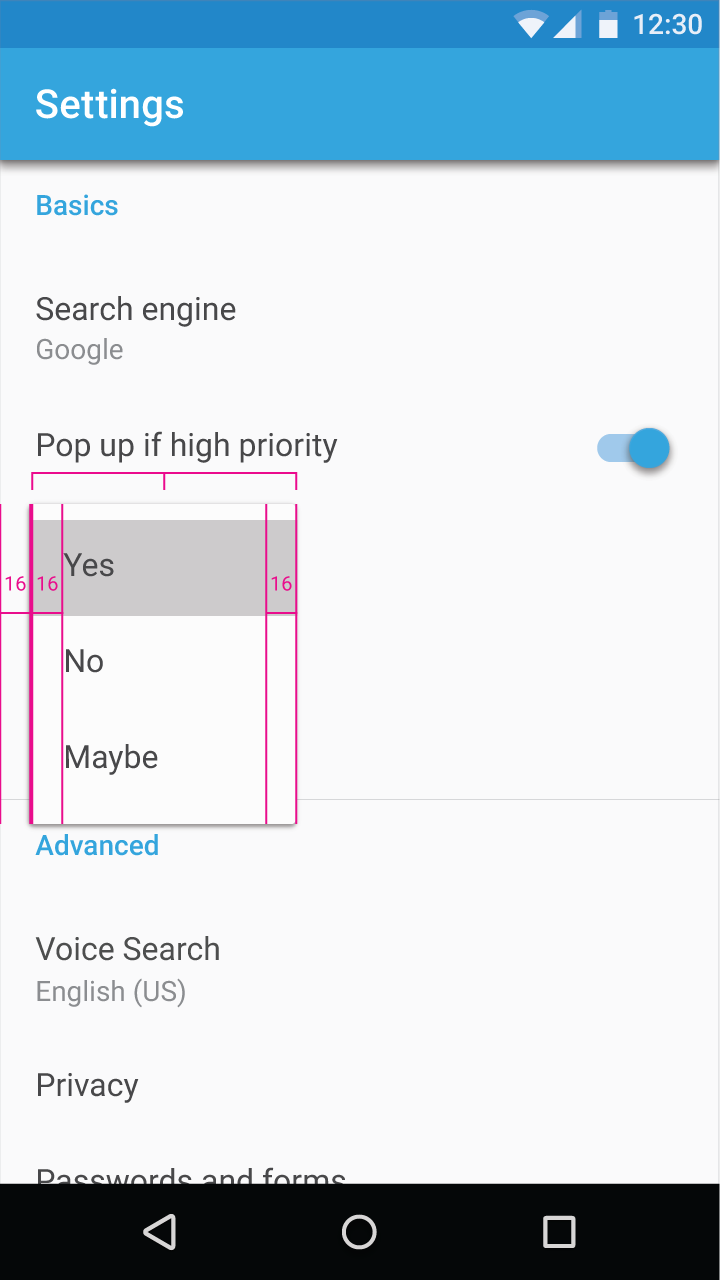
Chaque unité mesure 56dp de large.
Largeur minimale sur mobile = 2 * 56dp = 112dp
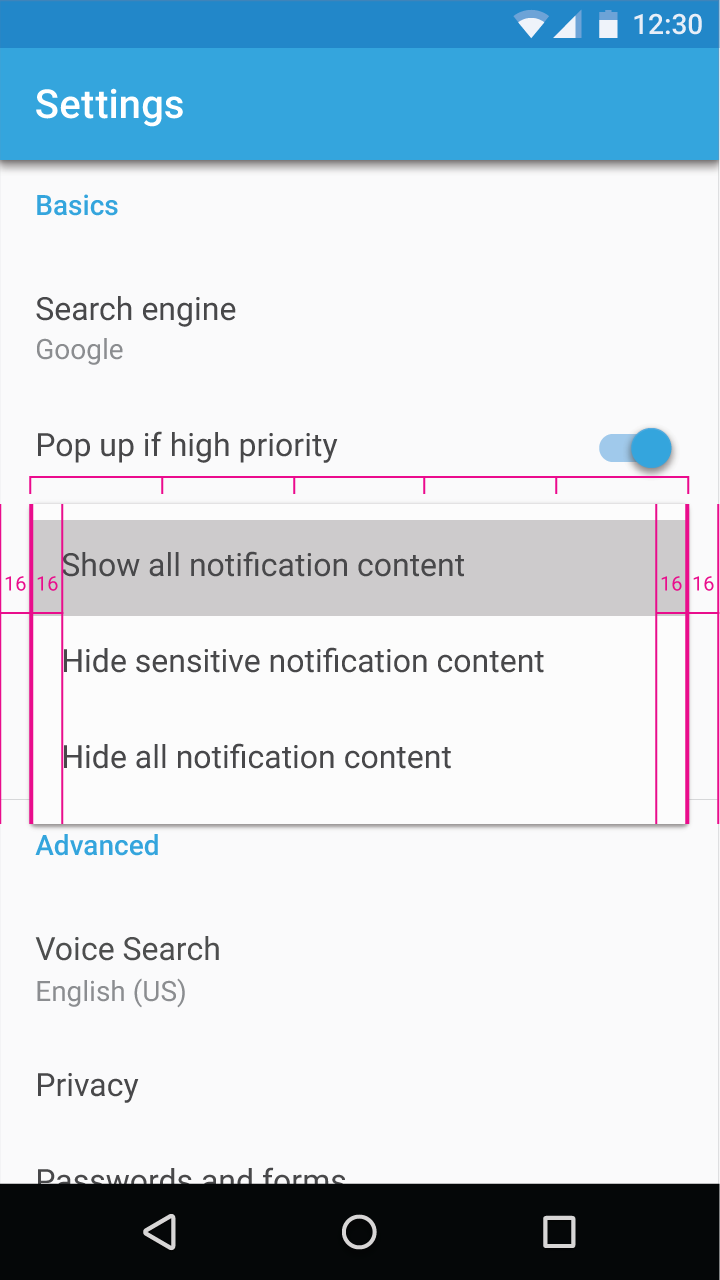
Chaque unité mesure 56dp de large.
Largeur maximale sur mobile (en mode portrait et en mode paysage) = 5 * 56dp = 280dp
Si le texte d'un menu simple s'étend sur une deuxième ligne, utilisez plutôt une boîte de dialogue simple. Les boîtes de dialogue simples peuvent comporter des lignes de hauteurs variables.
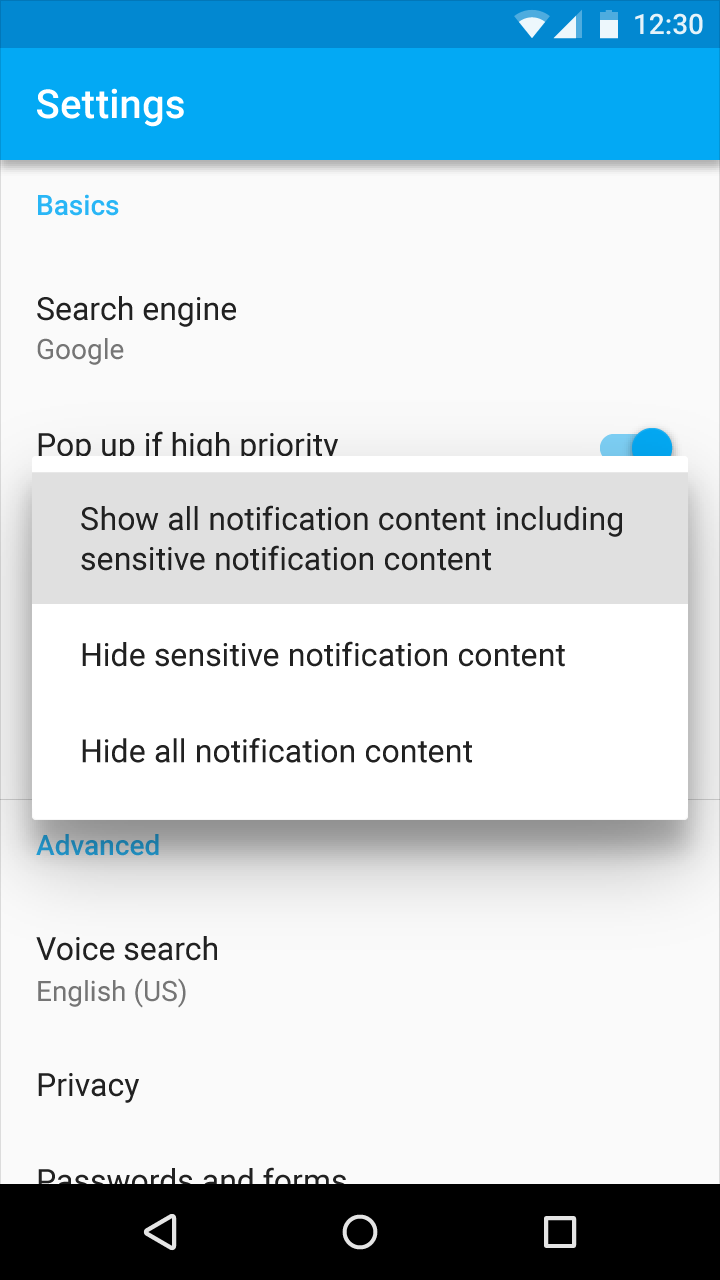
À faire.
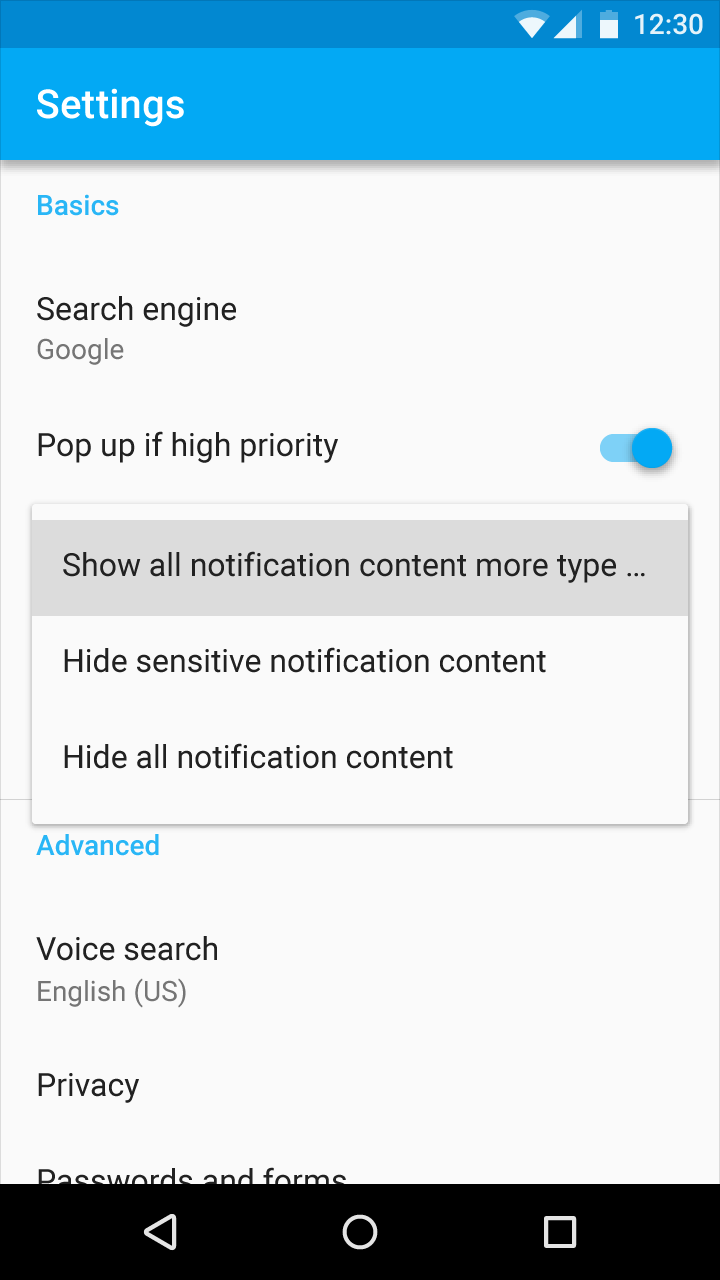
À ne pas faire.
Les menus affichent une barre de défilement persistante lorsque le contenu peut défiler.
La hauteur maximale d'un menu simple doit être inférieure d'au moins une ligne à la hauteur de la vue. Cela garantit une zone tactile en dehors du menu permettant de le fermer.
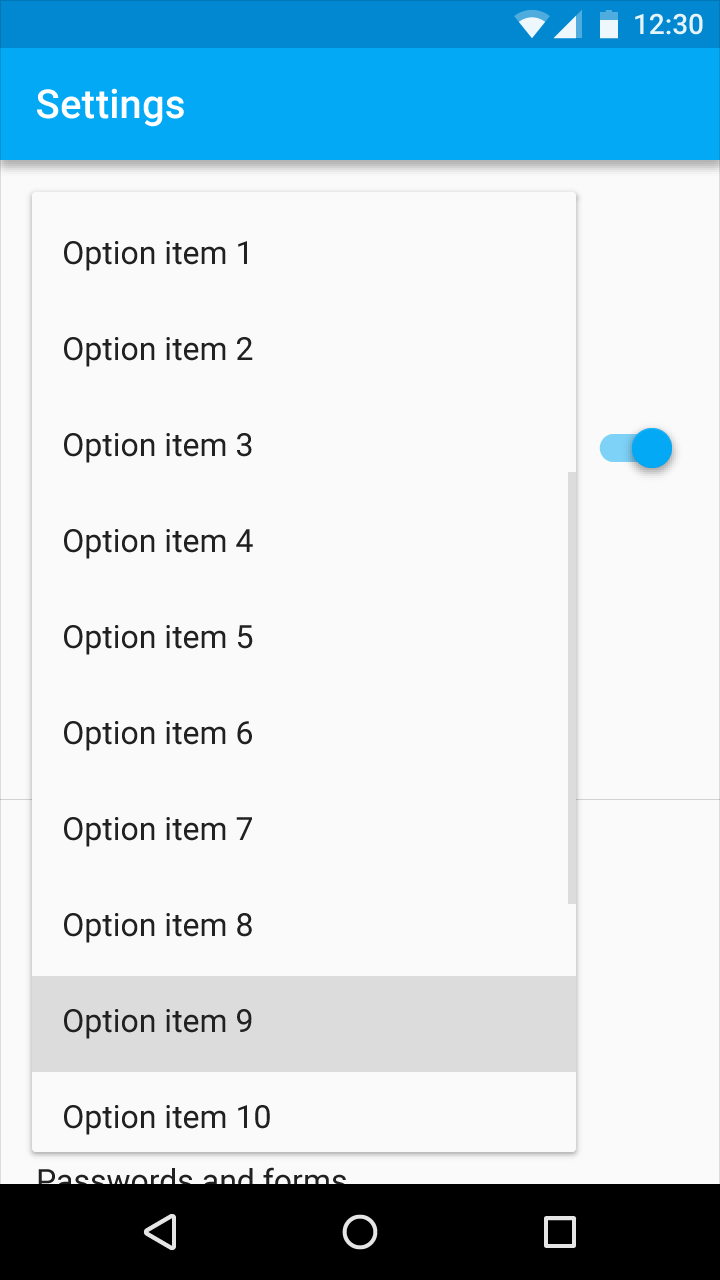
À faire.
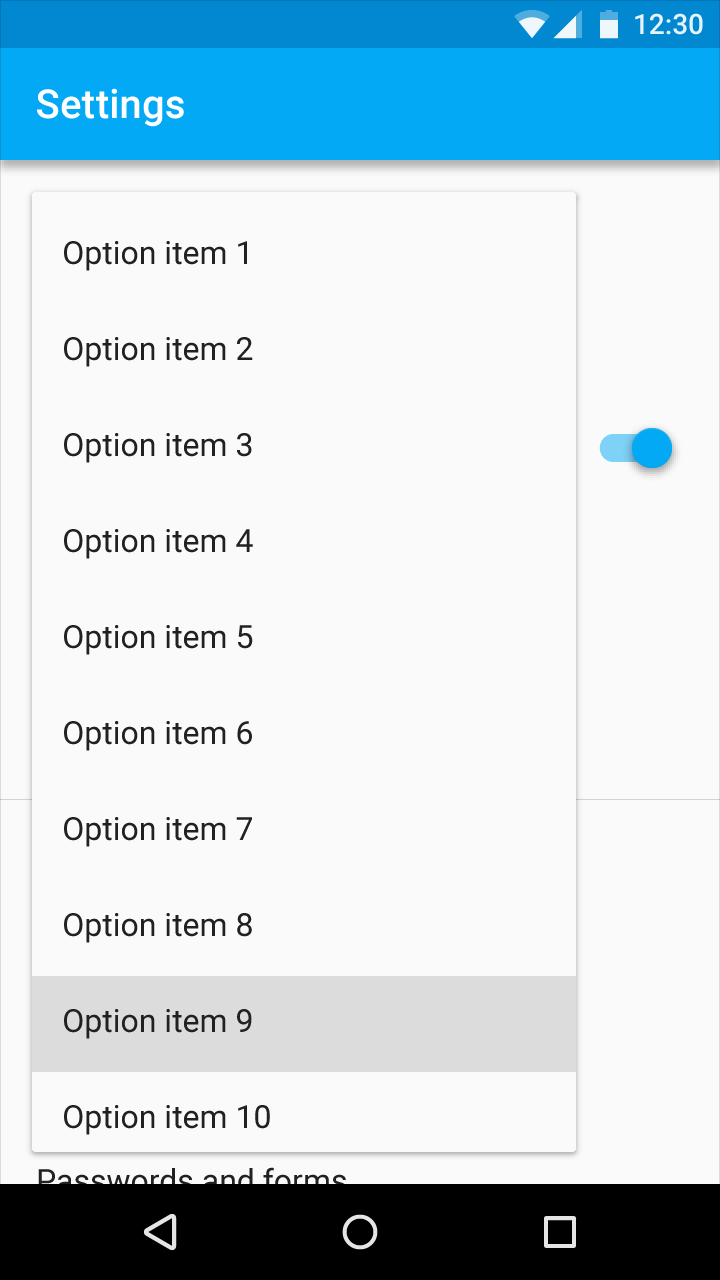
À ne pas faire.
Ne dupliquez pas l'élément de menu sélectionné.
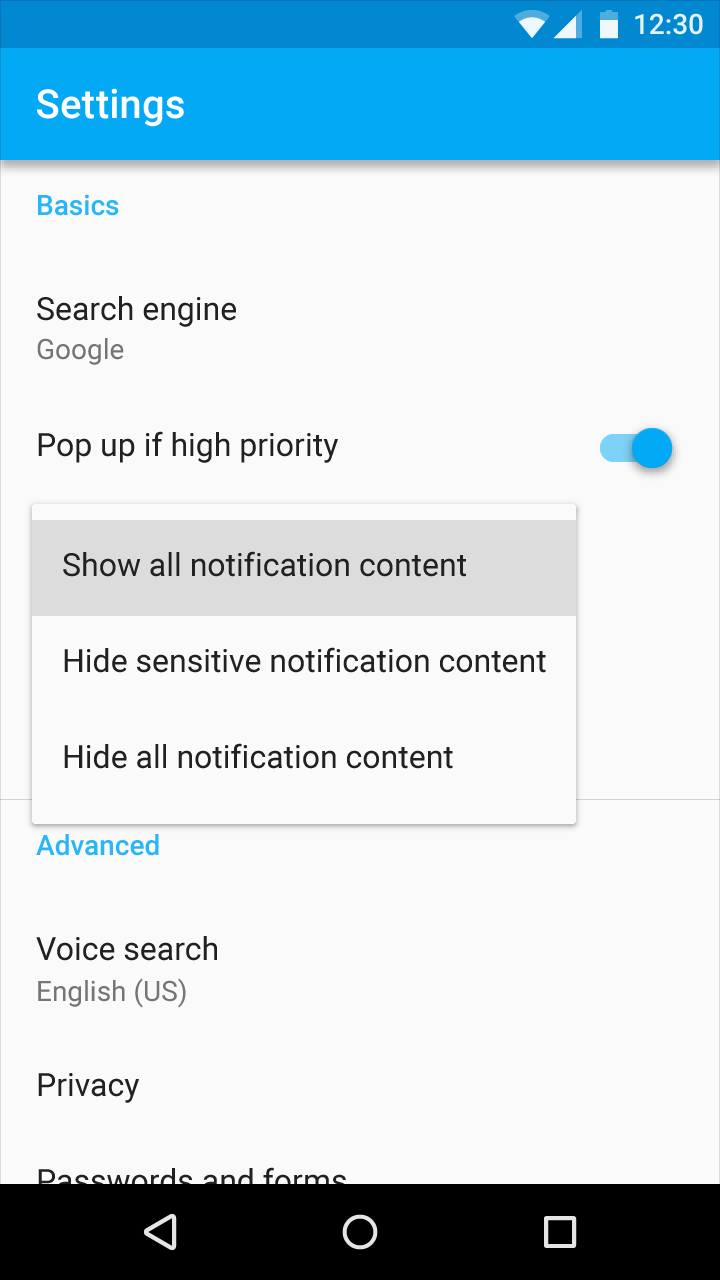
À faire.
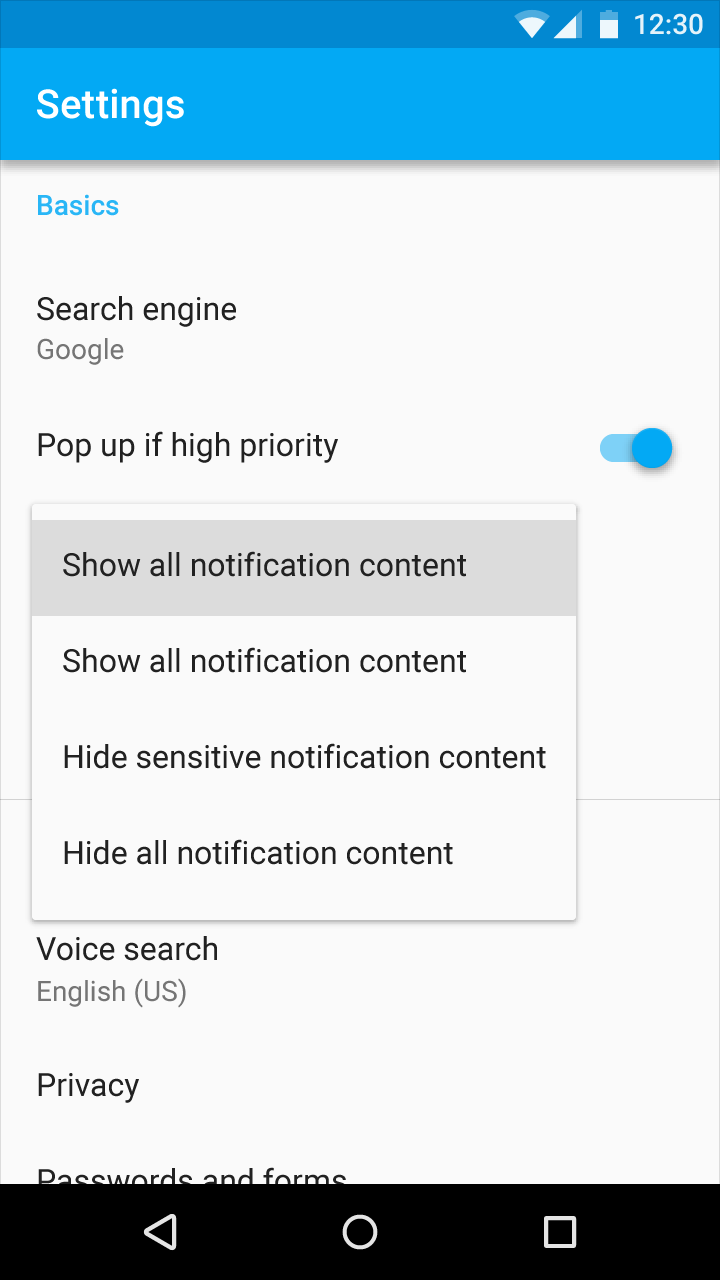
À ne pas faire.
Les menus simples sont toujours alignés à gauche sur le début du texte de l'élément de liste et ne se repositionnent pas horizontalement en fonction du point de contact.
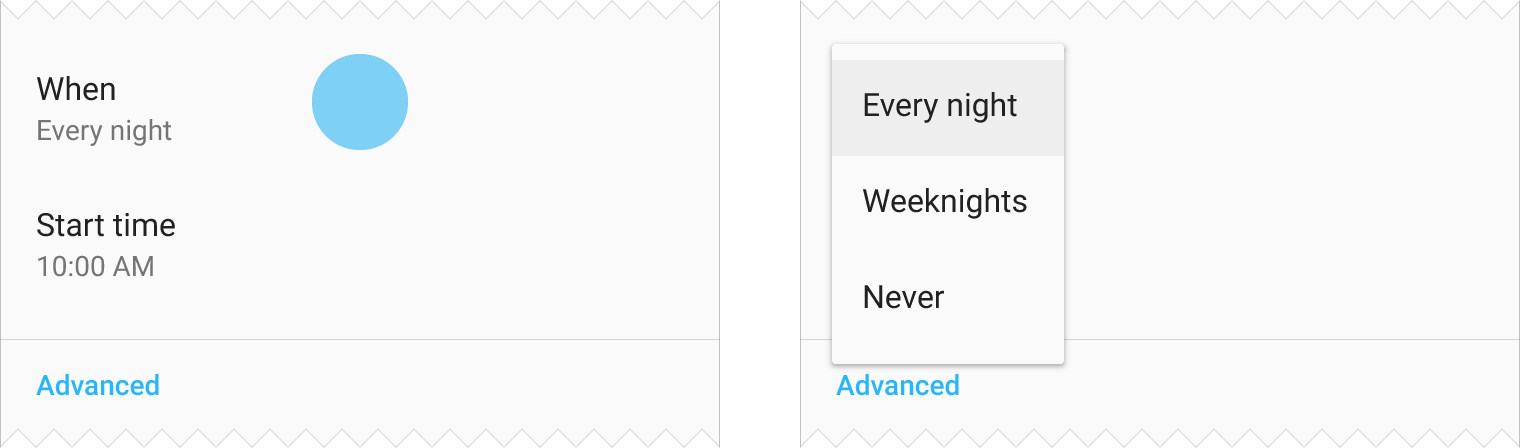
À faire.
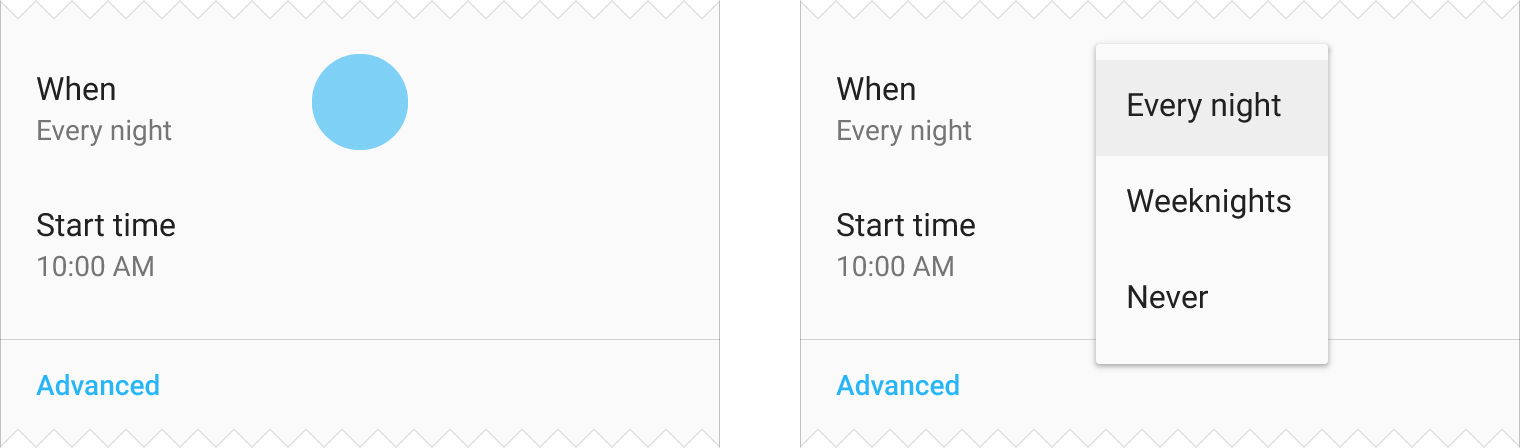
À ne pas faire.
Spécifications
Des spécifications sont fournies pour diverses tailles et divers types de menus, ainsi que pour différentes plateformes. Ajoutez une marge intérieure de 8dp en haut et en bas d'un menu.
Le style typographique utilisé pour les menus est défini par l'échelle typographique Material.
Par défaut, les menus utilisent : 16sp (appareils mobiles), 15px (ordinateur de bureau)
Les interfaces denses peuvent utiliser : 14sp (appareils mobiles), 13px (ordinateur de bureau)
Mobile
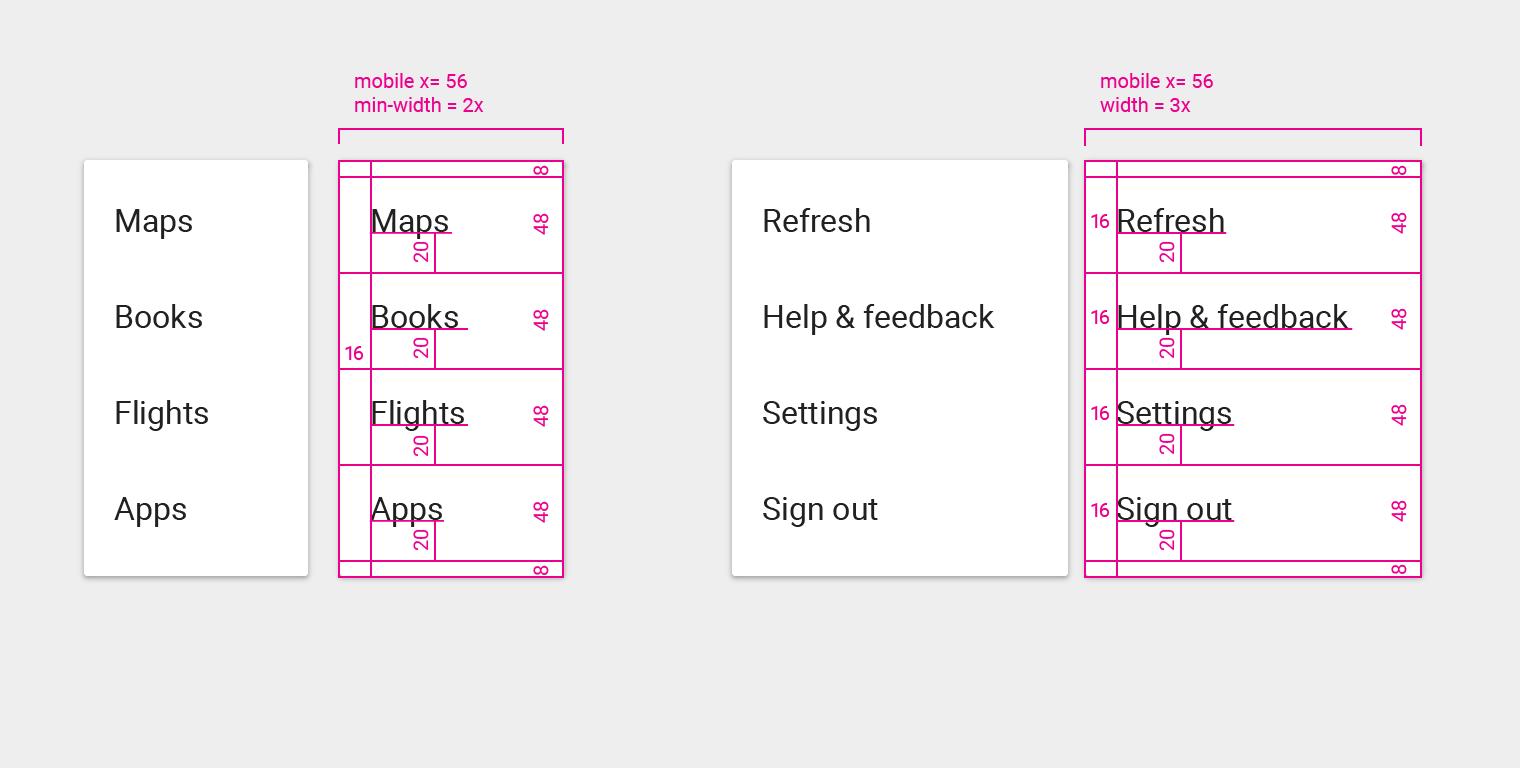
Marge intérieure gauche du texte de l'élément de menu : 16dp
Marge intérieure inférieure du texte de l'élément de menu : 20dp
Marge intérieure supérieure : 8dp
Marge intérieure inférieure : 8dp
Typographie : 16sp
Largeurs variées
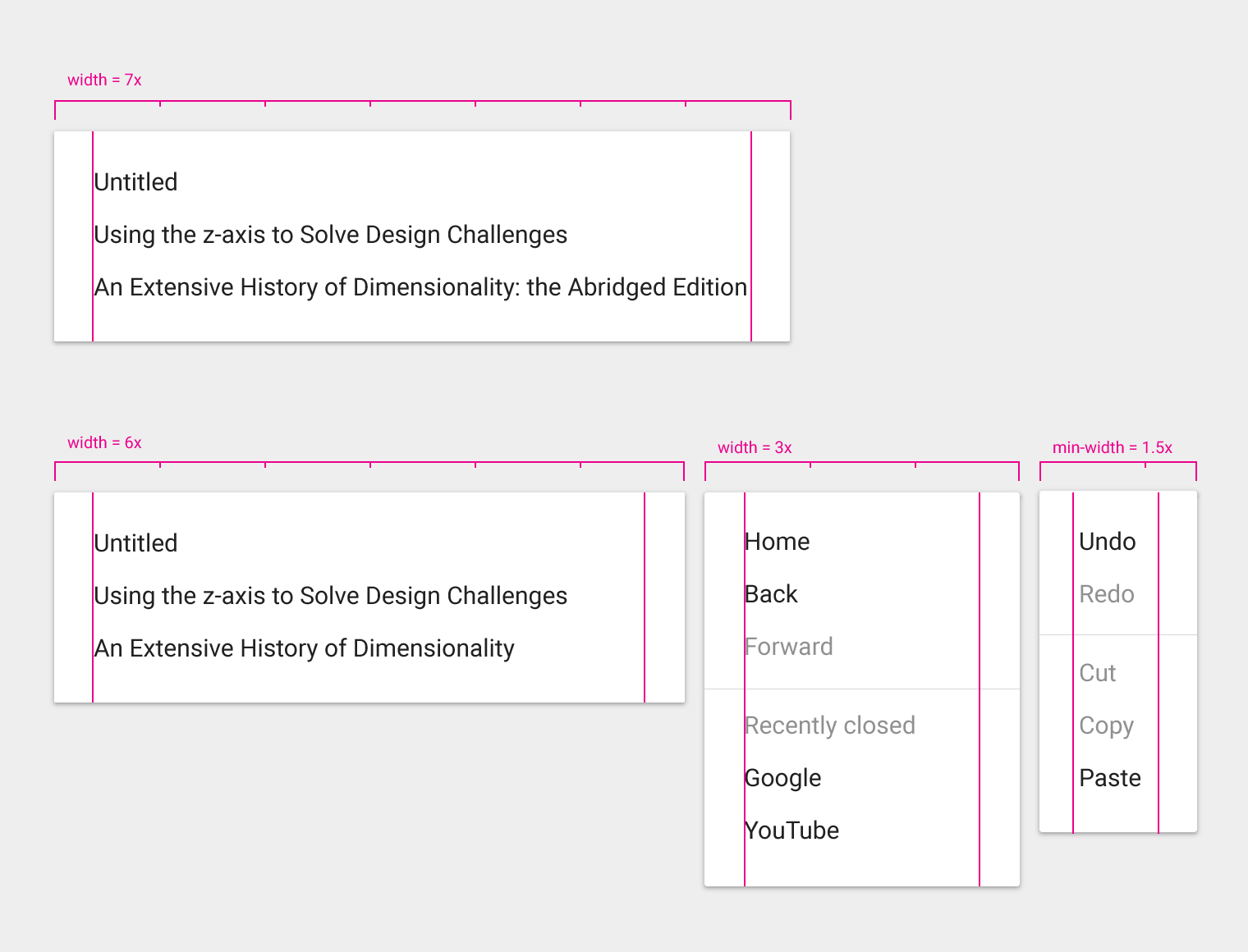
Ordinateur de bureau
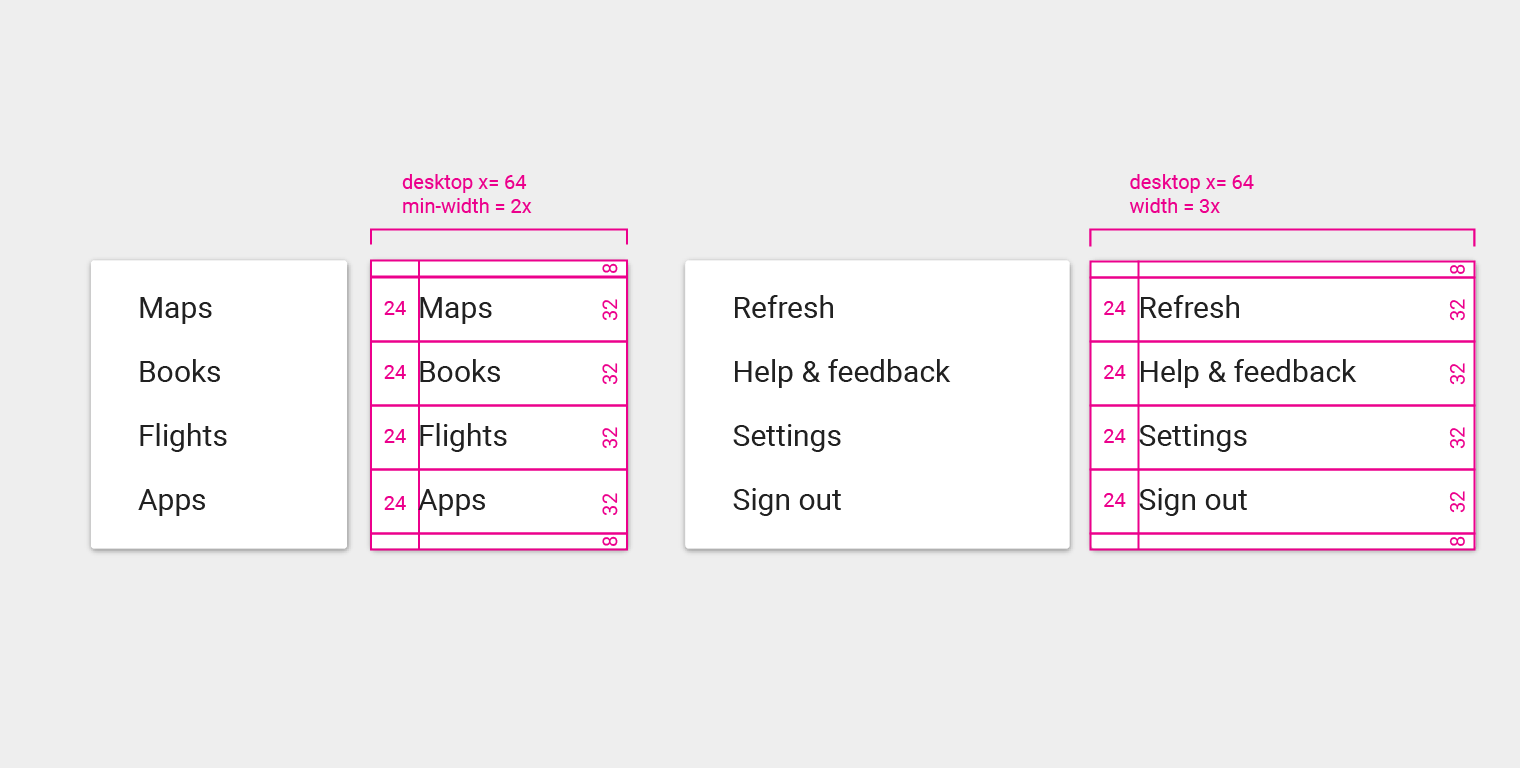
Hauteur de l'élément de menu : 32px
Marge intérieure gauche du texte de l'élément de menu : 24px
Marge intérieure supérieure : 8px
Marge intérieure inférieure : 8px
Typographie : 15px
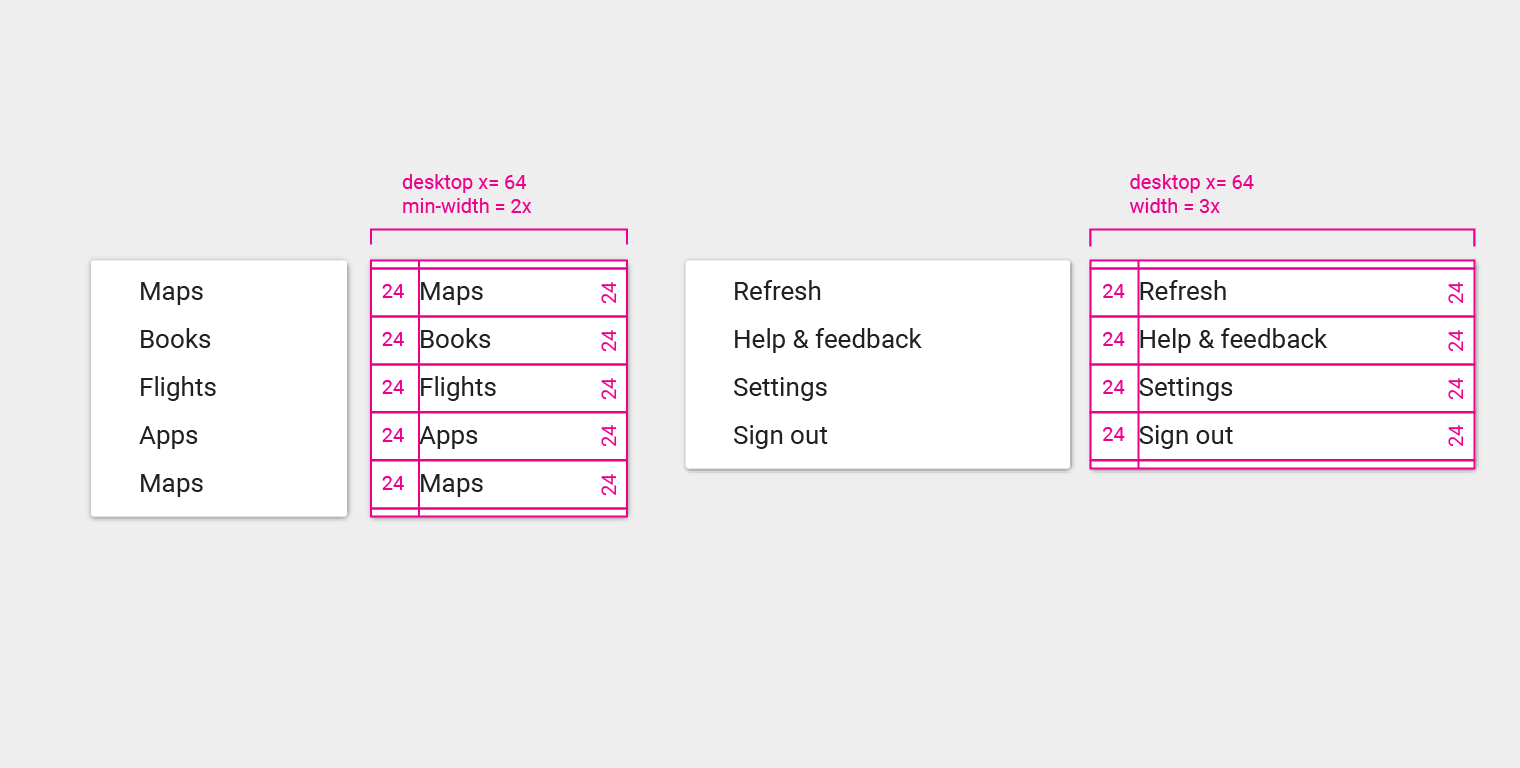
Hauteur de l'élément de menu : 24px
Marge intérieure gauche du texte de l'élément de menu : 24px
Marge intérieure supérieure : 4px
Marge intérieure inférieure : 4px
Typographie : 13px
Menu en cascade
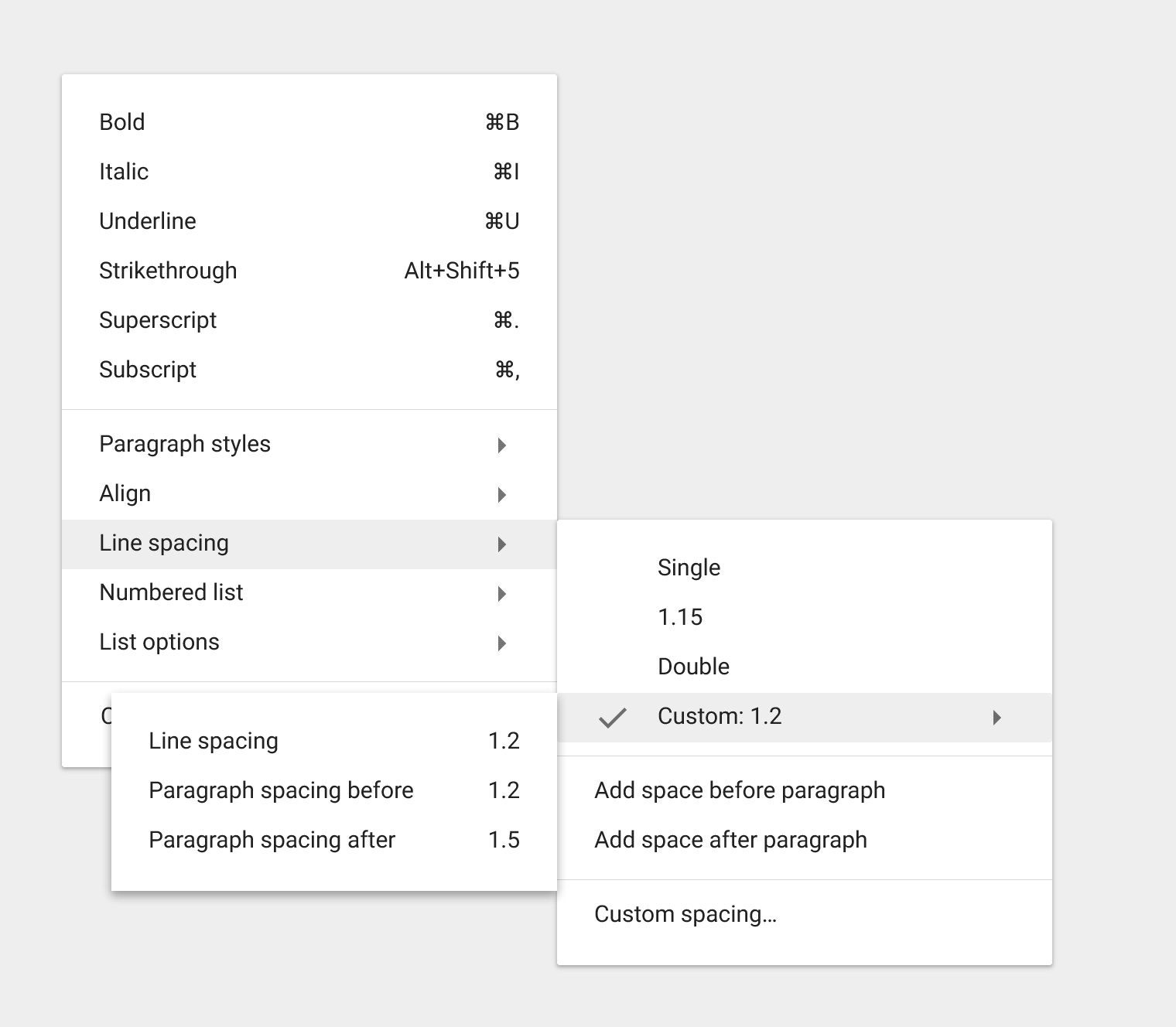
Cotes du menu en cascade
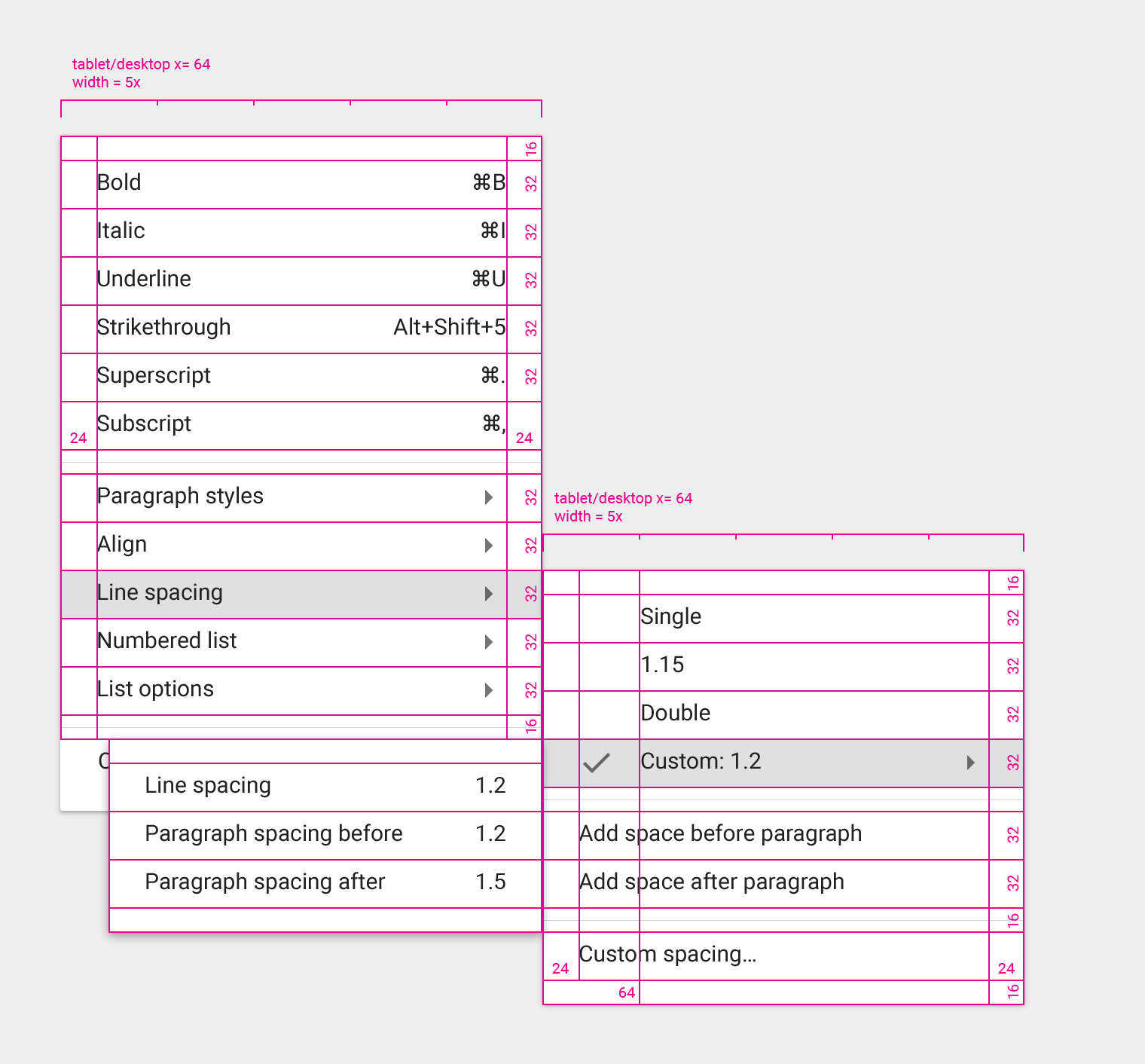
Marge intérieure supérieure du menu en cascade : 16px
Marge intérieure gauche du menu en cascade : 24px
Hauteur de l'élément de menu en cascade : 32px
Marge intérieure droite de l'icône de l'élément de menu : 32px
Marge intérieure gauche du sous-élément de menu : 64px
Typographie : 15px
Les menus en cascade denses peuvent utiliser une typographie de 13px