

Menüs
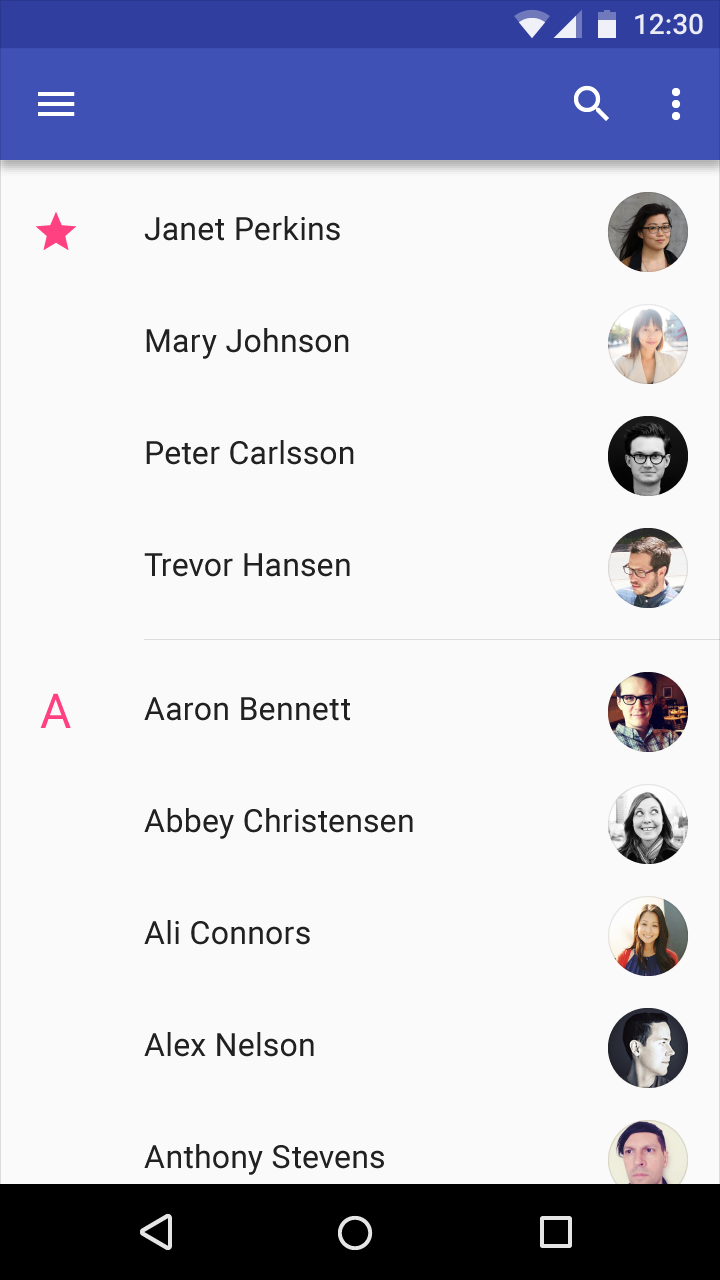
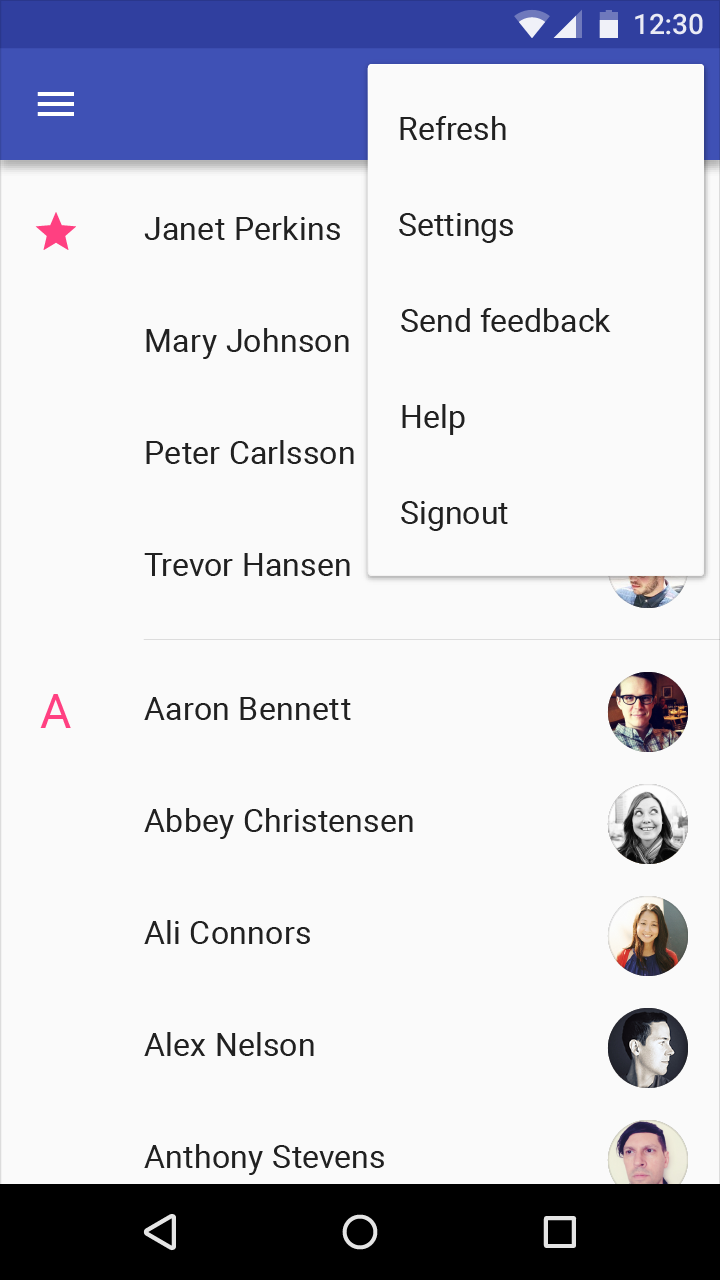
Menüs zeigen eine Liste von Auswahlmöglichkeiten auf einer vorübergehend eingeblendeten Materialfläche an.
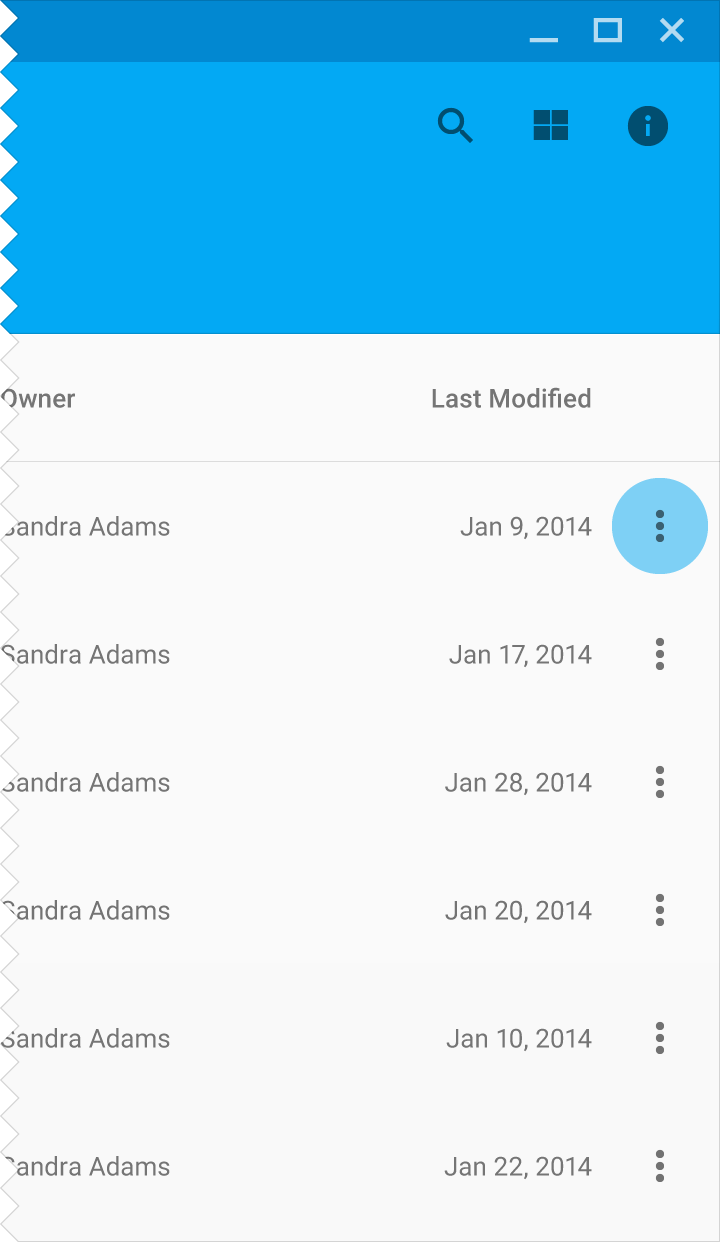
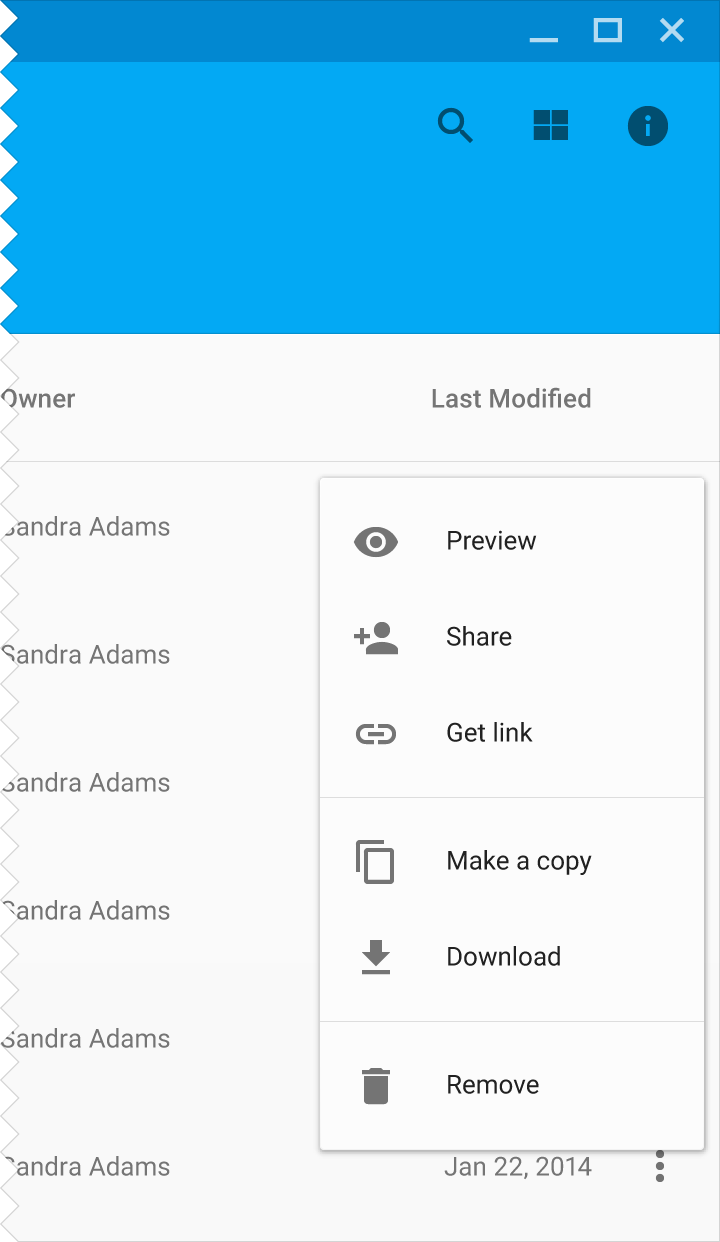
Menüs erscheinen bei der Interaktion mit einer Schaltfläche, einer Aktion oder einem anderen Steuerelement. Sie zeigen eine Liste von Auswahlmöglichkeiten an, wobei jede Zeile eine Auswahlmöglichkeit enthält.
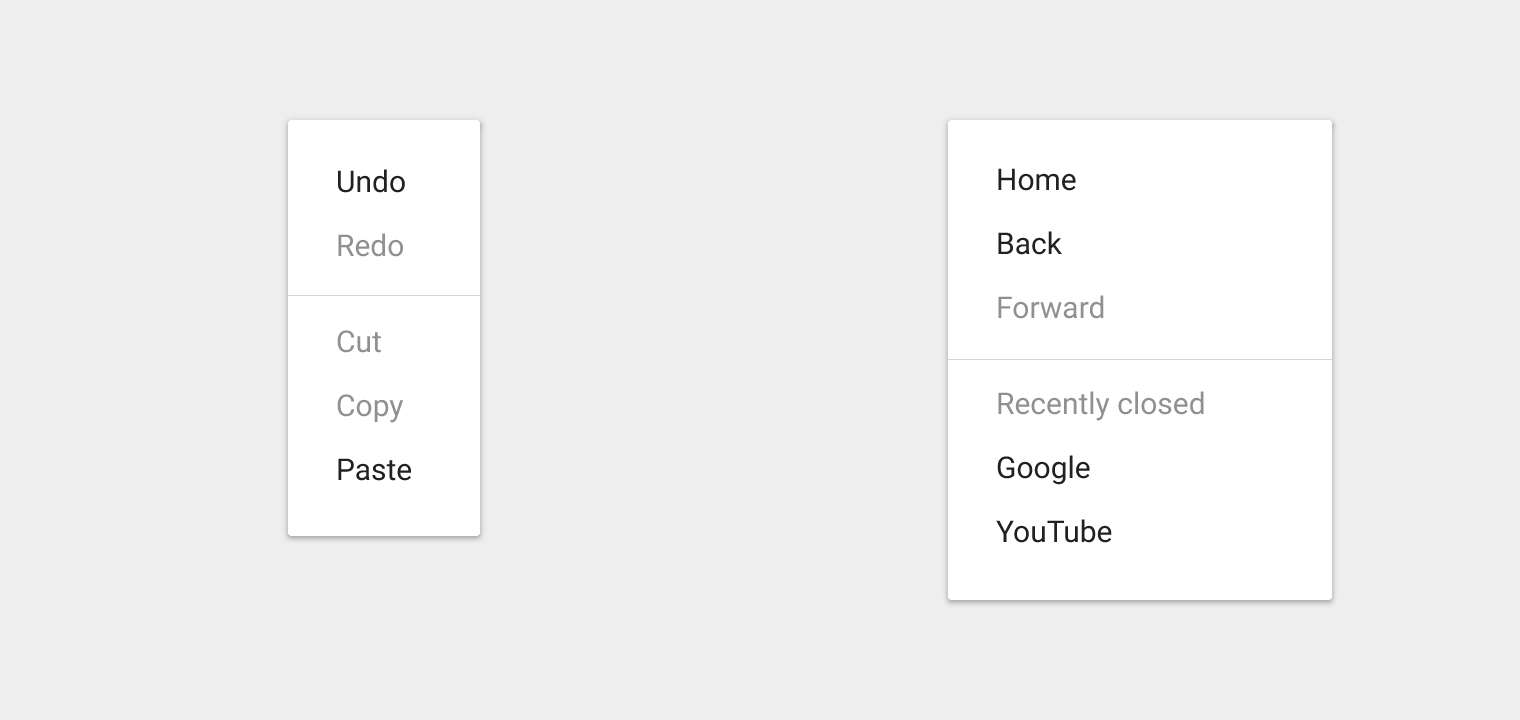
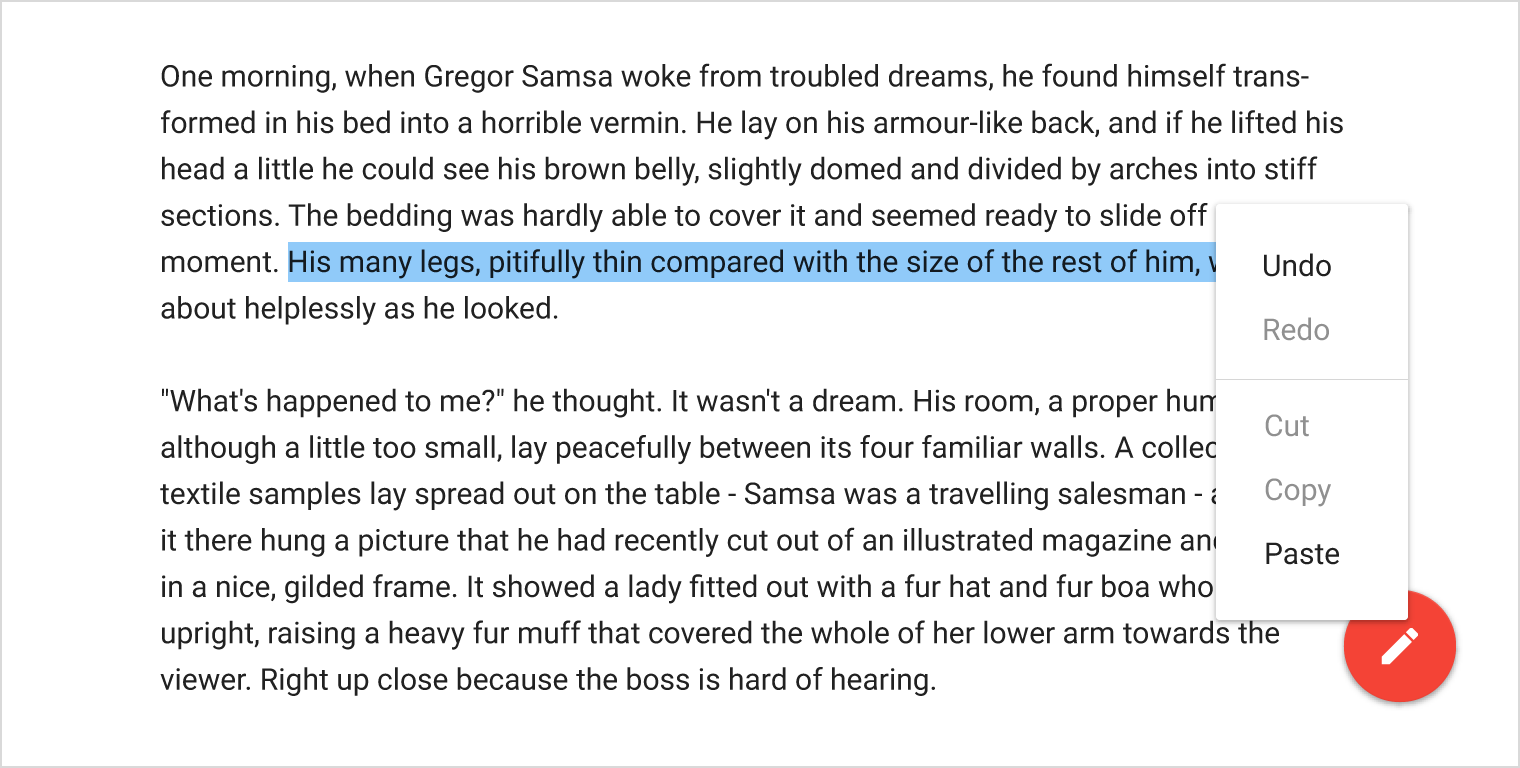
Menüelemente können deaktiviert sein, wenn sie in einem bestimmten Kontext nicht anwendbar sind. Kontextmenüs passen ihre verfügbaren Menüelemente dynamisch an den aktuellen Zustand der App an.
Typen
Einfache Menüs (Mobilgeräte und Tablets)
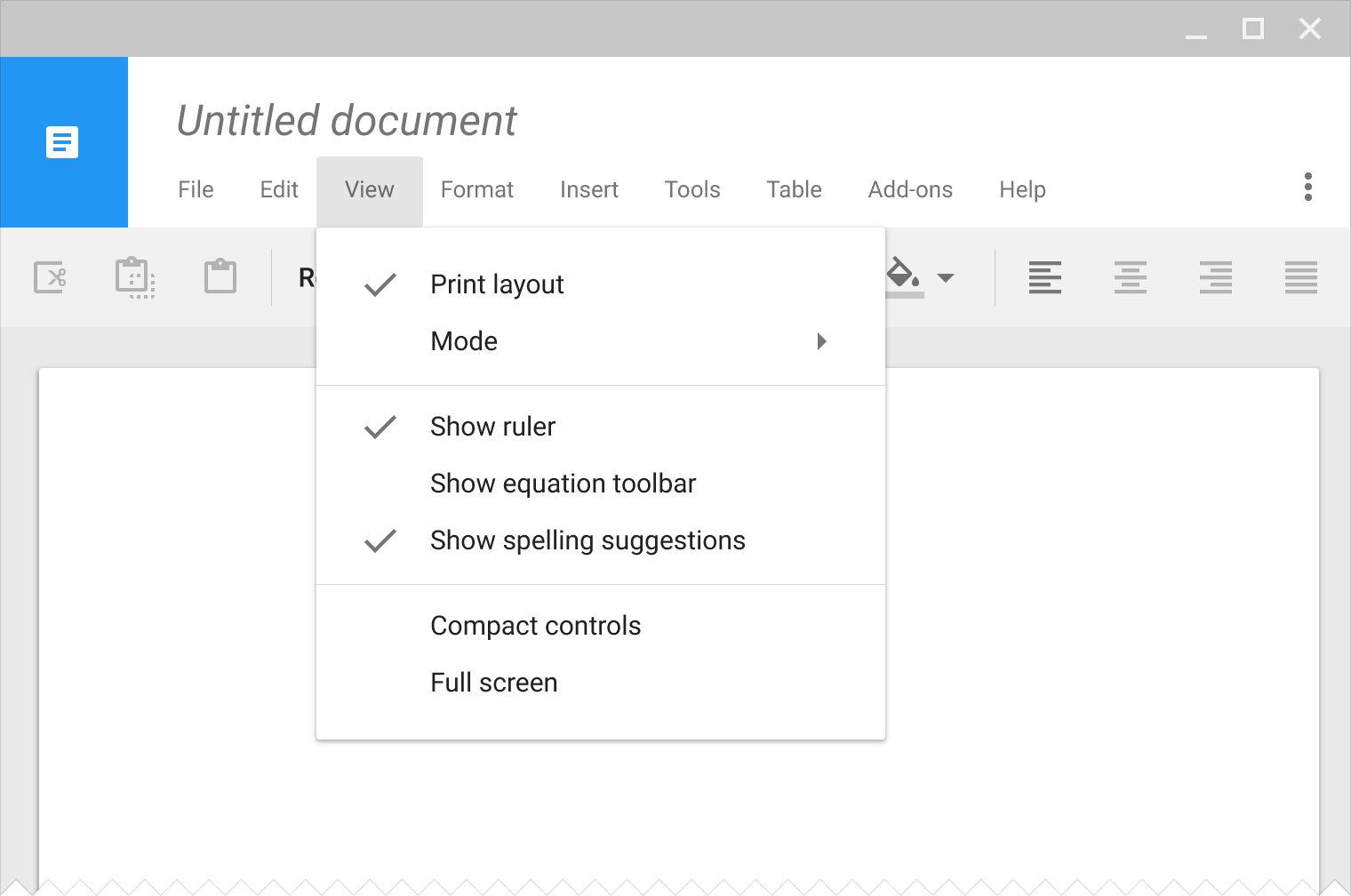
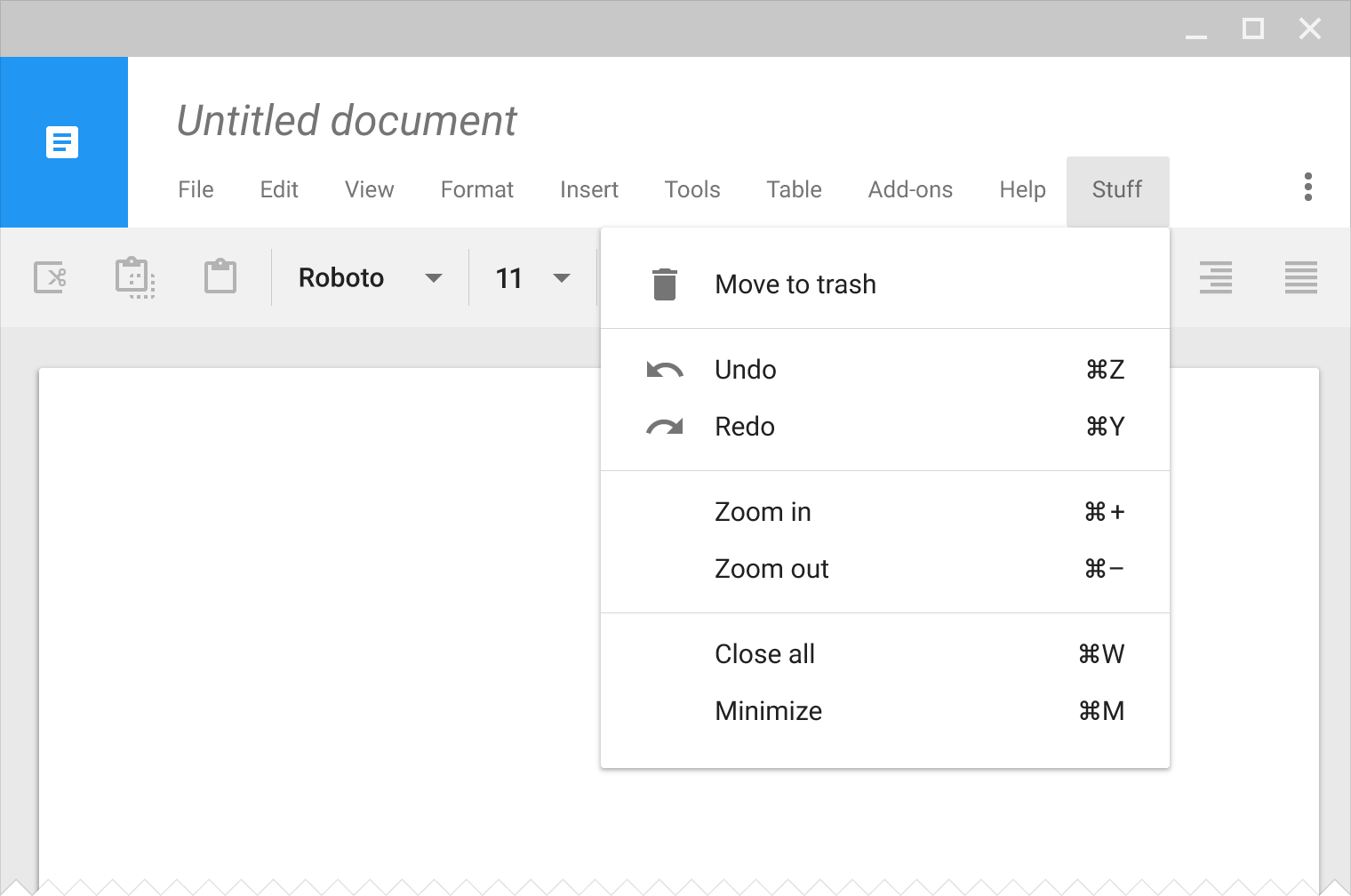
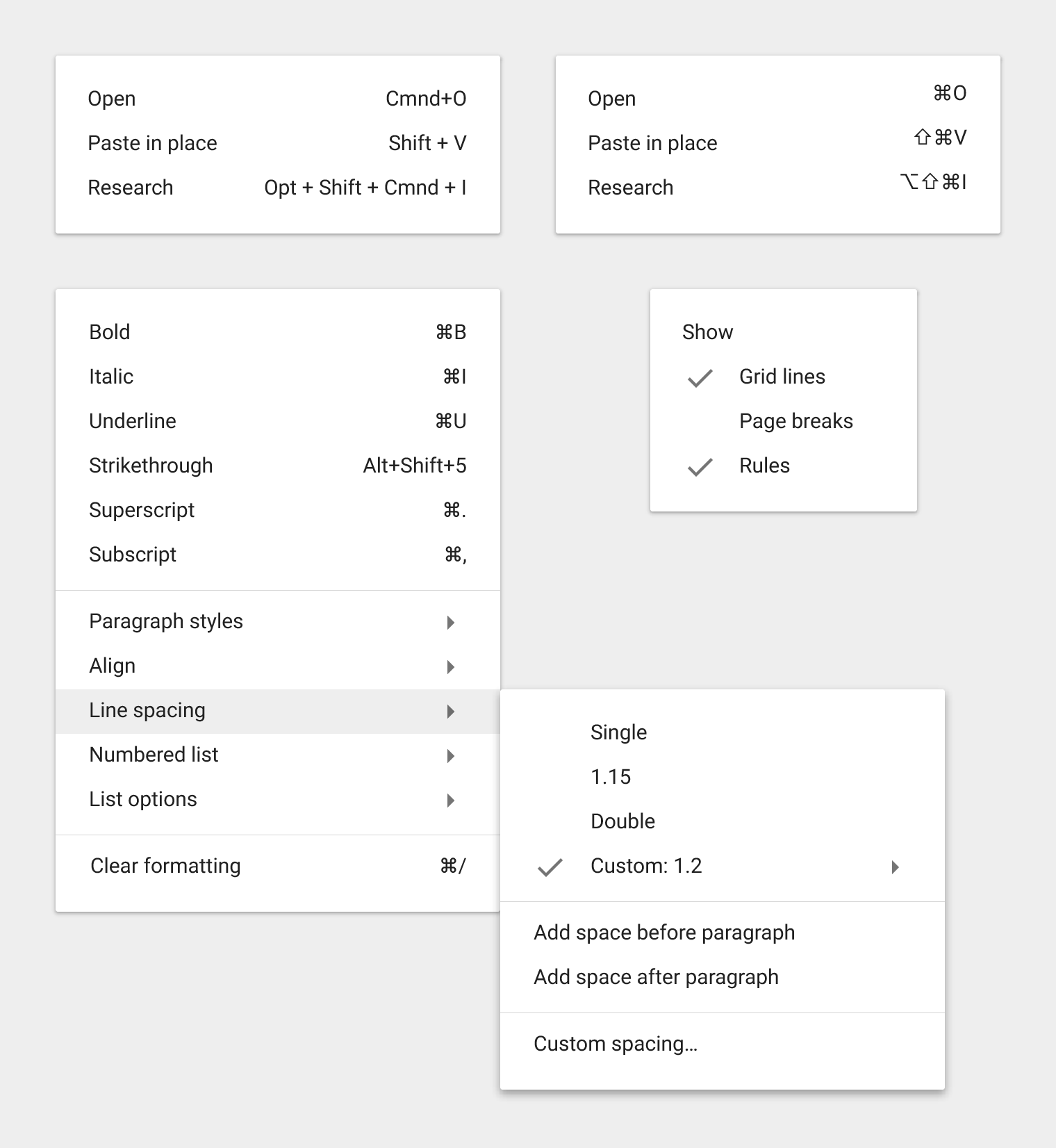
Kaskadierende Menüs (Desktop)
Elevation
Menüs erscheinen über allen anderen Elementen innerhalb der App.
Verhalten
Scrollbar
Alternativen

Verwendung
Ein Menü ist eine vorübergehend eingeblendete Materialfläche, die bei der Interaktion mit einer Schaltfläche, einer Aktion, einem Zeigergerät oder einem anderen Steuerelement erscheint. Es enthält mindestens zwei Menüelemente.
Jeder Menüeintrag steht für eine einzelne Option oder Aktion, die sich auf die App, die Ansicht oder ausgewählte Elemente innerhalb einer Ansicht auswirken kann.
Menüs sollten nicht als primäres Mittel zur Navigation innerhalb einer App verwendet werden.
Menübeschriftungen
Die Beschriftung einer Schaltfläche oder eines Steuerelements sollte die Menüeinträge des Menüs prägnant und genau widerspiegeln. Menüleisten verwenden in der Regel einzelne Wörter als Bezeichnungen, wie „Datei“, „Format“ und „Bearbeiten“. Andere Kontexte können längere Bezeichnungen erfordern.
Deaktivierte Menüoptionen
Menüs zeigen eine konsistente Auswahl an Menüeinträgen an. Ob ein Menüelement aktiviert oder deaktiviert ist, hängt vom aktuellen Zustand der Anwendung ab.
Richtig.
Falsch.
Kontextmenüs
Kontextmenüs passen ihre verfügbaren Menüelemente dynamisch an den aktuellen Zustand der Anwendung an.
- Menüelemente, die für den aktuellen Kontext nicht relevant sind, können entfernt werden
- Menüelemente, die relevant sind, deren Verwendung jedoch bestimmte Bedingungen erfordert, können deaktiviert werden. Beispielsweise wird die Menüoption „Kopieren“ erst aktiviert, wenn Text ausgewählt wurde.
Zustände mit nur einem Menüeintrag
In manchen App-Zuständen kann ein Kontextmenü nur ein einzigen Menüelement enthalten. Beim Markieren von Text auf einer Webseite zeigt Android beispielsweise nur das Menüelement „Kopieren“ an, da Nutzer Text dort weder ausschneiden noch einfügen können.
Scrollbare Menüs
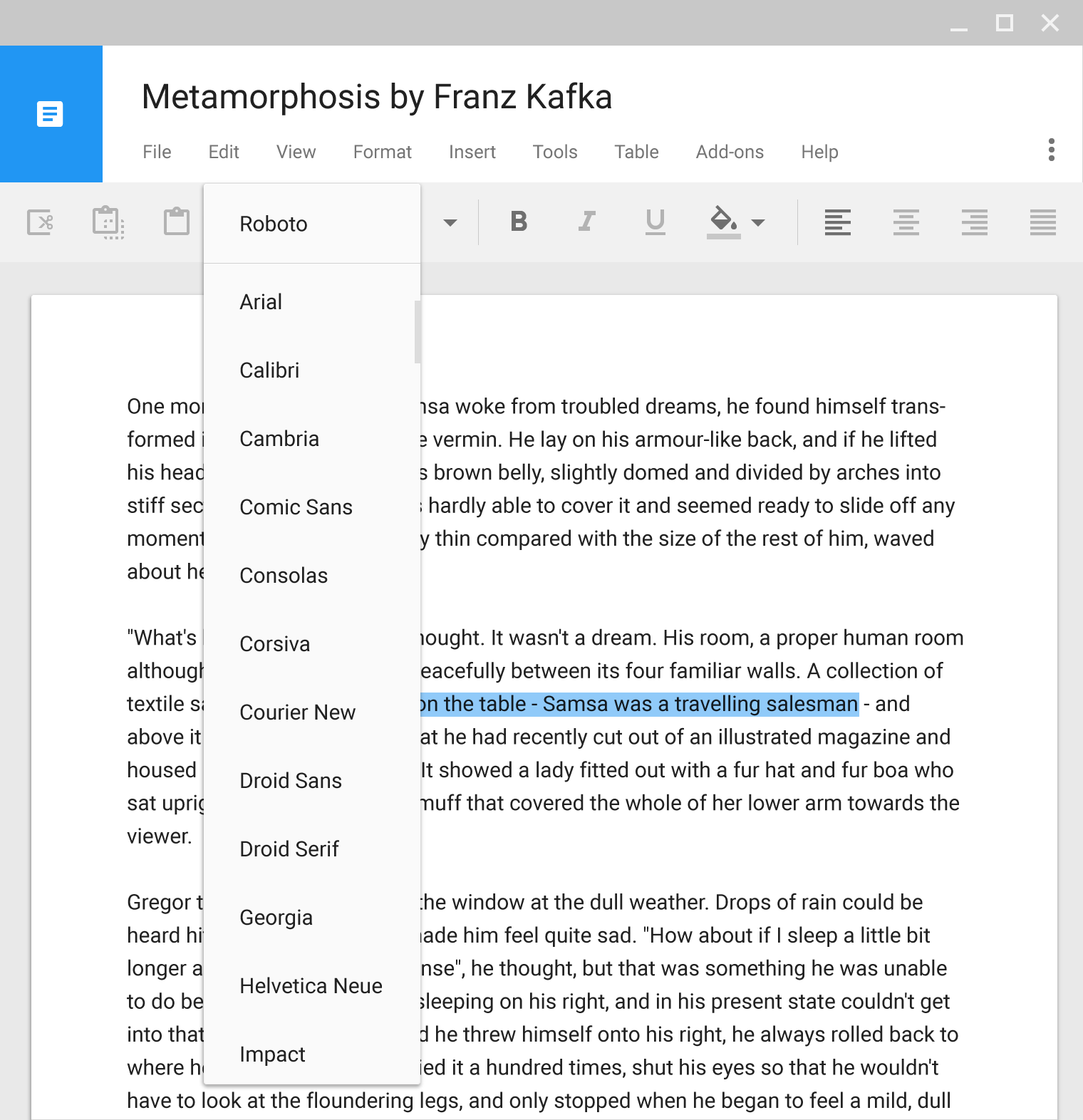
Wenn die Höhe eines Menüs nicht ausreicht, um alle Menüeinträge anzuzeigen, kann innerhalb des Menüs gescrollt werden. Ein typisches Beispiel ist ein Menü auf einem Telefon im Querformat.
Kaskadierende Menüs (nur Desktop)
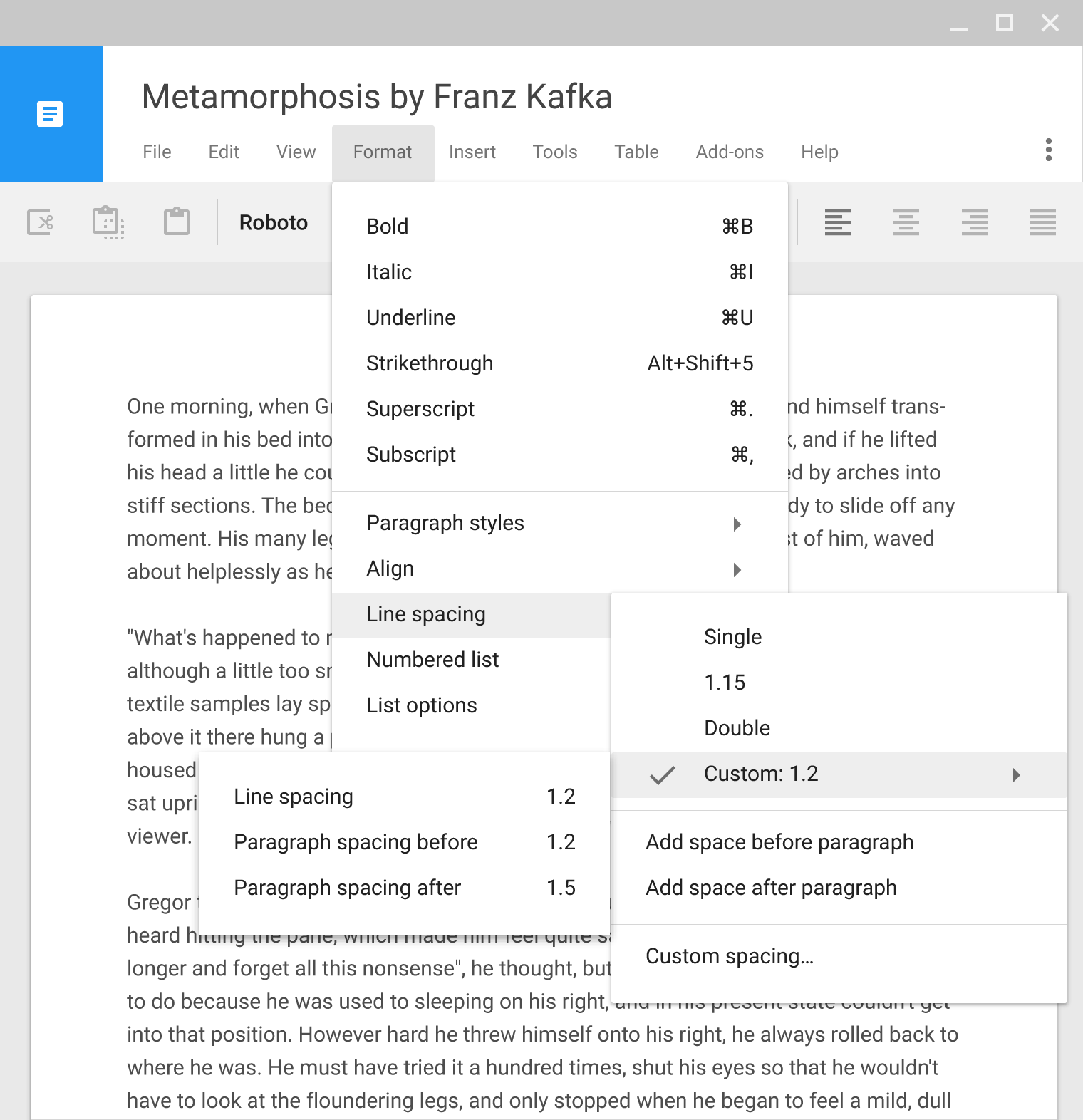
Positionieren Sie kaskadierende Menüs vertikal und horizontal basierend auf ihrer Nähe zu den Bildschirmrändern.
Hinweis für Entwickler: Die Implementierungen dieser Komponente können sich je nach Plattform unterscheiden. Wenn Sie die plattformüblichen Standard-Implementierungen verwenden, profitieren Sie automatisch von allen zukünftigen Verbesserungen.
Menüelemente
Einzeilige Anzeige
Jeder Menüeintrag besteht aus einer einzelnen Textzeile (ein einzelnes Wort oder eine kurze Wortgruppe), die die Aktion beschreibt, die bei der Auswahl ausgeführt wird.
Menüelemente können zusätzlich Folgendes enthalten:
- Symbole und Hilfetexte, wie Tastaturkürzel
- Steuerelemente wie Häkchen, um mehrere ausgewählte Elemente oder Zustände anzuzeigen (siehe Listensteuerelemente)
Menüreihenfolge
Bei Menüs mit statischem Inhalt sollten die am häufigsten verwendeten Menüelemente oben stehen.
Menüs mit dynamischem Inhalt können eine andere Reihenfolge verwenden, z. B. zuletzt verwendete Schriftarten oben auflisten. Die Reihenfolge kann sich je nach Nutzeraktionen ändern.
Verschachtelung von Menüs
Menüelemente können verschachtelte Untermenüs öffnen. Die Verschachtelung sollte idealerweise auf eine Ebene begrenzt werden, da die Navigation durch mehrere verschachtelte Untermenüs für Nutzer schwierig sein kann.
Deaktivierte Aktionen
Werden Aktionen deaktiviert angezeigt, statt sie zu entfernen, wird dem Nutzer signalisiert, dass sie unter bestimmten Bedingungen verfügbar sind.
Beispielsweise ist „Wiederholen“ deaktiviert, solange es nichts zu wiederholen gibt. „Ausschneiden“ und „Kopieren“ sind deaktiviert, bis Inhalt ausgewählt wurde.
Verhalten
Position
Menüs erscheinen über allen anderen UI-Elementen innerhalb der App.
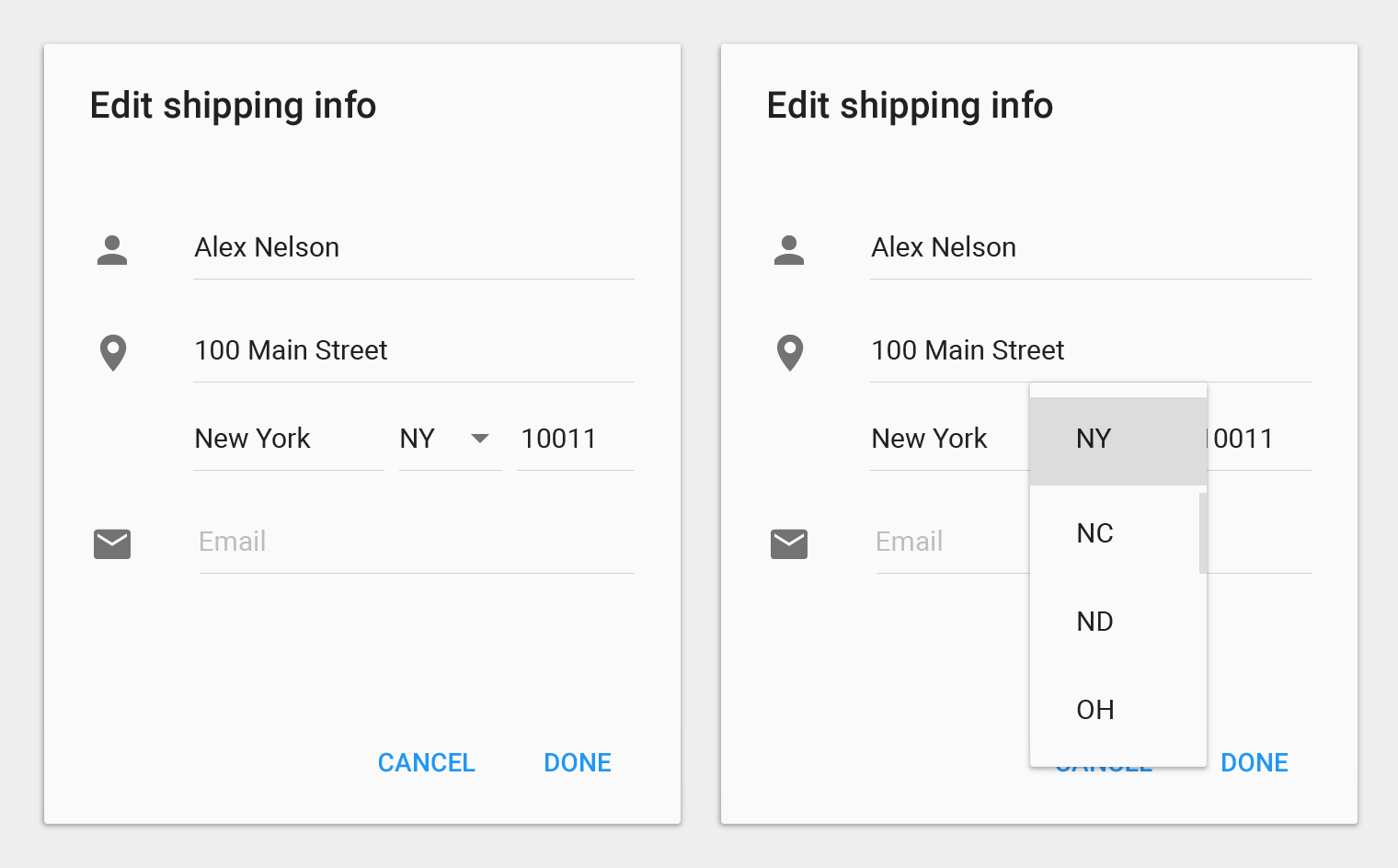
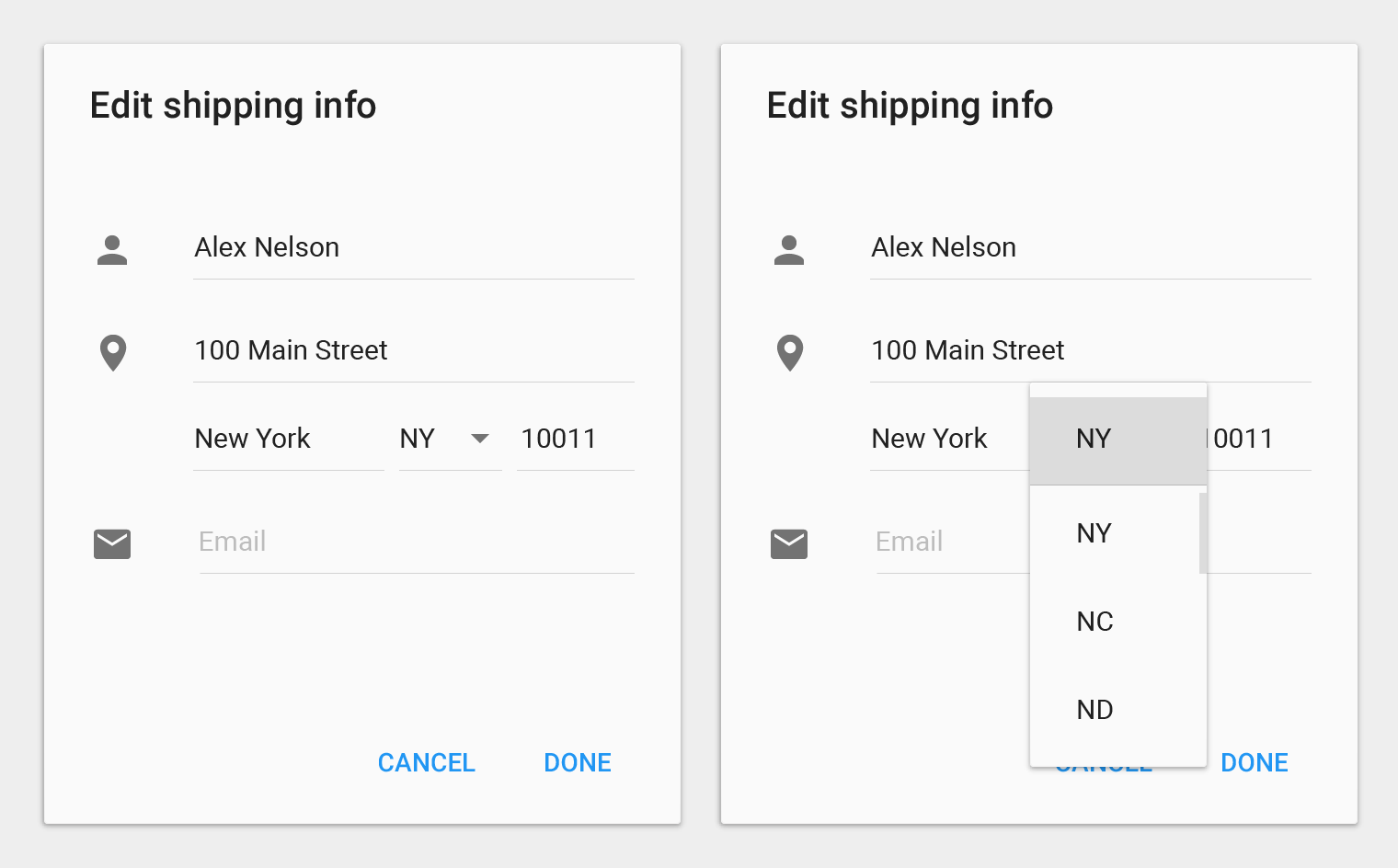
Menüs werden über ihrem auslösenden Element positioniert, sodass der aktuell ausgewählte Menüelement über dem auslösenden Element erscheint.
Richtig.
Zeigen Sie das ausgewählten Menüelement nicht doppelt an.
Falsch.
Wird ein Menü unterhalb des auslösenden Elements positioniert, wird es visuell von seinem Kontext getrennt.
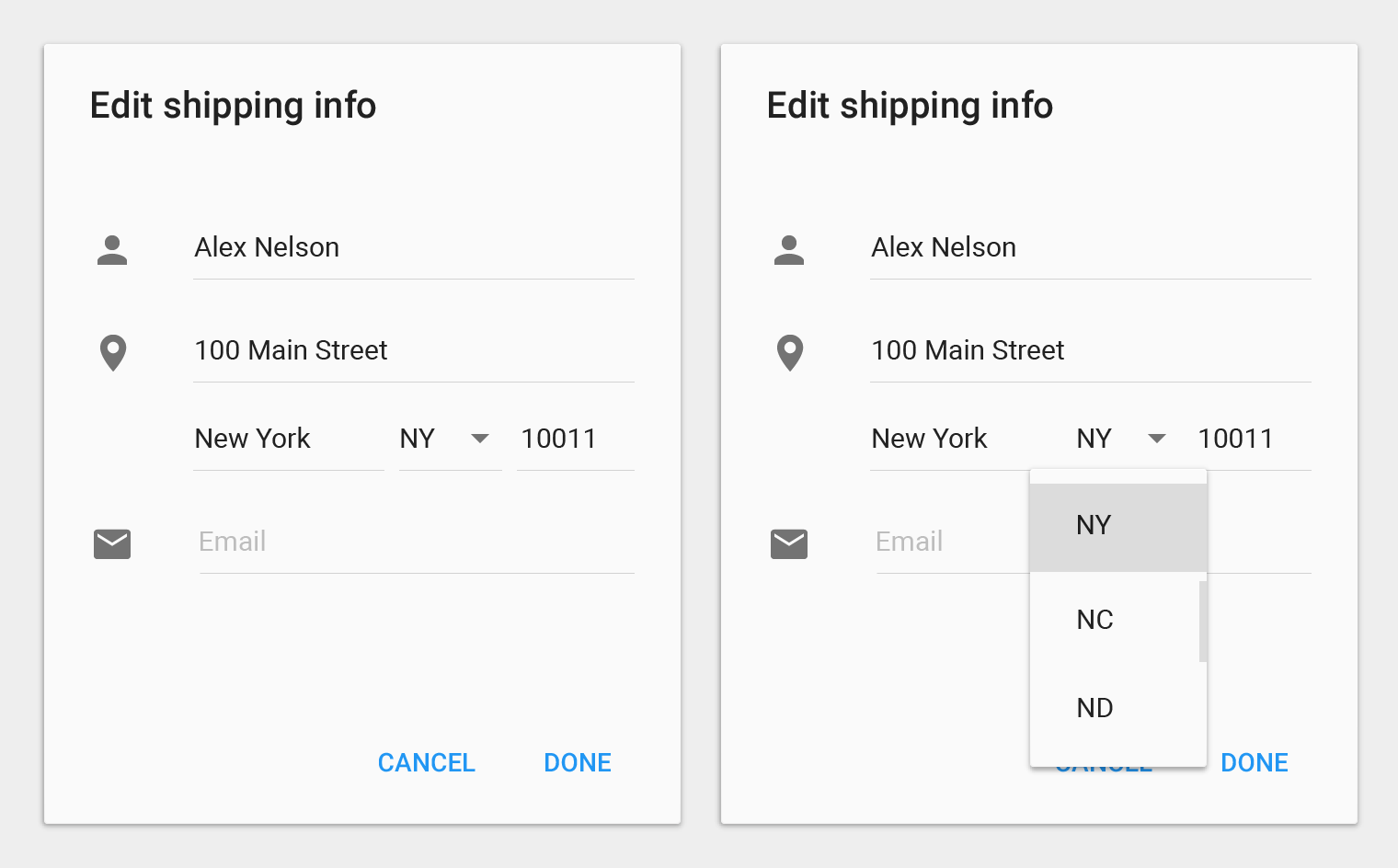
Falsch.
Schließen von Menüs
Ein Menü wird geschlossen, indem der Nutzer auf eine Stelle außerhalb des Menüs oder auf die auslösende Schaltfläche tippt (sofern diese sichtbar ist).
Die Auswahl eines Menüeintrags sollte das Menü ebenfalls schließen. Eine Ausnahme bilden Menüs, die die Auswahl mehrerer Einträge erlauben, z. B. durch die Verwendung von Häkchen.
Einfache Menüs
Mobilgerät oder Tablet
Verwenden Sie einfache Menüs in Listen, um die Optionen für ein bestimmtes Listenelement anzuzeigen.
Vertikale Ausrichtung
In der Nähe eines Bildschirmrands richten sich einfache Menüs vertikal neu aus, damit alle Menüeinträge vollständig sichtbar bleiben.
Unterscheidung: Im Gegensatz zu einfachen Menüs können einfache Dialoge zusätzliche Details zu den für ein Listenelement verfügbaren Optionen anzeigen oder Navigations- und ergänzende Aktionen im Zusammenhang mit der primären Aufgabe bereitstellen. Obwohl beide denselben Inhalt anzeigen können, werden einfache Menüs bevorzugt, da sie den aktuellen Kontext des Nutzers weniger stören.
Auswahl eines Eintrags
Die Auswahl einer Option wird sofort übernommen und schließt das Menü.
Abbrechen der Auswahl
Das Tippen auf eine Stelle außerhalb des Menüs oder das Drücken der System-Zurück-Taste bricht die Aktion ab und schließt das Menü.
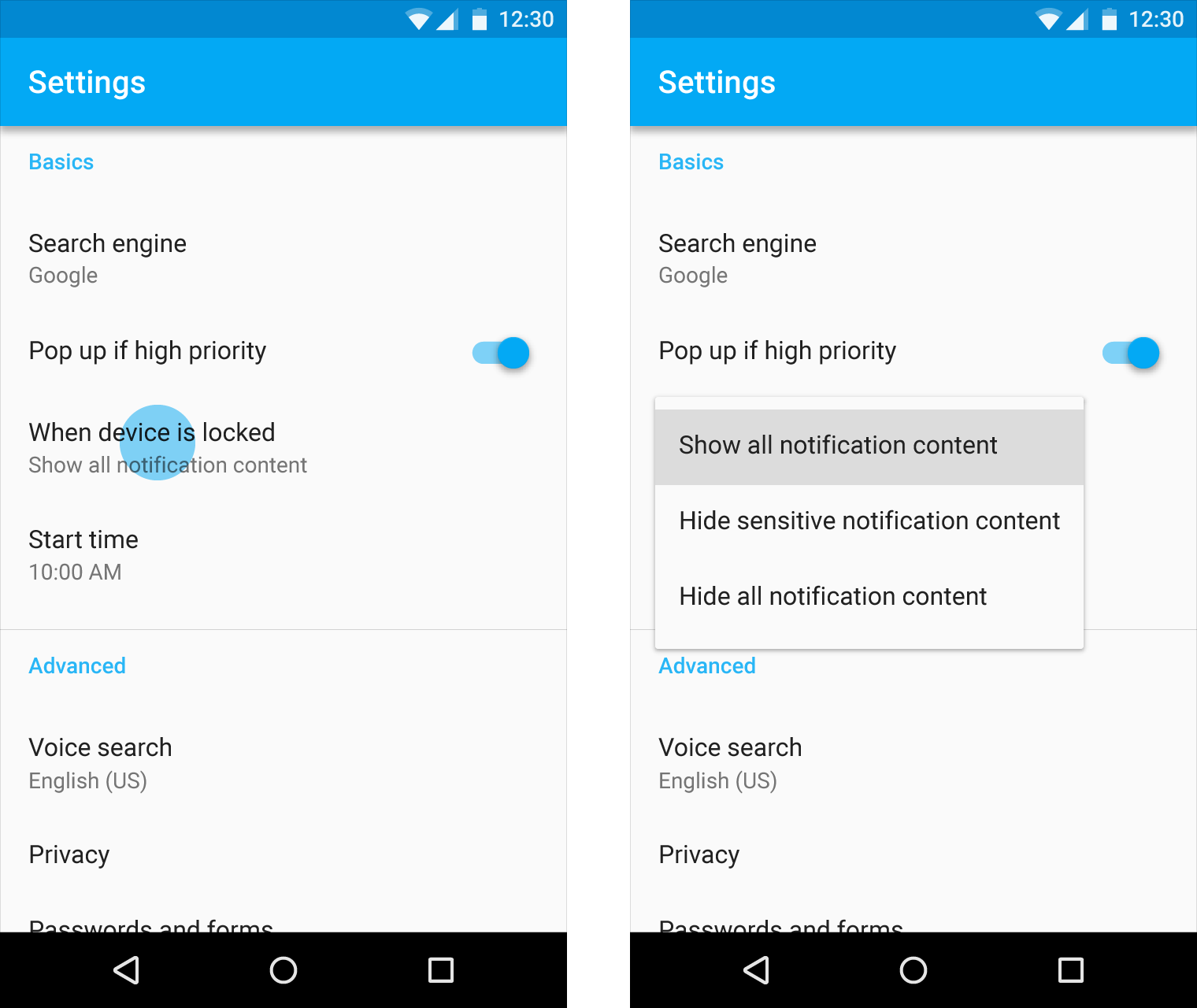
Beim Öffnen richten einfache Menüs den aktuell ausgewählten Menüelement vertikal am Listenelement aus. Der aktuell ausgewählte Menüelement wird hervorgehoben.
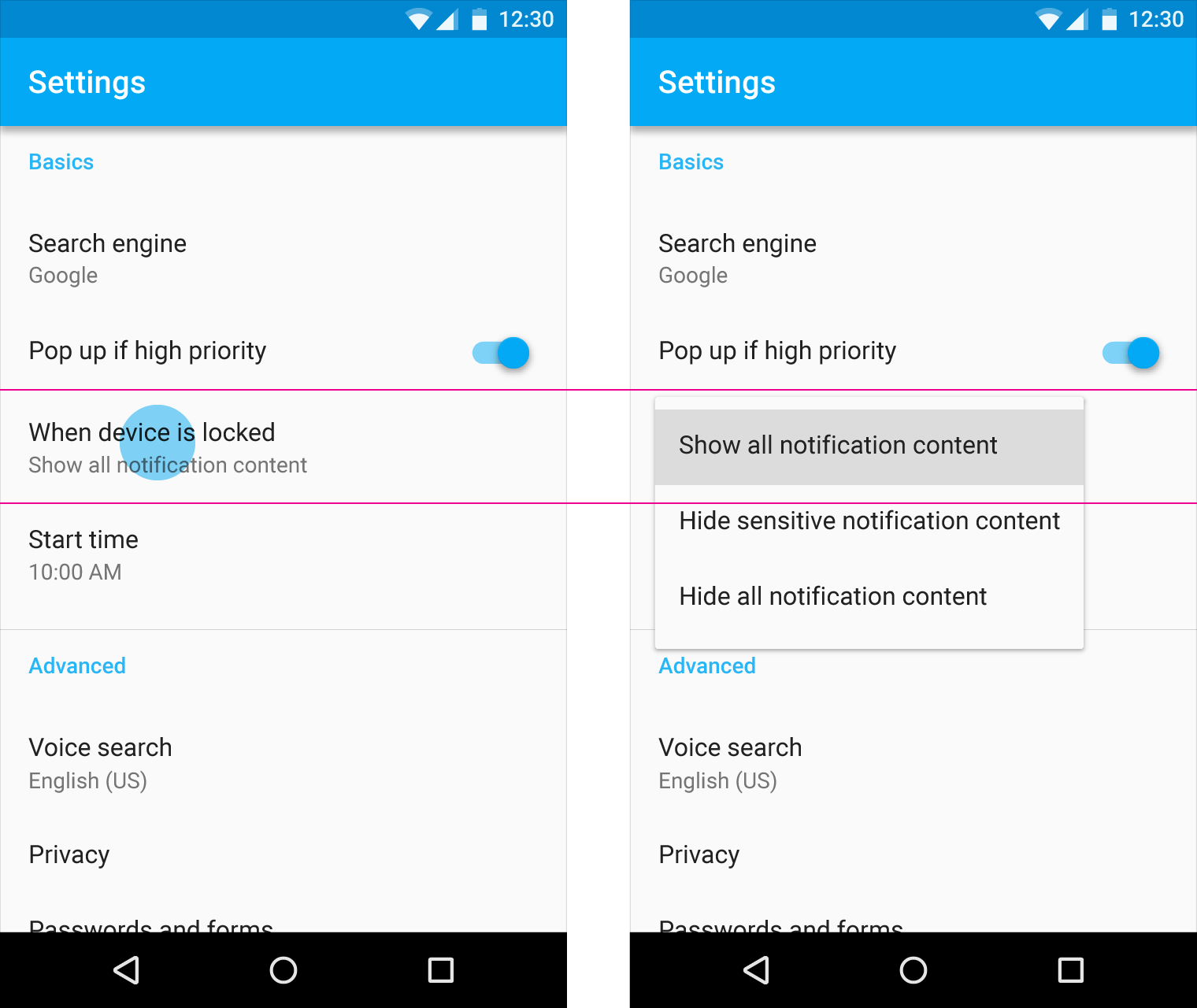
Richtig.
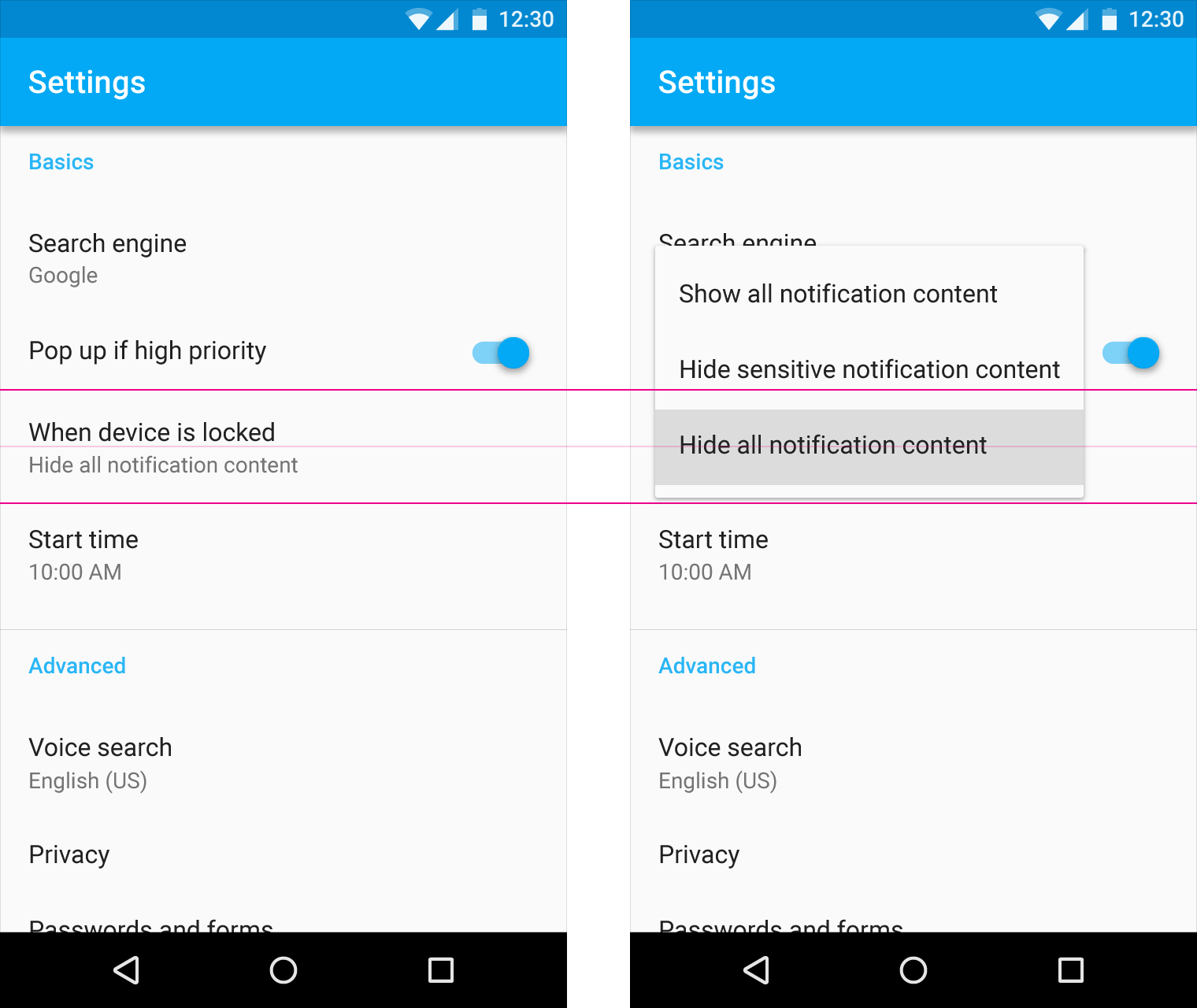
Richtig.
Positionieren Sie das ersten Menüelement nicht willkürlich über dem Listenelement.
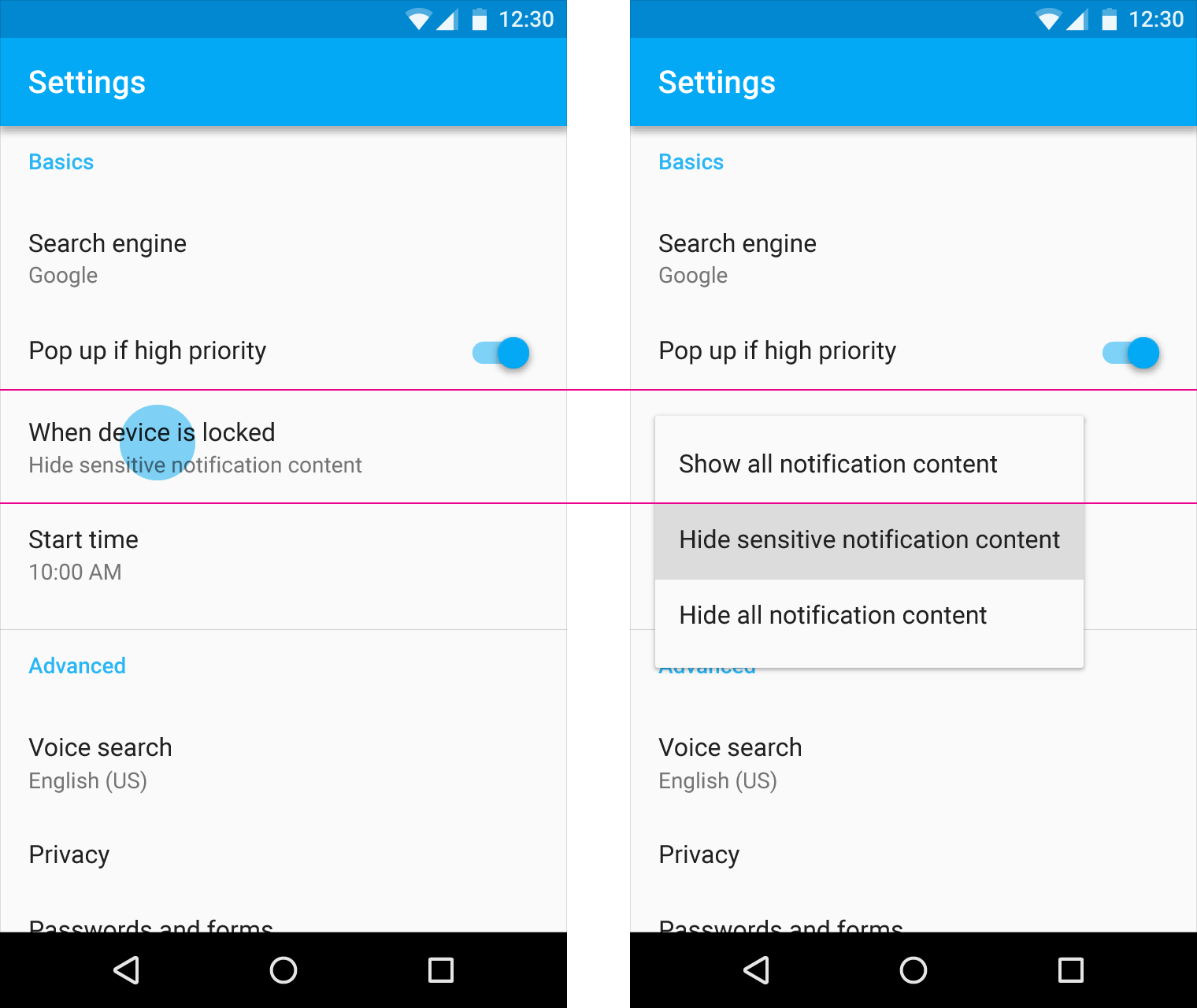
Falsch.
In der Nähe eines Bildschirmrands passen einfache Menüs ihre vertikale Ausrichtung an, damit alle Menüeinträge vollständig sichtbar bleiben.
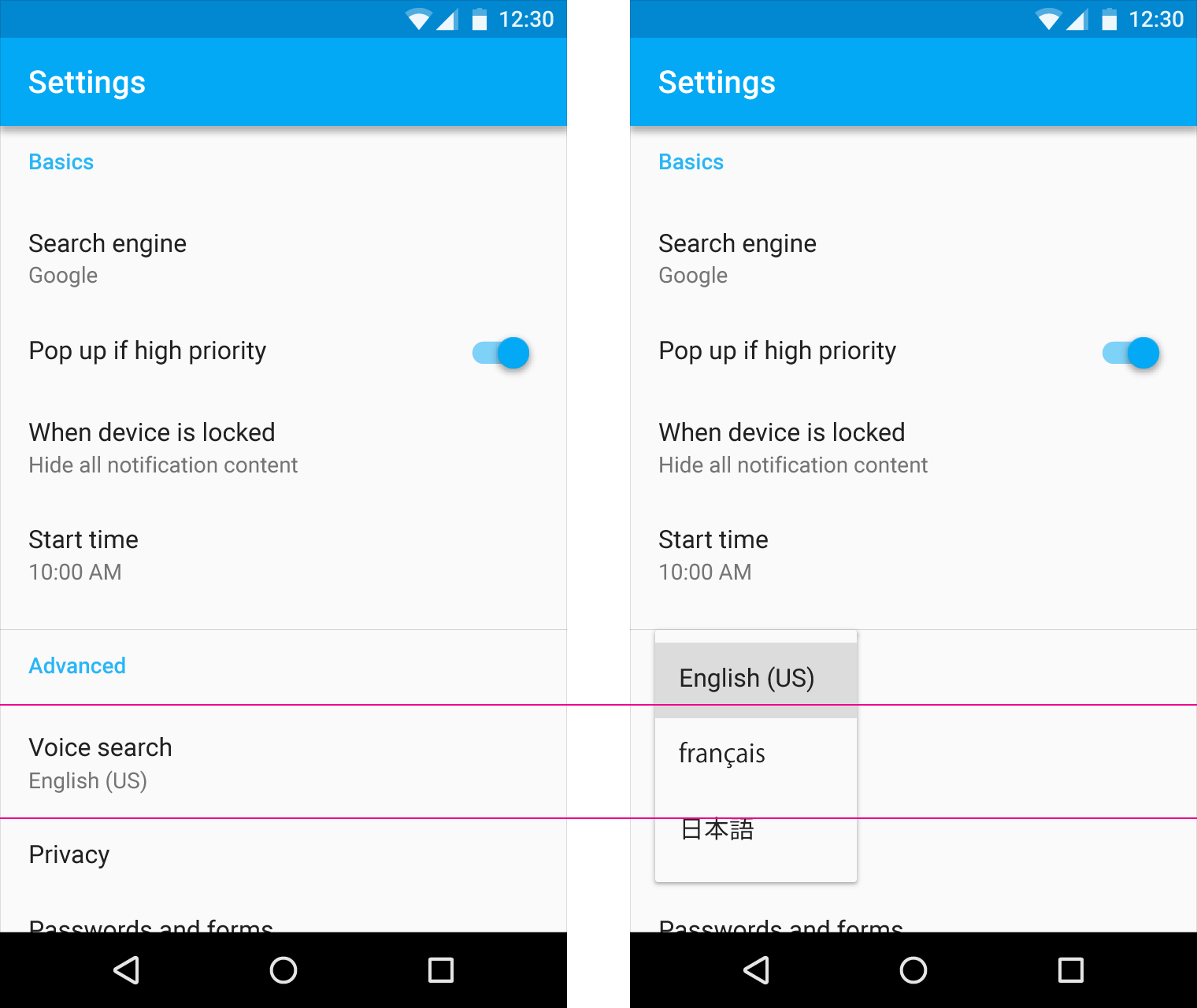
Richtig.
Einfache Menüs erscheinen über ihrem auslösenden Element, nicht darunter.
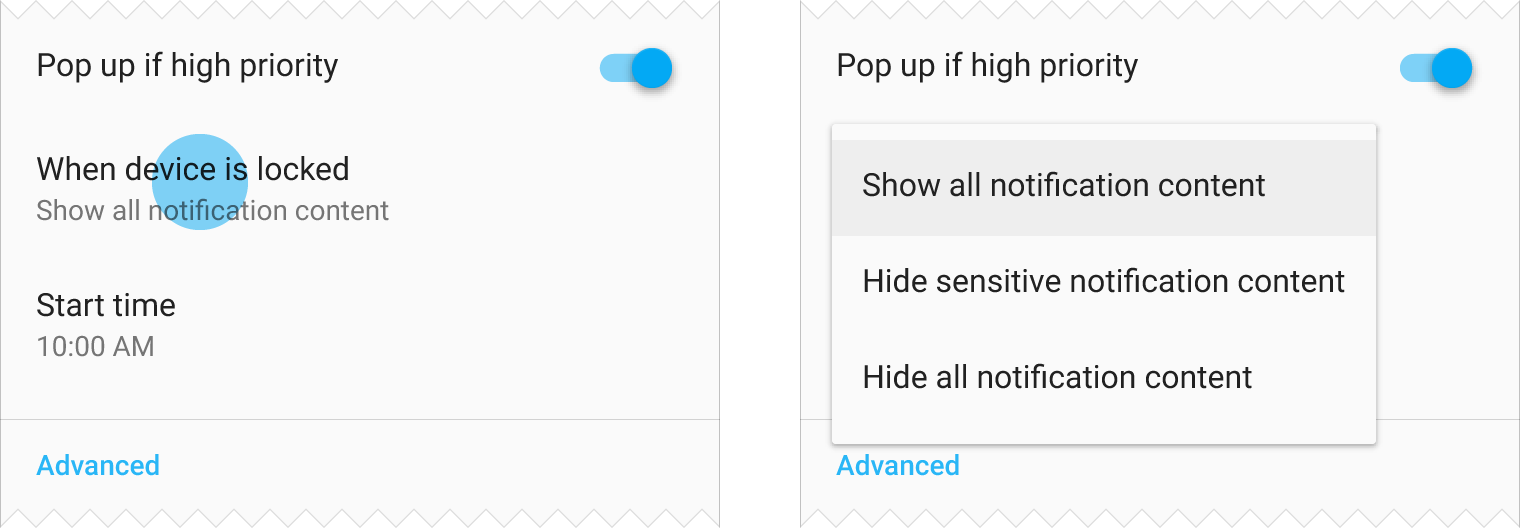
Richtig.
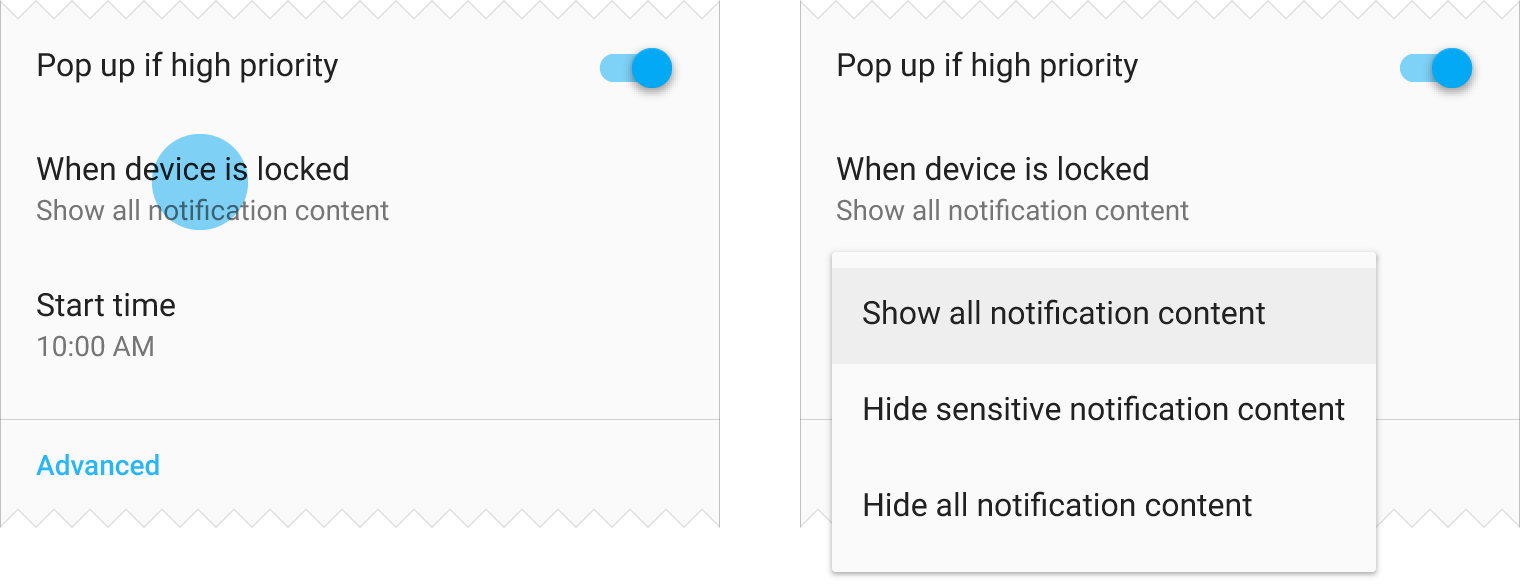
Falsch.
Die Breite eines einfachen Menüs variiert je nach Textlänge und ist auf Mobilgeräten als Vielfaches einer 56dp-Einheit definiert.
Einfache Menüs behalten stets einen Abstand von 16dp (Telefon) bzw. 24dp (Tablet) zu den linken und rechten Bildschirmrändern bei.
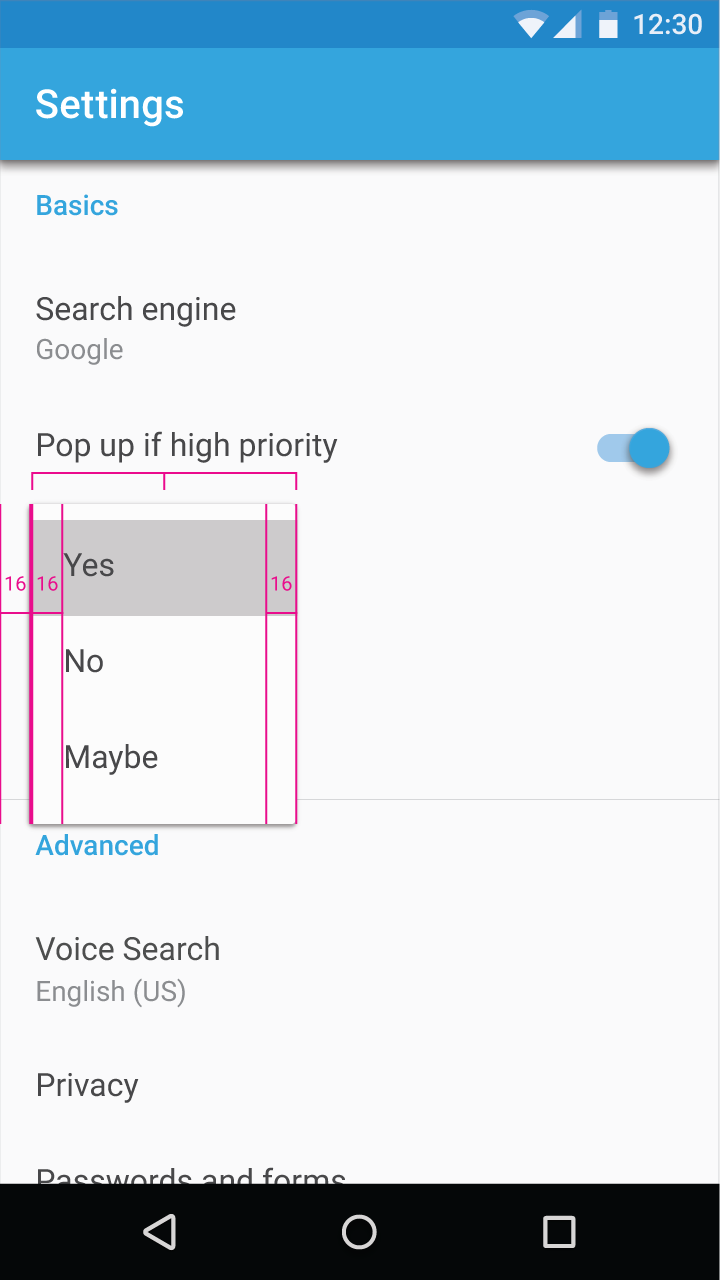
Jede Einheit ist 56dp breit.
Minimale Breite auf Mobilgeräten = 2 * 56dp = 112dp
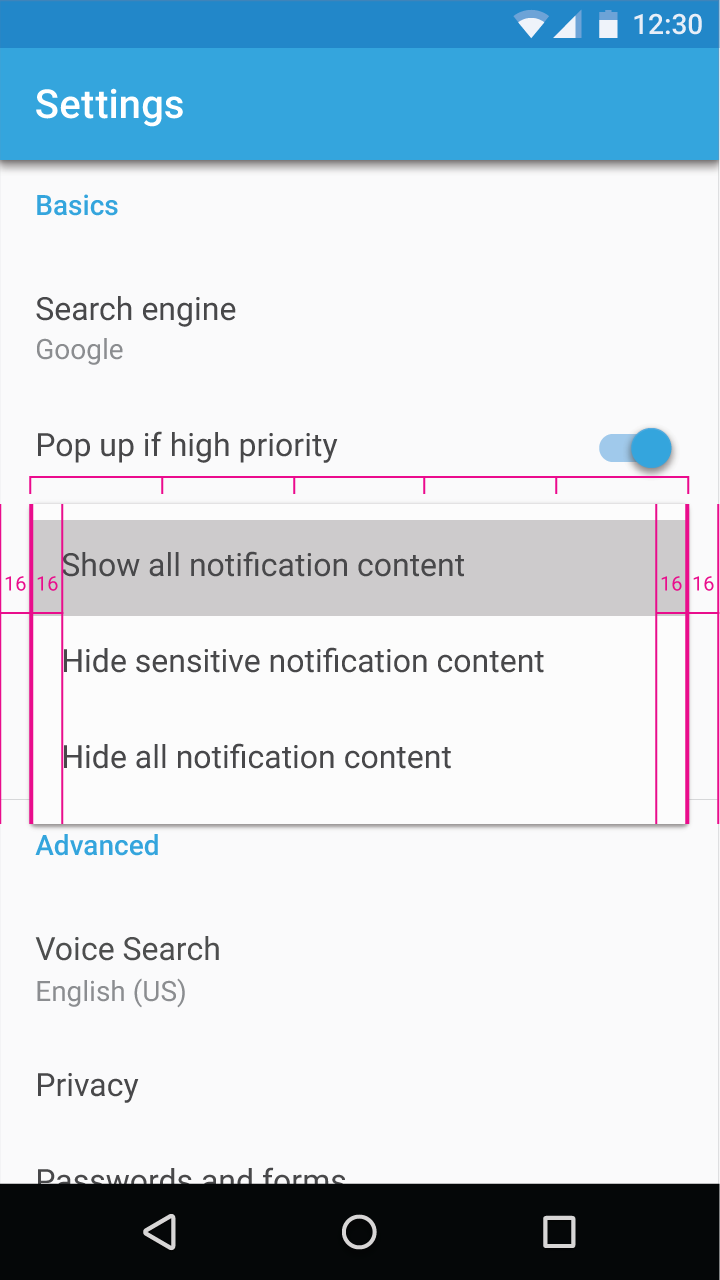
Jede Einheit ist 56dp breit.
Maximale Breite auf Mobilgeräten (im Hoch- und Querformat) = 5 * 56dp = 280dp
Wenn Text in einem einfachen Menü in eine zweite Zeile umbricht, verwenden Sie stattdessen einen einfachen Dialog. Einfache Dialoge können Zeilen mit unterschiedlichen Höhen darstellen.
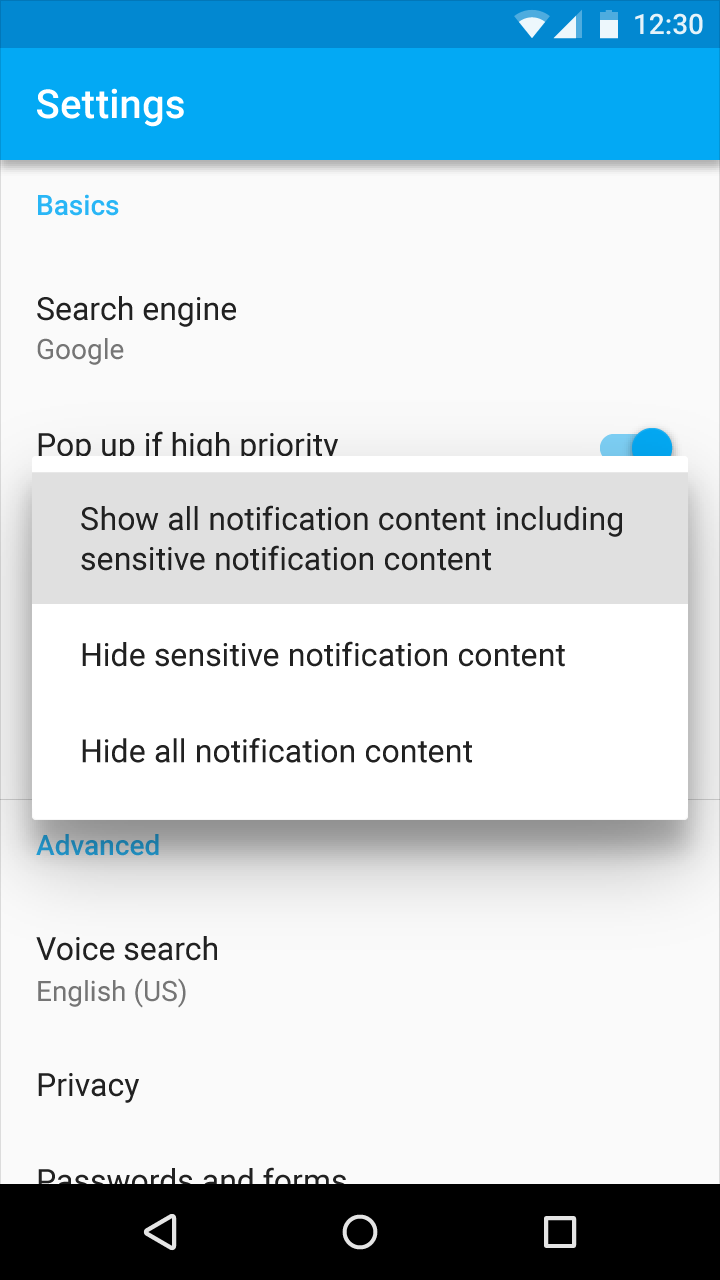
Richtig.
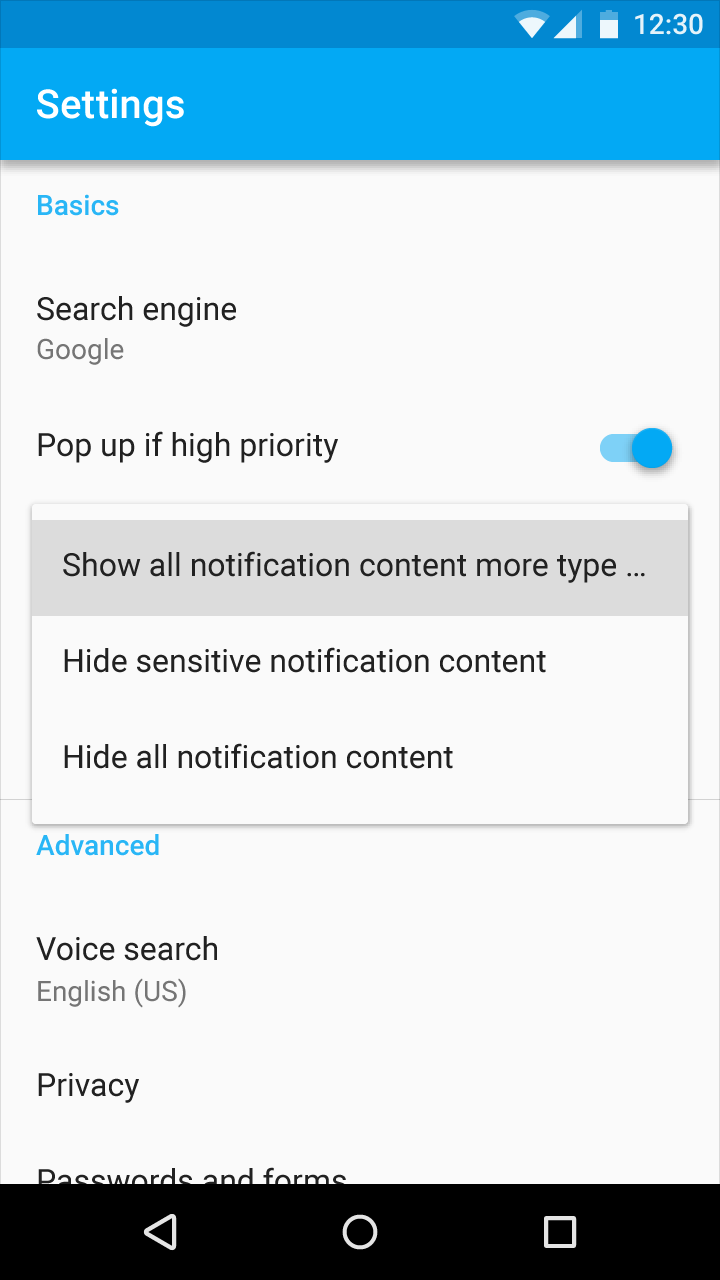
Falsch.
Bei scrollbaren Inhalten wird die Bildlaufleiste dauerhaft angezeigt.
Die maximale Höhe eines einfachen Menüs sollte mindestens eine Zeile niedriger sein als die Höhe der Ansicht. Dadurch bleibt ein Bereich außerhalb des Menüs erhalten, auf den der Nutzer tippen kann, um das Menü zu schließen.
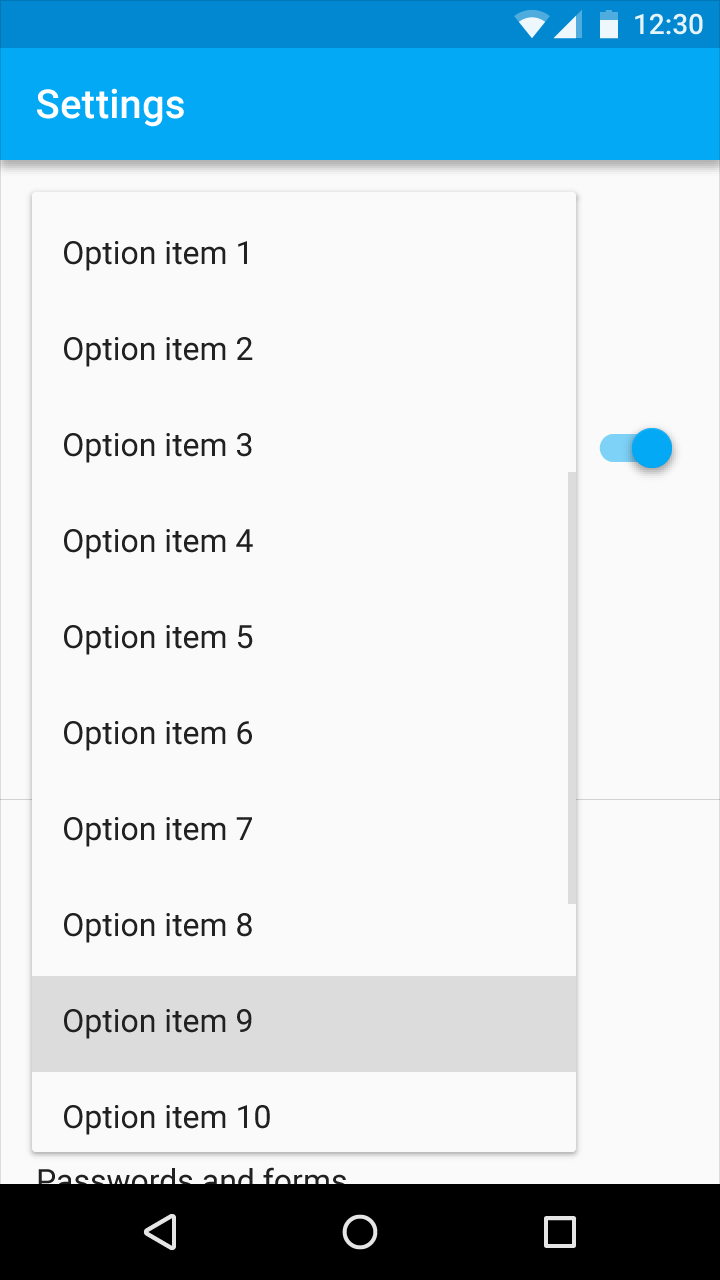
Richtig.
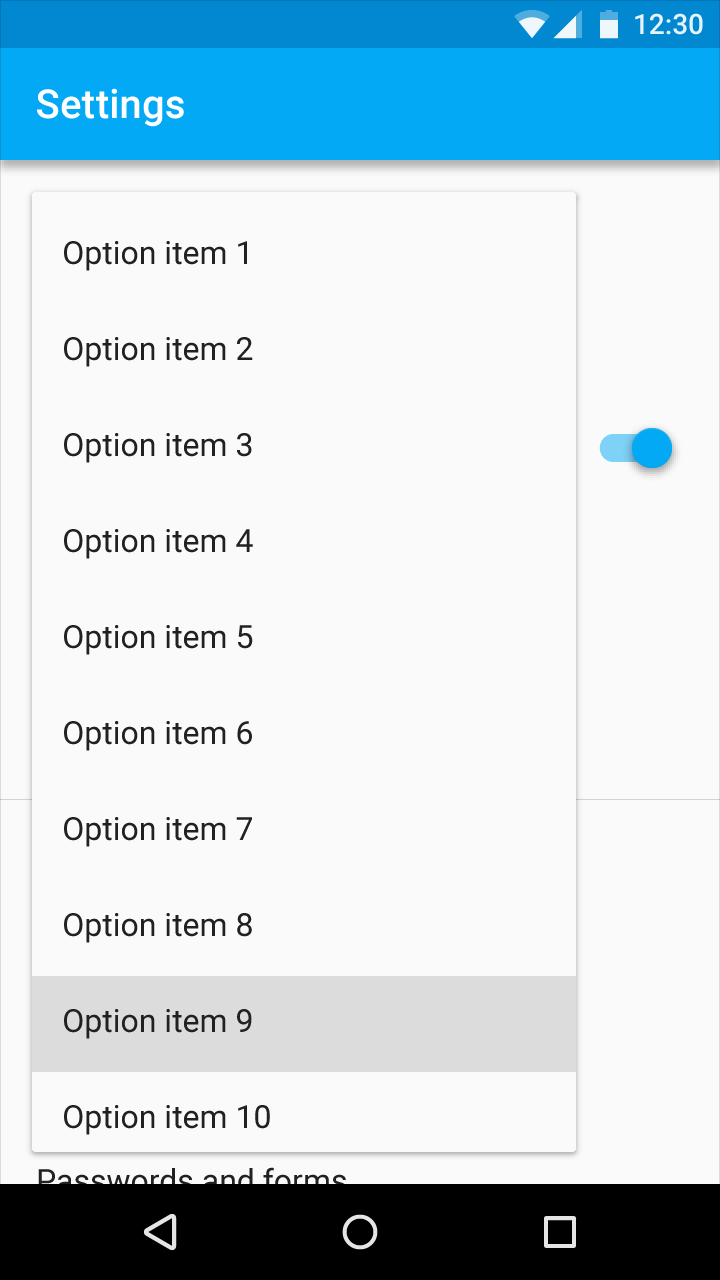
Falsch.
Zeigen Sie das ausgewählten Menüelement nicht doppelt an.
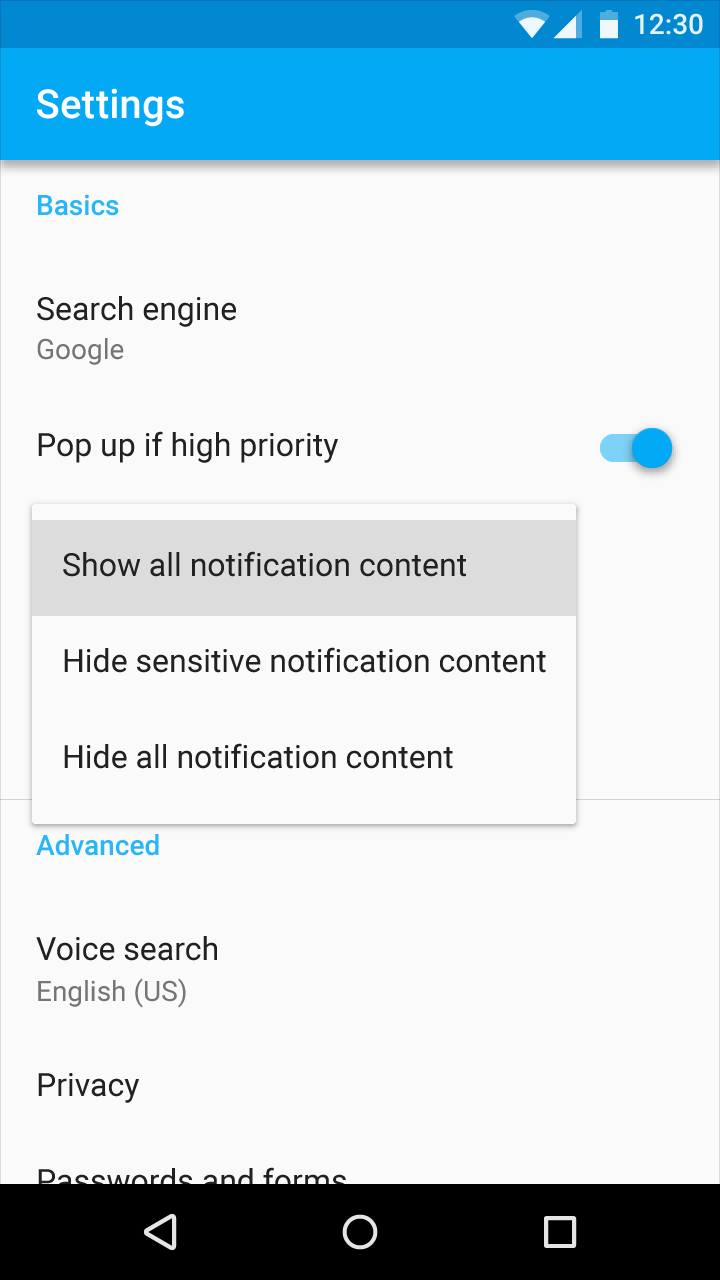
Richtig.
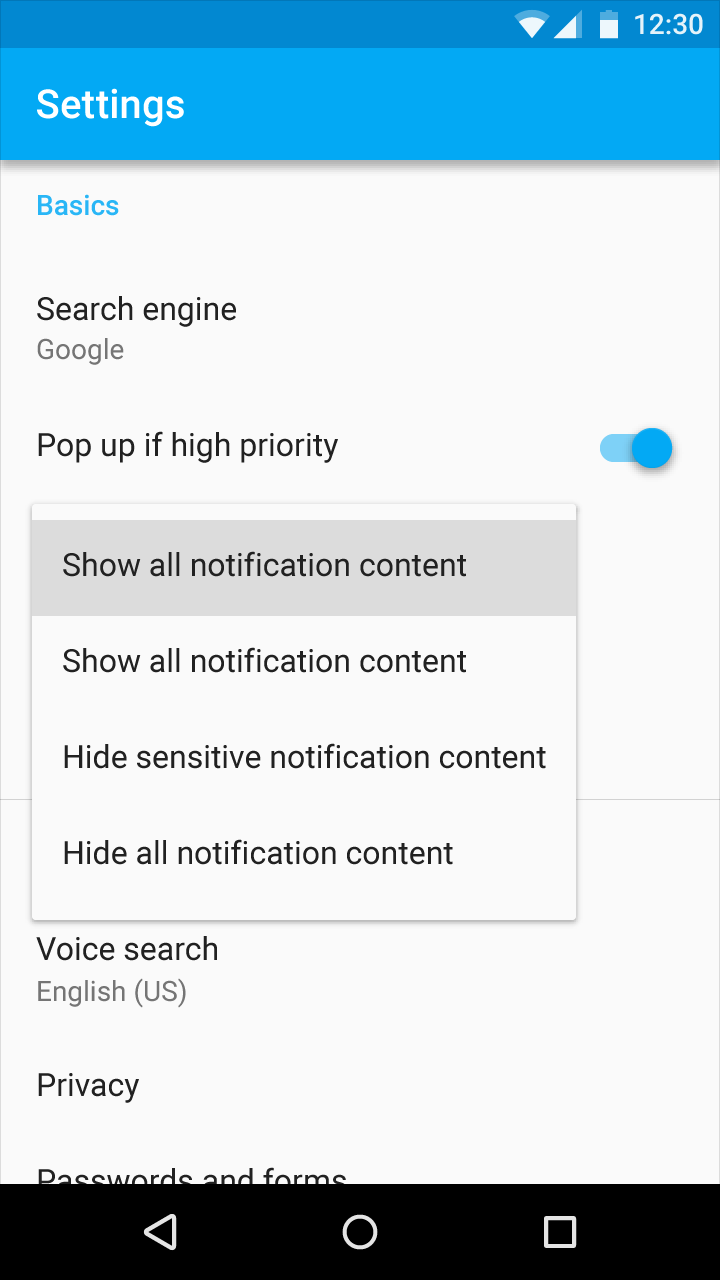
Falsch.
Einfache Menüs sind immer linksbündig am Textanfang des Listenelements ausgerichtet und werden nicht abhängig von der Berührungsposition horizontal verschoben.
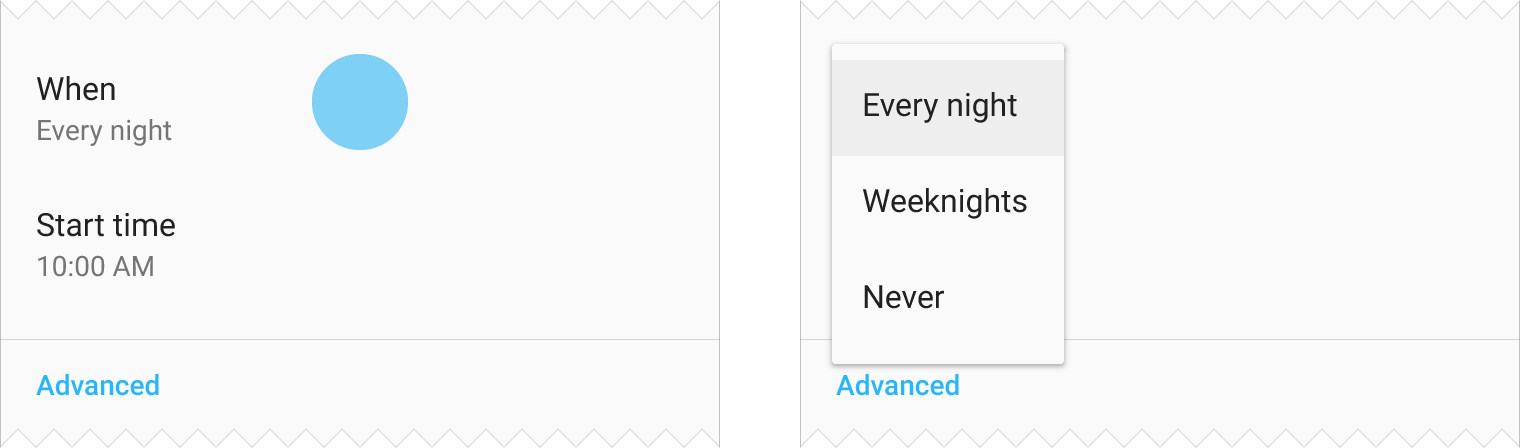
Richtig.
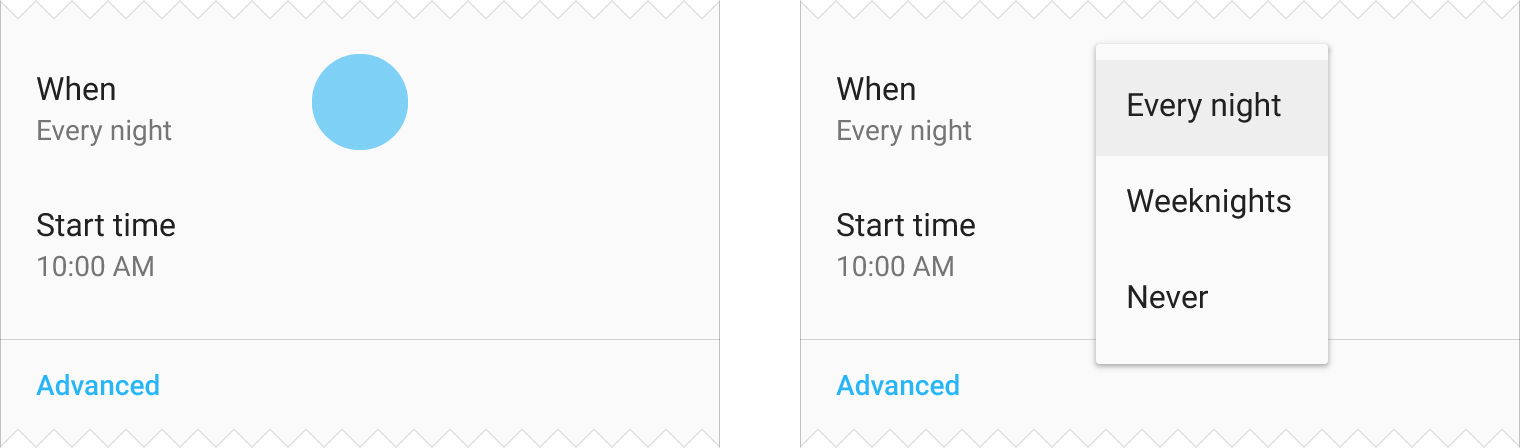
Falsch.
Spezifikationen
Es werden Spezifikationen für verschiedene Größen und Typen von Menüs sowie für unterschiedliche Plattformen bereitgestellt. Fügen Sie am oberen und unteren Rand des Menüs jeweils 8dp Innenabstand hinzu.
Der für Menüs verwendete Schriftstil ist durch die typografische Skala von Material Design definiert.
Standardmäßig verwenden Menüs folgende Schriftgrößen: 16sp (Mobilgeräte), 15px (Desktop)
Für kompakte Benutzeroberflächen können folgende Werte verwendet werden: 14sp (Mobilgeräte), 13px (Desktop)
Mobilgerät
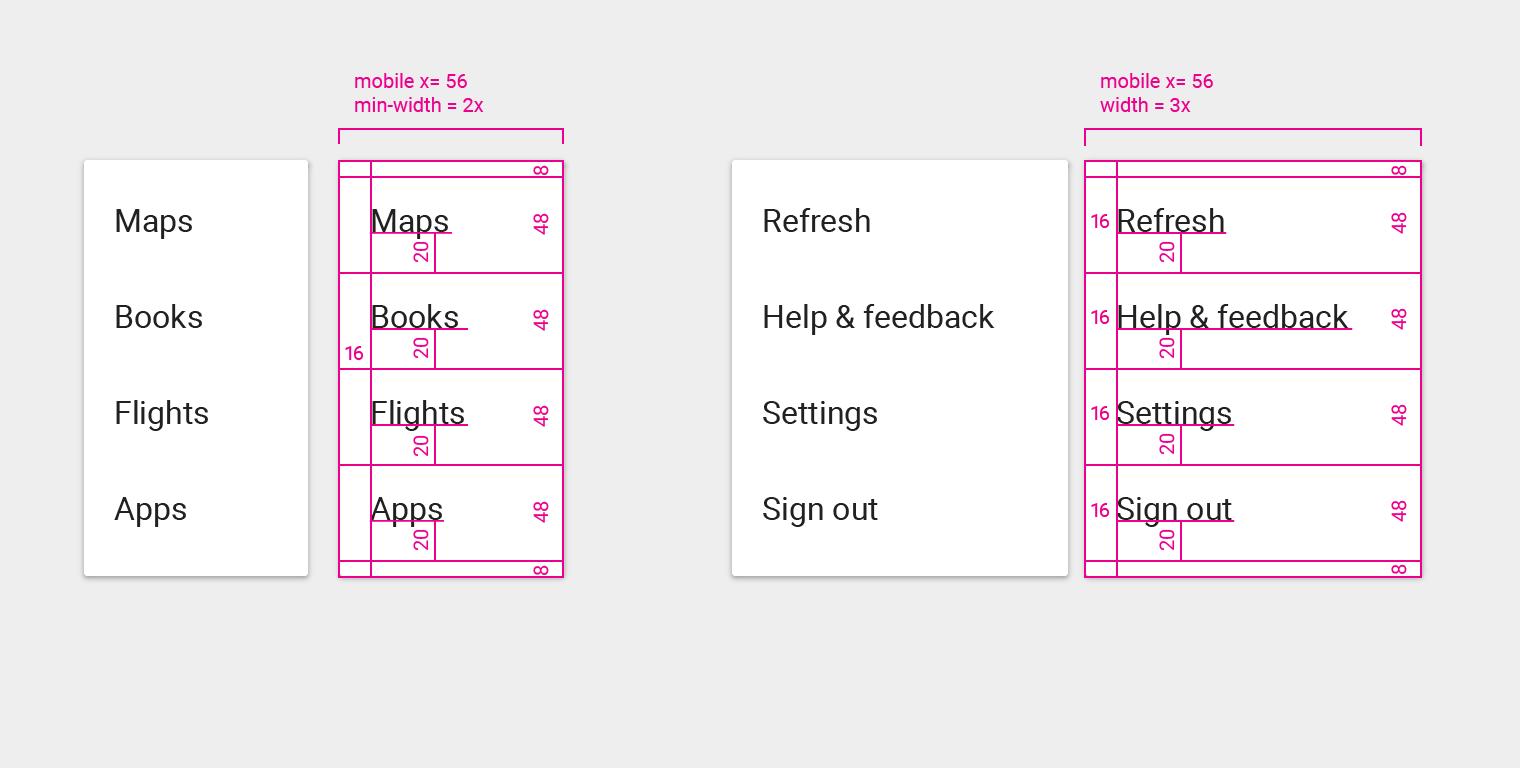
Linker Innenabstand des Menüeintragstextes: 16dp
Unterer Innenabstand des Menüeintragstextes: 20dp
Oberer Innenabstand: 8dp
Unterer Innenabstand: 8dp
Typografie: 16sp
Verschiedene Breiten
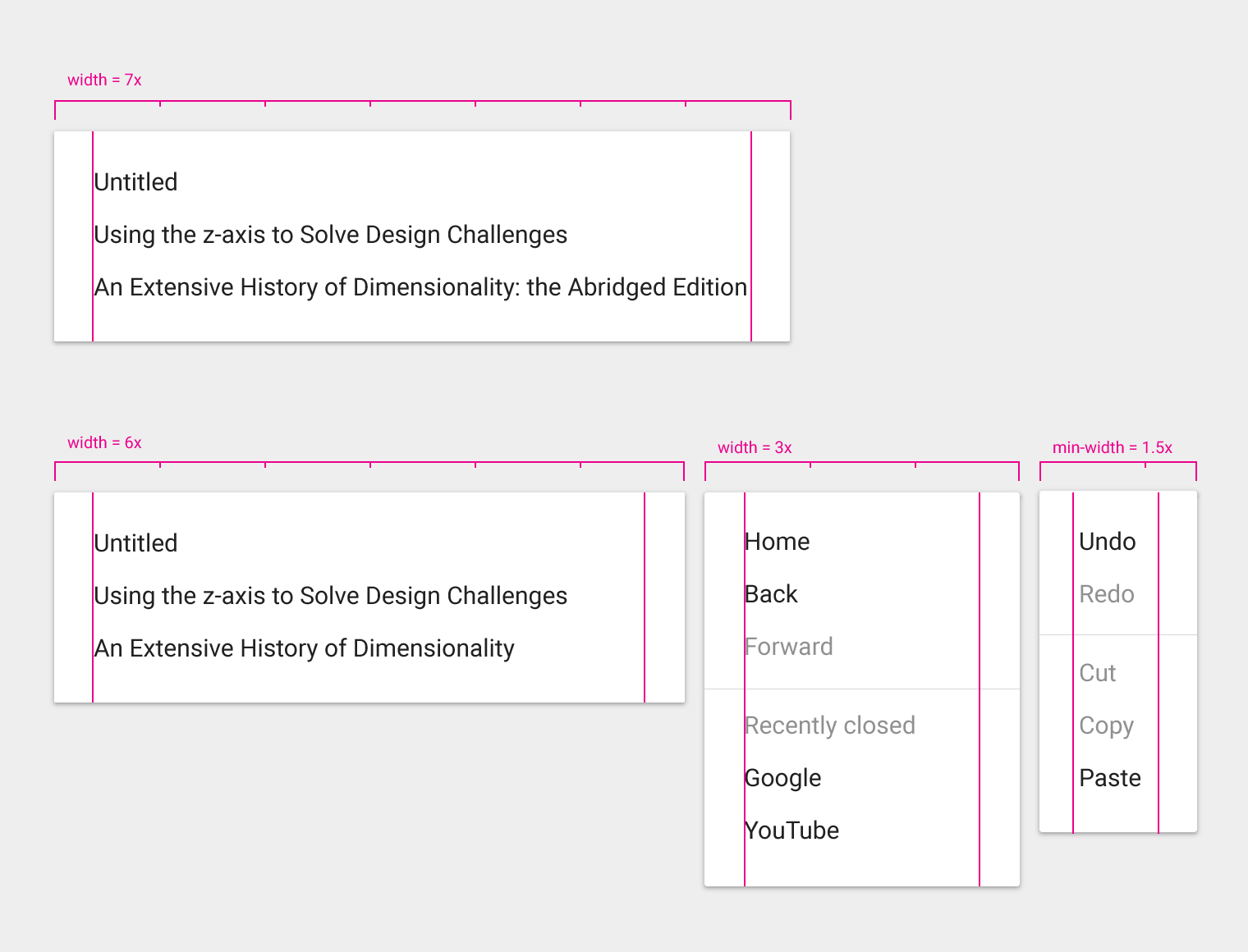
Desktop
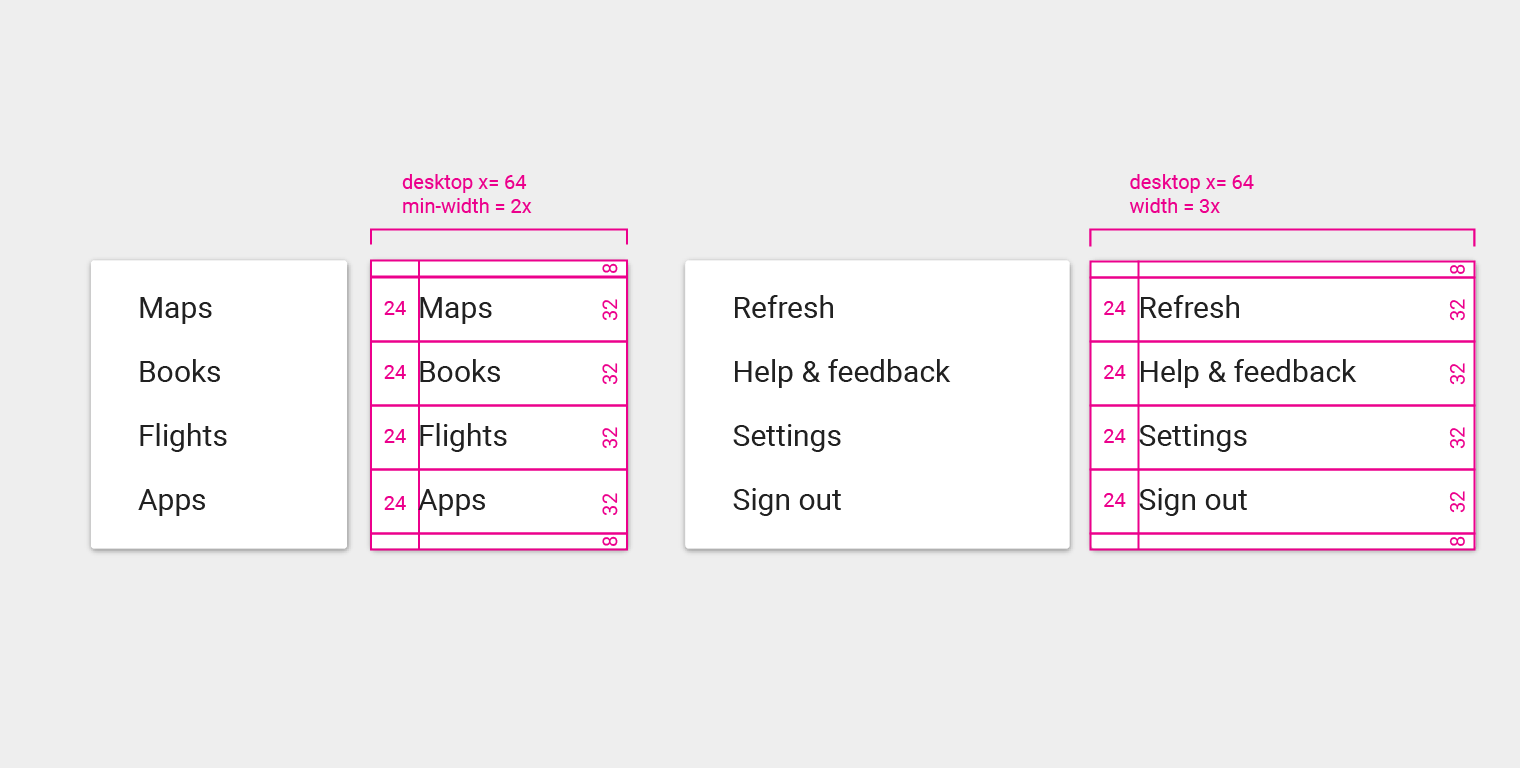
Höhe des Menüeintrags: 32px
Linker Innenabstand des Menüeintragstextes: 24px
Oberer Innenabstand: 8px
Unterer Innenabstand: 8px
Typografie: 15px
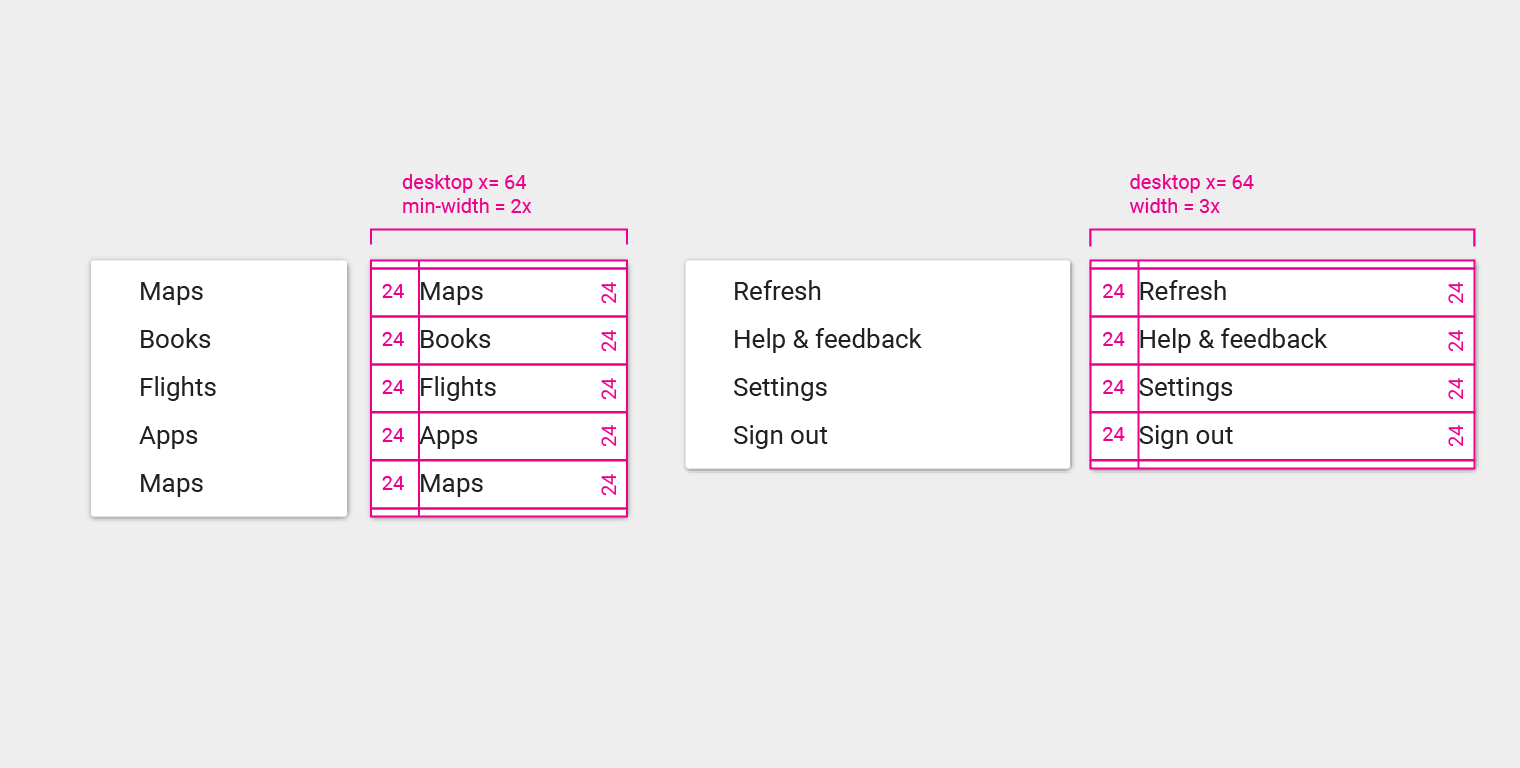
Höhe des Menüeintrags: 24px
Linker Innenabstand des Menüeintragstextes: 24px
Oberer Innenabstand: 4px
Unterer Innenabstand: 4px
Typografie: 13px
Kaskadierendes Menü
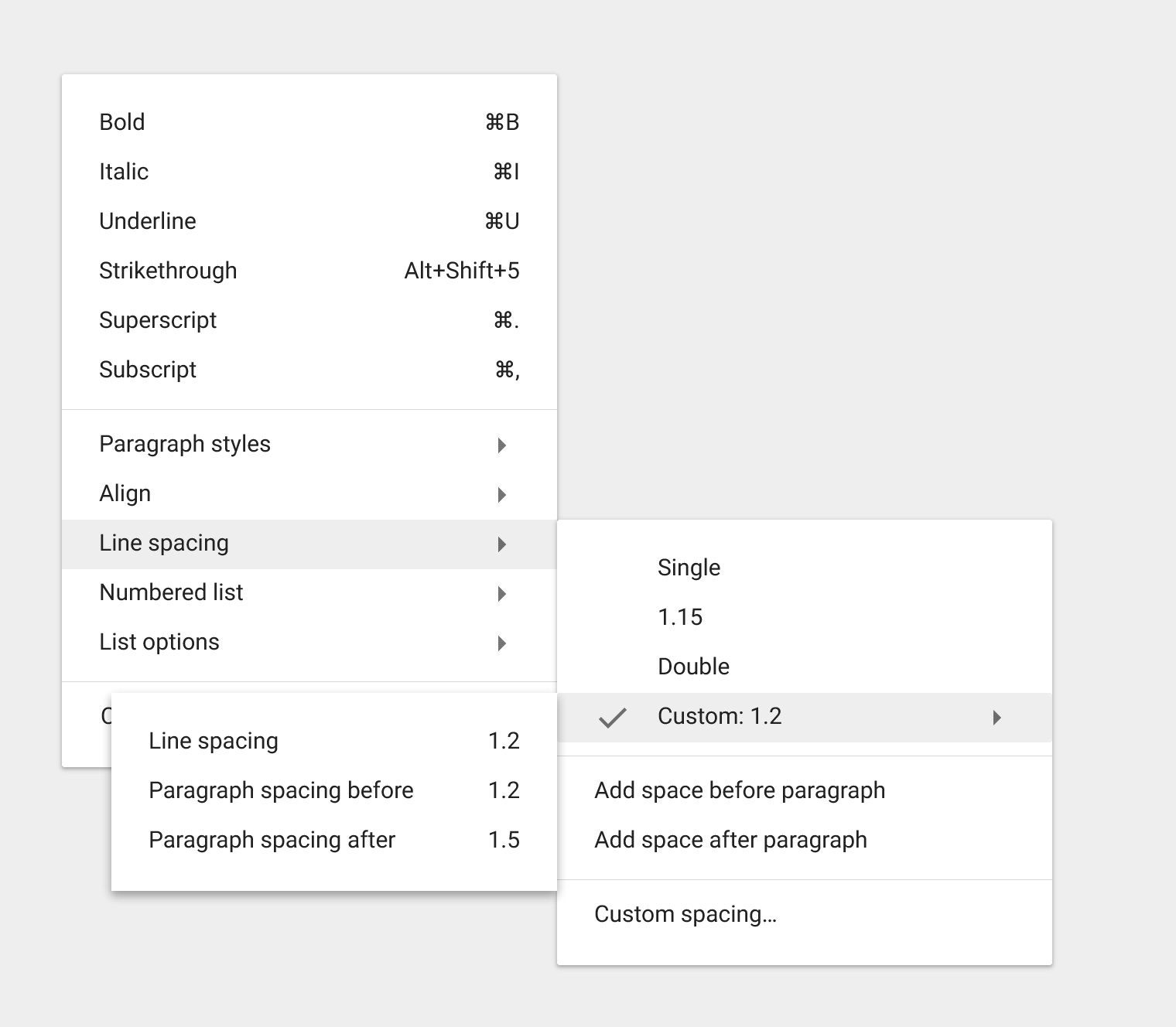
Maßangaben für kaskadierende Menüs
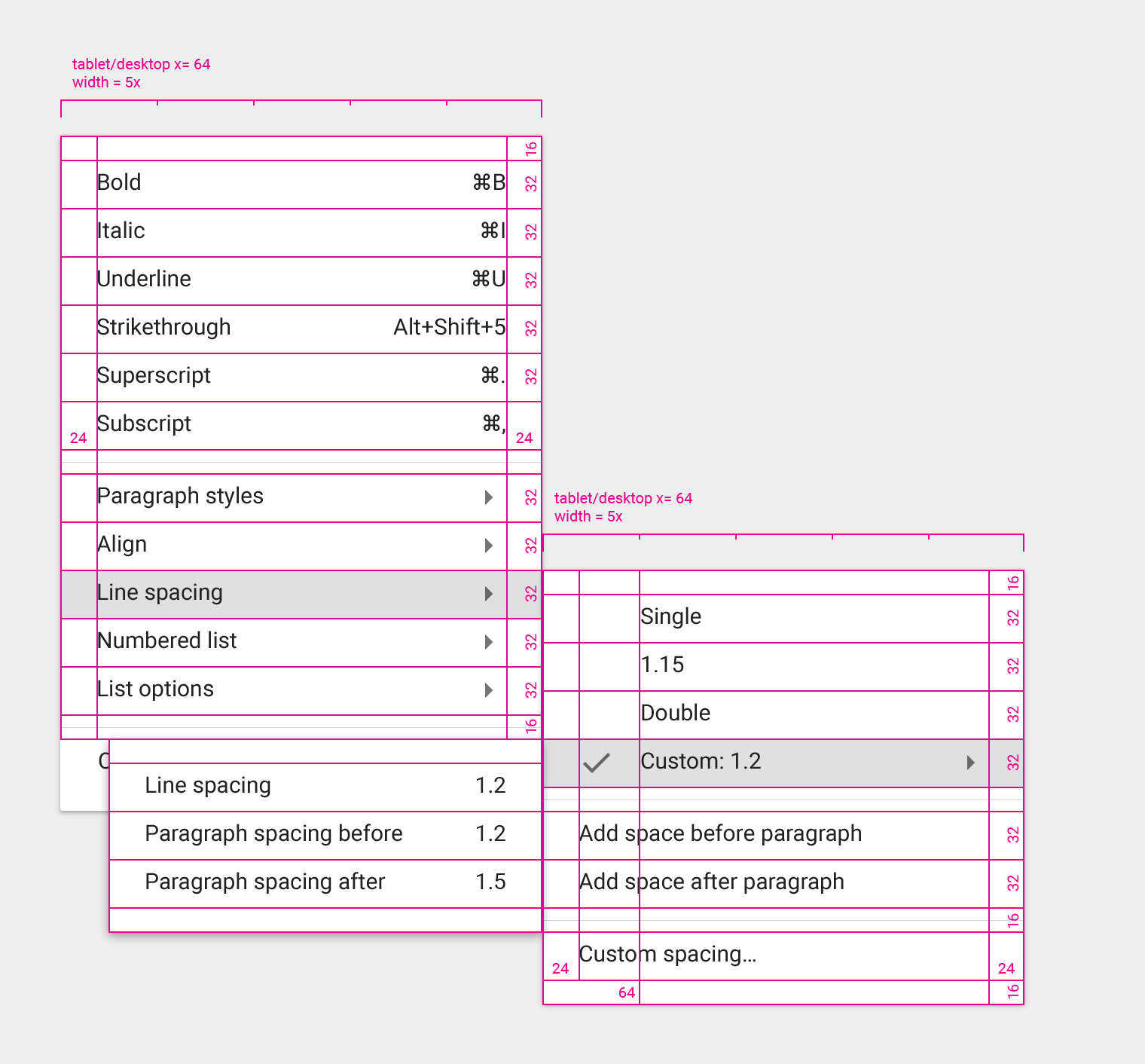
Oberer Innenabstand des kaskadierenden Menüs: 16px
Linker Innenabstand des kaskadierenden Menüs: 24px
Höhe des kaskadierenden Menüeintrags: 32px
Rechter Innenabstand des Symbols in dem Menüelement: 32px
Linker Innenabstand des Untermenüeintrags: 64px
Typografie: 15px
Für kompakte kaskadierende Menüs kann eine Schriftgröße von 13px verwendet werden