Skip to content
Material Design 2
Main Navigation
v3
v2
v1

Türkçe

English
简体中文
繁體中文
Español
Français
Русский
Português – Brasil
Deutsch
日本語
한국어
Italiano
Polski
čeština
magyar

Türkçe

English
简体中文
繁體中文
Español
Français
Русский
Português – Brasil
Deutsch
日本語
한국어
Italiano
Polski
čeština
magyar

Görünüm

Sidebar Navigation

Material sistemi

Giriş

Material Studies

Material Studies Hakkında

Basil

Crane

Fortnightly

Owl

Rally

Reply

Shrine

Material temelleri

Ortam

Yüzeyler

Yükselti

Işık ve gölgeler

Düzen

Düzeni Anlamak

Piksel yoğunluğu

Duyarlı düzen ızgarası

Boşluklandırma yöntemleri

Bileşen davranışı

Yoğunluğun uygulanması

Gezinme

Gezinmeyi anlamak

Gezinme geçişleri

Arama

Renk

Renk sistemi

Kullanıcı arayüzüne renk uygulama

Renk kullanımı

Metin okunabilirliği

Koyu tema

Tipografi

Tipografi sistemi

Tipografiyi anlamak

Dil desteği

Ses

Ses hakkında

Sesin kullanıcı arayüzüne (UI) uygulanması

Ses özellikleri

Ses koreografisi

İkonografi

Ürün simgeleri

Sistem simgeleri

Animasyonlu simgeler

Şekil

Şekil hakkında

Şekil ve hiyerarşi

İfade aracı olarak şekil

Şekil ve hareket

Kullanıcı arayüzüne şekil uygulama

Hareket

Hareketi Anlama

Hareket sistemi

Hız

Koreografi

Özelleştirme

Etkileşim

Jestler

Seçim

Durumlar

İletişim

Onay ve bilgilendirme

Veri biçimleri

Veri görselleştirme

Boş durumlar

Yardım ve geri bildirim

Görseller

Açılış ekranı

Onboarding

Çevrimdışı durumlar

Metin yazımı

Makine öğrenimi

Makine öğrenimi desenleri

Nesne algılama: canlı kamera

Nesne algılama: statik görüntü

Barkod tarama

Material yönergeleri

Material Theming

Genel Bakış

Temanızı uygulama

Kullanılabilirlik

Erişilebilirlik

Çift Yönlülük

Platform yönergeleri

Android sistem çubukları

Android'de parmak izi

Android dokunsal

Android simgeleri

Android’de uygulamalar arasında geçiş

Android bildirimleri

Android izinleri

Android dilimleri

Android'de bölünmüş ekran

Android'de yenilemek için kaydırma hareketi

Android metin seçimi araç çubuğu

Android widget'ları

Platformlar arası uyarlama

Bileşenler

Alt uygulama çubukları

Uygulama çubukları: üst

Backdrop

Bannerlar

Alt gezinme

Düğmeler

Düğmeler: Yüzen işlem düğmesi (floating action button)

Kartlar

Onay kutuları

Çipler

Veri tabloları

Tarih seçiciler

İletişim kutuları

Ayırıcılar

Görsel listeleri

Listeler

Menüler

Gezinme çekmecesi

Gezinme rayı

İlerleme göstergeleri

Radyo düğmeleri

Alt sayfalar

Yan sayfalar

Kaydırıcılar

Snackbarlar

Anahtarlar

Sekmeler

Metin alanları

Saat seçiciler

Araç İpuçları

Bu sayfada

Nesne algılama: canlı kamera ​

Bir cihazın canlı kamerası, makine öğrenimi kullanılarak ortamdaki nesneleri algılamak için kullanılabilir.
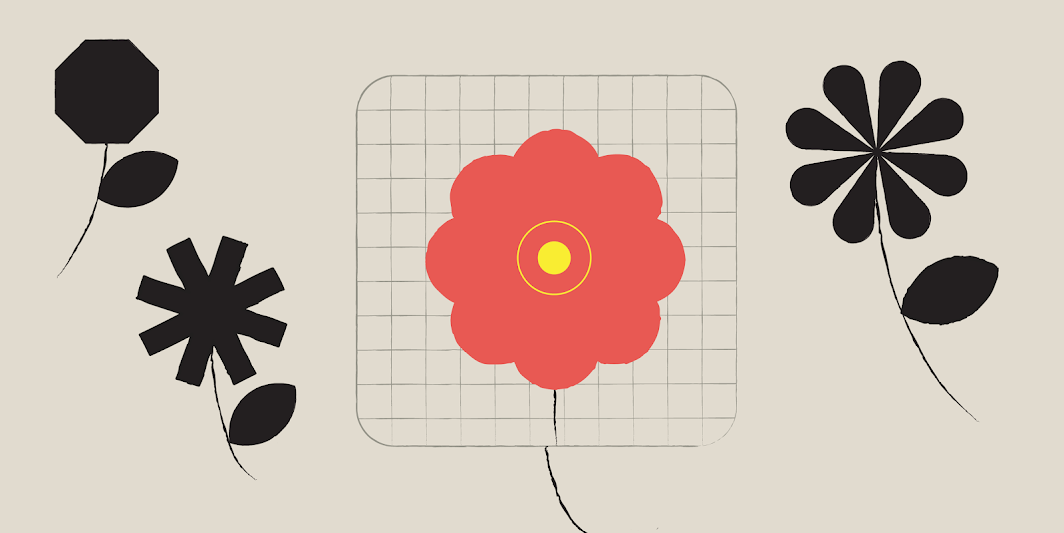
Nesne algılama: canlı kamera ana görseli

Kullanım ​

Kameranın canlı akışı, fiziksel dünyadaki nesneleri tanımlamak için kullanılabilir. ML Kit'in Nesne Algılama ve İzleme API'sinin 'akış' (streaming) modu sayesinde, kamera akışındaki nesneler algılanabilir ve bu nesneler, uygulamanızın kendi görüntü sınıflandırma modeliyle görsel arama (girdi olarak bir görüntü kullanan arama sorgusu) yapmak için girdi olarak kullanılabilir.

Canlı bir kamerayla arama, kullanıcıların çevrelerindeki nesneler hakkında daha fazla bilgi edinmesine yardımcı olabilir; ister müzedeki bir eser ister satın alınacak bir ürün olsun.

Bu yönergeler, aynı anda yalnızca tek bir nesnenin algılanmasını kapsar.

Canlı kamerada görsel arama, kullanıcıların çevrelerindeki nesneleri (örneğin bir bitki türünü) tanımlamasına yardımcı olabilir.

ML Kit API belgeleri

Nesne algılama için geliştirici kılavuzları

İlgili bağlantı

Örnek – Android

Android için ML Kit tanıtım uygulaması

İlgili bağlantı

Örnek – iOS

iOS için ML Kit tanıtım uygulaması

İlgili bağlantı

İlkeler ​

Bu özellik için tasarım, aşağıdaki ilkelere dayanır:

Cihaz kamerasıyla arama

Arama terimi yazmak yerine, görsel içerik aramak için cihaz kamerası bir 'uzaktan kumanda' olarak kullanılır.

Kullanıcıları kamerayla arama yapma konusunda eğitmek için onboarding (kullanıcı hazırlama) ve sürekli görünür talimatlar sağlayın.

Kısa ve animasyonlu bir onboarding deneyimi, kullanıcıların arama yapmak için cihaz kameralarını nasıl hareket ettireceklerini ve konumlandıracaklarını anlamalarına yardımcı olabilir.

Kamera görüntüsünü net ve okunaklı tutun

Kameranın görünür alanını en üst düzeye çıkarmak için uygulamanın arayüz bileşenlerini ekranın üst ve alt kenarlarına hizalayın; metinlerin ve simgelerin, kameranın canlı akışının önüne yerleştirildiğinde okunabilir kalmasını sağlayın.

Canlı kamera akışının önünde görüntülenen etkileşimli olmayan öğeler, kamera görüntüsünü mümkün olduğunca az engellemek için yarı saydam olmalıdır.
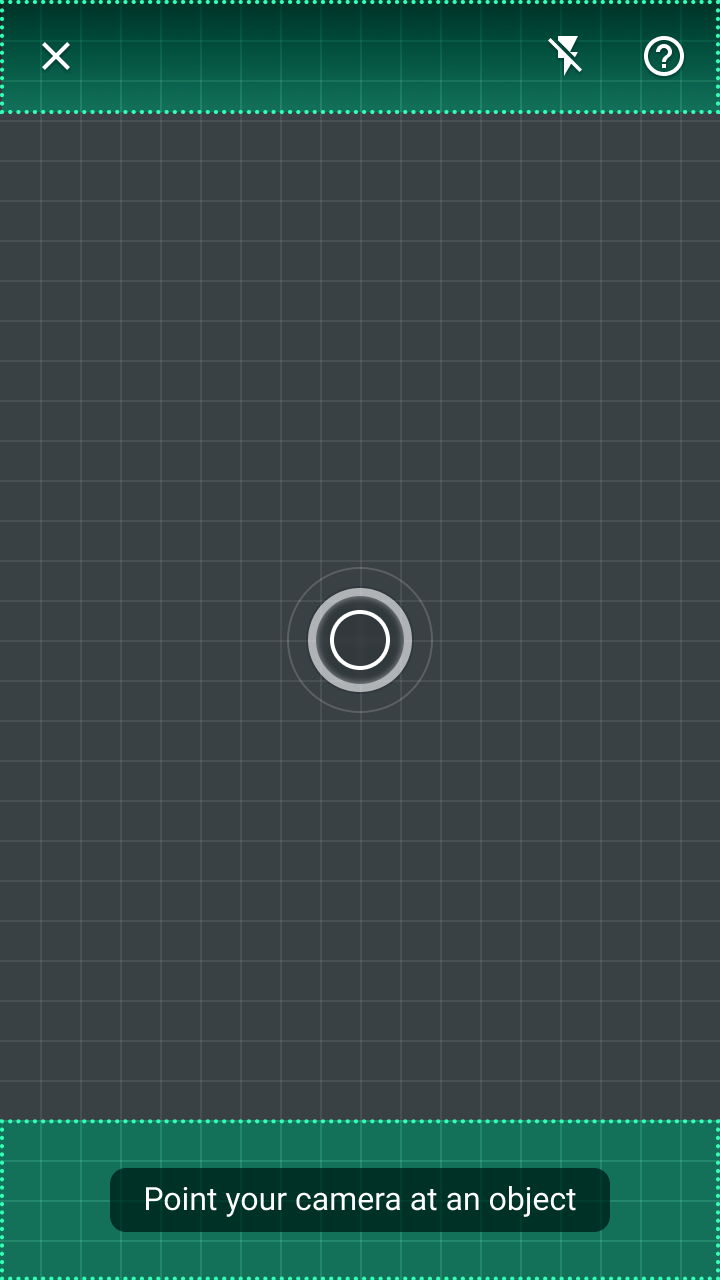
Öğelerin çoğu, kameranın akışını en iyi biçimde görebilmek amacıyla kasıtlı olarak ekranın üst ve alt kenarlarına yerleştirilmiştir
Öğelerin çoğu, kameranın akışını en iyi biçimde görebilmek amacıyla kasıtlı olarak ekranın üst ve alt kenarlarına yerleştirilmiştir.

Geri bildirim sağlayın

Kamerayı bir arama aracı olarak kullanmak, kendine özgü gereksinimler doğurur. Görüntü kalitesi yeterli olmalı ve kullanıcılar, yetersiz aydınlatmadan veya nesneye olan fazla mesafeden kaynaklanan görüntü sorunlarını nasıl giderebileceklerini bilmelidir.

Hata durumlarında:

  • Hataları, birden çok tasarım ipucu (bileşenler ve hareket gibi) kullanarak belirtin
  • Kullanıcıların aramalarını nasıl iyileştirebileceklerini açıklayan bilgiler ekleyin
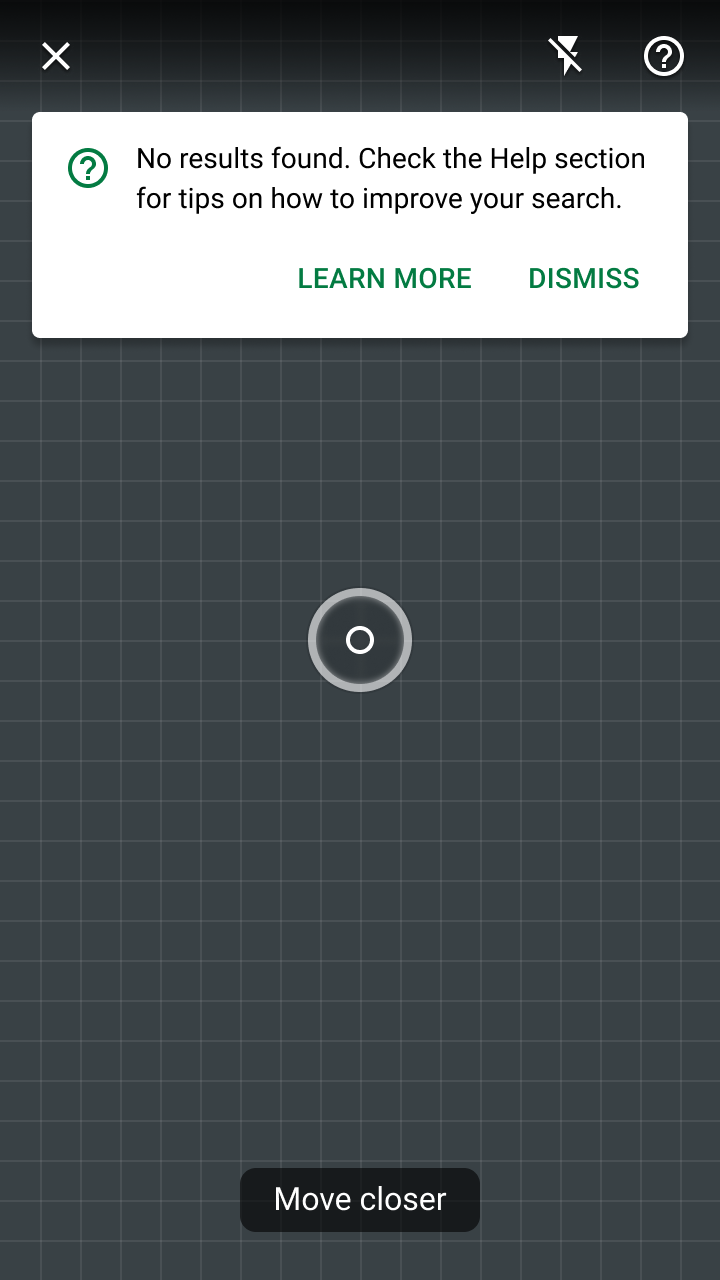
Bannerlar, kullanıcılara aramalarında bir sorun olduğunu bildirmenin belirgin bir yolunu sunar
Bannerlar, kullanıcılara aramalarında bir sorun olduğunu bildirmenin belirgin bir yolunu sunar ve daha fazla bilgi için bir Yardım bölümüne bağlantı verilecek alan sağlar.

Bileşenler ​

Canlı kameralı nesne algılama özelliği, hem mevcut Material Design bileşenlerini hem de kamera etkileşimine özgü yeni öğeleri kullanır. Yeni öğelere (retikül gibi) ait kod örnekleri ve demolar için ML Kit Material Design tanıtım uygulamalarının Android ve iOS kaynak kodlarına göz atın.
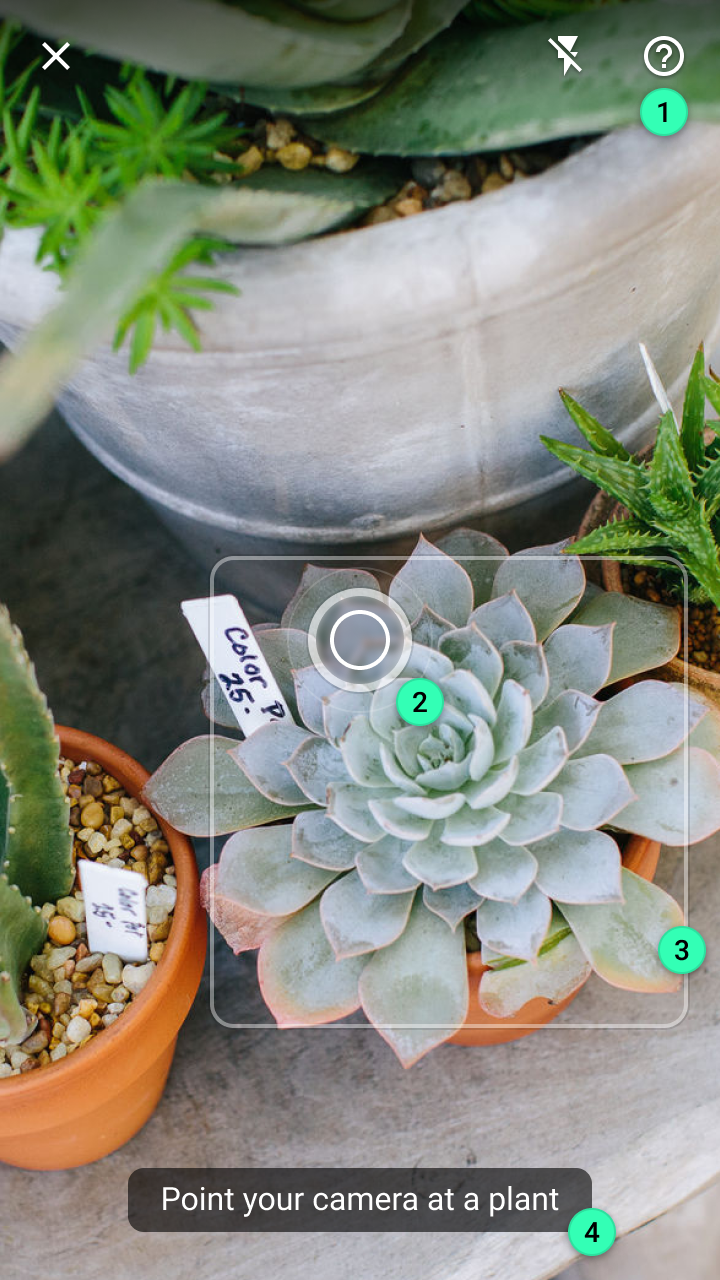
Canlı kameralı görsel arama deneyiminin aşamalarındaki temel öğeler
Canlı kameralı görsel arama deneyiminin aşamalarındaki temel öğeler:
1. Üst uygulama çubuğu
2. Retikül
3. Nesne işaretleyici
4. Araç ipucu
5. Algılanan görüntü
6. Modal alt sayfa
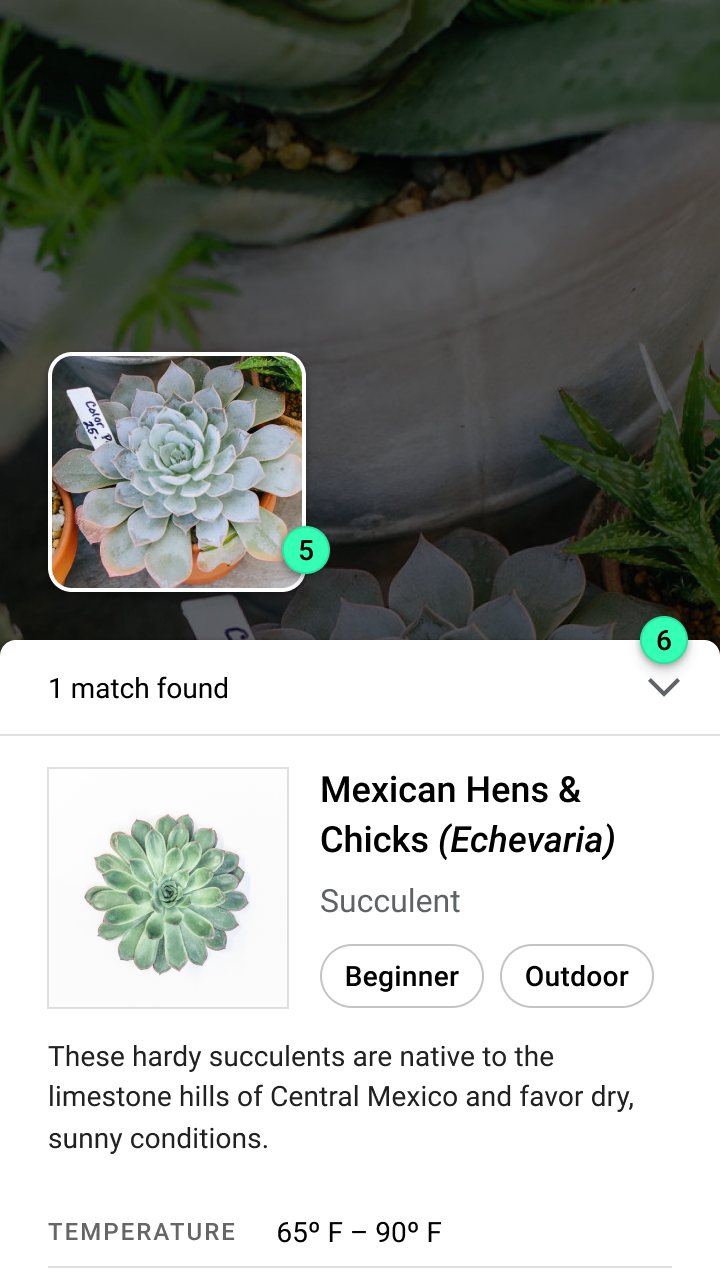
Bileşenler

Üst uygulama çubuğu ​


Üst uygulama çubuğu, aşağıdaki eylemlere sürekli erişim sağlar:

  • Arama deneyiminden çıkmak için bir düğme
  • Parlaklığı artırmak için bir geçiş düğmesi (kameranın flaşını kullanarak)
  • Arama sorunlarını gidermeye yönelik bir Yardım bölümü
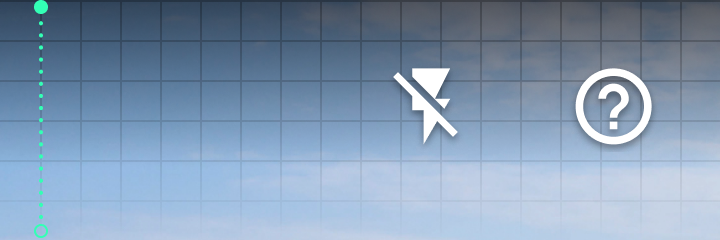
Yapın: üst uygulama çubuğunun kapsayıcısı için, eylemlerinin kamera akışı üzerinde okunabilir olmasını sağlamak amacıyla degrade bir örtü (koyulaştırma katmanı) veya düz renk kullanın

Yapın

Üst uygulama çubuğunun kapsayıcısı için, eylemlerinin kamera akışı üzerinde okunabilir kalmasını sağlamak amacıyla degrade bir scrim (koyulaştırma katmanı) veya düz renk kullanın.

Üst uygulama çubuğu

Üst uygulama çubuğu, geçerli görünüme ilişkin bilgileri ve eylemleri görüntüler.

İlgili makale

Retikül ​

Retikül, kullanıcıların bir kamerayla nesne algılarken odaklanmaları için bir hedef sunan görsel bir göstergedir (adı, kamera vizörlerinden gelir). Retikül, kamera aktif olarak nesne ararken kullanıcıyı bilgilendirmek için nabız gibi atan bir animasyon kullanır.

Canlı kamera bir nesneye doğrultulduğunda, retikül bir görsel aramanın başladığını belirtmek için belirli (determinate) bir ilerleme göstergesine dönüşür.

Retikül, kameranın nesne aradığı veya bir hata meydana geldiği gibi temel uygulama durumlarını iletmek için farklı tasarımlara ve animasyon etkilerine sahip olmalıdır.

Retikülün durumları:

1. Algı, uygulamanın nesne aradığını belirtmek için nabız gibi atan bir animasyon kullanır
2. Arama, geliştiricinin ayarladığı bir gecikmeden sonra başlatılır ve belirli bir ilerleme göstergesiyle gösterilir
3. Nesneye daha fazla yaklaşılması gerektiği, retikülün merkez dairesinin algılama için gereken en küçük boyuta küçülmesiyle gösterilir
4. Algılanan herhangi bir hata, retikülün kenarlığını kesintisiz bir çizgiden noktalı bir çizgiye dönüştürür

Nesne işaretleyici ​

ML Kit'in Nesne Algılama ve İzleme API'si, 'öne çıkan bir nesneyi' algılamak için bir seçenek içerir. Bu seçenek, kameranın merkezine yakın olan en büyük nesneyi algılar ve izler. Nesne algılandıktan sonra, onu kesintisiz bir dikdörtgen kenarlıkla işaretlemelisiniz.

Uygulamanız, algılanan nesneler için asgari bir görüntü boyutu gerektiriyorsa, nesne işaretleyici yalnızca kenarlığın köşelerini gösteren kısmi bir dikdörtgen kenarlık gösterecek şekilde değişmelidir. Bu, nesnenin algılandığını ancak kullanıcı yaklaşana kadar arama yapılamayacağını belirtir.

Kısmi bir kenarlık ve araç ipucu mesajı, kullanıcılara bir nesnenin algılandığını ve aramaya başlamak için daha fazla yaklaşmaları gerektiğini bildirebilir.

Araç ipucu ​

Araç ipuçları, kullanıcılara bilgilendirici metinler görüntüler. Hem mevcut durumu bildirirler ('Aranıyor…' gibi bir mesajla) hem de kullanıcıyı bir sonraki adıma yönlendirirler ('Kameranızı bir bitkiye doğrultun' gibi bir mesajla).
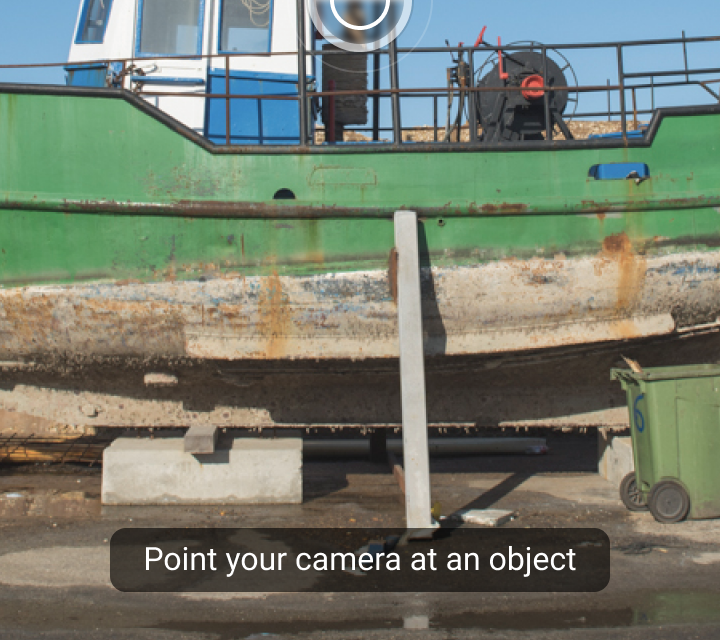
Yapın: hedef kitlenize uygun terimler kullanarak kısa araç ipuçları yazın

Yapın

Hedef kitlenize uygun terimler kullanarak kısa araç ipuçları yazın.
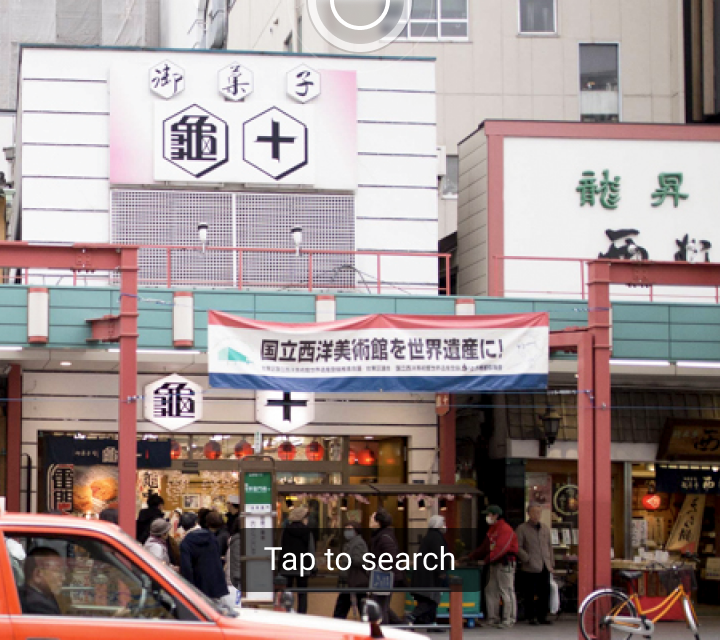
Yapmayın: araç ipuçları etkileşimli olmadığından, 'Aramak için dokunun' gibi eylem fiilleri içeren araç ipuçları yazmayın

Yapmayın

Araç ipuçları etkileşimli olmadığından, 'Aramak için dokunun' gibi eylem fiilleri içeren araç ipuçları yazmayın.

Yapmayın: hata mesajlarını bir araç ipucuna yerleştirmeyin

Yapmayın

Hata mesajlarını bir araç ipucuna yerleştirmeyin. Hatalar, daha güçlü vurgu sağlamak ve eylemlerin görüntülenmesine alan bırakmak amacıyla bir banner içinde yer almalıdır.

Araç ipuçları

Kullanıcılar bir öğenin üzerine geldiğinde, odaklandığında veya dokunduğunda bilgilendirici metin görüntüler

İlgili makale

Algılanan görüntü ​


Bir nesne algılandığında, ML Kit'in Nesne Algılama ve İzleme API'si görüntünün kırpılmış bir kopyasını oluşturur; bu kopya, görüntü sınıflandırma modelinizle bir görsel arama gerçekleştirmek için kullanılır.

Kırpılmış görüntü şu amaçlarla görüntülenir:

  • Algılanan nesneyi doğrulamak
  • Arama sonuçlarının görselleriyle karşılaştırmak
  • Görüntüyle ilgili herhangi bir hatayı açıklamak (görüntünün düşük kaliteli olması veya birden çok nesne içermesi gibi)
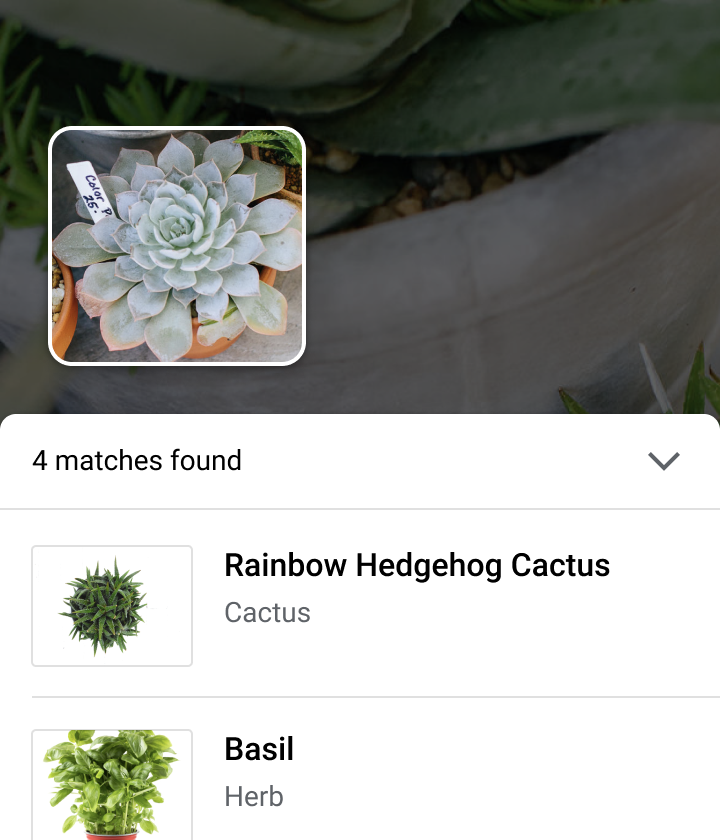
Algılanan nesne görüntüsünün küçük bir önizlemesini arama sonuçlarının yakınına yerleştirmek, kullanıcıların en iyi eşleşmeyi belirlemesine yardımcı olabilir
Algılanan nesne görüntüsünün küçük bir önizlemesini arama sonuçlarının yakınına yerleştirmek, kullanıcıların en iyi eşleşmeyi belirlemesine yardımcı olabilir.

Modal alt sayfa ​

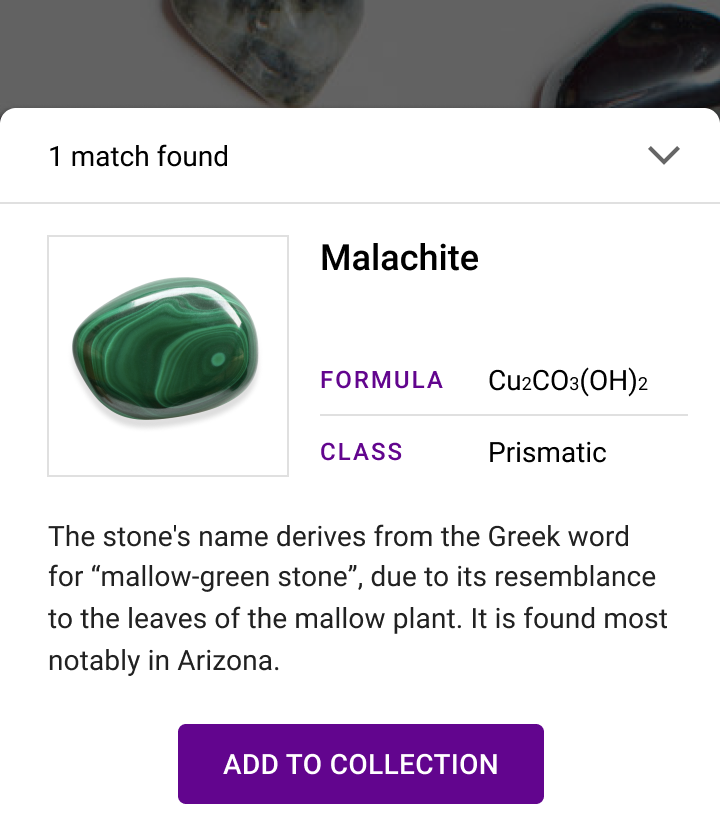
Modal alt sayfalar, görsel arama sonuçlarına erişim sağlar. Bunların düzeni ve içeriği, uygulamanızın kullanım senaryosuna, sonuç sayısına ve sonuçların güven düzeyine bağlıdır.
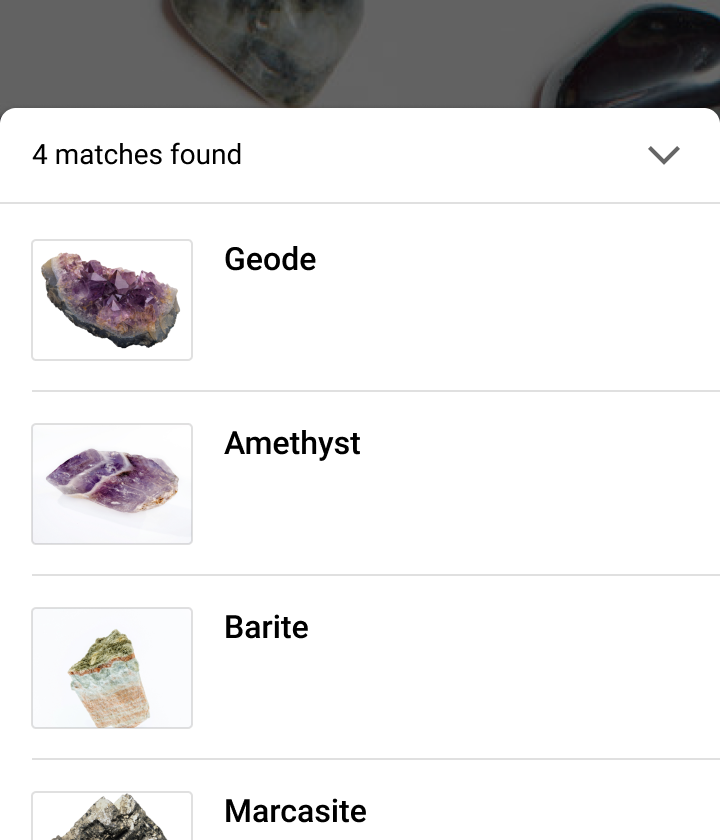
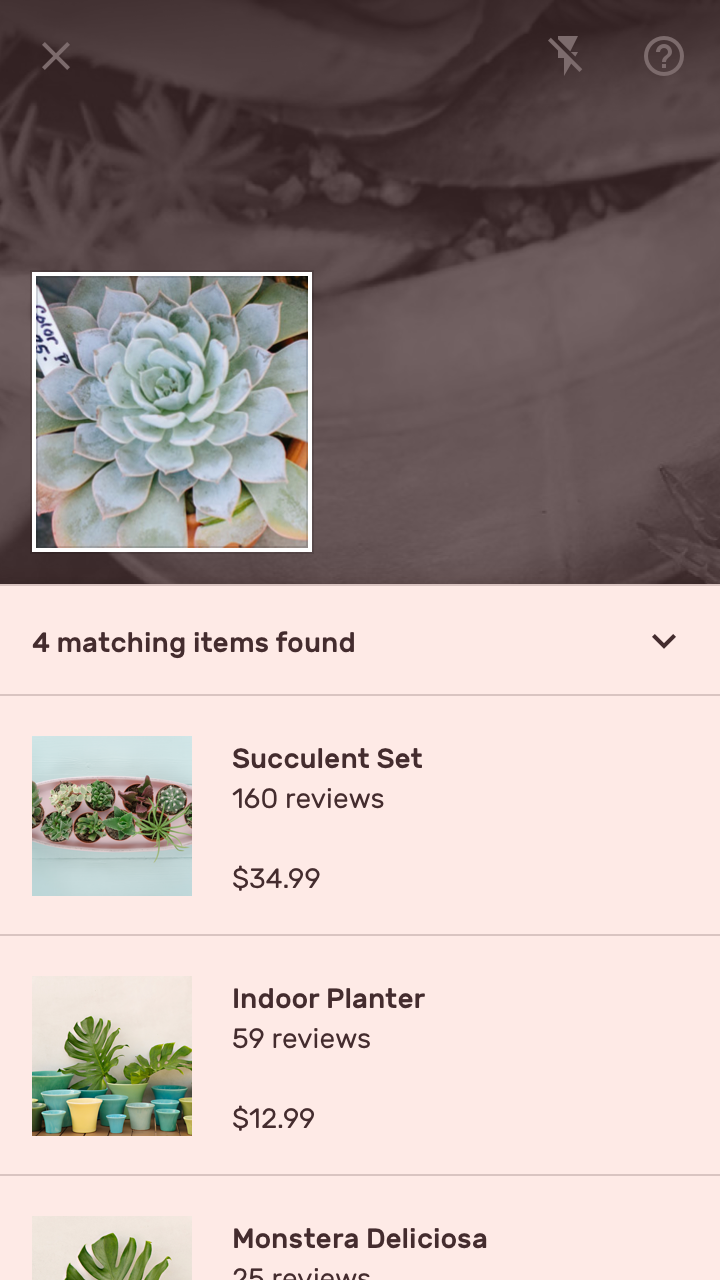
Modal bir alt sayfada, listeler veya resim ızgaraları birden çok görsel arama sonucunu görüntüleyebilir
Modal bir alt sayfada, listeler veya resim ızgaraları birden çok görsel arama sonucunu görüntüleyebilir. Ek sonuçları görüntülemek için alt sayfa ekranın tam yüksekliğine kadar açılabilir.
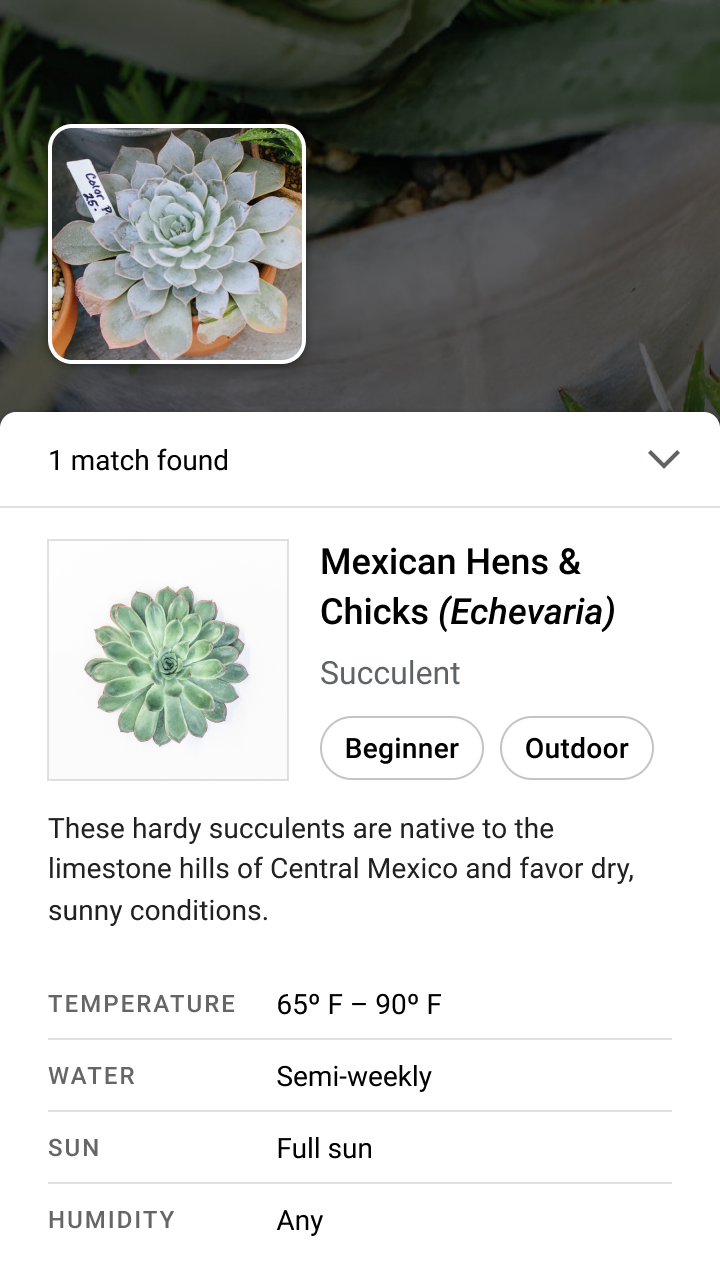
Modal bir alt sayfa, düzenini içeriğe uyarlayarak tek bir sonuç görüntüleyebilir
Modal bir alt sayfa, düzenini içeriğe uyarlayarak tek bir sonuç görüntüleyebilir.

Alt sayfalar

Ekranın altına sabitlenen, ek içeriğe yer veren yüzeyler.

İlgili makale

Deneyim ​

Canlı kameralı görsel arama üç aşamada gerçekleşir:

  1. Algı (Sense): Aranacak girdiyi bulmak için kamerayı kullanın
  2. Tanıma (Recognize): Bir nesneyi algılayın ve tanımlayın
  3. Bilgilendirme (Communicate): Eşleşen bir nesne bulunursa bunu kullanıcıya iletin

Algılama ​

Nesne algılama, görsel arama özelliği açıldığında başlar. 'Algı', kameranın canlı akışında nesneleri aramasını ifade eder. Bu aşamada uygulamanın yapması gerekenler:

  • Özelliğin nasıl çalıştığını açıklamak
  • Uygulamanın ne yaptığını bildirmek
  • Kullanıcıya kamerayı nasıl kontrol edeceği konusunda rehberlik etmek ve ayarlama önerileri sunmak

Özelliğin nasıl çalıştığını açıklayın ​

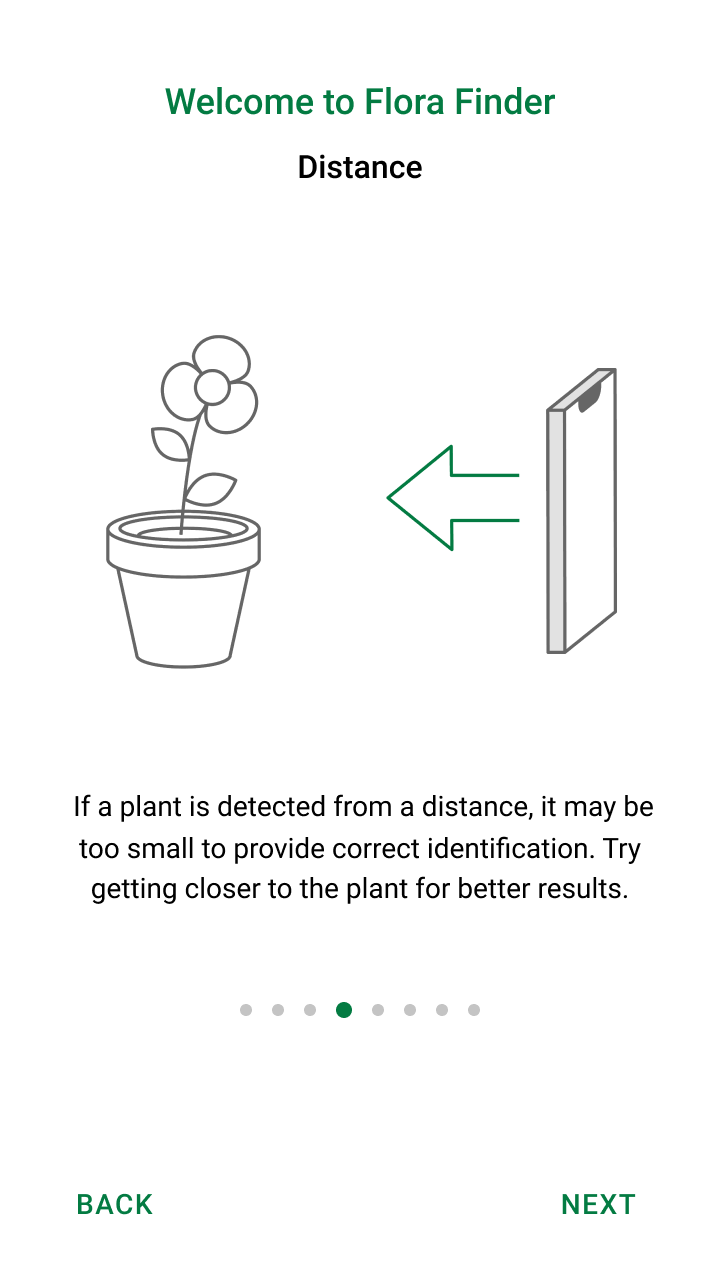
Kullanıcılara, kamerayı ortamdaki nesneleri aramak için bir 'uzaktan kumanda' gibi kullanmaya dair talimatlar verin; deneyimi onboarding ve yardım içerikleriyle açıklayın.
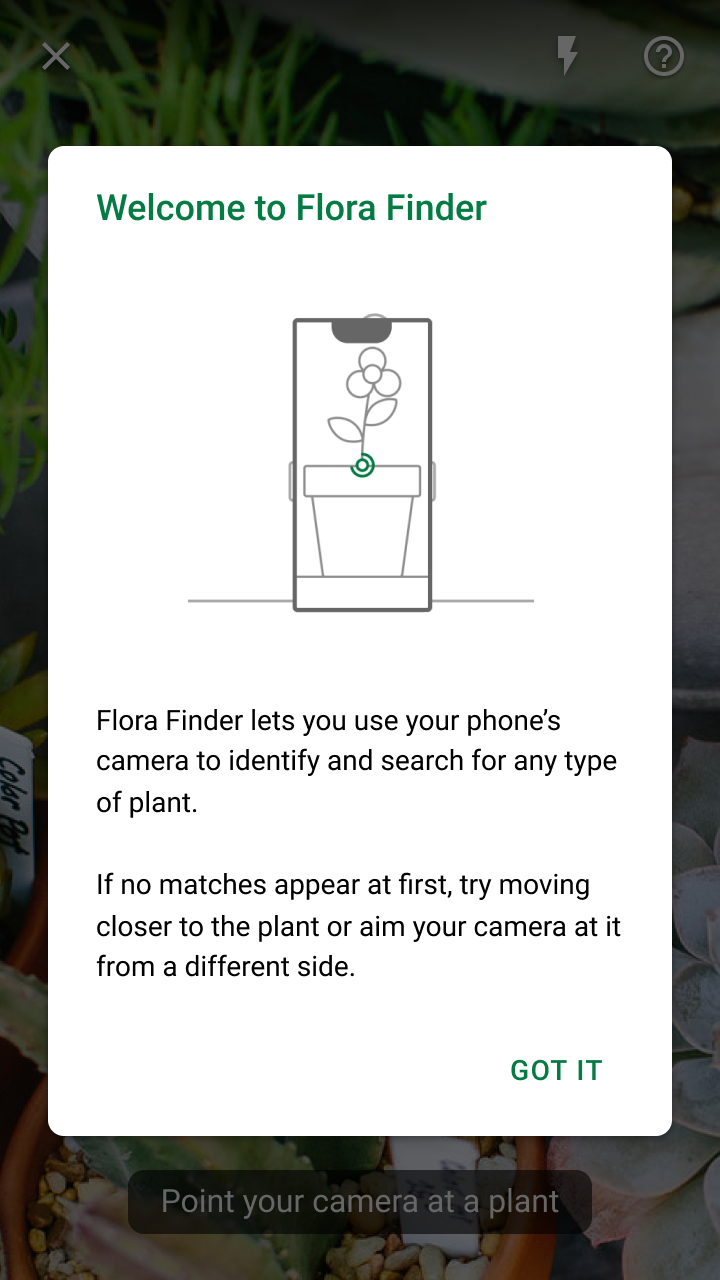
Yapın: etkileşimi tek ekranlık bir onboarding deneyimiyle açıklayın

Yapın

Etkileşimi tek ekranlık bir onboarding deneyimiyle açıklayın. Kullanıcıya, cihazını nasıl hareket ettireceğini göstermek için animasyon kullanılması önerilir.
Yapmayın: olası her hata durumunu açıklayan uzun bir onboarding süreci gerektirmeyin

Yapmayın

Olası her hata durumunu açıklayan uzun bir onboarding süreci gerektirmeyin. Kullanıcı bir sorunla karşılaşana kadar ek bilgi vermeyi bekleyin.

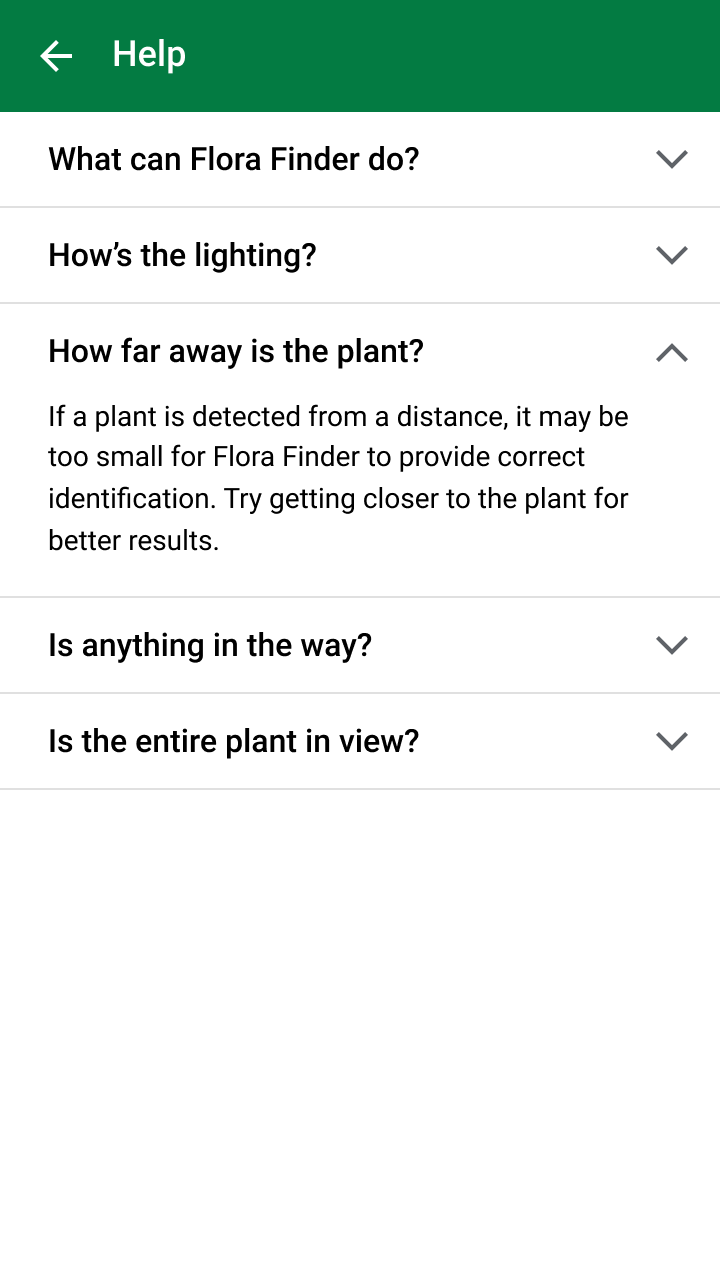
Yapın: algılanabilecek nesne türlerini içeren bilgilerle özel bir Yardım bölümü bulundurun

Yapın

Algılanabilecek nesne türlerini, en iyi sonuçların nasıl elde edileceğini ve görsellerin nasıl kullanıldığını içeren bilgilerle özel bir Yardım bölümü bulundurun.

Uygulamanın ne yaptığını bildirin

Kamera arama yaparken retikül, kameranın 'baktığını' belirtmek için nabız gibi atar; bir araç ipucu ise kullanıcıyı kamerayı nesnelere doğrultmaya yönlendirir.

Yapın

Bu arayüzün, kamerayla fotoğraf çekmekten nasıl farklı olduğunu belirtmek için kullanıcıya animasyonlu bir retikül ve araç ipucu gibi ipuçları verin.

Ayarlamalar konusunda rehberlik edin

Bazen çevresel koşullar bir nesnenin algılanmasını zorlaştırır; örneğin şu tür konumlar:

  • Nesnenin arka planından ayırt edilemeyecek kadar parlak veya karanlık olan
  • Üst üste binen ve birbirinden ayırt edilmesi zor nesneler içeren

Uzun bir süre geçtiği hâlde hiçbir nesne algılanmadıysa, retikül animasyonunu durdurun ve kullanıcıyı Yardım içeriğine yönlendirin.

Bir algılama zaman aşımı tetiklenirse, kullanıcılara bir sorun olduğunu bildirin: retikül animasyonunu durdurun ve Yardım içeriğini öne çıkarın.

Tanıma ​

Kamera bir nesne algıladığında, uygulamanın yapması gerekenler:

  1. Algılanan nesneyi işaretlemek
  2. Kullanıcıyı aramayı başlatmaya yönlendiren bir istem görüntülemek
  3. Arama ilerlemesini görüntülemek

Algılanan nesneyi tanımlayın

Kameranın bir nesne bulduğunu belirtmek için retikülün animasyonunu durdurun ve algılanan nesneyi bir kenarlıkla işaretleyin.
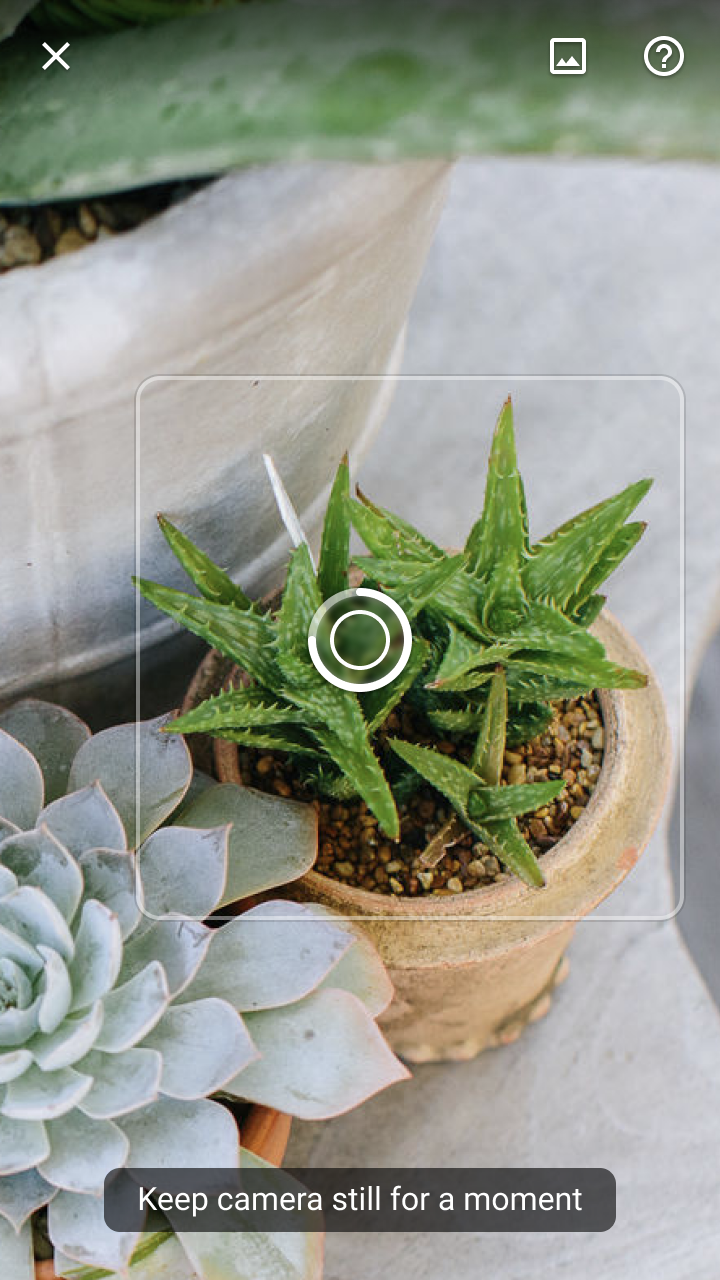
Algılanan bir nesnenin etrafında, bir nesnenin tanındığını belirtmek üzere dikdörtgen bir kenarlık belirir
Algılanan bir nesnenin etrafında, nesnenin tanındığını belirtmek üzere dikdörtgen bir kenarlık belirir.

Arama istemi gösterin

Kullanıcıdan, algılanan nesneyi kamera görüntüsünün merkezinde tutmasını isteyin. Aramayı başlatmadan önce kısa bir gecikme ekleyin; bu süre boyunca retikül belirli bir ilerleme göstergesi görüntüler. Bu gecikme, kullanıcıya şu iki seçenekten birini seçmesi için zaman tanır:

  • Arama niyetini onaylamak (kullanıcılar cihaz kamerasını sabit tutar)
  • Aramayı iptal etmek (kullanıcılar kamerayı nesneden uzaklaştırır)

Gecikmenin süresini özelleştirebilirsiniz.

Gecikme, gerektiğinde kullanıcıların bir aramayı iptal etmesine olanak tanır.

Arama ilerlemesini görüntüleyin

Arama başladıktan sonra nesne algılama durur ve canlı kamera akışı duraklatılır. Böylece yeni aramalar engellenir (ve kullanıcı, cihazını daha rahat bir konuma alabilir).

Arama ilerlemesi, belirsiz (indeterminate) bir ilerleme göstergesi ve bir araç ipucu mesajıyla belirtilir.

Aramanın başladığını ve kullanıcıların, sonuçların yüklenmesini beklemesi gerektiğini belirtmek için birden çok tasarım ipucu (hareket, scrim ve metin) kullanılır.

Düzeltmeler yapma ​

Tanıma aşamasında, arama sonucu kalitesini etkileyebilecek iki sorun vardır:

Küçük görüntü boyutu: Algılanan nesne kameradan çok uzaktaysa, algılama yüksek kaliteli bir görüntü üretmez (görüntü kalitesi, asgari görüntü boyutu ayarınıza göre değerlendirilir).

Algılamanın tamamlanmadığını belirtmek için, nesnenin etrafında tam bir kenarlık yerine kısmi bir kenarlık görüntüleyin ve kullanıcıyı yaklaşmaya yönlendiren bir araç ipucu mesajı gösterin.

Kısmi bir kenarlık ve araç ipucu mesajı, kullanıcılara bir nesnenin algılandığını ve aramaya başlamak için daha fazla yaklaşmaları gerektiğini bildirebilir.

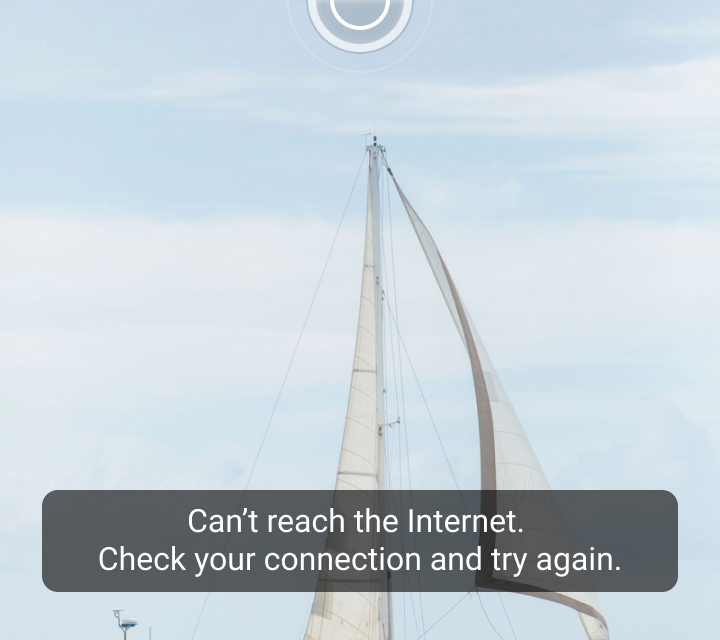
Ağ bağlantısı: Görüntü sınıflandırma modeliniz bulutta barındırılıyorsa kararlı bir ağ bağlantısı gerekir. İnternet bağlantısı kesilirse, aramaya devam etmek için internet bağlantısı gerektiğini belirten bir banner görüntüleyin.
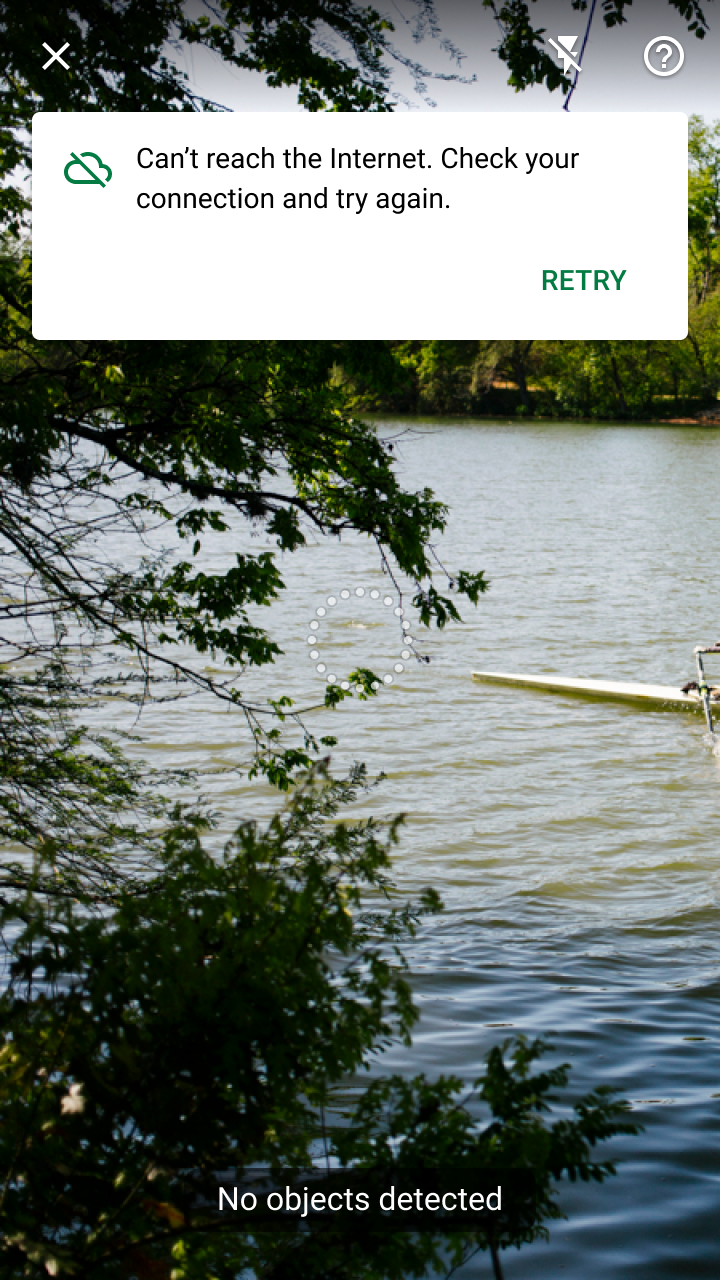
Ağ sorunları bir banner aracılığıyla kullanıcılara iletilebilir
Ağ sorunları, kullanıcılara bir banner aracılığıyla iletilebilir; sorun giderildiyse banner'a sorguyu yeniden deneme eylemi eklenebilir.

Bildirme ​

Görsel arama sonuçları modal bir alt sayfada görüntülenir. Bu aşamada uygulamanın yapması gerekenler:

  • Sonuçları görüntülemek
  • Algılanan nesneyi görüntülemek
  • Hızlı gezinme sağlamak

Uygulamanız, görsel arama sonuçlarını görüntülemek için bir güven eşiği belirlemelidir. 'Güven', bir ML modelinin bir tahminin ne kadar doğru olma olasılığına dair değerlendirmesidir. Görsel aramada, her sonucun güven düzeyi, modelin söz konusu sonucu sağlanan görsele ne kadar benzer bulduğunu belirtir.
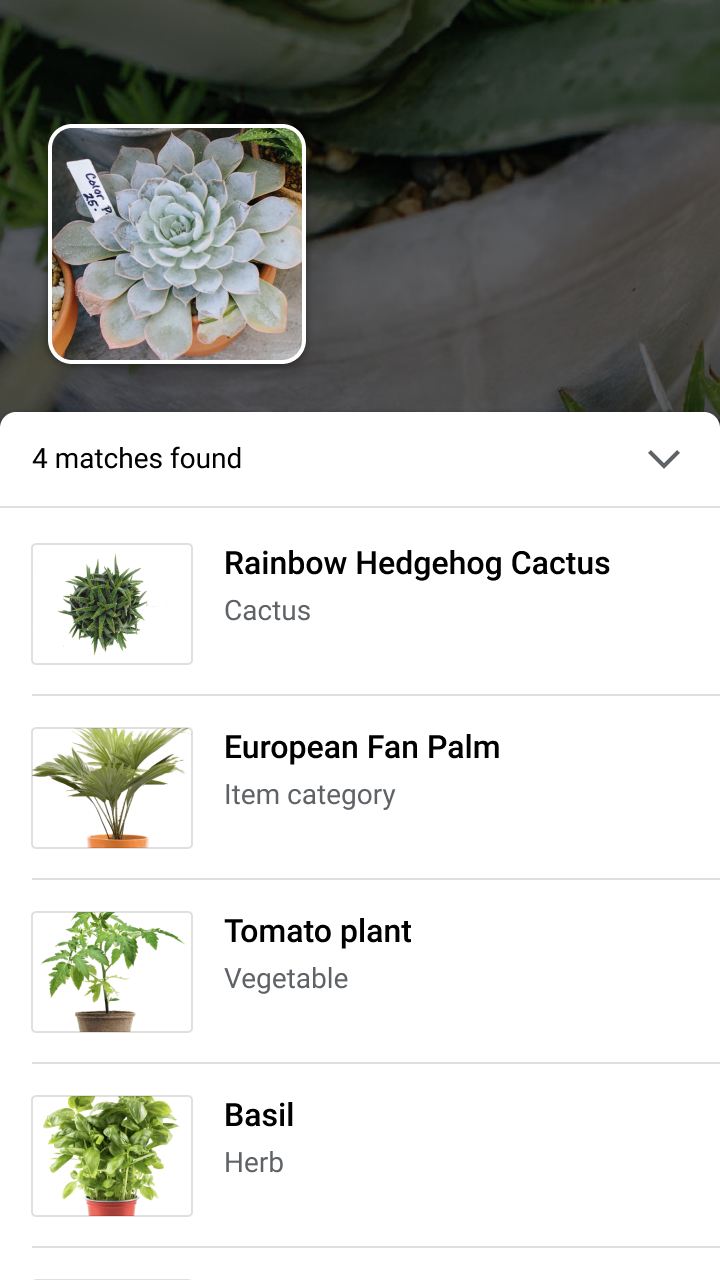
Yapın: eşleşme olasılığı en yüksek öğelerin önce görünmesini sağlamak için görsel arama sonuçlarını modelinizin güven düzeyine göre sıralayın

Yapın

Eşleşme olasılığı en yüksek öğelerin önce görünmesini sağlamak için görsel arama sonuçlarını modelinizin güven düzeyine göre sıralayın.
Yapın: kullanım senaryosu tam bir eşleşmeyi gerektirdiğinde yalnızca güven düzeyi en yüksek sonucu gösterin

Yapın

Kullanım senaryosu tam bir eşleşmeyi gerektirdiğinde yalnızca güven düzeyi en yüksek sonucu gösterin.

Algılanan nesneyi görüntüleyin

Algılanan nesne ile arama sonuçları arasında karşılaştırma yapılabilmesi için, algılanan nesnenin küçük bir önizlemesini modal alt sayfanın üzerinde görüntüleyin.
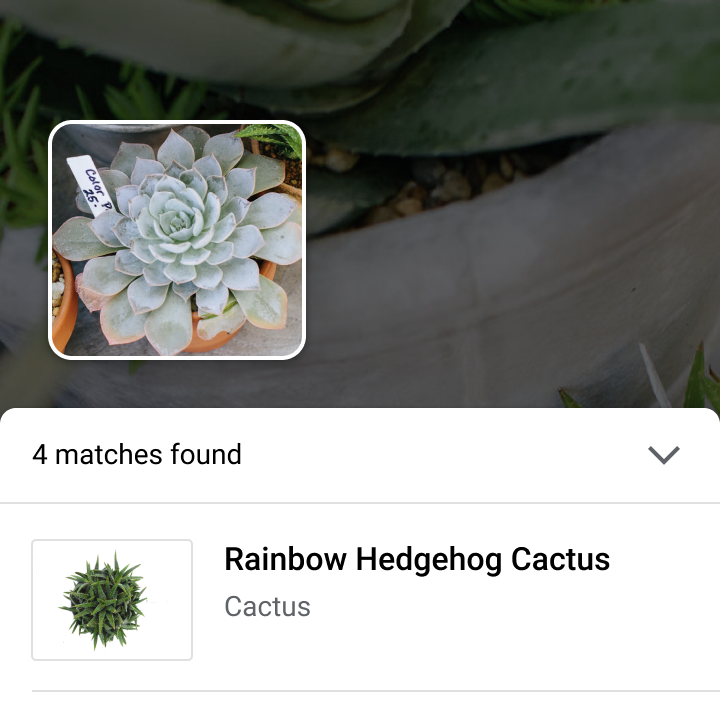
Yapın: arama sonucu görselleriyle karşılaştırmak için nesnenin algılanan görüntüsünü dahil edin

Yapın

Arama sonucu görselleriyle karşılaştırmak için nesnenin algılanan görüntüsünü dahil edin.

Hızlı gezinme sağlayın ​

Sonuçları görüntüledikten sonra kullanıcılar farklı eylemler gerçekleştirebilir:

  • Kameraya dönmek için kullanıcılar scrim üzerine veya modal alt sayfanın başlığına dokunabilir.
  • Kameradan çıkmak için kullanıcı bir sonuçla etkileşim kurabilir, uygulamada başka bir yere geçebilir veya 'X' düğmesine dokunarak kamerayı kapatıp uygulamaya geri dönebilir.

Alt sayfanın başlığına veya scrim üzerine dokunmak, kullanıcıları arama yapmak için canlı kamera görünümüne geri döndürür.
Kullanım senaryosu tam bir eşleşmeyi gerektirdiğinde yalnızca güven düzeyi en yüksek sonucu gösterin.

Arama sonuçlarını değerlendirme ​

Bazı durumlarda görsel arama sonuçları kullanıcı beklentilerini karşılamayabilir; örneğin şu senaryolarda:

Sonuç bulunamadı

Bir arama çeşitli nedenlerden dolayı eşleşme olmadan sonuçlanabilir:

  • Bir nesne, bilinen nesne kümesine ait değilse veya ona benzemiyorsa
  • Bir nesne alışılmadık bir açıdan algılandıysa
  • Görüntü düşük kalitedeyse, nesnenin önemli ayrıntılarını ayırt etmek zorlaşabilir

Sonuç yoksa, durumu açıklamak için bir banner görüntüleyin ve kullanıcıları, aramalarını nasıl iyileştirebileceklerine dair bilgi için bir Yardım bölümüne yönlendirin.
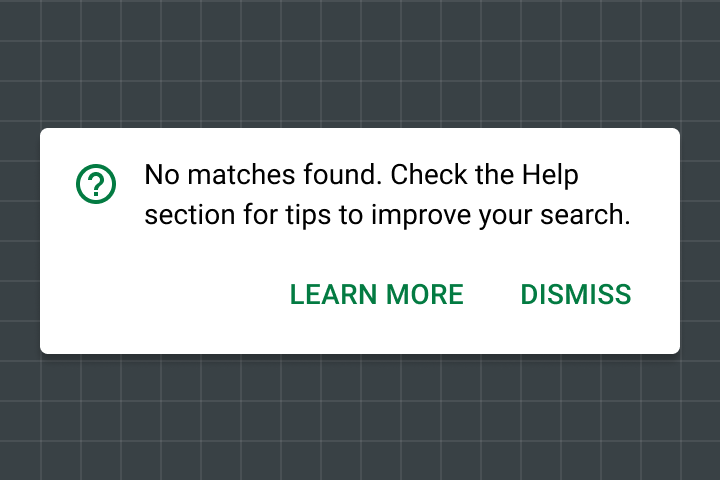
Arama sonucu bulunamazsa, bir banner açıklama için alan ve Yardım içeriğine bir bağlantı sağlar
Arama sonucu bulunamazsa, bir banner açıklama için alan ve Yardım içeriğine bir bağlantı sağlar.

Zayıf sonuçlar

Bir arama yalnızca düşük güven skorlarına sahip sonuçlar döndürüyorsa, kullanıcıdan aramasını iyileştirmeye yönelik ipuçlarıyla birlikte yeniden arama yapmasını isteyebilirsiniz.
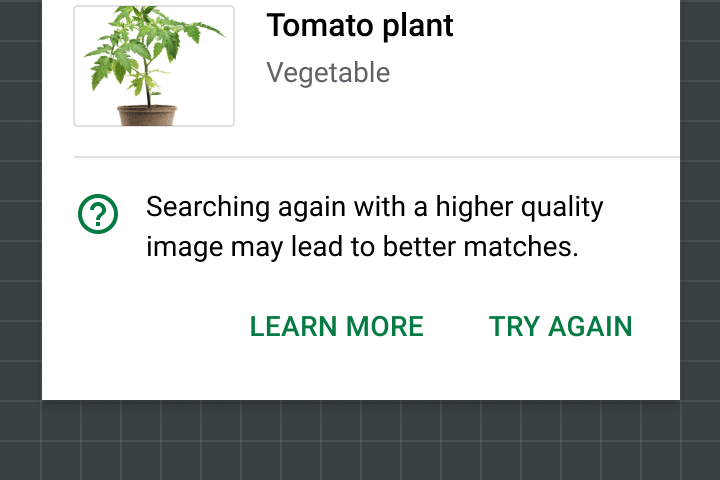
Yapın: tüm sonuçların güven düzeyi düşük olduğunda Yardım içeriğine bağlantı verin

Yapın

Tüm sonuçların güven düzeyi düşük olduğunda Yardım içeriğine bağlantı verin.

Açıklanabilirlik + güven

Tahminlerin, önerilerin ve diğer yapay zeka çıktılarının açıklanması

İlgili bağlantı

Hatalar + zarif başarısızlık yönetimi

ML hataları nasıl ele alınır

İlgili bağlantı

Tema oluşturma ​

Shrine Material teması ​

Canlı kameralı görsel arama, Shrine uygulamasının satın alma akışında kullanılır.
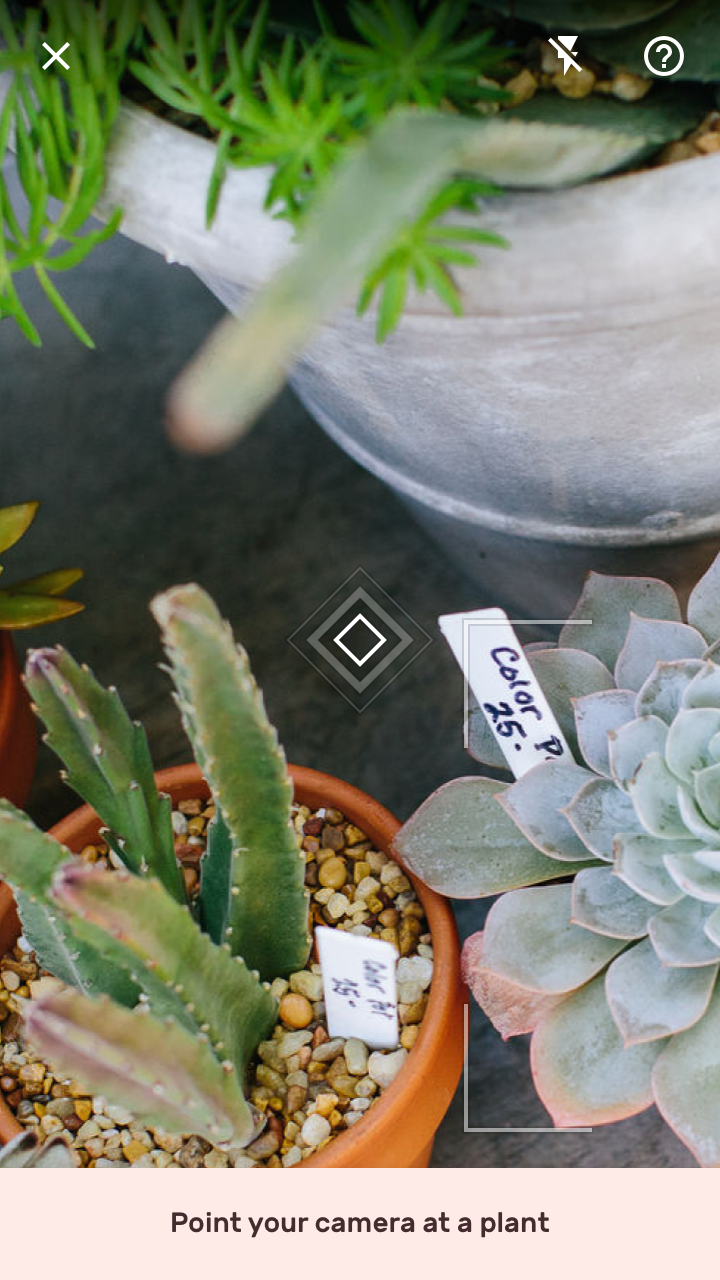
Shrine'ın markasında kullanılan açılı şekiller, retikül gibi temel öğelere uygulanır
Shrine'ın markasında kullanılan açılı şekiller, retikül gibi temel öğelere uygulanır.
Shrine'ın renk ve tipografi stilleri, uygulamanın geri kalanıyla tutarlı olması için görsel arama sonuçlarına uygulanır
Shrine'ın renk ve tipografi stilleri, uygulamanın geri kalanıyla tutarlı olması için görsel arama sonuçlarına uygulanır.

Retikül ​

Shrine'ın retikülü, açılı kesimler kullanan şekil stilini yansıtmak için eşkenar dörtgen bir biçim kullanır.
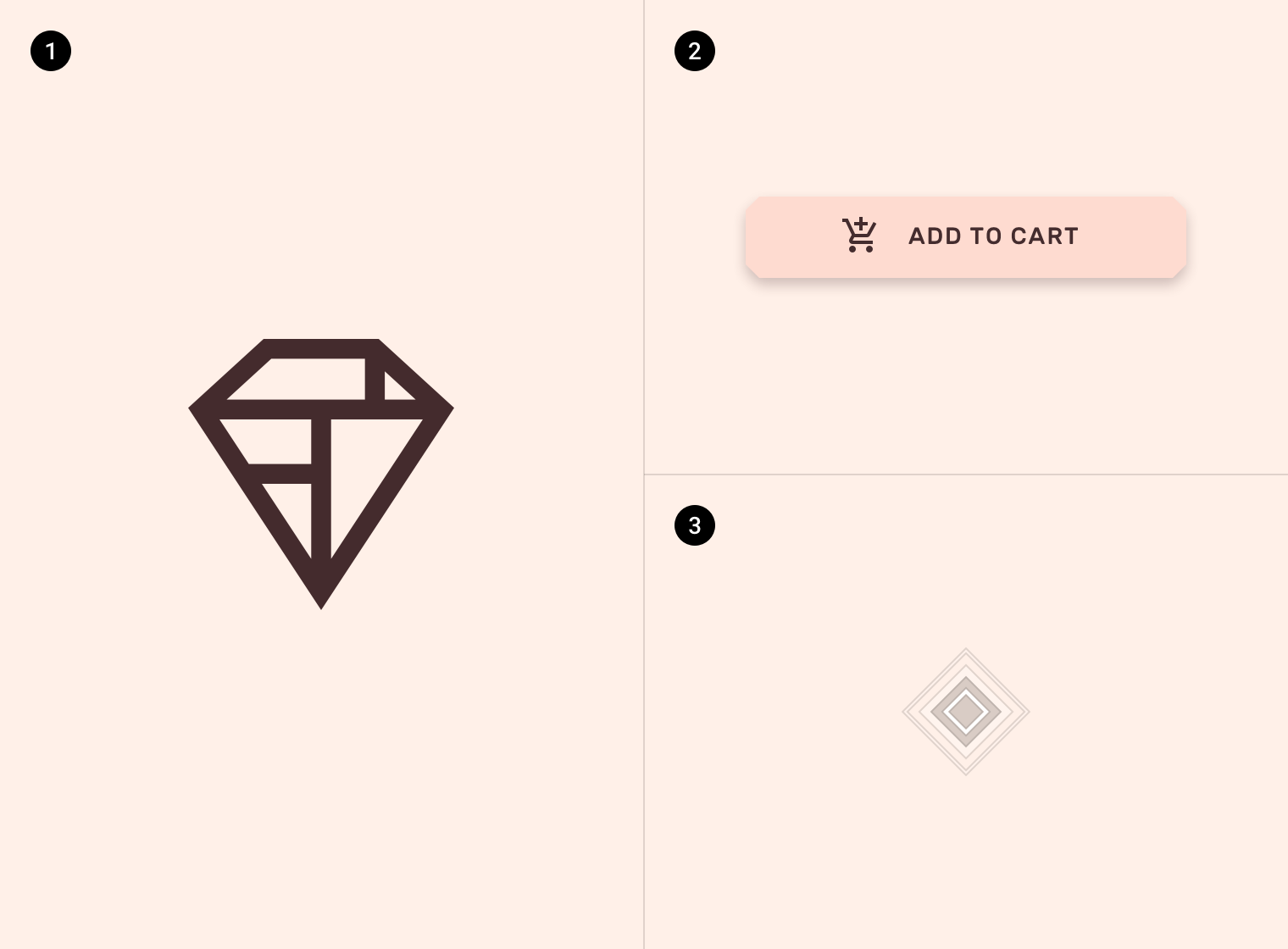
Shrine'ın geometrik logosunun, 4dp kesik köşeli bir düğmenin ve eşkenar dörtgen biçimli bir retikülün şeması
1. Shrine'ın geometrik logosu
2. 4dp kesik köşeli bir düğme
3. Eşkenar dörtgen biçiminde bir retikül

Shrine'ın araç ipucu, özel renkler, tipografi ve yerleştirme kullanılarak vurgulanır.
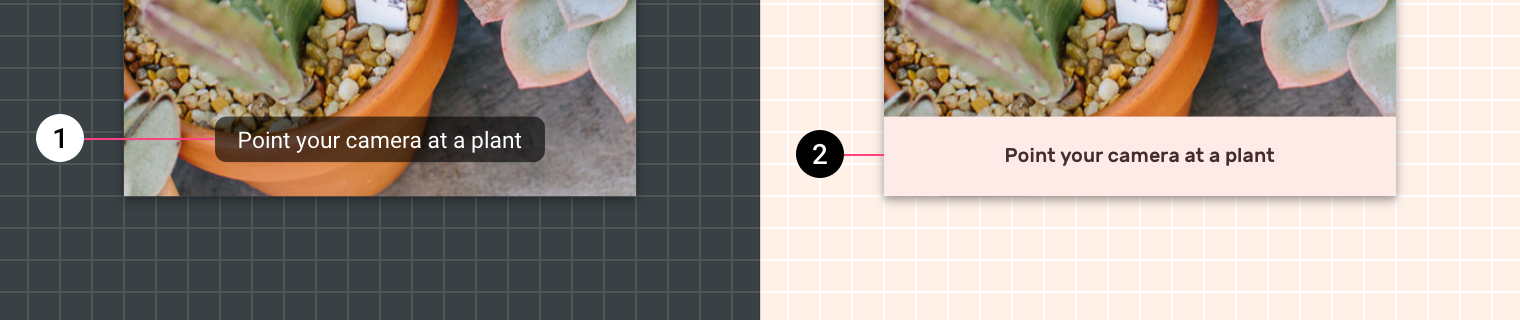
Araç ipuçları genellikle, genişlikleri metinlerine göre belirlenen düşük vurgulu bileşenlerdir
1. Araç ipuçları genellikle, genişlikleri metinlerine göre belirlenen, düşük vurgulu bileşenlerdir.
2. Shrine'ın araç ipucu özel renkler ve tipografi kullanır ve kapsayıcısını ekranın kenarlarına kadar uzatır.

Shrine

Shrine, Material Design'ın e-ticarette nasıl kullanılabileceğini gösteren bir yaşam tarzı ve moda markasıdır.

İlgili makale

Pager
Önceki sayfaMakine öğrenimi desenleri
Sonraki sayfaNesne algılama: statik görüntü

Apache-2.0 Lisansı altında yayınlanmıştır.

Copyright © 2018-Present Google

https://m2.material.io/design/machine-learning/object-detection-live-camera.html

Apache-2.0 Lisansı altında yayınlanmıştır.

Copyright © 2018-Present Google