Skip to content
Material Design 2
Main Navigation
v3
v2
v1

Türkçe

English
简体中文
繁體中文
Español
Français
Русский
Português – Brasil
Deutsch
日本語
한국어
Italiano
Polski
čeština
magyar

Türkçe

English
简体中文
繁體中文
Español
Français
Русский
Português – Brasil
Deutsch
日本語
한국어
Italiano
Polski
čeština
magyar

Görünüm

Sidebar Navigation

Material sistemi

Giriş

Material Studies

Material Studies Hakkında

Basil

Crane

Fortnightly

Owl

Rally

Reply

Shrine

Material temelleri

Ortam

Yüzeyler

Yükselti

Işık ve gölgeler

Düzen

Düzeni Anlamak

Piksel yoğunluğu

Duyarlı düzen ızgarası

Boşluklandırma yöntemleri

Bileşen davranışı

Yoğunluğun uygulanması

Gezinme

Gezinmeyi anlamak

Gezinme geçişleri

Arama

Renk

Renk sistemi

Kullanıcı arayüzüne renk uygulama

Renk kullanımı

Metin okunabilirliği

Koyu tema

Tipografi

Tipografi sistemi

Tipografiyi anlamak

Dil desteği

Ses

Ses hakkında

Sesin kullanıcı arayüzüne (UI) uygulanması

Ses özellikleri

Ses koreografisi

İkonografi

Ürün simgeleri

Sistem simgeleri

Animasyonlu simgeler

Şekil

Şekil hakkında

Şekil ve hiyerarşi

İfade aracı olarak şekil

Şekil ve hareket

Kullanıcı arayüzüne şekil uygulama

Hareket

Hareketi Anlama

Hareket sistemi

Hız

Koreografi

Özelleştirme

Etkileşim

Jestler

Seçim

Durumlar

İletişim

Onay ve bilgilendirme

Veri biçimleri

Veri görselleştirme

Boş durumlar

Yardım ve geri bildirim

Görseller

Açılış ekranı

Onboarding

Çevrimdışı durumlar

Metin yazımı

Makine öğrenimi

Makine öğrenimi desenleri

Nesne algılama: canlı kamera

Nesne algılama: statik görüntü

Barkod tarama

Material yönergeleri

Material Theming

Genel Bakış

Temanızı uygulama

Kullanılabilirlik

Erişilebilirlik

Çift Yönlülük

Platform yönergeleri

Android sistem çubukları

Android'de parmak izi

Android dokunsal

Android simgeleri

Android’de uygulamalar arasında geçiş

Android bildirimleri

Android izinleri

Android dilimleri

Android'de bölünmüş ekran

Android'de yenilemek için kaydırma hareketi

Android metin seçimi araç çubuğu

Android widget'ları

Platformlar arası uyarlama

Bileşenler

Alt uygulama çubukları

Uygulama çubukları: üst

Backdrop

Bannerlar

Alt gezinme

Düğmeler

Düğmeler: Yüzen işlem düğmesi (floating action button)

Kartlar

Onay kutuları

Çipler

Veri tabloları

Tarih seçiciler

İletişim kutuları

Ayırıcılar

Görsel listeleri

Listeler

Menüler

Gezinme çekmecesi

Gezinme rayı

İlerleme göstergeleri

Radyo düğmeleri

Alt sayfalar

Yan sayfalar

Kaydırıcılar

Snackbarlar

Anahtarlar

Sekmeler

Metin alanları

Saat seçiciler

Araç İpuçları

Bu sayfada

Nesne algılama: statik görüntü ​

Makine öğrenimi kullanılarak, sağlanan bir görüntüdeki nesneler algılanabilir.
Nesne algılama: statik görüntü kapak görseli

Kullanım ​

Fotoğraflar, görsel arama (girdi olarak görüntü kullanan bir arama sorgusu) gerçekleştirerek fiziksel dünyadaki nesneleri algılamak ve tanımlamak için kullanılabilir. Makine öğrenimi modelleri kullanıldığında, görsel arama sonuçları kullanıcılara bir öğe hakkında daha fazla bilgi verebilir — ister bir bitki türü ister satın alınacak bir ürün olsun.

ML Kit'in Nesne Algılama ve İzleme API'sinin “statik” modu, sağlanan bir görüntüde en fazla beş nesneyi algılamanıza ve kendi görüntü sınıflandırma modelinizi kullanarak eşleşen sonuçları görüntülemenize olanak tanır.

Bir görüntüde nesne aramak, kullanıcıların birden fazla nesnenin sonuçlarına göz atmasına olanak tanır.

ML Kit API belgeleri

Nesne algılama için geliştirici kılavuzları

İlgili bağlantı

Örnek – Android

Android için ML Kit tanıtım uygulaması

İlgili bağlantı

Örnek – iOS

iOS için ML Kit tanıtım uygulaması

İlgili bağlantı

İlkeler ​

Bu özelliğin tasarımı aşağıdaki ilkelere dayanır:

Görüntüleri net ve okunabilir tutun

Kamera arayüzü bileşenlerini ekranın üst ve alt kenarlarına hizalayın; metinlerin ve simgelerin bir görüntünün önüne yerleştirildiğinde okunabilir kalmasını sağlayın.

Canlı kamera akışının önünde görüntülenen etkileşimsiz öğeler, kamera görüntüsünü engellemeyi en aza indirmek için yarı saydam olmalıdır.
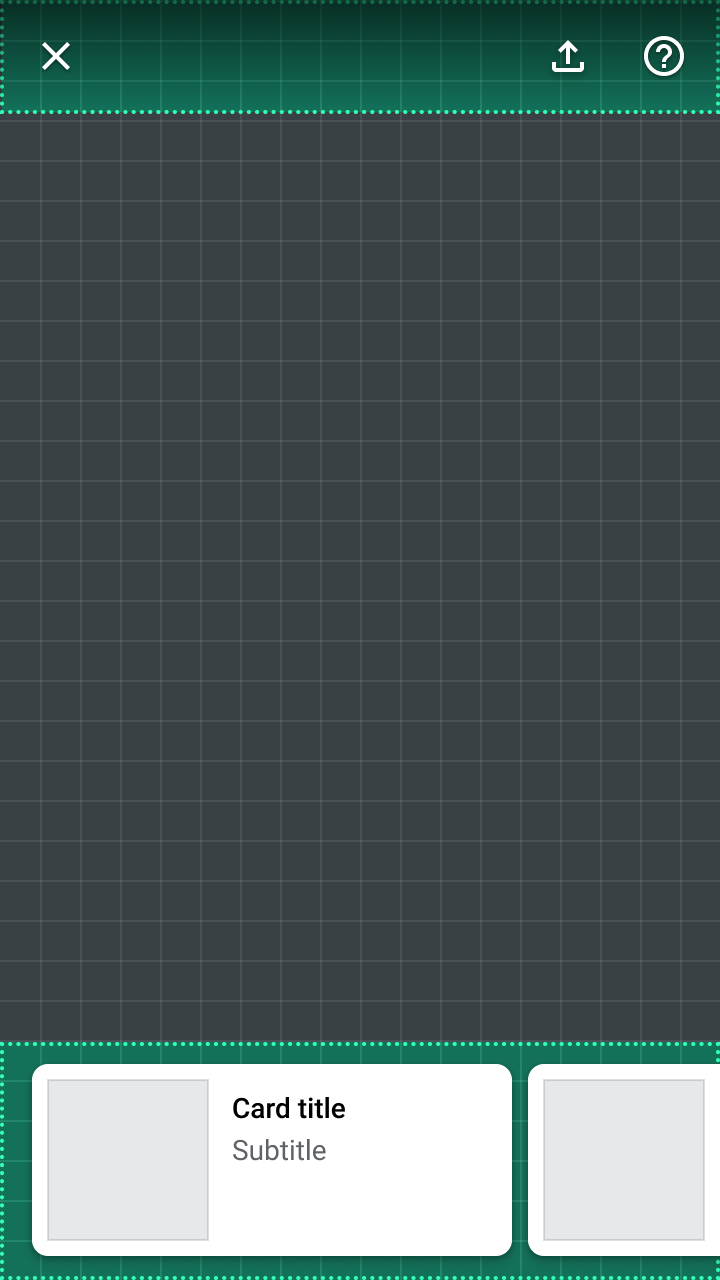
Bileşenlerin çoğu, görüntünün görülebilmesini en üst düzeye çıkarmak için ekranın üst ve alt kenarları boyunca yerleştirilir
Bileşenlerin çoğu, görüntünün görülebilmesini en üst düzeye çıkarmak için ekranın üst ve alt kenarları boyunca yerleştirilir.

Geri bildirim sağlayın

Nesneleri aramak için bir görüntü kullanmak, kendine özgü kullanım gereksinimlerini beraberinde getirir. Üst üste binen veya kısmen kırpılmış nesneler, bir nesneyi tanımlamayı zorlaştırabilir.

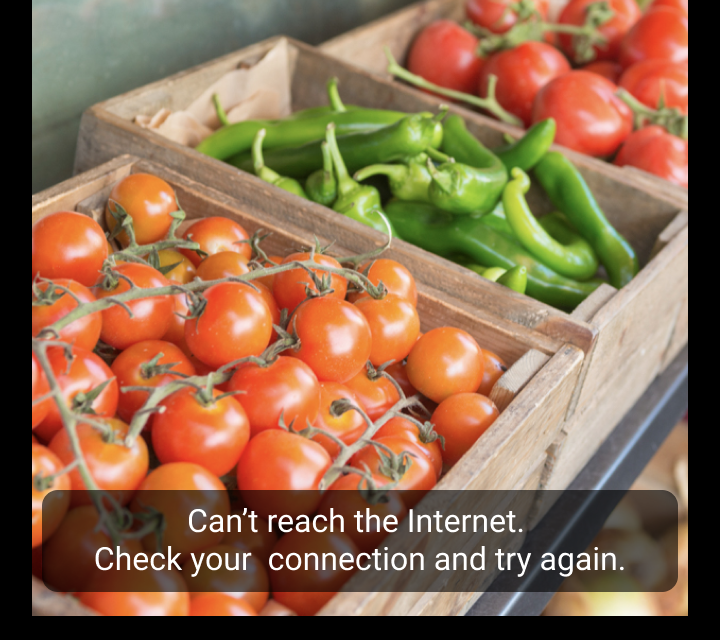
Hata durumları, birden fazla tasarım işaretiyle (bileşenler ve hareketler gibi) iletilmeli ve kullanıcıların aramalarını nasıl iyileştirebileceklerine dair açıklamalar içermelidir.
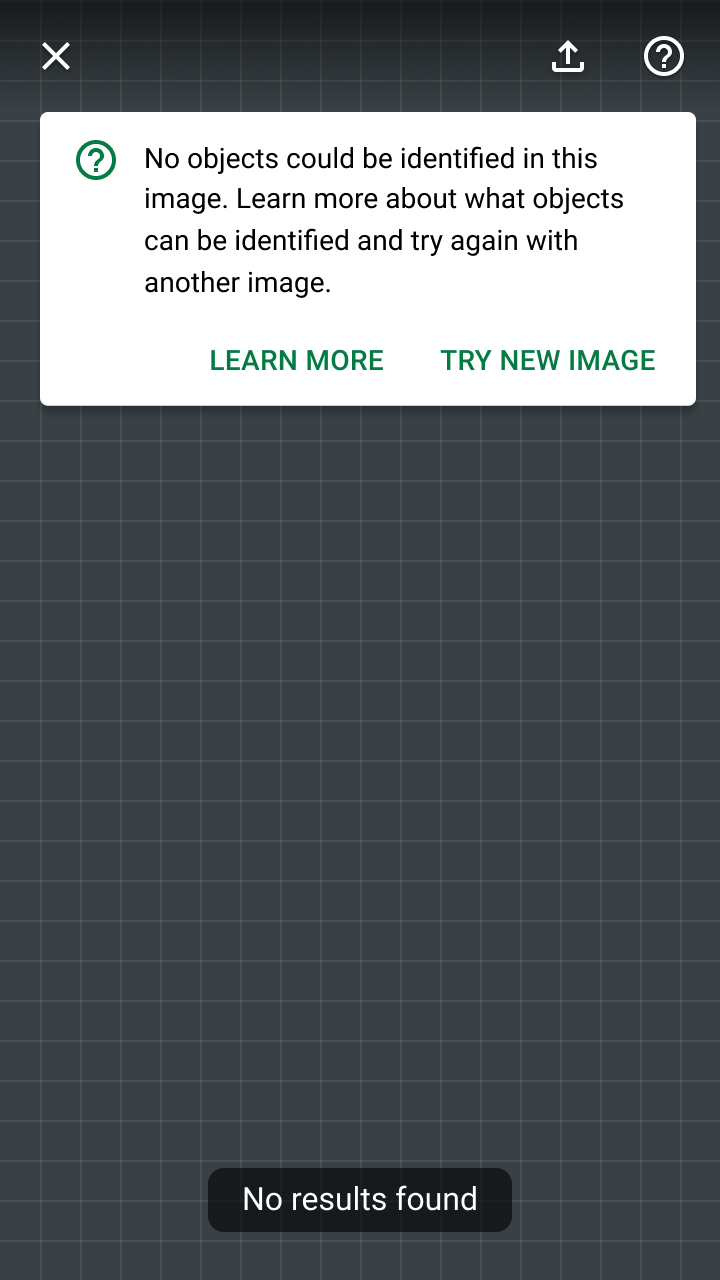
Bannerlar, kullanıcılara aramalarında bir sorun olduğunu bildirmenin belirgin bir yolunu sunar
Bannerlar, kullanıcılara aramalarında bir sorun olduğunu bildirmenin belirgin bir yolunu sunar ve daha fazla bilgi için bir yardım bölümüne bağlantı vermek üzere alan sağlar.

Bileşenler ​

Statik görüntü nesne algılama özelliği, mevcut Material Design bileşenlerini ve bir görüntüyle etkileşime özgü yeni öğeleri kullanır. Yeni öğelere (nesne işaretçileri gibi) ait kod örnekleri ve demolar için Android'deki ML Kit Material Design tanıtım uygulamasının kaynak koduna göz atın.
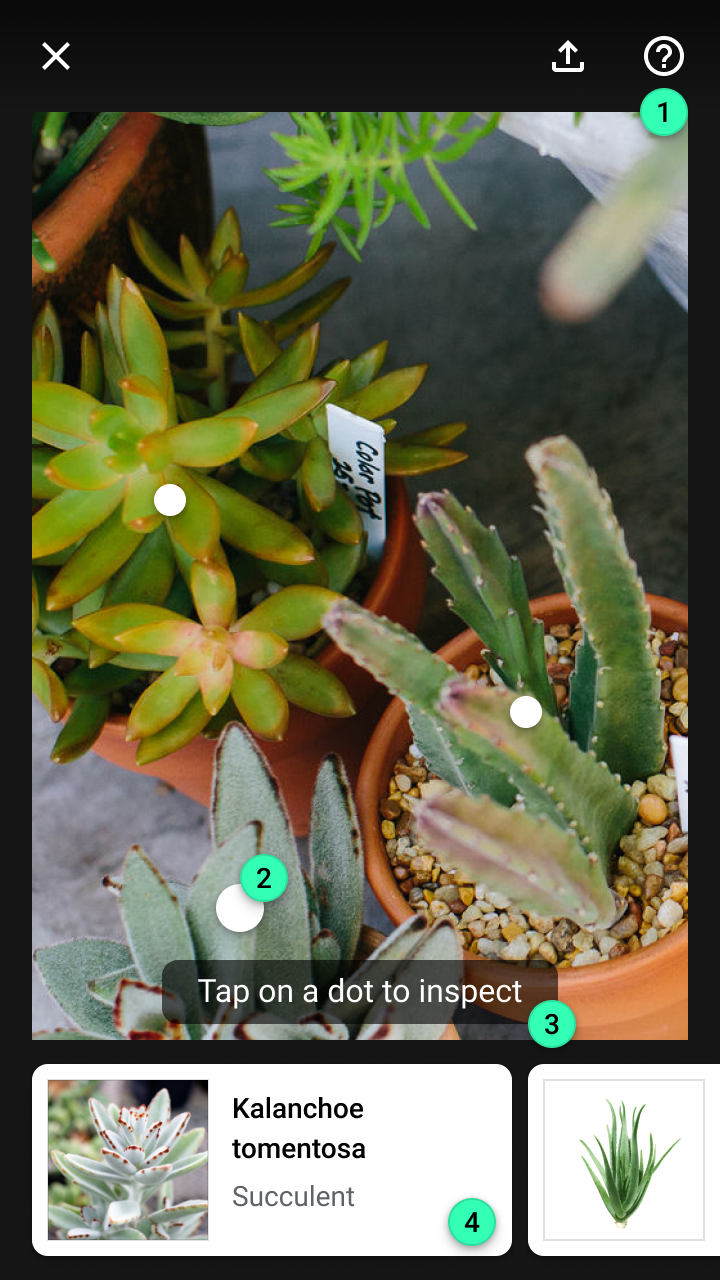
Statik görüntü görsel arama deneyiminin aşamalarındaki temel öğeler
Statik görüntü görsel arama deneyiminin aşamalarındaki temel öğeler:
1. Üst uygulama çubuğu
2. Nesne işaretçisi
3. Araç ipucu
4. Kartlar
5. Algılanan görüntü
6. Modal alt sayfa
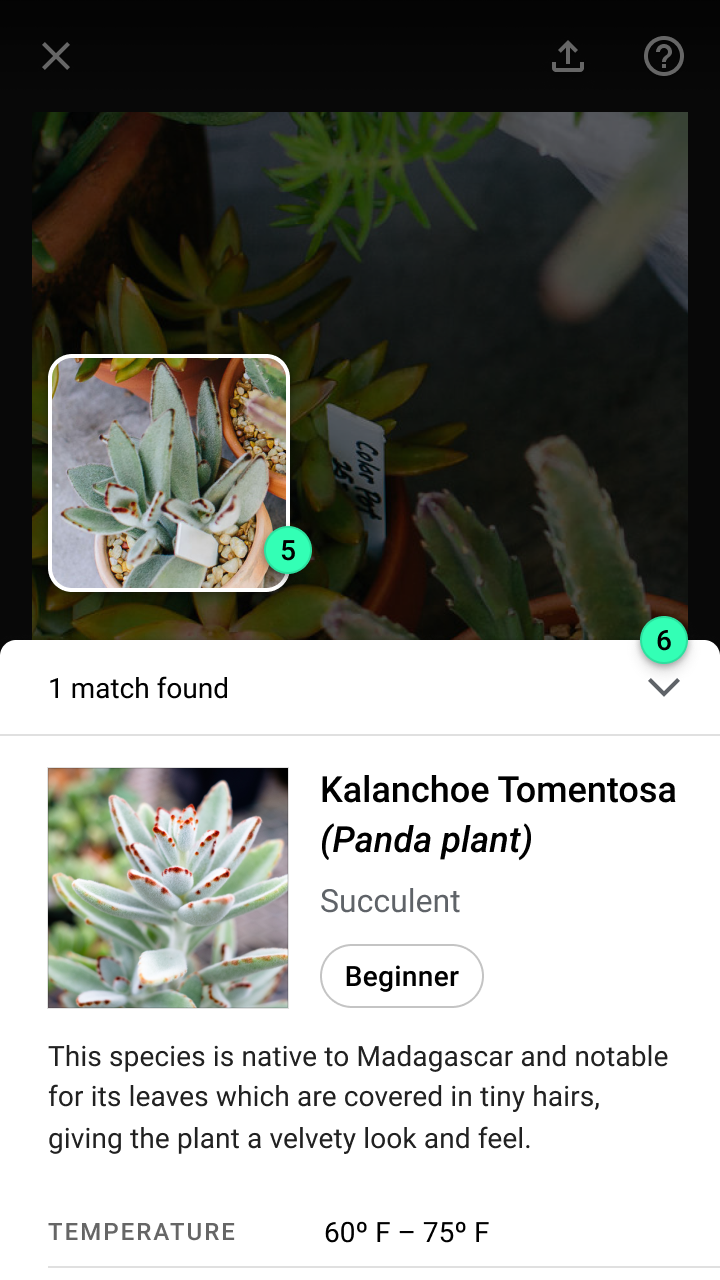
Bileşenler: temel öğeler

Üst uygulama çubuğu ​

Üst uygulama çubuğu, aşağıdaki işlemlere kalıcı erişim sağlar:

  • Arama deneyiminden çıkmak için bir düğme
  • Parlaklığı artırmak için bir geçiş düğmesi (kameranın flaşını kullanarak)
  • Arama sorunlarını gidermek için bir yardım bölümü
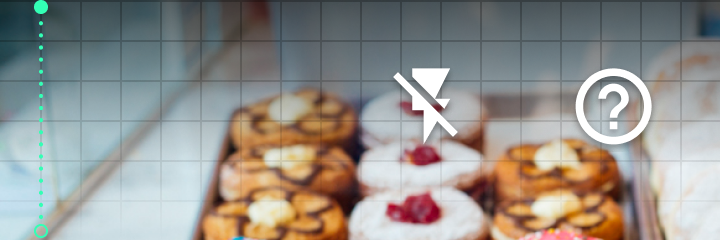
Yapın: Üst uygulama çubuğunun kapsayıcısı için, işlemlerin kamera akışı üzerinde okunabilir olmasını sağlamak amacıyla degrade bir örtü veya düz renk kullanın

Yapın

Üst uygulama çubuğunun kapsayıcısı için, işlemlerin kamera akışı üzerinde okunabilir olmasını sağlamak amacıyla degrade bir scrim veya düz renk kullanın.

Üst uygulama çubuğu

Üst uygulama çubuğu, geçerli görünüme ilişkin bilgileri ve işlemleri gösterir.

İlgili makale

Nesne işaretçileri ​

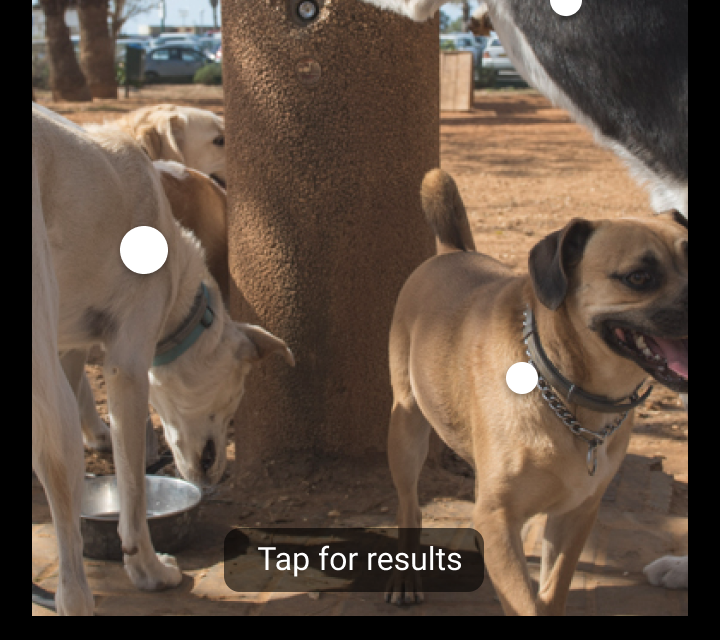
Nesne işaretçileri, algılanan bir nesnenin merkezine yerleştirilen dairesel, yükselti efektli göstergelerdir. Her işaretçi, ekranın alt kısmındaki bir kartla eşleştirilir ve bu kart, ilgili nesnenin sonuçlarının bir önizlemesini gösterir. Kart, kaydırılarak görünüme getirildiğinde karşılık gelen nesne işaretçisinin boyutu büyür.

Bir nesne işaretçisine (veya sonuç kartına) dokunmak, o nesnenin tüm görsel arama sonuçlarını gösteren bir modal alt sayfa açar.

Nesne işaretçileri, kullanıcının dikkatini çekmek için görüntünün üzerinde animasyonla belirir.

Araç ipucu ​

Araç ipuçları, kullanıcılara bilgilendirici metinler gösterir. Örneğin, geçerli durumu (“Aranıyor…” gibi bir mesajla) ifade edebilir ve kullanıcıyı bir sonraki adıma yönlendirebilir (“Sonuçlar için bir işaretçiye veya karta dokunun” gibi bir mesajla).
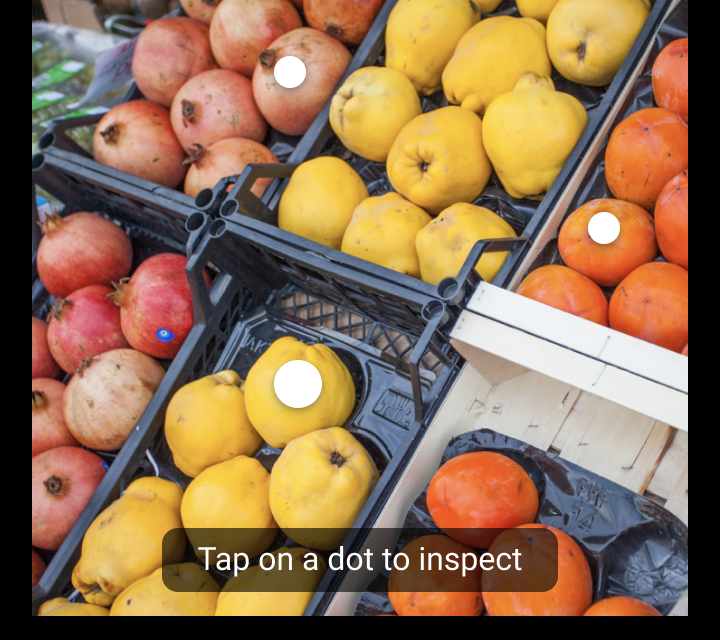
Yapın: Hedef kitlenize uygun terimler kullanarak kısa mesajlar yazın

Yapın

Hedef kitlenize uygun terimler kullanarak kısa mesajlar yazın.
Yapmayın: Araç ipuçları etkileşimli olmadığından “Aramak için dokunun” gibi eylem fiilleriyle yazmayın

Yapmayın

Araç ipuçları etkileşimli olmadığından, “Aramak için dokunun” gibi eylem fiilleri kullanarak araç ipucu yazmayın.

Hata mesajlarını bir araç ipucuna yerleştirmeyin

Yapmayın

Hata mesajlarını bir araç ipucuna yerleştirmeyin. Hatalar, daha fazla vurgu sağlamak ve işlemler için alan açmak amacıyla bir bannera yerleştirilmelidir.

Araç ipuçları

Kullanıcılar bir öğenin üzerine geldiğinde, odaklandığında veya dokunduğunda bilgilendirici metin gösterin

İlgili makale

Kartlar ​

Kartlar, bir nesnenin görsel arama sonuçlarının önizlemesini sağlar. Kartlar, her nesnenin yatay konumuna göre düzenlendiği, yatay kaydırmalı bir galeride gösterilir.

Her kart bir nesne işaretçisiyle eşleştirilir. Kart, kaydırılarak görünüme getirildiğinde ilgili nesne işaretçisinin boyutu büyür. Bir karta (veya o kartın nesne işaretçisine) dokunmak, o nesnenin tüm görsel arama sonuçlarını gösteren bir modal alt sayfa açar.

Kartlar, görsel arama sonuçlarının bir önizlemesini sağlar; kartlara dokunarak tüm sonuçları içeren bir modal alt sayfa açılabilir. Yatay yönde kaydırılan kartlar, karşılık gelen nesne işaretçisini vurgular.

Kartlar

Tek bir konuya ait içerik ve bağlantıları barındırma

İlgili makale

Modal alt sayfa ​

Modal alt sayfalar, görsel arama sonuçlarına erişim sağlar. Düzenleri ve içerikleri, uygulamanızın kullanım durumuna, sonuç sayısına ve sonuçların güven düzeyine bağlıdır.
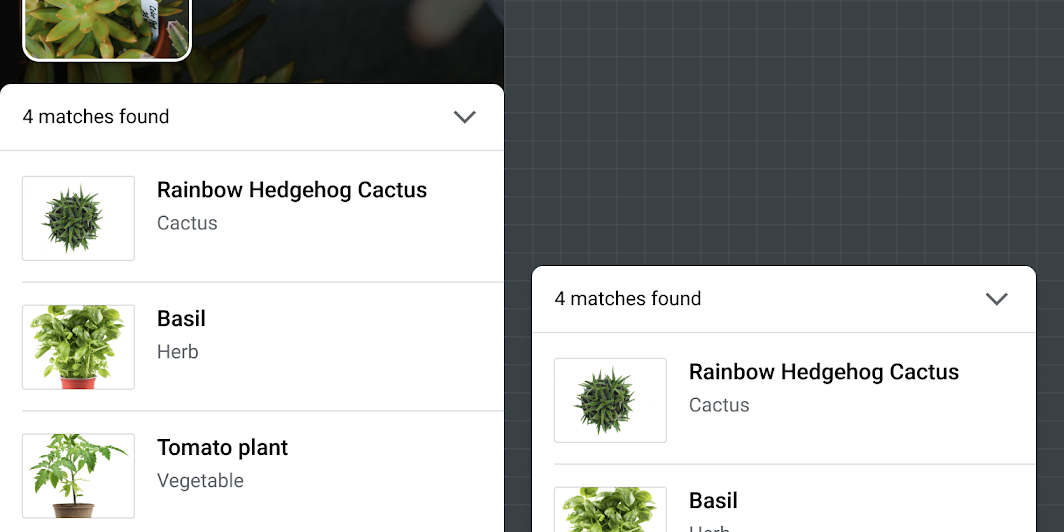
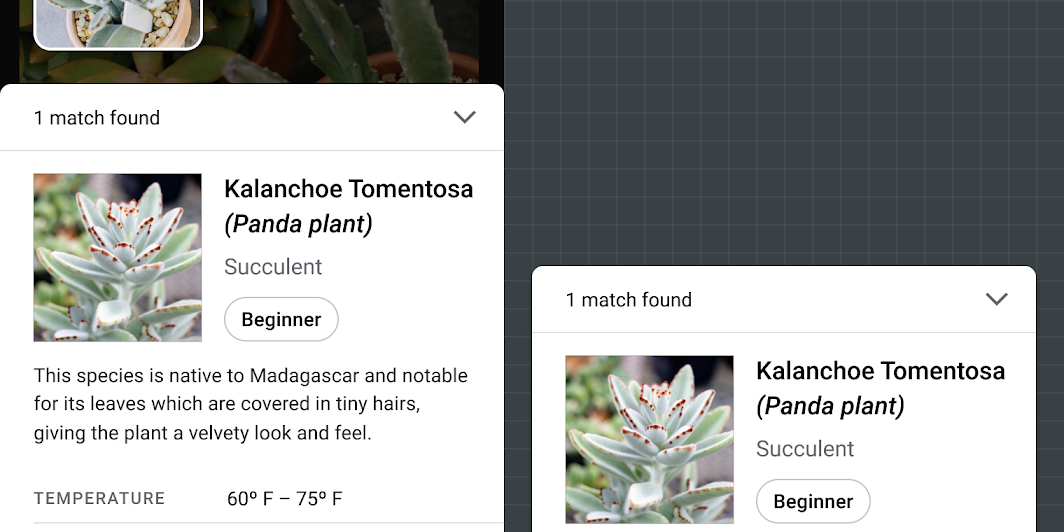
Birden fazla görsel arama sonucunu göstermek için bir modal alt sayfada listeler veya görüntü ızgaraları kullanılabilir
Birden fazla görsel arama sonucunu göstermek için bir modal alt sayfada listeler veya görüntü ızgaraları kullanılabilir. Ek sonuçları göstermek için alt sayfa, ekranın tam yüksekliğine kadar açılabilir.

Bir modal alt sayfa tek bir sonuç gösterebilir ve düzenini içeriğe uyacak şekilde uyarlayabilir
Bir modal alt sayfa tek bir sonuç gösterebilir ve düzenini içeriğe uyacak şekilde uyarlayabilir.

Alt sayfalar

Ekranın alt kısmına sabitlenmiş, ek içerik barındıran yüzeyler.

İlgili makale

Deneyim ​

Bir görüntü üzerinden yapılan görsel nesne araması üç aşamada gerçekleşir:

  1. Giriş: Aranacak bir görüntü seçin
  2. Tanıma: Nesneleri algılayın ve tanımlayın
  3. Bildirme: Eşleşen nesneler bulunursa sonuçları görüntüleyin

Giriş ​

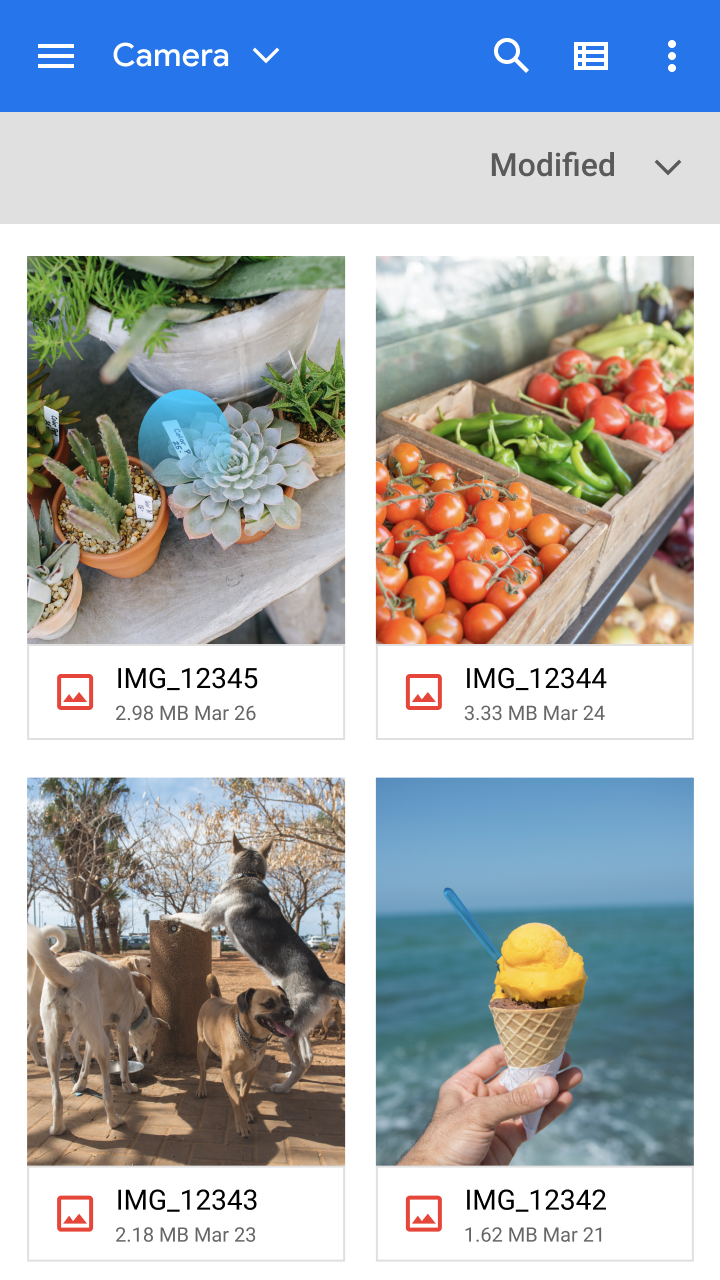
Görsel arama, kullanıcı bir görüntü seçtiğinde başlar. Başarılı bir arama şansını artırmak için, kullanıcılara aramaya en uygun görüntü türleri konusunda öneride bulunun.
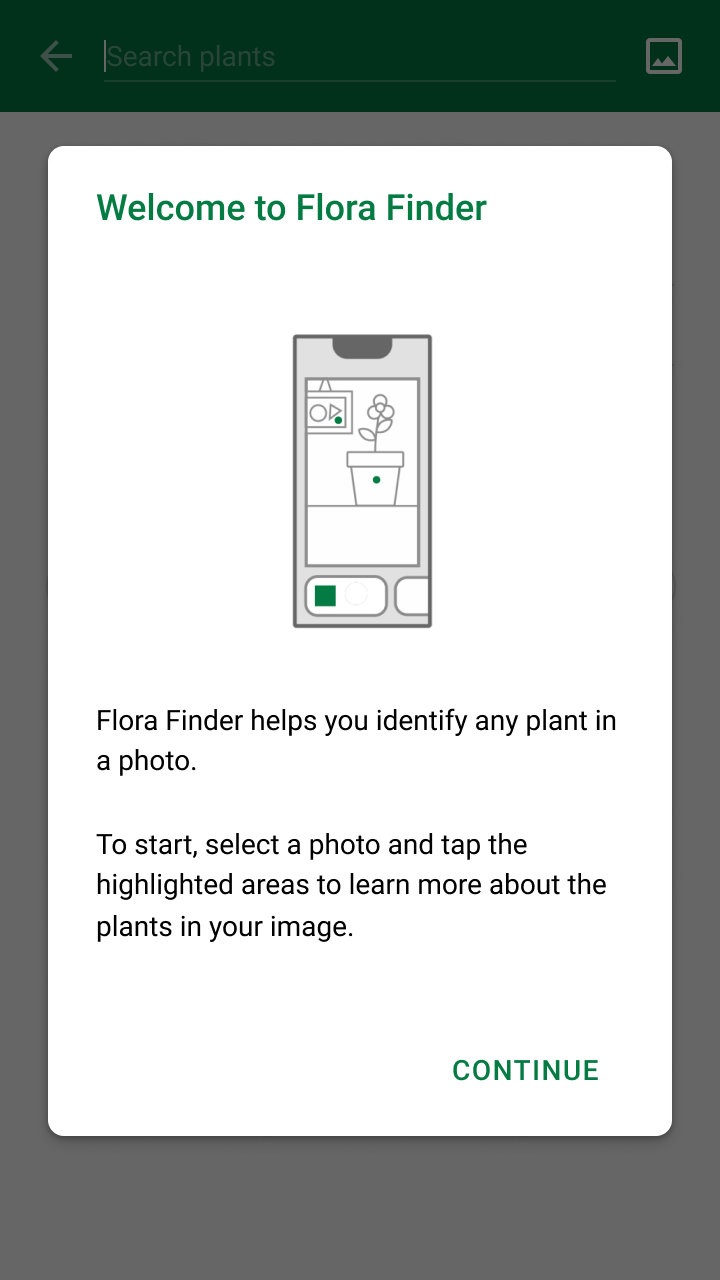
Yapın: Öğelerin tamamen görünür olduğu, yakın mesafeden çekilmiş net görüntüleri öneren kısa bir açıklama sağlayın

Yapın

Öğelerin tamamen görünür olduğu, yakın mesafeden çekilmiş net görüntüleri öneren kısa bir açıklama sağlayın.
Yapın: Kullanıcıların fotoğrafları alışılmış bir şekilde bulmasına yardımcı olmak için yerel Android ve iOS seçim ekranlarını kullanın

Yapın

Kullanıcıların fotoğrafları tanıdık bir şekilde bulabilmesine yardımcı olmak için yerel Android ve iOS seçim ekranlarını kullanın.

Tanıma ​

Bir görüntüden bir veya daha fazla nesne algılandığında uygulama şunları yapmalıdır:

  • Uygulamanın sonuçları beklediğini kullanıcıya iletmek
  • Arama ilerlemesini göstermek

Ardından, ML Kit Nesne Algılama ve İzleme API'si tarafından algılanan nesneler, eşleşen sonuçları bulmak için kullanılan görüntü sınıflandırma modelinizdeki bilinen görüntüler kümesiyle karşılaştırılır.

Bir fotoğrafta bir nesne algılansa bile, eşleşen sonuçların bulunacağı garanti edilmez. Bu nedenle, geçerli arama sonuçları alınana kadar nesneler algılanmış olarak işaretlenmemelidir.
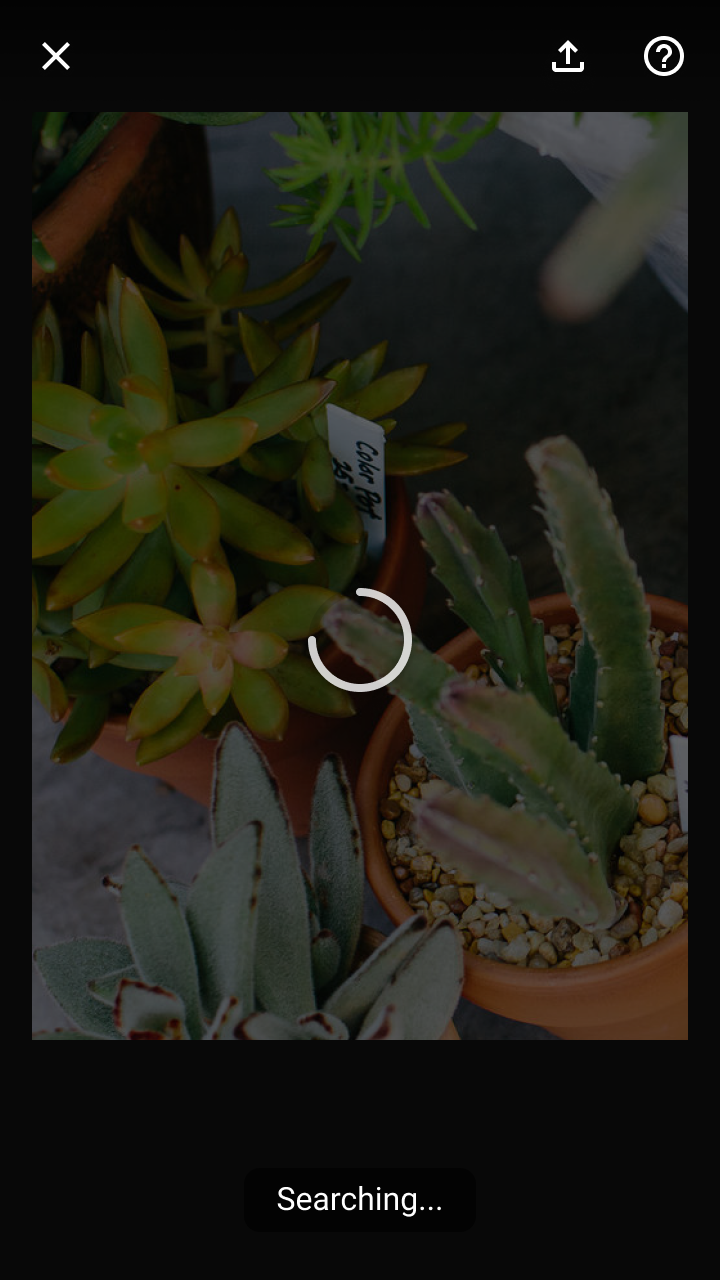
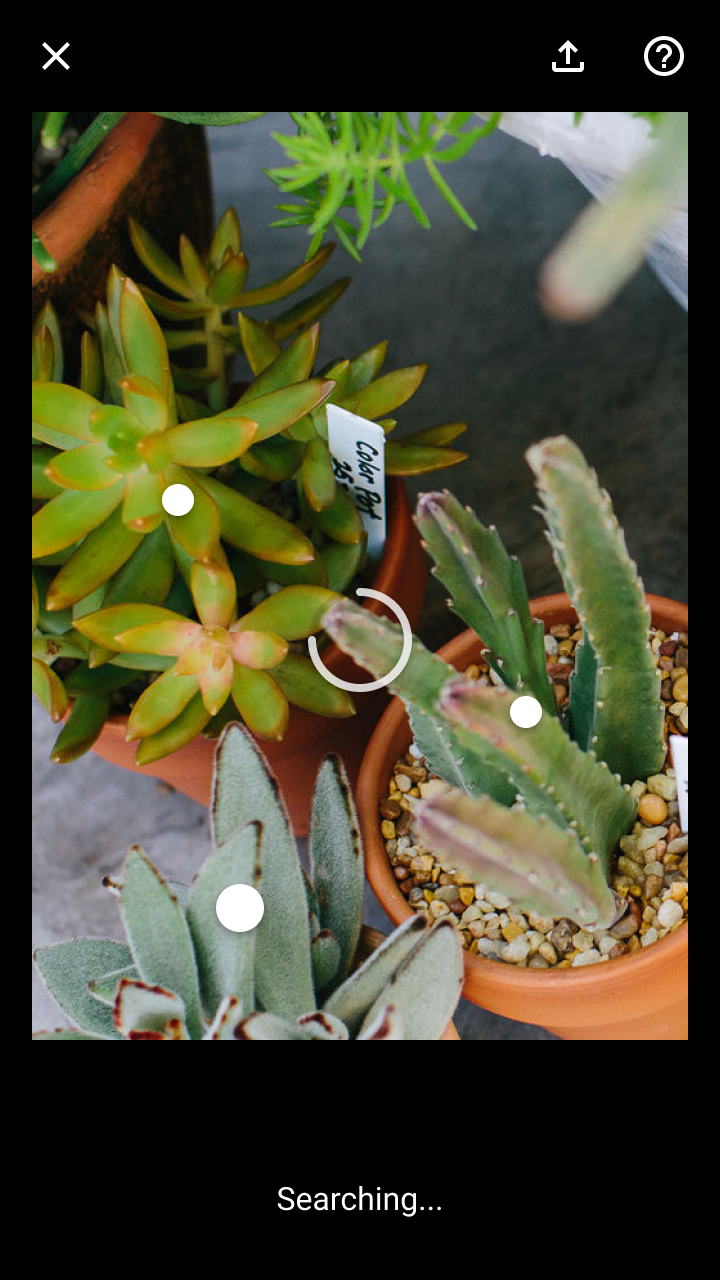
Yapın: Uygulamanın görüntüyü eşleşen öğeler açısından analiz ettiğini kullanıcıya bildirmek için belirsiz süreli bir ilerleme göstergesi ve araç ipucu kullanın

Yapın

Uygulamanın görüntüyü eşleşen öğeler açısından analiz ettiğini kullanıcıya bildirmek için belirsiz süreli bir ilerleme göstergesi ve araç ipucu kullanın. Kullanıcının seçimini ve aramanın başladığını göstermek için ilerleme göstergesini ve araç ipucunu görüntünün üzerinde gösterin.
Yapmayın: Arama sonuçları kullanılabilir hale gelene kadar algılanan nesnelerin üzerine nesne işaretçisi yerleştirmeyin

Yapmayın

Arama sonuçları kullanılabilir hale gelene kadar algılanan nesnelerin üzerine nesne işaretçisi yerleştirmeyin.

Ayarlama konusunda yönlendirme

Aşağıdaki faktörler, nesnelerin algılanıp tanımlanmasını etkileyebilir (bu liste kapsamlı değildir):

  • Düşük görüntü kalitesi
  • Nesnenin görüntüdeki boyutunun küçük olması
  • Bir nesnenin arka planıyla arasındaki düşük kontrast
  • Bir nesnenin tanınamayacağı bir açıdan gösterilmesi
  • Aramayı tamamlamak için gereken ağ bağlantısının kaybolması
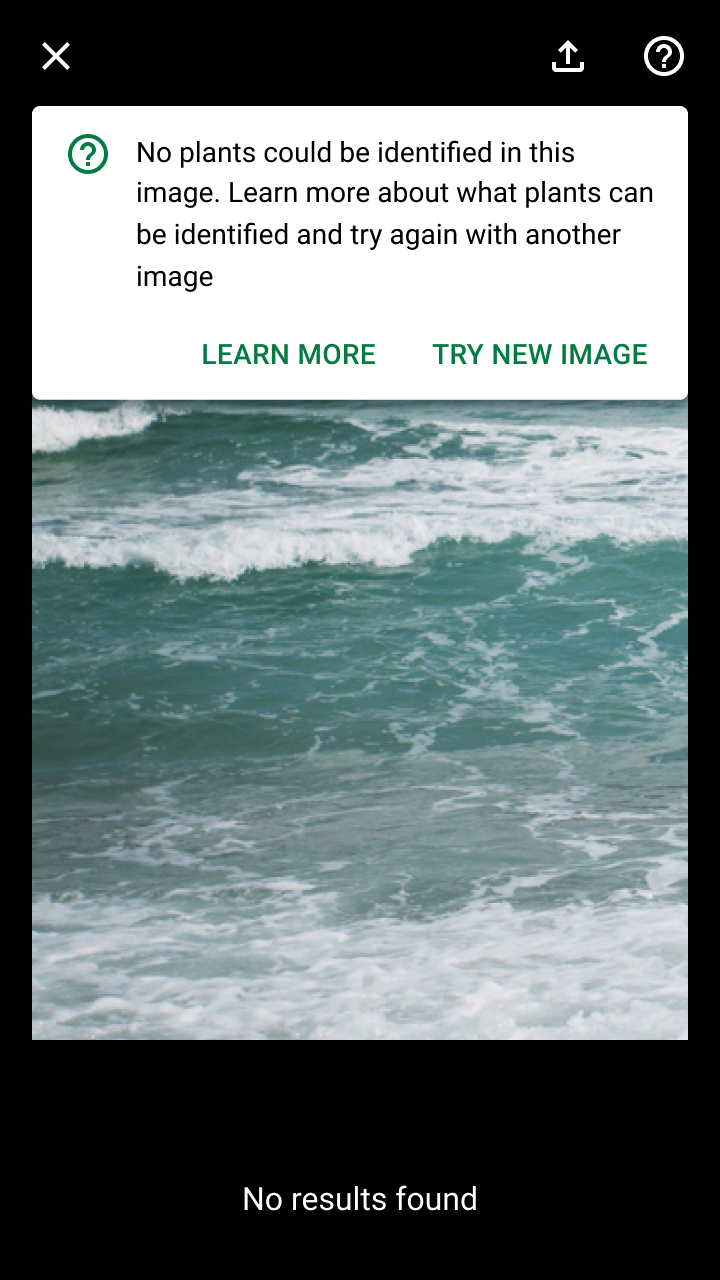
Yapın: Hiçbir eşleşen nesne tanımlanamadıysa bunu belirtmek için bir banner kullanın

Yapın

Hiçbir eşleşen nesne tanımlanamadıysa bunu belirtmek için bir banner kullanın. Özel bir yardım bölümünü ziyaret etme veya başka bir görüntüyle yeniden deneme seçenekleri sunun.

Bildirme ​

Algılanan nesnelere ait sonuçlar, kullanıcılara şu şekilde sunulur:

  • Her algılanan nesnenin önüne bir nesne işaretçisi yerleştirerek
  • Her nesnenin sonucunun bir kartta önizlemesini göstererek (kartlardan oluşan bir kaydırmalı galerinin parçası olarak)

Uygulamanız, görsel arama sonuçlarını göstermek için bir güven eşiği belirlemelidir. “Güven”, bir makine öğrenimi modelinin bir tahminin ne kadar doğru olduğuna dair değerlendirmesidir. Görsel aramada, her sonucun güven düzeyi, modelin sonucun sağlanan görüntüyle ne kadar benzediğine dair değerlendirmesini yansıtır.

Görüntüdeki bir veya daha fazla nesnenin arama sonuçları varsa, uygulama bu algılanan nesneleri, nesne işaretçileri ve her nesnenin sonuçlarını önizleyen kartlardan oluşan bir kaydırmalı galeri kullanarak işaretlemelidir. Bir işaretçiye veya karta dokunmak, o nesnenin sonuçlarını gösteren bir modal alt sayfa açar.

Yapın

İşaretçiler ile kartlar arasındaki ilişkiyi göstermek için hareket kullanın. Kademeli bir animasyon, görüntüde algılanan her öğeye ve o öğenin altındaki kartla olan bağlantısına dikkat çeker.

Yapın

Kullanıcıların arama sonuçlarının görüntüleriyle karşılaştırma yapabilmesi için nesnenin algılanan görüntüsünü de ekleyin.

Arama sonuçlarını değerlendirme ​

Bazı durumlarda, görsel arama sonuçları aşağıdaki örneklerdeki gibi kullanıcı beklentilerini karşılamayabilir:

Sonuç bulunamadı

Bir arama çeşitli nedenlerle eşleşme olmadan sonuçlanabilir; bunlara şunlar dahildir:

  • Bir nesnenin bilinen nesne kümesine ait olmaması veya bu kümeye benzememesi
  • Nesnenin, görsel arama modelinin tanımadığı bir açıdan algılanması
  • Nesnenin önemli ayrıntılarının tanınmasını zorlaştıran düşük görüntü kalitesi

Sonuç yoksa bunu açıklamak için bir banner gösterin ve kullanıcıları, aramalarını nasıl iyileştirebileceklerine dair bilgi için bir yardım bölümüne yönlendirin.
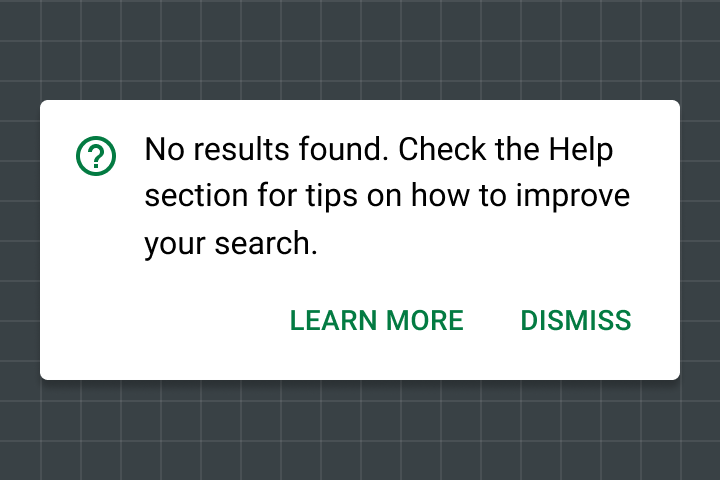
Arama sonucu bulunamazsa banner, açıklama için alan ve yardım içeriğine bir bağlantı sağlar
Arama sonucu bulunamazsa banner, açıklama için alan ve yardım içeriğine bir bağlantı sağlar.

Zayıf sonuçlar

Bir arama yalnızca düşük güven puanlı sonuçlar verirse, kullanıcıdan (aramasını iyileştirmeye yönelik ipuçlarıyla birlikte) yeniden aramasını isteyebilirsiniz.
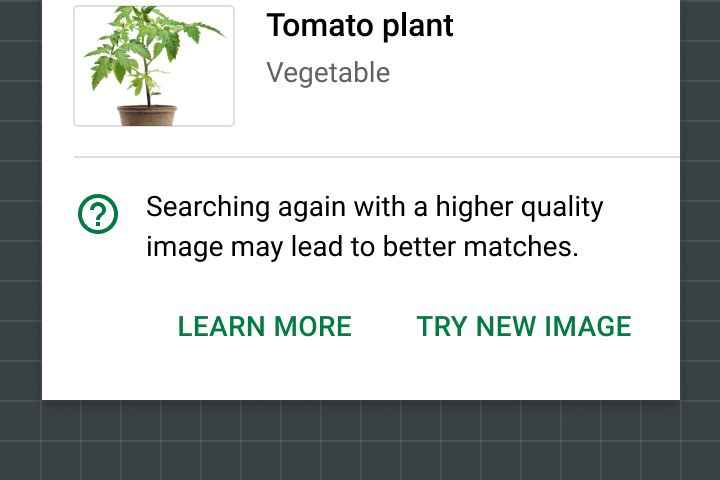
Yapın: Tüm sonuçların güven düzeyi düşük olduğunda yardım içeriğine bağlantı verin

Yapın

Tüm sonuçların güven düzeyi düşük olduğunda yardım içeriğine bağlantı verin.

Açıklanabilirlik + güven

Tahminlerin, önerilerin ve diğer yapay zekâ çıktılarının açıklanması

İlgili bağlantı

Tema oluşturma ​

Shrine Material teması ​

Shrine uygulamasının satın alma akışı, kullanıcıların bir fotoğraf kullanarak ürünler için görsel arama yapmasına olanak tanır.
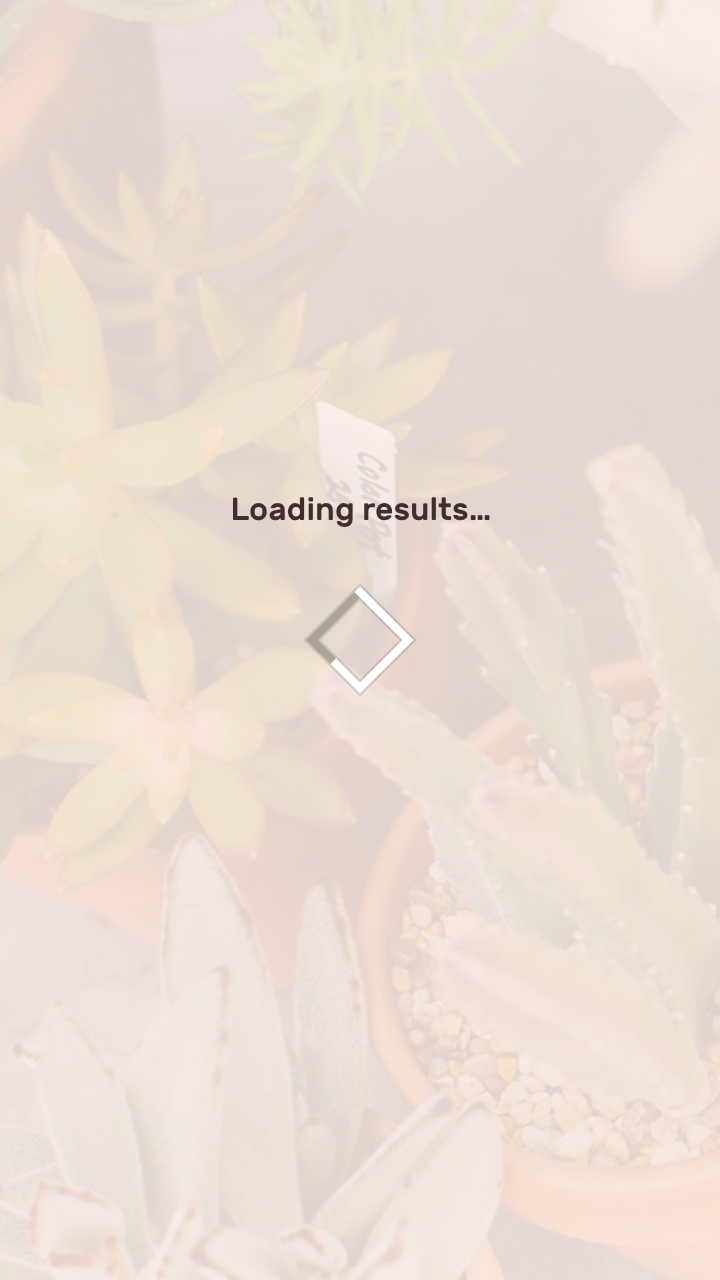
Sonuç yükleme ekranı, markanın ana rengini yansıtmak için açık pembe bir örtü ve elmas biçimli bir yükleme göstergesi kullanır
Sonuç yükleme ekranı, markanın ana rengini ve logo şeklini yansıtmak için açık pembe bir scrim ve elmas biçimli bir yükleme göstergesi kullanır.
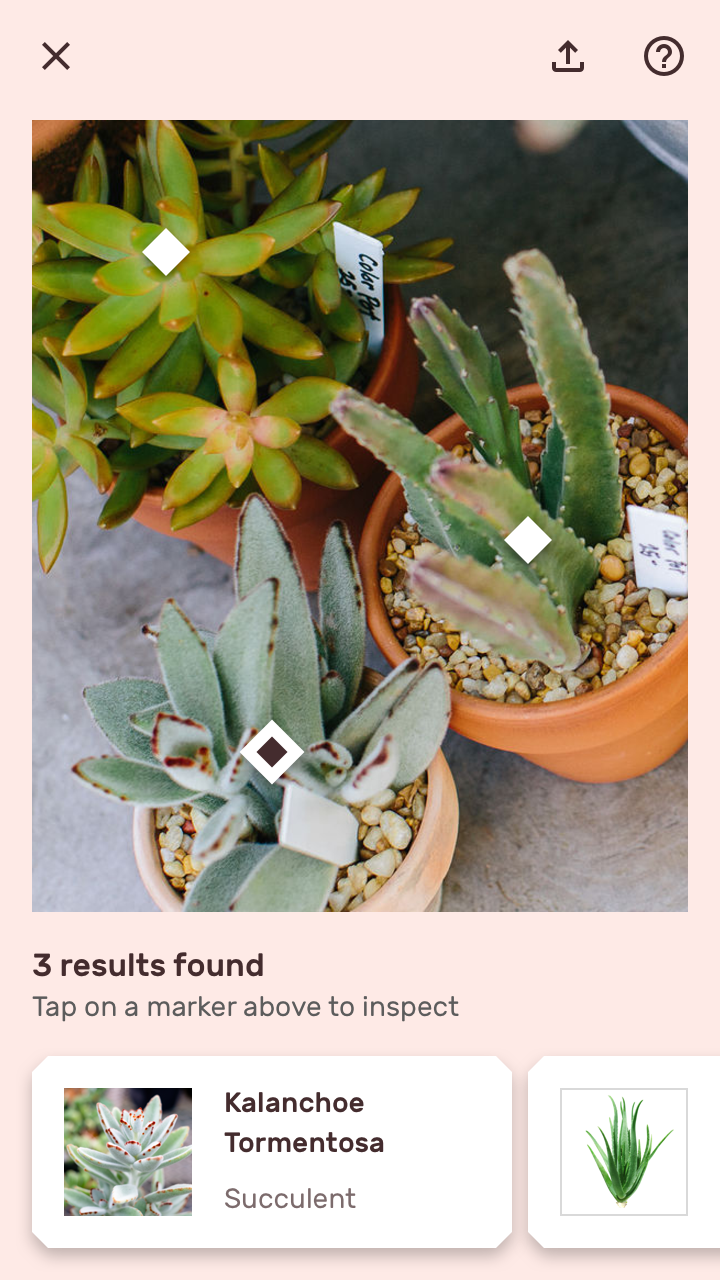
Shrine'ın renk ve tipografi stilleri görsel arama sonuçlarına uygulanır
Shrine'ın renk ve tipografi stilleri görsel arama sonuçlarına uygulanır.

Nesne işaretçileri ​

Shrine'ın nesne işaretçileri, açılı kesimler kullanan Shrine şekil stilini yansıtmak için elmas biçimini kullanır.
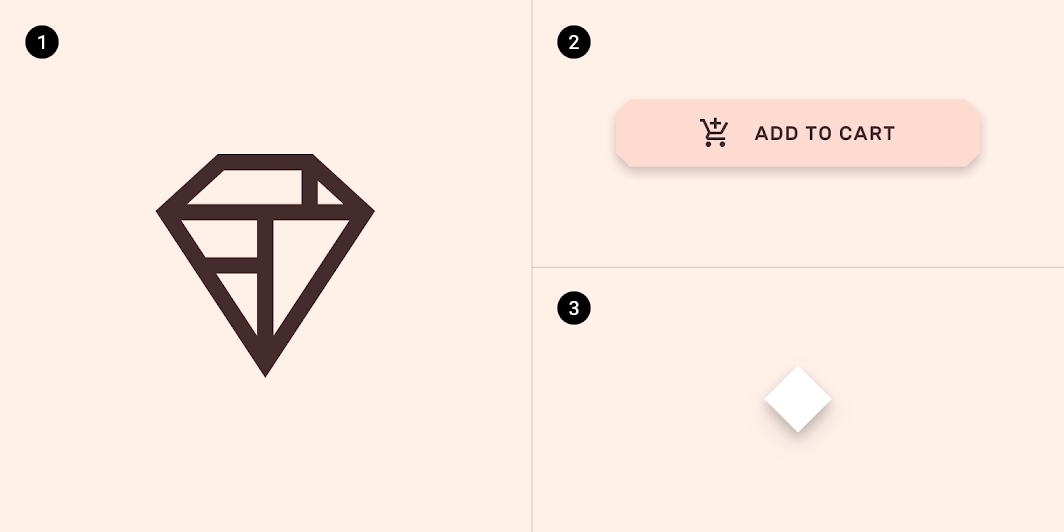
Shrine'ın geometrik logosunun, 4dp kesik köşeli bir düğmenin ve elmas biçimli bir nesne işaretçisinin şeması
1. Shrine'ın geometrik logosu
2. 4dp kesik köşeli bir düğme
3. Elmas biçimli bir nesne işaretçisi

Kullanıcıların sonuç kartlarını algılanan nesnelerle eşleştirmesine yardımcı olmak için, kaydırmalı galeride karşılık gelen sonuç kartı seçildiğinde nesne işaretçisinin boyutu genellikle büyür. Ancak nesne işaretçisinin boyutunu değiştirerek vurgulamak yerine Shrine, özel renk ve kenarlık stilleri uygular.
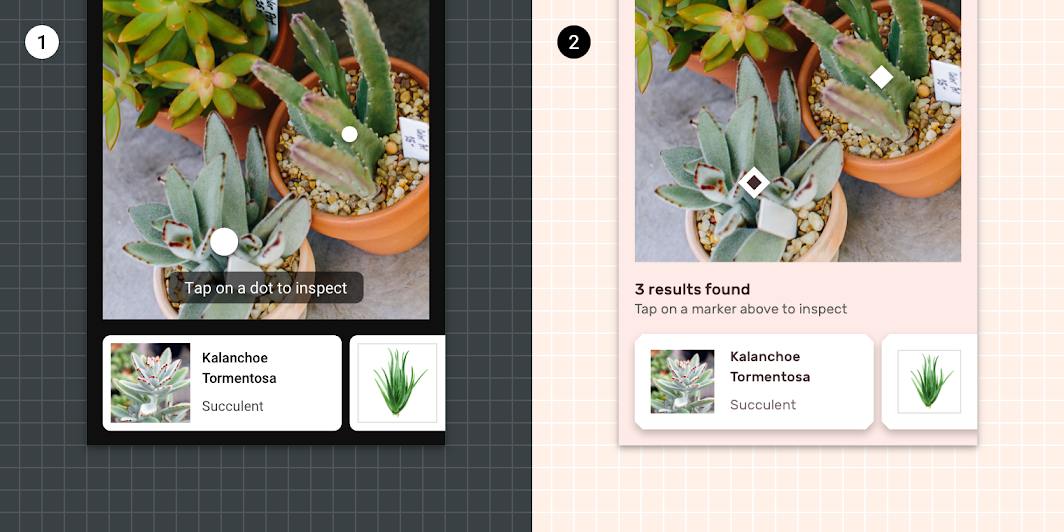
Nesne işaretçileri, kullanıcıları hangi nesnenin sonuçla ilişkili olduğu konusunda bilgilendirmek için boyut farkı kullanabilir
1. Nesne işaretçileri, kullanıcıları şu anda görüntüledikleri sonuç kartıyla hangi nesnenin ilişkili olduğunu belirtmek için boyut farkı kullanabilir.
2. Shrine'ın nesne işaretçileri, seçili nesneyi belirtmek için renk ve kenarlık stili farkı kullanır. İşaretçinin kapsayıcı rengi #FFFFFF değerinden Shrine'ın On Surface rengine (#442C2E) değişir ve 6dp kalınlığında #FFFFFF kenarlık alır.

Kartlar ​

Shrine'ın sonuç kartları özel renkler, tipografi ve şekil stilleri kullanır.
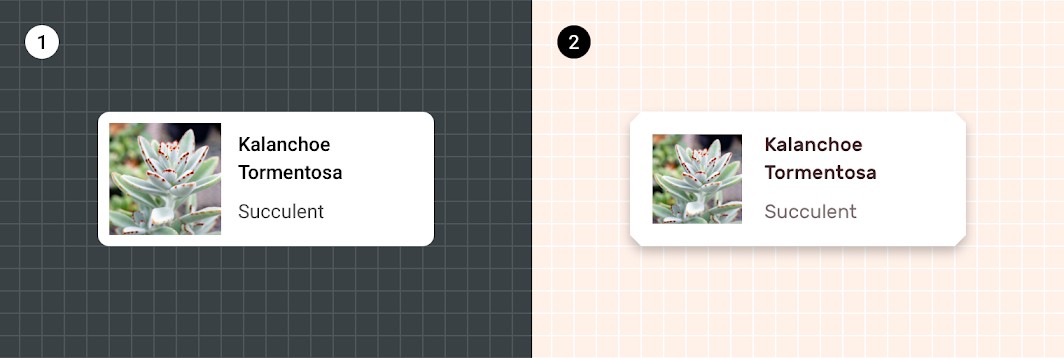
Varsayılan olarak kartlar, içerik için Roboto yazı tipini ve On Surface rengi olarak #000000 değerini kullanır
1. Varsayılan olarak kartlar, içerik için Roboto yazı tipini, On Surface rengi olarak #000000 değerini kullanır ve 4dp yuvarlatılmış köşelere sahiptir.
2. Shrine'ın kartları, içerik için Rubik yazı tipini, On Surface rengi olarak Shrine Pink 900 (#442C2E) değerini kullanır ve 8dp kesik köşelere sahiptir.

Shrine

Shrine, Material Design'ın e-ticarette nasıl kullanılabileceğini gösteren bir yaşam tarzı ve moda markasıdır.

İlgili makale

Pager
Önceki sayfaNesne algılama: canlı kamera
Sonraki sayfaBarkod tarama

Apache-2.0 Lisansı altında yayınlanmıştır.

Copyright © 2018-Present Google

https://m2.material.io/design/machine-learning/object-detection-static-image.html

Apache-2.0 Lisansı altında yayınlanmıştır.

Copyright © 2018-Present Google