Yükselti
Yükselti (elevation), z ekseni boyunca iki yüzey arasındaki göreli mesafedir.
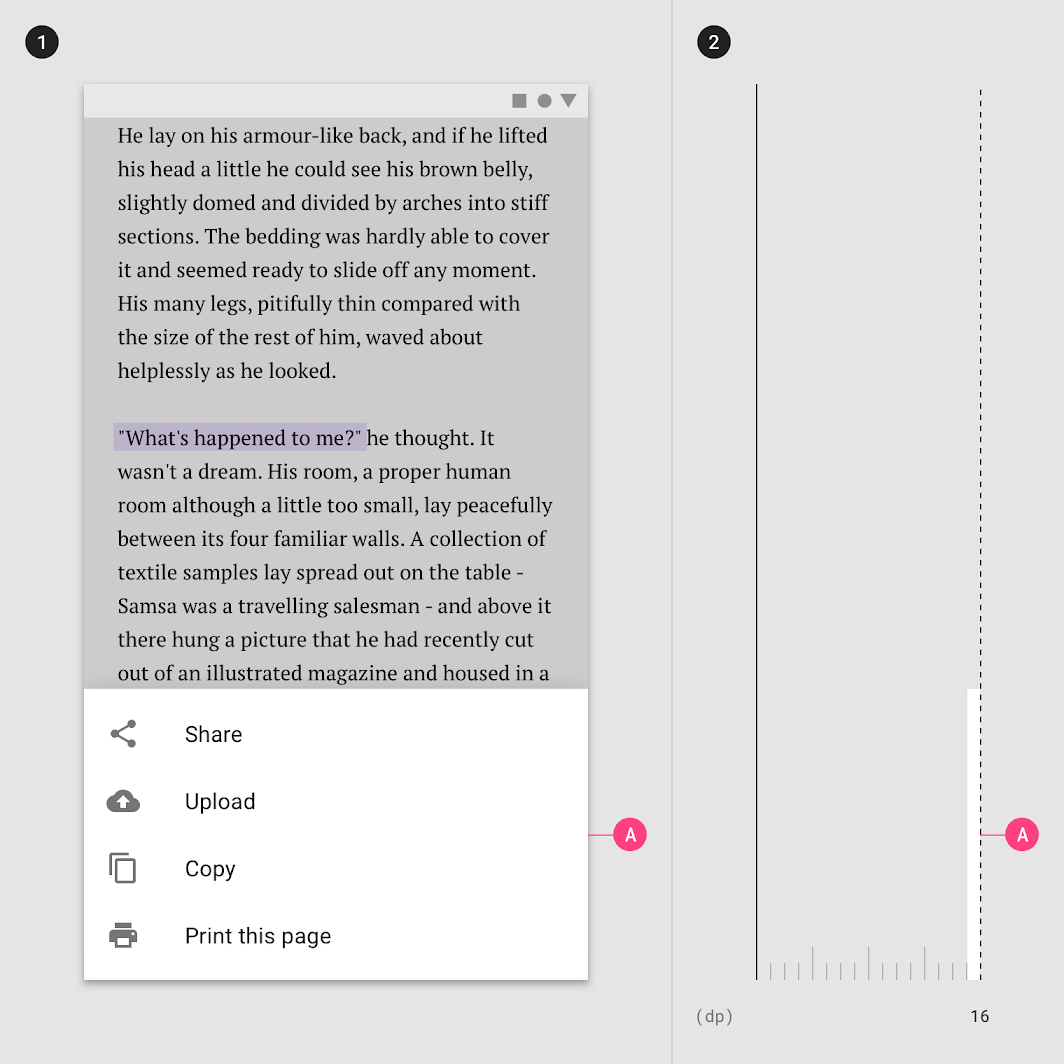
1. Gezinme çekmecesi: 16dp
2. Uygulama çubuğu: 4dp
3. Kart: 1dp ila 8dp
4. FAB: 6dp
5. Düğme: 2dp ila 8dp
6. İletişim kutusu: 24dp
Material Design'da yükselti
Yüksekliğin ölçülmesi
Material Design'da yükselti, Material yüzeyleri arasındaki mesafe olarak ölçülür. Bir Material yüzeyinin ön yüzü ile diğer yüzeyin ön yüzü arasındaki uzaklık, z ekseni boyunca yoğunluktan bağımsız pikseller (dp) cinsinden ölçülür ve (varsayılan olarak) gölgeler ile gösterilir.
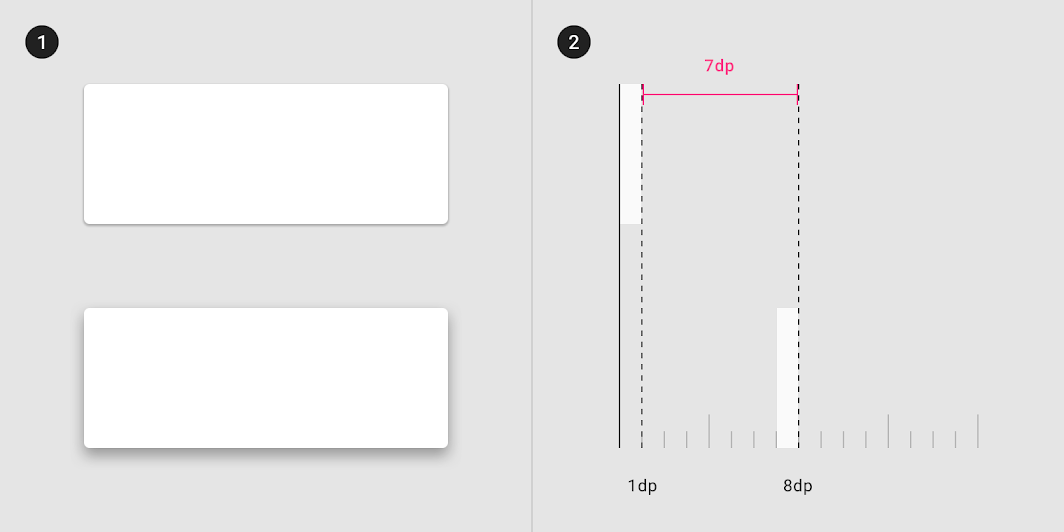
2. Yandan bakıldığında iki yüzey arasındaki 7dp'lik yükselti farkı
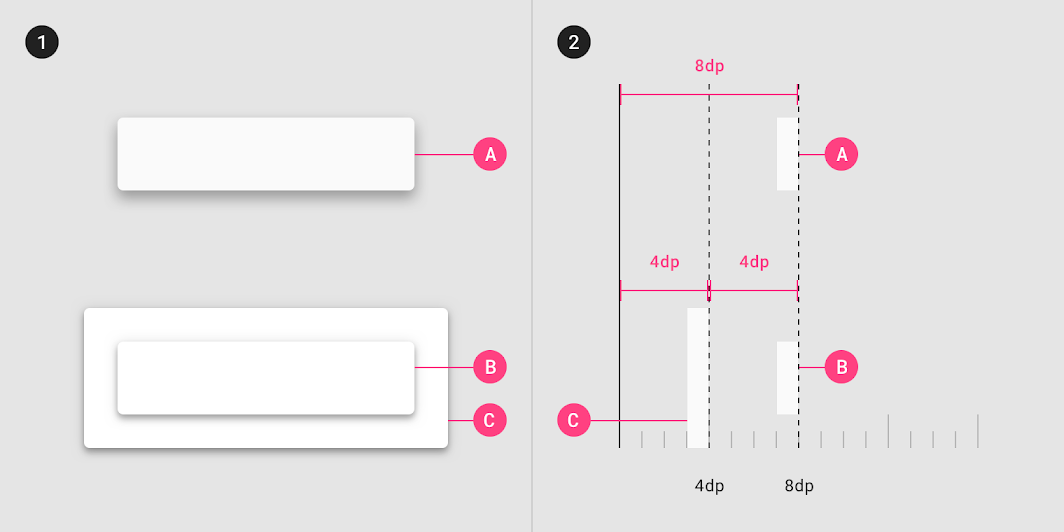
1. A ve B yüzeylerinin her ikisi de aynı 8dp yükseltidedir. Farklı gölgeler oluşturmalarının nedeni, B yüzeyinin zaten belirli bir yükseltide bulunan başka bir yüzeyin (C) önünde yer almasıdır.
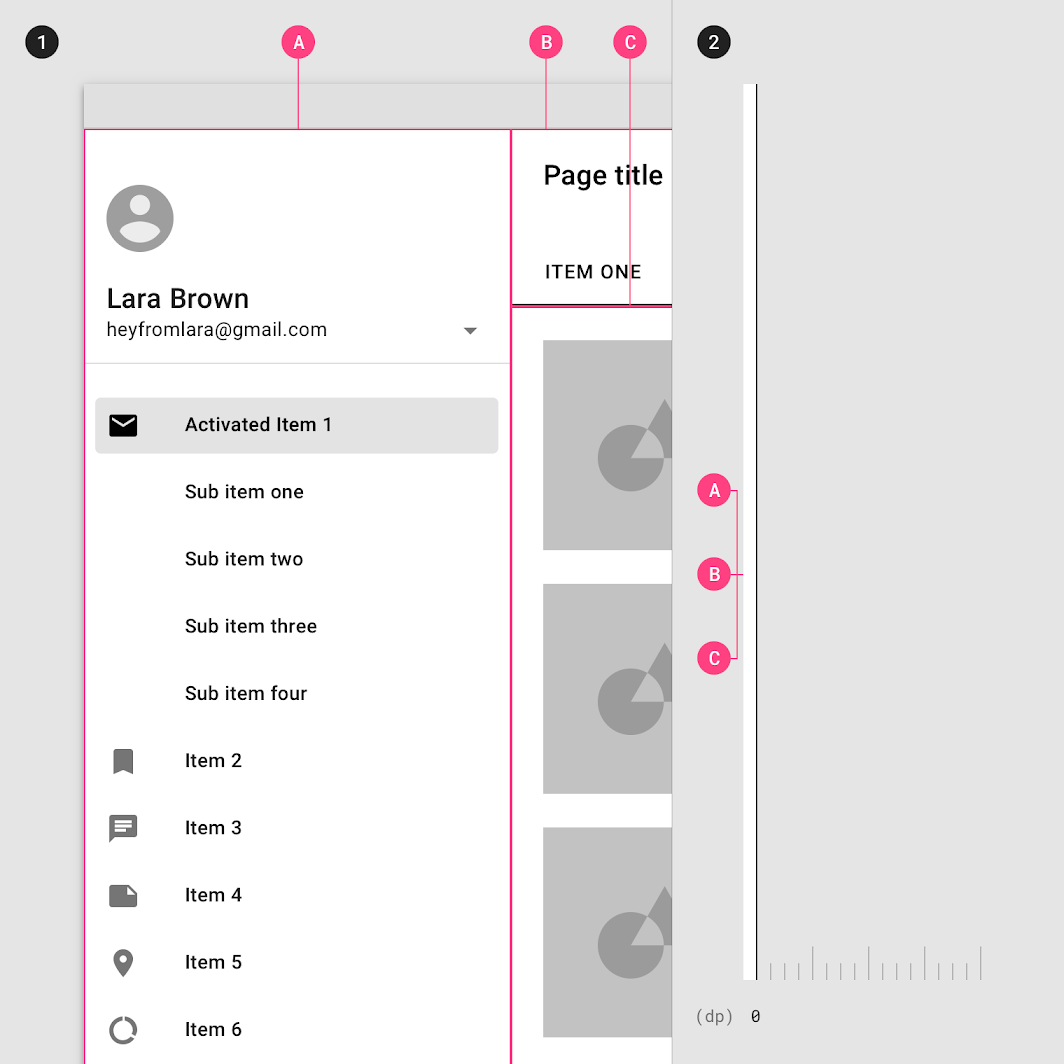
2. Yandan bakıldığında (A), (B) ve (C) yüzeyleri arasındaki yükselti farkları.
Yükselti sistemi
Tüm Material Design yüzeylerinin ve bileşenlerinin yükselti değerleri vardır.
Yüzeylerin farklı yükseltilerde bulunması şunları sağlar:
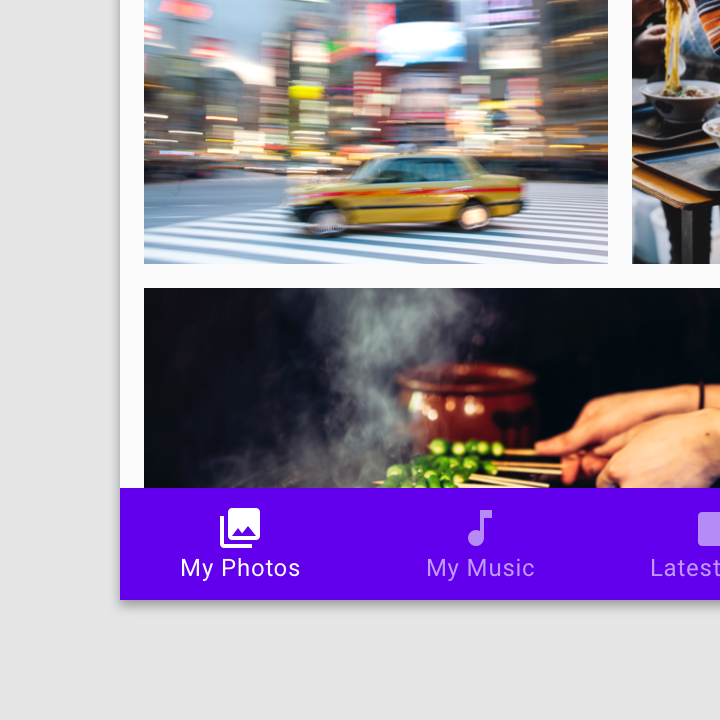
- Yüzeylerin diğer yüzeylerin önüne ve arkasına hareket edebilmesi (örneğin, uygulama çubuklarının arkasında kayan içerik)
- Uzamsal ilişkilerin yansıtılması (örneğin, bir yüzen işlem düğmesinin gölgesinin, düğmenin kart koleksiyonundan ayrı olduğunu göstermesi)
- Dikkatin en yüksek yükseltiye çekilmesi (örneğin, bir iletişim kutusunun geçici olarak diğer yüzeylerin önüne gelmesi)
Yükselti; gölgelerle ya da yüzey dolgusu ve opaklık gibi diğer görsel ipuçlarıyla gösterilebilir.

Dikkat
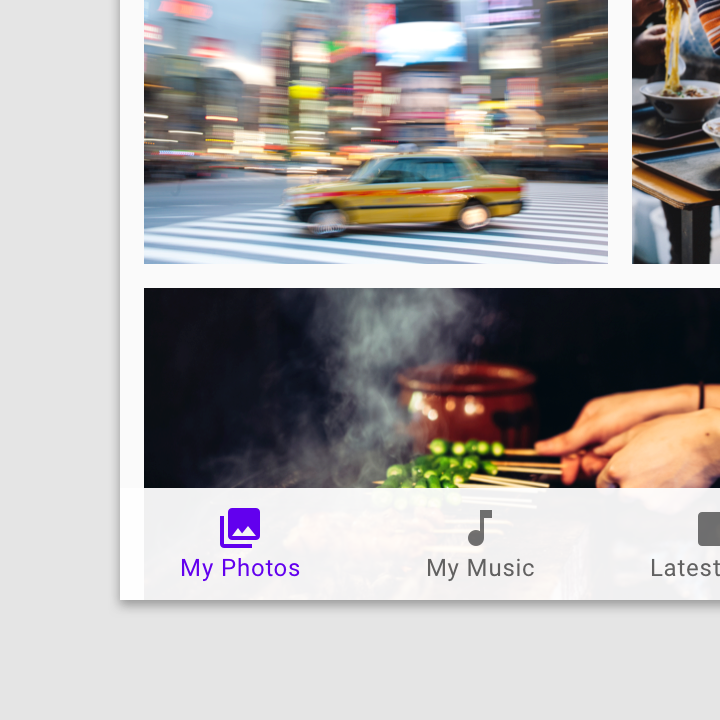
Dikkat
Başlangıç yükseltisi
Başlangıç yükseltileri (resting elevation), bileşenlerin varsayılan olarak sahip olduğu yükselti değerleridir. Bileşenler, kullanıcı etkileşimine veya bir sistem olayına yanıt olarak başlangıç yükseltisinden hareket eder. Tüm Material bileşenlerinin başlangıç yükseltileri vardır ve bu değerler her bileşen türü için aynıdır: örneğin tüm kartların başlangıç yükseltisi birbirinin aynıdır ve tüm iletişim kutularının da başlangıç yükseltisi aynıdır.
Başlangıç yükseltisi ve ortam
Başlangıç yükseltileri, ortama, platforma veya uygulamaya göre değişir. Mobil cihazlarda başlangıç yükseltileri, bileşenlerin etkileşimli olduğunu belirtmek için gölgeler gibi görsel ipuçları sunacak biçimde tasarlanmıştır. Buna karşılık masaüstünde başlangıç yükseltileri daha düşüktür; çünkü bir bileşenin etkileşimli olduğu, üzerine gelme (hover) durumu gibi diğer ipuçlarıyla anlaşılır. Örneğin masaüstünde 0dp yükseltideki kartlar bir kontur (stroke) ile çevrelenir.
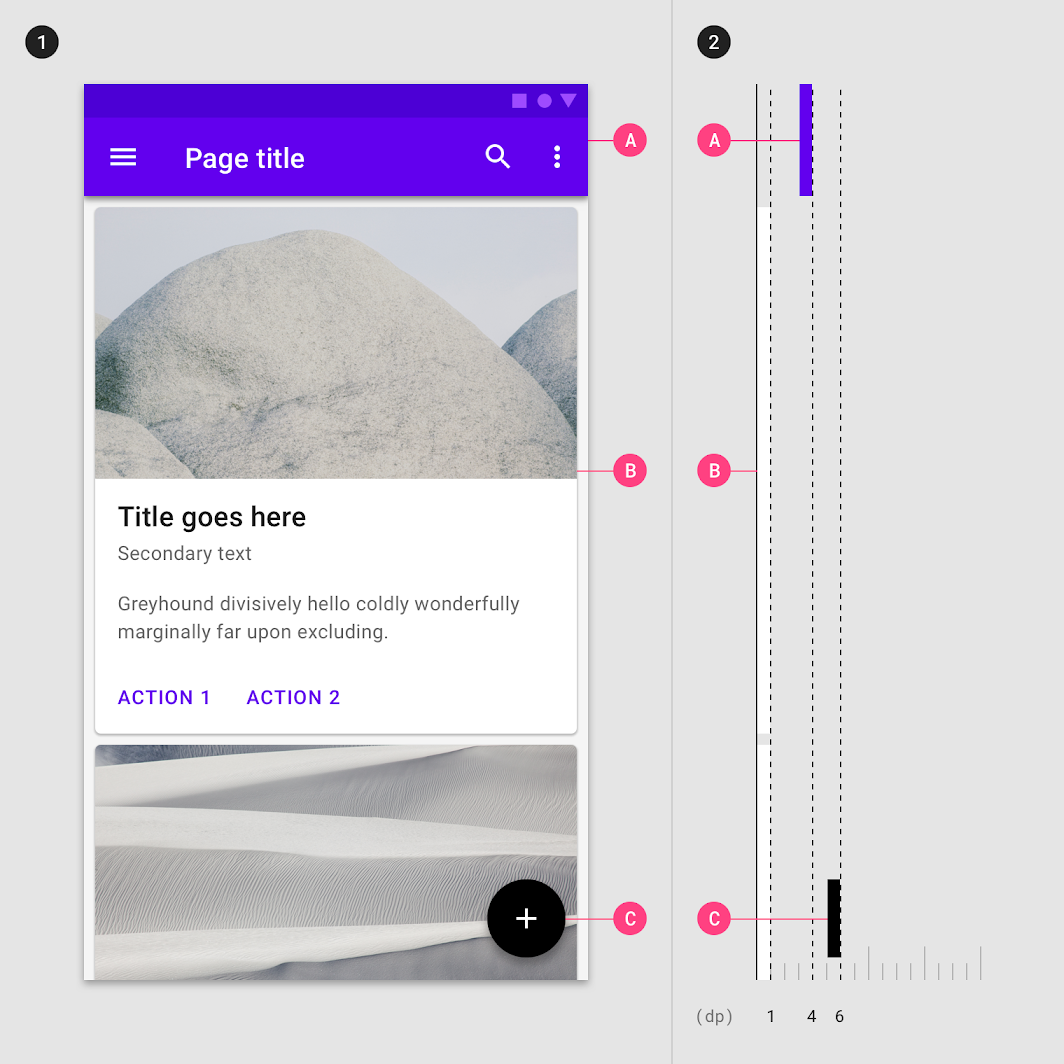
2. Yandan bakıldığında aynı bileşenler
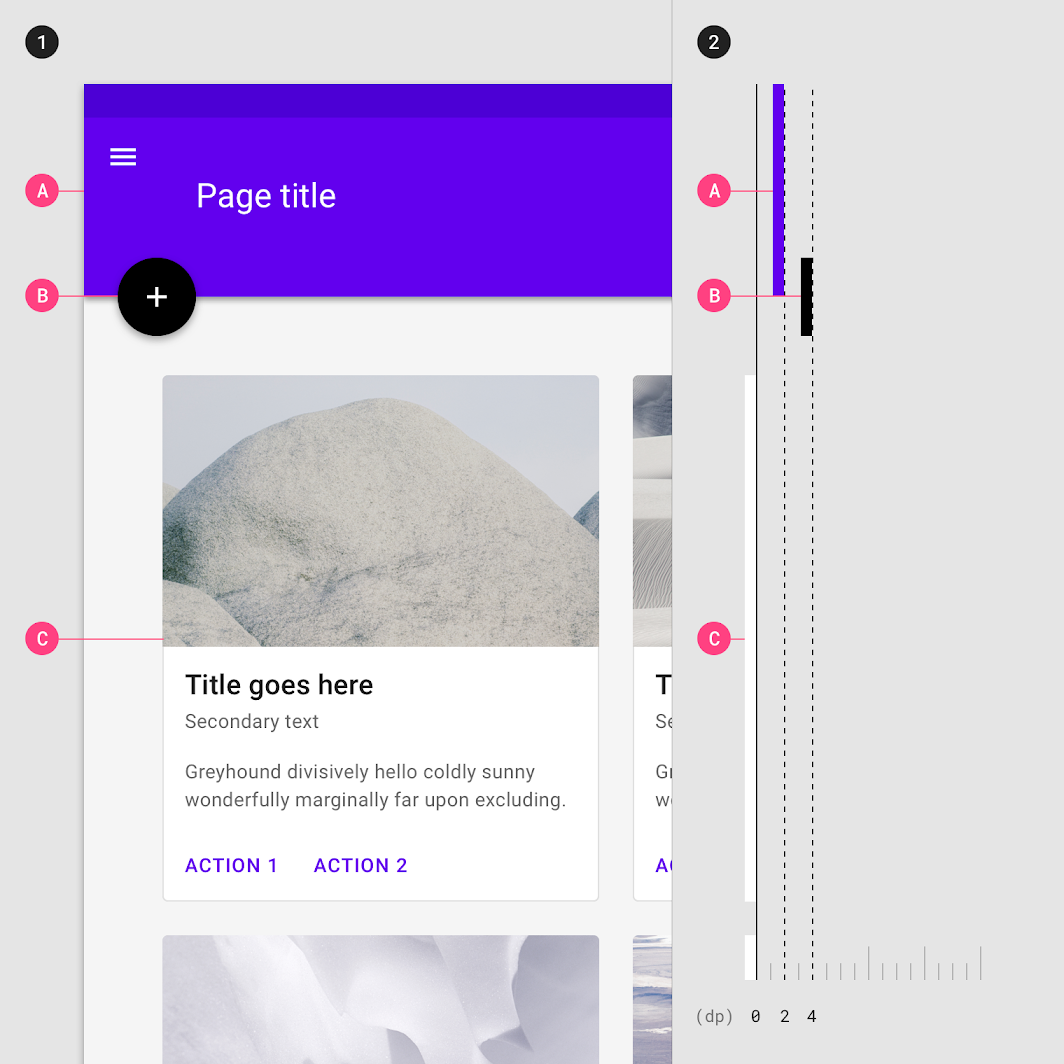
2. Yandan bakıldığında aynı bileşenler
Yüksekliğin değiştirilmesi
Bileşenler, kullanıcı girdisine veya sistem olaylarına yanıt olarak yükseltilerini değiştirebilir. Bu gerçekleştiğinde bileşenler, önceden tanımlanmış dinamik yükselti ofsetlerine (dynamic elevation offsets) uyum sağlar; bunlar, bileşenin başlangıç yükseltisinde bulunmadığında üstlendiği varsayılan değerlerdir.
Dinamik yükselti ofsetleri her bileşen türü için aynıdır. Örneğin tüm kartlar diğer kartlarla aynı ofseti kullanır ve tüm yüzen işlem düğmeleri diğer yüzen işlem düğmeleriyle aynı ofseti kullanır.
Kullanıcı girdisi veya sistem olayı tamamlandığında ya da iptal edildiğinde, bileşen hızla başlangıç yükseltisine geri döner.
1. Kullanıcı girdisiyle birlikte bu düğme, yükseltisini 2dp'den 8dp'ye çıkarır
2. Yandan bakıldığında aynı bileşen
Yükselti kaynaklı girişim
Bir bileşen, başlangıç yükseltisi ile dinamik yükselti ofseti arasında hareket ederken diğer bileşenlerle çarpışmamalıdır.
Bu tür çarpışmaları önlemek için bileşenler yolundan çekilebilir. Örneğin bir kartın yükseltisinin artırılması, kartı bir yüzen işlem düğmesiyle çarpışacak şekilde konumlandırıyorsa, çarpışma gerçekleşmeden önce söz konusu düğme kaybolabilir veya ekran dışına hareket edebilir.
Çarpışmaları önlemek için uygulamanızın düzenini de tasarlayabilirsiniz; örneğin bir yüzen işlem düğmesini kartların tam üzerine değil, yanına yerleştirmek gibi.
Yüksekliğin gösterimi
Yüksekliği başarıyla göstermek için bir yüzeyde şunlar bulunmalıdır:
- Yüzeyi çevresinden ayıran yüzey kenarları
- Dururken ya da hareket hâlindeyken diğer yüzeylerle örtüşme
- Diğer yüzeylerden uzaklık
Yüzey kenarları
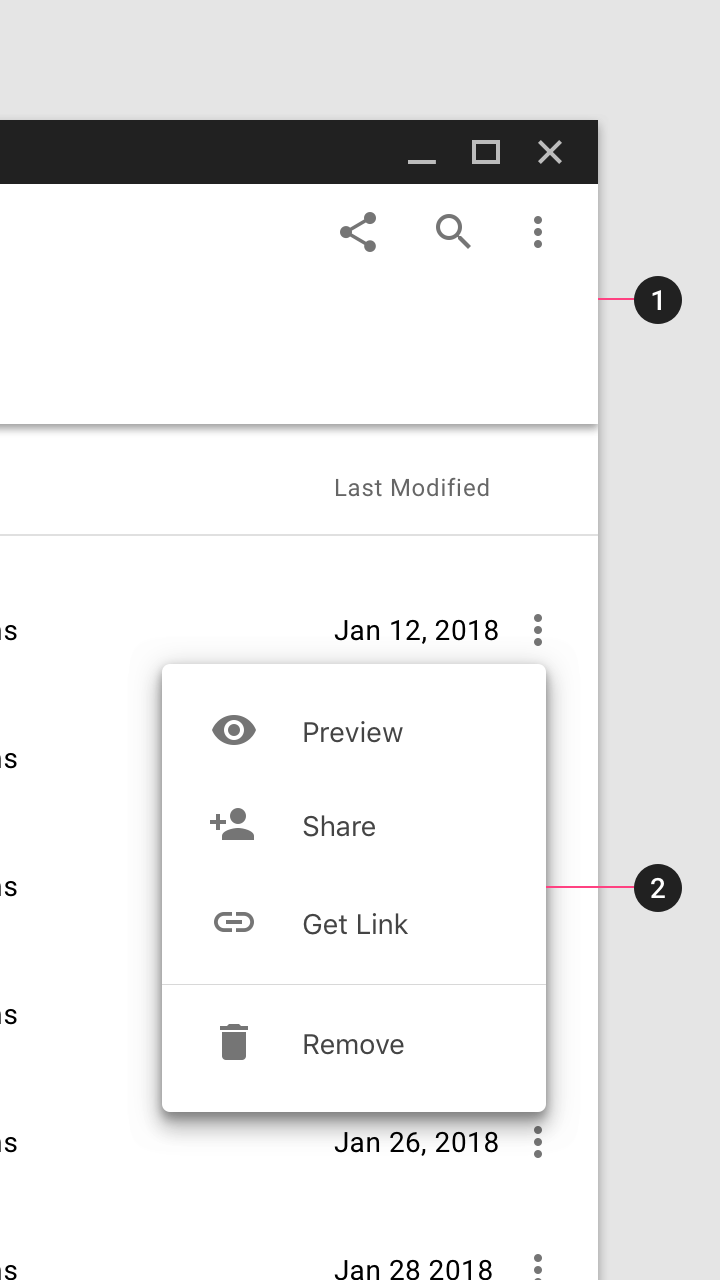
Kenarlar, Material yüzeylerinin dokunsal niteliğini ifade etmeye yardımcı olur. Kenarlar, bir kullanıcı arayüzünün (UI) farklı bölümlerini tanımlanabilir bileşenlere ayırır; böylece bir yüzeyin nerede bittiği, diğerinin nerede başladığı görülür. Örneğin bir uygulama çubuğunun kenarları, çubuğun bir ızgara listesinden (grid list) ayrı olduğunu gösterir ve kullanıcıya ızgara listesinin uygulama çubuğundan bağımsız olarak kaydığını belirtir.
Varsayılan olarak Material yüzeyleri, kenarları belirtmek için gölgeleri kullanır. Kenarları belirtmek için diğer yöntemler de kullanılabilir:
- Yüzeyler için farklı renkler kullanmak
- Yüzeyler için farklı opaklık değerleri kullanmak
Kenarlar, yüzeylerin birbirinden ayrı görünebilmesi için yüzeyler arasında yeterli kontrast oluşturmalıdır (erişilebilirlik kontrast oranlarını karşılayarak veya aşarak).


Yüzey örtüşmesi
Bir yüzey başka bir yüzeyle kısmen veya tamamen örtüştüğünde, bu durum iki yüzeyin farklı yükseltilerde bulunduğunu gösterir (ancak aralarındaki farkın derecesini veya miktarını göstermez). Daha yüksek konumdaki yüzeyler, daha düşük konumdaki yüzeylerin önünde görünür; bu da iki yüzeyin z ekseninde farklı yükseltilerde bulunduğunu gösterir. Yüzeyler varsayılan olarak birbiriyle örtüşebilir ya da kullanıcı arayüzündeki konumlarını değiştiren bir hareket sonucunda üst üste gelebilir.
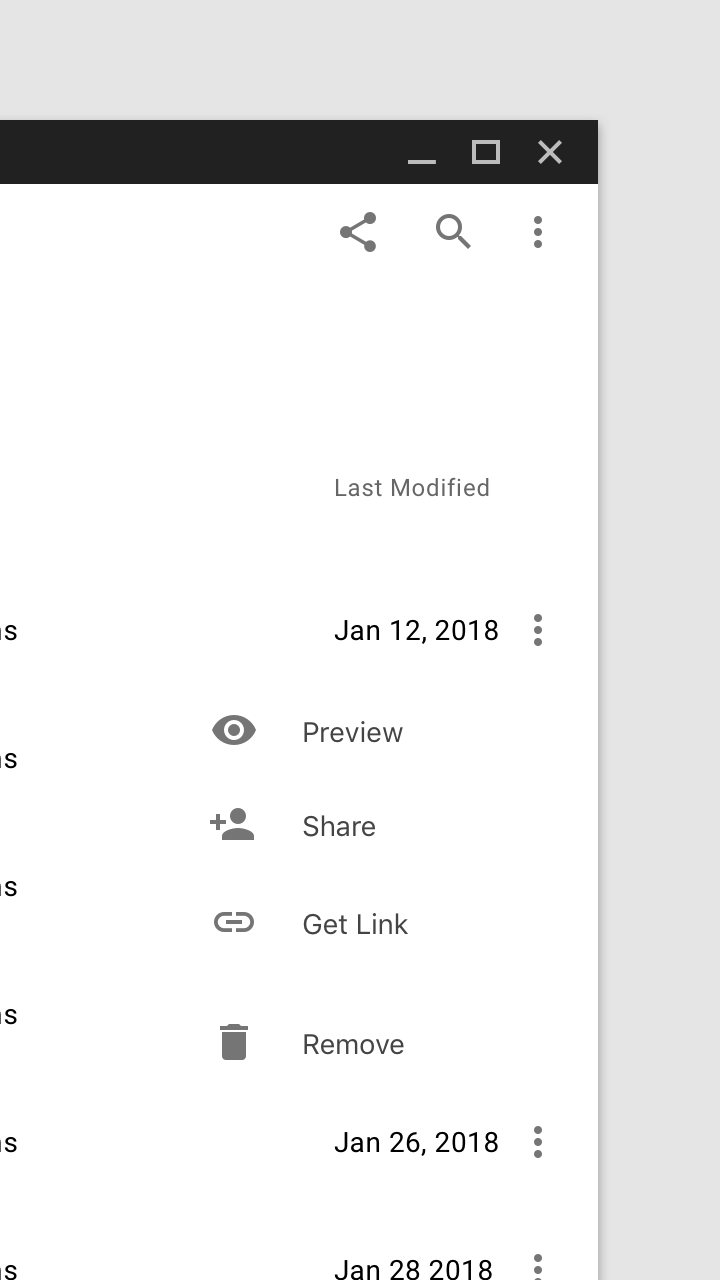
Yüzeyler farklı opaklıklara sahip olduğunda veya birbirleriyle yetersiz kontrast oluşturduğunda, hangi yüzeyin önde olduğunu anlamak zorlaşabilir. Belirsiz örtüşmelerden kaçınmak için yüzey kenarlarının net biçimde tanımlı olduğundan emin olun.
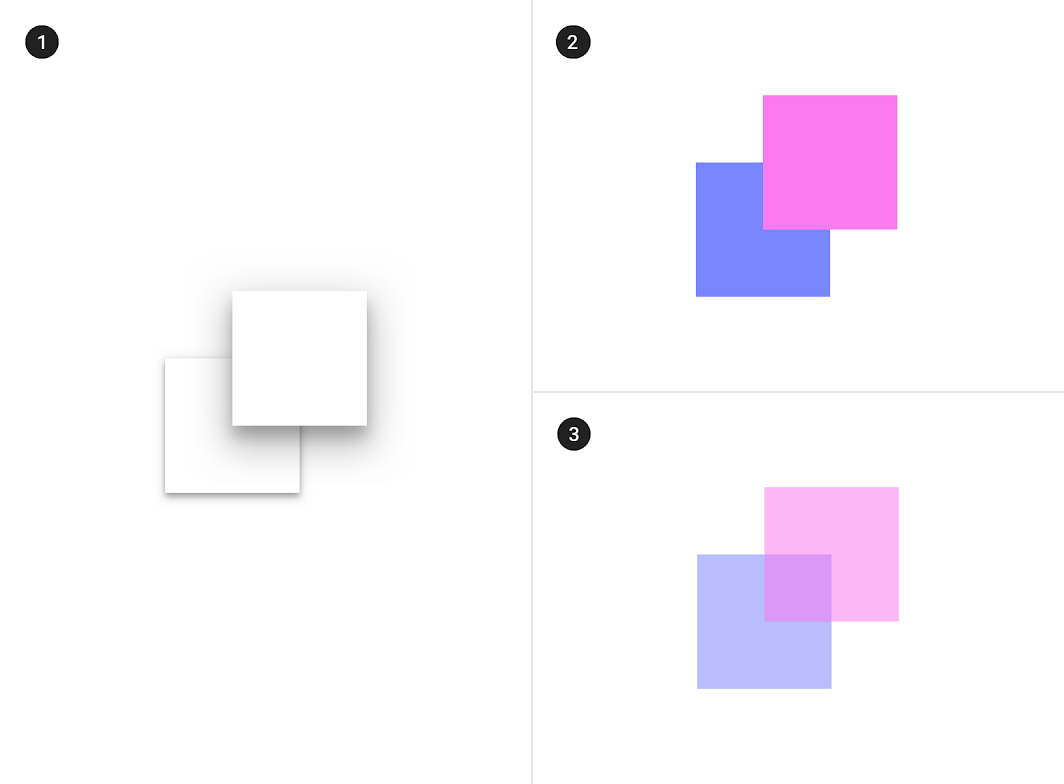
2. Farklı yüzey renkleri, yüzey kenarlarını ve örtüşmeyi gösterir ancak yükselti derecesini göstermez.
3. Opaklık, yüzey kenarlarını ve örtüşmeyi gösterir ancak yükselti derecesini göstermez.
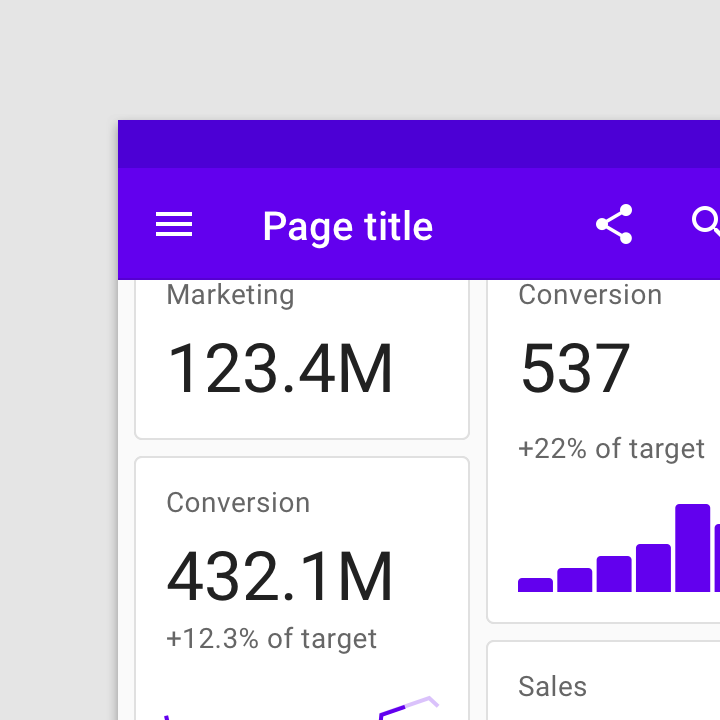
Yapın
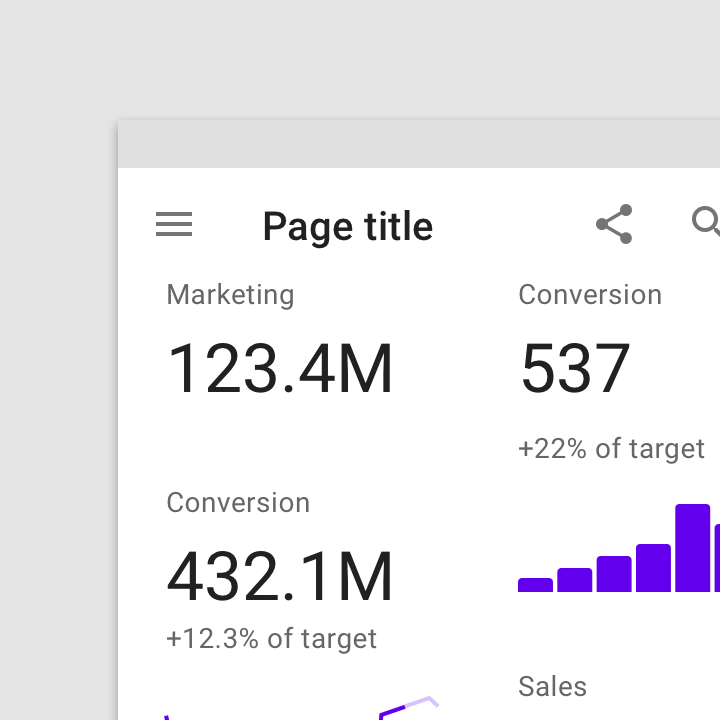
Yapmayın
Uzaklık
Yüzeyler arasındaki yükselti farkının derecesi, örtülü arka planlar veya gölgeler kullanılarak gösterilebilir.
Örtülü arka planlar
Bir kullanıcı arayüzünde arka plan örtüldüğünde, bu durum üzerindeki içeriğin daha yüksek bir yükseltide bulunduğunu gösterir. Örtülü arka planlar büyük ama belirsiz bir yükselti miktarı ifade eder.
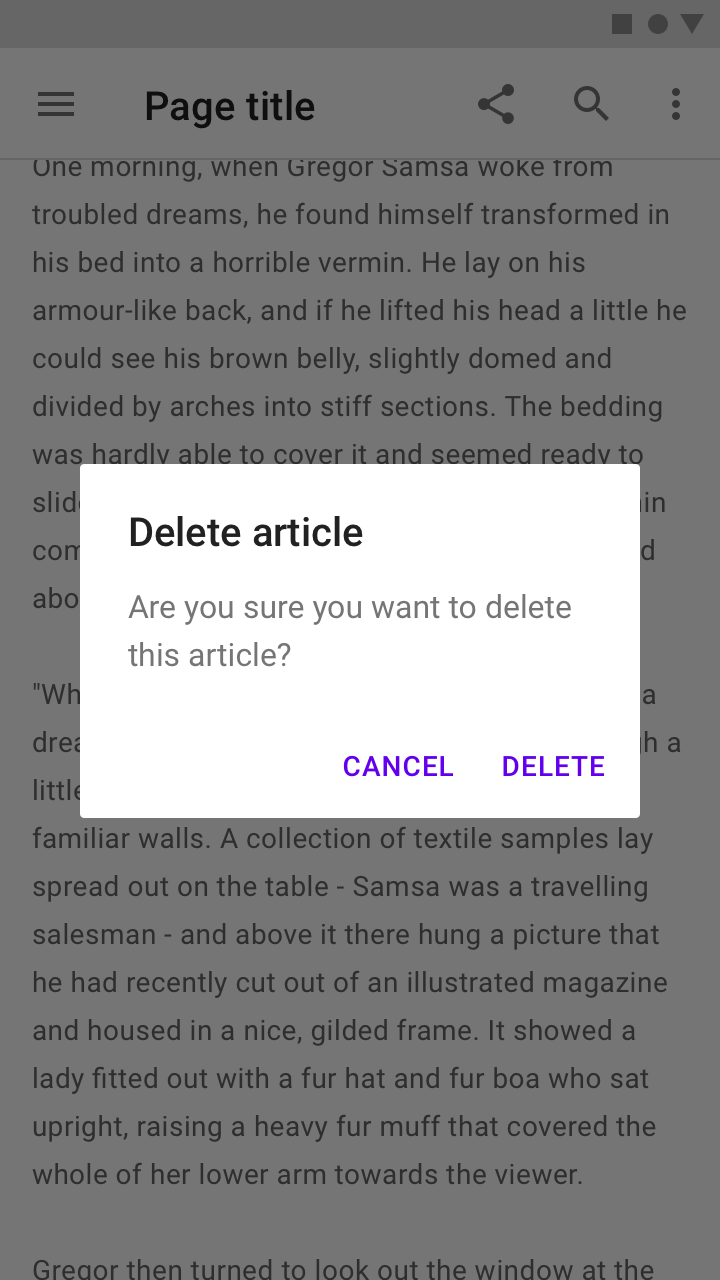
Yapın
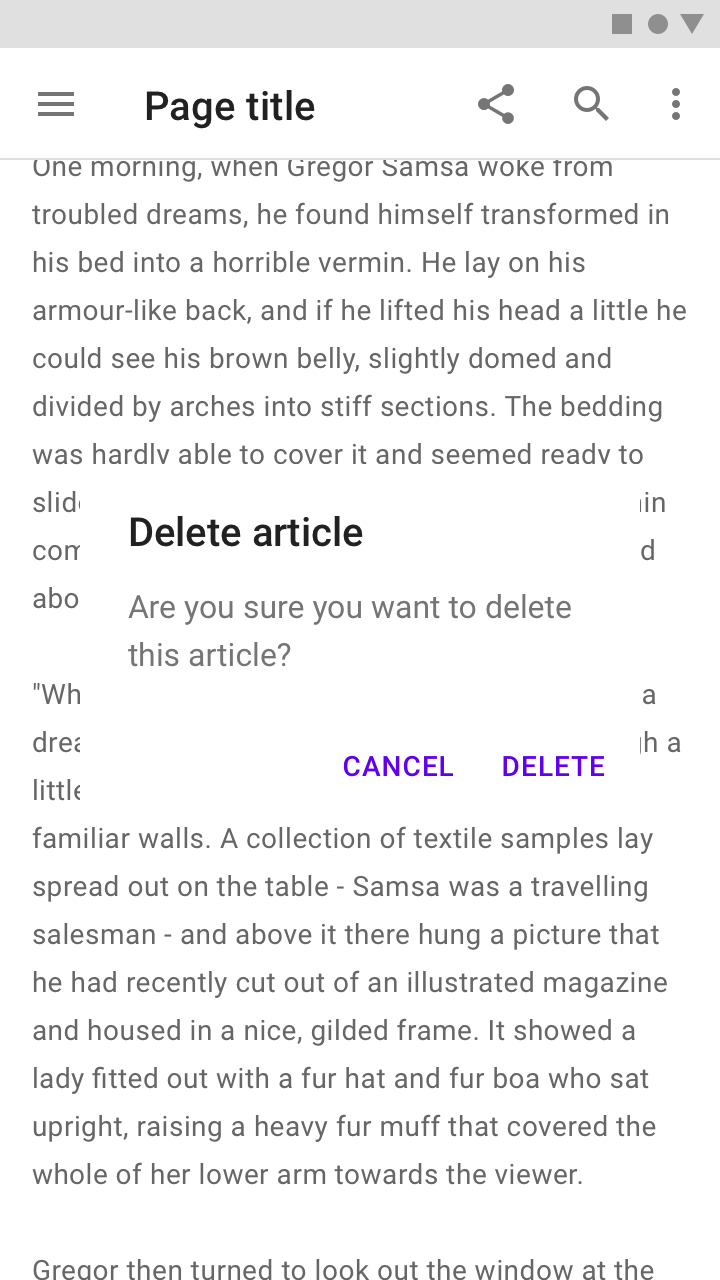
Yapmayın
Gölgeler
Gölgeler, yüzeyler arasındaki yükselti farkının derecesini diğer tekniklerle mümkün olmayan biçimlerde ifade edebilir.
Hem gölgenin boyutu hem de yumuşaklık veya yayılım miktarı, iki yüzey arasındaki uzaklık derecesini gösterir. Örneğin küçük ve keskin bir gölge, iki yüzeyin birbirine yakın olduğunu; daha büyük ve daha yumuşak gölgeler ise aralarındaki mesafenin daha fazla olduğunu gösterir.
Gölge boyutu ve yayılımındaki ince farklar şunları gösterir:
- İki yüzey arasındaki uzaklığın ayrıntılı derecesini
- Örtüşmeyen yüzeyler arasındaki yükselti farklarını

Yapın
Yapmayın
Yapmayın
Hareket ve yükselti
Hareket, yükseltisi şu yöntemleri kullanarak vurgulayabilir:
- Gölgelerdeki değişiklikler
- Örtüşmenin gösterilmesi
- İtme hareketi
- Ölçeklendirme
- Paralaks
Gölgelerdeki değişiklikler
Gölge boyutu ve yumuşaklığındaki değişiklikler, yükseltideki değişimleri vurgular.
Örtüşmenin gösterilmesi
Bir yüzey, animasyon sırasında başka bir yüzeyle kısmen veya tamamen örtüşebilir; bu da hangi yüzeyin önde olduğunu gösterir.
İtme hareketi
Aynı yükseltisi paylaşan yüzeyler, yollarındaki yüzeyleri itebilir.
Ölçeklendirme
Bir yüzeyin boyutunu büyütmek veya küçültmek, yükselti değişimlerini vurgulayabilir.
Paralaks
Farklı yükseltilerde bulunan ve farklı hızlarda hareket eden birden fazla yüzey, derinlik hissi yaratabilir ve dikkati ön plandaki içeriğe yönlendirebilir.
Hareket tekniklerinin birleştirilmesi
Yükselti, hareket tekniklerinin birleşimiyle vurgulanabilir.
Yükselti hiyerarşisi
Bir içeriğin diğer içeriklerle ilişkisi, aynı yükseltide mi yoksa farklı bir yükseltide mi bulunduğuna bağlıdır.
Farklı yükseltilerdeki içerik
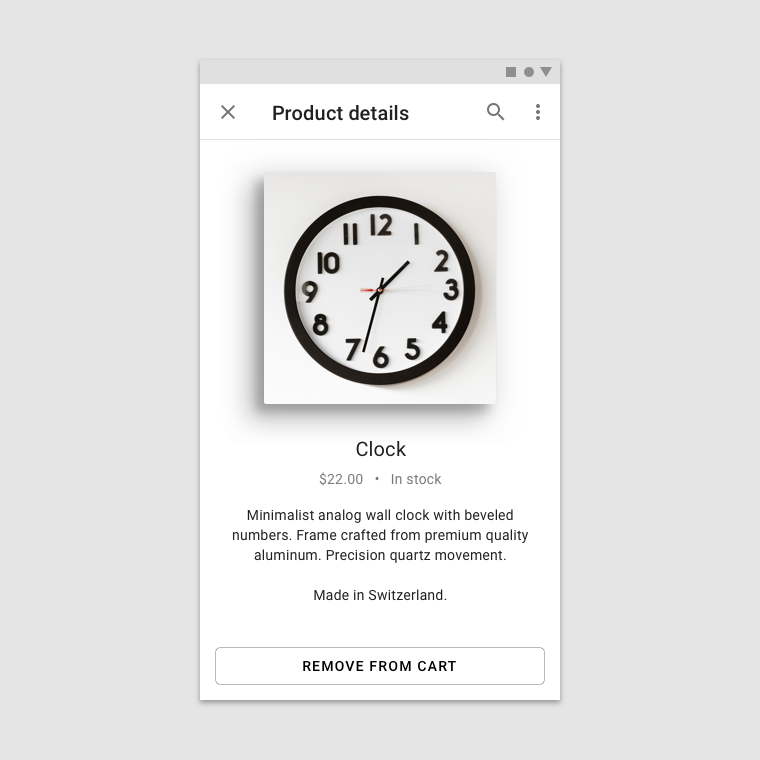
Diğer yüzeylerin önünde yer alan yüzeyler tipik olarak:
- Daha önemli içerik barındırır
- Dikkati üzerine çeker (örneğin, bir iletişim kutusu)
- Arkasındaki yüzeyleri yönetir (örneğin, bir uygulama çubuğundaki eylemler)
Eş düzlemli yüzeylerdeki içerik
Yüzeylerin aynı yükseltide konumlandırılması, onları eş düzlemli (coplanar) hâle getirir ve eşit öneme sahip içerikler barındırdıklarını gösterebilir. Örneğin bir koleksiyondaki tüm kartlar eşit öneme sahiptir.
2. Yandan bakıldığında aynı bileşenler
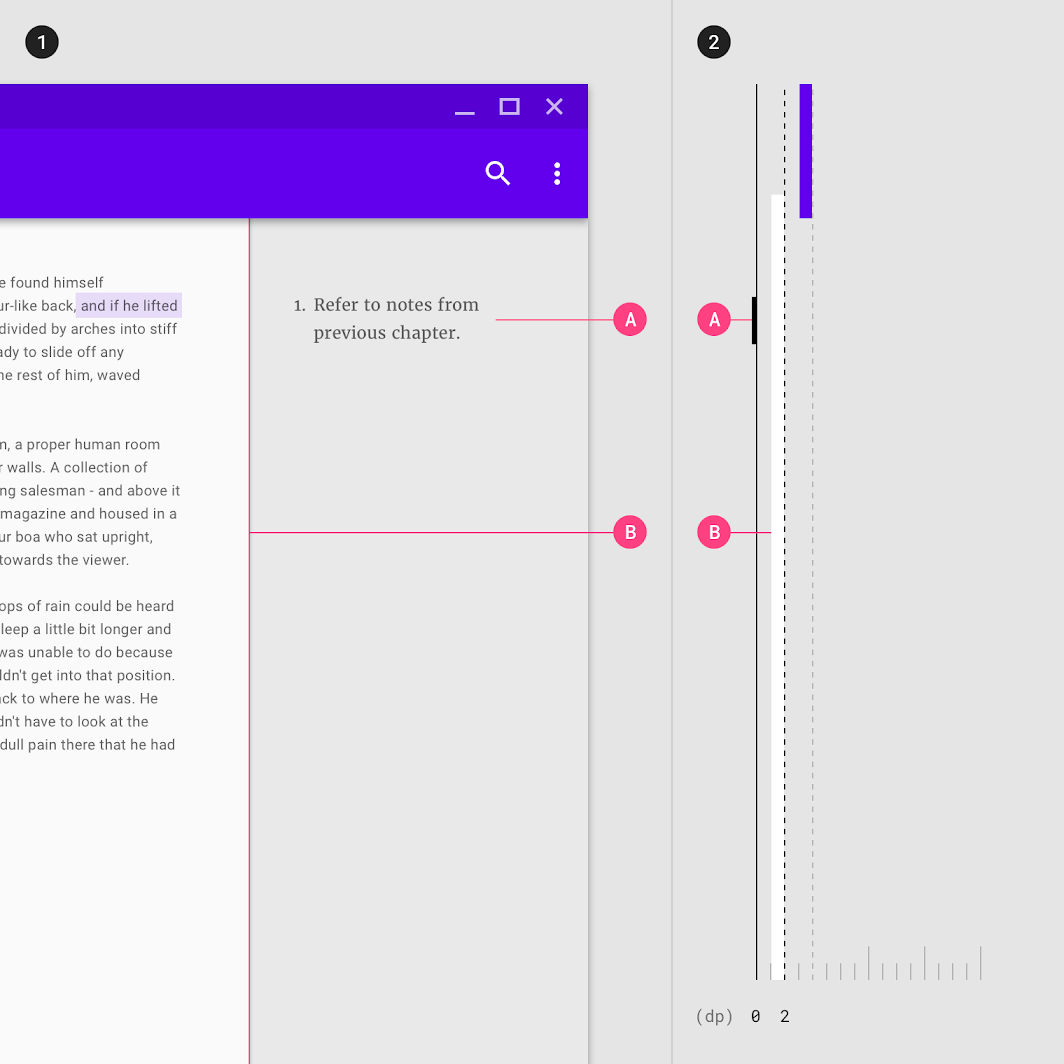
Yüksekliği ifade etmeyen yüzeyler eş düzlemli görünebilir. Bu tür yüzeylerde hiyerarşi farklarını, içeriğin kendisiyle ve göreli hiyerarşi düzeylerini belirtecek biçimde yatay ve dikey düzen konumlarını ayarlayarak iletebilirsiniz.
Örneğin eş düzlemli yüzeylerden oluşan bir panoda (dashboard), ayrıntı içeriği dilin metin görüntüleme yönüne göre ana içeriğin yanına yerleştirilir.
2. Yandan bakıldığında aynı bileşenler
Varsayılan yükseltiler
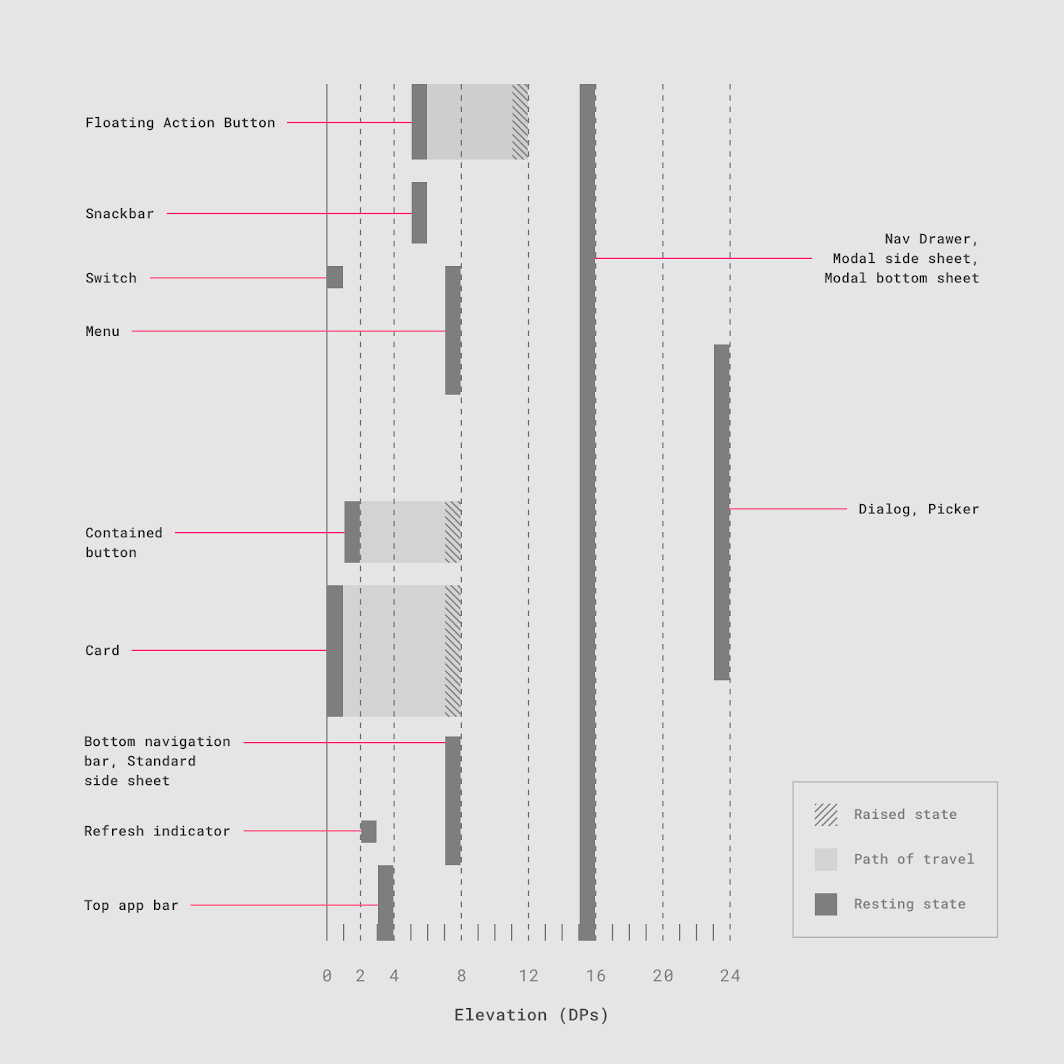
Tüm öğeler, başlangıç yükseltisi ve dinamik yükselti ofsetleri için varsayılan değerlere sahiptir. Bazı bileşenler diğerlerinden daha yüksekte konumlandırılır; bu da tüm bileşenler genelinde tutarlı bir yükselti sıralaması oluşturur. Örneğin iletişim kutuları her zaman diğer tüm bileşenlerin önünde görünür.
Aşağıdaki tablo, başlangıç yükseltisi ve dinamik yükselti ofsetleri için varsayılan değerleri listelemektedir.
Varsayılan yükselti değerleri tablosu
| Bileşen | Varsayılan yükselti değerleri (dp) |
|---|---|
| İletişim kutusu | 24 |
| Modal alt sayfa Modal yan sayfa | 16 |
| Gezinme çekmecesi | 16 |
| Yüzen işlem düğmesi (FAB - basılı) | 12 |
| Standart alt sayfa Standart yan sayfa | 8 |
| Alt gezinme çubuğu | 8 |
| Alt uygulama çubuğu | 8 |
| Menüler ve alt menüler | 8 |
| Kart (yukarı kaldırıldığında) | 8 |
| Dolgulu düğme (basılı durum) | 8 |
| Yüzen işlem düğmesi (FAB - başlangıç yükseltisi) Snackbar | 6 |
| Üst uygulama çubuğu (kaydırılmış durum) | 4 |
| Üst uygulama çubuğu (başlangıç yükseltisi) | 0 veya 4 |
| Yenileme göstergesi Arama çubuğu (kaydırılmış durum) | 3 |
| Dolgulu düğme (başlangıç yükseltisi) | 2 |
| Arama çubuğu (başlangıç yükseltisi) | 1 |
| Kart (başlangıç yükseltisi) | 1 |
| Anahtar | 1 |
| Metin düğmesi | 0 |
| Standart yan sayfa | 0 |
Varsayılan yükselti değerleri diyagramı