Skip to content
Material Design 2
Main Navigation
v3
v2
v1

Türkçe

English
简体中文
繁體中文
Español
Français
Русский
Português – Brasil
Deutsch
日本語
한국어
Italiano
Polski
čeština
magyar

Türkçe

English
简体中文
繁體中文
Español
Français
Русский
Português – Brasil
Deutsch
日本語
한국어
Italiano
Polski
čeština
magyar

Görünüm

Sidebar Navigation

Material sistemi

Giriş

Material Studies

Material Studies Hakkında

Basil

Crane

Fortnightly

Owl

Rally

Reply

Shrine

Material temelleri

Ortam

Yüzeyler

Yükselti

Işık ve gölgeler

Düzen

Düzeni Anlamak

Piksel yoğunluğu

Duyarlı düzen ızgarası

Boşluklandırma yöntemleri

Bileşen davranışı

Yoğunluğun uygulanması

Gezinme

Gezinmeyi anlamak

Gezinme geçişleri

Arama

Renk

Renk sistemi

Kullanıcı arayüzüne renk uygulama

Renk kullanımı

Metin okunabilirliği

Koyu tema

Tipografi

Tipografi sistemi

Tipografiyi anlamak

Dil desteği

Ses

Ses hakkında

Sesin kullanıcı arayüzüne (UI) uygulanması

Ses özellikleri

Ses koreografisi

İkonografi

Ürün simgeleri

Sistem simgeleri

Animasyonlu simgeler

Şekil

Şekil hakkında

Şekil ve hiyerarşi

İfade aracı olarak şekil

Şekil ve hareket

Kullanıcı arayüzüne şekil uygulama

Hareket

Hareketi Anlama

Hareket sistemi

Hız

Koreografi

Özelleştirme

Etkileşim

Jestler

Seçim

Durumlar

İletişim

Onay ve bilgilendirme

Veri biçimleri

Veri görselleştirme

Boş durumlar

Yardım ve geri bildirim

Görseller

Açılış ekranı

Onboarding

Çevrimdışı durumlar

Metin yazımı

Makine öğrenimi

Makine öğrenimi desenleri

Nesne algılama: canlı kamera

Nesne algılama: statik görüntü

Barkod tarama

Material yönergeleri

Material Theming

Genel Bakış

Temanızı uygulama

Kullanılabilirlik

Erişilebilirlik

Çift Yönlülük

Platform yönergeleri

Android sistem çubukları

Android'de parmak izi

Android dokunsal

Android simgeleri

Android’de uygulamalar arasında geçiş

Android bildirimleri

Android izinleri

Android dilimleri

Android'de bölünmüş ekran

Android'de yenilemek için kaydırma hareketi

Android metin seçimi araç çubuğu

Android widget'ları

Platformlar arası uyarlama

Bileşenler

Alt uygulama çubukları

Uygulama çubukları: üst

Backdrop

Bannerlar

Alt gezinme

Düğmeler

Düğmeler: Yüzen işlem düğmesi (floating action button)

Kartlar

Onay kutuları

Çipler

Veri tabloları

Tarih seçiciler

İletişim kutuları

Ayırıcılar

Görsel listeleri

Listeler

Menüler

Gezinme çekmecesi

Gezinme rayı

İlerleme göstergeleri

Radyo düğmeleri

Alt sayfalar

Yan sayfalar

Kaydırıcılar

Snackbarlar

Anahtarlar

Sekmeler

Metin alanları

Saat seçiciler

Araç İpuçları

Bu sayfada

Onay ve bilgilendirme ​

Onay ve bilgilendirme iletişimleri, bir işlem gerçekleştirilmeden önce onay ister ve başarıyla tamamlanan işlemleri kullanıcıya bildirir.

Kullanım ​

Kullanıcıdan işlem onayı istemek ve bilgilendirme sunmak, kullanıcının gerçekleştirdiği ya da gerçekleştirmek üzere olduğu bir işleme ilişkin belirsizliği azaltabilir. Ayrıca kullanıcıların hata yapmasını önlemeye yardımcı olur.

Eylem türleri ​

  • Onaylama işlemleri, kullanıcıdan bir işleme devam etmek isteyip istemediğini doğrulamasını ister.
  • Bilgilendirme işlemleri, kullanıcının seçtiği işlemin tamamlandığını bildiren bir metin görüntüler.

Her işlem onay ya da bilgilendirme gerektirmeyebilir.

Onay ​

Kullanım ​

Bir kullanıcı arayüzü, kullanıcıdan onay istediğinde, işleme devam etmek isteyip istemediğini sorar. Bu onay, söz konusu işlemle ilgili bir uyarı ya da kritik bilgiyle birlikte sunulabilir.

Bir işlemin sonuçları geri alınabilir ya da önemsizse onaya gerek yoktur. Örneğin, bir onay işareti bir görselin seçildiğini gösteriyorsa ek bir onaya gerek yoktur.


Uyarı iletişim kutuları

İletişim kutuları kullanıcıları bir görev hakkında bilgilendirir; kritik bilgi içerebilir, karar alınmasını gerektirebilir veya birden fazla görevi kapsayabilir.

İlgili makale

Uyarı iletişim kutusu ​

Onay, en iyi şekilde bir uyarı iletişim kutusu aracılığıyla sunulur.
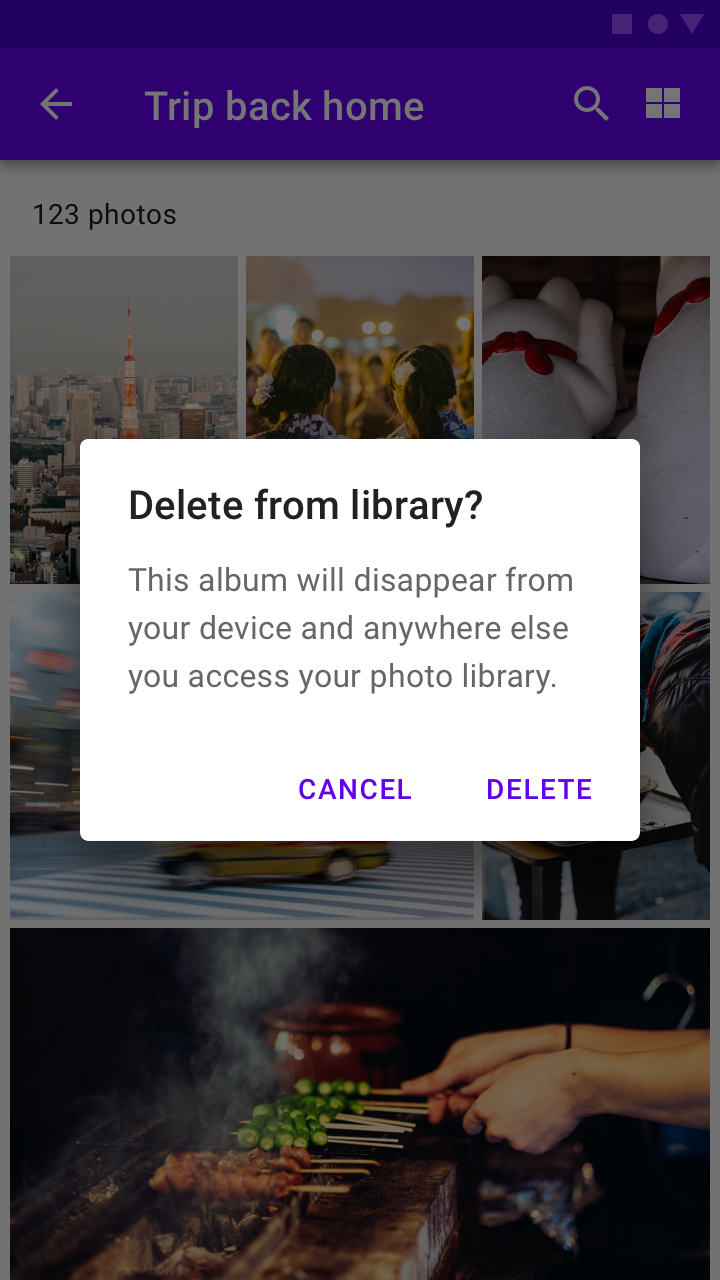
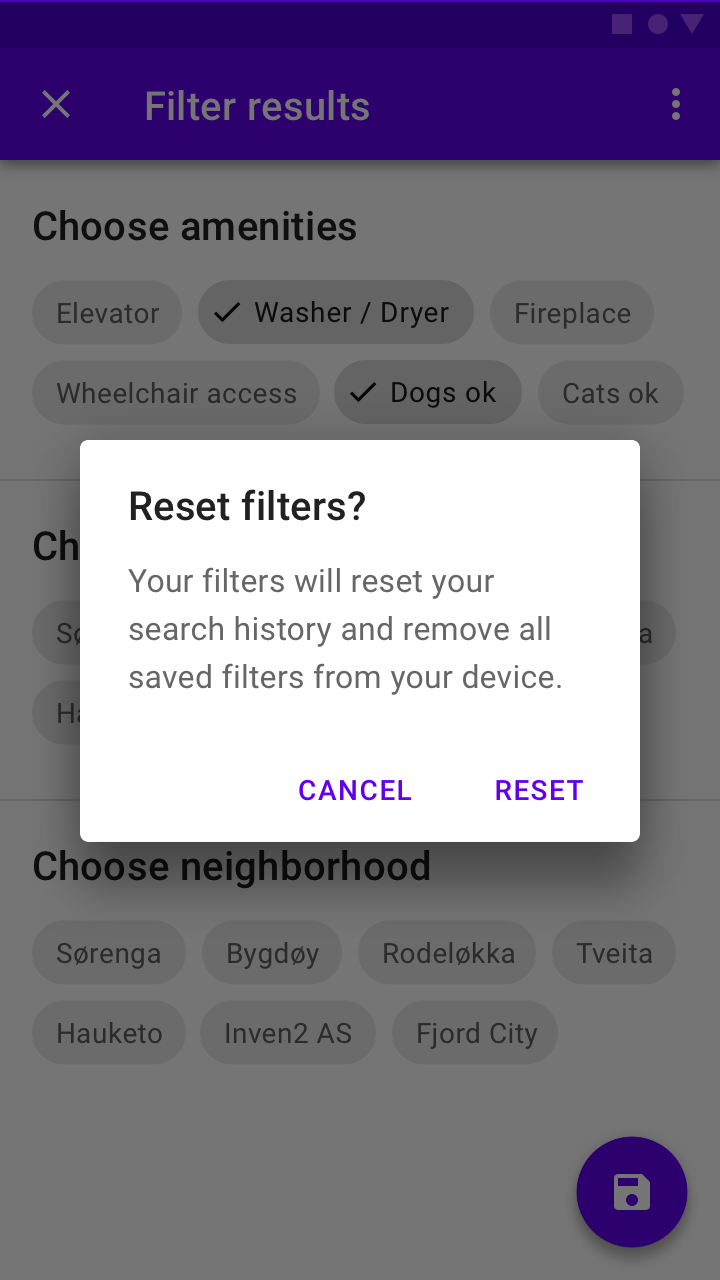
Bir silme işlemini onaylayan ve kullanıcının iletişim kutusunu kapatmak için seçebileceği iki işlem sunan uyarı iletişim kutusu
Bir silme işlemini onaylayan ve kullanıcının iletişim kutusunu kapatmak için seçebileceği iki işlem sunan uyarı iletişim kutusu.
Kullanıcının işlemini onaylayan ve işlemin sonucunda ne olacağını bildiren uyarı iletişim kutusu
Kullanıcının işlemini onaylayan ve işlemin sonucunda ne olacağını bildiren uyarı iletişim kutusu.

Bilgilendirme ​

Kullanım ​

Bilgilendirme, arka planda gerçekleşen sistem işlemleri hakkında kullanıcıyı haberdar eder. Kısa bir süre boyunca görünür kalır ve işlemi geri alma seçeneği içerebilir.

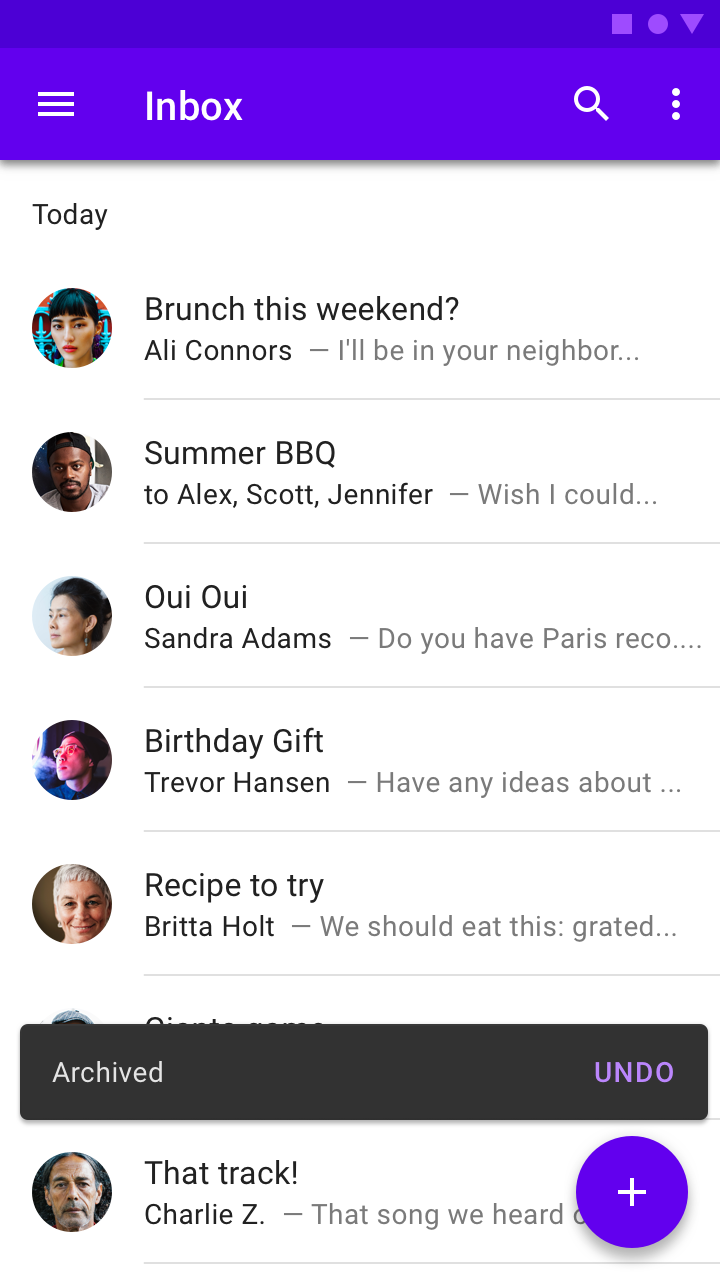
Snackbar biçimindeki bir bilgilendirme görünür ve birkaç saniye sonra yavaşça kaybolur
Snackbar biçimindeki bir bilgilendirme görünür ve birkaç saniye sonra yavaşça kaybolur.
Geri alma seçeneğiyle birlikte görünen bir bilgilendirme
Geri alma seçeneğiyle birlikte görünen bir bilgilendirme. Kullanıcı, bir listeyi kaydırmak gibi başka bir eylem gerçekleştirene kadar bilgilendirme ekranda kalır.

Bilgilendirme bileşenleri ​

Bilgilendirmeler çeşitli bileşenler aracılığıyla sunulabilir. Doğru bilgilendirme bileşenini seçerken göz önünde bulundurulacak ölçütler şunlardır:

  • Aciliyet düzeyi
  • Sorunu gidermeye yönelik bir eylem içerip içermediği
  • Ekranda kalma süresi (geçici, kapatılabilir veya her ikisi)

Bilgilendirmenin geçici olması, bileşenin göründükten birkaç saniye sonra kendiliğinden kaybolacağı anlamına gelir. Kapatılabilir bilgilendirmeler ise bir kapatma eylemi seçilene kadar ekranda kalır.

BileşenAciliyetİçerikDavranışKapatma için gereken eylem sayısı
SnackbarDüşükBilgilendiriciGeçici ve kapatılabilir0-1
UyarıOrtaSorunu giderme, durum farkındalığıKalıcı, engelleyici olmayan ve kapatılabilir1-2
İletişim kutusuYüksekSeçim gerektirme, bilgilendirmeKalıcı, engelleyici (akışı kesen)1-2
Boş durumOrtaBilgilendiriciKalıcı, engelleyici0-2

Uyarı ​

Kullanıcıları belirli bir durum değişikliği hakkında bilgilendiren, kalıcı ve uygulama içi bir mesaj sunmak için uyarıları kullanın.
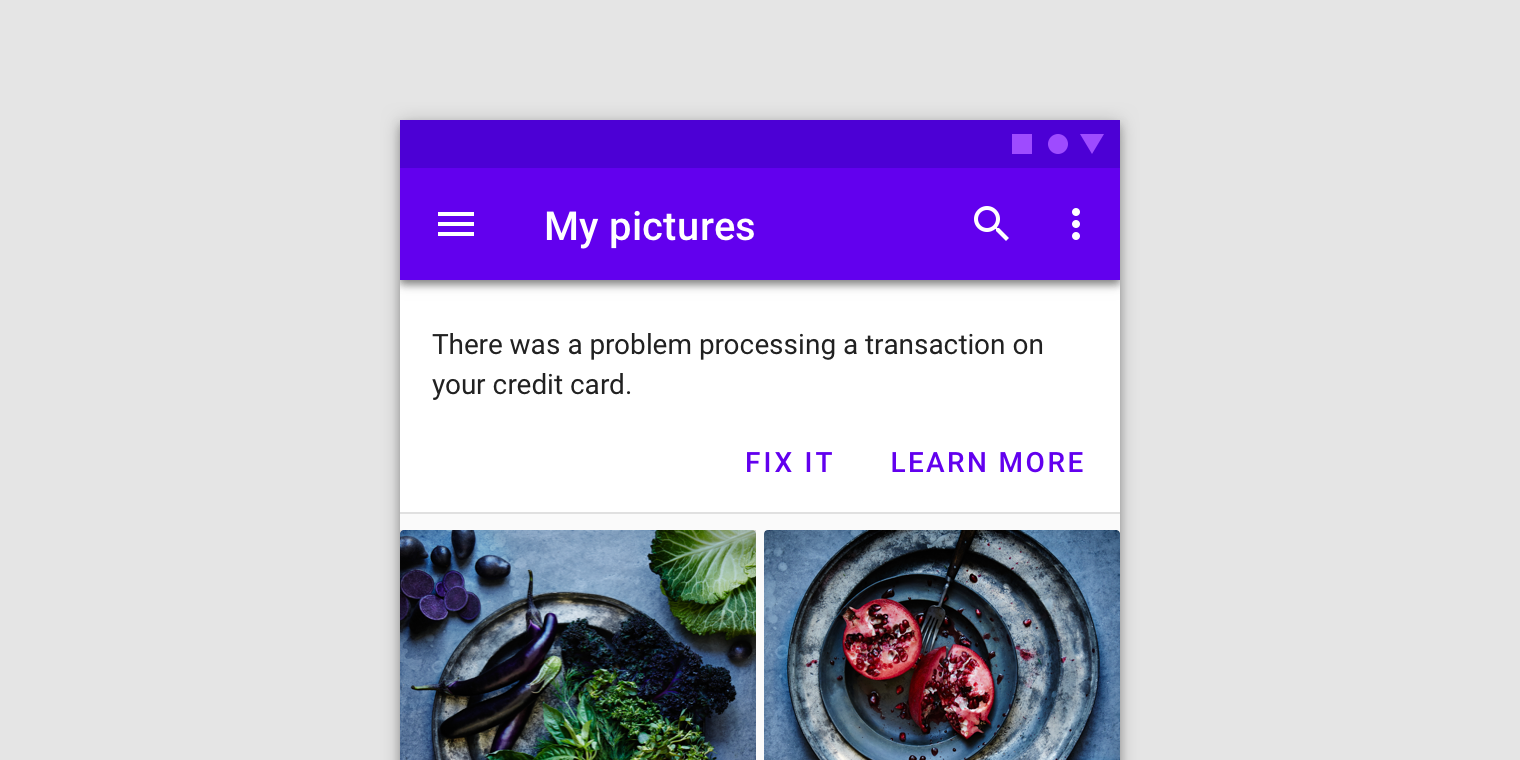
Bir uyarı
Bir uyarı

Snackbar ​

Bir işlemle ilgili kısa geri bildirim sağlamak için snackbar kullanın.
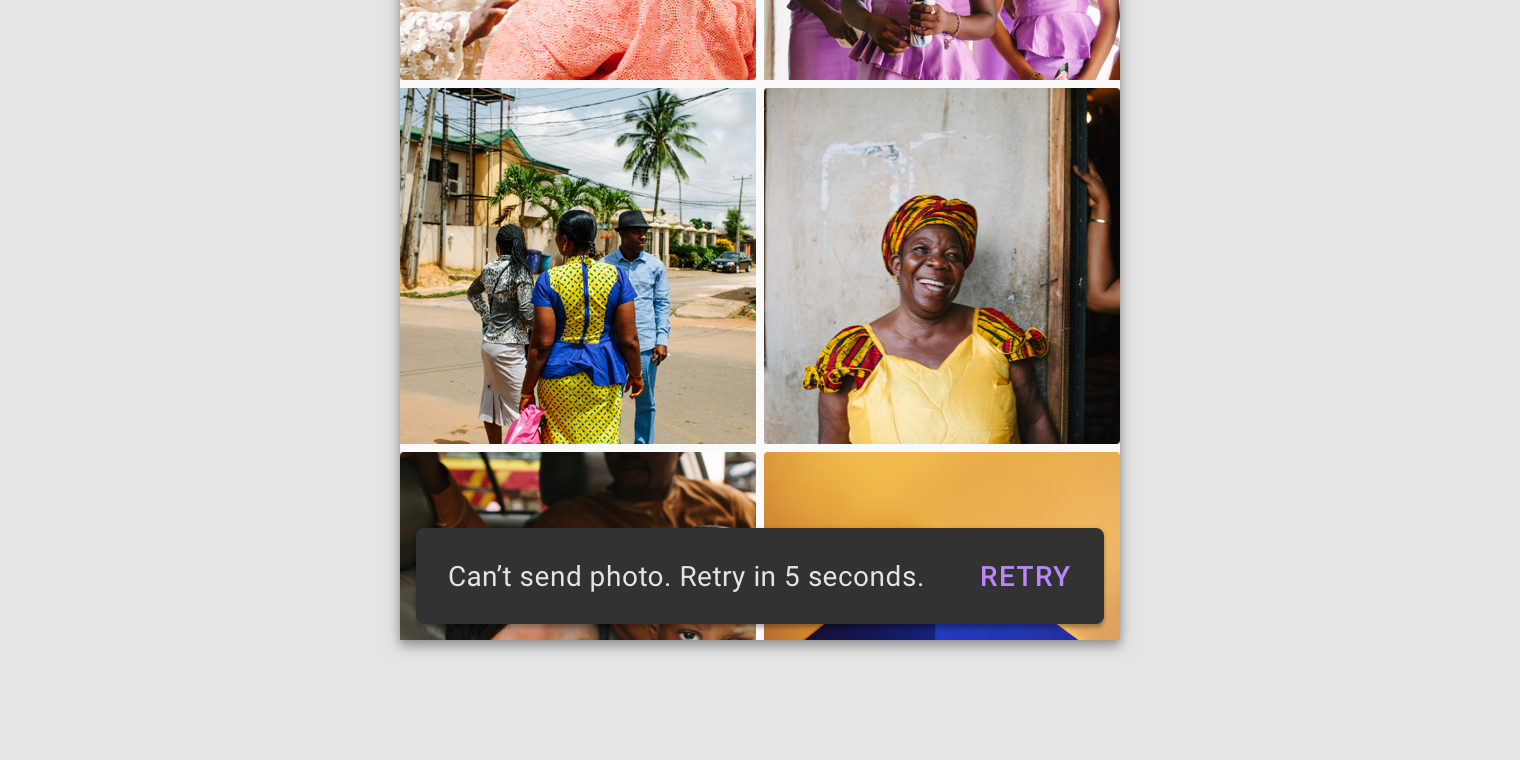
Bir snackbar
Bir snackbar

Boş durum

Bir kullanıcı arayüzünün yalnızca çevrimiçi durumdayken kullanılabilmesi ve içeriğin yüklenememesi ya da eşitlenememesi durumunda boş durum kullanın. Kullanıcı, uygulamanın geri kalanının mümkün olduğunca büyük bölümüyle etkileşim kurabilmelidir. Kullanıcının görevini tamamlamasına yardımcı olmak için bir yeniden yükleme bağlantısı gösterilebilir.
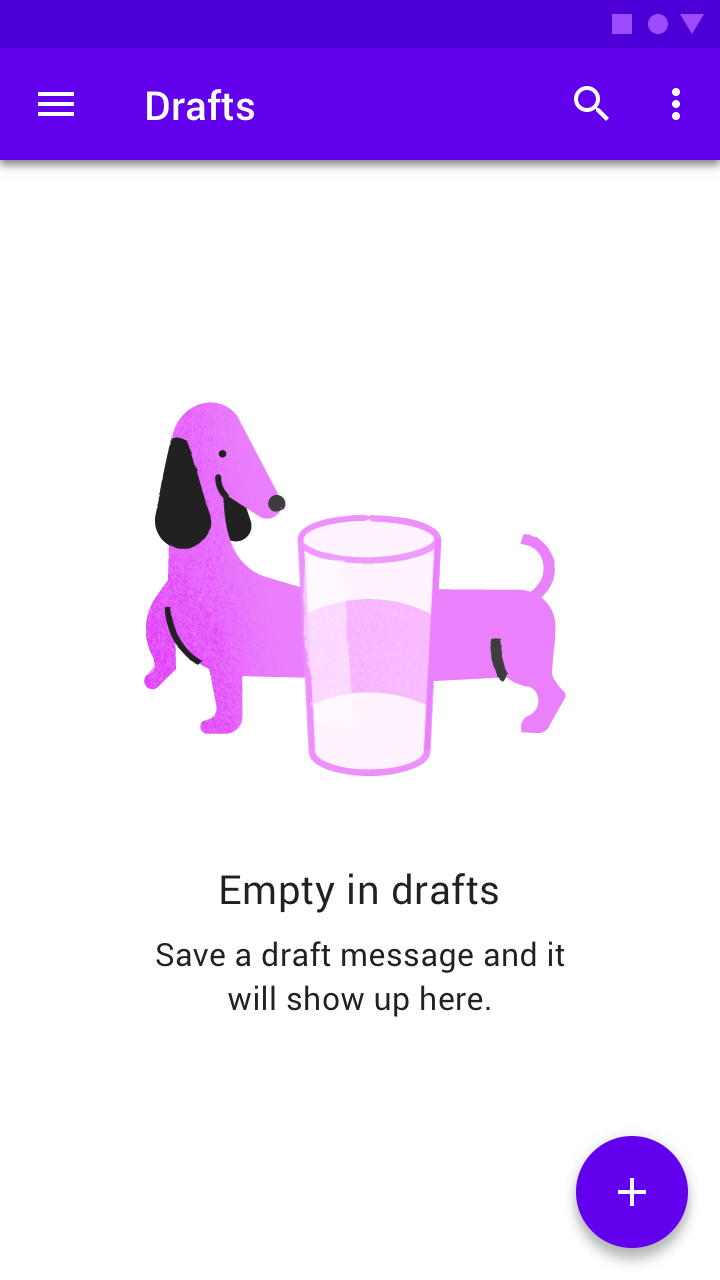
Snackbar: bir boş durum
Bir boş durum

Bannerlar

Banner, belirgin bir mesaj ve buna ilişkin isteğe bağlı işlemler gösterir.

İlgili makale

Snackbarlar

Snackbarlar, ekranın alt kısmında uygulama işlemleriyle ilgili kısa mesajlar gösterir.

İlgili makale

Boş durumlar

Boş durumlar, bir öğenin içeriği gösterilemediğinde ortaya çıkar.

İlgili makale

Pager
Önceki sayfaDurumlar
Sonraki sayfaVeri biçimleri

Apache-2.0 Lisansı altında yayınlanmıştır.

Copyright © 2018-Present Google

https://m2.material.io/design/communication/confirmation-acknowledgement.html

Apache-2.0 Lisansı altında yayınlanmıştır.

Copyright © 2018-Present Google