Bannerlar
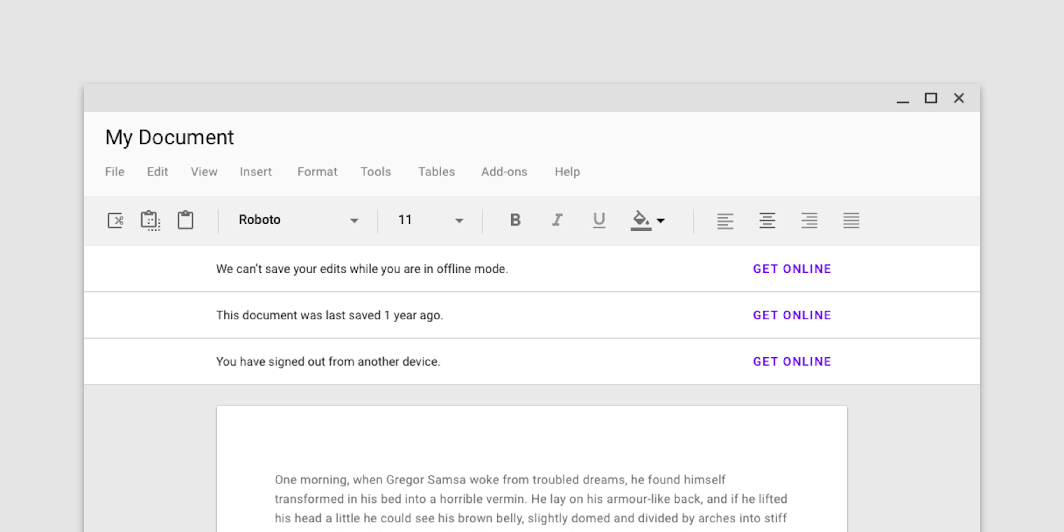
Bir banner, öne çıkan bir mesajı ve bu mesajla ilgili isteğe bağlı eylemleri gösterir.
Kullanım
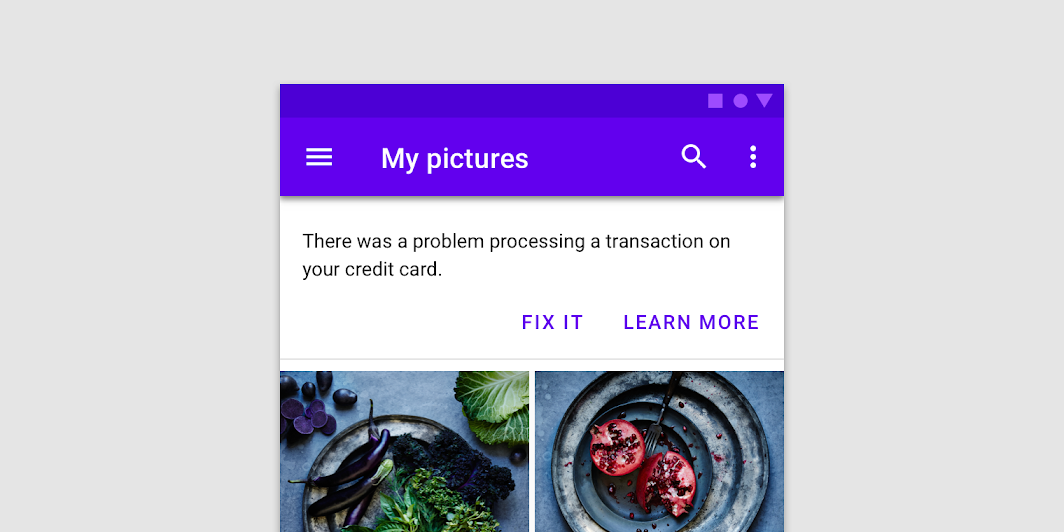
Bir banner, önemli ve özlü bir mesaj gösterir ve kullanıcılara bu mesaja yanıt vermesi (veya bannerı kapatması) için eylemler sunar. Bannerın kapatılması bir kullanıcı eylemi gerektirir.
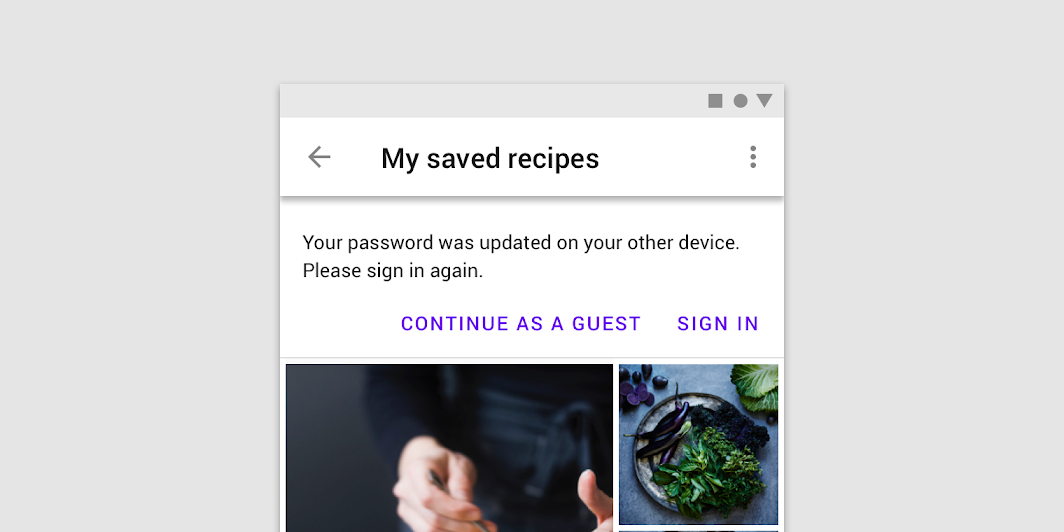
Bannerlar, üst uygulama çubuğunun altında, ekranın üst kısmında gösterilmelidir. Bannerlar kalıcıdır ancak modal değildir; kullanıcı bunları istediği zaman görmezden gelebilir veya bunlarla etkileşime girebilir. Aynı anda yalnızca bir banner gösterilmelidir.
| Bileşen | Öncelik | Kullanıcı eylemi |
|---|---|---|
| Snackbar | Düşük öncelik | İsteğe bağlı: Snackbarlar otomatik olarak kaybolur |
| Banner | Belirgin, orta öncelik | İsteğe bağlı: Bannerlar, kullanıcı tarafından kapatılana ya da bannera yol açan durum çözümlenene kadar ekranda kalır |
| İletişim kutusu | En yüksek öncelik | Zorunlu: İletişim kutuları, kullanıcı bir iletişim kutusu eylemini gerçekleştirene veya (varsa) iletişim kutusundan çıkana kadar uygulama kullanımını engeller |
İlkeler
Uygun düzeyde kesintiye uğratıcı
Bannerlar kesintiye uğratıcıdır; ancak kesinti düzeyi, taşıdıkları bilgi ve göründükleri bağlamla uyumlu olmalıdır.
Anlaşılır
Bannerlar özlü bir mesajı ve kullanıcı banner ile etkileşime girdiğinde ne olacağını açıkça iletir.

Odaklı
Bannerlar tek bir mesaj ve kullanıcının gerçekleştirebileceği belirli eylemler içerir.
Anatomi
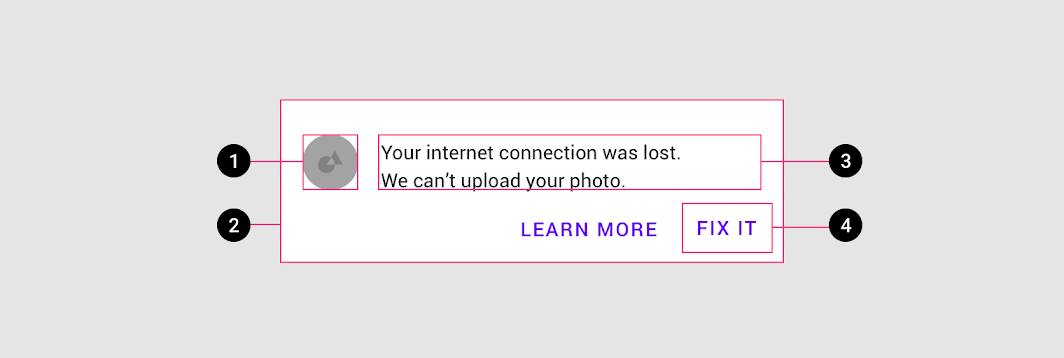
2. Kapsayıcı
3. Metin
4. Düğmeler
Banner kapsayıcısı
Banner kapsayıcısı dikdörtgen şeklindedir ve düzenin tüm genişliğini kaplar. Kapsayıcı, uygulama genelinde tutarlı ve belirgin bir konumda yer almalı ve ekran içeriğiyle aynı yükselti (elevation) seviyesini paylaşmalıdır.
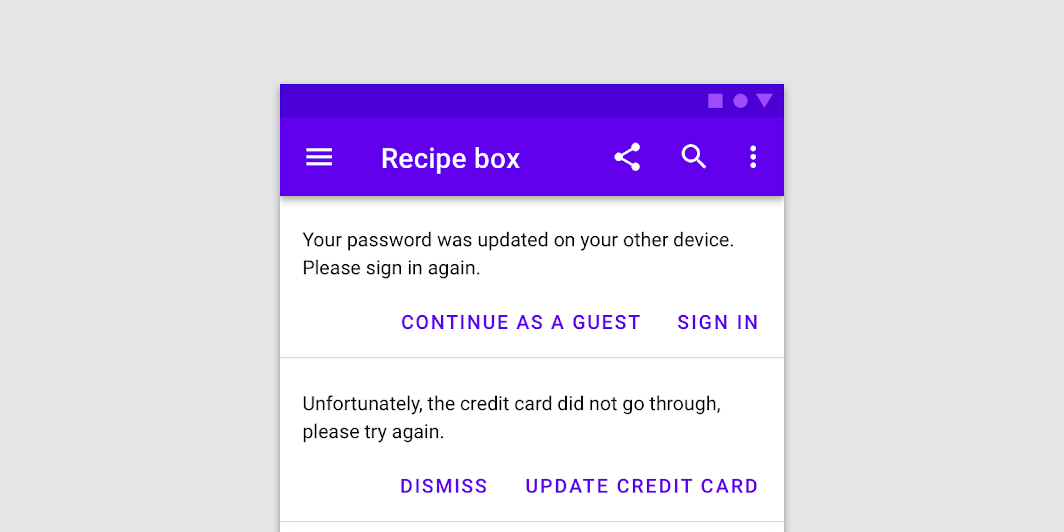
Yapmayın
Banner mesajı
Banner mesajı, uygulama içindeki bir değişikliği veya hatayı iletir.
Bannerlar, genel uygulama içi mesajlaşma stratejinizin bir parçası olarak değerlendirilmelidir.
Düğmeler
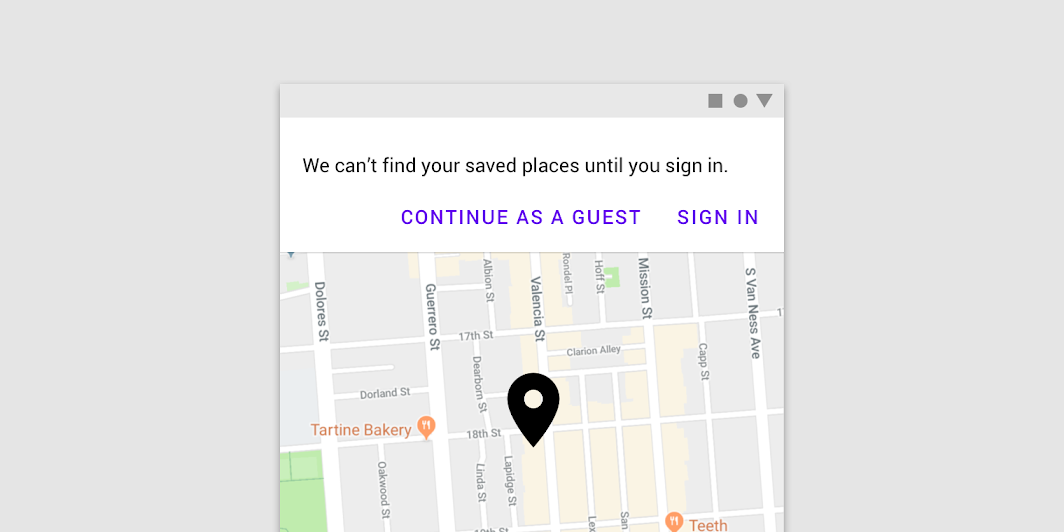
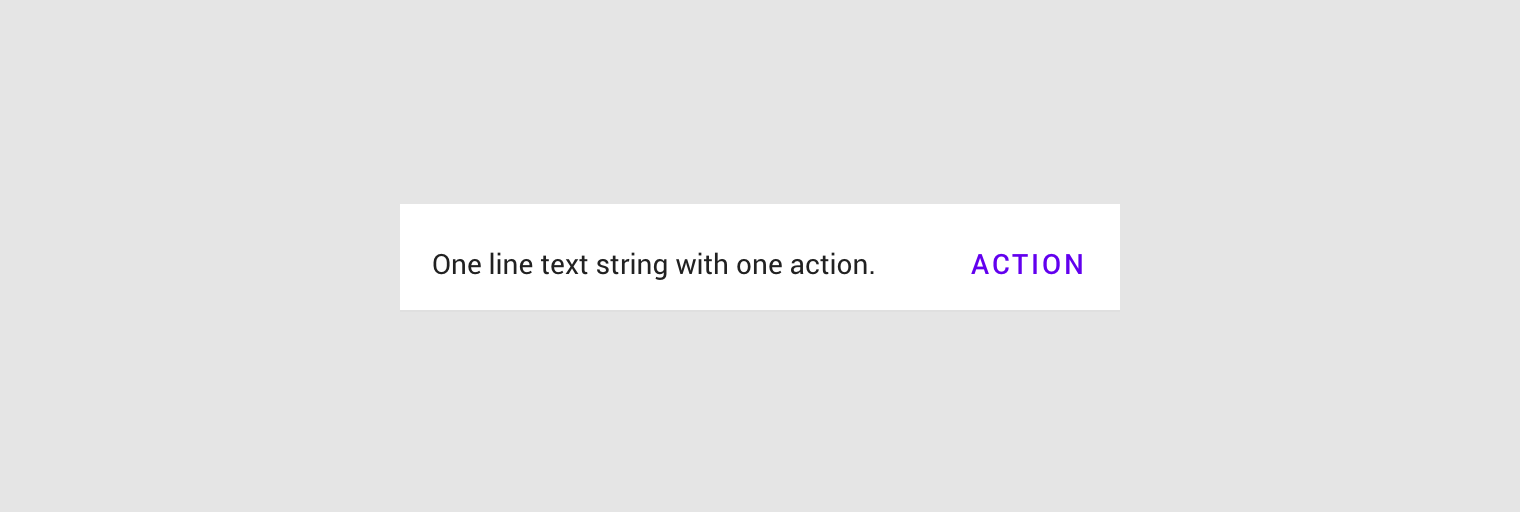
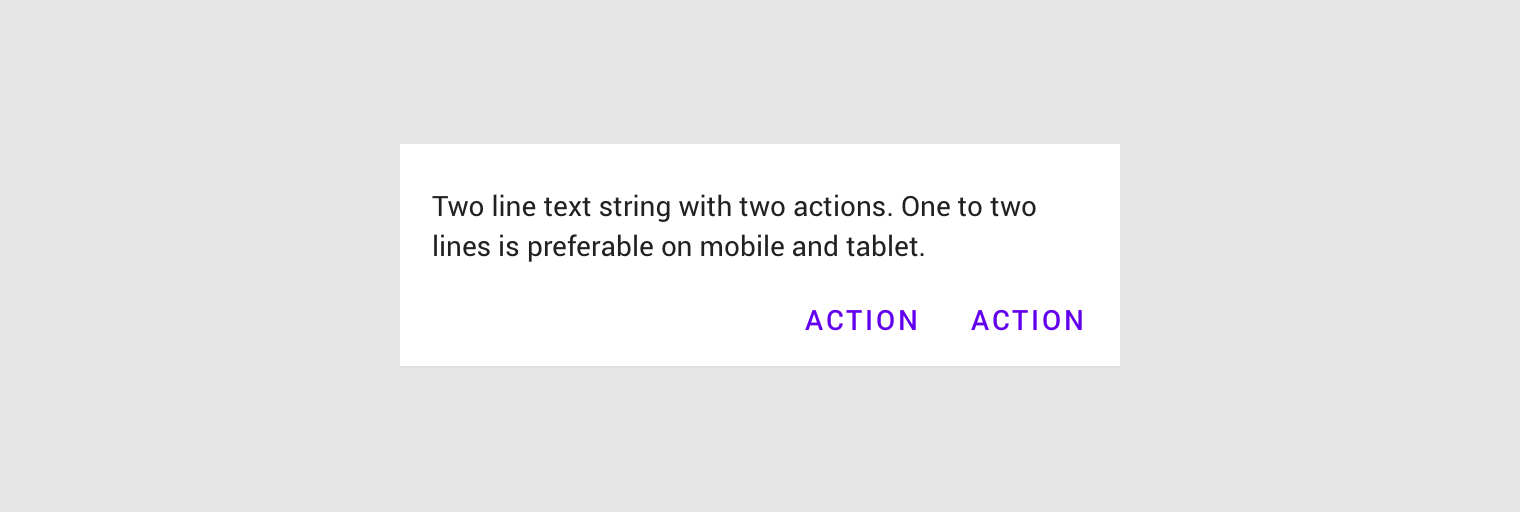
Bannerlardaki düğmeler doğrudan bannerın mesajıyla ilişkili olmalı ve bannerın eylemini net bir şekilde temsil etmelidir. Netlik sağlamak için düğmeler simge değil metin içermelidir. Bannerlar en fazla iki metin düğmesi içerebilir; kapatma eylemi solda, onaylama eylemi sağda yer alır.
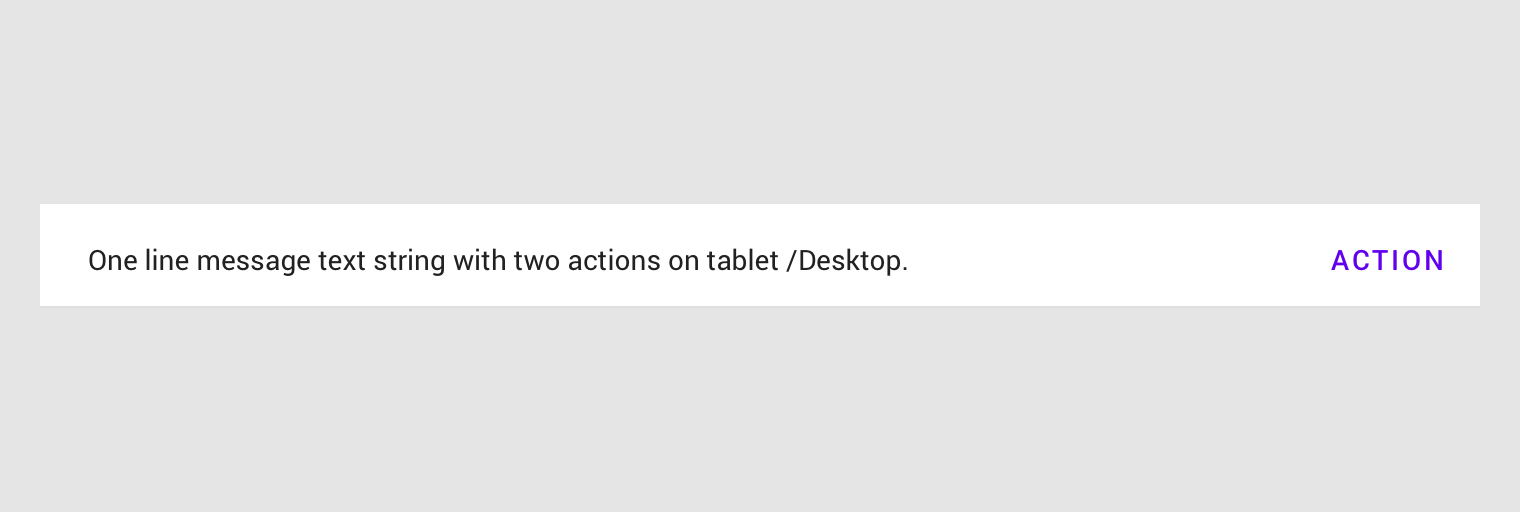
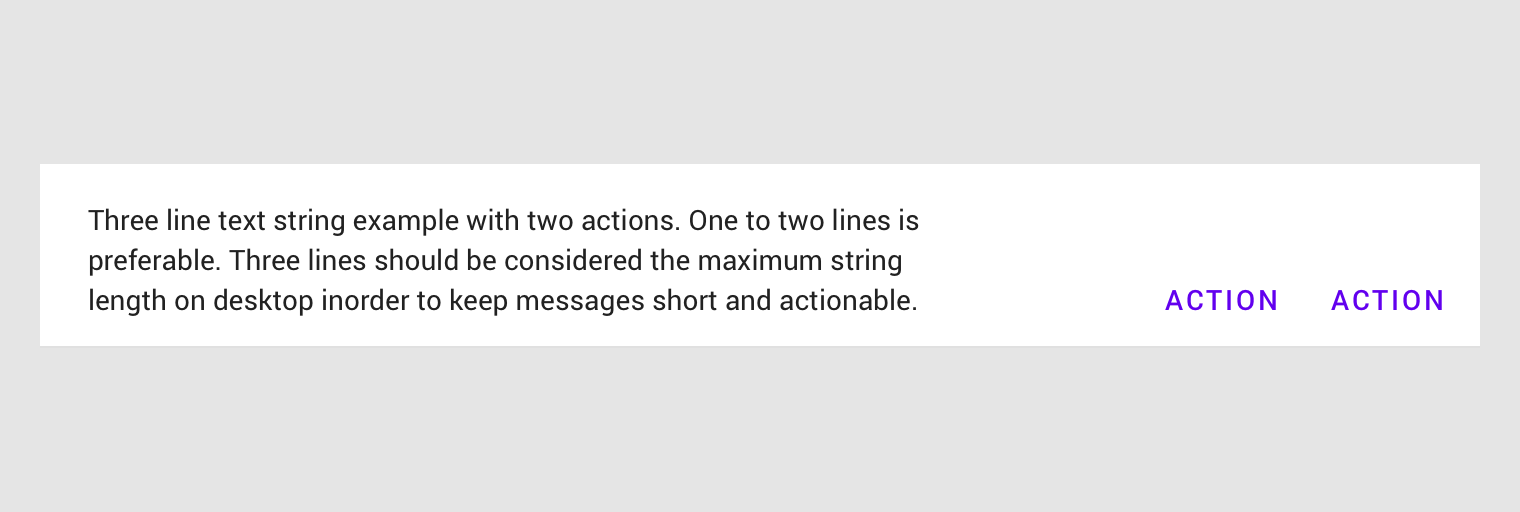
Düğmeler banner mesajının altına yerleştirilmelidir; mesajı ve düğmeleri birlikte sığdıracak yeterli alan varsa aynı satıra yerleştirilmelidir.
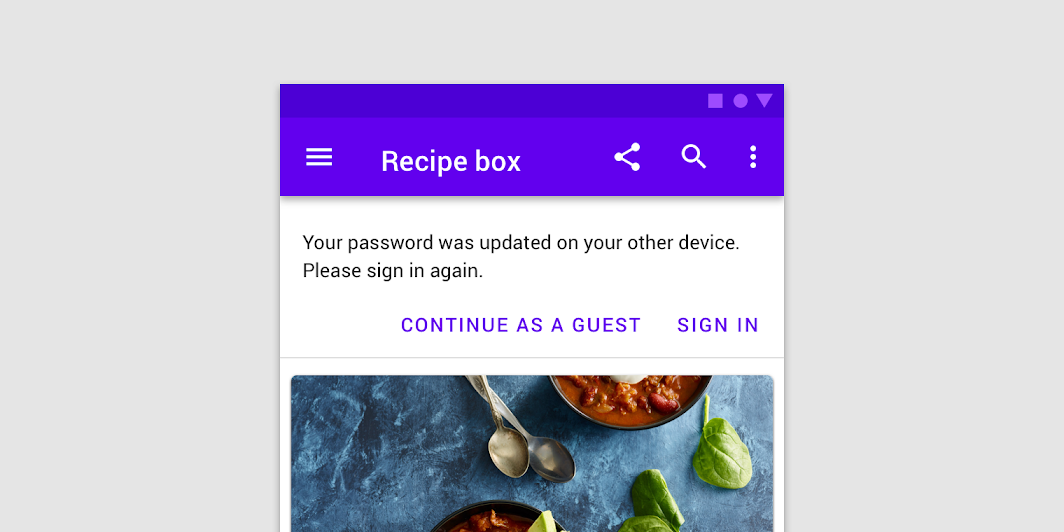
Yapın
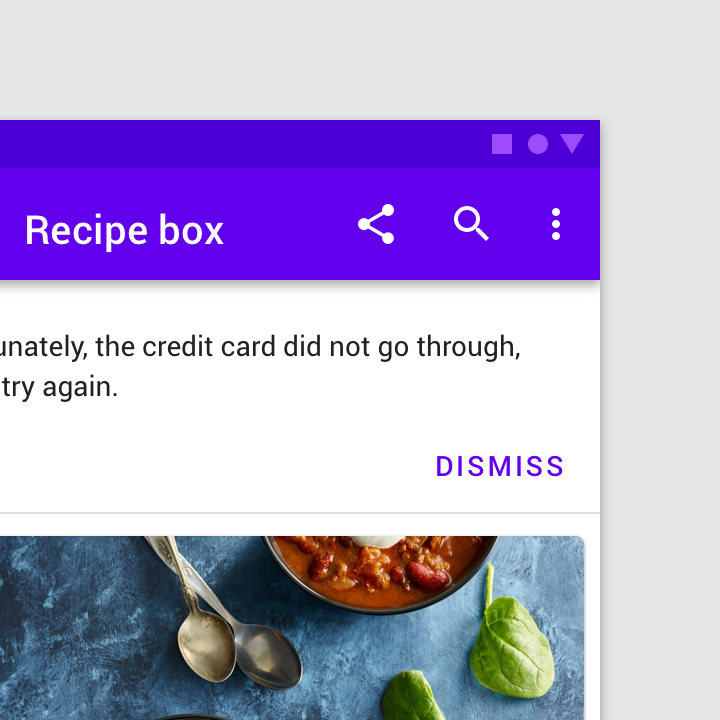
Dikkat
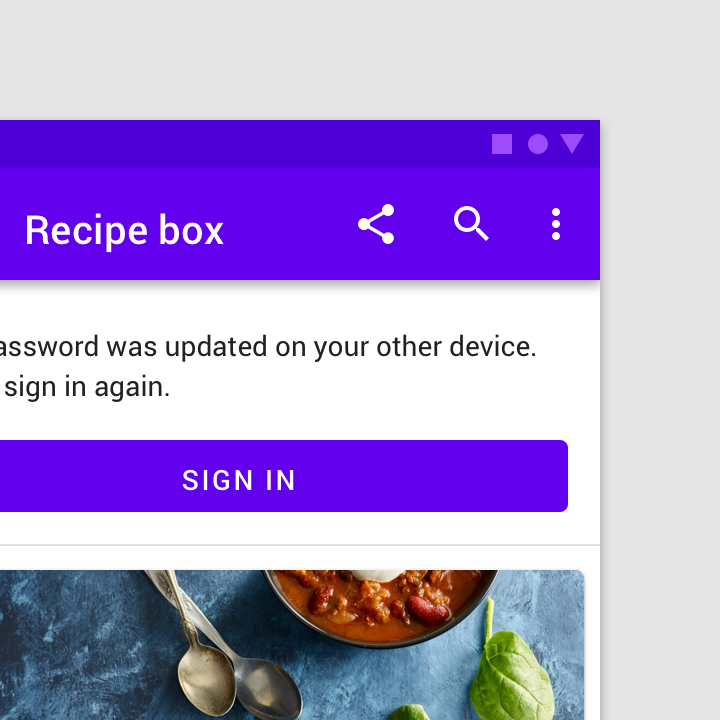
Dikkat
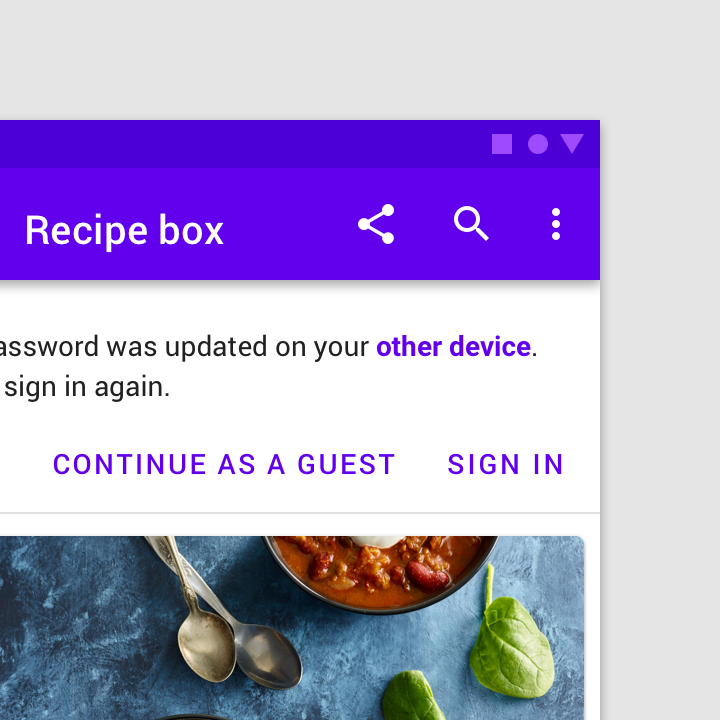
Yapmayın
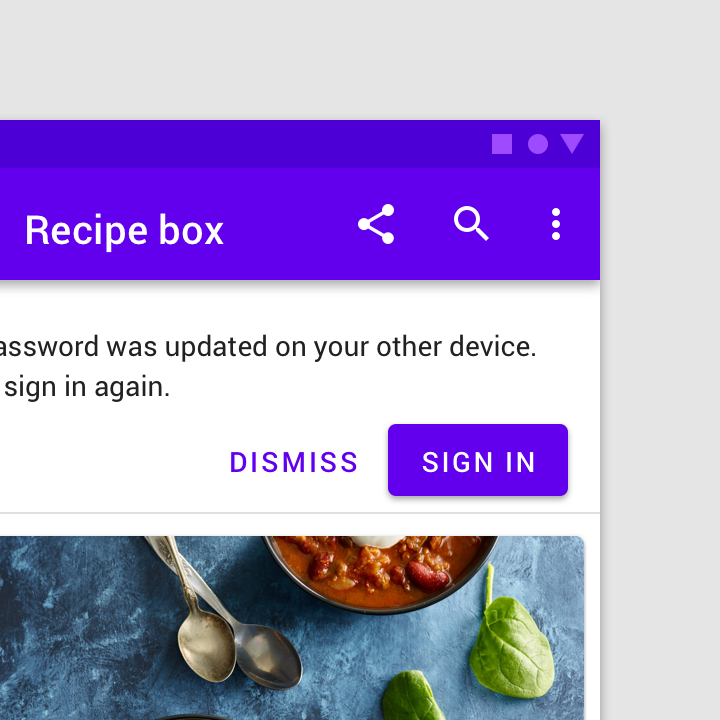
Yapmayın
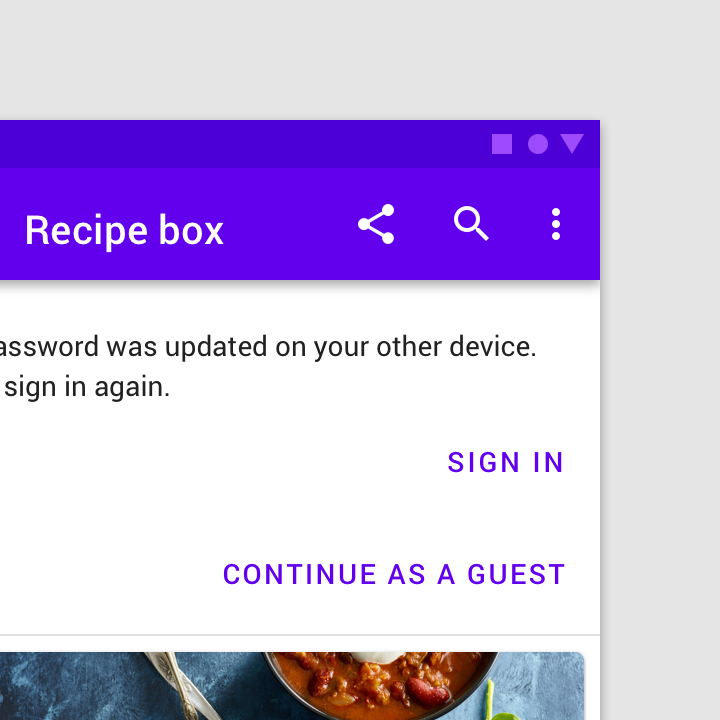
Dikkat
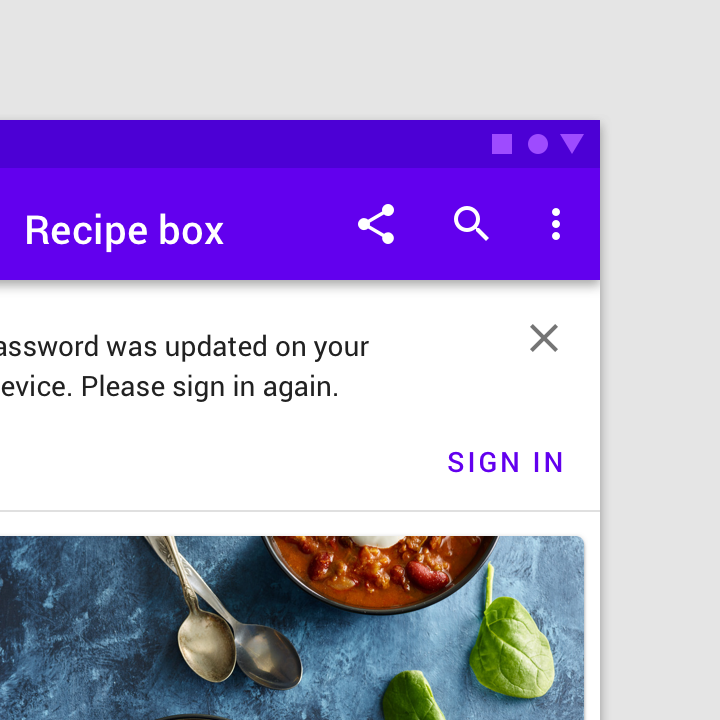
Yapmayın
Destekleyici görsel
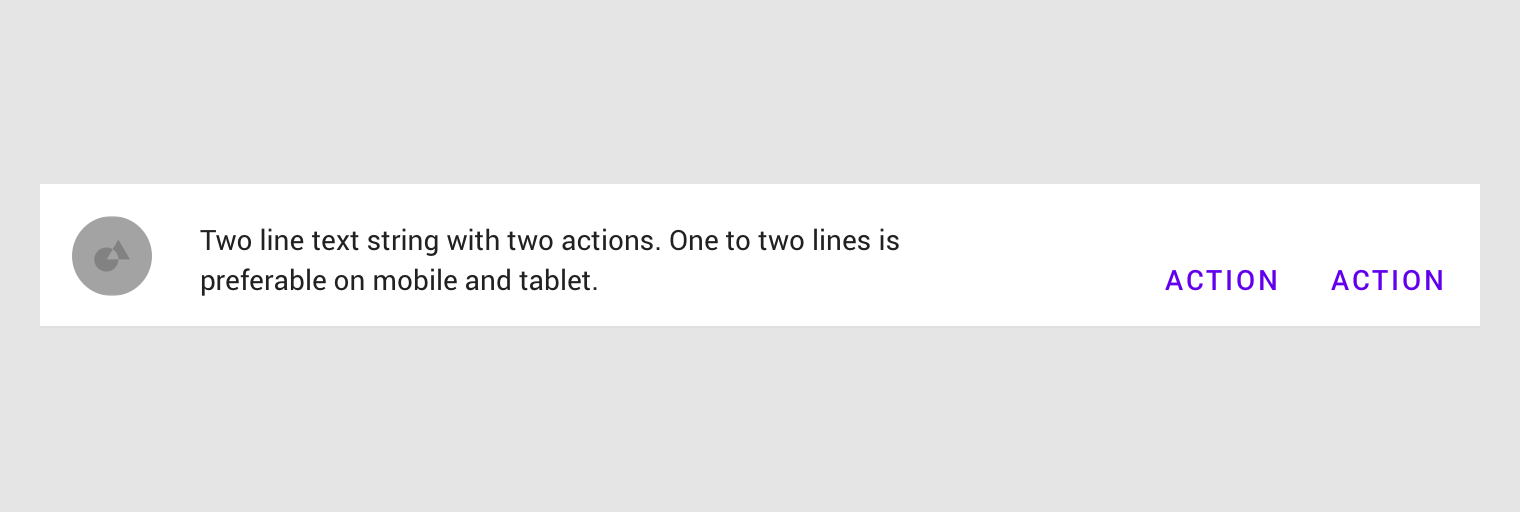
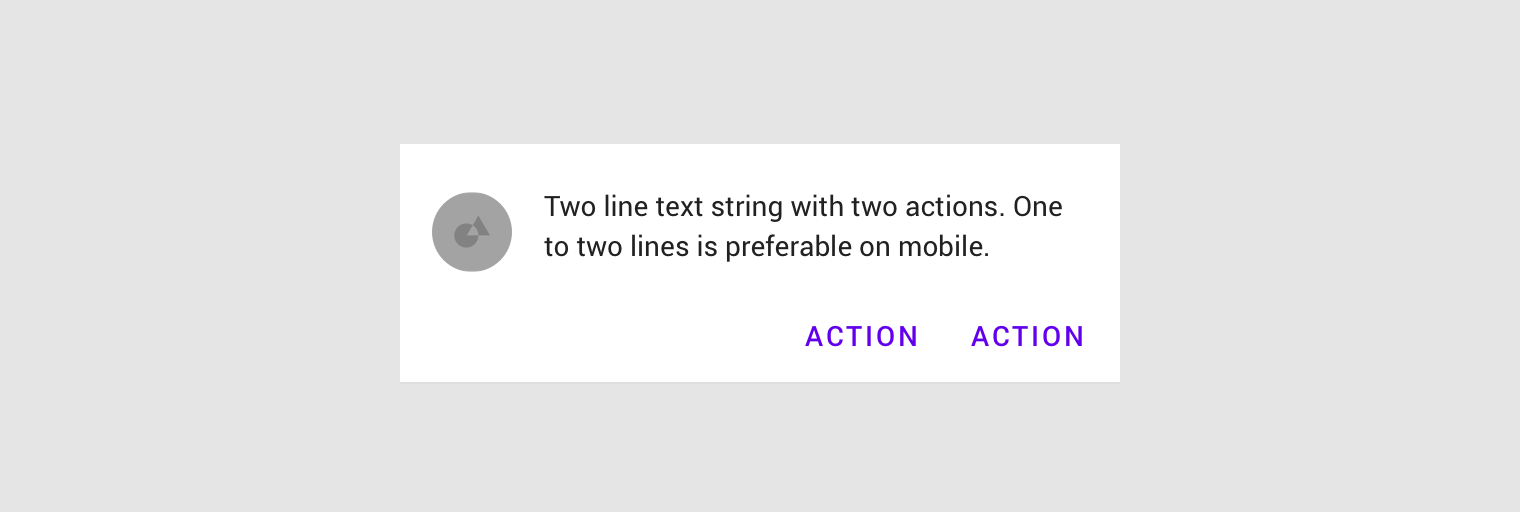
Bannerlar, destekleyici bir görselle mesajlarını tamamlayabilir.
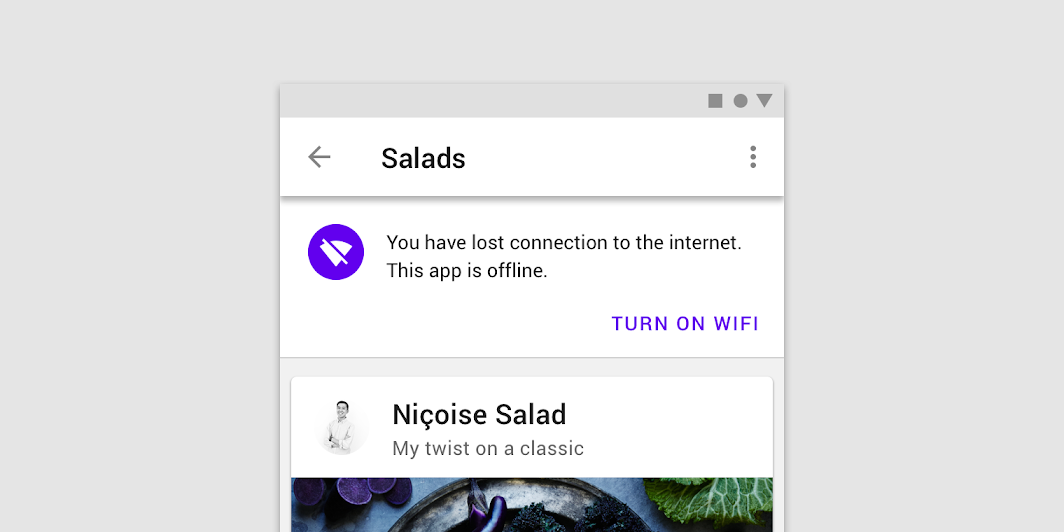
Yapın
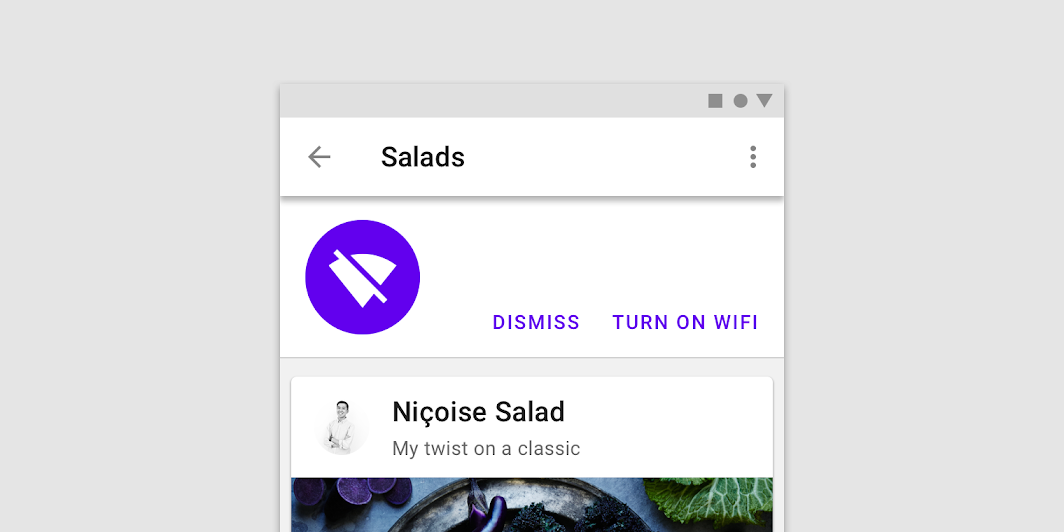
Yapmayın
Yerleştirme
Bannerlar, düzenin veya ekranın üst kısmına yerleştirilmelidir. Kaydırma sırasında bannerlar genellikle içerikle birlikte hareket eder ve ekran dışına kayar.
Bannerlar ve üst uygulama çubukları
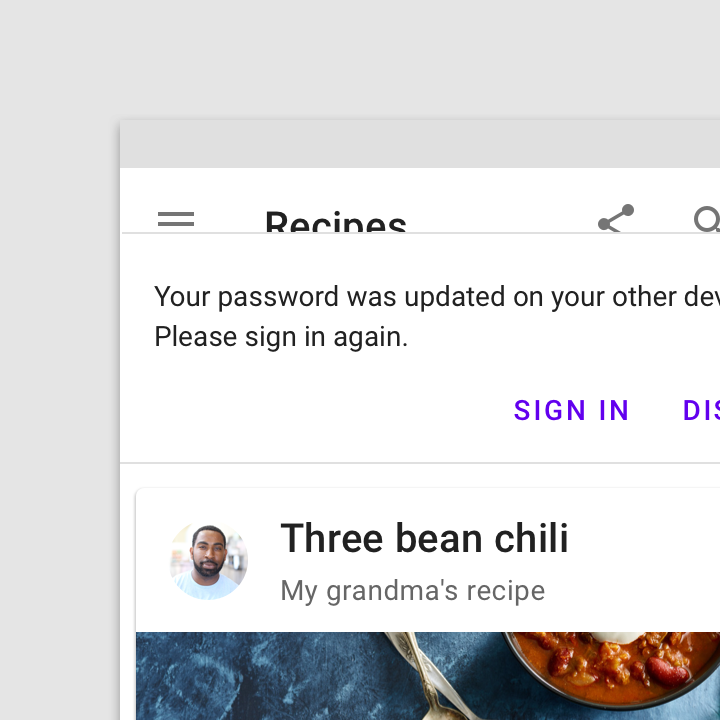
Bannerlar ekranın üst kısmına, üst uygulama çubuğunun altına yerleştirilir. Ortama bağlı olarak sabitlenebilirler veya içerikle birlikte kayabilirler:
- Mobilde, bannerlar uygulama içeriğiyle aynı yükselti düzeyindedir ve içerikle birlikte ekran dışına kayar.
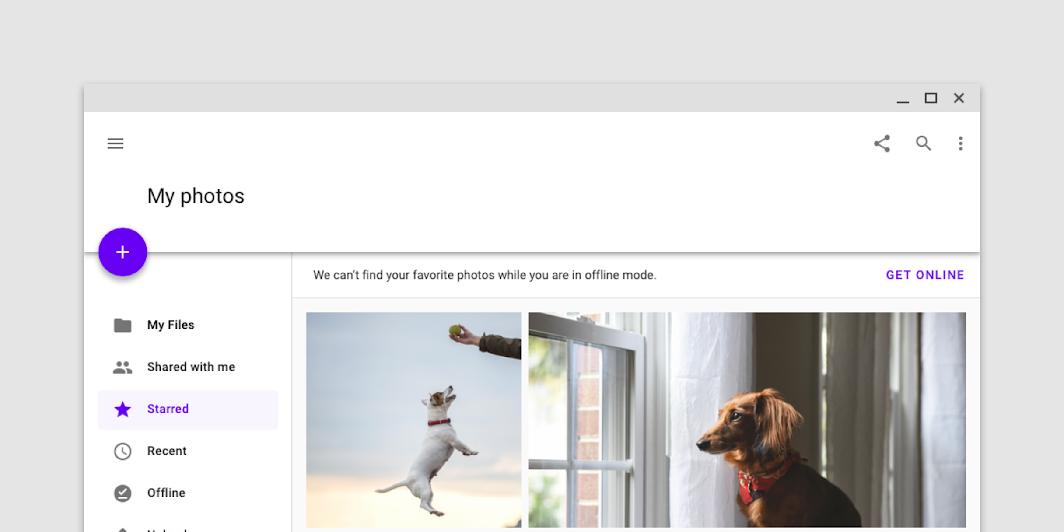
- Masaüstünde, bannerlar üst uygulama çubuğuyla aynı yükselti düzeyindedir ve ekranın üst kısmında sabit kalır.
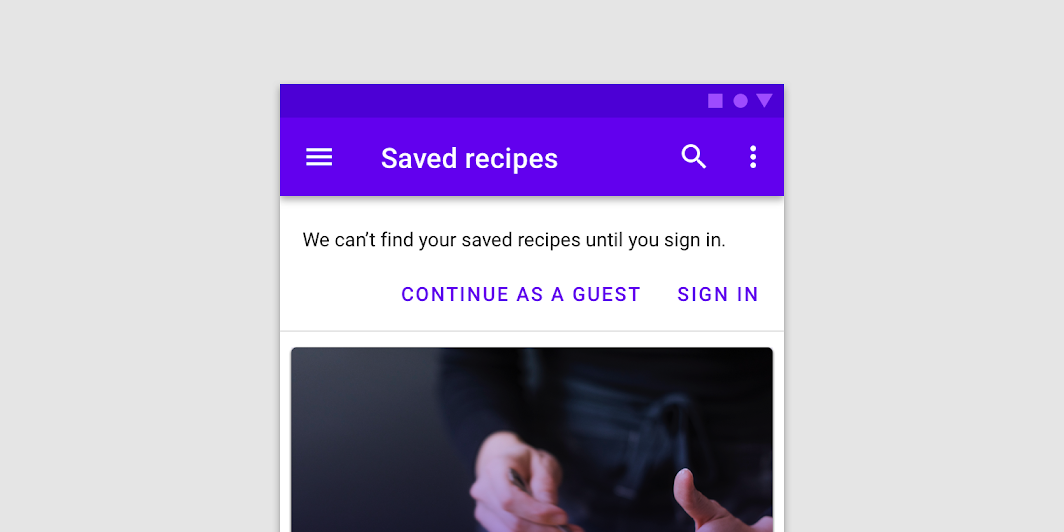
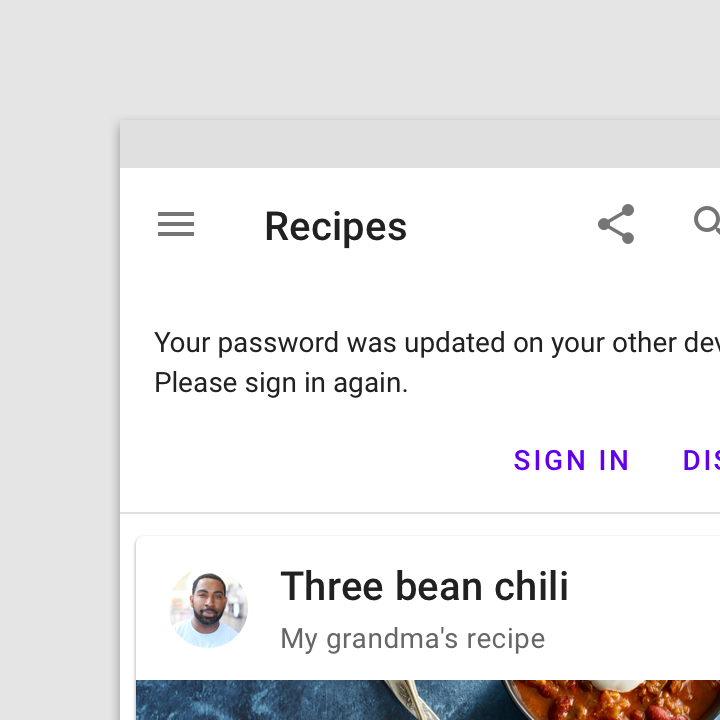
Yapmayın
Yapmayın
Bannerlar ve kalıcı arama
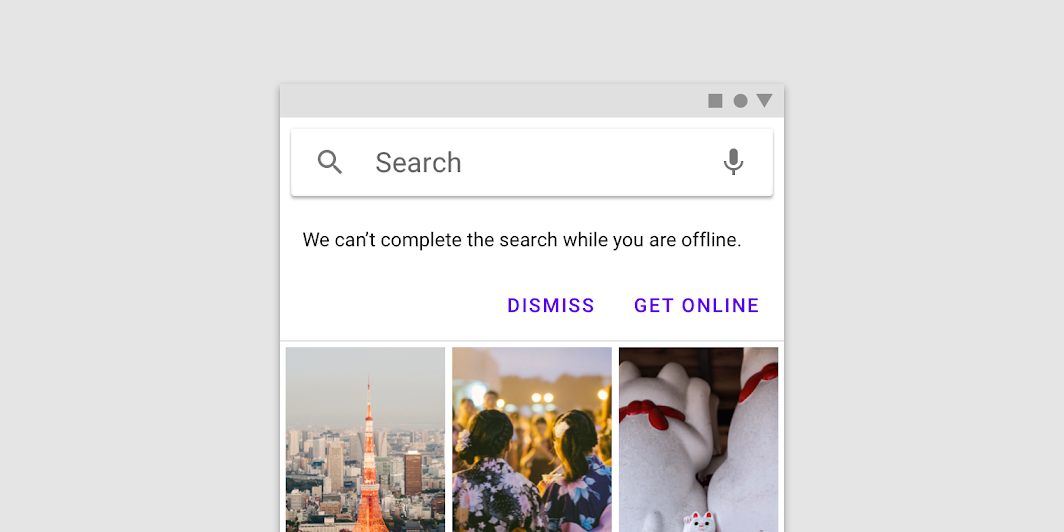
Bir banner, kalıcı bir arama çubuğuyla birlikte göründüğünde, arama çubuğunun altına yerleştirilir.
Bannerlar ve alt gezinme
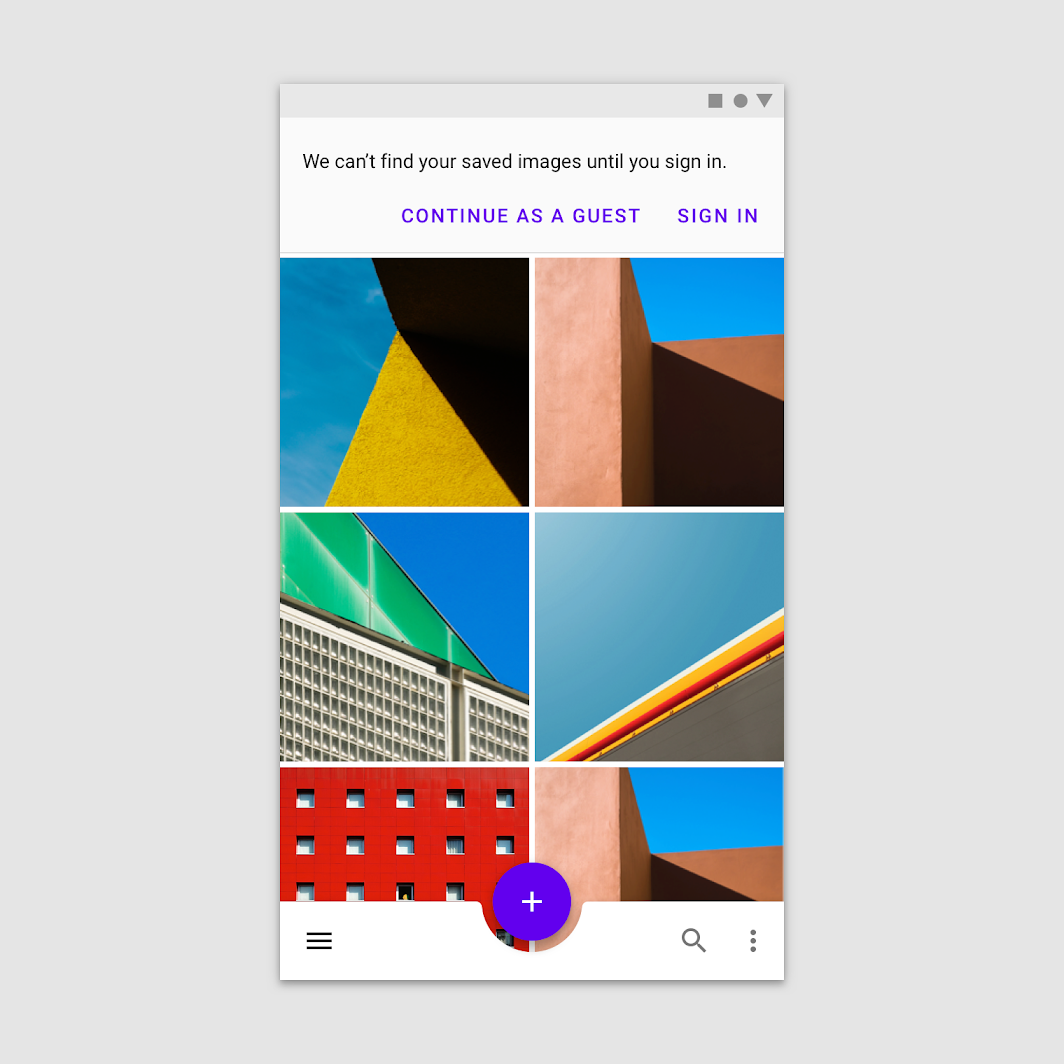
Alt gezinme mevcut olduğunda, bannerlar ekranın üst kısmında kalmalıdır.
Geniş düzenlerde bannerlar
Geniş düzenlerdeki bannerlar ekranın tüm genişliğini kaplar. Üst uygulama çubuğuyla aynı yükselti düzeyinde görünürler ve içerik kayarken ekranda kalırlar.
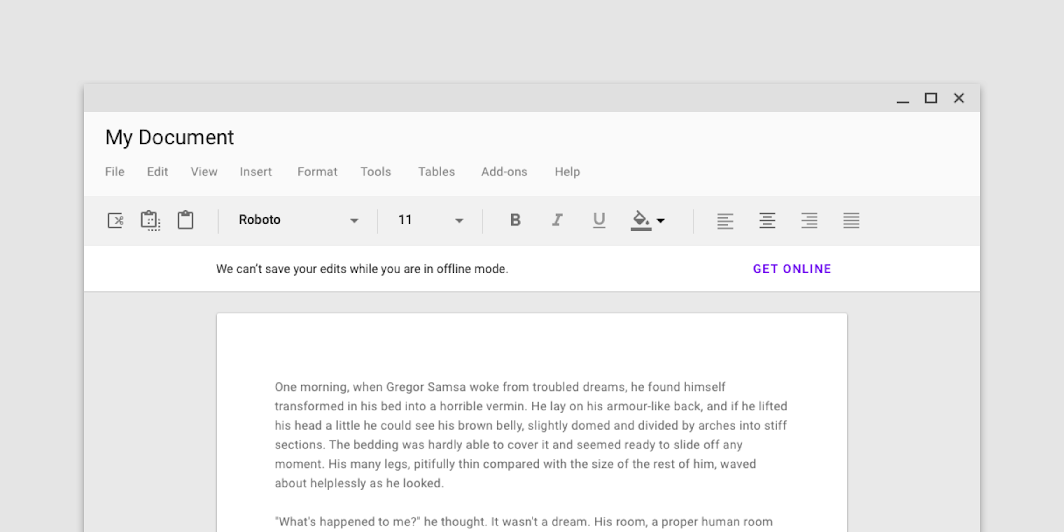
Dikey gezinme mevcut olduğunda, bannerlar ekranın tüm genişliğine yayılmak yerine içeriğin üzerinde görünebilir.
Yapmayın
Bannerlar ve pan yapılabilir içerik
Bannerlar, pan yapılabilir içerik kaydırılırken ekranda kalır.
Davranış
Görünme
Bannerlar genellikle bir ekrana içerik yüklendiğinde görünür.
Ekran içeriği yüklendikten sonra görünen bannerlar, düzenin üst kısmından ekrana animasyonla girmelidir. Banner, içerikle aynı yükselti düzeyindeyse içeriği aşağı doğru iter.
Bannerları kapatma
Bannerlar, kullanıcı tarafından kapatılana kadar ekranda kalmalıdır.
Yapın
Tema oluşturma
Basil Material teması
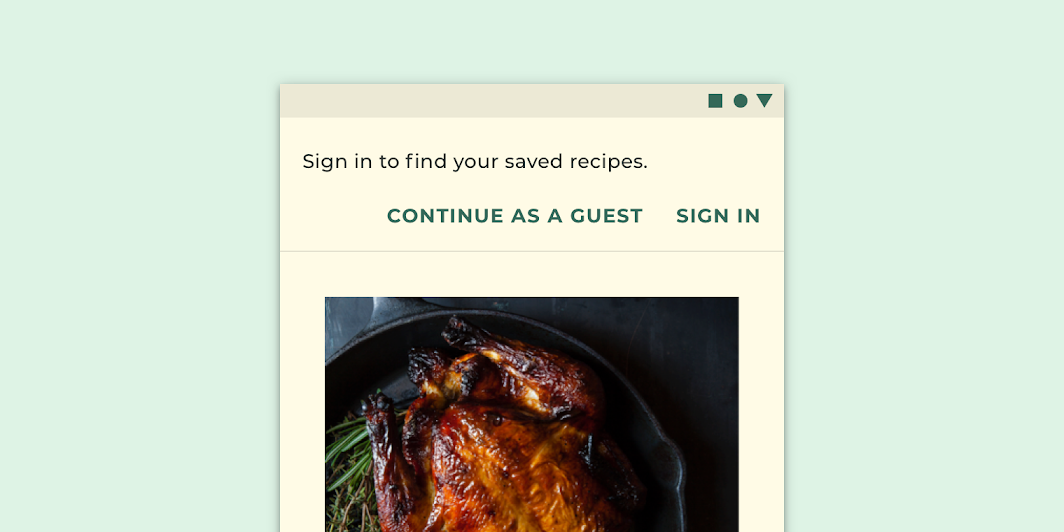
Bu yemek tarifi uygulamasının bannerı, Material Theming kullanılarak özelleştirilmiştir. Özelleştirme alanları arasında renk ve tipografi yer alır.
Renk
Basil'in bannerı dört öğede özel renk kullanır: kapsayıcı, mesaj, düğme ve ayırıcı.
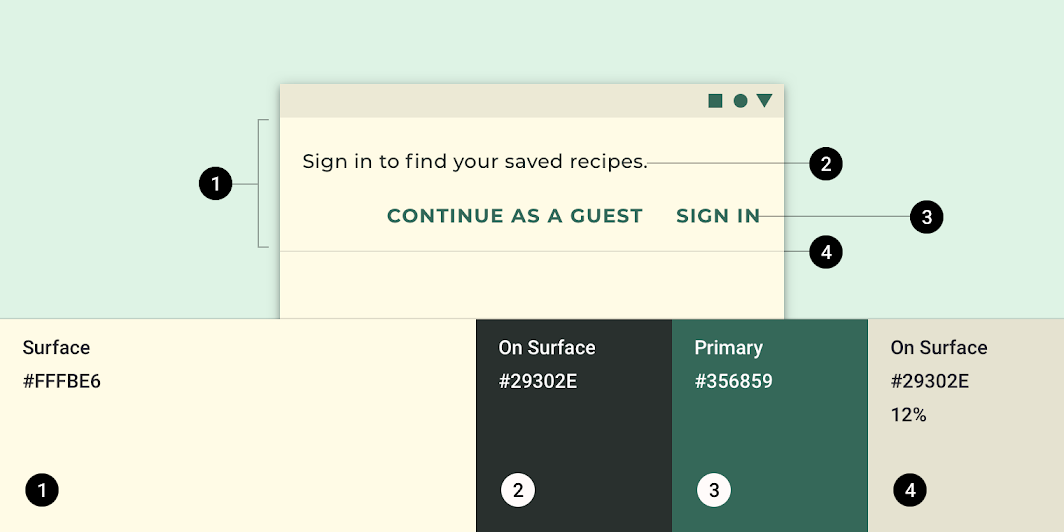
| Öğe | Kategori | Öznitelik | Değer |
|---|---|---|---|
| Kapsayıcı | Surface | Renk Opaklık | #FFFBE6 %100 |
| Metin | On Surface | Renk Opaklık | #29302E %100 |
| Düğme | Primary | Renk Opaklık | #356859 %100 |
| Ayırıcı | On Surface | Renk Opaklık | #29302E %12 |
Tipografi
Basil'in bannerı, mesaj ve düğme metinleri için özel tipografi kullanır.
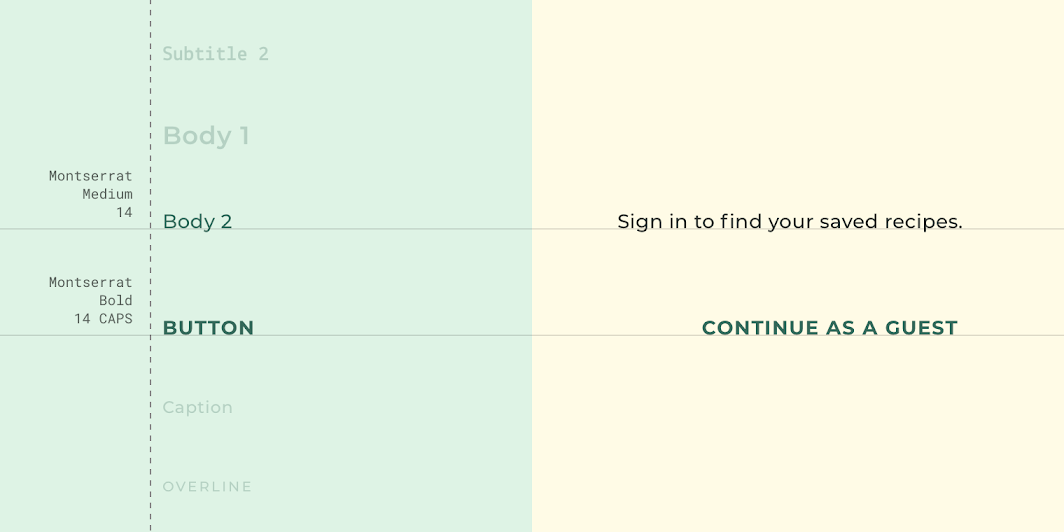
| Öğe | Kategori | Öznitelik | Değer |
|---|---|---|---|
| Metin | Body 2 | Yazı tipi ailesi Yazı tipi ağırlığı Boyut Büyük/küçük harf | Montserrat Medium 14 Cümle biçimi |
| Düğme | Button | Yazı tipi ailesi Yazı tipi ağırlığı Boyut Büyük/küçük harf | Montserrat Bold 14 Tümü büyük harf |
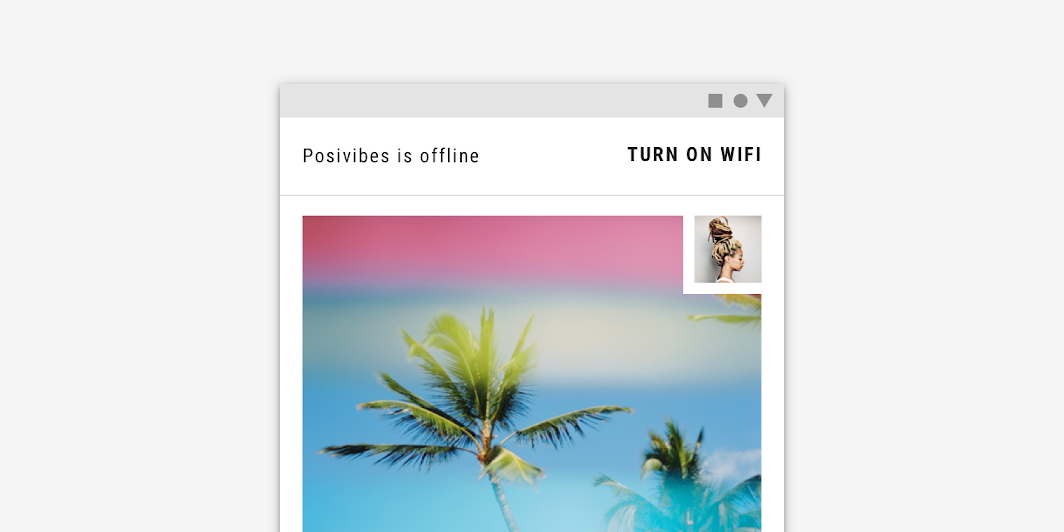
Posivibes Material teması
Bu sosyal medya uygulamasının bannerı, Material Theming kullanılarak özelleştirilmiştir. Özelleştirme alanları arasında renk ve tipografi yer alır.
Renk
Posivibes'in bannerı dört öğede özel renk kullanır: kapsayıcı, metin, düğme ve ayırıcı.
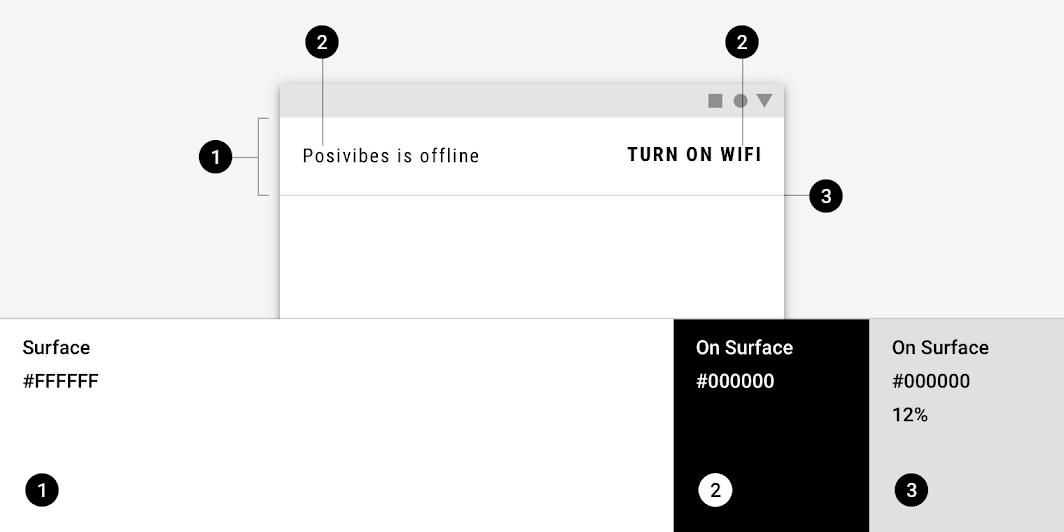
| Öğe | Kategori | Öznitelik | Değer |
|---|---|---|---|
| Kapsayıcı | Surface | Renk Opaklık | #FFFFFF %100 |
| Metin | On Surface | Renk Opaklık | #000000 %100 |
| Düğme | On Surface | Renk Opaklık | #000000 %100 |
| Ayırıcı | On Surface | Renk Opaklık | #000000 %12 |
Tipografi
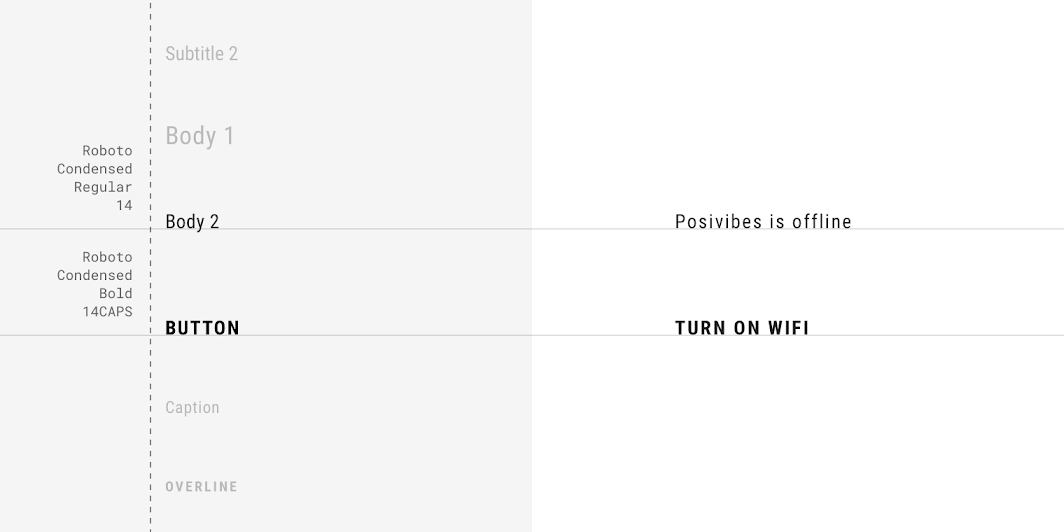
Posivibes'in bannerı, mesaj ve düğme metinleri için özel tipografi kullanır.
| Öğe | Kategori | Öznitelik | Değer |
|---|---|---|---|
| Metin | Body 2 | Yazı tipi ailesi Yazı tipi ağırlığı Boyut Büyük/küçük harf | Roboto Condensed Regular 14 Cümle biçimi |
| Düğme | Button | Yazı tipi ailesi Yazı tipi ağırlığı Boyut Büyük/küçük harf | Roboto Condensed Bold 14 Tümü büyük harf |
Teknik özellikler
Mobil
Masaüstü