Skip to content
Material Design 2
Main Navigation
v3
v2
v1

magyar

English
简体中文
繁體中文
Español
Français
Русский
Português – Brasil
Deutsch
日本語
한국어
Italiano
Polski
Türkçe
čeština

magyar

English
简体中文
繁體中文
Español
Français
Русский
Português – Brasil
Deutsch
日本語
한국어
Italiano
Polski
Türkçe
čeština

Megjelenés

Sidebar Navigation

Material rendszer

Bevezetés

Material-tanulmányok

A Material-tanulmányokról

Basil

Crane

Fortnightly

Owl

Rally

Reply

Shrine

Material alapok

Környezet

Felületek

Eleváció

Fény és árnyékok

Elrendezés

Az elrendezés megismerése

Pixelsűrűség

Reszponzív elrendezési rács

Térközkezelési módszerek

A komponensek viselkedése

Sűrűség alkalmazása

Navigáció

A navigáció megértése

Navigációs átmenetek

Keresés

Szín

A színrendszer

Szín alkalmazása a felhasználói felületen

Színhasználat

A szöveg olvashatósága

Sötét téma

Tipográfia

A típusrendszer

A tipográfia megértése

Nyelvi támogatás

Hang

A hangról

Hang alkalmazása a felhasználói felületen (UI)

A hang tulajdonságai

Hangkoreográfia

Ikonográfia

Termékikonok

Rendszerikonok

Animált ikonok

Alak

Az alakzatról

Alak és hierarchia

A alak mint kifejezőeszköz

Alak és mozgás

Alak alkalmazása a felhasználói felületen

Mozgás

A mozgás megértése

A mozgásrendszer

Sebesség

Koreográfia

Testreszabás

Interakció

Gesztusok

Kiválasztás

Állapotok

Kommunikáció

Megerősítés és nyugtázás

Adatformátumok

Adatvizualizáció

Üres állapotok

Súgó és visszajelzés

Képanyag

Indítóképernyő

Onboarding

Offline állapotok

Írás

Gépi tanulás

Gépi tanulási minták

Tárgyfelismerés: élő kamera

Objektumészlelés: statikus kép

Vonalkód-szkennelés

Material irányelvek

Material Theming

Áttekintés

A téma alkalmazása

Használhatóság

Akadálymentesség

Kétirányúság

Platformirányelvek

Android-sávok

Android-ujjlenyomat

Android haptika

Android ikonok

Alkalmazások közötti navigálás Androidon

Android-értesítések

Android-engedélyek

Android slice-ok

Android osztott képernyő

Android: húzás a frissítéshez

Android szövegkijelölési eszköztár

Android widget

Platformok közötti alkalmazkodás

Komponensek

Alkalmazássávok: alsó

Felső alkalmazássávok

Háttérpanel

Bannerek

Alsó navigáció

Gombok

Gombok: lebegő műveletgomb

Kártyák

Jelölőnégyzetek

Chipek

Adattáblák

Dátumválasztók

Párbeszédablakok

Elválasztók

Képlisták

Listák

Menük

Navigációs fiók

navigációs sín

Folyamatjelzők

Választógombok

Alsó lapok

Oldalsó lapok

Csúszkák

Snackbarok

Kapcsolók

Fülek

Szövegmezők

Időválasztók

Eszköztippek

Ezen az oldalon

Tárgyfelismerés: élő kamera ​

Az eszköz élő kamerája gépi tanulással használható a környezetben lévő tárgyak észlelésére.

Tárgyfelismerés: élő kamera hero kép

Használat ​

A kamera élő képe a fizikai világban lévő tárgyak azonosítására használható. Az ML Kit Object Detection & Tracking API „streaming” módjával a kameraképen észlelhetők a tárgyak, majd az észlelt tárgyak az alkalmazás saját képosztályozó modelljével elvégzett vizuális keresés bemeneteként szolgálhatnak (a vizuális keresés olyan keresési lekérdezés, amely képet használ bemenetként).

Az élő kamerával végzett keresés segíthet a felhasználóknak többet megtudni a körülöttük lévő tárgyakról, legyen szó egy múzeumi műtárgyról vagy egy megvásárolható termékről.

Ezek az irányelvek egyszerre csak egyetlen tárgy észlelésére vonatkoznak.

Az élő kamerával végzett vizuális keresés segíthet a felhasználóknak azonosítani a körülöttük lévő tárgyakat, például egy növényfajtát.

ML Kit API dokumentáció

Fejlesztői útmutatók a tárgyfelismeréshez

Kapcsolódó hivatkozás

Példa – Android

ML Kit bemutatóalkalmazás Androidra

Kapcsolódó hivatkozás

Példa – iOS

ML Kit bemutatóalkalmazás iOS-re

Kapcsolódó hivatkozás

Alapelvek ​

A funkció tervezése a következő elveken alapul:

Keresés az eszköz kamerájával

Keresési kifejezés beírása helyett a felhasználó az eszköz kameráját használja „távirányítóként” a vizuális tartalmak keresésére.

Hogy a felhasználók megértsék, hogyan kereshetnek a kamerájukkal, biztosítson bevezető útmutatást, valamint állandóan látható utasításokat.

Egy rövid, animált bevezető segíthet a felhasználóknak megérteni, hogyan mozgassák és pozicionálják az eszközük kameráját a kereséshez.

A kamerakép maradjon tiszta és jól látható

A kamerakép látható területének maximalizálása érdekében igazítsa az alkalmazás felhasználói felületének elemeit a képernyő felső és alsó széleihez, és gondoskodjon arról, hogy a szövegek és ikonok az élő kamerakép előtt is olvashatók maradjanak.

Minden, az élő kamerakép előtt megjelenő, nem interaktív elem legyen félig átlátszó, hogy a lehető legkevésbé takarja a kameraképet.
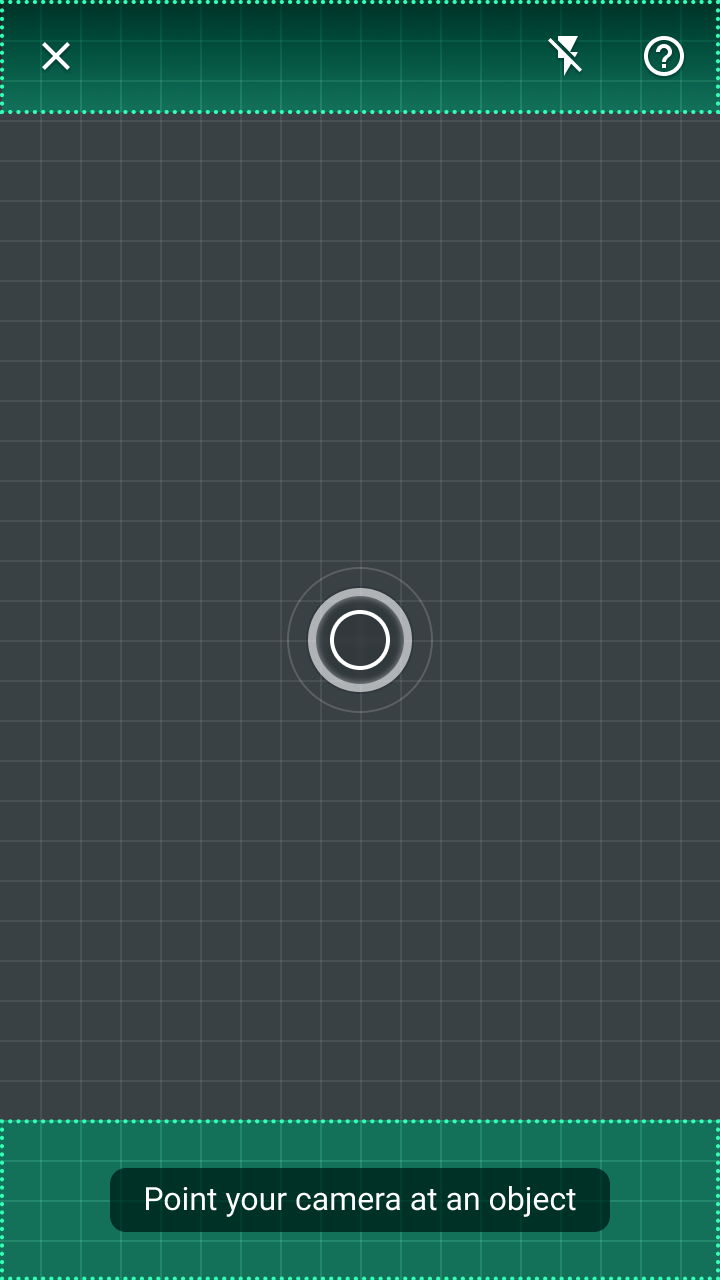
A legtöbb elem szándékosan a képernyő felső és alsó szélei mentén helyezkedik el, hogy maximalizálja a kamerakép látható területét
A legtöbb elem szándékosan a képernyő felső és alsó szélei mentén helyezkedik el, hogy maximalizálja a kamerakép látható területét.

Biztosítson visszajelzést

A kamera keresési eszközként való használata sajátos követelményekkel jár: a képminőségnek megfelelőnek kell lennie, és a felhasználóknak tudniuk kell, hogyan orvosolhatók a nem megfelelő világításból vagy a tárgytól való túl nagy távolságból eredő képproblémák.

A hibaállapotoknak a következőket kell megvalósítaniuk:

  • A hibák jelzése több tervezési jelzéssel (például komponensekkel és mozgással)
  • Magyarázat arra vonatkozóan, hogyan javíthatják a felhasználók a keresésüket
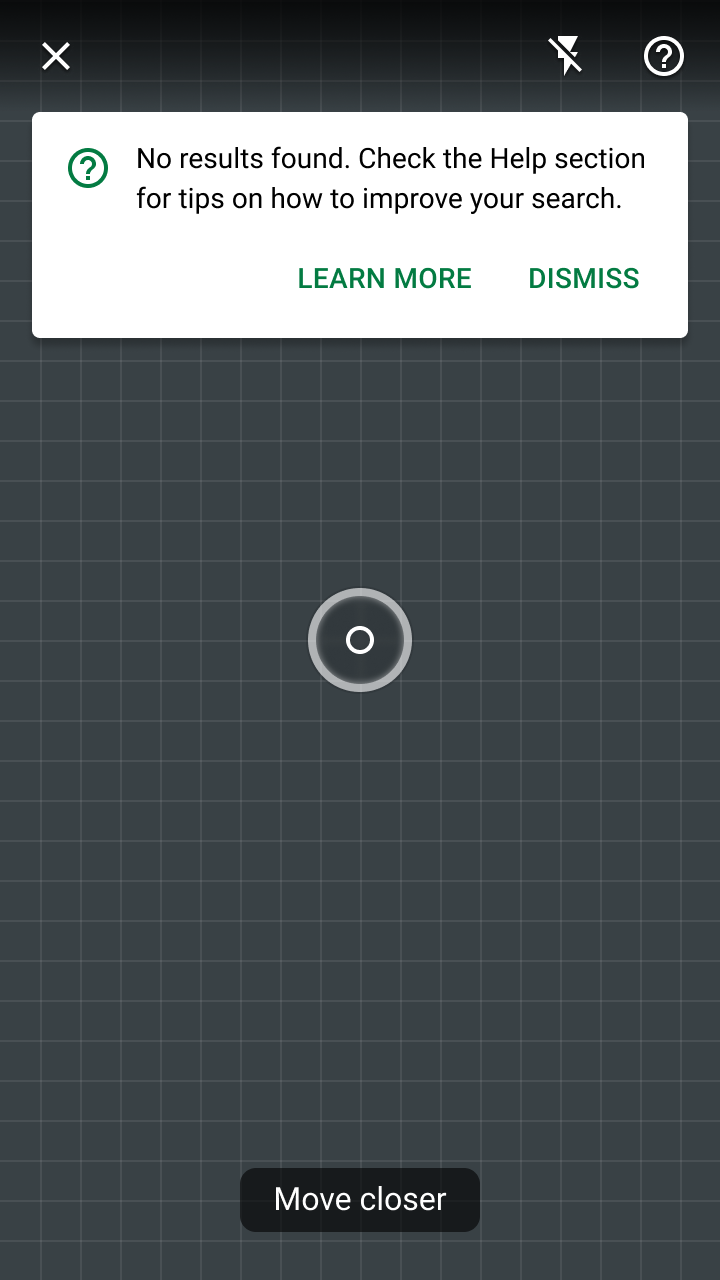
A bannerek szembetűnő módon jelzik a felhasználóknak, ha a keresésük során hiba történt
A bannerek szembetűnő módon jelzik a felhasználóknak, ha a keresésük során hiba történt, és helyet adnak egy a Súgó szakaszra mutató hivatkozásnak a további információkért.

Komponensek ​

Az élő kamerás tárgyfelismerési funkció a meglévő Material Design komponenseket és a kamerainterakcióra jellemző új elemeket egyaránt használja. Az új elemek (például a célkereszt) kódmintáiért és demóiért tekintse meg az ML Kit Material Design bemutatóalkalmazások forráskódját Androidra és iOS-re.
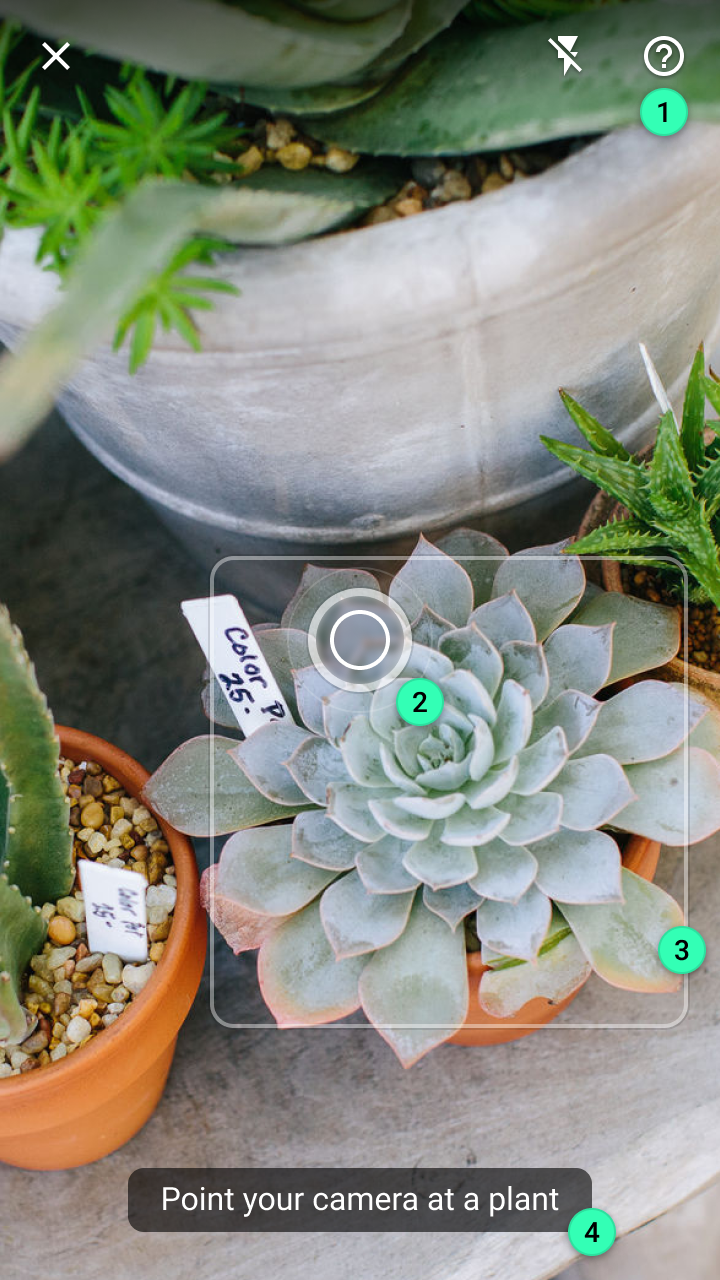
Kulcselemek az élő kamerás vizuális keresési élmény egyes szakaszaiban
Kulcselemek az élő kamerás vizuális keresési élmény egyes szakaszaiban:
1. Felső alkalmazássáv
2. Célkereszt
3. Tárgyjelölő
4. Eszköztipp
5. Észlelt kép
6. Modális alsó lap
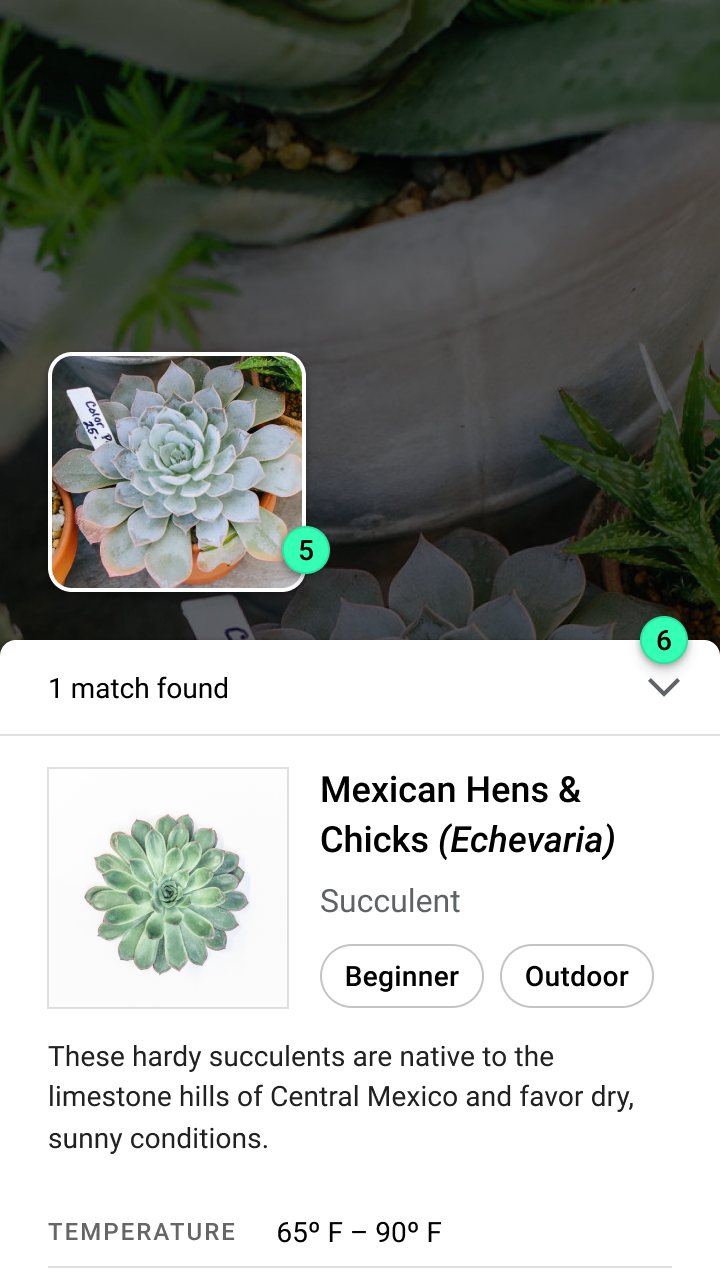
Komponensek

Felső alkalmazássáv ​


A felső alkalmazássáv állandó hozzáférést biztosít a következő műveletekhez:

  • Egy gomb a keresésből való kilépéshez
  • Egy kapcsológomb a fényerő javításához (a kamera vakuja segítségével)
  • Egy Súgó szakasz a keresési problémák elhárításához

Javasolt: használjon színátmenetes árnyékoló réteget vagy egyszínű hátteret a felső alkalmazássáv konténeréhez, hogy műveletei olvashatók maradjanak a kamerakép felett

Ajánlott

Használjon színátmenetes árnyékoló réteget vagy egyszínű hátteret a felső alkalmazássáv konténeréhez, hogy műveletei olvashatók maradjanak az élő kamerakép felett.

Felső alkalmazássáv

A felső alkalmazássáv információkat és műveleteket jelenít meg az aktuális nézethez kapcsolódóan.

Kapcsolódó cikk

Célkereszt ​

A célkereszt egy vizuális jelző, amely célpontot ad a felhasználónak a tárgyak kamerával való észlelésekor (a nevét a fényképezőgépek keresője ihlette). Pulzáló animációt használ, hogy jelezze a felhasználónak, amikor a kamera éppen tárgyakat keres.

Amikor az élő kamera egy tárgyra van irányítva, a célkereszt határozott értékű folyamatjelzővé alakul át, jelezve, hogy a vizuális keresés megkezdődött.

A célkeresztnek különböző kialakítással és animációs effektekkel kell rendelkeznie az egyes kulcsfontosságú alkalmazásállapotok jelzéséhez, például amikor a kamera éppen tárgyakat keres, vagy amikor hiba történt.

A célkereszt állapotai:

1. Az érzékelés pulzáló animációt használ, jelezve, hogy az alkalmazás éppen tárgyakat keres
2. A keresés megkezdése egy előre beállított késleltetés (a fejlesztő által meghatározott) után történik, amit határozott értékű folyamatjelző jelez
3. A tárgyhoz való közelebb kerülés szükségességét a célkereszt középső körének méretcsökkenése fejezi ki, amíg a kör el nem éri a minimálisan észlelhető méretet
4. Bármilyen észlelt hiba esetén a célkereszt körvonala folytonos vonalról szaggatott vonalra változik

Tárgyjelölő ​

Az ML Kit Object Detection & Tracking API lehetőséget kínál a „legszembetűnőbb tárgy” észlelésére. Ez a lehetőség a kamera közepe közelében lévő legnagyobb tárgyat észleli és követi. Az észlelés után folytonos téglalap alakú szegéllyel jelölje meg a tárgyat.

Ha az alkalmazás minimális képméretet ír elő az észlelt tárgyakra, a tárgyjelölő részleges téglalap alakú szegélyre vált át (csak a szegély sarkait megjelenítve). Ez azt jelzi, hogy a rendszer észlelt egy tárgyat, de a keresés addig nem indítható, amíg a felhasználó közelebb nem kerül.

Egy részleges szegély és egy eszköztipp tájékoztathatja a felhasználókat arról, hogy a rendszer észlelt egy tárgyat, és hogy a keresés megkezdéséhez közelebb kell kerülniük.

Eszköztipp ​

Az eszköztippek tájékoztató szöveget jelenítenek meg a felhasználóknak. Ezek egyaránt kifejezhetnek állapotokat (például egy „Keresés…” üzenettel), és a következő lépésre is ösztönözhetik a felhasználót (például egy „Irányítsa a kameráját egy növényre” üzenettel).
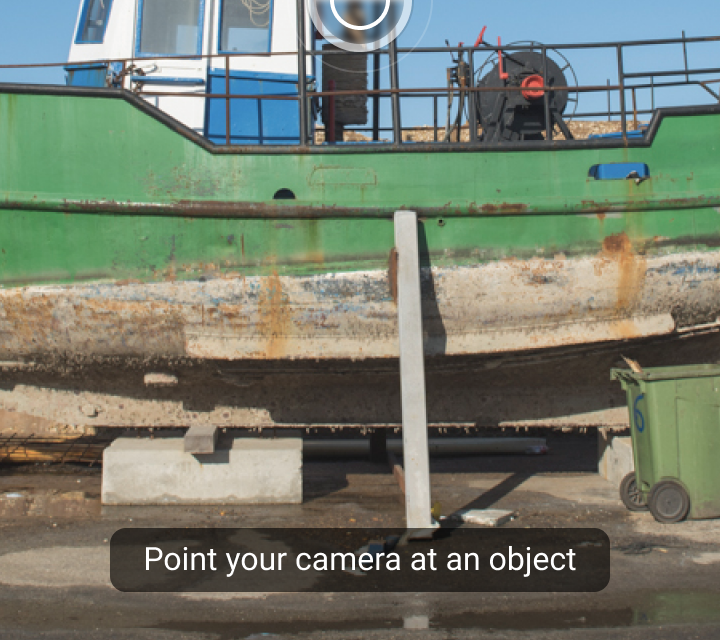
Javasolt: írjon rövid eszköztippeket a célközönségének megfelelő kifejezésekkel

Ajánlott

Írjon rövid eszköztippeket a célközönségének megfelelő kifejezésekkel.
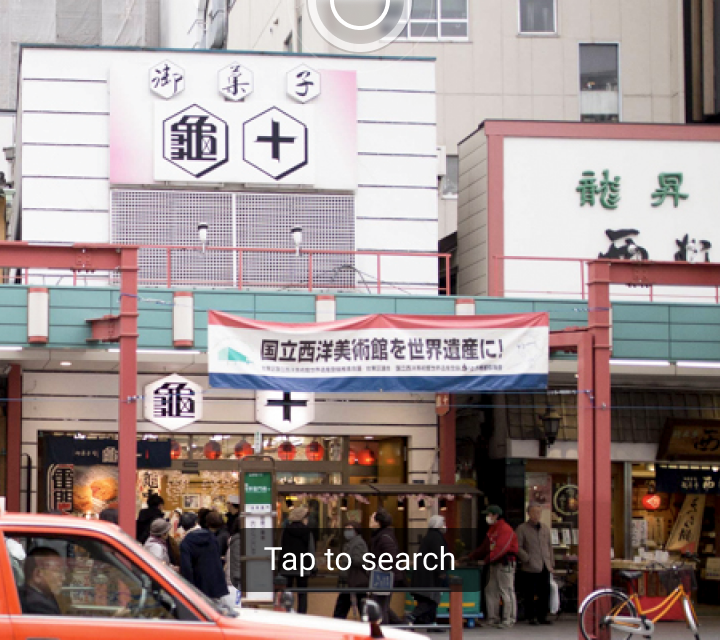
Kerülendő: ne használjon cselekvésre felszólító igéket az eszköztippekben, például „Koppintson a kereséshez”, mivel az eszköztippek nem interaktívak

Kerülendő

Ne használjon cselekvésre felszólító igéket az eszköztippekben, például „Koppintson a kereséshez”, mivel az eszköztippek nem interaktívak.

Kerülendő: ne helyezzen hibaüzeneteket eszköztippbe

Kerülendő

Ne helyezzen hibaüzeneteket eszköztippbe. A hibákat bannerben jelenítse meg, hogy nagyobb hangsúlyt kapjanak, és hely maradjon a műveletek megjelenítéséhez.

Eszköztippek

Tájékoztató szöveget jelenít meg, amikor a felhasználók egy elem fölé viszik az egérmutatót, fókuszba helyezik vagy rákoppintanak

Kapcsolódó cikk

Észlelt kép ​


Egy tárgy észlelésekor az ML Kit Object Detection & Tracking API létrehozza a kép egy kivágott változatát, amelyet az alkalmazás a képosztályozó modelljével végzett vizuális kereséshez használ fel.

A kivágott kép az alábbi célokat szolgálja:

  • Az észlelt tárgy megerősítését
  • Összehasonlítást a keresési eredmények képeivel
  • A képhez kapcsolódó hibák magyarázatát (például ha a kép alacsony minőségű, vagy több tárgyat tartalmaz)
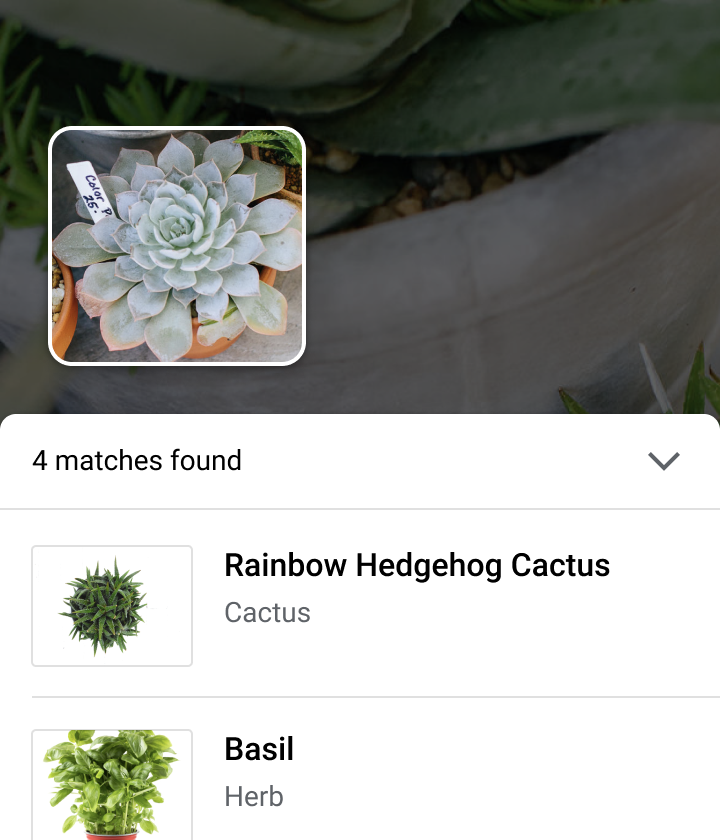
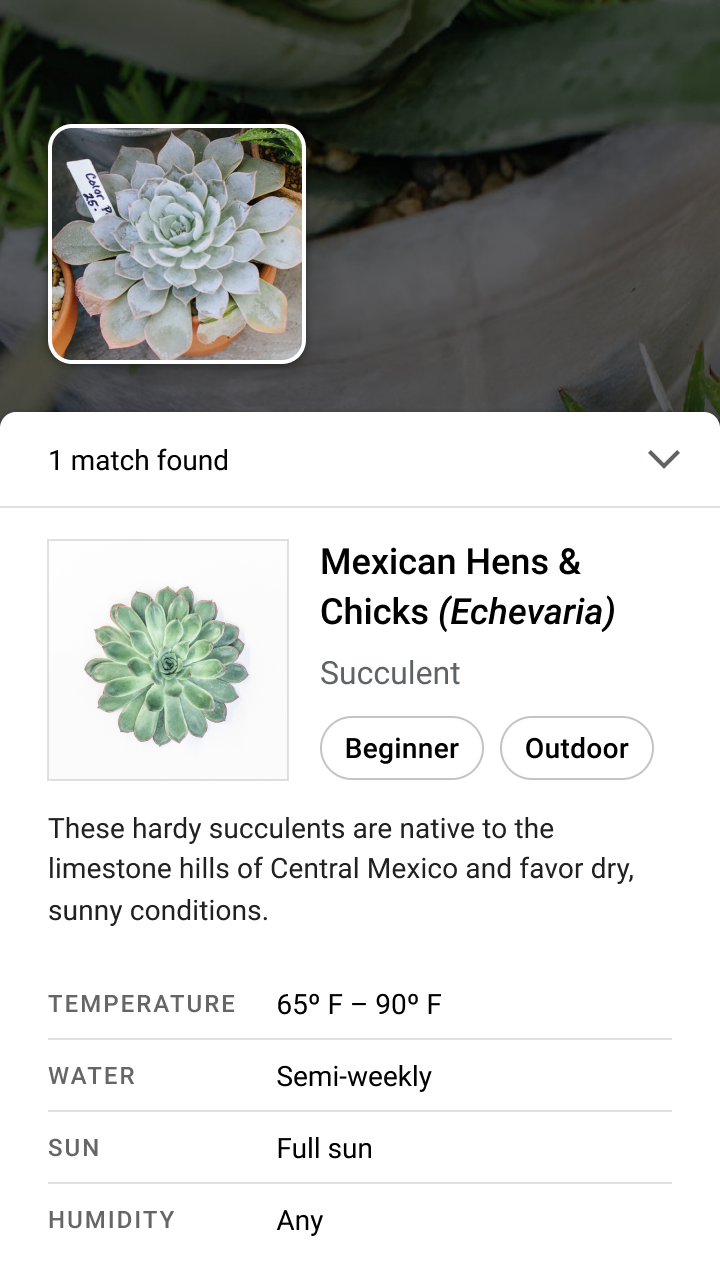
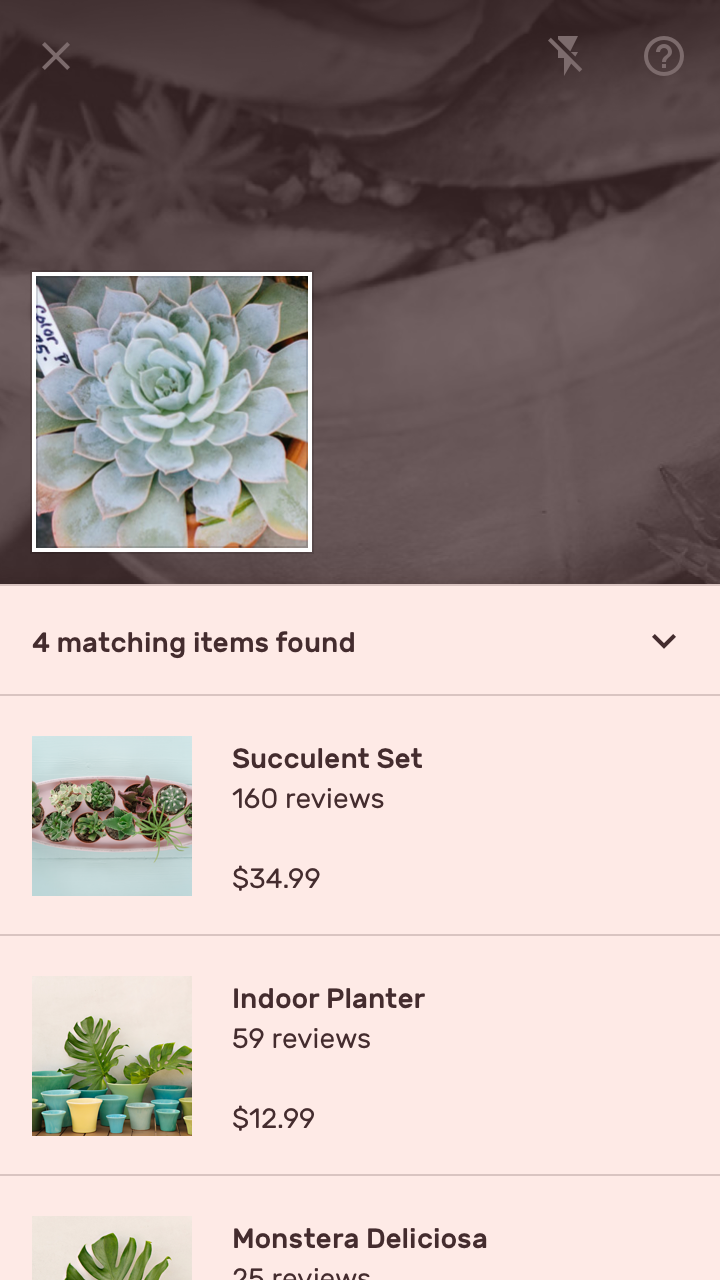
Az észlelt tárgyról készült bélyegkép elhelyezése a keresési eredmények közelében segíthet a felhasználóknak azonosítani a legjobb egyezést
Az észlelt tárgyról készült bélyegkép elhelyezése a keresési eredmények közelében segíthet a felhasználóknak azonosítani a legjobb egyezést.

Modális alsó lap ​

A modális alsó lapok hozzáférést biztosítanak a vizuális keresési eredményekhez. Elrendezésük és tartalmuk az alkalmazás használati esetétől, az eredmények számától, valamint az eredmények megbízhatósági szintjétől függ.
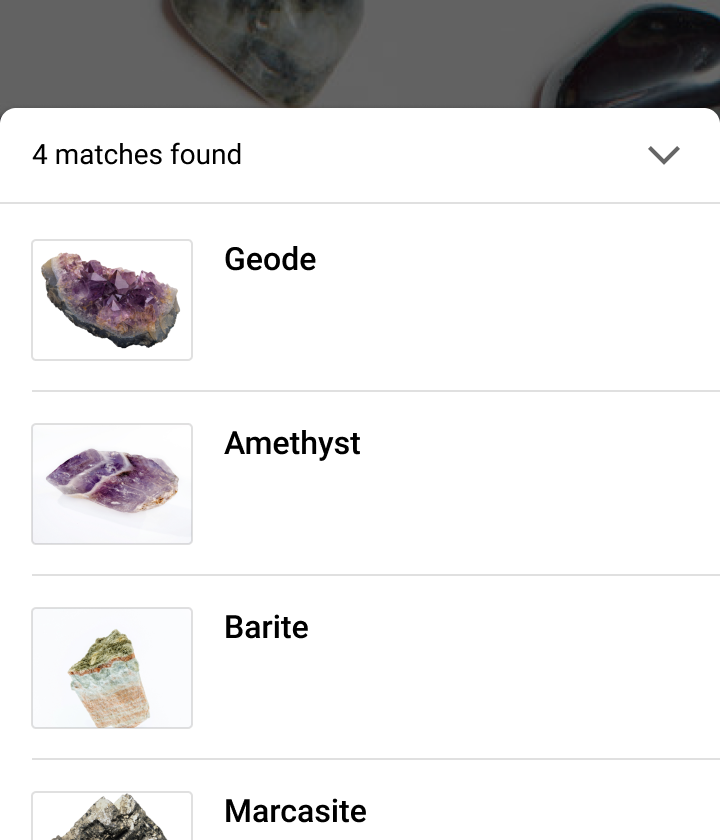
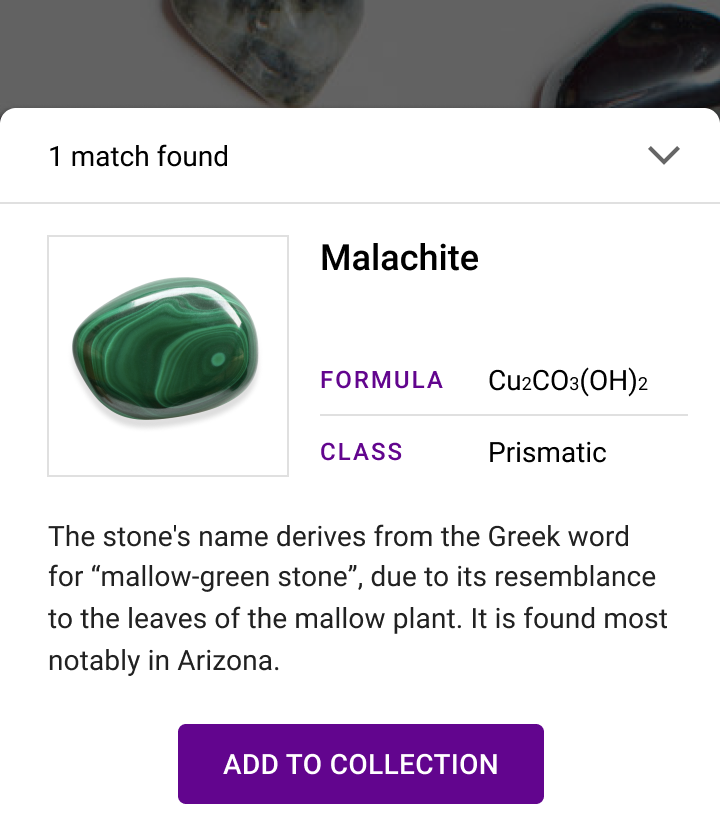
Egy modális alsó lapon listák vagy képekből álló rácsok jeleníthetnek meg több vizuális keresési eredményt
Egy modális alsó lapon listák vagy képekből álló rácsok jeleníthetnek meg több vizuális keresési eredményt. A lap a képernyő teljes magasságáig nyitható a további eredmények megtekintéséhez.
Egy modális alsó lap egyetlen eredményt jeleníthet meg, elrendezését a tartalomhoz igazítva
Egy modális alsó lap egyetlen eredményt jeleníthet meg, elrendezését a tartalomhoz igazítva.

Alsó lapok

A képernyő aljához rögzített, kiegészítő tartalmat megjelenítő felületek.

Kapcsolódó cikk

Élmény ​

Az élő kamerás vizuális keresés három fázisban zajlik:

  1. Érzékelés: Bevitel megkeresése a kamera segítségével
  2. Felismerés: Egy tárgy észlelése és azonosítása
  3. Kommunikáció: Ha a keresés egyező tárgyat talál, azt közölni kell a felhasználóval

Érzékelés ​

A tárgyfelismerés akkor kezdődik, amikor a felhasználó megnyitja a vizuális keresési funkciót. Az „érzékelés” arra utal, hogy a kamera az élő kamerakép adatfolyamában keres tárgyakat. Ebben a fázisban az alkalmazásnak:

  • Le kell írnia, hogyan működik a funkció
  • Láthatóvá kell tennie az alkalmazás műveleteit
  • Útmutatást kell adnia arra vonatkozóan, hogyan irányítsa a felhasználó a kamerát, és javasolnia kell a beállításokat

Írja le, hogyan működik a funkció ​

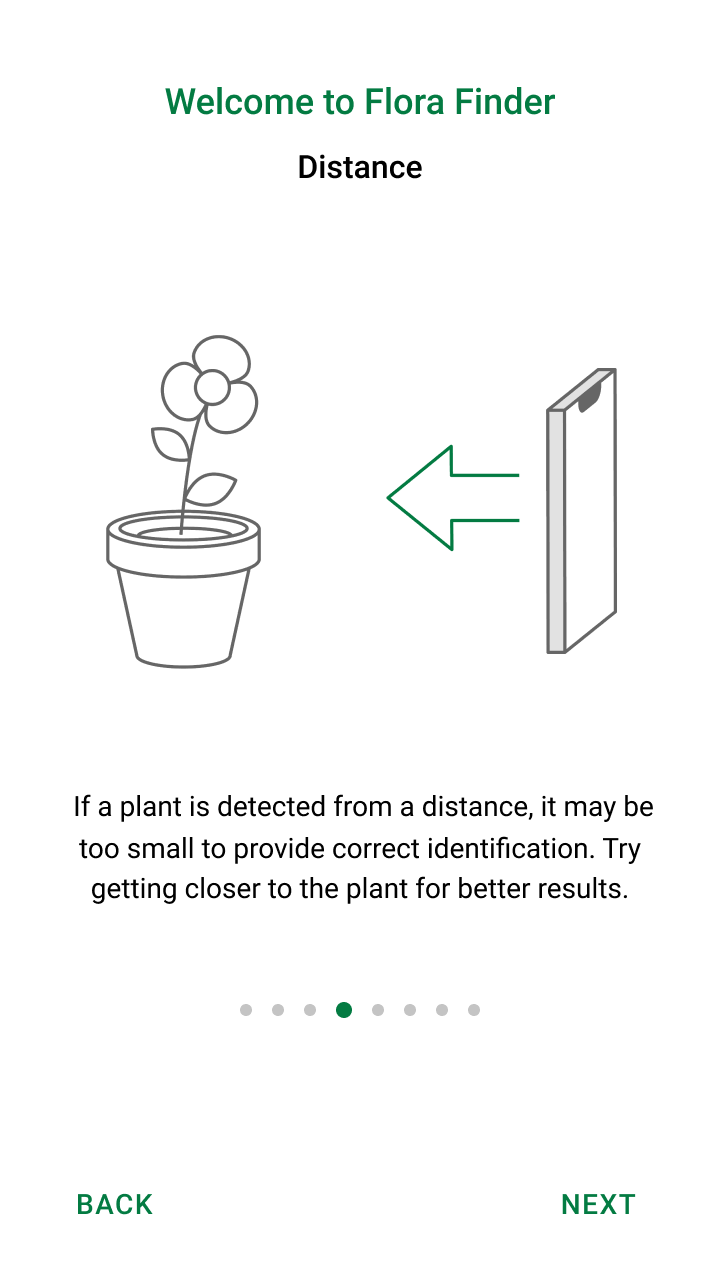
Biztosítson a felhasználóknak útmutatást arról, hogyan használják a kamerát „távirányítóként” a környezetben lévő tárgyak keresésére, és írja le az élményt bevezető útmutatással és súgótartalommal.
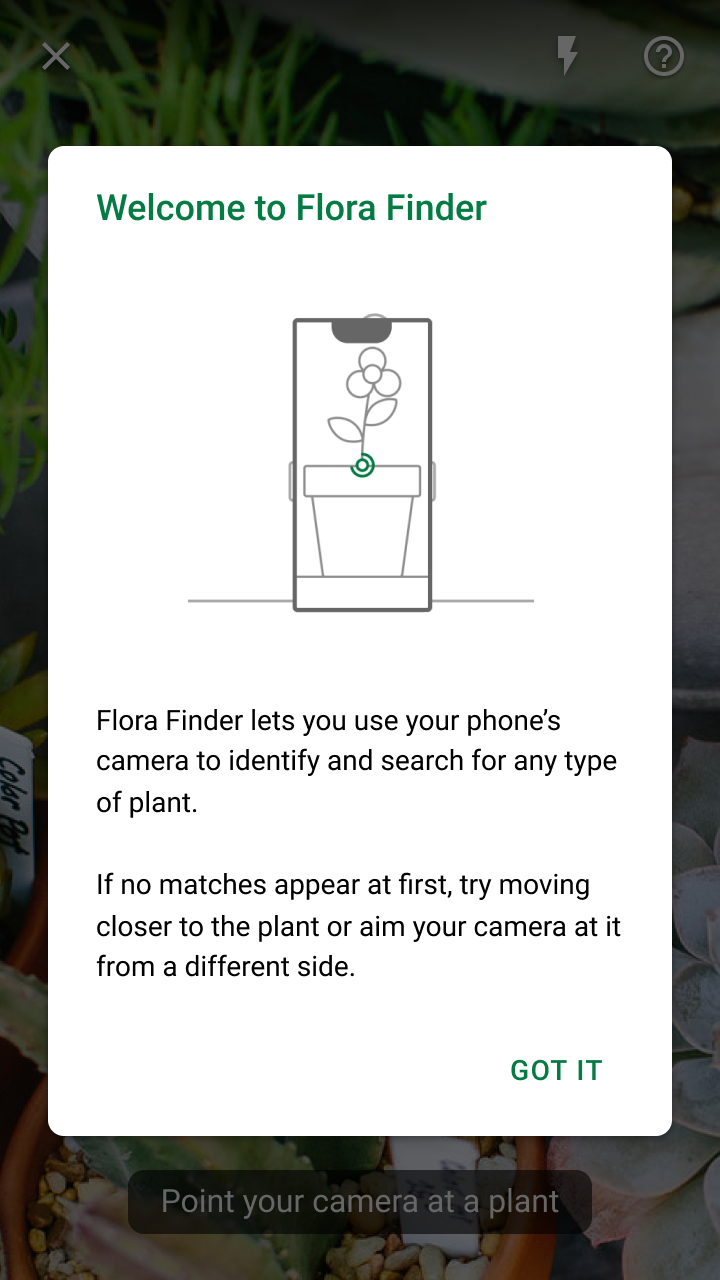
Javasolt: magyarázza el az interakciót egy egyképernyős bevezetővel

Ajánlott

Magyarázza el az interakciót egy egyképernyős bevezetővel. Az animáció ajánlott annak bemutatásához, hogyan mozgassa a felhasználó az eszközét.
Kerülendő: ne követeljen meg hosszadalmas bevezető folyamatot, amely minden lehetséges hibaállapotot leír

Kerülendő

Ne követeljen meg hosszadalmas bevezető folyamatot, amely minden lehetséges hibaállapotot leír. Halassza el a további tájékoztatást, amíg a felhasználó problémába nem ütközik.

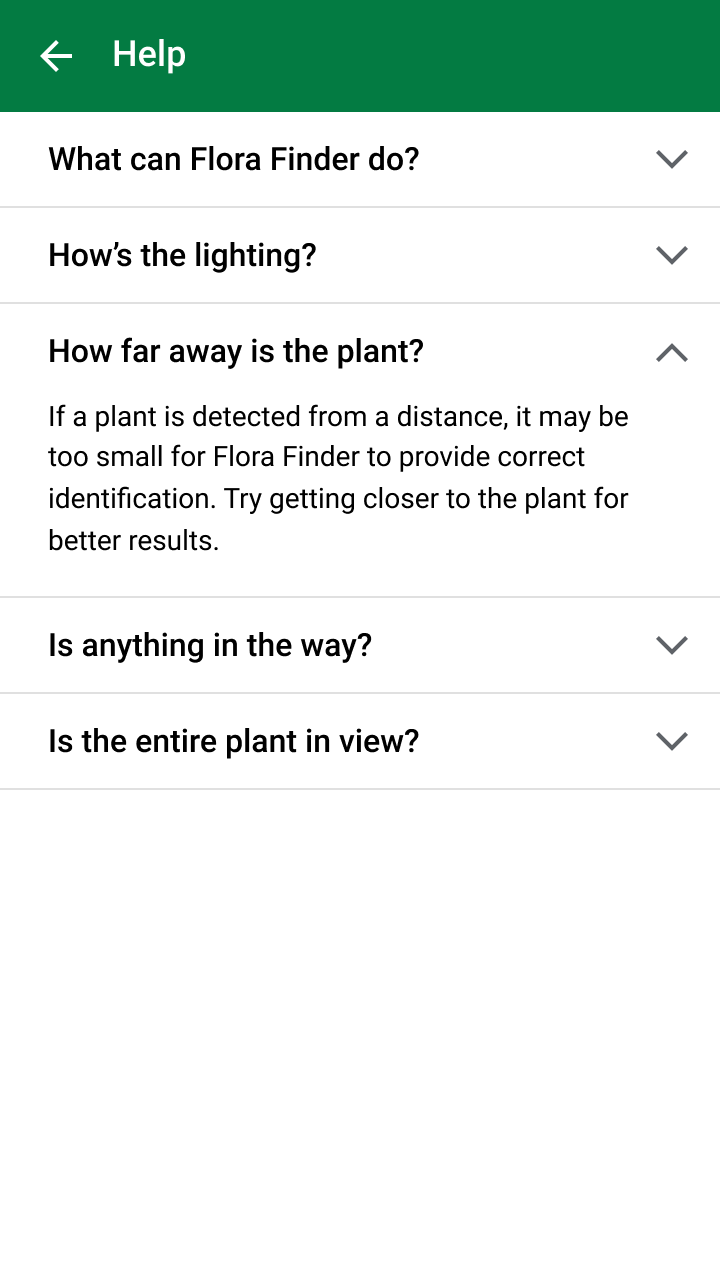
Javasolt: hozzon létre külön Súgó szakaszt az észlelhető tárgyak fajtáit is tartalmazó információkkal

Ajánlott

Hozzon létre külön Súgó szakaszt olyan információkkal, amelyek leírják, milyen tárgyak észlelhetők, hogyan érhetők el a legjobb eredmények, és hogyan használja fel a rendszer a képeket.

Tegye láthatóvá az alkalmazás műveleteit

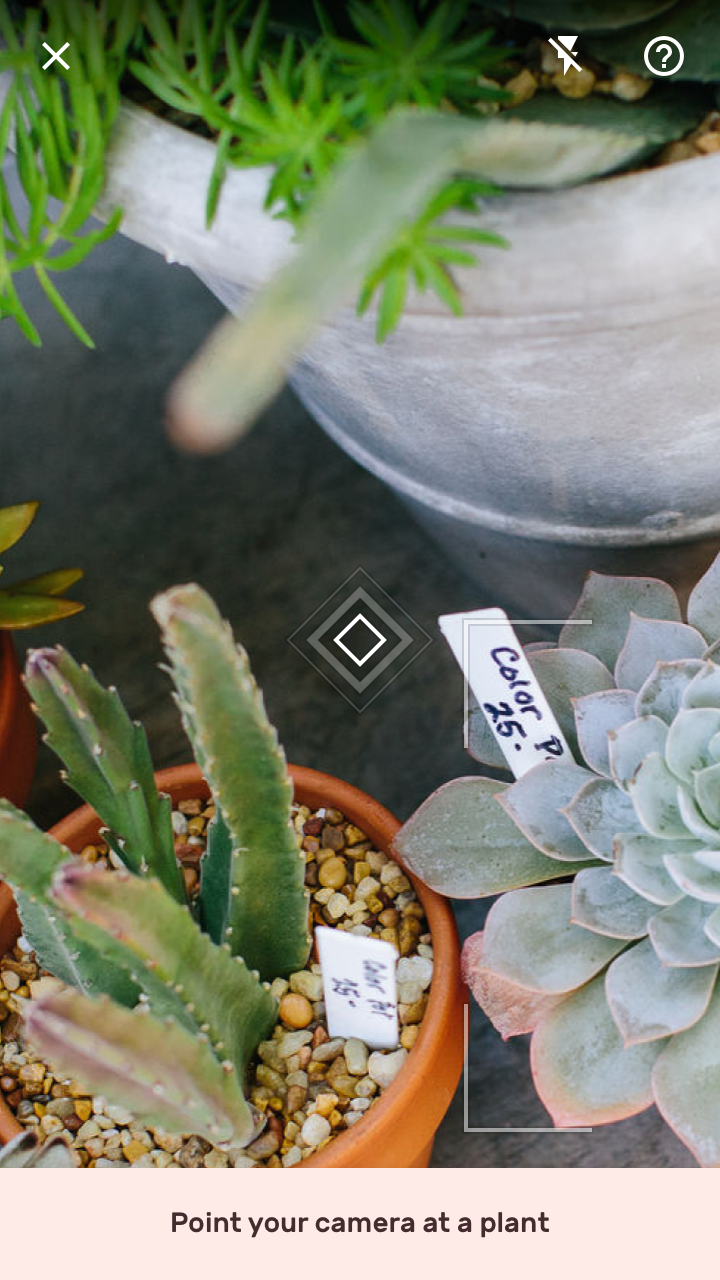
Amíg a kamera keres, a célkereszt pulzál, jelezve, hogy a kamera éppen „figyel”, és egy eszköztipp pedig felszólítja a felhasználót, hogy irányítsa a kamerát a tárgyakra.

Ajánlott

Adjon a felhasználónak jelzéseket, például animált célkeresztet és eszköztippet, hogy jelezze: ez a felület más, mint amikor a kamerát fénykép készítésére használják.

Segítsen a beállításokban

Néha a környezeti körülmények megnehezítik egy tárgy észlelését, például olyan helyeken, ahol:

  • Túl erős a fény, vagy túl sötét a környezet ahhoz, hogy a tárgy elkülönüljön a háttértől
  • Átfedő tárgyak vannak, amelyeket nehéz megkülönböztetni egymástól

Ha hosszú ideig nem sikerül tárgyat észlelni, állítsa le a célkereszt animációját, és irányítsa a felhasználót a súgótartalomhoz.

Ha bekövetkezik az észlelési időtúllépés, tudassa a felhasználókkal, hogy valami nincs rendben: állítsa le a célkereszt animációját, és emelje ki a súgótartalmat.

Felismerés ​

Amikor a kamera észlelt egy tárgyat, az alkalmazásnak:

  1. Meg kell jelölnie az észlelt tárgyat
  2. Felszólítást kell megjelenítenie a felhasználó számára a keresés megkezdéséhez
  3. Meg kell jelenítenie a keresési előrehaladást

Azonosítsa az észlelt tárgyat

Annak jelzésére, hogy a kamera talált egy tárgyat, állítsa le a célkereszt animációját, és jelölje meg az észlelt tárgyat egy szegéllyel.
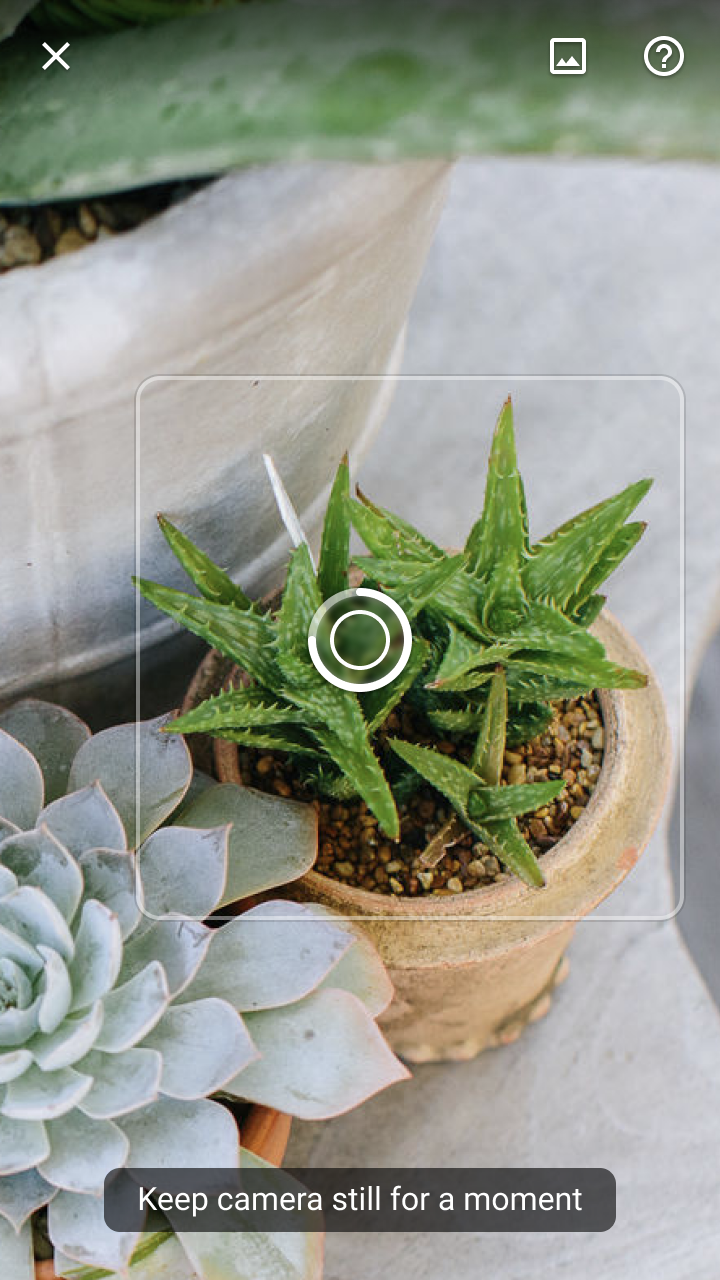
Egy téglalap alakú szegély jelenik meg az észlelt tárgy körül, jelezve, hogy a rendszer felismert egy tárgyat
Egy téglalap alakú szegély jelenik meg az észlelt tárgy körül, jelezve, hogy a rendszer felismert egy tárgyat.

Felszólítás a keresésre

Utasítsa a felhasználót, hogy tartsa az észlelt tárgyat a kamerakép közepén. A keresés megkezdése előtt iktasson be rövid késleltetést, amelyet a célkeresztben egy határozott értékű folyamatjelző kísér. Ez időt ad a felhasználónak arra, hogy:

  • Megerősítse a keresési szándékot (a felhasználók mozdulatlanul tartják az eszköz kameráját)
  • Megszakítsa a keresést (a felhasználók elmozdítják a kamerát a tárgytól)

A késleltetés hosszát testre szabhatja.

A késleltetés lehetővé teszi a felhasználók számára, hogy szükség esetén megszakítsák a keresést.

Jelenítse meg a keresési előrehaladást

Miután elindult a keresés, leáll a tárgyfelismerés, és az élő kamerakép is szünetel. Ez megakadályozza az új kereséseket (és lehetővé teszi a felhasználó számára, hogy az eszközt kényelmesebb helyzetbe mozgassa).

A keresési előrehaladást egy határozatlan folyamatjelző és egy eszköztipp jelzi.

Több tervezési jelzés (mozgás, árnyékoló réteg és szöveg) szolgál annak jelzésére, hogy a keresés megkezdődött, és a felhasználóknak várniuk kell az eredmények betöltésére.

Hibák kezelése ​

A felismerési szakaszban két probléma befolyásolhatja a keresési eredmények minőségét:

Kis képméret: Ha egy észlelt tárgy túl messze van a kamerától, a róla készült kép nem lesz jó minőségű (az alkalmazásban beállított minimális képméret alapján).

Annak jelzésére, hogy az észlelés nem fejeződött be, jelenítsen meg részleges szegélyt a tárgy körül (teljes szegély helyett), és jelenítsen meg egy eszköztippet, amely arra ösztönzi a felhasználót, hogy menjen közelebb a tárgyhoz.

Egy részleges szegély és egy eszköztipp tájékoztathatja a felhasználókat arról, hogy a rendszer észlelt egy tárgyat, és hogy a keresés megkezdéséhez közelebb kell kerülniük.

Hálózati kapcsolat: Stabil hálózati kapcsolat szükséges, ha a képosztályozó modell a felhőben található. Ha az internetkapcsolat megszakad, jelenítsen meg egy bannert, amely jelzi, hogy a folytatáshoz internetkapcsolatra van szükség.
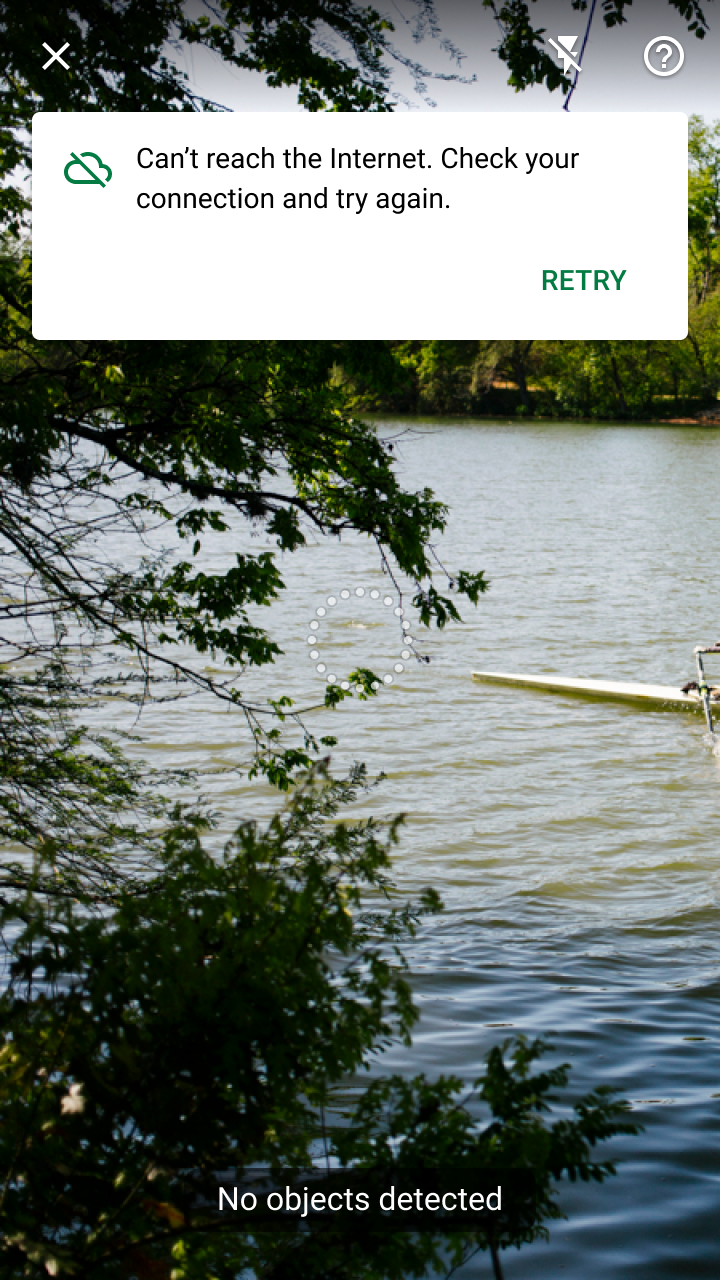
A hálózati problémák bannerekkel közölhetők a felhasználókkal
A hálózati problémák bannerekkel közölhetők a felhasználókkal, egy olyan művelet kíséretében, amely lehetővé teszi a keresés megismétlését, ha a probléma megoldódott.

Kommunikáció ​

A vizuális keresés eredményei egy modális alsó lapon jelennek meg. Ebben a fázisban az alkalmazásnak:

  • Meg kell jelenítenie az eredményeket
  • Meg kell jelenítenie az észlelt tárgyat
  • Gyors navigációt kell biztosítania

Az alkalmazásnak meg kell határoznia egy megbízhatósági küszöbértéket a vizuális keresési eredmények megjelenítéséhez. A „megbízhatóság” annak értékelésére utal, hogy az ML-modell mennyire tartja pontosnak az előrejelzését. A vizuális keresés esetében az egyes eredmények megbízhatósági szintje azt jelzi, hogy a modell mennyire tartja az adott eredményt hasonlónak a bemenetként megadott képhez.
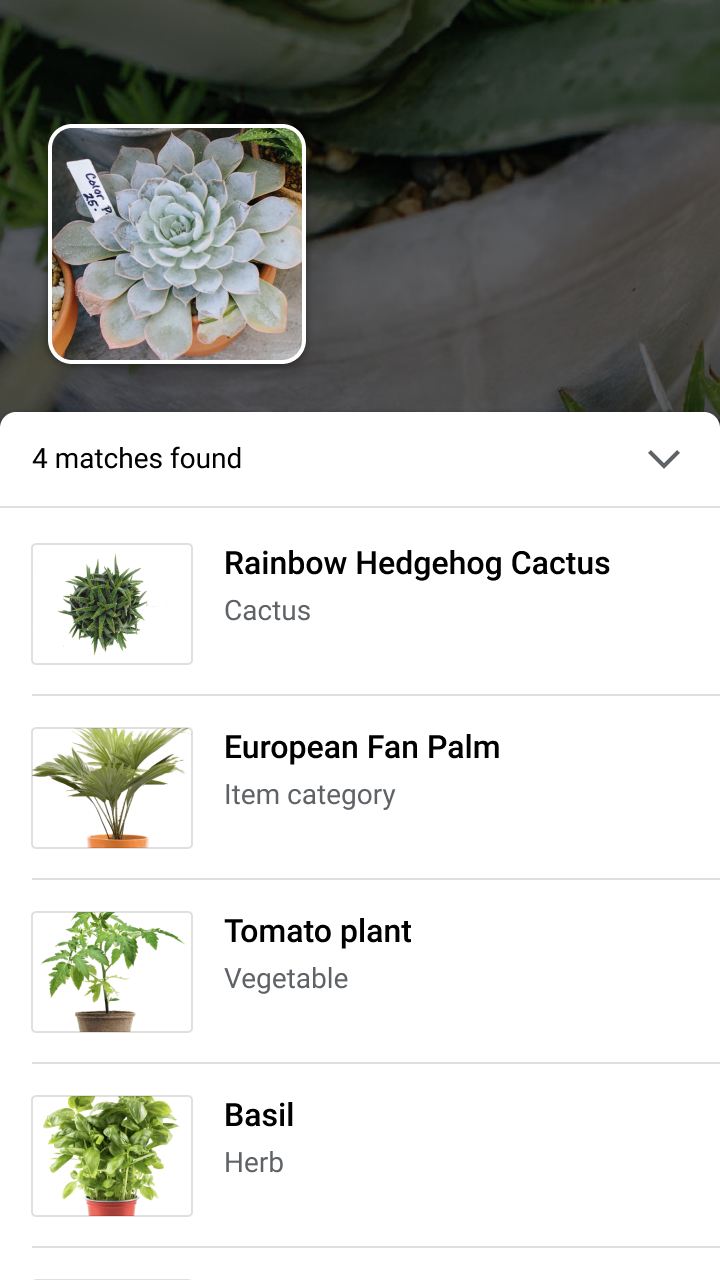
Javasolt: rendezze a vizuális keresési eredményeket a modell megbízhatósága szerint, hogy a legvalószínűbb egyező elemek jelenjenek meg először

Ajánlott

Rendezze a vizuális keresési eredményeket a modell megbízhatósága szerint, hogy a legvalószínűbb egyező elemek jelenjenek meg először.
Javasolt: csak a legmagasabb megbízhatóságú eredményt jelenítse meg, amikor a használati eset indokolja a pontos egyezést

Ajánlott

Csak a legmagasabb megbízhatóságú eredményt jelenítse meg, amikor a használati eset indokolja a pontos egyezést.

Jelenítse meg az észlelt tárgyat

Hogy az észlelt tárgy összehasonlítható legyen a keresési eredményekkel, jelenítse meg az észlelt tárgy bélyegképét a modális alsó lap felett.
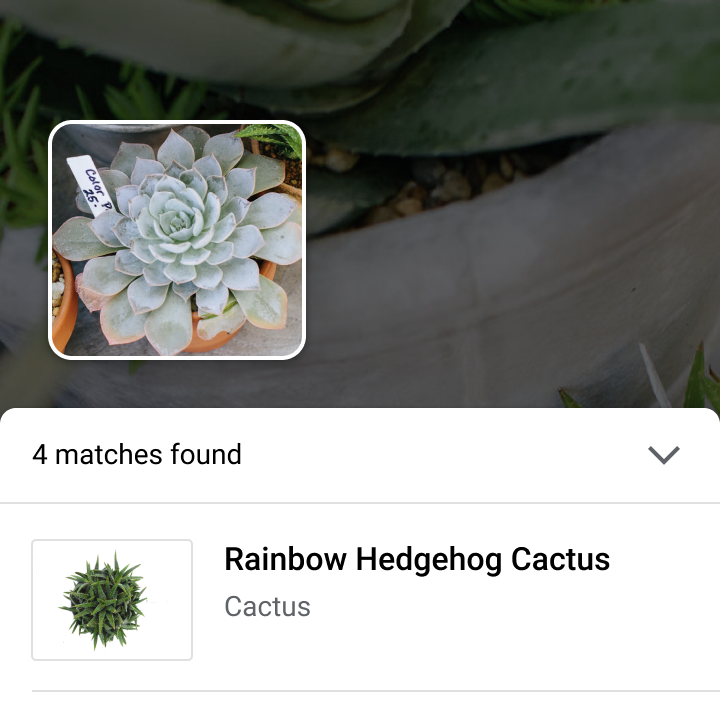
Javasolt: tartalmazza a tárgy észlelt képét, hogy összehasonlíthassa a keresési eredmények képeivel

Ajánlott

Tartalmazza a tárgy észlelt képét, hogy a felhasználó összehasonlíthassa a keresési eredmények képeivel.

Biztosítson gyors navigációt ​

Az eredmények megtekintése után a felhasználók különböző műveleteket hajthatnak végre:

  • A kamerához való visszatéréshez a felhasználók az árnyékoló rétegre vagy a modális alsó lap fejlécére koppinthatnak.
  • A kamerából való kilépéshez a felhasználó kiválaszthat egy eredményt, továbbléphet az alkalmazás más részére, vagy az „X” gombra koppintva bezárhatja a kamerát, és visszatérhet az alkalmazásba.

Az alsó lap fejlécére vagy az árnyékoló rétegre koppintva a felhasználók visszatérnek az élő kameraképhez a keresés folytatásához.
Csak a legmagasabb megbízhatóságú eredményt jelenítse meg, amikor a használati eset indokolja a pontos egyezést.

A keresési eredmények értékelése ​

Bizonyos esetekben a vizuális keresési eredmények nem felelhetnek meg a felhasználói elvárásoknak, például az alábbi helyzetekben:

Nincs találat

Egy keresés több okból is zárulhat találat nélkül, például:

  • Egy tárgy nem része az ismert tárgyak halmazának, vagy nem hasonlít azokhoz
  • Egy tárgyat olyan szögből észleltek, amelyből nem azonosítható
  • Előfordulhat, hogy a kép alacsony minőségű, ami megnehezíti a tárgy kulcsfontosságú részleteinek felismerését

Jelenítsen meg egy bannert, amely jelzi, ha nincs találat, és irányítsa a felhasználókat a Súgó szakaszhoz, ahol a keresés javítására vonatkozó információk találhatók.

Egy banner helyet biztosít a magyarázatnak és egy hivatkozásnak a súgótartalomra, ha nincsenek keresési eredmények
Egy banner helyet biztosít a magyarázatnak és egy hivatkozásnak a súgótartalomra, ha nincsenek keresési eredmények.

Gyenge eredmények

Ha egy keresés csak alacsony megbízhatósági pontszámú eredményeket ad vissza, megkérheti a felhasználót, hogy keressen újra (tippekkel a keresés javításához).

Javasolt: hivatkozzon a súgótartalomra, amikor minden eredmény alacsony megbízhatóságú

Ajánlott

Hivatkozzon a súgótartalomra, amikor minden eredmény alacsony megbízhatóságú.

Magyarázhatóság + bizalom

Előrejelzések, ajánlások és egyéb AI-kimenetek magyarázata

Kapcsolódó hivatkozás

Hibák + elegáns hibakezelés

Hogyan kezeljük az ML-hibákat

Kapcsolódó hivatkozás

Témázás ​

Shrine Material téma ​

Az élő kamerás vizuális keresés a Shrine alkalmazás vásárlási folyamatában jelenik meg.
A Shrine márkájában használt szögletes formák a kulcselemekre, például a célkeresztre kerülnek alkalmazásra
A Shrine márkájában használt szögletes formákat a kulcselemekre, például a célkeresztre alkalmazzák.
A Shrine szín- és tipográfiai stílusai megjelennek a vizuális keresési eredményeken, hogy azok összhangban legyenek az alkalmazás többi részével
A Shrine szín- és tipográfiai stílusai megjelennek a vizuális keresési eredményeken, hogy azok összhangban legyenek az alkalmazás többi részével.

Célkereszt ​

A Shrine célkeresztje rombusz alakot használ, hogy tükrözze a Shrine formavilágát (amely szögletes vágásokat használ).
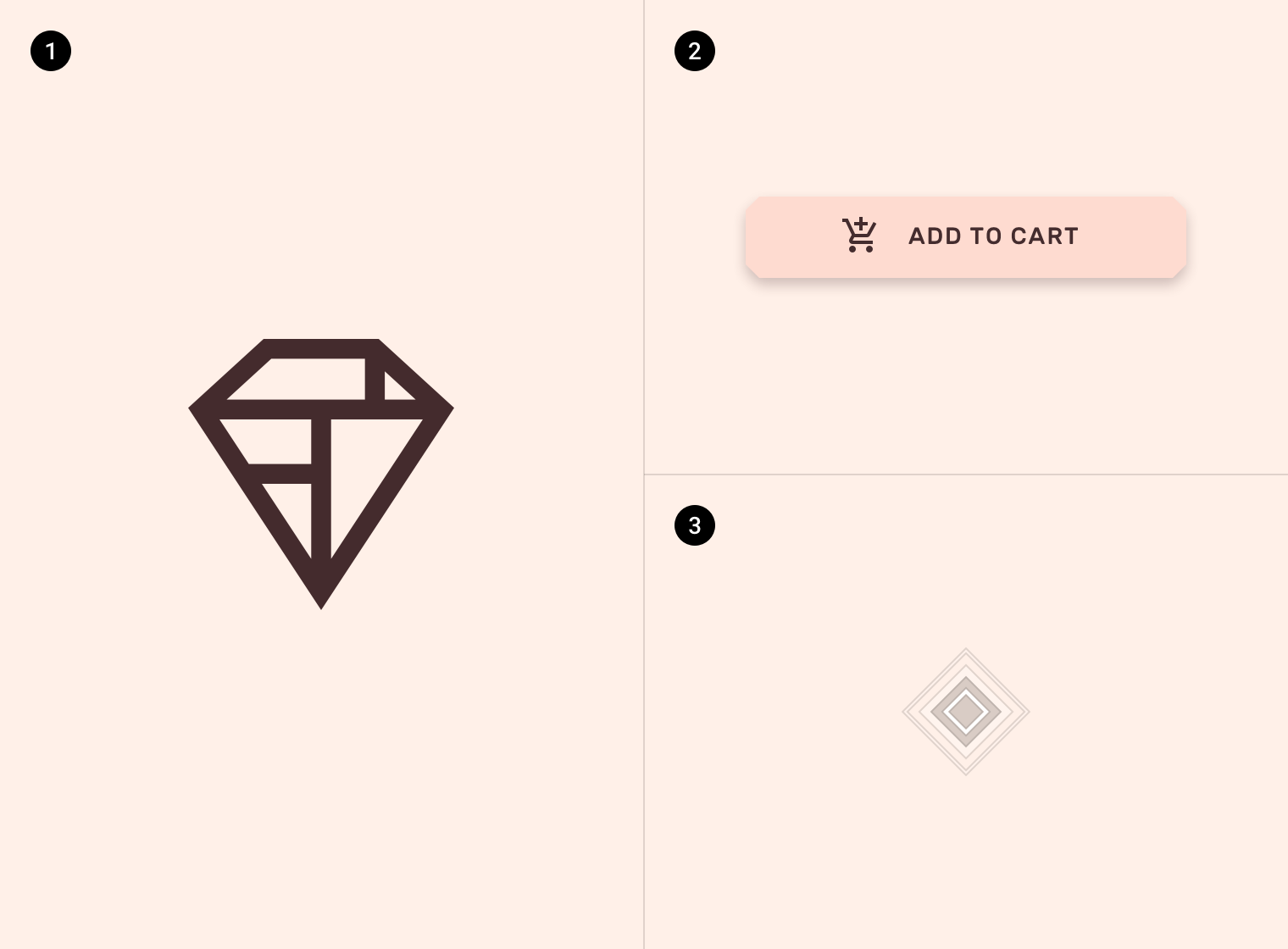
Ábra: a Shrine geometriai logója, egy 4dp-s levágott sarkú gomb, egy rombusz alakú célkereszt
1. A Shrine geometriai logója
2. Egy 4dp-s levágott sarkú gomb
3. Egy rombusz alakú célkereszt

A Shrine eszköztippje egyedi színekkel, tipográfiával és elhelyezéssel kap kiemelést.
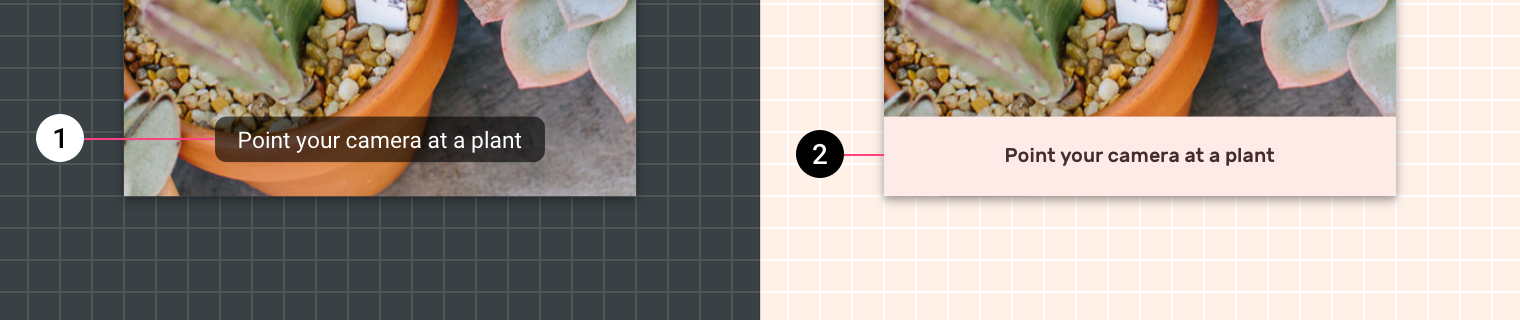
Az eszköztippek jellemzően visszafogott megjelenésű komponensek, amelyek szélessége a bennük lévő szövegtől függ
1. Az eszköztippek jellemzően visszafogott megjelenésű komponensek, amelyek szélessége a bennük lévő szövegtől függ.
2. A Shrine eszköztippje egyedi színeket és tipográfiát használ, és a konténerét a képernyő széleiig terjeszti ki.

Shrine

A Shrine egy életmód- és divatmárka, amely bemutatja, hogyan használható a Material Design az e-kereskedelemben.

Kapcsolódó cikk

Pager
Előző oldalGépi tanulási minták
Következő oldalObjektumészlelés: statikus kép

A Apache-2.0 licenc alapján kiadva.

Copyright © 2018-Present Google

https://m2.material.io/design/machine-learning/object-detection-live-camera.html

A Apache-2.0 licenc alapján kiadva.

Copyright © 2018-Present Google