Skip to content
Material Design 2
Main Navigation
v3
v2
v1

Türkçe

English
简体中文
繁體中文
Español
Français
Русский
Português – Brasil
Deutsch
日本語
한국어
Italiano
Polski
čeština
magyar

Türkçe

English
简体中文
繁體中文
Español
Français
Русский
Português – Brasil
Deutsch
日本語
한국어
Italiano
Polski
čeština
magyar

Görünüm

Sidebar Navigation

Material sistemi

Giriş

Material Studies

Material Studies Hakkında

Basil

Crane

Fortnightly

Owl

Rally

Reply

Shrine

Material temelleri

Ortam

Yüzeyler

Yükselti

Işık ve gölgeler

Düzen

Düzeni Anlamak

Piksel yoğunluğu

Duyarlı düzen ızgarası

Boşluklandırma yöntemleri

Bileşen davranışı

Yoğunluğun uygulanması

Gezinme

Gezinmeyi anlamak

Gezinme geçişleri

Arama

Renk

Renk sistemi

Kullanıcı arayüzüne renk uygulama

Renk kullanımı

Metin okunabilirliği

Koyu tema

Tipografi

Tipografi sistemi

Tipografiyi anlamak

Dil desteği

Ses

Ses hakkında

Sesin kullanıcı arayüzüne (UI) uygulanması

Ses özellikleri

Ses koreografisi

İkonografi

Ürün simgeleri

Sistem simgeleri

Animasyonlu simgeler

Şekil

Şekil hakkında

Şekil ve hiyerarşi

İfade aracı olarak şekil

Şekil ve hareket

Kullanıcı arayüzüne şekil uygulama

Hareket

Hareketi Anlama

Hareket sistemi

Hız

Koreografi

Özelleştirme

Etkileşim

Jestler

Seçim

Durumlar

İletişim

Onay ve bilgilendirme

Veri biçimleri

Veri görselleştirme

Boş durumlar

Yardım ve geri bildirim

Görseller

Açılış ekranı

Onboarding

Çevrimdışı durumlar

Metin yazımı

Makine öğrenimi

Makine öğrenimi desenleri

Nesne algılama: canlı kamera

Nesne algılama: statik görüntü

Barkod tarama

Material yönergeleri

Material Theming

Genel Bakış

Temanızı uygulama

Kullanılabilirlik

Erişilebilirlik

Çift Yönlülük

Platform yönergeleri

Android sistem çubukları

Android'de parmak izi

Android dokunsal

Android simgeleri

Android’de uygulamalar arasında geçiş

Android bildirimleri

Android izinleri

Android dilimleri

Android'de bölünmüş ekran

Android'de yenilemek için kaydırma hareketi

Android metin seçimi araç çubuğu

Android widget'ları

Platformlar arası uyarlama

Bileşenler

Alt uygulama çubukları

Uygulama çubukları: üst

Backdrop

Bannerlar

Alt gezinme

Düğmeler

Düğmeler: Yüzen işlem düğmesi (floating action button)

Kartlar

Onay kutuları

Çipler

Veri tabloları

Tarih seçiciler

İletişim kutuları

Ayırıcılar

Görsel listeleri

Listeler

Menüler

Gezinme çekmecesi

Gezinme rayı

İlerleme göstergeleri

Radyo düğmeleri

Alt sayfalar

Yan sayfalar

Kaydırıcılar

Snackbarlar

Anahtarlar

Sekmeler

Metin alanları

Saat seçiciler

Araç İpuçları

Bu sayfada

Çevrimdışı durumlar ​

Çevrimdışı durumlar, kullanıcıların internet erişimi olmadan bir uygulamayla etkileşim kurabilmesini sağlar.

İlkeler ​


Çevrimdışı durum ilkesi: bağlantıya uyum sağlama

Bağlantıya uyum sağlama

Kullanıcının bağlantısı yavaş veya kesintili olduğunda ya da hiç bağlantısı olmadığında, özelliğinizin veya uygulamanızın davranışını buna göre uyarlayın.
Çevrimdışı durum ilkesi: işlevselliği görselleştirme

İşlevselliği görselleştirme

Çevrimdışı bir özelliğin nasıl çalıştığını ve ne amaçla tasarlandığını göstermek için kullanıcı arayüzü tasarımını kullanın.

Çevrimdışı durum ilkesi: kullanılabilir içeriği gösterme

Kullanılabilir içeriği gösterme

Bağlantı kısıtlıyken hiçbir içerik yüklememek yerine, kullanılabilir içeriği yükleyin.

Çevrimdışı işlevsellik ​

Uygulamanızda bazı özellikler çevrimdışıyken kullanılabilirken diğerleri kullanılamıyorsa, uygulamanızın o an çevrimdışı mı yoksa çevrimiçi mi olduğunu açıkça belirtmesi gerekir.

Örneğin, çevrimdışı dosyalar internet bağlantısı olmadan da yönetilebilir.


Uygulamanızı çevrimdışı kullanılabilir hale getirin

Verileri yerel olarak önbelleğe alın ve ağ isteklerini basitleştirin

İlgili bağlantı

Bağlantı

Bağlantı tasarımı

İlgili makale

Maliyet şeffaflığı

İlgili makale

Çevrimdışıyken işlevsellik ​

Uygulamanızda bir işlemin çevrimdışı gerçekleştirildiğini belirtmek için, offline pin simgesini “çevrimdışı” etiketiyle birlikte gösterin.
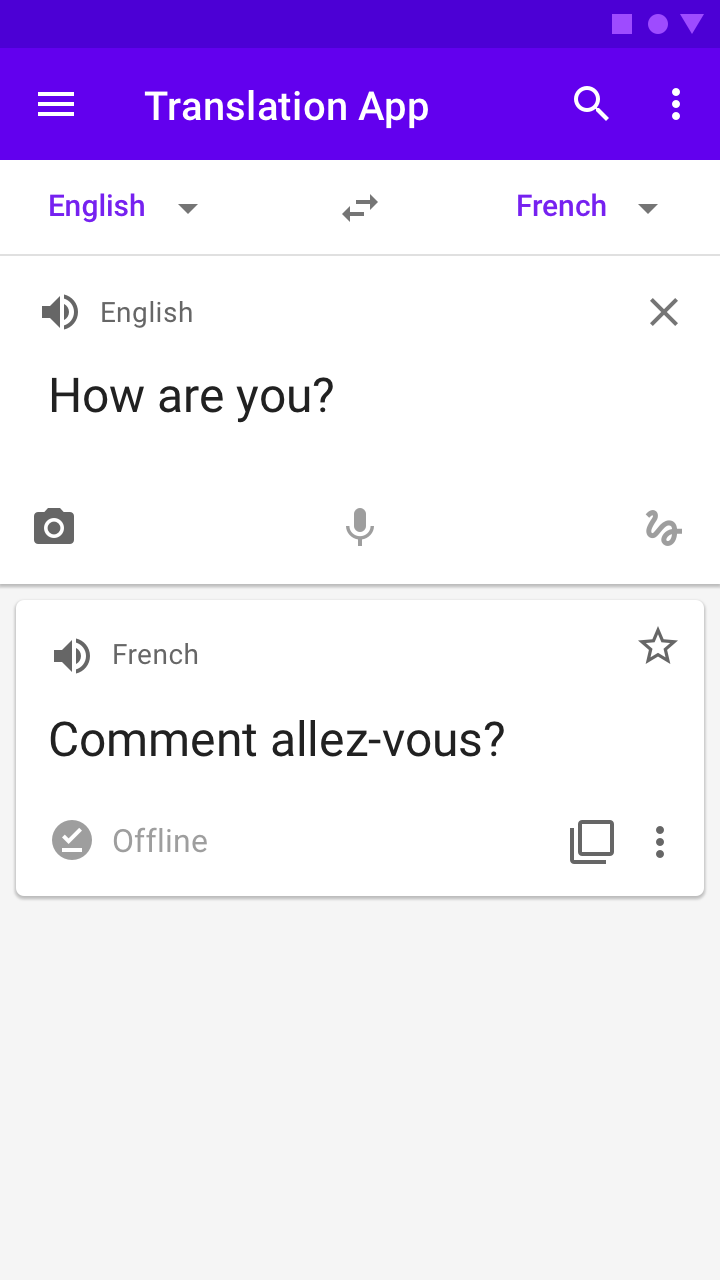

Uygulama, kullanıcı bir işlemi çevrimdışı gerçekleştirdiğinde çevrimdışı bir rozet gösterir
Uygulama, kullanıcı bir işlemi çevrimdışı gerçekleştirdiğinde çevrimdışı bir rozet gösterir.
Bir web sitesine çevrimdışı erişilirken uygulama, URL'nin yanında bir çevrimdışı simgesi gösterir
Bir web sitesine çevrimdışı erişilirken uygulama, URL'nin yanında bir çevrimdışı simgesi gösterir.

Çevrimdışıyken işlevsellik yok ​

Özellikler çevrimdışıyken kullanılamıyorsa, bunları cloud off simgesiyle işaretleyin. Bu simgeyi yalnızca uygulama çevrimdışıyken gösterin. Mümkün olduğunda simgeyi “çevrimdışı” etiketiyle birlikte kullanın.
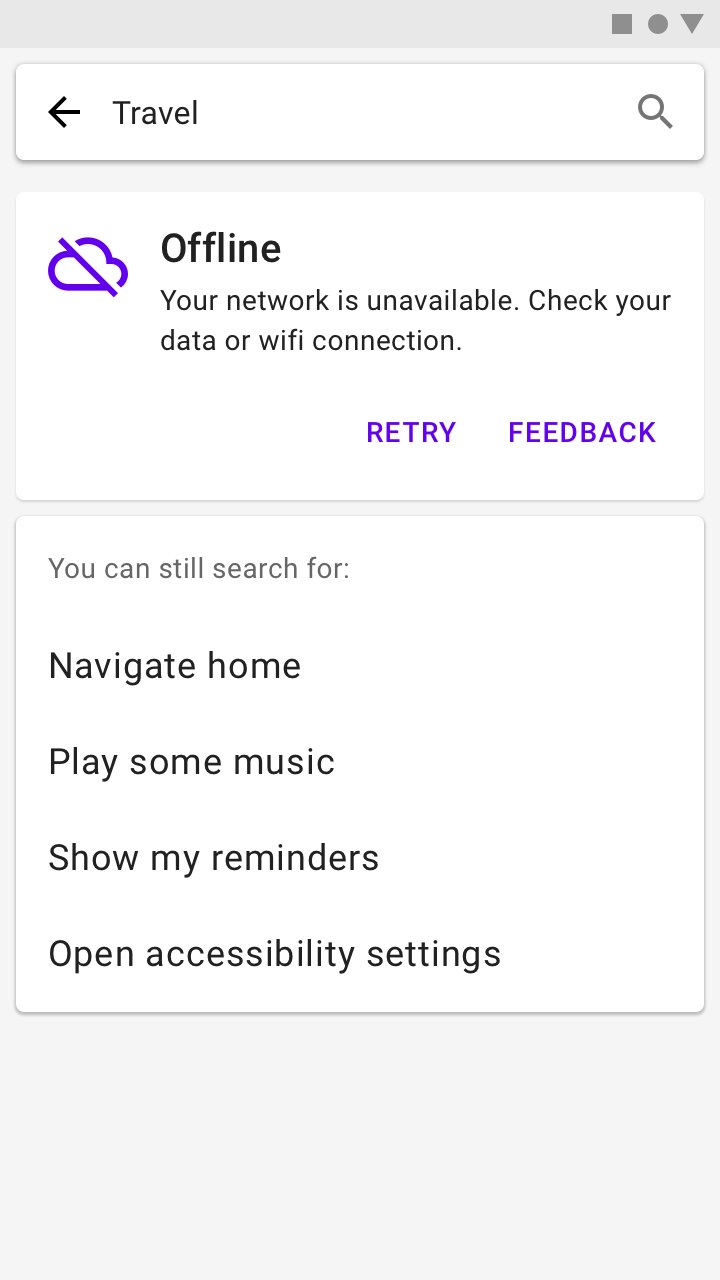
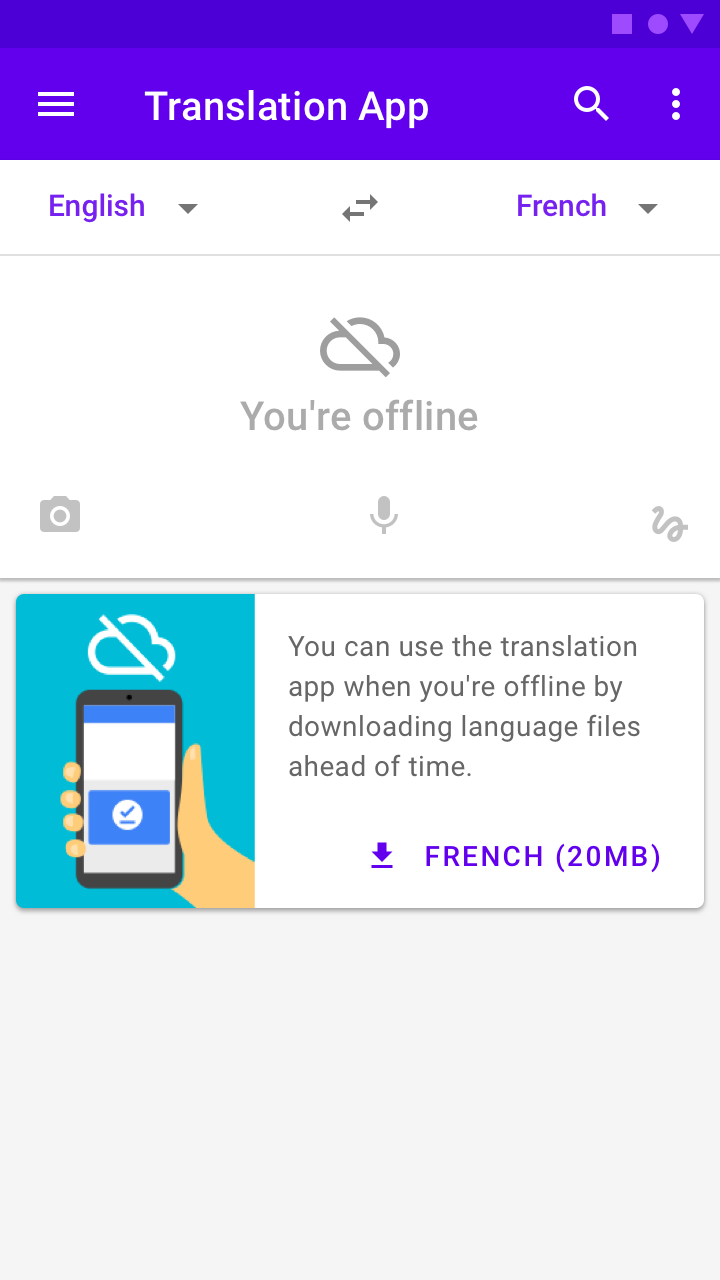
Uygulama, çevrimdışı olduğunuzu belirtir ve çevrimdışıyken neler yapabileceğinize dair faydalı ipuçları sunar
Uygulama, çevrimdışı olduğunuzu belirtir ve çevrimdışıyken neler yapabileceğinize dair faydalı ipuçları sunar.
Kullanıcı internete yeniden bağlandığında, uygulama ileride çevrimdışı kullanmak üzere çevrimdışı bir sözlük indirmeyi önerir
Kullanıcı internete yeniden bağlandığında, uygulama ileride çevrimdışı kullanmak üzere çevrimdışı bir sözlük indirmeyi önerir.

Çevrimdışı ayarları ​

Kullanıcılara, çevrimdışı ayarlarını yönetebilecekleri bir bölüm sunun. Uygulamanızda simgeler kullanıyorsanız, bu bölümü offline pin simgesiyle işaretleyin.
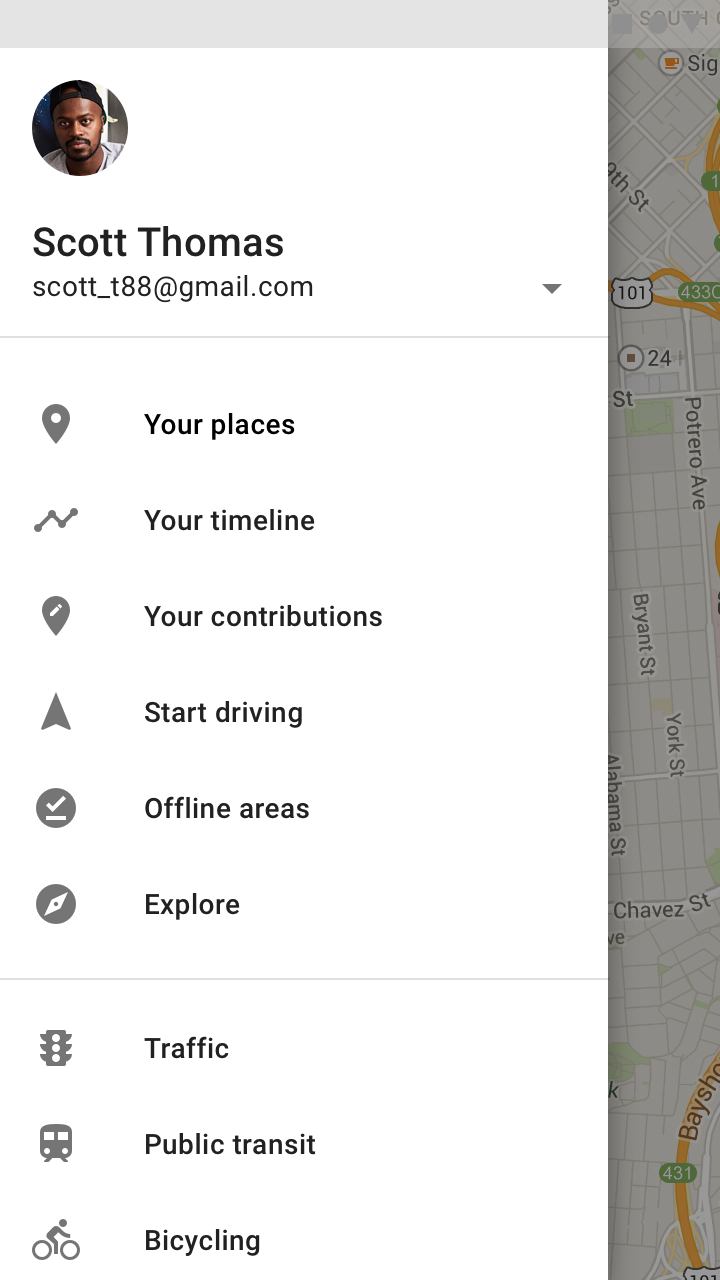
Gezinme menüsündeki “Çevrimdışı alanlar” öğesi (listede 5. sırada) çevrimdışı kullanım için kaydedilen bilgileri gösterir
Gezinme menüsündeki “Çevrimdışı alanlar” öğesi (listede 5. sırada) çevrimdışı kullanım için kaydedilen bilgileri gösterir.

Çevrimdışı etkileşimler ​

Dosya indirme ​

Çevrimdışı işlevsellik, kullanıcılara video ve web siteleri gibi daha önce indirilmiş dosyalara erişim olanağı sağlar. Kullanıcıların bu dosyalara çevrimdışı erişebilmesi için, internet bağlantısı varken dosyaları cihazlarına indirmeleri gerekir.

İndirme metni ​

Bir dosyanın indirilebileceğini belirtmek için hem download simgesini hem de “İndir” kelimesini gösterin. Kullanıcıların dosyanın indirilemeyecek kadar büyük olup olmadığına karar verebilmesine yardımcı olmak için dosya boyutunu da gösterin.

Çevrimdışıyken, kullanıcıların internete bağlandıklarında hangi dosyaların indirileceğini seçmesine olanak tanıyın.

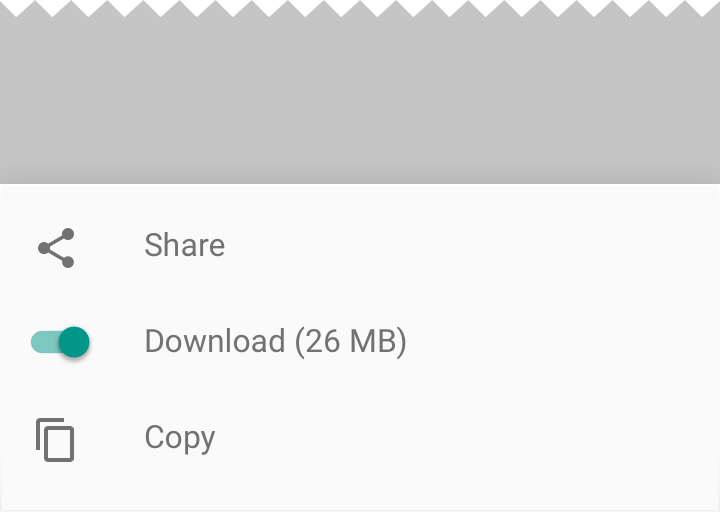
Yapın: Download simgesini “İndir” kelimesiyle eşleştirin.

Yapın

Download simgesini “İndir” kelimesiyle eşleştirin.
Tek bir dosyayı indirmek için toggle denetimi kullanmayın

Yapmayın

Tek bir dosyayı indirmek için toggle denetimi kullanmayın. Toggle denetimleri, tek seferlik bir indirme eylemini değil, bir durumun “açık” mı yoksa “kapalı” mı olduğunu belirtir.

İkonografi ​

Bir dosya indirildikten sonra, dosyanın çevrimdışı kullanılabileceğini belirtmek için offline pin simgesini gösterin.

Download ve offline pin simgeleri Material simge kitaplığında bulunur
download ve offline pin simgeleri Material simge kitaplığında bulunur.

Animasyon ​

İndirilen içeriğin çevrimdışı kullanılabileceğini belirtmek için, download simgesinin offline pin simgesine dönüştüğü bir animasyon gösterin. Yönergeler için ilerleme göstergeleri bölümüne bakın.

Bir ilerleme göstergesi, iki simge arasında geçiş yapar.

İndirilen içeriğin kaldırılması ​

Kullanıcılar, yer açmak için cihazlarındaki dosyaları silebilir. Uygulamanız, kullanıcıların indirilen dosyaları silmesine olanak tanımalıdır.
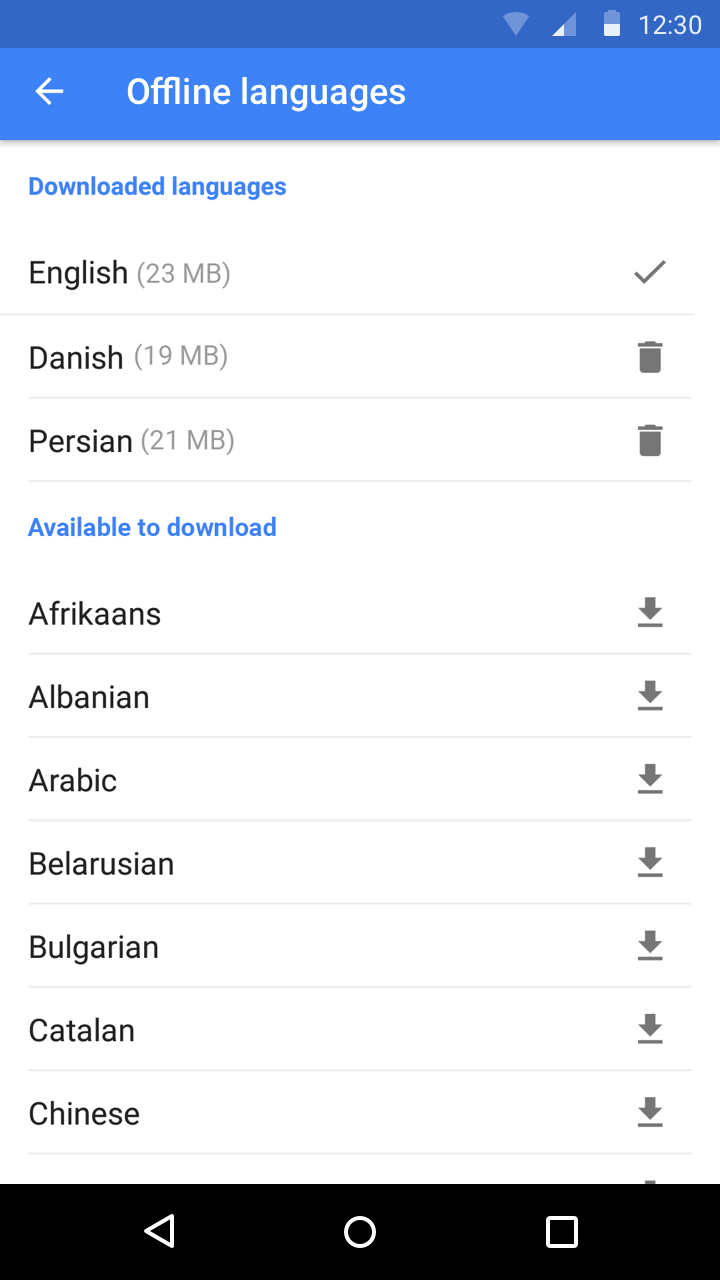
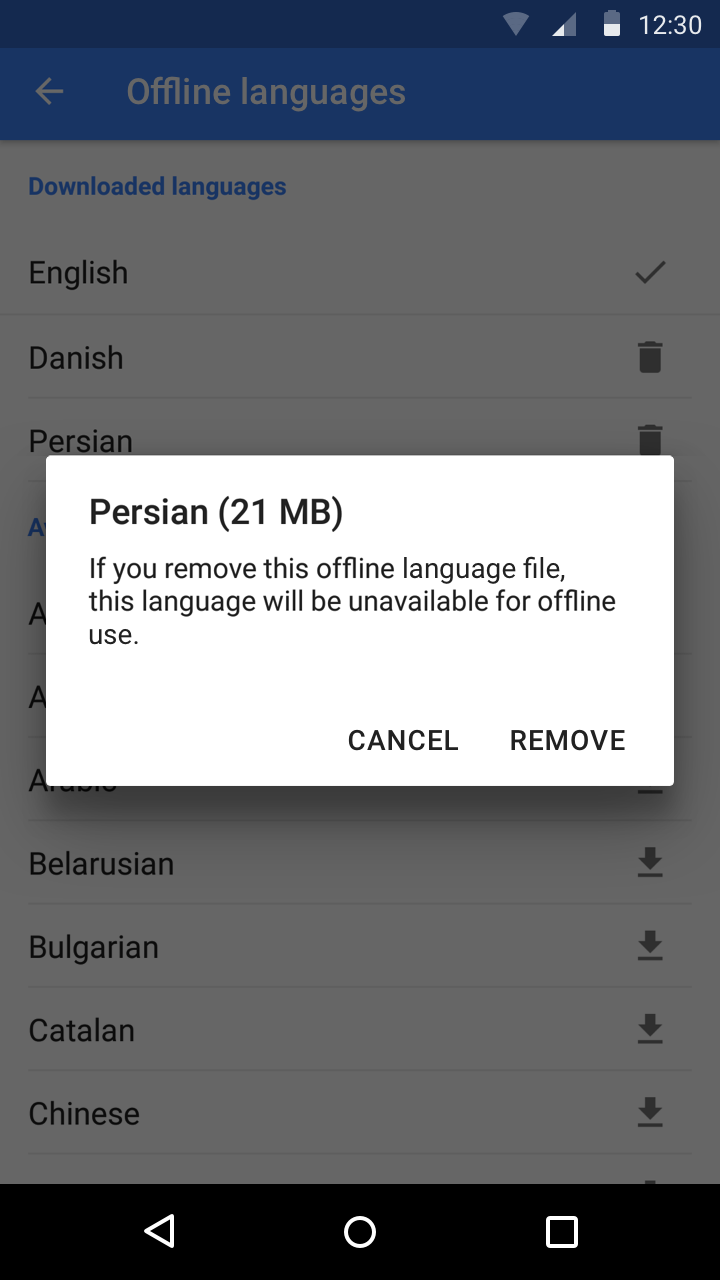
İndirilen dosyalar için silme simgesiyle birlikte bir kaldırma seçeneği gösterin
İndirilen dosyalar için silme simgesiyle birlikte bir kaldırma seçeneği gösterin.
Bir dosyanın kaldırılmasıyla ne kadar yer açılacağını gösterin
Bir dosyanın kaldırılmasıyla ne kadar yer açılacağını gösterin.
Pager
Önceki sayfaOnboarding
Sonraki sayfaMetin yazımı

Apache-2.0 Lisansı altında yayınlanmıştır.

Copyright © 2018-Present Google

https://m2.material.io/design/communication/offline-states.html

Apache-2.0 Lisansı altında yayınlanmıştır.

Copyright © 2018-Present Google