Skip to content
Material Design 2
Main Navigation
v3
v2
v1

Türkçe

English
简体中文
繁體中文
Español
Français
Русский
Português – Brasil
Deutsch
日本語
한국어
Italiano
Polski
čeština
magyar

Türkçe

English
简体中文
繁體中文
Español
Français
Русский
Português – Brasil
Deutsch
日本語
한국어
Italiano
Polski
čeština
magyar

Görünüm

Sidebar Navigation

Material sistemi

Giriş

Material Studies

Material Studies Hakkında

Basil

Crane

Fortnightly

Owl

Rally

Reply

Shrine

Material temelleri

Ortam

Yüzeyler

Yükselti

Işık ve gölgeler

Düzen

Düzeni Anlamak

Piksel yoğunluğu

Duyarlı düzen ızgarası

Boşluklandırma yöntemleri

Bileşen davranışı

Yoğunluğun uygulanması

Gezinme

Gezinmeyi anlamak

Gezinme geçişleri

Arama

Renk

Renk sistemi

Kullanıcı arayüzüne renk uygulama

Renk kullanımı

Metin okunabilirliği

Koyu tema

Tipografi

Tipografi sistemi

Tipografiyi anlamak

Dil desteği

Ses

Ses hakkında

Sesin kullanıcı arayüzüne (UI) uygulanması

Ses özellikleri

Ses koreografisi

İkonografi

Ürün simgeleri

Sistem simgeleri

Animasyonlu simgeler

Şekil

Şekil hakkında

Şekil ve hiyerarşi

İfade aracı olarak şekil

Şekil ve hareket

Kullanıcı arayüzüne şekil uygulama

Hareket

Hareketi Anlama

Hareket sistemi

Hız

Koreografi

Özelleştirme

Etkileşim

Jestler

Seçim

Durumlar

İletişim

Onay ve bilgilendirme

Veri biçimleri

Veri görselleştirme

Boş durumlar

Yardım ve geri bildirim

Görseller

Açılış ekranı

Onboarding

Çevrimdışı durumlar

Metin yazımı

Makine öğrenimi

Makine öğrenimi desenleri

Nesne algılama: canlı kamera

Nesne algılama: statik görüntü

Barkod tarama

Material yönergeleri

Material Theming

Genel Bakış

Temanızı uygulama

Kullanılabilirlik

Erişilebilirlik

Çift Yönlülük

Platform yönergeleri

Android sistem çubukları

Android'de parmak izi

Android dokunsal

Android simgeleri

Android’de uygulamalar arasında geçiş

Android bildirimleri

Android izinleri

Android dilimleri

Android'de bölünmüş ekran

Android'de yenilemek için kaydırma hareketi

Android metin seçimi araç çubuğu

Android widget'ları

Platformlar arası uyarlama

Bileşenler

Alt uygulama çubukları

Uygulama çubukları: üst

Backdrop

Bannerlar

Alt gezinme

Düğmeler

Düğmeler: Yüzen işlem düğmesi (floating action button)

Kartlar

Onay kutuları

Çipler

Veri tabloları

Tarih seçiciler

İletişim kutuları

Ayırıcılar

Görsel listeleri

Listeler

Menüler

Gezinme çekmecesi

Gezinme rayı

İlerleme göstergeleri

Radyo düğmeleri

Alt sayfalar

Yan sayfalar

Kaydırıcılar

Snackbarlar

Anahtarlar

Sekmeler

Metin alanları

Saat seçiciler

Araç İpuçları

Bu sayfada

Araç İpuçları ​

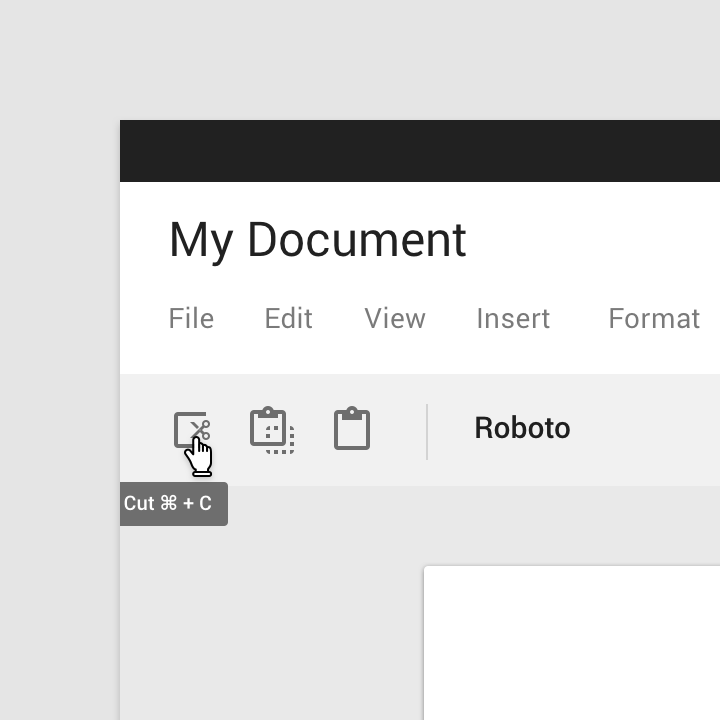
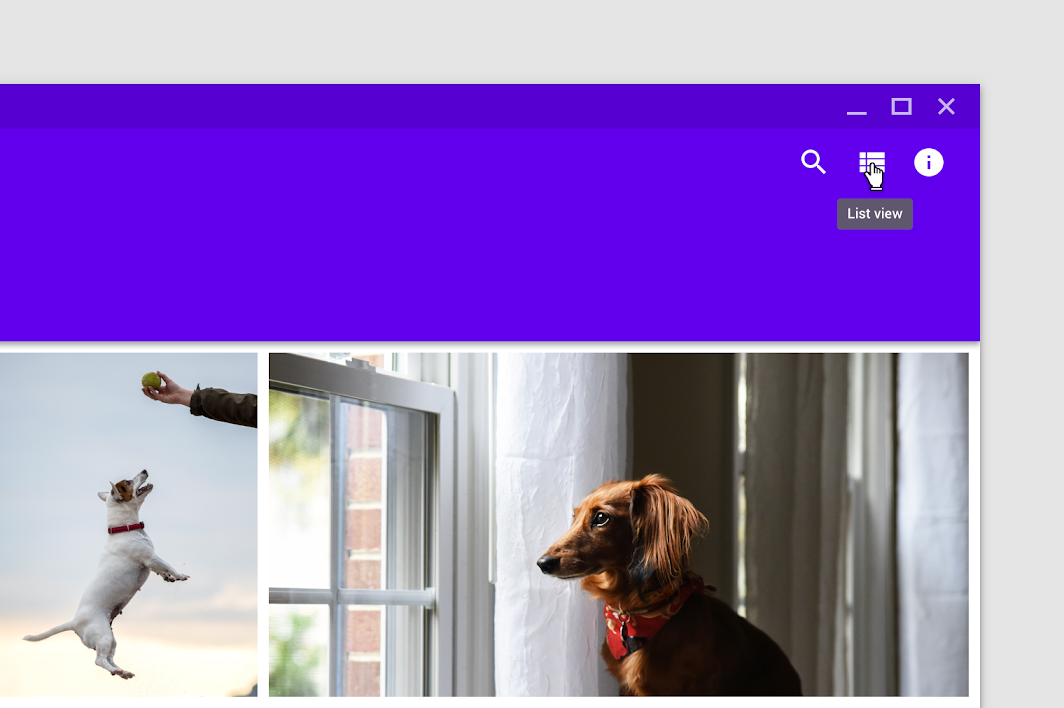
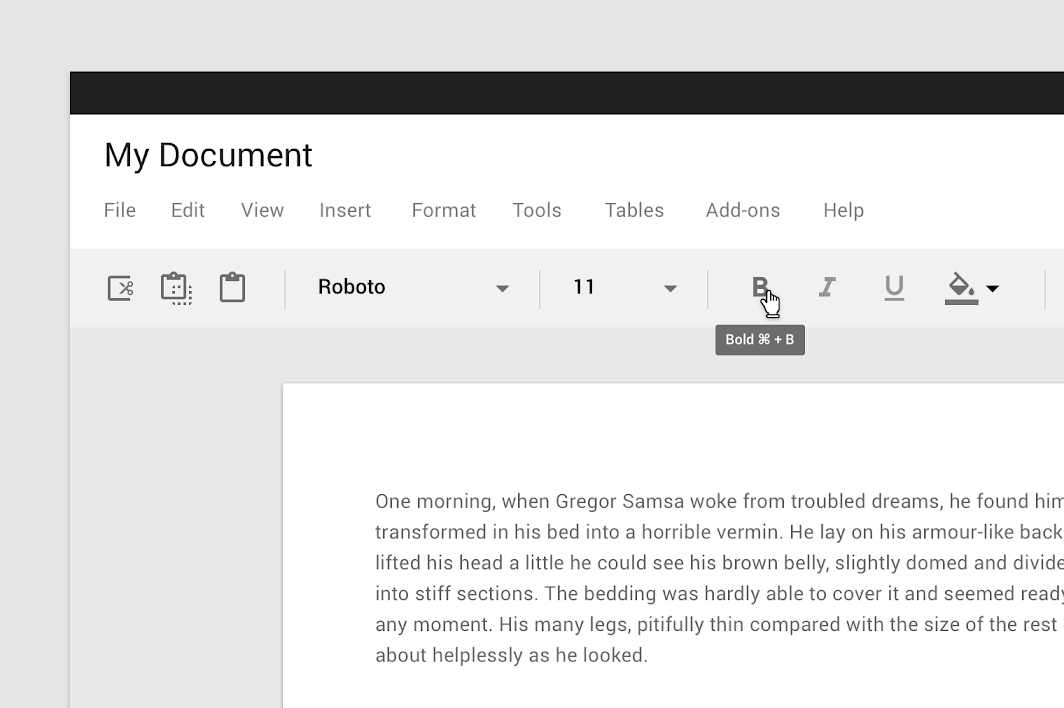
Araç ipuçları (tooltip), kullanıcı bir öğenin üzerine geldiğinde, odaklandığında veya dokunduğunda bilgilendirici metin görüntüler.
Araç ipuçları ana görseli

Kullanım ​

Etkinleştirildiklerinde araç ipuçları, öğeyi tanımlayan bir metin etiketi görüntüler; bu etiket örneğin öğenin işlevini açıklayabilir.

İlkeler ​

Araç ipucu ilkesi: geçici

Geçici

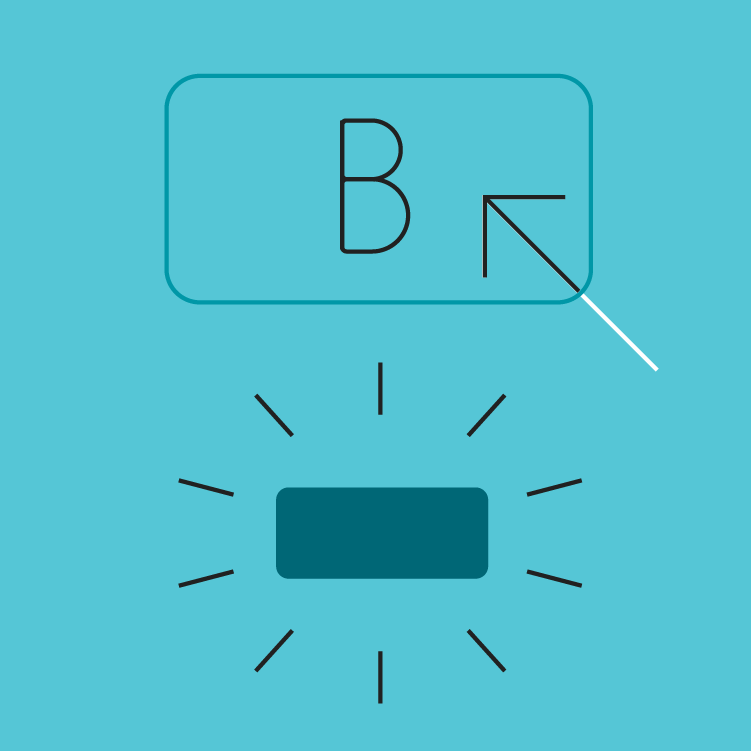
Araç ipuçları üzerine gelindiğinde, odaklanıldığında veya dokunulduğunda görünür ve kısa süre sonra kaybolur.
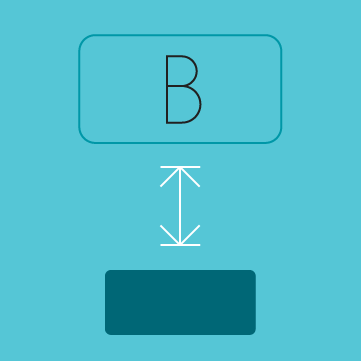
Araç ipucu ilkesi: eşleştirilmiş

Eşleştirilmiş

Araç ipuçları her zaman ilişkili oldukları öğenin yakınında konumlandırılır.
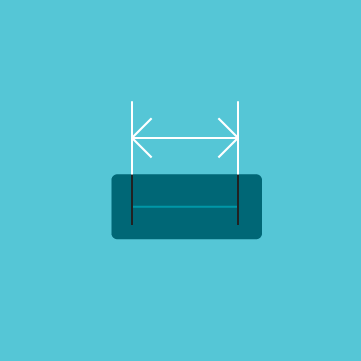
Araç ipucu ilkesi: kısa ve öz

Kısa ve öz

Araç ipuçları yalnızca kısa ve tanımlayıcı metin içerir.

Yerleştirme ​
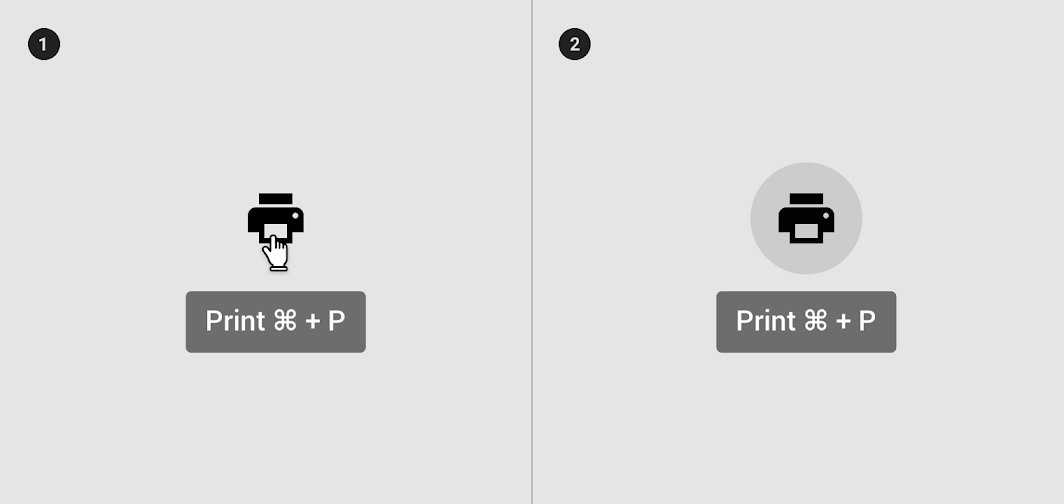
Etkileşimli görseller için araç ipuçlarını kullanın

Yapın

Etkileşimli görseller için araç ipuçlarını kullanın.

%200 yakınlaştırma
1. Üzerine gelindiğinde
2. Odaklanıldığında
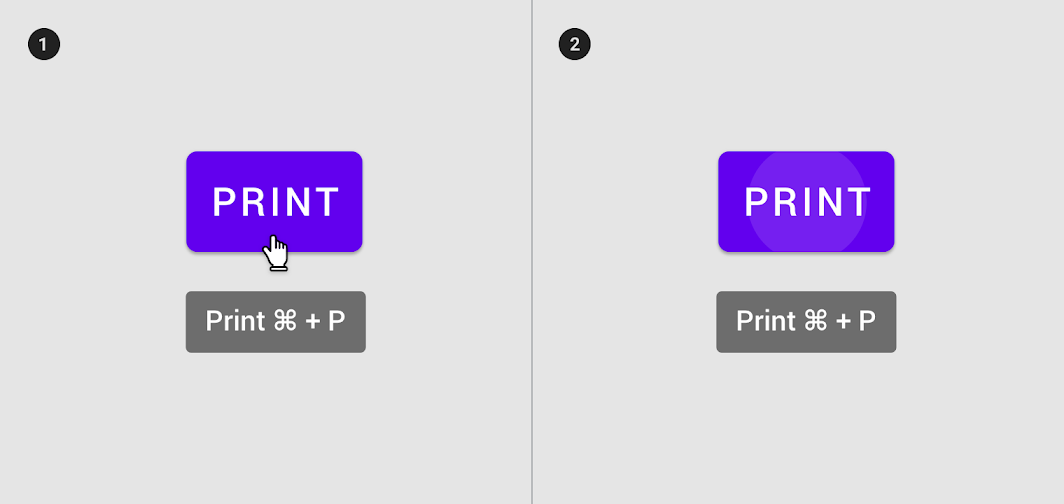
Görünür arayüz metnini yinelemek için araç ipuçlarını kullanmayın

Yapmayın

Zaten görünür olan arayüz metnini yinelemek için araç ipuçlarını kullanmayın.

%200 yakınlaştırma
1. Üzerine gelindiğinde
2. Odaklanıldığında
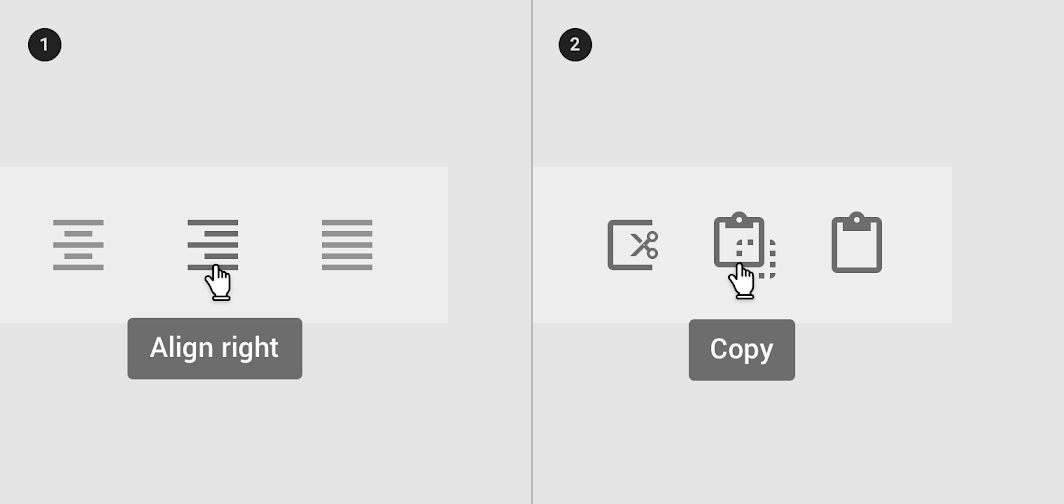
Araç ipuçları benzer öğeler arasındaki farkları açıklar

Yapın

%200 yakınlaştırma

1. Araç ipuçları benzer öğeler arasındaki farkları açıklar
2. Araç ipuçları, ilgili simgelerle temsil edilen eylemleri ayırt etmeye yardımcı olur
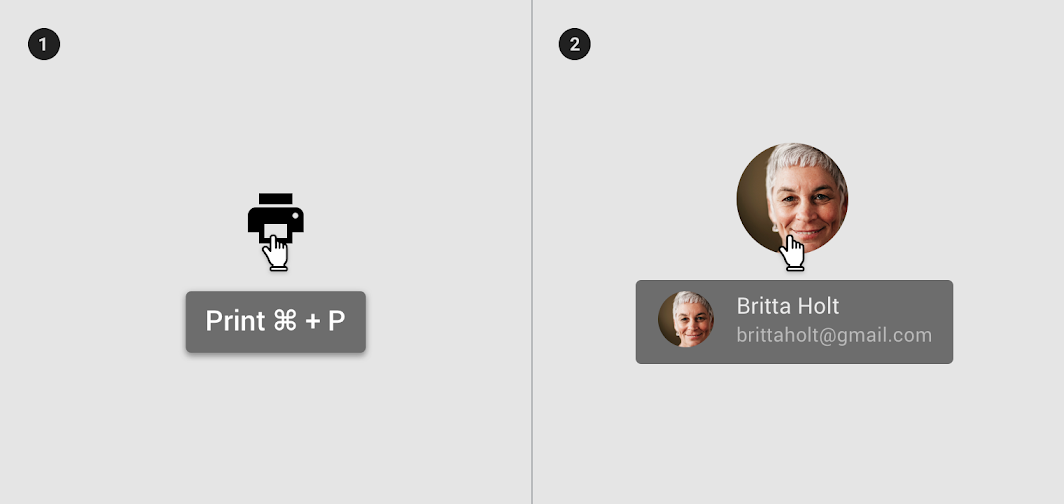
Yerleşim: araç ipuçlarında gölge kullanmayın

Yapmayın

%200 yakınlaştırma

1. Araç ipuçlarında gölge kullanmayın
2. Araç ipuçlarında zengin içerik ve görsel öğeler göstermeyin
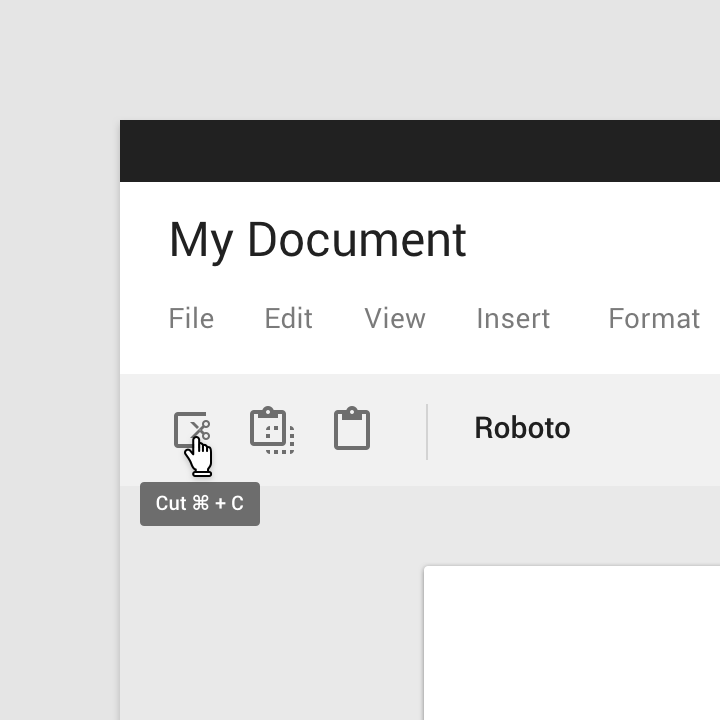
Önerilir: araç ipucunun tamamı görünür olacak şekilde konumlandırılması

Yapın

Araç ipucunun tamamı görünür olacak şekilde konumlandırın.
Araç ipuçlarını kırpmayın

Yapmayın

Araç ipuçlarını kırpmayın.

Masaüstü ​


Masaüstünde üzerine gelindiğinde görünen araç ipucu

Mobil ​


Uzun basıldığında görüntülenen araç ipucu
Odaklanıldığında görüntülenen araç ipucu (yalnızca Android)

Davranış ​

Bir araç ipucu, bir ekran öğesine veya bileşene dokunup basılı tutulduğunda (mobilde) ya da fareyle üzerine gelindiğinde (masaüstünde) görüntülenir. Kullanıcı öğeye uzun basmayı ya da üzerine gelmeyi sürdürdüğü sürece araç ipucu ekranda kalır.

Zamanlama ​

Araç ipucu 1,5 saniye boyunca görüntülenir. Kullanıcı bu süre dolmadan başka bir işlem gerçekleştirirse araç ipucu kaybolur.

Geçişler ​

Araç ipuçları, ekrana girişte ve ekrandan çıkışta solma geçiş desenini kullanır.

1. %200
2. %100

Masaüstünde araç ipuçları, tıklama hedefinin merkezinde görünür ve imleç hedefin içinde kaldığı sürece yerinde kalır.

1. İmleç hedefin dışına çıktığında araç ipucu kaybolur
2. İmleç hedefin içinde kaldığı sürece araç ipucu yerinde kalır

Solma

Ekran sınırları içinde giriş veya çıkış yapan arayüz öğeleri için bir desen

İlgili makale

Tema oluşturma ​

Reply Material teması ​

Bu e-posta uygulamasındaki araç ipuçları, Material Theming kullanılarak özelleştirilmiştir. Özelleştirme kapsamında renk, tipografi ve şekil yer alır.
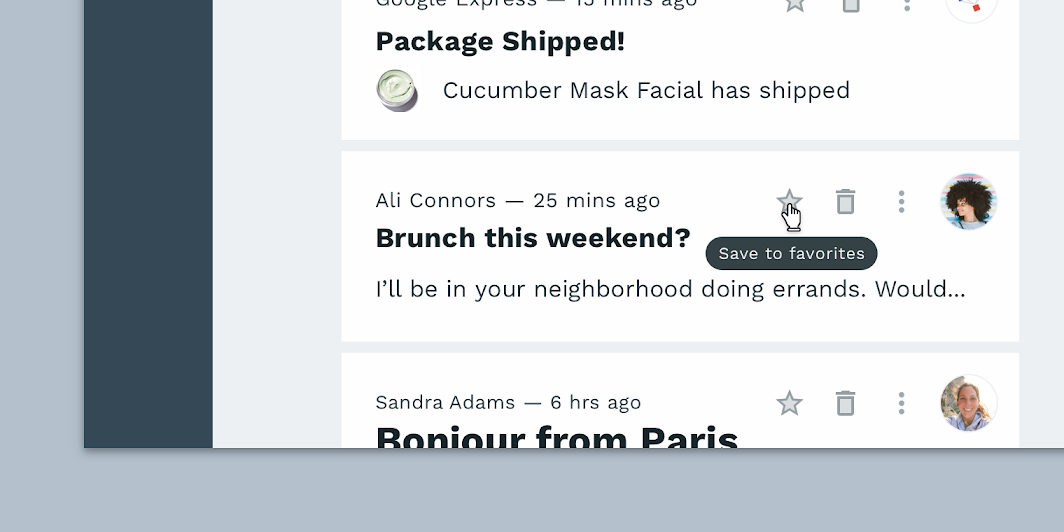
Reply'nin özelleştirilmiş araç ipucu
Reply'nin özelleştirilmiş araç ipucu.

Reply

Reply, Material Design bileşenlerini ve Material Theming'i kullanarak marka kimliğine uygun bir iletişim deneyimi oluşturan bir e-posta uygulamasıdır.

İlgili makale

Renk ​

Reply'nin araç ipuçları iki öğede özel renk kullanır: kapsayıcı ve metin.
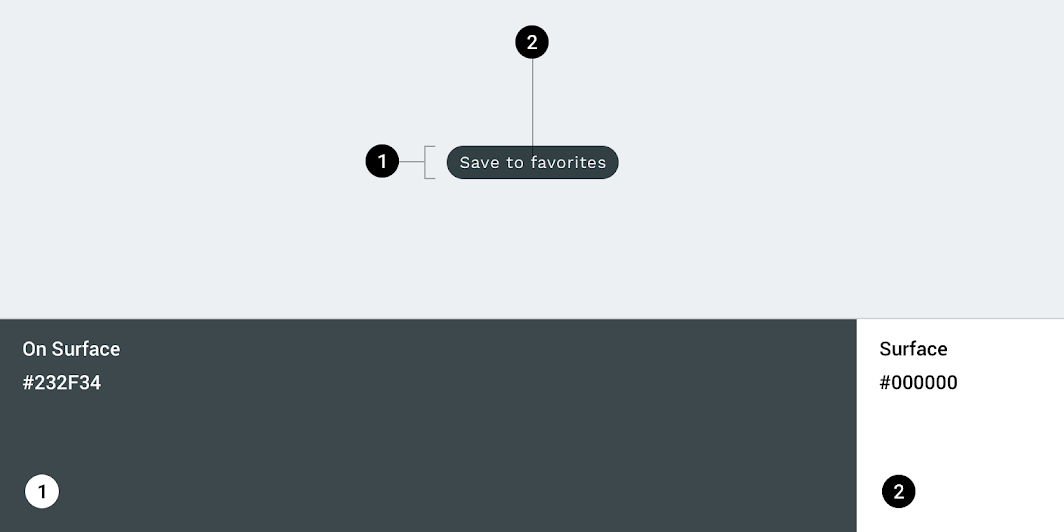
Reply Material teması: renk
ÖğeKategoriÖznitelikDeğer
KapsayıcıOn SurfaceRenk
Opaklık
#232F34
%100
MetinSurfaceRenk
Opaklık
#FFFFFF
%100

Renk sistemi

Markanızı veya stilinizi yansıtan bir renk teması oluşturun

İlgili makale

Arayüze renk uygulama

Kullanıcı arayüzünde rengin çeşitli rolleri vardır: anlam iletmekten belirli bir görünüm ve his yansıtmaya kadar.

İlgili makale

Tipografi ​

Reply'nin araç ipuçları metin için özel tipografi kullanır.
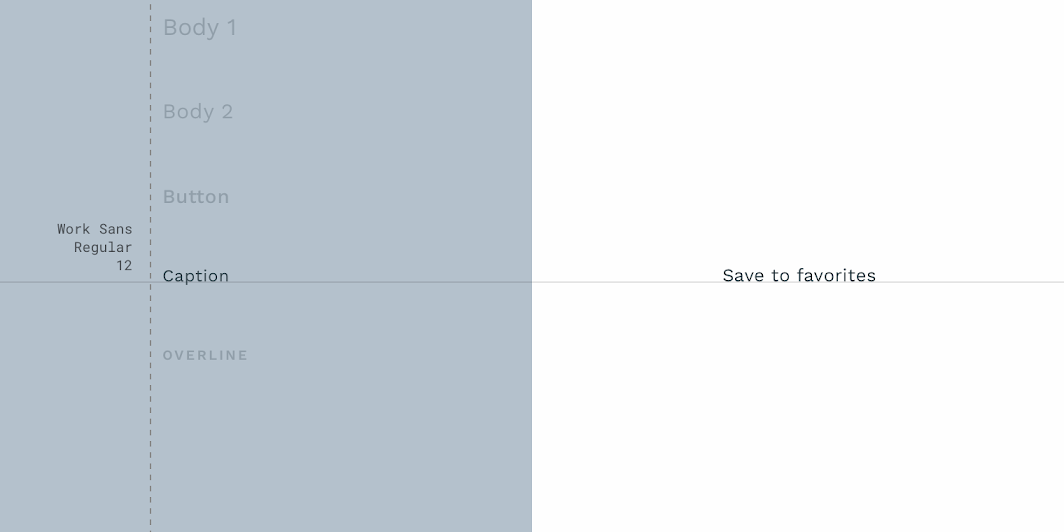
Reply Material teması: tipografi
ÖğeKategoriÖznitelikDeğer
MetinCaptionYazı tipi ailesi
Yazı tipi ağırlığı
Boyut
Büyük/küçük harf
Work Sans
Regular
12
Yalnızca ilk harfi büyük

Tipografiyi anlama

Tipografi, hiyerarşi oluşturmada ve etkili bir dijital deneyimi destekleyen marka varlığını aktarmada kritik rol oynar.

İlgili makale

Şekil ​

Reply'nin araç ipuçları %50 köşe yarıçapına sahip özel bir kapsayıcı şekli kullanır.
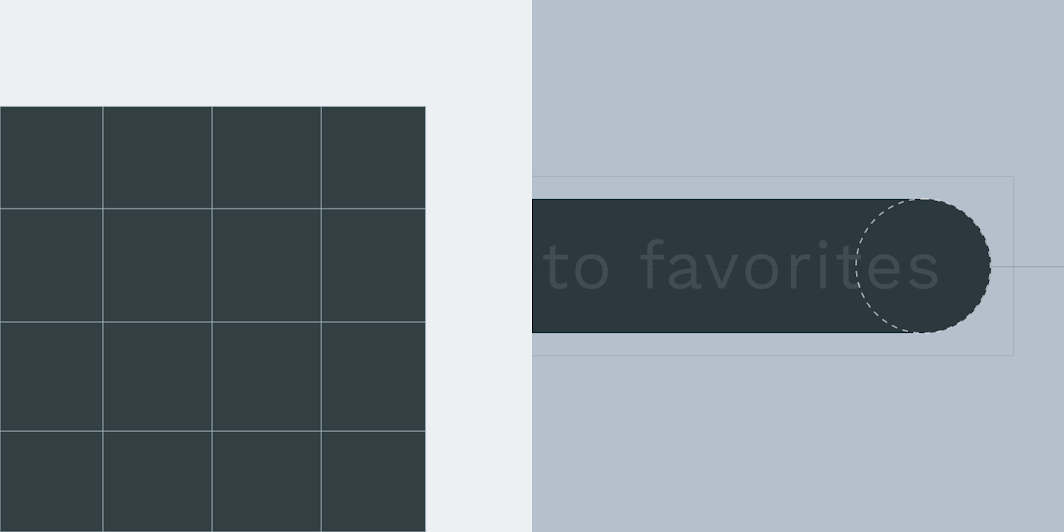
Reply Material teması: şekil
ÖğeKategoriÖznitelikDeğer
KapsayıcıSmall componentAile
Boyut
Yuvarlatılmış
%50

Şekil hakkında

Dikkati yönlendirin, bileşenleri tanımlayın, durumu iletin ve markayı yansıtın

İlgili bağlantı

Teknik özellikler ​

Masaüstü ​


C8824

Mobil ​


321616C
Pager
Önceki sayfaSaat seçiciler

Apache-2.0 Lisansı altında yayınlanmıştır.

Copyright © 2018-Present Google

https://m2.material.io/components/tooltips

Apache-2.0 Lisansı altında yayınlanmıştır.

Copyright © 2018-Present Google