İletişim kutuları
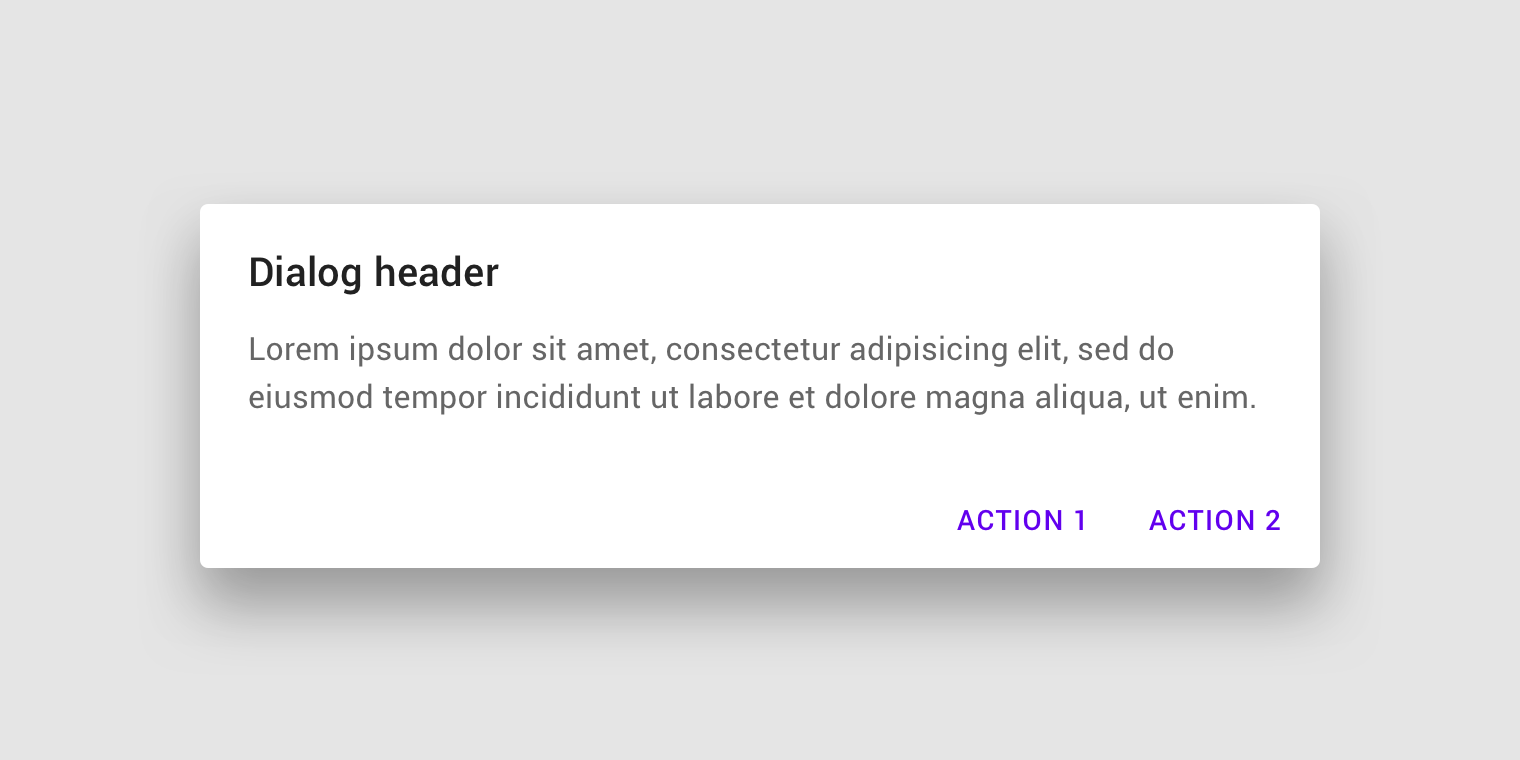
İletişim kutuları kullanıcılara belirli bir görev hakkında bilgi verir; kritik bilgiler içerebilir, karar alınmasını gerektirebilir veya birden fazla görevi kapsayabilir.
Etkileşimli demo
Bu demo, iletişim kutusu bileşenini, çeşitlerini ve yapılandırma seçeneklerini önizleme olanağı sunar. Her sekme farklı bir iletişim kutusu türü görüntüler.
Kullanım
İletişim kutusu, kritik bilgi sunmak veya kullanıcıdan karar vermesini istemek için uygulama içeriğinin önünde beliren bir modal pencere türüdür. İletişim kutuları göründüklerinde tüm uygulama işlevlerini devre dışı bırakır ve kullanıcı onaylayana, kapatana veya gerekli bir eylemi gerçekleştirene kadar ekranda kalır.
İletişim kutuları bilinçli olarak kesinti yaratır; bu nedenle ölçülü kullanılmalıdır.
İlkeler

Odaklı
İletişim kutuları, dikkati içeriğe odaklar; böylece içeriğin ele alınmasına olanak tanır.
Doğrudan
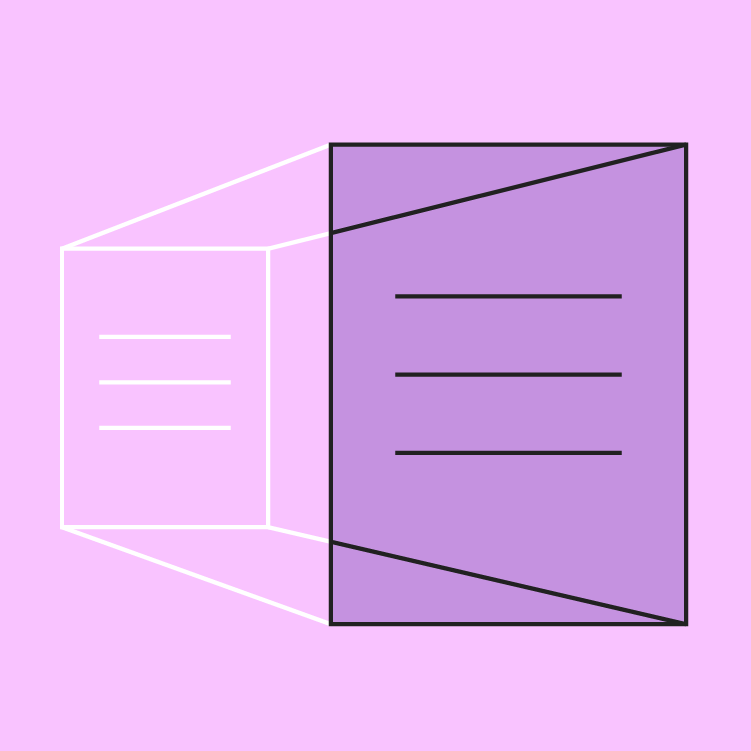
İletişim kutuları, bilgiyi doğrudan iletmeli ve bir görevi tamamlamaya yönelik olmalıdır.

Yardımcı
İletişim kutuları, bir kullanıcı görevine ya da eylemine yanıt olarak, ilgili veya bağlama uygun bilgilerle birlikte görünmelidir.
Ne zaman kullanılır
İletişim kutuları şu durumlar için kullanılmalıdır:
- Bir uygulamanın normal işleyişini engelleyen hatalar
- Belirli bir kullanıcı görevi, karar veya teyit gerektiren kritik bilgiler
| Bileşen | Öncelik | Kullanıcı eylemi |
|---|---|---|
| Snackbar | Düşük öncelik | İsteğe bağlı: Snackbarlar otomatik olarak kaybolur |
| Banner | Belirgin, orta öncelik | İsteğe bağlı: Bannerlar, kullanıcı tarafından kapatılana veya bannerın görünmesine neden olan durum ortadan kalkana kadar kalır |
| İletişim kutusu | En yüksek öncelik | Zorunlu: İletişim kutuları, kullanıcı bir iletişim kutusu eylemi gerçekleştirene veya (varsa) iletişim kutusunu kapatana kadar uygulama kullanımını engeller |
Türler
Uyarı iletişim kutusu
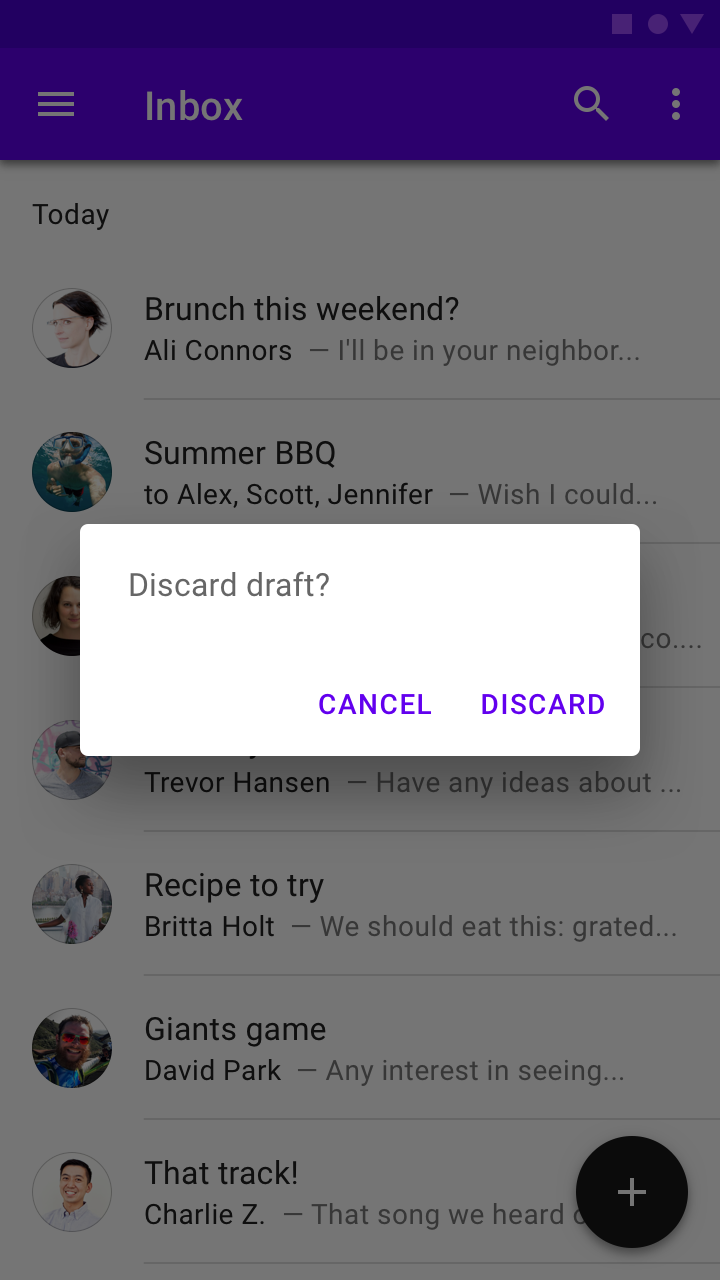
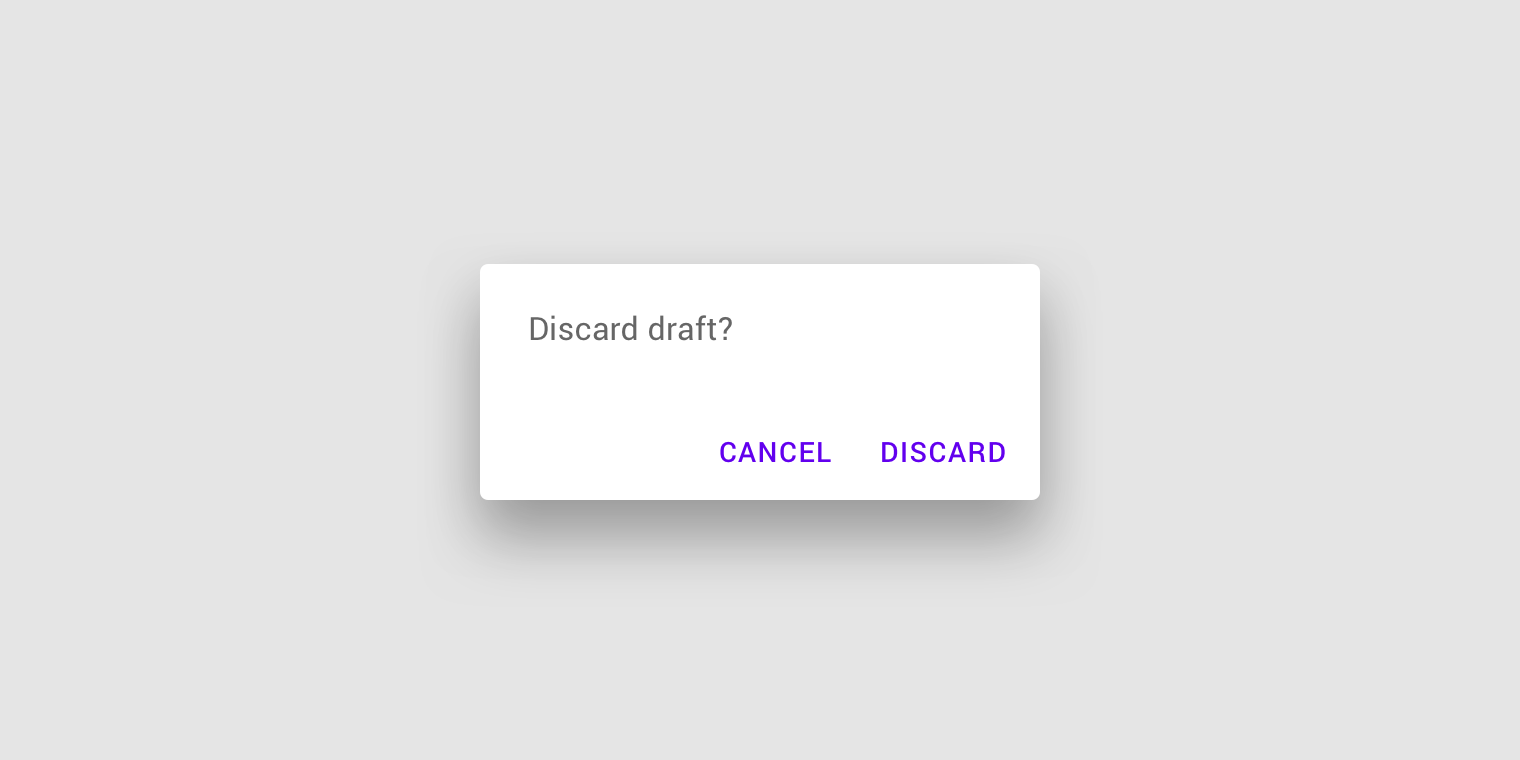
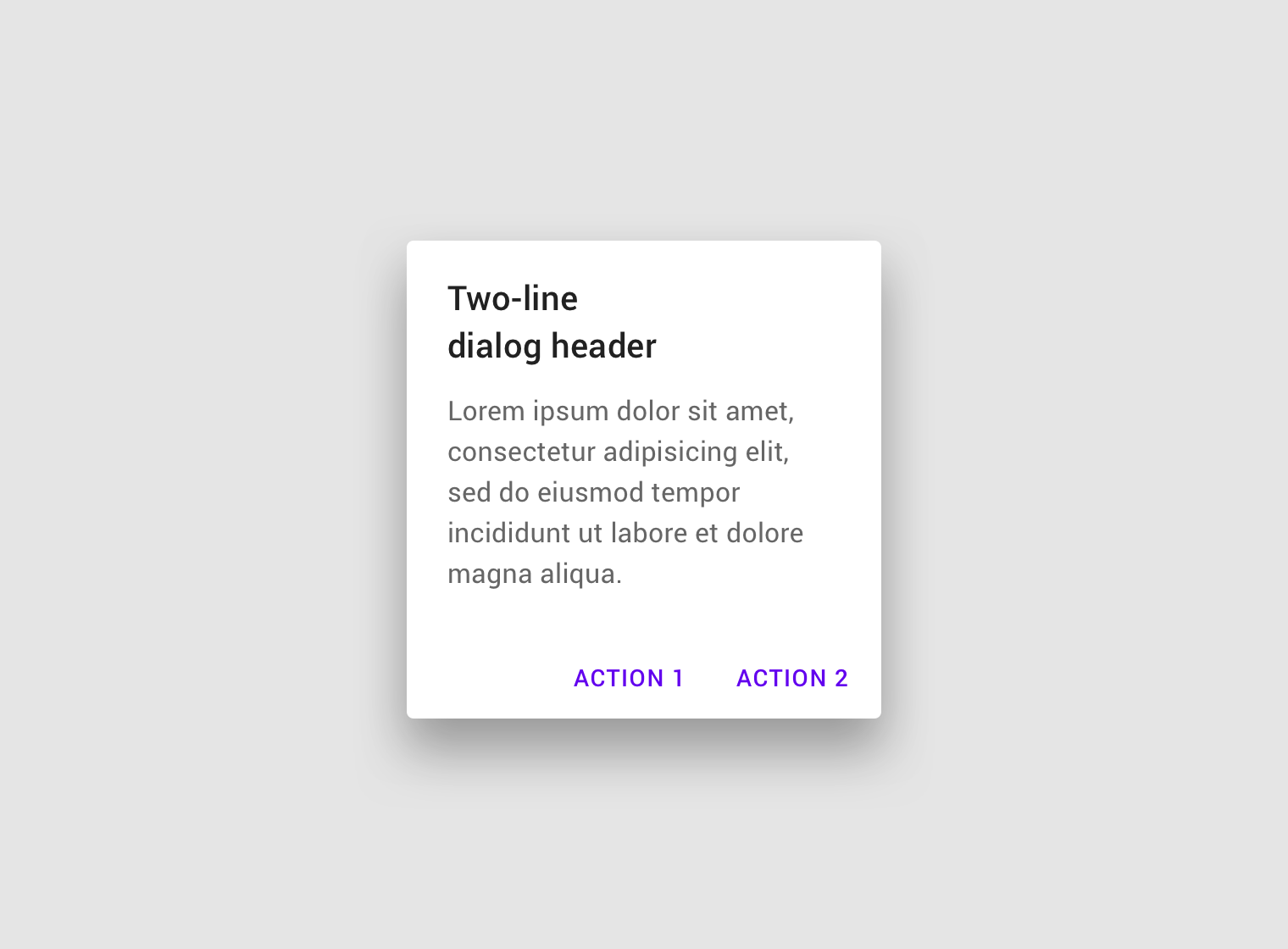
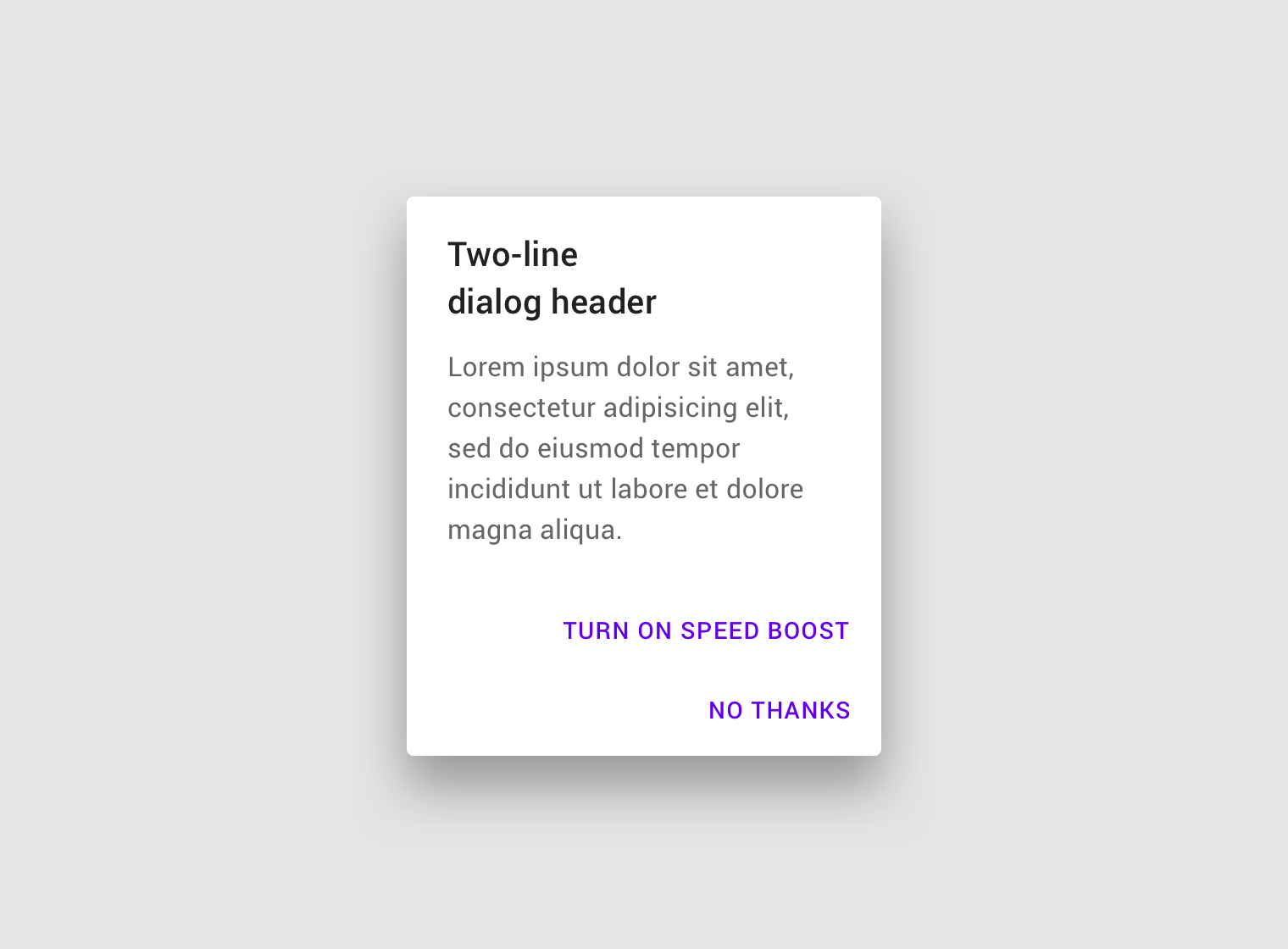
Uyarı iletişim kutuları, kullanıcıyı acil bilgiler, ayrıntılar veya eylemlerle kesintiye uğratır.
Basit iletişim kutusu
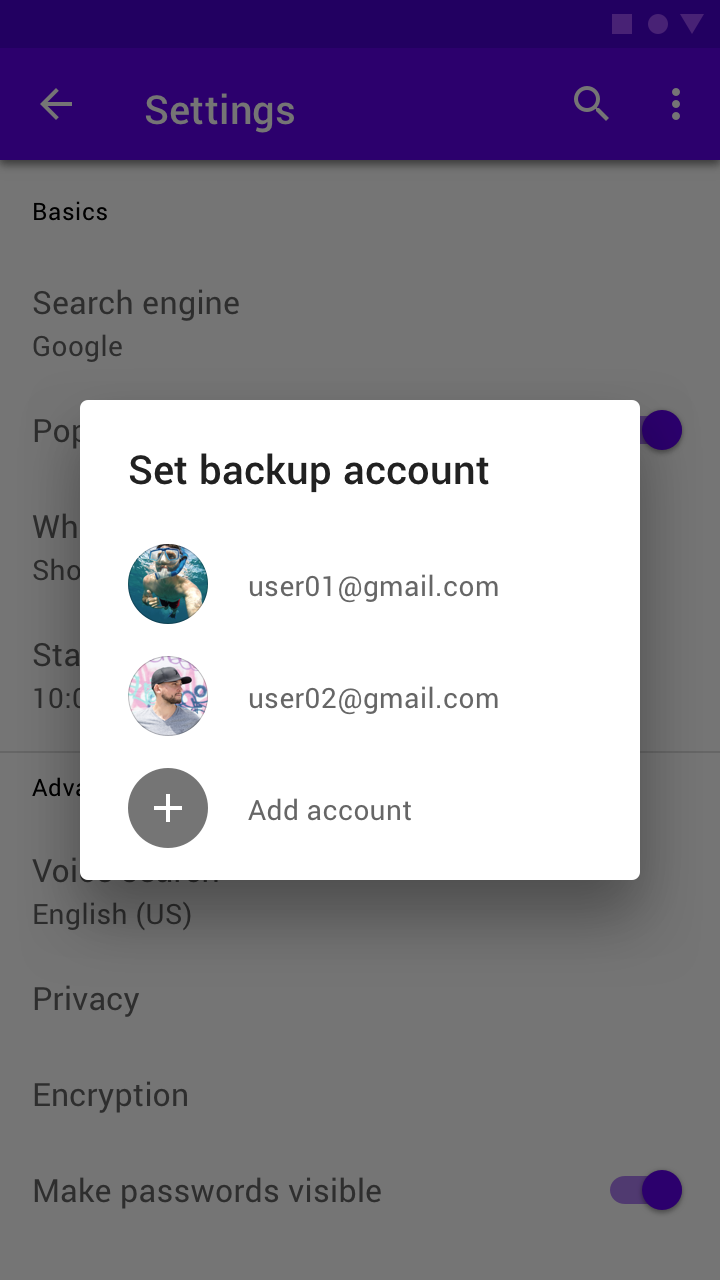
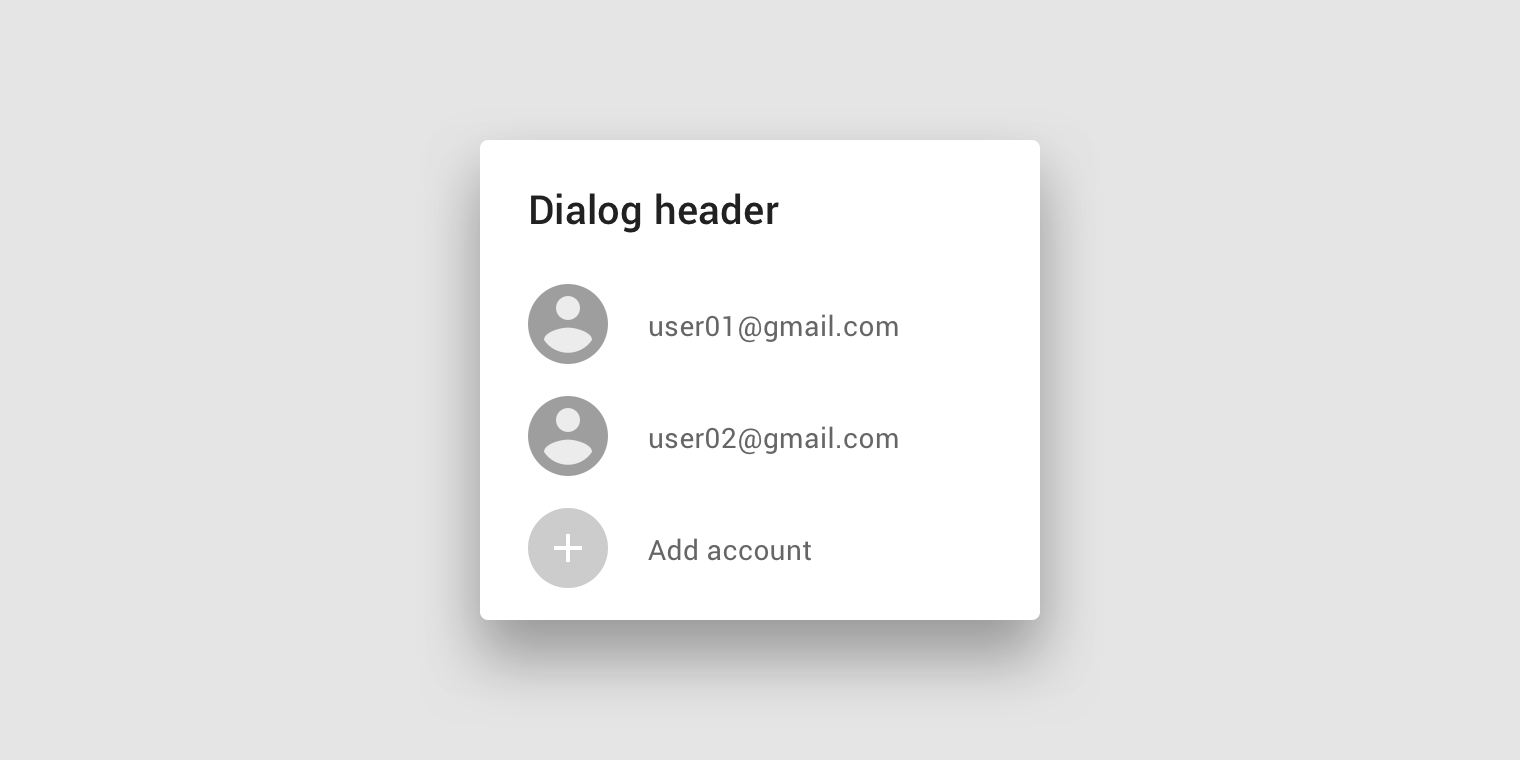
Basit iletişim kutuları, seçildikleri anda uygulanmak üzere öğelerin bir listesini görüntüler.
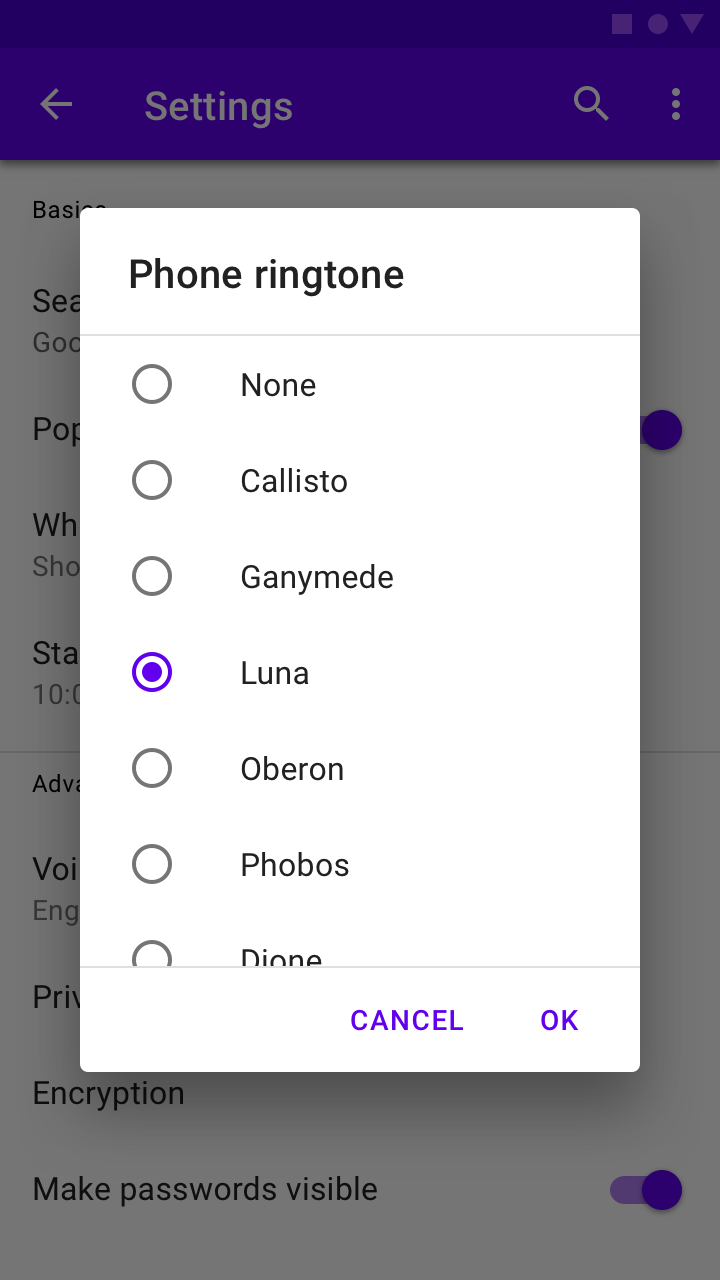
Onay iletişim kutusu
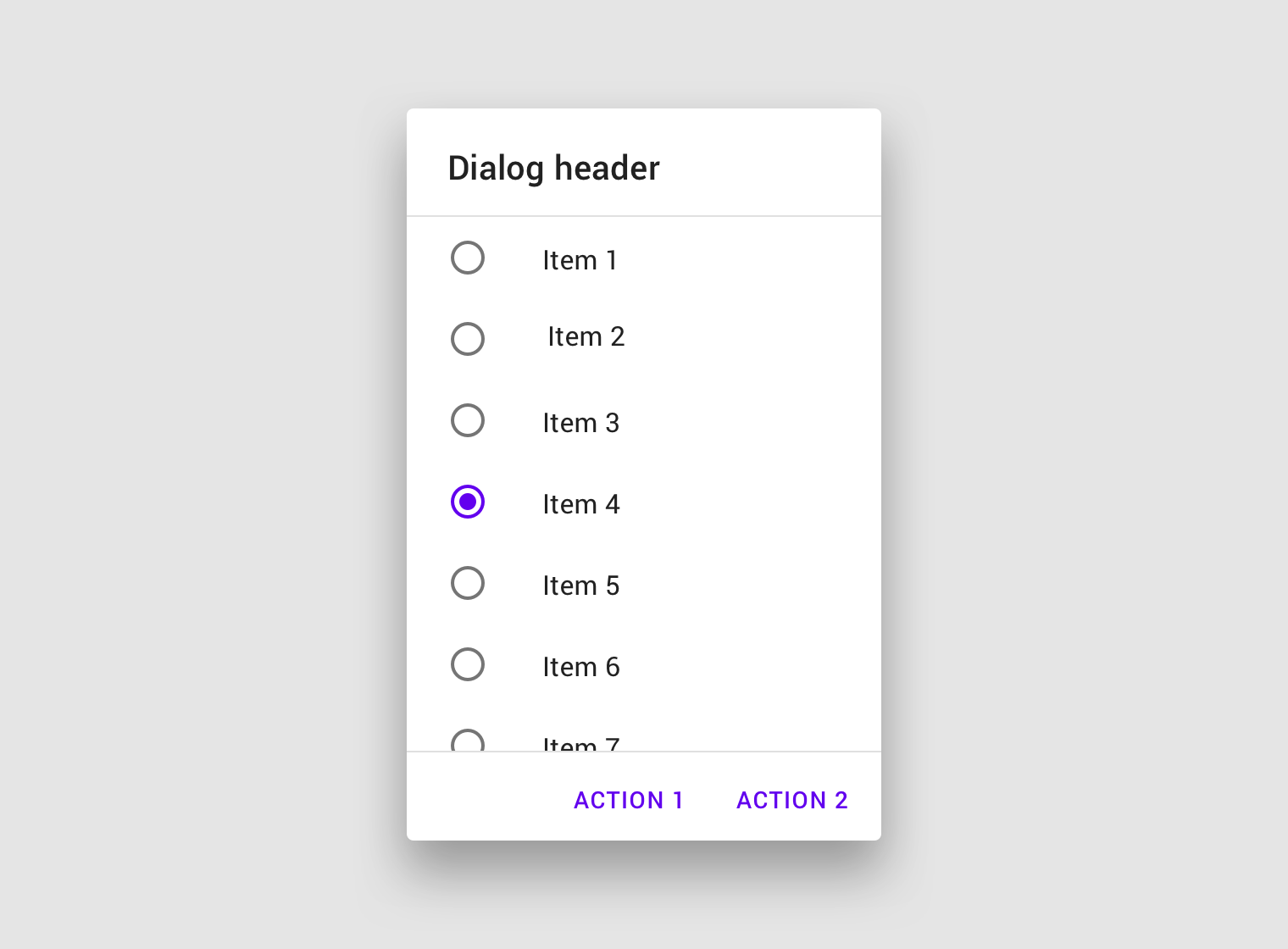
Onay iletişim kutuları, iletişim kutusu kapatılmadan önce kullanıcının seçimini açıkça onaylamasını gerektirir.
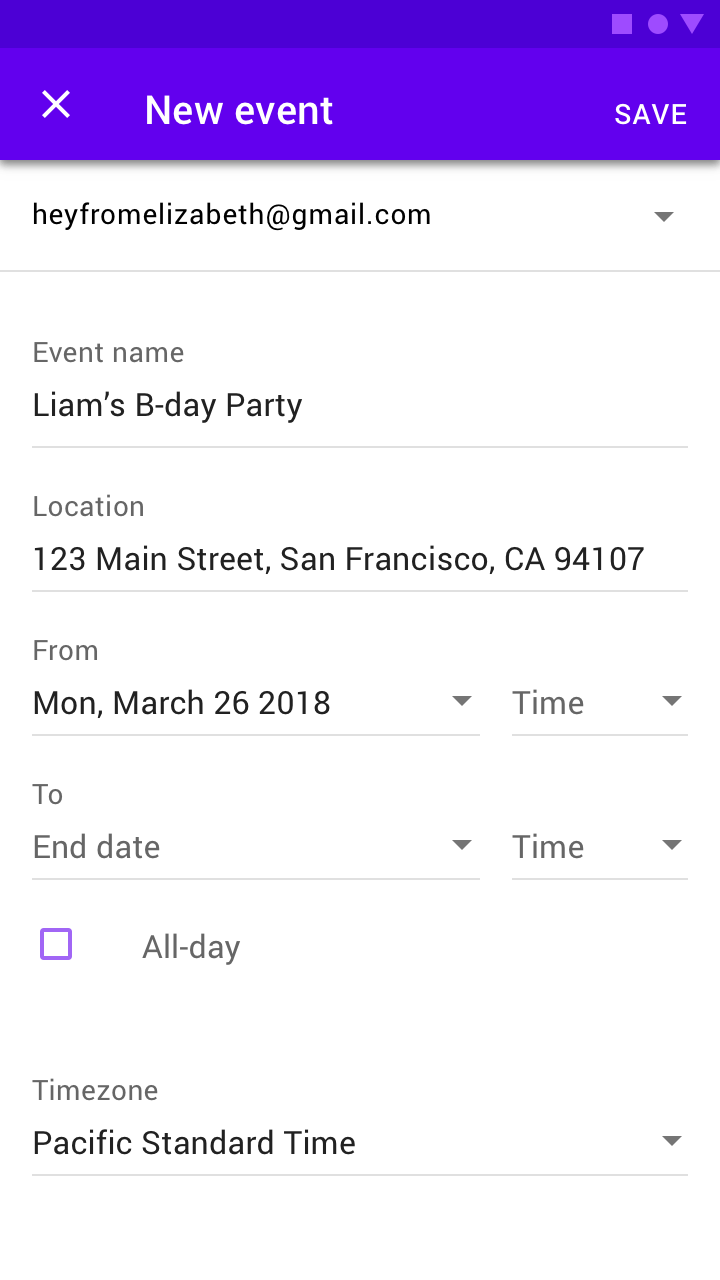
Tam ekran iletişim kutusu
Tam ekran iletişim kutuları tüm ekranı kaplar ve tamamlanması için bir dizi görev gerektiren eylemler içerir.
Platformlar arası uyarlamalar
iOS'ta, Android'deki iletişim kutularına benzer işlevleri üstlenen uyarılar (alert) ve eylem sayfaları (eylem sayfası) gibi bileşenler bulunur. Bir iletişim kutusu bileşenini iOS'a uyarladığınızda hangi bileşeni (Uyarı mı yoksa Eylem Sayfası mı) kullanacağınıza karar vermek için eylem sayısını ve metin uzunluklarını göz önünde bulundurun.
İki eylem, yatay olarak yan yana sığacak kadar kısa metin etiketlerine sahipse uyarı kullanın.
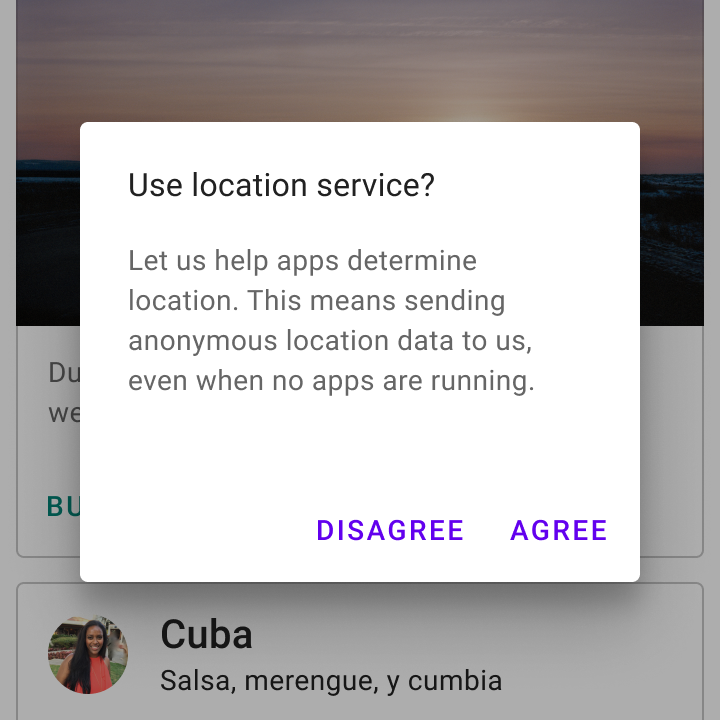
İki eylem görüntülerken basit bir iletişim kutusu kullanın.
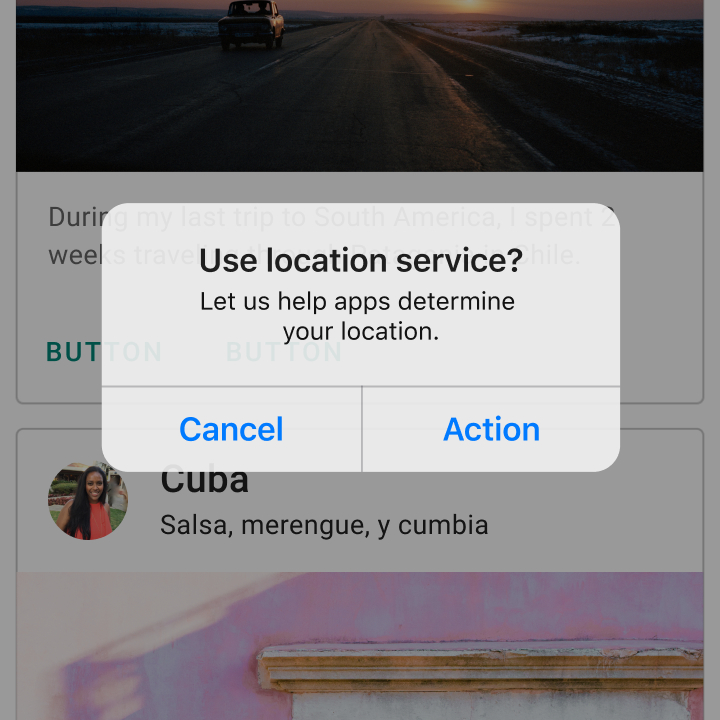
İki eylem görüntülerken bir uyarı kullanma seçeneğiniz vardır.
Bir Material iletişim kutusunda uzun metin etiketlerine sahip üç veya daha fazla eylem olduğunda, uygulamalar iOS eylem sayfası veya alt sayfa kullanabilir.
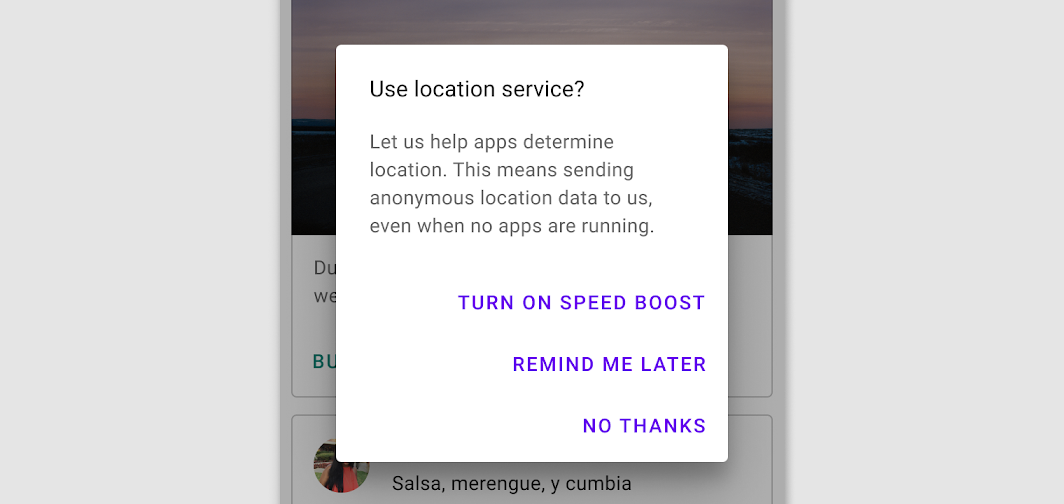
Metin etiketi uzunsa eylemleri alt alta yerleştirin.
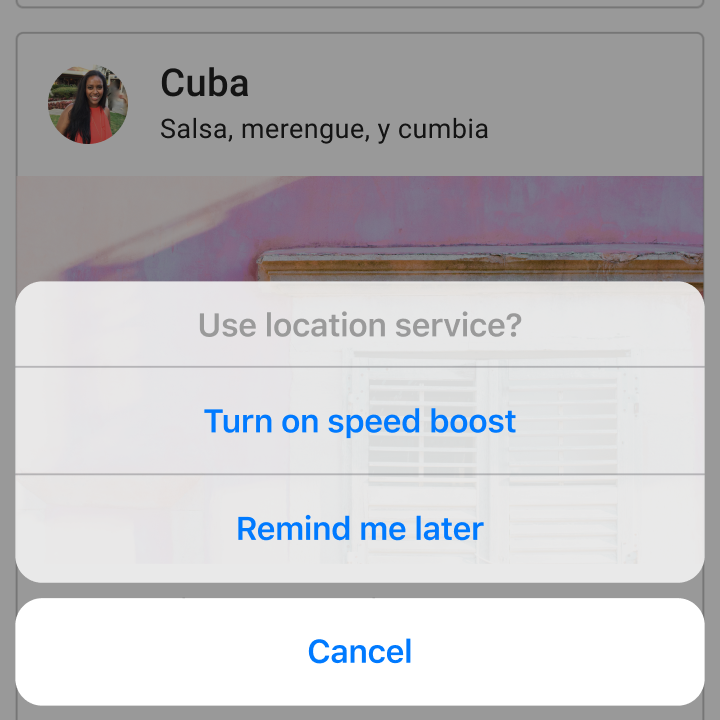
Üç veya daha fazla eylem olduğunda uygulamalar bir iOS eylem sayfası kullanabilir.
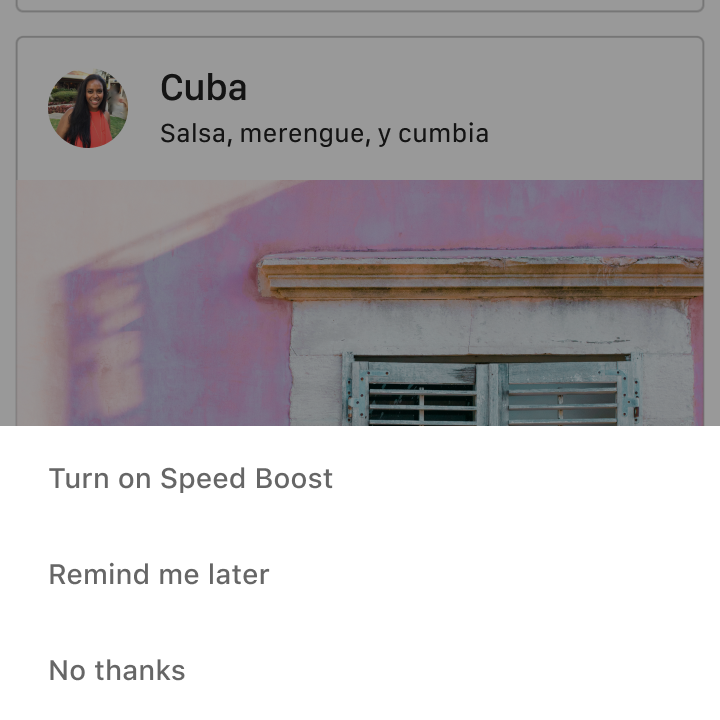
Üç veya daha fazla eylem olduğunda uygulamalar bir alt sayfa kullanabilir.
Anatomi
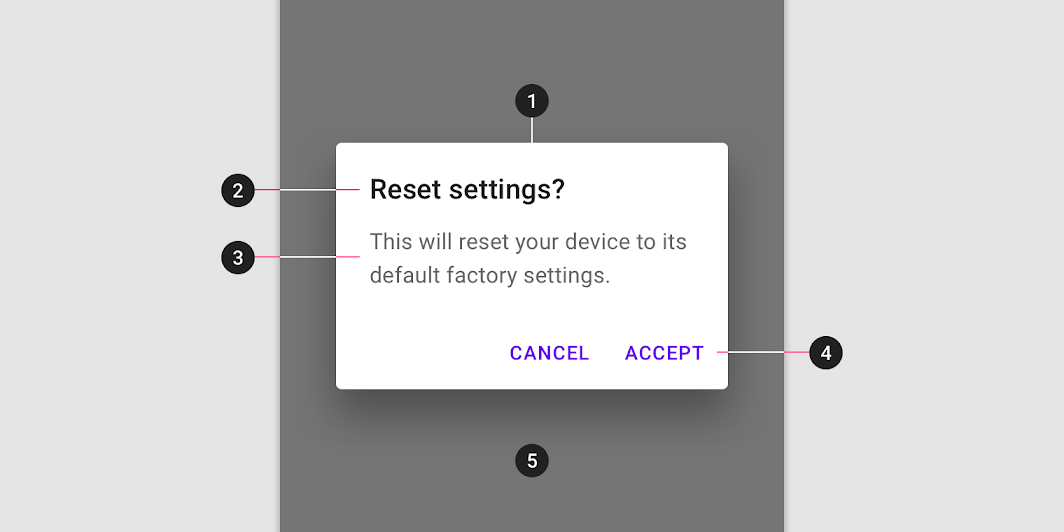
2. Başlık (isteğe bağlı)
3. Destekleyici metin
4. Düğmeler
5. Scrim
İletişim kutusu ve scrim
İletişim kutusu bir modal pencere türüdür. Modal pencere, üzerindeki işlem tamamlanana kadar kullanıcı arayüzünün geri kalanına erişimi devre dışı bırakır. Tüm modal yüzeyler tasarım gereği kesinti yaratır; amaçları, kullanıcının dikkatini diğer tüm yüzeylerin önünde beliren bir yüzeydeki içeriğe odaklamaktır.
Uygulamanın geri kalanına erişilemediğini belirtmek ve dikkati iletişim kutusuna odaklamak için iletişim kutusunun arkasındaki yüzeyler örtülür. Scrim, bir yüzeydeki içeriği daha az belirgin hale getirmek amacıyla Material yüzeylerine uygulanabilen geçici bir katmandır.
Başlık
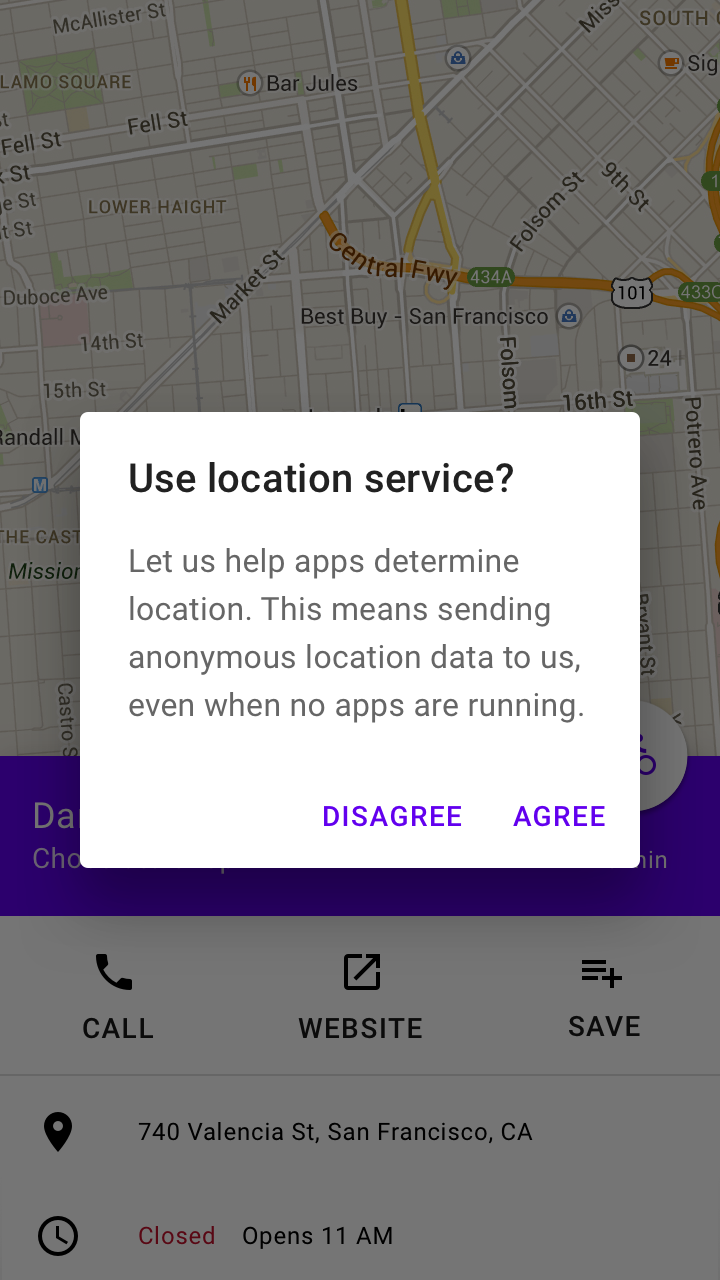
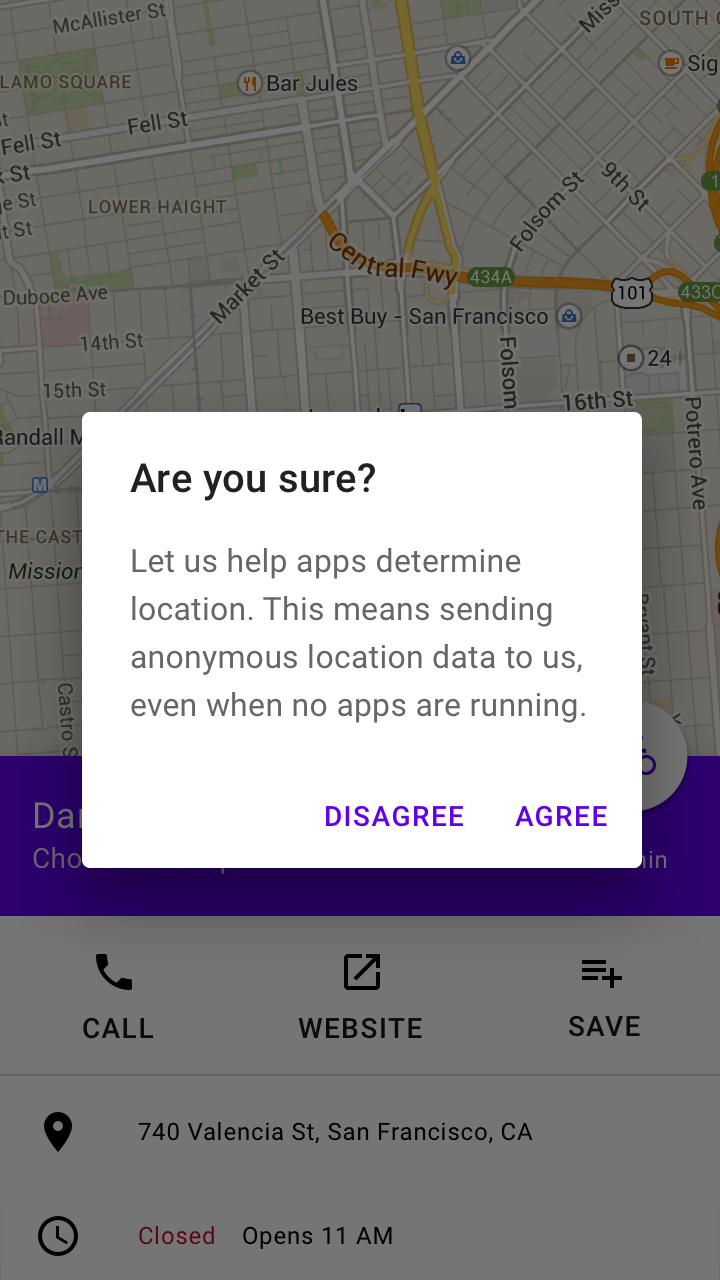
İletişim kutusunun amacı, başlık ve düğme metni aracılığıyla iletilmelidir.
Başlıklar şunları yapmalıdır:
- Kısa ve net bir ifade veya soru içermelidir
- Özürlerden (“Kesinti için özür dileriz”), alarm vermekten (“Uyarı!”) veya belirsizlikten (“Emin misiniz?”) kaçınmalıdır
Yapın
Yapmayın
Düğmeler
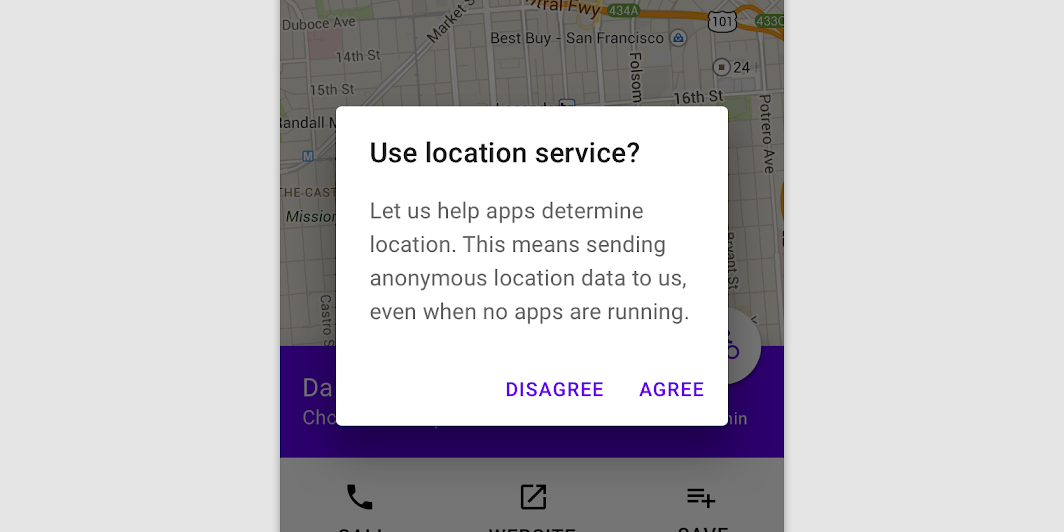
Yan yana düğmeler (Önerilen)
Yan yana düğme düzeninde iki metin düğmesi, yan yana görüntülenir.
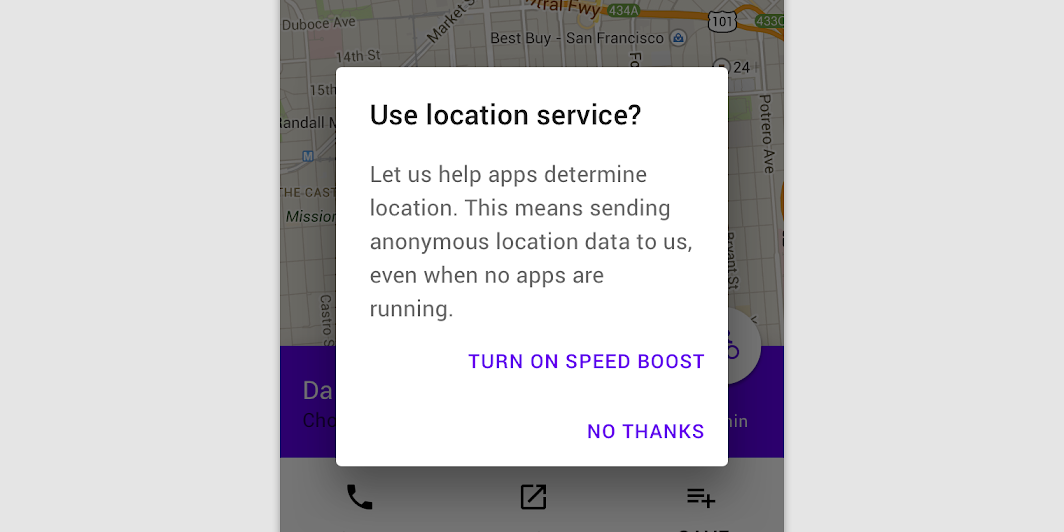
Alt alta tam genişlikte düğmeler
Alt alta yerleştirilen düğmeler, daha uzun düğme metni kullanılmasına olanak tanır. Onaylayan eylemler, geri çeviren eylemlerin üzerinde görünür.
Yükselti
İletişim kutuları 24dp yükselti değerinde görüntülenir ve bir gölge gösterebilir. Diğer içeriklerin üzerinde görünür ve genellikle altında, tüm uygulama içeriğini kaplayan bir scrim bulunur.
Davranış
Etkileşim
İletişim kutuları önceden haber vermeksizin görünür ve kullanıcıyı mevcut görevini durdurmak zorunda bırakır. Her seçim veya ayar bir kesintiyi gerektirmez; bu nedenle iletişim kutuları ölçülü kullanılmalıdır.
Konum
İletişim kutuları, kapatılana veya bir ayar seçmek gibi bir eylem gerçekleştirilene kadar odağı korur. Tam ekran iletişim kutuları dışında, başka öğeler tarafından örtülmemeli veya ekranın yalnızca bir bölümünü kaplamamalıdır.
Kaydırma
İletişim kutusu içeriği çoğu durumda kaydırma gerektirmemelidir. Kaydırma gerektiğinde, iletişim kutusu başlığı üstte sabitlenir ve düğmeler altta sabitlenir. Bu, kaydırma sırasında bile seçilen içeriğin başlık ve düğmelerle birlikte görünür kalmasını sağlar.
İletişim kutuları, arka plan gibi iletişim kutusu dışındaki öğelerle birlikte kaymaz.
İletişim kutularını kapatma
İletişim kutuları şu yollarla kapatılabilir:
- Gösteriliyorsa bir “İptal” düğmesine dokunarak
- Klavyedeki Escape tuşuna basarak
- Scrime dokunarak (Android, iOS)
- Android sistem “geri” düğmesine dokunarak
- iOS'un VoiceOver çıkış jesi gibi başka bir standart “iptal” veya “çıkış” eylemi kullanarak
İletişim kutusunu kapatma olanağı devre dışı bırakılmışsa, devam etmek için kullanıcı bir iletişim kutusu eylemi seçmelidir.
Geçişler
İletişim kutuları, solma geçiş deseniyle ekrana girer ve ekrandan çıkar.
Ölçeklendirme ve uyarlama
Daha büyük ekranlar için düzenleri ölçeklerken, kenar boşlukları, iç boşluklar ve kapsayıcı boyutları için minimum ve maksimum değerleri ayarlayarak iletişim kutusunun görsel sunumunu uyarlayın.
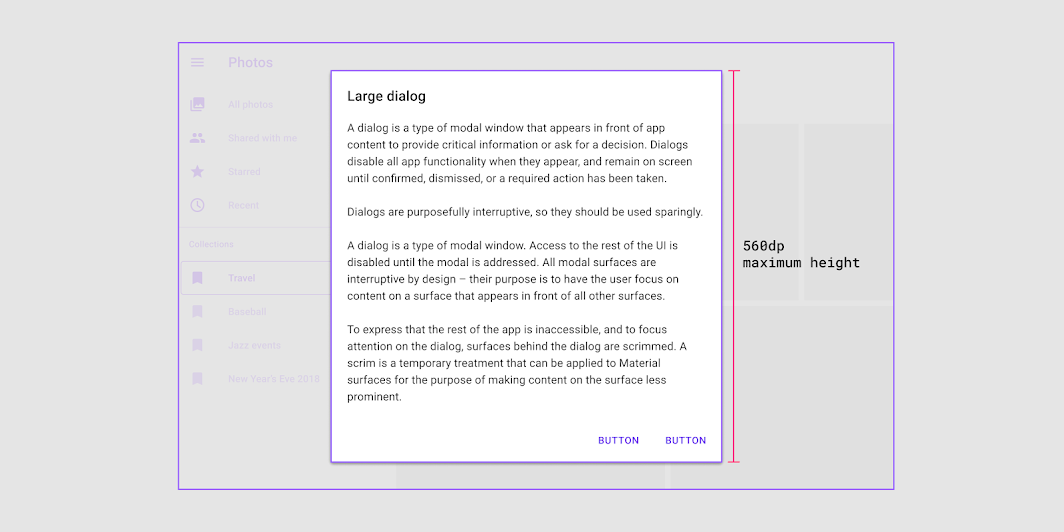
İletişim kutuları, ekranın başlangıç ve bitiş kenarlarından en az 48dp mesafeyi korumalıdır. Küçük ekranlarda iletişim kutuları, ekranın üst ve alt kenarlarından 48dp mesafeye ulaşıncaya kadar dikey olarak ölçeklenir. Daha büyük ekranlarda iletişim kutuları en fazla 560dp genişliğe kadar büyüyebilir. Bir iletişim kutusu maksimum genişliğe ulaştığında, içeriğe uyum sağlamak için dikey olarak genişler veya daralır ve en fazla 560dp yüksekliğe ulaşabilir.
İletişim kutuları, ekran boyutu değiştikçe türleri arasında geçiş yapabilir. Örneğin, tam ekran bir iletişim kutusu daha büyük kesme noktalarında basit bir iletişim kutusuna dönüşebilir.
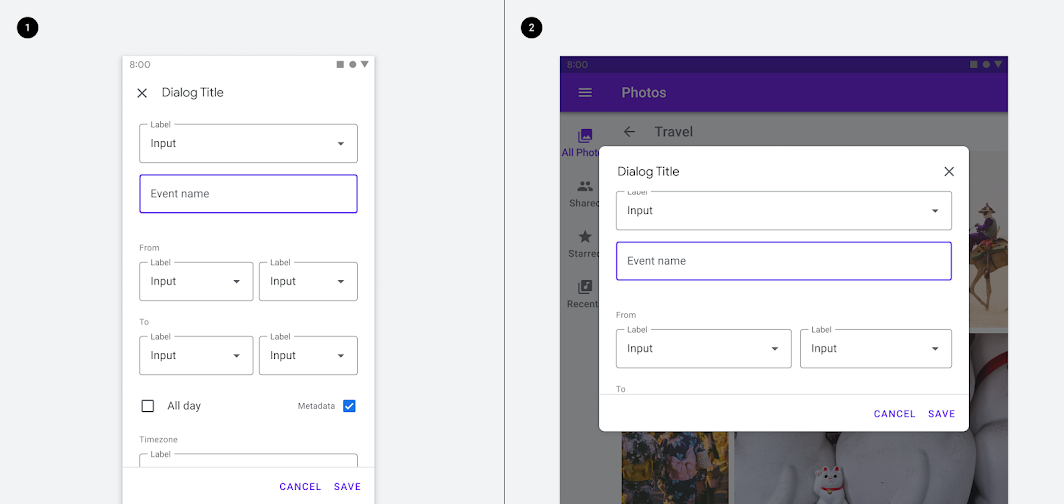
2. Tablette basit iletişim kutusu.
Eylemler
Eylem türleri
İletişim kutuları, başlık, içerik ve eylemler aracılığıyla kullanıcılara net bir seçim sunar. İletişim kutusu eylemleri düğmelerle temsil edilir; kullanıcıya bir eylemi onaylama veya reddetme olanağı verir.
Üç tür iletişim kutusu eylemi vardır:
Onaylayan eylemler
Onaylayan eylemler, iletişim kutusunun açılmasına yol açan durumu sonuçlandırmak için önerilen bir eylemi onaylar. Bağlama uygunsa bu eylemler “Sil” veya “Kaldır” gibi bir şeyi kaldırmayı içerebilir. Ekranın sağ tarafına yerleştirilir.
Geri çeviren eylemler
Geri çeviren eylemler, önerilen bir eylemi reddeder ve kullanıcıyı işlem öncesindeki ekran veya adıma geri döndürür. Bir onaylayan eylemin hemen soluna yerleştirilir.
Teyit eylemleri
Devam etmek için kullanıcının iletişim kutusunun içeriğini teyit etmesi gerektiğinde tek bir eylem sunulabilir. Alternatif olarak, bu tür bir bilgiyi kullanıcılara iletmek için snackbar kullanın.
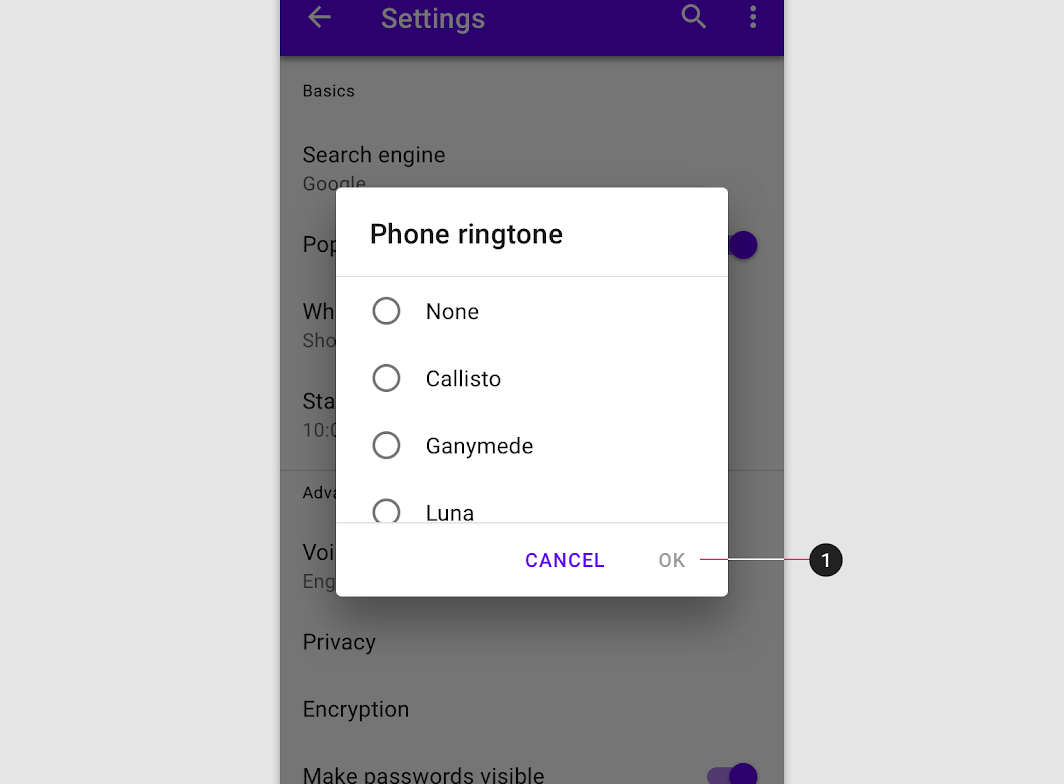
Yapın
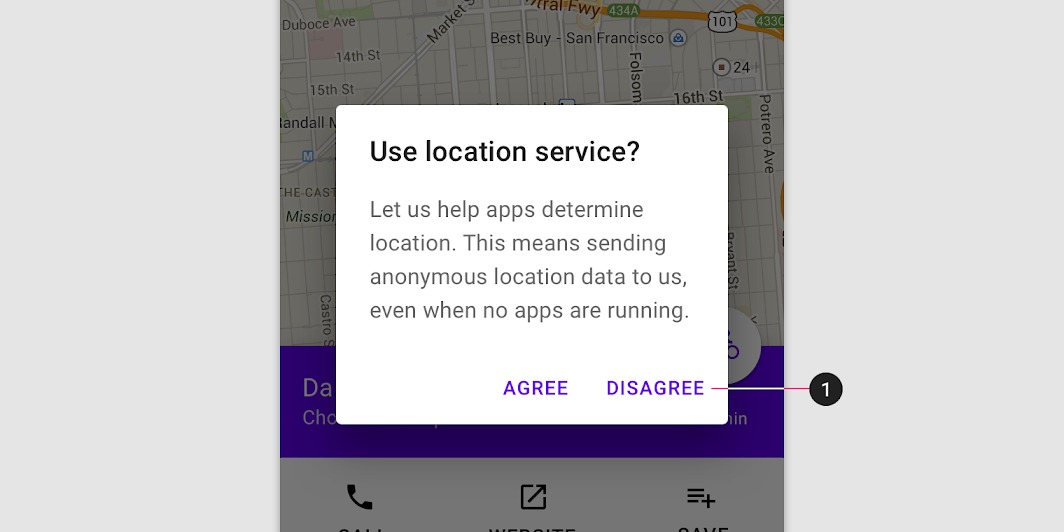
Yapmayın
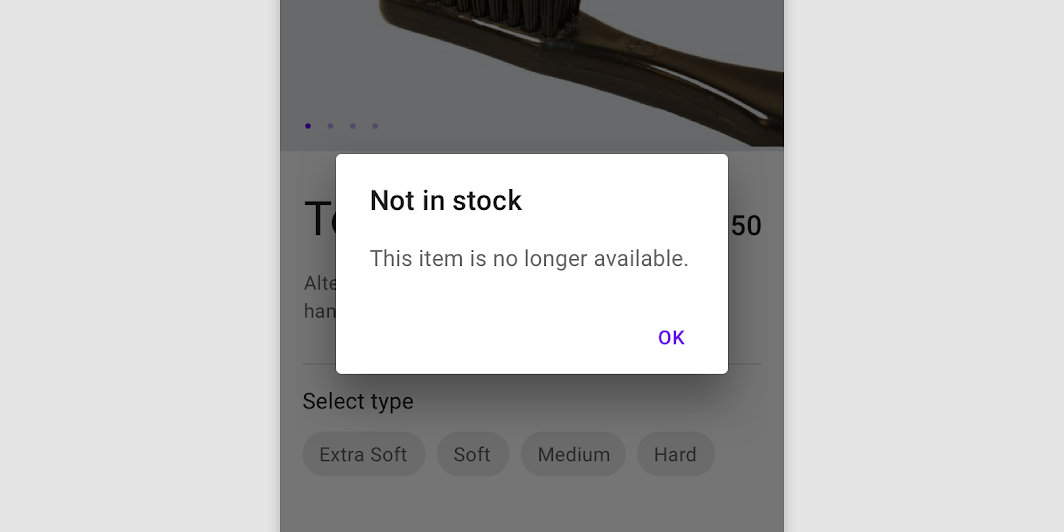
Yapın
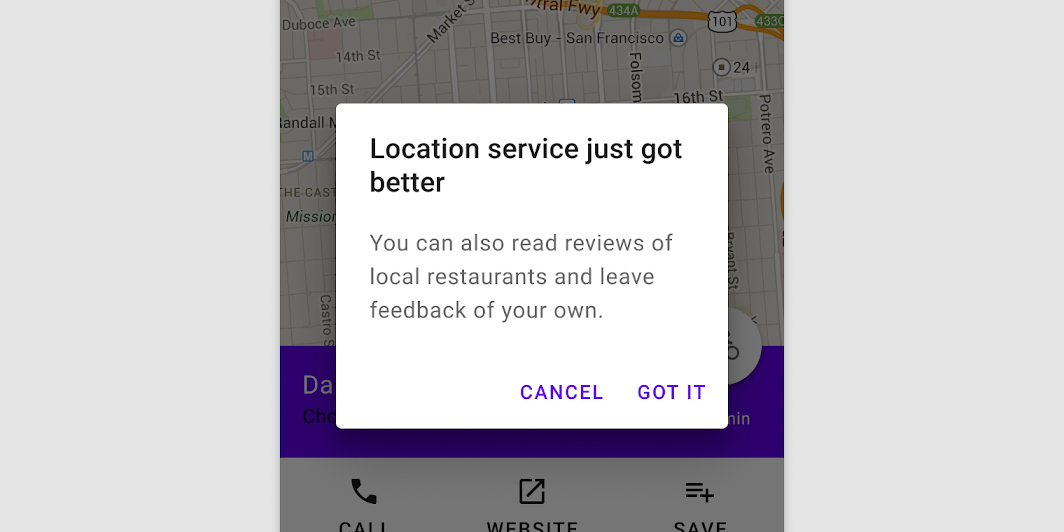
Yapmayın
Eylem sayısı
İletişim kutuları en fazla iki eylem içermelidir.
- Tek bir eylem sağlanıyorsa, bu bir teyit eylemi olmalıdır.
- İki eylem sağlanıyorsa, biri onaylayan eylem, diğeri geri çeviren eylem olmalıdır.
- “Daha fazla bilgi” gibi üçüncü bir eylem sağlamak önerilmez; çünkü kullanıcıyı iletişim kutusundan uzaklaştırır ve iletişim kutusundaki görevin yarım kalmasına neden olur.
Üçüncü bir eylem eklemek yerine, satır içi genişletme ile daha fazla bilgi görüntülenebilir. Daha kapsamlı bilgi gerekiyorsa, iletişim kutusuna girmeden önce sağlayın.
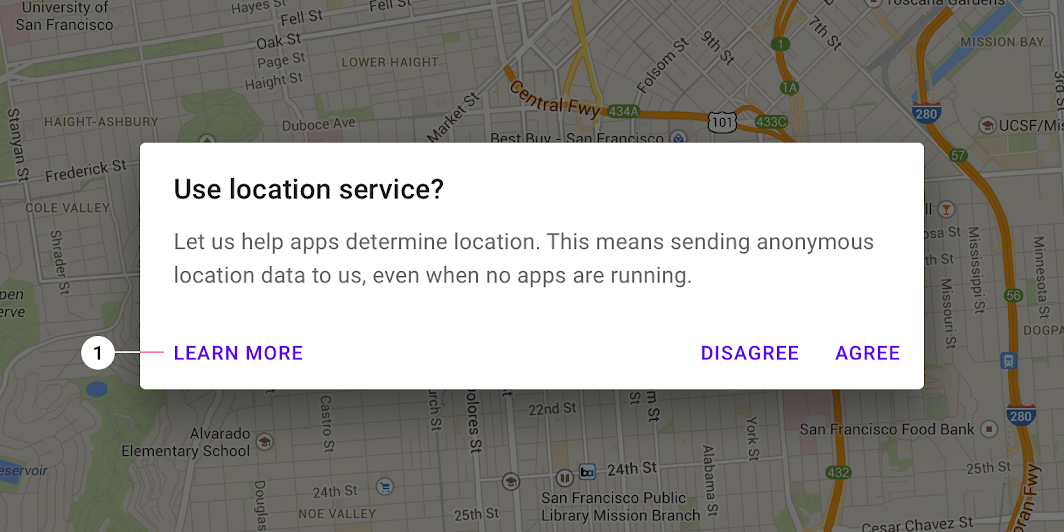
Yapmayın
Uyarı iletişim kutusu
Kullanım
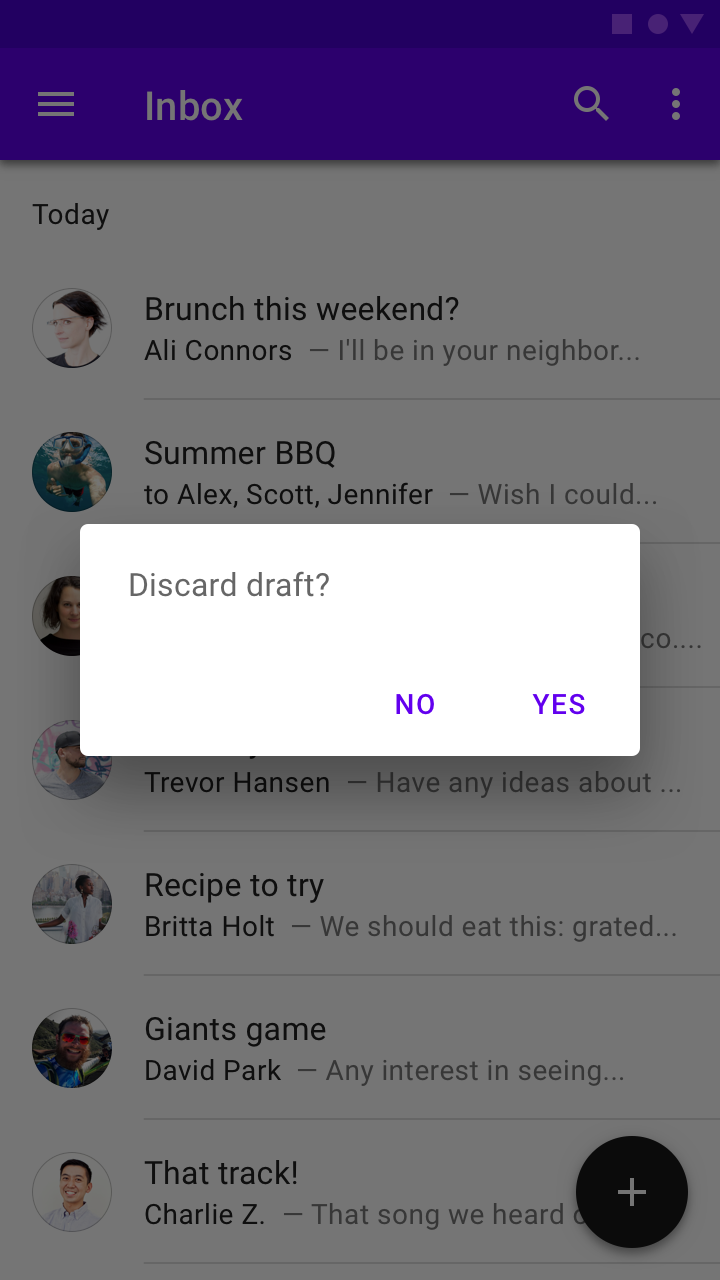
Uyarı iletişim kutuları, kullanıcıyı acil bilgiler, ayrıntılar veya eylemlerle kesintiye uğratır.
Davranış
Bir uyarı iletişim kutusunu kapatmak için eylemlerinden birinin seçilmesi gerekir.
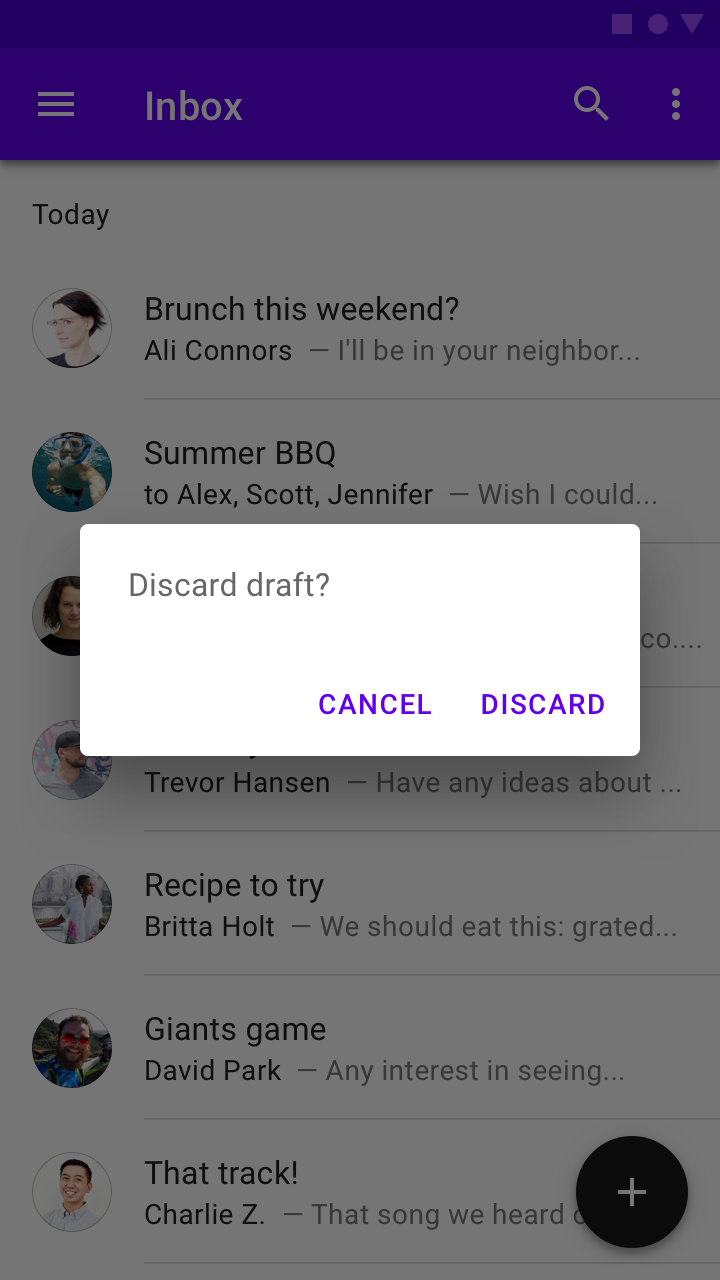
Yapın
Yapmayın
Basit iletişim kutusu
Kullanım
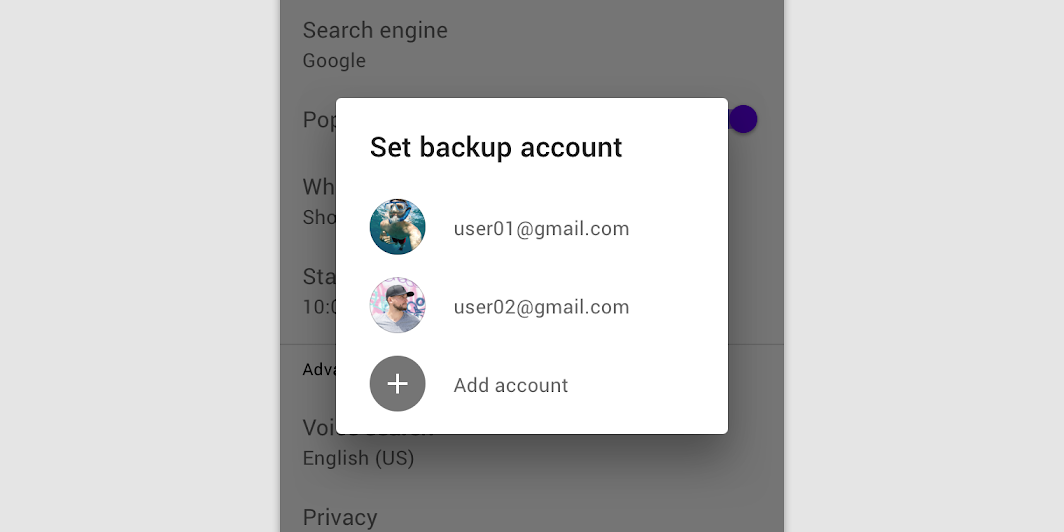
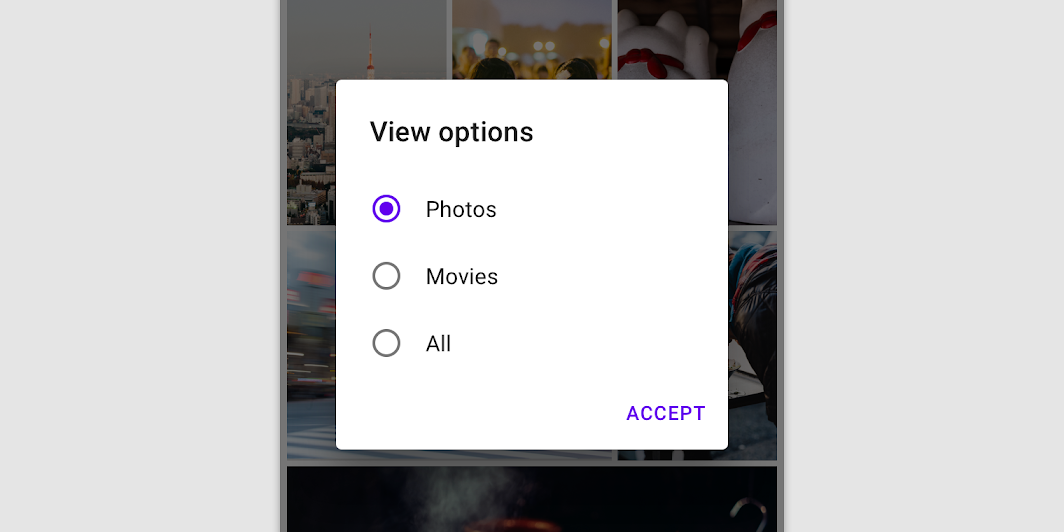
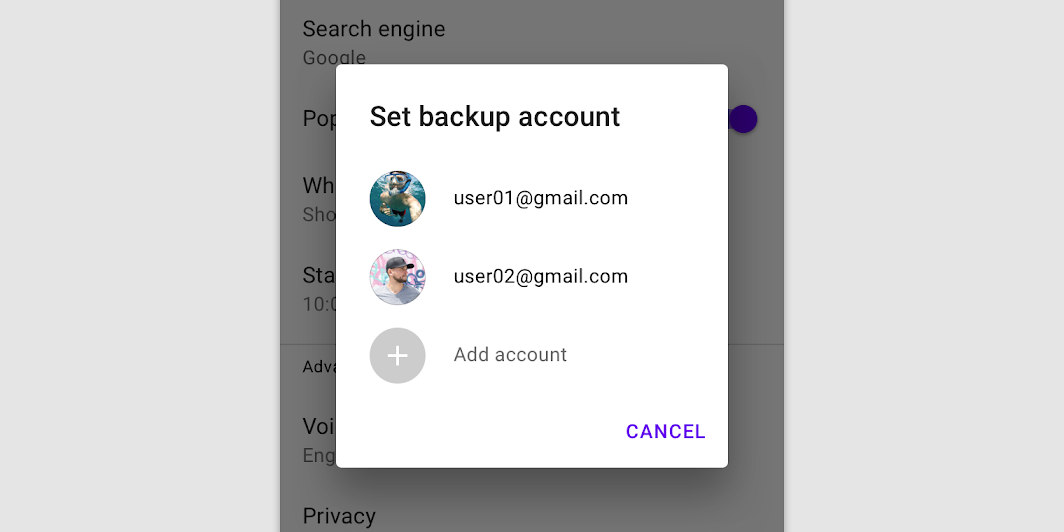
Basit iletişim kutuları, seçildikleri anda uygulanmak üzere öğeleri görüntüleyebilir. Metin düğmeleri bulunmaz.
Basit iletişim kutuları kesinti yarattığı için ölçülü kullanılmalıdır. Alternatif olarak, açılır menüler seçenekleri modal olmayan ve daha az müdahaleci bir biçimde sunabilir.
Davranış
Basit bir iletişim kutusu şu etkileşimlere izin verir:
- Bir eyleme dokunarak seçimi gerçekleştirin ve iletişim kutusunu kapatın
- Herhangi bir eylem gerçekleştirmeden iletişim kutusunu kapatmak için iletişim kutusunun dışına dokunun
Düğmesiz basit iletişim kutuları
Basit iletişim kutuları, kullanıcıların herhangi bir eylem metni olmadan bir öğeyi seçerek işlem gerçekleştirmesine olanak tanır. Örneğin, bir liste öğesini seçmek, o öğe üzerinde işlem yapmak için yeterlidir.
Yapmayın
Yapmayın
Onay iletişim kutusu
Kullanım
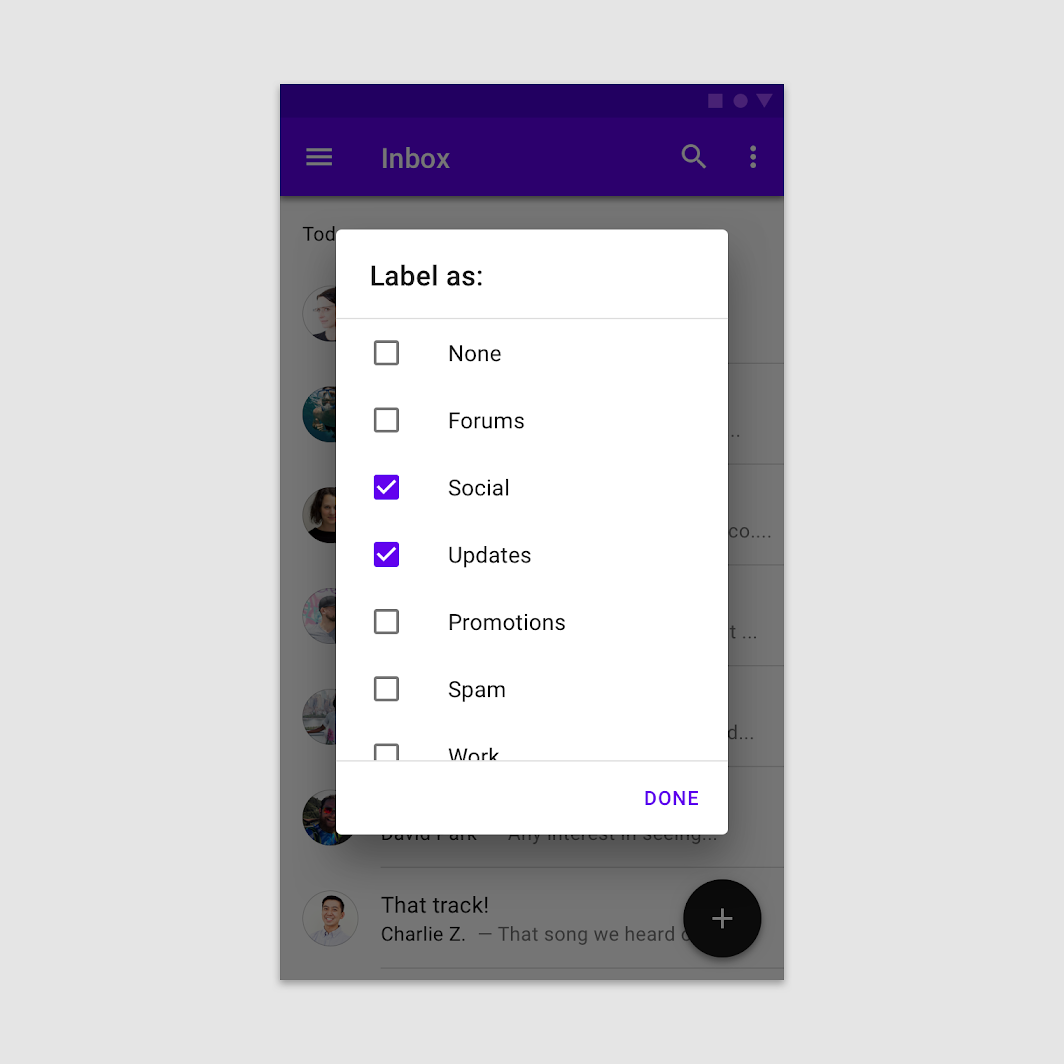
Onay iletişim kutuları, kullanıcılara bir seçimi kesinleştirmeden önce son bir onay verme olanağı tanır; böylece gerektiğinde seçimlerini değiştirebilirler.
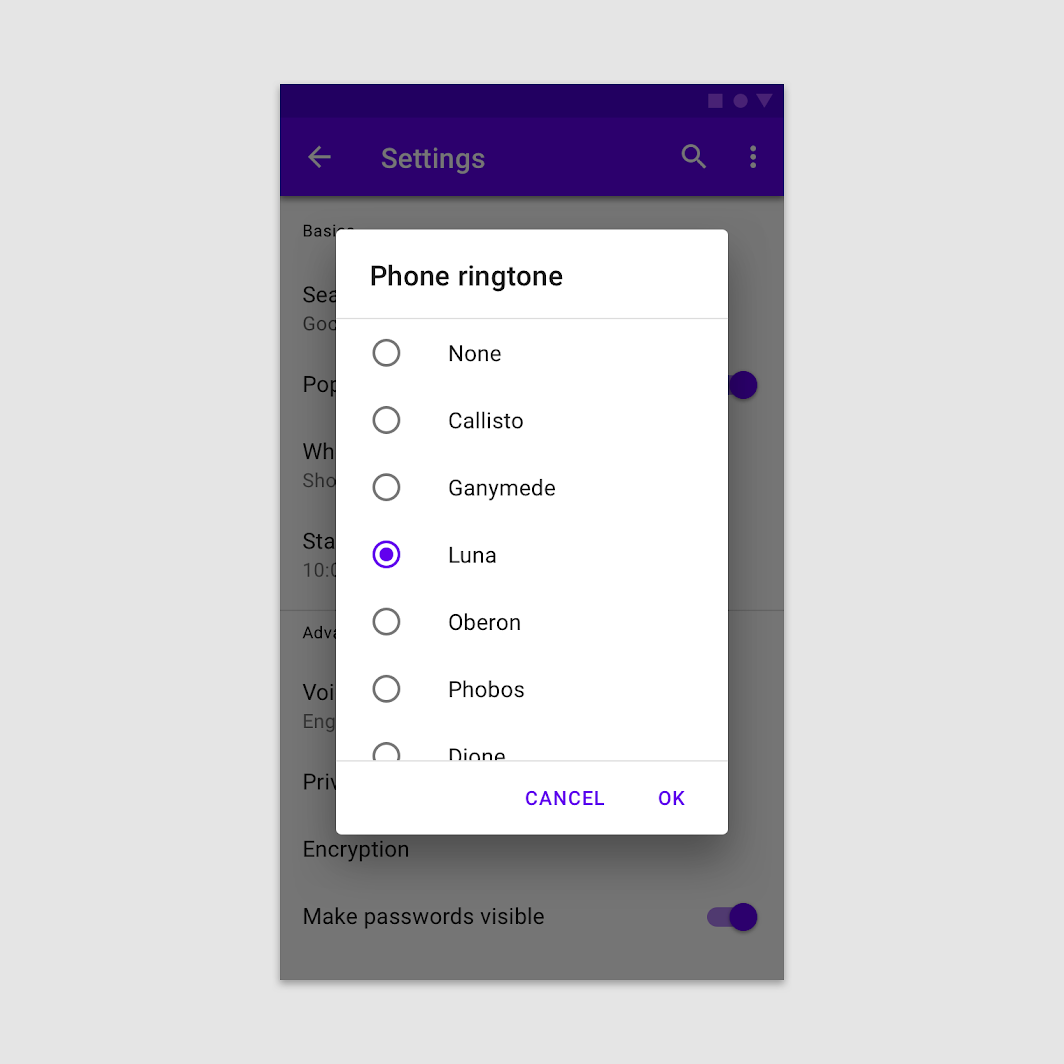
Kullanıcı bir seçimi onaylarsa bu seçim uygulanır. Aksi takdirde kullanıcı iletişim kutusunu kapatabilir. Örneğin, kullanıcılar birden fazla zil sesini dinleyebilir ancak son seçimi yalnızca “Tamam”a dokunarak yapar.
Davranış
Bir seçimi onaylamak için kullanıcı onaylayan eyleme dokunur. İptal etmek için kullanıcı geri çeviren eyleme dokunur.
Yerleştirme
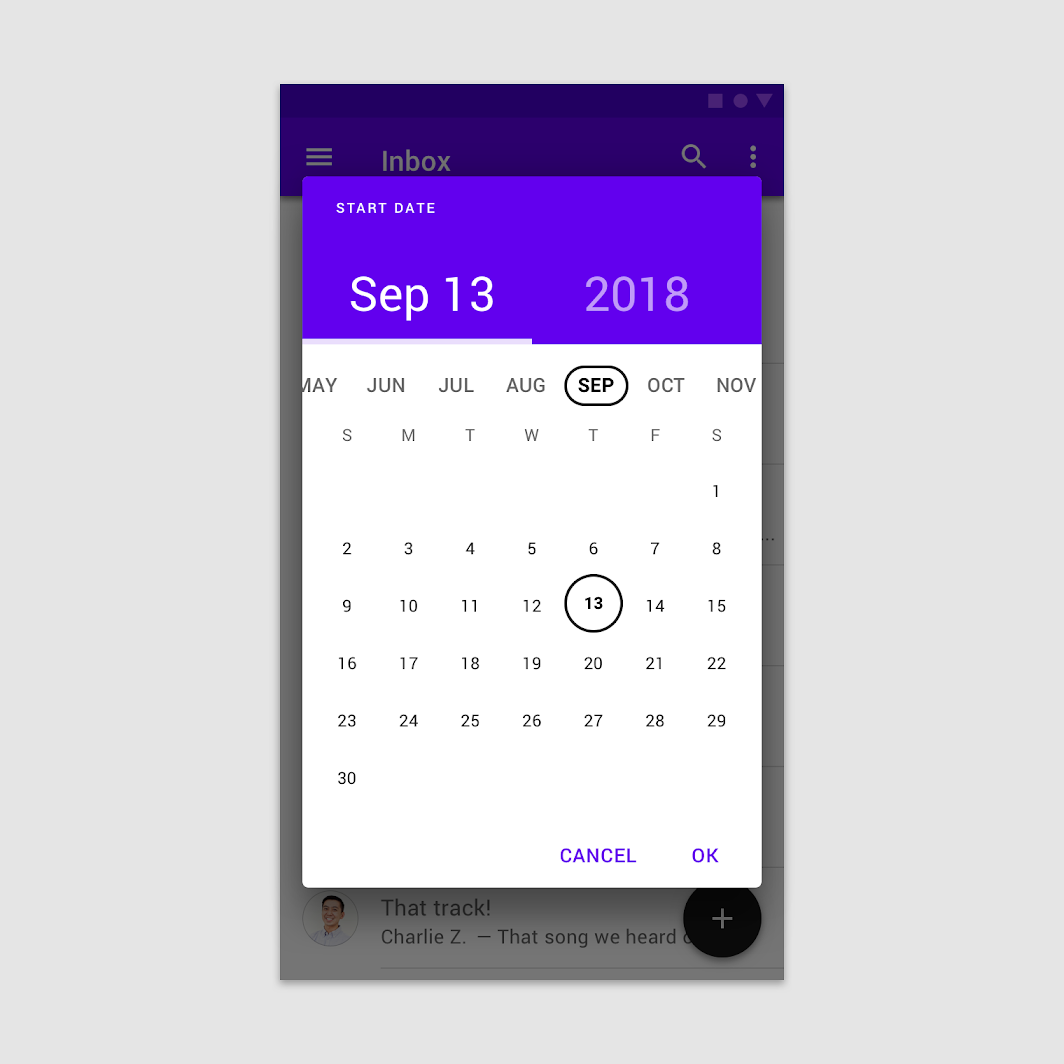
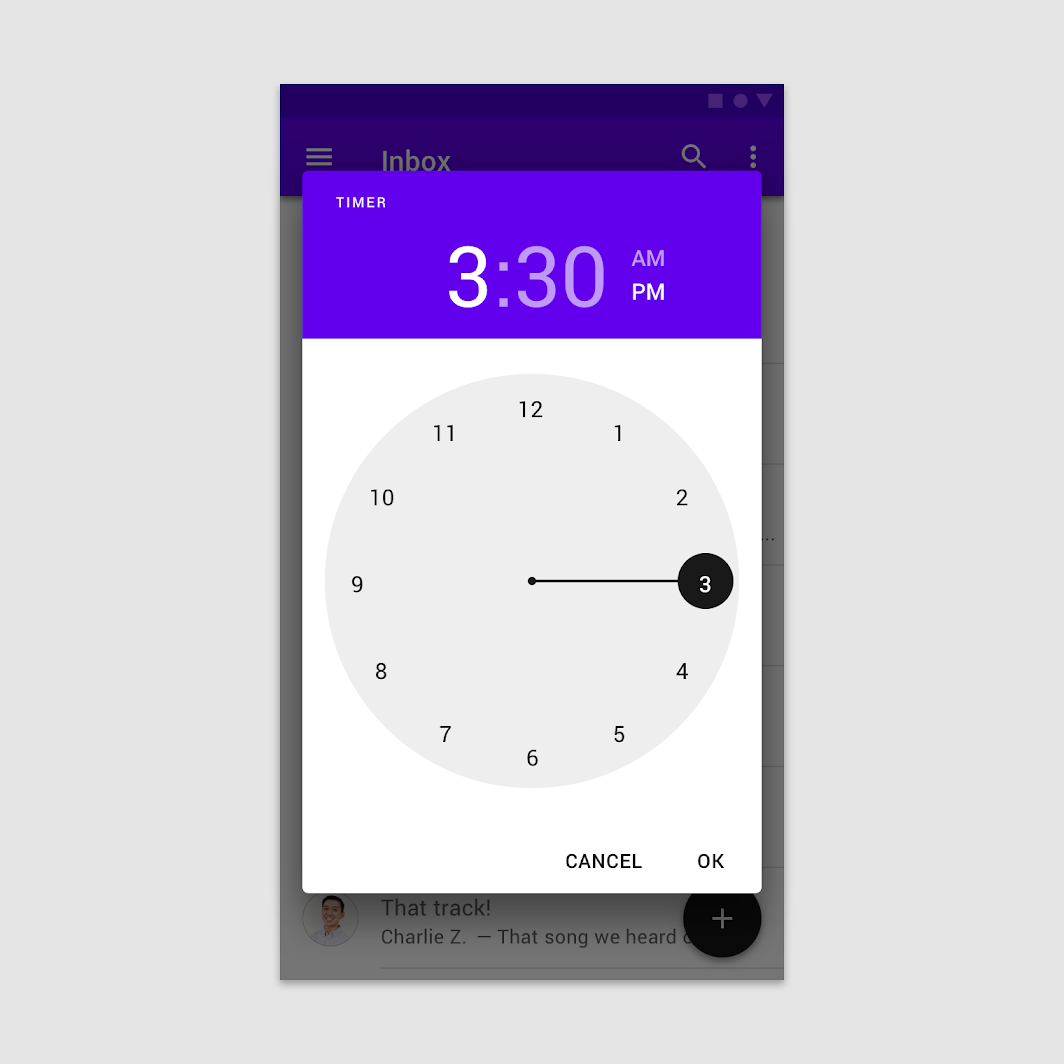
Onay iletişim kutuları genellikle liste biçiminde görünür; ancak liste, tarih seçici ve saat seçici gibi çeşitli düzen ve bileşenlerde de görünebilir.
Listedeki onay iletişim kutusu
Kullanıcı bir seçime dokunur ve ardından “Tamam”a dokunarak onaylar.
Tarih seçicideki onay iletişim kutusu
Kullanıcı bir tarihe dokunarak seçim yapar, ardından “Tamam”a dokunarak onaylar.
Saat seçicideki onay iletişim kutusu
Kullanıcı saat ibresini hareket ettirerek seçim yapar ve ardından “Tamam”a dokunarak onaylar.
Düğmeler
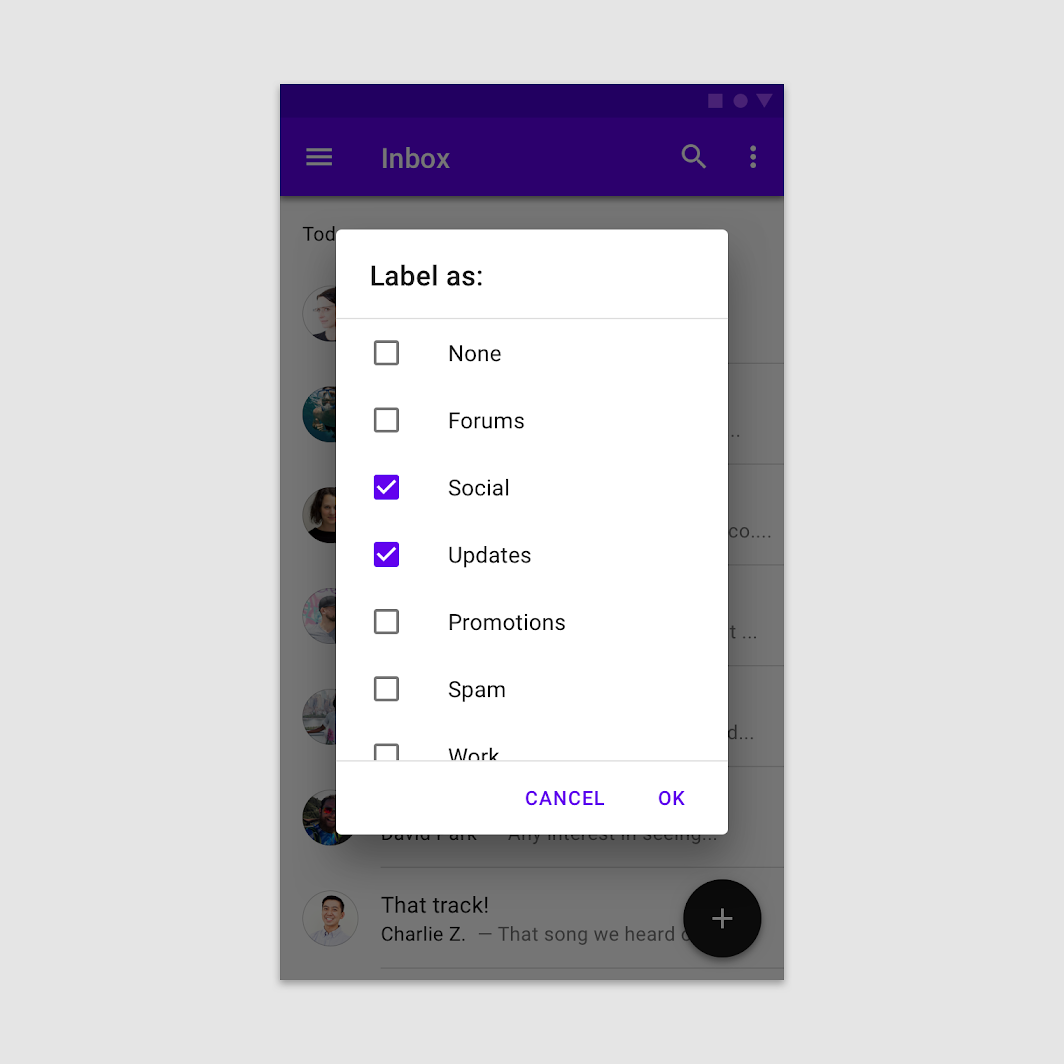
Onay iletişim kutuları hem onaylama hem de iptal düğmeleri sağlar. Onaylama düğmesine dokunulduğunda seçim onaylanır. İptal düğmesine veya iletişim kutusunun dışındaki alana dokunulursa eylem iptal edilir.
Yapın
Yapmayın
Tam ekran iletişim kutusu
Kullanım
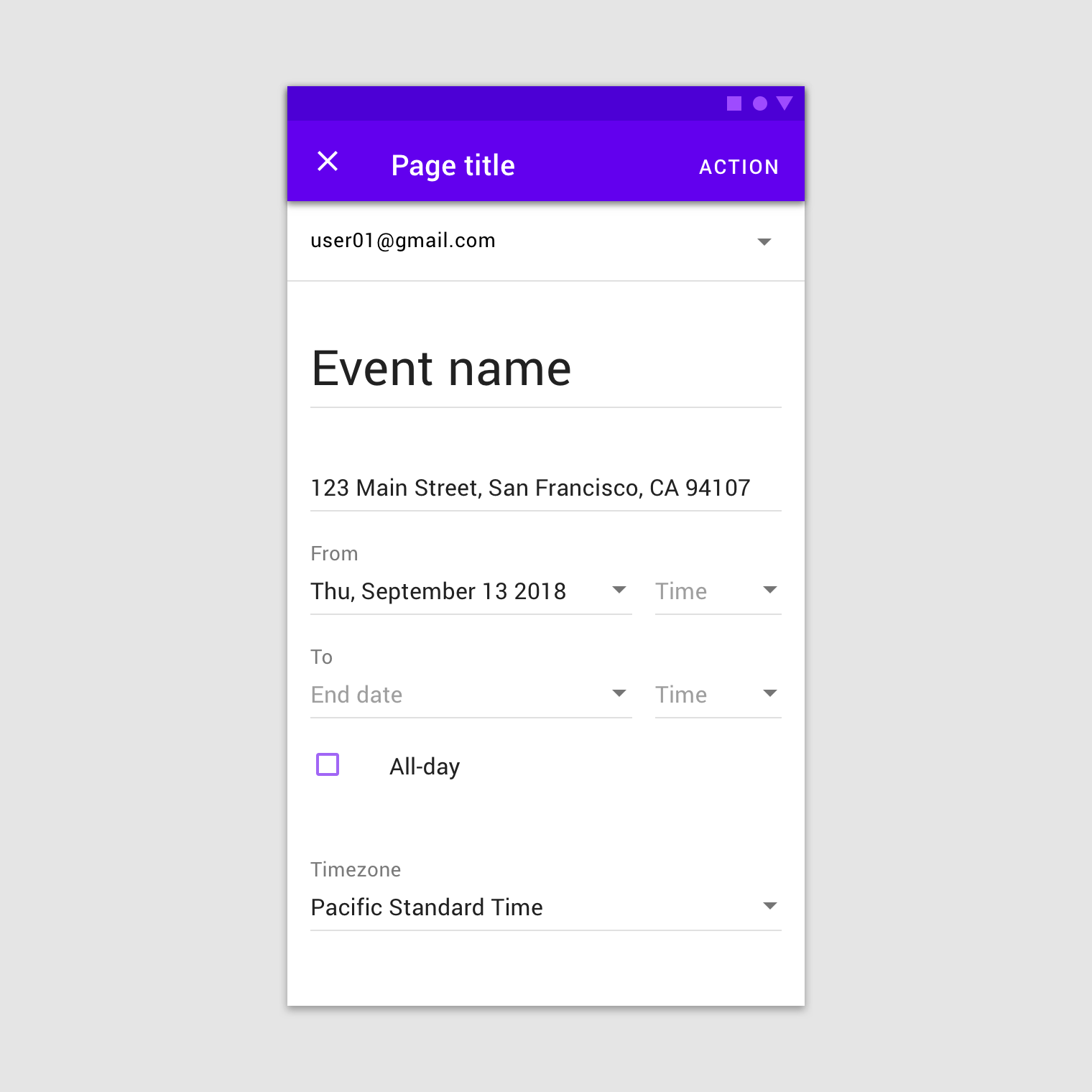
Tam ekran iletişim kutuları, etkinlik başlığı, tarih, konum ve saat bilgisiyle bir takvim girişi oluşturmak gibi bir dizi görevi bir araya getirir. Tüm ekranı kapladıklarından, tam ekran iletişim kutuları üzerinde başka iletişim kutularının görünebildiği tek iletişim kutusu türüdür.
Tam ekran iletişim kutuları şu ölçütlerden herhangi birini karşılayan içerik veya görevler için kullanılabilir:
- Form alanları gibi klavye girişi gerektiren bileşenler içeren iletişim kutuları
- Değişikliklerin anında kaydedilmediği durumlar
- İletişim kutusu içindeki bileşenlerin ek iletişim kutuları açtığı durumlar
Tam ekran iletişim kutuları yalnızca mobil cihazlar içindir. Tablet veya masaüstü için bir modal iletişim kutusu kullanın.
Davranış
Seçimleri kaydetme
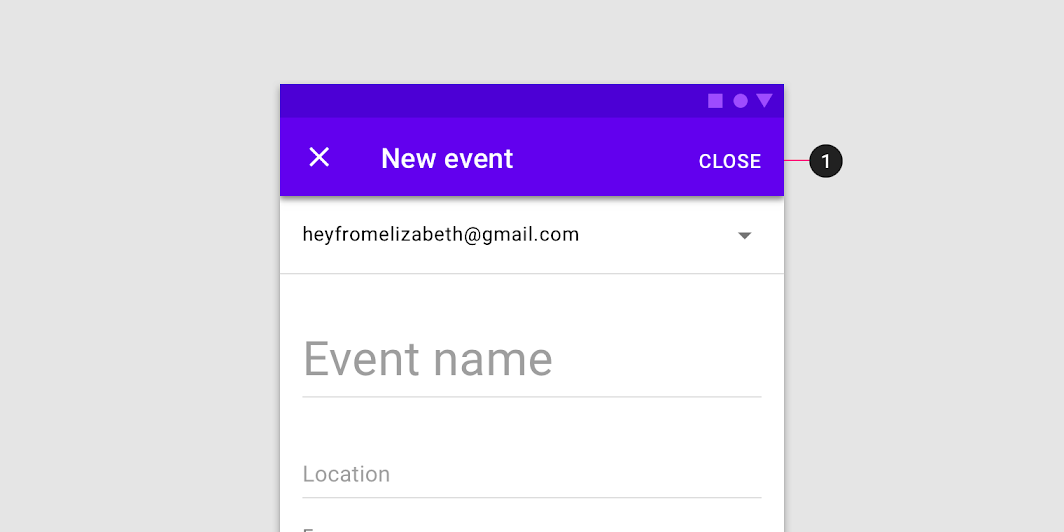
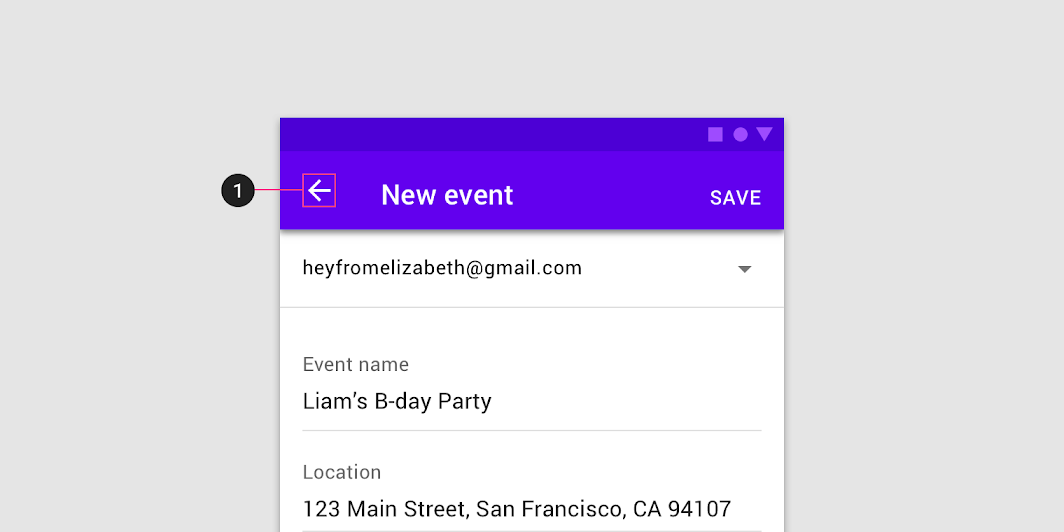
Tam ekran bir iletişim kutusunda bir seçimi kaydetmek için kullanıcı “Kaydet”e dokunur. Tüm değişikliklerden vazgeçip çıkmak için kullanıcı “X” simgesine veya “Geri” düğmesine dokunur.
Onaylama
Tüm zorunlu alanlar doldurulana kadar onaylama eylemi devre dışı bırakılır. “Kaydet”, “Gönder”, “Paylaş”, “Güncelle” veya “Oluştur” gibi açıklayıcı fiiller kullanın. “Bitti”, “Tamam” veya “Kapat” gibi belirsiz terimler kullanmayın.
- Hiçbir değişiklik yapılmamışsa iletişim kutusu kapanır ve vazgeçme onayı gerekmez
- Kullanıcı değişiklik yapmışsa, kullanıcıdan vazgeçme eylemini onaylaması istenir
Yapmayın
İletişim kutusu pencereleri
Tam ekran bir iletişim kutusu açmak, uygulamanın algılanan yükselti değerini geçici olarak yeniden ayarlar; bu da basit menülerin veya iletişim kutularının tam ekran iletişim kutusunun üzerinde görünmesine olanak tanır.
Düzen
Tam ekran iletişim kutuları ekranı kaplar ve yüzen bir modal pencere olarak görünmez.
Eylemler
Onaylayan ve geri çeviren eylemleri üst uygulama çubuğuna yerleştirin.
Gezinme
Tam ekran iletişim kutuları yalnızca tamamlanabilir, geri çevrilebilir veya kapatılabilir; bu nedenle gezinme için yalnızca “X” kapatma düğmesini kullanın.
Yapmayın
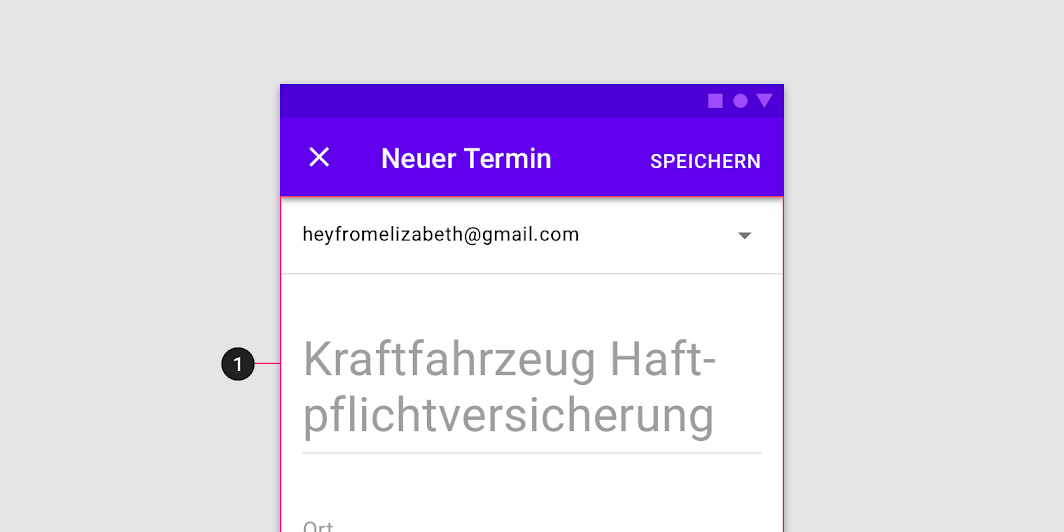
Başlıklar
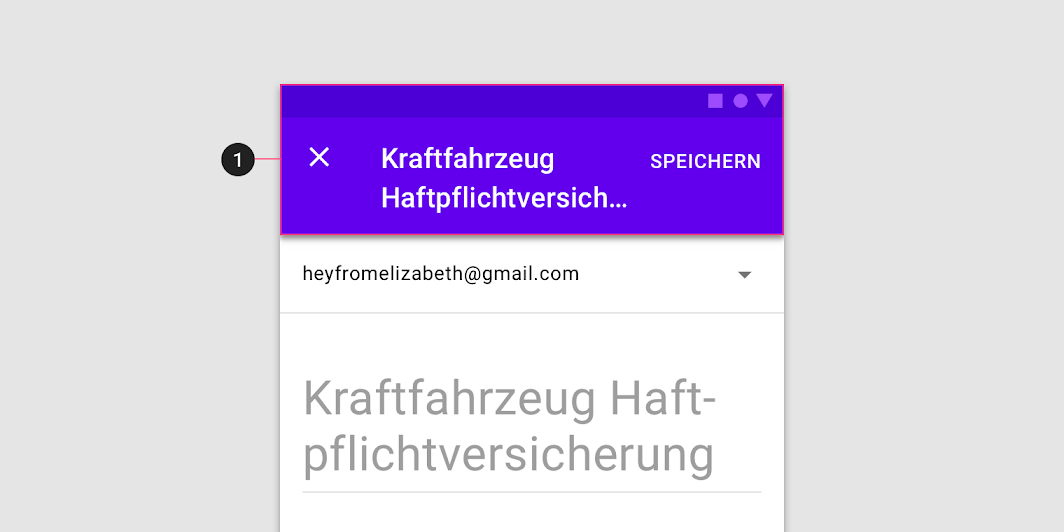
Başlıklar kısa ve öz olmalıdır. Gerekirse ikinci satıra taşabilir ve bu durumda kesilmelidir. Uzun başlıklar veya değişken uzunlukta başlıklar (çeviriler gibi) varsa, bunları uygulama çubuğu yerine içerik alanına yerleştirin.
Dikkat
Yapın
Tema oluşturma
Crane Material teması
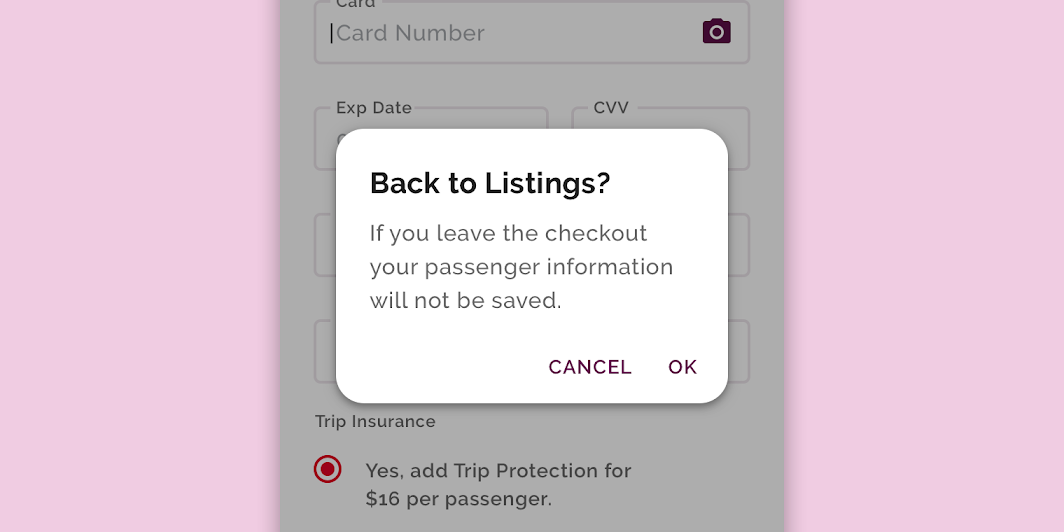
Bu seyahat uygulamasının iletişim kutuları Material Theming kullanılarak özelleştirilmiştir. Özelleştirme, rengi, tipografiyi ve şekli kapsar.
Renk
Crane'in iletişim kutuları beş öğede özel renk kullanır: kapsayıcı, başlık metni, destekleyici metin, düğme metni ve scrim.
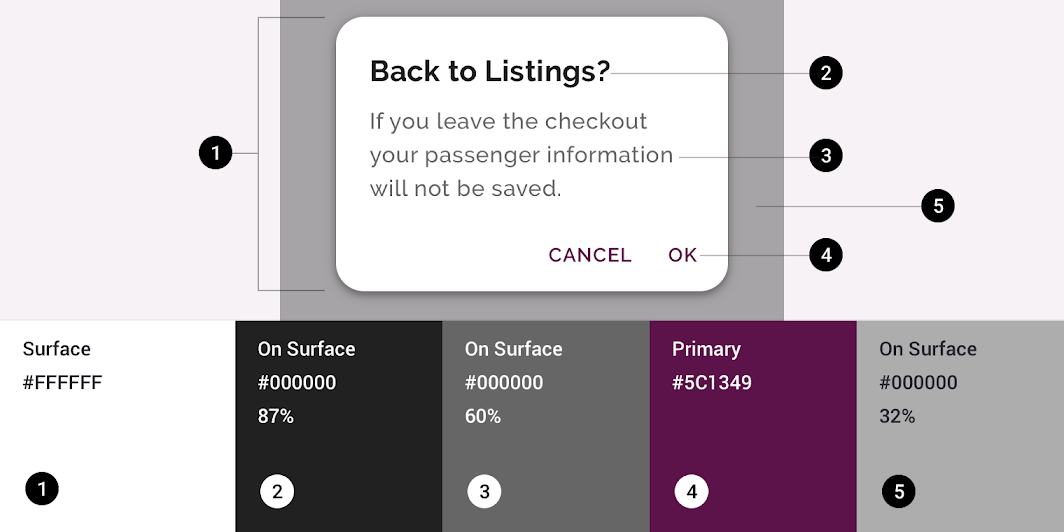
| Öğe | Kategori | Öznitelik | Değer |
|---|---|---|---|
| Kapsayıcı | Yüzey | Renk Opaklık | #FFFFFF %100 |
| Başlık metni | Yüzey üzerinde | Renk Opaklık | #000000 %87 |
| Destekleyici metin | Yüzey üzerinde | Renk Opaklık | #000000 %60 |
| Düğme metni | Birincil | Renk Opaklık | #5C1349 %100 |
| Scrim | Yüzey üzerinde | Renk Opaklık | #000000 %32 |
Tipografi
Crane'in iletişim kutuları başlık metni, destekleyici metin ve düğme metni için özel tipografi kullanır.
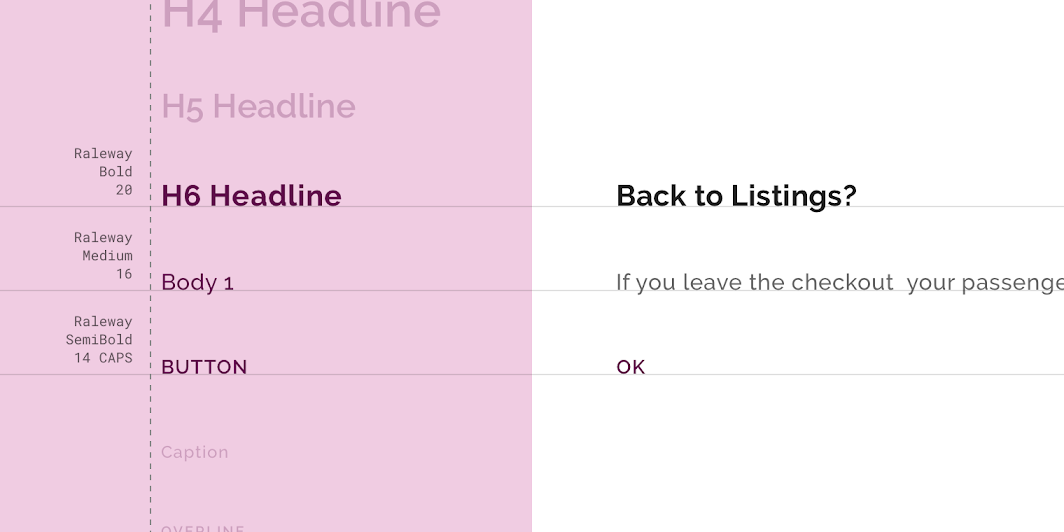
| Öğe | Kategori | Öznitelik | Değer |
|---|---|---|---|
| Başlık metni | H6 | Yazı tipi ailesi Yazı tipi ağırlığı Boyut Büyük/küçük harf | Raleway Bold 20 Başlık biçimi |
| Destekleyici metin | Body 1 | Yazı tipi ailesi Yazı tipi ağırlığı Boyut Büyük/küçük harf | Raleway Medium 16 Cümle biçimi |
| Düğme metni | Button | Yazı tipi ailesi Yazı tipi ağırlığı Boyut Büyük/küçük harf | Raleway SemiBold 14 Tümü büyük harf |
Şekil
Crane'in iletişim kutularında özel köşe şekilleri vardır.

| Öğe | Kategori | Değer |
|---|---|---|
| Kapsayıcı | Sol üst köşe Sağ üst köşe Sağ alt köşe Sol alt köşe | Yuvarlatılmış 16dp Yuvarlatılmış 16dp Yuvarlatılmış 16dp Yuvarlatılmış 16dp |
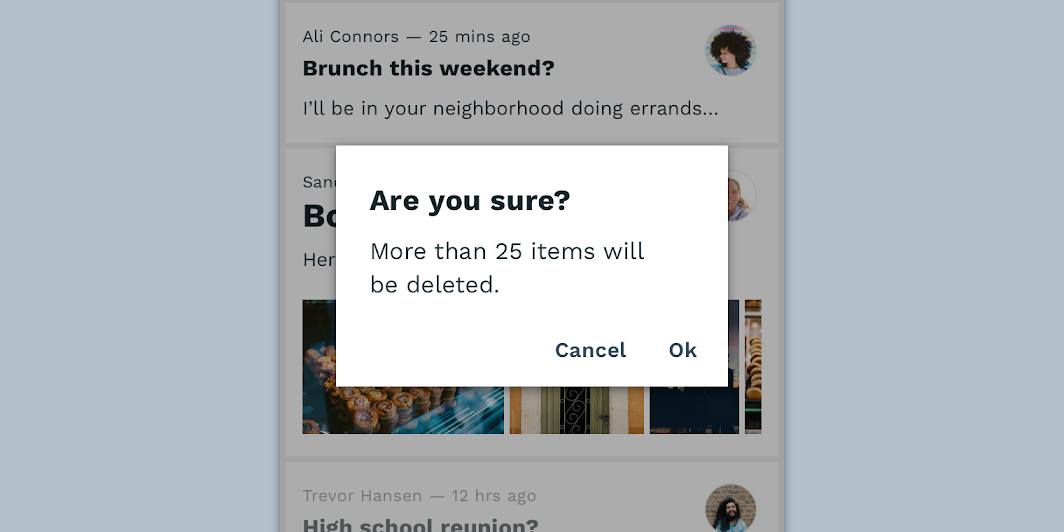
Reply Material teması
Bu e-posta uygulamasının iletişim kutuları Material Theming kullanılarak özelleştirilmiştir. Özelleştirme, rengi, tipografiyi ve şekli kapsar.
Renk
Reply'nin iletişim kutuları beş öğede özel renk kullanır: kapsayıcı, başlık metni, destekleyici metin, düğme metni ve scrim.
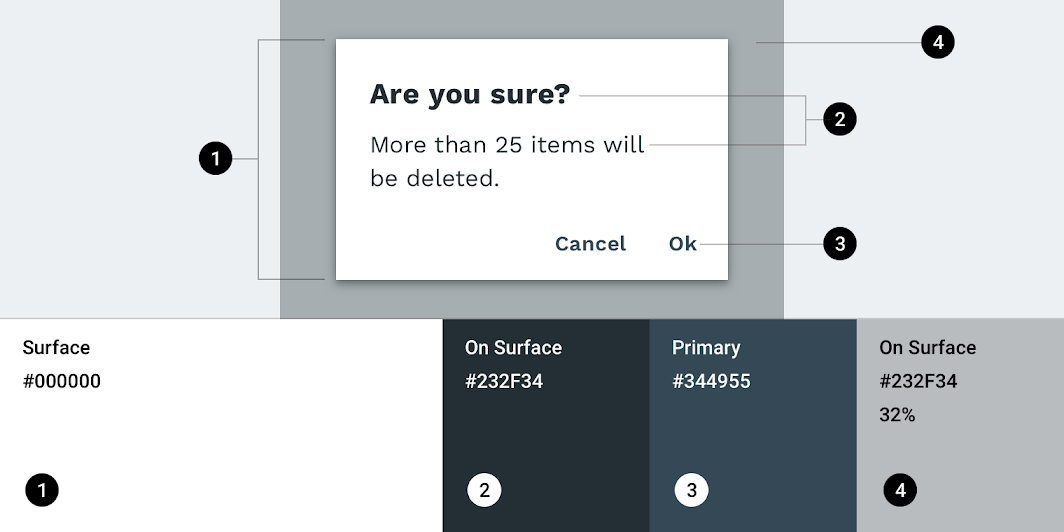
| Öğe | Kategori | Öznitelik | Değer |
|---|---|---|---|
| Kapsayıcı | Yüzey | Renk Opaklık | #000000 %100 |
| Başlık metni | Yüzey üzerinde | Renk Opaklık | #232F34 %100 |
| Destekleyici metin | Yüzey üzerinde | Renk Opaklık | #232F34 %100 |
| Düğme metni | Birincil | Renk Opaklık | #344955 %100 |
| Scrim | Yüzey üzerinde | Renk Opaklık | #232F34 %32 |
Tipografi
Reply'nin iletişim kutuları başlık metni, destekleyici metin ve düğme metni için özel tipografi kullanır.
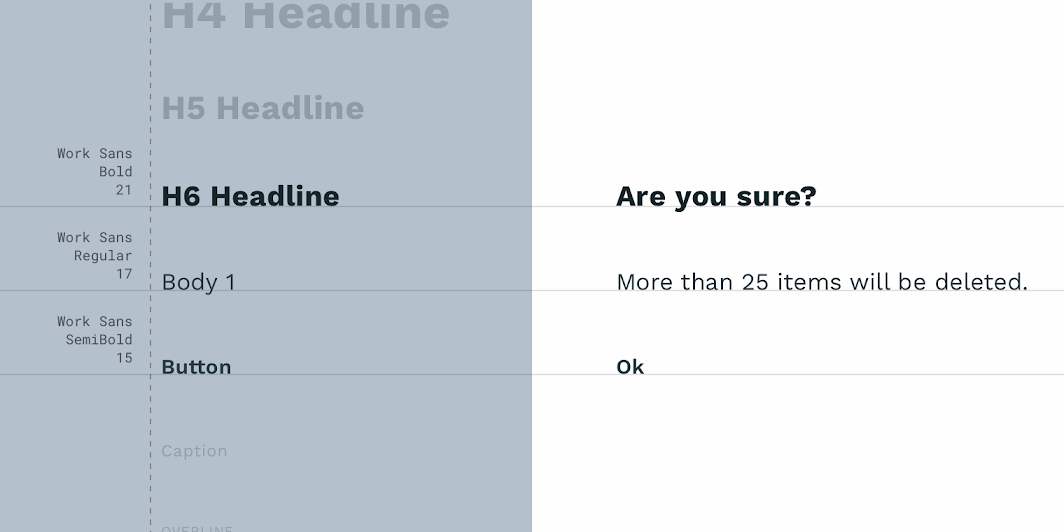
| Öğe | Kategori | Öznitelik | Değer |
|---|---|---|---|
| Başlık metni | H6 | Yazı tipi ailesi Yazı tipi ağırlığı Boyut Büyük/küçük harf | Work Sans Bold 21 Cümle biçimi |
| Destekleyici metin | Body 1 | Yazı tipi ailesi Yazı tipi ağırlığı Boyut Büyük/küçük harf | Work Sans Regular 16 Cümle biçimi |
| Düğme metni | Button | Yazı tipi ailesi Yazı tipi ağırlığı Boyut Büyük/küçük harf | Work Sans SemiBold 15 Cümle biçimi |
Şekil
Reply'nin iletişim kutularında özel köşe şekilleri vardır.
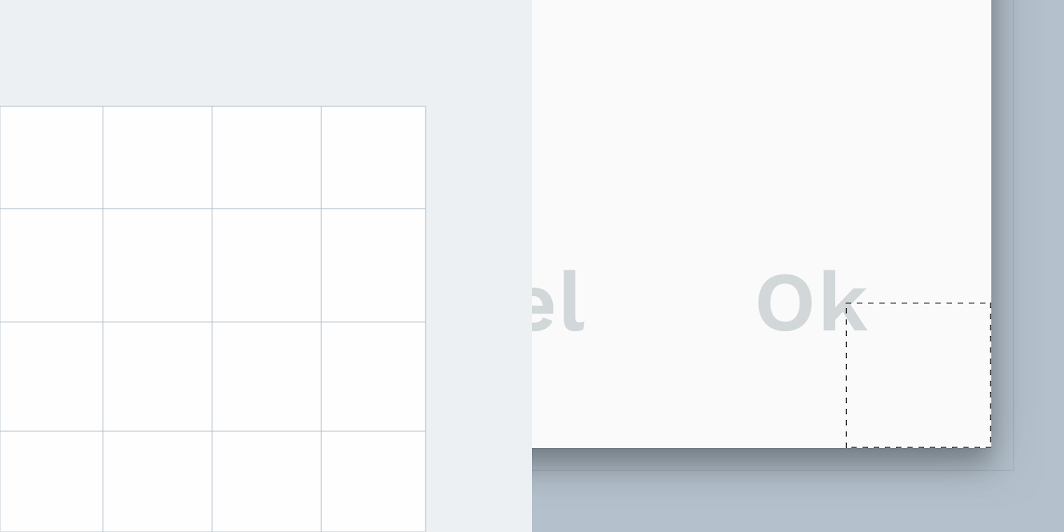
| Öğe | Kategori | Öznitelik | Değer |
|---|---|---|---|
| Kapsayıcı | Orta boy bileşen | Aile Boyut | Kesik 0;0;0;0dp |
Teknik özellikler
Mobil
Basit iletişim kutusu
Uyarı iletişim kutusu
Onay iletişim kutusu
Onay iletişim kutusu (kaydırma)
Uzun eylemlere sahip onay iletişim kutusu
Tam ekran iletişim kutusu
Masaüstü
Mobil uyarı iletişim kutusu