Boşluklandırma yöntemleri
Boşluklandırma yöntemleri, oranları, kapsayıcıları ve dokunma hedeflerini ayarlamak için taban çizgisi ızgaralarını, kılavuz çizgilerini, iç boşluğu ve kademeli boşluğu kullanır.
Taban çizgisi ızgarası
8dp'lik ızgara
Mobil, tablet ve masaüstü için tüm bileşenler 8dp'lik kare taban çizgisi ızgarasına hizalanır.
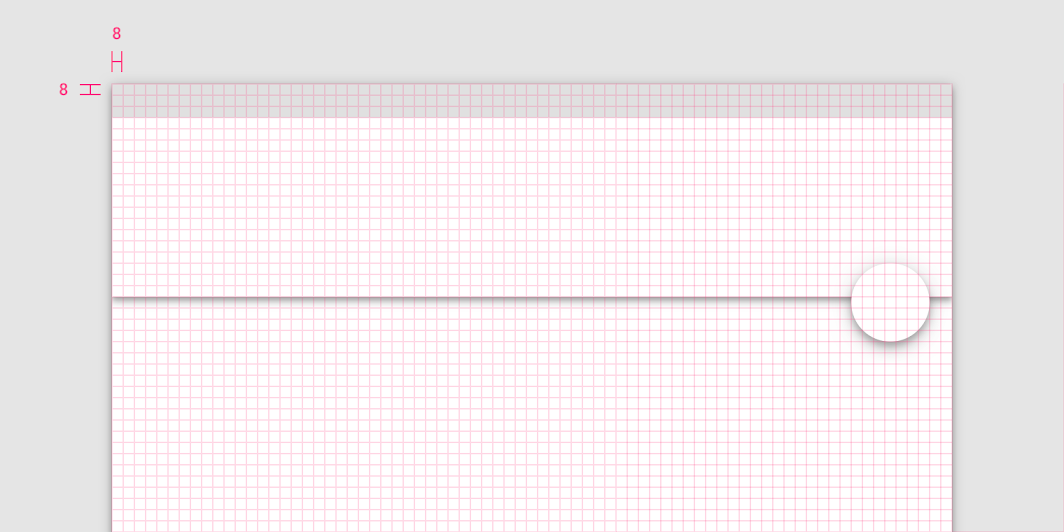
4dp'lik ızgara
Simgeler, metin ve bileşenler içindeki bazı öğeler 4dp'lik ızgaraya hizalanabilir.
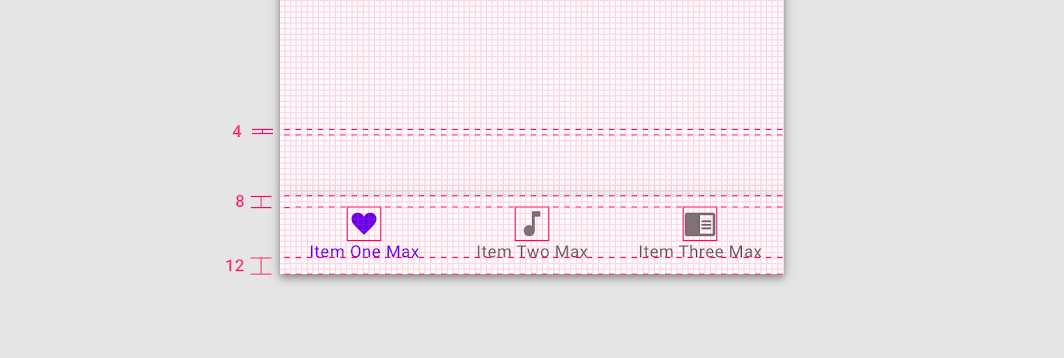
4dp'lik taban çizgisi ızgarası
Metin, 4dp'lik taban çizgisi ızgarasına hizalanır.

Metin, düğme veya liste öğesi gibi bir bileşenin içinde ortalandığında 4dp'lik ızgaranın dışına yerleştirilebilir. Metin ızgaranın dışına yerleştirilse bile, bir bileşenin içinde ortalandığı sürece dikey olarak ortalanmış görünebilir.
Boşluklandırma
Boşluklandırma yöntemleri
Boşluklandırma yöntemleri, duyarlı düzen ızgarasına göre daha ayrıntılı bir düzeyde çalışır. Bu yöntemler, düzen ve bileşenler içindeki öğelerin nasıl yerleştirileceğine ilişkin bir kural kümesidir.
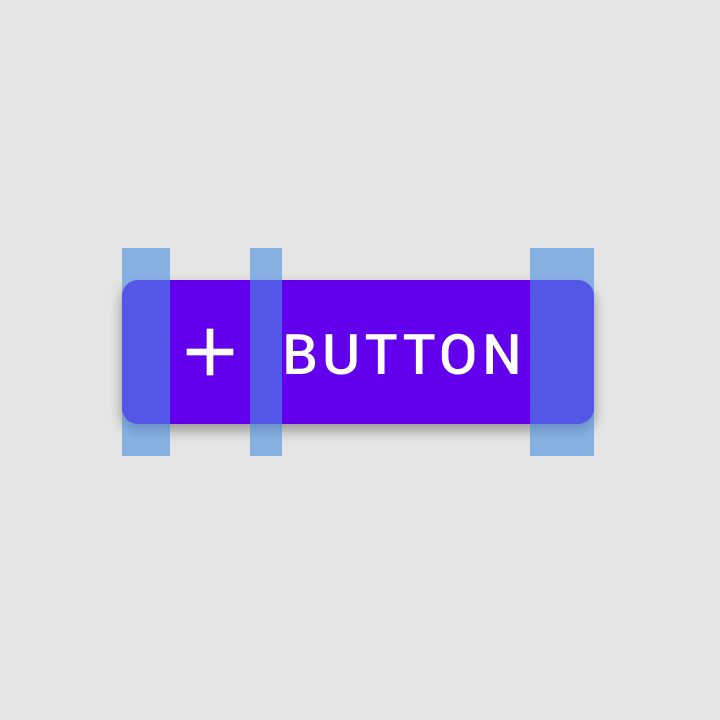
İç boşluk
İç boşluk, bir bileşen içindeki öğeler arasındaki boşluktur.
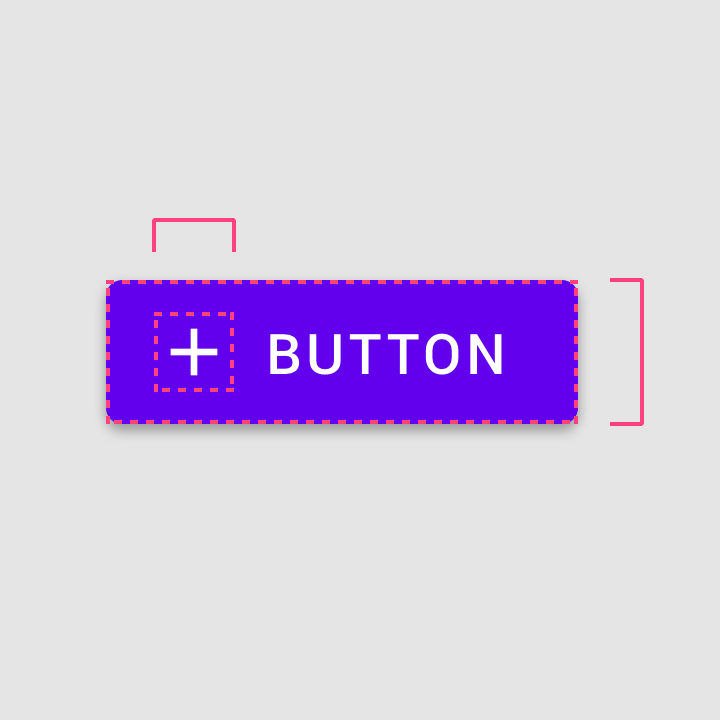
Boyutlar
Boyutlar, bileşen öğelerinin genişliğini ve yüksekliğini tanımlar.
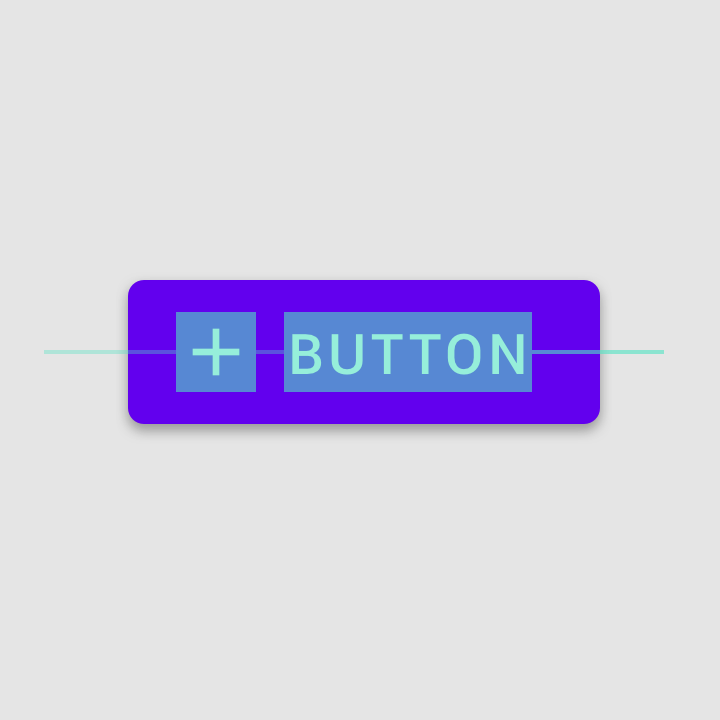
Hizalama
Hizalama, bir bileşen içindeki öğelerin yerleşimidir.
İç boşluk
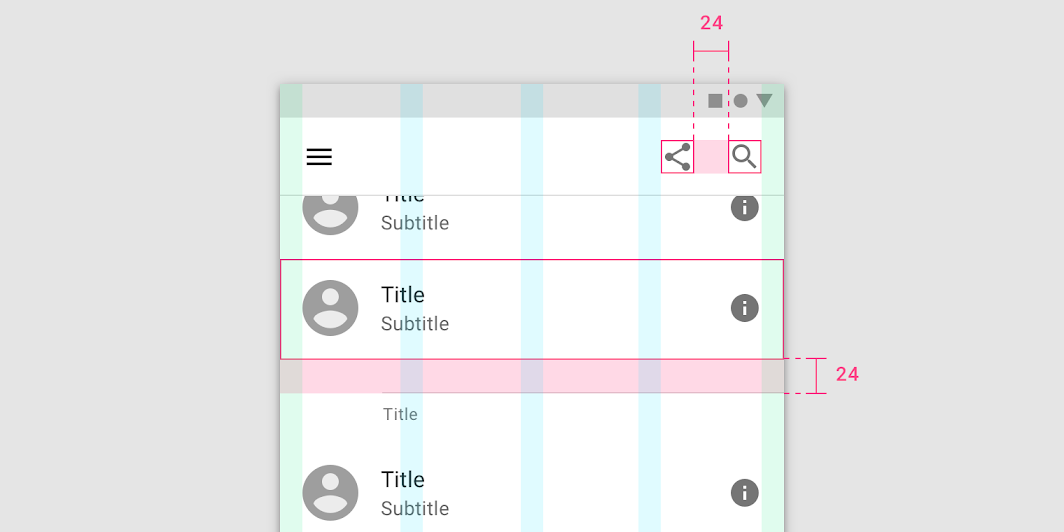
İç boşluk, kullanıcı arayüzü öğeleri arasındaki boşluğu ifade eder. İç boşluk, kılavuz çizgilerine alternatif bir boşluklandırma yöntemidir ve 8dp ya da 4dp katları cinsinden ölçülür.
İç boşluk hem dikey hem de yatay olarak ölçülebilir ve bir düzenin tüm yüksekliğini kaplamak zorunda değildir.
Boyutlar
Boyutlar, bileşen öğelerinin genişliğini ve yüksekliğini ifade eder.
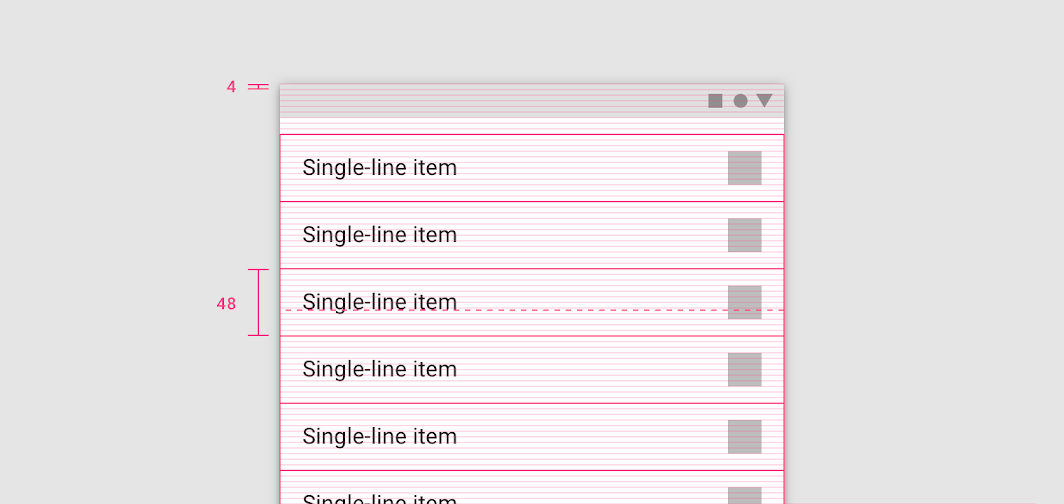
Uygulama çubuğu veya liste gibi bazı bileşenler yalnızca bir öğenin yüksekliğini belirler. Bu öğelerin yükseklikleri 8dp'lik ızgaraya hizalanmalıdır. Genişlikleri ise görüntü alanının genişliğine uyum sağladığından belirtilmez.
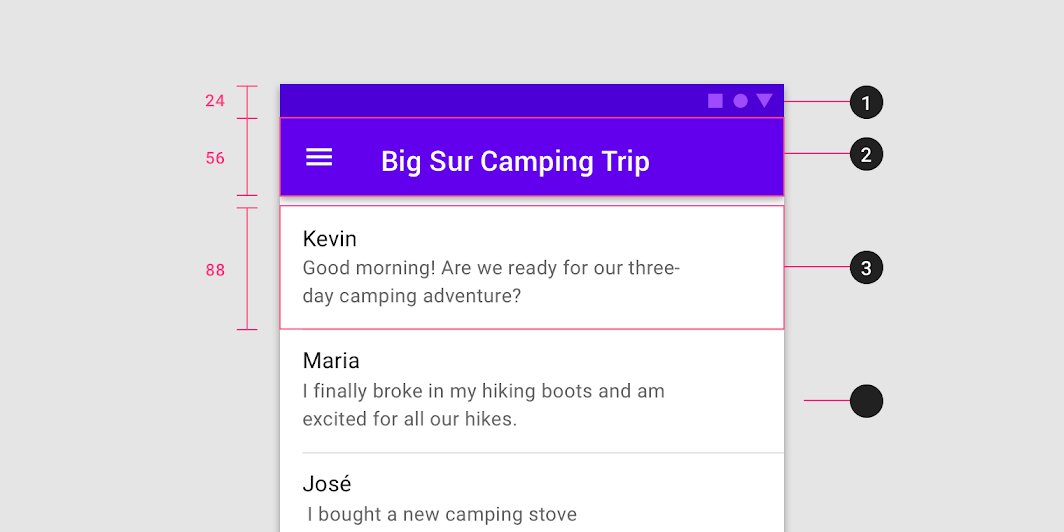
2. Uygulama çubuğu yüksekliği: 56dp
3. Liste öğesi yüksekliği: 88dp
Hizalama
Hizalama, bir bileşen içindeki öğelerin yerleşimidir.
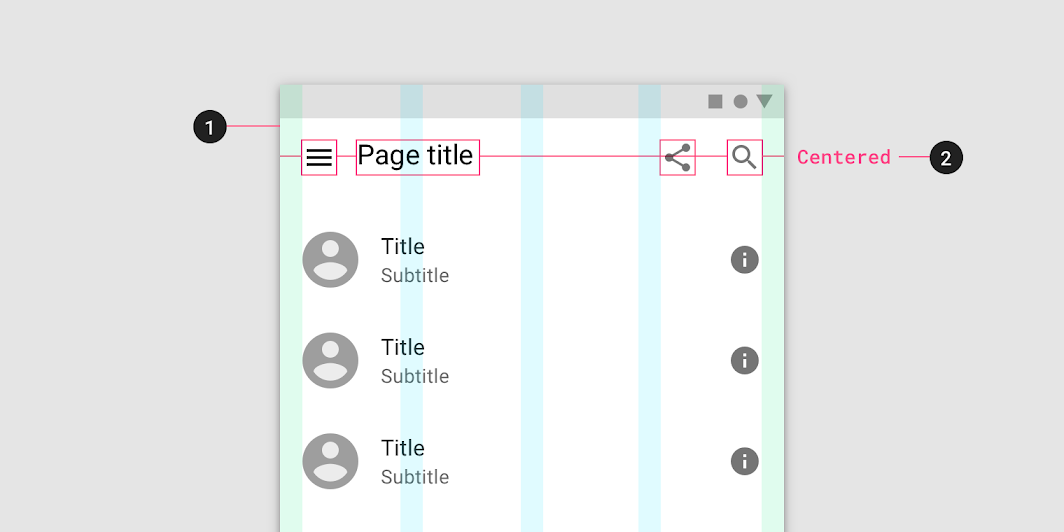
2. Hizalama
Kılavuz çizgileri
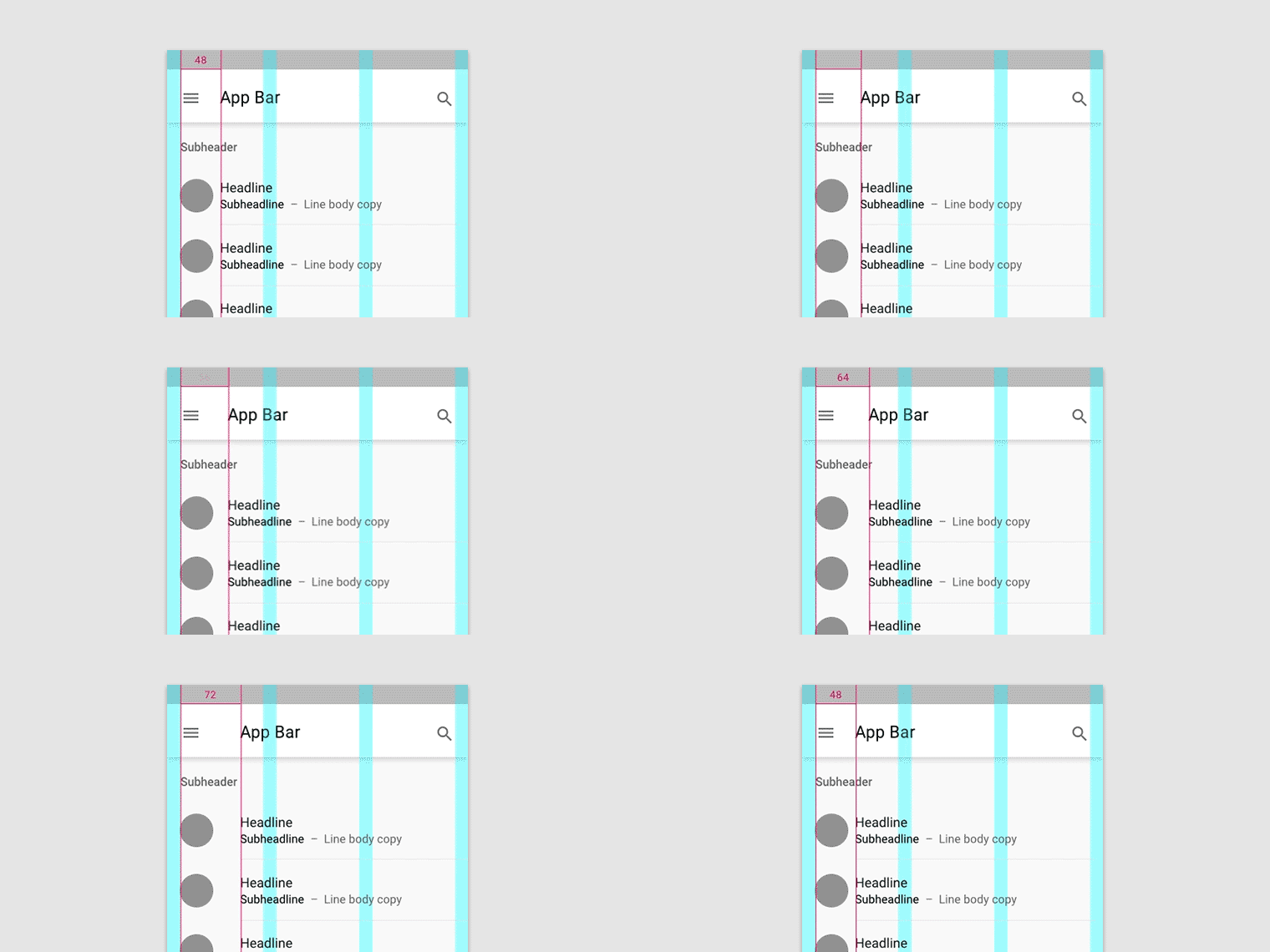
Kılavuz çizgisi, öğelerin düzen ızgarasının dışında tutarlı biçimde yerleştirilmesini sağlayan bir hizalama aracıdır. Bu çizgiler, ızgaraya hizalanmayan öğelerin nereye yerleştirileceğini gösteren dikey çizgilerdir. Kılavuz çizgileri, her bir öğenin ekranın kenarından uzaklığına göre belirlenir ve 8dp katları cinsinden ölçülür.
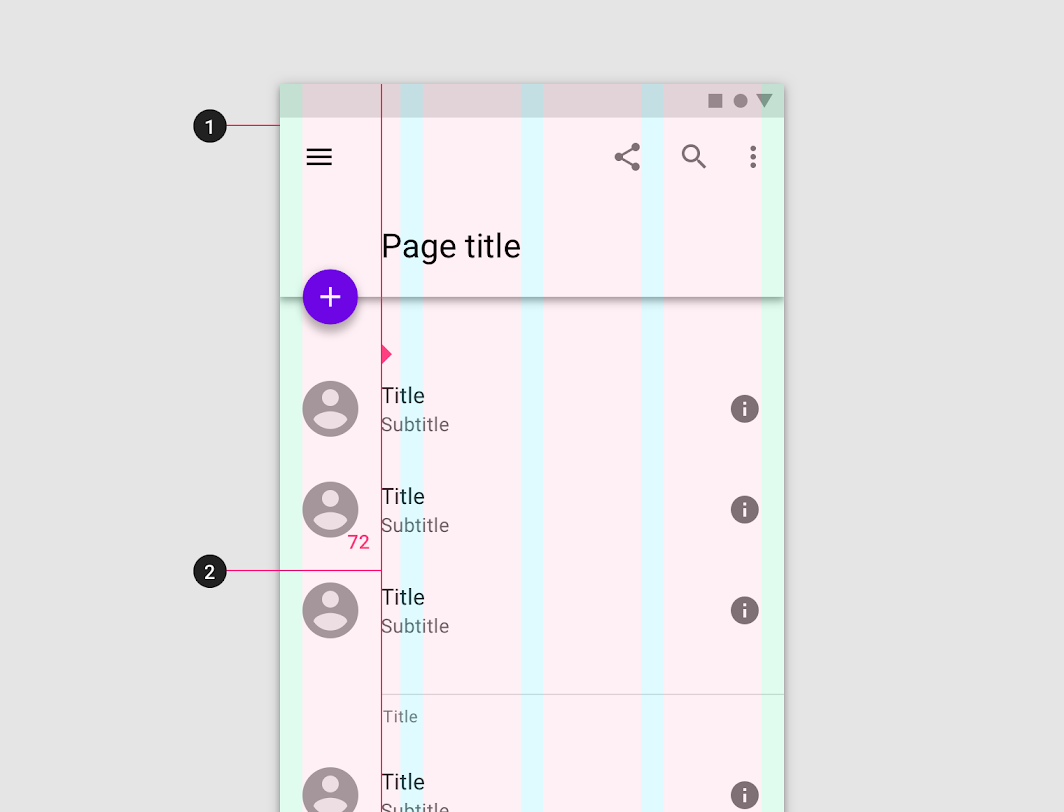
2. Kılavuz çizgisi
Kılavuz çizgileri, bir düzendeki öğeler arasındaki boşluğu artırabilir ya da azaltabilir. Her kesme noktası aralığına göre ayarlanabilirler.
Kapsayıcılar ve oranlar
Kapsayıcılar
Kapsayıcı, çevrelenmiş bir alanı temsil eden bir şekildir. Kapsayıcılar, görseller, simgeler veya yüzeyler gibi kullanıcı arayüzü öğelerini barındırabilir.
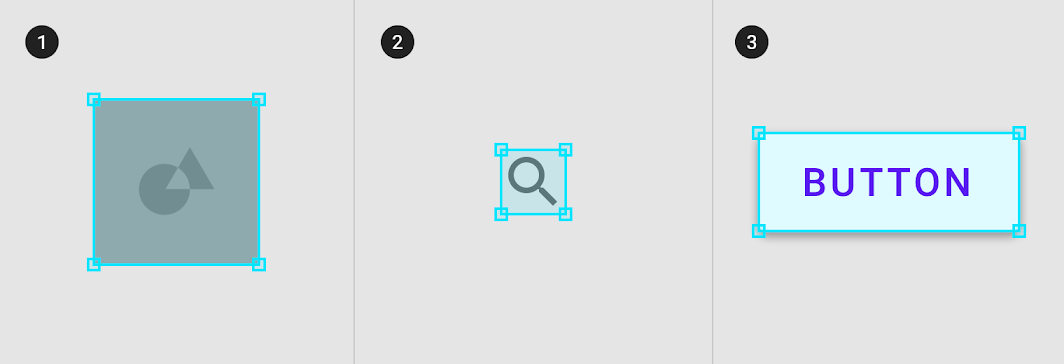
1. Görsel kapsayıcısı
2. Simge kapsayıcısı
3. Yüzey kapsayıcısı
Kapsayıcılar katı olabilir ve içlerindeki öğelerin boyutlarını veya kırpılmalarını kısıtlayabilir. Alternatif olarak esnek olabilirler ve barındırdıkları içeriğin boyutuna uyum sağlamak için büyüyebilirler.
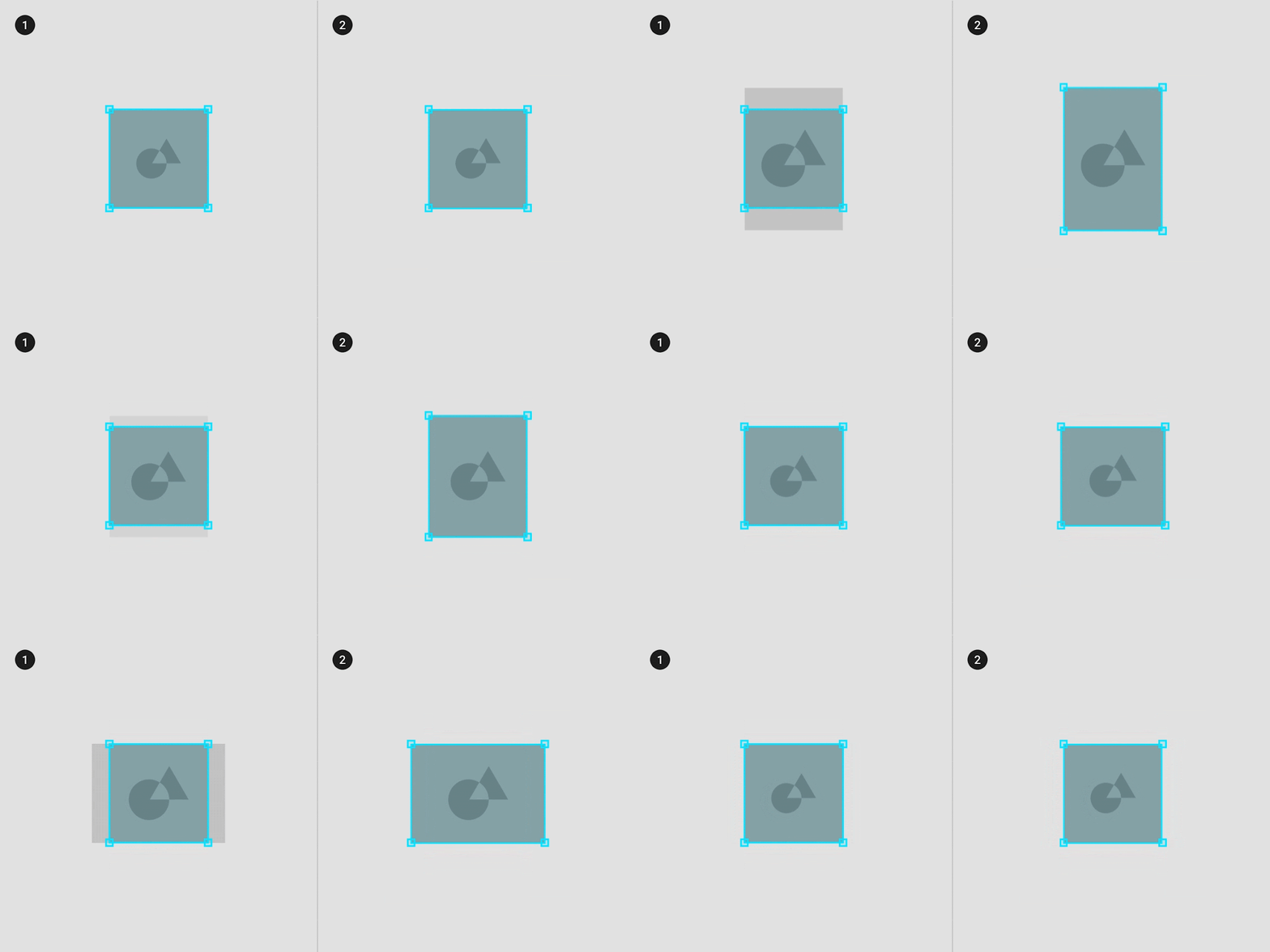
2. Orijinal görsel boyutunu barındırmak üzere ölçeklenen esnek görsel kapsayıcısı.
En-boy oranları
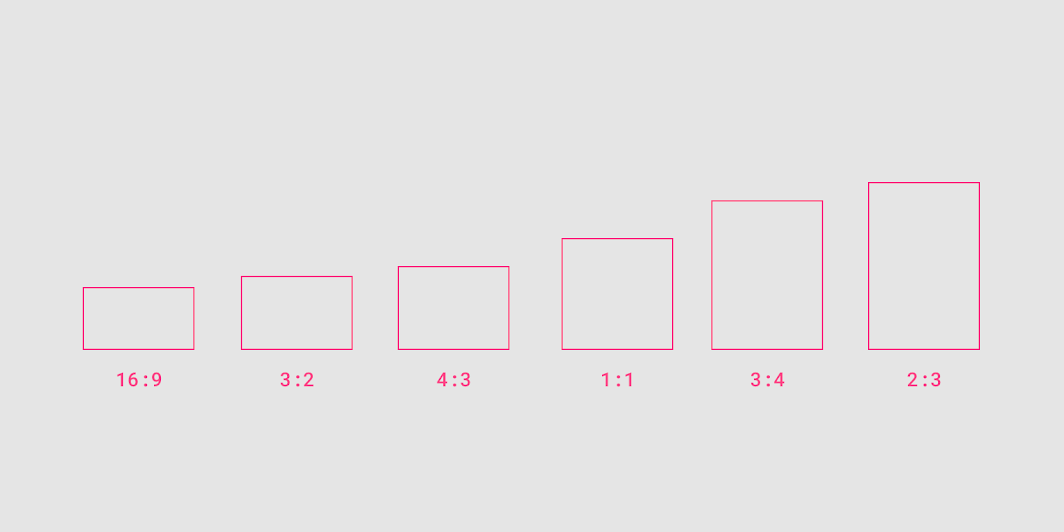
En-boy oranı, bir öğenin genişliğinin yüksekliğine oranıdır. En-boy oranları genişlik:yükseklik biçiminde yazılır.
Düzeninizde tutarlılığı korumak amacıyla görseller, yüzeyler ve ekran boyutu gibi öğeler için aynı en-boy oranını kullanın.
Kullanıcı arayüzünüz genelinde kullanılması önerilen en-boy oranları şunlardır: 16:9; 3:2; 4:3; 1:1; 3:4; 2:3
Esnek oranlar
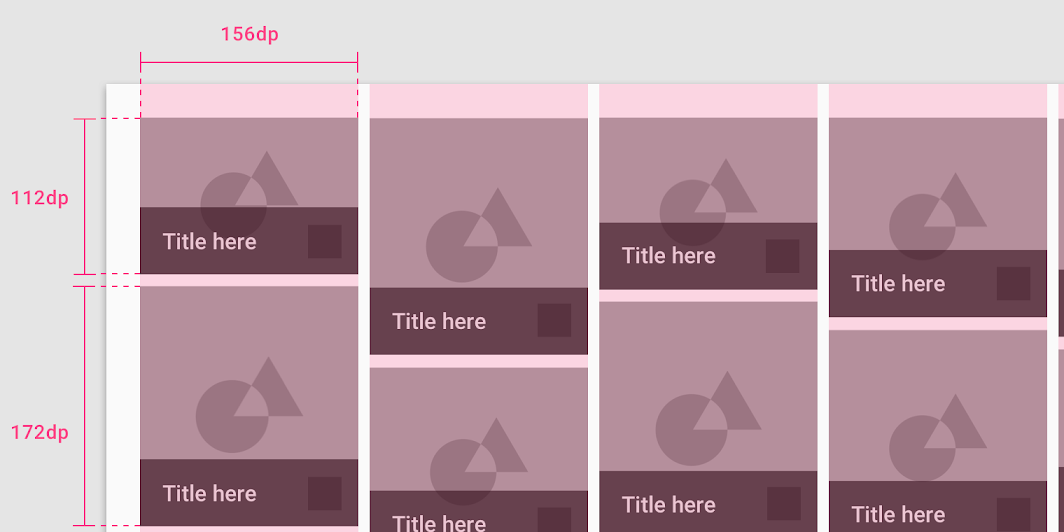
Esnek oran boyutlandırması, düzen ızgarası tarafından belirlenir:
- Kapsayıcı genişliği, ekran düzenine göre belirlenir ve kullanılabilir genişliğin tamamını dolduracak şekilde büyüyebilir
- Kapsayıcı yüksekliği, kapsayıcıdaki görselin yüksekliğine göre belirlenir
Kapsayıcının yüksekliğini içeriğin belirlemesine izin vermek için esnek bir oran kullanın.
Duyarlı kırpma
Görselleri duyarlı biçimde görüntülemek için bir görselin farklı kesme noktası aralıklarında nasıl kırpılacağını tanımlayın. Kırpma, farklı kesme noktası aralıklarında şunları yapabilir:
- Sabit bir oranı koruyabilir
- Farklı oranlara uyum sağlayabilir
- Görsel yüksekliklerini sabitleyebilir
Sabit bir oranı koruma
Görsel boyutlandırması, kesme noktası aralıkları boyunca sabit bir oranı koruyabilir.
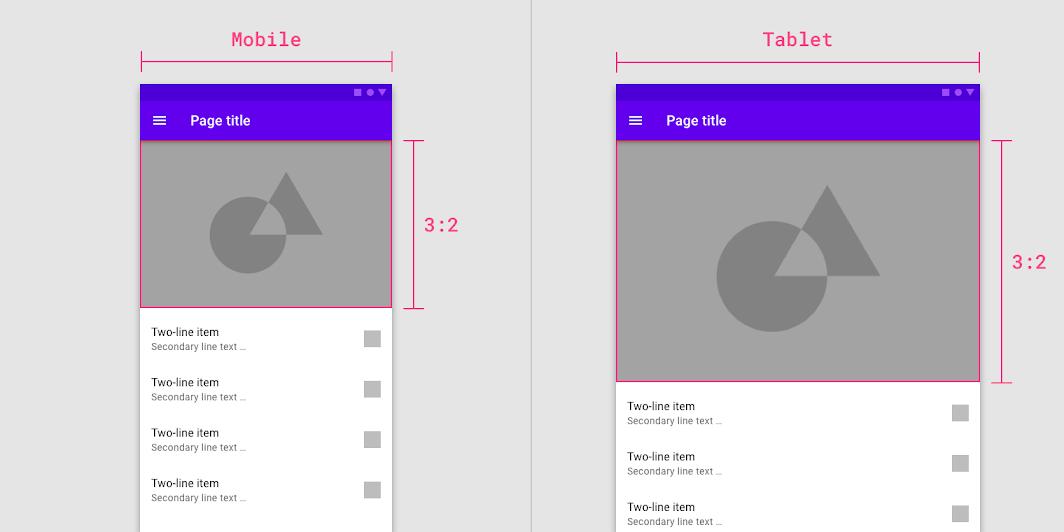
Kullanıcı arayüzündeki görsel, kesme noktalarını arasında 3:2 oranını korur.
Farklı oranlara uyum sağlama
Görsel oranları, farklı kesme noktası aralıklarına uyum sağlayarak değişebilir.
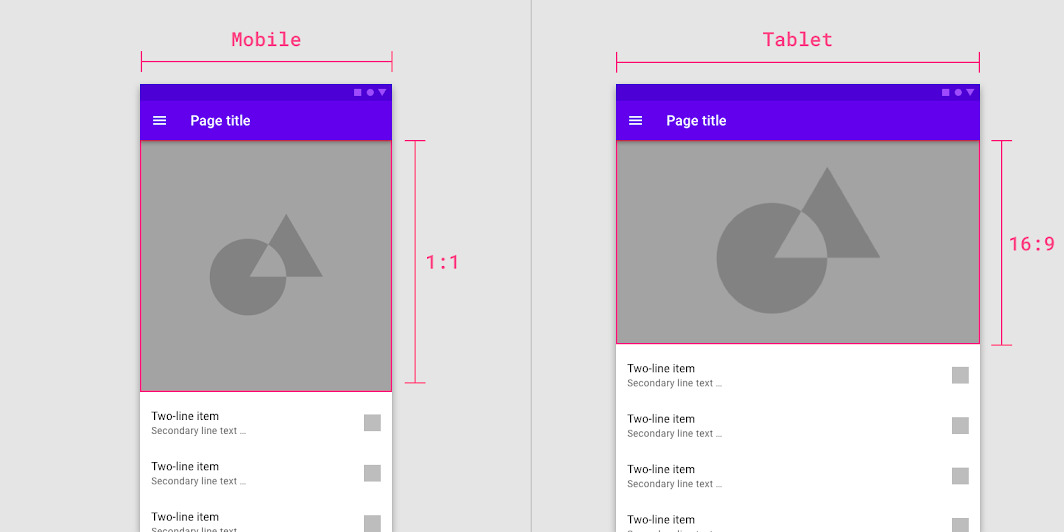
Görsel oranı, kesme noktalarını arasında 1:1'den 16:9'a değişir.
Sabit görsel yükseklikleri
Görsel boyutlandırması, kesme noktası aralıkları boyunca ve bu aralıklar içinde sabit bir yükseklik ve esnek bir genişlik koruyabilir.
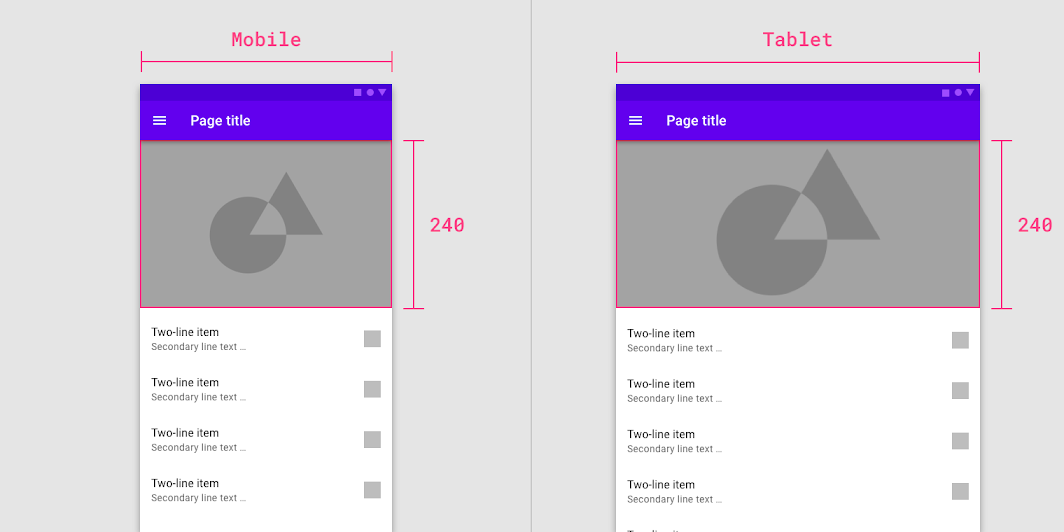
Görsel sabit bir yükseklik korurken kesme noktalarını arasındaki genişlik esnektir.
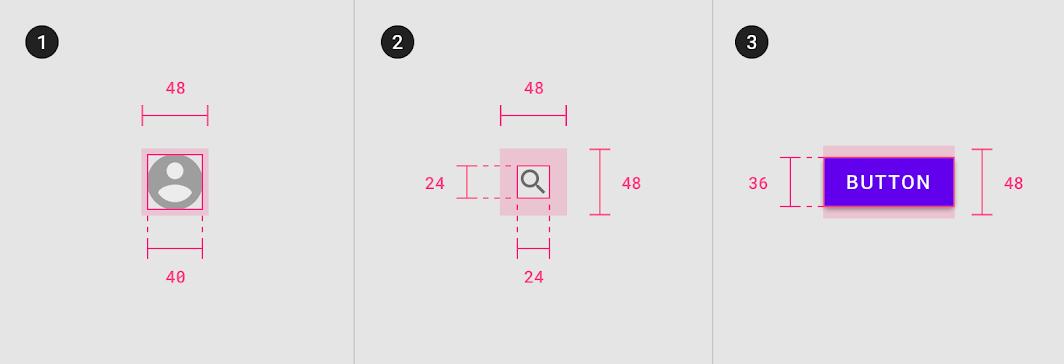
Dokunma hedefleri
Dokunma hedefleri, hem dokunmatik hem de dokunmatik olmayan girdi kabul eden tüm cihazlar için geçerlidir. Bilgi yoğunluğu ile kullanılabilirlik arasında denge kurmak amacıyla dokunma hedefleri en az 48 x 48 dp boyutunda olmalı ve hedefler arasında en az 8dp boşluk bulunmalıdır.