Android izinleri
İzin istekleri basit, şeffaf ve anlaşılır olmalıdır.
Kullanım
Android uygulamaları varsayılan olarak sınırlı izinlerle çalışır. Uygulamanız "normal" izinler talep ederse, sistem bunları kullanıcı etkileşimi gerektirmeden otomatik olarak verir.
Normal izinlerin kapsamını aşan izinleri ise kullanıcının açıkça vermesi gerekir. Bu izinler aşağıdaki gruplara ayrılır.
İzin grupları
İzinler dokuz gruba ayrılır. Bu sayede kullanıcılar, bir gruba ait tüm izinleri tek bir eylemle verebilir.
Örneğin, kullanıcıya kişileri görüntüleme, düzenleme ve ekleme izni vermek için bu izinleri "Kişiler" adlı tek bir izin grubunda gruplandırmak, her birini ayrı ayrı istemekten daha verimlidir.
| İzin grubu | Açıklama |
|---|---|
| Takvim | Takvimleri yönetme |
| Kamera | Fotoğraf çekme ve video kaydetme |
| Kişiler | Kişileri yönetme |
| Konum | Cihazın o anki konumu |
| Mikrofon | Ses kaydetme |
| Telefon | Arama yapma ve telefon çağrılarını yönetme |
| Vücut sensörleri | Kalp atış hızı ve benzeri veriler |
| SMS | Mesaj gönderme ve okuma |
| Depolama | Fotoğraflara, medyaya ve dosyalara erişme |
Açık niyet
Kullanıcı, niyetini net biçimde ifade eden bir eylem gerçekleştirebilir; örneğin:
- Fotoğraf çekmek
- Bir kişi seçmek
- Arama yapmak veya kısa mesaj göndermek
Bu gibi durumlarda kullanıcının eylemi niyetini açıkça gösterir; bu nedenle herhangi bir izin iletişim kutusu gerekmez ve gösterilmez.
Anatomi
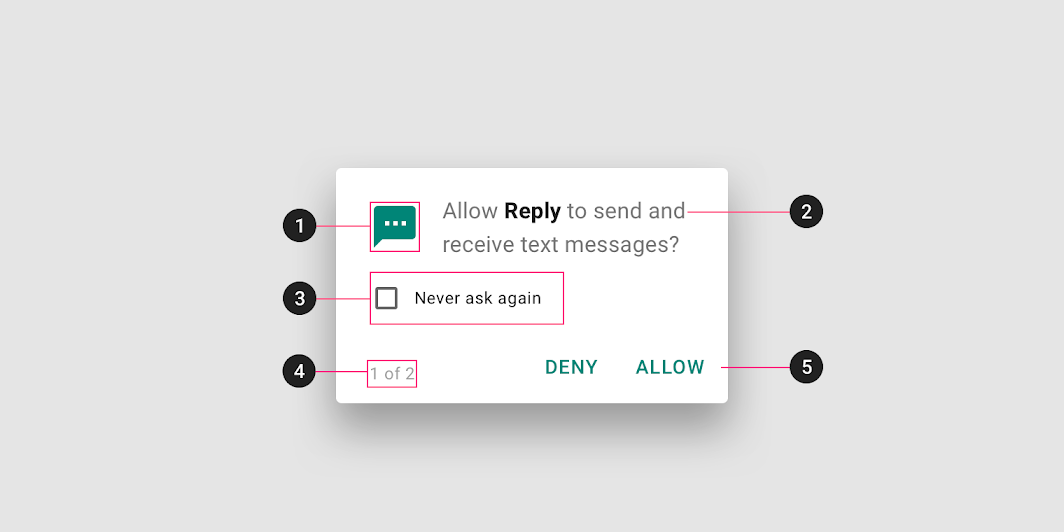
2. Uygulama adı
3. "Bir daha sorma" onay kutusu (Kullanıcı bir izni iki kez reddettiyse gösterilir)
4. Birden çok iletişim kutusu göstergesi
5. Eylem
İstek türleri
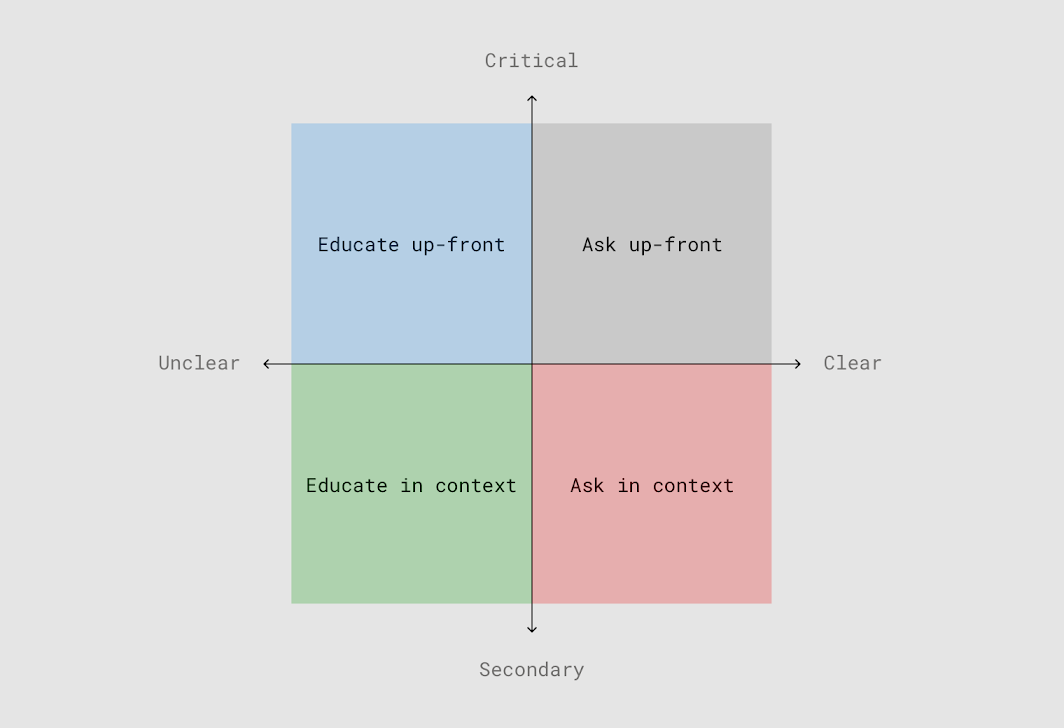
İzin stratejiniz, istediğiniz izin türünün ne kadar anlaşılır ve ne kadar önemli olduğuna bağlıdır. Her strateji, izinleri kullanıcıya sunmak için farklı bir yaklaşım sunar.
Kritik izinler baştan istenmelidir.
İkincil izinler bağlam içinde istenebilir.
Daha az anlaşılır izinler için, istek ister baştan ister bağlam içinde yapılsın, iznin ne içerdiğini açıklayan bir bilgilendirme sunulmalıdır.
Sormadan önce bilgilendirin
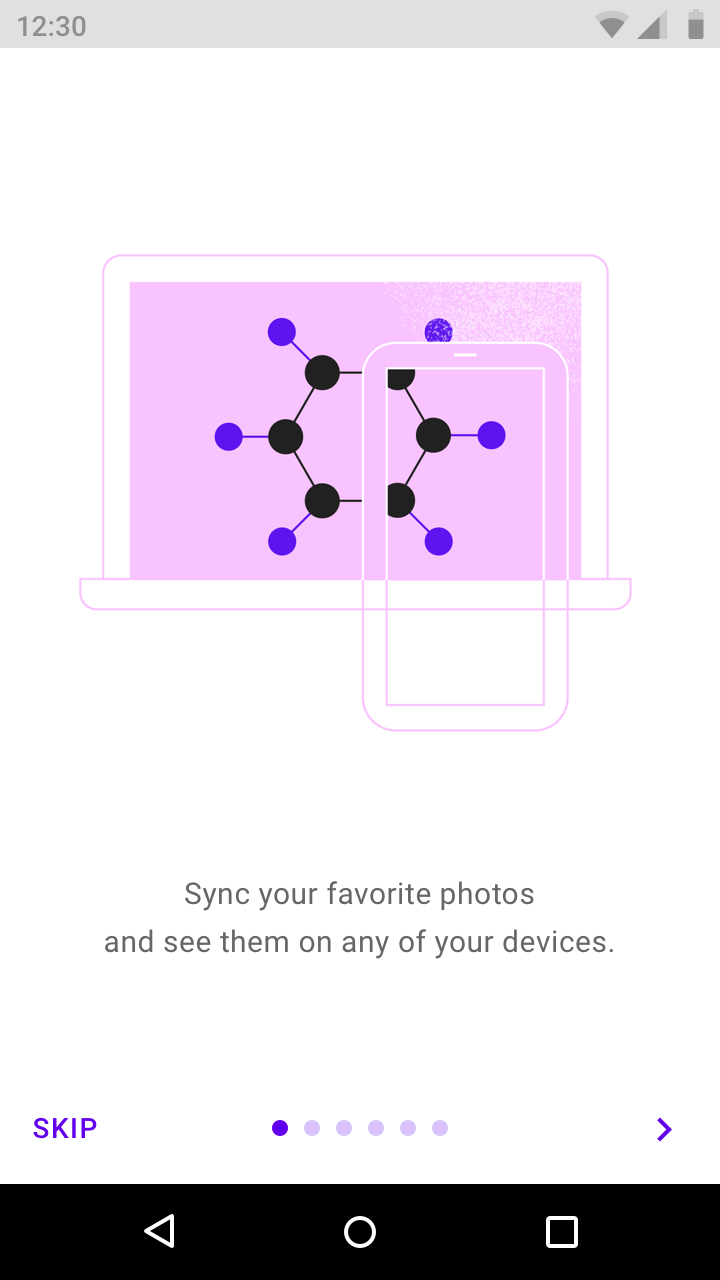
Uygulamanız kullanıcıya bir "sıcak karşılama" sunuyorsa, bu ekranı, uygulamanızın ne yaptığını ve neden beklenmedik izinler isteneceğini açıklamak için kullanın.
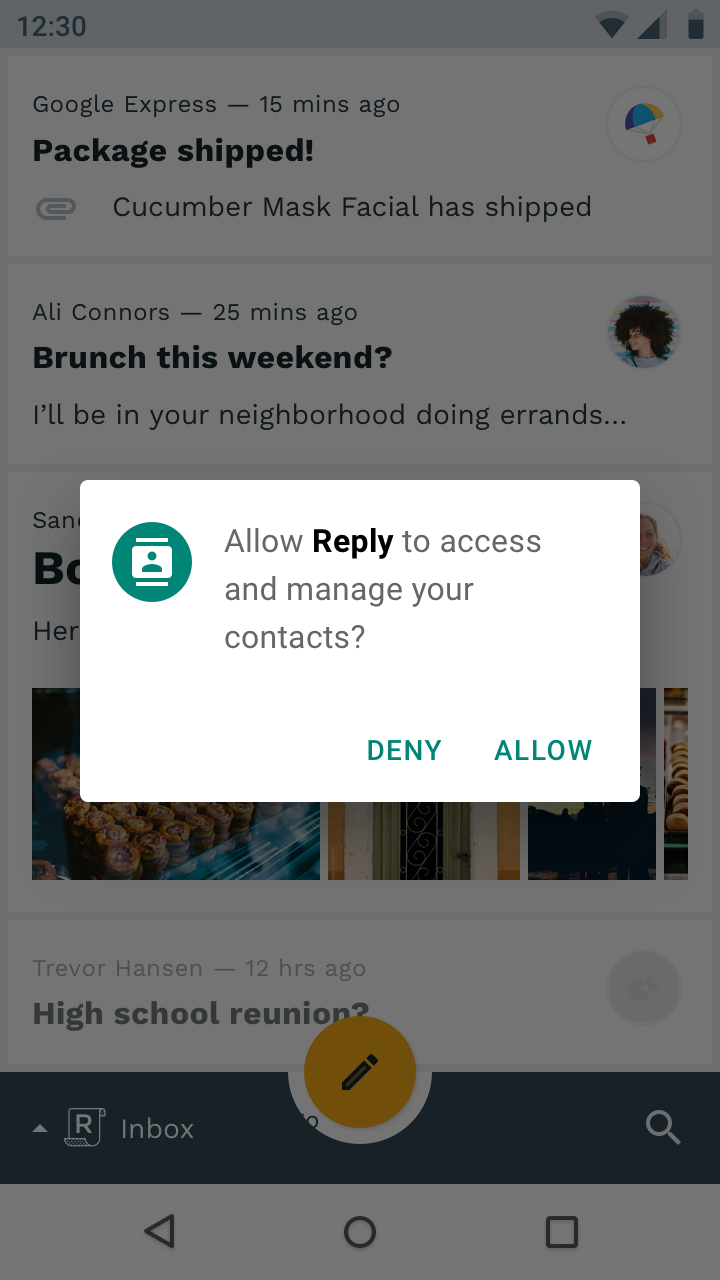
Baştan sorun
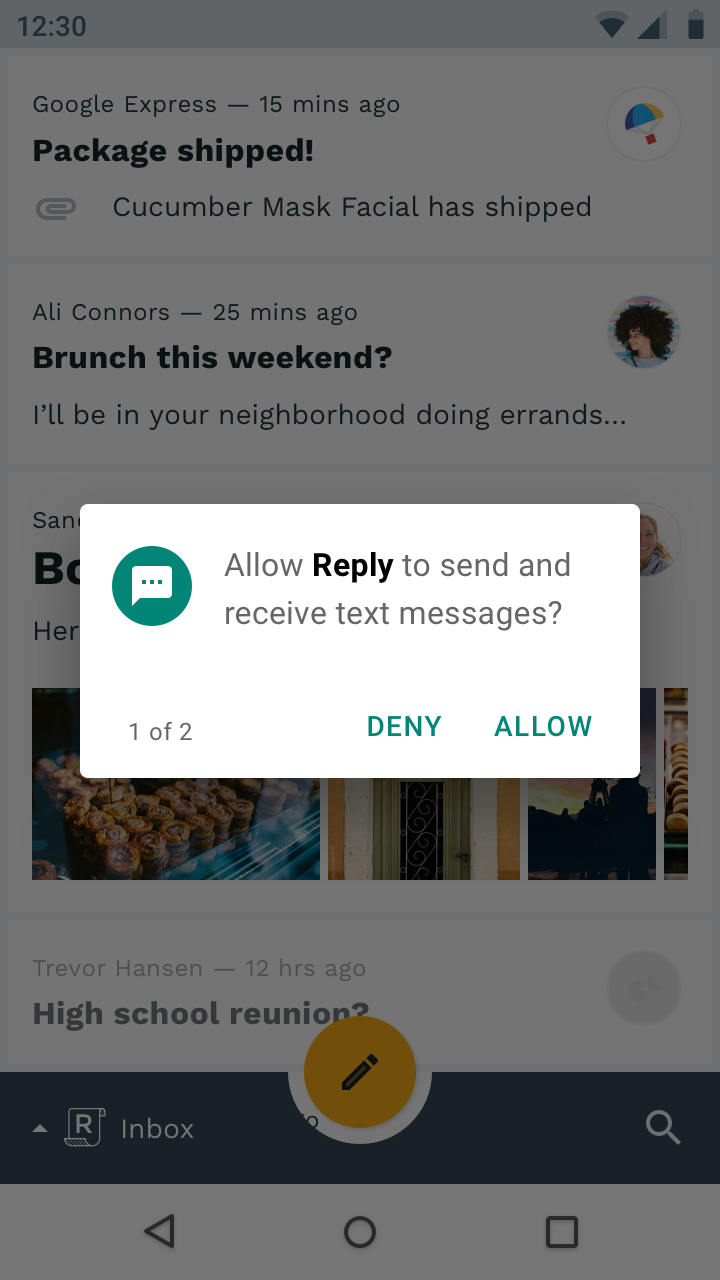
İlk açılışta yalnızca kritik ve açık izinleri isteyin.
Kullanıcılar bir mesajlaşma uygulamasının SMS izinleri istemesini bekledikleri için bu izinleri baştan istemek mantıklıdır.
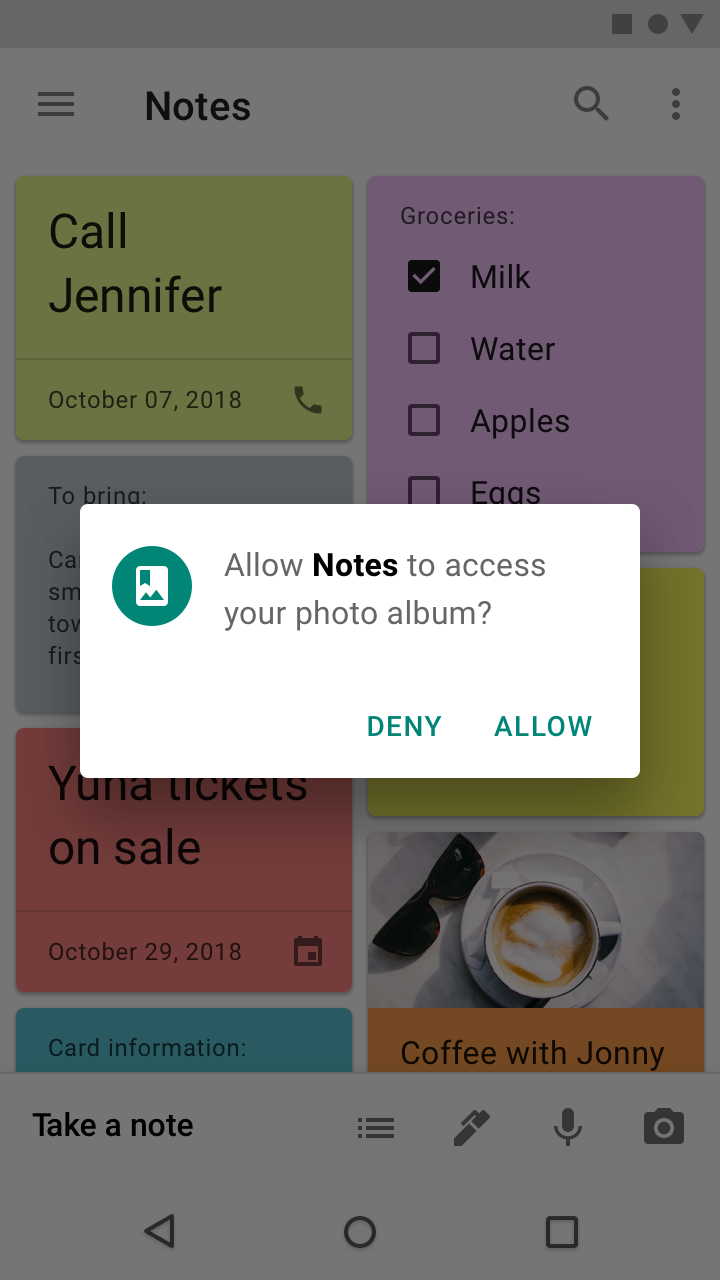
Bağlam içinde sorun
İzni, kullanıcı ilgili özelliği kullanmaya başladığında isteyin.
Kullanıcılar, iznin sağladığı özelliği kullanmak istediklerinde izni onaylama olasılıkları daha yüksektir.
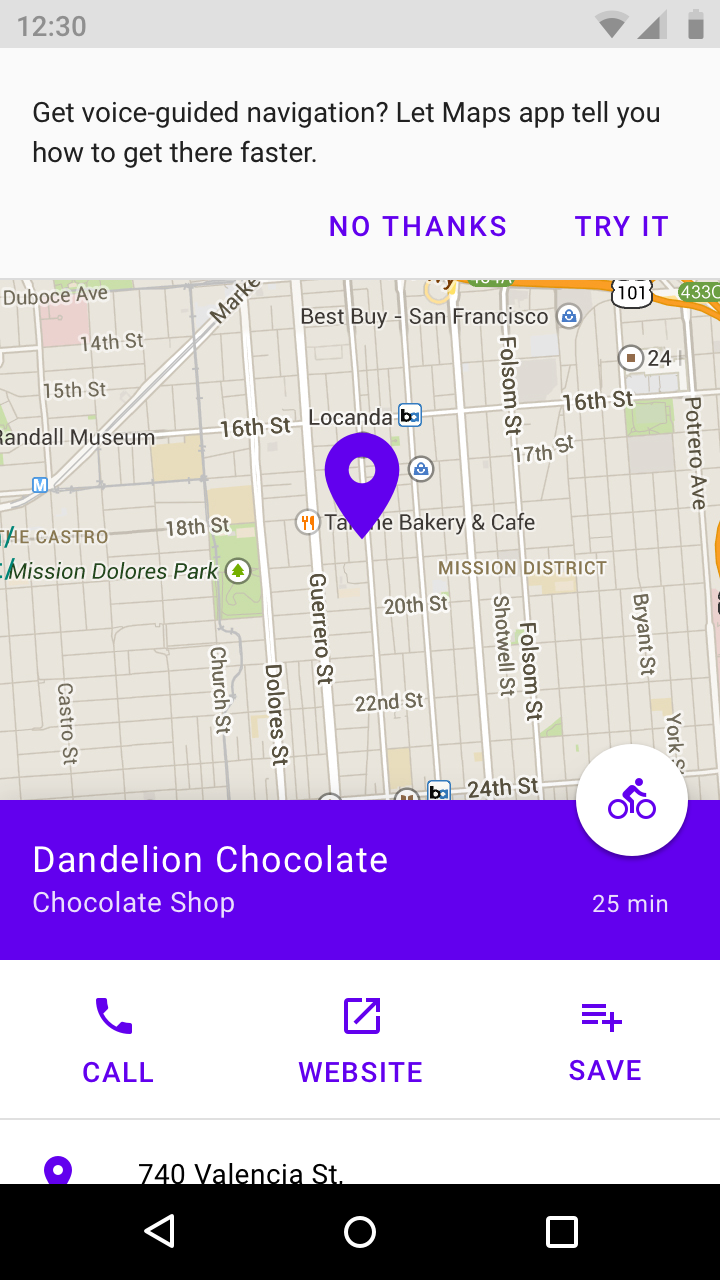
Bağlam içinde bilgilendirin
Bir izni bağlam içinde açıklamak, kullanıcı ilgisini ölçmeye ve iznin daha iyi anlaşılmasına yardımcı olur.
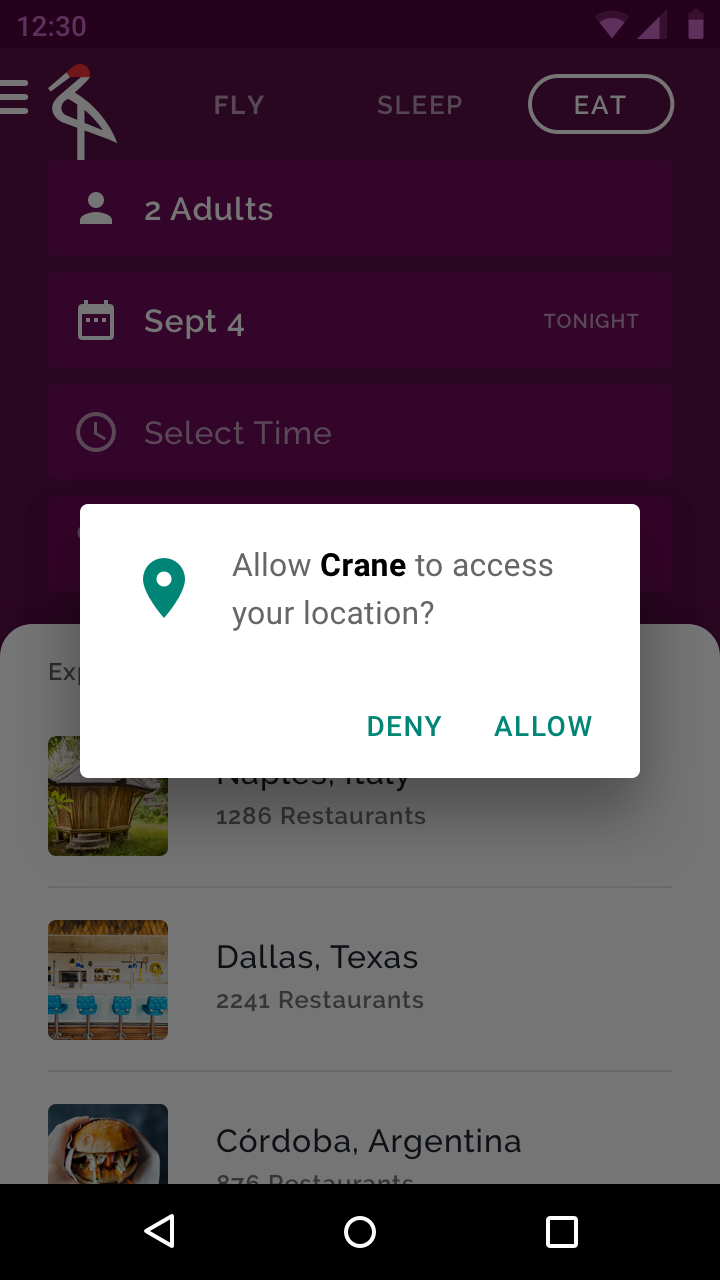
Anında bir fayda sağlayın
İzni kabul etmenin doğru bir karar olduğunu hissettirmek için anında bir tatmin sağlayın.
Yalnızca ilgili izinleri isteyin
Bir özelliğin çalışması için birden fazla izin gerekiyorsa, yalnızca bu izinleri isteyin; başka hiçbir izin istemeyin.
Çalışma zamanı izinleri
Uygulamalar, yükleme sonrasında herhangi bir zamanda, bilgilere erişmek veya cihaz özelliklerini kullanmak için izin isteyebilir. Kullanıcı, uygulamada bir eylem gerçekleştirmesi gerektiğinde (örneğin cihaz kamerasını kullanmak), uygulama izni o anda isteyebilir.
Kullanıcılar ayrıca, yükleme sonrasında herhangi bir zamanda, herhangi bir uygulamanın izinlerini Android Ayarları'ndan onaylayabilir veya reddedebilir.
Reddedilen izinler
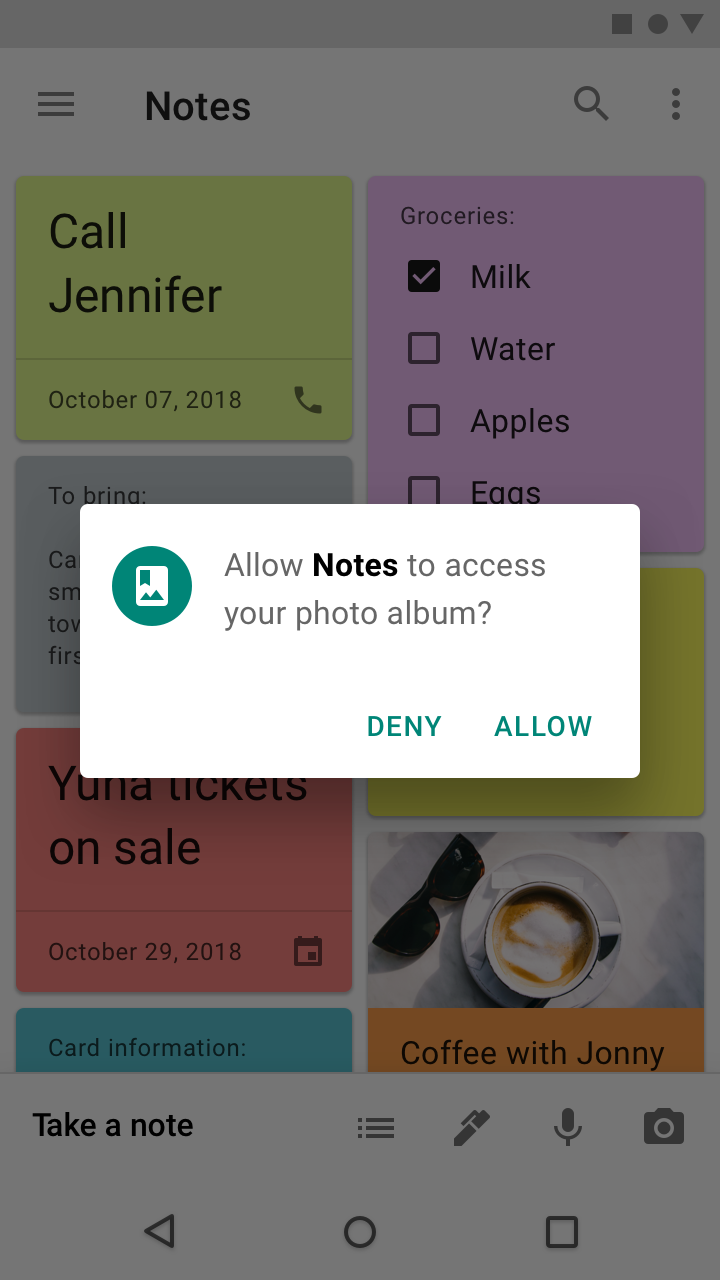
Bir izin her reddedildiğinde geri bildirim sağlayın. İzin reddi, bir özelliğin beklendiği gibi çalışmasını engelleyebileceğinden, bu durumun kullanıcıya açıklanması gerekir.
İzin reddi iki şekilde gerçekleşir:
- Kullanıcı bir izin isteğini reddeder
- Kullanıcı önceki bir izin isteğinde "Bir daha sorma" seçeneğini işaretlediyse izin, uyarı gösterilmeden sessizce reddedilir
İzin gerektiren özelliklerin her zaman beklendiği gibi çalışmasını sağlamak için uygulama, iznin gerektiğini belirtmeli ve izni verme olanağı sunmalıdır.
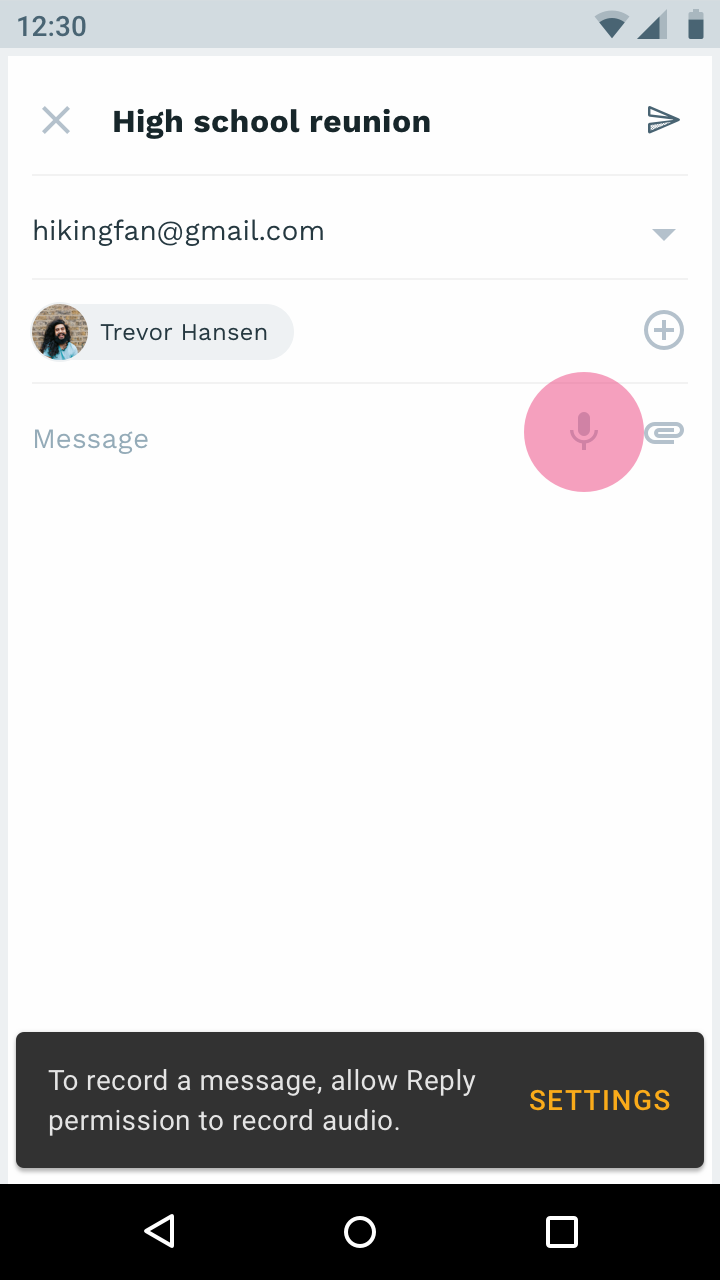
Kritik izinler
Kritik bir izin reddedildiği için uygulama artık çalışamıyorsa, bu iznin neden gerektiğini açıklayın ve kullanıcının izin verebilmesi için Ayarlar'ı açan bir düğme sunun.