Android bildirimleri
Bildirimler, uygulamanız kullanım dışındayken uygulamanızla ilgili kısa, zamanında ve alakalı bilgiler sağlar.
Kullanım
Bildirimler, kullanıcıları uygulamanızdaki etkinlikler hakkında bilgilendirmek için tasarlanmıştır. En etkili olan şu iki bildirim türüdür:
- Diğer kullanıcılardan gelen iletişim
- İyi zamanlanmış, bilgilendirici görev hatırlatıcıları
Bildirim anatomisi
- Başlık alanı
- İçerik alanı
- Eylem alanı
Bildirimlerin fark edilme yolları
- Durum çubuğunda bir simge gösterme
- Kilit ekranında görünme
- Ses çalma veya titreşme
- Mevcut ekranda kısa süreliğine görünme (peek)
- Cihaz LED'inin yanıp sönmesi
Bildirim ne zaman kullanılmamalıdır
Bildirimler, kullanıcılarla iletişimin birincil kanalı olmamalıdır; sık kesintiler rahatsızlığa yol açabilir. Aşağıdaki durumlar bildirim gerektirmez:
- Çapraz tanıtım (bir bildirim içinde başka bir ürünün reklamını yapmak); Play Store tarafından kesinlikle yasaktır
- Kullanıcının hiç açmadığı bir uygulamaya ilişkin bildirimler
- Kullanıcıyı uygulamaya dönmeye teşvik eden ancak doğrudan bir değer sağlamayan mesajlar; örneğin "Uzun zamandır görüşmedik"
- Uygulamaya puan verme istekleri
- Bilgi senkronizasyonu gibi kullanıcı etkileşimi gerektirmeyen işlemler
- Uygulamanın kullanıcı müdahalesi olmadan kendi kendine toparlanabileceği hata durumları
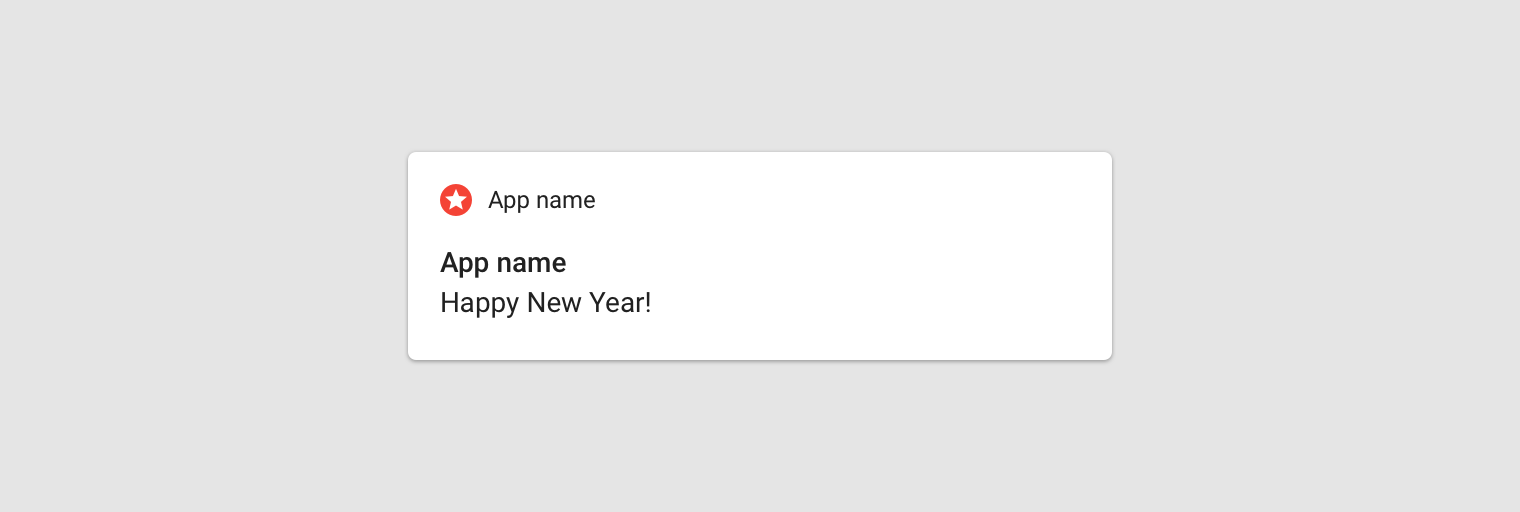
Yapmayın
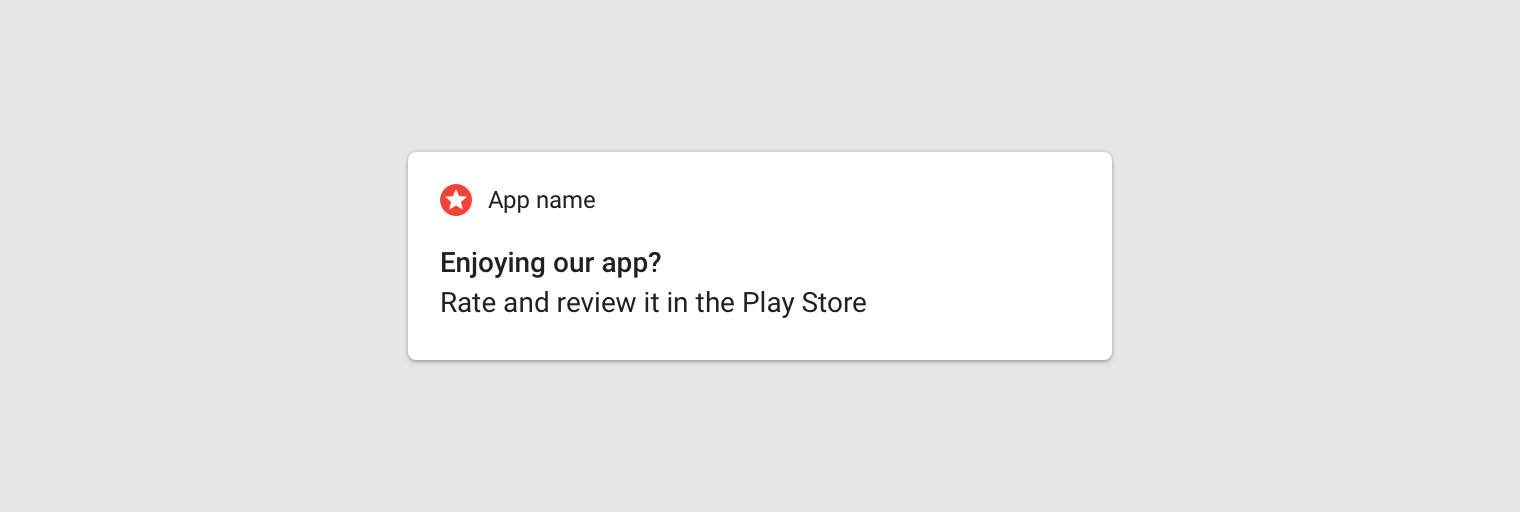
Yapmayın
Zorunlu bildirimler
Ön plan hizmetleri, kullanıcı uygulamanızla doğrudan etkileşimde bulunmadığı sırada arka planda çalışan uygulama süreçleridir. Bu süreçler pil ve büyük olasılıkla veri kullandığından, Android, kullanıcıların bu tür hizmetlerden haberdar edilmesi için kapatılamayan bir bildirim gösterilmesini zorunlu kılar.
Kullanıcı bildirimi kapatamayacağından, hizmetin çalışmasını istemiyorsa hizmeti durdurabilmesi için kullanıcıya bir eylem sunmalısınız.
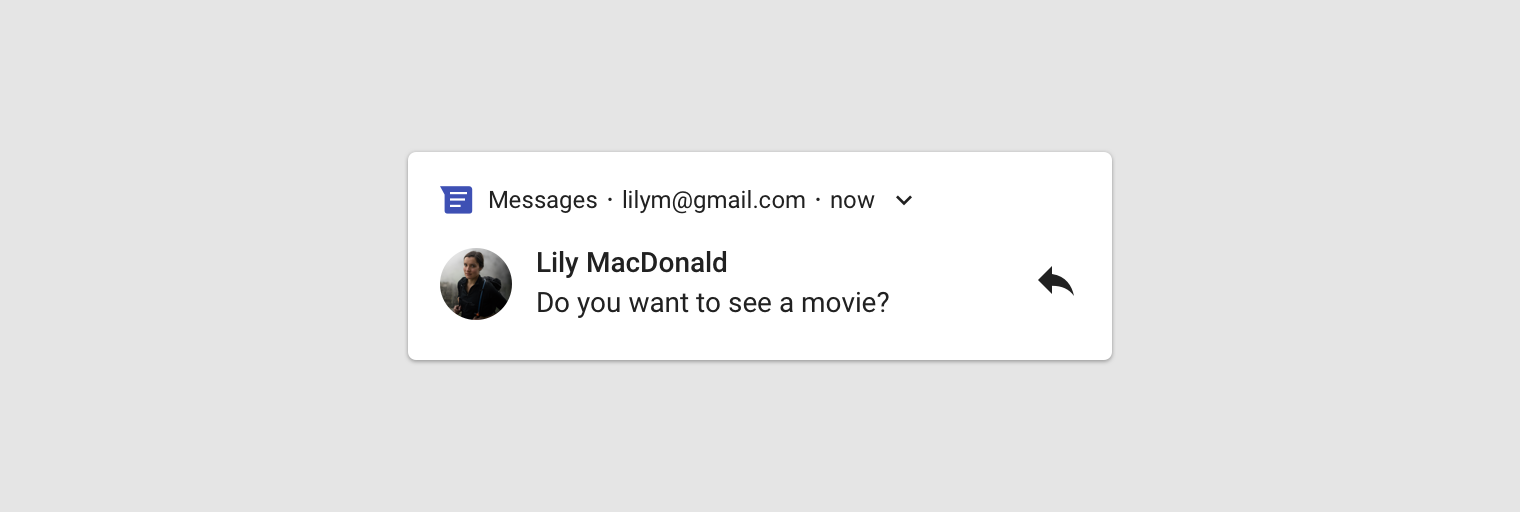
Bir bildirimin anatomisi
Bildirimler, en önemli öğelerin kolayca taranabilmesini ve kullanılabilmesini sağlayacak biçimde tasarlanmıştır:
Birincil içerik
İçerik, bir bildirimin en göze çarpan öğesidir. Zaman damgası gibi ikincil bilgiler daha küçük gösterilir ve birincil içeriğin üstünde toplanır.
Kişiler
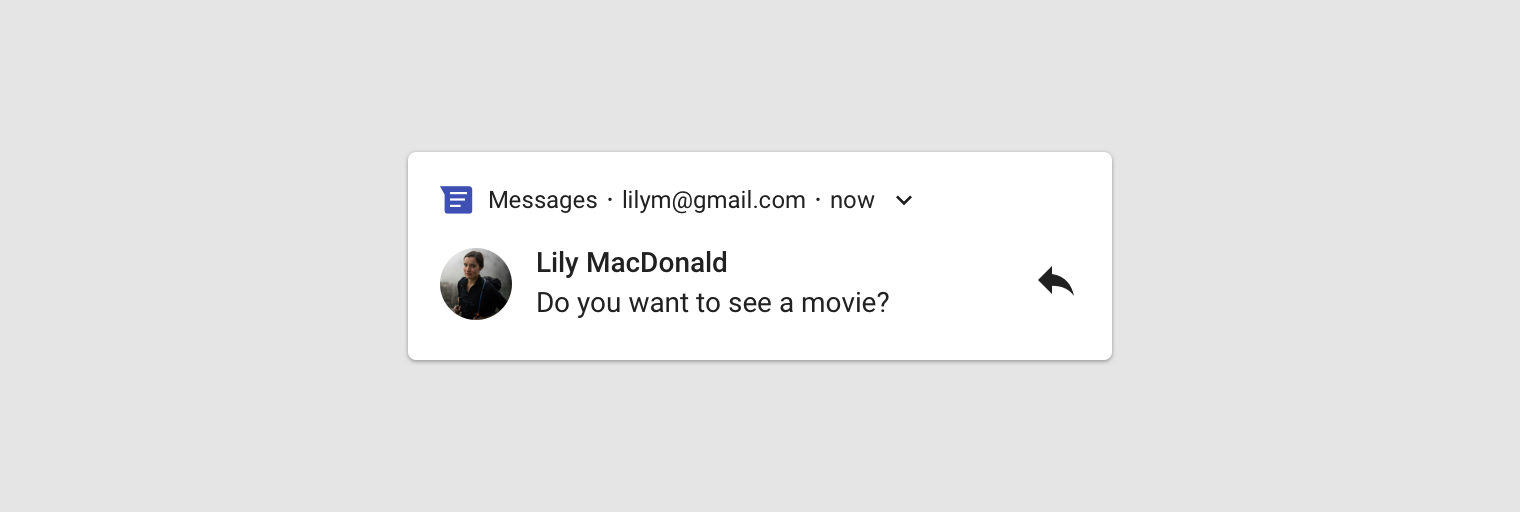
Bildirim bir kişi içeriyorsa, avatar diğer içerikten öne çıkacak biçimde sağ tarafta görünür.
Eylemler
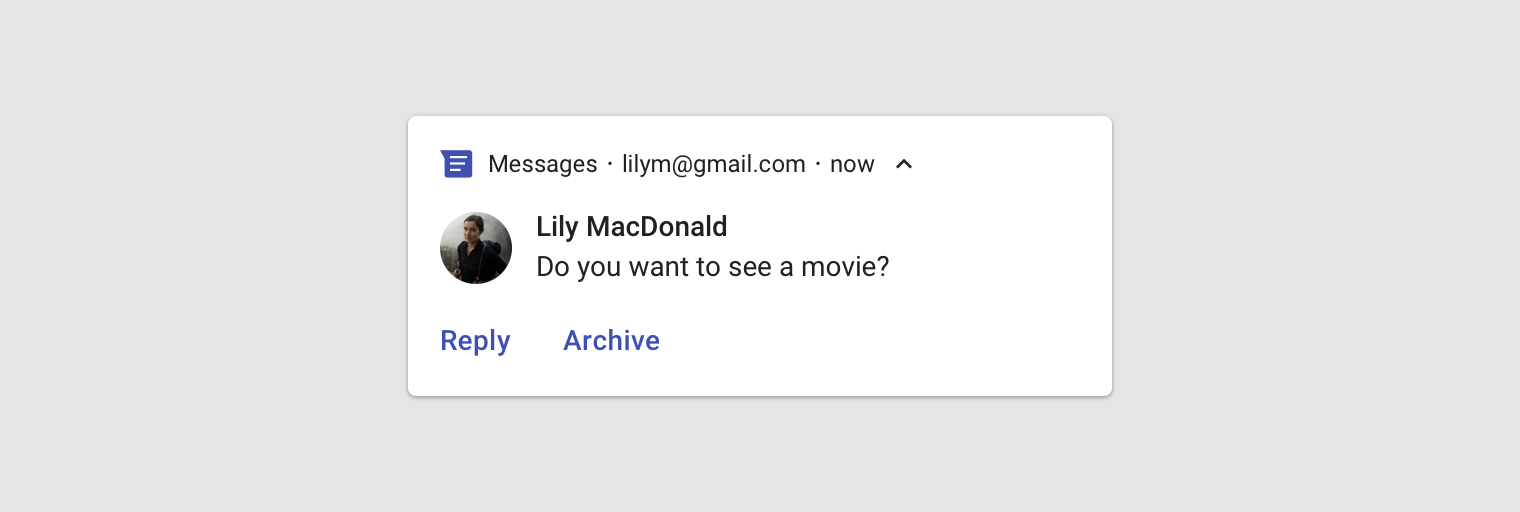
Genişletilebilir bildirimler, genişletme göstergesine dokunulduğunda açılır. Eylemler, metin etiketleriyle birlikte ayrı bir arka plan renginde ve ayrı bir konumda gösterilir.
Başlık alanı
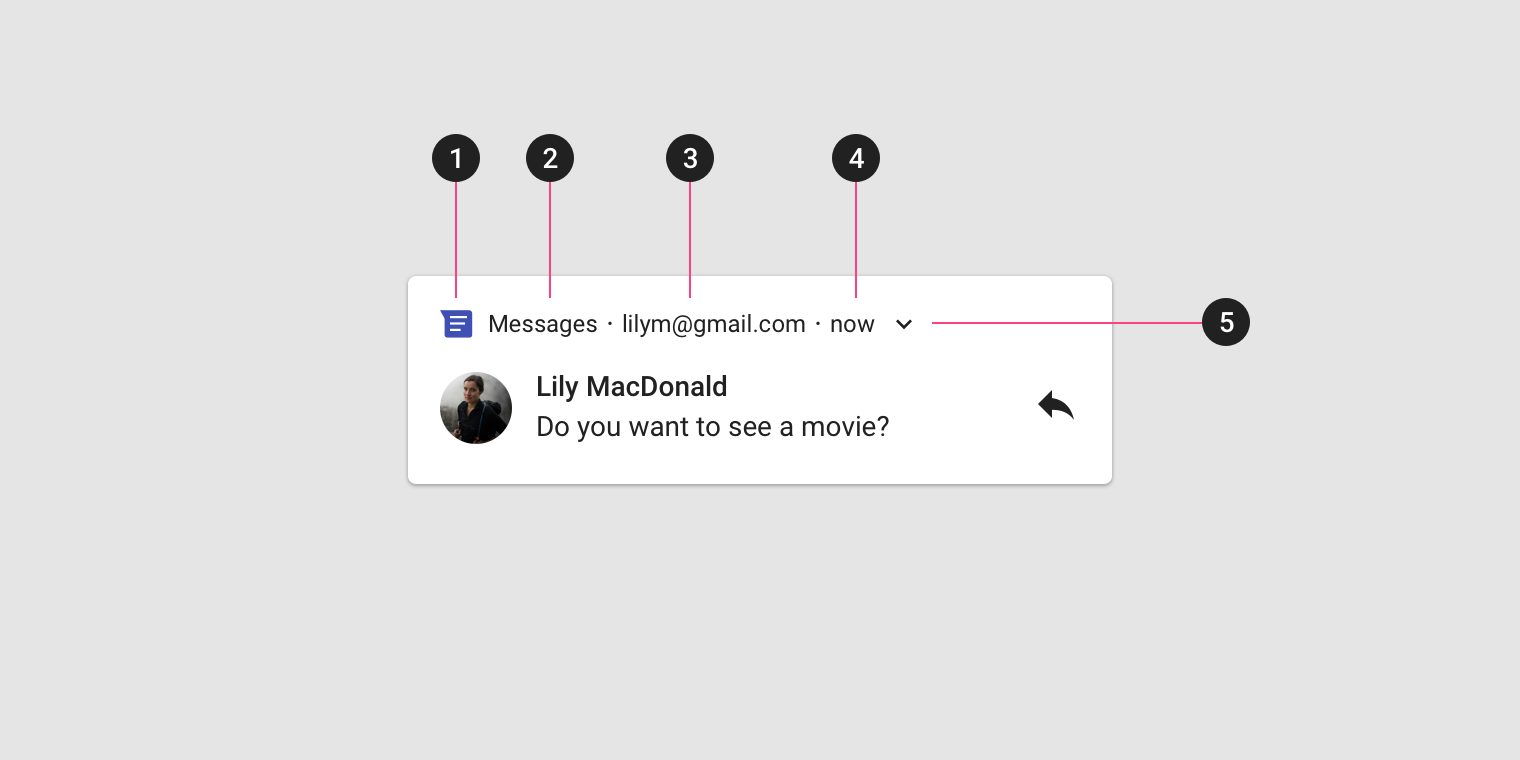
Başlık alanı şunlardan oluşur:
1. Uygulama simgesi:
Uygulama simgesi, uygulamanızın kimliğini temsil eden küçük ve iki boyutlu bir simgedir. Durum çubuğunda tek renkli olarak görünür. Uygulamanız çok çeşitli bildirimler gönderiyorsa, kimlik simgesini bildirimin içeriğini yansıtan bir simgeyle değiştirebilirsiniz. Örneğin Google Now, hava durumu bildirimlerinde bir bulut simgesi kullanır.
2. Uygulama adı:
Uygulamanın adı bildirimde otomatik olarak görünür.
3. Başlık metni (isteğe bağlı):
Başlık metni genellikle yalnızca uygulamanın birden fazla kaynaktan bildirim gönderdiği durumlarda gereklidir; örneğin birden fazla hesabı olan kullanıcılar için hesap adı.
4. Zaman damgası (isteğe bağlı):
Varsayılan olarak zaman damgası görünmez; ancak bildirimin ne zaman gönderildiğini belirtmek önemliyse eklenebilir, örneğin cevapsız bir aramanın zamanı.
5. Genişletme göstergesi:
Bildirim genişletilebiliyorsa bu gösterge görünür.
İçerik alanı
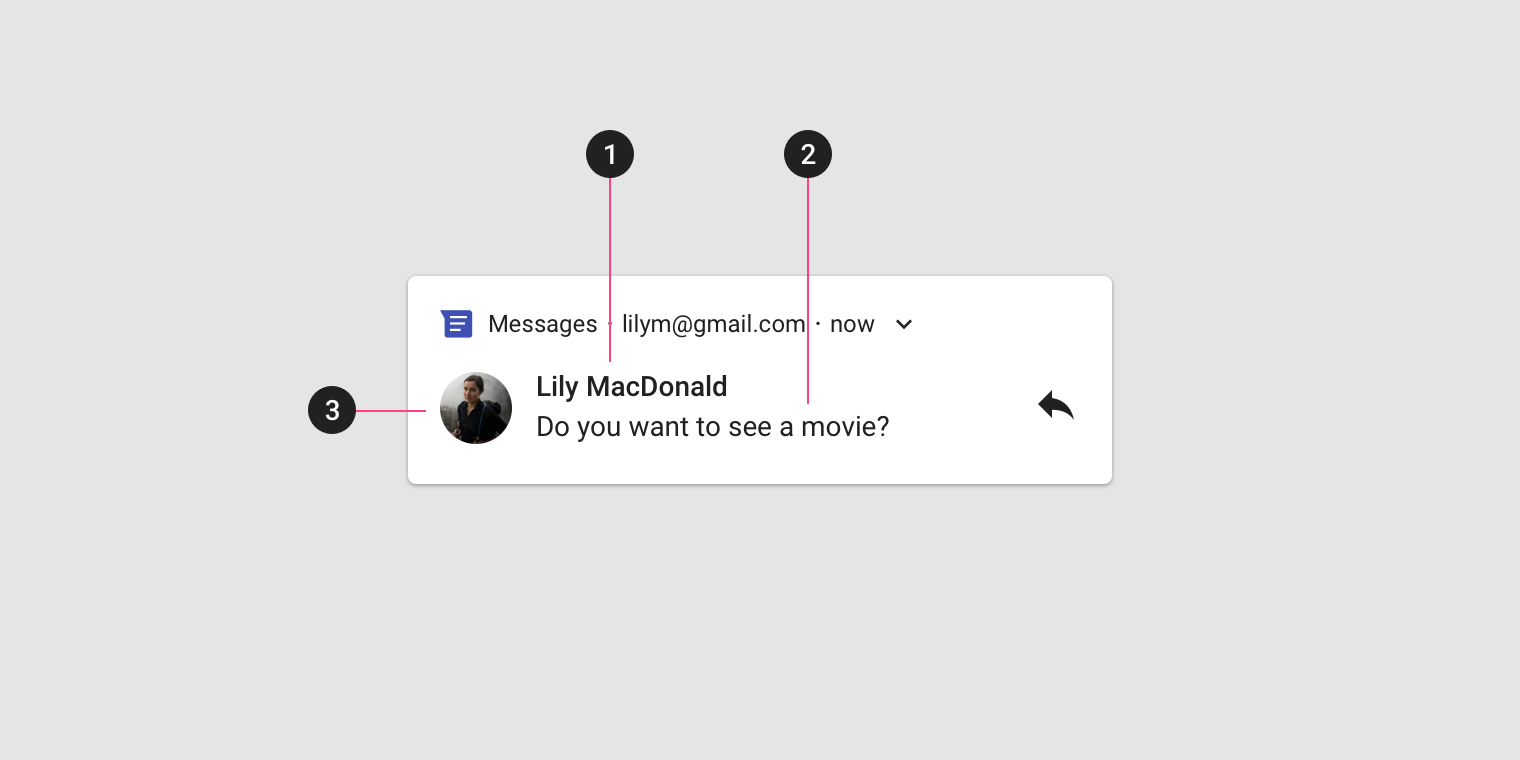
İçerik alanı şunlardan oluşur:
1. İçerik başlığı:
Bildirim için kısa bir başlık
2. İçerik metni:
Destekleyici bilgiler
3. Büyük simge (isteğe bağlı):
Bildirimi anlamlı bir biçimde pekiştirmek için bir görsel eklenebilir; örneğin gönderenin avatarını gösteren bir mesaj bildirimi.
Eylem alanı
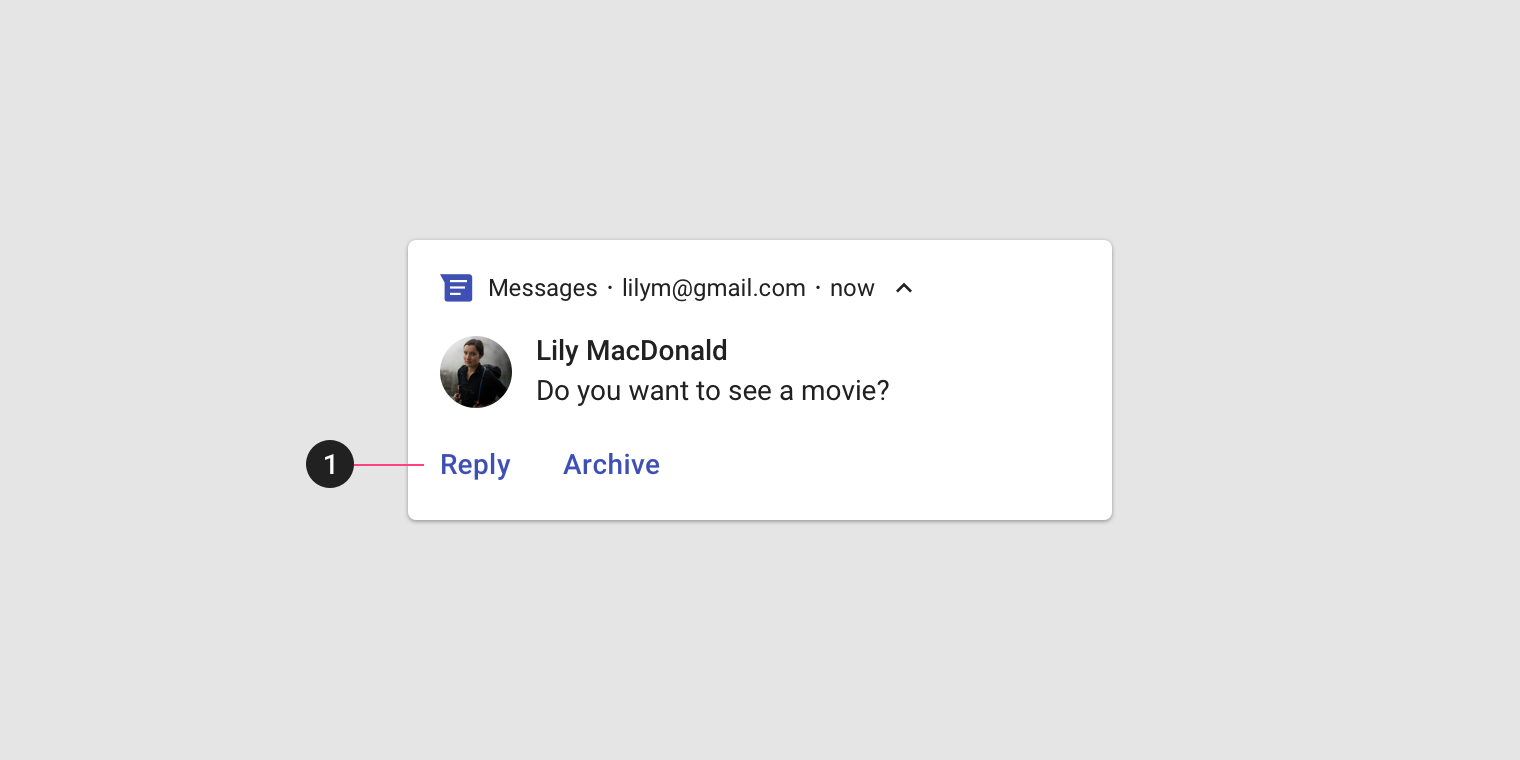
Genişletildiğinde bir bildirim, alt kısımda en fazla üç eylem görüntüleyebilir.
Android N ve sonrasında, daha fazla metne yer açmak için eylemler simge olmadan gösterilir. Yine de bir simge sağlanmalıdır; çünkü işletim sisteminin önceki sürümlerini çalıştıran cihazlar buna ihtiyaç duyar ve Android Wear cihazları için de durum aynıdır.
Davranış
Bildirimlerin gelişi
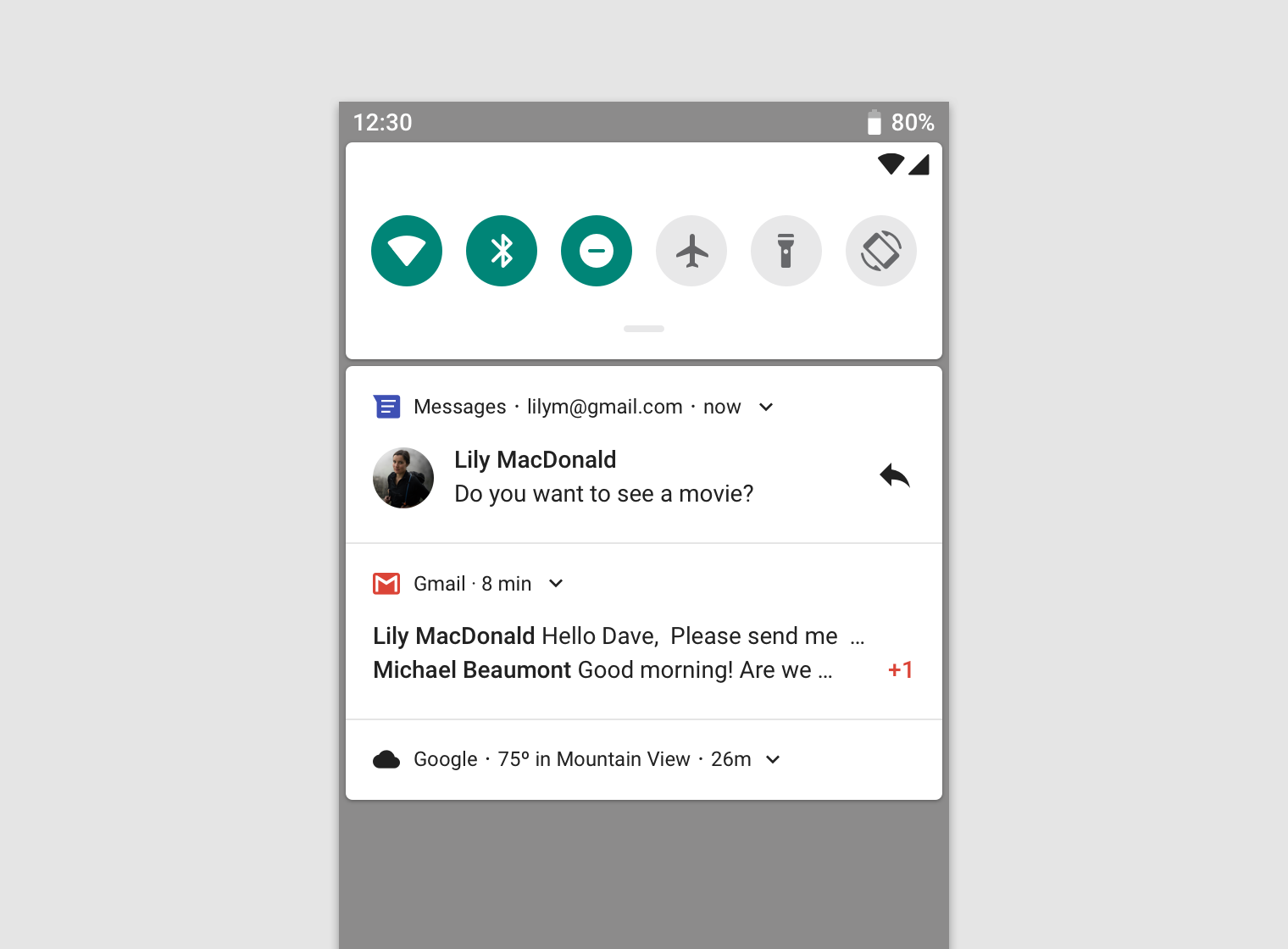
Bir bildirim geldiğinde bildirim çekmecesine eklenir. Ayarladığınız parametrelere ve cihazın o anki durumuna bağlı olarak bildirim ayrıca şunları da yapabilir:
- Durum çubuğunda bir simgeyle gösterilebilir
- Ses çıkarabilir veya titreşebilir
- Kullanıcının dikkatini çekmek için mevcut ekranın üstünde kısa süreyle belirebilir (peek)
Kullanıcılar, ayarladığınız bildirim davranışlarını değiştirebilir.
Bildirim çekmecesi
Android'deki bildirim çekmecesi genellikle bildirimleri ters kronolojik sırayla gösterir. Bu sıralama şu ölçütlere göre belirlenir:
- Uygulamanın belirlediği bildirim önceliği veya önemi
- Bildirimin yakın zamanda kullanıcıyı ses veya titreşimle uyarıp uyarmadığı
- Bildirime eklenen kişiler ve bunların yıldızlı kişiler olup olmadığı
- Bildirimin, sürmekte olan önemli bir etkinliği (ör. devam eden bir telefon görüşmesi veya çalan müzik) temsil edip etmediği
Android O'dan itibaren sistem, kullanıcının içeriği daha kolay taramasına yardımcı olmak için vurgu ekleyerek veya vurguyu azaltarak listenin en üstündeki ve en altındaki bazı bildirimlerin görünümünü değiştirebilir.
Güncelliğini yitirmiş bildirimler
Bildirim çekmecesi, kullanıcılara o anki durumla ilgili bilgileri göstermelidir. Daha önce gönderilmiş bir bildirim artık geçerli değilse, kullanıcının onu görmemesi için otomatik olarak kapatabilirsiniz.
Bildirim etkileşimleri
Kullanıcılar bir bildirimle şu şekillerde etkileşimde bulunabilir:
1. Bir hedefe gitmek için
Kullanıcı, bir hedefe gitmek için bildirime dokunabilir. Bildirim kilitli ekranda görünüyorsa, kullanıcının önce çift dokunması ve ardından PIN'ini, desenini veya parolasını girmesi gerekir.
Kullanıcı bir bildirime dokunduğunda, o bildirimle doğrudan ilgili olan ve anında işlem yapmasını sağlayan uygulamanızdaki bir ekrana yönlendirilmelidir. Örneğin bildirim, iki oyunculu bir oyunda sıranın kullanıcıya geldiğini bildiriyorsa, bildirime dokunmak kullanıcıyı doğrudan o oyuna götürmelidir.
2. Genişletilmiş görünümü görmek için
Genişletilmiş görünüm sunuluyorsa, başlıkta bir genişletme göstergesi görünür. Kullanıcı, bildirimi genişletmek için genişletme göstergesine dokunabilir veya bildirim gövdesini aşağı kaydırabilir.
3. Bildirimi kapatmak için (izin veriliyorsa)
Kullanıcı, bildirimi sola veya sağa kaydırarak kapatabilir.
Çalan müzik gibi arka planda süren bir işlemi belirten kalıcı (ongoing) bildirimler, kaydırarak kapatılamaz.
4. Gelecekte benzer bildirimleri yönetmek için
Bildirim kontrollerine şu yollarla erişilebilir:
- Tek bir bildirime dokunup basılı tutma
- Bildirimi sola veya sağa kaydırıp ardından ayarlar simgesine dokunma
Görüntülenen kontroller, Android sürümüne ve uygulamanın bildirimlerinin (Android O'dan itibaren) kanallara sahip olup olmamasına göre değişir.
Birden fazla bildirim
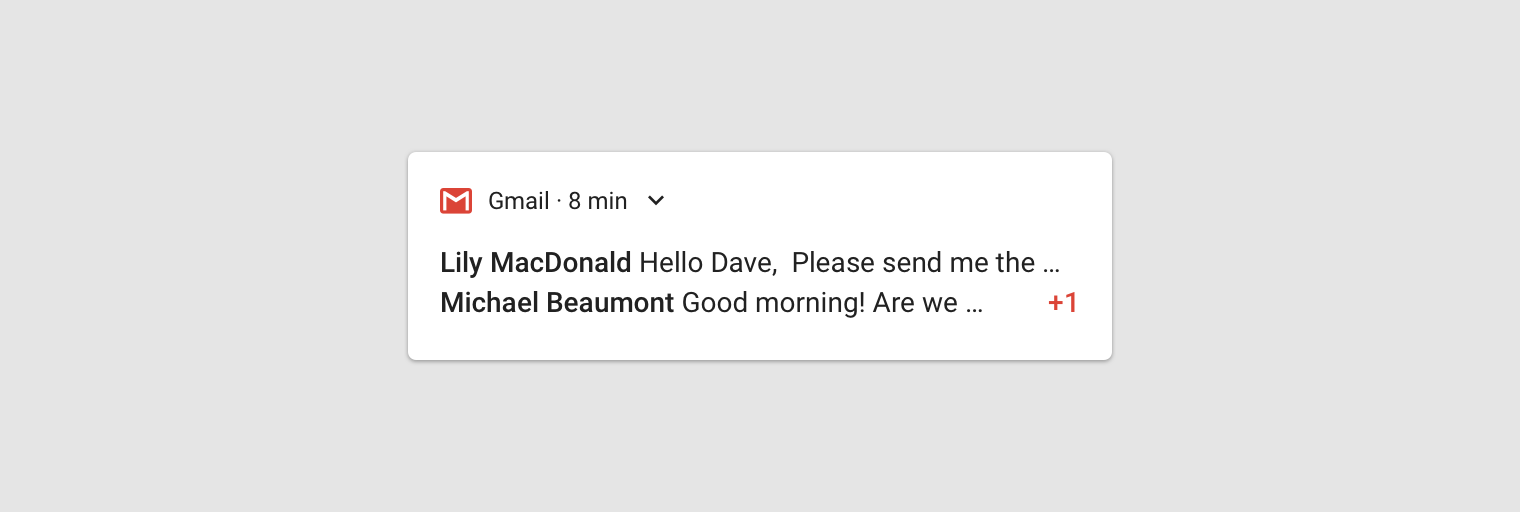
Aynı türden birden fazla bildirim üreten uygulamalar için Android, bunları temsil etmek üzere iki farklı yaklaşım sunar: özetleme ve gruplama.
Özetleme
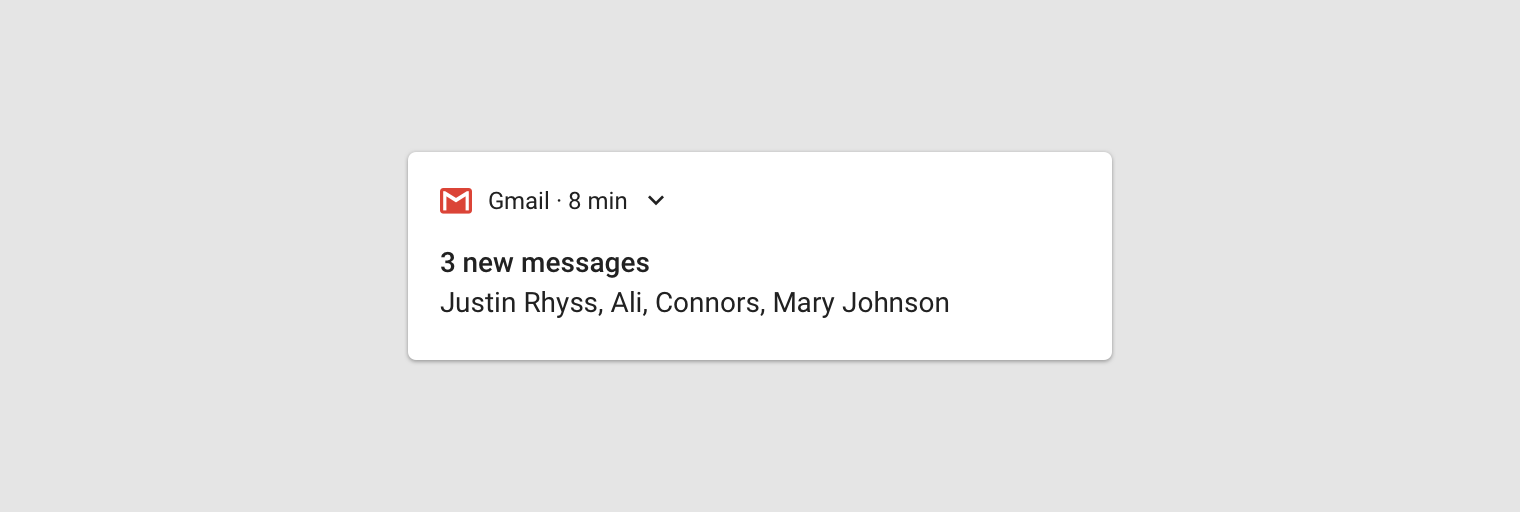
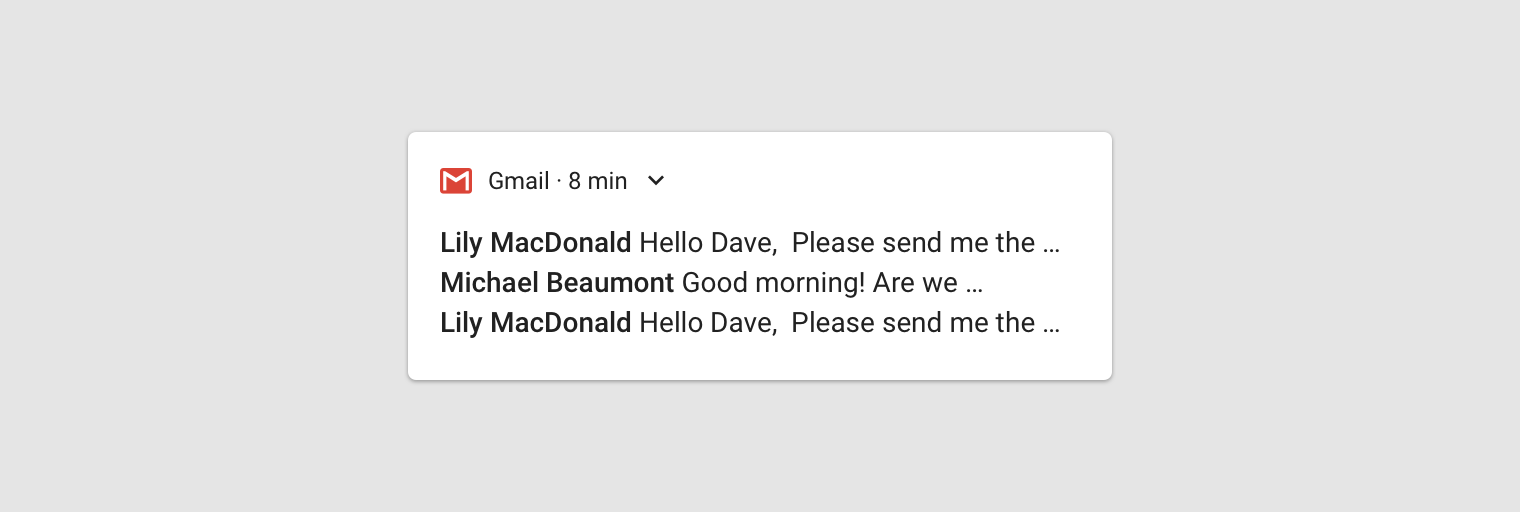
Birden fazla bildirim görüntülemek yerine, tümünü özetleyen tek bir bildirim oluşturabilirsiniz. Örneğin bir mesajlaşma uygulaması, "3 yeni mesaj" ifadesini içeren bir özet bildirim gösterebilir. Genişletildiğinde her mesajdan kısa bir kesit görüntülenebilir.
Gruplama
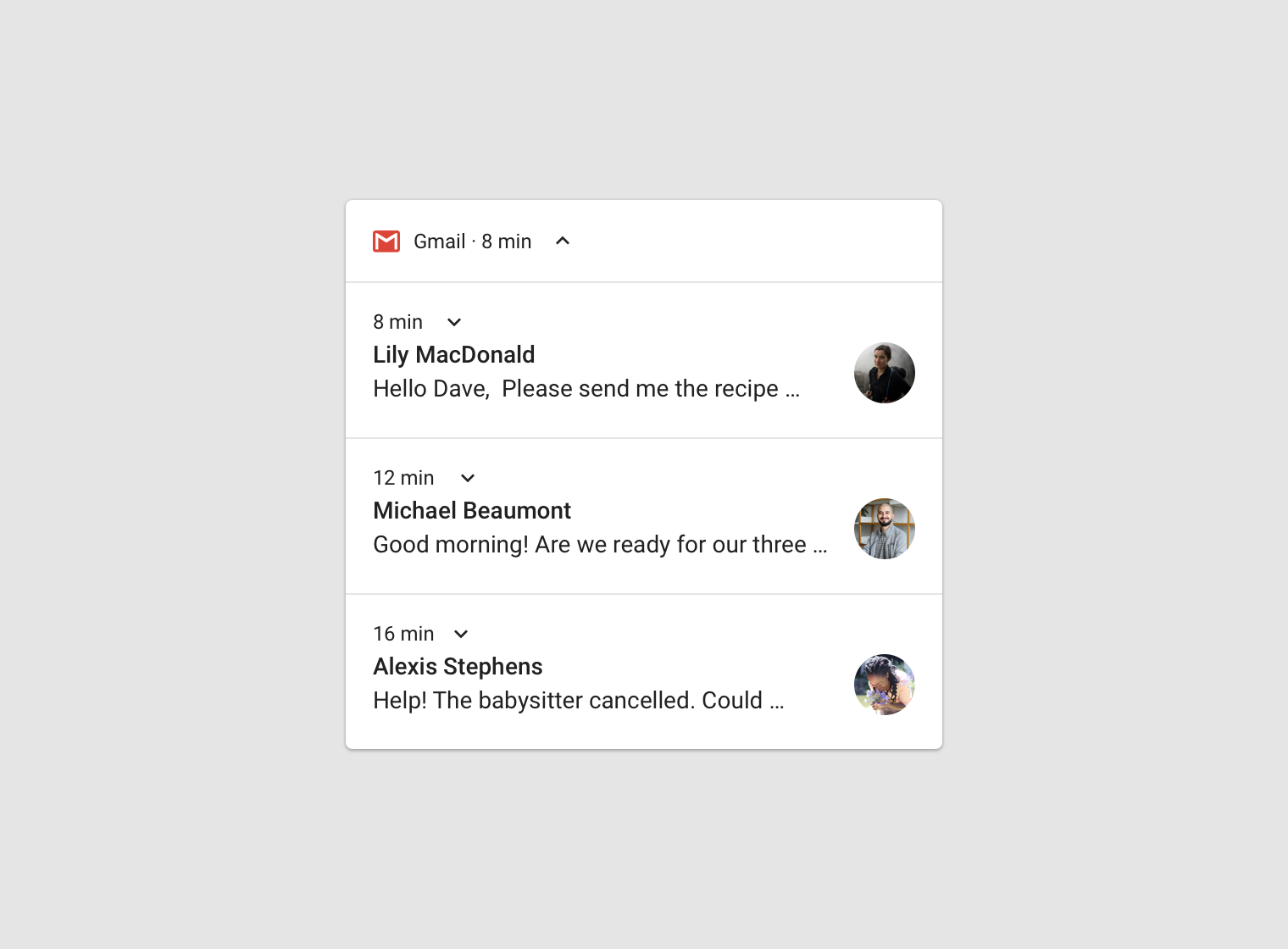
Uygulamanız birden fazla bildirimi bir hiyerarşiye göre sunabilir:
- Bir üst bildirim, alt bildirimlerinin özetini görüntüler
- Üst bildirim kullanıcı tarafından genişletildiğinde tüm alt bildirimler ortaya çıkar
- Bir alt bildirim, tüm içeriğini göstermek için genişletilebilir
Alt bildirimler, yinelenen başlık bilgisi olmadan sunulur. Örneğin bir alt bildirim, üst bildirimiyle aynı uygulama simgesine sahipse bu simge alt bildirimin başlığında yer almaz.
Alt bildirimler tek başlarına görüntülendiklerinde de anlaşılır olmalıdır; çünkü sistem, bildirimler geldiğinde onları grubun dışında gösterebilir.
Genişletilmiş görünümler
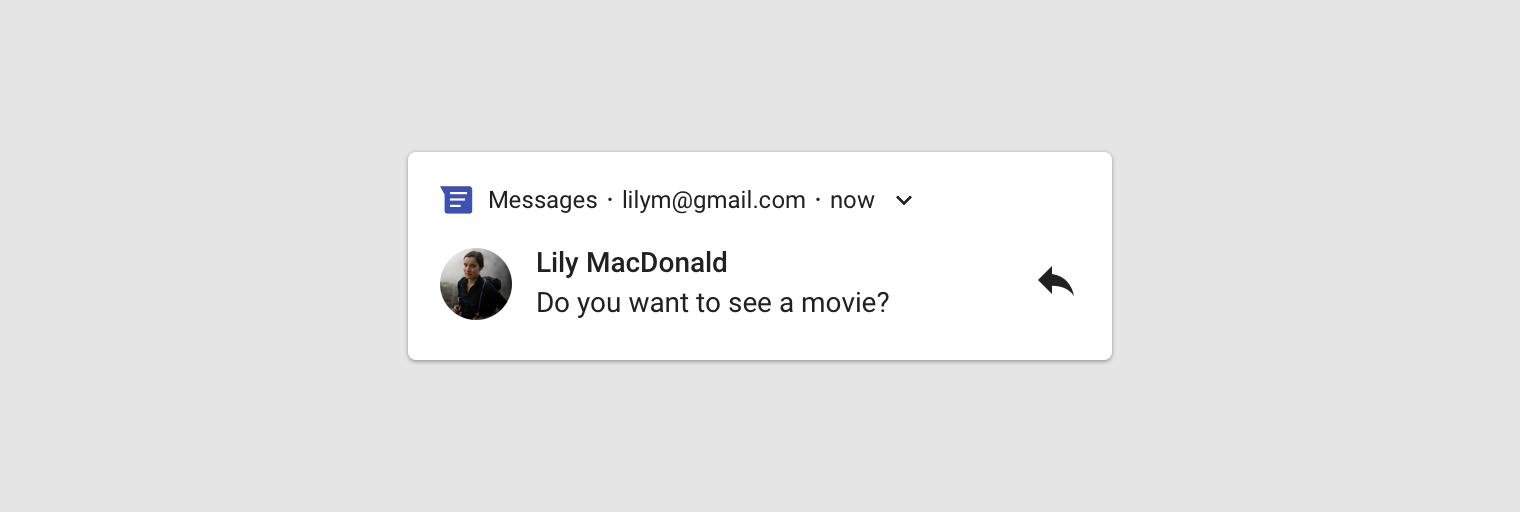
Uygulamaya geçmeden, genişletilmiş görünüm aracılığıyla bildirimde daha fazla bilgi görüntüleyebilirsiniz.
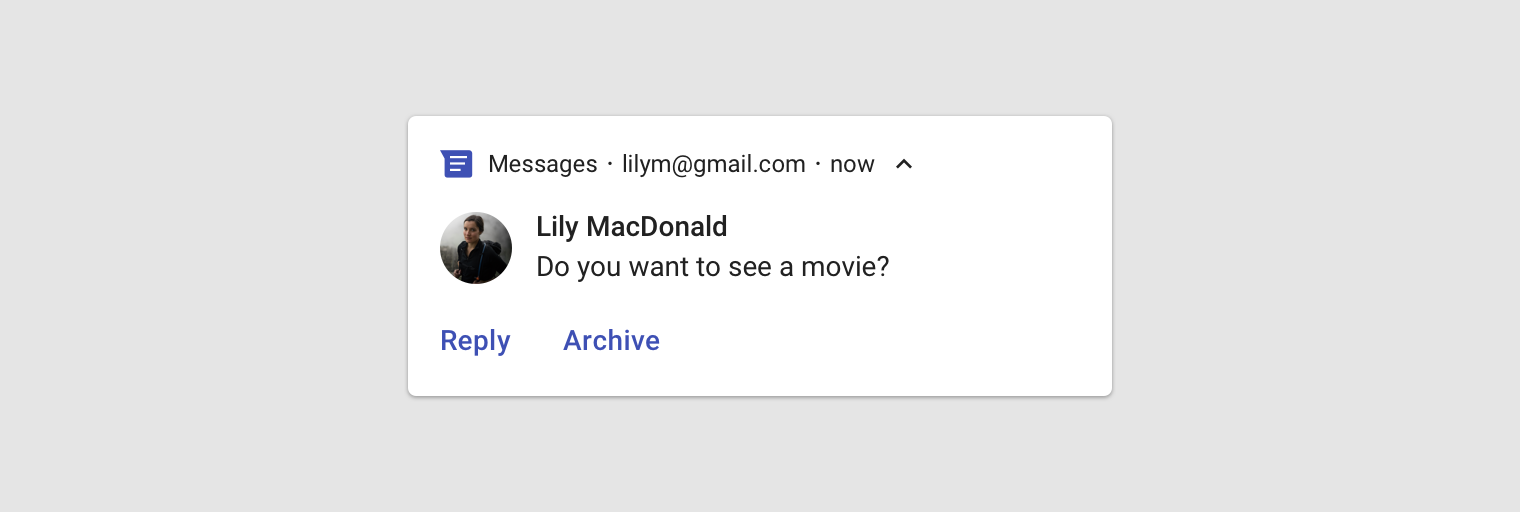
Genişletildiğinde bir bildirim en fazla üç eylem sunabilir. Bu eylemler, bildirim gövdesine dokunulduğunda gerçekleştirilen eylemi yinelememelidir.
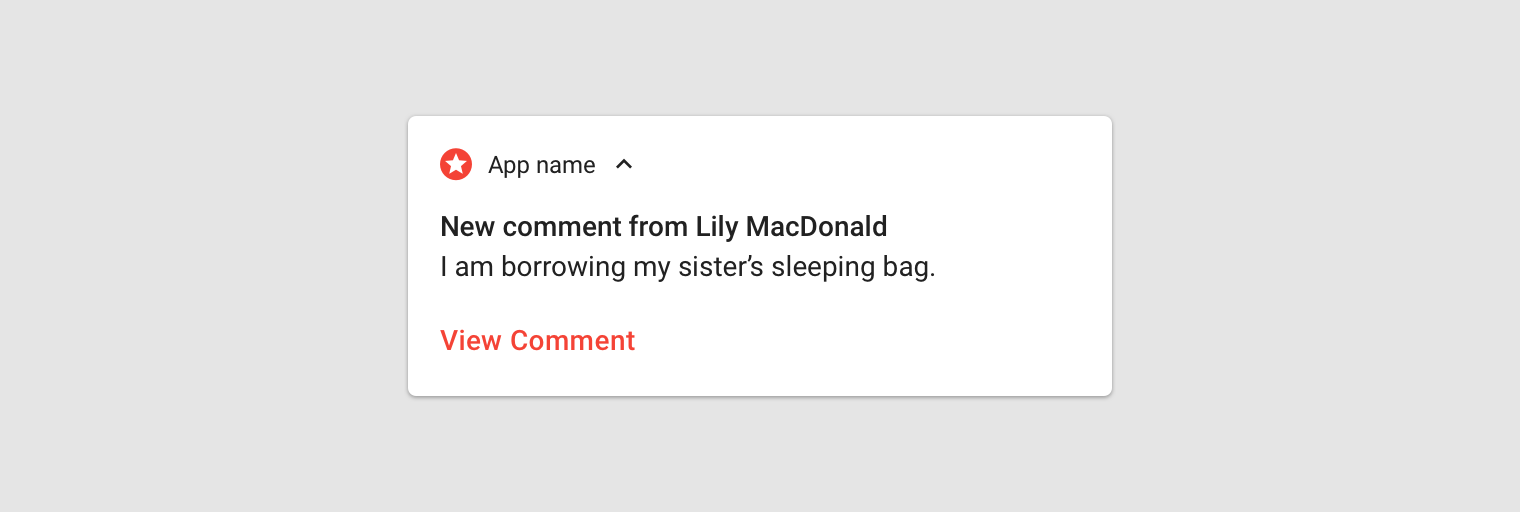
Yapmayın
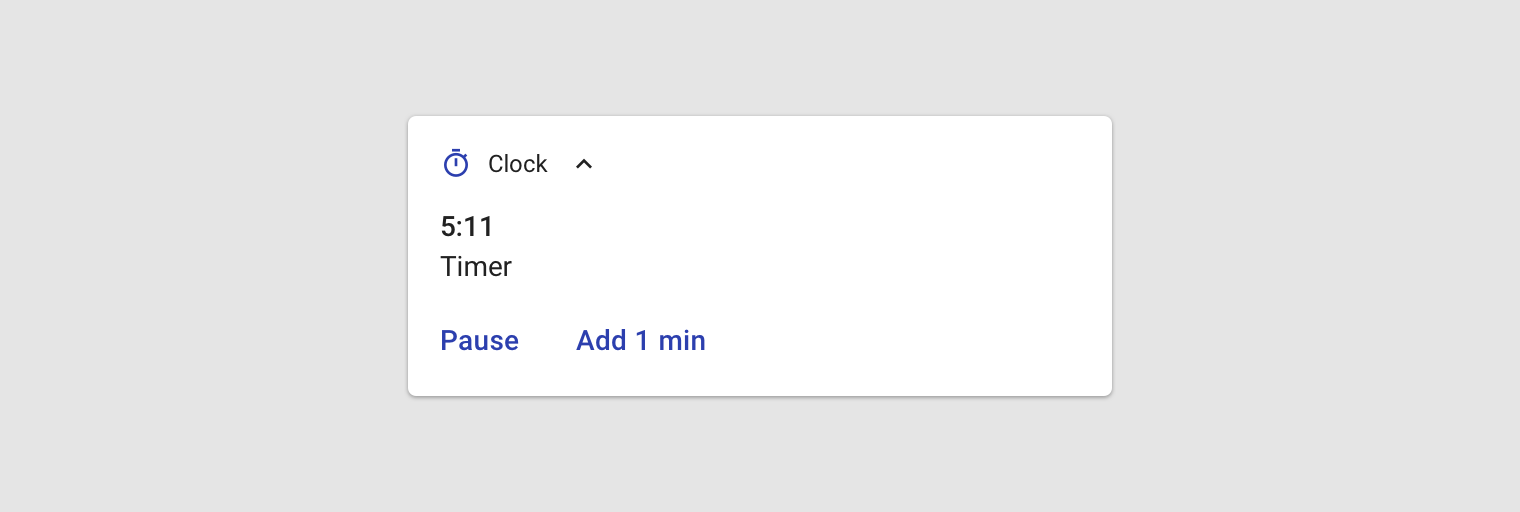
Yapın
Bildirimlere yazmayı etkinleştirme
Kullanıcının doğrudan bildirimin içine yazmasını sağlayabilirsiniz. Kullanıcılar kısa metinler yazabilir; örneğin bir metin mesajına yanıt vermek veya kısa bir not almak gibi.
Uzun metin girişlerinde kullanıcıları uygulamanıza yönlendirin; metni görüntülemek ve düzenlemek için orada daha fazla alandan yararlanabilirler.
Bu işlevselliği bir mesajlaşma uygulaması için kullanıyorsanız, kullanıcı yanıtı gönderdikten sonra bildirimi açık tutun ve otomatik olarak kapatmadan önce görüşmenin duraklamasını bekleyin.
Bildirim türleri
Bildirimler ya işlemsel (transactional) ya da işlemsel olmayan (non-transactional) olarak değerlendirilir.
İşlemsel
İşlemsel bildirimler, kullanıcının belirli bir zamanda alması gereken ve şu amaçlardan birine hizmet eden içerikler sunar:
- Kişiden kişiye etkileşimi mümkün kılmak
- Günlük yaşamını kolaylaştırmak
- Geçici cihaz durumlarını kontrol etmek veya çözmek
Bildiriminiz bu durumların hiçbirine uymuyorsa, o bildirim işlemsel değildir.
| İşlemsel bildirimler kullanıcılara şu konularda yardımcı olabilir... | Örnekler |
|---|---|
| Kişiden kişiye etkileşimi mümkün kılmak |
|
| Günlük yaşamını kolaylaştırmak |
|
| Geçici cihaz durumlarını izlemek, kontrol etmek veya çözmek |
|
İşlemsel olmayan bildirimlerde opt-out ve opt-in
İşlemsel olmayan bildirimler, herkese hitap etmeyebileceğinden isteğe bağlı olmalıdır. Bunları iki yoldan biriyle isteğe bağlı hale getirebilirsiniz:
- Opt-out (katılımı reddetme): Kullanıcılar opt-out bildirimlerini varsayılan olarak alır; ancak bir ayarı kapatarak bunları almayı durdurabilir.
- Opt-in (katılım onayı): Kullanıcılar, yalnızca uygulamanızda bir ayarı açarak opt-in bildirimleri alır.
Opt-out
Bildirimleriniz aşağıdaki iki ölçütü karşılamıyorsa, opt-out yaklaşımından kaçının:
- Kullanıcıya somut bir değer sağlamalıdırlar
- Kullanıcının bağlamıyla (mevcut konum, geçerli tarih veya saat, geçmiş ya da ifade edilmiş ilgi alanları gibi) açıkça ilişkili olmalıdırlar
| Örnek bildirim | Opt-out yaklaşımından kaçınma nedeni |
|---|---|
| Bir uygulamanın nasıl kullanılacağına dair rastgele bir ipucu | Somut kullanıcı değeri sağlar ancak bağlamla ilişkili değildir |
| Uygulamada yakın zamanda kullanılan içerikle ilgili puanlama istemi | Bağlamla ilişkilidir ancak somut kullanıcı değeri sağlamaz |
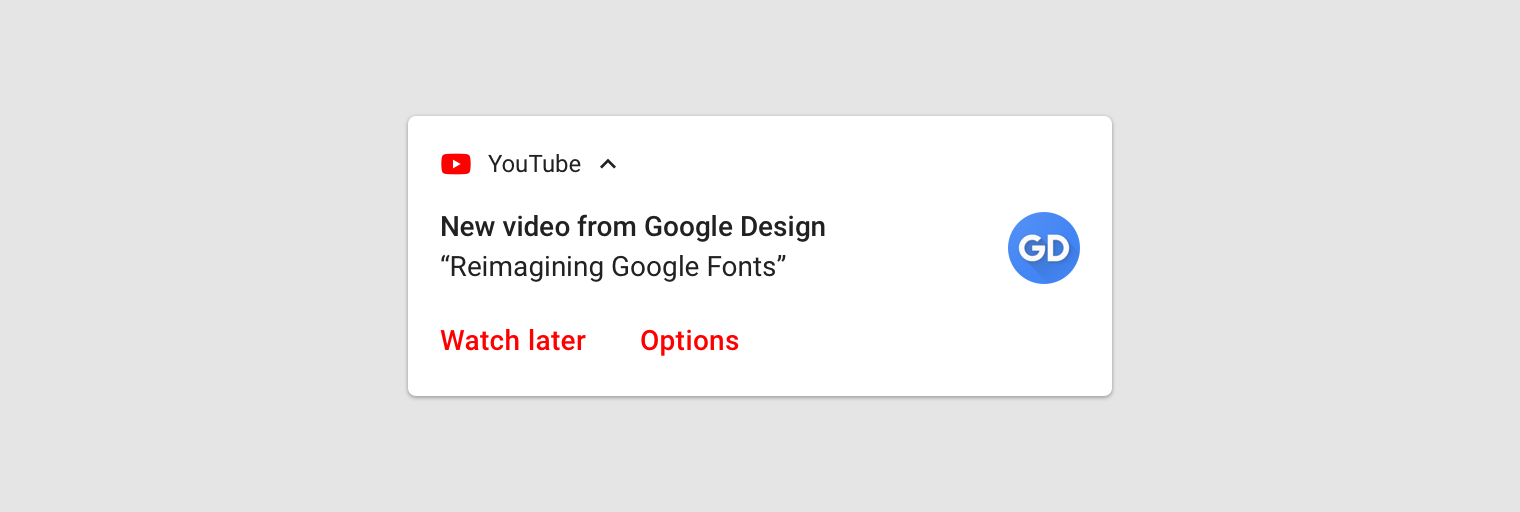
Opt-in
Opt-in yaklaşımı daha ihtiyatlıdır. Kullanıcılar bu bildirimleri almaya açıkça karar verdikleri için, onları görmekten memnun olmaları daha muhtemeldir. Ancak bildirimlerin nasıl etkinleştirileceğini keşfetmek için ayarlara gitmeleri gerekir. Bu bildirimler hakkında kullanıcıları uygulamanızın diğer yerlerinden bilgilendirebilirsiniz; örneğin bir uygulamaya alıştırma akışı veya kapatılabilir bir kart aracılığıyla.
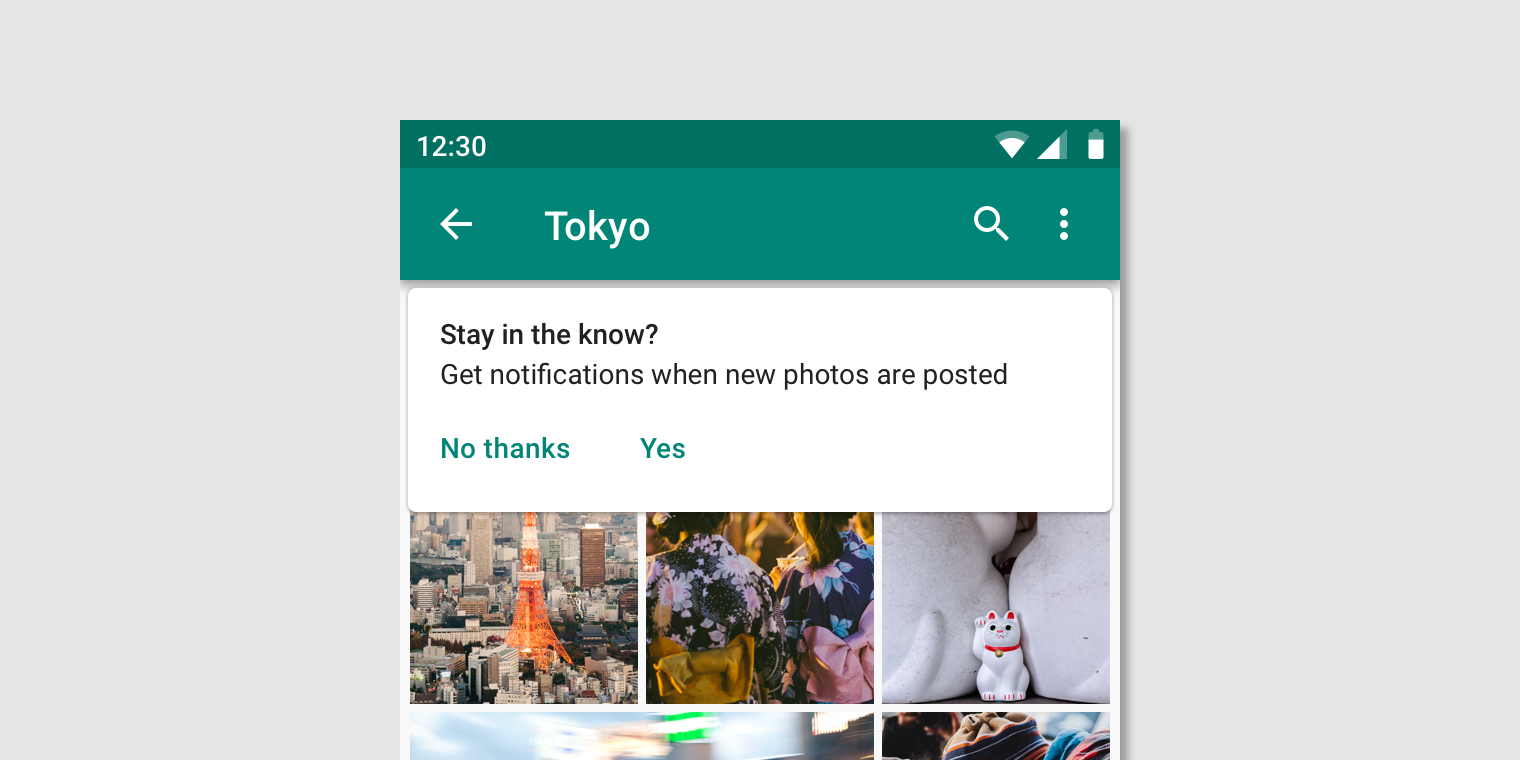
Ayarlar
Android O'daki kanallar
Uygulamanızı Android O'ya yükselttiğinizde, göndermek istediğiniz her bildirim türü için bir kanal tanımlamanız gerekir.
Kullanıcılar, Android O'da uygulama bildirimlerini kanallar aracılığıyla yönetir. Bir kullanıcı, uygulamanızdan belirli bir bildirim türünü istemiyorsa, tüm bildirimler yerine o kanalı engelleyebilir.
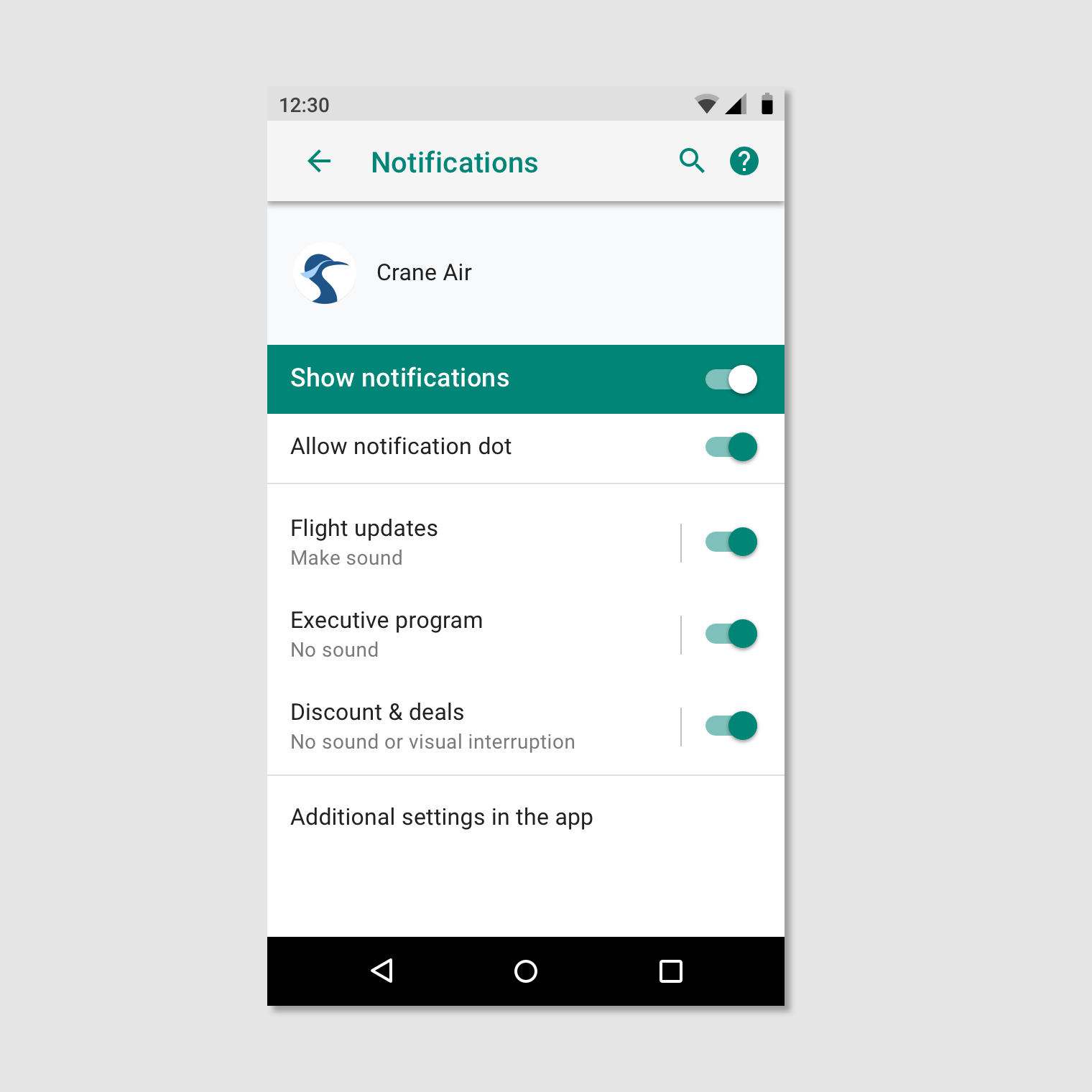
Kanal önem düzeyleri
Tanımladığınız her kanala bir önem düzeyi atamanız gerekir. Android O'dan itibaren önem düzeyleri, her kanalın davranışını kontrol eder (öncelik düzeylerinin yerini alır).
Önem düzeyleri için aşağıdaki kısıtlamalar geçerlidir:
- Atadığınız önem düzeyi kanalın varsayılanı olacaktır. Kullanıcılar, Android Ayarları'nda bir kanalın önem düzeyini değiştirebilir.
- Bir önem düzeyi seçtikten sonra, onu değiştirme olanaklarınız sınırlıdır: önemi yalnızca düşürebilirsiniz ve bu da ancak kullanıcı onu açıkça değiştirmemişse mümkündür.
Kanal önemi, kullanıcının zamanını ve dikkatini göz önünde bulundurarak seçilmelidir. Önemsiz bir bildirim acil gibi gösterildiğinde gereksiz bir alarm yaratır.
| Önem | Davranış | Kullanım | Örnekler |
|---|---|---|---|
| HIGH | Ses çıkarır ve ekranda görünür | Kullanıcının derhal bilmesi veya harekete geçmesi gereken, zamana duyarlı bilgiler | Kısa mesajlar, alarmlar, telefon aramaları |
| DEFAULT | Ses çıkarır | Kullanıcının ilk fırsatta görmesi gereken, ancak yaptığı işi kesmeyen bilgiler | Trafik uyarıları, görev hatırlatıcıları |
| LOW | Ses yok | Diğer önem düzeylerinin gereksinimlerini karşılamayan bildirim kanalları | Kullanıcının abone olduğu yeni içerik, sosyal ağ davetleri |
| MIN | Ses veya görsel kesinti yok | Bekleyebilen veya kullanıcı için özellikle ilgi çekmeyen, önemsiz bilgiler | Yakındaki ilgi çekici yerler, hava durumu, promosyon içeriği |
Kanalları tanımlama
Kanallarınızı tanımlamak için göndermek istediğiniz tüm bildirimlerin bir listesini çıkarın. Bu bildirimleri, aşağıdaki ortak özelliklere sahip kümeler hâlinde gruplandırın:
- Konu. Tek bir konu, tüm bu bildirimleri öz bir biçimde tanımlayabilir; örneğin "İndirilenler".
İstenen önem düzeyi. Bir kanaldaki bildirimler tek bir önem düzeyini paylaştığından, kullanıcının bakış açısından birbirlerine benzer önem düzeyleri taşımalıdırlar.
Kanalları gruplama
Kullanıcıların Android Ayarları'nda kanal listenizi daha kolay taraması için kanallarınızı gruplandırabilirsiniz.
Yalnızca şu durumlarda kanal gruplandırmaları oluşturun:
- 10'dan fazla kanalınız varsa
- Uygulamanız birden fazla kullanıcı hesabını (kişisel ve iş hesapları gibi) destekliyorsa ve kullanıcıların farklı hesaplar arasında aynı kanal adlarını ve işlevlerini kullanabilmesine olanak tanıyorsa
Uygulamanızın ayarlarını Android kanal ayarlarına bağlama
Uygulamanızdaki ayarları, Android kanal ayarlarıyla tutarlı tutun. Uygulamanız farklı bildirim türleri için denetimler sunuyorsa, değişiklik yapmak için kullanıcıları ilgili Android kanalının ayarlarına yönlendirin.
Kanallar ve ön plan hizmetleri
Android O'da bir kanalın, ön plan hizmeti bildirimlerine ilişkin varsayılan önem düzeyi, durum çubuğunda simge gösterebilmesi için en az IMPORTANCE_LOW olmalıdır.
Daha az belirgin olan IMPORTANCE_MIN düzeyini kullanan kanallar, Android'in uygulamanın pil kullandığını belirten IMPORTANCE_LOW düzeyinde ek bir bildirim tetiklemesine neden olur.
Kanalsız öncelik düzeyleri
Henüz Android O'ya yükseltilmemiş uygulamalar için, her bir bildirime bir öncelik düzeyi atamanız gerekir. Bazı öncelik düzeyleri ses çalma seçeneği sunar.
Öncelik düzeyleri
Her bildirimin kullanıcılara nasıl iletileceğini belirlemek için ona bir öncelik düzeyi atayın. Öncelik düzeyi ne kadar yüksekse, bildirim o kadar fazla kesintiye neden olur. Örneğin MAX ve HIGH öncelikli bildirimler, kullanıcının o sırada ne yaptığına bakılmaksızın mevcut ekranın üstünde belirecektir. Emin olmadığınızda, daha düşük bir öncelik seçin.
Bildirim sesleri
DEFAULT veya daha yüksek bir önceliğe atanan bildirimler, bildirim iletildiğinde (sağladığınız bir ses dosyası kullanılarak) ses çalma seçeneğine sahiptir. Ancak bir bildirim yalnızca şu durumlarda ses kullanmalıdır:
- Kullanıcının zamana duyarlı bir sosyal beklentiyi yerine getirmesine yardımcı oluyorsa; örneğin gelen bir telefon araması veya yaklaşan bir iş toplantısı.
- Kullanıcıya günlük hayatında yardımcı oluyorsa; örneğin bir uçuşun rötar yaptığını bildirmek.
- Kullanıcı, bildirimin geldiğinde ses çıkarmasını açıkça talep etmişse (bu seçenek varsayılan olarak kapalıdır).
Önceden tanımlanmış kategoriler
Kanalları kullanıp kullanmadığınızdan bağımsız olarak, her bir bildirimi en uygun önceden tanımlanmış kategoriye atayın. Android, sıralama ve filtreleme kararları vermek için bu bilgiyi kullanabilir.
| Kategori | Açıklama |
|---|---|
| CATEGORY_CALL | Gelen arama (sesli veya görüntülü) ya da buna benzer eşzamanlı bir iletişim isteği |
| CATEGORY_MESSAGE | Gelen doğrudan mesaj (SMS, anlık mesaj vb.) |
| CATEGORY_EMAIL | Eşzamansız toplu mesaj (e-posta) |
| CATEGORY_EVENT | Takvim etkinliği |
| CATEGORY_PROMO | Promosyon veya reklam |
| CATEGORY_ALARM | Alarm veya zamanlayıcı |
| CATEGORY_PROGRESS | Uzun süreli bir arka plan işleminin ilerleme durumu |
| CATEGORY_SOCIAL | Sosyal ağ veya paylaşım güncellemesi |
| CATEGORY_ERROR | Arka plan işleminde hata veya kimlik doğrulama durumu |
| CATEGORY_TRANSPORT | Medya oynatma için aktarım denetimleri |
| CATEGORY_SYSTEM | Sistem veya cihaz durumu güncellemesi. Sistem kullanımına ayrılmıştır. |
| CATEGORY_SERVICE | Çalışan bir arka plan hizmeti göstergesi |
| CATEGORY_RECOMMENDATION | Tek bir şeye yönelik, zamanında bir öneri. Örneğin, bir haber uygulaması kullanıcının sonra okumak isteyebileceği bir haberi önerebilir. |
| CATEGORY_STATUS | Cihaz veya bağlamsal durumla ilgili süregelen bilgi |
Kilit ekranı
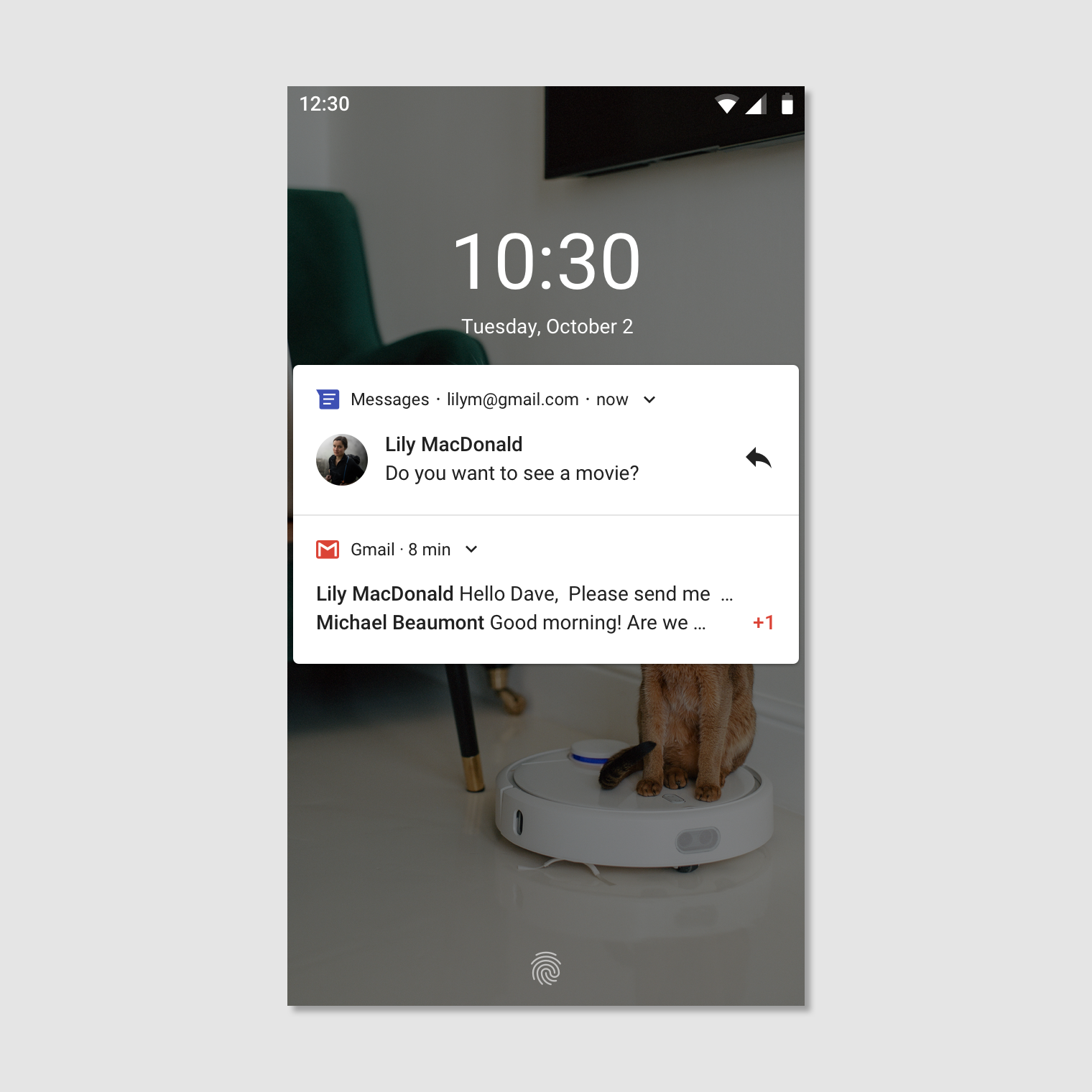
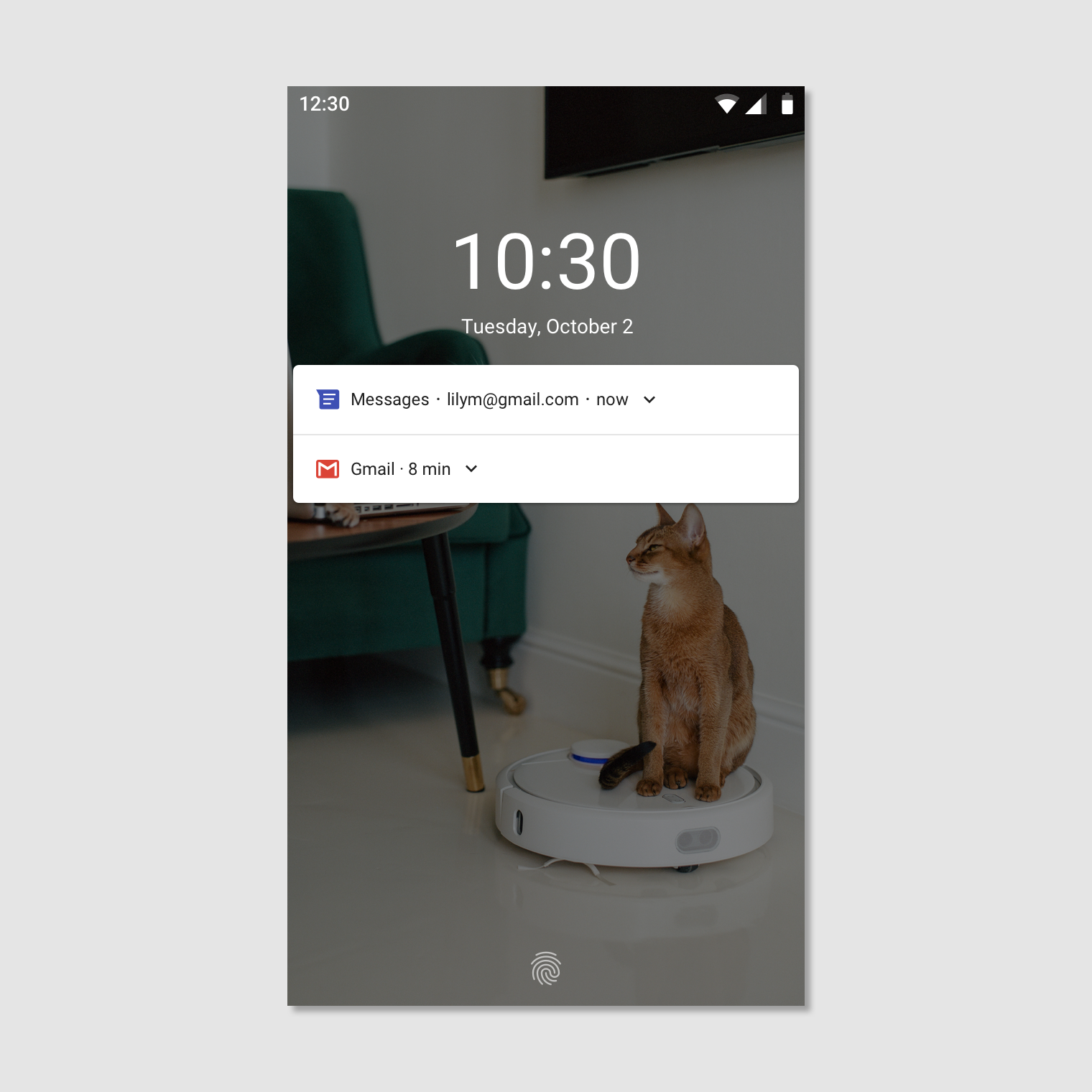
Kullanıcı, ekran kilitliyken bildirimlerin gösterilmesini seçebilir. Bu bildirimler, uygulamanın hassas olarak işaretlediği her türlü içeriği gizleyebilir. Android, güvenli biçimde nelerin gösterilebileceğini belirlemek için her bildirimin görünürlük düzeyini değerlendirir.
Kilit ekranlarında hassas içerik
Bildirimler kilit ekranında göründüğünden, kullanıcı gizliliği önemli bir husustur. Oluşturduğunuz her bildirim için görünürlük düzeyi genel, özel veya gizli olarak ayarlanır.
Genel bildirimler güvenli kilit ekranlarında tamamen görünürken, gizli bildirimler gizlenir.
Özel bildirimler ikisinin arasındadır: yalnızca bildirimi gönderen uygulamanın adı ve simgesi gibi temel bilgileri gösterirler. Gizlenen normal içeriğin yerine, "2 yeni mesaj" gibi kişisel bilgi açığa çıkarmayan bir metin gösterme seçeneğiniz vardır.
Stil
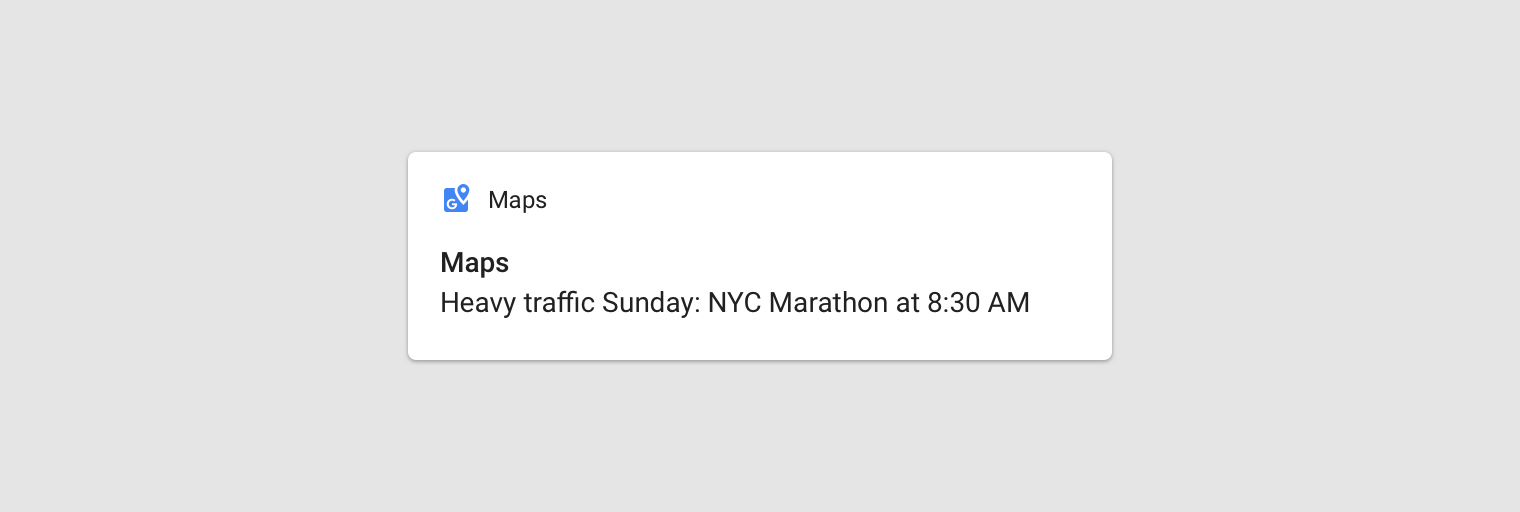
Net ve öz metin
Android, içerik başlıklarını tek bir satıra (genişletilmiş durumda bile) kırpar.
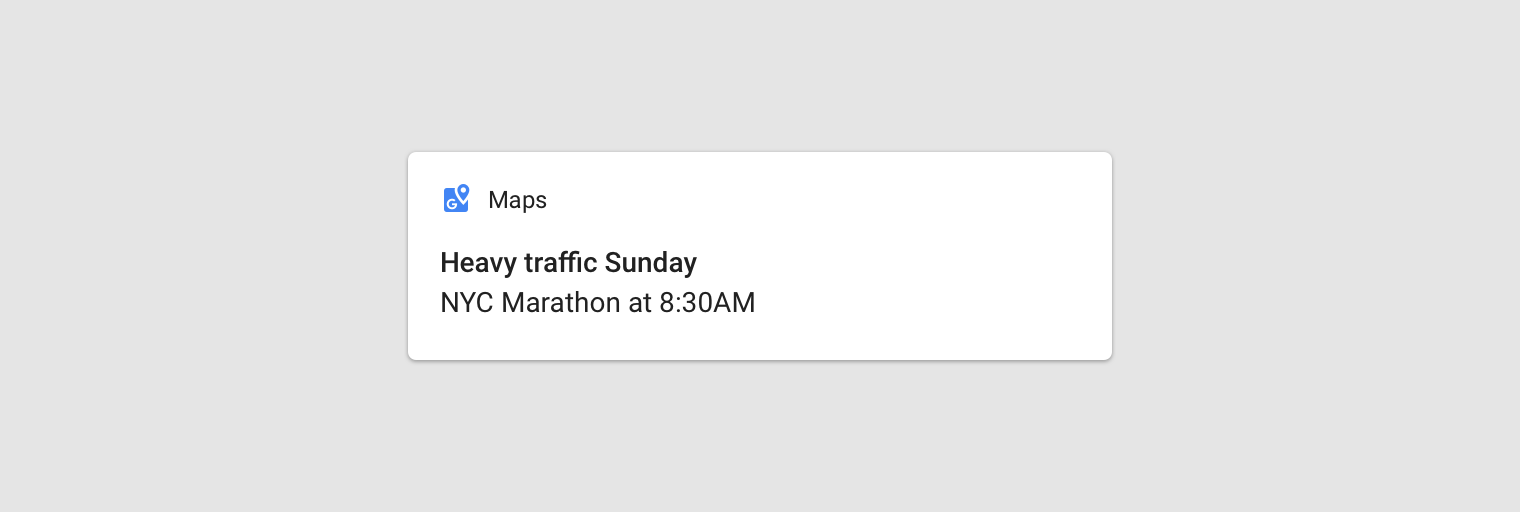
İçerik başlıkları şu kurallara uymalıdır:
- 30 karakterden kısa olmalıdır
- En önemli bilgiyi içermelidir
- Değişkenlerden kaçınmalıdır – bir sayı veya kısa metin dizisi içerdikleri ya da önlerinde metin bulunduğu durumlar hariç
- Başlık alanında zaten görünen uygulama adını tekrarlamamalıdır
Yapmayın
İçerik metni şu kurallara uymalıdır:
- 40 karakter sınırını aşmaktan kaçınmalıdır
- İçerik başlığındaki bilgiyi yinelememelidir
Yapın
Büyük simge
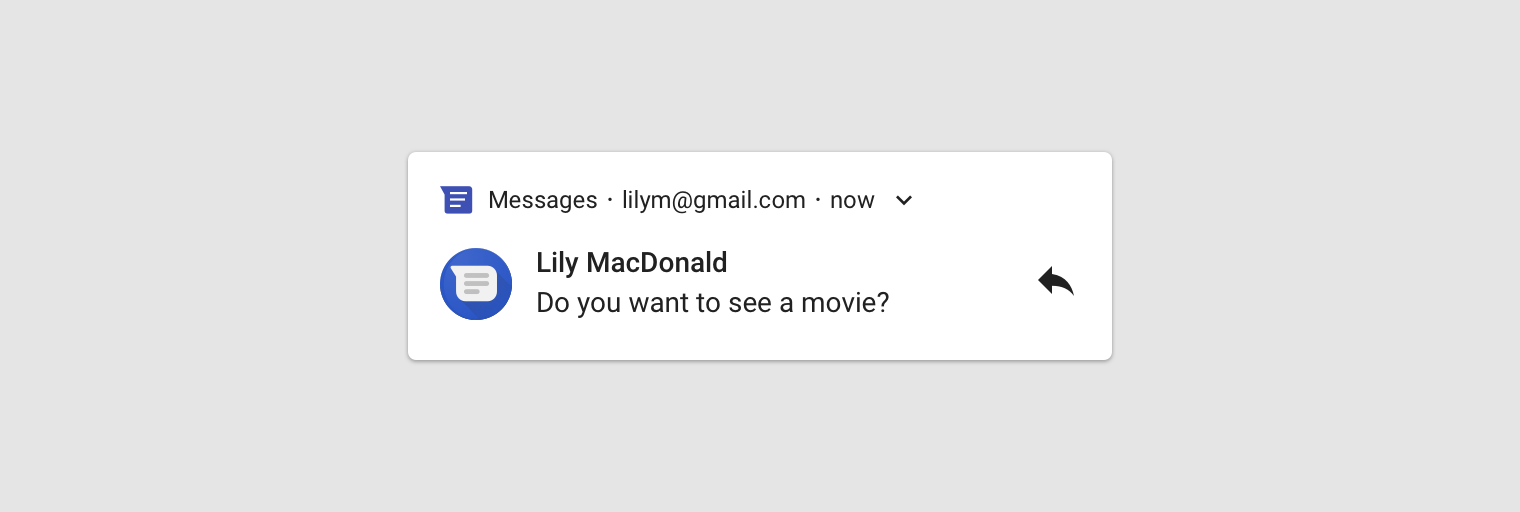
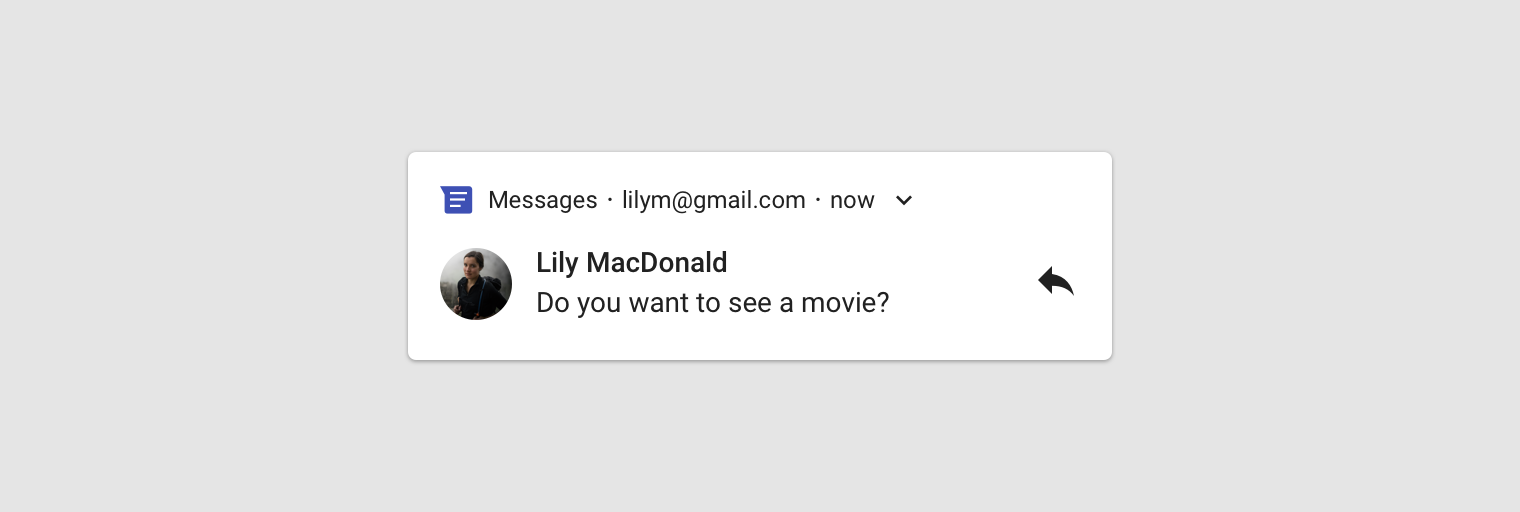
Android N'de büyük simge, yalnızca görsellerin bildirimin içeriğini anlamlı bir biçimde pekiştirdiği özel durumlar için tasarlanmıştır:
- Başka bir kişiden gelen iletişim; örneğin mesaj gönderen bir kişinin görseli
- İçeriğin kaynağı, bildirimi gönderen uygulamadan farklıysa; örneğin kullanıcının abone olduğu bir YouTube kanalının logosu
- Bildirimle ilgili anlamlı semboller; örneğin sürüş yön tarifleri için bir ok simgesi
Büyük simgeler, bir kişi gösterilirken yuvarlak, diğer tüm durumlarda ise kare olmalıdır.
Yapmayın
Yapın
Şablonlar
Google, Android uygulamalarında aşağıdaki bildirim şablonlarını kullanır. Bu şablonlar, uygulamanıza göre bir ölçüde özelleştirilebilir.
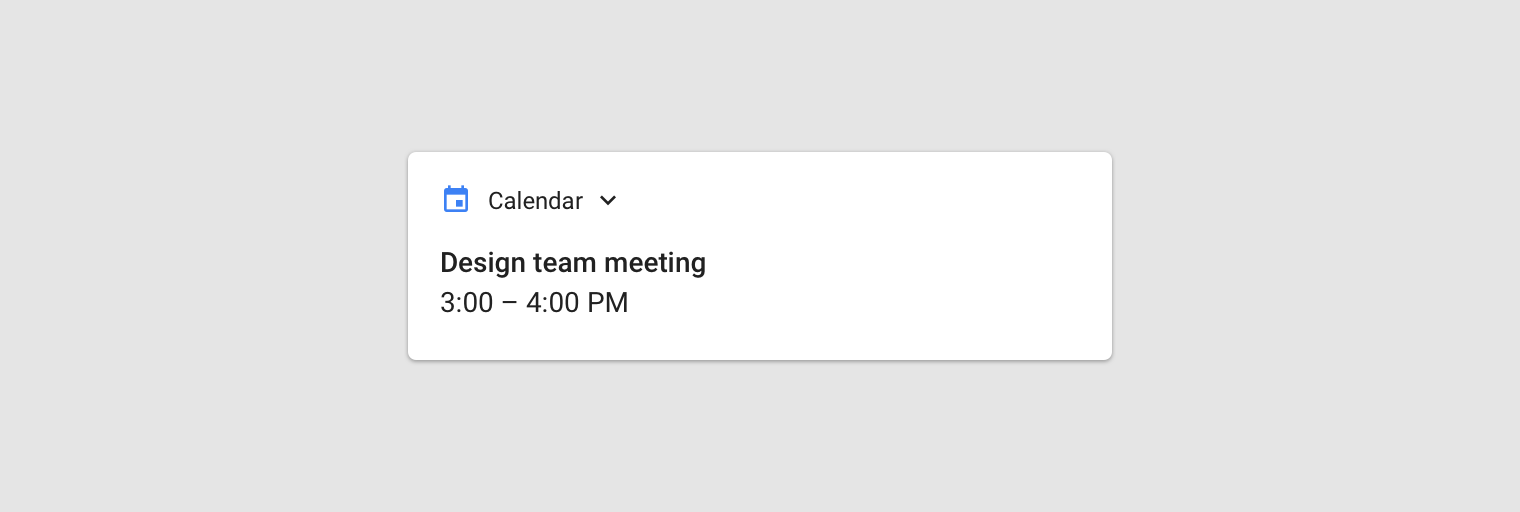
Standart şablon
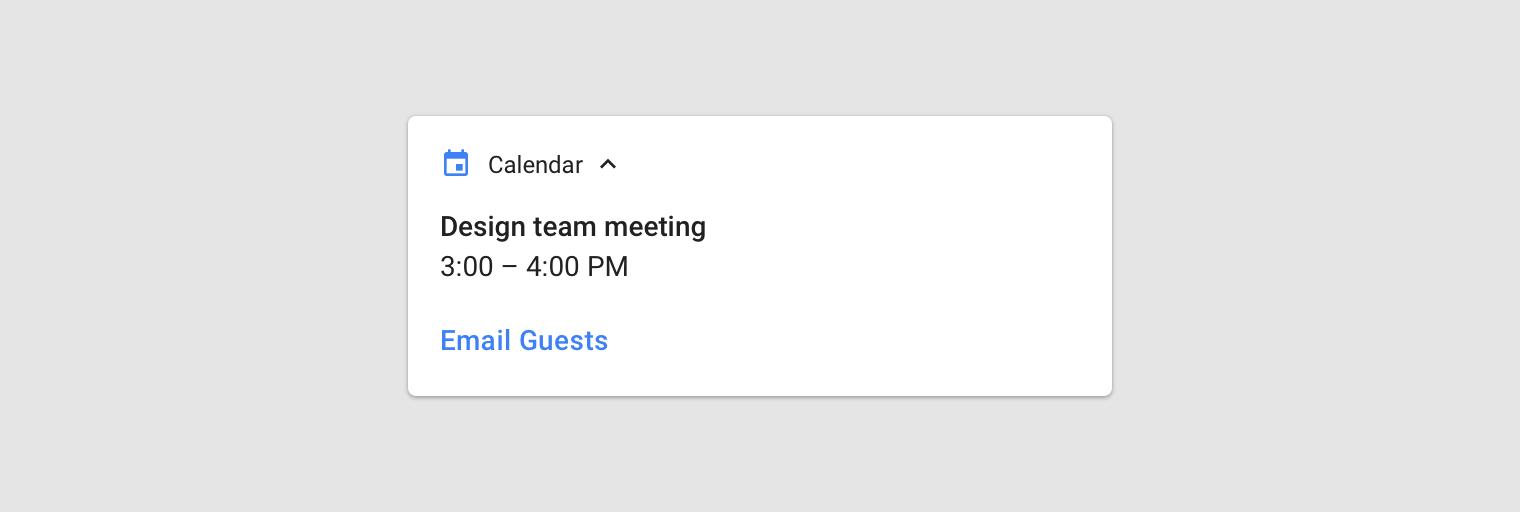
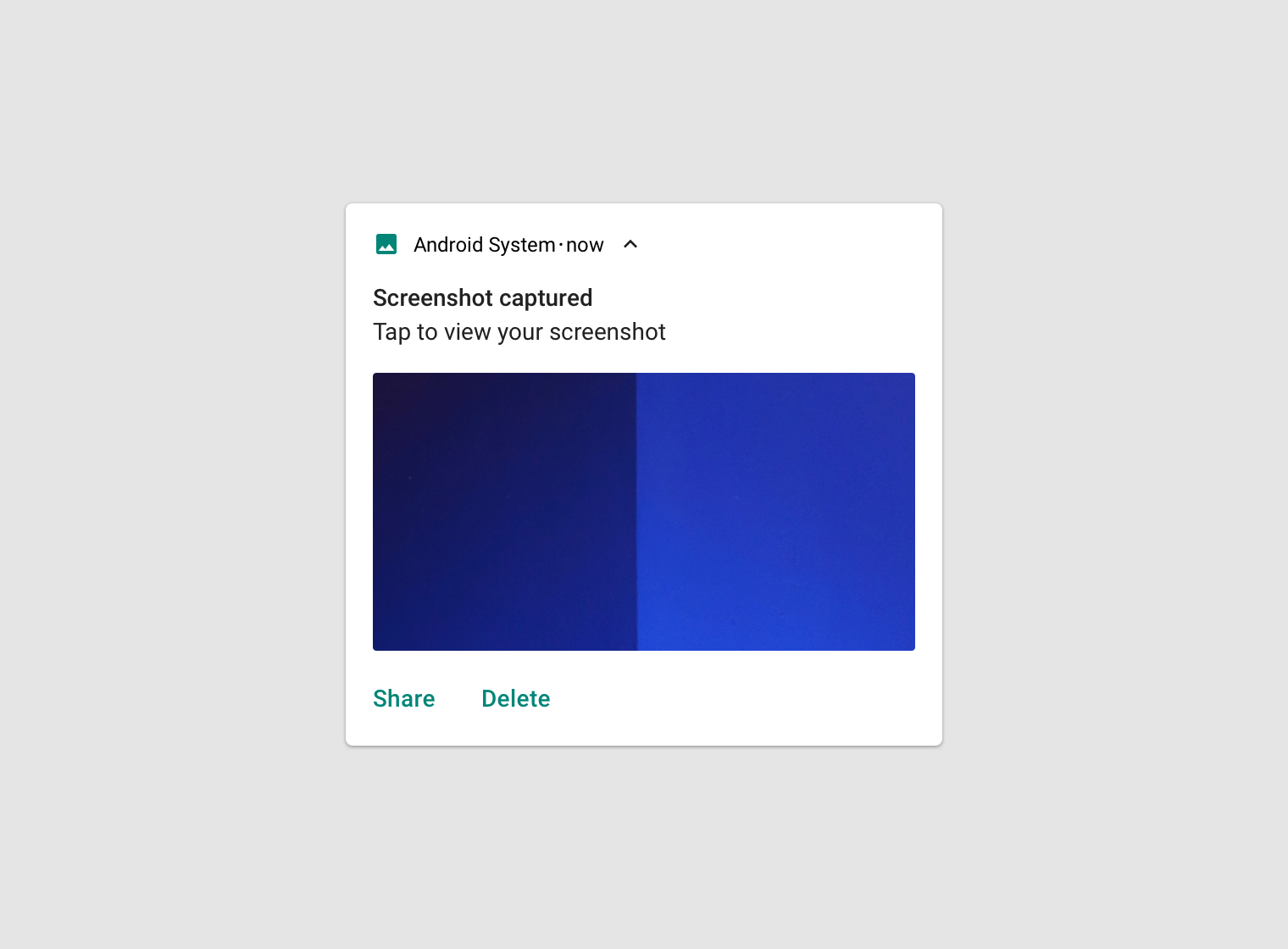
Standart şablon, çoğu bildirim için uygundur; kısa ve öz metne, büyük simgeye (uygun olduğunda) ve eylemlere olanak tanır.
Büyük metin şablonu
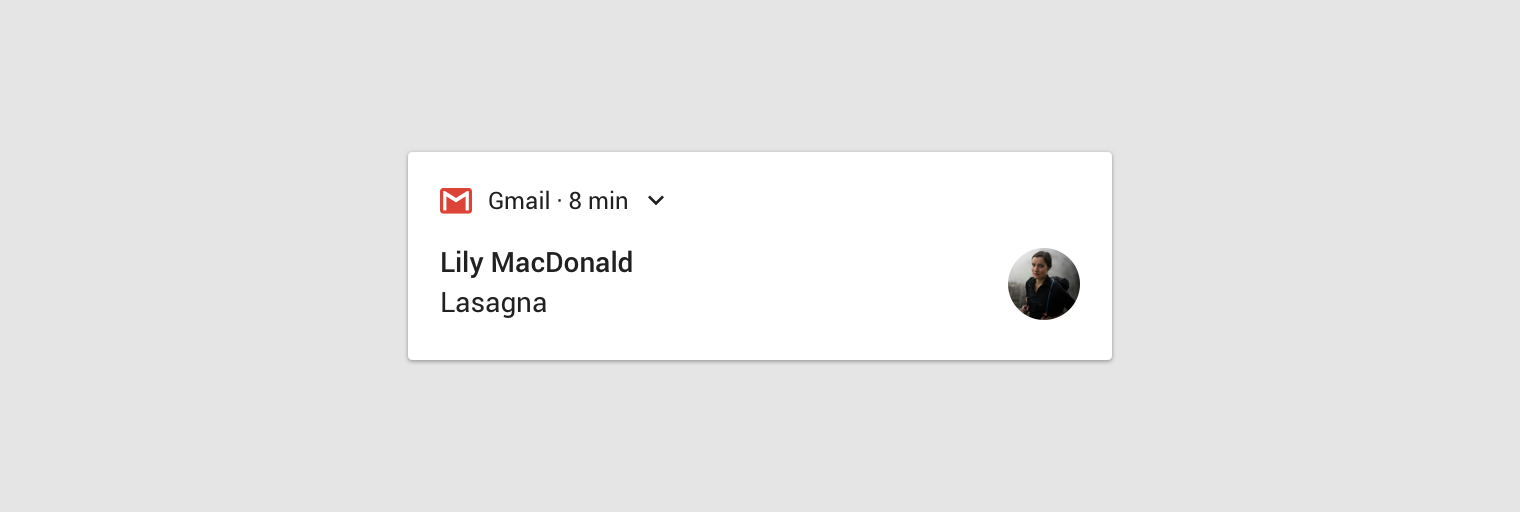
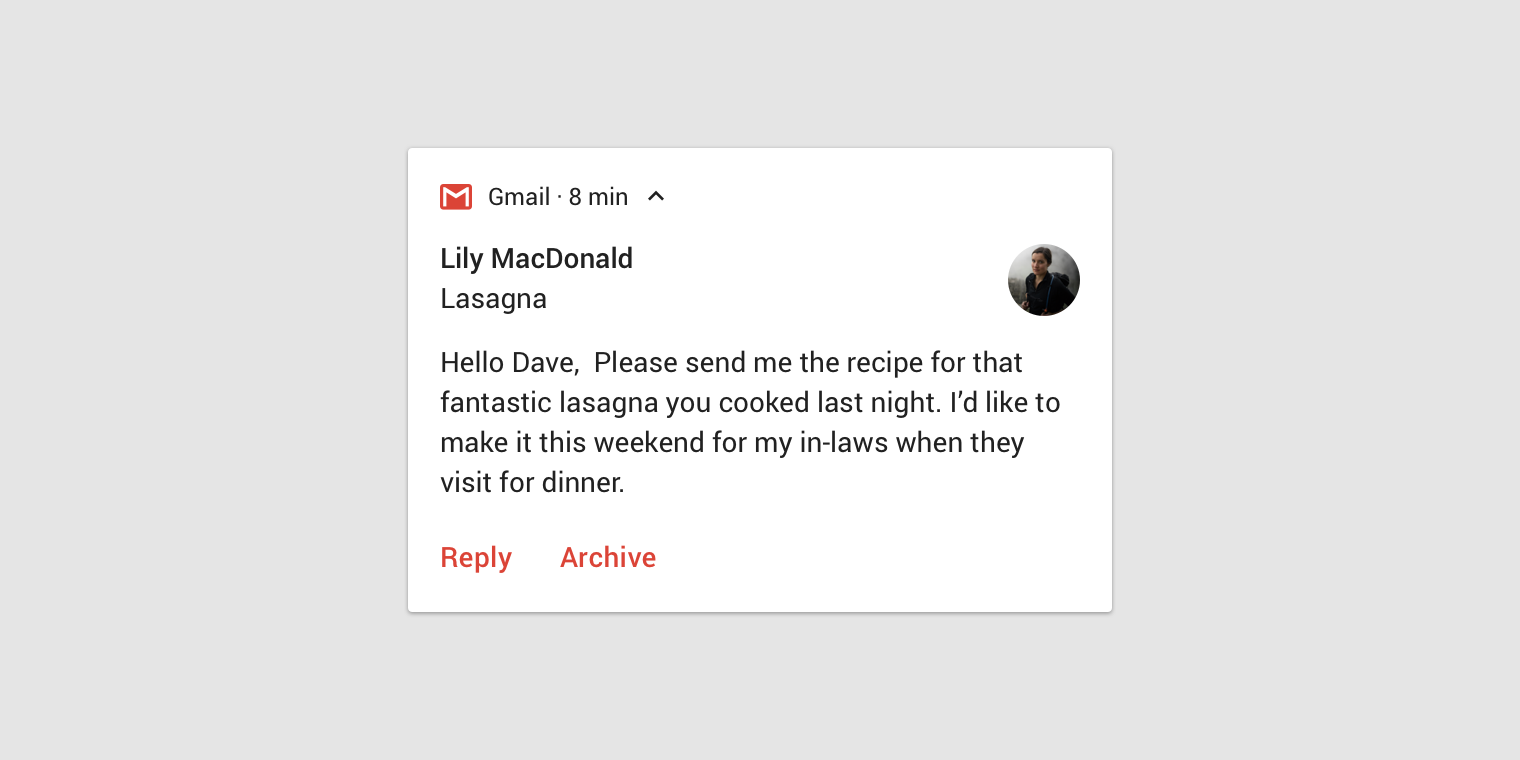
Bu şablon, uzun metin görüntülendiğinde kullanılmalıdır. Kullanıcı, bildirim genişletildiğinde daha fazla metni önizleyebilir.
Büyük resim şablonu
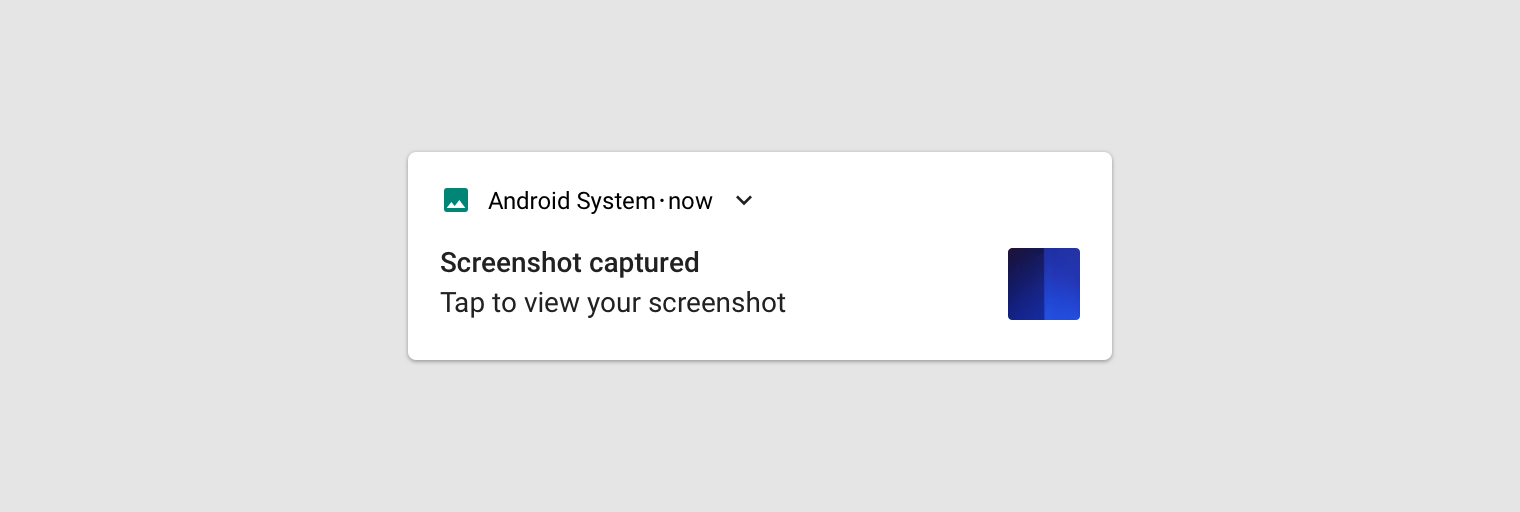
Bu şablon, bildirim resim içerdiğinde kullanılmalıdır. Büyük simge, resmin küçük bir önizlemesini sunar ve kullanıcı, bildirimi genişleterek daha büyük bir önizleme görüntüleyebilir.
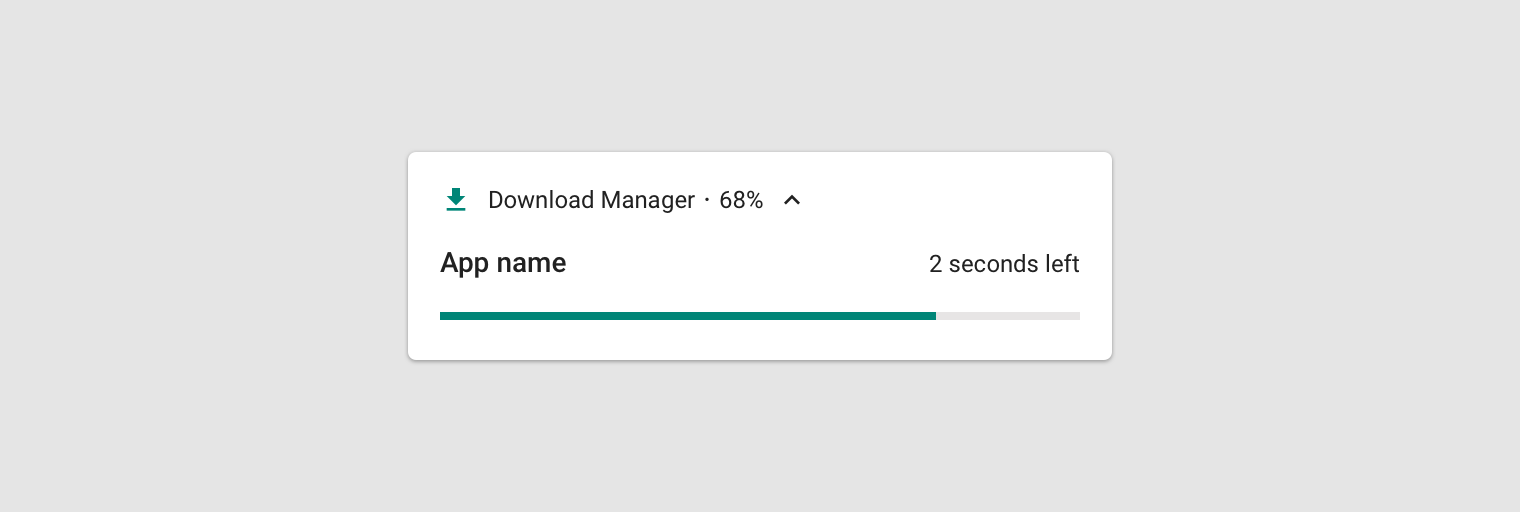
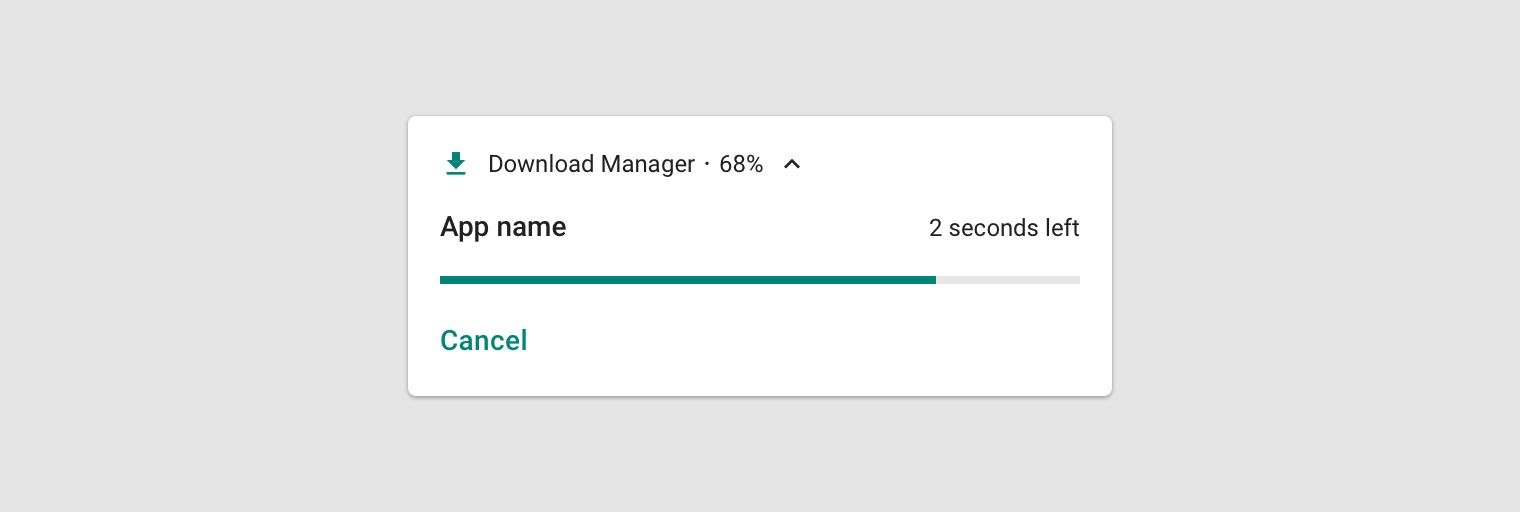
İlerleme şablonu
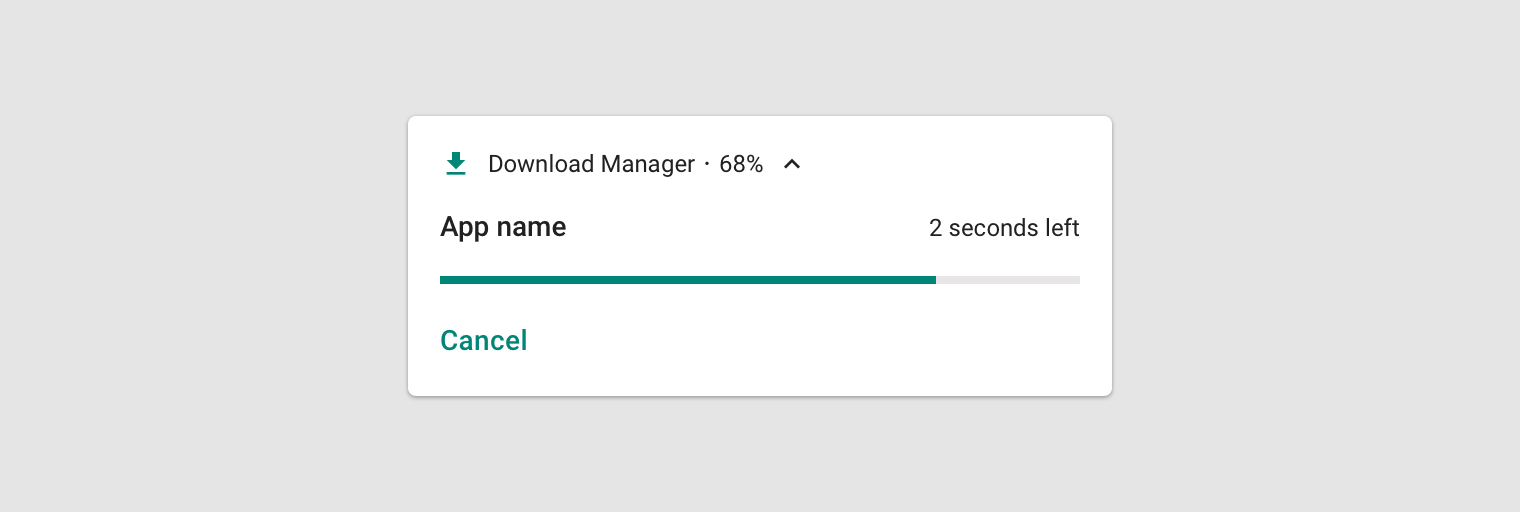
Bu şablon, tamamlanması zaman alan, herhangi bir zamanda iptal edilebilen ve kullanıcı tarafından başlatılan etkinlikler için kullanılmalıdır. (İptal edilemeyen etkinlikler bildirim gerektirmez.)
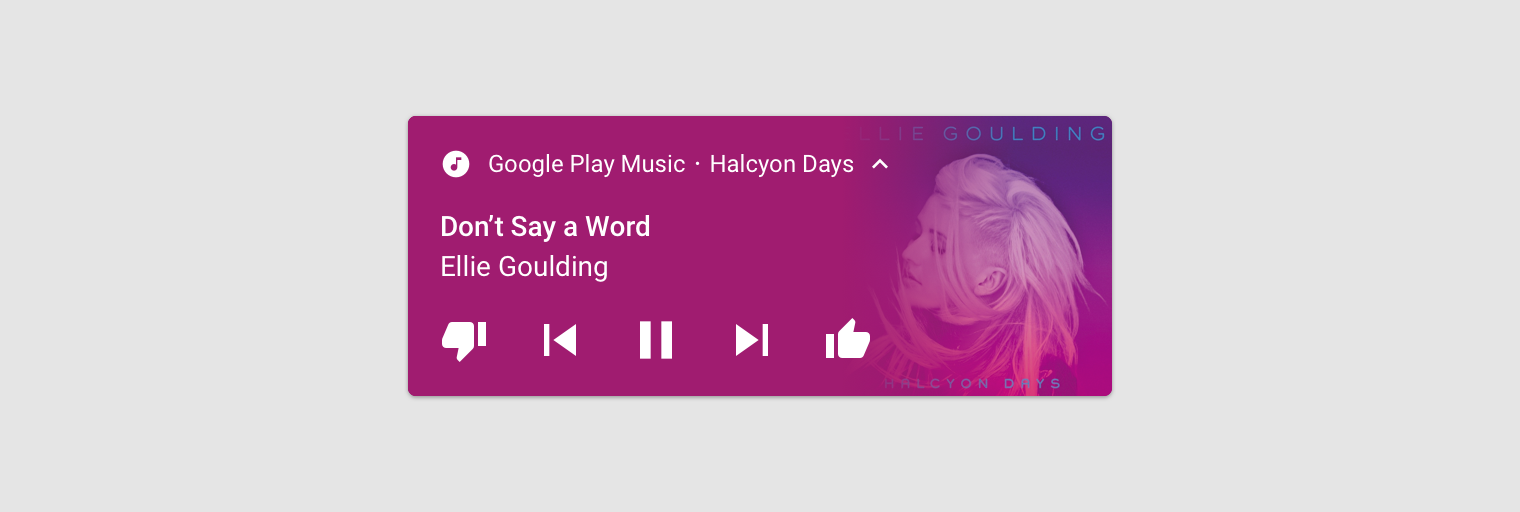
Medya şablonu
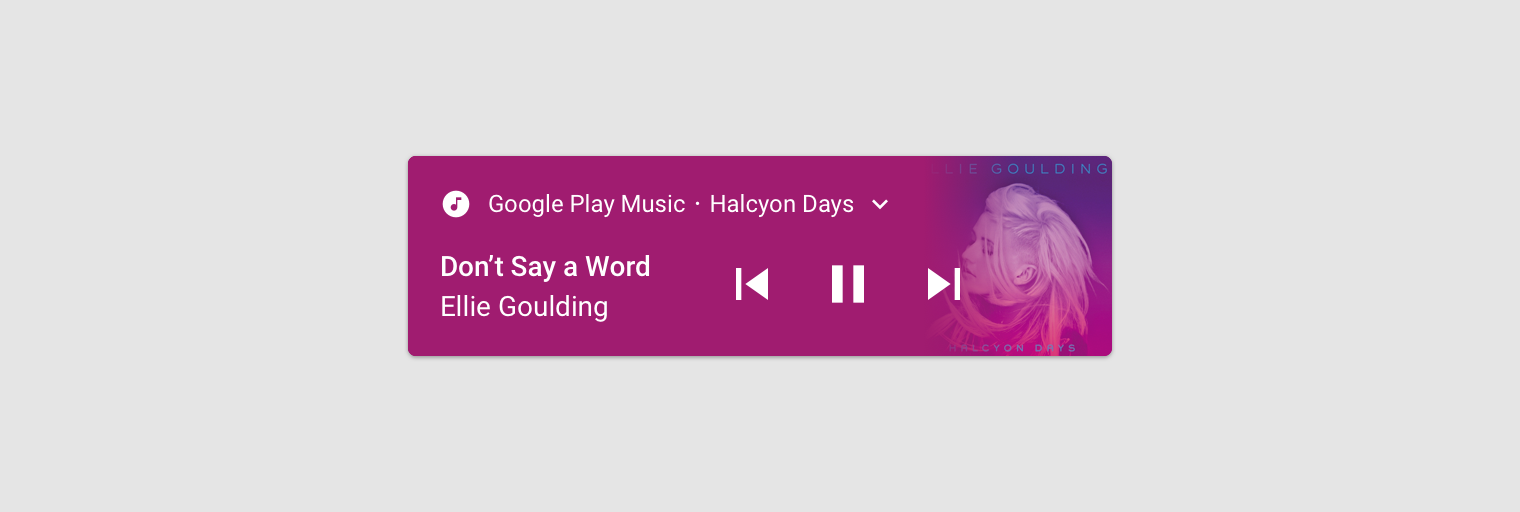
Bu şablon, kullanıcının uygulamadaki şu anda çalan medyayı kontrol etmesini sağlar.
- Daraltılmış görünüm en fazla üç eylem görüntüler ve büyük simge, albüm kapağı gibi ilgili bir görsel gösterebilir.
- Genişletilmiş görünüm, görsel gösteriliyorsa daha büyük bir görselle en fazla beş, gösterilmiyorsa altı eylem görüntüler. Görseldeki renkler, bildirimin arka planına ve diğer öğelerine otomatik olarak yansıtılır.
Mesajlaşma şablonu
Bu şablon, gerçek zamanlı iletişim içindir. İsteğe bağlı olarak, kullanıcılara doğrudan bildirim içinden yanıt yazma olanağı sunabilirsiniz.