Skip to content
Material Design 2
Main Navigation
v3
v2
v1

Türkçe

English
简体中文
繁體中文
Español
Français
Русский
Português – Brasil
Deutsch
日本語
한국어
Italiano
Polski
čeština
magyar

Türkçe

English
简体中文
繁體中文
Español
Français
Русский
Português – Brasil
Deutsch
日本語
한국어
Italiano
Polski
čeština
magyar

Görünüm

Sidebar Navigation

Material sistemi

Giriş

Material Studies

Material Studies Hakkında

Basil

Crane

Fortnightly

Owl

Rally

Reply

Shrine

Material temelleri

Ortam

Yüzeyler

Yükselti

Işık ve gölgeler

Düzen

Düzeni Anlamak

Piksel yoğunluğu

Duyarlı düzen ızgarası

Boşluklandırma yöntemleri

Bileşen davranışı

Yoğunluğun uygulanması

Gezinme

Gezinmeyi anlamak

Gezinme geçişleri

Arama

Renk

Renk sistemi

Kullanıcı arayüzüne renk uygulama

Renk kullanımı

Metin okunabilirliği

Koyu tema

Tipografi

Tipografi sistemi

Tipografiyi anlamak

Dil desteği

Ses

Ses hakkında

Sesin kullanıcı arayüzüne (UI) uygulanması

Ses özellikleri

Ses koreografisi

İkonografi

Ürün simgeleri

Sistem simgeleri

Animasyonlu simgeler

Şekil

Şekil hakkında

Şekil ve hiyerarşi

İfade aracı olarak şekil

Şekil ve hareket

Kullanıcı arayüzüne şekil uygulama

Hareket

Hareketi Anlama

Hareket sistemi

Hız

Koreografi

Özelleştirme

Etkileşim

Jestler

Seçim

Durumlar

İletişim

Onay ve bilgilendirme

Veri biçimleri

Veri görselleştirme

Boş durumlar

Yardım ve geri bildirim

Görseller

Açılış ekranı

Onboarding

Çevrimdışı durumlar

Metin yazımı

Makine öğrenimi

Makine öğrenimi desenleri

Nesne algılama: canlı kamera

Nesne algılama: statik görüntü

Barkod tarama

Material yönergeleri

Material Theming

Genel Bakış

Temanızı uygulama

Kullanılabilirlik

Erişilebilirlik

Çift Yönlülük

Platform yönergeleri

Android sistem çubukları

Android'de parmak izi

Android dokunsal

Android simgeleri

Android’de uygulamalar arasında geçiş

Android bildirimleri

Android izinleri

Android dilimleri

Android'de bölünmüş ekran

Android'de yenilemek için kaydırma hareketi

Android metin seçimi araç çubuğu

Android widget'ları

Platformlar arası uyarlama

Bileşenler

Alt uygulama çubukları

Uygulama çubukları: üst

Backdrop

Bannerlar

Alt gezinme

Düğmeler

Düğmeler: Yüzen işlem düğmesi (floating action button)

Kartlar

Onay kutuları

Çipler

Veri tabloları

Tarih seçiciler

İletişim kutuları

Ayırıcılar

Görsel listeleri

Listeler

Menüler

Gezinme çekmecesi

Gezinme rayı

İlerleme göstergeleri

Radyo düğmeleri

Alt sayfalar

Yan sayfalar

Kaydırıcılar

Snackbarlar

Anahtarlar

Sekmeler

Metin alanları

Saat seçiciler

Araç İpuçları

Bu sayfada

Alt uygulama çubukları ​

Alt uygulama çubuğu, mobil ekranların alt kısmında gezinmeyi ve temel işlemleri görüntüler.
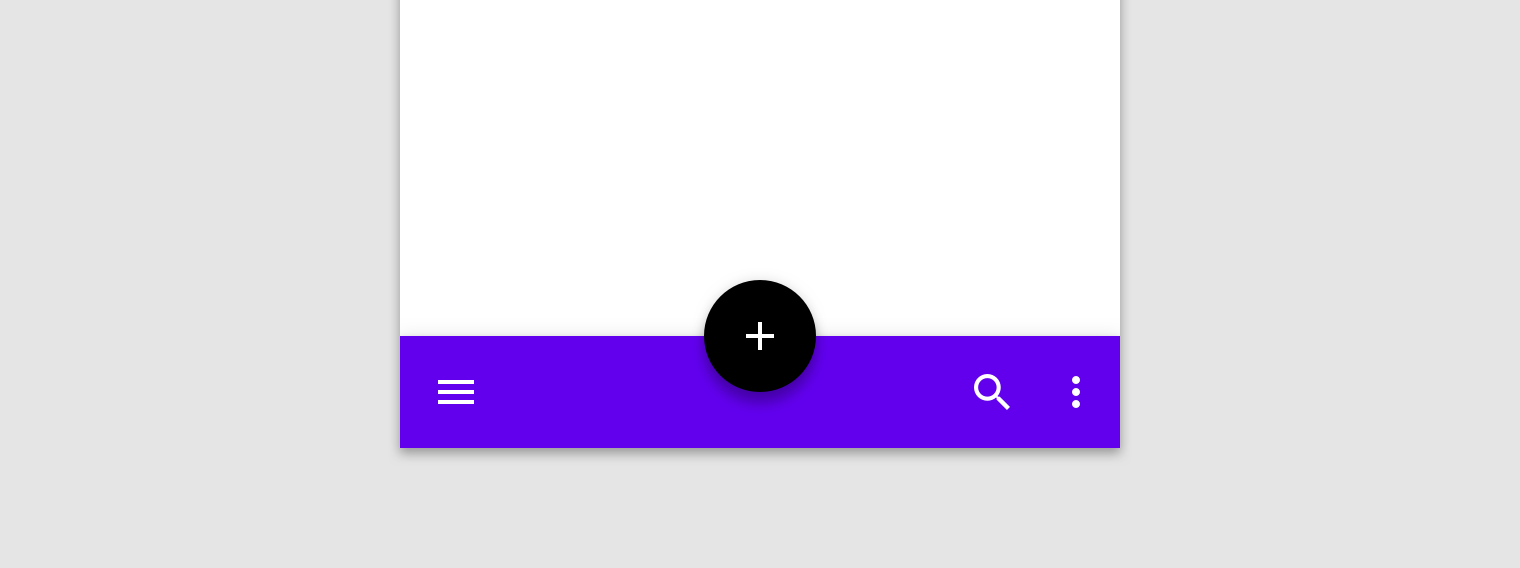
Alt uygulama çubukları ana görseli (hero image)

Kullanım ​

Alt uygulama çubukları; bir alt gezinme çekmecesi ile yüzen işlem düğmesi (FAB) da dahil olmak üzere en fazla dört işleme erişim sağlar.


Gezinme çekmecesi

Gezinme çekmeceleri, uygulamanızın gezinme hedeflerine erişim sağlar.

İlgili makale

Yüzen işlem düğmesi

Yüzen işlem düğmesi (FAB), bir ekranın birincil işlemini temsil eder.

İlgili makale

Üst uygulama çubuğu

Üst uygulama çubuğu, geçerli görünüme ilişkin bilgileri ve işlemleri gösterir.

İlgili makale

Alt gezinme

Uygulamadaki birincil hedefler arasında geçiş yapılmasına olanak tanır.

İlgili makale

İlkeler ​


Alt uygulama çubukları ilkesi: işlem odaklı

İşlem odaklı

Alt uygulama çubukları, ekrandaki önemli işlemleri vurgular ve yüzen işlem düğmesine dikkat çeker.
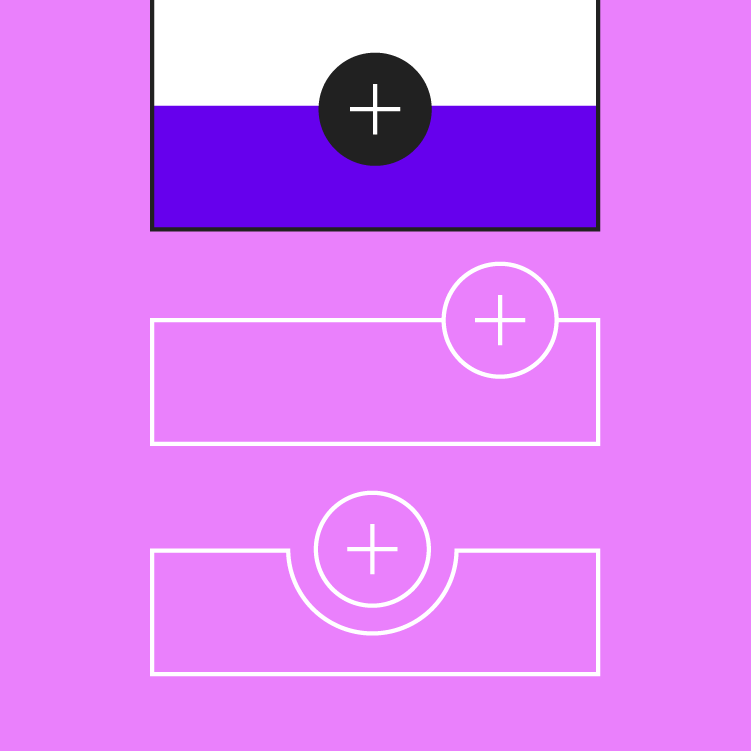
Alt uygulama çubukları ilkesi: esnek

Esnek

Alt uygulama çubuğunun düzeni ve işlemleri, her ekranın gereksinimlerine göre değişir.
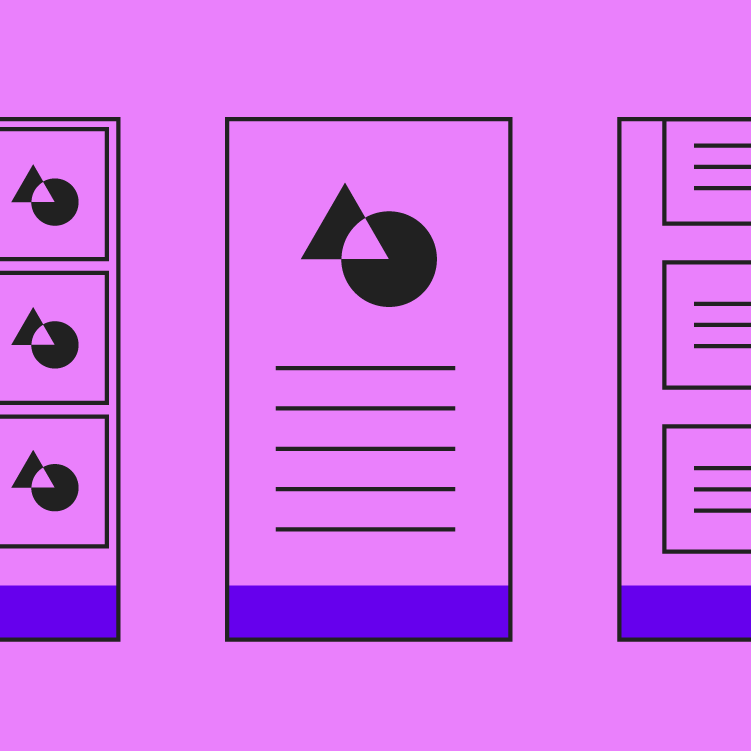
Alt uygulama çubukları ilkesi: ergonomik

Ergonomik

Alt uygulama çubuğu, mobil cihaz tek elle tutulurken kolayca erişilebilir.

Ne zaman kullanılır ​

Alt uygulama çubukları şu durumlarda kullanılmalıdır:

  • Yalnızca mobil cihazlar
  • Alt gezinme çekmecesine erişim
  • İki ila beş işlem içeren ekranlar

Alt uygulama çubukları şu durumlarda kullanılmamalıdır:

  • Alt gezinme çubuğu olan uygulamalar
  • Tek işlemi olan veya hiç işlemi olmayan ekranlar
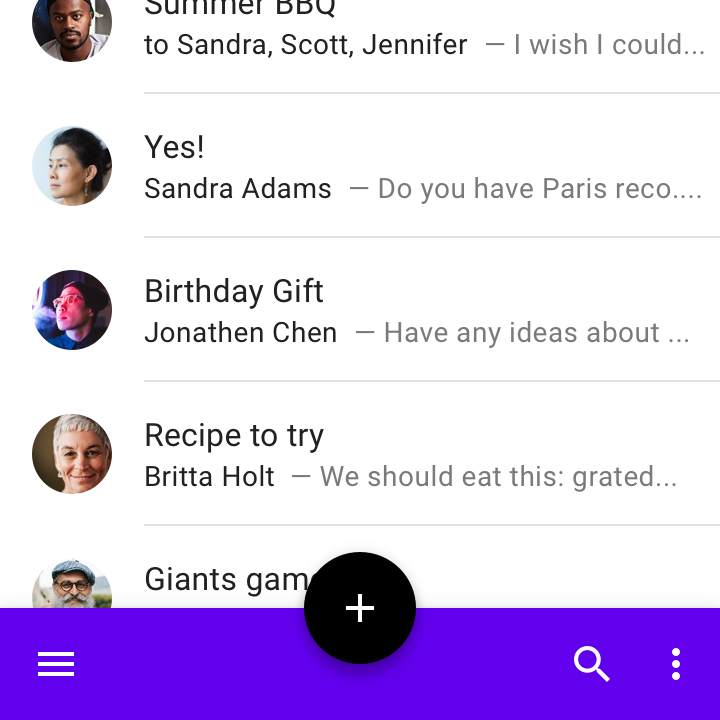
Yapın: İşlemlere kolay erişim sağlamak için bir alt uygulama çubuğu kullanın

Yapın

İşlemlere kolay erişim sağlamak için bir alt uygulama çubuğu kullanın.
Yapmayın: Tek işlemi olan veya hiç işlemi olmayan ekranlarda (FAB hariç) alt uygulama çubuğu kullanmayın

Yapmayın

Tek işlemi olan veya hiç işlemi olmayan ekranlarda (FAB hariç) alt uygulama çubuğu kullanmayın.

Anatomi ​

Alt uygulama çubukları, geçerli ekranın bağlamına uygun işlemler içerebilir. En solda bir gezinme menüsü kontrolü yer alır; bunu (varsa) yüzen işlem düğmesi (FAB) izler. Taşma menüsü kontrolü alt uygulama çubuğuna dahil edildiyse, diğer tüm işlemlerden sonra en sonda yer alır.
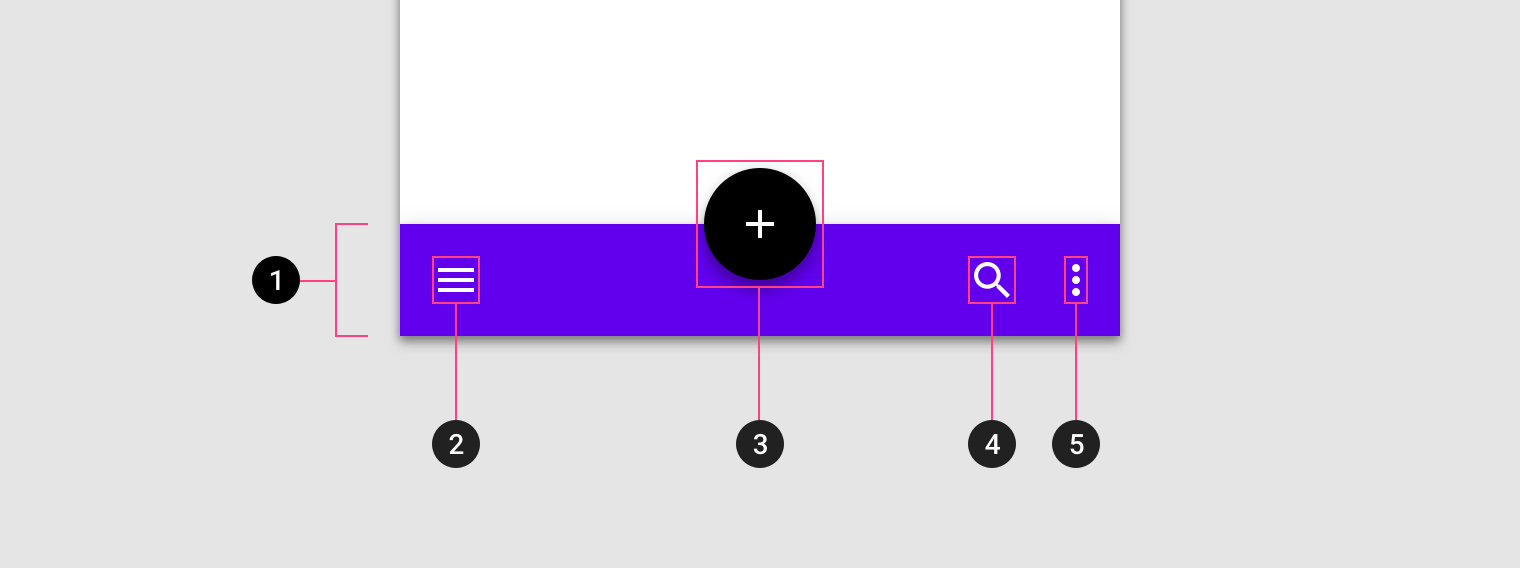
Kapsayıcı, gezinme menüsü kontrolü, yüzen işlem düğmesi, işlem simgesi ve taşma menüsü kontrolü şeması
1. Kapsayıcı
2. Gezinme menüsü kontrolü
3. Yüzen işlem düğmesi (FAB)
4. İşlem simgesi
5. Taşma menüsü kontrolü

Konumlandırma ​

Alt uygulama çubukları, bir FAB'ın varlığına ve çubuktaki konumuna göre üç farklı düzen kullanır. Her düzen, çubuğa eklenebilecek işlem sayısını belirler.

Ortadaki FAB ​
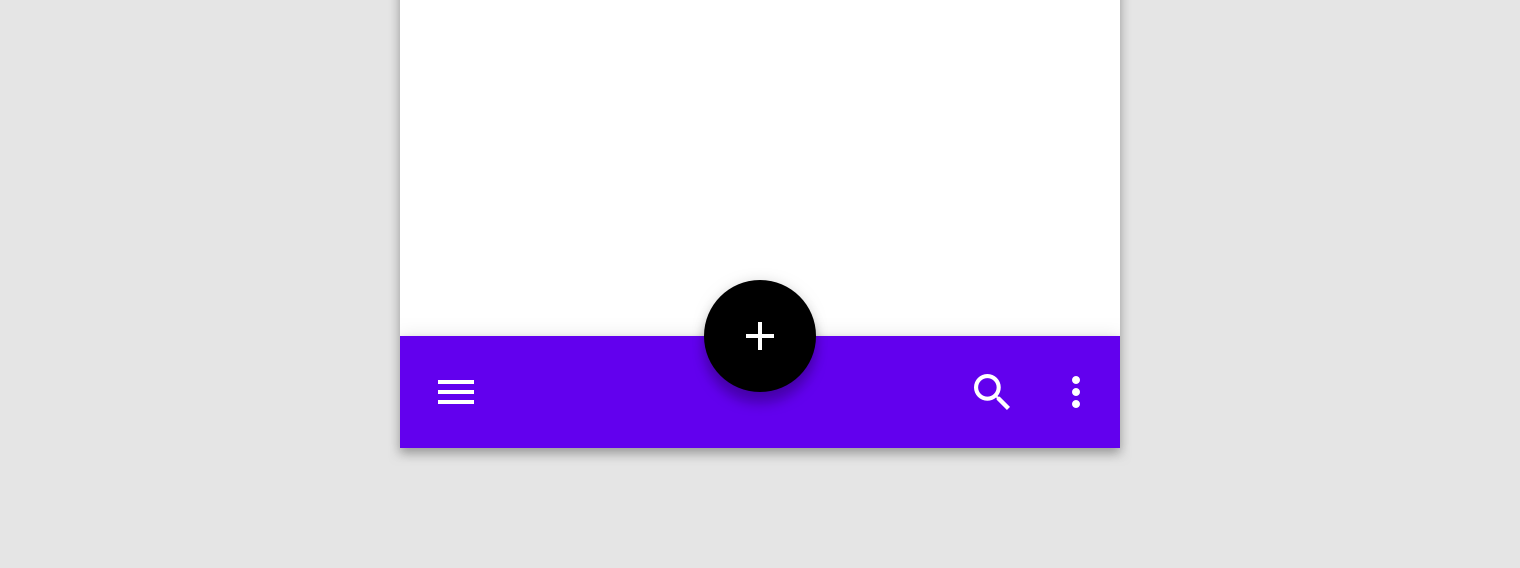

Yapın: Gezinme menüsü kontrolü ve belirgin bir işlem (FAB gibi) içeren ana ekranlarda alt uygulama çubuğu kullanın

Yapın

Gezinme menüsü kontrolü ve belirgin bir işlem (FAB gibi) içeren ana ekranlarda alt uygulama çubuğu kullanın. Çubuğun karşı kenarına en az bir, en fazla iki ek işlem yerleştirilebilir.

Sondaki FAB ​


Yapın: Yüzen işlem düğmesi (FAB) ile birlikte üç ila dört ek işlem gerektiren ikincil ekranlarda FAB kullanın

Yapın

Yüzen işlem düğmesinin (FAB) yanı sıra üç ila dört ek işlem gerektiren ikincil ekranlarda FAB kullanın.

FAB'sız ​


Yapın: Alt uygulama çubuğu, bir gezinme menüsü simgesini ve gezinme menüsünün karşısındaki kenara hizalanmış en fazla dört işlemi barındırabilir

Yapın

Yüzen işlem düğmesine gerek olmadığında, alt uygulama çubuğu bir gezinme menüsü simgesini ve gezinme menüsünün karşısındaki kenara hizalanmış en fazla dört işlemi barındırabilir.

Yatay yön ​


Yapın: Yatay yönde, işlemler tek elle kolay erişim için ekran kenarlarına hizalı kalır

Yapın

Yatay yönde, işlemler tek elle kolay erişim için ekran kenarlarına hizalı kalır

Yüzen işlem düğmesi ​

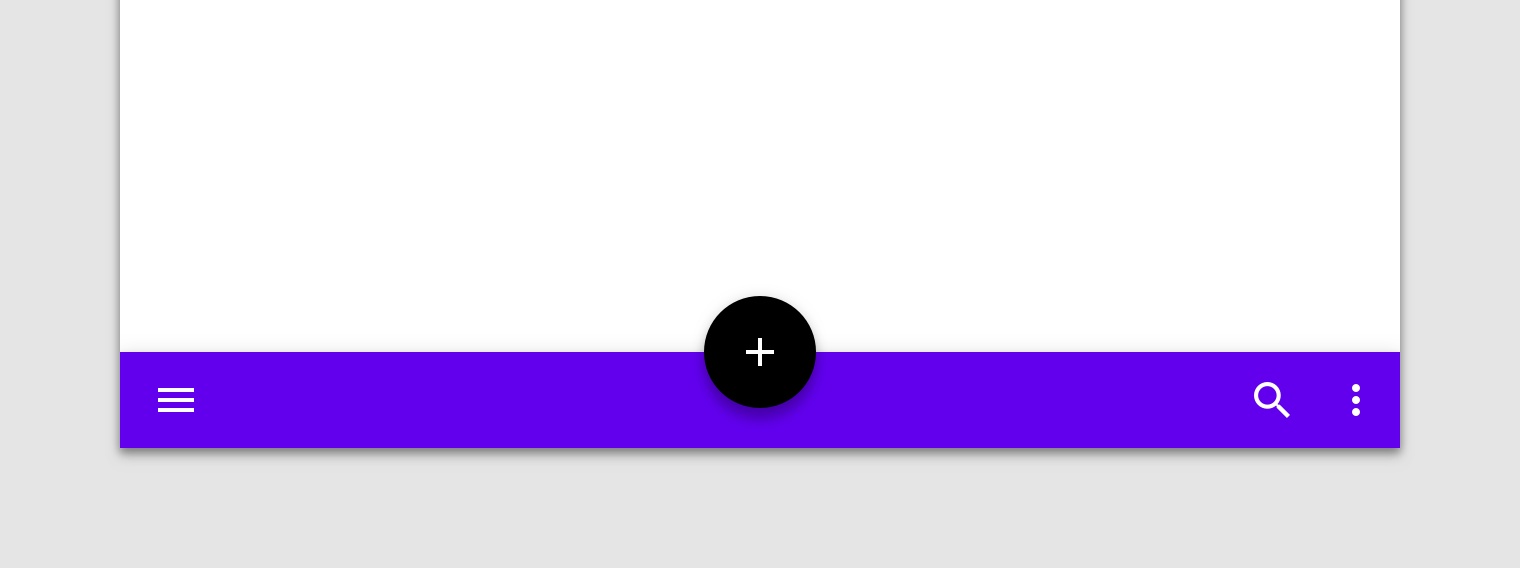
Alt uygulama çubuğunda bulunduklarında, yüzen işlem düğmeleri (FAB'lar) iki şekilde görüntülenebilir:

  1. Üst üste binme (Overlap): FAB, alt uygulama çubuğundan daha yüksek bir yükselti düzeyindedir ve çubuğun şeklini etkilemez.
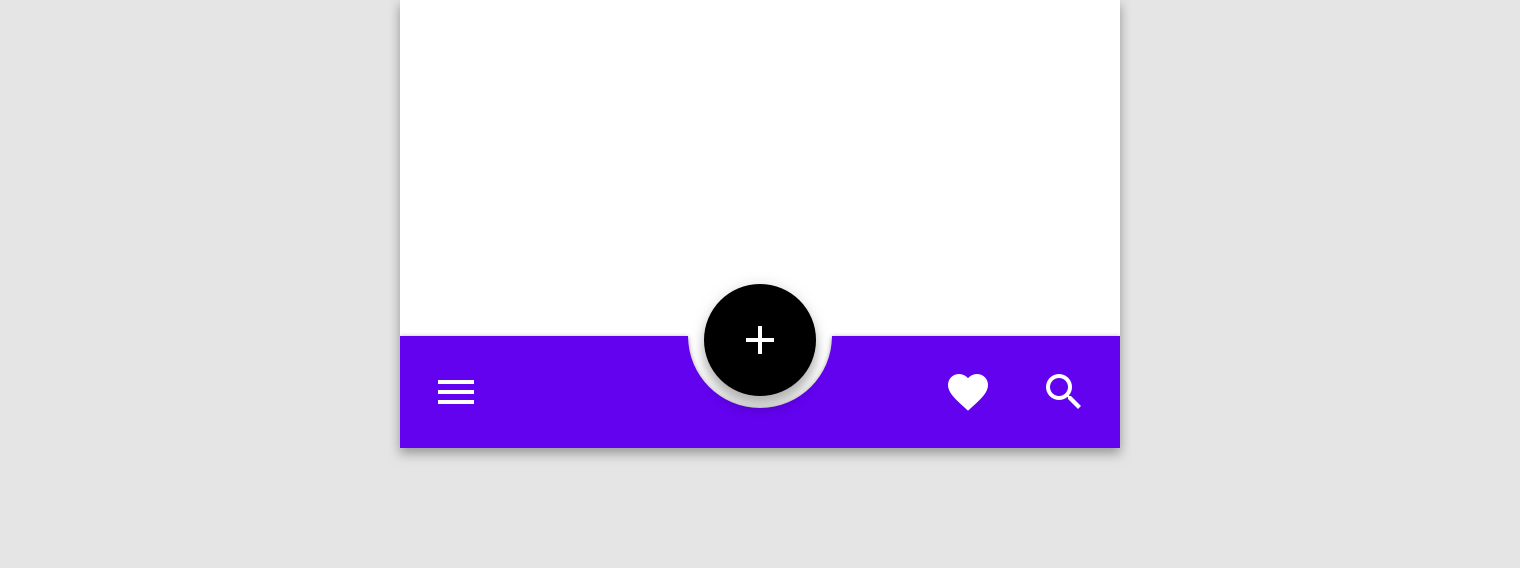
  2. İçe yerleştirme (Inset): FAB, alt uygulama çubuğuyla aynı yükselti düzeyindedir ve çubuğun şekli, FAB'ın çubuğun içine açılmış bir çentiğe oturabilmesi için değişir.

Bir FAB'ın görsel belirginliğini artırmak veya özelleştirilmiş bileşen şekillerini vurgulamak için içe yerleştirme kullanın. Alt uygulama çubuğundaki içe yerleştirilmiş FAB'lar hakkında daha fazla bilgi için Tema oluşturma bölümüne bakın.
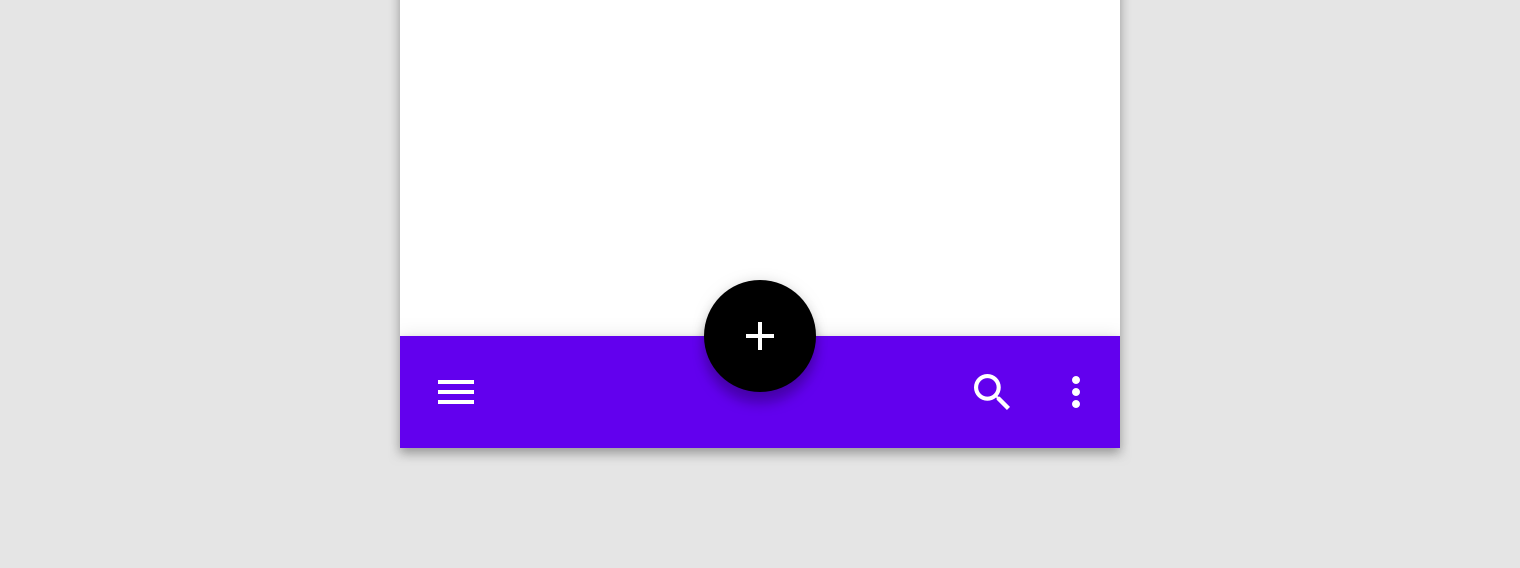
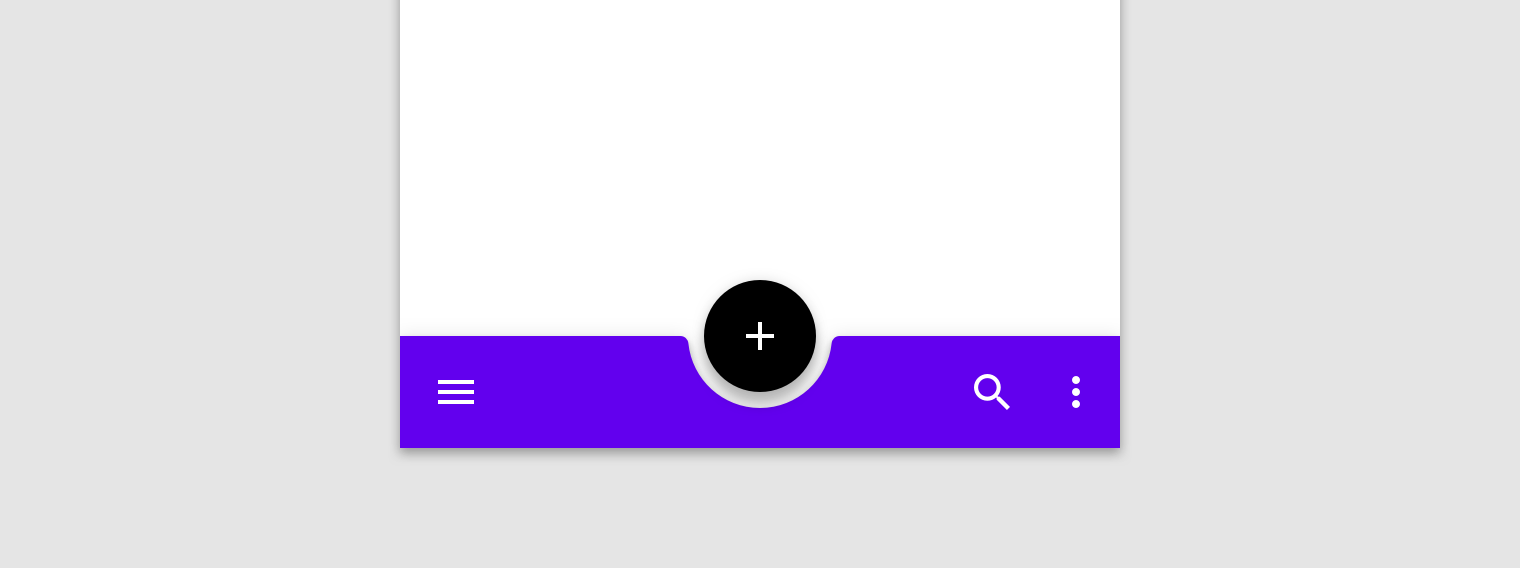
Yüzen işlem düğmesi: üst üste binen FAB
Üst üste binen FAB

Yüzen işlem düğmesi: içe yerleştirilmiş FAB
İçe yerleştirilmiş FAB

Bir FAB'ı alt uygulama çubuğunun dışına yerleştirmeyin, çünkü bu FAB'a ulaşmayı zorlaştırır

Yapmayın

Bir FAB'ı alt uygulama çubuğunun dışına yerleştirmeyin; bu, FAB'a ulaşmayı zorlaştırır.

Davranış ​

Düzen ​

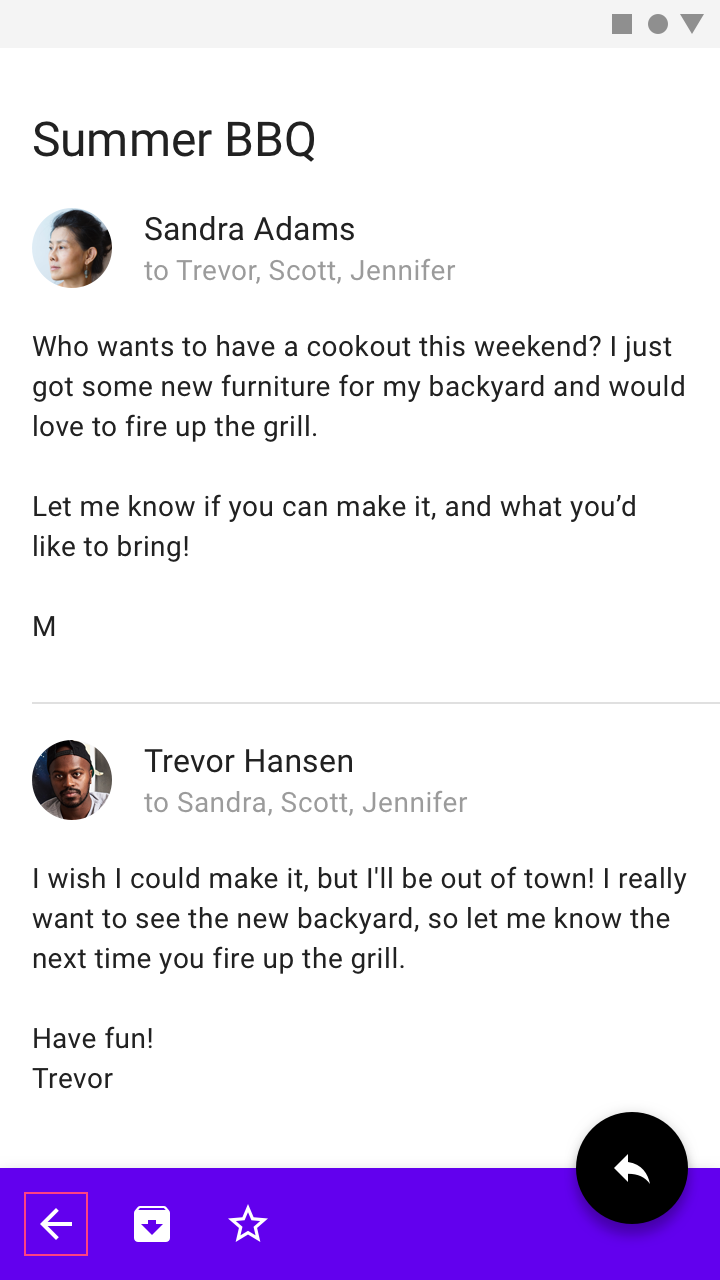
Uygulamanın farklı bölümlerinin amaçlarına hizmet etmek için, alt uygulama çubuğunun düzeni ve işlemleri her ekrana uyacak şekilde uyarlanabilir.

Örneğin, ekranlar içeriklerine en uygun olacak şekilde daha fazla veya daha az işlem görüntüleyebilir.

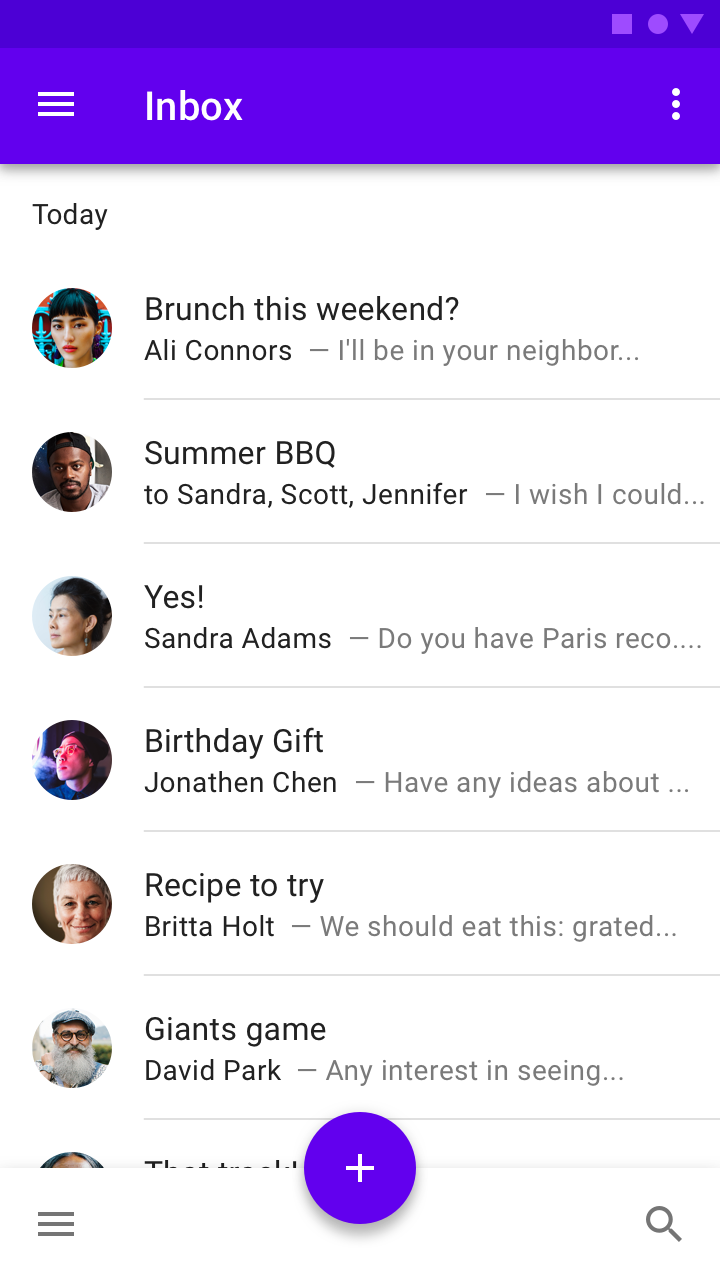
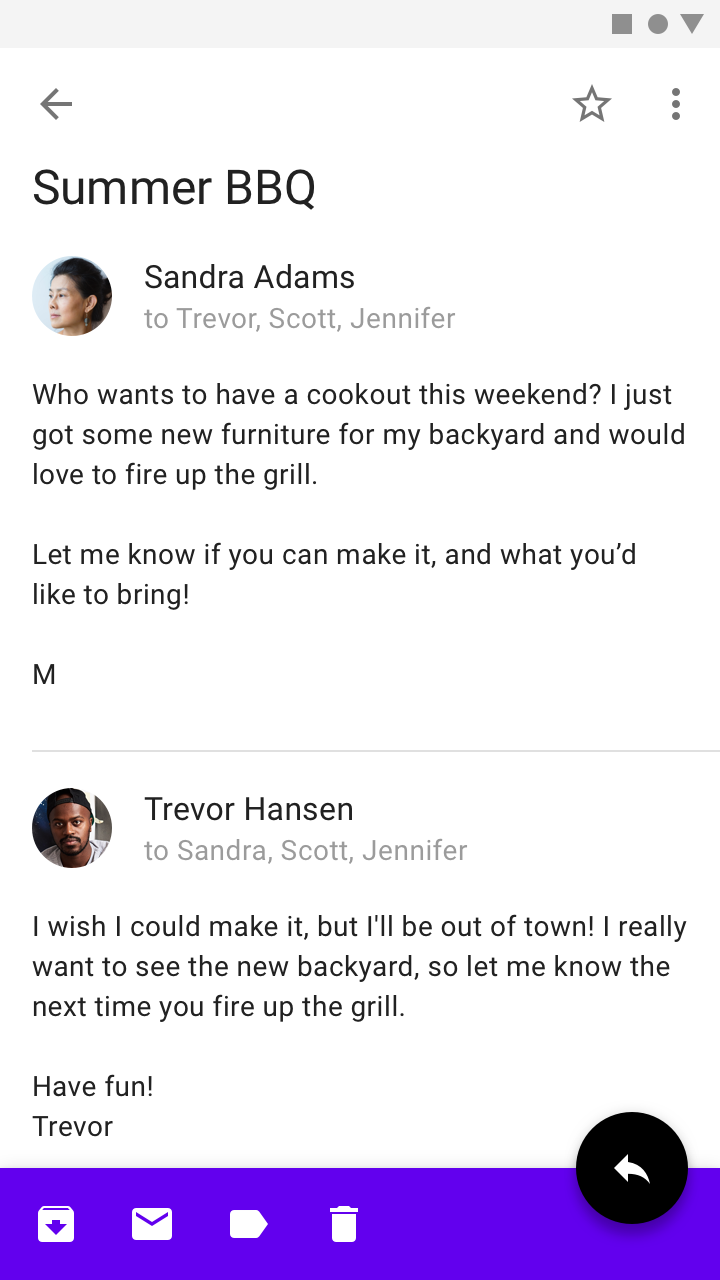
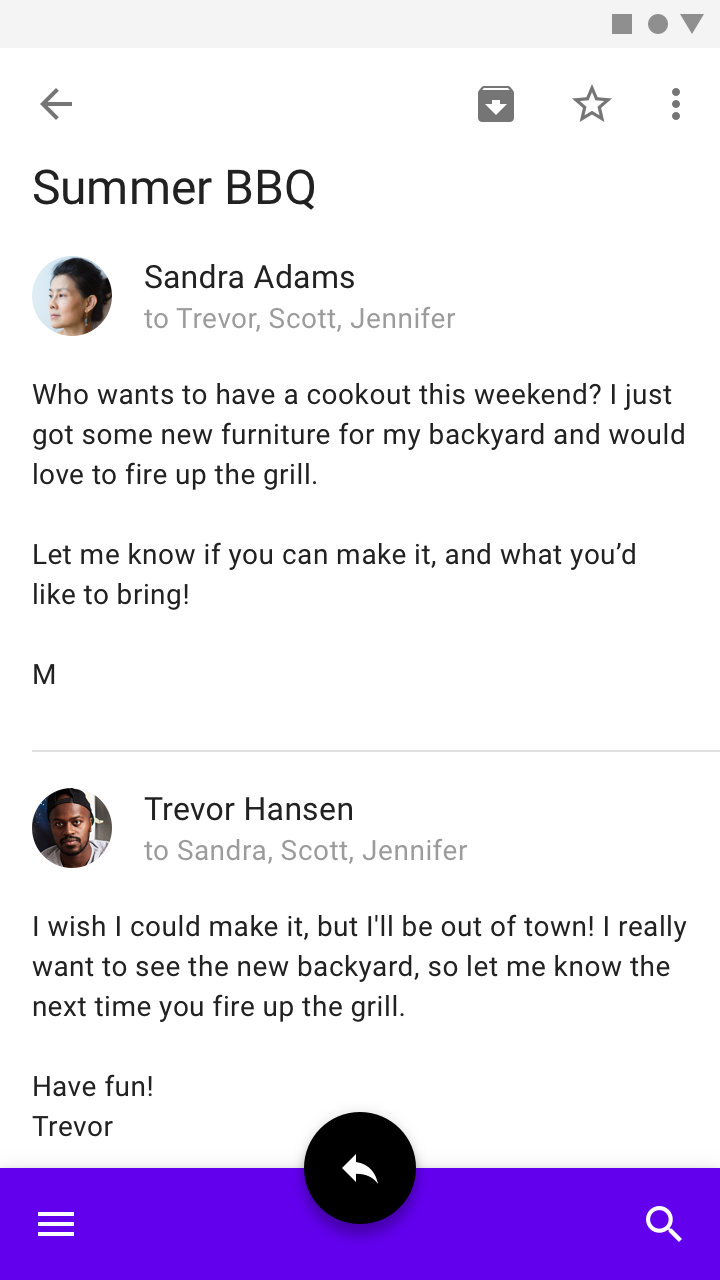
Birincil bir işlemi ön plana çıkarmak için bu alt uygulama çubuğu, ana ekranında ortadaki FAB düzenini kullanır. Bir mesaj açıldığında, alt uygulama çubuğunun düzeni, bağlama özgü ek işlemleri barındırmak üzere "Sondaki FAB" düzenine geçer.

Kaydırma ​

Kaydırma sırasında, alt uygulama çubuğu görünebilir veya kaybolabilir:

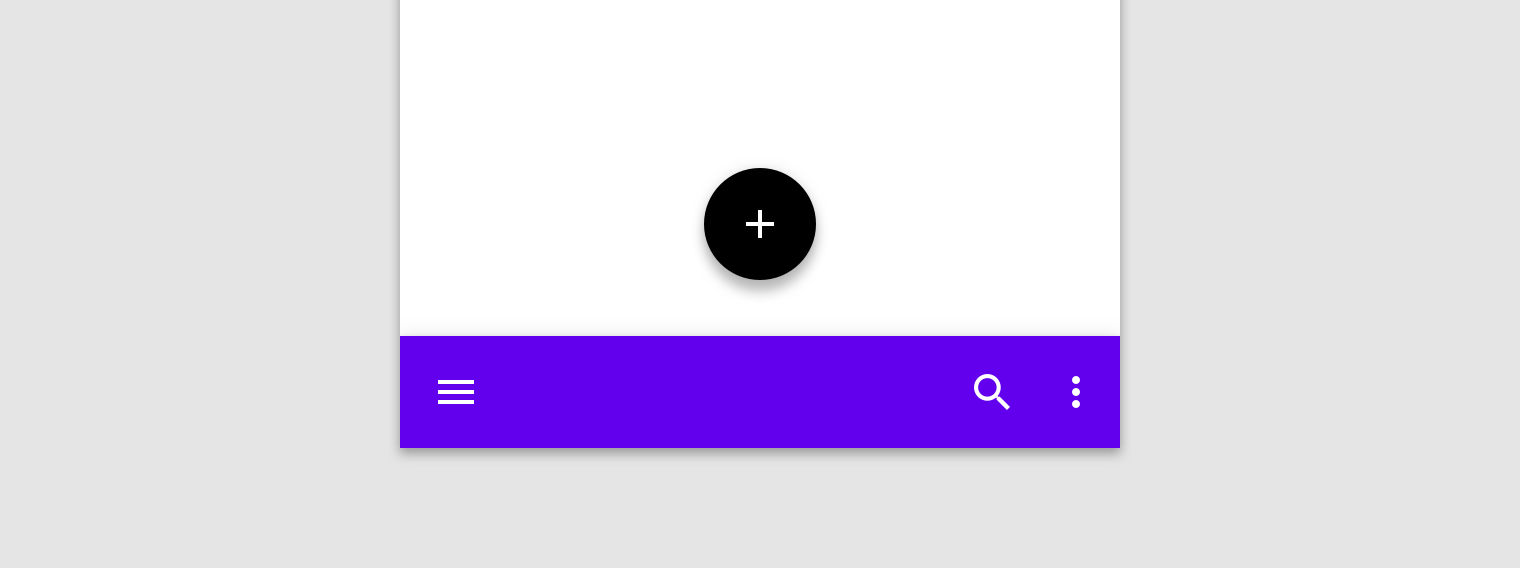
  • Aşağı doğru kaydırıldığında alt uygulama çubuğu gizlenir. FAB varsa, çubuktan ayrılır ve ekranda kalır.
  • Yukarı doğru kaydırıldığında alt uygulama çubuğu yeniden görünür ve varsa FAB'a yeniden bağlanır.

Alt uygulama çubuğu, FAB'ı barındırmak için kenarında bir çentik şekli içerebilir. Çubuk FAB'dan ayrıldığında varsayılan şekline geri döner; ekrana geri dönüp FAB'a yeniden bağlandığında ise çentikli şeklini yeniden kazanır.

Alt uygulama çubuğu ekran dışına kaydırılıp gizlense bile FAB ekranda kalabilir.

Yükselti ​

Alt uygulama çubuğunun yükselti değeri 8dp'dir. Bir FAB ile birlikte kullanıldığında, FAB'ın çubuğun üzerinde görünür kalabilmesi için FAB'ın normal ve yükseltilmiş yükselti değerleri artırılmalıdır.
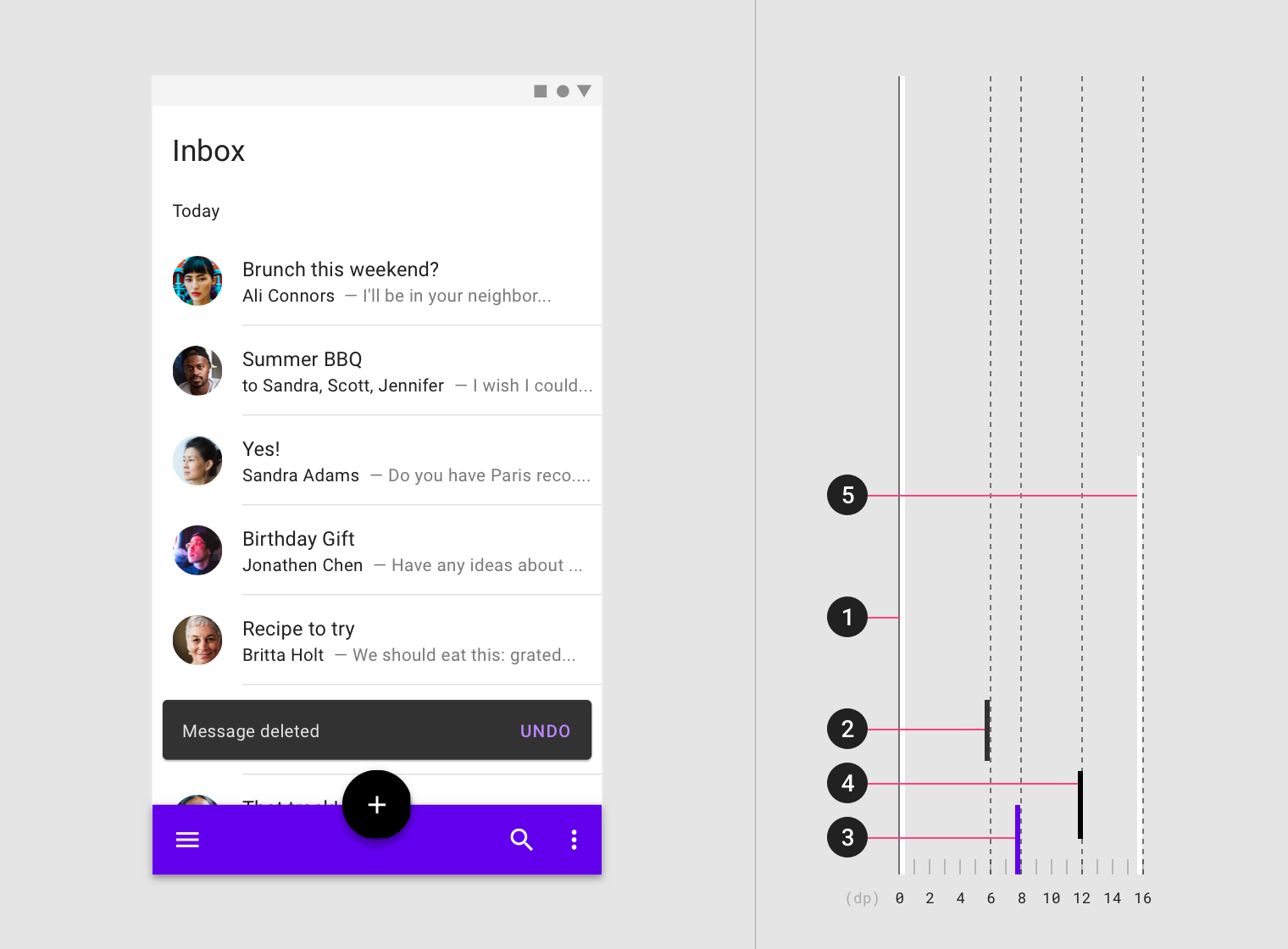
İçerik, snackbar, alt uygulama çubuğu, yüzen işlem düğmesi ve alt gezinme çekmecesi şeması
1. İçerik (0dp)
2. Snackbar (6dp)
3. Alt uygulama çubuğu (8dp)
4. Yüzen işlem düğmesi (12dp, normal durumda)
5. Alt gezinme çekmecesi (16dp)

Alt uygulama çubuğundan açılan menüler (alt gezinme çekmecesi veya taşma menüsü gibi), çubuktan daha yüksek bir yükseltide alt sayfa olarak açılır.

Bu alt gezinme çekmecesi bir alt uygulama çubuğundan açılır. Çekmece, alt uygulama çubuğunun önünde açılır; tam yüksekliğe ulaştığında, çekmecenin kapatılabilmesi için bir üst uygulama çubuğu görüntülenir.

Alt uygulama çubuğunu kaplayan öğeler ​

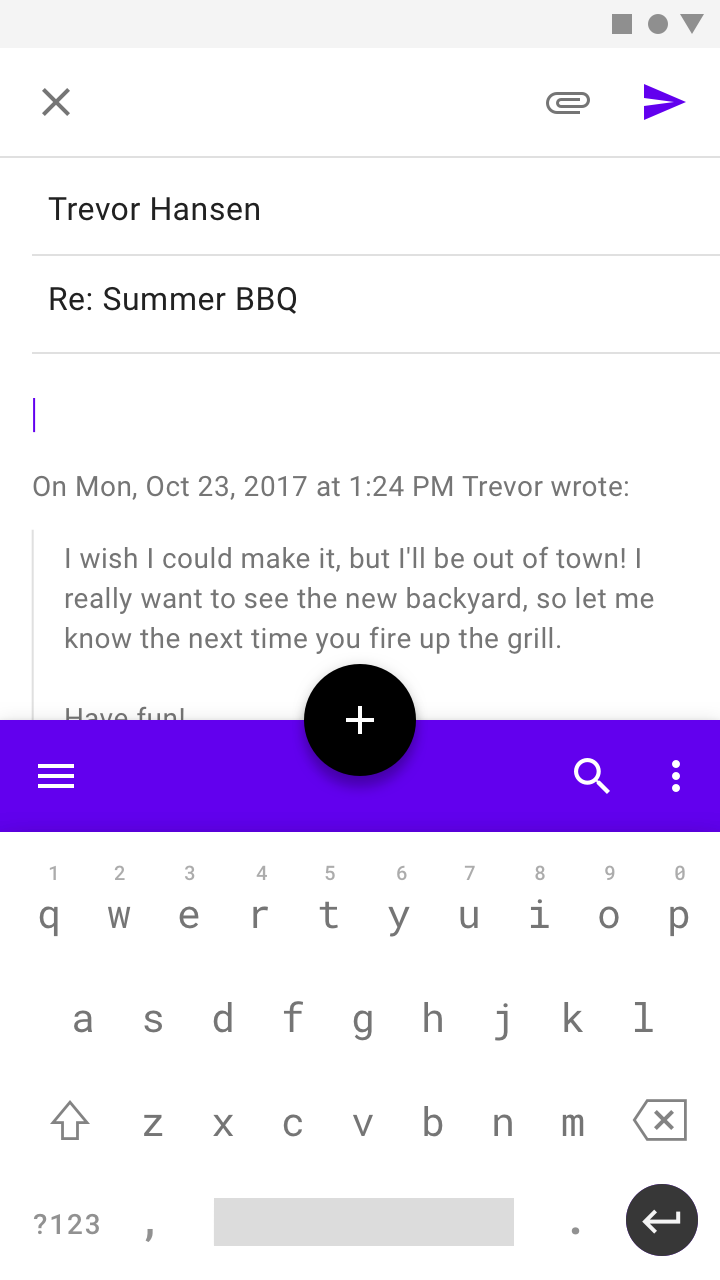
Alt uygulama çubuğu, klavyeler ve diğer geçici yüzeyler tarafından kaplanabilir. Uygulamanızda çubuk sık sık kaplanıyorsa, bunun yerine farklı bir bileşen kullanılmalıdır.
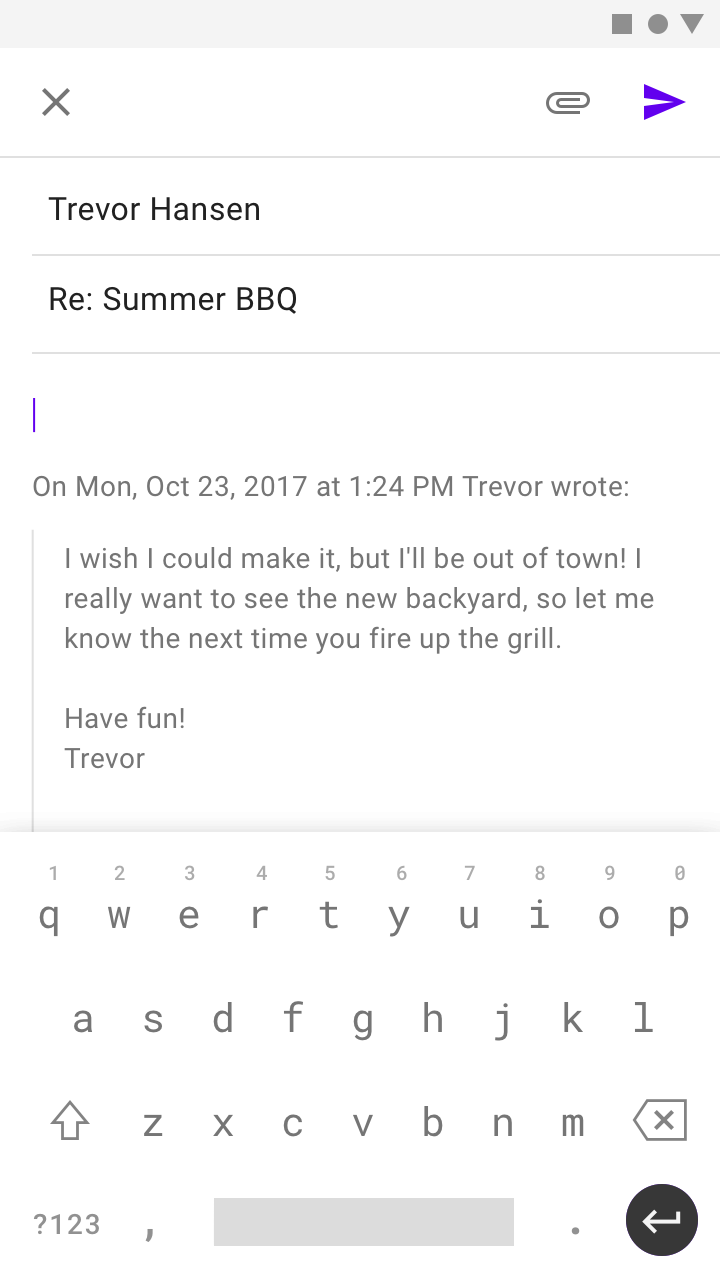
Yapın: Bir klavye, alt uygulama çubuğunu geçici olarak kaplayabilir

Yapın

Bir klavye, alt uygulama çubuğunu geçici olarak kaplayabilir.
Yapmayın: Alt uygulama çubuğunu klavyenin üstüne sabitlemeyin

Yapmayın

Alt uygulama çubuğunu klavyenin üstüne sabitlemeyin.

Yerleştirme ​

Gezinme ​

Alt uygulama çubuğu, bir alt gezinme çekmecesi açmak için bir gezinme menüsü simgesi gösterebilir; ancak çubuğun kendisi, ana ekrana yukarı gezinme veya kapatma simgesi gibi hiçbir gezinme işlemi içermez. Uygulama içi gezinme, bir üst uygulama çubuğu gibi başka bir bileşene yerleştirilmeli ya da doğrudan ekranın kendisinde sunulmalıdır.
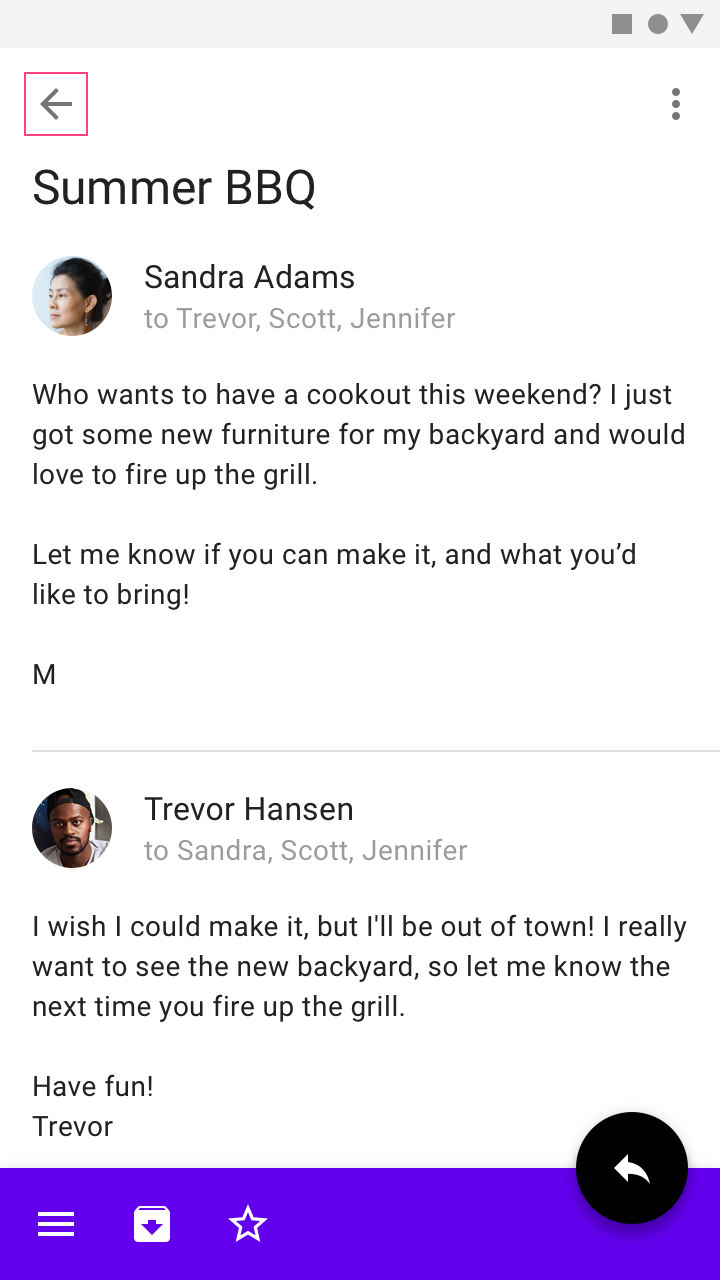
Yapın: Kullanıcıların önceki uygulama ekranına dönmesini sağlayan gezinmeyi alt uygulama çubuğunun dışında sunun

Yapın

Kullanıcıların önceki uygulama ekranına dönmesini sağlayan gezinmeyi alt uygulama çubuğunun dışında sunun.
Yapmayın: Gezinme işlemlerini, geçici yüzeyler tarafından kapatılabilecekleri için alt uygulama çubuğuna yerleştirmeyin

Yapmayın

Gezinme işlemlerini, geçici yüzeyler tarafından kapatılabilecekleri için alt uygulama çubuğuna yerleştirmeyin.

Bir üst uygulama çubuğuyla eşleştirme ​

Bir alt uygulama çubuğuyla birlikte kullanıldığında, üst uygulama çubukları yukarı gezinme ve ek işlemler sağlayabilir. Uygulama genelinde, işlemler her iki çubuk arasında tutarlı biçimde düzenlenmeli ve dağıtılmalıdır.

Aşağıdaki yerleştirmeler önerilir:

  • Tek bir gezinme menüsü kontrolünü, kolay erişim için alt uygulama çubuğuna yerleştirin
  • Tek bir taşma menüsü kontrolünü son işlem olarak yerleştirin
  • Arama gibi işlemleri uygulama genelinde tutarlı bir konuma yerleştirin
  • "Sil" gibi yıkıcı işlemleri üst uygulama çubuğuna yerleştirin
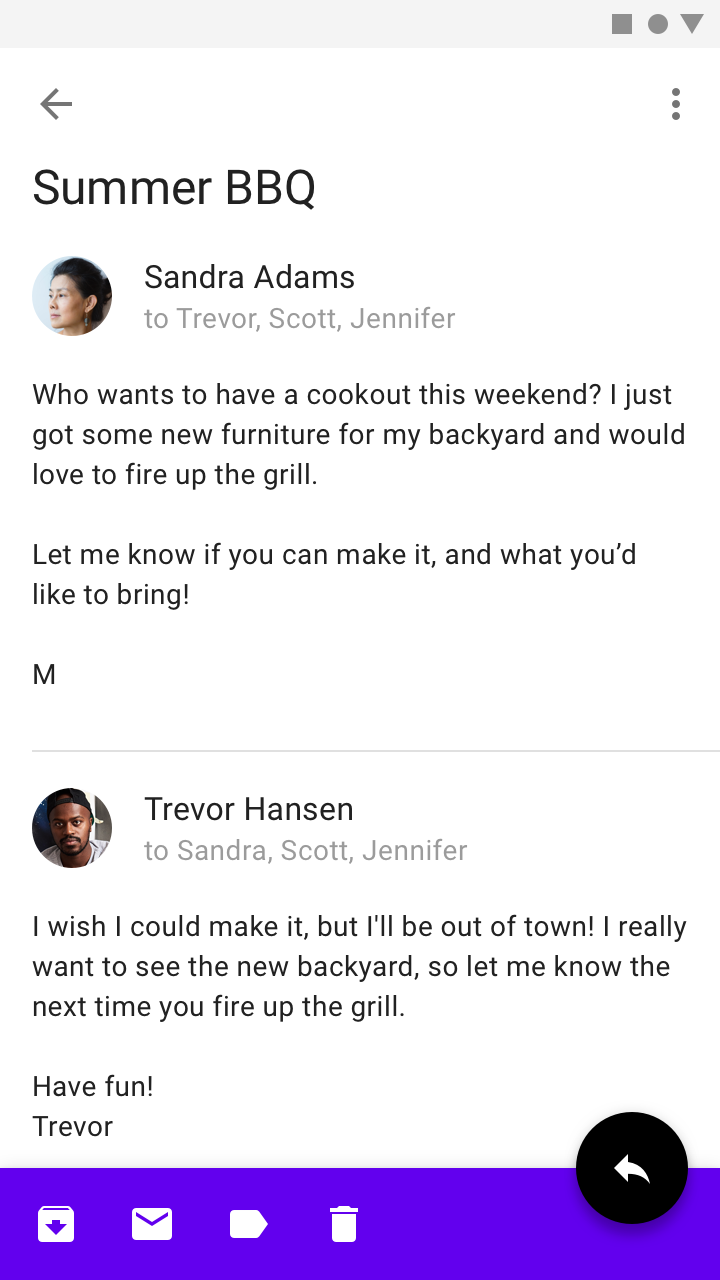
Yapın: İkincil ekranlarda yukarı gezinme için üst uygulama çubuğunu kapsayıcı olarak kullanın

Yapın

İkincil ekranlarda yukarı gezinme için üst uygulama çubuğunu kapsayıcı olarak kullanın.
Yapmayın: Ana ekranda, bir gezinme menüsü kontrolünü hem üst hem de alt uygulama çubuğuna yerleştirmeyin

Yapmayın

Ana ekranda, bir gezinme menüsü kontrolünü hem üst hem de alt uygulama çubuğuna yerleştirmeyin. Bu kontrol yalnızca bir uygulama çubuğunda bulunmalıdır.

Yapın: Taşma menüsünü, uygulama çubuklarındaki son işlem olarak yerleştirin

Yapın

Taşma menüsünü, uygulama çubuklarındaki son işlem olarak yerleştirin.
Yapın: Bir alt uygulama çubuğu, gezinme ve arama gibi işlemlere tutarlı erişim sağlayabilir

Yapın

Bir alt uygulama çubuğu, gezinme ve arama gibi işlemlere tutarlı erişim sağlayabilir; böylece üst uygulama çubuğu, bağlama ve ekrana özgü işlemleri içerebilir.

Snackbar'lar ​

Örtüşmeyi önlemek için, snackbar'lar ve toast'lar dikey eksende canlandırılmalı ve alt uygulama çubuğunun üzerinde görüntülenmelidir. Düzen ve konumlandırma hakkında daha fazla bilgi için snackbar'lar bölümüne bakın.

Yapın

Snackbar'ı veya toast'ı alt uygulama çubuğunun ve FAB'ın üzerine yerleştirin.

Yapmayın

Snackbar'ı alt uygulama çubuğunun veya FAB'ın önüne yerleştirmeyin.

Snackbar'lar

Ekranın alt kısmındaki bir mesaj aracılığıyla bir işlem hakkında kısa geri bildirim sağlar.

İlgili makale

Tema oluşturma ​

Posivibes Material teması ​

Bu sosyal medya uygulamasının alt uygulama çubuğu, Material Tema oluşturma kullanılarak özelleştirilmiştir. Bu özelleştirme renk ve şekli kapsar.
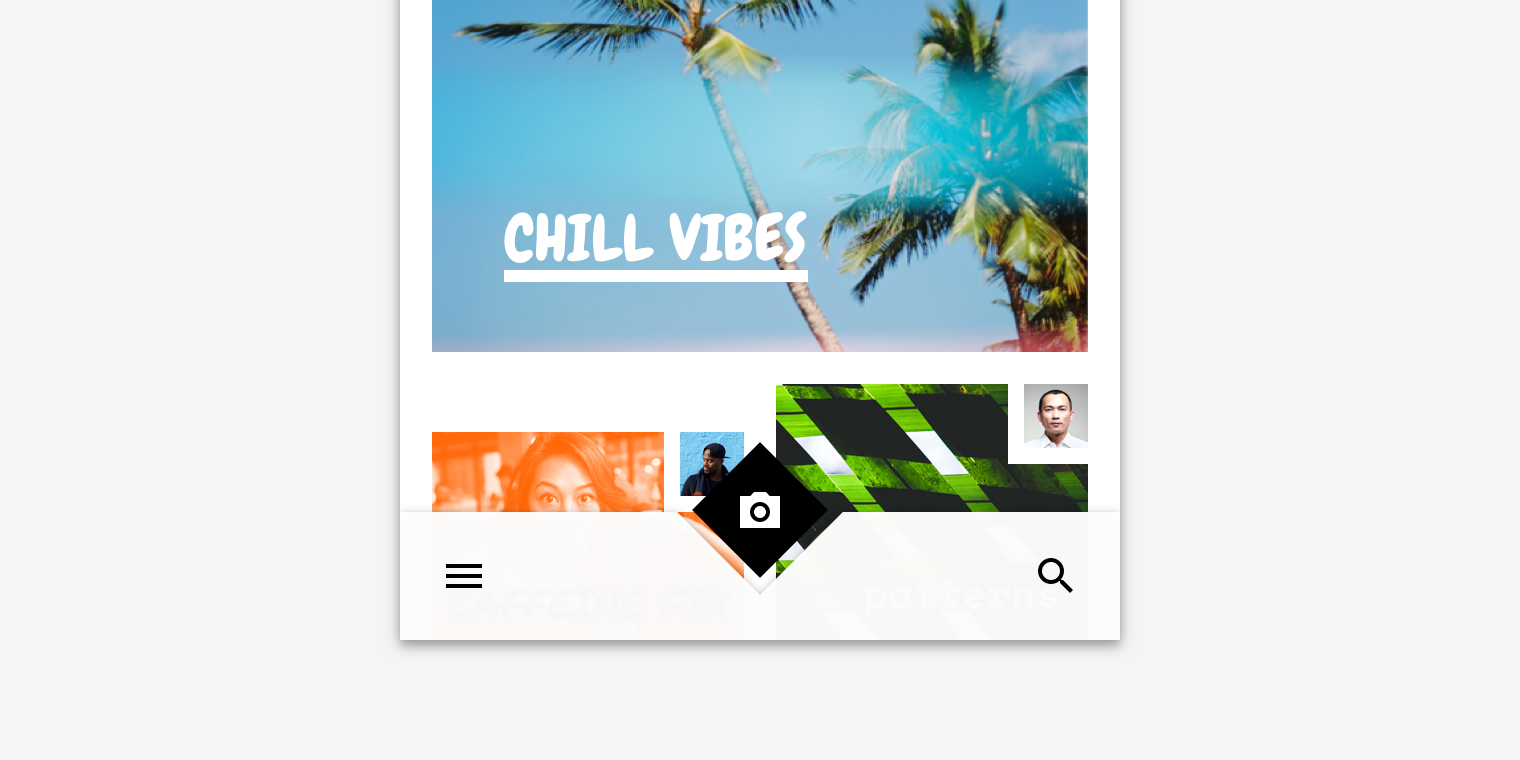
Posivibes'in özelleştirilmiş alt uygulama çubuğu

Renk sistemi

Markanızı veya stilinizi yansıtan bir renk teması oluşturun

İlgili makale

Arayüze renk uygulama

Bir arayüzde renk; anlam taşımaktan bir görünüm ve his yansıtmaya kadar çeşitli rollere sahiptir.

İlgili makale

Renk ​

Posivibes'in alt uygulama çubuğu, kapsayıcı ve simgeler olmak üzere iki öğede özel renk kullanır.
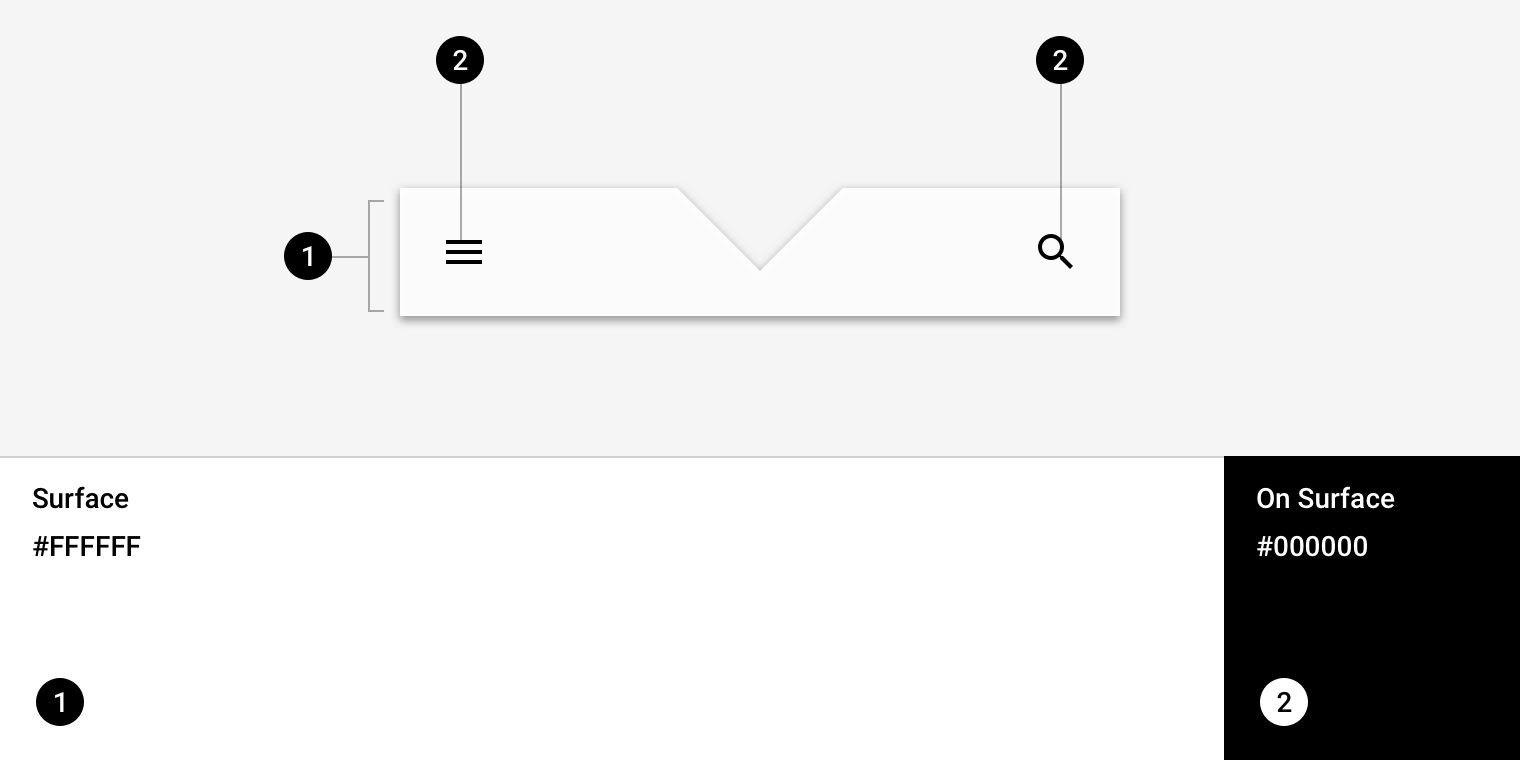
Posivibes Material teması: renk
ÖğeKategoriÖznitelikDeğer
KapsayıcıYüzeyRenk
Opaklık
#FFFFFF
%100
SimgelerYüzey üzerindeRenk
Opaklık
#000000
%100

Şekil hakkında

Dikkati yönlendirin, bileşenleri tanımlayın, durumu iletin ve markayı ifade edin

İlgili bağlantı

Şekil ​

Posivibes'in alt uygulama çubuğu, kapsayıcının üst kenarında özel bir şekil kullanır.
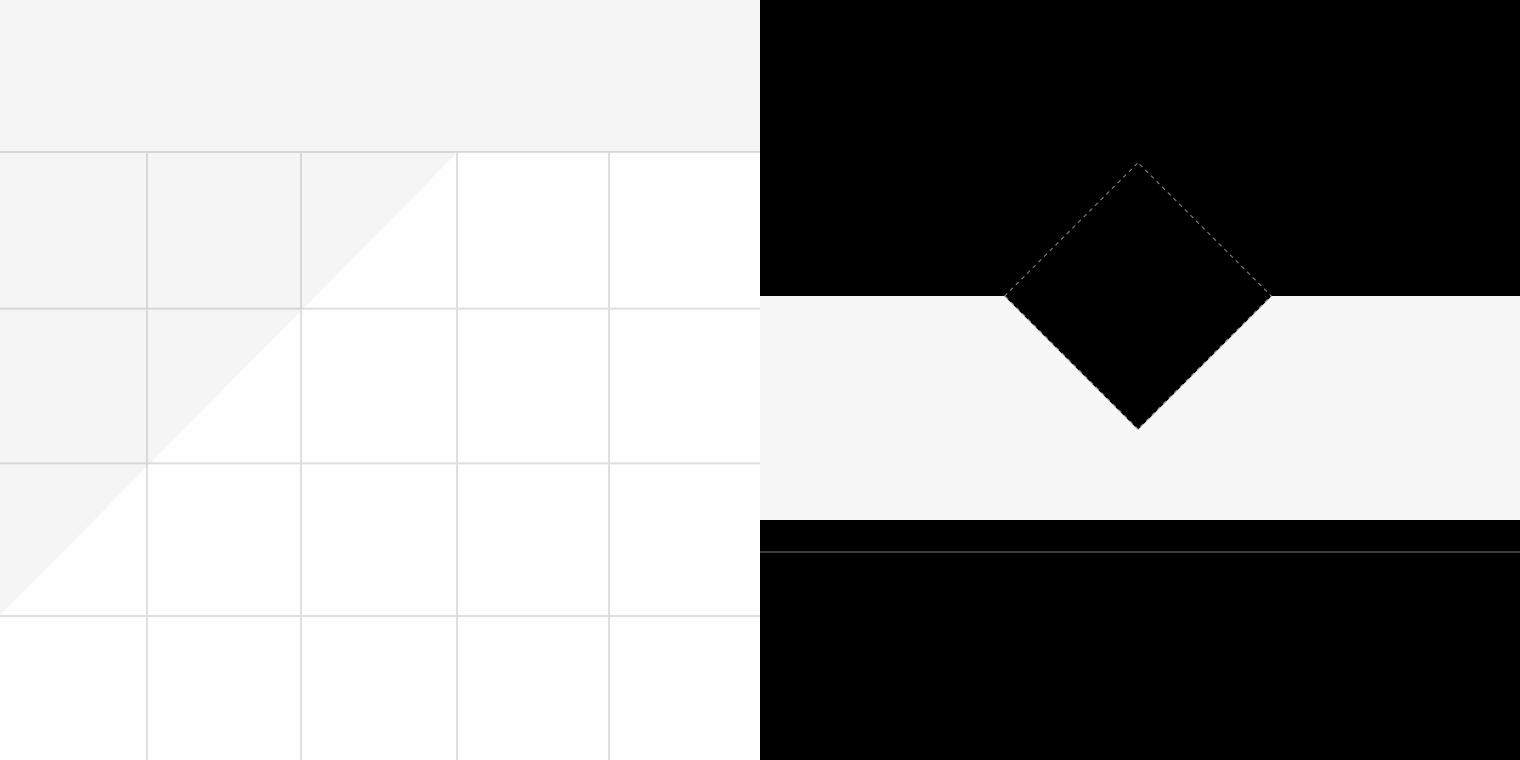
Posivibes Material teması: şekil
ÖğeÖznitelikDeğer
KapsayıcıÜst kenarTriangleEdge SVG
Yol verisi: "l 42 42 l 42 -42"

SVG yolları - W3C

Sözdizimi rehberi

İlgili bağlantı

Teknik özellikler ​

Mobil dikey yön ​

Alt uygulama çubukları, yalnızca mobil cihazlara özgü bileşenlerdir ve tablet veya masaüstü kullanımı için geçerli değildir.

Gezinme menüsünün karşısındaki kenara hizalanmış en az 1, en fazla 2 işlem

Ortadaki FAB ​
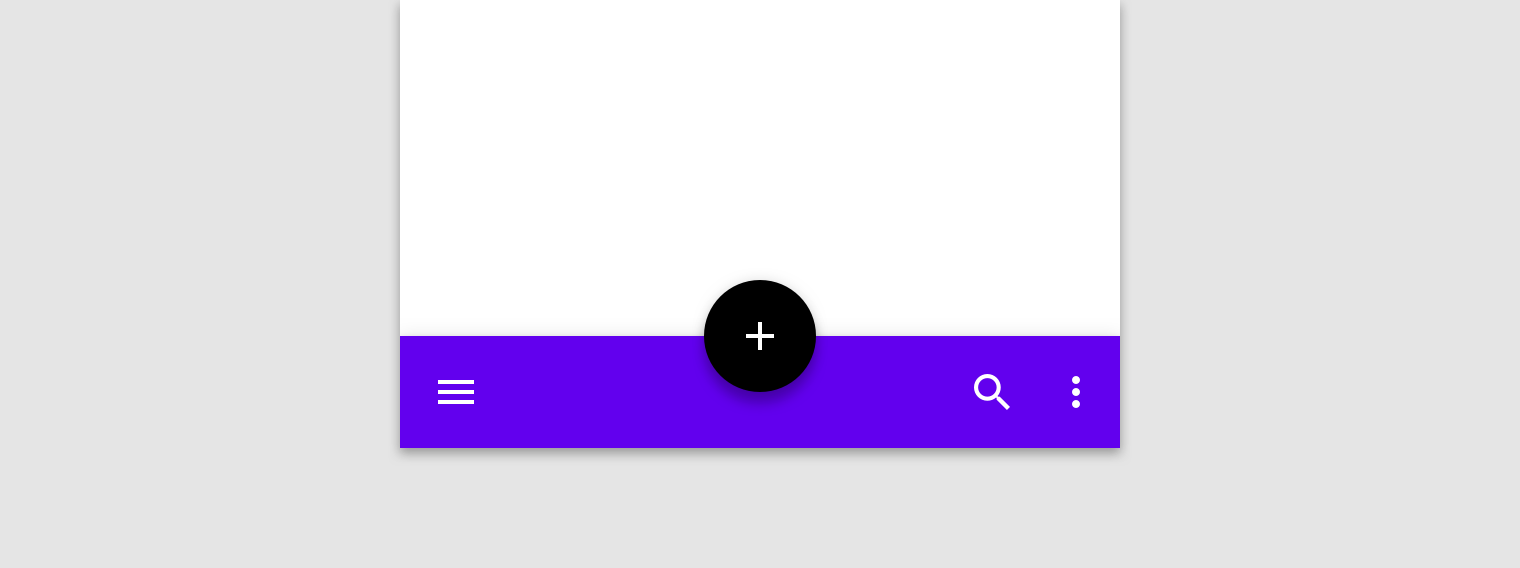

5616162416162456

Ortadaki FAB (çentikli) ​


16162416165624856

Sondaki FAB ​

FAB'ın karşısındaki kenara hizalanmış en az 2, en fazla 4 işlem
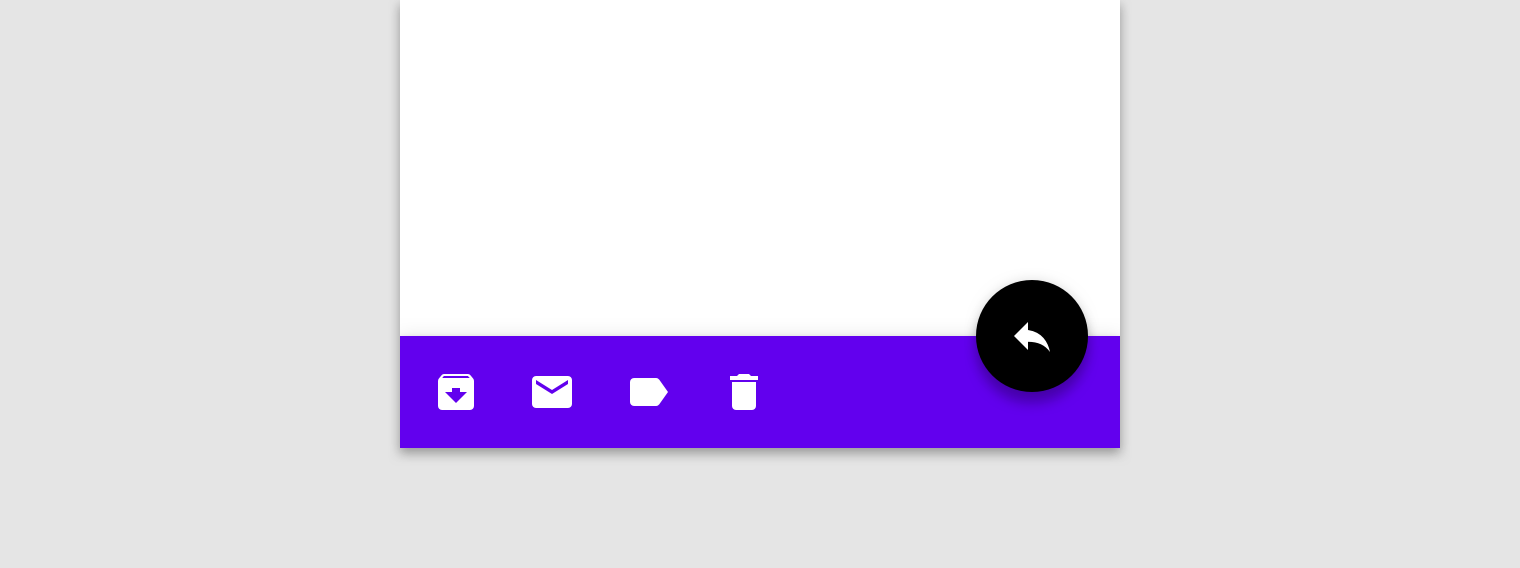
5624162424241616162856

FAB'sız ​

Gezinme menüsünün karşısındaki kenara hizalanmış en az 2, en fazla 4 işlem
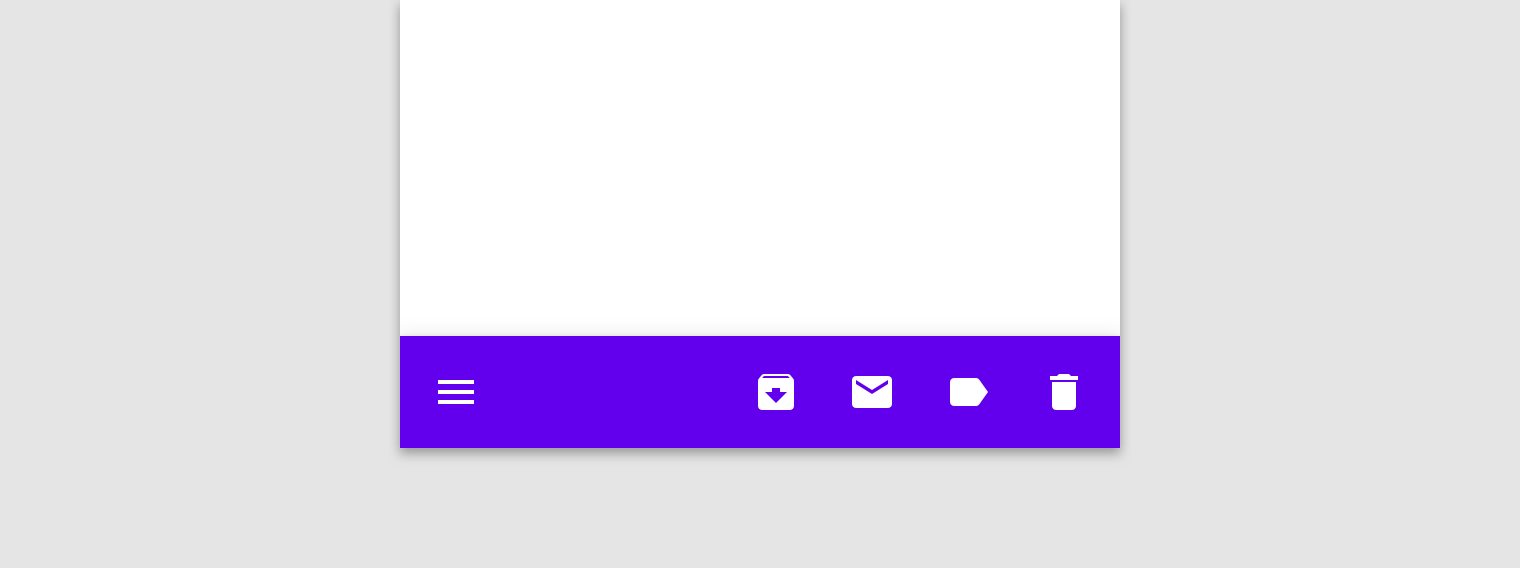
56

Mobil yatay yön ​

Alt uygulama çubukları, yalnızca mobil cihazlara özgü bileşenlerdir ve tablet veya masaüstü kullanımı için geçerli değildir.

Gezinme menüsünün karşısındaki kenara hizalanmış en az 1, en fazla 2 işlem
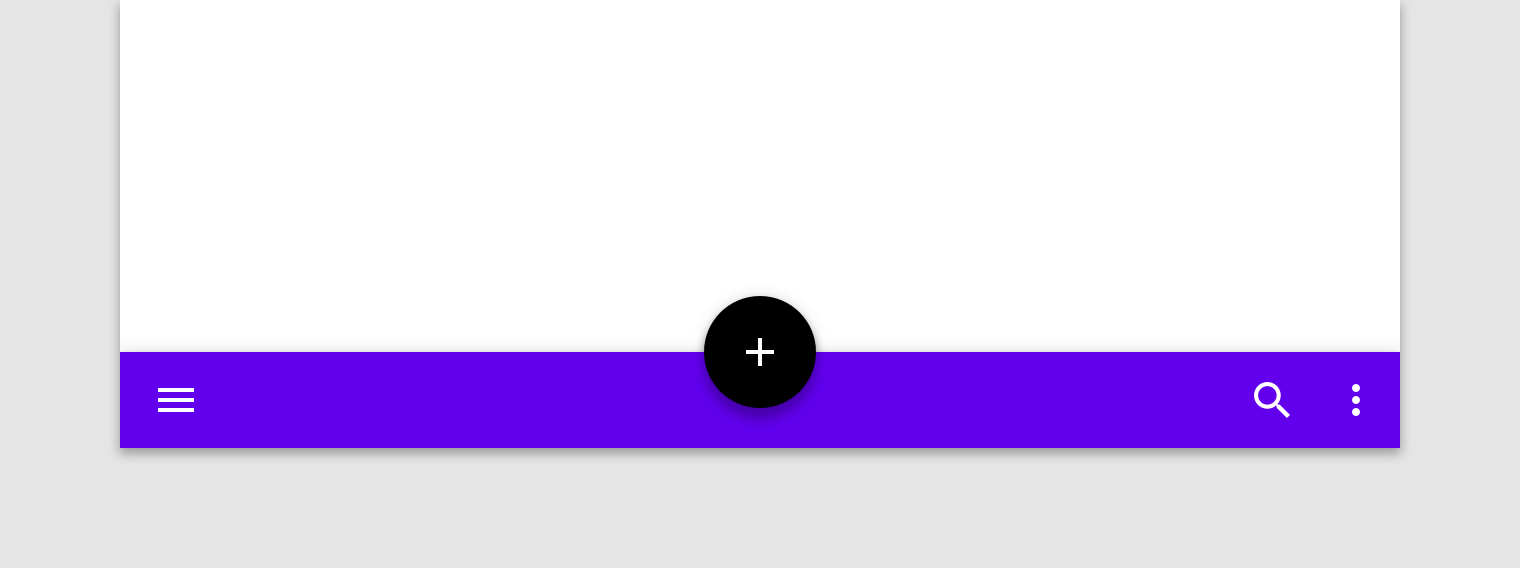
4824161624121256
Pager
Önceki sayfaPlatformlar arası uyarlama
Sonraki sayfaUygulama çubukları: üst

Apache-2.0 Lisansı altında yayınlanmıştır.

Copyright © 2018-Present Google

https://m2.material.io/components/app-bars-bottom

Apache-2.0 Lisansı altında yayınlanmıştır.

Copyright © 2018-Present Google