

Zum Aktualisieren wischen
Mit „Zum Aktualisieren wischen“ lassen sich Bildschirminhalte gezielt durch eine Nutzeraktion bzw. Geste manuell aktualisieren.
Eine App kann Inhalte auf zwei Arten aktualisieren:
- Bevorzugt: automatische Aktualisierung per Synchronisierung, die App-Inhalte kontinuierlich auf dem neuesten Stand hält
- Manuell: Zum Aktualisieren wischen ist eine Wischgeste, die am Anfang von Listen, Rasterlisten und Kartensammlungen verfügbar ist, deren Inhalte nach Aktualität sortiert sind
Die manuelle Aktualisierung kann die Synchronisierung ergänzen, da sie die aktuelle Bildlaufposition beibehält – etwa beim Prüfen, ob in Gmail neue E-Mails eingegangen sind.
Symbol
Der Aktualisierungsindikator ist ein kreisförmiger Spinner: ein Symbol in Form eines gebogenen Pfeils, das sich kreisförmig dreht.
Position
- Die Geste „Zum Aktualisieren wischen“ kann am oberen oder unteren Rand von Inhaltsansichten ausgelöst werden
- In der Ruheposition ist der Aktualisierungsindikator relativ zum zu aktualisierenden Inhalt horizontal zentriert
Schwellenwert
Der Aktualisierungsindikator muss einen Schwellenwert überschreiten, bevor die App die Inhalte aktualisiert. Das Überschreiten wird durch Änderungen der Deckkraft, der Drehgeschwindigkeit und der Verschiebung des kreisförmigen Spinners angezeigt.

Verwendung
Zum Aktualisieren wischen ist eine Wischgeste, die am Anfang von Listen, Rasterlisten und Kartensammlungen zur Verfügung steht – also dort, wo die neuesten Inhalte erscheinen (Index 0).
Diese Geste eignet sich am besten für dynamische Inhalte, deren Aktualisierungen stets an derselben Stelle erscheinen und bei denen Nutzer nach dem Auslösen der Geste mit hoher Wahrscheinlichkeit neue Inhalte sehen.
Aktualisierungsindikator
Der Aktualisierungsindikator erscheint ausschließlich als Reaktion auf eine Aktualisierungsgeste oder -aktion. Bei der automatischen Synchronisierung wird er nicht angezeigt.
Effekte
Wird die Geste in Ansichten verwendet, die sich bei einer Aktualisierung stark verändern, erkennen Nutzer die Änderungen möglicherweise nicht sofort. Beispielsweise kann die Aktualisierung Elemente in nicht sequenzieller Reihenfolge löschen, neu anordnen, bearbeiten und einfügen oder nur Elemente außerhalb des sichtbaren Bereichs ändern.
Mit einer vertikalen Wischgeste lassen sich die Inhalte einer Ansicht aktualisieren
Zum Aktualisieren wischen sollte in den folgenden Situationen nicht verwendet werden:
- Seitliche Navigationsmenüs (Navigationsleisten)
- Widgets auf dem Startbildschirm
- Schwenkbarer Inhalt
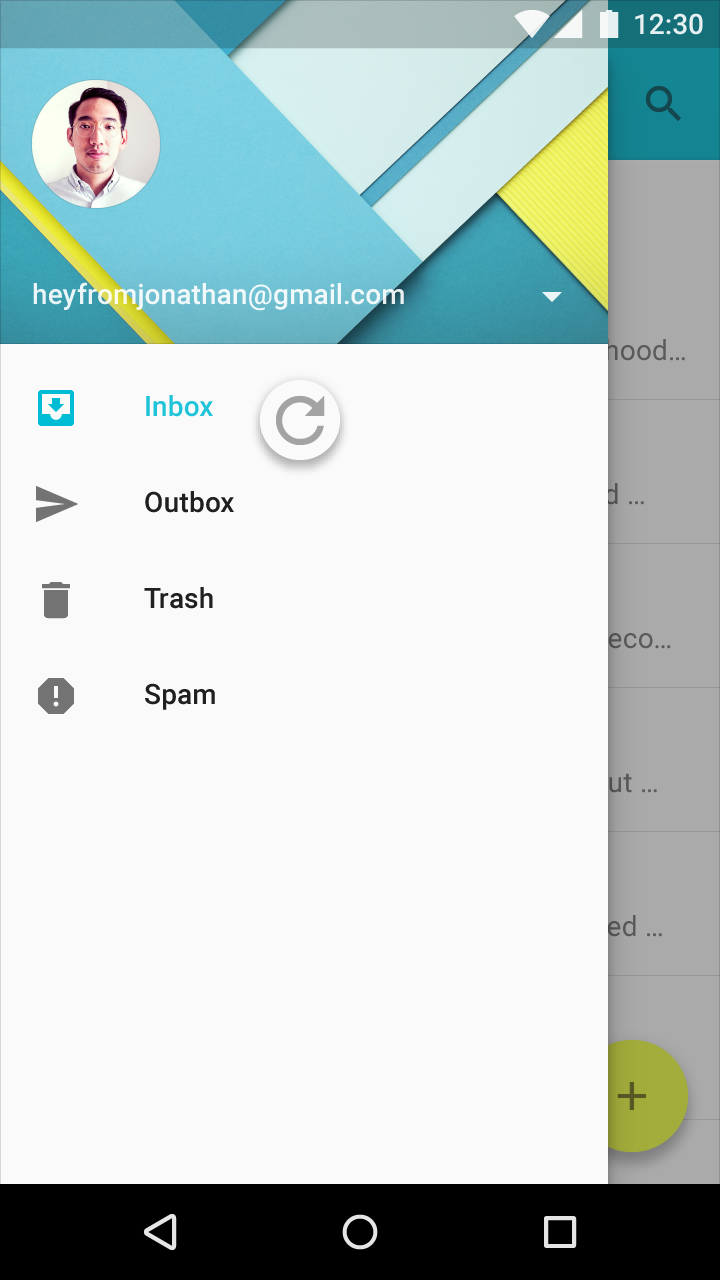
Falsch.
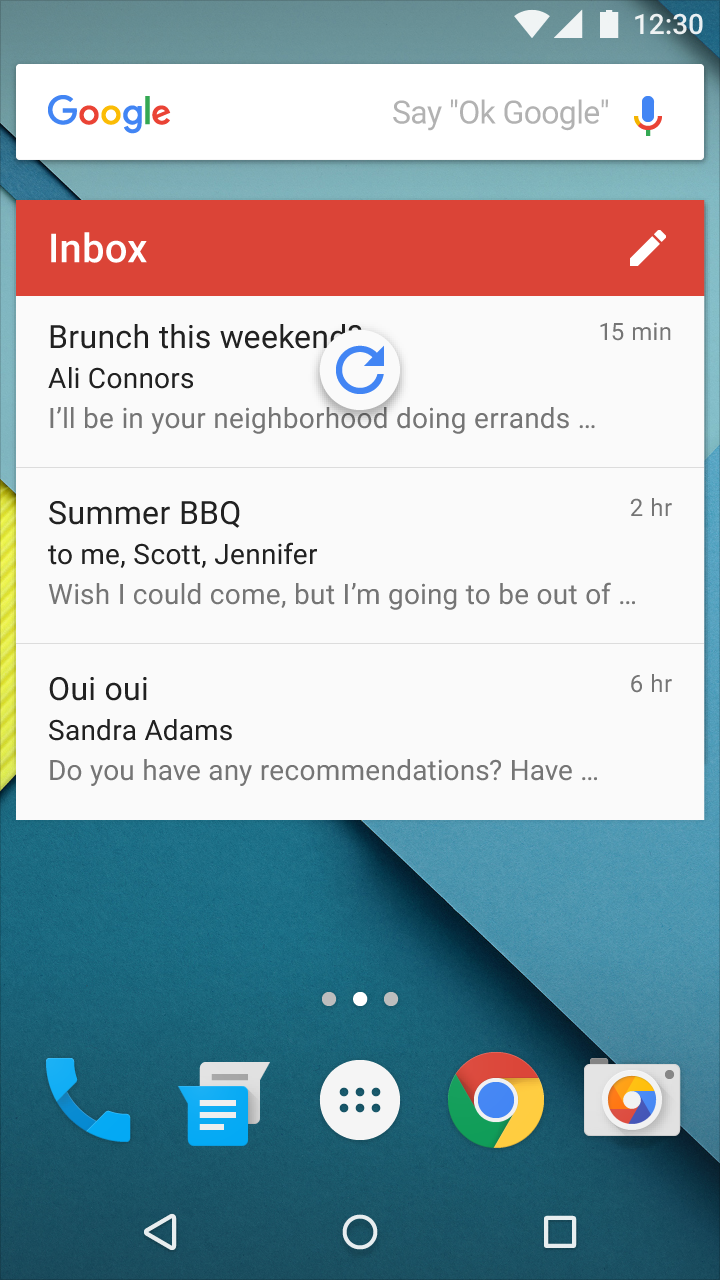
Falsch.
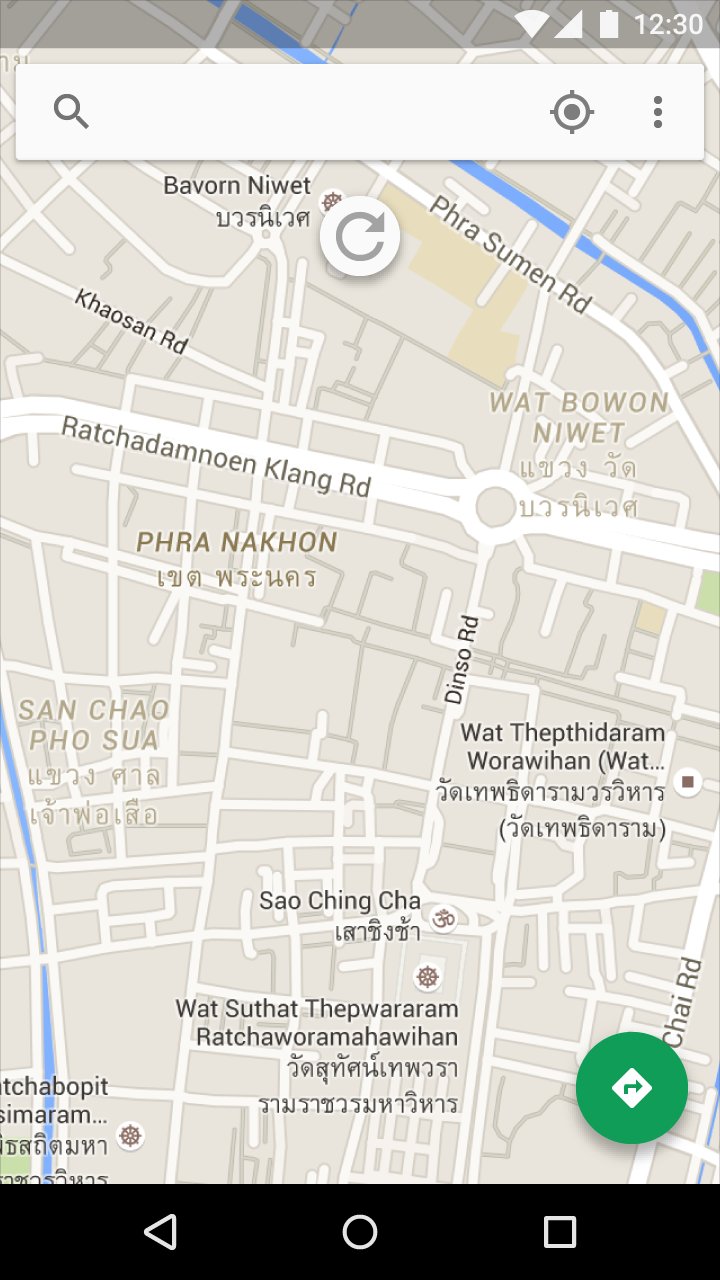
Falsch.
Positionierung
Positionierung der Geste
In der Regel wird diese Geste am oberen Rand von Inhaltsansichten ausgelöst; sie kann aber auch am unteren Rand verwendet werden (z. B. in Chat-Anwendungen).
Ruheposition des Aktualisierungsindikators
In seiner Ruheposition ist der Aktualisierungsindikator relativ zum zu aktualisierenden Inhalt horizontal zentriert.

Richtig.

Falsch.
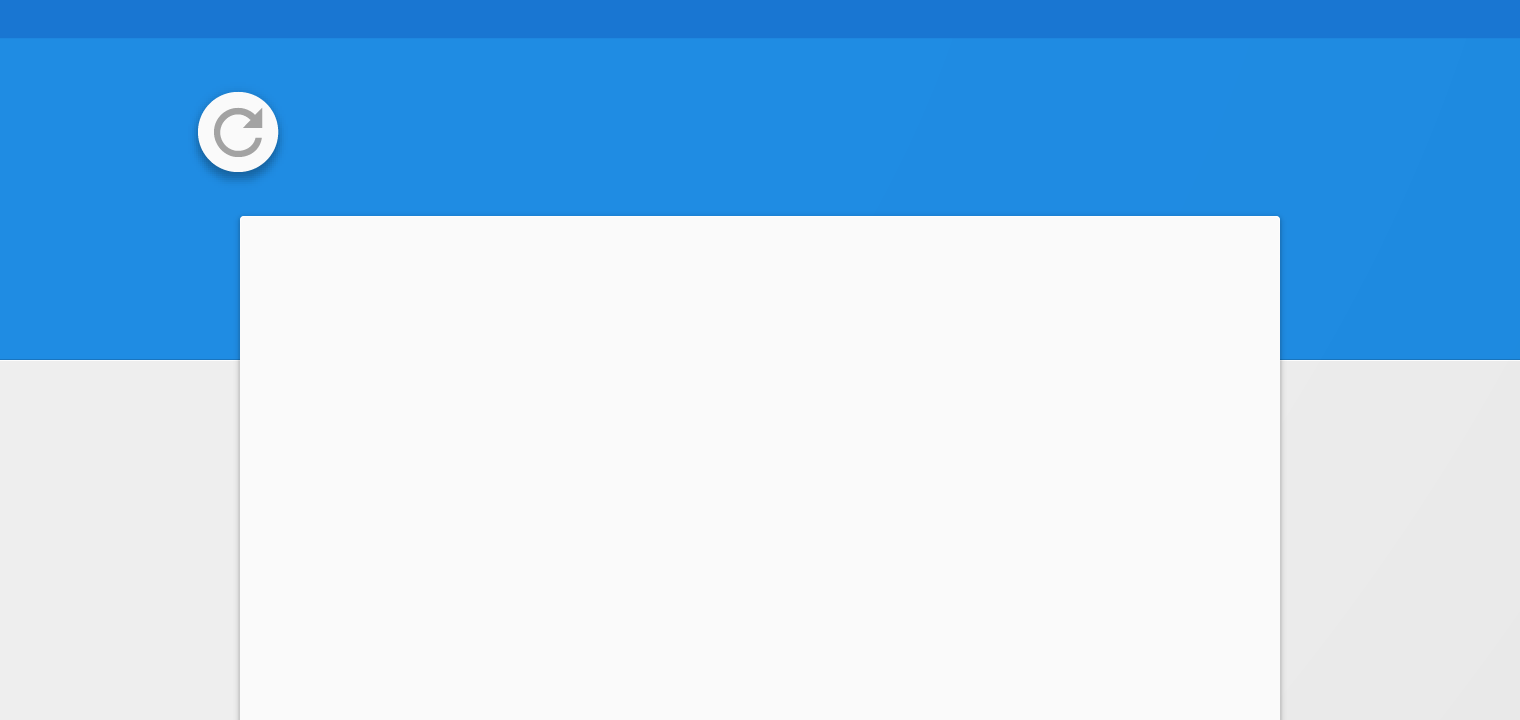
Falsch.
Position des Aktualisierungsindikators während der Aktualisierung
Während der Aktualisierung befindet sich der Aktualisierungsindikator in der Nähe des oberen Randes des zu aktualisierenden Inhalts.
Die genaue vertikale Position darf angepasst werden, um ein stimmiges Gesamtbild mit dem zugrunde liegenden Layout zu erreichen. So kann der Indikator beispielsweise an der Kante einer Materialfläche oder an einer Rasterlinie ausgerichtet sein, solange er sich in der Nähe des oberen Randes des zu aktualisierenden Inhalts befindet.
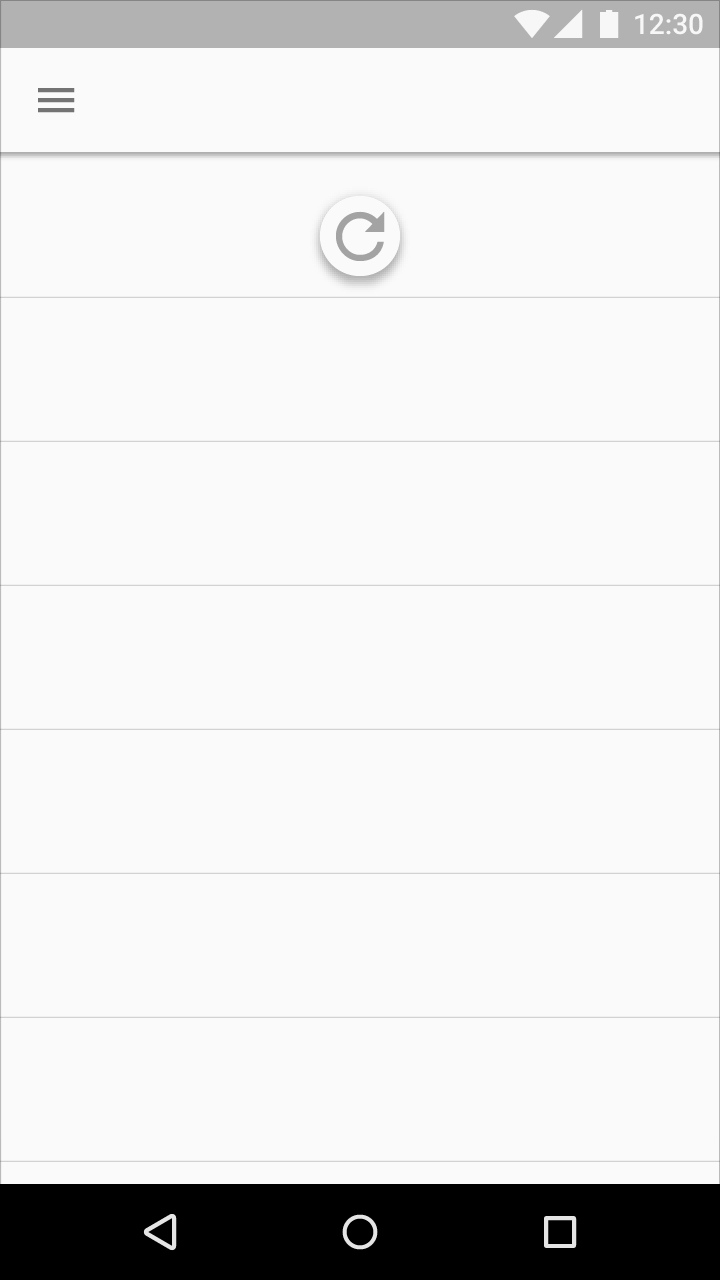
Richtig.
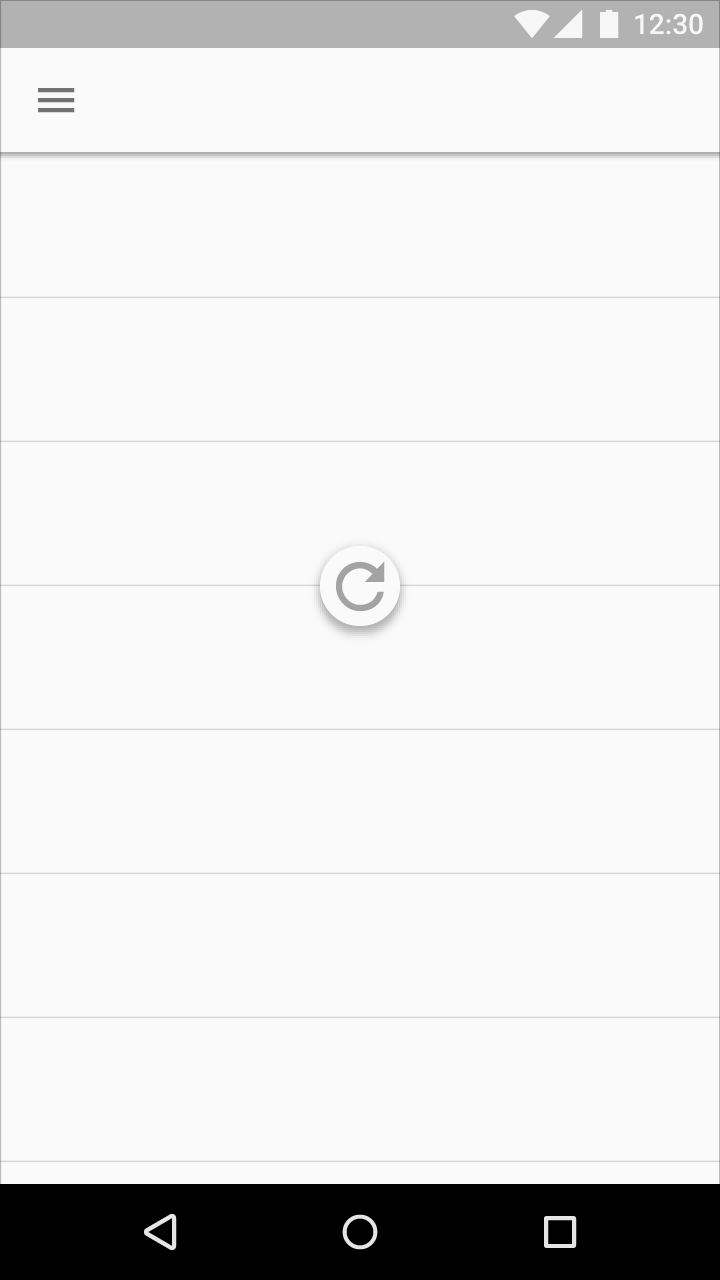
Falsch.
Verhalten
Wird der Aktualisierungsindikator in den sichtbaren Bereich verschoben und/oder skaliert, blendet der kreisförmige Spinner während seiner Drehung ein.
Der Aktualisierungsindikator bleibt sichtbar, bis der Aktualisierungsvorgang abgeschlossen und gegebenenfalls neuer Inhalt sichtbar ist – oder bis der Nutzer die Ansicht verlässt, deren Inhalt aktualisiert wird.
Richtig.
Falsch.
Übergänge des Aktualisierungsindikators
Liegt eine andere Oberfläche über der Materialfläche mit dem zu aktualisierenden Inhalt, schiebt sich der Aktualisierungsindikator unter dieser Oberfläche hervor und erscheint beschnitten, bis er vollständig sichtbar ist.
Der Aktualisierungsindikator vergrößert sich beim Verschieben, wenn:
- Die zu aktualisierende Materialfläche eine höhere Elevation (Höhe im Z-Raum) besitzt als alle anderen Oberflächen
- Die Aktualisierung über eine Aktion in der App-Leiste oder im Überlaufmenü ausgelöst wird
Anforderungen an den Schwellenwert
Damit die Geste „Zum Aktualisieren wischen“ bewusst ausgeführt wird, muss der Aktualisierungsindikator einen Schwellenwert überschreiten, bevor die App die Inhalte aktualisiert. Das Überschreiten des Schwellenwerts ist an mehreren Signalen erkennbar:
- Der kreisförmige Spinner erreicht eine Deckkraft von 100 %
- Die Drehgeschwindigkeit des kreisförmigen Spinners nimmt ab
- Die Verschiebung des Aktualisierungsindikators verlangsamt sich
Wird die Geste nach dem Überschreiten des Schwellenwerts vollständig abgeschlossen, greift die Aktualisierung.
Wird die Geste nach dem Überschreiten des Schwellenwerts stattdessen in die entgegengesetzte Richtung zurückgeführt, wird die Aktualisierung abgebrochen.