

Actualisation par glissement
L'actualisation par glissement (swipe to refresh) permet à l'utilisateur d'actualiser manuellement le contenu d'un écran à l'aide d'une action ou d'un geste.
Deux méthodes permettent de mettre à jour le contenu d'une application :
- La méthode privilégiée consiste à actualiser le contenu automatiquement grâce à la synchronisation, qui maintient le contenu de l'application à jour
- L'actualisation par glissement est un geste de glissement disponible en tête des listes, des listes en grille et des collections de cartes triées par ordre décroissant, de sorte que le contenu le plus récent apparaisse en premier
L'actualisation manuelle peut compléter la synchronisation. Elle conserve la position de défilement actuelle, comme lors de la vérification de nouveaux e-mails dans Gmail.
Icône
L'indicateur d'actualisation est représenté par une indicateur circulaire (spinner), c'est-à-dire une icône représentant une flèche incurvée effectuant une rotation circulaire.
Position
- Le geste d'actualisation par glissement est disponible en haut ou en bas des collections de contenu
- La position de repos de l'indicateur d'actualisation est centrée horizontalement par rapport au contenu en cours d'actualisation
Seuil
L'indicateur d'actualisation doit franchir un seuil avant que l'application ne déclenche l'actualisation. Ce seuil est signalé par des changements d'opacité, de vitesse et de position de l'indicateur circulaire.

Utilisation
L'actualisation par glissement est un geste de glissement disponible en tête des listes, des listes en grille et des collections de cartes dans lesquelles le contenu le plus récent apparaît en premier (à l'index 0).
Ce geste convient particulièrement au contenu dynamique, dont les mises à jour fréquentes apparaissent à un emplacement constant et où les utilisateurs sont susceptibles de découvrir du nouveau contenu après l'avoir déclenché.
Indicateur d'actualisation
L'indicateur d'actualisation n'apparaît qu'en réponse à un geste ou à une action d'actualisation. La synchronisation ne fait pas apparaître d'indicateur d'actualisation.
Effets
Lorsque ce geste est utilisé dans des vues susceptibles de changer considérablement lors de l'actualisation, les modifications peuvent ne pas être immédiatement visibles pour l'utilisateur. Par exemple, l'actualisation peut supprimer, réordonner, modifier ou insérer des éléments de manière non séquentielle, ou ne modifier que des éléments hors écran.
Actualise le contenu d'une vue au moyen d'un geste de glissement vertical.
L'actualisation par glissement ne doit pas être utilisée dans les situations suivantes :
- Volets de navigation
- Widgets de l'écran d'accueil
- Contenu déplaçable
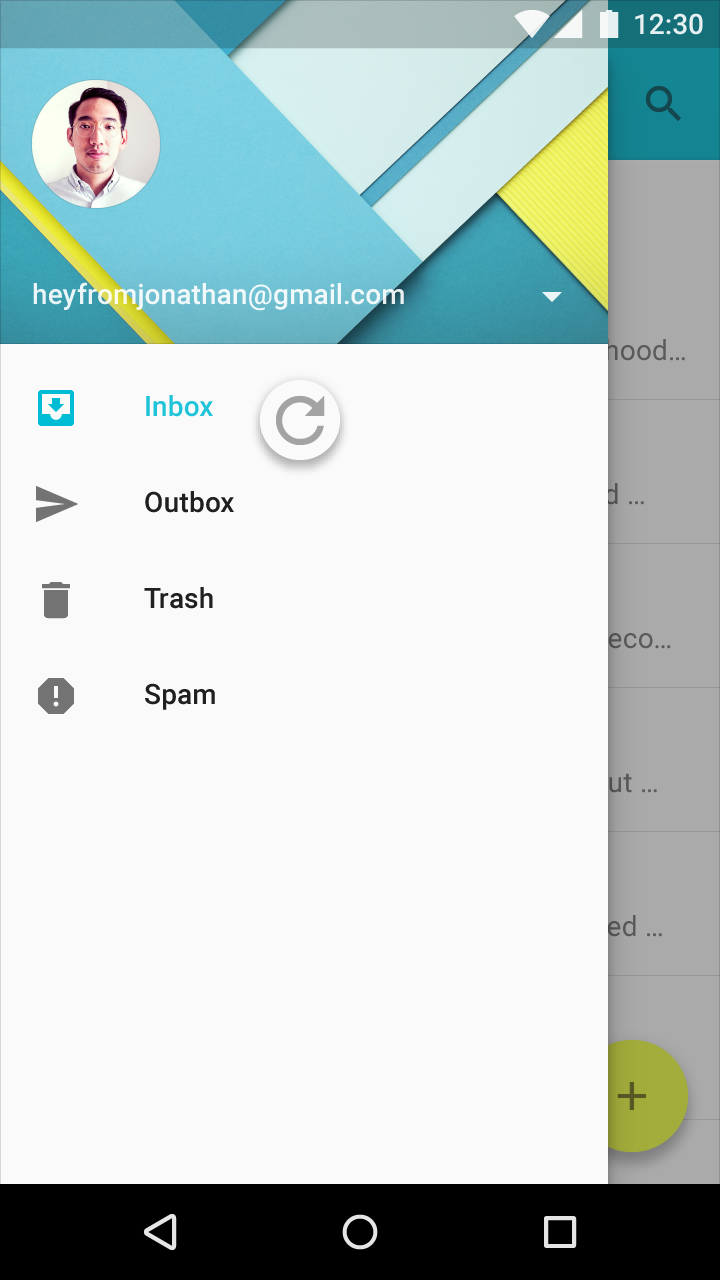
À ne pas faire.
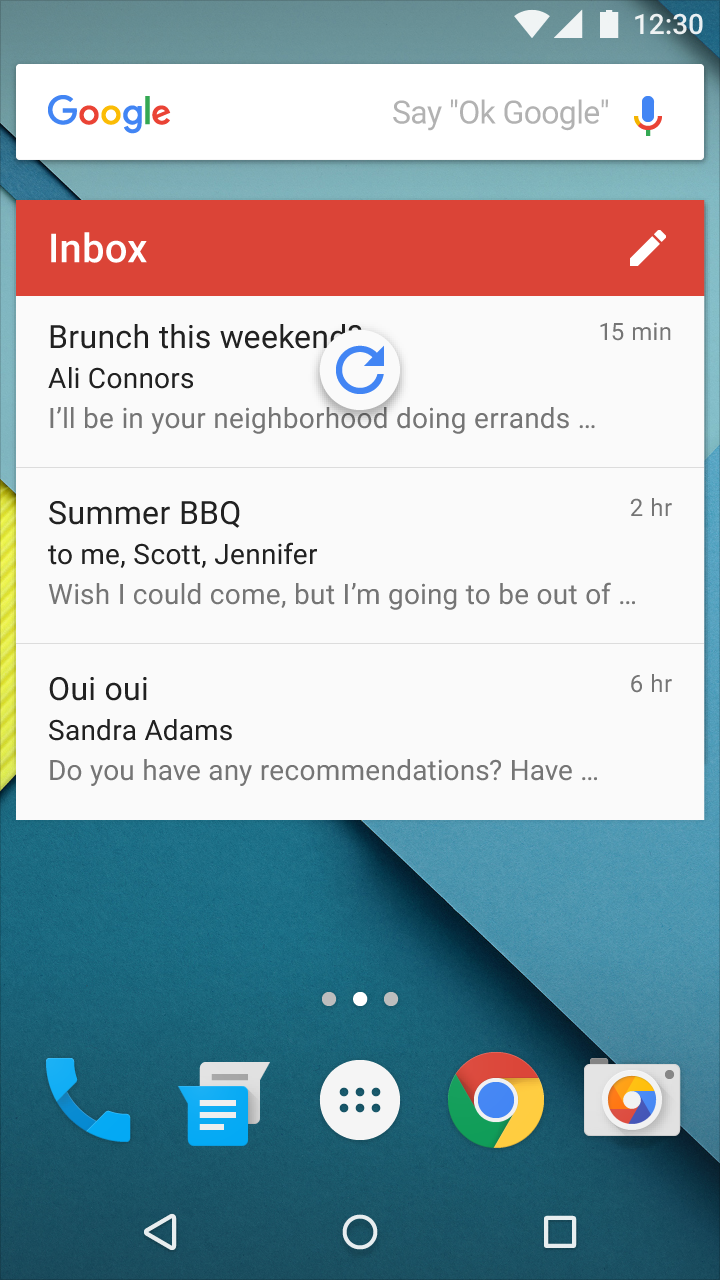
À ne pas faire.
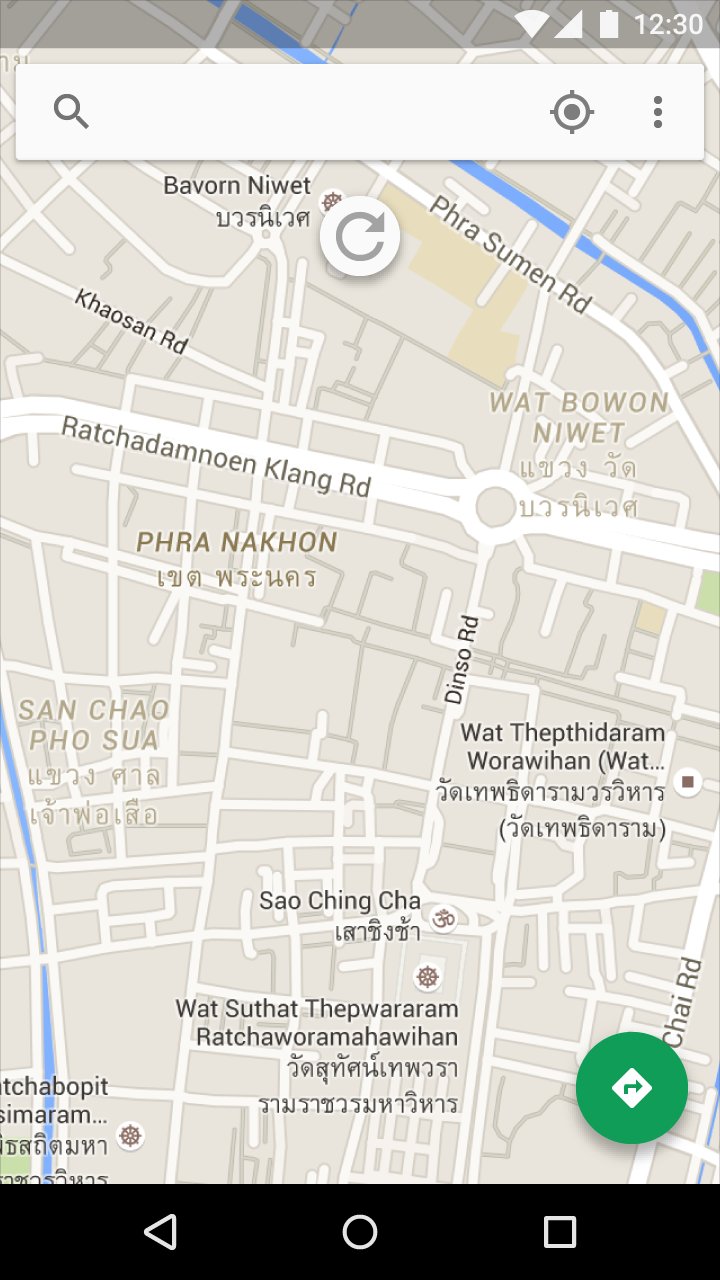
À ne pas faire.
Positionnement
Positionnement du geste
Ce geste est généralement disponible en haut des collections de contenu, mais il peut également l'être en bas (par exemple, dans les applications de messagerie).
Position de repos de l'indicateur d'actualisation
Au repos, l'indicateur d'actualisation est centré horizontalement par rapport au contenu en cours d'actualisation.

À faire.

À ne pas faire.
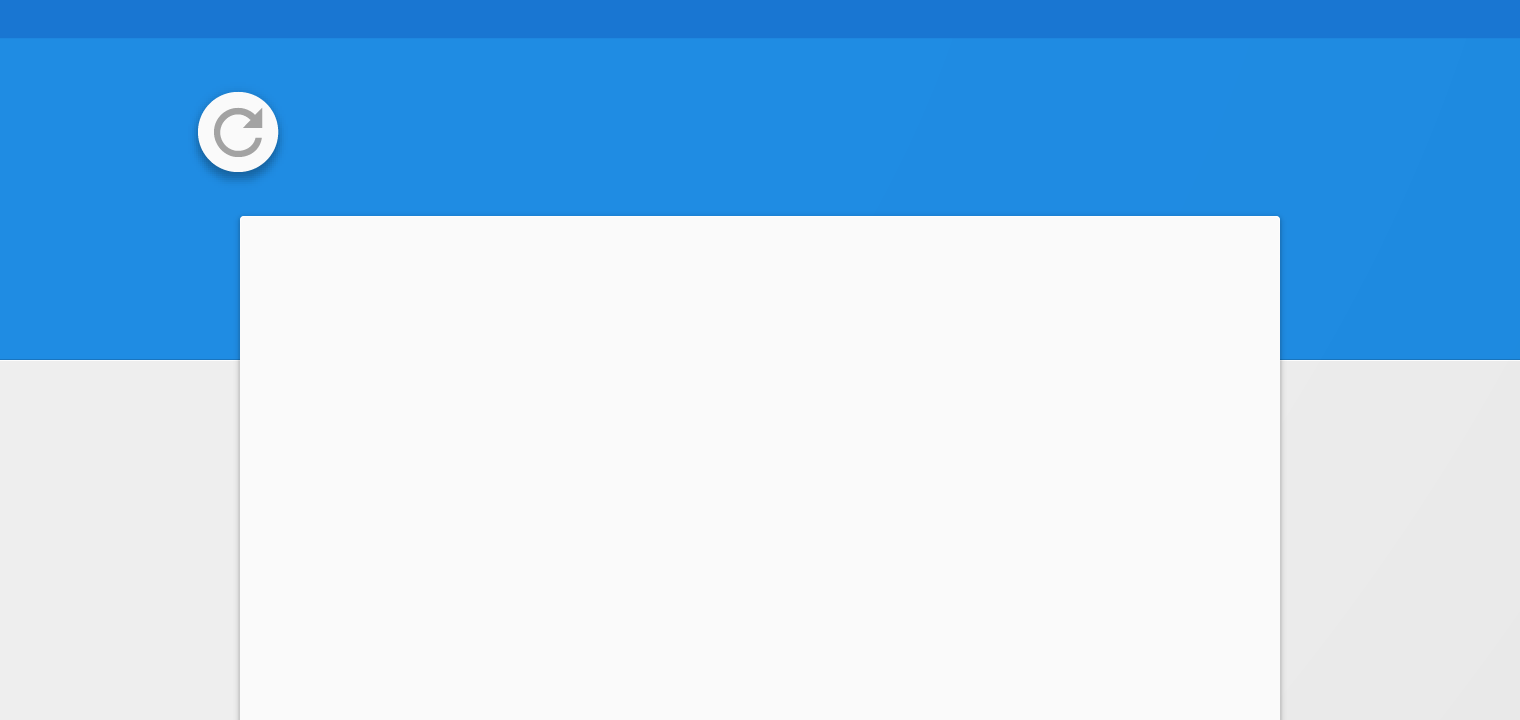
À ne pas faire.
Position active de l'indicateur d'actualisation
L'indicateur d'actualisation se situe près du haut du contenu en cours d'actualisation.
Sa position verticale de repos exacte peut être ajustée afin de favoriser l'harmonie visuelle avec la mise en page sous-jacente. Par exemple, l'indicateur peut être aligné sur le bord d'une surface ou sur une ligne de grille, tant qu'il demeure près du haut du contenu en cours d'actualisation.
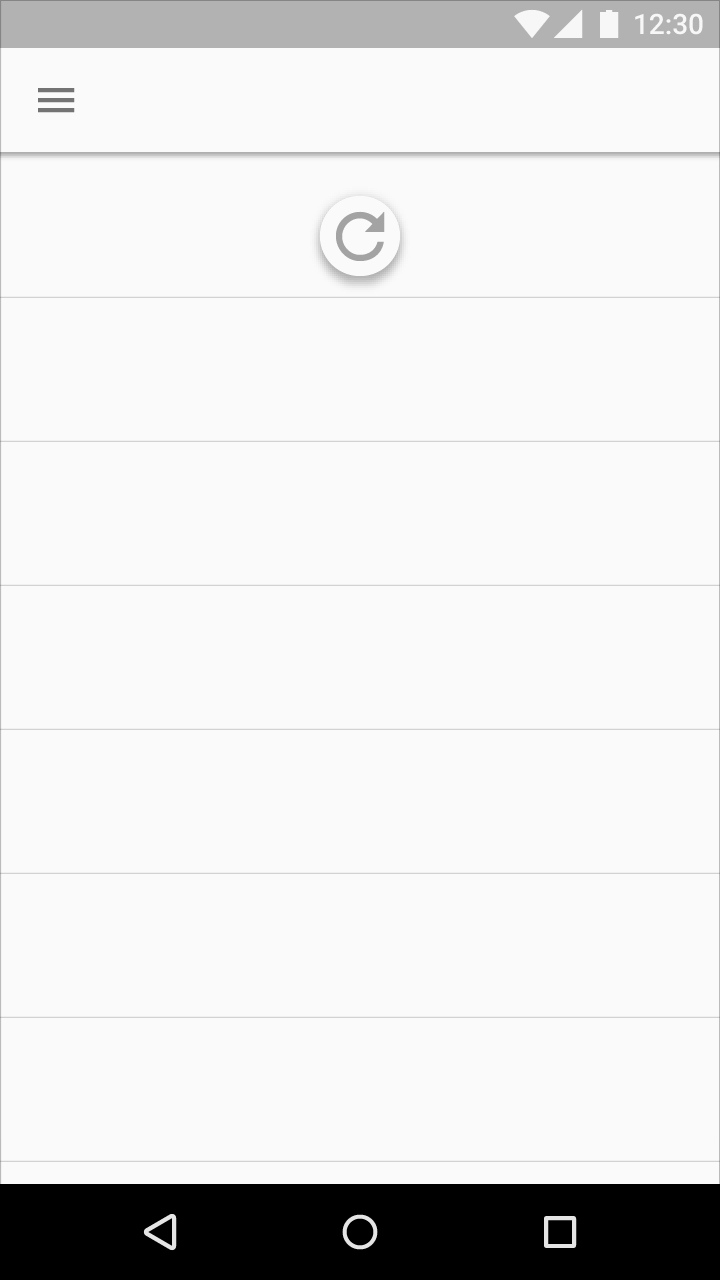
À faire.
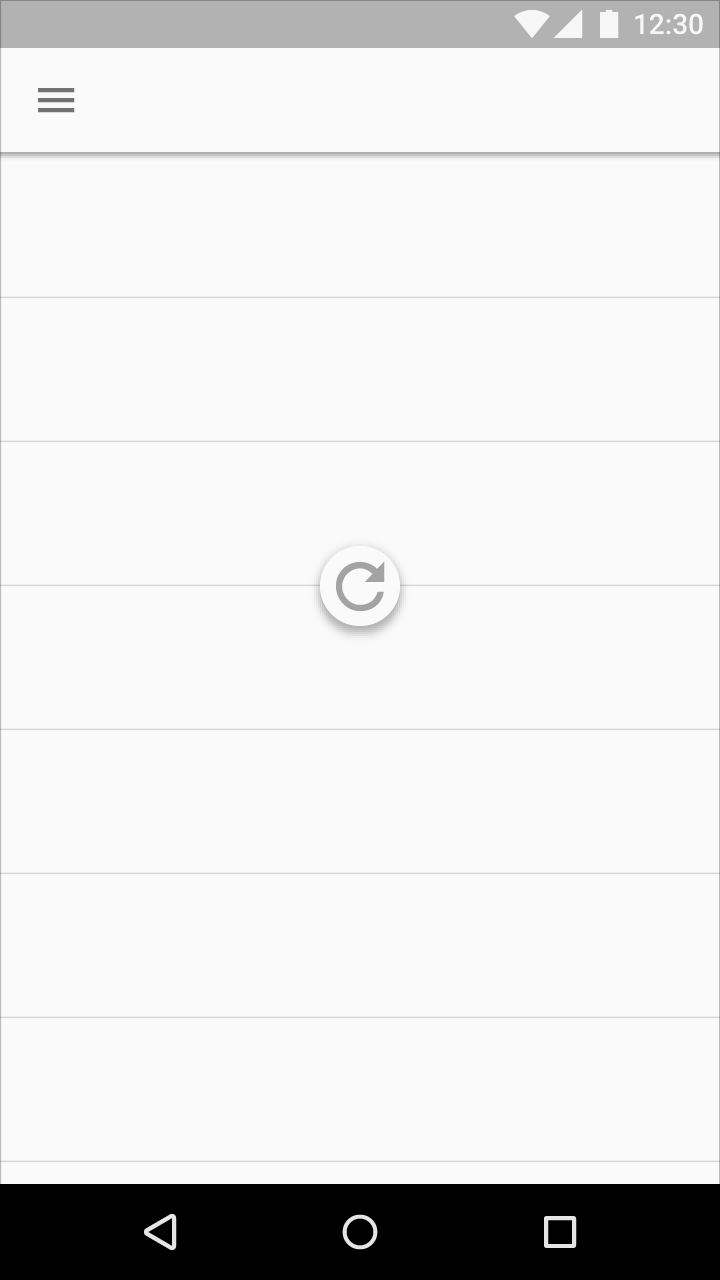
À ne pas faire.
Comportement
Lorsque l'indicateur d'actualisation se déplace et/ou est mis à l'échelle pour apparaître à l'écran, l'indicateur circulaire apparaît en fondu tout en tournant.
L'indicateur d'actualisation reste visible jusqu'à ce que l'opération d'actualisation soit terminée et que le nouveau contenu soit affiché, ou jusqu'à ce que l'utilisateur navigue vers un autre écran.
À faire.
À ne pas faire.
Transitions de l'indicateur d'actualisation
Lorsqu'une autre surface se trouve devant la surface contenant le contenu en cours d'actualisation, l'indicateur d'actualisation apparaît depuis le dessous de cette surface et est rogné jusqu'à être entièrement visible.
L'indicateur d'actualisation s'agrandit à mesure qu'il se déplace dans les cas suivants :
- La surface en cours d'actualisation se trouve à une élévation supérieure à celle de toutes les autres surfaces
- L'actualisation du contenu est déclenchée depuis la barre d'application ou via une action du menu à débordement
Exigences relatives au seuil
Pour garantir que le geste d'actualisation par glissement soit déclenché intentionnellement, l'indicateur d'actualisation doit franchir un seuil avant que l'application n'actualise le contenu. Ce seuil est signalé par plusieurs indices :
- L'indicateur circulaire atteint une opacité de 100 %
- La rotation de l'indicateur circulaire ralentit
- La vitesse de déplacement de l'indicateur d'actualisation diminue
Une fois le seuil franchi, l'achèvement du geste déclenche l'actualisation.
Exécuter le geste en sens inverse après le franchissement du seuil annule l'actualisation.