

Trascina per aggiornare
La funzione Trascina per aggiornare consente di aggiornare manualmente i contenuti di una schermata tramite un'azione o un gesto dell'utente.
Esistono due metodi per aggiornare i contenuti di un'app:
- Il metodo preferito è l'aggiornamento automatico tramite la sincronizzazione, che mantiene i contenuti aggiornati senza intervento dell'utente
- Trascina per aggiornare è un gesto di trascinamento (swipe) disponibile all'inizio di elenchi, elenchi a griglia e raccolte di schede i cui contenuti più recenti compaiono per primi
L'aggiornamento manuale può integrare la sincronizzazione e mantiene la posizione di scorrimento corrente, come quando si controlla la presenza di nuovi messaggi in Gmail.
Icona
L'indicatore di aggiornamento è rappresentato da uno spinner circolare, un'icona a forma di freccia curva che ruota.
Posizione
- Il gesto Trascina per aggiornare è disponibile nella parte superiore o inferiore delle raccolte di contenuti
- La posizione di riposo dell'indicatore di aggiornamento è centrata orizzontalmente rispetto al contenuto in aggiornamento
Soglia
L'indicatore di aggiornamento deve superare una soglia prima che l'app effettui l'aggiornamento. Il superamento della soglia è segnalato da variazioni di opacità, velocità e spostamento dello spinner circolare.

Utilizzo
Trascina per aggiornare è un gesto di trascinamento (swipe) disponibile all'inizio di elenchi, elenchi a griglia e raccolte di schede in cui i contenuti più recenti compaiono per primi (indice 0).
Si consiglia di utilizzare questo gesto con contenuti dinamici i cui aggiornamenti compaiono frequentemente nella stessa posizione, così che gli utenti riescano a individuare facilmente i nuovi contenuti dopo l'esecuzione del gesto.
Indicatore di aggiornamento
L'indicatore di aggiornamento compare solo durante un gesto o un'azione di aggiornamento. Durante la sincronizzazione automatica non viene mostrato alcun indicatore.
Effetti
Quando questo gesto viene utilizzato in visualizzazioni che possono subire modifiche significative dopo l'aggiornamento, i cambiamenti potrebbero non essere subito evidenti agli utenti. Ad esempio, l'aggiornamento può eliminare, riordinare, modificare o inserire elementi in modo non sequenziale, oppure modificare solo elementi fuori dallo schermo.
Layout di trascinamento per aggiornare
Aggiorna i contenuti di una visualizzazione tramite un gesto di trascinamento verticale
Trascina per aggiornare non deve essere utilizzato nelle seguenti situazioni:
- Cassetto di navigazione
- Widget della schermata Home
- Contenuti spostabili tramite trascinamento (pannable)
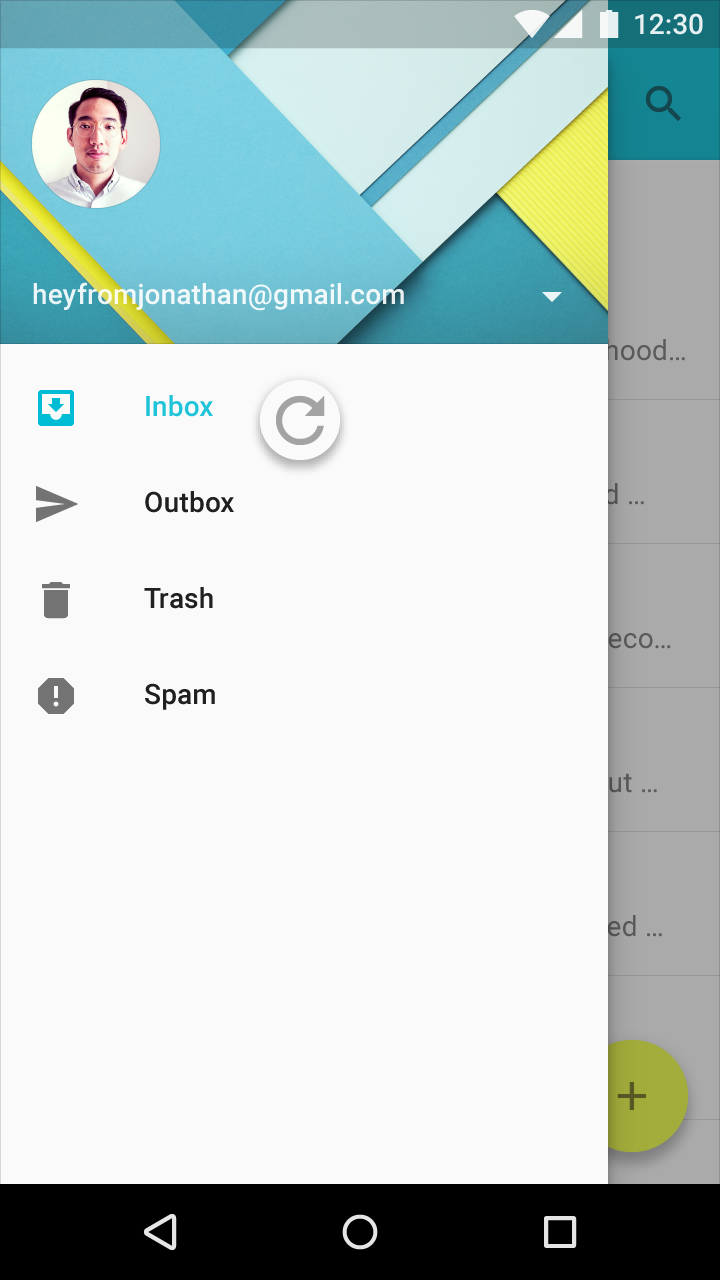
Da non fare.
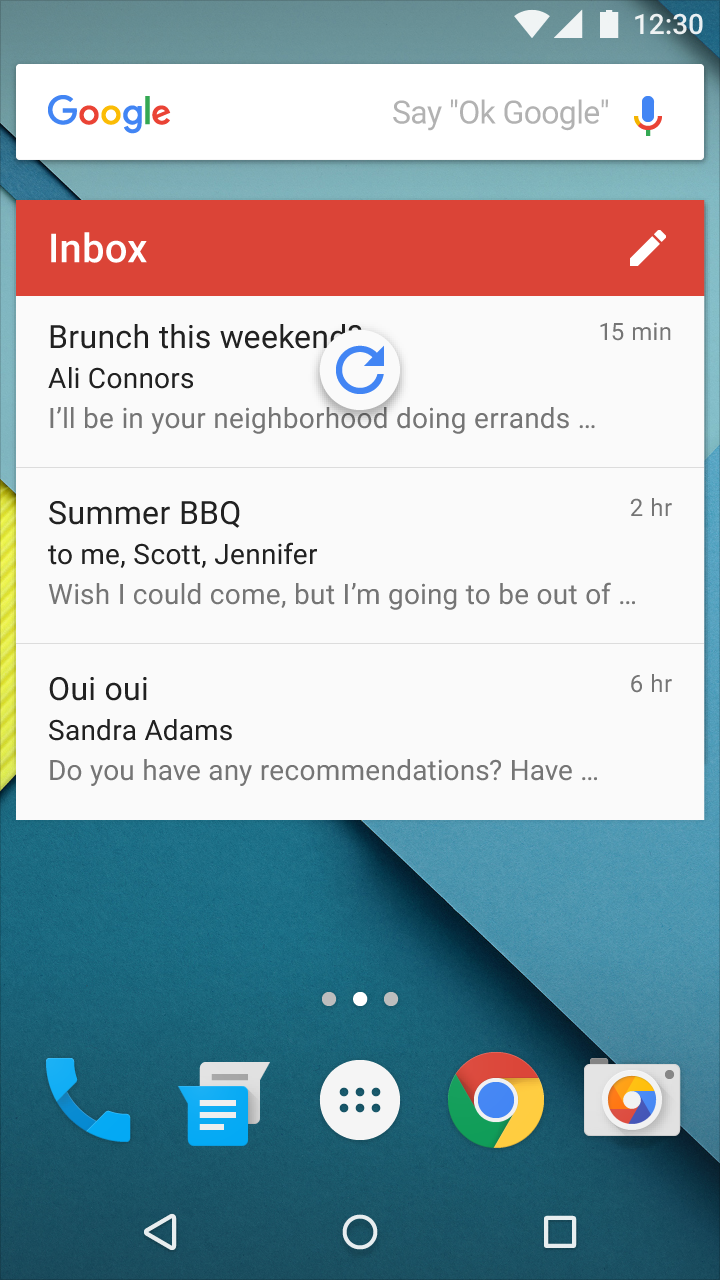
Da non fare.
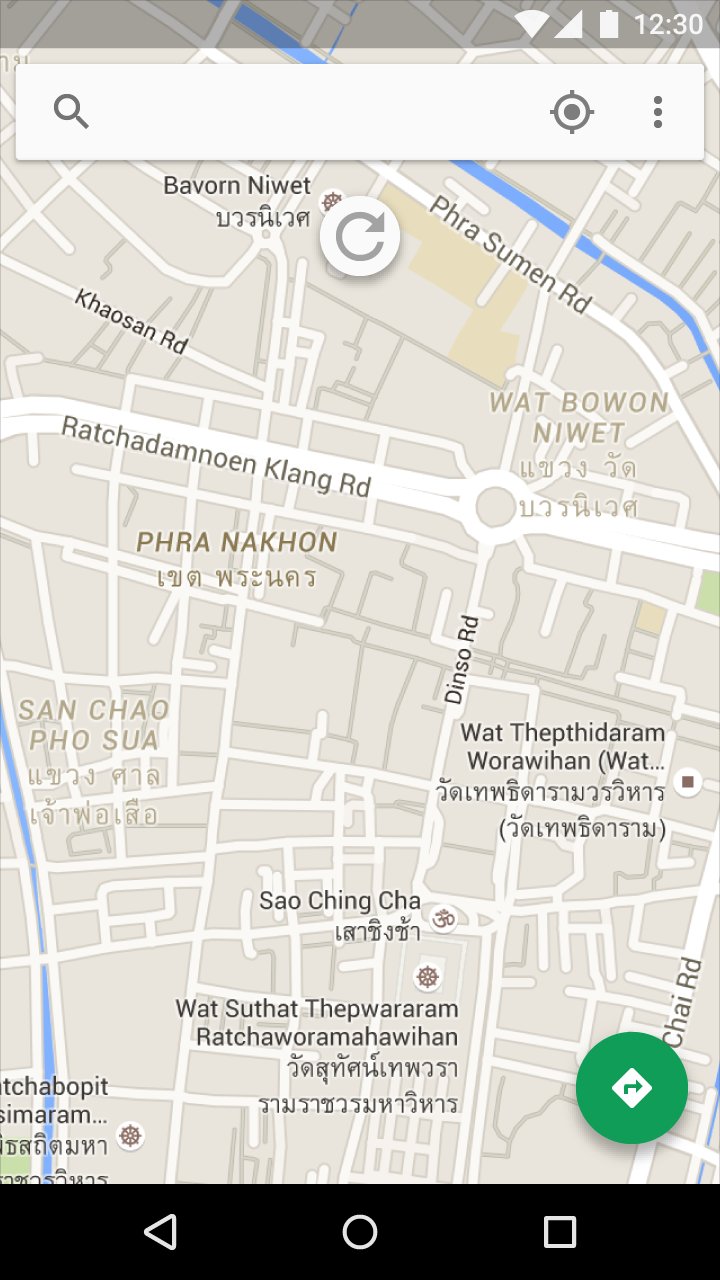
Da non fare.
Posizionamento
Posizionamento del gesto
In genere, questo gesto è disponibile nella parte superiore delle raccolte di contenuti, ma può essere disponibile anche nella parte inferiore (ad esempio, nelle app di chat).
Posizione di riposo dell'indicatore di aggiornamento
Nello stato di riposo, l'indicatore di aggiornamento è centrato orizzontalmente rispetto al contenuto in aggiornamento.

Da fare.

Da non fare.
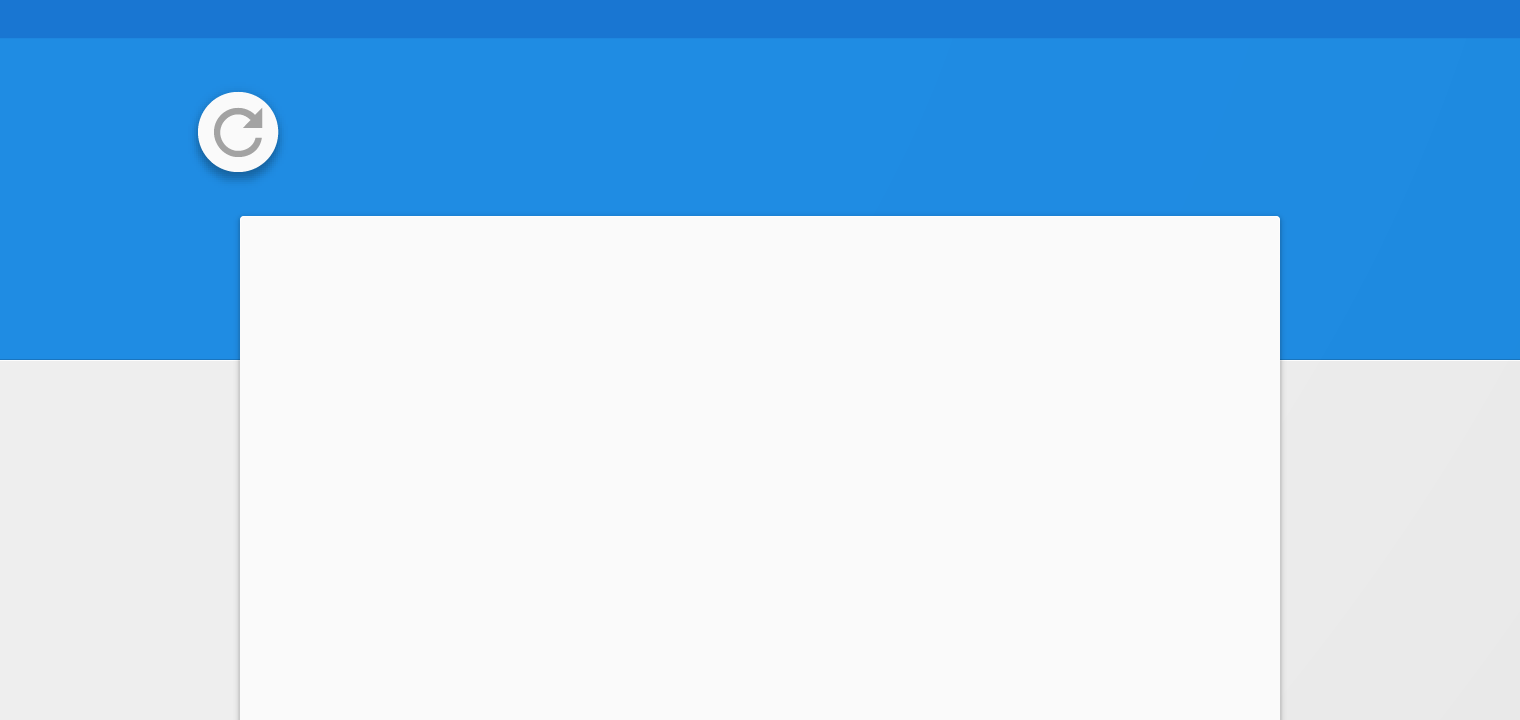
Da non fare.
Posizione attiva dell'indicatore di aggiornamento
L'indicatore di aggiornamento si trova vicino alla parte superiore del contenuto in aggiornamento.
La sua esatta posizione verticale di riposo può essere regolata per ottenere armonia visiva con il layout sottostante. Ad esempio, l'indicatore può allinearsi al bordo di un elemento Material o a una linea della griglia, purché rimanga vicino alla parte superiore del contenuto in aggiornamento.
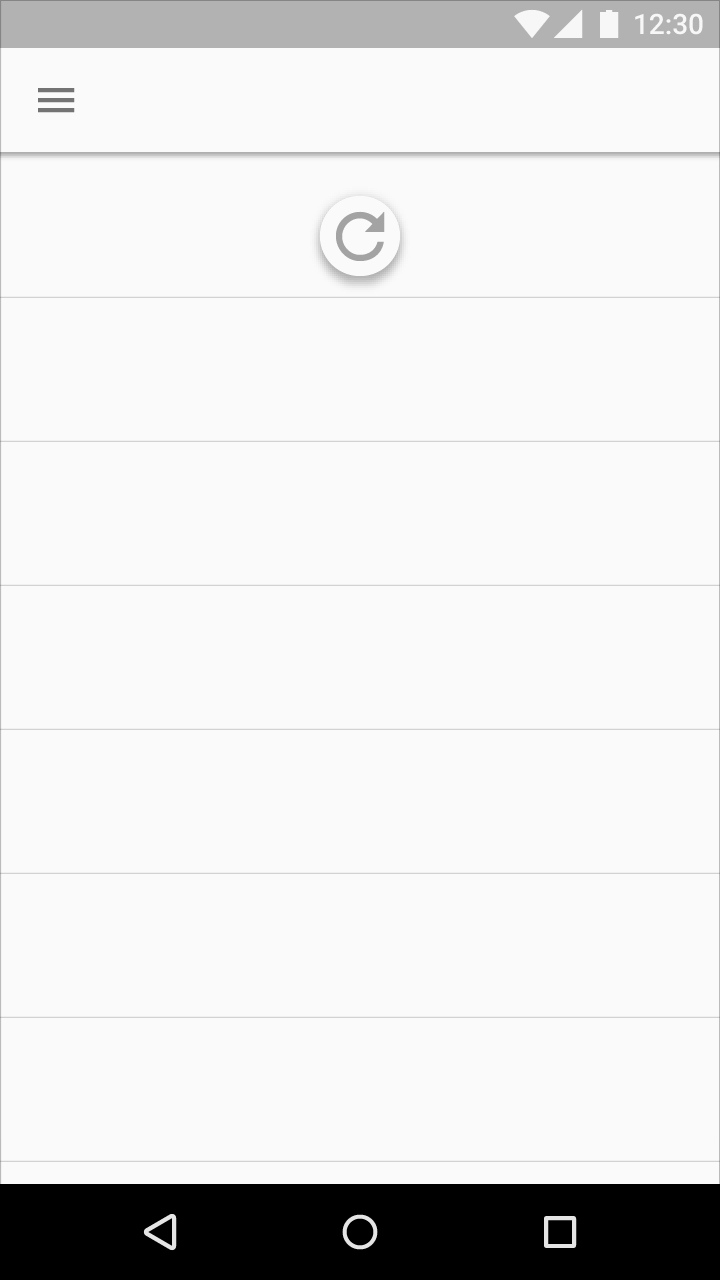
Da fare.
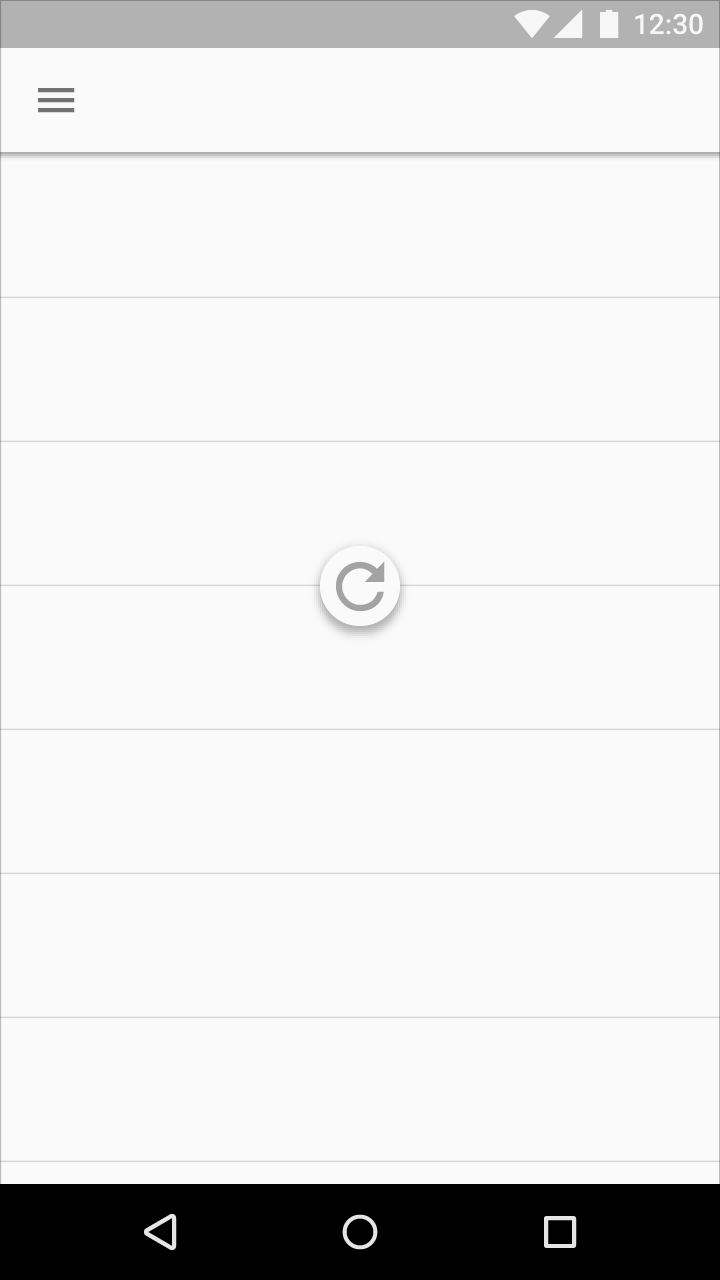
Da non fare.
Comportamento
Mentre l'indicatore di aggiornamento si sposta e/o si ridimensiona per entrare nella vista, lo spinner circolare compare gradualmente mentre ruota.
L'indicatore di aggiornamento rimane visibile fino al completamento dell'operazione di aggiornamento e alla visualizzazione degli eventuali nuovi contenuti, oppure finché l'utente non naviga altrove.
Da fare.
Da non fare.
Transizioni dell'indicatore di aggiornamento
Quando un'altra superficie si trova davanti all'elemento Material contenente il contenuto in aggiornamento, l'indicatore di aggiornamento fuoriesce da sotto quella superficie e rimane parzialmente nascosto finché non diventa completamente visibile.
L'indicatore di aggiornamento aumenta di dimensioni durante lo spostamento quando:
- L'elemento Material in aggiornamento ha un'elevazione maggiore di tutte le altre superfici
- L'aggiornamento dei contenuti viene avviato tramite un'azione nella barra dell’applicazione o nel menu di overflow
Requisiti di soglia
Per garantire che il gesto Trascina per aggiornare venga eseguito intenzionalmente, l'indicatore di aggiornamento deve superare una soglia prima che l'app effettui l'aggiornamento. Il superamento della soglia è indicato da una serie di segnali:
- Lo spinner circolare raggiunge un'opacità del 100%
- La rotazione dello spinner circolare rallenta
- La velocità di spostamento dell'indicatore di aggiornamento diminuisce
Una volta superata la soglia, il completamento del gesto avvia l'aggiornamento.
Se, dopo aver superato la soglia, l'utente torna indietro con il gesto, l'aggiornamento viene annullato.