

Deslizar para actualizar
Deslizar para actualizar permite actualizar manualmente el contenido de la pantalla mediante una acción o un gesto del usuario.
Existen dos métodos para actualizar el contenido de una aplicación:
- El método preferido es actualizar el contenido automáticamente mediante la sincronización, que mantiene el contenido de la aplicación siempre al día
- Deslizar para actualizar es un gesto de deslizamiento disponible al inicio de las listas, las cuadrículas y las colecciones de tarjetas ordenadas por contenido reciente
La actualización manual puede complementar a la sincronización. Conserva la posición de desplazamiento actual, como al comprobar si hay correos nuevos en Gmail.
Icono
La actualización se indica mediante un indicador circular giratorio: un icono con forma de flecha curva que gira describiendo un círculo.
Posición
- El gesto de deslizar para actualizar está disponible en la parte superior o inferior de las colecciones de contenido
- En su posición de reposo, el indicador de actualización está centrado horizontalmente respecto al contenido que se está actualizando
Umbral
El indicador de actualización debe superar un umbral antes de que la aplicación se actualice. Este umbral se indica mediante cambios en la opacidad, la velocidad y el desplazamiento del indicador circular giratorio.

Uso
Deslizar para actualizar es un gesto de deslizamiento disponible al inicio de las listas, las cuadrículas y las colecciones de tarjetas donde aparece el contenido más reciente (índice 0).
Se recomienda usar este gesto con contenido dinámico que recibe actualizaciones frecuentes desde una ubicación fija, donde es probable que los usuarios encuentren contenido nuevo al realizar el gesto.
Indicador de actualización
El indicador de actualización solo aparece cuando se realiza un gesto o una acción de actualización. La sincronización no muestra ningún indicador de actualización.
Efectos
Los cambios pueden no ser evidentes de inmediato para los usuarios cuando el gesto se usa en vistas que pueden modificarse significativamente al actualizarse. Por ejemplo, la actualización puede eliminar, reordenar, modificar o insertar elementos sin seguir un orden secuencial, o cambiar únicamente elementos fuera de la pantalla.
Diseño de deslizar para actualizar
Actualiza el contenido de una vista mediante un gesto de deslizamiento vertical
No debe usarse deslizar para actualizar en las siguientes situaciones:
- Paneles laterales de navegación
- Widgets de la pantalla de inicio
- Contenido desplazable en varias direcciones
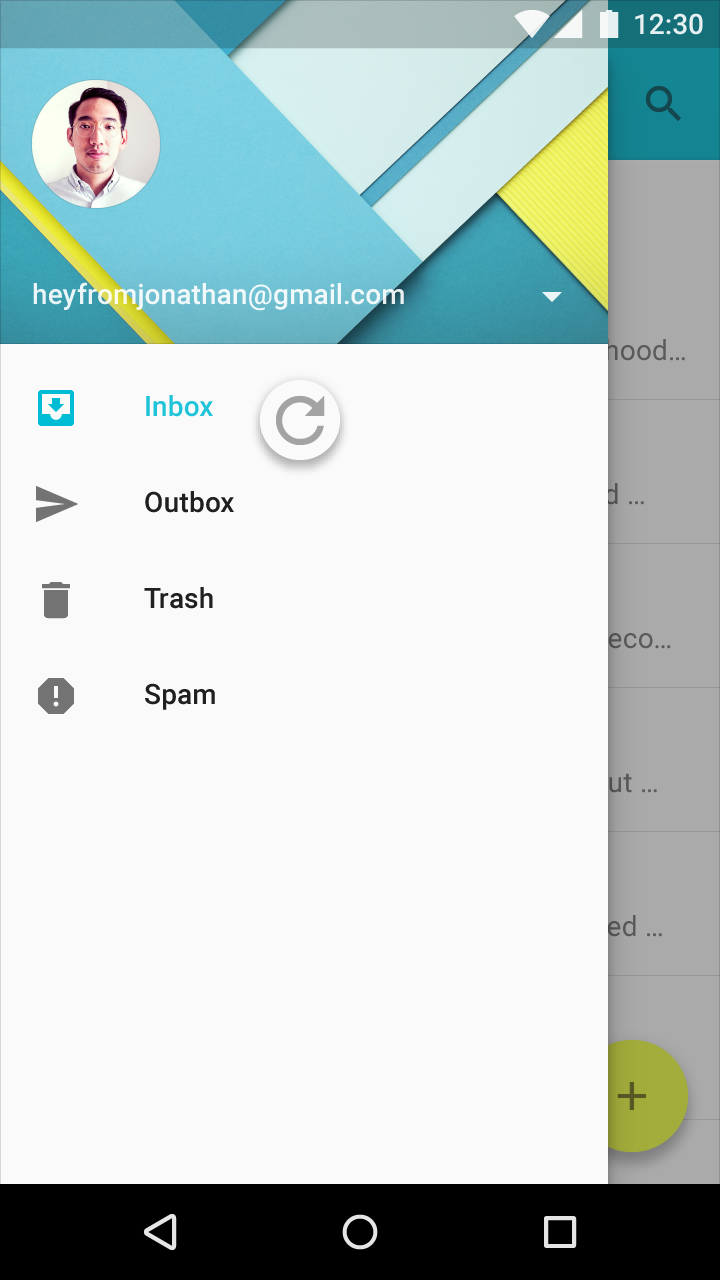
Incorrecto.
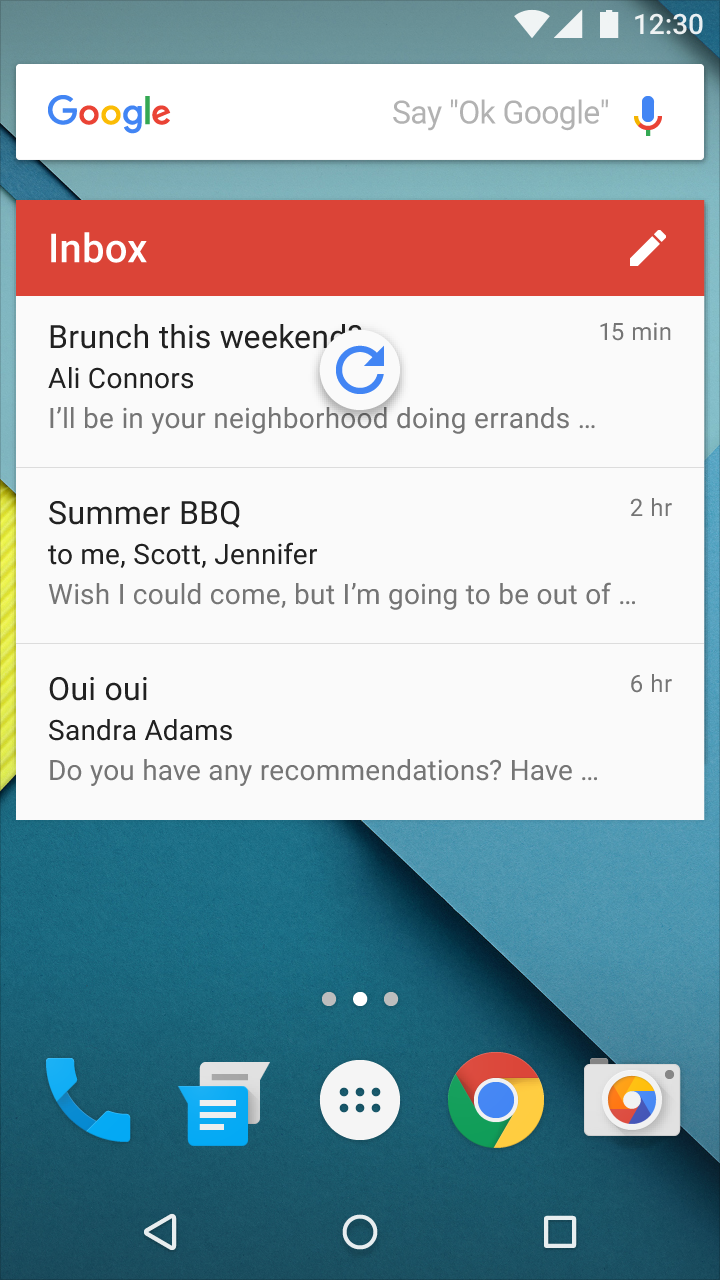
Incorrecto.
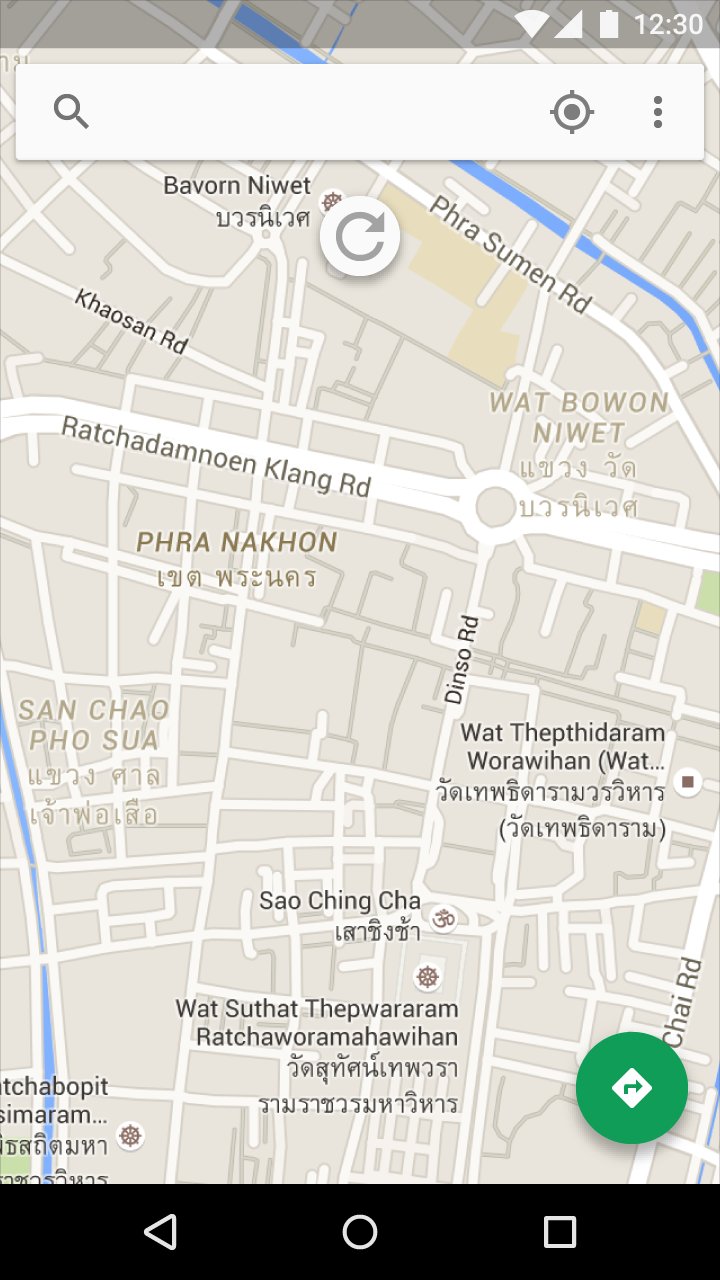
Incorrecto.
Posicionamiento
Posicionamiento del gesto
Por lo general, este gesto está disponible en la parte superior de las colecciones de contenido, pero también puede estar en la parte inferior (por ejemplo, en aplicaciones de chat).
Posición de reposo del indicador de actualización
En su posición de reposo, el indicador de actualización está centrado horizontalmente respecto al contenido que se está actualizando.

Correcto.

Incorrecto.
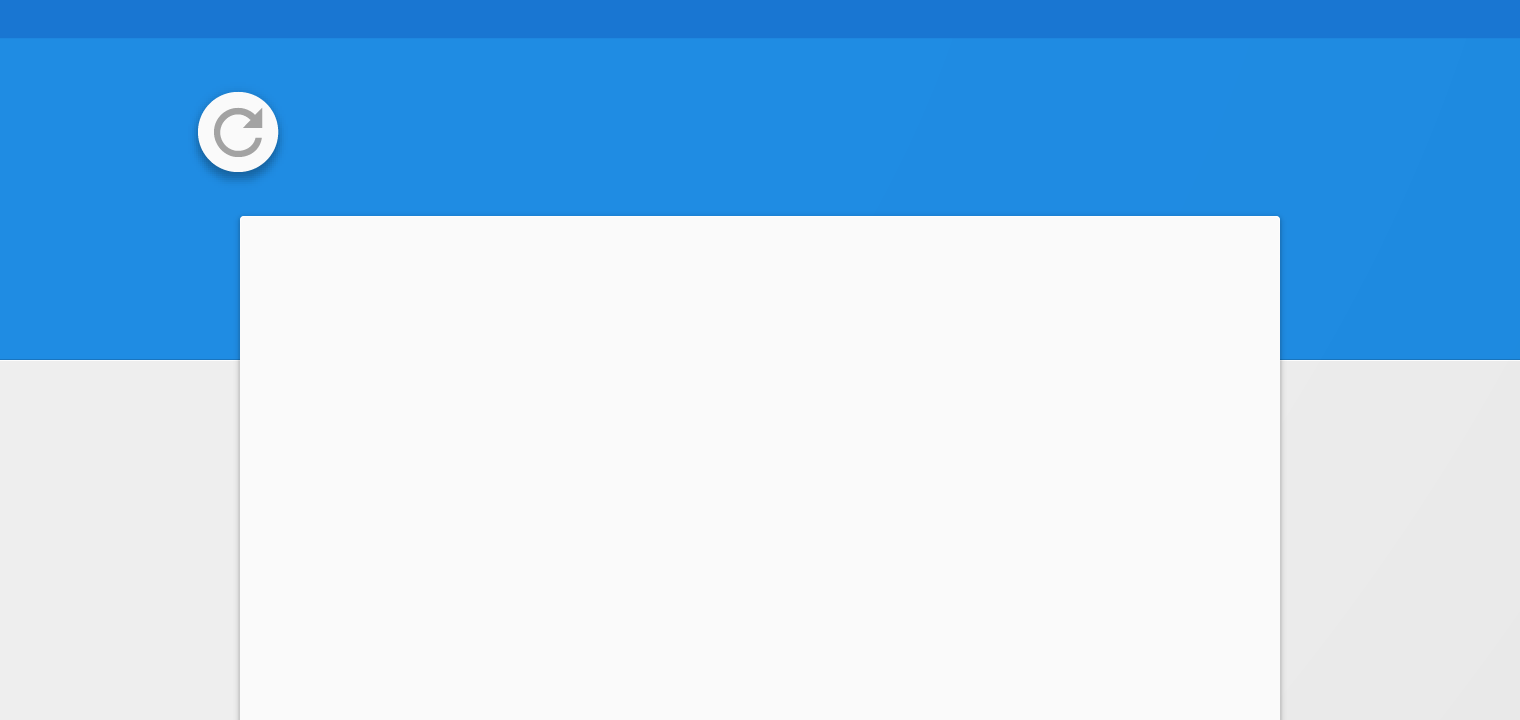
Incorrecto.
Posición activa del indicador de actualización
El indicador de actualización se sitúa cerca de la parte superior del contenido que se está actualizando.
Su posición vertical exacta puede ajustarse para lograr armonía visual con el diseño subyacente. Por ejemplo, el indicador puede alinearse con el borde de un material o con una línea de la cuadrícula, siempre que permanezca cerca de la parte superior del contenido que se está actualizando.
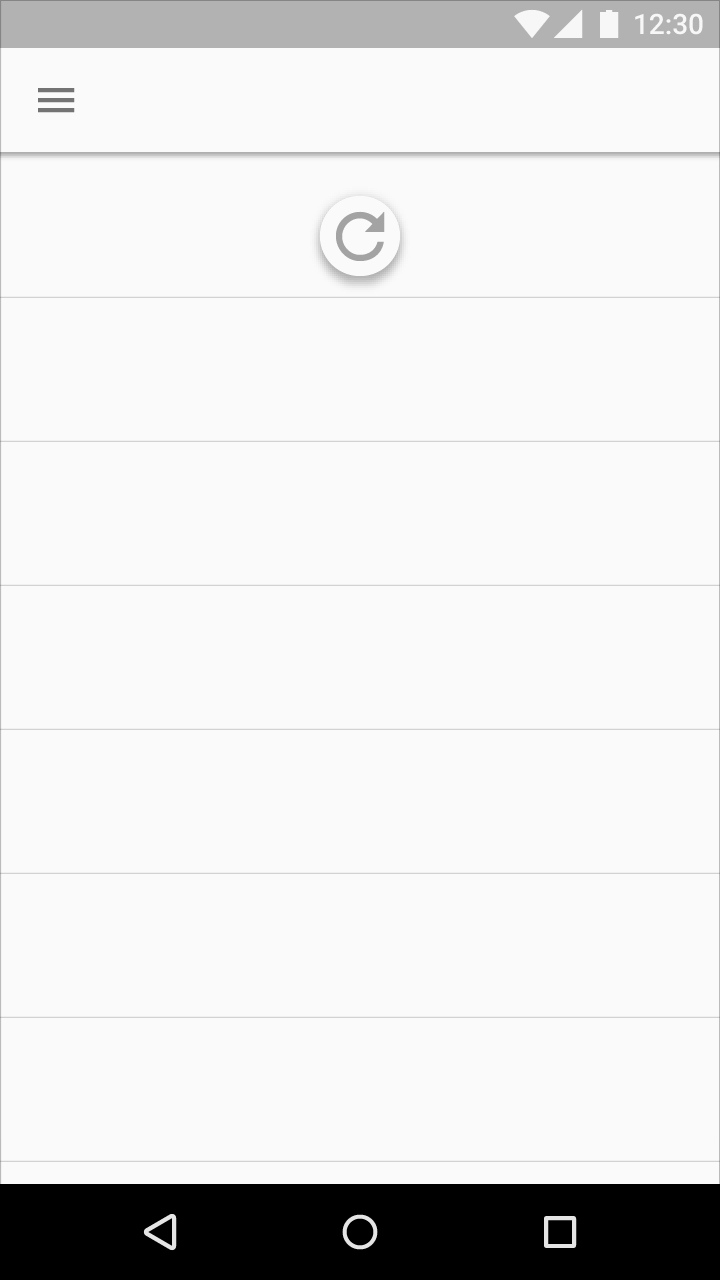
Correcto.
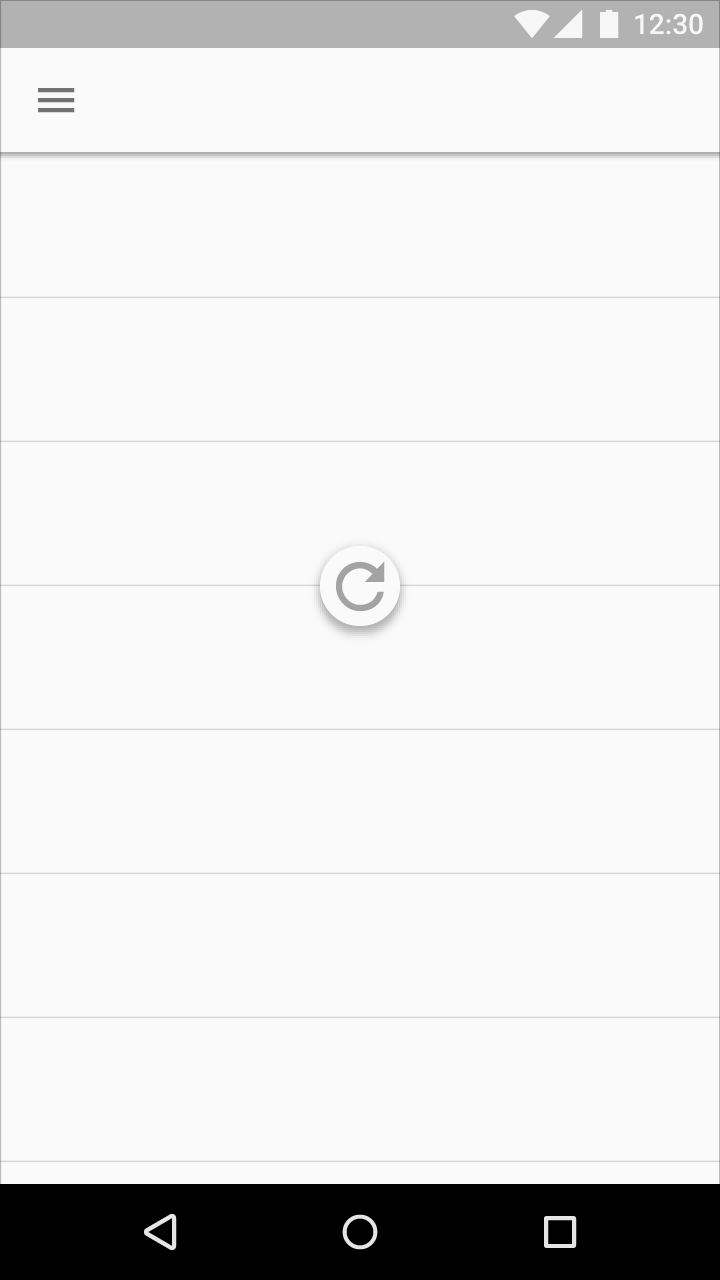
Incorrecto.
Comportamiento
A medida que el indicador de actualización se desplaza o cambia de escala hasta hacerse visible, el indicador circular giratorio aparece gradualmente mientras gira.
El indicador de actualización permanece visible hasta que la actualización se completa y el contenido nuevo es visible, o hasta que el usuario abandona el contenido que se está actualizando.
Correcto.
Incorrecto.
Transiciones del indicador de actualización
Cuando otra superficie se encuentra delante del material cuyo contenido se está actualizando, el indicador de actualización emerge desde debajo de esa superficie y se recorta hasta que es completamente visible.
El indicador de actualización aumenta de tamaño mientras se desplaza en los siguientes casos:
- El material que se está actualizando tiene una elevación superior a la de todas las demás superficies
- La actualización del contenido se inicia mediante una acción de la barra de aplicaciones o del menú de desbordamiento
Requisitos del umbral
Para garantizar que el uso del gesto de deslizar para actualizar sea intencional, el indicador de actualización debe superar un umbral antes de que la aplicación se actualice. Este umbral se indica mediante varias señales:
- El indicador circular giratorio alcanza el 100 % de opacidad
- La rotación del indicador circular giratorio se ralentiza
- La velocidad de desplazamiento del indicador de actualización se ralentiza
Una vez superado el umbral, completar el gesto inicia la actualización.
Si el gesto se invierte y se retrocede por debajo del umbral, la actualización se cancela.